چگونه مشکل لگ و تاخیر ماوس در ویندوز ۱۰ را برطرف کنیم؟
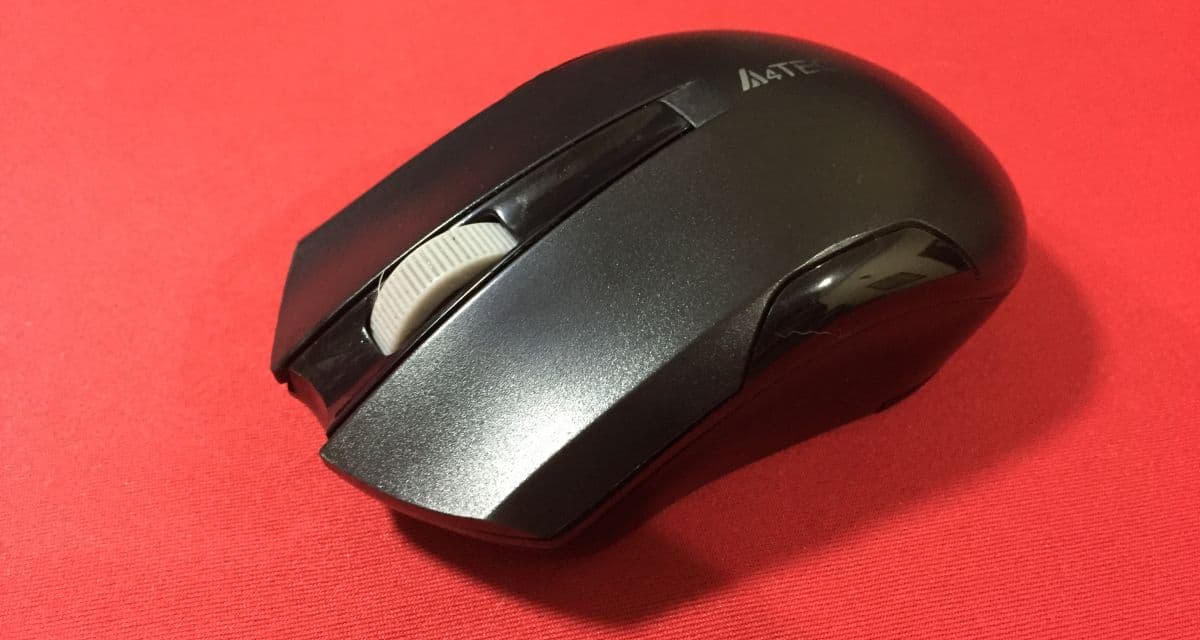
ماوس یکی از ابزار‌های پایه‌ای سیستم‌های رومیزی و حتی لپ‌تاپ‌ها است. معمولا نیز قیمت زیادی ندارد مگر آنکه آن را برای اهدافی خاصی بخواهید، برای نمونه ماوس‌های گیمینگ با قابلیت برنامه‌‌دهی و انجام کار‌های مختلف، قیمت‌های نجومی خواهند داشت. اما به طور کلی شما هر ماوسی که بخرید، صرف‌نظر از نام برند و نوع بی‌سیم یا با سیم بودن آن، به خوبی تا مدت‌ها کار خواهد کرد. اما اگر شما در ویندوز 10 با مشکل لگ ماوس روبه‌رو شده‌اید، نگران نباشید چندین راه حل ساده برای برطرف کردن این مشکل وجود دارد که با انجام آنها به احتمال بسیار زیاد مشکل لگ ماوس‌تان رفع خواهد شد. برای شروع کار باید علت تاخیر را پیدا کنیم پس تا انتها در این آموزش همراه ما باشید تا قدم به قدم این کار‌ها را انجام دهیم.

ویندوز 10

تشخیص علت لگ

در ابتدا سیستم را به طور کامل خاموش نمایید و مجددا بوت کنید و سپس بررسی نمایید که آیا هنوز این تاخیر در عملکرد ماوس‌تان وجود دارد یا خیر؟ همان ماوس را به یک سیستم دیگر متصل نماید و ببینید باز هم دچار لگ خواهد شد یا بدون مشکل کار می‌کند؟ اگر هم چنان دچار لگ بود باید به فکر خرید یک ماوس جدید باشید. با این حال سعی کنید با اتصال یک ماوس دیگر به سیستم‌تان، از این مسئله اطمینان حاصل نمایید که تاخیر و لگ پابرجاست یا نه؟ اگر ماوس جدید هم دچار لگ شد پس به احتمال زیاد مشکل از سیستم است و نه ماوس شما!

استثنائات

قبل از لیست کردن راه‌حل‌های رفع مشکلات احتمالی که سبب لگ ماوس می‌گردد، شما باید بدانید که این روش‌ها نیز دارای محدودیت‌هایی است که بهتر است در همین ابتدا از آنها آگاه باشید.

  • این روش‌ها را تنها برای ماوس‌هایی که اخیرا و به صورت ناگهانی دچار لگ شده‌اند امتحان کنید. پس به عبارت دیگر اگر این مشکل جدید رخ داده است، کمک گرفتن از این راه‌حل‌ها ارزشش را خواهد داشت. اگر از ماوس‌های مدرن و تازه استفاده می‌کنید، این روش‌ها بهتر جواب می‌دهند و در غیر این صورت ممکن است مشکل سخت‌افزاری و مربوط به قدیمی بودن ماوس‌تان باشد پس زیاد خودتان را به زحمت نیاندازید و به فکر تهیه یک ماوس تازه باشید.
  • دقت داشته باشید این راه‌حل‌ها مربوط به مشکلات عمومی که در هر سیستم‌ عاملی ممکن است رخ دهد، است و تنها مرتبط به یک برنامه، وبسایت خاص و یا بازی‌های سنگین مثل تاخیر‌ها و لگ‌های مشاهده شده در نرم‌افزار فتوشاپ و غیره نیست. بنابراین چنین لگ‌هایی به ماوس ربطی ندارند و دیوایس شما سالم است.
  • این راه‌حل‌ها قادر به حل مشکلات خود سیستم‌ عامل و تعمیر خرابی فایل‌های سیستمی و متغیر‌های عملکردی آن نیست، پس اگر لگ به وجود آمده به چنین مواردی مربوط باشد، باز هم ماوس شما مقصر نخواهد بود و باید به فکر ترمیم سیستم عامل و یا عوض کردن ویندوز باشید.

رفع و تعمیر لگ و تاخیر ماوس

برای راحت شدن از شر لگ‌های گاه و بیگاه ماوس‌تان، به ترتیب از روش‌های زیر استفاده نمایید. ولی توجه داشته باشید برخی از این راه‌حل‌ها ممکن است بر روی ماوس بی‌سیم جواب ندهد ولی بر روی ماوس‌های سیم‌دار به خوبی کار کند و برعکس، پس در این حالت، آن روش را نادیده بگیرید و روش دیگری را تست نمایید. البته موارد استثنا را نیز در بالا لیست کردیم، بنابراین در صورت جواب ندادن یک روش، دلسرد نشوید و دیگر راه‌حل‌ها را مورد بررسی قرار دهید.

باتری‌های جدید

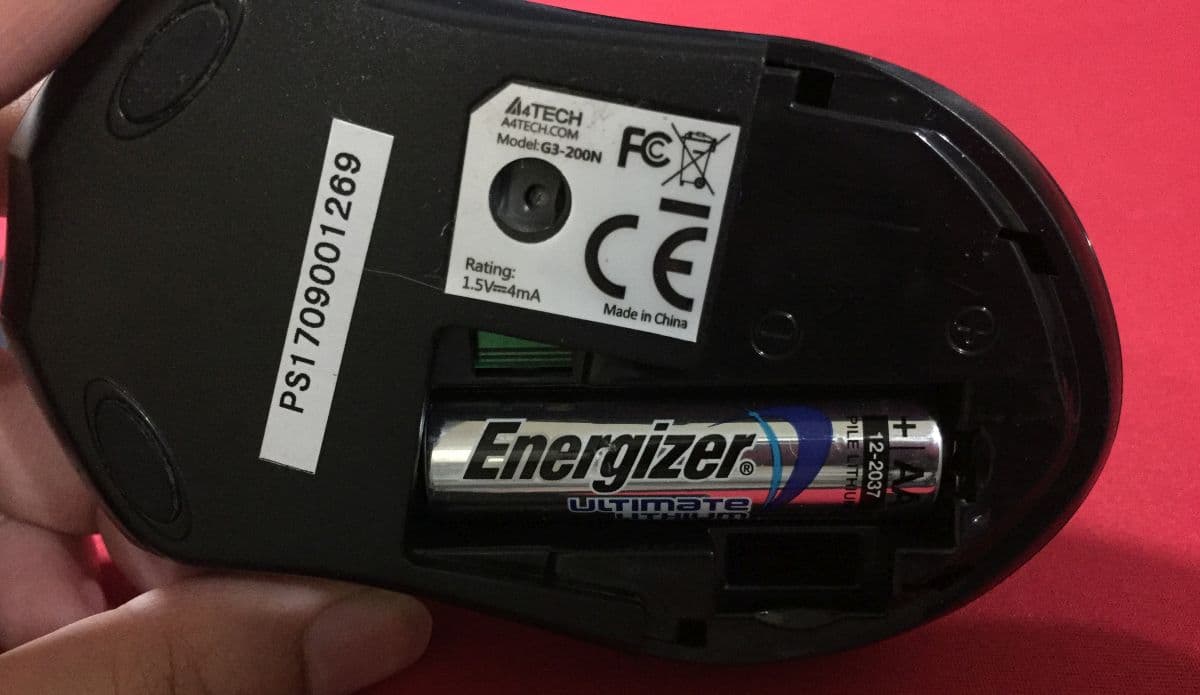
این مورد مربوط به ماوس‌های بی‌سیم است. این ماوس‌ها با باتری کار می‌کنند پس با ضعیف‌ شدن شارژ باتری ماوس، احتمال لگ و تاخیر در آنها زیاد است. بنابراین باتری آنها را تعویض نمایید و اگر از باتری‌های قابل شارژ استفاده می‌کنید، بار دیگر به طور کامل شارژشان نمایید. اگر ماوس تازه‌ای خریداری کرده‌اید و باتری‌هایش خیلی زود تمام شده است پس احتمالا جنس و برند این باتری‌ها با کیفیت نیست و بهتر است باتری‌هایی از برندی معتبر و خوب برای ماوس‌تان تهیه کنید. معمولا ماوس مجهز به باتری‌های قابل شارژ با کیفیت بالا تحت شرایط سنگین کاری و چندین ساعت استفاده در طول یک شبانه روز، در حدود یک تا دو ماه بدون هیچ مشکلی دوام خواهند آورد.
ویندوز 10

ضمنا قسمت فلزی اتصال قطبین باتری‌ها به ماوس را نیز بررسی کنید و اگر دچار خوردگی یا زنگ‌زدگی شده است، این احتمال می‌رود از اتصال مناسب و رسیدن انرژی باتری به ماوس جلوگیری به عمل می‌آید و همین عامل سبب قطع و وصل نیرو و ایجاد لگ در عملکرد ماوس می‌شود. پس اگر این قسمت‌های فلزی دچار پوسیدگی یا هرگونه خرابی دیگر از جمله خم‌شدگی، شکستی و موارد دیگر هستند، اقدام به تعویض آنها نمایید، هر چند گاهی اوقات خرید یک ماوس جدید‌تر، ارزان‌ترین گزینه خواهد بود.

تمیز کردن

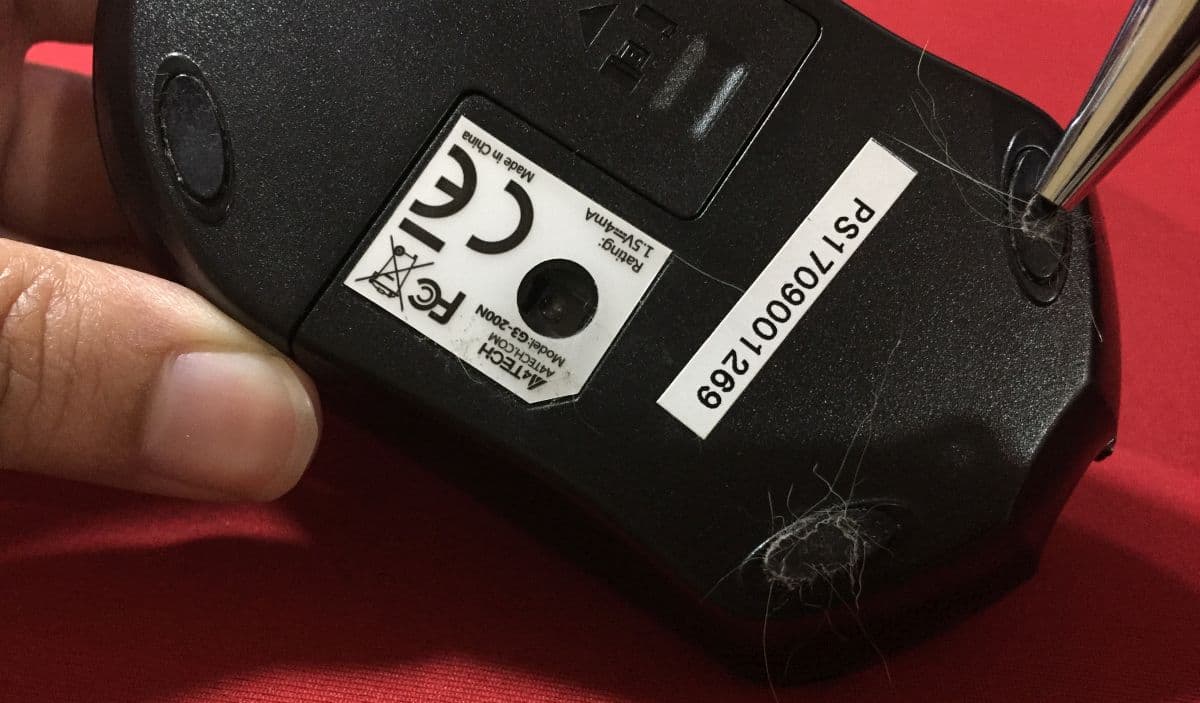
صرف نظر از بی‌سیم یا سیم‌دار بودن ماوس، لازم است هر چند وقت یکبار اقدام به تمیز نمودن ماوس‌تان کنید. هر چند امروز خیلی کم پیدا می‌شود ولی اگر ماوس غلطک‌دار استفاده می‌کنید باید غلطک آن را بیرون بیاورید و کاملا تمیزش نمایید. اگر از ماوس‌های لیزری مدرن استفاده می‌کنید باید قسمت فوت یا همان پای ماوس را تمیز کنید زیرا به مرور زمان گرد و خاک و چربی در این قسمت جمع شده و سبب کاهش حساسیت ماوس به حرکت و تاخیر در عملکرد آن می‌شوند. به خصوص قسمت چشمی کف ماوس باید همواره تمیز باشد. ضمنا فراموش نکنید سطحی که ماوس بر روی آن قرار می‌گیرد را نیز کاملا پاک نمایید و یا اگر از ماوس‌پد استفاده می‌کنید که قابل شستشو است، بهتر است آن را نیز بشورید.
ویندوز 10

پورت USB و دانگل آن را بررسی کنید

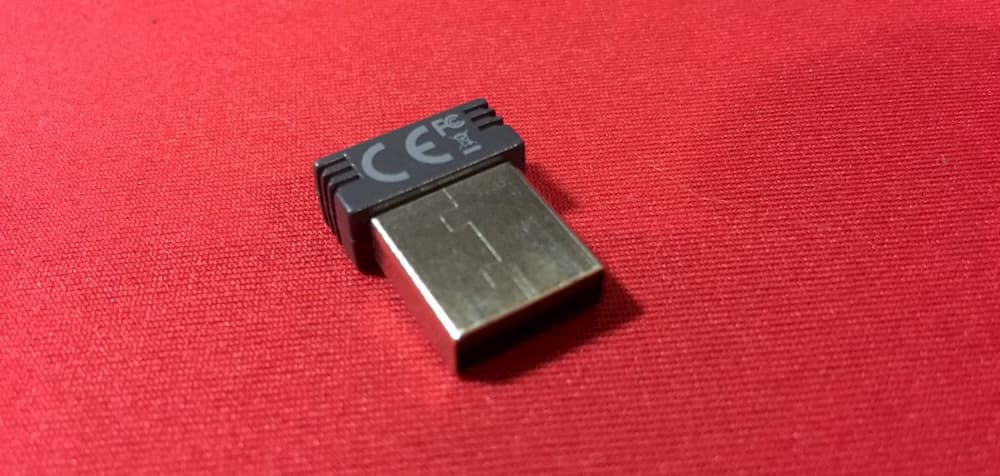
امروزه تقریبا تمامی ماوس‌های بی‌سیم و سیم‌دار با استفاده از پورت USB به سیستم متصل می‌شوند. اولین کار برای بررسی پورتی که همواره از آن برای اتصال سیم ماوس یا دانگل بلوتوث ماوس به سیستم استفاده می‌کنید، امتحان کردن آن با یک دستگاه USBدار دیگر و اطمینان از سالم بودن ورودی پورت USB است.

در ادامه سعی کنید با اتصال ماوس به یک پورت دیگر، آن را مورد آزمایش قرار دهید و ببیند باز هم دچار لگ خواهد شد یا خیر؟ اگر این کار نیز کمکی به شما نکرد بهتر است سیم و یا دانگل ماوس را چک کنید، در این حالت اگر مشکل از آن باشد شما ناچارید در فکر تهیه یک ماوس جدید باشید.
ویندوز 10

تنظیمات درایور و ماوس را در سیستم بررسی کنید

ابتدا چک کنید آیا تنظیمات مربوط به ماوس به بهترین شکل ممکن انجام گرفته است. اگر آپدیتی برای درایور آن عرضه شده آن را به‌روزرسانی نمایید. در این شرایط معمولا نسخه قدیمی درایور مشکل‌‌زا بوده است. اگر شما از درایور عمومی خود ویندوز 10 برای استفاده از ماوس‌تان بهره می‌برید، بهتر است درایور اختصاصی ماوس‌تان را نصب کنید. برای این کار کافی است مدل ماوس خود را در اینترنت یا وبسایت شرکت سازنده جستجو کنید.

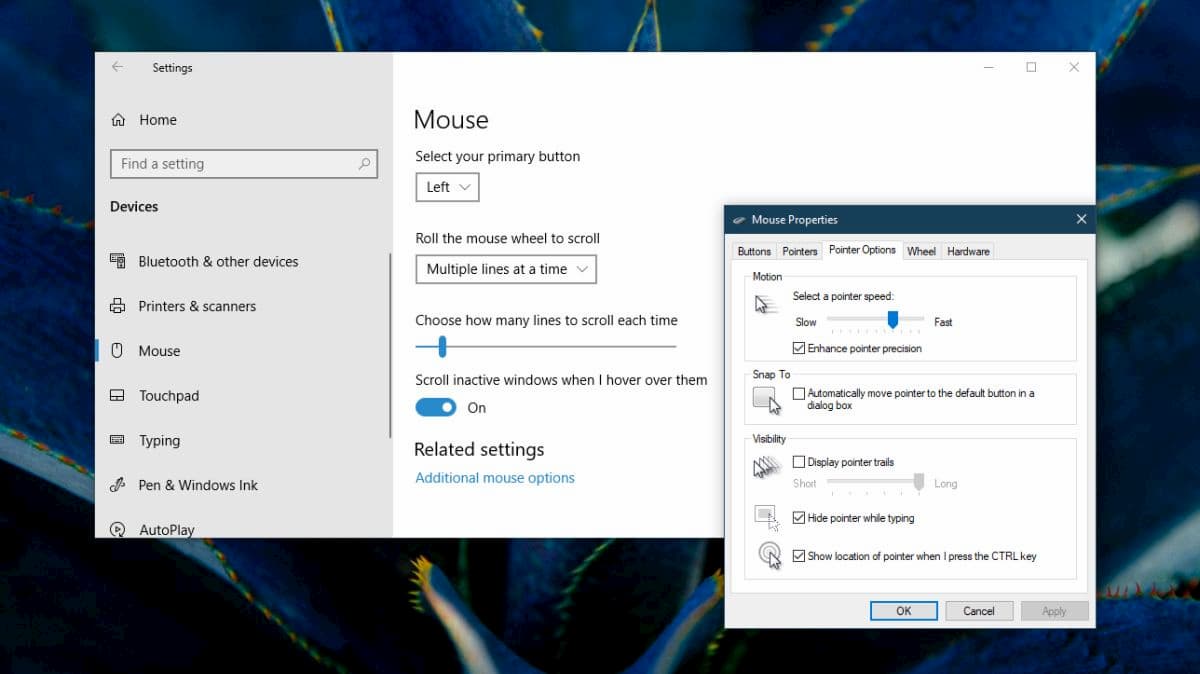
شما همچنین می‌توانید سرعت حرکت نشانگر ماوس را به دلخواه تغییر دهید. برای این کار نیز می‌توانید به قسمت تنظیمات ویندوز بروید و از آنجا وارد بخش Devices شده و از منوی سمت چپ تب ماوس (Mouse) را انتخاب کنید. سپس گزینه تنظیمات additional mouse option را در گوشه سمت راست در بالا کلیک نمایید. در پنجره باز شده به تب Printer Options بروید. در این قسمت شما می‌توانید در بخش Motion با استفاده از نوار لغزنده میزان سرعت نشانگر ماوس‌تان را تنظیم کنید. با حرکت آن به سمت راست سرعت حرکت ماوس بیشتر می‌شود، در این حالت بررسی نمایید آیا هنوز هم ماوس دچار لگ و تاخیر هست یا خیر؟
ویندوز 10

حالت بوت امن (Safe Mode)

در حالت بوت امن وارد ویندوز 10 شوید و ماوس را مورد آزمایش قرار دهید. اگر مشکل لگ ماوس برطرف شده باشد، پس مشکل از خود سیستم عامل بوده و ماوس شما سالم است و فقط مشکلات خود ویندوز 10 سبب تاخیر در عملکرد ماوس شده است. برای اطمینان یشتر در این زمینه، تمامی برنامه‌های غیر‌ضروری سیستم را غیرفعال یا در صورت امکان حذف نمایید. برنامه‌هایی که در حال اجرا هستند بررسی کرده و برنامه‌هایی را نیز که به تازگی نصب کرده‌اید کنترل کنید. ضمنا در Task Manager ببینید که آیا پردازشی با میزان مصرف رم غیر معمول و بیش از حد به چشم می‌‌خورد یا خیر؟

بلوتوث

اگر ماوس خود را از طریق بلوتوث به سیستم متصل کرده‌اید، مطمئن شوید که درست کار می‌کند. بررسی کنید که آیا سایر دستگاه‌های بلوتوثی نیز ضعیف هستند؟ برای به‌روزرسانی درایور بلوتوث اقدام نمایید و آخرین نسخه موجود را نصب کنید، البته به این مسئله هم توجه داشته باشید گاهی اوقات نسخه‌های جدید درایور ممکن است با ماوس شما سازگار نباشند و خود به‌روزرسانی عامل لگ و تاخیر در کار ماوس شود، پس در این حالت ناچارید نسخه قدیمی را مجددا نصب و استفاده کنید.

امیدواریم با انجام کار‌های آموزش داده شده بتوانید مشکل تاخیر ماوس خود را در ویندوز 10 برطرف سازید. اگر شما نیز روش‌های دیگری برای رفع این مسئله می‌دانید، خوشحال خواهیم شد با ما و دیگر دوستان در بخش نظرات به اشتراک بگذارید.

نوشته چگونه مشکل لگ و تاخیر ماوس در ویندوز 10 را برطرف کنیم؟ اولین بار در وب‌سایت فناوری پدیدار شد.
چگونه از طریق نوار وظیفه در ویندوز ۱۰ به صورت خودکار به آخرین پنجره فعال یک برنامه برویم؟

اپ آیکن‌های روی نوار وظیفه ویندوز طوری برنامه‌ریزی شده‌اند تا یک کار مشخص را طبق پیش‌فرض انجام دهند. در حالت پیش‌نمایش از تمام پنجره‌های باز بروید و بر روی یکی از آنها کلیک نمایید. سپس می‌توان به سروقت رجیستری رفته و مقداری آن را دستکاری نمود. برای مثال شما می‌توانید مقداری اندازه پیش‌نمایش را تغییر دهید یا کلا پیش‌نمایش را با یک لیست نمایشی جایگزین کنید!

ویندوز

البته در هر دو حالت شما مجبورید چه از لیست یا پنجره، گزینه مورد نیاز خود را انتخاب و کلیک نمایید ولی اگر بخواهید به صورت خودکار تنها با کلیک بر روی آیکن موجود در نوار وظیفه به آخرین پنجره پیش‌نمایش فعال در یک اپلیکیشن بروید، کافیست مقداری دیگر رجیستری را ویرایش کنید.

رفتن به آخرین پنجره فعال

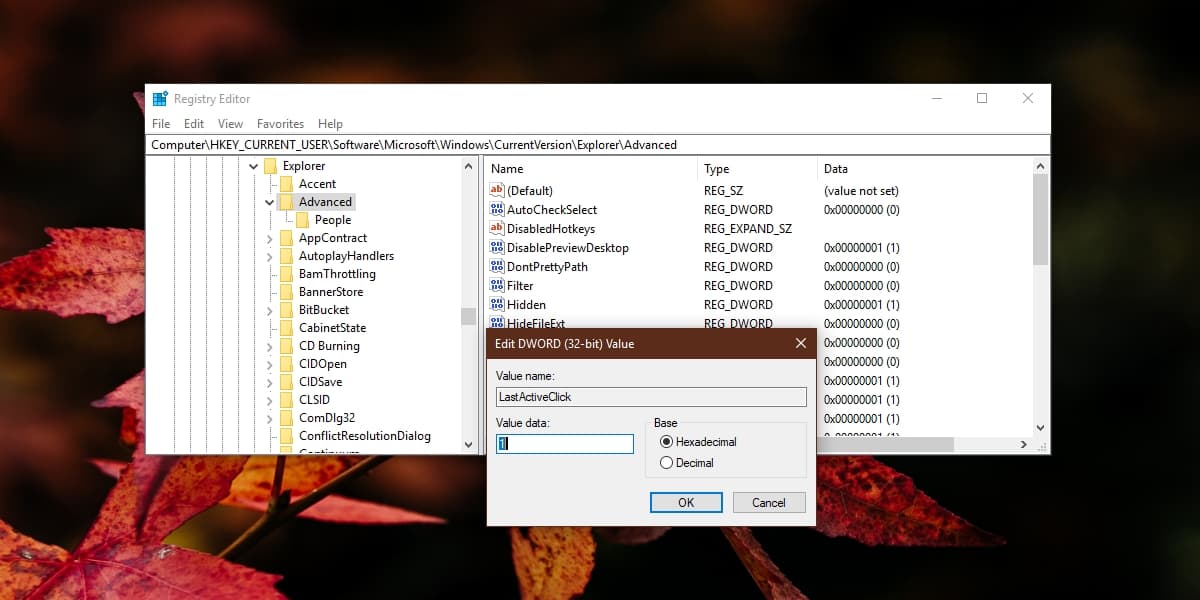
ویرایشگر رجیستری را باز کنید. برای یافتن آن می‌توانید از سرچ ویندوز کمک بگیرید و یا در باکس پنجره Run، کلمه regedit را تایپ کنید تا مستقیما وارد بخش ویرایش رجیستری شوید. فراموش نکنید برای رفتن به این قسمت باید در حساب مدیریت سیستم وارد ویندوز شده باشید. بعد از باز شدن پنجره ویرایشگر به آدرس زیر بروید:

HKEY_CURRENT_USER\Software\Microsoft\Windows\CurrentVersion\Explorer\Advanced

بر روی کلید Advanced راست کلیک کنید و با انتخاب New>DWORD (32-bit) Value، یک ارزش جدید بسازید. نام آن را LastActiveClick بگذارید. بر روی آن دوبار کلیک کرد تا باز شود و در باکس موجود مقدار فیلد داده‌ها را برابر با 1 قرار دهید. در نهایت بر روی OK کلیک کرده و ویرایشگر رجیستری را ببندید.

ویندوز

ساخت ارزش و وارد کردن مقدار 1 در فیلد داده

برای اعمال تغییرات explorer.exe را ریستارت نمایید. ساده‌ترین راه برای این کار استفاده از Task Manager ویندوز است. آن را باز کنید و به تب Processes بروید و به دنبال گزینه Windows Explorer بگردید. آن را انتخاب کرده و بر روی دکمه Restart کلیک کنید. هنگامی که نوار وظیفه و دسکتاپ شما مجددا بارگذاری شد، می‌توانید از تغییر جدید لذت ببرید. اما چگونه؟

روش استفاده از تغییر جدید

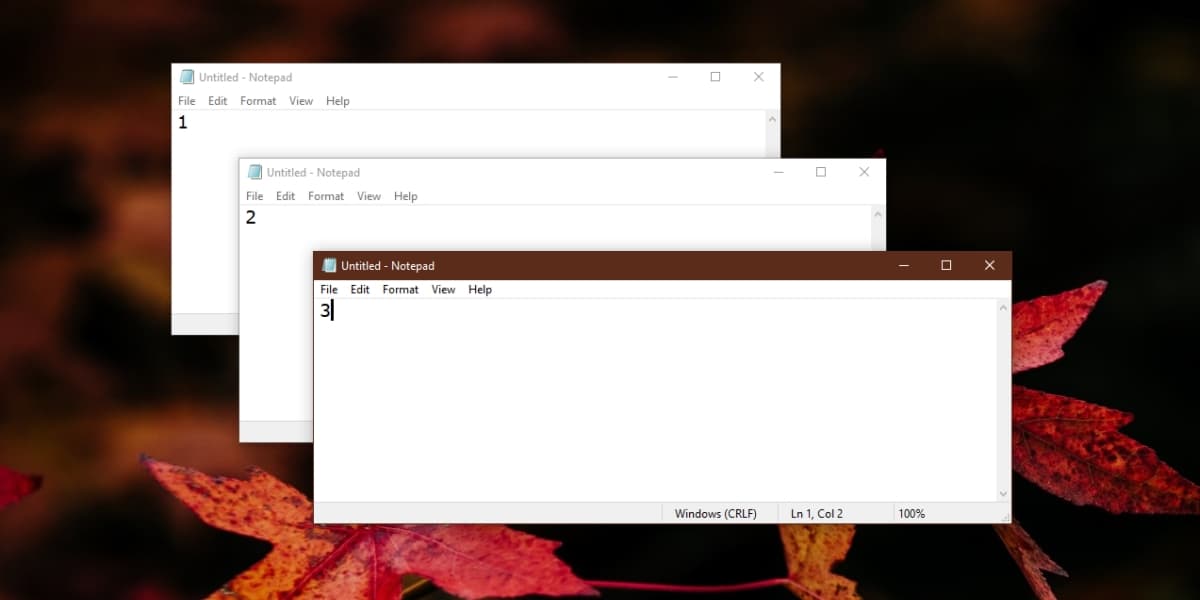
برای درک بهتر شیوه این تغییر مثالی برای‌تان می‌زنم. تصور کنید همانند تصویر زیر، شما سه فایل نوت‌پد را باز کرده‌اید. یک به یک آنها را پایین بیاورید. برای گیج نشدن هر یک را به ترتیب با اعداد 1، 2 و 3 شماره‌گذاری کرده‌ایم. این بدین معنا خواهد بود که آخرین پنجره فعال فایل نوت‌پد شماره 1 خواهد بود.

پس از آنکه هر سه پنجره را پایین آوردید هنگامی که بر روی آیکن نوت‌پد در نوار وظیفه کلیک کنید، به صورت خودکار فایل نوت‌پد شماره 1 بالا خواهد آمد. هنگامی که برای بار دوم روی آیکن نوت‌پد در نوار وظیفه کلیک کنید، این‌ بار فایل نوت‌پد شماره 2 باز می‌شود و در نهایت اگر برای بار سوم بر روی آیکن نوت‌پد کلیک کنید، فایل آخر با شماره 3 نیز بالا می‌آید.

ویندوز

شماره گذاری و ترتیب سه فایل نوت‌پد

در این زمان اگر شما برای بار چهارم بر روی آیکن نوت‌پد نوار وظیف کلیک کنید، چون دیگر فایلی برای باز شدن باقی نمانده است، چرخه نمایش به ترتیب قبل تکرار می‌شود و فایل نوت‌پد شماره 1 و به ترتیب 2 و 3 نیز به رو می‌آیند و در صورت ادامه کلیک کردن، این فرایند چرخه‌وار نیز ادامه خواهد یافت.

نوشته چگونه از طریق نوار وظیفه در ویندوز 10 به صورت خودکار به آخرین پنجره فعال یک برنامه برویم؟ اولین بار در وب‌سایت فناوری پدیدار شد.
مشاهده نوتیفیکشن‌های اندروید روی ویندوز ۱۰ ممکن شد

ارتباط ویندوز و موبایل

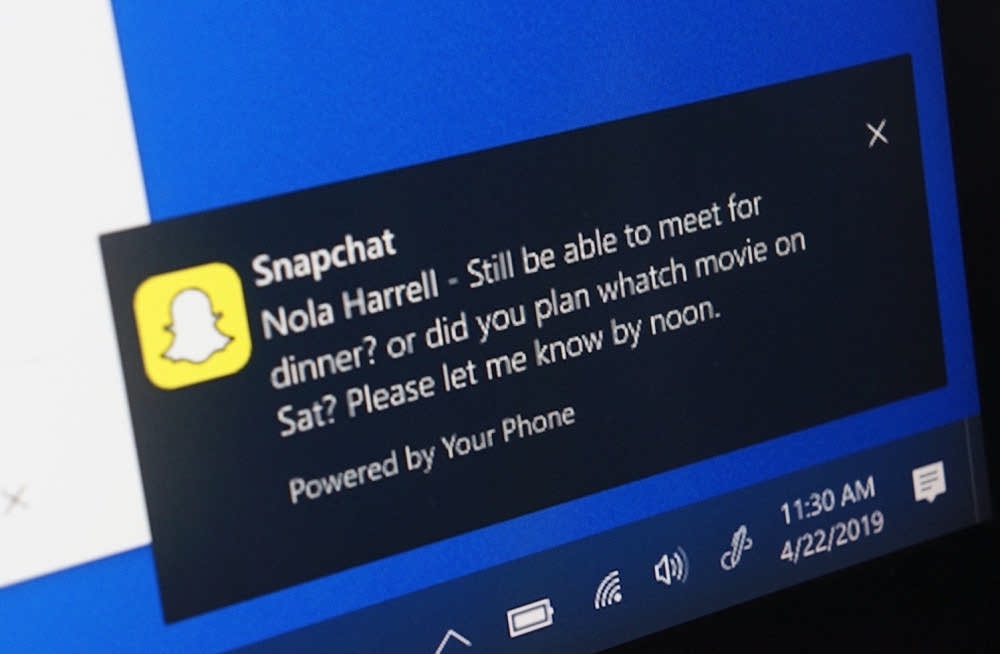
مایکروسافت به یکی از بزرگترین وعده‌های خود عمل کرده و قابلیت مشاهده نوتیفیکیشن‌ گوشی‌های اندرویدی را به نسخه جدید ویندوز 10 اضافه کرده است.

کاربران گوشی‌های اندرویدی در نسخه جدید ویندوز 10 می‌توانند در هر لحظه به اعلان‌های نمایش داده شده بر روی گوشی خود دسترسی داشته باشند و آن را روی سیستم‌شان مشاهده و حتی پاک کنند بدون این که به گوشی‌شان مراجعه کنند.

ارتباط ویندوز با موبایل

این قابلیت با نسخه 1803 ویندوز 10 در دسترس عموم قرار خواهد گرفت و گوشی اندرویدی برای پشتیبانی از این ویژگی می‌بایست دارای حداقل یک گیگابایت رم و سیستم عامل اندروید 7 به بالا باشد. متاسفانه در این نسخه امکان پاسخ دادن به اعلانیه‌ها وجود ندارد.

لازم به ذکر است برای استفاده از این ویژگی باید Your Phone Companion  را از گوگل پلی دریافت و روی گوشی‌تان نصب کنید تا از طریق بلوتوث و wifi ارتباط بین ویندوز و موبایل‌تان برقرار شود.

با کمک این اپلیکیشن کاربران قادر هستید اطلاعاتی نظیر متون، اسناد و عکس‌ها را در زمان دریافت از طریق گوشی هوشمند خود روی ویندوز ۱۰ نیز مشاهده کنید.

نوشته مشاهده نوتیفیکشن‌های اندروید روی ویندوز 10 ممکن شد اولین بار در وب‌سایت فناوری پدیدار شد.
چگونه در ویندوز ۱۰ اپلیکیشن‌ها را با ژست‌ حرکتی اجرا کنیم؟

ژست‌های حرکتی تاچ‌پد در ویندوز 10 قابلیت سفارشی شدن دارند و می‌توان چندین تغییر مختلف را به انتخاب‌تان بر روی آنها اعمال نمود. به عنوان نمونه شما می‌توانید یک ژست حرکتی را برای اجرای یک میانبر صفحه‌کلید، پیکربندی کنید.

ویندوز 10

گزینه میانبر برای صفحه کلید بسیار مفید است، به خصوص اگر شما قصد باز کردن یکی از قابلیت‌ها یا اپلیکیشن‌های سیستمی ویندوز 10 را دارید که در لیست پیش‌فرض وجود ندارد. برای مثال کلید ترکیبی Win + R که برای باز نمودن پنجره Run استفاده می‌کنید را می‌توان با یک ژست حرکتی انجام داد. اما اگر همین حالا بخواهید چنین کاری انجام دهید مشاهده خواهید نمود که امکان چنین کاری با ژست‌های حرکتی تاچ‌پد وجود ندارد!

اگر شما از درایور‌های تاچ‌پد Synaptics استفاده می‌کنید گزینه‌ای در اختیار شما است که با استفاده از ژست‌های حرکتی یک اپلیکیشن را باز کنید. روش دیگر استفاده از درایور‌های اختصاصی شرکت‌ها و برند‌های خاص است که می‌توانید از ژست‌های حرکتی در آنها استفاده نمایید برای نمونه ما برند دل (Dell) را مورد بررسی قرار دادیم، هرچند استفاده از ژست‌های تاچ‌پد در مورد اپلیکیشن‌ها، در تست‌های ما خیلی عالی کار نکردند. روش قابل اعتماد‌تر دیگر بکارگیری گزینه میانبر صفحه‌کلید در زیر سفارشی‌سازی ژست‌ها است پس با ما باشید تا این روش را به شما آموزش دهیم.

اجرای اپلیکیشن‌ها با ژست‌های حرکتی

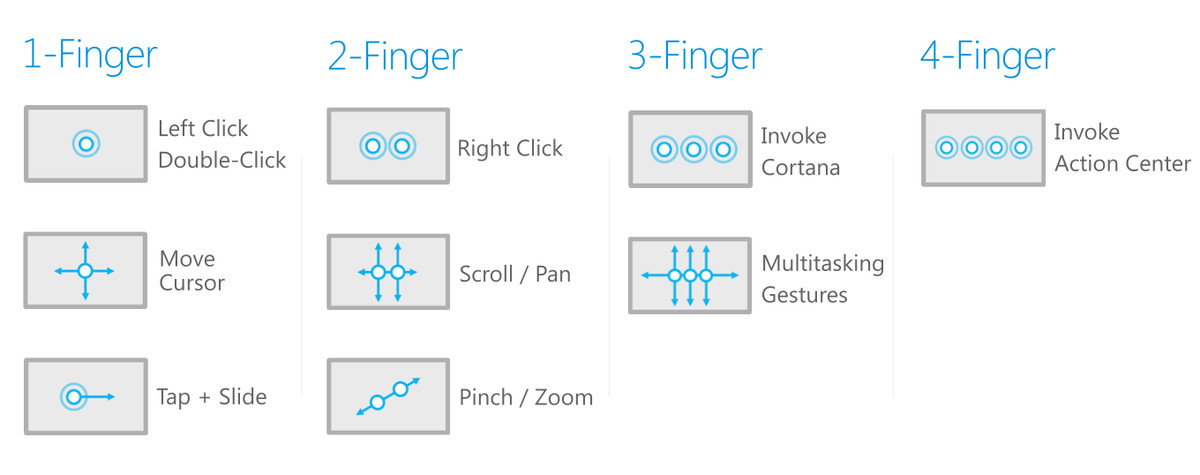
با تنظیم ژست‌های حرکتی تاچ‌پد، شما می‌توانید تنها با اجرای یک ژست به جای زدن کلید‌های میانبر صفحه‌کلید، اپلیکیشن دلخواه خود را اجرا نمایید. در این مطلب ما قصد باز کردن مرورگر کروم تنها با زدن سه انگشت بر روی تاچ‌پد را داریم اما شما می‌توانید ژست دلخواه خود را مورد استفاده قرار دهید.

ویندوز 10

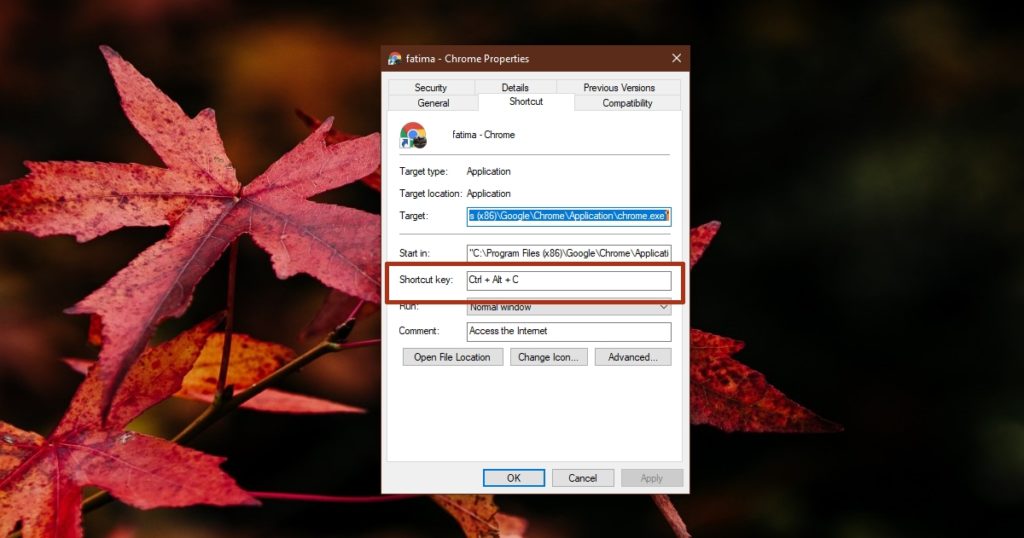
در ابتدا برای اپلیکیشن مورد نظر که قصد اجرای آن با ژست حرکتی را دارید، یک میانبر بر روی دسکتاپ ایجاد کنید. این میانبر باید همواره بر روی دسکتاپ باقی بماند. بر روی آن راست کلیک کرده و گزینه Properties را از انتهای منو باز شده، انتخاب نمایید. در پنجره Properties به تب Shortcut بروید و به دنبال فیلد Shortcut key بگردید. سپس میانبری که می‌خواهید برای باز کردن اپلیکیشن استفاده کنید، ثبت نمایید.

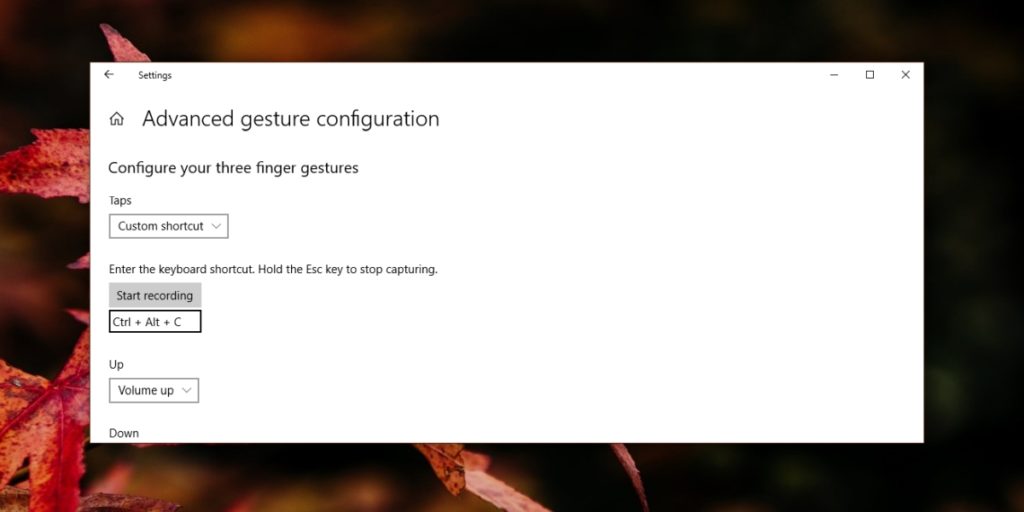
اکنون زمان جایگزینی ژست حرکتی دلخواه به جای کلید میانبر تعیین شده است. بدین منظور به بخش تنظیمات (Settings) ویندوز بروید و وارد قسمت Devices شوید. از منوی سمت چپ گزینه Touchpad را انتخاب کرده و بر روی عبارت Advanced gesture configuration  کلیک کنید. دقت داشته باشید اگر درایور تاچ‌پد نصب نباشد، احتمال دارد چنین گزینه‌ای را مشاهده نکنید ولی معمولا در قسمت پایین سمت راست قرار دارد.

شما می‌توانید ژست‌های سه و چهار انگشت را تغییر دهید. منوی کشویی زیر گزینه ژست مورد نظر خود برای اجرای اپلیکیشن را باز کنید و گزینه Custom shortcut را انتخاب کنید. سپس بر روی Start recording کلیک کنید تا ژست دلخواه‌تان جایگزین کلید میانبر قبلی گردد. در نهایت بر روی گزینه Stop recording کلیک کنید.

ویندوز 10

اکنون اگر این ژست را انجام دهید باید برنامه اجرا شود. ضمنا اگر مایلید میانبر را از روی دسکتاپ‌تان جابه‌جا کنید می‌توانید از اسکریپ‌ AutoHotKey کمک بگیرید تا بدون مشکل قادر به اجرای اپلیکیشن مورد نظرتان نیز باشد. این اسکریپ بسیار ساده است و می‌توانید برای نوشتن آن از کد زیر کمک بگیرید.

Alt & c::

Run “C:\Program Files (x86)\Google\Chrome\Application\chrome.exe”

Return

فقط به جای مسیر موجود در بین علامت کوتیشن، آدرس مکان فایل EXE اپلیکیشن را وارد نمایید.

نوشته چگونه در ویندوز 10 اپلیکیشن‌ها را با ژست‌ حرکتی اجرا کنیم؟ اولین بار در وب‌سایت فناوری پدیدار شد.

مایکروسافت ویندوز را برای دستگاه‌های انعطاف‌پذیر آماده می‌کند

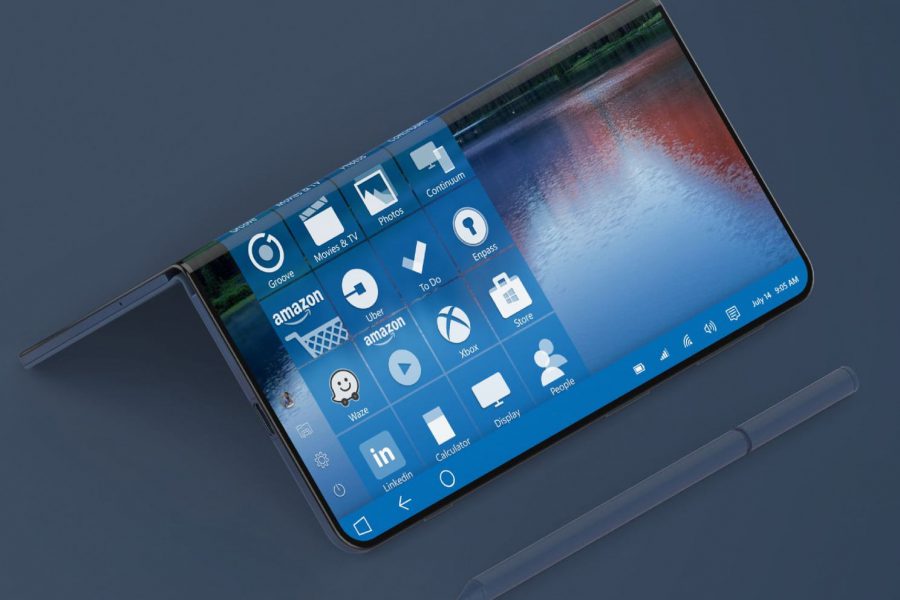
تقریبا همه به این باور رسیده‌اند که در سال جاری میلادی گجت‌های انعطاف‌پذیر با عناوین مختلف حرف‌های زیادی برای گفتن خواهند داشت. سامسونگ به زودی اولین گوشی خم‌شدنی خود را به بازار عرضه خواهد کرد و مطمئنا پس از این اتفاق شاهد حرکت دیگر شرکت‌های رقیب خواهیم بود. بر اساس گزارشی جدید، مایکروسافت نیز به دنبال منافع خود در شرایط جدید است و ویندوز را برای کار با دستگاه‌های خم‌شدنی آماده می‌کند.

البته این به معنی آن نیست که اسمارت‌فون‌های انعطاف‌پذیری با سیستم عامل ویندوز عرضه خواهند شد. The Verge در همین زمینه از منابع آشنای خود شنیده است که مایکروسافت در حال سرمایه‌گذاری عظیمی بر روی صفحه نمایش‌های دوگانه و انعطاف‌پذیر هم برای ویندوز و هم برای سرفیس است. در واقع تلاش‌های شرکت برای تطابق هر چه بیشتر ویندوز با دستگاه‌های انعطاف‌پذیر و صفحه نمایش‌های دوگانه خواهد بود.

ظاهرا مایکروسافت تیمی را نیز به همین موضوع اختصاص داده است که تمام وقت بر روی همین پروژه کار می‌کنند. این اولین باری نیست که خبرهایی از این دست از مایکروسافت شنیده می‌شود. در گذشته حرف و حدیث‌های فراوانی در خصوص کار این شرکت بر روی صفحه نمایش‌های دوگانه تحت اسم رمز Andromeda منتشر شده بود. در هر صورت باید گفت مایکروسافت نیز خود را برای ورود به عرصه دستگاه‌های انعطاف‌پذیر آماده می‌کند و شاید سوال بزرگ اینجا باشد که ورود این شرکت تنها محدود به حوزه نرم‌افزاری خواهد شد یا باید منتظر گجت‌های جدیدی هم باشیم.

نوشته مایکروسافت ویندوز را برای دستگاه‌های انعطاف‌پذیر آماده می‌کند اولین بار در وب‌سایت فناوری پدیدار شد.

چگونه در ویندوز ۱۰ اپلیکیشن‌ها را تحت مجوز ویژه TrustedInstaller اجرا کنیم؟

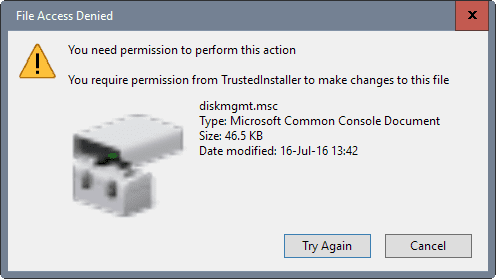
حساب کاربری مدیر (admin) در ویندوز 10 برخلاف نامش باز هم کنترل کاملی را در اختیار کاربر قرار نمی‌دهد و شما نمی‌توانید به تمام زوایای سیستم ‌عامل مسلط باشید. با اینکه امکان دسترسی و تغییر در بسیاری از جنبه‌های سیستم عامل وجود دارد ولی همچنان بخش‌های ممنوعه و غیر قابل دسترس به چشم می‌خورند.

ویندوز 10

این بخش‌ها یا وظایف، تحت کنترل نوع متفاوتی از “کاربر” هستند که به نام TrustedInstaller مشهور است. در حقیقت پردازش‌ها و مکان‌هایی که زیر نظر TrustedInstaller اداره می‌شود توسط ادمین قابل تغییر نیستند و برای اعمال هرگونه تغییر و فعالیتی در این نواحی شما باید از TrustedInstaller اجازه دریافت نمایید و یا برنامه را تحت مجوز ویژه TrustedInstaller اجرا کنید. بنابراین آشنایی با نحوه کار این قابلیت در ویندوز 10 جالب خواهد بود. پس همراه باشید تا شناخت بیشتری از TrustedInstaller پیدا نمایید.

اجرای برنامه‌ها تحت مجوز ویژه TrustedInstaller

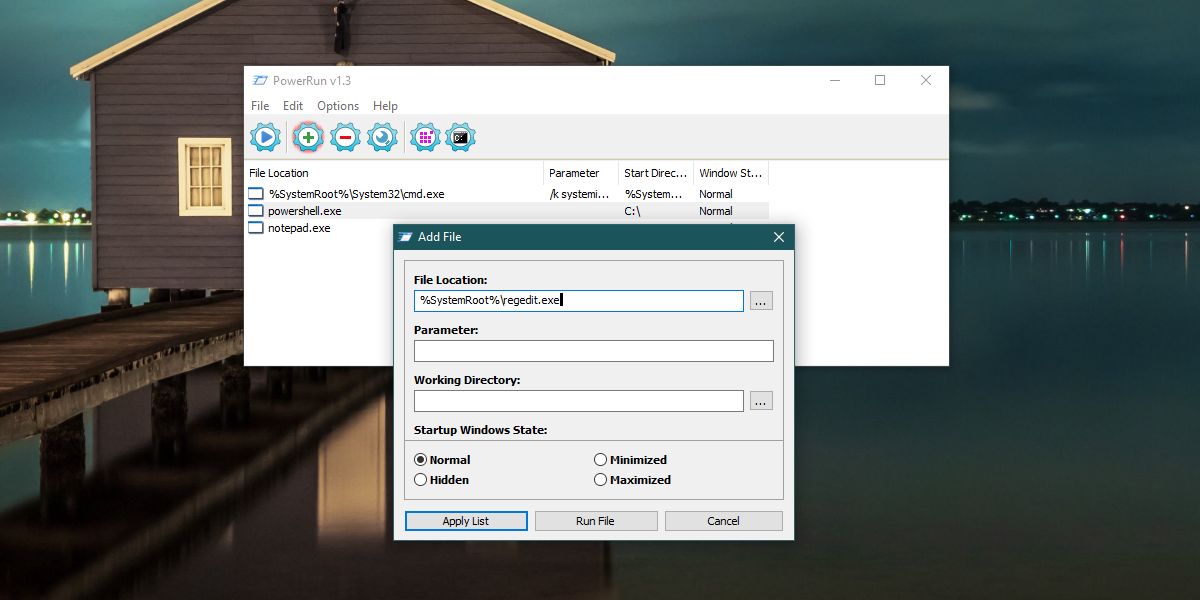
برای اجرای اپلیکیشن‌ها با مجوز ویژه TrustedInstaller شما نیاز دارید تا برنامه رایگان PowerRun را از این لینک دانلود کنید. به طور پیش‌فرض هر برنامه‌ای که به لیست اپلیکیشن‌های آن افزوده شود به صورت TrustedInstaller اجرا خواهد شد. حتی می‌توانید بخش‌های سیستمی پرکاربرد ویندوز مانند ادیتور رجیستری و Command Prompt را نیز تحت مجوز TrustedInstaller اجرا کنید.

ویندوز 10

برای هر برنامه دیگری نیز شما می‌توانید با کلیک بر روی دکمه پلاس (+) در منوی بالای برنامه و انتخاب فایل exe اپلیکیشن، آن را از طریق برنامه PowerRun اجرا کنید تا به صورت کاربر TrustedInstaller اجرا گردد. شما حتی می‌توانید با عمل کشیدن و رها کردن (drag & drop) اپلیکیشن‌ها و پردازش‌ها (از یک اپلیکیشن به دیگری) را به آن اضافه نمایید.

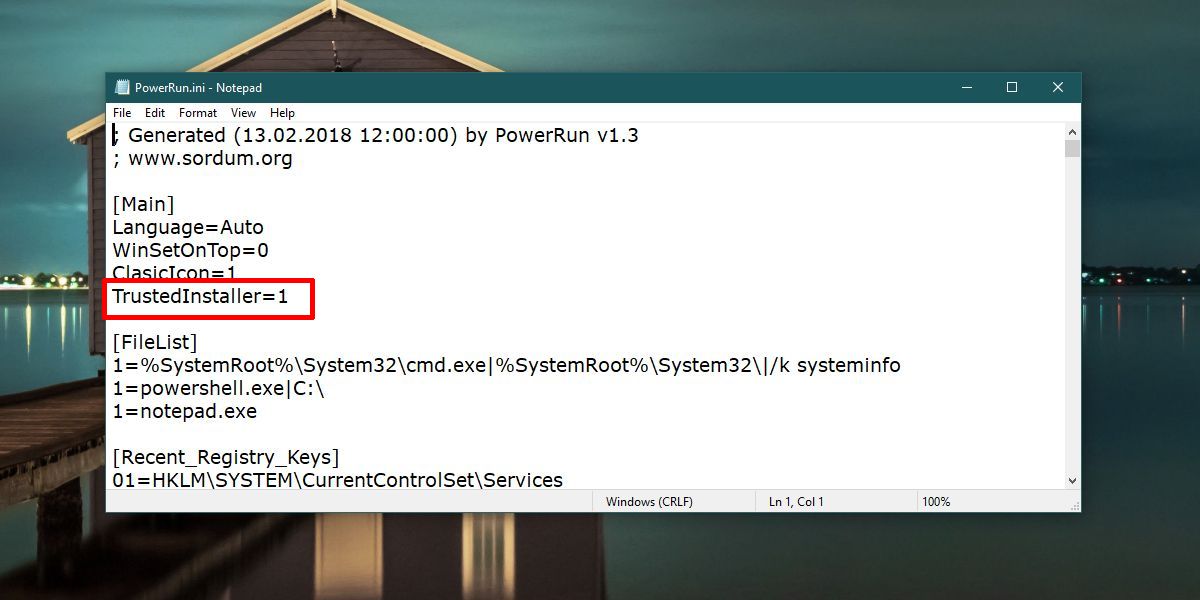
ضمنا به یاد داشته باشید برنامه PowerRun قادر است تا اپلیکیشن‌ها را به صورت کاربر ادمین که حالت استاندارد و نرمال ویندوز 10 است اجرا کند. برای این کار تنها کافی است تا فایل ini را تغییر دهید. این فایل در همان پوشه‌ای که فایل برنامه PowerRun را اکسترکت کرده‌اید، یافت می‌شود.

برای ویرایش آن نیز به راحتی می‌توانید فایل را با برنامه نوت‌پد باز کنید. سپس در متن کد موجود عبارت TrustedInstaller= line را پیدا کرده و مقدارش را از 1 به 0 تغییر دهید. در ادامه فایل را ذخیره کرده و نوت‌پد را ببندید. فراموش نکنید برای اعمال تغییر باید برنامه PowerRun را یکبار باز و بسته کنید.

ویندوز 10

به علاوه شما می‌توانید در زمان ویرایش فایل ini لیست اپلیکیشن‌ها را نیز تغییر دهید. لیست اپلیکیشن‌های افزوده شده به برنامه را در متن موجود می‌توانید مشاهده کنید. اسامی آنها در زیر عبارت [FileList] نوشته شده‌اند. بنابراین به راحتی برای شما امکان افزودن اپلیکیشن‌های جدید یا حذف موارد فعلی فراهم است. دقت داشته باشید مقدار عدد 1 که در قبل از اسم اپلیکیشن‌ها آورده شده است بدین معنا خواهد بود که این اپلیکیشن‌ها تحت مجوز ویژه TrustedInstaller اجرا خواهند شد.

هشدار نهایی

در پایان باید به این مسئله دقت کنید که برنامه PowerRun سبب ساده شدن کار اعمال تغییرات سریع بر روی فایل‌ها و پردازش‌هایی می‌گردد که به طور معمول برای انجام‌شان نیاز به طی کردن چندین مرحله اضافی است. گفتنی است که ویژگی کاربر TrustedInstaller قابلیتی اطمینان‌بخش و حمایتی است که ویندوز 10 برای جلوگیری از برخی مشکلات احتمالی برای کاربرانش ارایه می‌دهد و قطعا برای آزار دادن شما نیست!

این بدین معنا است که لایه حفاظتی اضافی برای امنیت شما به کارگرفته می‌شود ولی اگر دقیقا می‌دانید در حال انجام چه کاری هستید نیازی به تغییرات و دستکاری هیچ گزینه‌ای نیستید. ضمنا هرگز سعی نکنید تا هر چیزی را تحت مجوز ویژه TrustedInstaller اجرا کنید. پس بهتر است این برنامه بدل به ابزار دم دستی شما به منظور باز کردن و اجرای اپلیکیشن‌ها نشود.

زیرا ممکن است به طور ناخواسته اپلیکیشن‌ها یا پردازش‌هایی را تحت مجوز ویژه TrustedInstaller اجرا کنید که سبب مشکلات شدید و جبران‌ناپذیری گردد. به علاوه عادت درستی نیست که بخواهید همه اپلیکیشن‌ها را با برنامه‌ای اجرا کنید که تمام هشدار‌ها و اعلان‌ها را نادیده خواهد گرفت و عملا تمام بخش‌های حیاتی و مهم سیستم عامل شما را در مقابل هرگونه خطری بی‌دفاع می‌سازد.

نوشته چگونه در ویندوز 10 اپلیکیشن‌ها را تحت مجوز ویژه TrustedInstaller اجرا کنیم؟ اولین بار در وب‌سایت فناوری پدیدار شد.

چگونه در ویندوز ۱۰ اپلیکیشن‌ها را تحت مجوز ویژه TrustedInstaller اجرا کنیم؟

حساب کاربری مدیر (admin) در ویندوز 10 برخلاف نامش باز هم کنترل کاملی را در اختیار کاربر قرار نمی‌دهد و شما نمی‌توانید به تمام زوایای سیستم ‌عامل مسلط باشید. با اینکه امکان دسترسی و تغییر در بسیاری از جنبه‌های سیستم عامل وجود دارد ولی همچنان بخش‌های ممنوعه و غیر قابل دسترس به چشم می‌خورند.

ویندوز 10

این بخش‌ها یا وظایف، تحت کنترل نوع متفاوتی از “کاربر” هستند که به نام TrustedInstaller مشهور است. در حقیقت پردازش‌ها و مکان‌هایی که زیر نظر TrustedInstaller اداره می‌شود توسط ادمین قابل تغییر نیستند و برای اعمال هرگونه تغییر و فعالیتی در این نواحی شما باید از TrustedInstaller اجازه دریافت نمایید و یا برنامه را تحت مجوز ویژه TrustedInstaller اجرا کنید. بنابراین آشنایی با نحوه کار این قابلیت در ویندوز 10 جالب خواهد بود. پس همراه باشید تا شناخت بیشتری از TrustedInstaller پیدا نمایید.

اجرای برنامه‌ها تحت مجوز ویژه TrustedInstaller

برای اجرای اپلیکیشن‌ها با مجوز ویژه TrustedInstaller شما نیاز دارید تا برنامه رایگان PowerRun را از این لینک دانلود کنید. به طور پیش‌فرض هر برنامه‌ای که به لیست اپلیکیشن‌های آن افزوده شود به صورت TrustedInstaller اجرا خواهد شد. حتی می‌توانید بخش‌های سیستمی پرکاربرد ویندوز مانند ادیتور رجیستری و Command Prompt را نیز تحت مجوز TrustedInstaller اجرا کنید.

ویندوز 10

برای هر برنامه دیگری نیز شما می‌توانید با کلیک بر روی دکمه پلاس (+) در منوی بالای برنامه و انتخاب فایل exe اپلیکیشن، آن را از طریق برنامه PowerRun اجرا کنید تا به صورت کاربر TrustedInstaller اجرا گردد. شما حتی می‌توانید با عمل کشیدن و رها کردن (drag & drop) اپلیکیشن‌ها و پردازش‌ها (از یک اپلیکیشن به دیگری) را به آن اضافه نمایید.

ضمنا به یاد داشته باشید برنامه PowerRun قادر است تا اپلیکیشن‌ها را به صورت کاربر ادمین که حالت استاندارد و نرمال ویندوز 10 است اجرا کند. برای این کار تنها کافی است تا فایل ini را تغییر دهید. این فایل در همان پوشه‌ای که فایل برنامه PowerRun را اکسترکت کرده‌اید، یافت می‌شود.

برای ویرایش آن نیز به راحتی می‌توانید فایل را با برنامه نوت‌پد باز کنید. سپس در متن کد موجود عبارت TrustedInstaller= line را پیدا کرده و مقدارش را از 1 به 0 تغییر دهید. در ادامه فایل را ذخیره کرده و نوت‌پد را ببندید. فراموش نکنید برای اعمال تغییر باید برنامه PowerRun را یکبار باز و بسته کنید.

ویندوز 10

به علاوه شما می‌توانید در زمان ویرایش فایل ini لیست اپلیکیشن‌ها را نیز تغییر دهید. لیست اپلیکیشن‌های افزوده شده به برنامه را در متن موجود می‌توانید مشاهده کنید. اسامی آنها در زیر عبارت [FileList] نوشته شده‌اند. بنابراین به راحتی برای شما امکان افزودن اپلیکیشن‌های جدید یا حذف موارد فعلی فراهم است. دقت داشته باشید مقدار عدد 1 که در قبل از اسم اپلیکیشن‌ها آورده شده است بدین معنا خواهد بود که این اپلیکیشن‌ها تحت مجوز ویژه TrustedInstaller اجرا خواهند شد.

هشدار نهایی

در پایان باید به این مسئله دقت کنید که برنامه PowerRun سبب ساده شدن کار اعمال تغییرات سریع بر روی فایل‌ها و پردازش‌هایی می‌گردد که به طور معمول برای انجام‌شان نیاز به طی کردن چندین مرحله اضافی است. گفتنی است که ویژگی کاربر TrustedInstaller قابلیتی اطمینان‌بخش و حمایتی است که ویندوز 10 برای جلوگیری از برخی مشکلات احتمالی برای کاربرانش ارایه می‌دهد و قطعا برای آزار دادن شما نیست!

این بدین معنا است که لایه حفاظتی اضافی برای امنیت شما به کارگرفته می‌شود ولی اگر دقیقا می‌دانید در حال انجام چه کاری هستید نیازی به تغییرات و دستکاری هیچ گزینه‌ای نیستید. ضمنا هرگز سعی نکنید تا هر چیزی را تحت مجوز ویژه TrustedInstaller اجرا کنید. پس بهتر است این برنامه بدل به ابزار دم دستی شما به منظور باز کردن و اجرای اپلیکیشن‌ها نشود.

زیرا ممکن است به طور ناخواسته اپلیکیشن‌ها یا پردازش‌هایی را تحت مجوز ویژه TrustedInstaller اجرا کنید که سبب مشکلات شدید و جبران‌ناپذیری گردد. به علاوه عادت درستی نیست که بخواهید همه اپلیکیشن‌ها را با برنامه‌ای اجرا کنید که تمام هشدار‌ها و اعلان‌ها را نادیده خواهد گرفت و عملا تمام بخش‌های حیاتی و مهم سیستم عامل شما را در مقابل هرگونه خطری بی‌دفاع می‌سازد.

نوشته چگونه در ویندوز 10 اپلیکیشن‌ها را تحت مجوز ویژه TrustedInstaller اجرا کنیم؟ اولین بار در وب‌سایت فناوری پدیدار شد.

به‌روزرسانی جدید ویندوز ۱۰ با قابلیت کنترل آپدیت‌ها توسط کاربران عرضه می‌شود

به‌دنبال عرضه یک به‌روزرسانی نرم‌افزاری، کاربران به‌طور معمول می‌توانند نسبت به زمان نصب آن تصمیم‌گیری نمایند. این موضوع بدین دلیل است که به‌روزرسانی‌ها بعضا کاملا ایده‌آل نبوده و در واقع به جای رفع برخی مشکلات نهایتا می‌توانند ناپایداری‌های جدیدی را به‌همراه داشته باشند. این وضعیت در خصوص به‌روزرسانی پیشین ویندوز 10 صادق بود و در نتیجه مایکروسافت از کاربران درخواست کرد تا نسبت به حذف این به‌روزرسانی اقدام نمایند.

چنان‌چه شما جز طرفداران رویکرد جنجالی مایکروسافت در زمینه انتشار به‌روزرسانی‌ها نیستید؛ در این‌صورت احتمالا از شنیدن خبر انتشار به‌روزرسانی ماه مه ویندوز 10 خرسند خواهید شد. به‌نظر می‌رسد که مایکروسافت امکان کنترل هرچه بیش‌تر کاربران بر نحوه مدیریت به‌روزرسانی‌ها را فراهم خواهد کرد. این پدیده بدان معناست که کاربران می‌توانند زمان نصب جدیدترین به‌روزرسانی‌های سیستم‌عامل را تعیین نمایند.

همچنین کاربرانی که مایل به نصب آخرین به‌روزرسانی‌ها نیستند نیز کماکان می‌توانند از گجت خود استفاده کرده و بدون افزودن قابلیت‌های جدید به سیستم‌عامل از آپدیت‌های امنیتی ماهیانه بهره‌مند شوند. اگرچه به باور عمومی، کلیه کاربران خواهان افزودن ویژگی‌های جدید به سیستم‌عامل هستند؛ اما حداقل مایکروسافت اختیار انجام چنین اقدامی را به کاربران اعطاء نموده است.

همچنین این به‌روزرسانی با برخی قابلیت‌های هوشمند عرضه خواهد شد. بدین ترتیب سیستم‌عامل از زمان استفاده کاربر از کامپیوترشخصی آگاه شده و اعلان‌های دریافت به‌روزرسانی برای وی دردسرساز نخواهند شد. بعلاوه قابلیت مکث و تعویق به‌روزرسانی‌های ماهیانه تا حداکثر 35 روز نیز در دسترس کاربران قرار خواهد گرفت.

نوشته به‌روزرسانی جدید ویندوز 10 با قابلیت کنترل آپدیت‌ها توسط کاربران عرضه می‌شود اولین بار در وب‌سایت فناوری پدیدار شد.

به‌روزرسانی جدید ویندوز ۱۰ با قابلیت کنترل آپدیت‌ها توسط کاربران عرضه می‌شود

به‌دنبال عرضه یک به‌روزرسانی نرم‌افزاری، کاربران به‌طور معمول می‌توانند نسبت به زمان نصب آن تصمیم‌گیری نمایند. این موضوع بدین دلیل است که به‌روزرسانی‌ها بعضا کاملا ایده‌آل نبوده و در واقع به جای رفع برخی مشکلات نهایتا می‌توانند ناپایداری‌های جدیدی را به‌همراه داشته باشند. این وضعیت در خصوص به‌روزرسانی پیشین ویندوز 10 صادق بود و در نتیجه مایکروسافت از کاربران درخواست کرد تا نسبت به حذف این به‌روزرسانی اقدام نمایند.

چنان‌چه شما جز طرفداران رویکرد جنجالی مایکروسافت در زمینه انتشار به‌روزرسانی‌ها نیستید؛ در این‌صورت احتمالا از شنیدن خبر انتشار به‌روزرسانی ماه مه ویندوز 10 خرسند خواهید شد. به‌نظر می‌رسد که مایکروسافت امکان کنترل هرچه بیش‌تر کاربران بر نحوه مدیریت به‌روزرسانی‌ها را فراهم خواهد کرد. این پدیده بدان معناست که کاربران می‌توانند زمان نصب جدیدترین به‌روزرسانی‌های سیستم‌عامل را تعیین نمایند.

همچنین کاربرانی که مایل به نصب آخرین به‌روزرسانی‌ها نیستند نیز کماکان می‌توانند از گجت خود استفاده کرده و بدون افزودن قابلیت‌های جدید به سیستم‌عامل از آپدیت‌های امنیتی ماهیانه بهره‌مند شوند. اگرچه به باور عمومی، کلیه کاربران خواهان افزودن ویژگی‌های جدید به سیستم‌عامل هستند؛ اما حداقل مایکروسافت اختیار انجام چنین اقدامی را به کاربران اعطاء نموده است.

همچنین این به‌روزرسانی با برخی قابلیت‌های هوشمند عرضه خواهد شد. بدین ترتیب سیستم‌عامل از زمان استفاده کاربر از کامپیوترشخصی آگاه شده و اعلان‌های دریافت به‌روزرسانی برای وی دردسرساز نخواهند شد. بعلاوه قابلیت مکث و تعویق به‌روزرسانی‌های ماهیانه تا حداکثر 35 روز نیز در دسترس کاربران قرار خواهد گرفت.

نوشته به‌روزرسانی جدید ویندوز 10 با قابلیت کنترل آپدیت‌ها توسط کاربران عرضه می‌شود اولین بار در وب‌سایت فناوری پدیدار شد.

ارسال نوتیفیکیشن عدم دریافت آپدیت برای ویندوز ۷

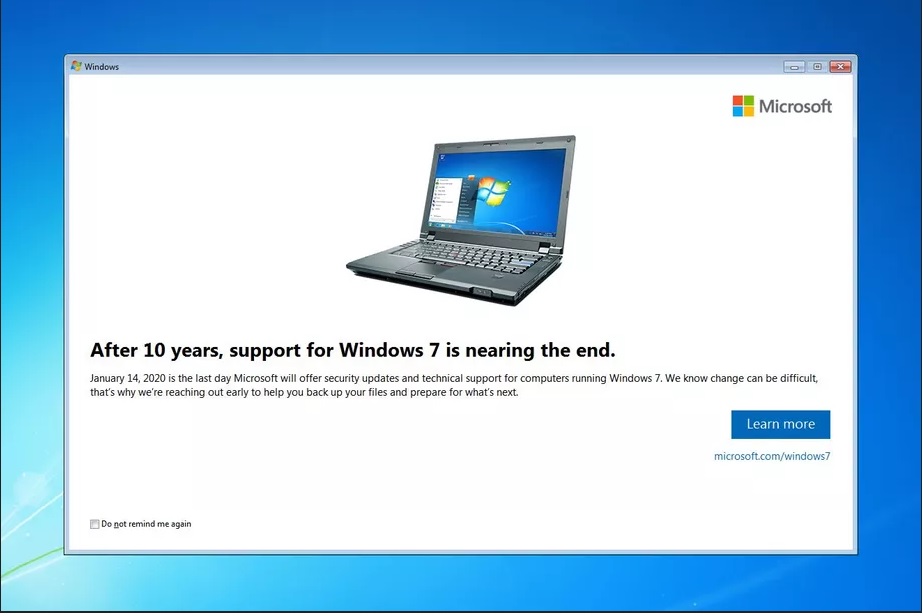
مایکروسافت با منتشر‌کردن یک آپدیت برای ویندوز 7، به کاربرانی که هنوز از این سیستم‌عامل استفاده می‌کنند یک پیام هشدار داد. در این پیام اعلام شد که پشتیبانی و ارایه آپدیت برای ویندوز 7 تا تاریخ 14 ژانویه 2020 ادامه خواهد داشت و پس از این تاریخ، مایکروسافت این سیستم‌عامل را پشتیبانی نکرده و هیچ آپدیت جدید برای آن منتشر نخواهد کرد.

قطع پشتیبانی مایکروسافت از این سیستم‌عامل بدین معنی است که کاربران ویندوز 7 بروزرسانی‌های امنیتی را دریافت نخواهند کرد و باید به سیستم‌عامل جدید این شرکت یعنی ویندوز 10 کوچ کنند. البته در این پیام هیچ اشاره مستقیمی به ویندوز 10 نشده، اما کاربران با کلیک برروی لینکی که داخل این پیام قرار دارد، به وب‌سایت ویندوز 7 متصل می‌شوند و پس از آن، با یک متن مرتبط با ارتقا رایانه خود به ویندوز 10 مواجه می‌شوند.

غول شهر ردموند در اوایل ماه جاری اعلام کرد که این پیام‌ها به‌زودی برای رایانه‌های شخصی مجهز به ویندوز 7 منتشر خواهد شد، اما در طول سال 2019 این پیام‌ها به دفعات خیلی کمتری نمایش داده می‌شوند. اگر نمایش این پیام، شما را آزار می‌دهد از گزینه Do not remind again برای عدم‌نمایش مجدد پیام هشدار استفاده کنید. مایکروسافت اعلام کرد که نمایش این پیام موجب خشم کاربران ویندوز 7 شده و ما هم برای احترام به این افراد، اقدام به توقف انتشار چنین پیام‌هایی کرده‌ایم.

در حال حاضر ویندوز 10 با داشتن 800 میلیون کاربر، هنوز نتوانسته به تعداد کاربران ویندوز 7، یعنی 1 میلیارد کاربر برسد، به همین دلیل مایکروسافت همچنان قصد دارد با روش‌های مختلف تعداد کاربران ویندوز 10 را به ویندوز 7 نزدیک کند.


نوشته ارسال نوتیفیکیشن عدم دریافت آپدیت برای ویندوز 7 اولین بار در وب‌سایت فناوری پدیدار شد.