پراستفاده ترین سیستم عامل ؛ کاهش تعداد کاربران فعال ویندوز

مطلب پراستفاده ترین سیستم عامل ؛ کاهش تعداد کاربران فعال ویندوز برای اولین بار در وب سایت تکراتو - اخبار روز تکنولوژی نوشته شده است. - تکراتو - اخبار روز تکنولوژی - - https://techrato.com/

ویندوز ۱۰ با در دست داشتن ۴۸ درصد از سهم بازار در فوریه ۲۰۱۸، عنوان پراستفاده ترین سیستم عامل را دارد.  ویندوز ۷ نیز در رتبه دوم قرار گرفته است. به گزارش تکراتو، مایکروسافت اعلام کرده است که ویندوز ۱۰ با کسب ۴۸ درصد از بازار سیستم‌عامل‌های این شرکت فاصله‌ی خود با ویندوز ۷ را...

مطلب پراستفاده ترین سیستم عامل ؛ کاهش تعداد کاربران فعال ویندوز برای اولین بار در وب سایت تکراتو - اخبار روز تکنولوژی نوشته شده است. - تکراتو - اخبار روز تکنولوژی - - https://techrato.com/

چگونه می‌توان برنامه‌های ناکارآمد ویندوز ۱۰ را حذف کرد؟

مطلب چگونه می‌توان برنامه‌های ناکارآمد ویندوز ۱۰ را حذف کرد؟ برای اولین بار در وب سایت تکراتو - اخبار روز تکنولوژی نوشته شده است. - تکراتو - اخبار روز تکنولوژی - - https://techrato.com/

برخی از نرم‌افزارهای ویندوز ۱۰ آنچنان که باید برای کاربران مایکروسافت کاربردی نیستند. این برنامه‌های ناکارآمد ویندوز ۱۰ باید حذف گردند” اما چگونه می‌توان این کار را انجام داد؟ تونی، یکی از کاربران وب‌سایت گاردین از این موضوع رنج می‌برد. او از نرم افزار‌های کورتانا (Cortana)، اج (Edge)، ایکس‌باکس (Xbox) و گروو (Groove) بیزار شده...

مطلب چگونه می‌توان برنامه‌های ناکارآمد ویندوز ۱۰ را حذف کرد؟ برای اولین بار در وب سایت تکراتو - اخبار روز تکنولوژی نوشته شده است. - تکراتو - اخبار روز تکنولوژی - - https://techrato.com/

مایکروسافت: ویندوز دیفندر در هفته گذشته از نیم میلیون سیستم در برابر نوعی بدافزار محافظت کرده است

به گفته مایکروسافت، نرم‌افزار داخلی ضد‌ویروس ویندوز ۱۰ یا همان Windows Defender، در هفته گذشته تقریبا از بیش از ۵۰۰ هزار کامپیوتر در مقابل حملات یک بدافزار مخرب محافظت کرده است.

درست تا قبل از ظهر روز شش مارس، سیستم دفاعی ویندوز، بیش از ۸۰ هزار حمله مشکوک که به وسیله انواع جدیدی از تروجان‌ها صورت گرفته بود را دفع کرد. تاکنون چنین حمله عجیبی رخ نداده بود، به طوری که حتی مشابه آن در پایگاه داده‌ای مایکروسافت نیز وجود نداشت، اما براساس شناسایی صورت گرفته از نوع عملکرد‌شان، آنها با الگوی‌های رفتاری بدافزار‌ها، مشابهت زیادی داشتند. در عرض ۱۲ ساعت بعدی نیز سیستم دفاعی ویندوز، اقدام به خنثی کردن بیش از ۴۰۰ هزار حمله دیگر نمود.

این تروجان نوع جدیدی از انواع Dofoil بوده که به اسم تروجان Smoke Loader نیز شناخته می‌شود. این نوع بدافزار، اقدام به نصب نرم‌افزار‌های ناخواسته بر روی دستگاه کاربر قربانی می‌نماید. تروجان Dofoil از سال ۲۰۱۱ تاکنون انواع مختلفی از تهدیدات را متوجه سیستم‌ها و کاربران گوناگون کرده است، اما همواره به دفعات خود را تغییر داده تا از کمند برنامه‌های ضدویروسی مخفی بماند. جالب اینجاست که این دفعه، به عنوان یک برنامه ماینیگ ارز‌های رمزی، اقدام به در اختیار گرفتن و استفاده غیر‌مجاز از سخت‌افزار میزبان کرده است.

اما تروجان Dofoil چگونه منتشر شده است؟

طبق اطلاعاتی که شرکت امنیت کامپیوتری مک‌آفی (McAfee) منتشر کرده است، این تروجان در ایمیل‌ها به عنوان فایل‌های ضمیمه و همچنین در فایل‌های مایکروسافت آفیس ورد به عنوان ماکرو، خود را به داخل سیستم قربانی می‌رسانده است. همچنین در ماه ژانویه، از مسیر دیگری این نفوذ صورت گرفته بود. به این طریق که مهاجمان، کاربرانی که در آلمان به دنبال دریافت پچ امنیتی برای باگ‌های Spectre و Meltdown بودند را هدف قرار داده و با ایجاد یک صفحه با اطلاعات جعلی به عنوان اداره امنیت فدرال آلمان، اقدام به میزبانی از قربانیان و پخش این تروجان کرده بودند. در این سایت لینک دانلودی قرار داده شده بود به عنوان آخرین پچ امنیتی ویندوز، اما به جای آن نسخه‌ای از نوعی تروجان Dofoil در سیستم قربانی نصب می‌شد.

نحوه پیشگیری و مقابله با خطر احتمالی

استفاده از نرم‌افزار آنتی ویروس به‌روز و معتبر، سپس بهره‌گیری از افزونه‌های مرورگر برای جلوگیری از بالا آمدن و بلاک هرگونه سایت دارای نرم‌افزار ماینینگ ارز‌های رمزی و از همه مهم‌تر، بهترین راه محافظت از سیستم و اطلاعات خودتان، احتیاط و دقت است. یعنی از بازکردن فایل‌های ضمیمه هرگونه ایمیل ناشناس و ناخواسته خودداری کنید و همچنین قبل از کلیک بر روی هر لینکی ابتدا به بررسی و کنترل آدرس URL اقدام نمایید.

دقت داشته باشید حمله در چنین مقیاس عظیمی بسیار غیرمعمول و نگران کننده است و سیستم دفاعی ویندوز تنها نرم‌افزار ضدویروس برای تجزیه و تحلیل رفتار فایل‌ها و حفاظت از دستگاه شما نیست و فقط به عنوان اولین سد دفاعی شناخته می‌شود (Zero-Hour Protection). پس لازم است شما به دنبال بهترین نرم‌افزار‌های ضدویروس باشید تا فضایی امن را برای سیستم خود ایجاد نمایید.

مطالعه بیشتر : چگونه از آنتی ویروس Windows Defender ویندوز ۱۰ استفاده کنیم؟

نوشته مایکروسافت: ویندوز دیفندر در هفته گذشته از نیم میلیون سیستم در برابر نوعی بدافزار محافظت کرده است اولین بار در پدیدار شد.

اخبار خوبی از به‌روز‌رسانی بهاره سازندگان ویندوز ۱۰ منتشر شد

اگر شما نیز گوش به زنگ اخباری از مایکروسافت برای به‌روز‌رسانی بزرگ دیگر از ویندوز ۱۰ هستید، شایعات خوبی منتشر شده است. یک گزارش جدید احتمال در راه بودن به‌روز‌رسانی بهاره سازندگان (Spring Creators Update) را نوید داده است.

اگر این‌طور باشد، استفاده از به‌روزسانی سازندگان به معنای اضافه شدن ویژگی‌های جدید و جذاب دیگری به ویندوز خواهد بود. البته مایکروسافت هنوز به طور رسمی نامی از به‌روز‌رسانی بعدی ویندوز ۱۰ به میان نیاورده است ولی شواهد کافی برای اینکه باور داشته باشیم به‌روز‌رسانی بهاری سازندگان همان به‌روزرسانی مورد بحث است، وجود دارد.

اولین به‌‌روزرسانی سازندگان توسط مایکروسافت در بهار ۲۰۱۷ عرضه شد. سپس شرکت در ادامه، به‌روز‌رسانی پاییزه سازندگان را در سال گذشته (میلادی) در دسترس قرار داد. پس جای تعجبی ندارد اگر مایکروسافت بر همین منوال به ارایه به‌روز‌رسانی‌های باارزش ویندوز ۱۰ ادامه دهد.

صحبت از به‌روزرسانی بهاره سازندگان ابتدا در برخی پست‌های چند ماه اخیر مایکروسافت به میان آمد، اما شرکت هرگز از آن به طور رسمی به عنوان به‌روز‌رسانی آینده ویندوز اسم نبرد. با این‌حال برخی منابع و مراجع برای به‌روز‌رسانی بهاره سازندگان ویندوز ۱۰، هم اکنون آثاری از حضور آن را در خود سیستم عامل ویندوز ۱۰ مشاهده می‌کنند.

انتظار می‌رود شرکت مایکروسافت، به‌روزرسانی بهاره سازندگان برای ویندوز ۱۰ را تا ماه آینده منتشر نماید. این به‌روزرسانی به همراه خود چندین ویژگی جدید از جمله پشتیبانی از HDR و تایم‌لاین (Timeline) را خواهد آورد. قابلیت تایم‌لاین اساسا قرار بود در سال گذشته عرضه شود اما به تاخیر افتاد. به‌روزرسانی جدید همچنین دارای نکات جذاب و جالبی در رابطه با رابط کاربری نیز خواهد بود.

نوشته اخبار خوبی از به‌روز‌رسانی بهاره سازندگان ویندوز ۱۰ منتشر شد اولین بار در پدیدار شد.

مشکل امنیتی ویندوز ۱۰ راه را برای ورود هکرها باز کرد!

مطلب مشکل امنیتی ویندوز ۱۰ راه را برای ورود هکرها باز کرد! برای اولین بار در وب سایت تکراتو - اخبار روز تکنولوژی نوشته شده است. - تکراتو - اخبار روز تکنولوژی - - https://techrato.com/

مشکل امنیتی ویندوز ۱۰ به هکرها اجازه می دهد تا با استفاده از دستیار صوتی کورتانا وارد کامپیوترهای شخصی کاربران شوند. به گزارش تکراتو، مشکل امنیتی ویندوز ۱۰ به هکرها اجازه داده است تا بتوانند به راحتی به رایانه‌های شخصی کاربران دسترسی داشته باشند و وب سایت‌های مورد نظرشان را باز کنند. متخصصان امنیتی به...

مطلب مشکل امنیتی ویندوز ۱۰ راه را برای ورود هکرها باز کرد! برای اولین بار در وب سایت تکراتو - اخبار روز تکنولوژی نوشته شده است. - تکراتو - اخبار روز تکنولوژی - - https://techrato.com/

آیا می‌دانید ویندوز ۱۰ دارای یک مبدل ارز پنهان است؟!

اگر در حال حاضر به یک مبدل ارز نیاز دارید، گزینه‌های زیادی برای انتخاب پیش روی شما وجود دارد. به‌عنوان مثال، با یک جستجوی ساده در گوگل به‌راحتی می‌توانید ابزاری را برای انجام این کار پیدا کنید. برنامه‌های تبدیل ارز اختصاصی و همچنین وب‌سایت‌های زیادی برای انجام این کار طراحی شده‌اند. اما اگر می‌خواهید از وب و دستگاه‌های تلفن همراه دور بمانید و راه ساده‌تری را انتخاب کنید، یک خبر جالب و خوب برای شما داریم. ماشین حساب ویندوز ۱۰ دارای ویژگی مبدل ارز پنهان است که ممکن است به کارتان بیاید.

چگونه می‌توان از مبدل ارز در ویندوز ۱۰ استفاده کرد؟

مبدل ارز ویندوز در آپدیت پاییزی کریترز ویندوز ۱۰ معرفی شد و برای تقریبا تمام ارزهای اصلی در دسترس است. برای استفاده از این قابلیت مخفی کافی است با تایپ عبارت calculator در نوار جستجوی کورتانا برنامه ماشین حساب در ویندوز ۱۰ را باز کنید.

با کلیک بر روی دکمه سه‌خطی در گوشه بالا سمت چپ صفحه عبارت Currency را در منوی کشویی جستجو کنید. البته توجه داشته باشید در این منوی کشویی مبدل‌های دیگری نیز برای تبدیل زمان، درجه حرارت و واحدهای الکتریکی وجود دارد.

مبادلات اصلی و واحد تبدیل را با استفاده از فلش کشویی برای هر دو انتخاب کنید. توجه داشته باشید که پول محلی شما به‌طور پیش‌فرض انتخاب شده است و در صورت نیاز باید آن را تغییر دهید.

حال باید روی گزینه Update Rates کلیک کنید تا به آخرین نرخ ارز آپدیت شود و سپس مقادیر مورد نظر را وارد کرده و نتیجه را مشاهده کنید. جالب است بدانید، مبدل داخلی ساخته شده در ویندوز ۱۰ همچنین می‌تواند بدون اتصال به اینترنت کار کند. این یک ویژگی است که باعث می‌شود کاربران بدون نیاز به جستجوی گوگل و یا هر برنامه وب دیگر این کار را انجام دهند. اما همان‌طور که می‌دانید نرخ‌ ارز به‌صورت روزانه تغییر کند بنابراین باید در زمان اتصال به اینترنت آن را به‌روز کنید.

کورتانا همچنین می‌تواند در تبدیل ارز به شما کمک کند اما قطعا تبدیل ارز با ماشین حساب بسیار مفیدتر و ساده‌تر است، به خصوص در زمانی‌که دسترسی به اینترنت ندارید بسیار کاربردی خواهد بود.

نوشته آیا می‌دانید ویندوز ۱۰ دارای یک مبدل ارز پنهان است؟! اولین بار در پدیدار شد.

استفاده از حالت اجرایی S Mode در ویندوز ۱۰ ؛ به زودی!

مطلب استفاده از حالت اجرایی S Mode در ویندوز ۱۰ ؛ به زودی! برای اولین بار در وب سایت تکراتو - اخبار روز تکنولوژی نوشته شده است. - تکراتو - اخبار روز تکنولوژی - - https://techrato.com/

مایکروسافت استفاده از حالت اجرایی  S Mode در ویندوز ۱۰ در سال آینده را تایید کرد. قرار است حالت جدیدی به نام S Mode  به تمام نسخه‌های ویندوز ۱۰ اضافه شود. به گزارش تکراتو، سال گذشته که مایکروسافت از نخستین لپ‌تاپ خود رونمایی کرد، در آن از نسخه‌ی ویندوز ۱۰ اس استفاده شده بود. این...

مطلب استفاده از حالت اجرایی S Mode در ویندوز ۱۰ ؛ به زودی! برای اولین بار در وب سایت تکراتو - اخبار روز تکنولوژی نوشته شده است. - تکراتو - اخبار روز تکنولوژی - - https://techrato.com/

گوشی‌های قدیمی ویندوزفون دیگر اعلانات را دریافت نخواهند کرد

علاوه‌بر مایکروسافت که پشتیبانی از گوشی‌های ویندوز فون را متوقف کرده، Redmond نیز این سیستم عامل را ترک خواهد کرد. از تاریخ ۲۰ فوریه گوشی‌های ویندوزی قدیمی دیگر نوتیفیکیشینی دریافت نخواهند کرد و امکان استفاده از سرویس Find my phone برای تعیین محل خود را نیز نخواهند داشت. قابل ذکر است گوشی‌های مذکور شامل دستگاه‌های دارای ویندوز ۱۰ یا ۸.۱ نخواهد بود.

دستگاه‌های مورد نظر شامل گوشی‌هایی با ویندوز فون ۷.۵ و ۸ می‌شوند. بر روی این دستگاه‌ها سرویس Mobile Push Notification به صورت کامل غیرفعال خواهد شد. خوشبختانه بیشتر گوشی‌های ویندوز فون دارای نسخه‌های یاد شده، به‌روزرسانی ویندوز ۸.۱ یا ۱۰ را دریافت کرده‌اند و مطمئنا تعداد کمی گوشی مستثنی از این وضع موجود خواهند بود.

علاوه بر اعلانات، این گوشی‌ها دیگر به‌روزرسانی‌های مختلف بر روی کاشی‌ها را نیز دریافت نخواهند کرد. بر اساس صحبت‌های مایکروسافت، پس از ۵ سال ویندوز ۷.۵ و ۸ به انتهای مسیر کاری خود رسیده‌اند و پشتیبانی از این محصولات به آرامی متوقف خواهد شد. اگر گوشی ویندوز فون خود را هنوز به ویندوز ۸.۱ یا ۱۰ به‌روزرسانی نکرده‌اید، بهتر است عجله کنید؛ در غیر این صورت در استفاده از آن دچار مشکلات زیادی خواهید بود. در زیر اعلامیه رسمی مایکروسافت در این خصوص آمده است:

از ۲۰ فوریه سال ۲۰۱۸ سرویس Mobile Push Notification برای سیستم عامل‌های ۷.۵ و ۸ خارج از دسترس قرار خواهد گرفت. به محض اجرای این طرح دستگاه‌هایی با این سیستم عامل‌ها دیگر نوتیفیکیشن و به‌روزرسانی در کاشی‌ها را دریافت نخواهند کرد. قابلیت Find my phone نیز این گوشی‌ها را تعیین محل نخواهد کرد. ویندوز فون ۷.۵ و ۸ به انتهای تاریخ پشتیبانی رسیده‌اند و در طول زمان سرویس‌های مختلف برای این سیستم عامل‌ها قطع خواهد شد.

نوشته گوشی‌های قدیمی ویندوزفون دیگر اعلانات را دریافت نخواهند کرد اولین بار در پدیدار شد.

یک قابلیت ویژه به ویندوز ۱۰ افزوده می‌شود

همیشه ارتقای قابلیت‌های نرم‌افزاری در کنار سخت‌افزار یکی از راه‌حل‌ها برای جبران نیاز به بازده عملکردی بالا بوده است. در همین راستا، مایکروسافت تصمیم گرفته که قابلیت جدیدی به نام Ultimate Performance mode به ویندوز ۱۰ اضافه کند که برای بهبود عملکرد دستگاه کاربردی خواهد بود.

هنگامی که در محیط ویندوز مدل‌های سه‌بعدی ایجاد می‌کنید و یا دیگر کارهای فشرده و سنگین را انجام می‌دهید، تمایل خواهید داشت که تمام قدرت و نیروی دستگاهتان را در اختیار داشته باشید. این چیز خوبی است؛ به‌خصوص آن‌که مایکروسافت به تازگی تصمیم گرفته قابلیت جدیدی به ویندوز ۱۰ اضافه کند که به موجب آن هنگام پردازش‌های سنگین از حداکثر توان دستگاه استفاده خواهد شد.

به سبب این قابلیت جدید که Ultimate Performance mode نام دارد، کاربرانی که از نسخه پرو ویندوز ۱۰ برای امور کاری سنگین خود استفاده می‌کنند قادر خواهند بود که از بیشینه توان سخت‌افزاری دستگاه بهره ببرند. همان‌گونه که از نام این ویژگی جدید مشخص است، این قابلیت برای کسانی تدارک دیده شده که حتی حالت High Performance mode نیز برای انجام پردازش‌های فشرده و سنگین‌شان کافی نیست. در این حالت با حذف کامل ویژگی مدیریت انرژی، اندک تاخیرهای میکروثانیه‌ای در پردازش نیز از بین رفته و سرعت خام پردازش افزایش می‌یابد.

در حال حاضر قابلیت مذکور در لپ‌تاپ‌ها و تبلت‌ها قابل تنظیم نیست اما مایکروسافت اشاره کرده که این امر ممکن است تغییر کند. ویژگی فوق به صورت دستی توسط کاربران قابل تنظیم است. علاوه بر آن چیزهای دیگری نیز در راه است.

مانند سامسونگ، مایکروسافت نیز قرار است از ایموجی‌های جدیدتر و بیش‌تری پشتیبانی کند. به علاوه این‌که از این پس می‌توان ایموجی‌های مختلفی را در زبان‌های بیش‌تری پیدا کرد. در به‌روزرسانی جدید این امکان برای کاربر فراهم شده که در زمینه دسترسی به فایل‌های سیستمی در برنامه‌های عمومی پلتفرم ویندوز کنترل بیش‌تری داشته باشد.

نوشته یک قابلیت ویژه به ویندوز ۱۰ افزوده می‌شود اولین بار در پدیدار شد.

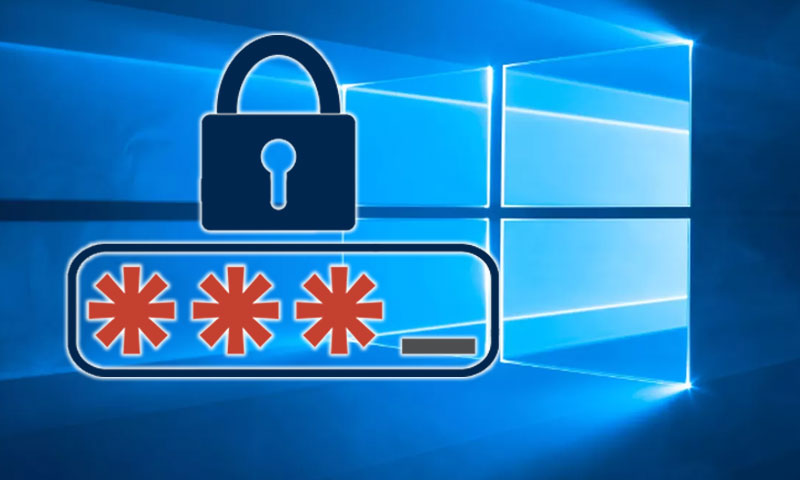
چگونه پسورد ویندوز ۱۰ را حذف کرده یا تغییر دهیم؟!

اگر به دنبال برداشتن یا تغییر پسورد ویندوز 10 خود هستید، در این مطلب نحوه تغییر و حذف پسورد ویندوز 10 را آموزش داده‌ایم.

استفاده از یک پسورد امن، یکی از مهم‌ترین عوامل برای حفظ امنیت سیستم رایانه‌ای محسوب می‌شود، اگر در سایت مایکروسافت حساب کاربری ندارید، می‌توانید به صورت لوکال یا محلی هم یک اکانت برای ویندوز 10 بسازید و بر روی آن پسورد تعریف کنید.

به هرحال گاهی مواقع نیاز خواهید داشت که رمزعبور ویندوز خود را تغییر دهید، به همین دلیل بسیاری از کاربران به دنبال نحوه تغییر پسورد ویندوز 10 هستند.

ما در این آموزش روش آسان تغییر پسورد ویندوز 10 را آموزش خواهیم داد، همچنین اگر می‌خواهید به طور کل رمزعبور خود را بردارید و بدون پسورد از ویندوز 10 استفاده کنید، آموزش نحوه برداشتن یا حذف پسورد ویندوز 10 را نیز در ادامه مطلب آورده‌ایم.

نحوه تغییر پسورد یا پین (PIN) ویندوز 10

اگر شما رمز عبور خود را می‌دانید، لازم نیست آن را بازیابی کنید و تنها کافی است خیلی ساده آن را از طریق Settings ویندوز تغییر دهید. برای اینکار می‌توانید بعد از ورود، با استفاده از حساب مایکروسافت و یا یک حساب لوکال، به تغییر رمز عبور اقدام کنید. مراحل زیر را با ما انجام دهید تا با روش تغییر پسورد ویندوز 10 نیز آشنا شوید.
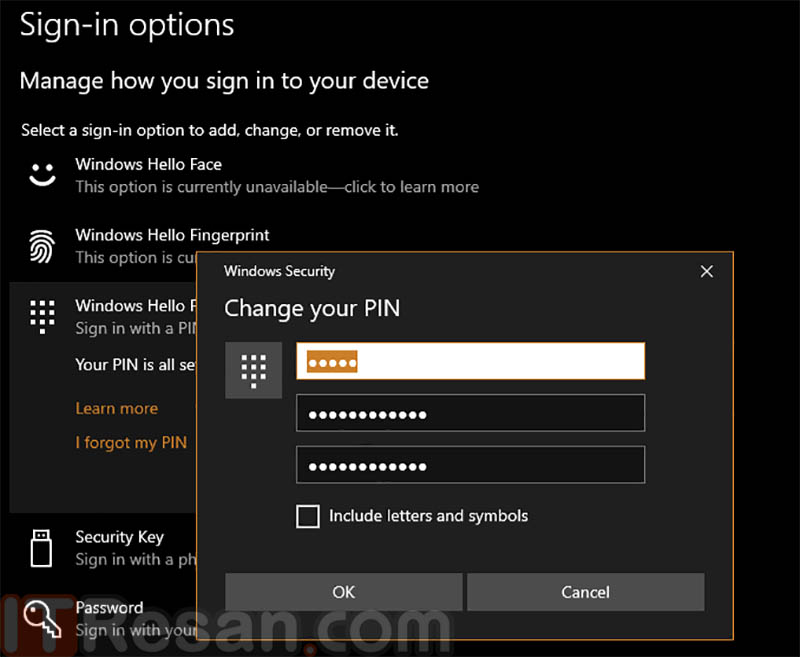
 

تغییر پین ویندوز

  1. بر روی گزینه Settings کلیک نمایید تا پنجره آن باز شود (اگر دوست داشته باشید، شما می‌توانید از کلید‌های ترکیبی «Win + I» نیز برای این کار استفاده کنید).
  2. بر روی گزینه Accounts کلیک کنید.
  3. در منوی سمت چپ وارد تب Sign-in options شوید.
  4. در این بخش انواع مدل‌های رمز عبورها، از جمله تنظیمات امنیتی مرتبط با Windows Hello را می‌بینید. با توجه به پسوردی که برای ویندوز خود انتخاب کرده‌اید، قسمت Password یا PIN را بزنید.
  5. در پایین قسمت رمز عبور، بر روی دکمه Change کلیک نمایید (اگر احیانا تا به حال هیچ رمزی بر روی سیستم نگذاشته‌اید به جای گزینه Change، با عبارت Add روبرو خواهید شد).
  6. در این قسمت لازم است رمز عبور کنونی را وارد و تائید نمایید و سپس به تغییر رمز عبور و انتخاب یک رمز جدید اقدام کنید.

اگر پس از انتخاب قسمت پسورد، قسمت Password برای شما نمایش داده نمی‌شود، از قسمت پایین‌تر همان صفحه، گزینه «Require Windows Hello sign-in for Microsoft accounts» را غیرفعال کنید (مطابق عکس زیر).
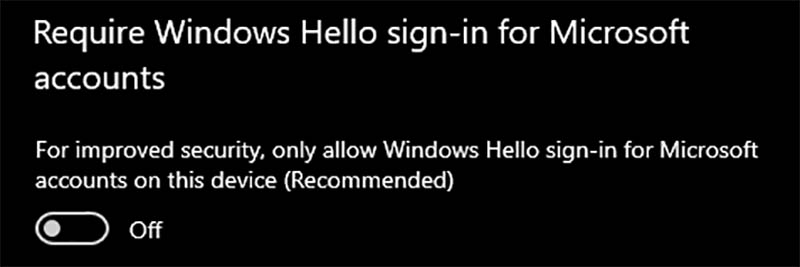
وارد شدن به ویندوز با و بدون پسورد

اگر شما از حساب کاربری لوکال استفاده می‌کنید در مرحله آخر می‌توانید از گزینه Password hint برای وارد کردن یک راهنما یا عبارت کمکی جهت به یاد آوردن رمز عبور استفاده کنید. درضمن، این نکته را نیز به خاطر داشته باشید، در صورتی که شما از حساب کاربری مایکروسافت برای ورود استفاده می‌کنید، در تمام خدمات دیگر از جمله ایمیل Outlook و حساب کاربری Xbox Live و … نیز این رمز عبور تغییر خواهد کرد.

برای اطلاعات بیش‌تر برای مدیریت حساب‌ها، مانند ساخت اکانت لوکال، ساخت چندین اکانت یا حذف آن‌ها، آموزش ساخت، تغییر یا حذف اکانت مایکروسافت را بخوانید.

در همین تب Sign-in options، شما اگر دوست داشته باشید می‌توانید برای ورود به سیستم، پین‌کد و یا رمز تصویری تعیین کنید.

نحوه حذف و برداشتن پسورد ویندوز 10

برای حذف پسورد ویندوز 10 مراحل بالا را قدم به قدم دنبال کنید تا زمانی که دکمه Change را نیز کلیک کردید. در اینجا، زمانی که ویندوز از شما خواست تا رمز عبور جدید را وارد کنید، تمام کادر‌های موجود را خالی بگذارید. سپس بر روی عبارت Next کلیک نمایید. به همین راحتی پسورد ویندوز 10 حذف می‌کند. البته شما اینکار را تنها بر روی حساب لوکال می‌توانید انجام دهید و در حساب مایکروسافت ملزم به داشتن رمز عبور هستید. اگر از PIN استفاده می‌کنید، به قسمت بعدی مقاله مراجعه کنید.

شما اگر مایل باشید می‌توانید از یک روش دیگر برای برداشتن پسورد ویندوز 10 اقدام کنید. این روش هم بر روی حساب لوکال و هم بر روی حساب مایکروسافت کار خواهد کرد. برای حذف پسورد ویندوز 10 مراحل زیر را دنبال کنید:

  1. کلید ترکیبی Win + R را بزنید تا پنجره Run باز شود.
  2. در کادر موجود عبارت netplwiz را تایپ کنید.
  3. پنجره User Accounts را مشاهده خواهید کرد. از لیست کاربران، بر روی نام حساب کاربری خود کلیک نمایید.
  4. تیک عبارت Users must enter a user name and password to use this computer را بردارید.
  5. بر روی گزینه OK کلیک نمایید.

در ادامه ویندوز برای شما یک پیغام با این مضمون نشان خواهد داد که شما در آینده بدون وارد کردن نام کاربری و رمز عبور و به صورت خودکار وارد سیستم خواهید شد. سپس باید رمز عبور کنونی حساب کاربری را وارد کنید. خب کار تمام است، بار دیگر که می‌خواهید وارد سیستم  شوید (Log in)، بدون درخواست رمز عبور از شما، وارد حساب کاربری‌تان خواهید شد.

البته این کار رمز عبور را حذف نخواهد کرد و رمز عبور بر روی سیستم باقی خواهد ماند. اگر شما از حساب کاربری خارج شوید (Sign out) در هنگام ورود مجدد (Sign in) به از شما درخواست رمز عبور را خواهد کرد. همچنین اگر شما قصد داشته باشید از راه دور وارد سیستم خود شوید باز هم باید رمز عبور را وارد کنید تا اجازه دسترسی به سیستم را داشته باشید.

شیوه برداشتن پین (PIN) از ویندوز 10

اگر شما به جای پسورد از پین استفاده می‌کنید، برای حذف آن از مراحل زیر استفاده کنید.
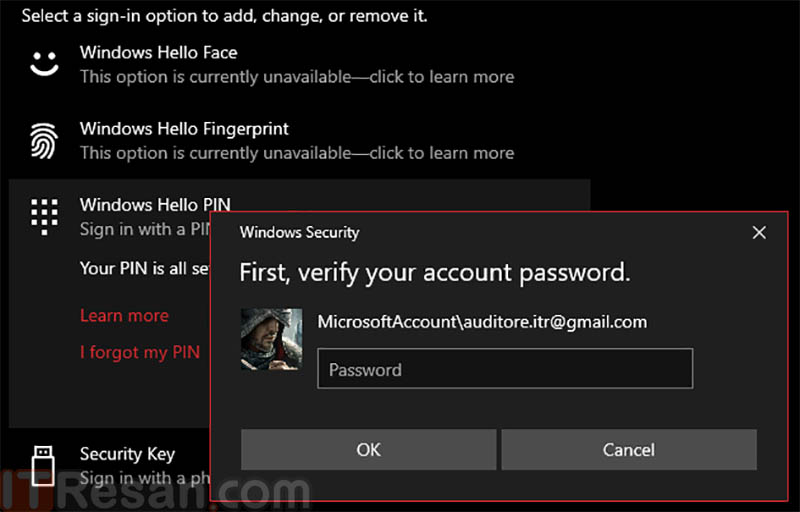
نحوه حذف پین یا پسورد در ویندوز 10

  1. مراحل قسمت قبل را دنبال کنید تا به صفحه Sign-in options برسید.
  2. وقتی روی قسمت PIN، کلیک می‌کنید، به جای Change، از گزینه Remove استفاده کنید. پس از آن از شما خواسته می‌شود پین یا پسورد فعلی اکانت مایکروسافت خود را وارد کنید.

پس از آن کد پین شما از ویندوز حذف می‌شود و بدون وارد کردن هیچ پسورد یا پینی می‌توانید وارد ویندوز شوید.

در هر حال ما به شما توصیه می‌کنیم که برای داشتن امنیت بهتر همواره از یک رمز عبور مطمئن بر روی سیستم خود استفاده کنید، هرچند تصمیم با خود شماست.

نوشته چگونه پسورد ویندوز 10 را حذف کرده یا تغییر دهیم؟! اولین بار در آی‌ تی‌ رسان منتشر شد.