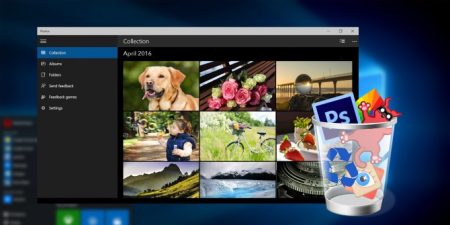
چگونه با زدن دکمه Space در ویندوز ۱۰ یک پیش‌نمایش کامل از فایل‌ها را مشاهده کنیم؟

quicklook-windows-10-app_ چگونه با زدن دکمه Space در ویندوز 10 یک پیش‌نمایش کامل از فایل‌ها را مشاهده کنیم؟

سیستم عامل مکینتاش ارایه دهنده ویژگی‌های بسیار جذاب و پرکاربردی برای کاربرانش است که معادل آنها در سیستم عامل ویندوز یافت نمی‌شود. یکی از این ویژگی‌ها که به نام نگاه سریع (Quick Look) مشهور است، این امکان را به فرد می‌دهد که بتواند به پیش‌نمایش فایل دسترسی داشته باشد.

QuickLook-02 چگونه با زدن دکمه Space در ویندوز 10 یک پیش‌نمایش کامل از فایل‌ها را مشاهده کنیم؟

البته امکان دیدن یک تصویر بند‌انگشتی از برخی فایل‌ها در ویندوز نیز فراهم است اما دیدن یک تصویر واضح و خوب از محتوای فایل پیش از باز کردن آن چیز دیگری است. بنابراین بد نیست تا با استفاده از نرم‌افزار کاربردی و ساده Quick Look این امکان را در ویندوز نیز ایجاد نماییم. در ضمن این برنامه کاملا رایگان است و نیازی به پرداخت هزینه‌ای برای آن ندارید. پس با ما باشید تا نحوه استفاده از آن را به شما آموزش دهیم.

  • ابتدا استور مایکروسافت را باز کنید و عبارت Quick Look را در آن جستجو کنید و یا مستقیما از طریق این لینک وارد صفحه اختصاصی دانلود آن در سایت مایکروسافت شوید.
  • برای دانلود نرم‌افزار بر روی گزینه Get کلیک نمایید. به محض نصب شدن شما می‌توانید پیش‌نمایش فایل‌های متداول موجود در سیستم‌تان را در فایل‌ اکسپلورر مشاهده نمایید.
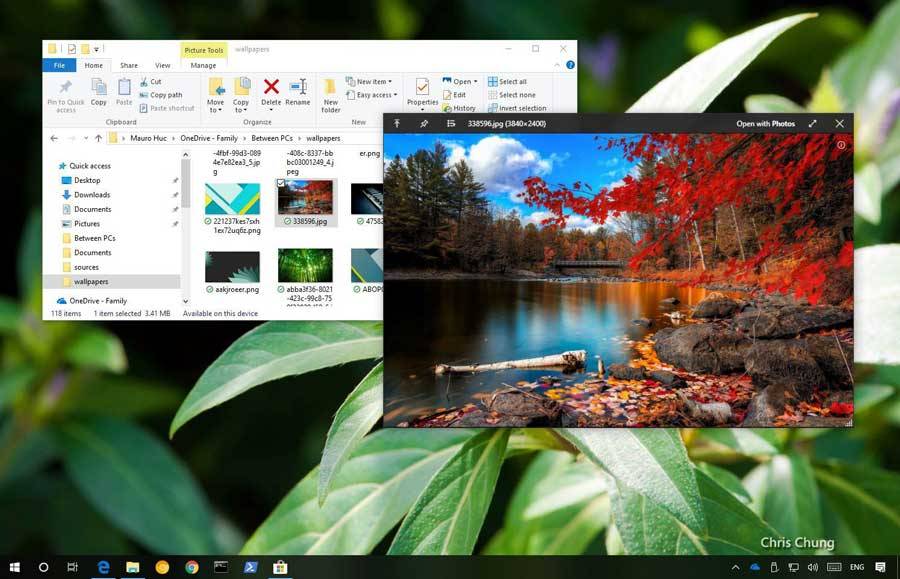
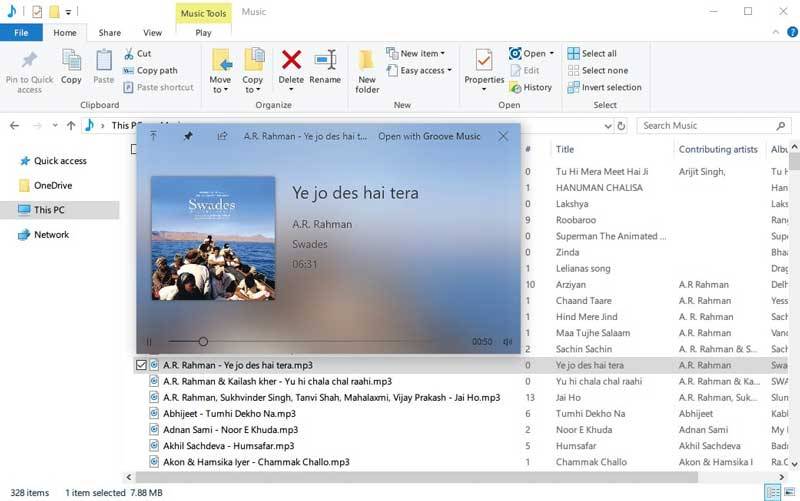
  • برای مشاهده پیش‌‌نمایش فایل‌ها کافی است آن را انتخاب کرده و دکمه Space (فاصله) را از روی کیبورد بزنید. پیش‌نمایش در یک پنجره جداگانه به نمایش در می‌آید و به شما این امکان را می‌دهد تا نگاه سریعی به محتویات آن بیاندازید.
  • اگر بار دیگر دکمه Space و یا دکمه Escape را بزنید، پنجره پیش‌نمایش بسته خواهد شد.
  • برای بازکردن فایل با برنامه پیش‌فرض آن و بسته شدن پنجره پیش‌نمایش نیز کافی است دکمه Enter را بزنید.
  • در فایل‌های صوتی یا ویدیویی نیز می‌توانید با حرکت دادن دکمه غلطکی موس به بالا و پایین، صدای آن را کم و زیاد کنید. به علاوه در فایل‌های تصویری با نگه داشتن دکمه Ctrl (کنترل) و اسکرول دکمه غلطکی موس، بر روی تصویر زوم کنید.
  • در گوشه سمت چپ بالا، آیکن گزینه‌های Stay on Top (ماندن در بالای تمام پنجره‌ها) و Prevent Closing (جلوگیری از بستن) دیده می‌شود. این گزینه‌ها به شما امکان می‌دهد در حالی که پیش‌نمایش را بررسی می‌کنید به دیگر فعالیت‌هایتان برسید بدون آنها پنجره پیش نمایش بسته شود یا به زیر دیگر پنجره‌ها برود.

نرم‌افزار QuickLook قادر به نمایش فایل‌های تصویری، ویدیویی، موسیقی، اسناد شامل فایل‌های PDF و حتی فایل‌های فشرده ZIP است ولی به نظر می‌رسد قادر به نشان دادن فایل‌های صفحه گسترده مانند اکسل نیست. از دیگر مزایای این برنامه نمایش همزمان پنجره اطلاعات و پنجره پیش‌نمایش در کنار یکدیگر است که در خود ویندوز این امکان وجود ندارد. حجم این برنامه حدودا ۱۵۳ مگابایت است.

نوشته چگونه با زدن دکمه Space در ویندوز ۱۰ یک پیش‌نمایش کامل از فایل‌ها را مشاهده کنیم؟ اولین بار در وب‌سایت فناوری پدیدار شد.

سهم ۳۵ درصدی ویندوز ۱۰ از دستگاه‌های ویندوزی!

windows-10-banner-e1530520923389 سهم 35 درصدی ویندوز 10 از دستگاه‌های ویندوزی!

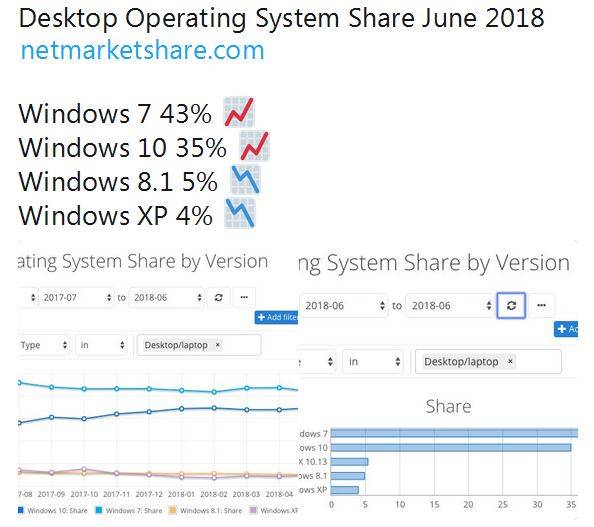
آمار وب‌سایت Netmarketshare برای ماه ژوئن ۲۰۱۸ امروز منتشر شد و سیستم‌عامل ویندوز ۱۰ با نصب بر روی ۳۵ درصد از دستگاه‌های بررسی شده توسط شرکت به روند روبه‌رشد خود ادامه داد.

windows-10-banner-e1530520923389 سهم 35 درصدی ویندوز 10 از دستگاه‌های ویندوزی!

ویندوز ۱۰ ماه موفقیت‌آمیزی را پشت سر گذاشت؛ چرا که مایکروسافت اعلام کرده که به‌روزرسانی بهاری تولیدکنندگان تنها ۲ ماه پس از انتشار اولیه خود موفق به جذب بیش از ۲۵۰ میلیون کاربر شده است.

مایکروسافت ویندوز ۷ نیز در رویدادی متناقض، رویه رشد ممتد خود را طی کرد؛ گویی این سیستم‌عامل با سهم ۴۳ درصدی از بازار، همانند یک زامبی خیالی برای نابود شدن ندارد.

Capture-1 سهم 35 درصدی ویندوز 10 از دستگاه‌های ویندوزی!

ماه گذشته کمپانی مایکروسافت، سرویس پشتیبانی ویندوز ۱۰ برای دستگاه‌های قدیمی‌تر را متوقف کرد و پشتیبانی آنلاین از گجت‌های مبتنی بر ویندوز ۱۰ را حذف نمود.

تقاضا برای این سیستم‌عامل ارزشمند از سوی برخی بخش‌های اداری ادامه خواهد یافت و احتمالا تا زمانی‌که نهایتا مایکروسافت به‌طور رسمی توقف پشتیبانی از آن‌ را در سال ۲۰۲۰ اعلام کند، آمار بالای تقاضا به قوت خود باقی خواهد ماند.

نوشته سهم ۳۵ درصدی ویندوز ۱۰ از دستگاه‌های ویندوزی! اولین بار در وب‌سایت فناوری پدیدار شد.

نحوه غیرفعال کردن چرخش خودکار صفحه در ویندوز ۱۰

Logo-Windows-10 نحوه غیرفعال کردن چرخش خودکار صفحه در ویندوز 10

قابلیت چرخش خودکار صفحه نمایش در ویندوز ۱۰، شاید یکی از ویژگی‌های جالب این سیستم‌عامل برای برخی از کاربران باشد. بنابراین اگر شما نیز صاحب یک تبلت و یا لپ‌تاب قابل تبدیل باشید به راحتی می‌توانید همچون تلفن همراه هوشمندتان، از این قابلیت نیز در دستگاه خود استفاده کنید.

اما اگر به هر دلیلی تمایل به استفاده از این قابلیت ندارید، به راحتی می‌توانید چرخش خودکار صفحه (Disable Screen Auto-Rotation) را قفل کنید.

جالب است بدانید که چرخش خودکار صفحه نمایش تنها در دستگاه‌هایی که مجهز به سنسور شتاب‌سنج داخلی هستند، یافت می‌شود و ویندوز از این جز سخت‌افزاری برای تعیین جهت‌گیری فیزیکی فعلی صفحه نمایش استفاده می‌کند. در این مطلب قصد داریم تا نحوه غیرفعال کردن این قابلیت در ویندوز ۱۰ را توضیح دهیم؛ با ما همراه باشید.

چگونه چرخش خودکار صفحه نمایش را فعال یا غیرفعال کنیم؟

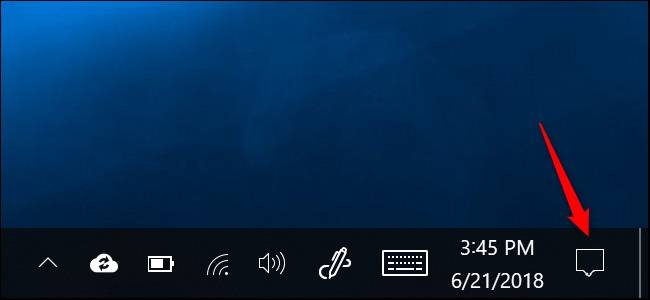
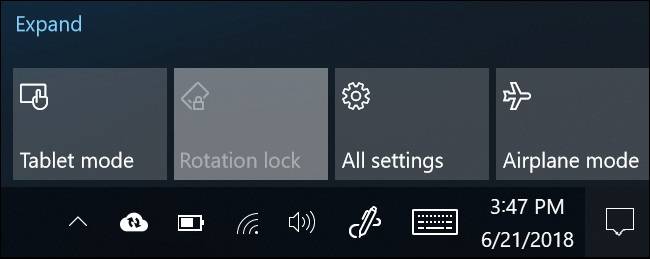
در مرکز عملیات یا به عبارت بهتر همانAction Center ویندوز یک کاشی وجود دارد که در آن می‌توانید چرخش خودکار را فعال یا غیرفعال کنید. برای باز کردن آن، روی نماد اعلان در نوار وظیفه در گوشه پایین سمت راست صفحه، کلیک کنید و یا از کلیدهای ترکیبی ویندوز و حرف A (Windows+A) استفاده کنید.

How-to-Toggle-Rotation-On-or-Off نحوه غیرفعال کردن چرخش خودکار صفحه در ویندوز 10

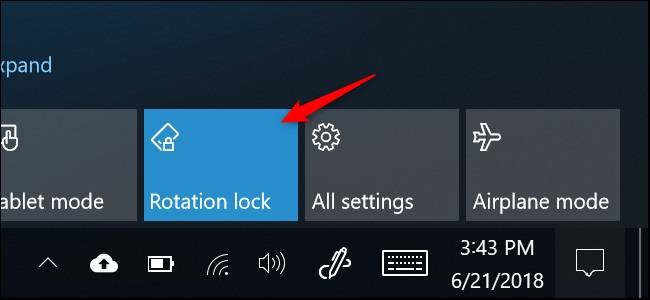
روی گزینه Rotation Lock، در پایین پنجره Action Center کلیک کنید تا قفل چرخش خودکار فعال شود. این گزینه مانع از چرخش خودکار صفحه نمایش می‌شود و همچنین آن را در جهت فعلی قفل می‌کند.

اگر گزینه قفل چرخش خودکار فعال باشد کاشی برجسته شده است؛ در غیر این‌صورت کاشی تیره یا تاریک است.

اگر این کاشی‌ها را مشاهده نمی‌کنید، این احتمال وجود دارد که دستگاه شما از قابلیت چرخش خودکار صفحه نمایش پشتیبانی نکند. همچنین، احتمال دارد در هنگام شخصی‌سازی Action Center، گزینه Rotation Lock را حذف کرده باشید که در این‌صورت نیاز به اضافه کردن آن دارید.

Rotation-Lock نحوه غیرفعال کردن چرخش خودکار صفحه در ویندوز 10

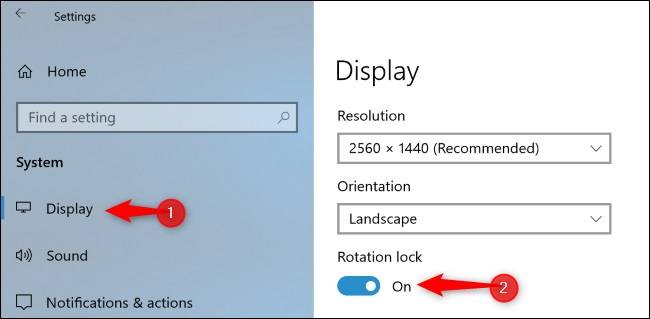
شما همچنین می‌توانید Rotation Lock را از قسمت تنظیمات تغییر دهید. برای انجام این کار، باید مسیر زیر را دنبال کنید:

Settings > System > Display

به پایین صفحه اسکرول کنید تا گزینه Rotation Lock را پیدا کنید.

 در این‌جا باید حالت آن را روی موقعیت روشن (On) تنظیم کنید. همچنین، برای غیرفعال کردن این گزینه و فعال کردن چرخش خودکار صفحه نمایش، باید وضعیت آن را به حالت خاموش (Off) تغییر دهید.

disable-Rotation-lock نحوه غیرفعال کردن چرخش خودکار صفحه در ویندوز 10

چرا Rotation Lock به رنگ خاکستری نمایش داده می‌شود؟

در برخی موارد، گزینه Rotation Lock در Action Center و همچنین تنظیمات ویندوز، به رنگ خاکستری نمایش داده می‌شود. اگر شما یک کامپیوتر قابل تبدیل دارید، احتمالا این اتفاق را زمانی که دستگاه شما در حالت لپ‌تاپ قرار دارد، تجربه خواهید کرد.

به عنوان مثال، اگر شما یک لپ‌تاپ با قابلیت چرخش ۳۶۰ درجه‌ای داشته باشید، در زمانی که در حالت معمولی Laptop Mode قرار داشته باشید، رنگ گزینه Rotation Lock خاکستری خواهد شد. همچنین اگر دستگاهی دارید که صفحه نمایش آن قابلیت جدا شدن از کیبورد را دارد، در موقعیتی که صفحه نمایش را به کیبورد متصل کرده باشید، باز هم گزینه Rotation Lock به رنگ خاکستری نمایش داده خواهد شد. بنابراین، به همین دلیل است که صفحه نمایش هیچ‌گاه در حالت استاندارد Laptop Mode، به صورت خودکار چرخشی ندارد.

در حالتی که دستگاه خود را در حالت tablet mode قرار می‌دهید؛ با چرخاندن صفحه نمایش در دستگاه‌هایی که قابلیت چرخش ۳۶۰ درجه‌ای دارند و یا با جدا کردن صفحه نمایش از صفحه کلید چرخش اتوماتیک فعال خواهد شد و گزینه قفل چرخش (Rotation Lock) نیز در دسترس شما قرار می‌گیرد.

Rotation-Lock-Grayed-Out نحوه غیرفعال کردن چرخش خودکار صفحه در ویندوز 10

اگر دستگاه شما در حالت Tablet Mode قرار دارد و همچنین صفحه نمایش نیز به صورت خودکار می‌چرخد اما همچنان گزینه Rotation Lock به رنگ خاکستری نمایش داده می‌شود، لازم است یک بار سیستم خود را ری‌استارت کنید تا این مشکل برطرف شود. 

نوشته نحوه غیرفعال کردن چرخش خودکار صفحه در ویندوز ۱۰ اولین بار در وب‌سایت فناوری پدیدار شد.

برنامه ایمیل ویندوز ۱۰ به شما اجازه می‌دهد با استفاده از قلم ایمیل‌هایتان را بنویسید!

microsoft-surface-pro-and-surface-pen برنامه ایمیل ویندوز 10 به شما اجازه می‌دهد با استفاده از قلم ایمیل‌هایتان را بنویسید!

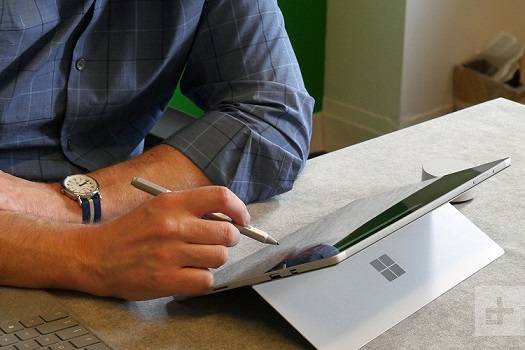
مایکروسافت به زودی قابلیت جدیدی را برای نوشتن یک ایمیل در اختیار کاربران خود قرار می‌دهد. در حالی‌که هنوز هم می‌توانید به راحتی پیام ایمیل خود را در سرویس ایمیل ویندوز ۱۰ تایپ کنید، اما خبر خوب این است که به‌زودی نیز قادر خواهید بود تا با استفاده از قلم پیام موردنظرتان را با دست خط خود به‌راحتی بنویسید.

براساس اعلام OnMSFT، علاوه‌بر پشتیبانی از قلم در سرویس ایمیل، شما همچ%۸

نوشته برنامه ایمیل ویندوز ۱۰ به شما اجازه می‌دهد با استفاده از قلم ایمیل‌هایتان را بنویسید! اولین بار در وب‌سایت فناوری پدیدار شد.

نصب موفقیت‌آمیز ۴ سیستم‌عامل مختلف بر روی هندست مبتنی بر ویندوزفون

18191907735276-t1200x480 نصب موفقیت‌آمیز 4 سیستم‌عامل مختلف بر روی هندست مبتنی بر ویندوزفون

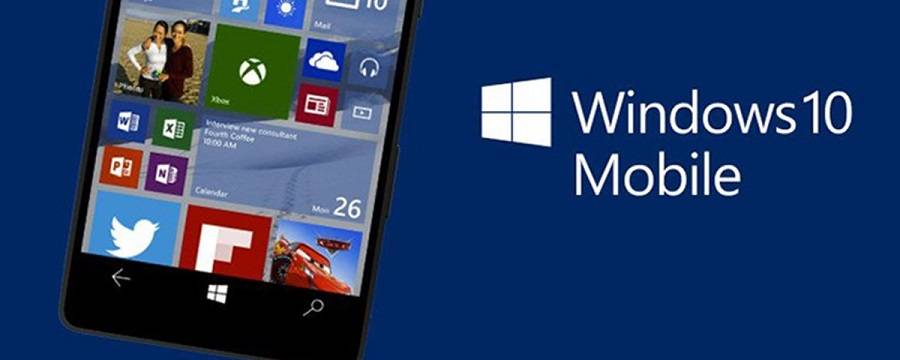
مدت‌ها پیش مایکروسافت، قابلیت‌هایی را به ویندوز موبایل ۱۰ اضافه و تائید کرده است که چنین اقدامی در آینده نزدیک تکرار نخواهد شد. با این‌حال این مسئله، مانع از نصب نسخه های مختلف سیستم عامل ویندوز بر روی گوشی‌های ویندوزفونی توسط هکرها و علاقه‌مندان به اکوسیستم ویندوز نشده است.

DgVJi2tUEAAACbl-e1529746287289 نصب موفقیت‌آمیز 4 سیستم‌عامل مختلف بر روی هندست مبتنی بر ویندوزفون

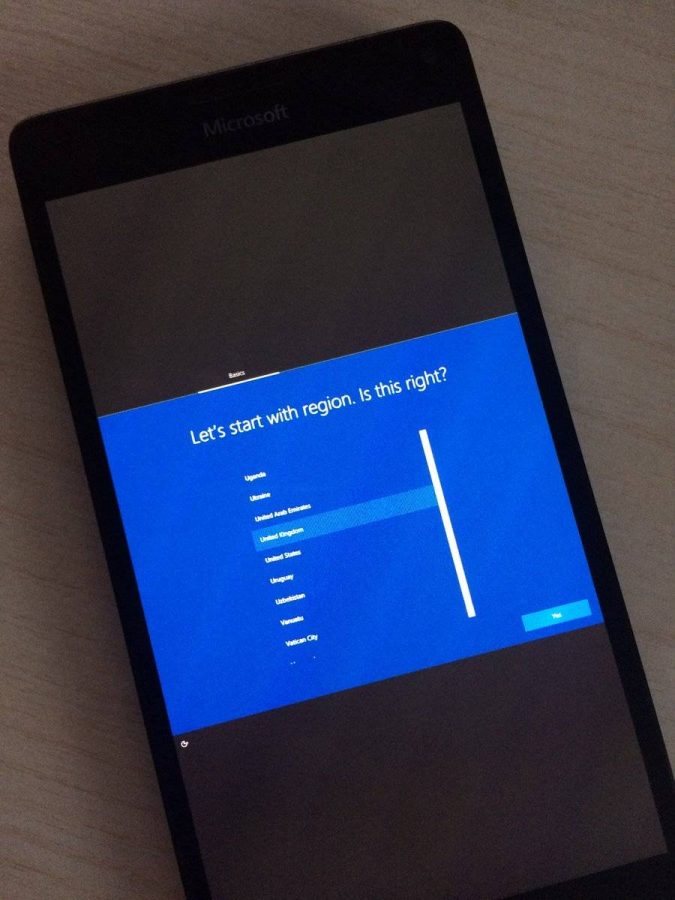
تاکنون شاهد نصب ویندوز ۱۰ نسخه ARM و سایر نسخه‌های ویندوز بر روی گجت‌های مبتنی بر سیستم‌عامل ویندوزفون بوده‌ایم اما در واقع فردی برای نخستین بار موفق به نصب ۴ سیستم‌عامل بر روی یک ویندوزفون شده است. یک کاربر توئیتر با نام Gustave M.، چهار سیستم‌عامل مختلف ویندوز ۱۰، ویندوز ۱۰ نسخه IoT Core، ویندوز ۸.۱ و البته ویندوز ۱۰ موبایل را روی یک گجت ویندوزفونی اجرا نموده است.

این نخستین بار نیست که Gustave M. برای انجام چنین اقدامی بر روی یک گوشی ویندوزی تلاش می‌کند. وی ویدیویی را در توئیتر و یوتیوب منتشر کرده که سیستم‌عامل‌های مختلف را روی یک دستگاه نمایش می‌دهند.

البته در حال حاضر نصب یک سیستم‌عامل منفرد روی دستگاه ویندوزفونی، ترفندی قدیمی به‌شمار می‌آید. اگرچه Gustave M. با دسترسی به طرح اولیه Hapanero، این‌کار را اندکی ساده‌تر انجام داده است.

نوشته نصب موفقیت‌آمیز ۴ سیستم‌عامل مختلف بر روی هندست مبتنی بر ویندوزفون اولین بار در وب‌سایت فناوری پدیدار شد.

گوگل در حال ساخت پیکسل‌بوک جدید با بوت دوگانه و ویندوز ۱۰ است!

google-pixelbook-9 گوگل در حال ساخت پیکسل‌بوک جدید با بوت دوگانه و ویندوز 10 است!

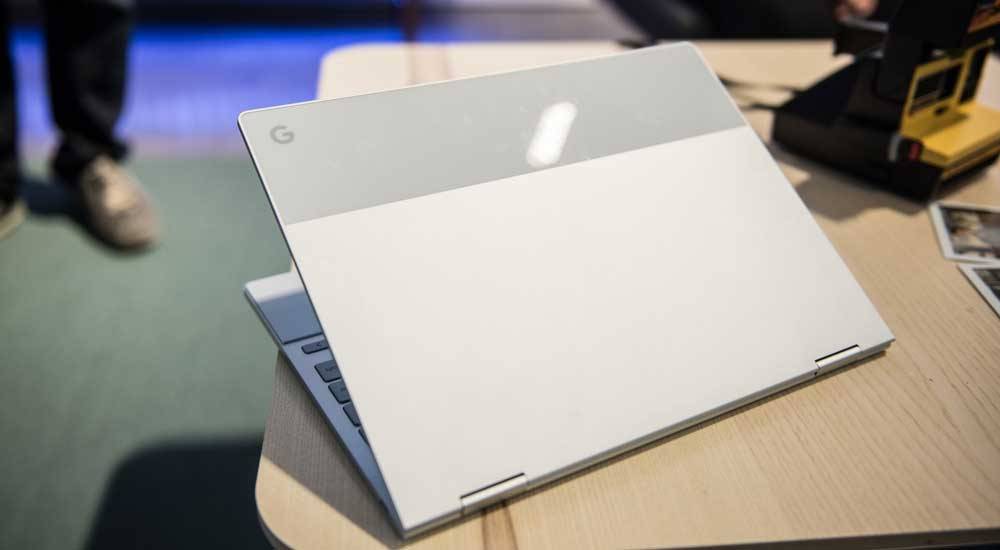
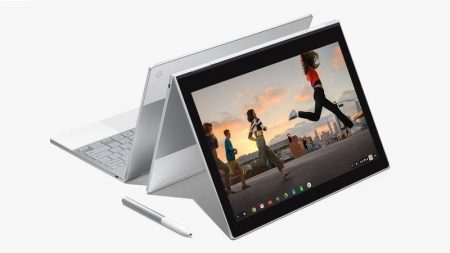
گوگل در سال گذشته از پیکسل‌بوک رونمایی کرد که اساسا یک کروم‌بوک محسوب می‌شود و توانایی تا شدن به پشت را دارد و بسته به نیاز کاربر و شرایط محیط تبدیل به یک تبلت شده و یا به صورت یک لپ‌تاپ معمولی مورد استفاده قرار می‌گیرد.

pixelbook_vs_surface_thumb800-450x253 گوگل در حال ساخت پیکسل‌بوک جدید با بوت دوگانه و ویندوز 10 است!

کروم‌بوک‌ها و همین‌طور این محصول مانند دیگر تولیدات گوگل، مجهز به سیستم عامل اختصاصی گوگل یعنی Chrome OS هستند و  البته بدون هیچ مشکلی نیز کار می‌کنند اما هنگامی که یک مقایسه دقیق بین سیستم عامل کروم و دو رقیب قدرتمندش یعنی سیستم عامل‌های ویندوز و مکینتاش انجام شود، به صراحت می‌توان گفت که سیستم عامل کروم هیچ برگ برنده‌ای در اختیار نخواهد داشت.

به همین خاطر به نظر می‌رسد متخصصان گوگل با درک این مسئله، یک تصمیم مهم گرفته‌اند و قصد دارند با طراحی یک پیکسل‌بوک جدید، بر روی آن از دو سیستم عامل کروم و ویندوز ۱۰ به طور همزمان استفاده نمایند. براساس گزارش XDA، آنها متوجه شده‌اند که شرکت گوگل در تلاش است تا بتواند گواهی‌های کیت سخت‌افزاری ویندوز و کیت آزمایشگاه سخت‌افزار ویندوز تحت مجوز مایکروسافت را برای پیکسل‌بوک به دست آورند.

این بدین معنا خواهد بود که در صورت تایید مایکروسافت، سخت‌افزار پیکسل‌بوک با سیستم عامل ویندوز سازگار خواهد شد و درایور‌ها شناسایی شده و به خوبی کار خواهند کرد. پس با توجه به این مسئله منطقی نخواهد بود که گوگل به دنبال مجوز باشد اما از آن استفاده نکند! به همین علت این احتمال تقویت شده است که پیکسل‌بوک از بوت دوگانه بهره‌مند باشد تا بتواند هر دو سیستم عامل را بوت نماید.

نوشته گوگل در حال ساخت پیکسل‌بوک جدید با بوت دوگانه و ویندوز ۱۰ است! اولین بار در وب‌سایت فناوری پدیدار شد.

گوگل در حال ساخت پیکسل‌بوک جدید با بوت دوگانه و ویندوز ۱۰ است!

google-pixelbook-9 گوگل در حال ساخت پیکسل‌بوک جدید با بوت دوگانه و ویندوز 10 است!

گوگل در سال گذشته از پیکسل‌بوک رونمایی کرد که اساسا یک کروم‌بوک محسوب می‌شود و توانایی تا شدن به پشت را دارد و بسته به نیاز کاربر و شرایط محیط تبدیل به یک تبلت شده و یا به صورت یک لپ‌تاپ معمولی مورد استفاده قرار می‌گیرد.

pixelbook_vs_surface_thumb800-450x253 گوگل در حال ساخت پیکسل‌بوک جدید با بوت دوگانه و ویندوز 10 است!

کروم‌بوک‌ها و همین‌طور این محصول مانند دیگر تولیدات گوگل، مجهز به سیستم عامل اختصاصی گوگل یعنی Chrome OS هستند و  البته بدون هیچ مشکلی نیز کار می‌کنند اما هنگامی که یک مقایسه دقیق بین سیستم عامل کروم و دو رقیب قدرتمندش یعنی سیستم عامل‌های ویندوز و مکینتاش انجام شود، به صراحت می‌توان گفت که سیستم عامل کروم هیچ برگ برنده‌ای در اختیار نخواهد داشت.

به همین خاطر به نظر می‌رسد متخصصان گوگل با درک این مسئله، یک تصمیم مهم گرفته‌اند و قصد دارند با طراحی یک پیکسل‌بوک جدید، بر روی آن از دو سیستم عامل کروم و ویندوز ۱۰ به طور همزمان استفاده نمایند. براساس گزارش XDA، آنها متوجه شده‌اند که شرکت گوگل در تلاش است تا بتواند گواهی‌های کیت سخت‌افزاری ویندوز و کیت آزمایشگاه سخت‌افزار ویندوز تحت مجوز مایکروسافت را برای پیکسل‌بوک به دست آورند.

این بدین معنا خواهد بود که در صورت تایید مایکروسافت، سخت‌افزار پیکسل‌بوک با سیستم عامل ویندوز سازگار خواهد شد و درایور‌ها شناسایی شده و به خوبی کار خواهند کرد. پس با توجه به این مسئله منطقی نخواهد بود که گوگل به دنبال مجوز باشد اما از آن استفاده نکند! به همین علت این احتمال تقویت شده است که پیکسل‌بوک از بوت دوگانه بهره‌مند باشد تا بتواند هر دو سیستم عامل را بوت نماید.

نوشته گوگل در حال ساخت پیکسل‌بوک جدید با بوت دوگانه و ویندوز ۱۰ است! اولین بار در وب‌سایت فناوری پدیدار شد.

اپلیکیشن پیام‌رسان یونی‌گرام از استور مایکروسافت حذف شد!

Unigram اپلیکیشن پیام‌رسان یونی‌گرام از استور مایکروسافت حذف شد!

یونی‌گرام (Unigram) یکی از بهترین اپلیکیشن‌های پیام رسان مخصوص ویندوز ۱۰ برای کاربرانی است که از تلگرام استفاده می‌کنند ولی اخیرا از استور مایکروسافت حذف شده است. کاربران بسیاری که قصد دانلود آن را داشته‌اند، گزارش کردند که با صفحه خطا روبرو شده‌اند. ظاهرا مایکروسافت به بهانه عدم رعایت قانون کپی رایت اقدام به مسدود کردن دسترسی به این اپلیکیشن نموده است.

image_2017-09-04_23-22-21-450x241 اپلیکیشن پیام‌رسان یونی‌گرام از استور مایکروسافت حذف شد!

به گفته وبسایت Dr Windows، قرار بود این برنامه تنها در استور چینی مایکروسافت آن هم به صورت موقت منتشر شود ولی دامنه آن به سراسر دنیا کشید و اکنون به طور کلی از دسترس خارج شده است. هر چند این ممنوعیت مایکروسافت مشکلاتی را برای کاربران ایجاد کرده ولی با این حال هنوز هم به طور دقیق معلوم نیست که به چه علت و چرا این این اتفاق روی داده است. نکته عجیب دیگر این است که در پست‌های اکانت رسمی توییتر یونی‌گرام نیز هیچ اشاره‌ای به این موضوع نشده و از آن جالب‌تر اینکه وبسایت رسمی شرکت نیز هم اکنون آفلاین است و دسترسی به آن نیز امکان‌پذیر نیست!

با این حال اگر ادعای وبسایت Dr Windows صحت داشته باشد این مشکل به زودی برطرف شده و این پیام‌رسان کار خود را از سر می‌گیرد. باید منتظر ماند و چشم به راه خبر‌های بعدی ماند.

نوشته اپلیکیشن پیام‌رسان یونی‌گرام از استور مایکروسافت حذف شد! اولین بار در وب‌سایت فناوری پدیدار شد.

اضافه شدن منوی جدید Departments به استور ویندوز ۱۰ مایکروسافت

مطلب اضافه شدن منوی جدید Departments به استور ویندوز ۱۰ مایکروسافت برای اولین بار در وب سایت تکراتو - اخبار روز تکنولوژی نوشته شده است. - تکراتو - اخبار روز تکنولوژی - - https://techrato.com/

مایکروسافت در نظر دارد تا برای پیدا کردن سریع تر یک محتوای دلخواه، منوی جدید Departments را در اپلیکیشن استور ویندوز ۱۰ اضافه کند. به گزارش تکراتو، هدف مایکروسافت ترویج بهتر انواع مختلف محتواهای موجود در مایکروسافت استور است و بدین منظور در حال آزمایش و اضافه کردن منوی کشویی جدیدی به نام دپارتمان‌ها (Departments)...

مطلب اضافه شدن منوی جدید Departments به استور ویندوز ۱۰ مایکروسافت برای اولین بار در وب سایت تکراتو - اخبار روز تکنولوژی نوشته شده است. - تکراتو - اخبار روز تکنولوژی - - https://techrato.com/

نحوه مشاهده فایل‌های HEIF در ویندوز ۱۰

photos-featured-image نحوه مشاهده فایل‌های HEIF در ویندوز 10

فرمت‌های تصویری با کیفیت بالا موسوم به فایل‌های (HEIFs) یک نوع جدید از فرمت برای تصاویر است که در هنگام ذخیره‌سازی کارآیی بیشتری دارند. استفاده از این نوع فرمت به‌خصوص از زمان انتشار iOS 11 در سال گذشته گسترده شده است، چراکه این فرمت به‌وسیله HEIC اپل (High Efficiency Image Container)، به‌عنوان قالب فایل پیش‌فرض برای عکس‌های آی‌فون قرار گرفت.

اما در حالی‌که مایکروسافت با تبدیل HEIFها مانند HEIC به فرمت فایل JPEG سعی در برطرف کردن مشکل عدم نمایش این فایل‌ها در برنامه Photos ویندوز ۱۰ داشت، باز هم کاربران قادر به باز کردن این فایل‌ها نبودند و اگر این تصاویر از طریق برنامه OneDrive آپلود شده باشند، برنامه Photos در ویندوز ۱۰ همچنان هیچ راهی برای دیدن فایل‌های HEIF نداشت.

windows-10-photos-app-450x225 نحوه مشاهده فایل‌های HEIF در ویندوز 10

در حال حاضر، با نزدیک شدن به زمان به‌روزرسانی برنامه Photos، مایکروسافت به شما اجازه می‌دهد تا فرمت‌های فایل HEIF را مشاهده کنید. در صورتی‌که شما فایل‌های HEIF را به شکل صحیح در گالری خود ذخیره کرده باشید، این شرکت یک بنر تبلیغاتی پاپ‌آپ را به شما نشان می‌دهد که می‌توانید از طریق آن افزونه HEIF جدید آن را از فروشگاه مایکروسافت دانلود کنید.

اما در صورتی‌که بنا به هر دلیلی این بنر به شما نشان داده نشود به‌راحتی می‌توانید آن را به‌صورت دستی و از طریق این لینک دانلود کنید. پس از نصب، شما باید بتوانید فایل HEIF را در ویندوز ۱۰ خود مشاهده و ویرایش کنید.

نوشته نحوه مشاهده فایل‌های HEIF در ویندوز ۱۰ اولین بار در وب‌سایت فناوری پدیدار شد.