آموزش ساخت درایو ریکاوری در ویندوز ۱۰

آموزش ساخت درایو ریکاوری در ویندوز 10

یک درایو بازیابی (recovery) می‌تواند در رفع ایرادات کامپیوتر شما موثر باشد، حتی اگر سیستم بالا نیاید. برای ساخت آن، تمام چیزی که نیاز دارید یک درایو USB است. دقت نمایید که با انجام این کار تمامی اطلاعات موجود در حافظه درایو USB شما از بین خواهد رفت و برای انجام عملیات به حافظه‌ای با ظرفیت حداقل 8GB احتیاج دارید.

از بخش نوار وظیفه، عبارت Create a recovery drive را جستجو کرده و آن را انتخاب نمایید. در این لحظه ممکن است از شما درباره وارد کردن رمزعبور مدیر سیستم پرسش شود و باید انتخاب خود را تایید نمایید.

زمانی که ابزار مورد نظر باز شد، مطمین شوید که گزینه Back up system files to the recovery drive انتخاب شده‌باشد و پس از آن Next را بزنید.

درایو USB خود را به سیستم متصل کنید، آن را انتخاب نموده و پس از Next، دکمه Create را بزنید. برخی از فایل‌های مورد نیازی که برای درایو ریکاوری لازم است، کپی می‌شوند. بنابراین تا تکمیل آن صبر کنید.

پس از انجام شدن آن، ممکن است لینکی با عنوان Delete the recovery partition from your PC در صفحه نهایی نشان داده‌ شود. اگر می‌خواهید فضای درایو کامپیوتر خود را آزاد نمایید، لینک را انتخاب کرده و Delete را بزنید. در غیر این صورت، Finish را انتخاب کنید.

نوشته آموزش ساخت درایو ریکاوری در ویندوز 10 اولین بار در پدیدار شد.

مایکروسافت و اعلام تاریخ دقیق به‌روزرسانی سری لومیا به ویندوز ۱۰


windows-10 mobileپس از مدت زمانی طولانی بالاخره اکانت رسمی مایکروسافت مکزیک در شبکه اجتماعی فیس‌بوک تاریخ ارایه به‌روزرسانی ویندوز 10 را برای اسمارت‌ فون‌های خود اعلام کرد. مطابق پاسخ مایکروسافت در صفحه پرسش و پاسخ، این کمپانی عرضه ویندوز 10 را از تاریخ 29 فوریه به صورت رسمی آغاز خواهد کرد.

مایکروسافت تاکنون در هیچ‌کدام از اکانت‌های خود تاریخ رسمی ارایه به‌روزرسانی ویندوز 10 را اعلام نکرده بود تا این‌که در پاسخ به سوال یک کاربر متن زیر را ارسال کرد:

 سلام، به‌روزرسانی ویندوز 10 در تاریخ 29 فوریه در دسترس خواهند بود اما توجه داشته باشید همه دیوایس‌ها قادر به دریافت آن نخواهند بود.

متاسفانه در گذشته نیز شاهد این داستان از مایکروسافت بوده‌ایم، مدتی پیش صفحه انگلیسی زبان مایکروسافت اعلام کرد این به‌روزرسانی در ماه دسامبر ارایه خواهد شد، اما کمپانی مایکروسافت خبر را تکذیب کرد و گفت هیچ تاریخ مشخصی وجود ندارد.

سال 2015 مایکروسافت با معرفی دو پرچم‌دار خود به نام‌های لومیا 950 و لومیا 950XL به نوعی از نسخه موبایلی ویندوز 10 نیز رونمایی کرد، از آن به بعد عملکرد این کمپانی در ارایه به‌روزرسانی برای سایر لومیاها بسیار کند بوده و موجب نارضایتی کاربران شده است. مطابق آمارها تنها 14 مدل از 24 مدل ارایه شده لومیا در ایالات متحده قابلیت به‌روزرسانی به ویندوز 10 را دارند و دیگر کاربران برای کوچ از ویندوزفون 8.1 می‌بایست تغییرات اساسی‌تری را تجربه کنند.

مطابق اعلام مایکروسافت در اکانت رسمی فیس‌بوک خود در کشور مکزیک تا ارایه به‌روزرسانی ویندوز 10 زمان زیادی باقی نمانده است و کاربران باید خود را برای دریافت این آپدیت آماده کنند. اواخر هفته گذشته برخی کاربران لومیا 535 در اردن و مصر توانستند ویندوز 10 را دریافت کنند.

نوشته مایکروسافت و اعلام تاریخ دقیق به‌روزرسانی سری لومیا به ویندوز 10 اولین بار در - آی‌تی‌رسان پدیدار شد.

آموزش غیرفعال‌ کردن تصویر پشت‌زمینه صفحه ورود در ویندوز ۱۰


ویندوز 10 سه نوع پشت‌زمینه دارد؛ پشت‌زمینه صفحه قفل، پشت‌زمینه دسکتاپ و پشت‌زمینه صفحه ورود. از بین این سه که برروی مانیتور شما قرار می‌گیرد، تصویر پشت‌زمینه صفحه ورود غیر قابل تغییر است؛ تا وقتی که از اپ استفاده کنید. اگر شما این صفحه را دست‌نخورده رها کنید، همیشه تصویر یک قهرمان را خواهید دید که پیشفرض ویندوز 10 است. اگر شما زیاد به این والپیپر علاقه ندارید و ترجیح می‌دهید هیچ تصویری در صفحه ورود نشان داده نشود، با ما باشید.

اگر تمایل به خاموش‌کردن تصویر پشت‌زمینه صفحه ورود دارید، مستلزم استفاده از بیلد 1511 ویندوز 10 که در تاریخ نوامبر 2015 منتشر شد، هستید.

اگر نسخه بیلد ویندوزتان صحیح است، به تنظیمات رفته و برروی گروه تنظیمات Personalization کلیک کنید. برروی تب Lock Screen کلیک کرده و اسکرول کنید تا به گزینه Show Windows background picture on the sign-in screen برسید. وضعیت این گزینه را به خاموش تغییر دهید. دیگر صفحه ورود ویندوزتان تصویری نمایش نخواهد داد.

غیرفعال‌کردن تصویر پشت‌زمینه صفحه ورود در ویندوز 10در عوض، پشت‌زمینه این صفحه با رنگ جامدی پر خواهد شد. برای تغییر این رنگ نیز، به تنظیمات و سپس گروه تنظیمات Personalization بروید. برروی تب Colors کلیک کرده و رنگ را تغییر دهید. شما می‌توانید یکی از رنگ‌های پیشفرض را انتخاب کنید یا به ویندوز اجازه دهید، یک رنگ که با تصویر زمینه دسکتاپتان منطبق است، انتخاب کند.

غیرفعال‌کردن تصویر پشت‌زمینه صفحه ورود در ویندوز 10خاموش و روشن‌کردن این ویژگی بسیار آسان است و برای دیدن تاثیر آن نیازی به خارج‌شدن و دوباره واردشدن به ویندوز نیست. ممکن است در آینده‌ای نه چندان دور، مایکروسافت به کاربران خود اجازه تغییر تصویر پشت‌زمینه صفحه ورود را هم بدهد.

نوشته آموزش غیرفعال‌ کردن تصویر پشت‌زمینه صفحه ورود در ویندوز 10 اولین بار در - آی‌تی‌رسان پدیدار شد.

آموزش مجبور کردن ویندوز ۱۰ به آپگرید به آخرین بیلد


بیلد نوامبر 2015، یعنی بیلد 1511، چیزی بود که بسیاری از کاربران به دنبال آن بودند. نه تنها در این بیلد چند ویژگی معرفی شد، بلکه چندین باگ نیز بطور کامل رفع شدند. تنها مشکلی که این بیلد دارد، گسترده‌نبودن آن برای همه است. بعضی افراد، هنوز منتظر این بیلد هستند. اگر شما هنوز از بیلد قبلی استفاده می‌کنید و ویندوز به شما می‌گوید: به‌روز هستید؛ وقت آن است که ویندوز خود را مجبور به آپگرید به آخرین بیلد کنید. با ما باشید.

مجبورکردن ویندوز 10 به آپگرید به آخرین بیلد نیاز به مهارت خاصی ندارد، اما کمی وقت می‌برد. در این فرآیند فرض می‌کنیم، شما از نسخه قانونی ویندوز 10 استفاده می‌کنید.

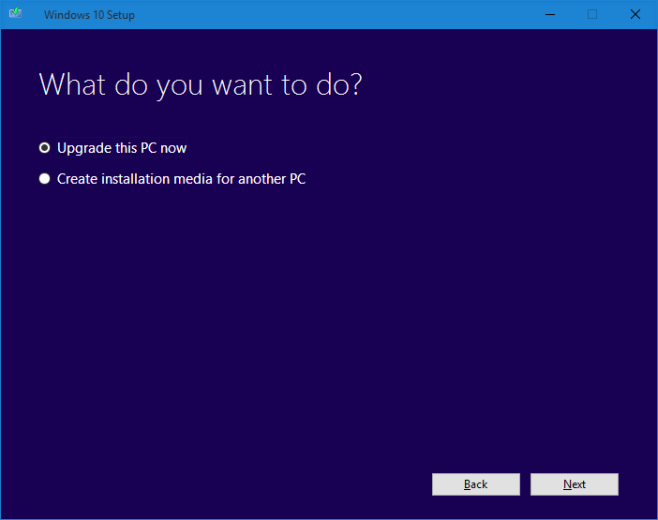
برای اجبار به آپدیت، ابزار Windows Media Creation را که مایکروسافت هنگامی که ویندوز 10 را بیرون داد، منتشر کرد، دانلود کنید. این ابزار را راه‌اندازی کرده و گزینه Upgrade this PC now را انتخاب کنید. هنگامی که ابزار در حال دانلود دوباره ویندوز 10 است، صبر کرده و بعد می‌توانید استفاده از کامپیوترتان را ادامه دهید.

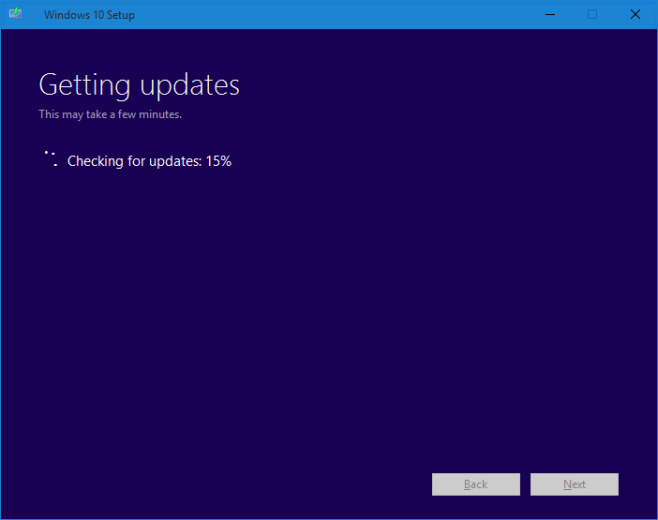
مجبورکردن ویندوز 10 به آپگرید به آخرین بیلدهنگامی که ابزار ویندوز 10 را دانلود کرد، آپدیت‌ها را جستجو می‌کند. بعد از اتمام دانلود آپدیت‌ها، دوباره اقدام به نصب ویندوز 10 خواهد کرد. این کار نصب فعلی را لغو نمی‌کند و در عوض، ویندوز را آپگرید می‌کند. برنامه‌های شما، تنظیمات، اطلاعات و حتی والپیپری که انتخاب کرده‌بودید هم دست‌نخورده باقی خواهد ماند.

مجبورکردن ویندوز 10 به آپگرید به آخرین بیلدهمه کاری که شما باید انجام دهید، این است که جلوی کامپیوتر نشسته و فرآیند نصب که یک ساعت کامل طول می‌کشد را تماشا کنید، ضمنا در حین نصب، قادر به استفاده از کامپیوتر خود نیستید. بعد از اینکه نصب کامل شد، ویندوز 10 به آخرین بیلد آپگرید شده است.

نوشته آموزش مجبور کردن ویندوز 10 به آپگرید به آخرین بیلد اولین بار در - آی‌تی‌رسان پدیدار شد.

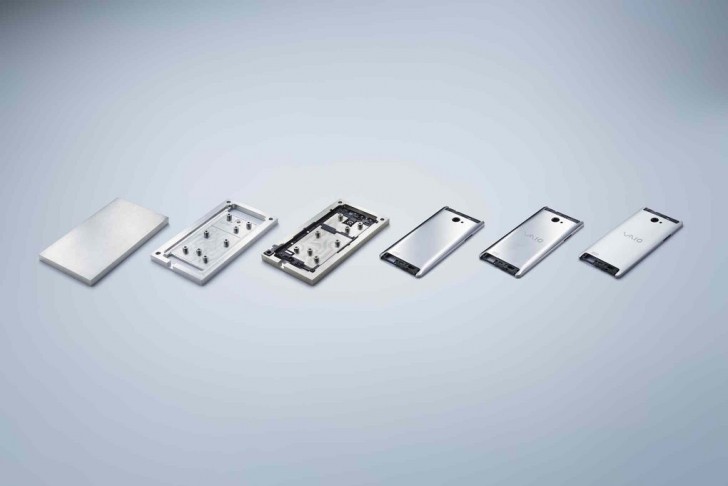
VAIO از اسمارت‌فون ویندوزی خود پرده برداشت


Vaio-windowsPhone (2)

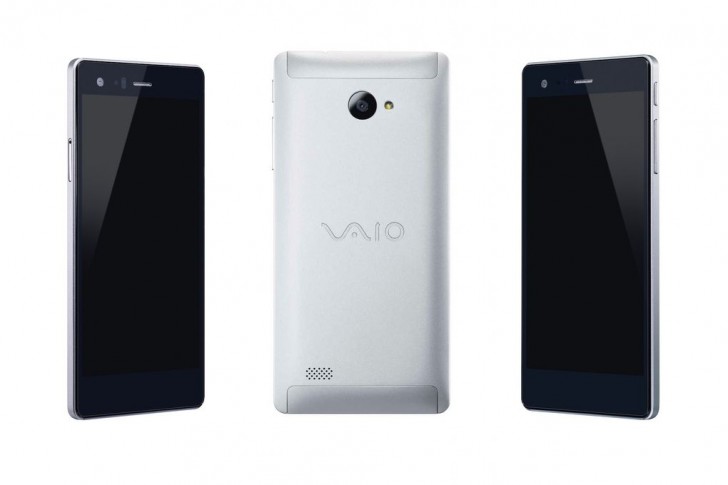
حدودا یکسالی می‌شود که foraying پا به بازار اسمارت‌فون‌ها گذاشته است، این شرکت با خریدن برند تجاری VAIO که نامی آشنا در زمینه لپ‌تاپ‌هاست محصولات خود را توسعه می‌دهد. Vaio به‌تازگی یک اسمارت‌فون ویندوزی را برای کاربران تجاری رونمایی کرده است.

از جمله مشخصات این اسمارت‌فون که Phone Biz نام دارد می‌توان به چیپست اسنپدراگون 617، نمایشگر 5.5 اینچی با رزولوشن فول اچ‌دی، 3 گیگابایت رم و 16 گیگابایت حافظه‌داخلی و هم‌چنین پشتیبانی از کارت‌حافظه اشاره کرد.

Vaio-windowsPhone (3)

Phone Biz مجهز به یک دوربین 13 مگاپیکسلی اصلی و یک سنسور 5 مگاپیکسلی سلفی است، که یک باتری 2800 میلی‌آمپری وظیفه تولید نیرو در آن را برعهده دارد. این میان‌رده ماه آینده در ژاپن با قیمت 430 دلار عرضه خواهد شد و به احتمال خیلی ضعیف  پس از آن شاهد عرضه در کشورهای آسیایی هستیم، هرچند ممکن است محدود به ژاپن باشد.

Vaio-windowsPhone (1)

نوشته VAIO از اسمارت‌فون ویندوزی خود پرده برداشت اولین بار در - آی‌تی‌رسان پدیدار شد.

چطور در ویندوز ۱۰، دستگاه را با اسلاید کردن خاموش کنیم؟


LaptopWSlideToShutdownShutterstock-644x373

خاموش کردن یک سیستم ویندوز 10 به شیوه همیشگی کاریست که اغلب ما انجام می‌دهیم. به منوی استارت می‌رویم و با کلیک بر روی Shut Down سیستم را خاموش می‌کنیم، اما آیا می‌دانید که می‌شود دستگاه‌های لمسی مجهز به ویندوز 10 را با کشیدن انگشت خاموش کرد؟ با ما همراه باشید تا در ادامه طریقه انجام این کار را یاد بگیرید.

برای فعال سازی گزینه اسلاید باید کارهایی انجام دهیم که اولین آن‌ها ساختن یک میان‌بر روی دسکتاپ است.

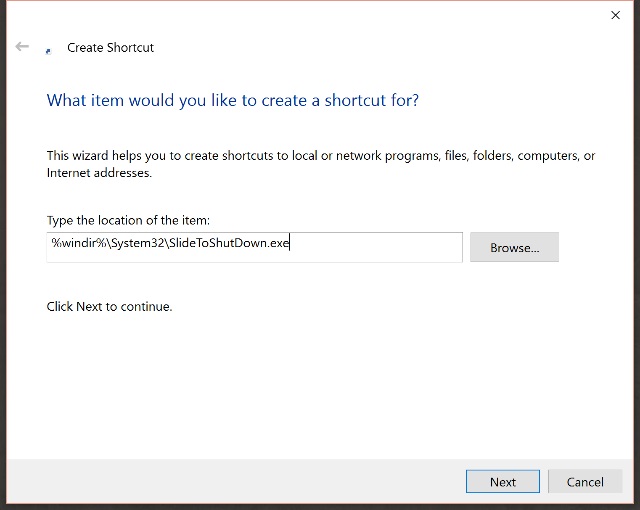
روی دسکتاپ راست کلیک و روی گزینه New کلیک کنید و سپس Shortcut را برگزینید. در پنجره‌ای که باز می‌شود دستور زیر را پیست کنید:

windir%System32SlideToShutDown.exe%

Create-Shortcut1

روی Next کلیک کنید و سپس برای میانبرتان یک نام برگزینید.

حالا روی میانبر مربوطه ضربه بزنید. پس از اینکه صفحه اسلاید برای خاموش کردن باز شد، به سمت پایین اسلاید کنید.

نوشته چطور در ویندوز 10، دستگاه را با اسلاید کردن خاموش کنیم؟ اولین بار در - آی‌تی‌رسان پدیدار شد.

عرضه به‌روزرسانی ویندوز ۱۰ برای لومیاهای قدیمی باز هم به تعویق افتاد!


MicroSoft Lumia

اکتبر 2015 بود که کمپانی مایکروسافت اعلام کرد به‌روزرسانی ویندوز 10 را برای دستگاه‌های قدیمی خود تا پایان ماه دسامبر عرضه خواهد کرد، اما این اتفاق رخ نداد و در اطلاعیه‌ای که توسط ردموندی‌ها منتشر شد عرضه ویندوز 10 تا اوایل سال 2016 به تعویق افتاد. از آن زمان تا به امروز گزارش‌های زیادی مبنی بر ارایه این به روزرسانی در بازه‌های زمانی مختلف منتشر شده است؛ هم‌چنین یکی از اپراتورهای فرانسوی اعلام کرد این به‌روزرسانی در ابتدای ماه ژانویه عرضه خواهد شد اما پس از گذشت مدتی خبر به نعویق افتادن آن تا پایان ماه منتشر گشت.

به‌تازگی گزارشی از جانب مایکروسافت منتشر شده که بیان می‌کند عرضه این به‌روزرسانی باز هم به تعویق افتاده است، این تعویق تنها برای دستگاه‌های قدیمی نخواهد بود و دو پرچم‌دار جدید مایکروسافت یعنی لومیا 950 و 950Xl تا مدتی طعم به‌روزرسانی‌های ماهانه امنیتی را نخواهند چشید. گفته می‌شود زمان انتشار به‌روزرسانی‌های جدی اوایل یا اواسط ماه فوریه خواهد بود، البته اگر باز هم شاهد تعویق نباشیم.

نوشته عرضه به‌روزرسانی ویندوز 10 برای لومیاهای قدیمی باز هم به تعویق افتاد! اولین بار در - آی‌تی‌رسان پدیدار شد.

آموزش دانگرید ویندوز ۱۰ به ویندوز ۷ یا ویندوز ۸.۱

آموزش دانگرید ویندوز ۱۰ به ویندوز ۷ یا ویندوز ۸.۱ در این مقاله مورد توجه واقع شده است.

آموزش دانگرید ویندوز ۱۰ به ویندوز ۷ یا ویندوز ۸.۱ در این مقاله مورد بحث واقع شده است. اگر سیستم عامل ویندوز ۱۰ را دانلود کرده و بر روی دستگاه خود نصب کرده اید ولی از قابلیت هایی که ارائه داده راضی نبوده و یا برای کار کردن با آن راحت نیستید، به سادگی می توانید آن را به نسخه ی قبلی برگردانید (دانگرید کنید). این مقاله به منظور راهنمایی شما عزیزان برای دانگرید به ویندوز ۷ و یا ویندوز ۸.۱ در نظر گرفته شده است. با تکرا همراه باشید.

توجه داشته باشید که نحوه ی دانگرید، بسته به اینکه چگونه کامپیوتر خود را به ویندوز ۱۰ ارتقا (آپگرید) داده اید، متفاوت است. در ادامه همه ی راه های مختلف آپگرید کردن به ویندوز ۱۰ و سپس دانگرید آن را شرح داده ایم. گزینه ی صحیح را برای کامپیوتر خود انتخاب و روش را دنبال کنید؛ اما قبل از اینکه شروع به کار کنید، مطمئن شوید که فایل های مهم خود را بر روی حافظه ی خارجی  (فلش یا هارد) و یا یک سرویس ذخیره سازی آنلاین مانند دراپ باکس (Dropbox)، وان درایو (OneDrive) و یا گوگل درایو (Google Drive) ذخیره کرده اید.

اگر در طول ۳۰ روز گذشته، ویندوز ۷ و یا ویندوز ۸.۱ کامپیوتر را از طریق بروزرسانی به ویندوز ۱۰ ارتقا داده اید؛ این کمپانی گزینه ی سریعی برای بازگشت به نسخه ی قدیمی تر را ارائه داده است.

اگر شما جزء دسته ای هستید که به صورت فوق الذکر این عمل را انجام داده اید، می توانید به سرعت و به سادگی عمل دانگرید را انجام دهید. چرا که در این صورت تمام داده ها بدون تغییر هستند. با این حال باز هم توصیه می کنیم از همه ی اطلاعات از جمله عکس ها و فایل های مرتبط با کار خود از قبل بک آپ یا نسخه پشتیبان تهیه کنید.

 • منوی استارت را باز کنید و Settings (تنظیمات) را جستجو و باز نمایید.

 • در برنامه ی تنظیمات، Update & Security را بیابید و انتخاب کنید.

 • Recovery را انتخاب کنید.

• بین ویندوز ۷ و یا ویندوز ۸.۱ هرکدام را که می خواهید انتخاب کنید (Go back to Windows 7 و یا Go back to Windows 8.1).

• دکمه ی Get started را بزنید و کامپیوتر خود را به نسخه ی قدیمی تر برگردانید.

در طول انجام این کار مایکروسافت از شما می پرسد که دلیل شما برای سوئیچ به ویندوز ۷ و یا ویندوز ۸.۱ چیست؛ برای این قسمت هم می توانید هریک از دلایل از پیش ذکر شده را انتخاب کنید و یا اینکه دلیل خود را ارائه دهید. پس از انجام این مراحل، دکمه ی “بعدی” (Next) را بزنید.

اگر از زمانی که ویندوز را ارتقاد داده اید، بیش از ۳۰ روز می گذرد، روش مذکور را نباید انجام دهید و دلیل امر هم این است که مایکروسافت، همه ی اطلاعات مهم از سیستم عامل قبلی شما را بر روی پوشه ای به نام “Windows.old” بر روی هارد دیسک شما ذخیره می کند. هنگامی که ۳۰ روز از این عمل می گذرد، این داده ها به منظور خالی کردن حافظه، پاک می شوند.

در برنامه ی تنظیمات، Update & Security را بیابید و انتخاب کنید.

این دسته از کاربران باید به صورت دستی سیستم عامل ویندوز ۱۰ را از هارد درایو خود حذف کرده و ویندوز ۷ و یا ویندوز ۸.۱ را بر روی آن نصب کنند. در این قسمت نحوه ی انجام این کار را نشان می دهیم.

اگر به منظور بروزرسانی، ویندوز ۱۰ را نصب تمیز (Clean Install) کرده اید (این اصطلاح برای زمانی استفاده می شود که سیستم عامل یا اپلیکیشن جدید را به طور کامل بر روی کامپیوتر نصب کنید. در واقع در نصب تمیز سیستم عامل، هارد دیسک به طور کامل فرمت و پاک می شود.) و یا اینکه از زمانی که این کار را انجام داده اید، بیشتر از ۳۰ روز می گذرد به روش زیر عمل دانگرید را انجام دهید.

ابتدا مطمئن شوید که از همه ی دیتای خود بک آپ گرفته اید، سپس فرایند نصب را با حذف/فرمت یک پارتیشن شروع کنید؛ یعنی همه چیز را بر روی درایو خود از دست خواهید داد.

لازم به ذکر است که از این روش می توانید برای دانگرید به ویندوز ۷/ویندوز۸/ویندوز ۸.۱ و همچنین ویندوز XP استفاده کنید.

• دی وی دی و یا دیسک قابل بوت ویندوز ۷ یا ویندوز ۸/۸.۱ را بیابید. در صورتی که این مورد را ندارید، در قسمت زیر توضیح می دهیم که چگونه می توانید یک دیسک را برای ویندوز ۷ یا ویندوز ۸.۱ را قابل بوت کنید.

• دیسک ویندوز ۷ و یا ویندوز ۸/۸.۱ را در درایو دی وی دی /یو اس بی قرار دهید و کامپیوتر خود را مجددا راه اندازی (restart) یا روشن کنید.

• مطمئن شوید که فرایند بوت کردن را تغییر داده اید. به این خاطر که نمی خواهید سیستم شما از هارد درایو بوت شود (تنظیمات پیش فرض بوت) و به جای این کار از دی وی دی و یا درایو یو اس بی بوت می کند. کلید تغییر منوی بوت، بسته به کارخانه ی سازنده ی مادربورد احتمالا متفاوت باشد؛ این کلید معمولا F2، F8 یا F9 است. همچنین می توانید آن را با ورود به تنظیمات BIOS تغییر دهید.

• زمانی که از شما درخواست می شود که بوت شدن از دی وی دی یا درایو یو اس بی را فعال کنید، می توانید هریک از کلیدها را بفشارید.

• بعد از این مرحله صفحه ای به نام Install Windows نمایش داده می شود. در این قسمت زبان مورد نظر خود، زمان، منطقه ی زمانی و کیبورد را انتخاب کنید. هنگامی که این کار را انجام دادید، دکمه ی “Next” (بعدی) را بفشارید.

• در این مرحله صفحه ای نمایش داده می شود که از شما می خواهد بین گزینه های ارتقا (Upgrade) و سفارشی کردن (Custom)، یکی را انتخاب کنید. در صورتی که می خواستید از ویندوز XP و یا قدیمی تر به ویندوز ۷ و یا ویندوز ۸.۱ ارتقا دهید می بایستی گزینه ی ارتقا “Upgrade” را انتخاب می کردید ولی در این حالت باید گزینه ی سفارشی کردن “Custom” را انتخاب کنید.

بقیه گام های راه اندازی از جمله فرمت کردن پارتیشن حاوی نصب ویندوز ۱۰ را در ادامه دنبال کنید. توجه کنید اگر گزینه ی پاک کردن و یا فرمت پارتیشن را انتخاب کنید، نه تنها همه ی فایل های سیستم ویندوز ۱۰ بلکه تمام دیتای موجود روی آن را از دست می دهید. دقت کنید که در ابتدای کار از تمام این داده ها بک آپ بگیرید.

هنگامی که همه ی این مراحل را انجام دادید – به این نکته هم توجه داشته باشید که باید کپی ویندوز را دوباره فعال کنید- شما سیستم عامل ویندوز دیگری را در اختیار دارید و ممکن است نیاز داشته باشید که همه ی درایورهای مخصوص به سیستم خود را نصب کنید تا مطمئن شوید که همه چیز به درستی کار می کند. حال می توانید داده هایی که بک آپ گرفته اید را به سیستم خود بازگردانید.

.

با عضویت در کانال رسمی تکرا در تلگرام از آخرین اخبار روز تکنولوژی مطلع باشید.

.

منبع: gadgets


عصر تکنولوژی، تکرا

نوشته آموزش دانگرید ویندوز ۱۰ به ویندوز ۷ یا ویندوز ۸.۱ اولین بار در عصر تکنولوژی - تکرا پدیدار شد.


قابلیت فورس اچ دی آر برای برنامه دوربین ویندوز ۱۰

قابلیت فورس اچ دی آر برای برنامه دوربین ویندوز ۱۰ عرضه می شود

قابلیت فورس اچ دی آر برای برنامه دوربین ویندوز ۱۰ عرضه می شود.

با استفاده از روش Rich Capture که در حال حاضر بر روی برنامه ی دوربین ویندوز ۱۰ در گوشی های لومیا ۹۵۰ و لومیا ۹۵۰ ایکس ال تنظیم شده است، کاربر نمی تواند تصمیم بگیرد چه موقع اچ دی آر (HDR) یا همان دامنه ی دینامیک بالا می تواند به صورت خودکار شروع به کار کند. در واقع قابلیت Rich Capture به این صورت است که دوربین هر زمانی (کاملا تصادفی) که خودش تشخیص دهد چندین عکس می گیرد و به شما این امکان را می دهد که از میان آنها، بهترین را انتخاب نمایید. در عکس هایی که زیر نور خورشید گرفته می شود، اچ دی آر به ندرت استفاده می شود. در واقع ایده ی پشت این تصویربرداری اچ دی آر این است که تصاویر واقعی تر به نظر برسند؛ این کار هم با افزایش نور و محدوده ی رنگ تصویر در شرایط نرمال صورت می پذیرد. به منظور انجام چنین کاری، نوردهی های مختلفی با یکدیگر ادغام می شوند تا تصویر را زنده تر جلوه دهند.

رئیس بخش تصویربرداری مایکروسافت به AAWP گفت: قابلیت فورس اچ دی آر (Force HDR) به زودی برای برنامه ی دوربین ویندوز ۱۰ عرضه می شود. این قابلیت به کاربران لومیا ۹۵۰ و لومیا ۹۵۰ ایکس ال این امکان را می دهد که حتی در نور خورشید هم قابلیت اچ دی آر روشن شود. این برنامه ی دوربین ویندوز ۱۰ به کاربران دیگری که دارای نوکیا لومیا ۹۳۰ و یا مدل های پایین تر از آن هستند، این امکان را می دهد که اچ دی آر را روشن و یا خاموش کنند. در حال حاضر بر روی دو مدل جدیدتر لومیا (۹۵۰ و ۹۵۰ ایکس ال) این گزینه ها خاموش (Off) و اتوماتیک (Auto) هستند. به این ترتیب زمانی که این بروزرسانی صورت گیرد، گزینه ها به سه حالت خاموش/روشن/اتوماتیک گسترش می یابند.

هنوز هیچ صحبتی از زمان بروزرسانی برنامه ی دوربین مایکروسافت به منظور افزودن سوئیچ روشن اچ دی آر به میان نیامده است. این برنامه برای آن دسته از افرادی که مایلند با دوربین گوشی های خود تصاویر بهتری خلق کنند، ارزشمند خواهد بود.

.

با عضویت در کانال رسمی تکرا در تلگرام از آخرین اخبار روز تکنولوژی مطلع باشید.

.

منبع: phonearena


عصر تکنولوژی، تکرا

نوشته قابلیت فورس اچ دی آر برای برنامه دوربین ویندوز ۱۰ اولین بار در عصر تکنولوژی - تکرا پدیدار شد.

۷ مشکل که کاربران ویندوز ۱۰ را آزار می دهد

ویندوز ۱۰ را بی شک می توان مهم ترین و کامل ترین ویندوز پس از معرفی ویندوز ایکس پی دانست. این ویندوز با رابط کاربری جذاب، بسیاری از کاربران را مجذوب خود کرده است و از کوچ خود به این ویندوز بسیار راضی هستند. با این وجود، هر ویندوز پس از معرفی مورد بررسی کارشناسان قرار می گیرد که البته نظر کاربران هم در این بین دخیل است. ویندوز ۱۰ هم از این قائده مستثنی نیست چرا که تنظیمات گیج کننده و بروزرسانی های اجباری آن مسائلی است که در نگاه اول ممکن است کاربران را کمی اذیت کند.

با این وجود در این پست می خواهیم به معایب ویندوز ۱۰ بپردازیم، پس همراه ما باشید.

  1. کورتانا در همه جا در دسترس نیست، هنوز

Cortana-Preview

دستیار شخصی هوشمند مایکروسافت، کورتانا، ویژگی های مهمی از ویندوز ۱۰ را به کاربران ارائه می دهد و در اصل یکی از ویژگی های مهم این ویندوز جدید به حساب می آید. اما مشکلی که در مورد این دستیار شخصی وجود دارد این است که هنوز در بسیاری از کشور ها در دسترس نیست و در حال حاضر فقط در کشور های استرالیا، کانادا، چین، فرانسه، آلمان، هند، ایتالیا، ژاپن، اسپانیا، انگلستان، و ایالات متحده در دسترس است.

  1. بروزرسانی برای کاربران اجباری است

Windows-10-Settings-Windows-Update

کاربران در نسخه ی خانگی ویندوز ۱۰ همیشه مجبور هستند تا بروزرسانی های امنیتی را از مایکروسافت دریافت کنند. دریافت بروزرسانی ها در ویندوز ۱۰ اجباری است و تنها کاری که کاربران می توانند انجام دهند این است که این بروزرسانی ها را مدتی به تاخیر بیندازند.

مشکل ما در اینجا دریافت بروزرسانی ها نیست، بلکه از دست دادن انعطاف ویندوز است. ممکن است بروزرسانی که مایکروسافت برای ویندوز ارسال می کند مشکل دار باشد و با این وجود باید تا دریافت بروزرسانی بعدی صبر کنیم.

با اینکه در حال حاضر راهی برای جلوگیری از بروزرسانی ویندوز وجود ندارد، اما با این وجود هنوز می توان برخی از ویژگی های ویندوز را به طور دستی غیرفعال کرد. علاوه بر این ها می توانید با Windows 10 Pro key انعطاف پذیری بیشتری را به ویندوز خود بدهید.

  1. تنظیمات گیج کننده

settings-app1

در ویندوز ۱۰، مایکروسافت سعی کرده است تا دو راه را برای دسترسی به تنظیمات قرار دهد. در اپلیکیشن تنظیمات جدید، مکانی وجود دارد که می توانید به تنظیماتی که در ویندوز بیشتر استفاده می شوند دسترسی داشته باشید. اما هنوز، برای تنظیمات خاص نیاز دارید تا به کنترل پنل مراجعه کنید.

برای انجام برخی از تنظیمات هم  باید به هر دو قسمت مراجعه کنید. برای مثال، برای تغییر اتصالات وای فای خود باید به  اپلیکیشن تنظیمات مراجعه کنید. در گام بعدی باید به کنترل پنل مراجعه کرده و network adapter settings را باز کنید.

  1. مشکلات درایور ویندوز

driver

در ویندوز ۱۰، مایکروسافت شما را مجبور خواهد کرد تا آخرین نسخه از درایوری را که فکر می کند با کامپیوتر شما کار می کند را نصب کنید. به عبارت دیگر، مایکروسافت نصب درایور ها را تا زمانی تغییرات دلخواه خود ادامه خواهد داد.

در حالی که هنوز گزینه ی ” آیا می خواهید که درایور ها را دانلود کنید؟” در تنظیمات ویندوز ۱۰ وجود دارد اما بسیاری از کاربران گزارش داده اند که این گزینه کار نمی کند. در عوض، کاربران می گویند که می توانید از سایت مایکروسافت یک ابزار دانلود کنید که بروزرسانی های درایور ها را مسدود می کند.

  1. سردرگمی جدید در ویندوز ۱۰

System-Restore-Properties

هیچ چیز آزار دهنده تر از کامپیوتری که به درستی کار نمی کند وجود ندارد. در این مواقع ما به سراغ بازیابی سیستم و یا همان System Restore می رفتیم تا مشکلمان را حل کنیم. از ۱۵ سال پیش که ویندوز ME رونمایی شد این قابلیت همراه ویندوز بود تا مشکلات مربوط به نرم افزار، درایور و بروزرسانی ها را حل کند. بازیابی سیستم به کاربران اجازه می داد تا سیستم را در صورت لزوم به حالت اولیه درآورند تا مشکلات برطرف شود. با وجود اهمیت بسیار بالای سیستم ری استور این ویژگی به صورت پیشفرض در ویندوز ۱۰ غیرفعال است.

اما اگر مایل باشید می توانید این گزینه را در ویندوز فعال کنید. برای اینکار در ابتدا روی منوس استارت راست کلیک کنید و به قسمت کنترل پنل بروید. در قسمت کنترل پنل به قسمت Recovery مراجعه کنید و بعد روی گزینه ی Configure System Restore کلیک کنید. با این کار می توانید دوباره بازیابی ویندوز را فعال کنید.

  1. اپلیکیشن ها کجا رفته اند؟

solitare

در ویندوز ۱۰، ویندوز مدیا سنتر به همان سرنوشتی دچار شد که دودو دچار شد ( دودو پرنده ای منقرض شده است، برای اطلاعات بیشتر به ویکیپدیا مراجعه کنید!) .توسعه ی این بخش از اواخر سال ۲۰۰۹ به پایان رسید و کاربران دیگر چیزی به نام ویندوز مدیا سنتر نخواهند دید.

همان طور که می دانید بازی های مثل مین چین، بازی های چند نفره ویندوز و بسیاری دیگر از برنامه ها در ویندوز ۱۰ حضور ندارند. اما می توانید بسیاری از این برنامه و بازی ها را در فروشگاه ویندوز خریداری کنید. برای آن دسته از کاربران ویندوز ۱۰ که عاشق بازی های اول شخص هستند مایکروسافت یک مجموعه بازی را برای آنها در نظر گرفته است.

  1. شکل و ظاهر فولدر ها

oldfolders

در سال های اخیر برخی از طراحان از طرح های اسکوفورفیک فاصله گرفته و بیشتر تمرکز شان را روی طراحی مینیمالیستی طرح گذاشته اند. شکل و ظاهر پوشه ها در ویندوز ۱۰، شبیه طراحی آنها در ویندوز ۷ و ۸ نیست و کمی دید سه بعدی را به خود گرفته است. همچنین رنگ زرد نیز در آن بیش از حد جیغ می زند، این طور نیست؟

نظر شما در مورد انتقاد هایی که از ویندوز ۱۰ کردیم چیست؟ با کدام یک موافق و با کدام یک مخالف هستید؟ نظرات خود را با ما در قسمت نظرات به اشتراک بگذارید.

منبع : MakeUseOf