چگونه ارور ۰x800F081F را در ویندوز ۱۰ رفع کنیم؟

علی‌رغم پیشرفت‌های ویندوز 10 در این چند سال، این سیستم‌عامل هنوز مستعد مشکلات گوناگونی است. در این مطلب قصد داریم که راه‌کارهای رفع ارور 0x800F081F در ویندوز 10 را به شما آموزش دهیم.

دلایل رخ دادن ارور 0x800F081F در ویندوز 10

ارورهای 0x800F081F ،0x800F0906 ،0x800F0907 و 0x800F0922 همگی دارای علت‌های یکسانی هستند. ناسازگاری‌های مربوط به Microsoft .NET Framework 3.5 باعث ارورهای بالا می‌شوند. این خطاها معمولا در هنگام فعال کردن NET Framework. با استفاده از راهنمای فرایند نصب، ابزار Deployment Image Servicing and Management یا همان DISM و یا دستورات Windows PowerShell به وجود می‌آیند.

این خطاها فقط در ویندوز 10، ویندوز سرور 2016، ویندوز سرور نسخه 1709، ویندوز 8.1، ویندوز سرور R2 2012، ویندوز 8 و ویندوز سرور 2012 رخ می‌دهند. در این سیستم‌عامل‌ها، Microsoft .NET Framework 3.5 به‌صورت پیش‌فرض فعال نشده است. در هنگام فعال کردن این ویژگی، Windows Update سعی می‌کند که به باینری‌های NET. به همراه سایر فایل‌های ضروری، دسترسی پیدا کند. در صورت عدم پیکربندی درست کامپیوتر، احتمالا با این خطاها روبه‌رو خواهید شد.

  • 0x800F081F: ویندوز نمی‌تواند منابع فایل NET. را جهت ادامه دادن نصب، پیدا کند.
  • 0x800F0906: ویندوز نمی‌تواند نسبت به دانلود منابع فایل NET.، اتصال به اینترنت و یا نصب یک رول سرویس و یا قابلیت، اقدام کند.
  • 0x800F0907: یا ابزار DISM با مشکل مواجه شده و یا اینکه تنظیمات شبکه از اتصال ویندوز به اینترنت، جلوگیری می‌کند.
  • 0x800F0922: فرایند نصب‌کننده پیشرفته NET. و یا دستورات عمومی، با مشکل مواجه شده‌اند.

راه‌کارهای رفع ارور 0x800F081F ،0x800F0906 ،0x800F0907 و یا 0x800F0922 در ویندوز 10

جهت رفع 3 خطای اول، 2 راه‌کار در پیش‌رو دارید و جهت رفع ارور 0x800F0922 نیز باید مستقیما به سراغ روش دوم بروید.

1. Group Policy خود را پیکربندی کنید

نکته: در حالت عادی، Group Policy Editor فقط در نسخه‌های Pro ،Enterprise و Education ویندوز 10 موجود بوده و جهت دسترسی به آن در نسخه Home باید راه‌کارهای دیگری را در پیش بگیرید.

جهت شروع، کلیدهای “Windows + R” را فشار داده، “gpedit.msc” را تایپ و سپس کلید “Enter” را فشار دهید تا وارد پنجره Group Policy Editor شوید.

در پنل سمت چپ به “Computer Configuration > Administrative Templates > System” بروید.

رفع ارور 0x800F081F در ویندوز 10

حال در پنل سمت راست باید گزینه “Specify settings for optional component installation and component repair” را پیدا کنید.

بر روی ورودی موردنظر دابل-کلیک کنید. در گوشه بالا سمت چپ نیز گزینه “Enabled” را فعال و سپس بر روی “OK” کلیک کنید.

رفع ارور 0x800F081F در ویندوز 10

این مطلب را نیز بخوانید: راه‌کارهای رفع خطای Bad System Config Info در ویندوز 10

2. با استفاده از یک دستور DISM باید NET Framework. را فعال کنید

نکته: این تنها روش جهت رفع خطای 0x800F0922 است.

پیش از شروع باید از در اختیار داشتن یک ایمیج ISO سالم ویندوز 10، اطمینان حاصل کنید. نسخه فایل ISO باید با نسخه فعلی ویندوز شما، یکسان باشد. با استفاده از ابزار رسمی Media Creation Tool مایکروسافت می‌توانید نسبت به ایجاد یک فایل ISO، اقدام کنید.

پس از اتمام دانلود باید ابزار را اجرا و سپس بر روی “Create installation media for another PC” کلیک کنید. در صفحه بعدی باید زبان و معماری سیستم را انتخاب کرده و سپس فابل ISO را برگزینید.

ایمیج ISO خود را Mount کنید. فایل اکسپلورر را باز و سپس بر روی فایل موردنظر، دابل-کلیک کنید. البته در عوض می‌توانید بر روی فایل موردنظر کلیک-راست کرده و سپس “Mount” را برگزینید.

در ادامه باید در سمت چپ، فایل ISO را بر روی یک درایو مجازی مشاهده کنید. نام درایو را به خاطر بسپارید (مثلا G).

نکته: جهت Unmount کردن باید بر روی درایو مجازی کلیک-راست و سپس “Eject” را انتخاب کنید.

رفع ارور 0x800F081F در ویندوز 10

پس از Mount کردن ایمیج باید در منوی استارت، “cmd” را جست‌و‌‎جو کرده و سپس بر روی “Command Prompt” کلیک-راست و “Run as administrator” را انتخاب کنید.

در نوار دستور، “dism /online /enable-feature /featurename:NetFx3 /All /Source:[Drive]:\sources\sxs /LimitAccess” را وارد کنید. “[Drive]” را با نام درایوی که یادداشت کرده‌اید، جایگزین کرده و همچنین حواستان نیز به فاصله کلمات باشد. در ادامه کلید “Enter” را فشار دهید.

3. Microsoft .NET Framework 3.5 را مجددا نصب کنید

اکنون باید مجددا NET Framework 3.5. را نصب کرده و ببینید که آیا ارورهای شما هنوز هم وجود دارند یا خیر؟ به Settings رفته و سپس “Apps > Apps and Features” را انتخاب کنید. به پایین و “Related Settings” اسکرول کرده و بر روی “Programs and Features” کلیک کنید. در پنجره جدید در گوشه بالا سمت چپ، بر روی “Turn Windows features on or off” کلیک کنید.

رفع ارور 0x800F081F در ویندوز 10

تیک گزینه “NET Framework 3.5 (includes .NET 2.0 and 3.0).” را فعال و سپس بر روی “OK” کلیک کنید. فرایند نصب بسته به کامپیوتر شما، کمی به طول می‌انجامد. البته در صورت بروز مشکلات گوناگون نیز می‌توانید به “Settings > Update and Security > Troubleshoot” مراجعه کنید.

نوشته چگونه ارور 0x800F081F را در ویندوز 10 رفع کنیم؟ اولین بار در اخبار فناوری و موبایل پدیدار شد.

چگونه ارور ۰x800F081F را در ویندوز ۱۰ رفع کنیم؟
علی‌رغم پیشرفت‌های ویندوز ۱۰ در این چند سال، این سیستم‌عامل هنوز مستعد مشکلات گوناگونی است. در این مطلب قصد داریم که راه‌کارهای رفع ارور ۰x800F081F در ویندوز ۱۰ را به شما آموزش دهیم.

دلایل رخ دادن ارور ۰x800F081F در ویندوز ۱۰

ارورهای ۰x800F081F ،۰x800F0906 ،۰x800F0907 و ۰x800F0922 همگی دارای علت‌های یکسانی هستند. ناسازگاری‌های مربوط به Microsoft .NET Framework 3.5 باعث ارورهای بالا می‌شوند. این خطاها معمولا در هنگام فعال کردن NET Framework. با استفاده از راهنمای فرایند نصب، ابزار Deployment Image Servicing and Management یا همان DISM و یا دستورات Windows PowerShell به وجود می‌آیند.

این خطاها فقط در ویندوز ۱۰، ویندوز سرور ۲۰۱۶، ویندوز سرور نسخه ۱۷۰۹، ویندوز ۸٫۱، ویندوز سرور R2 2012، ویندوز ۸ و ویندوز سرور ۲۰۱۲ رخ می‌دهند. در این سیستم‌عامل‌ها، Microsoft .NET Framework 3.5 به‌صورت پیش‌فرض فعال نشده است. در هنگام فعال کردن این ویژگی، Windows Update سعی می‌کند که به باینری‌های NET. به همراه سایر فایل‌های ضروری، دسترسی پیدا کند. در صورت عدم پیکربندی درست کامپیوتر، احتمالا با این خطاها روبه‌رو خواهید شد.

  • ۰x800F081F: ویندوز نمی‌تواند منابع فایل NET. را جهت ادامه دادن نصب، پیدا کند.
  • ۰x800F0906: ویندوز نمی‌تواند نسبت به دانلود منابع فایل NET.، اتصال به اینترنت و یا نصب یک رول سرویس و یا قابلیت، اقدام کند.
  • ۰x800F0907: یا ابزار DISM با مشکل مواجه شده و یا اینکه تنظیمات شبکه از اتصال ویندوز به اینترنت، جلوگیری می‌کند.
  • ۰x800F0922: فرایند نصب‌کننده پیشرفته NET. و یا دستورات عمومی، با مشکل مواجه شده‌اند.

راه‌کارهای رفع ارور ۰x800F081F ،۰x800F0906 ،۰x800F0907 و یا ۰x800F0922 در ویندوز ۱۰

جهت رفع ۳ خطای اول، ۲ راه‌کار در پیش‌رو دارید و جهت رفع ارور ۰x800F0922 نیز باید مستقیما به سراغ روش دوم بروید.

۱٫ Group Policy خود را پیکربندی کنید

نکته: در حالت عادی، Group Policy Editor فقط در نسخه‌های Pro ،Enterprise و Education ویندوز ۱۰ موجود بوده و جهت دسترسی به آن در نسخه Home باید راه‌کارهای دیگری را در پیش بگیرید.

جهت شروع، کلیدهای “Windows + R” را فشار داده، “gpedit.msc” را تایپ و سپس کلید “Enter” را فشار دهید تا وارد پنجره Group Policy Editor شوید.

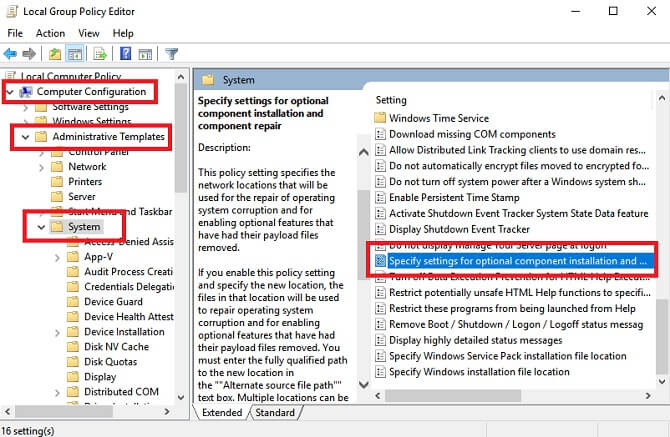
در پنل سمت چپ به “Computer Configuration > Administrative Templates > System” بروید.
رفع ارور 0x800F081F در ویندوز 10

حال در پنل سمت راست باید گزینه “Specify settings for optional component installation and component repair” را پیدا کنید.

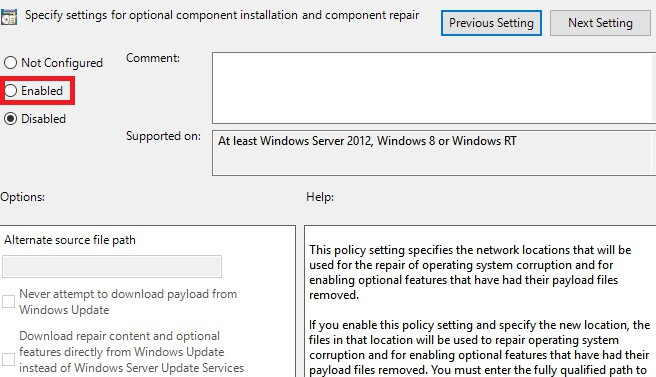
بر روی ورودی موردنظر دابل-کلیک کنید. در گوشه بالا سمت چپ نیز گزینه “Enabled” را فعال و سپس بر روی “OK” کلیک کنید.
رفع ارور 0x800F081F در ویندوز 10

این مطلب را نیز بخوانید: راه‌کارهای رفع خطای Bad System Config Info در ویندوز ۱۰

۲٫ با استفاده از یک دستور DISM باید NET Framework. را فعال کنید

نکته: این تنها روش جهت رفع خطای ۰x800F0922 است.

پیش از شروع باید از در اختیار داشتن یک ایمیج ISO سالم ویندوز ۱۰، اطمینان حاصل کنید. نسخه فایل ISO باید با نسخه فعلی ویندوز شما، یکسان باشد. با استفاده از ابزار رسمی Media Creation Tool مایکروسافت می‌توانید نسبت به ایجاد یک فایل ISO، اقدام کنید.

پس از اتمام دانلود باید ابزار را اجرا و سپس بر روی “Create installation media for another PC” کلیک کنید. در صفحه بعدی باید زبان و معماری سیستم را انتخاب کرده و سپس فابل ISO را برگزینید.

ایمیج ISO خود را Mount کنید. فایل اکسپلورر را باز و سپس بر روی فایل موردنظر، دابل-کلیک کنید. البته در عوض می‌توانید بر روی فایل موردنظر کلیک-راست کرده و سپس “Mount” را برگزینید.

در ادامه باید در سمت چپ، فایل ISO را بر روی یک درایو مجازی مشاهده کنید. نام درایو را به خاطر بسپارید (مثلا G).

نکته: جهت Unmount کردن باید بر روی درایو مجازی کلیک-راست و سپس “Eject” را انتخاب کنید.
رفع ارور 0x800F081F در ویندوز 10

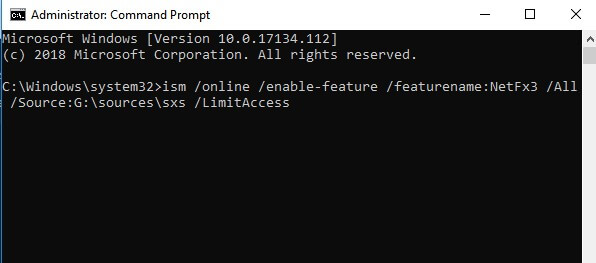
پس از Mount کردن ایمیج باید در منوی استارت، “cmd” را جست‌و‌‎جو کرده و سپس بر روی “Command Prompt” کلیک-راست و “Run as administrator” را انتخاب کنید.

در نوار دستور، “dism /online /enable-feature /featurename:NetFx3 /All /Source:[Drive]:\sources\sxs /LimitAccess” را وارد کنید. “[Drive]” را با نام درایوی که یادداشت کرده‌اید، جایگزین کرده و همچنین حواستان نیز به فاصله کلمات باشد. در ادامه کلید “Enter” را فشار دهید.

۳٫ Microsoft .NET Framework 3.5 را مجددا نصب کنید

اکنون باید مجددا NET Framework 3.5. را نصب کرده و ببینید که آیا ارورهای شما هنوز هم وجود دارند یا خیر؟ به Settings رفته و سپس “Apps > Apps and Features” را انتخاب کنید. به پایین و “Related Settings” اسکرول کرده و بر روی “Programs and Features” کلیک کنید. در پنجره جدید در گوشه بالا سمت چپ، بر روی “Turn Windows features on or off” کلیک کنید.
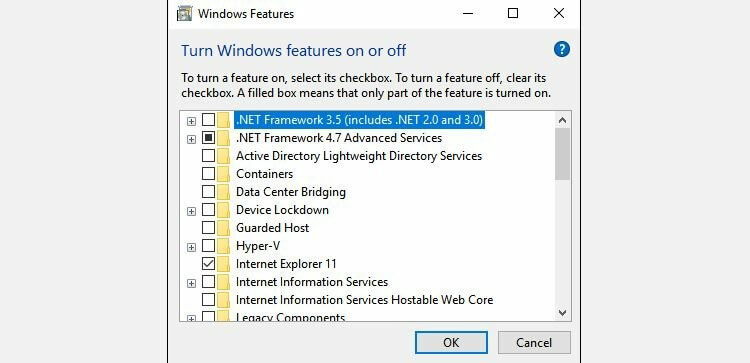
رفع ارور 0x800F081F در ویندوز 10

تیک گزینه “NET Framework 3.5 (includes .NET 2.0 and 3.0).” را فعال و سپس بر روی “OK” کلیک کنید. فرایند نصب بسته به کامپیوتر شما، کمی به طول می‌انجامد. البته در صورت بروز مشکلات گوناگون نیز می‌توانید به “Settings > Update and Security > Troubleshoot” مراجعه کنید.

نوشته چگونه ارور ۰x800F081F را در ویندوز ۱۰ رفع کنیم؟ اولین بار در اخبار فناوری و موبایل پدیدار شد.
همه چیز درباره آپدیت ۲۱H2 ویندوز ۱۰

اپدیت 21H2 ویندوز

طبق برنامه انتشار آپدیت‌های ویندوز 10، انتظار می‌رود که در نیمه دوم سال 2021 شاهد دریافت آپدیت مهم و بزرگی از طرف مایکروسافت برای سیستم‌عامل ویندوز باشیم.

مایکروسافت هنوز به‌صورت رسمی این آپدیت را اعلام نکرده‌ است، ولی از طریق شایعات، اخبار درز رفته از شرکت و برنامه ویندوز اینسایدر؛ تکه‌ها را کنار هم چسباندیم تا تصویری از این آپدیت بزرگ در ذهنمان ساخته شود.

هنوز تاریخ دقیق این آپدیت معلوم نیست ولی تا زمان انتشار آپدیت، با شایعات و اخبار درز رفته آن همراه خواهیم بود.

اپدیت 21H2 ویندوز

جواب سوالهای مهم:

  • این آپدیت چی هست؟ آپدیت 21H2 برای ویندوز 10، دومین آپدیت بزرگ امسال است.
  • کی عرضه می‌شود؟ انتظار می‌رود که در نیمه دوم سال 2021 این آپدیت در دسترس همگان قرار گیرد.
  • چقدر هزینه دارد؟ این آپدیت برای همه‌ کاربران رایگان خواهد بود.


تاریخ عرضه آپدیت 21H2 ویندوز 10 با نام Sun Valley (دره خورشید)

هنوز تاریخ دقیق و تایید شده‌ای از انتشار آپدیت در دسترس نیست ولی انتظار می‌رود مایکروسافت طبق سنت همیشگی، هر نیم‌سال یک آپدیت بزرگ منتشر کند.

آپدیت اول برای سال 2021 که 21H1 نام داشت در حال تست برای انتشار در نیمه اول سال است و باید برای انتشار آپدیت بزرگ دوم تا نیمه دوم سال (آذر و دی 1400) صبر کرد.

البته طبق گزارش وبسایت Windows Central reports، و طبق جدول زمانی داخلی مایکروسافت، شاید حوالی ماه مهر (اکتبر) حدس بهتری برای تاریخ انتشار این آپدیت باشد.


نامگذاری این آپدیت

تا الان اسم تایید شده‌ای از طرف مایکروسافت به دست ما نرسیده‌است ولی بر اساس رسم و سنت نامگذاری برای محصولاتش، این احتمال می‌رود که مایکروسافت اسم این آپدیت را 21H2 بگذارد. عدد 21 نشان دهنده سال انتشار و H2 نشان دهنده این است که در نیمه‌دوم سال منتشر می‌شود.

اسم Sun Valley هم که اسم‌رمزی است برای بهبودهای رابط کاربری ویندوز که مایکروسافت برای این آپدیت در نظر دارد. اسم دیگری که امکان دارد برای این آپدیت انتخاب شود Cobalt است که باز هم نشان‌دهنده بهبودهایی در زمینه رابط کاربری ویندوز خواهد بود.

ساتیا نادلا، مدیرعامل مایکروسافت، در حاشیه مراسم Build 2021 اظهار داشت که “در مورد نسل بعدی ویندوز هیجان زیادی دارد”.

البته مایکروسافت وقتی پای نامگذاری آپدیت‌ها وسط می‌آید، تمایل بسیار زیادی به استفاده از اسم ماه و یا اسم فصلی که آن آپدیت در آن منتشر می‌شود، دارد. اگر این آپدیت در ماه اکتبر(مهرماه) منتشر شود نشان می‌دهد مایکروسافت نامگذاری مناسبی را انجام داده است.

ویژگی‌های آپدیت 21H2 ویندوز 10

هیچ گزارش و خبر رسمی از مایکروسافت از ویژگی‌های این آپدیت منتشر نشده است ولی بر اساس شایعات و موضوعات درز رفته، می‌توان چند ویژگی جذاب و مهم را حدس زد.

ظاهری جدید برای ویندوز 10 در نسخه 21H2

در آخرین آپدیت‌های منتشر شده برای توسعه‌دهندگان اینسایدر، تعداد بسیار زیادی از آیکون‌ها بازطراحی شده‌اند که ظاهرا تغییری به این بزرگی از بعد از ویندوز 7 نداشته‌ایم.

شایعه شده‌ است که رابط کاربری ویندوز هم درحال بازطراحی شدن است و مایکروسافت می‌خواهد فونت Calibri را با فونت دیگری تعویض کند. حتی مایکروسافت از کاربران خواسته است که فونت جدید را از بین 5 فونت انتخاب کنند.

گوشه‌های گرد

بر اساس زمزمه‌هایی که به گوش می‌رسد، مایکروسافت انگار تصمیم گرفته‌است که گوشه‌های تیز ویندوز را رها کند و به گوشه‌های گرد روی آورد. این کار باعث می‌شود تا رابط کاربری برایمان چشم‌نوازتر شود.

انتظار می‌رود گوشه‌های گرد در تمام ویندوز 10 به کار گرفته شود، از منوی استارت جدید تا اپلیکیشن‌ها، دکمه‌ها و حتی کاشی‌های زنده. این تغییر قطعا تغییر چشم‌گیری در ظاهر ویندوز 10 به ارمغان می‌آورد.

تغییرات در منو استارت

تغییرات در منو استارت ویندوز 10 هم شدید خواهد بود. با اینکه عکسی از آن منتشر نشده است ولی انتظار می‌رود منویی کاملا جدید را شاهد باشیم.

البته منوی جدید و منو فعلی در قسمت تنظیمات قابل انتخاب خواهد بود. احتمالا نام کاربری در منوی جدید همراه با عکس و دکمه پاور در بالا خواهند بود؛ و میانبرهای file explorer در پایین منو.

ویژگی‌های جدید سیستم‌عاملی

معمولا ویژگی‌های آپدیت‌های مایکروسافت به ویژگی‌های ظاهری ختم نمی‌شود و قطعا چندین تغییر در جایی که کاربر نمی‌تواند آن را مشاهده کند اتفاق می‌افتد.

طبق گزارش‌ها، مایکروسافت در حال انجام بهبودهایی در تجربه کاربری ویندوز است. مثل اضافه‌شدن ویجت News and Interests به تسک‌بار. انتظار می‌رود آپدیت‌های این چنینی در این نسخه وجود داشته باشند.

همچنین، احتمال می‌رود که قسمتی برای دریافت آمار مصرف باتری در تنظیمات اضافه شود. این ویژگی را از سال‌ها پیش در گوشی‌های موبایل دیده بودیم ولی در ویندوز آن را نداشتیم.

در مورد باقی شایعات باید بگوییم که، ویژگی حذف‌کردن اپلیکیشن‌های پیش‌فرض مایکروسافت، داشبوردی برای اکانت مایکروسافت در تسک‌بار از جمله‌ چیزهایی است که شنیده می‌شود.

بهبودهایی در زمینه کار با تبلت در ویندوز 10

حالت تبلت در ویندوز 10 یکی از ضعیف‌ترین بخش‌های آن است ولی ظاهرا آپدیت دره خورشید قرار است آن را تغییر دهد. یکی از ویژگی‌هایی که قرار است اضافه شود، Gesture layer جدید است که قابلیت‌های یک ترک‌پد را به صفحه لمسی اضافه می‌کند.

افزون‌بر این‌ها، مایکروسافت برای بهبود کار با قلم و ورودی صدا هم برنامه‌هایی دارد و بهبودهایی شاهد خواهیم بود.

چگونه آپدیت ویندوز را قبل از انتشار رسمی آزمایش کنیم؟

مایکروسافت کانال‌های مختلفی در برنامه اینسایدر خود دارد که کانال توسعه‌دهنده‌های آن زود از همه نسخه‌ها را دریافت و آزمایش می‌کنند. کانال release preview پایدارترین نسخه را قبل از انتشار دریافت می‌کنند.

اگر هنوز عضو برنامه اینسایدر مایکروسافت نشده‌اید و مایل به دریافت نسخه‌ها قبل از انتشار رسمی آن هستید؛ می‌توانید با مراجعه به قسمت Update & Security و انتخاب Windows Insider Program و انتخاب کانال مورد نظر عضو برنامه اینسایدر شوید. آپدیت‌ها را از طریق windows Update دریافت خواهید کرد.

نوشته همه چیز درباره آپدیت 21H2 ویندوز 10 اولین بار در اخبار فناوری و موبایل پدیدار شد.
همه چیز درباره آپدیت ۲۱H2 ویندوز ۱۰

اپدیت 21H2 ویندوز

طبق برنامه انتشار آپدیت‌های ویندوز 10، انتظار می‌رود که در نیمه دوم سال 2021 شاهد دریافت آپدیت مهم و بزرگی از طرف مایکروسافت برای سیستم‌عامل ویندوز باشیم.

مایکروسافت هنوز به‌صورت رسمی این آپدیت را اعلام نکرده‌ است، ولی از طریق شایعات، اخبار درز رفته از شرکت و برنامه ویندوز اینسایدر؛ تکه‌ها را کنار هم چسباندیم تا تصویری از این آپدیت بزرگ در ذهنمان ساخته شود.

هنوز تاریخ دقیق این آپدیت معلوم نیست ولی تا زمان انتشار آپدیت، با شایعات و اخبار درز رفته آن همراه خواهیم بود.

اپدیت 21H2 ویندوز

جواب سوالهای مهم:

  • این آپدیت چی هست؟ آپدیت 21H2 برای ویندوز 10، دومین آپدیت بزرگ امسال است.
  • کی عرضه می‌شود؟ انتظار می‌رود که در نیمه دوم سال 2021 این آپدیت در دسترس همگان قرار گیرد.
  • چقدر هزینه دارد؟ این آپدیت برای همه‌ کاربران رایگان خواهد بود.


تاریخ عرضه آپدیت 21H2 ویندوز 10 با نام Sun Valley (دره خورشید)

هنوز تاریخ دقیق و تایید شده‌ای از انتشار آپدیت در دسترس نیست ولی انتظار می‌رود مایکروسافت طبق سنت همیشگی، هر نیم‌سال یک آپدیت بزرگ منتشر کند.

آپدیت اول برای سال 2021 که 21H1 نام داشت در حال تست برای انتشار در نیمه اول سال است و باید برای انتشار آپدیت بزرگ دوم تا نیمه دوم سال (آذر و دی 1400) صبر کرد.

البته طبق گزارش وبسایت Windows Central reports، و طبق جدول زمانی داخلی مایکروسافت، شاید حوالی ماه مهر (اکتبر) حدس بهتری برای تاریخ انتشار این آپدیت باشد.


نامگذاری این آپدیت

تا الان اسم تایید شده‌ای از طرف مایکروسافت به دست ما نرسیده‌است ولی بر اساس رسم و سنت نامگذاری برای محصولاتش، این احتمال می‌رود که مایکروسافت اسم این آپدیت را 21H2 بگذارد. عدد 21 نشان دهنده سال انتشار و H2 نشان دهنده این است که در نیمه‌دوم سال منتشر می‌شود.

اسم Sun Valley هم که اسم‌رمزی است برای بهبودهای رابط کاربری ویندوز که مایکروسافت برای این آپدیت در نظر دارد. اسم دیگری که امکان دارد برای این آپدیت انتخاب شود Cobalt است که باز هم نشان‌دهنده بهبودهایی در زمینه رابط کاربری ویندوز خواهد بود.

ساتیا نادلا، مدیرعامل مایکروسافت، در حاشیه مراسم Build 2021 اظهار داشت که “در مورد نسل بعدی ویندوز هیجان زیادی دارد”.

البته مایکروسافت وقتی پای نامگذاری آپدیت‌ها وسط می‌آید، تمایل بسیار زیادی به استفاده از اسم ماه و یا اسم فصلی که آن آپدیت در آن منتشر می‌شود، دارد. اگر این آپدیت در ماه اکتبر(مهرماه) منتشر شود نشان می‌دهد مایکروسافت نامگذاری مناسبی را انجام داده است.

ویژگی‌های آپدیت 21H2 ویندوز 10

هیچ گزارش و خبر رسمی از مایکروسافت از ویژگی‌های این آپدیت منتشر نشده است ولی بر اساس شایعات و موضوعات درز رفته، می‌توان چند ویژگی جذاب و مهم را حدس زد.

ظاهری جدید برای ویندوز 10 در نسخه 21H2

در آخرین آپدیت‌های منتشر شده برای توسعه‌دهندگان اینسایدر، تعداد بسیار زیادی از آیکون‌ها بازطراحی شده‌اند که ظاهرا تغییری به این بزرگی از بعد از ویندوز 7 نداشته‌ایم.

شایعه شده‌ است که رابط کاربری ویندوز هم درحال بازطراحی شدن است و مایکروسافت می‌خواهد فونت Calibri را با فونت دیگری تعویض کند. حتی مایکروسافت از کاربران خواسته است که فونت جدید را از بین 5 فونت انتخاب کنند.

گوشه‌های گرد

بر اساس زمزمه‌هایی که به گوش می‌رسد، مایکروسافت انگار تصمیم گرفته‌است که گوشه‌های تیز ویندوز را رها کند و به گوشه‌های گرد روی آورد. این کار باعث می‌شود تا رابط کاربری برایمان چشم‌نوازتر شود.

انتظار می‌رود گوشه‌های گرد در تمام ویندوز 10 به کار گرفته شود، از منوی استارت جدید تا اپلیکیشن‌ها، دکمه‌ها و حتی کاشی‌های زنده. این تغییر قطعا تغییر چشم‌گیری در ظاهر ویندوز 10 به ارمغان می‌آورد.

تغییرات در منو استارت

تغییرات در منو استارت ویندوز 10 هم شدید خواهد بود. با اینکه عکسی از آن منتشر نشده است ولی انتظار می‌رود منویی کاملا جدید را شاهد باشیم.

البته منوی جدید و منو فعلی در قسمت تنظیمات قابل انتخاب خواهد بود. احتمالا نام کاربری در منوی جدید همراه با عکس و دکمه پاور در بالا خواهند بود؛ و میانبرهای file explorer در پایین منو.

ویژگی‌های جدید سیستم‌عاملی

معمولا ویژگی‌های آپدیت‌های مایکروسافت به ویژگی‌های ظاهری ختم نمی‌شود و قطعا چندین تغییر در جایی که کاربر نمی‌تواند آن را مشاهده کند اتفاق می‌افتد.

طبق گزارش‌ها، مایکروسافت در حال انجام بهبودهایی در تجربه کاربری ویندوز است. مثل اضافه‌شدن ویجت News and Interests به تسک‌بار. انتظار می‌رود آپدیت‌های این چنینی در این نسخه وجود داشته باشند.

همچنین، احتمال می‌رود که قسمتی برای دریافت آمار مصرف باتری در تنظیمات اضافه شود. این ویژگی را از سال‌ها پیش در گوشی‌های موبایل دیده بودیم ولی در ویندوز آن را نداشتیم.

در مورد باقی شایعات باید بگوییم که، ویژگی حذف‌کردن اپلیکیشن‌های پیش‌فرض مایکروسافت، داشبوردی برای اکانت مایکروسافت در تسک‌بار از جمله‌ چیزهایی است که شنیده می‌شود.

بهبودهایی در زمینه کار با تبلت در ویندوز 10

حالت تبلت در ویندوز 10 یکی از ضعیف‌ترین بخش‌های آن است ولی ظاهرا آپدیت دره خورشید قرار است آن را تغییر دهد. یکی از ویژگی‌هایی که قرار است اضافه شود، Gesture layer جدید است که قابلیت‌های یک ترک‌پد را به صفحه لمسی اضافه می‌کند.

افزون‌بر این‌ها، مایکروسافت برای بهبود کار با قلم و ورودی صدا هم برنامه‌هایی دارد و بهبودهایی شاهد خواهیم بود.

چگونه آپدیت ویندوز را قبل از انتشار رسمی آزمایش کنیم؟

مایکروسافت کانال‌های مختلفی در برنامه اینسایدر خود دارد که کانال توسعه‌دهنده‌های آن زود از همه نسخه‌ها را دریافت و آزمایش می‌کنند. کانال release preview پایدارترین نسخه را قبل از انتشار دریافت می‌کنند.

اگر هنوز عضو برنامه اینسایدر مایکروسافت نشده‌اید و مایل به دریافت نسخه‌ها قبل از انتشار رسمی آن هستید؛ می‌توانید با مراجعه به قسمت Update & Security و انتخاب Windows Insider Program و انتخاب کانال مورد نظر عضو برنامه اینسایدر شوید. آپدیت‌ها را از طریق windows Update دریافت خواهید کرد.

نوشته همه چیز درباره آپدیت 21H2 ویندوز 10 اولین بار در اخبار فناوری و موبایل پدیدار شد.
همه چیز درباره آپدیت ۲۱H2 ویندوز ۱۰

اپدیت 21H2 ویندوز

طبق برنامه انتشار آپدیت‌های ویندوز 10، انتظار می‌رود که در نیمه دوم سال 2021 شاهد دریافت آپدیت مهم و بزرگی از طرف مایکروسافت برای سیستم‌عامل ویندوز باشیم.

مایکروسافت هنوز به‌صورت رسمی این آپدیت را اعلام نکرده‌ است، ولی از طریق شایعات، اخبار درز رفته از شرکت و برنامه ویندوز اینسایدر؛ تکه‌ها را کنار هم چسباندیم تا تصویری از این آپدیت بزرگ در ذهنمان ساخته شود.

هنوز تاریخ دقیق این آپدیت معلوم نیست ولی تا زمان انتشار آپدیت، با شایعات و اخبار درز رفته آن همراه خواهیم بود.

اپدیت 21H2 ویندوز

جواب سوالهای مهم:

  • این آپدیت چی هست؟ آپدیت 21H2 برای ویندوز 10، دومین آپدیت بزرگ امسال است.
  • کی عرضه می‌شود؟ انتظار می‌رود که در نیمه دوم سال 2021 این آپدیت در دسترس همگان قرار گیرد.
  • چقدر هزینه دارد؟ این آپدیت برای همه‌ کاربران رایگان خواهد بود.


تاریخ عرضه آپدیت 21H2 ویندوز 10 با نام Sun Valley (دره خورشید)

هنوز تاریخ دقیق و تایید شده‌ای از انتشار آپدیت در دسترس نیست ولی انتظار می‌رود مایکروسافت طبق سنت همیشگی، هر نیم‌سال یک آپدیت بزرگ منتشر کند.

آپدیت اول برای سال 2021 که 21H1 نام داشت در حال تست برای انتشار در نیمه اول سال است و باید برای انتشار آپدیت بزرگ دوم تا نیمه دوم سال (آذر و دی 1400) صبر کرد.

البته طبق گزارش وبسایت Windows Central reports، و طبق جدول زمانی داخلی مایکروسافت، شاید حوالی ماه مهر (اکتبر) حدس بهتری برای تاریخ انتشار این آپدیت باشد.


نامگذاری این آپدیت

تا الان اسم تایید شده‌ای از طرف مایکروسافت به دست ما نرسیده‌است ولی بر اساس رسم و سنت نامگذاری برای محصولاتش، این احتمال می‌رود که مایکروسافت اسم این آپدیت را 21H2 بگذارد. عدد 21 نشان دهنده سال انتشار و H2 نشان دهنده این است که در نیمه‌دوم سال منتشر می‌شود.

اسم Sun Valley هم که اسم‌رمزی است برای بهبودهای رابط کاربری ویندوز که مایکروسافت برای این آپدیت در نظر دارد. اسم دیگری که امکان دارد برای این آپدیت انتخاب شود Cobalt است که باز هم نشان‌دهنده بهبودهایی در زمینه رابط کاربری ویندوز خواهد بود.

ساتیا نادلا، مدیرعامل مایکروسافت، در حاشیه مراسم Build 2021 اظهار داشت که “در مورد نسل بعدی ویندوز هیجان زیادی دارد”.

البته مایکروسافت وقتی پای نامگذاری آپدیت‌ها وسط می‌آید، تمایل بسیار زیادی به استفاده از اسم ماه و یا اسم فصلی که آن آپدیت در آن منتشر می‌شود، دارد. اگر این آپدیت در ماه اکتبر(مهرماه) منتشر شود نشان می‌دهد مایکروسافت نامگذاری مناسبی را انجام داده است.

ویژگی‌های آپدیت 21H2 ویندوز 10

هیچ گزارش و خبر رسمی از مایکروسافت از ویژگی‌های این آپدیت منتشر نشده است ولی بر اساس شایعات و موضوعات درز رفته، می‌توان چند ویژگی جذاب و مهم را حدس زد.

ظاهری جدید برای ویندوز 10 در نسخه 21H2

در آخرین آپدیت‌های منتشر شده برای توسعه‌دهندگان اینسایدر، تعداد بسیار زیادی از آیکون‌ها بازطراحی شده‌اند که ظاهرا تغییری به این بزرگی از بعد از ویندوز 7 نداشته‌ایم.

شایعه شده‌ است که رابط کاربری ویندوز هم درحال بازطراحی شدن است و مایکروسافت می‌خواهد فونت Calibri را با فونت دیگری تعویض کند. حتی مایکروسافت از کاربران خواسته است که فونت جدید را از بین 5 فونت انتخاب کنند.

گوشه‌های گرد

بر اساس زمزمه‌هایی که به گوش می‌رسد، مایکروسافت انگار تصمیم گرفته‌است که گوشه‌های تیز ویندوز را رها کند و به گوشه‌های گرد روی آورد. این کار باعث می‌شود تا رابط کاربری برایمان چشم‌نوازتر شود.

انتظار می‌رود گوشه‌های گرد در تمام ویندوز 10 به کار گرفته شود، از منوی استارت جدید تا اپلیکیشن‌ها، دکمه‌ها و حتی کاشی‌های زنده. این تغییر قطعا تغییر چشم‌گیری در ظاهر ویندوز 10 به ارمغان می‌آورد.

تغییرات در منو استارت

تغییرات در منو استارت ویندوز 10 هم شدید خواهد بود. با اینکه عکسی از آن منتشر نشده است ولی انتظار می‌رود منویی کاملا جدید را شاهد باشیم.

البته منوی جدید و منو فعلی در قسمت تنظیمات قابل انتخاب خواهد بود. احتمالا نام کاربری در منوی جدید همراه با عکس و دکمه پاور در بالا خواهند بود؛ و میانبرهای file explorer در پایین منو.

ویژگی‌های جدید سیستم‌عاملی

معمولا ویژگی‌های آپدیت‌های مایکروسافت به ویژگی‌های ظاهری ختم نمی‌شود و قطعا چندین تغییر در جایی که کاربر نمی‌تواند آن را مشاهده کند اتفاق می‌افتد.

طبق گزارش‌ها، مایکروسافت در حال انجام بهبودهایی در تجربه کاربری ویندوز است. مثل اضافه‌شدن ویجت News and Interests به تسک‌بار. انتظار می‌رود آپدیت‌های این چنینی در این نسخه وجود داشته باشند.

همچنین، احتمال می‌رود که قسمتی برای دریافت آمار مصرف باتری در تنظیمات اضافه شود. این ویژگی را از سال‌ها پیش در گوشی‌های موبایل دیده بودیم ولی در ویندوز آن را نداشتیم.

در مورد باقی شایعات باید بگوییم که، ویژگی حذف‌کردن اپلیکیشن‌های پیش‌فرض مایکروسافت، داشبوردی برای اکانت مایکروسافت در تسک‌بار از جمله‌ چیزهایی است که شنیده می‌شود.

بهبودهایی در زمینه کار با تبلت در ویندوز 10

حالت تبلت در ویندوز 10 یکی از ضعیف‌ترین بخش‌های آن است ولی ظاهرا آپدیت دره خورشید قرار است آن را تغییر دهد. یکی از ویژگی‌هایی که قرار است اضافه شود، Gesture layer جدید است که قابلیت‌های یک ترک‌پد را به صفحه لمسی اضافه می‌کند.

افزون‌بر این‌ها، مایکروسافت برای بهبود کار با قلم و ورودی صدا هم برنامه‌هایی دارد و بهبودهایی شاهد خواهیم بود.

چگونه آپدیت ویندوز را قبل از انتشار رسمی آزمایش کنیم؟

مایکروسافت کانال‌های مختلفی در برنامه اینسایدر خود دارد که کانال توسعه‌دهنده‌های آن زود از همه نسخه‌ها را دریافت و آزمایش می‌کنند. کانال release preview پایدارترین نسخه را قبل از انتشار دریافت می‌کنند.

اگر هنوز عضو برنامه اینسایدر مایکروسافت نشده‌اید و مایل به دریافت نسخه‌ها قبل از انتشار رسمی آن هستید؛ می‌توانید با مراجعه به قسمت Update & Security و انتخاب Windows Insider Program و انتخاب کانال مورد نظر عضو برنامه اینسایدر شوید. آپدیت‌ها را از طریق windows Update دریافت خواهید کرد.

نوشته همه چیز درباره آپدیت 21H2 ویندوز 10 اولین بار در اخبار فناوری و موبایل پدیدار شد.
PowerShell در ویندوز چیست و چه کاربردی دارد؟

PowerShell موجود در سیستم‌عامل ویندوز، یکی از ابزارهای اتوماسیون وظایف است که توسط مایکروسافت توسعه داده شده تا بتواند حجم کاری مدیران و کاربران را کاهش دهد. این قابلیت به شما کمک می‌کند تا وظایف و پردازش‌های ساده ویندوز را خودکارسازی کنید. بدین ترتیب بهتر می‌توانید بر روی کارهای پیچیده‌تر تمرکز کنید.

بسیاری از کاربران سیستم‌عامل ویندوز با Command Prompt آشنایی دارند، اما شاید این قضیه در رابطه با PowerShell صدق نکند. در ادامه بیشتر به دومی خواهیم پرداخت.

PowerShell در ویندوز چیست؟

پیش از هر چیز بهتر است که از خود بپرسیم، Shell چیست؟ Shell یک برنامه کامپیوتری بوده که دستورات را از طریق صفحه‌کلید دریافت کرده، آن‌ها را پردازش می‌کند و سپس جهت اجرا به سیستم‌عامل می‌فرستد. در واقع Shell نقش یک رابط را در بین شما و سیستم‌عامل بازی می‌کند. Shell می‌تواند دارای رابط کاربری گرافیکی (GUI) و یا رابط خطی (CLI) باشد.

Shell از زمان عرضه سیستم‌عامل Multics در سال 1969 وجود داشته و ویندوز نیز در نوامبر 1985، نسخه Shell مختص به خود را معرفی کرد. Shell اولیه، ابزاری مفید جهت مدیریت فایل‌ها بود و MS-DOS Executive نامیده می‌شد. توسعه این ابزار همچنان پس از انتشار اولیه ادامه داشت.

پیش‌تر کاربران جهت مدیریت سیستم و اتوماسیون از ابزارهای مختلفی استفاده می‌کردند تا اینکه در سال 2006، بهبودی عظیم تحت عنوان PowerShell منتشر شد. اکنون PowerShell به کاربران اجازه می‌دهد که کارهایی گسترده از قبیل خودکارسازی وظایف تکراری، مدیریت شبکه، تا مواردی که نیازمند دقت و خلاقیت بیشتری هستند (همانند طراحی وب) را انجام دهند. بدین ترتیب هم در وقت خود صرفه‌جویی کرده و هم اینکه می‌توانید کنترل بیشتری بر سیستم‌عامل و پردازش‌های آن داشته باشید.

این مطلب را نیز بخوانید: چگونه رنگ‌‌های محیط Command Prompt را تغییر دهیم؟

PowerShell Cmdlet چیست؟

Cmdlet یکی از مهم‌ترین جنبه‌های PowerShell است. Cmdletها دستورات PowerShell قدرتمندی هستند که از طریق آن‌ها می‌توانید اعمال ساده همانند کپی کردن تا اعمال پیشرفته‌تر را در PowerShell انجام دهید. مثلا دستور Get-Help مفیدترین دستور در این رابطه بوده و با استفاده از آن می‌توانید ببینید که یک Cmdlet خاص چه کارهایی انجام داده، چه پارامترهایی دارد و همچنین با روش‌های گوناگون استفاده از آن نیز آشنا شوید.

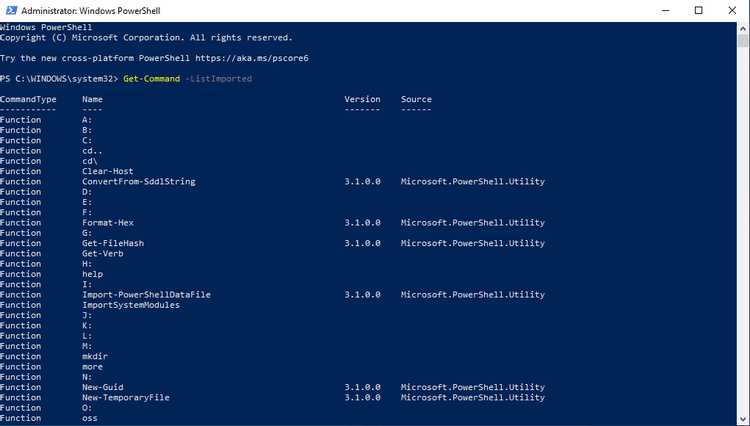
دستور Get-Command نیز جهت رفع مشکلات PowerShell به کار می‌رود. این دستور تمامی دستورات نصب شده بر روی سیستم شما از جمله Cmdletها، عملکردها، نام‌های مستعار، فیلترها، اسکریپت‌ها و اپلیکیشن‌ها را نمایش می‌دهد. در هنگام استفاده از این دستور به همراه یک پارامتر، تمامی دستورات خاص مرتبط با آن پارامتر نیز به شما نمایش داده خواهند شد.

مثلا دستور زیر، انواع مختلف دستورهایی را که بر روی کامپیوتر شما نصب شده‌اند، گرفته و آن‌ها را نمایش می‌دهد:

* Get-Command

Get-Command به همراه پارامتر ListImported، تنها دستورات را از Session فعلی دریافت می‌کند:

Get-Command -ListImported

PowerShell ویندوز

شیوه اجرای Windows PowerShell

PowerShell ویندوز

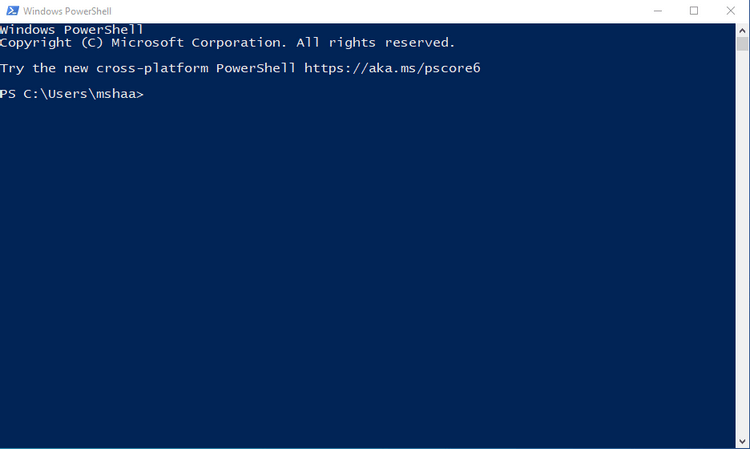
جهت اجرای PowerShell باید آن را در منوی استارت جست‌و‌جو کرده و سپس به‌صورت Run as administrator اجرا کنید. البته با فشار دادن کلیدهای “Windows key + R”، تایپ واژه “powershell” و سپس فشار دادن “Enter” نیز می‌توانید همین کار را انجام دهید.

نحوه استفاده از پاورشل

همان‌طور که گفتیم، PowerShell ابزاری است که به شما در زمینه خودکارسازی وظایف تکراری ویندوز و مدیریت وظایف اجرایی و به طبع، صرفه‌جویی در زمان، کمک می‌کند. در زیر به مهم‌ترین دستورات PowerShell می‌پردازیم.

1. ایجاد اسکریپت

اسکریپت‌ها مجموعه‌ای از دستورات بوده و در واقع بخشی از یک برنامه بزرگ‌تر به حساب می‌آیند. با استفاده از PowerShell می‌توانید نسبت به ایجاد و استفاده مجدد از اسکریپت‌ها اقدام کنید. ساده‌ترین راه نیز در این رابطه، ایجاد یک اسکریپت PowerShell با استفاده از Notepad است.

واژه “notepad” را در منوی استارت جست‌و‌جو و سپس اجرا کنید.

در Notepad باید اسکریپت موردنظر را وارد کنید، مثلا:

“.Write-Host “I make memes; Therefore I am

در ادامه بر روی “File” و سپس “Save As” کلیک کرده، نامی را وارد کنید و سپس “Save” را برگزینید.

جهت اجرای اسکریپت موردنظر نیز باید PowerShell را به‌صورت Administrator اجرا، دستور زیر را تایپ و در نهایت کلید “Enter” را فشار دهید:

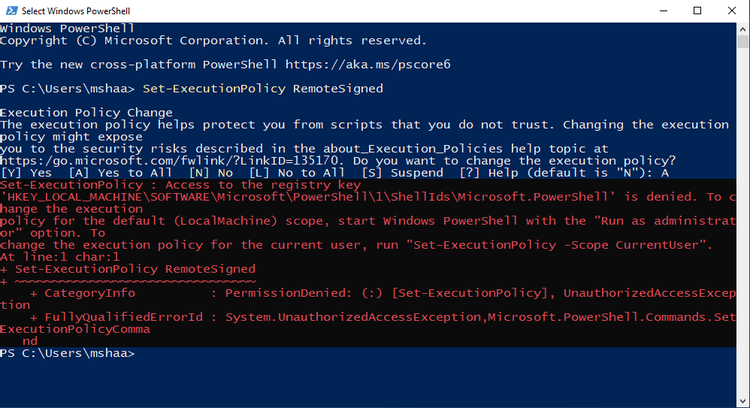
Set-ExecutionPolicy RemoteSigned

بدین ترتیب می‌توانید سیاست اجرا (Execution Policy) در دستگاه خود را تغییر داده (به‌صورت دائمی) و بنابراین اسکریپت‌ها را بر روی PowerShell اجرا کنید. سیاست اجرا یک قابلیت امنیتی بوده و از اجرای اسکریپت‌های مخرب، جلوگیری می‌کند.

در نهایت “A” را تایپ و سپس “Enter” را فشار دهید. دستور زیر را تایپ کنید، البته جای “mshaa” را با نام کاربری خود عوض کنید.

& C:\Users\mshaa\Desktop”
“cript.txt

اگر دستورات را به‌ترتیب وارد کرده باشید، آنگاه اسکریپت موردنظر نیز بدون مشکل اجرا خواهد شد.

PowerShell ویندوز

اگر PowerShell را به‌صورت Administrator اجرا نکنید، آنگاه نخواهید توانست که سیاست اجرا را تغییر دهید. در این صورت، اجرای برنامه شما متوقف شده و رابط کاربری PowerShell نیز ظاهری همانند تصویر زیر خواهد داشت.

PowerShell ویندوز

2. حذف محتوای یک فایل خاص

با استفاده از دستور clear-content می‌توانید محتوای قدیمی یک فایل را حذف کرده، اما خود فایل را دست‌نخورده باقی بگذارید.

Clear-Content C:\Temp\TestFile.txt

مسیر فایل را به مسیر فایل موردنظر خود، تغییر دهید.

این مطلب را نیز بخوانید: ۱۰ راه برای باز کردن پنجره Command Prompt در ویندوز ۱۰

3. اجرای دستور در یک کامپیوتر از راه دور

قابلیت اجرای یک دستور بر روی یک یا چند کامپیوتر از راه دور را PowerShell Remoting می‌نامند. در این رابطه به یک کامپیوتر در طرف خود و همچنین یک اتصال اینترنت پایدار نیاز دارید.

پیش از هر چیز باید اتصال مابین کامپیوترها را برقرار کنید. با استفاده از دستور PSSession می‌توانید دستورهای از راه دور را اجرا کنید.

Enter-PSSession -ComputerName RemotePCName -Credential UserID

پس از اتصال به کامپیوتر موردنظر می‌توانید دستورات را همانند یک کامپیوتر محلی، اجرا کنید.

جهت اجرای یک دستور بر روی چندین کامپیوتر از راه دور، باید دستور زیر را اجرا کنید:

Invoke-Command -ComputerName Server01, Server02 -FilePath c:\Scripts\DiskCollect.ps1

این دستور اسکریپت DiskCollect.ps1 را بر روی کامپیوتر از راه دور، Server01 و Server02 اجرا می‌کند. جهت دسترسی به دستورات از راه دور بیشتر می‌توانید به وب‌سایت مایکروسافت سر بزنید.

4. اسکن جهت پیدا کردن بدافزارها

جهت اجرای یک اسکن سریع باید دستور زیر را در PowerShell وارد کرده و سپس “Enter” را فشار دهید:

Start-MpScan -ScanType QuickScan

جهت اجرای یک اسکن کامل نیز باید دستور زیر را اجرا کنید:

Start-MpScan -ScanType FullScan

از آنجایی که اسکن کامل ممکن است که زمان زیادی به طول بینجامد، پس بهتر است که آن را در پس‌زمینه اجرا کنید. در این رابطه باید در عوض دستور زیر را استفاده کنید:

Start-MpScan -ScanType FullScan -AsJob

5. کار با فایل‌ها و پوشه‌ها

با استفاده از PowerShell ویندوز می‌توانید با فایل‌ها و پوشه‌های خود نیز کار کنید. از این تغییرات می‌توان به انتقال، باز کردن، تغییر نام و … اشاره کرد. در اینجا نیز باید “mshaa” را با نام کاربری خود عوض کنید.

تغییر نام فایل و پوشه‌ها

با استفاده از دستور Rename-Item در پاورشل می‌توانید این کار را انجام دهید:

Rename-Item c:\Users\mshaa\Desktop\MemesAreLame.xls MemesAreCool.xls

انتقال فایل و پوشه‌ها

در این رابطه نیز می‌توانید از پاورشل کمک بگیرید.

Move-Item c:\Users\mshaa\Desktop\MemesAreLame.xls c:\Users\mshaa\Documents

باز کردن فایل‌ها

با استفاده از دستور زیر می‌توانید فایل‌های تصادفی را بر روی کامپیوتر خود باز کنید:

Invoke-Item c:\MakeUseOf\HelloWorld.txt

با اعمال کمی تغییرات در دستور بالا می‌توانید چندین فایل را به‌صورت یکجا باز کنید.

Invoke-Item c:\MakeUseOf\*.txt

نام فایل موردنظر خود را به جای علامت “*” قرار داده تا بدین ترتیب دستور Invoke-Item، چندین فایل را به‌صورت یکجا برای شما باز کند.

نوشته PowerShell در ویندوز چیست و چه کاربردی دارد؟ اولین بار در اخبار فناوری و موبایل پدیدار شد.
چگونه صدای فن‌های کامپیوتر خود را کاهش دهیم؟

معمولا پس از گذشت مدتی از خرید کامپیوتر و یا در حین انجام کارهای خاصی، صدای فن‌های رایانه شما نیز بالا می‌رود. اگر قصد کم کردن صدای فن کامپیوتر خود را دارید، آنگاه این مطلب می‌تواند برای شما مفید باشد. در زیر به شیوه انجام این کار می‌پردازیم.

ببینید که چه نرم‌افزارهایی در حال اجرا هستند

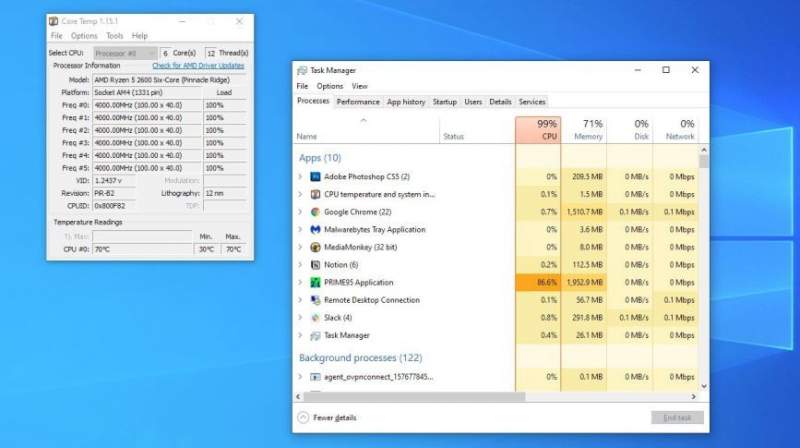
پیش از استفاده از پیچ‌گوشتی بهتر است که نگاهی به نرم‌افزارهای در حال اجرا بیندازید. در ویندوز 10 می‌توانید کلیدهای “Ctrl+Shift+Esc” را فشار داده و در تسک منیجر بر روی کلید “More Details” کلیک کنید. در مک نیز کلیدهای “Ctrl+Space” را فشار داده و سپس “Activity Monitor” را سرچ کنید. جهت چک کردن دمای CPU خود نیز می‌توانید از اپلیکیشن‌های Core Temp (ویندوز) و Temp Monitor (مک) استفاده کنید.

کم کردن صدای فن کامپیوتر

در حالت عادی، نباید بیش از 20 درصد CPU شما مورد استفاده قرار بگیرد. البته گاهی اوقات برنامه‌ها و یا بدافزارهایی در پس‌زمینه اجرا شده و به‌صورت مخفی از CPU شما استفاده می‌کنند. شاید به همین دلیل است که استفاده چندانی از کامپیوتر خود نکرده، اما CPU آن بر روی 100 درصد قرار دارد. اگر مشغول بازی کردن، ویرایش ویدیو و یا کارهای این‌چنینی باشید، آنگاه طبیعی است که صدای فن‌ها کامپیوتر شما نیز بالا باشد. در این صورت باید به دنبال راه‌کارهای سخت‌افزاری بگردید.

تهویه هوای کامپیوتر خود را بهبود بخشید

کم کردن صدای فن کامپیوتر

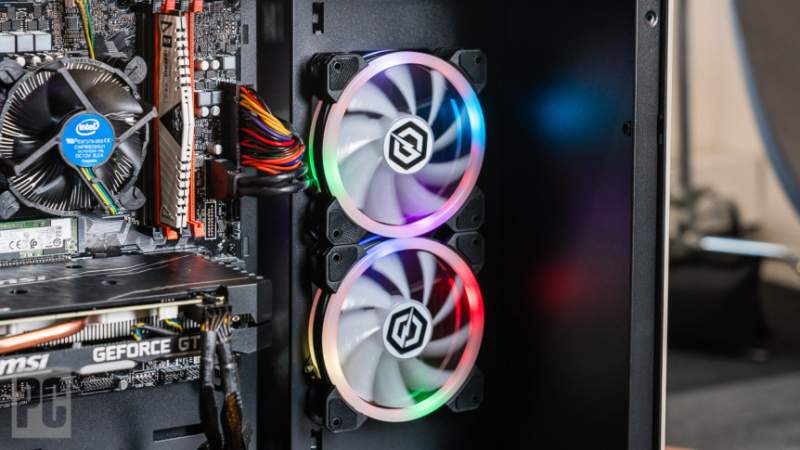
اگر جریان هوای کافی در اطراف کیس کامپیوتر شما وجود نداشته باشد، آنگاه فن‌ها جهت خنک کردن سخت‌افزارها باید بیشتر کار کنند. بهتر است که کیس رایانه شما دارای فضایی کافی بوده و همچنین اگر لپ‌تاپ دارید، به‌جای قرار دادن آن بر روی بالش و یا سطح‌های پرز دار، آن را بر روی سطوح صاف قرار دهید. در نهایت اینکه بهتر است که جلوی جریان هوا و همچنین منافذ کیس و یا لپ‌تاپ خود را نگیرید.

این مطلب را نیز بخوانید: مقایسه خنک‌کننده‌های مایع و فن‌ها در کامپیوتر؛ کدام یک انتخاب بهتری هستند؟

فن‌ها را کنترل کنید

کم کردن صدای فن کامپیوتر

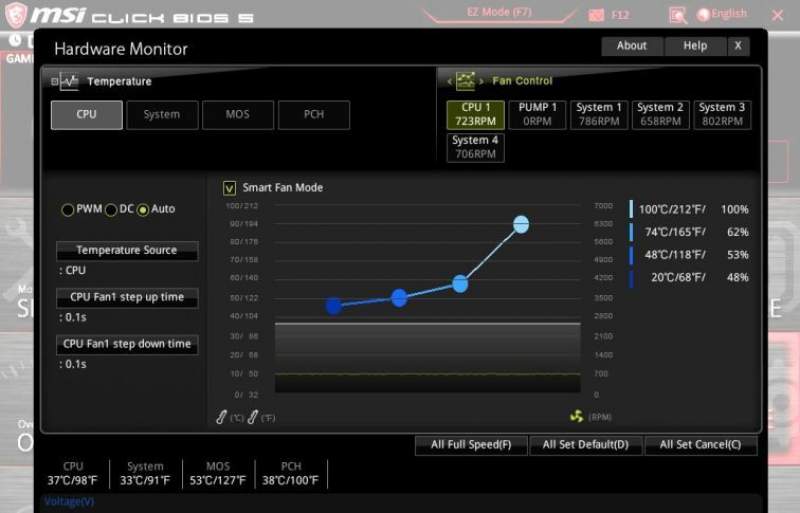
برخی از فن‌های کامپیوتر شما با نهایت سرعت کار می‌کنند، مخصوصا اگر آن‌ها را به‌خوبی نصب نکرده باشید. اگر این فن‌ها به مادربورد رایانه وصل شده باشند، آنگاه از طریق BIOS مادربورد می‌توانید سرعت آن‌ها را کنترل کنید. جهت ورود به این محیط نیز می‌توانید از کلیدهایی همانند DEL ،F2 و یا موارد مشابه استفاده کنید. در اینجا باید به دنبال بخشی همانند Hardware Monitoring بگردید.

در این رابطه، گزینه‌های مادربوردهای گوناگون، متفاوت هستند، اما در کل همه آن‌ها سرعت فن را از زیاد به کم، طبقه‌بندی می‌کنند. برخی از مادربوردها نیز فقط می‌توانند فن‌هایی را که از آداپتورهای 4 پینی PWM استفاده می‌کنند، کنترل کنند (در قیاس با مدل‌های 3 پینی).

اگر در BIOS مادربورد خود چنین گزینه‌ای را پیدا نکردید، آنگاه اپلیکیشنی همانند SpeedFan می‌تواند برای شما مفید باشد، البته در صورتی که مادربورد شما عملا قادر به انجام چنین کاری باشد. نرم‌افزار MSI Afterburner نیز در زمینه کنترل سرعت فن کارت گرافیک‌ها مفید است.

اگر هم فن‌های شما مستقیما به منبع تغذیه وصل شده باشند، آنگاه با استفاده از آداپتورهای کاهش صدا می‌توانید ولتاژ ارسالی به فن‌ها و در نتیجه صدای آن‌ها را کاهش دهید. سخت‌افزارهای کنترل فن نیز می‌توانند شما را در کنترل دستی سرعت فن‌ها، یاری برسانند.

گردوغبار را پاک کنید

کم کردن صدای فن کامپیوتر

پاک کردن گردوغبار یکی دیگر از راه‌کارهای کم کردن صدای فن کامپیوتر است. چه بخواهید و چه نخواهید، در هر صورت گردوغبار بر روی سخت‌افزارهای کامپیوتر شما جمع می‌شود. هر چه مقدار گردوغبار بیشتر باشد، آنگاه گرمای اضافی بیشتری نیز ایجاد خواهد شد. اگر اهل مصرف دخانیات بوده و یا اینکه حیوان خانگی داشته باشید، آنگاه این قضیه می‌تواند بدتر شود.

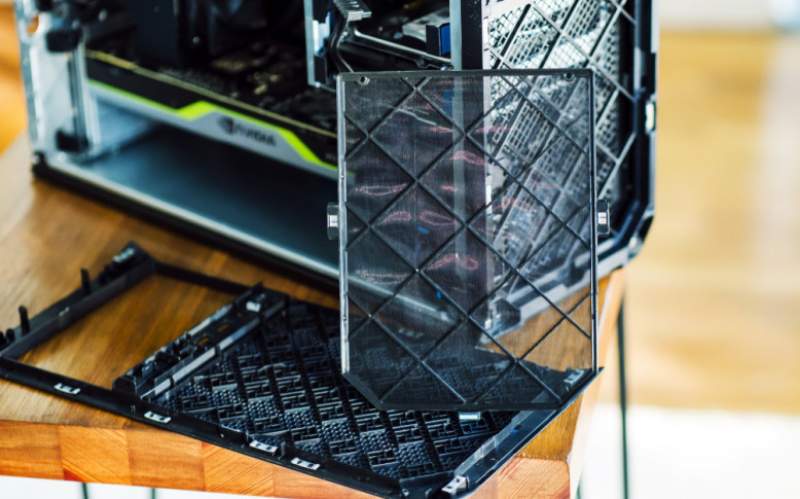
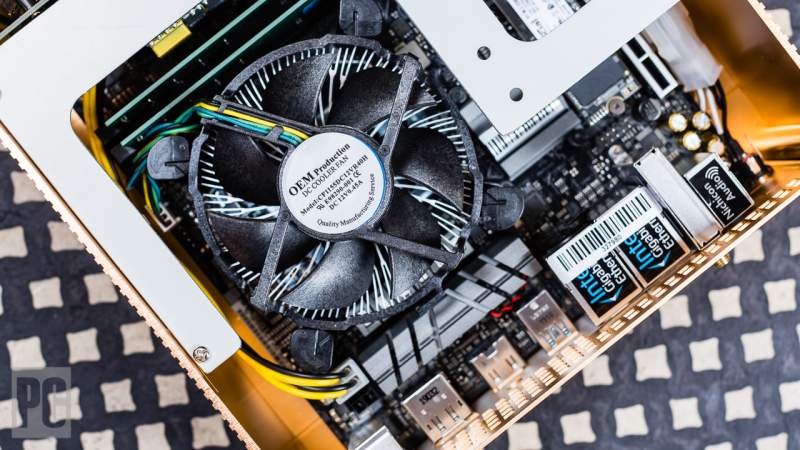
پیچ‌گوشتی را برداشته و کیس و یا لپ‌تاپ خود را باز کنید. در ادامه می‌توانید با استفاده از هوای فشرده، گردوغبار انباشته شده بر روی سخت‌افزارها را پاک کنید. اگر هم صدایی همانند کلیک کردن از فن‌های شما به گوش می‌رسد، آنگاه شاید دلیلش برخورد پره فن با سیم و یا موارد مشابه باشد. همچنین اگر کیس دارید، آنگاه شاید بد نباشد که فیلترهای تصفیه هوا را در جلو فن‌های مکنده قرار دهید.

این مطلب را نیز بخوانید: 5 روش برای خنک کردن یک لپ‌تاپ داغ

فن معیوب را به کلی تعویض کنید

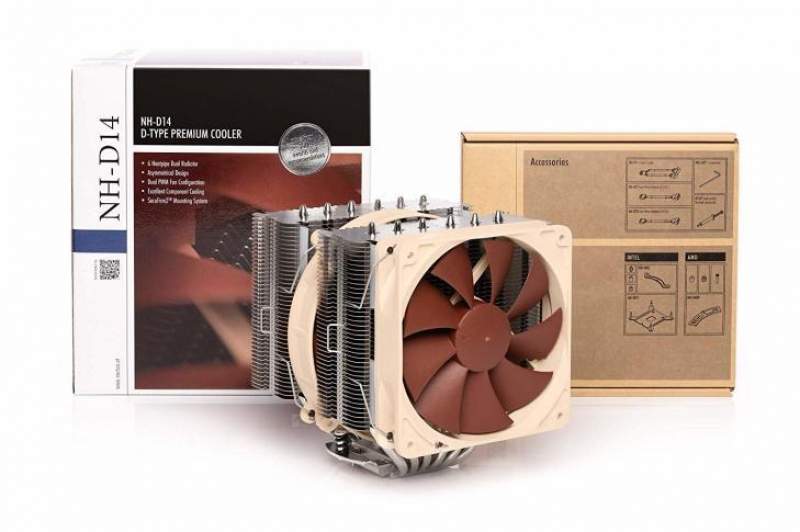
اگر راه‌کارهای بالا مفید واقع نشدند، آنگاه شاید زمان تعویض فن‌ها مشکل‌دار، فرا رسیده باشد. معمولا هر چه فن‌ها بزرگ‌تر باشند، نه‌تنها محدوده بیشتری را پوشش داده و تهویه هوای بهتری نیز دارند، بلکه صدای آن‌ها نیز کمتر خواهد بود. هیت‌سینک‌های بزرگ‌تر نیز فضای بیشتری را پوشش داده و در نتیجه گرما را بهتر دور می‌کنند.

با گذشت زمان و جمع شدن گردوغبار، شاید روغن موجود در لابه‌لای یاتاقان فن‌های شما خشک شده و همین موضوع باعث صدای بیشتر آن‌ها شده باشد. با اضافه کردن روغن به این قسمت می‌توانید صدای فن خود را کاهش دهید. در رابطه با خرید فن جدید نیز باید به دو فاکتور توجه کنید: یکی CFM بوده که به معنای جریان هوا است و دومی نیز dBA است که سطح نویز و صدا را مشخص می‌کند.

نوشته چگونه صدای فن‌های کامپیوتر خود را کاهش دهیم؟ اولین بار در اخبار فناوری و موبایل پدیدار شد.

چگونه در بازی Resident Evil Village زنده بمانیم؟

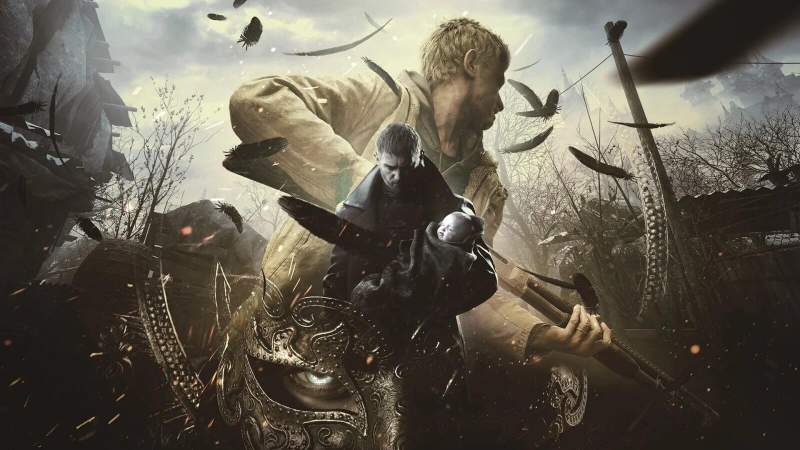
سرانجام انتظارها به پایان رسید و 8 Resident Evil روانه بازارها شد. Resident Evil Village ادامه‌‌ای است بر ماجراجویی‌های اتان وینترز (Ethan Winters) در Resident Evil 7. این بار اتان باید تمام نیرو و توان خود را جهت نجات دادن دختر گمشده خود، به کار گیرد. به همین دلیل بر آن شدیم تا در این مطلب به ترفند های رزیدنت اویل 8 پرداخته تا بهتر بتوانید که مأموریت خود را به اتمام برسانید.

Resident Evil Village یک بازی جدی در سبک وحشت بقا بوده و بنابراین جهت زنده ماندن در چنین فضایی، به هوش بالا، نشانه‌گیری خوب و همچنین مقدار زیادی مهمات جنگی نیاز دارید. طبیعتا علاوه بر این موارد، راهنمایی و ترفندهای گوناگون نیز می‌توانند شما را در طی کردن راحت‌تر این بازی، یاری برسانند. البته پیش از پرداختن به اصل موضوع باید به شما بگوییم که این مقاله، راهنمای حل معماها و گشت‌و‌گذار در محیط را در بر نمی‌گیرد، بلکه فقط به ذکر چند نکته و توصیه مهم، اکتفا می‌کنیم.

1. مدام در حال حرکت باشید

ترفند های رزیدنت اویل 8

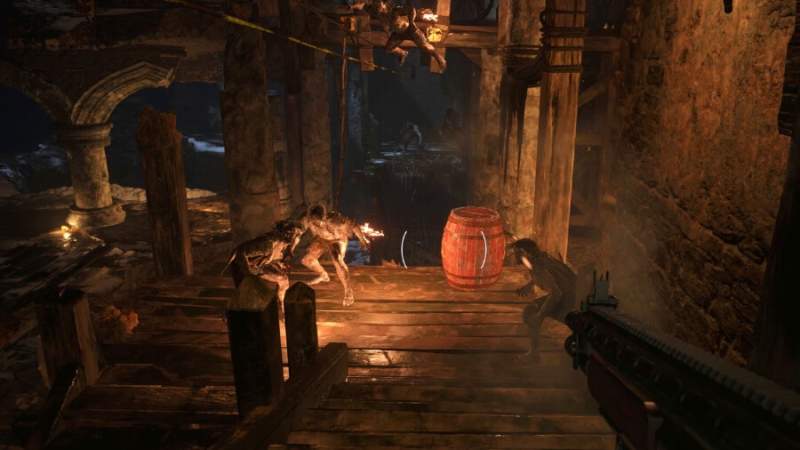
Resident Evil Village یک بازی در سبک تیراندازی اول شخص است، اما با آنچه که اکثر این عناوین به شما ارائه می‌دهند، تاحدودی تفاوت دارد. انبوهی از دشمنان گوناگون در این بازی پیدا می‌شوند، اما جهت پنهان شدن، فضای چندانی را در اختیار ندارید. در مناطق خاصی، اشیایی قابل جابجایی وجود دارند که می‌توانند راهروها را مسدود کنند. بنابراین بهتر است که با استفاده از این اشیا، پیشروی هیولاها را کندتر کنید، نه اینکه در پشت آن‌ها مخفی شوید!

مداوم به حرکت کردن ادامه داده و در عین حال نیز تیراندازی کنید. اکثر دشمنان شما از الگوی شروع و توقف حمله استفاده می‌کنند، بنابراین فاصله خود را با آن‌ها حفظ کرده و سپس از دور شلیک کنید. علاوه بر این، بسیاری از برخوردها در این بازی در محل‌هایی رخ می‌دهند که مهمات و تله‌های گوناگون در سرتاسر آن‌ها پخش شده‌اند، بنابراین بهتر است که هم چابک باشید و هم اینکه حواستان به اطراف باشد.

2. سلاح‌های خود را با دقت انتخاب کنید

ترفند های رزیدنت اویل 8

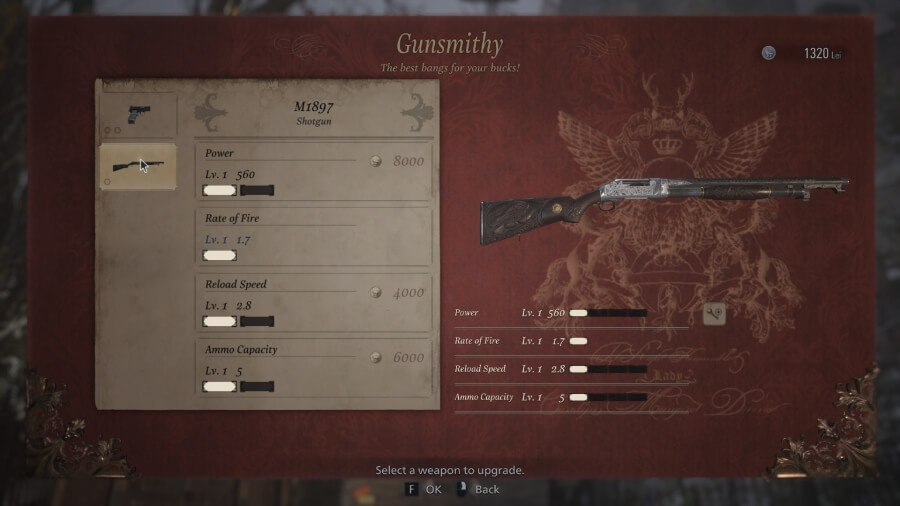
در Resident Evil Village فضای نگهداری و ذخیره‌سازی چندان زیادی را در اختیار ندارید. مهمات و مصرف‌کردنی‌ها شاید یک الی 2 اسلات از فضا را اشغال کنند. این مقدار برای سلاح‌ها در بین 6 الی 12 اسلات است. همچنین باید بگوییم که فقط همین یک فضا را جهت ذخیره‌سازی آیتم‌ها در اختیار دارید.

علاوه بر این، هزینه ارتقا دادن سلاح‌ها را باید با Lei که واحد پول درون بازی است، بپردازید. جهت به دست آوردن این پول نیز می‌توانید کریستال‌ها و همچنین قسمت‌های کریستالی مربوط به هیولاها و باس‌ها را به فروش برسانید. هزینه ارتقای سلاح‌ها بسیار بالا است، بنابراین در هر بار بازی کردن فقط می‌توانید که فقط چند سلاح را ارتقا دهید. بهتر است که دو اسلحه مورد علاقه خود را در نظر گرفته و بر روی آن‌ها تمرکز کنید. علاوه بر این، بهتر است که تپانچه و شات‌گان ابتدای بازی را ارتقا ندهید، زیرا با پیشروی در بازی می‌توانید نسخه‌های بهتری از آن‌ها را به دست آورید. همچنین ارتقاها نیز از یک سلاح به سلاحی دیگر، منتقل نخواهند شد.

این مطلب را نیز بخوانید: چگونه در کالاف دیوتی موبایل زنده بمانیم؟!

3. دستور‌های پخت و ارتقاهای فضای ذخیره‌سازی خریداری کنید

ترفند های رزیدنت اویل 8

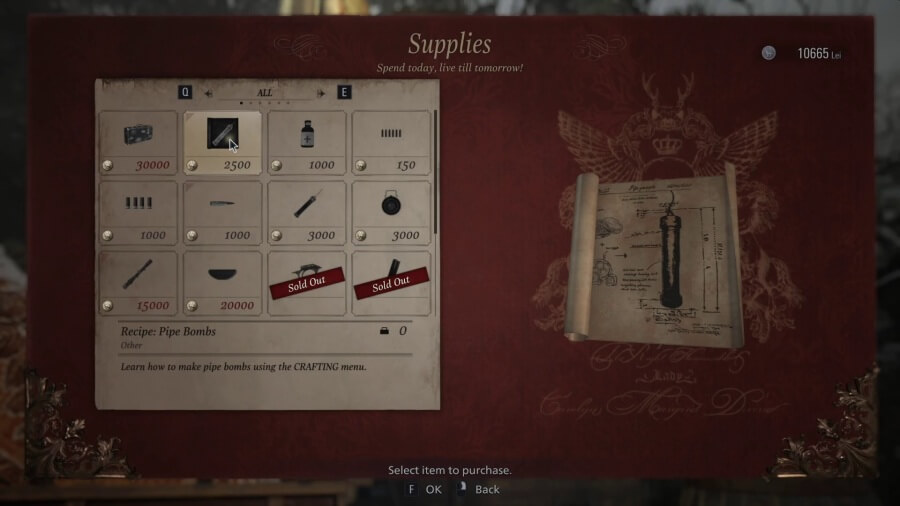
Duke را می‌توان نسخه مدرن شده تاجر رمزآلود Resident Evil 4 دانست. این شخص در نقاط مختلف بازی ظاهر شده و تجهیزات و همچنین یک نقطه ذخیره را نیز در اختیار شما قرار می‌دهد. Duke نسبت به فروش مهمات، آیتم‌های سلامتی و ارتقاهای سلاح‌ها اقدام می‌ورزد. بهتر است که اولین خریدهایتان، دستورهای ساختن (کرفتینگ) و فضای ذخیره‌سازی بیشتر باشند.

دستورهای کرفتینگ به شما این امکان را می‌دهند که بتوانید با استفاده از مواد مختلف، مهمات بیشتری بسازید. به همین دلیل نیازی نیست که در روستا به دنبال مهمات خاصی بگردید. همچنین بهتر است که حداقل اولین ارتقای فضا را خریداری کنید. شاید قیمت آن بالا باشد، اما ارزشش را خواهد داشت.

4. گنجینه‌ها را بفروشید

ترفند های رزیدنت اویل 8

ترفند های رزیدنت اویل 8 را با فروش گنجینه‌ها ادامه می‌دهیم. می‌توانید کریستال‌ها، خرده‌ریزها و قسمت‌های کریستالی بدن هیولاها را پیدا کنید. اکثر این موارد را می‌توانید با کمترین مشکل، به فروش برسانید. دلیلی جهت نگهداری آن‌ها وجود ندارد.

برخی از آیتم‌ها در قالب “Combinable” لیست می‌شوند. در چنین مواردی باید بتوانید آیتم‌هایی را پیدا کنید که با یکدیگر قابل ترکیب باشند. پس از ترکیب کردن می‌توانید گنجینه به دست آمده را به فروش برسانید. به‌عنوان مثال می‌توانید سر یک عروسک عجیب‌و‌غریب را با بدنش ترکیب کنید. البته می‌توانید آیتم‌ها را نیز به‌صورت جداگانه به فروش برسانید، اما در صورت فروش یک عروسک کامل، پول بیشتری را به دست خواهید آورد.

5. مواد خوراکی را به نزد Duke ببرید

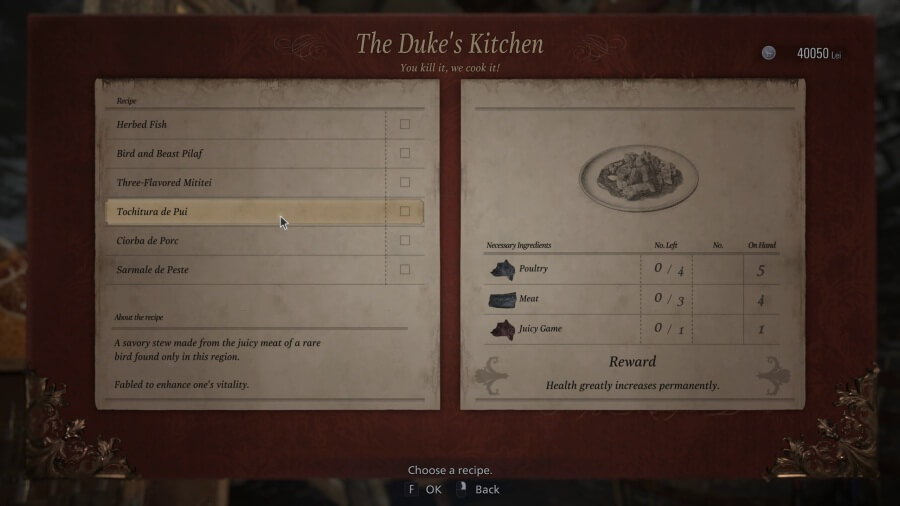
یکی از راه‌های به دست آوردن ارتقاهای دائمی در Resident Evil Village این است که انواع مختلف گوشت را به نزد Duke ببرید. این گوشت‌ها را می‌توانید از طریق گشتن خوک‌ها، بزها، ماهی و مرغ‌ها به دست آورید. Duke دستور پخت‌هایی در اختیار دارد که با استفاده از آن‌ها می‌توانید سرعت و سلامتی خود را به‌صورت دائمی افزایش دهید. همچنین دستور پخت‌هایی نیز وجود دارند که با استفاده از آن‌ها می‌توانید صدمات دریافت شده از دشمنان را کاهش دهید.

طبیعتا گوشت نیز فضایی را در محل ذخیره‌سازی آیتم‌های شما اشغال می‌کند که این موضوع خوشایندی نیست. اگر گوشت‌ها را به Duke بدهید، آنگاه وی می‌تواند آن‌ها را نگه دارد. مجبور نیستید که تمای یک دستور پخت را به‌صورت یکجا تکمیل کنید. اگر بروید و سپس بازگردید، آنگاه گوشت‌های شما همچنان در سر جای خود باقی خواهند ماند.

6. مهمات و مواد منفجره را برای مبارزات مهم نگه دارید

همان‌طور که پیش‌تر نیز بدان اشاره کردیم، مهمات در بازی Resident Evil Village کمیاب هستند. در این عنوان وارد نبردهایی خواهید شد که در آن‌ها باید شلیک‌های بسیاری را انجام دهید. بنابراین بهتر است که از سلاح‌های گرم جهت شکستن جعبه‌ها و یا کشتن حیوانات استفاده نکرده و در عوض در چنین مواقعی، از چاقو استفاده کنید. شات‌گان و مواد منفجره خود را برای محیط‌های شلوغ نگه دارید و سعی نکنید که این آیتم‌ها را جهت نبردهای تن-به-تن استفاده کنید. هنگامی‌ هم که سلاح قدرتمند M1851 Wolfsbane Magnum را به دست آوردید، سعی کنید که گلوله‌های باارزش آن را برای نبرد با باس‌ها، نگهدارید. در نهایت باید بگوییم که مدیریت مهمات در این بازی، مسئله‌ای کلیدی است.

7. از نقشه کمک بگیرید

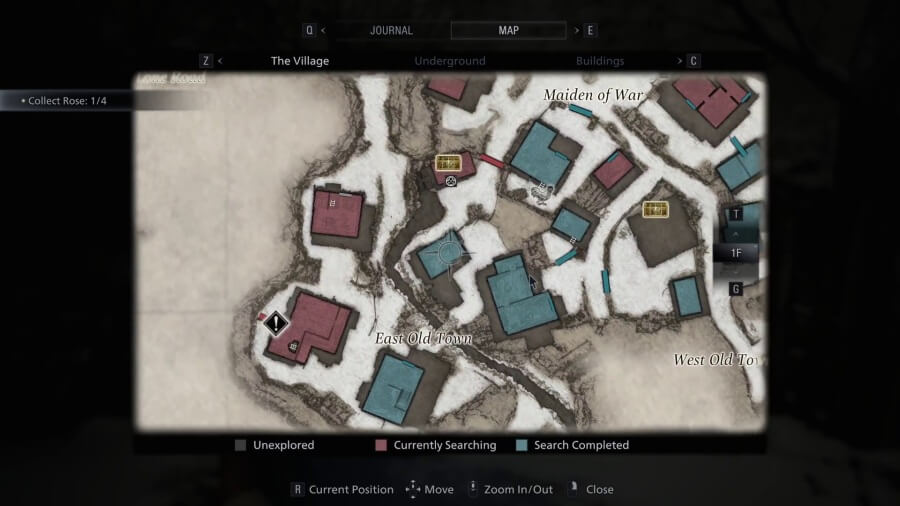
نقشه Resident Evil Village اطلاعات بسیاری را در اختیار شما قرار می‌دهد. نقشه این بازی نه‌تنها آیکون‌هایی را به گنجینه‌های بزرگ اختصاص می‌دهد، بلکه از طریق آن نیز می‌توانید از پاکسازی کامل یک اتاق، اطمینان حاصل کنید. وقتی که اتاقی را برای اولین بار کشف می‌کنید، آنگاه رنگ آن به‌صورت قرمز درمی‌آید. پس از پاکسازی اتاق‌ها نیز رنگ آن‌ها به آبی تغییر می‌کند. جهت پاکسازی یک اتاق نیز باید تمامی آیتم‌های قابل تعامل در آن را پیدا کنید. با استفاده از این قابلیت می‌توانید از پاکسازی و به دست آوردن تمامی آیتم‌های یک اتاق، اطمینان حاصل کنید.

8. یک دور دیگر بازی کنید

در بالا سعی کردیم که چند مورد از ترفند های رزیدنت اویل 8 را در اختیار شما قرار دهیم. آیا بازی را به اتمام رسانده‌اید؟ اگر جواب مثبت است، آنگاه این موضوع لزوما به‌معنای اتمام کار شما با این عنوان نخواهد بود. پس از یک بار تمام کردن بازی می‌توانید به Extra Content Shop دسترسی پیدا کنید. این گزینه در بخش Bonuses موجود در زیر منوی عنوان، قابل مشاهده است. با پیشروی در بازی و تکمیل اهداف همانند تمام کردن بازی بر روی یکی از درجه‌های سختی، گردآوری اچیومنت‌ها و همچنین ارتقا دادن سلاح‌ها به بالاترین حد خود، Content Points یا همان CP به دست می‌آورید.

با در اختیار داشتن CP می‌توانید پرک‌های (Perk) جدیدی را در Extra Content Shop باز کنید. این پرک‌ها شامل سلاح‌های جدید، مهمات بی‌نهایت برای برخی از سلاح‌ها و همچنین حالت چند نفره Mercenaries می‌شوند. با یک بار بازی کردن نمی‌توانید که به تمامی این آیتم‌ها دسترسی پیدا کنید. با این اوصاف جهت دسترسی به همه‌چیز باید بخش داستانی بازی را چندین بار به اتمام برسانید.

نوشته چگونه در بازی Resident Evil Village زنده بمانیم؟ اولین بار در اخبار فناوری و موبایل پدیدار شد.
چگونه در بازی Resident Evil Village زنده بمانیم؟

سرانجام انتظارها به پایان رسید و 8 Resident Evil روانه بازارها شد. Resident Evil Village ادامه‌‌ای است بر ماجراجویی‌های اتان وینترز (Ethan Winters) در Resident Evil 7. این بار اتان باید تمام نیرو و توان خود را جهت نجات دادن دختر گمشده خود، به کار گیرد. به همین دلیل بر آن شدیم تا در این مطلب به ترفند های رزیدنت اویل 8 پرداخته تا بهتر بتوانید که مأموریت خود را به اتمام برسانید.

Resident Evil Village یک بازی جدی در سبک وحشت بقا بوده و بنابراین جهت زنده ماندن در چنین فضایی، به هوش بالا، نشانه‌گیری خوب و همچنین مقدار زیادی مهمات جنگی نیاز دارید. طبیعتا علاوه بر این موارد، راهنمایی و ترفندهای گوناگون نیز می‌توانند شما را در طی کردن راحت‌تر این بازی، یاری برسانند. البته پیش از پرداختن به اصل موضوع باید به شما بگوییم که این مقاله، راهنمای حل معماها و گشت‌و‌گذار در محیط را در بر نمی‌گیرد، بلکه فقط به ذکر چند نکته و توصیه مهم، اکتفا می‌کنیم.

1. مدام در حال حرکت باشید

ترفند های رزیدنت اویل 8

Resident Evil Village یک بازی در سبک تیراندازی اول شخص است، اما با آنچه که اکثر این عناوین به شما ارائه می‌دهند، تاحدودی تفاوت دارد. انبوهی از دشمنان گوناگون در این بازی پیدا می‌شوند، اما جهت پنهان شدن، فضای چندانی را در اختیار ندارید. در مناطق خاصی، اشیایی قابل جابجایی وجود دارند که می‌توانند راهروها را مسدود کنند. بنابراین بهتر است که با استفاده از این اشیا، پیشروی هیولاها را کندتر کنید، نه اینکه در پشت آن‌ها مخفی شوید!

مداوم به حرکت کردن ادامه داده و در عین حال نیز تیراندازی کنید. اکثر دشمنان شما از الگوی شروع و توقف حمله استفاده می‌کنند، بنابراین فاصله خود را با آن‌ها حفظ کرده و سپس از دور شلیک کنید. علاوه بر این، بسیاری از برخوردها در این بازی در محل‌هایی رخ می‌دهند که مهمات و تله‌های گوناگون در سرتاسر آن‌ها پخش شده‌اند، بنابراین بهتر است که هم چابک باشید و هم اینکه حواستان به اطراف باشد.

2. سلاح‌های خود را با دقت انتخاب کنید

ترفند های رزیدنت اویل 8

در Resident Evil Village فضای نگهداری و ذخیره‌سازی چندان زیادی را در اختیار ندارید. مهمات و مصرف‌کردنی‌ها شاید یک الی 2 اسلات از فضا را اشغال کنند. این مقدار برای سلاح‌ها در بین 6 الی 12 اسلات است. همچنین باید بگوییم که فقط همین یک فضا را جهت ذخیره‌سازی آیتم‌ها در اختیار دارید.

علاوه بر این، هزینه ارتقا دادن سلاح‌ها را باید با Lei که واحد پول درون بازی است، بپردازید. جهت به دست آوردن این پول نیز می‌توانید کریستال‌ها و همچنین قسمت‌های کریستالی مربوط به هیولاها و باس‌ها را به فروش برسانید. هزینه ارتقای سلاح‌ها بسیار بالا است، بنابراین در هر بار بازی کردن فقط می‌توانید که فقط چند سلاح را ارتقا دهید. بهتر است که دو اسلحه مورد علاقه خود را در نظر گرفته و بر روی آن‌ها تمرکز کنید. علاوه بر این، بهتر است که تپانچه و شات‌گان ابتدای بازی را ارتقا ندهید، زیرا با پیشروی در بازی می‌توانید نسخه‌های بهتری از آن‌ها را به دست آورید. همچنین ارتقاها نیز از یک سلاح به سلاحی دیگر، منتقل نخواهند شد.

این مطلب را نیز بخوانید: چگونه در کالاف دیوتی موبایل زنده بمانیم؟!

3. دستور‌های پخت و ارتقاهای فضای ذخیره‌سازی خریداری کنید

ترفند های رزیدنت اویل 8

Duke را می‌توان نسخه مدرن شده تاجر رمزآلود Resident Evil 4 دانست. این شخص در نقاط مختلف بازی ظاهر شده و تجهیزات و همچنین یک نقطه ذخیره را نیز در اختیار شما قرار می‌دهد. Duke نسبت به فروش مهمات، آیتم‌های سلامتی و ارتقاهای سلاح‌ها اقدام می‌ورزد. بهتر است که اولین خریدهایتان، دستورهای ساختن (کرفتینگ) و فضای ذخیره‌سازی بیشتر باشند.

دستورهای کرفتینگ به شما این امکان را می‌دهند که بتوانید با استفاده از مواد مختلف، مهمات بیشتری بسازید. به همین دلیل نیازی نیست که در روستا به دنبال مهمات خاصی بگردید. همچنین بهتر است که حداقل اولین ارتقای فضا را خریداری کنید. شاید قیمت آن بالا باشد، اما ارزشش را خواهد داشت.

4. گنجینه‌ها را بفروشید

ترفند های رزیدنت اویل 8

ترفند های رزیدنت اویل 8 را با فروش گنجینه‌ها ادامه می‌دهیم. می‌توانید کریستال‌ها، خرده‌ریزها و قسمت‌های کریستالی بدن هیولاها را پیدا کنید. اکثر این موارد را می‌توانید با کمترین مشکل، به فروش برسانید. دلیلی جهت نگهداری آن‌ها وجود ندارد.

برخی از آیتم‌ها در قالب “Combinable” لیست می‌شوند. در چنین مواردی باید بتوانید آیتم‌هایی را پیدا کنید که با یکدیگر قابل ترکیب باشند. پس از ترکیب کردن می‌توانید گنجینه به دست آمده را به فروش برسانید. به‌عنوان مثال می‌توانید سر یک عروسک عجیب‌و‌غریب را با بدنش ترکیب کنید. البته می‌توانید آیتم‌ها را نیز به‌صورت جداگانه به فروش برسانید، اما در صورت فروش یک عروسک کامل، پول بیشتری را به دست خواهید آورد.

5. مواد خوراکی را به نزد Duke ببرید

یکی از راه‌های به دست آوردن ارتقاهای دائمی در Resident Evil Village این است که انواع مختلف گوشت را به نزد Duke ببرید. این گوشت‌ها را می‌توانید از طریق گشتن خوک‌ها، بزها، ماهی و مرغ‌ها به دست آورید. Duke دستور پخت‌هایی در اختیار دارد که با استفاده از آن‌ها می‌توانید سرعت و سلامتی خود را به‌صورت دائمی افزایش دهید. همچنین دستور پخت‌هایی نیز وجود دارند که با استفاده از آن‌ها می‌توانید صدمات دریافت شده از دشمنان را کاهش دهید.

طبیعتا گوشت نیز فضایی را در محل ذخیره‌سازی آیتم‌های شما اشغال می‌کند که این موضوع خوشایندی نیست. اگر گوشت‌ها را به Duke بدهید، آنگاه وی می‌تواند آن‌ها را نگه دارد. مجبور نیستید که تمای یک دستور پخت را به‌صورت یکجا تکمیل کنید. اگر بروید و سپس بازگردید، آنگاه گوشت‌های شما همچنان در سر جای خود باقی خواهند ماند.

6. مهمات و مواد منفجره را برای مبارزات مهم نگه دارید

همان‌طور که پیش‌تر نیز بدان اشاره کردیم، مهمات در بازی Resident Evil Village کمیاب هستند. در این عنوان وارد نبردهایی خواهید شد که در آن‌ها باید شلیک‌های بسیاری را انجام دهید. بنابراین بهتر است که از سلاح‌های گرم جهت شکستن جعبه‌ها و یا کشتن حیوانات استفاده نکرده و در عوض در چنین مواقعی، از چاقو استفاده کنید. شات‌گان و مواد منفجره خود را برای محیط‌های شلوغ نگه دارید و سعی نکنید که این آیتم‌ها را جهت نبردهای تن-به-تن استفاده کنید. هنگامی‌ هم که سلاح قدرتمند M1851 Wolfsbane Magnum را به دست آوردید، سعی کنید که گلوله‌های باارزش آن را برای نبرد با باس‌ها، نگهدارید. در نهایت باید بگوییم که مدیریت مهمات در این بازی، مسئله‌ای کلیدی است.

7. از نقشه کمک بگیرید

نقشه Resident Evil Village اطلاعات بسیاری را در اختیار شما قرار می‌دهد. نقشه این بازی نه‌تنها آیکون‌هایی را به گنجینه‌های بزرگ اختصاص می‌دهد، بلکه از طریق آن نیز می‌توانید از پاکسازی کامل یک اتاق، اطمینان حاصل کنید. وقتی که اتاقی را برای اولین بار کشف می‌کنید، آنگاه رنگ آن به‌صورت قرمز درمی‌آید. پس از پاکسازی اتاق‌ها نیز رنگ آن‌ها به آبی تغییر می‌کند. جهت پاکسازی یک اتاق نیز باید تمامی آیتم‌های قابل تعامل در آن را پیدا کنید. با استفاده از این قابلیت می‌توانید از پاکسازی و به دست آوردن تمامی آیتم‌های یک اتاق، اطمینان حاصل کنید.

8. یک دور دیگر بازی کنید

در بالا سعی کردیم که چند مورد از ترفند های رزیدنت اویل 8 را در اختیار شما قرار دهیم. آیا بازی را به اتمام رسانده‌اید؟ اگر جواب مثبت است، آنگاه این موضوع لزوما به‌معنای اتمام کار شما با این عنوان نخواهد بود. پس از یک بار تمام کردن بازی می‌توانید به Extra Content Shop دسترسی پیدا کنید. این گزینه در بخش Bonuses موجود در زیر منوی عنوان، قابل مشاهده است. با پیشروی در بازی و تکمیل اهداف همانند تمام کردن بازی بر روی یکی از درجه‌های سختی، گردآوری اچیومنت‌ها و همچنین ارتقا دادن سلاح‌ها به بالاترین حد خود، Content Points یا همان CP به دست می‌آورید.

با در اختیار داشتن CP می‌توانید پرک‌های (Perk) جدیدی را در Extra Content Shop باز کنید. این پرک‌ها شامل سلاح‌های جدید، مهمات بی‌نهایت برای برخی از سلاح‌ها و همچنین حالت چند نفره Mercenaries می‌شوند. با یک بار بازی کردن نمی‌توانید که به تمامی این آیتم‌ها دسترسی پیدا کنید. با این اوصاف جهت دسترسی به همه‌چیز باید بخش داستانی بازی را چندین بار به اتمام برسانید.

نوشته چگونه در بازی Resident Evil Village زنده بمانیم؟ اولین بار در اخبار فناوری و موبایل پدیدار شد.
چگونه بفهمیم که چه کسی به وای‌فای ما متصل شده است؟

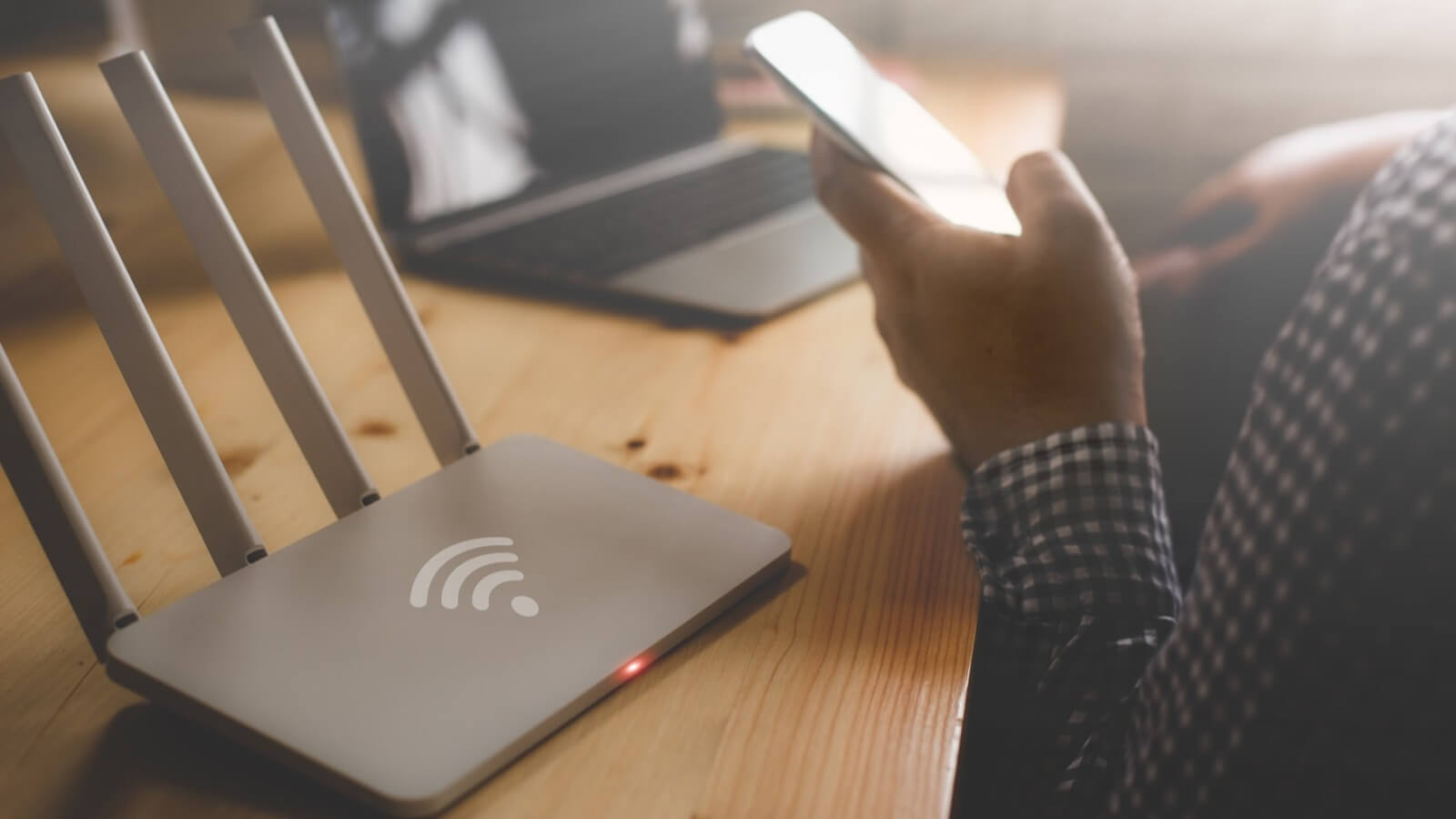
آیا اخیرا سرعت اینترنت وای‌فای شما کاهش پیدا کرده است؟ اگر در فایل اکسپلورر ویندوز خود و یا در هنگام سعی در پخش کردن محتوای رسانه‌ای بر روی تلویزیون خود، دستگاه‌هایی را مشاهده کرده که آن‌ها را نمی‌شناسید؟ اگر فکر می‌کنید که یکی از همسایه‌هایتان به وای‌فای شما وصل شده، آنگاه در ادامه این مطلب می‌توانید با راه‌کارهای شناسایی افراد متصل به وای فای و همچنین قطع اتصال آن‌ها، آشنا شوید.

هر چقدر هم که پهنای باند و یا حجم اینترنت داشته باشید، آنگاه بازهم نمی‌خواهید که کسی بدون اجازه، به وای‌فای شما متصل شود. اگر کسی به شبکه شما دسترسی پیدا کند، آنگاه به تمامی کامپیوترهای موجود بر روی آن شبکه نیز دسترسی خواهد داشت و این قضیه، خطرناک است. بنابراین این افراد می‌توانند به فایل‌های شما که آن‌ها را به‌صورت ناخواسته به اشتراک می‌گذارید، دسترسی پیدا کنند. در برخی از سناریوها، این افراد می‌توانند کامپیوتر شما را به بدافزار آلوده کرده و حتی شاید بتوانند که گذرواژه و سایر اطلاعات شخصی شما را نیز به سرقت ببرند.

به همین دلیل بهتر است مطمئن شوید که هر دستگاهی که به شبکه اینترنت شما وصل می‌شود، ایمن و قابل اعتماد باشد. خوشبختانه ابزارهای رایگانی وجود دارند که با استفاده از آن‌ها می‌توانید بفهمید که چه کسی در حال حاضر به شبکه وای‌فای شما متصل شده است.

شناسایی افراد متصل به وای فای شما

شناسایی افراد متصل به وای فای

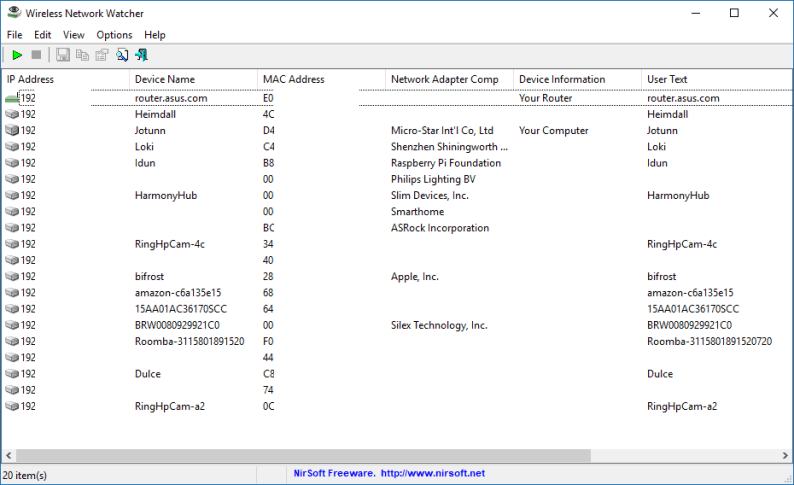
کاربران سیستم‌عامل ویندوز می‌توانند از یک برنامه رایگان و قابل حمل به نام Wireless Network Watcher استفاده کنند. این اپلیکیشن لیستی از تمامی دستگاه‌هایی را که در حال حاضر به شبکه شما متصل هستند را در اختیارتان قرار می‌دهد، بنابراین می‌توانید دستگاه‌های مربوط به خودتان را تشخیص دهید.

جهت استفاده از Wireless Network Watcher، فقط کافی است که آن را اجرا کنید تا فورا فرایند اسکن شبکه آغاز شود. این فرایند شاید یک الی 2 دقیقه زمان ببرد. اگر واژه “…Scanning” را در گوشه پایین سمت چپ مشاهده کنید، آنگاه می‌توان گفت که این ابزار کار می‌کند. پس از اتمام فرایند اسکن، این پیغام مخفی خواهد شد و شما نیز به لیست کامل دستگاه‌های وصل شده به شبکه خود، دسترسی پیدا خواهید کرد.

شناسایی افراد متصل به وای فای

شاید لیست ظاهر شده کمی رمزآلود به نظر برسد، مخصوصا اگر شما یکی از خوره‌های تکنولوژی نباشید. جهت راحت‌تر شدن کار فعلا می‌توانید از بخش‌های IP address و MAC address صرف‌نظر کنید. اگر از Wireless Network Watcher استفاده می‌کنید، آنگاه توجه به ستون‌های “Device Name” و “Network Adapter Company”، کافی خواهد بود.

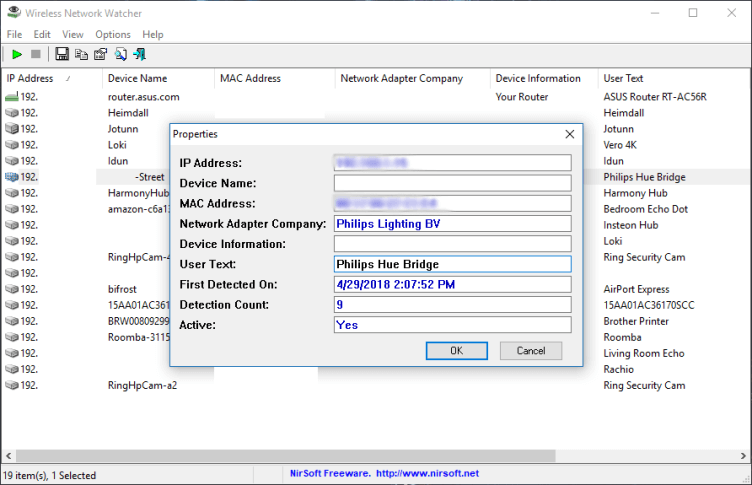
به‌عنوان مثال یکی از دستگاه‌های نمایش داده شده در اینجا، شاید نام یکی از اعضای خانواده شما را بر روی خود داشته باشد. یا اینکه مثلا دستگاهی را مشاهده می‌کنید که نامی ندارد، اما در ستون Network Adapter Company مربوط به آن، عبارتی همانند “Philips Lighting BV” نوشته شده است. در چنین مواردی می‌توان گفت که این دستگاه، هاب مربوط به لامپ‌های Philips Hue است. می‌توانید بر روی دستگاه موردنظر خود دابل-کلیک کرده و سپس در قسمت “User Text”، نامی را وارد کنید تا در آینده بهتر بتوانید آن را شناسایی کنید.

کاربران مک چنین گزینه‌های زیادی را در اختیار ندارند. LanScan یک انتخاب خوب است، هر چند که جهت دسترسی به همه امکانات آن، باید 6 دلار هزینه کنید. اپلیکیشن‌های مشابه نیز قیمت بالایی داشته و یا اینکه ضعف‌هایی دارند که آن‌ها را از حالت ایدئال خارج می‌کند. اگر از مک استفاده کنید، آنگاه شاید صفحه تنظیمات روتر شما، اطلاعات موردنیاز را در خود جای داده باشد. اگر هم گوشی آیفون دارید، آنگاه می‌توانید نگاهی به اپلیکیشن Fing بیندازید.

این مطلب را نیز بخوانید: چگونه رمز وای‌فای را که روی گوشی ذخیره شده و آن را فراموش کرده‌ایم، پیدا کنیم؟

نگاهی به تنظیمات روتر خود بیندازید

شناسایی افراد متصل به وای فای

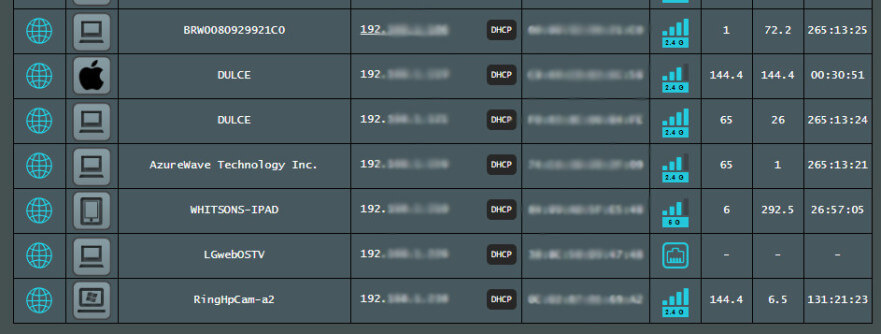
اگر خوش‌شانس باشید، آنگاه باید بتوانید که تمامی آیتم‌های موجود در لیست اپلیکیشنی همانند Wireless Network Watcher را به‌خوبی شناسایی کنید. البته شاید دستگاه‌هایی هم باشند که اطلاعات کافی را فراهم نکنند (مثلا نه خود نامی داشته و نه نام تولیدکننده آن‌ها نیز معلوم است). در چنین مواردی می‌توانید از طریق رابط کاربری روتر خود، اطلاعات بیشتری را به دست آورید.

با وارد کردن آدرس آی‌پی روتر خود در یک مرورگر اینترنت می‌توانید وارد صفحه مدیریت آن شوید. در ادامه باید به دنبال گزینه‌ای به نام “Attached Devices” و یا “Client List” بگردید. در اینجا نیز با لیستی مشابه Wireless Network Watcher مواجه می‌شوید، هر چند که اطلاعات داخل آن می‌تواند کمی متفاوت باشد. بدین ترتیب با بررسی و تطبیق دادن یک دستگاه در هر دو محیط می‌توانید اطلاعات بیشتری را از آن گجت به دست آورید.

اگر دستگاه‌های دیگری نیز در این لیست وجود داشته که برچسب خاصی ندارند، آنگاه بهتر است که در خانه خود به دنبال گجت‌های متصل به اینترنتی بگردید که شاید آن‌ها را از قلم انداخته باشید. مثلا شاید فکر کنید که یکی از دستگاه‌های شما، لیست نشده است. حال اگر اپلیکیشن مربوط به آن دستگاه را چک کنید (مثلا همانند اسپیکرهای هوشمند)، آنگاه شاید بتوانید که آن را با یکی از آیتم‌های بدون برچسب در Wireless Network Watcher، تطبیق دهید.

در نهایت اینکه باید بتوانید تمامی دستگاه‌های موجود در لیست را که به شبکه وای‌فای شما متصل شده‌اند، شناسایی کنید. اگر هم دستگاه دیگری در لیست وجود داشته و شما نتوانید که آن را به یکی از دستگاه‌های موجود در خانه خود ارتباط دهید، آنگاه این احتمال وجود دارد که شخص دیگری از وای‌فای شما استفاده کند.

این مطلب را نیز بخوانید: چگونه شبکه وای‌فای خود را مخفی کنیم و از دیده شدن آن توسط دیگران جلوگیری نماییم؟

بهبود امنیت شبکه

شناسایی افراد متصل به وای فای

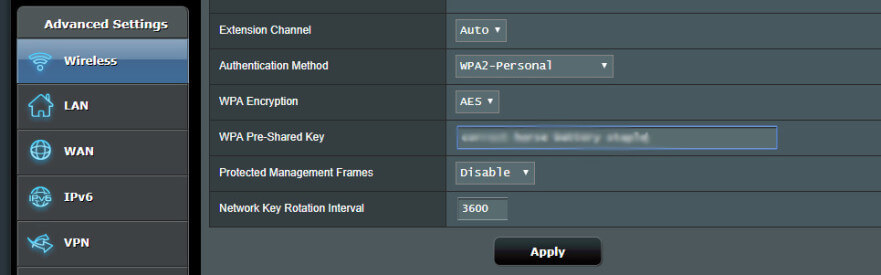
در بالا به مبحث شناسایی افراد متصل به وای فای شما پرداختیم. اگر در نهایت فهمیدید که یکی از همسایه‌ها از وای‌فای شما استفاده می‌کند، آنگاه لازم نیست که وی را پیدا کرده و سپس برخورد فیزیکی داشته باشید. در این رابطه با ایجاد تغییراتی در تنظیمات امنیتی روتر خود می‌توانید دسترسی آن شخص به وای‌فای خود را مسدود کنید. به رابط کاربری تنظیمات روتر خود بازگشته و سپس گزینه مربوط به تغییر پسورد را پیدا کنید (معمولا در بخش Wireless قرار دارد). اگر تا به حال گذرواژه نداشته‌اید، آنگاه به شما توصیه می‌کنیم که حتما پسوردی قوی را برای روتر خود، در نظر بگیرید. اگر گذرواژه نداشته باشید، آنگاه هر کسی می‌تواند که به سادگی، به وای‌فای شما متصل شود. نوع پسورد WPA2 نسبت به سیستم قدیمی WEP، از امنیت بسیار بیشتری برخوردار است.

اگر WPS فعال است، آنگاه باید آن را غیرفعال کنید، زیرا این ویژگی باعث می‌شود که مردم راحت‌تر بتوانند گذرواژه وای‌فای شما را بشکنند. اگر می‌خواهید که میهمان‌هایتان به وای‌فای شما متصل شوند (بدون اینکه بتوانند به دستگاه‌ها و اطلاعات شما دسترسی پیدا کنند)، آنگاه می‌توانید شبکه میهمان روتر خود را فعال کنید و یا اینکه پسورد را به‌صورت بی‌سیم، با آن‌ها به اشتراک بگذارید.

اگر هم تا به حال روتر شما گذرواژه داشته است، آنگاه شاید ضعیف بوده و بنابراین همسایه شما توانسته باشد که آن را حدس بزند. در چنین سناریویی نیز تغییر پسورد می‌تواند دسترسی سایر افراد به وای‌فای شما را مسدود کند. البته در چنین موردی باید مجددا همه دستگاه‌های خود را به وای‌فای متصل کنید. به هر حال اکنون از آنجایی که می‌دانید تمامی دستگاه‌های متصل شده، همگی متعلق به شما هستند، پس از این لحاظ آسوده‌ خاطر خواهید بود.

نوشته چگونه بفهمیم که چه کسی به وای‌فای ما متصل شده است؟ اولین بار در اخبار فناوری و موبایل پدیدار شد.