چگونه از سلامت هارد دیسک خود اطمینان حاصل کنیم؟

آیا اخیر عملکرد هارد دیسک شما مختل شده و یا اینکه صداهای عجیب‌و‌غریبی را ایجاد می‌کند. از مشکلات هارد درایوها می‌توان به عدم پیدا کردن فایل‌ و یا کاهش سرعت اشاره کرد. به همین دلیل در این مطلب قصد داریم که به آموزش نحوه تست سلامت هارد دیسک بپردازیم.

هارد درایوها نیز همانند سایر سخت‌افزارهای کامپیوتری، چرخه عمر محدودی دارند. با نزدیک شدن به پایان عمر این سخت‌افزارها، می‌توانید علائم این موضوع را تشخیص دهید. صداهای عجیب، فایل‌های خراب شده، کرش کردن در طول فرایند بوت، توقف و یا کندی بیش‌ازحد فرایند انتقال، همگی به‌معنای پایان عمر حافظه ذخیره‌سازی کامپیوتر شما هستند. این قضیه عادی است، مخصوصا اگر هارد درایو شما چند سال عمر داشته باشد. در درایوهای چرخان قدیمی، قطعات متحرک همانند موتور و یا سکتورهای مغناطیسی، با گذشت زمان با مشکل مواجه می‌شوند.

حافظه‌های SSD جدید دارای قطعات متحرک نیستند، اما سلول‌های ذخیره‌سازی آن‌ها با هر بار نوشتن اطلاعات در آن‌ها، کمی تضعیف می‌شوند. این موضوع بدین معنا است که حافظه‌های SSD نیز روزی به آخر عمر خود خواهند رسید، هر چند که کیفیت ساخت این سخت‌افزارها در طول زمان، بهبود پیدا کرده است.

اگر درایو شما در معرض گرمای زیاد و یا ضربه‌های فیزیکی قرار بگیرد، آنگاه این موارد می‌توانند خراب شدن آن را تسریع کنند. بنابراین می‌توان گفت که اگر هارد دیسک شما صداهای عجیبی را تولید نکند، آنگاه بازهم باید حواستان به سلامت آن باشد. در ادامه به روش‌های تست سلامت هارد دیسک می‌پردازیم.

این مطلب را نیز بخوانید: 5 ابزار موثر برای افزایش سرعت و بازده هارد درایو در ویندوز

تست سلامت هارد درایو با بررسی وضعیت S.M.A.R.T

تست سلامت هارد

اکثر درایوهای مدرن دارای قابلیتی به نام S.M.A.R.T که خلاصه شده Self-Monitoring (خود نظارتی)، Analysis (تحلیل) و Reporting Technology (فناوری گزارش‌دهی) است، هستند. این ویژگی می‌تواند مشخصه‌های مختلف یک هارد درایو را با هدف تشخیص مشکلات، مورد بررسی قرار دهد. بدین ترتیب پیش از از بین رفتن داده‌ها، کامپیوتر به‌صورت خودکار به شما هشدار داده و با این اوصاف می‌توانید پیش از خرابی کامل هارد دیسک خود، آن را تعویض کنید.

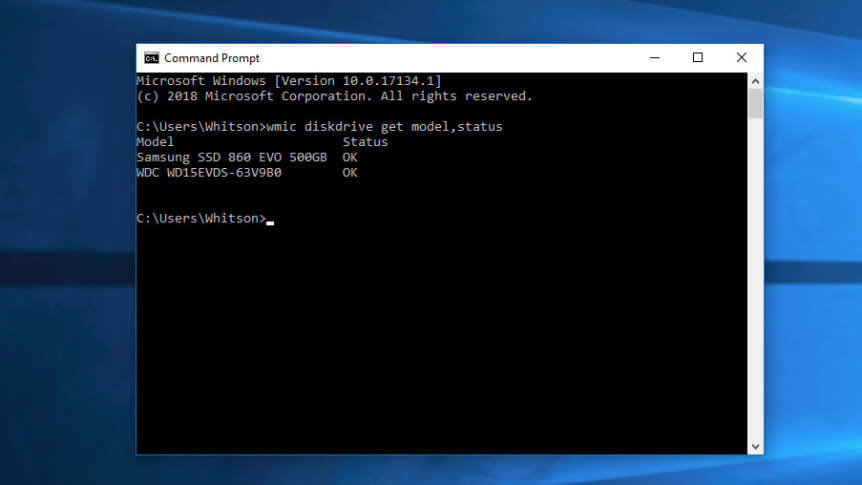
در سیستم‌عامل ویندوز می‌توانید به‌صورت دستی وضعیت S.M.A.R.T درایوهای خود را در Command Prompt بررسی کنید. جهت انجام این کار باید در نوار جست‌و‌جوی ویندوز، واژه “cmd” را تایپ کرده و سپس اپلیکیشن مربوطه را اجرا کنید. در پنجره ظاهر شده، دستور زیر را اجرا کنید:

wmic diskdrive get model,status

اگر خرابی هارد درایو شما نزدیک باشد، آنگاه با پیغام “Pred Fail” مواجه شده و اگر وضعیت هارد دیسک شما خوب باشد، آنگاه پیغام “OK” را مشاهده خواهید کرد.

تست سلامت هارد

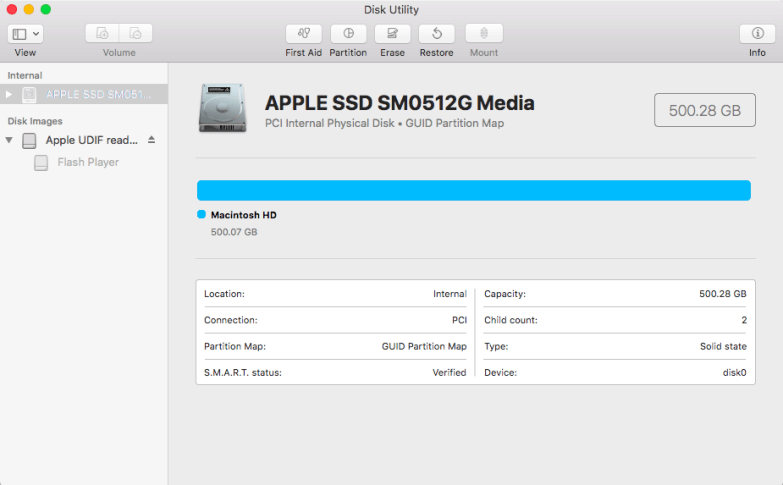
در کامپیوترهای مک باید از مسیر Applications/Utilities، ابزار Disk Utility را اجرا کرده، بر روی درایو موردنظر کلیک کرده و سپس در پایین سمت چپ، نگاهی به S.M.A.R.T. Status بیندازید و ببینید که آیا “Verified” است یا “Failing”.

تست سلامت هارد

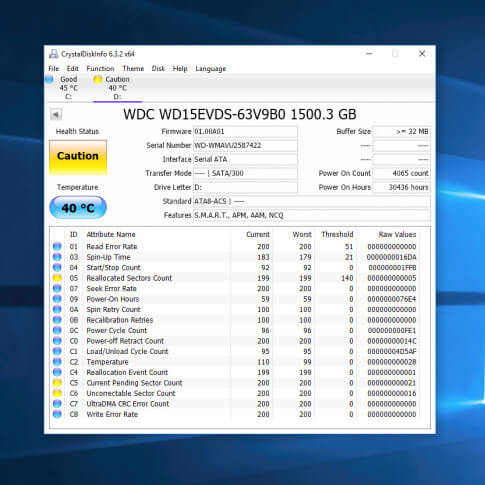
اطلاعات پایه‌ای S.M.A.R.T می‌تواند گمراه‌کننده باشد. از طریق این اطلاعات می‌توانید بفهمید که چه زمانی درایو شما نزدیک به خراب شدن است. البته این امکان نیز وجود دارد که حتی در هنگامی‌که وضعیت S.M.A.R.T هارد درایو شما خوب است، بازهم مشکلاتی برایتان پیش آید. اگر خواهان دسترسی به اطلاعات عمیق‌تری هستید، آنگاه می‌توانید از نرم‌افزار CrystalDiskInfo برای ویندوز و DriveDx برای مک استفاده کنید. این اپلیکیشن‌ها در قیاس با ابزارهای داخلی ویندوز و یا مک شما، اطلاعات جزئی‌تری را ارائه می‌دهند.

ابزارهایی همانند CrystalDiskInfo و یا DriveDx در عوض فقط نشان دادن واژه‌های “OK” و یا “Bad”، به ترتیب از برچسب‌هایی همانند “Caution” (احتیاط) و یا “Warning” (هشدار) نیز استفاده می‌کنند. این واژه‌ها مربوط به هارد درایوها و یا SSDهایی هستند که عمر چندانی از آن‌ها باقی نمانده، اما لزوما به پایان عمر خود، بسیار نزدیک نشده‌اند.

به‌عنوان مثال در هارد درایوی که دارای چند سکتور خراب و مجددا تخصیص‌ داده شده (Reallocated) است، اگر بخش‌های خراب حاوی اطلاعات نباشند، آنگاه شاید مشکلی نیز برای شما پیش نیاید. اما اگر فایل مورد نیاز شما در یکی از این سکتورهای خراب قرار داشته باشد، آنگاه به احتمال زیاد، خراب می‌شود. بنابراین برچسبی همانند Caution می‌تواند نشانه‌ای از این باشد که باید سریعا از اطلاعات خود پشتیبان تهیه کرده و به فکر تهیه یک هارد درایو جدید باشید (حتی اگر در حال حاضر مشکلی برایتان به وجود نیامده باشد).

البته شاید با مراجعه به وب‌سایت سازنده هارد دیسک خود نیز بتوانید اطلاعات دقیق‌تر و چه بسا ارزان‌تری را در رابطه با هارد درایو خود به دست آورید. به‌عنوان مثال، شرکت Seagate نرم‌افزار SeaTools، شرکت Western Digital ابزار Western Digital Dashboard و همچنین شرکت سامسونگ نیز برای SSDهای خود، نرم‌افزار Samsung Magician را ارائه می‌دهد. گاهی اوقات چنین ابزارهایی می‌توانند تکنولوژی‌های مختص به هارد درایوها و SSDهای تولیدی این شرکت‌ها را در نظر بگیرند. البته برای اکثر مردم، اپلیکیشن CrystalDiskInfo می‌تواند توصیه‌های خوبی را برای تقریبا تمامی هارد دیسک‌ها، ارائه دهد.

این مطلب را نیز بخوانید: یک هارد دیسک چگونه کار می‌کند؟

سناریوی خراب شدن هارد درایو

تست سلامت هارد

درایوهایی که در تست‌ها، عناوینی همانند Caution و یا Pred Fail را نشان می‌دهند، لزوما فردای آن روز کاملا خراب نمی‌شوند. چنین هارد دیسک‌هایی می‌توانند یک الی 2 سال دوام بیاورند و البته شاید هم در همان هفته، چنین قضیه‌ای برای آن‌ها رخ دهد. در هر صورت اگر اخطارها و هشدارهایی را دریافت می‌کنید، آنگاه زمان آن فرا رسیده که پیش از خراب شدن اوضاع، از اطلاعات خود پشتیبان تهیه کنید.

امروزه دیگر تهیه پشتیبان کامل، چندان رایج نیست. چه بسا که همین فرایند نیز فشار زیادی را بر هارد درایو شما تحمیل کرده و در نتیجه در میانه تهیه بکاپ، درایو شما به‌طور کامل خراب شود. در عوض بهتر است که یک حافظه اکسترنال را به کامپیوتر خود متصل کرده و فایل‌های مهم همانند عکس‌های خانوادگی، اسناد کاری و هر چیز دیگری را که به‌راحتی نتوانید آن را جایگزین کنید، در این حافظه اکسترنال کپی کنید. در ادامه پس از کپی گرفتن از فایل‌های مهم می‌توانید با استفاده از ابزارهایی همانند EaseUS Todo Backup Free (ویندوز) و Carbon Copy Cloner (مک)، یک بکاپ کامل از اطلاعات خود تهیه کنید.

اگر هارد دیسک شما نیز از کار افتاده است، آنگاه قضیه کمی دشوارتر می‌شود. در این رابطه باید درایو خود را به یک متخصص بازیابی اطلاعات نشان دهید.

سخن پایانی

تست سلامت هارد دیسک به این دلیل نیست که بدانید آیا هارد درایو شما خراب می‌شود یا خیر، بلکه به این خاطر است که بتوانید زمان رخ دادن چنین موردی را بهتر پیش‌بینی کنید، زیرا این مشکل برای تمامی حافظه‌ها، پیش خواهد آمد. به همین دلیل بهتر است که همیشه به‌صورت منظم (حتی در هنگام سلامت کامل هارد دیسک خود)، از اطلاعات خود پشتیبان تهیه کنید. می‌دانیم که چنین پیشنهادهایی را نیز زیاد شنیده‌اید، اما آیا به آن عمل می‌کنید؟

در زمینه تهیه بکاپ می‌توانید از حافظه‌های ابری نیز کمک بگیرید. اگر هم قصد استفاده از حافظه‌های فیزیکی را دارید، آنگاه با استفاده از ابزار File History در ویندوز و یا Time Machine در مک خود می‌توانید این کار را انجام دهید. البته باید به خاطر داشته باشید که حافظه‌های فیزیکی همیشه در معرض خطراتی همانند آتش‌سوزی و یا سرقت قرار دارند. این در حالی است که چنین نگرانی‌هایی در رابطه با حافظه‌های ابری، وجود ندارند.

بله درست است، تهیه پشتیبان از اطلاعات، هزینه‌بردار است، اما قطعا این هزینه از هزینه بازیابی اطلاعات توسط یک متخصص، کمتر خواهد بود. در صورت خراب شدن هارد دیسک شما، اگر از اطلاعات آن پشتیبان تهیه کرده باشید، آنگاه می‌توانید به‌راحتی داده‌های خود را بازگردانید.

نوشته چگونه از سلامت هارد دیسک خود اطمینان حاصل کنیم؟ اولین بار در اخبار فناوری و موبایل پدیدار شد.
ویندوز سرور (Windows Server) چیست و چه تفاوتی با ویندوز عادی دارد؟

اگر از کاربران عادی باشید، آنگاه به احتمال زیاد فقط با نسخه مخصوص مصرف‌کننده سیستم‌عامل ویندوز (مثلا ویندوز 8 و 10) سروکار داشته‌اید. اما همان‌طور که می‌دانید و شاید هم ندانید، مایکروسافت ویندوز سرور (Windows Server) را نیز به‌عنوان یک سیستم‌عامل مجزا، ارائه می‌کند. در این مطلب قصد داریم که بیشتر به این نسخه از ویندوز و همچنین تفاوت آن با ویندوزی که اکنون از آن استفاده می‌کنید، بپردازیم.

ویندوز سرور چیست؟

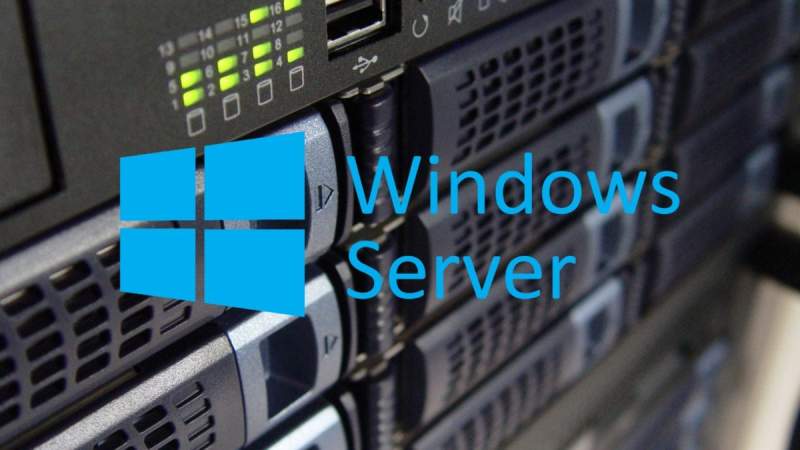
با فرض اینکه تاکنون نام ویندوز سرور را نشنیده‌اید، ابتدا به توضیح ماهیت آن می‌پردازیم. ویندوز سرور نوعی از سیستم‌عامل ویندوز بوده که هدف مایکروسافت از طراحی آن، استفاده در سرورها است. سرورها دستگاه‌های بسیار قدرتمندی هستند که طراحی شده‌اند تا به‌صورت مداوم کار کرده و منابع موردنیاز سایر کامپیوترها را فراهم آورند. این قضیه بدین معنا است که تقریبا در تمامی موارد، ویندوز سرور فقط در کسب‌و‌کارها مورد استفاده قرار می‌گیرد.

نام “ویندوز سرور” از آوریل سال 2003 و با عرضه Windows Server 2003، بر روی این سری از محصولات مایکروسافت گذاشته شد. البته پیش از این تاریخ نیز همچنان نسخه‌های سرور سیستم‌عامل ویندوز، موجود بوده‌اند. به‌عنوان مثال، Windows NT 4.0 هم جهت استفاده‌های عمومی (Workstation) و هم جهت استفاده در سرورها، موجود بود.

ویندوز سرور

تقریبا در تمامی موارد، کاربران عادی لازم نیست که نگران موارد مرتبط با ویندوز سرور باشند. اگر قصد تهیه نسخه عادی سیستم‌عامل ویندوز را داشته باشید، آنگاه به این راحتی‌ها نمی‌توانید در قفسه فروشگاه‌های فیزیکی و یا وب‌سایت خود مایکروسافت، این نسخه از ویندوز را پیدا کنید، اما در هر صورت، کنجکاوی بخشی از ذات انسان بوده و بنابراین در ادامه توضیحات بیشتری را در رابطه با این نسخه از ویندوز، به شما ارائه می‌دهیم.

تفاوت ویندوز سرور با ویندوز عادی

ویندوز سرور

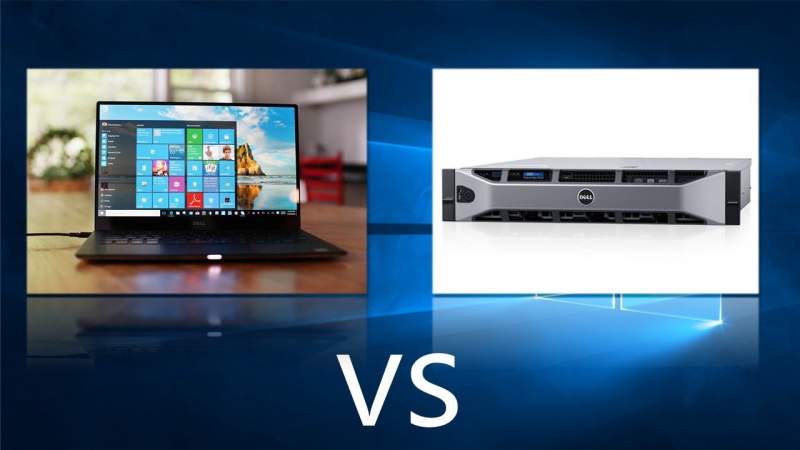
در نگاه اول شاید برای شما دشوار باشد که بتوانید تفاوت‌های این دو نسخه را برشمارید. دسکتاپ هر دو نسخه بکسان بوده و این قضیه شامل نوار وظیفه، آیکون‌های دسکتاپ و همچنین کلید استارت می‌شود. هر نسخه از ویندوز سرور همزمان با نسخه‌‌ای عادی از این سیستم‌عامل، عرضه می‌شود. مثلا ویندوز سرور 2003 در واقع نسخه سرور ویندوز XP است. در حال حاضر مثلا ویندوز سرور 2016، مبتنی بر به‌روزرسانی Anniversary ویندوز 10 بوده و ویندوز سرور 2019 نیز مبتنی بر نسخه 1809 ویندوز 10 عادی است.

از آنجایی که هر دو نسخه ویندوز دارای کدهای مشترک بسیاری هستند، پس می‎‌توانید بسیاری از عملکردها را بر روی هر دو اجرا کنید. به‌عنوان نمونه می‌توانید برنامه‌هایی همانند مرورگرها و ویرایشگرهای تصویر را بر روی ویندوز سرور نیز دانلود کنید. همچنین بسیاری از اپلیکیشن‌های پایه‌ای ویندوز عادی همانند Notepad نیز در ویندوز سرور وجود دارند. به هر حال، تفاوت‌های ویندوز Pro/Home با ویندوز سرور، بیشتر از شباهت‌هایشان است. در ادامه به این موضوع می‌پردازیم.

این مطلب را نیز بخوانید: تاریخچه ویندوز: پنجره‌ای متفاوت رو به دنیای فناوری

1. ویندوز سرور دارای نرم‌افزارهای مدیریت شرکتی است

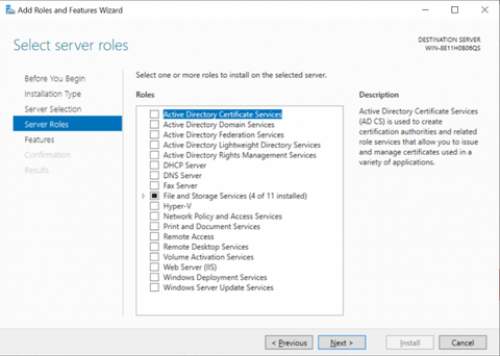
از آنجایی که Windows Server بیشتر برای کسب‌و‌کارها در نظر گرفته شده، پس طبیعی است که نرم‌افزارهای شرکتی زیادی را نیز در خود جای داده باشد. در زیر به عملکردهایی که یک سرور به لطف این ابزارها می‌تواند انجام دهد، می‌پردازیم:

  • Active Directory :Active Directory یک سرویس مدیریت کاربر است که به سرورها این امکان را می‌دهد که به‌عنوان یک کنترل‌کننده دامنه، ایفای نقش کنند. به‌جای اینکه هر کاربر وارد یک کامپیوتر محلی شود، کنترلر دامنه می‌تواند فرایند احراز هویت تمامی حساب‌های کاربری را برعهده بگیرد.
  • DHCP :DHCP یا همان پروتکل پیکربندی میزبان پویا، یک پروتکل بوده که به سرورها امکان می‌دهد که بتوانند به‌صورت خودکار آدرس‌های آی‌پی را به تمامی دستگاه‌های موجود بر روی شبکه، اختصاص دهند. در خانه‌ها معمولا این وظیفه برعهده روترها است، اما در شرکت‌ها، کارکنان بخش آی‌تی می‌توانند از عملکرد DHCP بهتر موجود در ویندوز سرور، بهره ببرند.
  • فایل و فضای ذخیره‌سازی: امکان در اختیار داشتن سرورهای فایل در شرکت‎‌ها، یکی دیگر از موارد کاربرد رایج ویندوز سرور است. بدین ترتیب می‌توانید اطلاعات مهم خود را در یک سرور مرکزی قرار داده و سپس تعیین کنید که چه کسی می‌تواند به این داده‌ها دسترسی پیدا کند.
  • سرویس‌های چاپ: اگر در کسب‌و‌کاری، ده‌ها چاپگر در ساختمان وجود داشته باشند و تیم آی‌تی نیز بخواهد که هرکدام از این پرینترها را برای هر ایستگاه کاری جدید به‌صورت جداگانه پیکربندی کند، آنگاه این قضیه می‌تواند یک نوع اتلاف وقت باشد. با راه‌اندازی یک سرور چاپ می‌توانید این قضیه را به‌راحتی و به‌سرعت، مدیریت کنید.
  • سرویس‌های به‌روزرسانی ویندوز: اغلب اوقات، شرکت‌ها نمی‌خواهند که تمامی آپدیت‌های ویندوزی سریعا بر روی کامپیوترهای آن‌ها نصب شوند. با راه‌اندازی و پیکربندی یک سرور به‌عنوان کنترل‌کننده به‌روزرسانی‌های ویندوز، می‌توانید کنترل بیشتری بر نحوه کارکرد آپدیت‌های این سیستم‌عامل داشته باشید.

در بالا سعی کردیم که چند مورد از قابلیت‌ها و نقش‌هایی را که ویندوز سرور می‌تواند برعهده بگیرد، برای شما توضیح دهیم. معمولا کسب‌و‌کارها بیشتر از یک سرور داشته و بنابراین می‌توانند نقش‌های بالا را در بین چند دستگاه‌ها مختلف، تقسیم‌بندی کنند.

نسخه‌های استاندارد ویندوز، از ابتدا به چنین قابلیت‌هایی مجهز نیستند. البته کاربران می‌توانند با نصب برخی از ابزارهای شخص ثالثی، بعضی از این عملکردها را به رایانه خانگی خود بیاورند. طبیعی است که این موارد، کیفیت ویندوز سرور را نخواهند داشت.

2. Windows Server محدودیت‌های سخت‌افزاری کمتری دارد

ویندوز سرور

اکثر مردم در رابطه با حداکثر مقدار رمی که می‌توانند بر روی کامپیوتر خانگی خود داشته باشند، نگران نیستند. یک نسخه 64 بیتی از ویندوز 10 Pro حداکثر تا 2 ترابایت از حافظه رم را پشتیبانی می‌کند. این در حالی است که اکثریت کاربران، بیش از 32 گیگابایت حافظه رم بر روی رایانه خود ندارند. بنابراین حتی بحث در مورد یک ترابایت حافظه رم نیز بی‌فایده است.

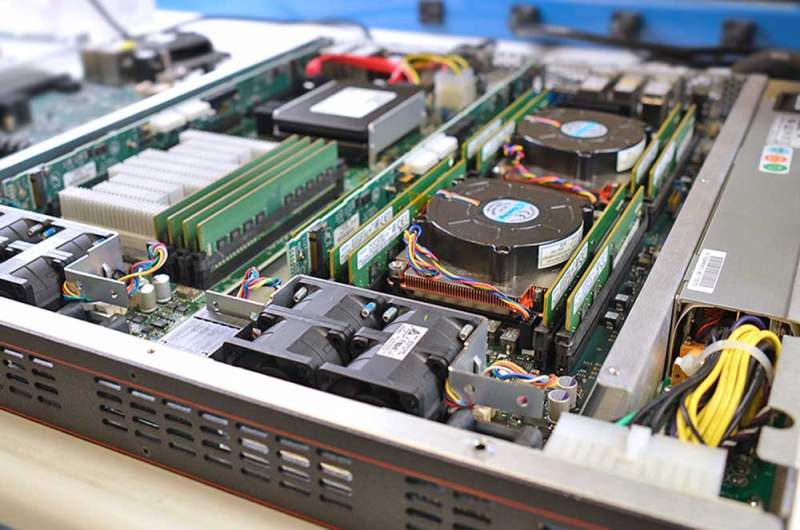
با این اوصاف شاید باور نکنید که ویندوز سرور تا 24 ترابایت حافظه رم، پشتیبانی می‌کند. علاوه بر این، این نسخه از ویندوز می‌تواند تا 64 سوکت CPU را نیز پشتیبانی کند که این مقدار بسیار بیشتر از 2 سوکت مورد پشتیبانی در ویندوز 10 Pro است.

شاید این قضیه برای بعضی‌ها کمی عجیب به نظر برسد، اما دلایل خوبی پشت این قضیه وجود دارند. سرورها باید بتوانند نیاز پردازشی کارکنان یک مجموعه را تأمین کنند و به همین دلیل است که پشتیبانی گسترده‌ای از سخت‌افزارها دارند.

به‌عنوان مثال، یک سرور که در حال اجرای ده‌ها ماشین مجازی است، جهت اینکه بتواند همه آن‌ها را به‌خوبی و به‌صورت همزمان اجرا کند، باید مقدار زیادی حافظه رم داشته باشد. در اینجا به فاکتور مهمی از ویندوز سرور می‌رسیم: این سیستم‌عامل همیشه بر روی سخت‌افزارهای فیزیکی اجرا نمی‌شود. برخی از کسب‌و‌کارها، چند سرور فیزیکی را خریداری کرده و سپس با استفاده از ویندوز سرور، ماشین‌های مجازی زیادی را بر روی آن‌ها اجرا می‌کنند. بدین ترتیب می‌توان عملکردهای مختلفی را مدیریت کرد.

این مطلب را نیز بخوانید: ویندوز 10 ایکس چیست و چه تفاوت‌هایی با سایر نسخه‌ها دارد؟

3. برخی از ویژگی‌های جانبی در ویندوز سرور وجود ندارند

ویندوز سرور

همان‌طور که انتظار دارید، Windows Server ویژگی‌های اصلی و حرفه‌ای همانند Command Prompt و سایر ابزارهای مدیریتی را همچنان حفظ می‌کند. از طرفی هم خبری از برخی از ویژگی‌های ویندوز 10 عادی نیست.

مثلا در ویندوز سرور 2016 و 2019، خبری از Microsoft Store ،Cortana و سایر قابلیت‌های جدید ویندوز 10 عادی نیست. همچنین اپلیکیشن‌هایی همانند Your Phone، در این نسخه از ویندوز وجود نداشته و حتی در ویندوز سرور 2019 نیز باید اپلیکیشنی همانند Microsoft Edge را به‌صورت جداگانه دانلود کنید.

همچنین با استفاده از حساب مایکروسافت نمی‌توانید به ویندوزهای سرور وارد شوید. دلیل این موضوع نیز این است که حساب مایکروسافت، یک سرویس مخصوص رده مصرف‌کننده است. علاوه بر این، برخی از اپلیکیشن‌ها پیش از نصب بررسی می‌کنند که آیا شما از ویندوز سرور استفاده می‌کنید یا خیر. برخی از اپلیکیشن‌ها با نسخه سرور ویندوز، سازگاری ندارند.

در حالت پیش‌فرض نیز نسخه سرور ویندوز، دارای محدودیت‌های بیشتری است. در ویندوزهای سرور هنوز هم از Internet Explorer به‌عنوان مرورگر پیش‌فرض استفاده شده و همچنین تنظیمات امنیتی نیز بیشتر کاربران را محدود می‌کنند. این موضوع طبیعی است، به هر حال آلوده شدن یک سرور، تبعات خیلی گسترده‌تری نسبت به یک کامپیوتر خانگی خواهد داشت.

4. قیمت‌گذاری

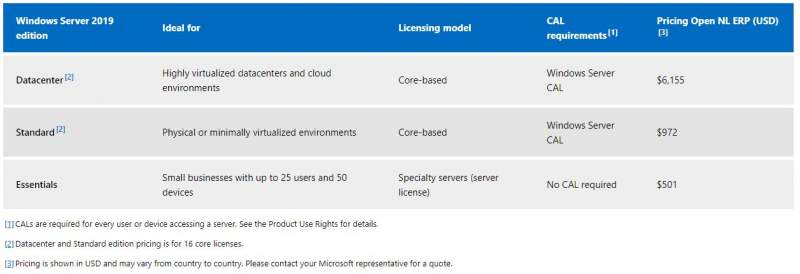
همان‌طور که از یک محصول کسب‌و‌کار محور انتظار می‌رود، نسخه سرور ویندوز نیز قیمت ارزانی ندارد. علاوه بر قیمت بالا، این نسخه از سیستم‌عامل مایکروسافت نیز بسته به نیازهای شما، دارای انواع مختلفی است.

قیمت Windows Server 2019 بسته به نسخه انتخابی شما، از 501 الی 6155 دلار، متغیر است. بسته به اینکه چه تعداد افراد به سرور موردنظر دسترسی پیدا می‌کنند، نیاز دارید که مبالغی را نیز برای CALها (گواهی‌های دسترسی مشتری) جهت استفاده قانونی از سرویس‌ها، پرداخت کنید.

معمولا شرکت‌ها در گذشته Windows Server را بر روی سرورهای فیزیکی که نسبت به ایستگاه‌‌های کاری عادی دارای توان سخت‌افزاری بهتری بودند، نصب می‌‌کردند. البته اکنون علاوه بر این رویه، می‌توان این نسخه از ویندوز را بر روی سرویس‌های ابری همانند Microsoft Azure نیز به اجرا درآورد.

بدین ترتیب می‌توانید زحمت‌های نگهداری از یک سرور فیزیکی را از دوش خود برداشته و آن را به ارائه‌دهندگان خدمات ابری همانند مایکروسافت، محول کنید. همچنین این قضیه باعث می‌شود که شرکت‌ها در عوض پرداخت یکجای هزینه‌ها جهت راه‌‌اندازی یک سرور فیزیکی جدید، صرفا حق اشتراک بیشتری پرداخت کنند. طبیعتا بهترین گزینه نیز به نوع و شرایط کسب‌و‌کار شما بستگی دارد.

این مطلب را نیز بخوانید: ویندوز S چیست و چه تفاوتی با نسخه‌های دیگر دارد؟

سخن پایانی

در بالا سعی کردیم که تفاوت نسخه‌های عادی و سرور سیستم‌عامل ویندوز را برای شما بازگو کنیم. اکنون می‌دانید که این دو علی‌رغم داشتن کدهای مشترک و ظاهری مشابه، استفاده‌هایی کاملا متفاوت دارند.

نسخه‌های ویندوز که مخصوص مصرف‌کنندگان نهایی هستند، ابزارهای موردنیاز شرکت‌ها را چندان در خود جای نمی‌دهند. در عین حال، Windows Server نیز مناسب یک کاربر خانگی نیست. از این نسخه انتظار می‌رود که سرویس‌های گوناگون را به‌گونه‌ای مدیریت کند که مشتری‌های شرکت‌ها، از آن‌ها راضی باشند. البته تفاوت نسخه‌های ویندوز فقط به اینجا ختم نشده و نسخه‌های خانگی ویندوز همانند Enterprise و Pro نیز تفاوت‌هایی با یکدیگر دارند.

نوشته ویندوز سرور (Windows Server) چیست و چه تفاوتی با ویندوز عادی دارد؟ اولین بار در اخبار فناوری و موبایل پدیدار شد.
مایکروسافت احتمالا از توسعه سیستم‌عامل ویندوز ۱۰X صرف‌نظر کرده است

ویندوز 10 آخرین سیستم‌عامل شرکت مایکروسافت محسوب می‌شود؛ اما کمپانی آمریکایی روی نسخه‌های مختلف این پلتفرم کار می‌کند. یکی از این ورژن‌ها ویندوز 10X نام دارد. این سیستم‌عامل در ابتدا با ذهنیت به‌کارگیری در دستگاه‌های تاشو نظیر سرفیس نئو طراحی شد. با این‌حال بعدها شرایط دستخوش تغییر شد و مایکروسافت تصمیم گرفت تا فرآیند توسعه ویندوز 10X روی دستگاه‌های تک‌نمایشگره متمرکز شود.

انتشار ویندوز 10X نیز بارها به تعویق افتاده است؛ اما اکنون گزارش جدید وبسایت Petri نشان می‌دهد که این سیستم‌عامل احتمالا هرگز عرضه نخواهد شد. این گزارش با استناد به منابع خبری خود ادعا می‌کند که ویندوز 10X حتی در سال 2021 نیز منتشر نخواهد شد. این تاریخ آخرین چارچوب زمانی اعلام شده برای انتشار سیستم‌عامل فوق محسوب می‌شود. در عوض این احتمال وجود دارد که ویندوز 10X هرگز به‌طور رسمی منتشر نشود. بر اساس گزارشات شرکت مایکروسافت منابع و توجه خود را روی ویندوز 10 متمرکز می‌کند. بدین‌ترتیب کمپانی در عوض انتشار نسخه‌های جدیدی از سیستم‌عامل به بهینه‌سازی نمونه کنونی خواهد پرداخت. اکنون گزارش منابع خبری از به‌کارگیری رابط کاربری جدید ویندوز موسوم به “Sun Valley” حکایت دارد. این رابط کاربری احتمالا در اواخر سال 2021 عرضه خواهد شد.

در خصوص دلایل مایکروسافت برای صرفنظر کردن از عرضه ویندوز 10X نمی‌توان با قطعیت اظهارنظر کرد؛ اما در گذشته نیز ورژن‌های مختلف ویندوز از جمله ویندوز RT حقیقتا عملکرد چندان مطلوبی از خود ارائه نداده‌اند؛ بنابراین تمرکز روی ورژن اصلی ویندوز احتمالا ایده معقول‌تری به‌نظر می‌رسد.

نوشته مایکروسافت احتمالا از توسعه سیستم‌عامل ویندوز 10X صرف‌نظر کرده است اولین بار در اخبار فناوری و موبایل پدیدار شد.
چگونه ایمیل‌های موجود در حساب جیمیل خود را به‌صورت PDF ذخیره کنیم؟

ذخیره ایمیل به صورت PDF در جیمیل، یکی از راه‌کارهایی است که از طریق آن می‌توانید ایمیل‌های خود در سرویس ایمیل‌رسانی گوگل را جهت مطالعه آفلاین، ذخیره کنید. در زیر به شیوه انجام این کار در ویندوز و مک می‌پردازیم.

شیوه کار این قابلیت

هم ویندوز و هم مک، هر دو دارای یک پرینتر مجازی هستند. بدین ترتیب هر فایلی که شما به این چاپگرهای مجازی می‌فرستید، به فرمت PDF که یک فرمت قابل جمل است، تبدیل می‌شود. با این اوصاف، فایل‌های شما بر روی یک کاغذ واقعی چاپ نمی‌شوند، مگر اینکه تصمیم بگیرید که در آینده آن‌ها را با استفاده از یک پرینتر واقعی، چاپ کنید.

ذخیره ایمیل به صورت PDF در جیمیل ویندوز

از آنجایی که تقریبا همه مرورگرهای وب از عملکرد چاپ پشتیبانی می‌کنند، پس در این رابطه می‌توانید از مرورگرهای محبوب کروم، مایکروسافت اج و یا فایرفاکس استفاده کنید. جهت شروع باید مرورگر خود را باز کرده و سپس به وب‌سایت Gmail بروید. سپس باید به حساب جیمیل خود وارد شوید.

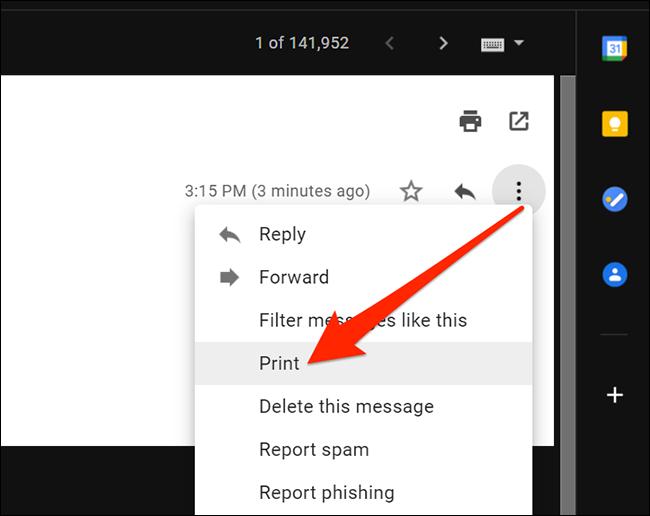
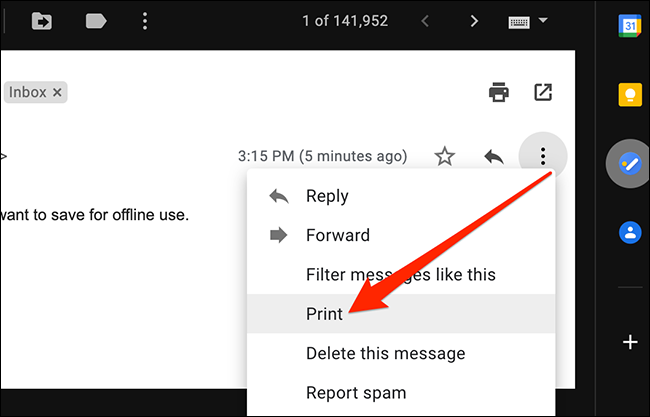
در ادامه باید ایمیل موردنظر را باز کنید. در پنجره باز شده باید در گوشه بالا سمت راست، بر روی آیکون سه-نقطه کلیک کرده و سپس “Print” را انتخاب نمایید.

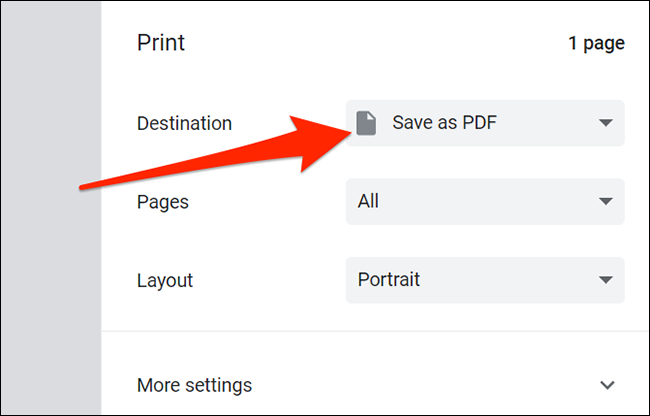
ذخیره ایمیل به صورت pdf در جیمیلدر پنجره “Print” باید بر روی منوی کشویی موجود در کنار “Destination” کلیک کرده و سپس “Save as PDF” را انتخاب نمایید. در صورت نیاز می‌توانید سایر گزینه‌ها همانند Layout و Margins را نیز دستکاری کنید.

پس از آماده شدن باید بر روی “Save” کلیک کرده تا فرایند ایجاد PDF آغاز شود.

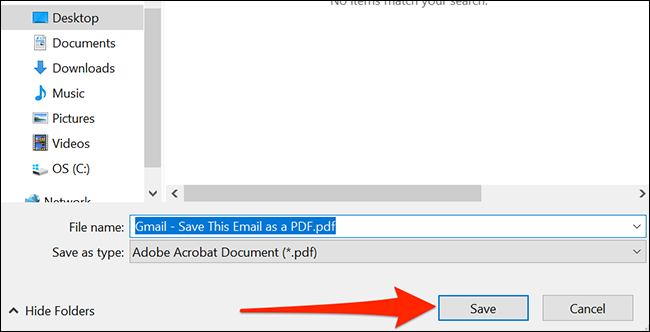
پس از چند لحظه، پنجره ذخیره را مشاهده خواهید کرد. در این پنجره باید نام PDF خود را در فیلد “File Name” وارد کرده، پوشه‌ای را جهت ذخیره فایل خود برگزیده و سپس بر روی “Save”، کلیک کنید.


ذخیره ایمیل به صورت pdf در جیمیلاکنون ایمیل موردنظر شما در قالب یک فایل PDF در پوشه انتخاب شده، ذخیره شده است. می‌توانید این کار را هر چند بار که بخواهید، تکرار کنید.

این مطلب را نیز بخوانید: چگونه تمامی ایمیل‌های موجود در جیمیل خود را سریعا حذف کنیم؟

چگونه در مک، یک ایمیل را به‌صورت PDF ذخیره کنیم؟

همانند سیستم‌عامل ویندوز، در مک نیز می‌توانید با استفاده از قابلیت چاپگر مجازی، ایمیل‌های خود را به‌ صورت PDF ذخیره کنید. جهت انجام این کار باید در مرورگر خود به وب‌سایت Gmail رفته و سپس به حساب خود، وارد شوید.

سپس باید ایمیل موردنظر را انتخاب کنید. در ادامه باید در پنجره ظاهر شده و در گوشه بالا سمت راست آن، بر روی آیکون سه-نقطه کلیک کرده و سپس “Print” را انتخاب نمایید.

نکته: اگر در مرورگر فایرفاکس بر روی “Print” کلیک کرده و سپس یک پیغام مربوط به مسدود کردن پاپ-آپ را مشاهده کردید، آنگاه باید در بالای پنجره Gmail بر روی “Preferences” کلیک کرده و سپس “Allow pop-ups for mail.google.com” را برگزینید. اکنون باید مجددا بر روی “Print” کلیک کنید.

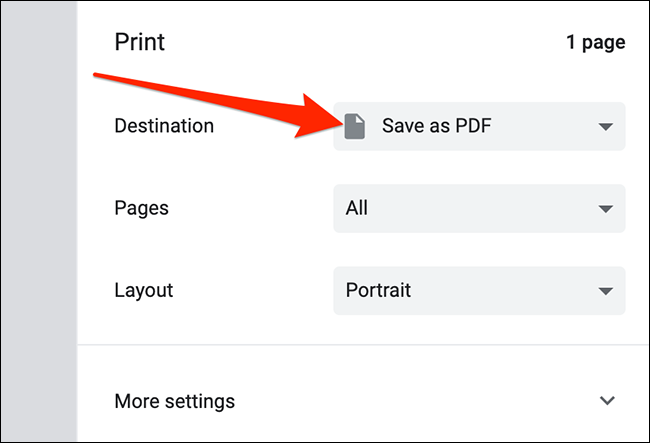
در پنجره چاپ باید از منوی کشویی موجود در کنار “Destination”، گزینه “Save as PDF” را انتخاب نمایید. در صورت تمایل می‌توانید سایر گزینه‌های دیگر را نیز دستکاری کنید. سپس باید بر روی “Save”، کلیک نمایید.

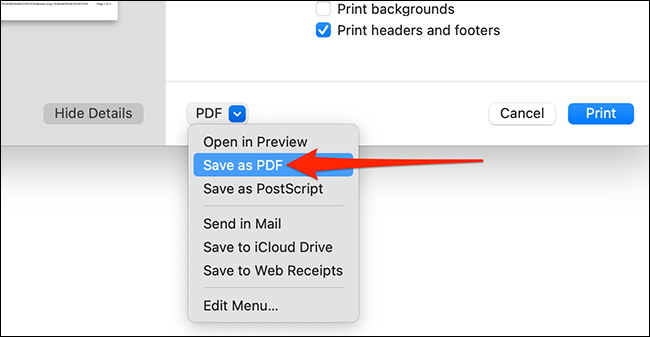
ذخیره ایمیل به صورت pdf در جیمیلاگر از مرورگر سافاری استفاده می‌کنید، آنگاه باید در پایین پنجره پرینت، بر روی منوی کشویی “PDF” کلیک کرده و سپس “Save as PDF” را انتخاب نمایید.

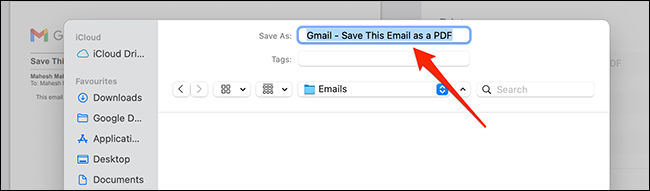
ذخیره ایمیل به صورت pdf در جیمیلدر پنجره ذخیره که ظاهر می‌شود، می‌توانید در فیلد موجود در بالا، نامی را برای فایل خود انتخاب کنید. در ادامه باید پوشه‌ای را جهت ذخیره فایل PDF خود انتخاب کرده و سپس بر روی “Save”، کلیک کنید (پنجره ذخیره در مرورگر سافاری در قیاس با تصویر زیر، کمی متفاوت‌تر است، اما گزینه‌های هر دو، یکسان هستند).

اکنون PDF ذخیره شده شما در محلی که تعیین کرده‌اید، ظاهر می‌شود. می‌توانید این فرایند را هر چند بار که بخواهید، تکرار کنید.

نوشته چگونه ایمیل‌های موجود در حساب جیمیل خود را به‌صورت PDF ذخیره کنیم؟ اولین بار در اخبار فناوری و موبایل پدیدار شد.
چگونه ایمیل‌های موجود در حساب جیمیل خود را به‌صورت PDF ذخیره کنیم؟

ذخیره ایمیل به صورت PDF در جیمیل، یکی از راه‌کارهایی است که از طریق آن می‌توانید ایمیل‌های خود در سرویس ایمیل‌رسانی گوگل را جهت مطالعه آفلاین، ذخیره کنید. در زیر به شیوه انجام این کار در ویندوز و مک می‌پردازیم.

شیوه کار این قابلیت

هم ویندوز و هم مک، هر دو دارای یک پرینتر مجازی هستند. بدین ترتیب هر فایلی که شما به این چاپگرهای مجازی می‌فرستید، به فرمت PDF که یک فرمت قابل جمل است، تبدیل می‌شود. با این اوصاف، فایل‌های شما بر روی یک کاغذ واقعی چاپ نمی‌شوند، مگر اینکه تصمیم بگیرید که در آینده آن‌ها را با استفاده از یک پرینتر واقعی، چاپ کنید.

ذخیره ایمیل به صورت PDF در جیمیل ویندوز

از آنجایی که تقریبا همه مرورگرهای وب از عملکرد چاپ پشتیبانی می‌کنند، پس در این رابطه می‌توانید از مرورگرهای محبوب کروم، مایکروسافت اج و یا فایرفاکس استفاده کنید. جهت شروع باید مرورگر خود را باز کرده و سپس به وب‌سایت Gmail بروید. سپس باید به حساب جیمیل خود وارد شوید.

در ادامه باید ایمیل موردنظر را باز کنید. در پنجره باز شده باید در گوشه بالا سمت راست، بر روی آیکون سه-نقطه کلیک کرده و سپس “Print” را انتخاب نمایید.

ذخیره ایمیل به صورت pdf در جیمیلدر پنجره “Print” باید بر روی منوی کشویی موجود در کنار “Destination” کلیک کرده و سپس “Save as PDF” را انتخاب نمایید. در صورت نیاز می‌توانید سایر گزینه‌ها همانند Layout و Margins را نیز دستکاری کنید.

پس از آماده شدن باید بر روی “Save” کلیک کرده تا فرایند ایجاد PDF آغاز شود.

پس از چند لحظه، پنجره ذخیره را مشاهده خواهید کرد. در این پنجره باید نام PDF خود را در فیلد “File Name” وارد کرده، پوشه‌ای را جهت ذخیره فایل خود برگزیده و سپس بر روی “Save”، کلیک کنید.


ذخیره ایمیل به صورت pdf در جیمیلاکنون ایمیل موردنظر شما در قالب یک فایل PDF در پوشه انتخاب شده، ذخیره شده است. می‌توانید این کار را هر چند بار که بخواهید، تکرار کنید.

این مطلب را نیز بخوانید: چگونه تمامی ایمیل‌های موجود در جیمیل خود را سریعا حذف کنیم؟

چگونه در مک، یک ایمیل را به‌صورت PDF ذخیره کنیم؟

همانند سیستم‌عامل ویندوز، در مک نیز می‌توانید با استفاده از قابلیت چاپگر مجازی، ایمیل‌های خود را به‌ صورت PDF ذخیره کنید. جهت انجام این کار باید در مرورگر خود به وب‌سایت Gmail رفته و سپس به حساب خود، وارد شوید.

سپس باید ایمیل موردنظر را انتخاب کنید. در ادامه باید در پنجره ظاهر شده و در گوشه بالا سمت راست آن، بر روی آیکون سه-نقطه کلیک کرده و سپس “Print” را انتخاب نمایید.

نکته: اگر در مرورگر فایرفاکس بر روی “Print” کلیک کرده و سپس یک پیغام مربوط به مسدود کردن پاپ-آپ را مشاهده کردید، آنگاه باید در بالای پنجره Gmail بر روی “Preferences” کلیک کرده و سپس “Allow pop-ups for mail.google.com” را برگزینید. اکنون باید مجددا بر روی “Print” کلیک کنید.

در پنجره چاپ باید از منوی کشویی موجود در کنار “Destination”، گزینه “Save as PDF” را انتخاب نمایید. در صورت تمایل می‌توانید سایر گزینه‌های دیگر را نیز دستکاری کنید. سپس باید بر روی “Save”، کلیک نمایید.

ذخیره ایمیل به صورت pdf در جیمیلاگر از مرورگر سافاری استفاده می‌کنید، آنگاه باید در پایین پنجره پرینت، بر روی منوی کشویی “PDF” کلیک کرده و سپس “Save as PDF” را انتخاب نمایید.

ذخیره ایمیل به صورت pdf در جیمیلدر پنجره ذخیره که ظاهر می‌شود، می‌توانید در فیلد موجود در بالا، نامی را برای فایل خود انتخاب کنید. در ادامه باید پوشه‌ای را جهت ذخیره فایل PDF خود انتخاب کرده و سپس بر روی “Save”، کلیک کنید (پنجره ذخیره در مرورگر سافاری در قیاس با تصویر زیر، کمی متفاوت‌تر است، اما گزینه‌های هر دو، یکسان هستند).

اکنون PDF ذخیره شده شما در محلی که تعیین کرده‌اید، ظاهر می‌شود. می‌توانید این فرایند را هر چند بار که بخواهید، تکرار کنید.

نوشته چگونه ایمیل‌های موجود در حساب جیمیل خود را به‌صورت PDF ذخیره کنیم؟ اولین بار در اخبار فناوری و موبایل پدیدار شد.
معرفی ۶ راه‌کار جهت رفع ارور VCRUNTIME140.dll در ویندوز ۱۰

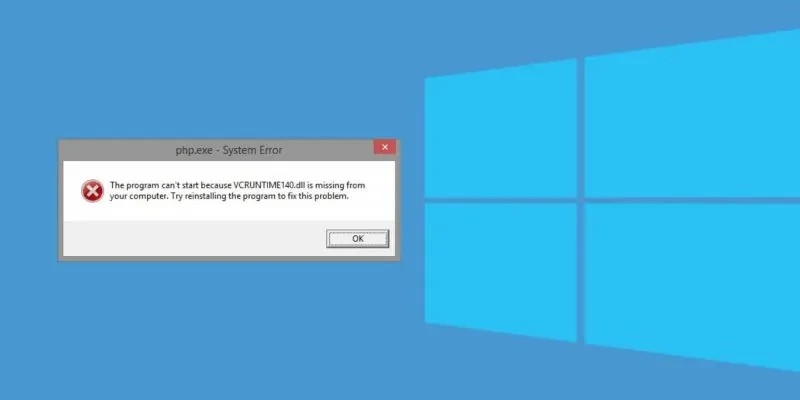
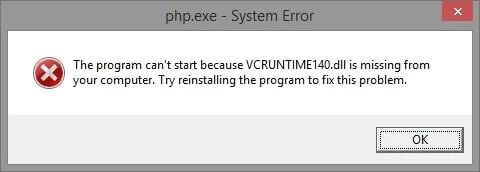
معمولا ارورهایی که مربوط به فقدان یک فایل DLL بوده، خطاهای نرم‌افزاری هستند. ارور VCRUNTIME140.dll یکی از این خطاهاست که به دلیل نصب نادرست یک نرم‌افزار مشخص و یا پس از آپدیت کردن ویندوز، به وجود می‌آید. اغلب در هنگام فقدان و یا خرابی یک فایل DLL یا همان Dynamic Link Library مربوط به یک برنامه مشخص، با این خطا مواجه خواهید شد. بدین ترتیب دیگر نمی‌توانید از نرم‌افزار موردنظر استفاده کنید. در ادامه قصد داریم که راه‌کارهای رفع ارور VCRUNTIME140.dll را در ویندوز 10 برای شما بازگو کنیم.

ارور VCRUNTIME140.dll چیست؟

همیشه بهتر است که پیش از رفتن به سراغ راه‌کارها، ابتدا به چیستی خود مشکل پی ببرید. VCRUNTIME140.dll یک افزونه اپلیکیشن مربوط به Microsoft C Runtime Library بوده که می‌توانید آن را در پوشه System32 پیدا کنید.

رفع ارور VCRUNTIME140.dll

علاوه بر این، این یک فایل مورد استفاده توسط C++ Redistributable برای Visual Studio 2015/2017/2019 و همچنین بخشی از پکیج فایل‌های ++C است. برخی از نرم‌افزارها به همراه نصب‌کننده پکیج، فایل VCRUNTIME140.dll را نیز اضافه می‌کنند. بنابراین نصب نادرست و یا آپدیت ویندوز می‌تواند این فایل را حذف و یا خراب کند.

دلایل گوناگونی در رابطه با دلیل مشاهده این خطا وجود دارند. اگر کامپیوتر شما به بدافزار آلوده شده باشد، آنگاه احتمالا این ارور را نیز مشاهده خواهید کرد. بسیاری از اوقات، فایل‌های DLL این‌چنینی توسط آنتی ویروس‌ها حذف شده و بنابراین این ارور را مشاهده خواهید کرد.

حال که اطلاعاتی را در رابطه با ارور VCRUNTIME140.dll در ویندوز 10 به دست آوردیم، وقت آن فرا رسیده که به راه‌کارهای رفع آن بپردازیم.

1. فایل VCRUNTIME140.dll را مجددا ثبت کنید

یکی از راه‌کارهای رفع ارور VCRUNTIME140.dll در ویندوز 10 این است با استفاده از دستور Regsvr32 در Command Prompt (Admin) رایانه خود، فایل از دست رفته را مجددا ثبت کنید. در این رابطه باید گام‌های زیر را طی کنید:

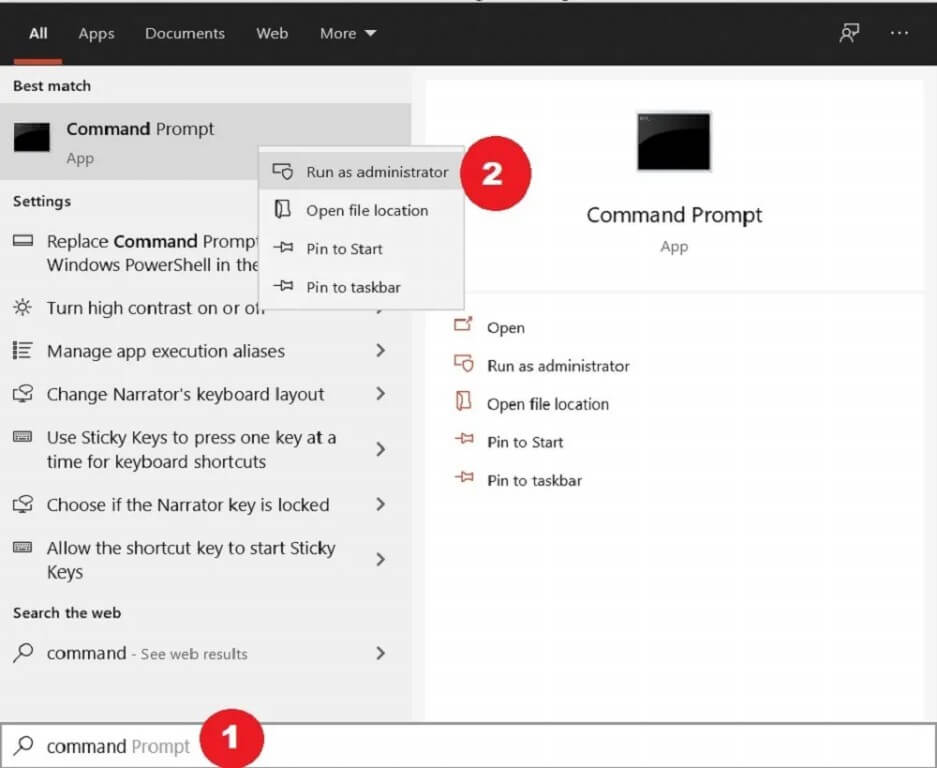
  1. به منوی استارت رفته و سپس عبارت “Command Prompt” را جست‌و‌جو کنید.
  2. بر روی اپلیکیشن Command Prompt، کلیک-راست کرده و سپس در منوی ظاهر شده، گزینه “Run as Administrator” را انتخاب نمایید.رفع ارور VCRUNTIME140.dll
  3. با تایپ کردن دستور زیر و سپس فشار دادن کلید “Enter”، باید فایل موردنظر را از حالت رجیستر خارج کنید:
regsvr32 /u VCRUNTIME140.dll

4. سپس با تایپ دستور زیر و فشار دادن کلید “Enter”، مجددا فایل DLL را رجیستر کنید:

regsvr32 VCRUNTIME140.dll

5. پس از اجرای هر دو دستور باید Command Prompt را بسته و سپس برنامه مشکل‌دار را اجرا کنید.

این مطلب را نیز بخوانید: چگونه ارور 0x80004005 را در ویندوز 10 رفع کنیم؟

2. Visual C++ Redistributable را مجددا نصب کنید

همان‌طور که پیش‌تر نیز بدان اشاره کردیم، منشاء ارور VCRUNTIME140.dll در Visual C++ Redistributable مربوط به Visual Studio 2015/2017/2019 است. بنابراین یکی دیگر از راه‌کارها می‌تواند نصب مجدد Visual C++ Redistributable برای Visual Studio 2015/2017/2019 باشد.

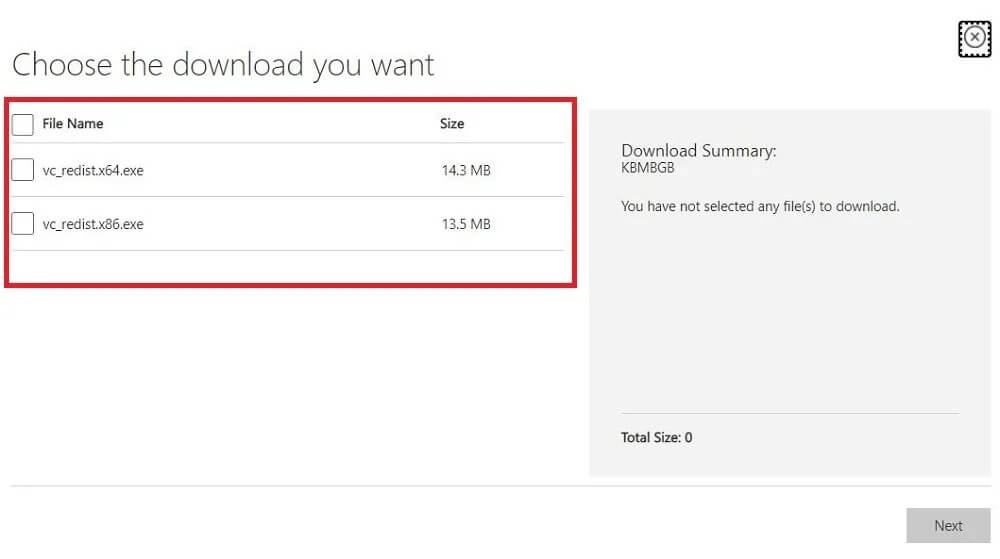
  1. به وب‌سایت رسمی مایکروسافت رفته و سپس Visual C++ Redistributable را دانلود کنید.
  2. در ادامه 2 فایل به شما نمایش داده می‌شوند: “vc_redist.x64.exe” و “vc_redist.x86.exe”. اولی مناسب سیستم‌های 64 بیتی و دومی نیز مناسب سیستم‌های 32 بیتی است. بسته به نوع سیستم‌عامل کامپیوتر خود، یکی از فایل‌ها را انتخاب کنید.رفع ارور VCRUNTIME140.dll
  3. فایل موردنظر خود را انتخاب کرده و سپس در گوشه پایین سمت راست، کلید “Next” را فشار دهید.
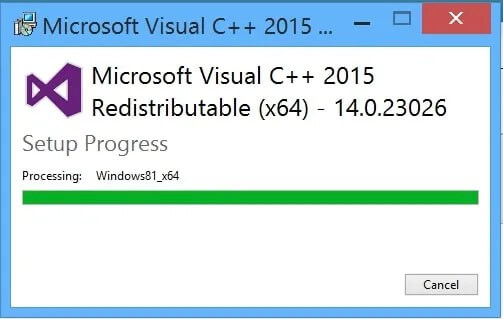
  4. پس از اتمام دانلود، فایل را باز کرده، با Microsoft Software License Terms موافقت کنید و سپس بر روی کلید “Install” کلیک کنید.رفع ارور VCRUNTIME140.dll

3. System File Checker را اجرا کنید

در ویندوز 10، ابزاری به نام System File Checker وجود دارد. این ابزار همچنین SFC Scan نامیده شده و یکی از بهترین راه‌کارها جهت رفع مشکل فایل‌های خراب شده و سایر فایل‌های سیستمی است.

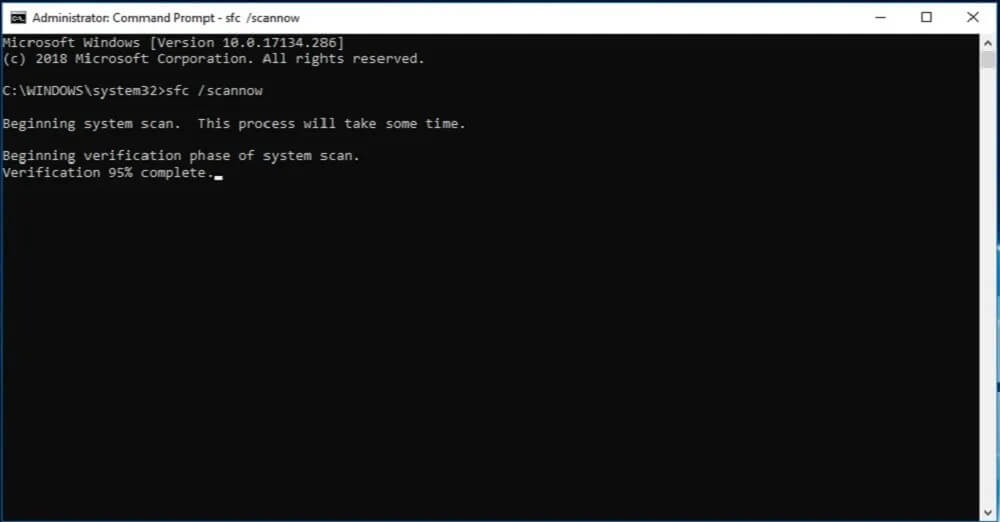
  1. با دسترسی ادمین، Command Prompt را اجرا کنید.
  2. دستور زیر را تایپ کرده و سپس کلید “Enter” را فشار دهید.
sfc /scannow

      3. در ادامه System File Checker شروع به بررسی خطاها می‌کند. اگر در این فرایند، مشکلی مشاهده شود، آنگاه به‌صورت خودکار، نسبت به رفع آن اقدام خواهد شد.

این مطلب را نیز بخوانید: چگونه ارور Nvlddmkm.Sys را در ویندوز 10 حل کنیم؟

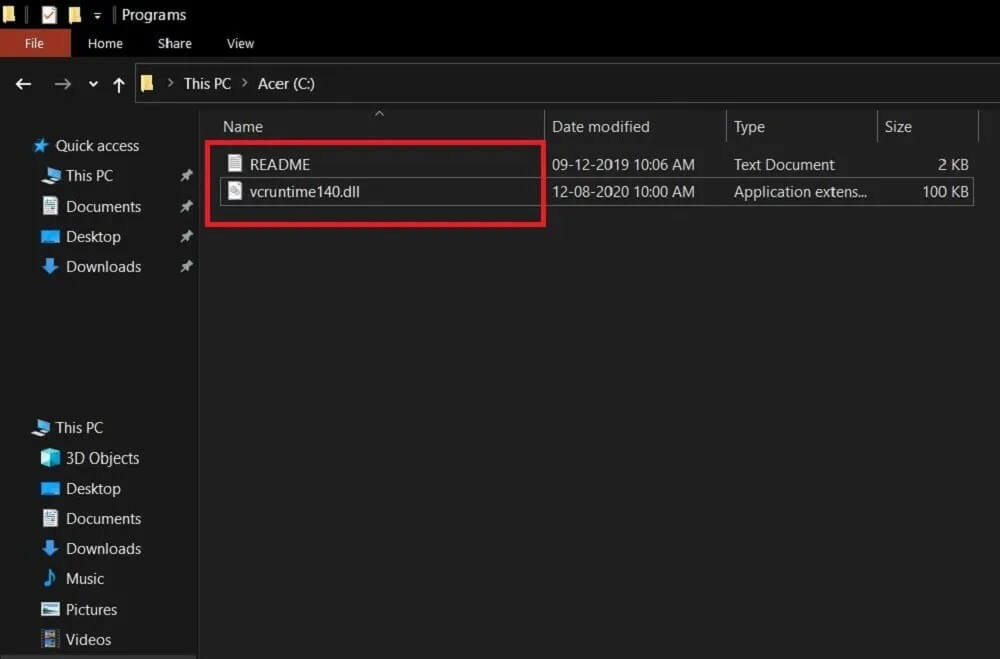
4. جایگزین کردن دستی فایل VCRUNTIME140.dll

اگر برنامه‌ای خاص مقصر مشکل مربوط به فایل VCRUNTIME140.dll شما باشد، آنگاه می‌توانید نسبت به دانلود و جایگزینی دستی این فایل در مسیر اپلیکیشن موردنظر، اقدام کنید.

  1. به وب‌سایت DLL-Files سر زده و فایل‌ VCRUNTIME140.dll را دانلود کنید. در اینجا نیز باید حواستان به نوع سیستم‌عامل باشد.
  2. در ادامه یک فایل فشرده، دانلود خواهد شد. محتوای آن را با استفاده از WinRAR و یا 7zip، استخراج کنید.رفع ارور VCRUNTIME140.dll
  3. اکنون کافی است که فایل “VCRUNTIME140.dll” دانلود شده را در مسیر برنامه مشکل‌دار، پیست کنید.
  4. اگر از شما خواسته شد، آنگاه باید فایل جدید را با فایل قدیمی، جایگزین کنید.

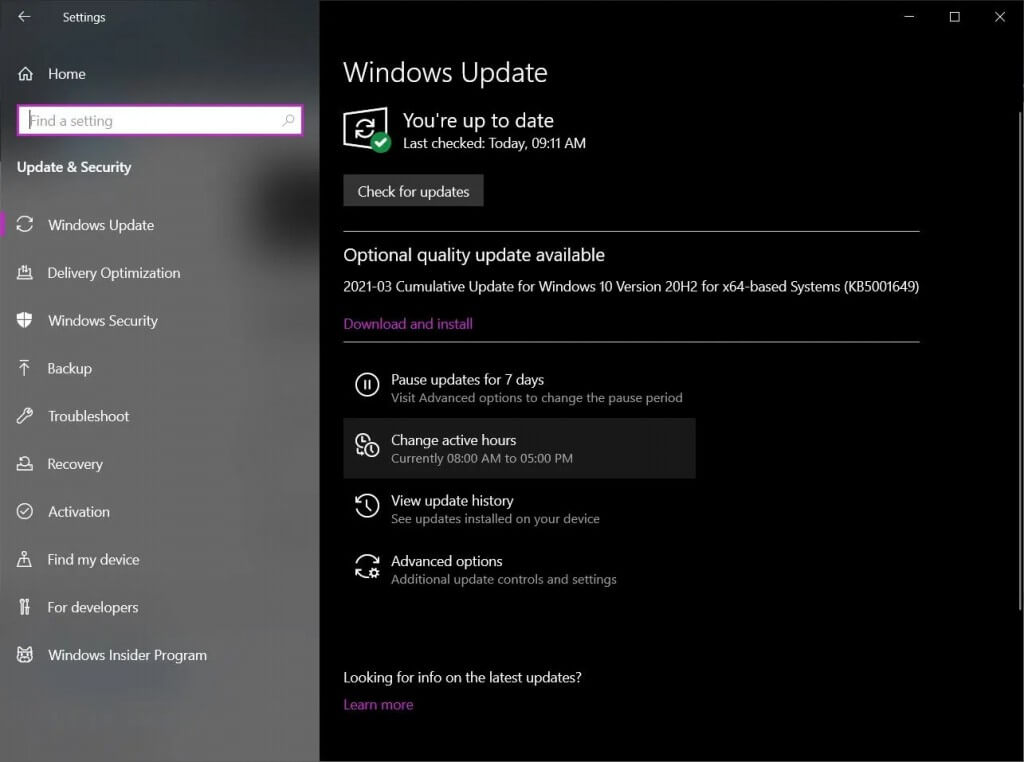
5. ویندوز 10 خود را به‌روزرسانی کنید

یکی دیگر از راه‌کارهای رفع ارور VCRUNTIME140.dll، آپدیت کردن ویندوز 10 به آخرین نسخه است. مایکروسافت همیشه سعی دارد که با ارائه به‌روزرسانی برای ویندوز 10، مشکلات آن را رفع کند. بنابراین این احتمال وجود دارد که آپدیت جدید ویندوز بتواند مشکل شما را برطرف سازد. با رفتن به “Settings -> Update & Security -> Windows Update” می‌توانید وجود و یا عدم وجود آپدیت‌ها را بررسی کنید.

6. برنامه مشکل‌دار را مجددا نصب کنید

اگر هیچ‌کدام از راه‌کارهای بالا نتوانستند که مشکل شما را برطرف سازند، آنگاه به‌عنوان آخرین راه‌کار، باید اپلیکیشن مشکل‌دار را مجددا نصب کنید.

نوشته معرفی 6 راه‌کار جهت رفع ارور VCRUNTIME140.dll در ویندوز 10 اولین بار در اخبار فناوری و موبایل پدیدار شد.
مهارت‌های کار با ویندوز ۱۰

دانستن اطلاعات روز دنیا در حوزه فناوری قطعا خیلی جالب خواهد بود، چرا که وقتی حداقل بدانید در دنیا چه می‌گذرد یک گام از دیگر افراد جلوتر هستید و اطلاعاتتان همیشه به‌روز است.

برای بازیابی اطلاعات کدام برنامه ریکاوری بهتری است؟

اطلاعات بخش مهمی از انواع سیستم‌های مختلف را تشکیل می‌دهند که اگر به هر دلیل از بین بروند می‌توانند خسارت‌های زیادی به سیستم وارد کنند.

یکی از راه‌هایی که می‌توان از این مشکل جلوگیری کرد گرفتن نسخه پشتیبان یا بکاپ است، اما باز هم این احتمال که داده‌ها در اثر خرابی هارد درایو، مشکل اتصالات برق و مسائل مشابه از بین بروند، وجود دارد.

در چنین مواقعی ریکاوری به کار می‌آید، در واقع معنای ریکاوری بازیابی اطلاعات گم شده یا غیر قابل دسترس است. با انجام این کار دیگر لازم نیست نگران اطلاعات از دست رفته خود باشید.

خوشبختانه برنامه‌های ریکاوری زیادی وجود دارد که شما می‌توانید بدون پرداخت هزینه‌های گزاف بازیابی اطلاعات را به آسانی انجام دهید.

از قابلیت‌های خوب این برنامه‌ها می‌توان به سرعت بالا، عملکرد چند جانبه و رابط کاربری راحت اشاره کرد. اگر بخواهیم بهترین شبیه ساز اندروید برای ویندوز را نام ببریم می‌توانیم به OnTrack EasyRecovery، iSkysoft، Stellar، DiskDigger، Recuva، PhotoRec و Recoverit اشاره کنیم.

با بهترین شبیه ساز اندروید برای ویندوز آشنا شوید

امروزه پیشرفت فناوری را در زمینه‌های مختلف شاهد هستیم، برنامه‌های شبیه ساز اندروید در حقیقت نوعی پیشرفت در علم فناوری محسوب می‌شوند.

این برنامه‌های روی سیستم عامل ویندوز نصب می‌شوند و کاربر می‌تواند از طریق کامپیوتر به برنامه‌های موجود در اندروید دسترسی داشته باشد.

در واقع ایده ساخت شبیه‌ساز از جایی می‌آید که تعدادی از برنامه‌ها فقط روی سیستم عامل اندروید قابل اجرا هستند و با این روش حالا با ویندوز نیز می‌توان به آن‌ها دسترسی داشت.

برنامه‌های زیادی مانند AMIDuOS، Genymotion، Remix OS Player، Andy OS، Nox App Player و BlueStacks وجود دارند و این 6 مورد از بهترین‌های شبیه‌ساز اندروید محسوب می‌شوند.

با استفاده از این برنامه‌ها بازی‌های مختص اندروید را روی ویندوز اجرا کنید و با متصل کردن دسته‌های بازی به سیستم تجربه یک بازی لذت‌بخش را برای خودتان فراهم آورید.

اگر هم یک توسعه‌دهنده موبایل هستید، می‌توانید برنامه‌ها را در این شبیه‌ساز تست کنید و محیط کاربریشان را به نوعی شخصی‌سازی کنید.

نصب برنامه‌های شبیه‌ساز اندروید برای ویندوز کار سختی نیست و تنها با دنبال کردن چند مرحله ساده نصب انجام خواهد شد. تنها این نکته را به خاطر داشته باشید که در گوشی خود نیز همین اکانت موجود در برنامه را وارد کنید تا همگام‌سازی داده‌ها بین اندروید و ویندوز برقرار شود.

چطور با فلش ویندوز نصب کنیم؟

سال 2015 سیستم عامل ویندوز 10 عرضه شد، ویندوز 10 در حقیقت آخرین نسخه ویندوز است و طبیعتا باید مجهز به قابلیت‌های فراوانی باشد.

هنگامی که ویندوز 10 را روی سیستم خود نصب کنید، می‌توانید از تمام قابلیت‌های موجود در این نسخه بهره ببرید.

یکی از روش‌هایی که می‌توان از آن برای نصب ویندوز استفاده کرد، نصب ویندوز با فلش است. امروزه در حقیقت بیشتر کاربران از این روش استفاده می‌کنند، چرا که به دلیل نداشتن دیسک نوری تنها می‌توان از این روش برای نصب بهره برد.

برای نصب ویندوز 10 باید سیستم شرایط خاص خودش را داشته باشد و یکی از آسان‌ترین روش‌ها برای نصب ویندوز از طریق فلش استفاده از ابزار RUFUS است.

مراحل نصب ویندوز با فلش به صورت کامل در وب‌سایت کیمیانو قرار گرفته است که از طریق آن می‌توانید نصب را گام به گام با استفاده از آموزش جلو ببرید.

اخبار فناوری را با کیمیانو دنبال کنید

دانستن اطلاعات روز دنیا در حوزه فناوری قطعا خیلی جالب خواهد بود، چرا که وقتی حداقل بدانید در دنیا چه می‌گذرد یک گام از دیگر افراد جلوتر هستید و اطلاعاتتان همیشه به‌روز است.

سایت کیمیانو دقیقا همین کار را برای شما انجام می‌دهد، اگر به قسمت منوی این سایت نگاهی بیاندازید کاملا با یک دسته‌بندی تفکیک‌شده از حوزه‌های مختلف روبرو خواهید شد.

در بخش فناوری به جدیدترین اطلاعات در مورد گوشی، گجت‌ها، کامپیوتر و لپ‌تاپ با انواع سیستم عامل‌های مختلف دسترسی پیدا می‌کنید.

یکی دیگر از بخش‌های این سایت نقد و بررسی آن است که اگر روی آن کلیک کنید با فهرستی از نقد و بررسی‌های مختلف روبرو می‌شوید و می‌توانید با کمک آن‌ها گجت خود را بهتر بشناسید.

اگر به عنوان مثال به بخش نقد و بررسی موبایل نگاهی بیاندازید می‌توانید انواع گوشی‌های مختلف را ببینید و با بررسی جوانب موجود برای خرید گوشی مورد نظر خود اقدام کنید.

در بخش پایین سایت در قسمت برچسب‌ها می‌توانید با انتخاب نوع گوشی موبایل به عنوان مثال اپل به همه اطلاعاتی که در کیمیانو در این مورد منتشر شده است دسترسی پیدا کنید.

از دیگر بخش‌های این سایت می‌توان به بخش علمی آن اشاره کرد که با سه بخش سبک زندگی، پزشکی و سلامت و نجوم اطلاعات متنوعی را در اختیارتان قرار می‌دهد.

آخرین بخش سایت کیمیانو به کسب‌وکار تعلق می‌گیرد، جایی که شما می‌توانید با انواع داده در حوزه بازاریابی اینترنتی، استارتاپ و دیگر موارد آشنا شوید.

اگر از کاربرانی هستید که بیشتر زمان خود را در اینستاگرام صرف می‌کنید با دنبال کردن صفحه این مجموعه در این شبکه اجتماعی با اطلاعات روز دنیا آشنا خواهید شد.

این مطلب یک رپورتاژ آگهی بوده و آی‌تی‌رسان در تهیه آن نقشی نداشته است

نوشته مهارت‌های کار با ویندوز 10 اولین بار در اخبار فناوری و موبایل پدیدار شد.
مهارت‌های کار با ویندوز ۱۰

دانستن اطلاعات روز دنیا در حوزه فناوری قطعا خیلی جالب خواهد بود، چرا که وقتی حداقل بدانید در دنیا چه می‌گذرد یک گام از دیگر افراد جلوتر هستید و اطلاعاتتان همیشه به‌روز است.

برای بازیابی اطلاعات کدام برنامه ریکاوری بهتری است؟

اطلاعات بخش مهمی از انواع سیستم‌های مختلف را تشکیل می‌دهند که اگر به هر دلیل از بین بروند می‌توانند خسارت‌های زیادی به سیستم وارد کنند.

یکی از راه‌هایی که می‌توان از این مشکل جلوگیری کرد گرفتن نسخه پشتیبان یا بکاپ است، اما باز هم این احتمال که داده‌ها در اثر خرابی هارد درایو، مشکل اتصالات برق و مسائل مشابه از بین بروند، وجود دارد.

در چنین مواقعی ریکاوری به کار می‌آید، در واقع معنای ریکاوری بازیابی اطلاعات گم شده یا غیر قابل دسترس است. با انجام این کار دیگر لازم نیست نگران اطلاعات از دست رفته خود باشید.

خوشبختانه برنامه‌های ریکاوری زیادی وجود دارد که شما می‌توانید بدون پرداخت هزینه‌های گزاف بازیابی اطلاعات را به آسانی انجام دهید.

از قابلیت‌های خوب این برنامه‌ها می‌توان به سرعت بالا، عملکرد چند جانبه و رابط کاربری راحت اشاره کرد. اگر بخواهیم بهترین شبیه ساز اندروید برای ویندوز را نام ببریم می‌توانیم به OnTrack EasyRecovery، iSkysoft، Stellar، DiskDigger، Recuva، PhotoRec و Recoverit اشاره کنیم.

با بهترین شبیه ساز اندروید برای ویندوز آشنا شوید

امروزه پیشرفت فناوری را در زمینه‌های مختلف شاهد هستیم، برنامه‌های شبیه ساز اندروید در حقیقت نوعی پیشرفت در علم فناوری محسوب می‌شوند.

این برنامه‌های روی سیستم عامل ویندوز نصب می‌شوند و کاربر می‌تواند از طریق کامپیوتر به برنامه‌های موجود در اندروید دسترسی داشته باشد.

در واقع ایده ساخت شبیه‌ساز از جایی می‌آید که تعدادی از برنامه‌ها فقط روی سیستم عامل اندروید قابل اجرا هستند و با این روش حالا با ویندوز نیز می‌توان به آن‌ها دسترسی داشت.

برنامه‌های زیادی مانند AMIDuOS، Genymotion، Remix OS Player، Andy OS، Nox App Player و BlueStacks وجود دارند و این 6 مورد از بهترین‌های شبیه‌ساز اندروید محسوب می‌شوند.

با استفاده از این برنامه‌ها بازی‌های مختص اندروید را روی ویندوز اجرا کنید و با متصل کردن دسته‌های بازی به سیستم تجربه یک بازی لذت‌بخش را برای خودتان فراهم آورید.

اگر هم یک توسعه‌دهنده موبایل هستید، می‌توانید برنامه‌ها را در این شبیه‌ساز تست کنید و محیط کاربریشان را به نوعی شخصی‌سازی کنید.

نصب برنامه‌های شبیه‌ساز اندروید برای ویندوز کار سختی نیست و تنها با دنبال کردن چند مرحله ساده نصب انجام خواهد شد. تنها این نکته را به خاطر داشته باشید که در گوشی خود نیز همین اکانت موجود در برنامه را وارد کنید تا همگام‌سازی داده‌ها بین اندروید و ویندوز برقرار شود.

چطور با فلش ویندوز نصب کنیم؟

سال 2015 سیستم عامل ویندوز 10 عرضه شد، ویندوز 10 در حقیقت آخرین نسخه ویندوز است و طبیعتا باید مجهز به قابلیت‌های فراوانی باشد.

هنگامی که ویندوز 10 را روی سیستم خود نصب کنید، می‌توانید از تمام قابلیت‌های موجود در این نسخه بهره ببرید.

یکی از روش‌هایی که می‌توان از آن برای نصب ویندوز استفاده کرد، نصب ویندوز با فلش است. امروزه در حقیقت بیشتر کاربران از این روش استفاده می‌کنند، چرا که به دلیل نداشتن دیسک نوری تنها می‌توان از این روش برای نصب بهره برد.

برای نصب ویندوز 10 باید سیستم شرایط خاص خودش را داشته باشد و یکی از آسان‌ترین روش‌ها برای نصب ویندوز از طریق فلش استفاده از ابزار RUFUS است.

مراحل نصب ویندوز با فلش به صورت کامل در وب‌سایت کیمیانو قرار گرفته است که از طریق آن می‌توانید نصب را گام به گام با استفاده از آموزش جلو ببرید.

اخبار فناوری را با کیمیانو دنبال کنید

دانستن اطلاعات روز دنیا در حوزه فناوری قطعا خیلی جالب خواهد بود، چرا که وقتی حداقل بدانید در دنیا چه می‌گذرد یک گام از دیگر افراد جلوتر هستید و اطلاعاتتان همیشه به‌روز است.

سایت کیمیانو دقیقا همین کار را برای شما انجام می‌دهد، اگر به قسمت منوی این سایت نگاهی بیاندازید کاملا با یک دسته‌بندی تفکیک‌شده از حوزه‌های مختلف روبرو خواهید شد.

در بخش فناوری به جدیدترین اطلاعات در مورد گوشی، گجت‌ها، کامپیوتر و لپ‌تاپ با انواع سیستم عامل‌های مختلف دسترسی پیدا می‌کنید.

یکی دیگر از بخش‌های این سایت نقد و بررسی آن است که اگر روی آن کلیک کنید با فهرستی از نقد و بررسی‌های مختلف روبرو می‌شوید و می‌توانید با کمک آن‌ها گجت خود را بهتر بشناسید.

اگر به عنوان مثال به بخش نقد و بررسی موبایل نگاهی بیاندازید می‌توانید انواع گوشی‌های مختلف را ببینید و با بررسی جوانب موجود برای خرید گوشی مورد نظر خود اقدام کنید.

در بخش پایین سایت در قسمت برچسب‌ها می‌توانید با انتخاب نوع گوشی موبایل به عنوان مثال اپل به همه اطلاعاتی که در کیمیانو در این مورد منتشر شده است دسترسی پیدا کنید.

از دیگر بخش‌های این سایت می‌توان به بخش علمی آن اشاره کرد که با سه بخش سبک زندگی، پزشکی و سلامت و نجوم اطلاعات متنوعی را در اختیارتان قرار می‌دهد.

آخرین بخش سایت کیمیانو به کسب‌وکار تعلق می‌گیرد، جایی که شما می‌توانید با انواع داده در حوزه بازاریابی اینترنتی، استارتاپ و دیگر موارد آشنا شوید.

اگر از کاربرانی هستید که بیشتر زمان خود را در اینستاگرام صرف می‌کنید با دنبال کردن صفحه این مجموعه در این شبکه اجتماعی با اطلاعات روز دنیا آشنا خواهید شد.

این مطلب یک رپورتاژ آگهی بوده و آی‌تی‌رسان در تهیه آن نقشی نداشته است

نوشته مهارت‌های کار با ویندوز 10 اولین بار در اخبار فناوری و موبایل پدیدار شد.

معرفی ۴ روش جهت پیدا کردن آدرس آی‌پی (IP) چاپگر

امروزه شاید اکثر مردم بتوانند که آدرس آی‌پی کامپیوتر و یا روتر خود را پیدا کنند، اما آیا این قضیه در رابطه با چاپگر نیز صادق است؟ در ادامه قصد داریم که 4 روش جهت پیدا کردن آدرس آی پی پرینتر را برای شما بازگو کنیم.

خوشبختانه پیدا کردن آدرس IP یک چاپگر، کار دشوار و پیچیده‌ای نیست. البته این فرایند در قیاس با پیدا کردن آدرس آی‌پی کامپیوتر، بسیار متفاوت‌تر است. پس تا انتها با ما همراه باشید.

نحوه پیدا کردن آدرس آی پی پرینتر

جهت پیدا کردن آدرس آی‌پی چاپگر موردنظر خود، می‌توانید یکی از راه‌کارهای زیر را امتحان کنید.

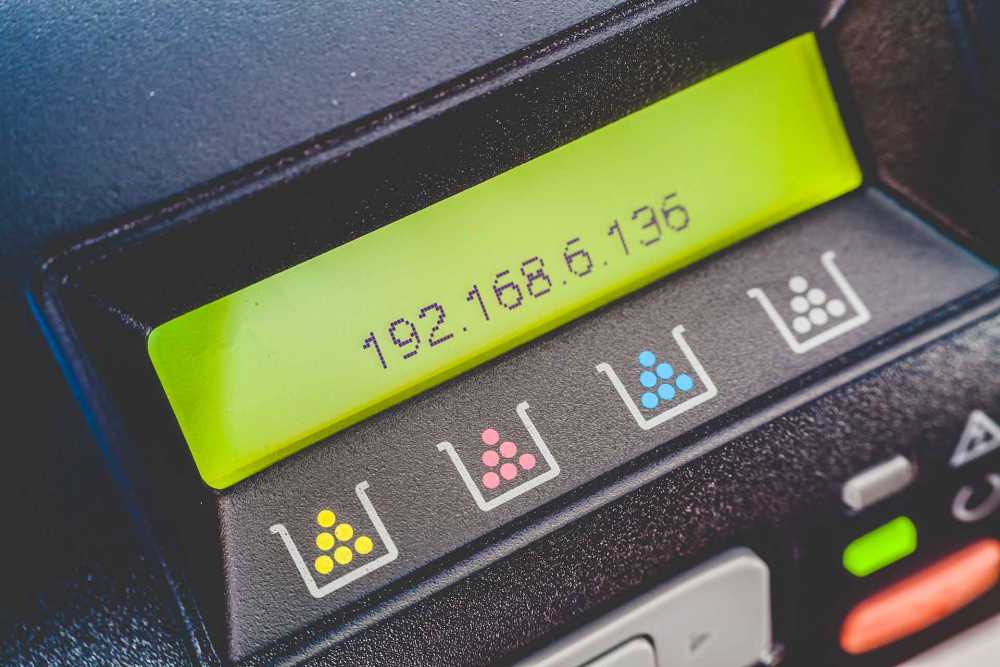
روش اول: استفاده از نمایشگر چاپگر

اگر چاپگر شما یک نمایشگر LCD داشته باشد، آنگاه به احتمال زیاد در منوی تنظیمات آن می‌توانید آدرس آی‌پی را مشاهده کنید.

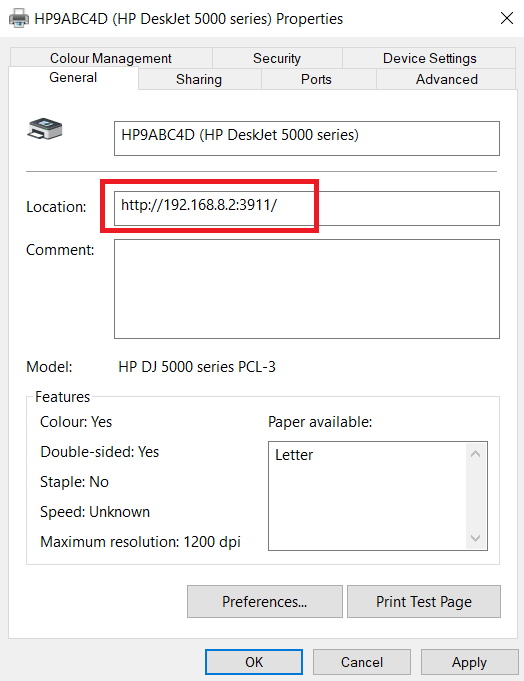
روش دوم: Printer Propertiesپیدا کردن آدرس آی پی پرینتر

در سیستم‌عامل ویندوز می‌توانید با استفاده از کنترل پنل، آدرس آی‌پی چاپگر خود را پیدا کنید.

  1. به “Settings > Devices > Printers and Scanners” بروید.
  2. پرینتر خود را در لیست پیدا کرده، بر روی آن کلیک کنید و سپس “Manage” را برگزینید.
  3. بر روی “Printer Properties” کلیک کنید.
  4. در برگه “General” باید فیلد “Location” را پیدا کنید. آدرس IP چاپگر شما در این فیلد، نوشته خواهد شد.
این مطلب را نیز بخوانید: آدرس IP چیست و آیا از طریق آن می‌توان اشخاص را ردیابی کرد؟

روش سوم: از Command Prompt استفاده کنید

همچنین با استفاده از Command Prompt نیز می‌توانید آدرس آی‌پی چاپگر خود را پیدا کنید.

  1. با رفتن به منوی استارت و سپس تایپ کردن واژه “cmd”، اپلیکیشن Command Prompt را اجرا کنید.
  2. “netstat -r” را تایپ کنید.
  3. کلید “Enter” را فشار دهید.

در ادامه می‌توانید لیستی کامل از تمامی دستگاه‌های شبکه‌ای متصل به کامپیوتر خود را مشاهده کنید.

روش چهارم: از روتر استفاده کنید

در نهایت هم اینکه می‌توانید آدرس آی‌پی چاپگر خود را در پرتال روتر خود، مشاهده کنید. از آنجایی که منوهای روترها با یکدیگر متفاوت هستند، پس در اینجا نمی‌توانیم آموزشی واحد را در اختیار شما قرار دهیم، اما در هر صورت با کمی آزمون و خطا، خودتان می‌توانید این موضوع را حل کنید.

نوشته معرفی 4 روش جهت پیدا کردن آدرس آی‌پی (IP) چاپگر اولین بار در اخبار فناوری و موبایل پدیدار شد.

معرفی ۴ روش جهت پیدا کردن آدرس آی‌پی (IP) چاپگر

امروزه شاید اکثر مردم بتوانند که آدرس آی‌پی کامپیوتر و یا روتر خود را پیدا کنند، اما آیا این قضیه در رابطه با چاپگر نیز صادق است؟ در ادامه قصد داریم که 4 روش جهت پیدا کردن آدرس آی پی پرینتر را برای شما بازگو کنیم.

خوشبختانه پیدا کردن آدرس IP یک چاپگر، کار دشوار و پیچیده‌ای نیست. البته این فرایند در قیاس با پیدا کردن آدرس آی‌پی کامپیوتر، بسیار متفاوت‌تر است. پس تا انتها با ما همراه باشید.

نحوه پیدا کردن آدرس آی پی پرینتر

جهت پیدا کردن آدرس آی‌پی چاپگر موردنظر خود، می‌توانید یکی از راه‌کارهای زیر را امتحان کنید.

روش اول: استفاده از نمایشگر چاپگر

اگر چاپگر شما یک نمایشگر LCD داشته باشد، آنگاه به احتمال زیاد در منوی تنظیمات آن می‌توانید آدرس آی‌پی را مشاهده کنید.

روش دوم: Printer Propertiesپیدا کردن آدرس آی پی پرینتر

در سیستم‌عامل ویندوز می‌توانید با استفاده از کنترل پنل، آدرس آی‌پی چاپگر خود را پیدا کنید.

  1. به “Settings > Devices > Printers and Scanners” بروید.
  2. پرینتر خود را در لیست پیدا کرده، بر روی آن کلیک کنید و سپس “Manage” را برگزینید.
  3. بر روی “Printer Properties” کلیک کنید.
  4. در برگه “General” باید فیلد “Location” را پیدا کنید. آدرس IP چاپگر شما در این فیلد، نوشته خواهد شد.
این مطلب را نیز بخوانید: آدرس IP چیست و آیا از طریق آن می‌توان اشخاص را ردیابی کرد؟

روش سوم: از Command Prompt استفاده کنید

همچنین با استفاده از Command Prompt نیز می‌توانید آدرس آی‌پی چاپگر خود را پیدا کنید.

  1. با رفتن به منوی استارت و سپس تایپ کردن واژه “cmd”، اپلیکیشن Command Prompt را اجرا کنید.
  2. “netstat -r” را تایپ کنید.
  3. کلید “Enter” را فشار دهید.

در ادامه می‌توانید لیستی کامل از تمامی دستگاه‌های شبکه‌ای متصل به کامپیوتر خود را مشاهده کنید.

روش چهارم: از روتر استفاده کنید

در نهایت هم اینکه می‌توانید آدرس آی‌پی چاپگر خود را در پرتال روتر خود، مشاهده کنید. از آنجایی که منوهای روترها با یکدیگر متفاوت هستند، پس در اینجا نمی‌توانیم آموزشی واحد را در اختیار شما قرار دهیم، اما در هر صورت با کمی آزمون و خطا، خودتان می‌توانید این موضوع را حل کنید.

نوشته معرفی 4 روش جهت پیدا کردن آدرس آی‌پی (IP) چاپگر اولین بار در اخبار فناوری و موبایل پدیدار شد.