چند روش ساده برای افزایش سرعت رایانه‌های کند – بخش اول

همیشه در رایانه‌هایی که ویندوز را اجرا می کنند شاهد آن هستیم که پس از مدتی سرعت رایانه کند می شود و این پروسه شاهد گاهی بسیار با سرعت کمی هم صورت گیرد اما بحرحال نتیجه کند شدن رایانه کاربر خواهد بود.

این اتفاق به دلایل مختلفی ممکن است روی دهد. همانند سایر مشکلاتی که در سیستم عامل ویندوز وجود دارد، نیاز نیست اصلا در این مورد نگران باشید و در اکثر مواقع با یک ری-استارت کردن می توان رایانه را به حالت معمول برگرداند. البته راه های دیگر و بهتری هم وجود دارند که می توانید خودتان به صورت دستی اقدام به حل مشکلات یاد شده کنید.

در ادامه مطلب با گویا آی تی همراه باشید.

نرم افزارهایی که از منابع سخت افزاری استفاده زیادی می‌کنند را شناسایی کنید

اگر رایانه شما کند کار می کند به احتمال خیلی زیاد منابع سخت افزاری آن اشغال شده. اگر هم رایانه‌تان به آرامی شروع به کند کار کردن کرد در این مواقع می توان با قاطعیت ۹۹ درصدی بیان داشت که منابع پردازنده مرکزی دستگاه یا همان CPU اشغال شده و در دسترس نیست. شاهد هم برخی از اپلیکیشن ها به دلیل استفاده بیش از حد از RAM باعث شوند سایر فرآیندهای مرتبط با ویندوز به دلیل کمبود حافظه به درستی انجام نشوند یا با سرعت بسیار کمی اجرا گردند. همچنین مشکل دیگری که می تواند در کند شدن سیستم شما موثر باشد، استفاده فراوان از دیسک سخت است. این عامل نیز باعث خواهد شد تا سرعت دسترسی به داده های روی هارد کاهش یابد.
ximg_55f26bd003ff0.png.pagespeed.ic.kfaPyQtG5G

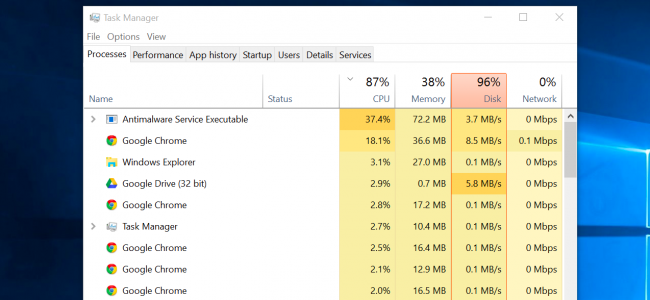
برای پی بردن به اینکه موضوع باید Task Manager ویندوز را باز نمایید که اینکار را می توان با فشردن کلید‌های Ctrl+Shift+Escape انجام داد. همچنین می توانید با کلیک راست بر روی تسک بار پایین ویندوز و انتخاب Task Manager این بخش را بگشایید. در ویندوز ۸ و ۸/۱ و ۱۰، بخش مورد اشاره جدید شده و یک رابط کاربری بهینه تر و بهتر را ارائه می دهد که در آن هر اپلیکیشن بسته به اینکه چقدر از منابع استفاده می کند با یک رنگ مشخص می شود. بر روی سربرگ های CPU، Memory و Disk کلیک کنید تا اپلیکیشن ها بر اساس اینکه چقدر از منابع سیستم استفاده می کنند، مرتب شوند. اگر اپلیکیشنی بیش از حد مجاز از منابع سیستم شما بهره بگیرد، ممکن است بخواهید آن را به صورت دستی ببنید و اگر این اتفاق به دلیل قفل کردن سیستم عامل ممکن نبود می توانید از طریق Task Manager آن را Force Close نمایید تا به طور کامل بسته شود.

برنامه‌های بخش System Try را ببندید

بسیاری از اپلیکیشن ها در بخش System Try یا همان بخش نوتیفیکیشن ها در حالت اجرا باقی می مانند. این اپلیکیشن ها معمولا به صورتی هستند که همراه با روشن شدن رایانه و بوت شدن سیستنم عامل ویندزو، به صورت خودکار اجرا می شوند و نیز فعالیت پس زمینه هم دارند ولی آیکون آن ها به صورت مخفی در بخشی که اشاره کردیم باقی می ماند. برای بستن اینگونه اپلیکیشن ها روی آیکون آنها راست کلیک کرده و سپس آن برنامه را ببندید. به این صورت بخش قابل توجهی از منابع سخت افزاری شما آزاد خواهد شد.
۶۵۰x300xScreenshot_9_10_15__10_02_PM-650x300.png.pagespeed.ic.i-mMpcFO-6

غیر فعال کردن برنامه ها از شروع خودکار

یکی از بهترین کارهایی که می توان برای آزادسازی منابع و افزایش سرعت رایانه انجام داد جلوگیری از اجرای خودکار اپلیکیشن ها در هنگام روشن شدن سیستم است. در ویندوز ۸ و ۸/۱ و ۱۰ حالا می توانید از طریق Startup Manager که در Task Manager گنجانده شده این کار را انجام دهید. بر روی Taskbar ویندوز راست کلیک کرده و Task Manager را برگزینید یا کلیدهای Ctrl+Shift+Escape را همزمان بفشارید. بر روری تب Startup کلیک کرده و هر اپلیکیشنی که می خواهید در هنگام شروع کار ویندوز به صورت خودکار اجرا نشود را به حالت disable در آورید.
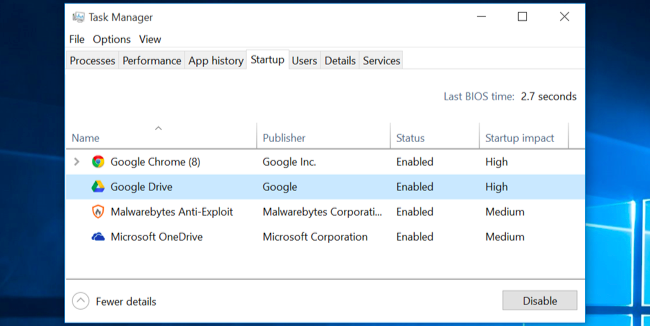
ximg_55f26c0e0a548.png.pagespeed.ic.w0CUN-mOqY

در سری دوم این مطلب به نکات دیگری نیز خواهیم پرداخت.

چگونه از بروزرسانی خودکار ویندوز ۷ و ۸ به ویندوز ۱۰ جلوگیری نماییم

مایکروسافت با ارائه سیستم عامل جدید خود یعنی ویندوز ۱۰ علی رغم تلاش های فراوانش باز هم یکسری مسائل امنیتی و نرم افزاری را در این سیستم عامل بر جای گذاشته که شاید هر فردی که یک گیک است چندان دل خوشی از این موضوع نداشته باشد. جالب اینجاست که ردموندی ها کاری کرده اند تا سیستم عامل کاربرانی که از ویندزو ۷ و ۸ دسکتاپ استفاده می کنند به صورت خودکار به ویندوز ۱۰ بروزرسانی شود و از کاربر هیچگونه سوالی در مورد تایید این بروزرسانی نمی گردد.

برای روشن تر شدن موضوع، مایکروسافت ویندوز ۱۰ را به صورت خودکار نصب نخواهد کرد، اما دانلود نصب کننده این سیستم عامل به صورت خودکار انجام می شود که این فایل حجمی حدود ۳ گیگابایت دارد و فضای ذخیره سازی زیادی را هم اشغال می کند و علاوه بر آن پهنای باند شما را هم تا حد زیادی مصرف خواهد کرد. برای افرادی که پهنای باند اتصال اینترنتی آنها نامحدود نیست و نیز از سرعت کمی بهره می برند این موضوع می تواند هزینه و زمان زیادی را از ایشان بگیرد.

بر اساس جمله ای که توسط مایکروسافت بیان گشته، اینکار باعث خواهد شد تا تجربه کاربری بهتری را داشته باشید. در ادامه بخشی از این گفته مایکروسافت را با هم می خوانیم:

برای کسانی که گزینه دریافت خودکار بروزرسانی ها را در بخش Windows updates فعال کرده باشند، ما کمک میکنیم تا دستگاه آنها با دانلود فایل های مورد نیاز به ویندوز ۱۰ بروزرسانی شود. نتیجه این کار تجربه کاربری بهتر است و نیز دستگاه مشتریان به آخرین نسخه سیستم عامل ما تجهیز خواهد شد.

در ادامه مطلب با گویا آی‌تی همراه باشید.

بنابراین ویژگی یاد شده تنها برای افرادی کار خواهد کرد که آن را فعال کرده باشند، اما تمامی افرادی که بروزرسانی خودکار آن ها به طور پیشفرض و به دلایل امنیتی فعال است نیز دانلود خودکار ویندوز ۱۰ انجام خواهد شد. با توجه به اینکه بسیاری از وصله های امنیتی در نسخه های قبلی ویندوز از همین طریق دانلود و نصب می شدند، بنابراین بسیاری از افراد نیز ترجیح می دهند بروزرسانی خودکار را در سیستم خود فعال باقی بگذارند.

بر اساس نظراتی که کاربران در این مورد و در خبرگزاری های مختلف بیان داشته اند، بسیاری از هواداران مایکروسافت این ایده را چندان جالب نمی دانند و بیشتر آن را کاری تجاری تلقی می کنند. اما دانلود یک سیستم عامل به طور کامل ممکن است عمل چندان درستی به نظر نرسد چراکه بهتر این است که هر فرد بتواند دانلود شدن یا نشدن این بروزرسانی را خود تعیین کند.

این یک حرکت بسیار ناشیانه از جانب مایکروسافت بوده و اینکه افراد مختلف به دنبال جلوگیری از آن باشند چندان غیر معمول نیست. ما نیز در گویا آی تی و در این مطلب می خواهیم روش جلوگیری از بروزرسانی خودکار به ویندوز ۱۰ را برای شما توضیح دهیم.

چگونه از دانلود شدن ویندوز ۱۰ جلوگیری نماییم

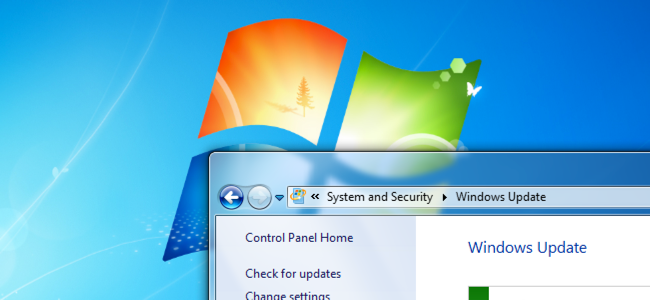
متاسفانه هیچ دکمه جادویی‌ای وجود ندارد که بتوان با کلیک بر روی آن از دانلود شدن ویندوز ۱۰ جلوگیری نمود. در حقیقت شما باید یکسری وصله نرم افزاری خاص را از مایکروسافت دانلود نمایید تا بتوانید با استفاده از آنها دانلود سایر بخش ها را انجام دهید. اگر بخواهیم به بخش اسناد رسمی پشتیبانی مایکروسافت مراجعه کنیم می توان بر طبق آن و با روشی که وجود دارد بیان داشت که امکان جلوگیری از دانلود و بروزرسانی خودکار به ویندوز ۱۰ هست.

تمامی مراحلی که در ادامه آمده بر طبق سند رسمی مایکروسافت است و بنابراین برای گرفتن نتیجه مطلوب لطفا مراحل را با دقت و دقیقا به همان روشی که توضیح داده شده انجام دهید.

مرحله اول

شما نیاز به دانلود وصله نرم افزاری خاصی دارید که باید از وب سایت مایکروسافت آن را دریافت کنید. برای دانلود این وصله نرم افزاری سیستم عامل شما باید ویندزو ۸ یا ۸/۱ باشد که لینک مخصوص به هرکدام را در زیر برای شما آورده‌ایم. پس از دانلود و نصب وصله مخصوص به سیستم عامل خود، سیستم را یک بار ری-استارت کنید.

مرحله دوم

بخش Registry Editor را با استفاده از کلید های ترکیبی Win + R و تایپ عبارت regedit باز کنید. برای دسترسی به این بخش می توانید از منوی استارت و تایپ عبارت Registry Editor ر بخش جستجو نیز استفاده کنید. سپس به مسیر زیر بروید:

HKEY_LOCAL_MACHINESOFTWAREPolicies
MicrosoftWindowsWindowsUpdate

شما احتمالا باید یک کلید WindowsUpdate  را در سمت چپ بسازید. برای انجام اینکار باید در بخش خالی پنجره باز شده راست کلیک کنید. سپس بر روی New Key کلیک کرده و در نهایت یک کلید ۳۲-bit DWORD به نام DisableOSUpgrade  بسازید و مقدار Value آن را نیز ۱ تعیین کنید.

۶۵۰x341xScreenshot_9_10_15__10_19_PM-650x341.png.pagespeed.ic.JnyJqhlfjT

اگر انجام عمل یاد شده برای شما سخت است کلید آماده شده را از این لینک دانلود کنید و پس از خارج کردن آن از حالت فشرده بر رویش دابل کلیک کرده و پس از آن نیز یک بار ری- استارت کنید.

مرحله سوم – غیر فعال کردن دانلود در بخش بروزرسانی ها (اختیاری):

اگر بخش بروزرسانی های ویندوز به شما هشدار می دهد اما هیچ چیز را دانلود نمی کند، پس می توانید اطمینان داشته باشید که مایکروسافت به صورت خودکار این آپدیت ها را ارسال نخواهد کرد.

لطفا به این نکته نیز توجه کنید که به دلایل امنیتی اینکار ایده چندان مناسبی بنظر نمی رسد و بنابراین شما بر اساس نوع ارتباط اینترنتی خود می توانید تصمیم بگیرید که چه بروزرسانی هایی را نصب کنید. اگر سیستم عامل شما در معرض فایلهای مختلف وجود دارد و به اینترنت زیاد متصل می شوید پس بهتر است بروزرسانی خودکار را غیرفعال نکنید.

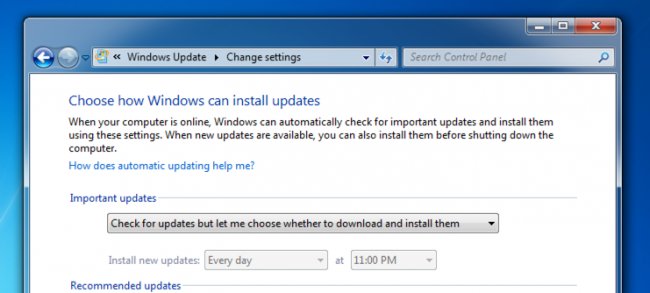
شما میتوانید به راحتی به بخش Windows Update رفته و بر روی گزینه Change Settings کلیک کنید و سپس بر عبارت کرکره‌ای Check for updates but let me choose whether to download and install them را مثل تصویر زیر برگزینید.

۶۵۰x293xScreenshot_9_11_15__8_23_AM-650x293.png.pagespeed.ic.cwunfKW6_n

فقط حتما توجه داشته باشید که اگر این گزینه را انتخاب کردید حتما هر چند وقت یکبار به بخش بروزرسانی ها سر زده و آنهایی که مهم هستند را حتما دانلود و نصب نمایید.

مشخصات‌ فنی گوشی‌ ارزان‌ قیمت ویندوزی آلکاتل فاش شد!


alcatel-onetouch-windows-10-mobile_story

آلکاتل در سال 2012، اولین گوشی ویندوزی OneTouch خود را معرفی کرد. این گوشی در حالی با سیستم‌عامل ویندوز فون 7.8 عرضه شد که مایکروسافت، چندماه پیش از آن، ویندوزفون 8 را معرفی کرد. سال گذشته نیز، این کمپانی تعداد گوشی‌های ویندوزی خود را افزایش داد؛ آلکاتل، نسخه‌ای از گوشی اندرویدی POP 2 را با سیستم‌عامل ویندوزفون 8 و پردازنده 64 بیتی اسنپ‌دراگون 410 ارایه داد.

حال به‌نظر می‌رسد که آلکاتل وان‌تاچ در حال برنامه‌ریزی برای عرضه یک دستگاه جدید با آخرین نسخه از سیستم‌عامل موبایل مایکروسافت است. برطبق گفته‌ اوان‌بلاس (که وی را به‌عنوان درزدهنده معروف evaleaks@ نیز می‌شناسیم)، این دستگاه با نام ‘Fierce XL for Windows’ شناخته می‌شود؛ متن توئیت وی را در ادامه مشاهده می‌فرمایید:

آلکاتل وان‌تاچ Fierce XL for Windows: اسنپ‌دراگون 210 ( 4 هسته 1.1 گیگاهرتزی)، ویندوز 10 موبایل، LTE، نمایشگر 5.5 اینچی HD 720p، دو گیگابایت/16 گیگابایت، 8 مگاپیکسل/2 مگاپیکسل، 2500 میلی‌آمپری، میکرو SD، پشتیبانی از VoLTEو HDV. زمان عرضه: دسامبر

– اوان‌بلاس (evleaks@)

9 سپتامبر 2015

در توئیت وی، لیستی از مشخصات‌فنی آمده است که در ادامه بیشتر توضیح خواهیم داد:

  • سیستم روی تراشه (SOC) چهار هسته‌ای اسنپ‌دراگون 210 با فرکانس کاری 1.1 گیگاهرتز برای هرهسته
  • ویندوز 10 موبایل
  • پشتیبانی از فناوری 4G
  • نمایشگر 5.5 اینچی با وضوح HD  و رزولوشن 720 در 1280 پیکسل
  • 2 گیگابایت رم
  • 16 گیگابایت فضای ذخیره‌سازی داخلی
  • دوربین اصلی 8 مگاپیکسلی
  • دوربین سلفی 2 مگاپیکسلی
  • باتری 2500 میلی‌آمپری
  • اسلات کارت‌حافظه میکرو SD
  • پشتیبانی از Voice over LTE یا VoLTE
  • ضبط ویدیو با کیفیت بالا

با توجه به تراشه اسنپ‌دراگون 210 آن، می‌توان گفت که Fierce XL for Windows یک گوشی ارزان‌قیمت خواهد بود. البته به‌عنوان یک گوشی ویندوزی، دارای مشخصات‌فنی مناسبی است که می‌تواند خرید آن را توجیه نماید. هنوز قیمت این گوشی مشخص نیست اما evleaks@ می‌گوید که Fierce XL for Windows در ماه دسامبر برای خرید در دسترس خواهد بود. 

نوشته مشخصات‌ فنی گوشی‌ ارزان‌ قیمت ویندوزی آلکاتل فاش شد! اولین بار در -آی‌تی‌رسان پدیدار شد.