آموزش حذف ویروس از گوشی‌های اندرویدی

حذف ویروس از گوشی‌های اندرویدی

همانند کامپیوتر، گوشی‌های اندرویدی نیز می‌توانند به ویروس آلوده شوند. در این مطلب قصد داریم تا روش حذف این بدافزارها از گوشی‌های اندرویدی را به شما آموزش دهیم.

همه می‌دانیم که ویروس و بدافزارها می‌توانند گوشی را چنان کند کنند که کار کردن با آن بسیار مشکل شود. به همین دلیل به نفع و خود و گوشیتان است که سریعا چاره‌ای بیندیشید. معمولا ویروسی شدن گوشی‌های اندرویدی دو دلیل شایع دارد: یا اینکه یک اپلیکیشن مخرب را نصب کرده و یا اینکه از وب‌سایتی آلوده بازدید کرده‌اید.

قدم اول این است که بدافزارها را بر روی گوشی خود پیدا کنید؛ شیوه انجام این کار را به شما آموزش خواهیم داد و همچنین آنتی ویروس‌ها و گزینه‌هایی جهت بازگردانی سلامت گوشی را نیز به شما معرفی خواهیم کرد.

گام اول: گوشی خود را خاموش کرده و دلیل را پیدا کنید

قدم اول در حذف ویروس از گوشی‌های اندرویدی این است که در هنگام اطمینان از ویروس بودن گوشی، آن را به‌صورت کامل خاموش کنید. این اقدام شاید نتواند از آسیب‌رسانی جلوگیری کند، اما حداقل می‌تواند از وخیم شدن اوضاع جلوگیری کرده و همچنین می‌تواند دسترسی بدافزار به شبکه اینترنت را نیز متوقف سازد.

علاوه بر این‌ها، خاموش کردن به شما این امکان را می‌دهد که به تفکر و جست‌و‌جو بپردازید. آیا به اپلیکیشن خاصی مشکوک هستید؟ آیا فکر می‌کنید که اپلیکیشن‌هایی بدون اجازه شما دانلود شده‌اند؟ در هر صورت اگر نتوانید ریشه این موضوع را پیدا کنید، آنگاه قادر به حذف ویروس نیز نخواهید بود.

اگر تحقیقات شما نتیجه‌ای در بر نداشت، آنگاه شاید بهتر باشد که گوشی خود را روشن کرده و مستقیما به گام پنجم بروید. نرم‌افزارهای آنتی‌ ویروس می‌توانند شما را در تشخیص این موضوع یاری رسانده و چه بسا بتوانند مشکل را نیز مرتفع سازند. در هر صورت این روش نیازمند اتصال به اینترنت است، که این موضوع نیز ریسک‌های خاص خود را دارد.

گام دوم: به حالت Safe Mode تغییر وضعیت دهید

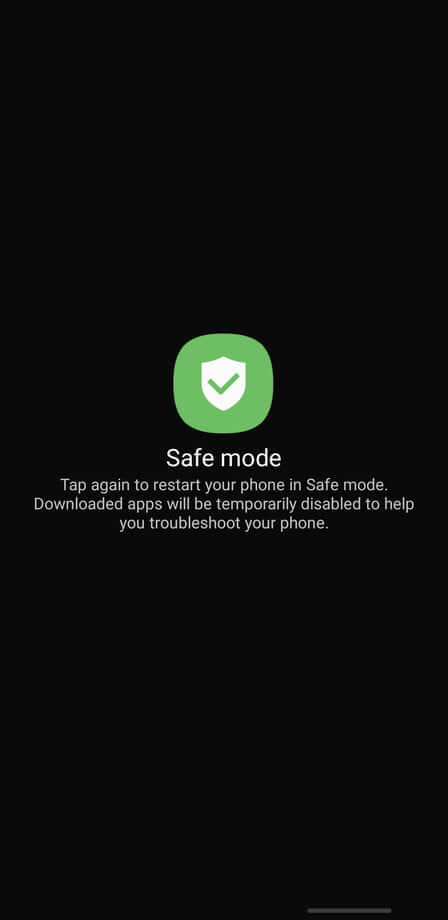
هنگامی‌که گوشی خود را روشن کرده و قصد دارید تا اپلیکیشن مخرب را محدود کنید، آنگاه بهتر است که ابتدا حالت Safe Mode گوشی خود را فعال کنید. این اقدام باعث می‌شود تا آسیب اپلیکیشن‌های مخرب محدود شود.

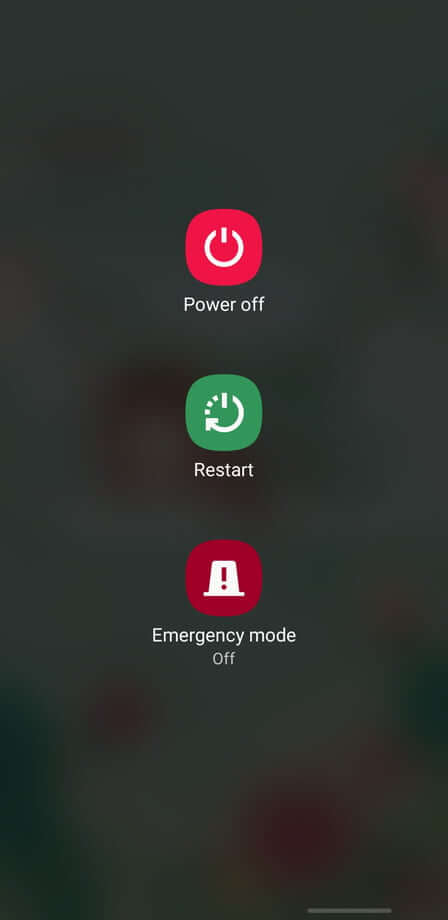
در اکثر گوشی‌های اندرویدی می‌توانید با فشار دادن کلید پاور برای چند ثانیه (در هنگام روشن بودن دستگاه) و سپس نگه داشتن انگشت بر روی گزینه “Power off”، حالت Safe Mode را فعال کنید. در ادامه شاید گزینه‌های متعددی به شما نمایش داده شوند که یکی از آن‌ها می‌تواند “Reboot to safe mode” باشد. این گزینه را انتخاب کرده و سپس صبر کنید تا گوشی شما مجددا راه‌اندازی شود. اگر نتوانستید این حالت را فعال کنید، آنگاه بهتر است که گوشی خود را بر روی حالت هواپیما قرار دهید تا بدین ترتیب دستگاه شما به هیچ شبکه‌ای دسترسی نداشته باشد؛ معمولا این گزینه در نوار اعلان‌ها قرار دارد.

حذف ویروس از گوشی‌های اندرویدی

نکته: اگر حتی پس از دانلود یک نرم‌افزار امنیتی بازهم نتوانستید که اپلیکیشن یا فایل مخرب را پیدا کنید، آنگاه بهتر است که دستگاه خود را به یک متخصص نشان دهید. این استراتژی مخصوصا در هنگام وجود باج‌افزارها و مسدود کردن فعالیت‌ها شما، بیشتر به کار می‌آید.

گام سوم: به تنظیمات رفته و اپلیکیشن موردنظر را پیدا کنید

اپلیکیشن تنظیمات (Settings) گوشی خود را باز کنید. آیکون این اپلیکیشن معمولا شبیه به چرخ‌دنده بوده و شکل دقیق و محل قرارگیری آن نیز بسته به گوشی‌های مختلف، متفاوت است.

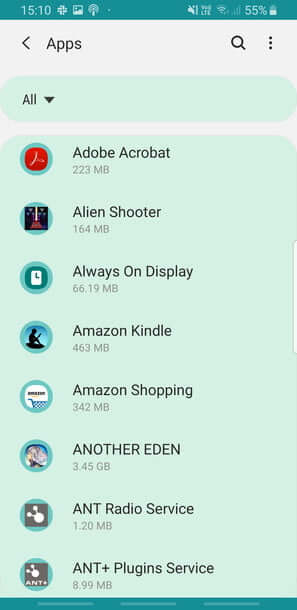
در اپلیکیشن تنظیمات باید به بخش “Apps” وارد شوید. در اینجا می‌توانید لیستی را از اپلیکیشن‌های خود مشاهده کنید. در ادامه باید اپلیکیشن مخرب را پیدا کنید.

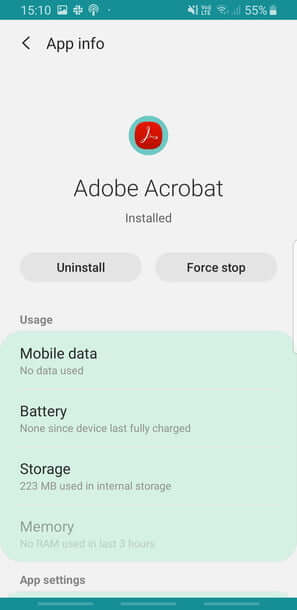
پس از انتخاب اپلیکیشن موردنظر باید گزینه‌های “Uninstall” ،”Force Close” و یا “Force Stop” را مشاهده کنید (معمولا نمی‌توان اپلیکیشن‌های اصلی را حذف کرد، بلکه تنها قادر خواهید بود که آن را غیرفعال کنید. هر چند که احتمالا مشکل از این نوع اپلیکیشن‌ها نباشد).

گام چهارم: اپلیکیشن مخرب و هر فایل مشکوک دیگری را حذف کنید

جهت حذف اپلیکیشن موردنظر فقط کافی است که گزینه “Uninstall” را انتخاب کنید. همچنین می‌توانید به لیست اپلیکیشن‌های خود نگاهی انداخته و سایر موارد مشکوک را نیز حذف کنید. اگر تا به حال چنین کاری را انجام نداده‌اید، آنگاه شاید در نگاه اول به اپلیکیشن‌های عجیبی (مواردی که فکر نمی‌کردید بر روی دستگاه شما نصب باشند) برخورد کنید.
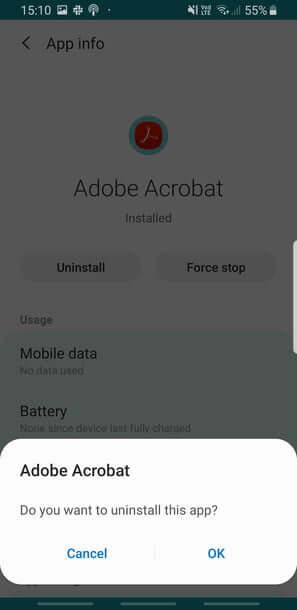
حذف ویروس از گوشی‌های اندرویدی حذف ویروس از گوشی‌های اندرویدی

نکته: گاهی اوقات نمی‌توانید اپلیکیشن موردنظر را حذف کرده و در واقع کلید “Disable” به جای کلید “Uninstall” قرار می‌گیرد. برخی از بدافزارهای پیشرفته از تنظیمات مدیریتی گوشی شما استفاده کرده و  خود را در برابر حذف کردن بیمه می‌کنند! خوشبختانه حل این مشکل چندان سخت نیست. باید به منوی اصلی تنظیمات بازگشته و سپس به بخش “Lock Screen and Security” (یا موردی مشابه) بروید. در منوی Security باید به دنبال بخشی به نام “Phone (Device) Administrators” بگردید. شاید لازم باشد که ابتدا به بخش “Other security settings” بروید که این موضوع نیز به مدل گوشی شما وابسته است. در قسمت “Phone Administrators” باید قادر باشید تا قابلیت حذف این بدافزار را فعال کنید.

گام پنجم: یک یا چند آنتی ویروس را نصب کنید

پس از حذف ویروس بهتر است که این بار به مسئله امنیت، توجه بیشتری داشته باشید. نرم‌افزارهای امنیتی مختلفی وجود دارند که به شما کمک می‌کنند تا گوشی خود را محافظت کرده، به دنبال ویروس‌ها گشته و یا اینکه از طریق آن‌ها، فایل‌های اضافی (junk) و اپلیکیشن‌های مشکوک را حذف کنید. از اپلیکیشن‌های مفید در این زمینه می‌توان به Safe Security، Avast Antivirus و AVG Antivirus اشاره کرد. در آخر لازم به ذکر است که بگوییم اگر همچنان به‌روزرسانی‌های سیستم‌عاملی برای گوشی شما منتشر می‌شوند، آنگاه بهتر است که در اولین فرصت آن‌ها را نصب کنید تا بدین ترتیب در مقابل چنین خطراتی کمتر آسیب‌پذیر باشید.

نوشته آموزش حذف ویروس از گوشی‌های اندرویدی اولین بار در اخبار فناوری و موبایل پدیدار شد.

گزارش مالی نیمه اول سال ۲۰۲۰ هوآوی منتشر شد؛ درآمد ۶۴ میلیارد دلاری و رشد ۱۳ درصدی


بنا بر گزارشی که به تازگی منتشر شده است، هوآوی درآمد 64.8 میلیارد دلاری را در نیمه نخست سال ۲۰۲۰ تجربه کرده که رشد 13.1 درصدی نسبت به مدت مشابه سال قبل را نشان می‌دهد.
 
مجموعه هوآوی شامل 3 بخش اصلی است. مصرف کننده ( گوشی هوشمند و سایر محصولات دیجیتال )،  مخابرات و زیرساخت و بخش راهکارهای هوشمند، که هر کدام به ترتیب 36.5، 22.8 و 5.1 میلیارد دلار درآمد داشته‌اند.
 
پس از شیوع همه‌گیر ویروس کرونا در دنیا و گسترش آن در همه کشورها، فناوری‌های ارتباطی  نه تنها به یک ابزار مهم برای مقابله با ویروس تبدیل شده، بلکه موتور محرکی برای بهبود وضعیت اقتصادی محسوب می‌شود. هوآوی نیز سعی کرده تا با همکاری تنگاتنگ با اپراتورها و صنایع مختلف در ارائه شبکه‌های ارتباطی با ثبات نقش خودش را ایفا کند تا کار مبارزه با ویروس و از سرگیری فعالیت‌های اقتصادی به بهترین شکل ادامه پیدا کند.
 
هوآوی به واسطه تحقق تعهدات خود در بخش مخابرات، گوشی‌های هوشمند و ... قادر به کسب چنین موفقیتی در بخش مالی شده است.

با جدیدترین قابلیت های گوشی های سامسونگ آشنا شوید؛ آپشن‌هایی جدید با تمرکز بر دوربین

با جدیدترین قابلیت های گوشی های سامسونگ آشنا شوید؛ آپشن‌هایی جدید با تمرکز بر دوربین

با جدیدترین قابلیت های گوشی های سامسونگ آشنا شوید؛ آپشن‌هایی جدید با تمرکز بر دوربین

همیشه باید جدیدترین و بهترین قابلیت‌ها و آپشن‌های یک شرکت را در گوشی‌های پرچم‌دار آن جست‌و‌جو کرد. در این مطلب به جدیدترین قابلیت‌های گوشی‌های سامسونگ می‌پردازیم تا ببینیم که این غول کره‌ای نسبت به حریفان، چه مزیت‌های رقابتی را ارائه می‌دهد.

نمایشگر‌های بزرگ‌تر Super AMOLED به همراه نرخ نوسازی 120 هرتزی

نمایشگر‌های بزرگ‌تر Super AMOLED به همراه نرخ نوسازی 120 هرتزی

بزرگ‌ترین مزیت گوشی‌های سری گلکسی S20 نسبت به پیشینیان خود، بهره‌مندی از نرخ نوسازی 120 هرتزی است. این نرخ‌ نوسازی در بالاترین حد این صنعت قرار داشته و باعث می‌شود تا حرکت‌ در صفحه و همچنین انمیشن‌ها روان‌تر اجرا شده و البته تأخیر ورودی در بازی‌ها نیز کاهش یابد. اکثر گوشی‌ها مخصوصا مدل‌های قدیمی‌تر سری گلکسی، از نرخ نوسازی 60 هرتزی برخوردار هستند.

اسنپدراگون 865 و اگزینوس 990 به همراه 16 گیگابایت حافظه رم

مزیت گوشی سامسونگ اسنپدراگون 865 و اگزینوس 990 به همراه 16 گیگابایت حافظه رم

هر سه مدل گلکسی S20 ،S20 پلاس و S20 اولترا از پردازنده‌های اگزینوس 990 (یا همان اگزینوس 9830) یا اسنپدراگون 865 برخوردار هستند. مدل‌هایی که از پردازنده‌های شرکت کوالکام برخوردار بوده، بیشتر در بازارهایی همانند ایالات‌متحده و چین عرضه می‌شوند.

هر دو پردازنده یاد شده در بالا جهت بهبود مصرف انرژی، از فناوری ساخت 7 نانومتری استفاده می‌کنند. این پردازنده‌ها نسبت به مدل‌های پیشین خود، 20 درصد سریع‌تر هستند. همچنین هوش مصنوعی و پردازش دوربینی نیز به لطف واحد پردازش عصبی و پردازنده سیگنال تصویر جدیدتر، بهبود چشمگیری داشته‌اند. در نهایت نیز ترکیب این مزیت‌ها با حافظه‌های جدید 128 گیگابایتی UFS 3.0 و 8/12/16 گیگابایت رم LPDDR5 باعث می‌شود تا سرعت عملکرد بالایی را در پرچم‌داران سامسونگ شاهد باشیم.

دوربین چهارگانه با وضوح 108 مگاپیکسلی و ضبط ویدیوی 8K

قابلیت گوشی‌ سامسونگ، دوربین چهارگانه با وضوح 108 مگاپیکسلی و ضبط ویدیوی 8K

گلکسی S20 اولترا از یک حسگر دوربینی 108 مگاپیکسلی برخوردار بوده که یکی از بزرگ‎ترین‎ها در صنعت گوشی‌های هوشمند به شمار می‌رود. این حسگر از نسبت پیکسلی 9:1 استفاده کرده تا بتواند در محیط‌های کم نور، تصاویری روشن‌تر را ارائه دهد. این گوشی همچنین یک حسگر تله‌فوتوی 48 مگاپیکسلی با بزرگنمایی 10 برابری هیبرید و بزرگنمایی 100 برابری دیجیتال را نیز در اختیار کاربران قرار می‌دهد.

گوشی‌های گلکسی S20 و S20 پلاس به‌جای دوربین‌ 108 مگاپیکسلی، از حسگرهای 12 مگاپیکسلی برخوردار هستند. لنز تله‌فوتوی این گوشی‌ها وضوحی 64 مگاپیکسلی و بزرگنمایی 30 برابری را ارائه می‌دهد. کاربران با استفاده از دوربین پشت هر سه مدل گلکسی S20 می‌توانند ویدیوهای 8K با نرخ فریم 24 را به ثبت رسانده و در حین فیلم‌برداری 8K نیز، تصاویر ایستای 33 مگاپیکسلی را تهیه کنند.

دوربین سلفی 40 مگاپیکسلی با توانایی ضبط ویدیوهای 4K با نرخ فریم 60

دوربین سلفی 40 مگاپیکسلی با توانایی ضبط ویدیوهای 4K با نرخ فریم 60

گلکسی S20 اولترا در زمینه دوربین‌ سلفی، حرف‌های زیادی برای گفتن دارد. با استفاده از دوبین سلفی این گوشی می‌توان ویدیوهای فوق‌العاده روان 60 فریمی را با وضوح 4K به ثبت رساند. دوربین سلفی مدل‌های S20 و S20 پلاس نیز از یک حسگر 10 مگاپیکسلی برخوردار بوده که بازهم می‌تواند ویدیوهای 4K را با نرخ 60 فریم تحویل کاربران دهد.

قابلیت‌های دوربینی جالب، از جمله حالت فیلم‌برداری حرفه‌ای

قابلیت‌های دوربینی جالب، از جمله حالت فیلم‌برداری حرفه‌ای

از جدیدترین قابلیت‌های دوربین گوشی‌های سامسونگ می‌توان به Single Take و حالت فیلم‌برداری Pro یا همان حرفه‌ای اشاره کرد. با استفاده از اولی می‌توان تنها با یک لمس، در عرض 10 ثانیه و از طریق تمامی دوربین‌های جلو، به ضبط رشته‌ای فیلم و تصویر پرداخت. دومی نیز که مجددا به گوشی‌های پرچم‌دار سامسونگ بازگشته، به کاربران این امکان را می‌دهد تا بر مؤلفه‌هایی همانند سرعت شاتر کنترل داشته باشند. 

گلکسی S20 و S20 پلاس می‌توانند در وضوح Full HD و در نرخ فریم آهسته 960 به ضبط ویدیو بپردازند. البته گلکسی S20 اولترا این کار را در وضوح HD انجام می‌دهد. جهت به‌اشتراک‌گذاری ویدیوها با دوستان و اعضای خانواده خود نیز می‌توانید از قابلیت Quick Share بهره ببرید. با استفاده از این ویژگی می‌توان فایل‌های رسانه‌ای را با سرعتی بالا و به‌صورت همزمان به 5 نفر ارسال کرد. 

بلندگوهای استریو و سیستم صدای AKG

داشتن بلندگوهای استریو و سیستم صدای AKG از مزایای موبایل سامسونگ

همانند گلکسی S9 و S10، سری گلکسی S20 نیز از بلندگوهای استریو برخوردار هستند. این بلندگوها توسط شرکت AKG تنظیم شده و از قابلیت Dolby Atmos جهت تولید صدایی فراگیرتر نیز بهره می‌برند. البته قابلیت Dolby Atmos در ایرفون‌های داخل جعبه (تنظیم شده توسط شرکت AKG) نیز گنجانده شده است.

اسلات کارت حافظه همچنان پابرجا است

ویژگی خوب سامسونگ دارا بودن اسلات کارت حافظه

حافظه داخلی سری گلکسی S20، از 128 گیگابایت شروع شده و تا 512 گیگابایت نیز قابلیت انتخاب دارید. البته اسلات کارت حافظه هر سه مدل این خانواده نیز از کارت‌هایی تا ظرفیت یک ترابایت پشتیبانی می‌کند.

شبکه 5G و Wi-Fi 6 جهت اتصال بی‌سیم سریع‌تر

قابلیت شبکه 5G و Wi-Fi 6 جهت اتصال بی‌سیم سریع‌تر

سامسونگ ابتدا فناوری 5G را در گلکسی S10 5G به‌کار برد. اکنون نیز این فناوری در تمامی گوشی‌های خانواده گلکسی S20 گنجانده شده است. گلکسی S20، شبکه 5G را به همراه امواج فرعی 6 گیگاهرتزی ارائه کرده و گلکسی S20 پلاس و S20 اولترا نیز جهت ارائه تجربه‌ای کامل از فناوری 5G، امواج mmWave 5G را نیز پشتیبانی می‌کنند. تمامی اعضای خانواده گلکسی S20 با وای‌فای 6 یا همان Wi-Fi ax سازگاری کامل دارند.

باتری‌هایی با ظرفیت 5000 میلی‌آمپر ساعتی و شارژ سریع 45 واتی

قابلیت جدید گوشی سامسونگ باتری‌هایی با ظرفیت 5000 میلی‌آمپر ساعتی و شارژ سریع 45 واتی

سامسونگ گلکسی S20 از یک باتری 4000 میلی‌آمپر ساعتی و گلکسی S20 پلاس و اولترا نیز به‌ترتیب از باتری‌هایی با ظرفیت 4500 و 5000 میلی‌آمپر ساعتی برخوردار هستند. گلکسی S20 و S20 پلاس از فناوری شارژ سریع USB Power Delivery با توان شارژ 25 واتی برخوردار بوده و گلکسی S20 اولترا نیز این فناوری را گامی به جلوتر برده و شارژ سریع 45 واتی را ارائه می‌دهد.

شارژ بی‌سیم و شارژ بی‌سیم معکوس

جدیدترین آپشن گوشی‌های سامسونگ،شارژ بی‌سیم و شارژ بی‌سیم معکوس

از جدیدترین قابلیت‌های گوشی‌های سامسونگ (گلکسی S20 ،S20 پلاس و S20 اولترا) می‌توان به پشتیبانی از شارژ بی‌سیم 15 واتی و شارژ بی‌سیم 9 واتی معکوس اشاره کرد. شارژ معکوس جهت شارژ کردن دستگاه‌هایی مانند گلکسی واچ و گلکسی بادز، مفید خواهد بود. البته سایر دستگاه‌های سازگار با این فناوری را نیز می‌توانید از طریق گوشی‌ گلکسی S20 خود شارژ کنید.

گواهی IP68 و Samsung Pay

جدیدترین قابلیت‌های گوشی‌های سامسونگ، گواهی IP68 و Samsung Pay
قابلیت گوشی سامسونگ،گواهی IP68 و Samsung Pay

هر سه مدل گلکسی S20 از گواهی IP68 برخوردار هستند، بنابراین می‌توانید بدون هیچ ترسی، آن‌ها را به ساحل و استخر ببرید. Samsung Pay نیز یک راه‌کار هوشمندانه پرداخت بوده که با استفاده از آن دیگر نیازی به حمل کارت‌های اعتباری خود ندارید. همچنین این سازوکار با پایانه‌های قدیمی‌تر مربوط به کارت‌های مغناطیسی نیز سازگار است.

نوشته با جدیدترین قابلیت های گوشی های سامسونگ آشنا شوید؛ آپشن‌هایی جدید با تمرکز بر دوربین اولین بار در اخبار فناوری و موبایل پدیدار شد.

پرداخت غرامت یک میلیارد دلاری اپل به سامسونگ


فروش پایین انواع گوشی آیفون باعث شد تا اپل سفارشات خرید صفحات او ال ای دی را از سامسونگ لغو کرده و مجبور به پرداخت یک میلیارد دلار غرامت به این شرکت شود.
 
 به نقل از فایومک، اپل به علت نقض مفاد قرارداد خود با سامسونگ در زمینه خرید نمایشگرهای OLED به منظور نصب بر روی گوشی های آیفون مجبور به پرداخت غرامت بیش از ۹۵۰ میلیون دلاری به این شرکت کره ای شده است.
 
سامسونگ خود در گزارش عملکرد سه ماهه دوم سال ۲۰۲۰ این شرکت به طور سربسته به موضوع کسب سود عملیاتی از بابت کسب و کار نمایشگر اشاره کرده، اما توضیحات بیشتری در این زمینه ارائه نکرده بود. اما برخی منابع مطلع نحوه کسب این درآمد بادآورده را توسط سامسونگ افشا کرده اند.
 
پیش از این ادعا شده بود اپل بابت عدم خرید نمایشگرهای مذکور ۷۴۵ میلیون دلار غرامت به سامسونگ پرداخت کرده، اما حالا مشخص شده این رقم ۲۰۵ میلیون دلار بیشتر از رقم اولیه اعلام شده بوده است.
 
اپل در سال ۲۰۱۹ هم به علت فروش کمتر از حد انتظار انواع گوشی های آیفون مجبور به پرداخت غرامت به سامسونگ شده بود. در سال ۲۰۱۹ اپل به جای پرداخت غرامت سفارش تولید نمایشگرهای OLED بیشتری را به سامسونگ داده بود و مشخص نیست امسال طلب سامسونگ توسط اپل به صورت نقدی پرداخت شده یا خیر.

قانون ممنوعیت واردات گوشی‌های بیش از ۳۰۰ یورو لغو شد

بازار موبایل

طی دو روز گذشته خبر ممنوعیت واردات گوشی‌های بالای 300 یورو به کشور، با واکنش‌های مختلفی همراه بود و حاشیه‌های زیادی را ایجاد کرد. این تصمیم توسط کارگروه نظارت و تخصیص ارز گرفته شد و دلیل آن کاهش تخصیص ارز برای واردات گوشی بود. طبق آمارهای منتشر شده بیش از 90 درصد از بازار به گوشی‌های کمتر از 300 یورو تعلق دارد اما با وجود متقاضیان کمتر گوشی‌های بالارده و پرچم‌دار، بیش از 40 درصد ارز اختصاص داده شده صرف واردات این مدل‌ها می‌شود. دلیل این اتفاق قیمت بالای گوشی‌های پرچم‌دار است.

پس از انتشار این خبر، روز گذشته محمد جواد آذری جهرمی، وزیر ارتباطات و فناوری اطلاعات با انتشار پیام توییتری مخالفت خود با این تصمیم را اعلام کرد. وی در توییتر نوشت که سه ایراد جدی به این تصمیم وارد است و طی مذاکره با رییس بانک مرکزی و سرپرست وزارت صمت، به دنبال بازنگری این تصمیم خواهد بود.

جلسه کمیته مشترک، به لغو قانون واردات گوشی منتهی شد

صبح امروز سعید عباسپور، مدیرکل دفتر مقررات صادرات و واردات وزارت صنعت، معدن و تجارت اعلام کرده بود که تاکنون گزارش ممنوعیت واردات گوشی‌های کمتر از 300 یورو به گمرک اعلام نشده است. وی خاطر نشان کرد که امروز جلسه‌ کمیته مشترک میان دو وزارتخانه و بانک مرکزی برگزار می‌شود و در این جلسه تصمیم نهایی در مورد قانون مذکور گرفته خواهد شد.

ساعاتی پیش با برگزاری جلسه کمیته مشترک میان بانک مرکزی، وزارت صمت و وزارت ارتباطات و فناوری اطلاعات، ممنوعیت واردات گوشی‌های کمتر از 300 یورو لغو شد. قانون واردات گوشی‌های گران قیمت قبل از اجرا منتفی شد اما شاید در آینده و با بحرانی‌تر شدن وضعیت ارز در کشور، مجددا شاهد بازگشت این قانون و اجرایی شدن آن باشیم.

نوشته قانون ممنوعیت واردات گوشی‌های بیش از 300 یورو لغو شد اولین بار در اخبار تکنولوژی و فناوری پدیدار شد.

قانون ممنوعیت واردات گوشی‌های بیش از ۳۰۰ یورو لغو شد

بازار موبایل

طی دو روز گذشته خبر ممنوعیت واردات گوشی‌های بالای 300 یورو به کشور، با واکنش‌های مختلفی همراه بود و حاشیه‌های زیادی را ایجاد کرد. این تصمیم توسط کارگروه نظارت و تخصیص ارز گرفته شد و دلیل آن کاهش تخصیص ارز برای واردات گوشی بود. طبق آمارهای منتشر شده بیش از 90 درصد از بازار به گوشی‌های کمتر از 300 یورو تعلق دارد اما با وجود متقاضیان کمتر گوشی‌های بالارده و پرچم‌دار، بیش از 40 درصد ارز اختصاص داده شده صرف واردات این مدل‌ها می‌شود. دلیل این اتفاق قیمت بالای گوشی‌های پرچم‌دار است.

پس از انتشار این خبر، روز گذشته محمد جواد آذری جهرمی، وزیر ارتباطات و فناوری اطلاعات با انتشار پیام توییتری مخالفت خود با این تصمیم را اعلام کرد. وی در توییتر نوشت که سه ایراد جدی به این تصمیم وارد است و طی مذاکره با رییس بانک مرکزی و سرپرست وزارت صمت، به دنبال بازنگری این تصمیم خواهد بود.

جلسه کمیته مشترک، به لغو قانون واردات گوشی منتهی شد

صبح امروز سعید عباسپور، مدیرکل دفتر مقررات صادرات و واردات وزارت صنعت، معدن و تجارت اعلام کرده بود که تاکنون گزارش ممنوعیت واردات گوشی‌های کمتر از 300 یورو به گمرک اعلام نشده است. وی خاطر نشان کرد که امروز جلسه‌ کمیته مشترک میان دو وزارتخانه و بانک مرکزی برگزار می‌شود و در این جلسه تصمیم نهایی در مورد قانون مذکور گرفته خواهد شد.

ساعاتی پیش با برگزاری جلسه کمیته مشترک میان بانک مرکزی، وزارت صمت و وزارت ارتباطات و فناوری اطلاعات، ممنوعیت واردات گوشی‌های کمتر از 300 یورو لغو شد. قانون واردات گوشی‌های گران قیمت قبل از اجرا منتفی شد اما شاید در آینده و با بحرانی‌تر شدن وضعیت ارز در کشور، مجددا شاهد بازگشت این قانون و اجرایی شدن آن باشیم.

نوشته قانون ممنوعیت واردات گوشی‌های بیش از 300 یورو لغو شد اولین بار در اخبار تکنولوژی و فناوری پدیدار شد.

فعال کردن Safe Mode در اندروید چگونه انجام شده و چه مزایایی دارد؟

فعال کردن safe mode در اندروید

به لطف safe mode دیگر رفع مشکلات سیستم‌عامل اندروید چندان سخت نیست. در این مقاله آموزشی قصد داریم تا شیوه فعال کردن این ویژگی را در اندروید، به شما عزیزان آموزش دهیم. با فعال کردن این قابلیت، اپلیکیشن‌های شخص ثالث به‎صورت موقت بر روی دستگاه شما اجرا نمی‎شوند.

استفاده از safe mode یکی از بهترین روش‎ها جهت رفع نواقص گوشی‎های اندرویدی است. اگر در حین استفاده از این ویژگی، سرعت گوشی شما به طرز چشمگیری بالاتر می‎‌‎رود، آنگاه می‌توان این‎طور نتیجه گرفت که یکی از اپلیکیشن‎های نصب شده (شاید حتی چند مورد) عامل اصلی کاهش سرعت گجت شما است.

جهت راه‌اندازی دستگاه اندرویدی خود در حالت safe mode، فقط کافی است که گام‎های بسیار آسان زیر را طی کنید. بدین ترتیب در نهایت می‌توانید بفهمید که چه چیزی عامل کندی عملکرد گوشی شما است.

شیوه فعال کردن safe mode در اندروید

فعال کردن safe mode در اندروید فعال کردن safe mode در اندروید

اگر یک گلکسی S20، گوگل پیکسل 4 و یا هر دستگاه دیگری که اندروید 6.0 (مارشملو) به بالا دارد را در اختیار دارید، آنگاه باید فرایند زیر را طی کنید:

  1. کلید پاور (روشن/خاموش کردن) را نگه دارید.
  2. انگشت خود را بر روی گزینه “Power off”نگه دارید.
  3. هنگامی‎که گزینه “Reboot to safe mode”در مقابل شما ظاهر شد، آنگاه باید این گزینه و یا “OK”را لمس کنید

در ادامه، دستگاه شما ریستارت شده و عبارت “Safe mode” نیز در گوشه پایین سمت چپ نوشته می‎شود. این روش در گوشی‌های ال‌جی، HTC، سونی و بسیاری از دستگاه‎های اندرویدی دیگر، جواب خواهد داد.

شیوه غیرفعال کردن safe mode در اندروید

  1. کلید پاور را نگه دارید.
  2. گزینه “Restart” را لمس کنید.
  3. البته می‌توانید با باز کردن پنل اعلان‎ها و سپس لمس کردن نوتیفیکیشن “Safe mode enabled” نیز چنین کاری را انجام دهید.

تمام شد! در نهایت ریستارت کردن دستگاه اندرویدی شما می‎تواند حالت safe mode را پایان بخشد.

فعال کردن safe mode با استفاده از کلیدهای گوشی یا تبلت

چه گلکسی نوت 10 پلاس، چه HTC U12 پلاس و یا هر دستگاه اندرویدی دیگری داشته باشید، در هر صورت فرایند فعال کردن safe mode با استفاده از کلیدهای دستگاه اندرویدی به شرح زیر است:

  1. کلید پاور را نگه داشته و سپس گزینه “Power off” را انتخاب کنید تا دستگاه شما خاموش شود.
  2. کلید پاور را نگه دارید تا لوگوی متحرک سامسونگ یا HTC نمایان شود.
  3. کلید پاور را رها کرده و سپس کلید کاهش حجم صدا را نگه دارید.
  4. همان‌طور کلید ذکر شده در بالا را نگه داشته تا دستگاه شما به‌صورت کامل بوت شود.
  5. پس از اینکه عبارت “Safe mode” را در گوشه پایین سمت چپ مشاهده کردید، آنگاه می‌توانید کلید کاهش حجم صدا را نیز رها کنید.

روش بالا در بسیاری از دستگاه‌های اندرویدی کارساز خواهد بود.

در safe mode چه کار کنیم؟

در safe mode می‌توانید اپلیکیشن‌های مشکل‌ساز را حذف کرده و همچنین از عملکردهای پایه‎ای دستگاه خود نیز بهره ببرید. اگر دیدید که مشکل شما در Safe mode از بین رفته، آنگاه در ادامه می‌توانید در حالت عادی به حذف اپلیکیشن‎ها و بررسی اوضاع پرداخته تا عامل مقصر را پیدا کنید. البته می‌توانید گجت خود را نیز به حالت کارخانه بازگردانده و سپس به‌صورت انتخابی به نصب اپلیکیشن و بازی‌های مختلف بپردازید. طبیعتا در مورد دوم باید پس از نصب هر اپلیکیشنی، اوضاع را بررسی کرده و سپس به سراغ نصب اپلیکیشن بعدی بروید.

اگر دستگاه شما همچنان به کرش کردن ادامه داده، گرمای بیش از حدی تولید می‌کند و یا اینکه عملکرد ضعیفی در Safe mode دارد، آنگاه ممکن است که ایراد از سیستم‌عامل و یا سخت‌افزار آن باشد. در این رابطه باید بازگشت به تنظیمات کارخانه (فکتوری ریست) را امتحان کنید و اگر این روش نیز کارساز نبود، آنگاه بهتر است که گجت خود را به یک متخصص نشان دهید.

نوشته فعال کردن Safe Mode در اندروید چگونه انجام شده و چه مزایایی دارد؟ اولین بار در اخبار تکنولوژی و فناوری پدیدار شد.

کاهش ۵۰ درصدی قدرت خرید لپ‌تاپ و گوشی/ واردکنندگان انصاف را رعایت کنند

رئیس اتحادیه فروشندگان لوزم صوتی و تصویری از واردکنندگان خواست که انصاف را رعایت کنند و کالایی را که با قیمت قبل خریده‌اند به نحوی توزیع کنند که به مصرف‌کننده فشار وارد نشود.
 
بر اساس مشاهدات میدانی روز گذشته، متقاضی برای خرید گوشی‌ تلفن‌همراه، لپ‌تاپ و تبلت نسبت به قبل کاهش یافته و دلیل آن نیز بنا به گفته فروشندگان لوازم صوتی و تصویری شیوع کرونا و بر اساس اذعان رئیس اتحادیه فروشندگان لوازم صوتی و تصویری مهمترین عامل افزاش قیمت ارز است که روی این محصولات وارداتی نیز بشدت تاثیرگذار بوده به طوری که مراجعه برای خرید این کالاها 50 درصد کاهش را نشان می‌دهد و نمود اصلی بازار روز موبایل و تبلت نیز رونق نسبی خرید گوشی‌های دست دوم و کارکرده است.
 
بر اساس گزارش میدانی ایلنا، در بازار موبایل تهران، قیمت تبلت با برند شیائومی و مدل note8 چهار میلیون و 300 هزار تومان، not8 pro پنج میلیون و 690 هزار تومان، note9s پنج میلیون و 400 هزار تومان و note10 یازده میلیون و 544 هزار تومان است.
 
قیمت تبلت برند سامسونگِ مدل sx ده اینچ چهارده میلیون و 700 هزار تومان، A8 هشت اینچ 3 میلیون و 250 هزار تومان، TAB515 ده اینچ 4 میلیون و 550 هزار تومان است. 
 
همچنین در بازار روز گذشته، تبلت با برند هواوی و مدل T3 هفت اینچ 2 میلیون و 400 هزار تومان، T3 ده اینچ 3 میلیون و 500 هزار تومان، PADE8 میت 2020 سه میلیون و 200 هزار تومان فروخته می‌شود.
 
ابراهیم درستی در گفت‌وگو با ایلنا، درباره تغییرات قیمت گوشی تلفن‌همراه، لپ‌تاپ و تبلت اظهار داشت: قیمت کلیه کالاهای وارداتی وابسته به نرخ دلار است، با توجه به نوسانات قیمتی دلار در هفته‌های اخیر قیمت این لوازم نیز روند افزایشی داشته است.
 
وی با بیان اینکه قیمت ارز تمام معادلات بازار را بهم زد، ابراز امیداوری کرد که هفته آینده وضعیت بهتر شود و قیمت‌ها به ثبات برسد.
 
رئیس اتحادیه فروشندگان لوزم صوتی و تصویری گفت: در حال حاضر تلفن‌های روی قیمت 2 میلیون تومان 70 درصد تقاضای بازار مصرف‌کنندگان را تشکیل می‌دهد.
 
وی یادآور شد: اگر در بخش لوازم صوتی و تصویری و از جمله لپ‌تاپ و تبلت گرانی را شاهدیم به واردکنندگان برمی‌گردد، مغازه‌دار توان احتکار و افزایش خارج از عرف قیمت را ندارد. برخی واردکنندگان با وجودی که با ارز قیمت بهمن و اسفند واردات داشته‌اند اقدام به فروش با نرخ امروز ارز می‌کنند و همین موضوع منجر به افزایش بهای کالا می‌شود.
 
درستی با بیان اینکه اکثریت مغازه‌داران کالا را بر مبنای سود عادلانه می‌فروشند و در افزایش خارج از عرف قیمت‌ها دخالتی ندارند، از واردکنندگان خواست که انصاف را رعایت کنند و کالایی را که با قیمت قبل خریده‌اند به نحوی توزیع کنند که به مصرف‌کننده فشار وارد نشود و بدنامی هم روی مغازه‌دار نباشد.
 
وی تاکید کرد: به نفع مغازه‌دار است که کالا ارزان باشد تا بتواند فروش بیشتری داشته باشد. 
 
رئیس اتحادیه فروشندگان لوزم صوتی و تصویری در ادامه گفت: در حال حاضر قدرت خرید نصف و 50 درصد کمتر شده است. 


تاثیر فشار قانون بر بازیابی اطلاعات چگونه است؟

تاثیر فشار قانون بر بازیابی اطلاعات

هنگامی‌که اطلاعات خود را از روی هارد درایو حذف می‌کنید، واقعا این اقدام صورت نمی‌گیرد. تاثیر فشار قانون بر بازیابی چنین اطلاعاتی موضوع مورد بحث ما در این مقاله خواهد بود. اگر تلاش و همچنین توانایی‌های فنی در کنار یکدیگر قرار گیرند، آنگاه اسناد و تصاویری که به ظاهر حذف شده‌اند نیز قابل بازیابی خواهند بود. گاهی اوقات در هنگام فشار و اعمال قانون، چنین رویه‌‌هایی به کار گرفته می‌شوند. حال سؤال اینجاست که این کار چگونه انجام می‌شود؟

تنظیم زمینه قانونی

تاثیر فشار قانون بر بازیابی اطلاعات

پیش از اینکه وارد مباحث فنی بشویم، بهتر است که ابتدا نگاهی به رویه‌های کسل‌کننده و جنبه‌های قانونی این کار بیندازیم. ابتدا بیایید با این واقعیت بحث را آغاز کنیم که یک مأمور قانون جهت بررسی یک دستگاه دیجیتال همانند گوشی یا کامپیوتر، همیشه نیازمند حکم قانونی نیست. احتمال وجود چنین مواردی نیز به‌صورت مکرر وجود داشته و بسته به سیستم قضایی کشورهای مختلف، متفاوت است.

بسیاری از حوزه‌های قضایی همانند بریتانیا و ایالات‌متحده، به مأمورین گمرک و مهاجرت اجازه می‌دهند تا بدون حکم قانونی، به بازرسی و تفتیش دستگاه‌های الکترونیکی بپردازند. مأمورین مرزی ایالات‌متحده می‌توانند در صورت وجود تهدید نابودی مدارک، بدون حکم قانونی به بررسی محتوای دستگاه‌های الکترونیکی بپردازند. این موضوع از سال 2018 در این کشور مورد تأیید قرار گرفته است.

در باب قیاس با همتایان آمریکایی خود، پلیس‌های بریتانیا گرایش بیشتری به بررسی محتوای یک دستگاه، آن هم بدون کسب مجوز قضایی دارند. به‌عنوان‌مثال، آن‌ها می‌توانند با بهره‌مندی از قانون پلیس و شواهد کیفری (PACE) و همچنین فارغ از وارد آمدن هرگونه اتهامی، به دانلود محتوای گوشی موردنظر بپردازند. به‌هرحال، اگر پلیس در نهایت تصمیم به بررسی محتوای دانلود شده بگیرد، آنگاه باید از قضات مربوطه حکم دریافت کند.

قانون همچنین به پلیس بریتانیا این حق را می‌دهد که در شرایط خاصی و بدون حکم، به بررسی و کاوش در دستگاه‌های ضبط شده بپردازد. شرایط خاص، مواردی همچون نیاز فوری در پرونده‌های مربوط به تروریسم و یا ترس واقعی از سواستفاده جنسی از کودکان را در بر می‌گیرد.

اما در نهایت و صرف‌نظر از شیوه انجام کار، هنگامی‌که یک کامپیوتر ضبط می‌شود، در واقع فرایندی طولانی شروع شده که طی آن، گوشی هوشمند یا لپ‌تاپ موردنظر در داخل یک کیسه پلاستیکی مخصوص حمل شده و در آخر نیز با ارائه مدارکی به دادگاه، این روند پایان می‌یابد.

در اینجا پلیس باید به یک سری از قوانین و روندها پایبند باشد تا از مقبولیت مدارک اطمینان حاصل شود. تیم‌های بازرسی رایانه، تمامی حرکات و اقدامات خود را ثبت می‌کنند، بنابراین اگر لازم باشد، آنگاه می‌توانند همان گام‌ها را تکرار کرده و همان نتایج را نیز به دست آورند. آن‌ها از ابزارهای مخصوصی استفاده کرده تا مطمئن شوند که تمامیت و درستی فایل‌ها تضمین می‌شود. یکی از این نمونه‌ها، “write blocker” است که طراحی شده تا به متخصصان این امکان را بدهد که بدون تغییری در مدارک، اطلاعات موردنیاز را استخراج کنند. در واقع مبناهای قانونی و سختگیری‌های رویه‌ای است که موفقیت یا عدم موفقیت یک بررسی کامپیوتری را تعیین می‌کنند، نه پیچیدگی فنی.

پلاترهای چرخان، پرونده‌های چرخان

تاثیر فشار قانون بر بازیابی اطلاعات

بدون در نظر گرفتن مسائل حقوقی، جالب است بدانید که همیشه عوامل متعددی در مبحث تاثیر فشار قانون بر بازیابی اطلاعات دخیل هستند. از این موارد می‌توان به نوع دیسک موردنظر، پروتکل رمزنگاری و همچنین فایل سیستم درایو موردنظر اشاره کرد.

بیایید به‌عنوان‌مثال، هارد درایوها را در نظر بگیریم. هر چند که این نوع حافظه‌ها کم کم جای خود را به حافظه‌های سریع‌‌تر SSD می‌دهند، اما همچنان می‌توان آن‌ها را حافظه‌های غالب 30 سال گذشته به شمار آورد.

هارددیسک‌ها جهت ذخیره اطلاعات از پلاترهای مغناطیسی بهره می‌برند. اگر تابه‌حال به داخل یک هارددیسک نگاه کرده باشید، حتما می‌دانید که پلاترها شبیه به سی‌دی هستند، دایره‌ای شکل بوده و رنگی نقره‌ای دارند.

در حین استفاده، این پلاترها با سرعت‌های باورنکردنی می‌چرخند؛ معمولا 5400 یا 7200 و گاهی اوقات نیز 15000 دور در دقیقه. سر صفحه‌های (heads) مخصوصی نیز به این پلاترها وصل شده که عمل خواندن و نوشتن را انجام می‌دهند. هنگامی‌که شما فایلی را در درایو خود ذخیره می‌کنید، این سرصفحه‌ها به مکان مشخصی از پلاتر رفته و یک جریان الکتریکی را به میدانی مغناطیسی تبدیل می‌کنند، در نتیجه خواص پلاتر موردنظر نیز تغییر پیدا می‌کند.

حال سؤال اینجاست که سرصفحه چگونه محل قرارگیری خود را تعیین می‌کند؟ خب، این قطعات به چیزی به نام جدول تخصیص (allocation table) مراجعه می‌کنند. در این جدول، سوابق تمامی فایل‌های ذخیره شده ثبت می‌شود. حال اگر یک فایل را حذف کنیم، آنگاه چه اتفاقی می‌افتد؟ جواب کوتاه این است که چیز زیادی رخ نمی‌دهد!

و اما پاسخ بلند: سوابق فایل حذف شده پاک خواهد شد، بنابراین در آینده می‌توان در فضای اشغال شده آن، به بازنویسی اطلاعات پرداخت. به هر حال، اطلاعات پاک شده همچنان به‌صورت فیزیکی در پلاترهای مغناطیسی باقی مانده و تنها زمانی واقعا حذف می‌شوند که داده‌های جدیدی در همان محل بازنویسی شوند.

در نهایت، در فرایند حذف کردن باید سرصفحه مغناطیسی به‌صورت فیزیکی به مکان فایل موردنظر بر روی پلاتر حرکت کرده و سپس عملیات بازنویسی را در آنجا انجام دهد. این فرایند می‌تواند مانع کار سایر اپلیکیشن‌ها شده و در نتیجه عملکرد کامپیوتر را نیز کندتر کند. تا آنجا که به هارد درایوها مربوط می‌شود، ساده‌تر آن است که تظاهر کنیم فایل‌های حذف شده دیگر وجود ندارند!

به دلایل بالا، بازیابی اطلاعات حذف شده می‌تواند بسیار آسان‌تر باشد. در این رابطه، مجریان قانون احتیاج دارند که قسمت‌های از بین رفته را مجددا بازسازی کنند و این کار نیز توسط ابزارهای رایگانی همانند Recuva قابل انجام است.

حافظه‌های SSD؛ سفت و سخت همانند سنگ

تاثیر فشار قانون بر بازیابی اطلاعات

طبیعتا قضیه SSD‌ها تا حدودی متفاوت است. آن‌ها هیچ بخش متحرکی ندارند. در عوض، فایل‌ها در قالب الکترون‌ها و توسط تریلیون‌ها ترانزیستور دروازه شناور (floating gate transistors) میکروسکوپی نگهداری می‌شوند. جمعا چنین ساختاری منجر به تشکیل تراشه‌های فلش ناند (NAND) می‌شود.

SSD‌ها شباهت‌هایی نیز به هارددیسک‌ها دارند، البته تا آنجایی که فایل‌ها فقط در هنگام بازنویسی شدن به‌طور کامل حذف می‌شوند. در هر صورت، برخی از تفاوت‌های کلیدی باعث می‌شوند تا کار متخصصان بازیابی اطلاعات مشکل‌تر شود. همانند هارددیسک‌ها، SSD‌ها نیز داده‌ها را در قالب بلوک‌هایی سازماندهی کرده و البته اندازه آن‌ها نیز بین تولیدکنندگان مختلف، متفاوت است.

تفاوت کلیدی در اینجا این است که در یک حافظه SSD جهت نوشتن اطلاعات، بلوک موردنظر باید کاملا خالی از محتوا باشد. جهت اطمینان از این موضوع، حافظه‌های SSD جریانی ثابت را از بلوک‌های در دسترس در اختیار دارند. کامپیوترها چیزی به نام “TRIM command” را در اختیار این حافظه‌ها گذاشته که با استفاده از آن‌، بلوک‌هایی که دیگر لازم نیستند، به حافظه SSD اطلاع داده می‌شوند.

برای بازرسان این موضوع بدین معنا است که در هنگام بازیابی فایل‌های حذف شده بر روی SSD‌ها، مشکلات بیشتری در قیاس با هارددیسک‌ها به وجود خواهد آمد. همچنین SSD‌ها می‌توانند جهت کاهش صدمات ناشی از استفاده‌های روزمره، فایل‌ها را در بین چندین بلوک پراکنده کنند. از آنجایی که این حافظه‌ها در برابر نوشتن‌های نامحدود مقاوم نیستند، بنابراین ضروری است که نوشته‌ها را به جای بخش‌های کوچک، در سرتاسر حافظه پراکنده کنند. این فناوری “wear leveling” نام داشته و به این معروف است که کار بازرسان دیجیتال را سخت‌تر کند!

حقیقت دیگری نیز وجود دارد و آن این است که کپی‌برداری از SSD‌ها سخت‌تر است، زیرا اغلب اوقات نمی‌توان به‌صورت فیزیکی آن‌ها از دستگاه جدا کرد. هارد درایوها معمولا همیشه قابل جایگزینی بوده و همچنین توسط رابط‌های استانداردی همانند IDE یا SATA به رایانه وصل می‌شوند. اما برخی از تولیدکنندگان لپ‌تاپ تصمیم می‌گیرند تا این حافظه‌ها را به مادربورد لحیم کنند. بدین ترتیب، تاثیر فشار قانون بر بازیابی اطلاعات در اینجا کم‌رنگ‌تر خواهد شد.

پیچیدگی‌های واقعی

تاثیر فشار قانون بر بازیابی اطلاعات

در نهایت اینکه، بله، فشار قانون می‌تواند منجر به بازیابی فایل‌های حذف شده شما شود. به هر حال، پیشرفت‌های حاصله در فناوری‌های ذخیره‌سازی و همچنین رمزنگاری گسترده می‌تواند موضوع را تا حدودی پیچیده کنند. در عین حال، مشکلات فنی همچنان قابل حل شدن هستند. هنگامی که بحث بر سر بازرسی دیجیتال باشد، آنگاه بزرگ‌ترین چالشی که پیش‌روی اعمال قانون قرار دارد، مکانیسم درایوهای SSD نیست، بلکه کمبود منابع است. متخصصان آموزش دیده چندانی جهت انجام چنین کارهایی وجود ندارند و نتیجه نهایی اینکه، بسیاری از نیروهای پلیس در سرتاسر جهان، با انبوهی از کارهای تحقیقاتی مرتبط با گوشی‌ها، لپ‌تاپ‌ها و سرورها مواجه می‌شوند.

روزنامه The Times در بریتانیا، درخواستی مبنی بر آزادی اطلاعات را از دولت این کشور داشته که نشان می‌دهد 32 نیروی پلیس در انگلستان و ولز مشغول بررسی بیش از 12000 دستگاه هستند. زمان تکمیل فرایند هر دستگاه نیز از یک ماه تا یک سال متغیر است.

این قضیه نیز پیامدهای خود را دارد. اساس هر سیستم عدالت کیفری منصفانه این است که متهمان محاکمه‌ای سریع داشته باشند. همان‌طور که گفته می‌شود، عدالت به تأخیر افتاده را دیگر نمی‌توان عدالت نامید. این اصلی بسیار مهم و اساسی است. این موضوع حتی در اصلاحیه ششم قانون اساسی ایالات‌متحده نیز ذکر شده است. متأسفانه این مشکل از آن‌هایی نیست که بدون صرف هزینه برای استخدام و آموزش نیروهای جدید، حل شود. شما نمی‌توانید چنین مواردی را با تکنولوژی بیشتر حل کنید.

نوشته تاثیر فشار قانون بر بازیابی اطلاعات چگونه است؟ اولین بار در اخبار تکنولوژی و فناوری پدیدار شد.

راه‌کارهایی جهت تقویت آنتن‌دهی گوشی‌های موبایل

تقویت آنتن‌دهی موبایل

آنتن‌دهی ضعیف موبایل می‌‎تواند مشکلات زیادی را برای دارندگان این دستگاه‌ها به وجود آورد. در این مقاله روش‌های تقویت سیگنال سیم‌کارت گوشی‌های همراه را مورد بحث قرار می‌دهیم.

در هنگام ضعف آنتن‌دهی، شاید تماس‌های تلفنی قطع شده، پیام‌ها ارسال نشوند و حتی سرویس‌های استریمینگ نیز با تأخیرهای مختلفی مواجه شوند. در ادامه به ترفندهایی جهت تقویت آنتن‌دهی موبایل اشاره می‌کنیم. پیشنهاد می‌دهیم که در ادامه با آی‌تی‌رسان همراه باشید.

  • دلیل ضعف سیگنال گوشی خود را مشخص کنید: عوامل مختلفی بر روی دریافت امواج دستگاه شما تأثیرگذار بوده که به‌عنوان‌مثال می‌توان به اپراتور سیم‌کارت، خود گوشی، تراکم جمعیت اطراف شما، مواد تشکیل دهنده خانه یا خودرو و حتی موقعیت جغرافیایی کاربر اشاره کرد. تمامی این موارد بر روی کیفیت سیگنال دریافتی شما تأثیر خواهند گذاشت. سعی کنید تا تأثیر هر یک از عوامل مخرب را به حداقل برسانید.
  • به مکانی بهتر بروید: اگر در داخل خانه و یا اداره، سیگنال کمی دریافت کرده اما در هنگام بیرون رفتن، سیگنال سیم‌کارت شما افزایش می‌یابد، آنگاه می‌توان گفت که ساختمان محل اقامت شما اجازه عبور سیگنال‌ها را نمی‌دهد. اگر هم در فضای آزاد هستید، اما همچنان سیگنال ضعیفی دارید، آنگاه بهتر است که از ساختمان‌های بلند، درختان و هر چیز دیگری که ایجاد اختلال می‌کند، دوری کنید. اگر هم در مناطق روستایی هستید، شاید رفتن به نقاط بلند بتواند مشکل شما را برطرف سازد. شلوغی‌هایی همانند کنسرت‌ها، فستیوال‌های موسیقی و یا حتی مراکز شهری می‌توانند فشار بر دکل‌های مخابراتی را افزایش داده، سیگنال را محدود کرده و همچنین سرعت داده‌های گوشی‌ هوشمند شما را نیز کاهش دهند.
  • وضعیت دکل‌های اطراف را بررسی کنید: گاهی اوقات نیز می‌توانید پیش از امتحان کردن راه‌کارهای دیگر، با اپراتور سیم‌کارت خود تماس گرفته و مطمئن شوید که دکل مخابراتی اطراف شما سالم است و در دست تعمیر قرار ندارد.
  • سیگنال خود را به‌روزرسانی کنید: گاهی اوقات گوشی شما در زمینه جست‌و‌جو برای نزدیک‌ترین دکل مخابراتی به مشکل برخورده و تنها کاری که باید انجام دهید این است که سیگنال دریافتی را به‌روزرسانی کنید تا مشکلتان برطرف شود. جهت انجام این کار نیز کافی است که گوشی خود را مجددا راه‌اندازی کرده و یا اینکه حالت هواپیما (پرواز) را فعال و سپس غیرفعال کنید.
  • یک تقویت ‌کننده سیگنال نصب کنید: اگر سیگنال دریافتی شما در داخل خانه و یا خودرو ضعیف است، آنگاه شاید نصب یک تقویت کننده بتواند مشکل شما را مرتفع سازد. این دستگاه‌ها را می‌توان در هر جایی که یک پریز برق وجود داشته باشد، نصب کرد. شیوه کار تقویت‌ کننده‌ها نیز بدین صورت است که سیگنال‌های ورودی را دریافت کرده و سپس مجددا آن‌ها را منتشر می‌کنند. طبیعتا این موضوع تأثیر زیادی بر کیفیت سیگنال دریافتی شما خواهد داشت.
  • نقشه پوشش شبکه اپراتور سیم‌کارت خود را بررسی کنید: این کار بدین جهت صورت می‌گیرد که مطمئن شوید در مکانی مناسب قرار دارید. در این رابطه می‌توان به نقشه پوشش اپراتور موردنظر نگاهی انداخت و این موضوع را از لحاظ انواع شبکه (3G ،4G و …) بررسی کرد.

نوشته راه‌کارهایی جهت تقویت آنتن‌دهی گوشی‌های موبایل اولین بار در اخبار تکنولوژی و فناوری پدیدار شد.