آپدیت جدید مرورگر گوگل کروم با عرضه قابلیت نمایش گروهی تب‌ها در راه است

آپدیت گوگل کروم

گوگل نسخه اندرویدی مرورگر کروم را به زودی عرضه می‌کند. در این آپدیت، پیشرفت‌های زیادی از زمان اولیه عرضه کروم در هفت سال پیش حاصل شده است، اما مهم‌ترین بخش آپدیت جدید نسخه اندروید مرورگر گوگل کروم در بخش تب‌ها رخ خواهد داد.

گوگل نیز به تازگی اعلام کرد که کاربران اندرویدی کروم طی چند هفته آینده یک طرح شبکه‌ای را در هنگام مشاهده تب‌های باز خواهند دید. وجود شبکه‌ای از تب‌ها باعث می‌شود تا انتخاب آن‌ها راحت‌تر شده و یک پیش‌نمایش نیز از صفحه سایت در تب‌ها برای کاربران به نمایش دربیاید.

تغییرات مذکور در آپدیت گوگل کروم فقط برای کاربران اندرویدی لحاظ شده است، زیرا کاربران تلفن‌های آیفون پیش از این از قابلیت مذکور بهره می‌بردند. علاوه‌بر طرح مشبک تب‌ها در مرورگر، امکان گروه‌بندی تب‌ها برروی تلفن یا تبلت‌های اندرویدی در این آپدیت لحاظ شده تا کاربران قادر به پیداکردن راحت‌تر تب‌ها باشند.

پس از بازکردن یک تب جدید در قسمت تب‌های گروه‌بندی شده می‌توانید به راحتی با استفاده از گزینه سوییچ بین تب‌ها که در قسمت پایین صفحه قرار دارد، تب موردنظر خود را انتخاب کنید. هم‌چنین، برای راحتی بیشتر نیز یک پیش‌نمایش از سایت‌هایی که در تب‌ها باز هستند، برای شما نمایش داده می‌شود.

در آخر نیز گوگل قصد دارد تا قابلیت‌های جذاب‌تری را به نسخه دسکتاپ و اندرویدی مرورگر کروم اضافه کند. با استفاده از جدیدترین نسخه مرورگر کروم، پاسخ‌ به تمامی سوالات شما در هنگامی که آن‌ها را در نوار جستجو تایپ می‌کنید، نمایش داده می‌شود. این بدان معنی است که کاربران سریع‌تر از همیشه به نتیجه می‌رسند.

نوشته آپدیت جدید مرورگر گوگل کروم با عرضه قابلیت نمایش گروهی تب‌ها در راه است اولین بار در اخبار تکنولوژی و فناوری پدیدار شد.

افزایش سهم مایکروسافت از بازار سیستم‌عامل‌ها به لطف ویندوز ۱۰

وب‌سایت Netmarketshare آمار فروش و سهم بازار مایکروسافت در اوت 2019 را منتشر کرد. به نظر می‌رسد که در ماه گذشته میلادی مایکروسافت اوضاع بهتری داشته است. طبق آمار منتشر‌شده، سرانجام، سیستم‌عامل ویندوز 10 توانست پس از پنج سال حضور خود در بازار سیستم‌عامل‌ها به سهم 50 درصدی از این بازار برسد.

البته، استفاده از مرورگر Edge و Internet Explorer مایکروسافت در این ماه افت جزئی در این بازار داشته است. ویندوز 10 با افزایش 2 درصدی سهم خود از بازار درحال حاضر 50.99 درصد از بازار را به خود اختصاص داده است.

از طرفی دیگر، سهم ویندوز 7 کاهش یافت و به 30.44 درصد رسید. رتبه سوم لیست سیستم‌عامل‌های بازار به macOS 10.14 با سهم 5.95 درصدی اختصاص یافته است.

درحالی که مایکروسافت در بخش سیستم‌عامل بسیار خوب عمل کرده است، اما رموندی‌ها درحال اجبار کاربران به استفاده از ویندوز 10 هستند و این کار را با پایان پشتیبانی از ویندوز 7 آغاز کرده‌اند.

در بخش مرورگرهای وب نیز مایکروسافت Edge تلاش می‌کند تا سهم خود را از بازار افزایش دهد. هم‌اکنون، رتبه اول مرورگرها در اختیار گوگل کروم با سهم 67.22 درصدی از بازار قرار دارد. پس از آن نیز مرورگر موزیلا فایرفاکس با سهم 8.43 درصد در رتبه دوم و Internet Explorer با سهم 7.50 درصد در رتبه سوم لیست مرورگرها قرار دارد. در رتبه چهارم نیز مرورگر مایکروسافت Edge با سهم 6.34 درصد مشاهده می‌شود.

به نظر می‌رسد که مایکروسافت در ماه گذشته بسیار خوب عمل کرده و می‌تواند موفقیت خود را در زمینه افزایش کاربران ویندوز 10 جشن بگیرد.

نوشته افزایش سهم مایکروسافت از بازار سیستم‌عامل‌ها به لطف ویندوز 10 اولین بار در اخبار تکنولوژی و فناوری پدیدار شد.

گوگل کروم پشتیبانی از پروتکل FTP را متوقف می‌کند!

کروم FTP

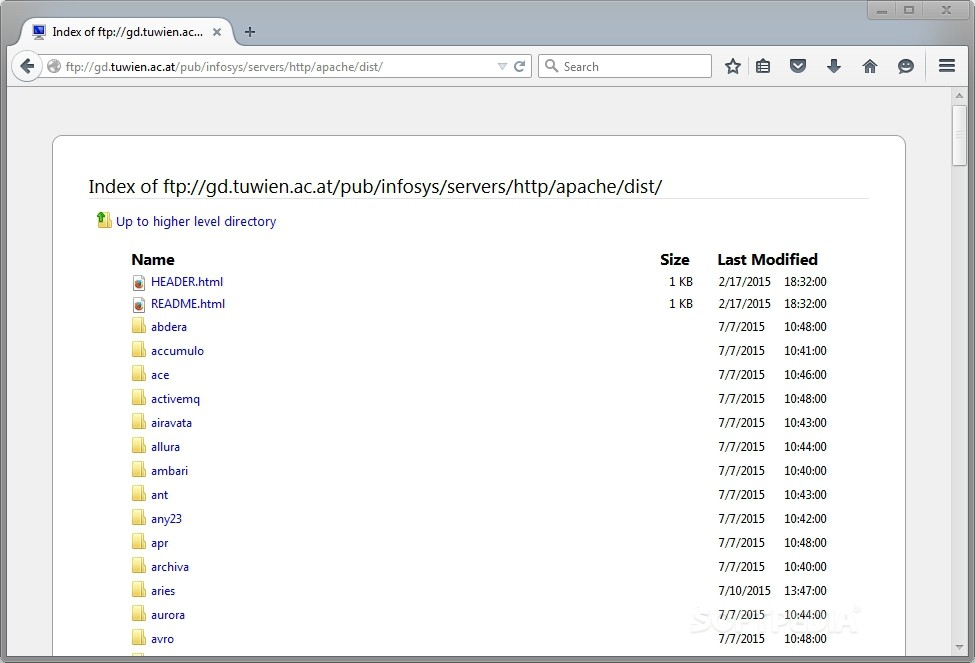
مرورگر کروم به پشتیبانی از پروتکل FTP پایان خواهد داد. شاید شما هم به یاد داشته باشید که پروتکل FTP در گذشته‌ای نه‌چندان دور به عنوان یکی از محبوب‌ترین روش‌ها برای آپلود و دانلود فایل‌ها به شمار می‌رفت.

اما امروزه با پیشرفت فناوری‌ و سرورهای آنلاین، روش‌های دیگری برای میزبانی و دانلود فایل‌ها مورد استفاده قرار می‌گیرند. به همین دلیل نیز هیچ جای تعجبی وجود ندارد که گوگل تصمیم گرفته تا پشتیبانی از FTP را در مرورگر کروم متوقف کند.

به گفته تیم توسعه‌دهنده کروم، آن‌ها با بررسی‌های خود متوجه این موضوع شدند که استفاده از پروتکل و سرورهای FTP به حدی پایین آمده است که عدم پشتیبانی و توقف ارایه خدمات به این پروتکل، هیچ مشکلی برای کاربران ایجاد نخواهد کرد. پروتکل FTP در مرورگر گوگل کروم قادر به پشتیبانی از اتصال رمزنگاری شده (FTPS) و پروکسی‌ها نیست.

به گفته این تیم، استفاده از این پروتکل در مرورگرها به پایین‌ترین میزان خود رسیده است و دیگر نمی‌توان برای افزایش کاربران یا بهبود عملکرد آن سرمایه‌گذاری کرد. تیم توسعه‌دهنده این مرورگر به دنبال حذف پروتکل ناامن FTP در نرم‌افزار خود است تا به گفته خود، موفق به از بین بردن این اتصال بی‌ارزش و ناامن شود.

به گزارش وب‌سایت اندرویدپلیس، این اتصال علاوه بر محبوبیت کم، از آسیب‌پذیری‌های بسیار زیادی رنج می‌برد. بنابراین، پروتکل FTP دیگر نمی‌تواند به عنوان مطمئن‌ترین راه برای میزبانی یا دانلود فایل‌ها در فضای وب مورد استفاده قرار گیرد. علاوه بر گوگل، تیم موزیلا نیز مدتی پیش تصمیم به پایان پشتیبانی از این پروتکل گرفته بود، اما هنوز مانند گوگل، تصمیم خود را اجرایی نکرده است.

نوشته گوگل کروم پشتیبانی از پروتکل FTP را متوقف می‌کند! اولین بار در اخبار تکنولوژی و فناوری پدیدار شد.

چگونه از دانلود خودکار چندین فایل‌ در مرورگر گوگل کروم جلوگیری کنیم

گوگل کروم

گوگل کروم به صورت پیش‌فرض، قادر به دانلود همزمان فایل‌ها است. این روش در نگاه اول برای کاربرانی با اینترنت پرسرعت و داشتن آنتی‌ویروس‌های قدرتمند بسیار مناسب بوده و از مهم‌ترین دلایل گوگل برای دانلود همزمان فایل‌ها در مرورگر کروم است. اما این شرایط در کشور ما باتوجه به کیفیت اینترنت و نبود آنتی‌ویروس‌های قانونی و لایسنس‌شده، فرق می‌کند. بنابراین، ما در این آموزش به غیرفعال‌کردن گزینه دانلود همزمان فایل‌ها بدون مسدود‌کردن یک سایت و اضافه‌کردن آن به لیست سیاه مرورگر کروم می‌پردازیم.

در بعضی از مواقع که فایلی را از یک سایت دانلود می‌کنید، بلافاصله پس از پایان دانلود فایل مورد‌نظرتان با شروع فرآیند دانلود دیگری مواجه می‌شوید. به عبارتی دیگر می‌توان گفت که برخی از سایت‌ها بدون اجازه کاربر در سیستم مذکور، دانلود فایلی را آغاز می‌کنند که کاربر هیچ تمایلی به آن ندارد.

برخی از سایت‌ها با استفاده از همین روش به نصب برنامه‌ها و اسکریپت‌های مخرب در سیستم کاربر می‌پردازند. البته گوگل نیز از این موضوع آگاه شده و باتوجه به دلایل امنیتی، سایت‌هایی که از روش دانلود همزمان استفاده می‌کنند را به کاربر نشان می‌دهد تا از آن سایت خارج شود.

غیرفعال‌کردن دانلود همزمان چند فایل به صورت خودکار

در مرورگر کروم با کلیک برروی دکمه منو (Menu) و انتخاب گزینه Settings (تنظیمات) وارد پنجره تنظیمات مرورگر شوید. هم‌چنین با واردکردن آدرس chrome://settings در نوار آدرس می‌توانید به‌طور مستقیم پنجره تنظیمات را باز کنید.

گوگل کروم

در تب تنظیمات به پایین صفحه حرکت کرده و برروی گزینه Advanced کلیک کنید.

گوگل کروم

در بخش Privacy and Security برروی گزینه Site Settings کلیک کنید.

گوگل کروم

در پایین لیست تنظیمات این بخش برروی گزینه Automatic Downloads کلیک کنید.

گوگل کروم

به‌طور پیش‌فرض، این گزینه در حالت روشن قرار داده شده تا هنگامی که چندین فایل به صورت همزمان از سایت‌های مختلف دانلود شوند، نیاز به اجازه کاربر داشته باشند. پیشنهاد ما نیز فعال ماندن این گزینه است، اما اگر قصد دارید تمامی سایت‌ها را از دانلود خودکار چندین فایل منع کنید، سوییچ این گزینه را به حالت خاموش برگردانید.

گوگل کروم

فعال‌کردن گزینه دانلود همزمان چند فایل به صورت خودکار به شرط مسدود کردن سایت‌های خاص

همانطور که در متن بالا به آن اشاره کردیم، غیرفعال‌کردن این گزینه به شما پیشنهاد نمی‌شود. شاید شما قصد دارید تا چندین فایل به صورت همزمان را از یک سایت خاص دانلود کنید. حتی شاید سایت موردنظر شما نیز قابل اعتماد باشد، بنابراین باید این سایت‌ها را از بقیه سایت‌های مطمئن جدا کنید تا مرورگر قادر به دانلود از آن نباشد. پیشنهاد ما در این رابطه، استفاده از لیست سیاه گوگل کروم است. با استفاده از این قابلیت می‌توانید سایت‌های ناامن را وارد لیست سیاه کنید.

طبق متنی که در بالا وجود دارد، وارد قسمت تنظیمات مرورگر شوید و یا با استفاده از آدرس chrome://settings/content/automaticDownloads به‌طور مستقیم وارد بخش مدیریت دانلود‌های خودکار شوید. در این قسمت سوییچ غیرفعال را به حالت فعال (روشن) برگردانید.

حالا برروی گزینه Add که در رو‌به‌روی متن Block مشاهده می‌شود، کلیک کنید.

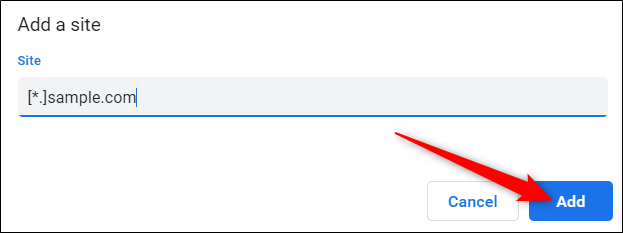
در بخش Add a site با وارد‌کردن آدرس سایت مورد‌نظر خود و کلیک برروی گزینه Add می‌توانید سایت مورد‌نظری که شما را از لحاظ دانلود‌های خودکار آزار می‌دهد مسدود کنید.

هم‌چنین، در صورتی که سایت مورد نظرتان دارای زیر‌دامنه‌های مختلفی است با اضافه‌کردن .* به ابتدای آدرس آن می‌توانید از شروع دانلود توسط زیر‌دامنه‌های آن سایت نیز جلوگیری کنید.


نوشته چگونه از دانلود خودکار چندین فایل‌ در مرورگر گوگل کروم جلوگیری کنیم اولین بار در اخبار تکنولوژی و فناوری پدیدار شد.

چگونه در گوگل کروم بوکمارک‌ها را ایجاد، مشاهده و ویرایش نماییم؟

بوکمارک‌ها در کروم

بوک‌مارک‌ها در گوگل کروم به شما اجازه می‌دهند تا یک لینک را برای این‌که بعدا به آن مراجعه نمایید، ذخیره کنید. بوکمارک‌ها در گوگل کروم بسیار شبیه به همان علامتی هستند که ما در صفحات کتاب‌ها می‌گذاریم. در ادامه این مطلب به شما چندین روش برای ایجاد، مشاهده و ویرایش بوکمارک‌ها در گوگل کروم معرفی خواهیم کرد.

نحوه ایجاد بوکمارک

مرورگر کروم را اجرا نمایید. به یک وبسایت بروید و سپس بر روی آیکون ستاره در امنی‌باکس کلیک کنید. در پنجره‌ای که ظاهر می‌شود شما می‌توانید نام بوکمارک را تغییر دهید و محل ذخیره جدیدی برای آن تعیین کنید. سپس بر روی “Done” کلیک نمایید.بوکمارک‌ها در کروم
این مراحل را برای تمام وبسایت‌های موردعلاقه خود تکرار کنید.

زمانی‌که شما یک وبسایت را به‌عنوان بوکمارک ذخیره می‌کنید، کروم نه تنها این صفحه را به‌خاطر می‌سپارد بلکه هنگامی‌که شما چیزی را در امنی‌باکس تایپ می‌کنید از آن استفاده می‌کند. برای مثال اگر وبسایت آی‌تی‌رسان را بوکمارک کرده باشید و سپس در نوار جستجو چند کلمه اول عنوانی که سایت ما را به آن ذخیره نموده‌اید، وارد کنید، گوگل کروم وب‌سایت ITresan را پیشنهاد خواهد کرد.
بوکمارک‌ها در کرومهمچنین اگر در تمام دستگاه‌های خود از همان حساب گوگلی که با آن به کوگل کروم وارد شده‌اید، استفاده می‌کنید، می‌توانید تمام بوکمارک‌های سینک‌شده از آن دستگاه‌ها را نیز مشاهده کنید.

به همین سادگی می‌توانید صفحات مورد‌علاقه خود را بوکمارک کنید. اگر از یک صفحه بوکمارک‌شده در کروم بازدید نمایید، آیکون ستاره موجود در امنی‌باکس آبی خواهد شد.

چگونه بوکمارک‌ها را مشاهده کنیم؟

چندین راه برای مشاهده بوکمارک‌ها در کروم وجود دارد که این روش‌ها به این بستگی دارد که آیا شما از نوار بوکمارک استفاده می‌کنید و یا می‌خواهید مرورگر کروم خود را به همان سادگی قبل نگه دارید.

استفاده از نوار بوکمارک

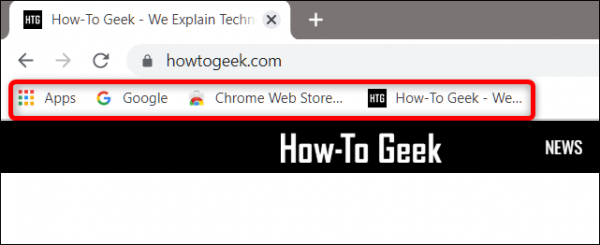
برای دسترسی به بوکمارک‌هایی که بیشتر از آن‌ها بازدید کرده‌اید می‌توانید از نوار بوکمارک (یک نوار باریک در زیر امنی‌باکس که شما می‌توانید لینک‌هایی را که اغلب از آن‌ها بازدید می‌کنید، در آن قرار دهید) کمک بگیرید.

کروم را اجرا کنید. بر روی آیکون منو کلیک نمایید و سپس اشاره‌گر ماوس خود را بر روی “Bookmarks” قرار دهید و سپس گزینه  “Show Bookmarks Bar” را انتخاب کنید. همچنین شما می‌توانید در ویندوز و کروم OS دکمه‌های میانبر Ctrl+Shift+B و در macOS دکمه‌های میانبر Command+Shift+B را فشار دهید.
بوکمارک‌ها در کرومپس از فعال کردن نوار بوکمارک، این نوار همراه با تمامی لینک‌های ذخیره‌شده شما در زیر نوار جستجو ظاهر خواهد شد.
بوکمارک‌ها در کروماگر شما تمام بوکمارک‌های خود را در این نوار نمی‌بینید شاید آن‌ها در پوشه “Other Bookmarks” ذخیره شده‌اند. همچنین می‌توانید برای مشاهده بقیه بوکمارک‌ها بر روی آیکون “<<” کلیک کنید.
بوکمارک‌ها در کرومدر غیر این صورت شما می‌توانید از طریق منو کروم به بوکمارک‌های خود دسترسی داشته باشید.

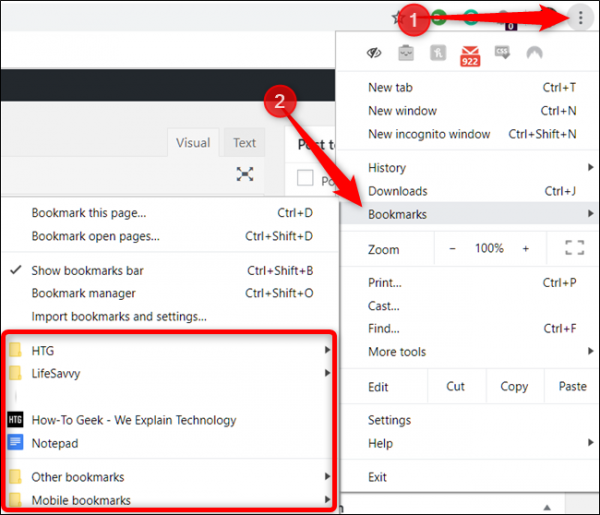
بر روی آیکون منو کلیک نمایید و سپس اشاره‌گر ماوس خود را بر روی “Bookmarks” قرار دهید، در انتهای چند گزینه شما می‌توانید فهرستی از تمام بوکمارک‌های خود را مشاهده کنید.
بوکمارک‌ها در کروم

استفاده از Bookmark Manager

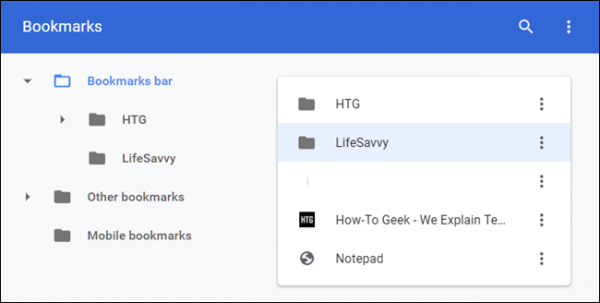
شما می‌توانید بوکمارک‌ها در Bookmark Manager با چینشی شبیه به فایل اکسپلورر، با یک نمایش درختی در سمت چپ و محتویات هر پوشه در مرکز پنجره مشاهده نمایید.

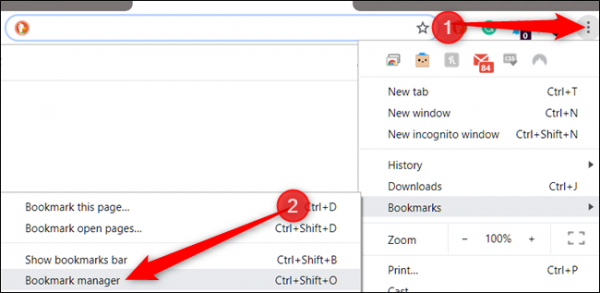
کروم را اجرا نمایید. بر روی آیکون منو کلیک نمایید و سپس اشاره‌گر ماوس خود را بر روی “Bookmarks” قرار دهید و گزینه “Bookmark Manager” را انتخاب کنید. همچنین شما می‌توانید در ویندوز و کروم OS دکمه‌های Ctrl+Shift+O و در macOS دکمه‌های Command+Shift+O را فشار دهید.

بوکمارک‌ها در کروم

در یک تب جدید Bookmark Manager به همراه تمام صفحات ذخیره‌شده شما باز خواهد شد.

بوکمارک‌ها در کروم

نحوه ویرایش بوکمارک‌ها

بوکمارکی را که می‌خواهید ویرایش نمایید، در نوار کروم و یا منو کروم پیدا کنید. بر روی بوکمارک راست‌کلیک کنید و گزینه “Edit” را انتخاب نمایید.
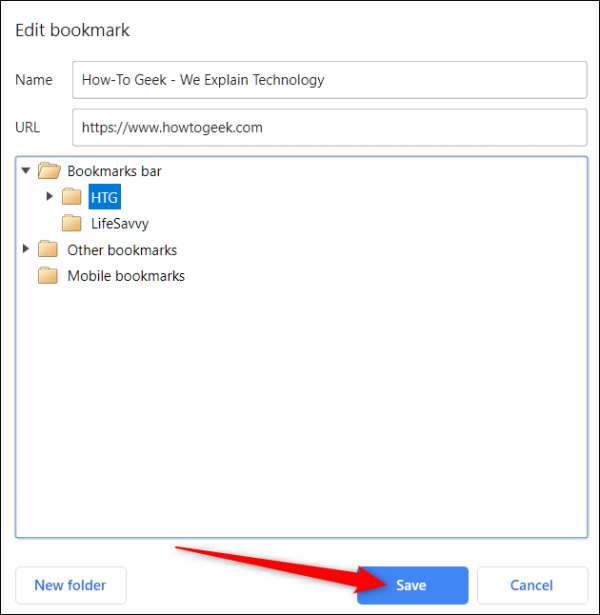
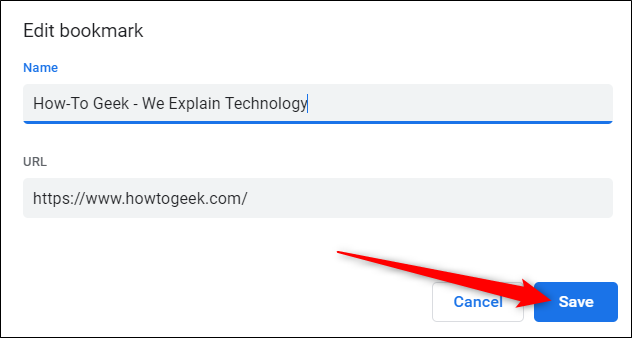
بوکمارک‌ها در کرومدر پنجره‌ای که باز می‌شود می‌توانید نام، URL (که معمولا نباید عوض شود) و پوشه محل ذخیره را تغییر دهید. پس از اتمام ویرایش بوکمارک بر روی “Save” کلیک کنید.
بوکمارک‌ها در کروم

ویرایش در Bookmark Manager

اگر می‌خواهید چیزی بیشتر از نام بوکمارک را تغییر دهید باید از Bookmark Manager استفاده کنید. در این‌جا شما می‌توانید بوکمارک‌ها را تنظیم نمایید.

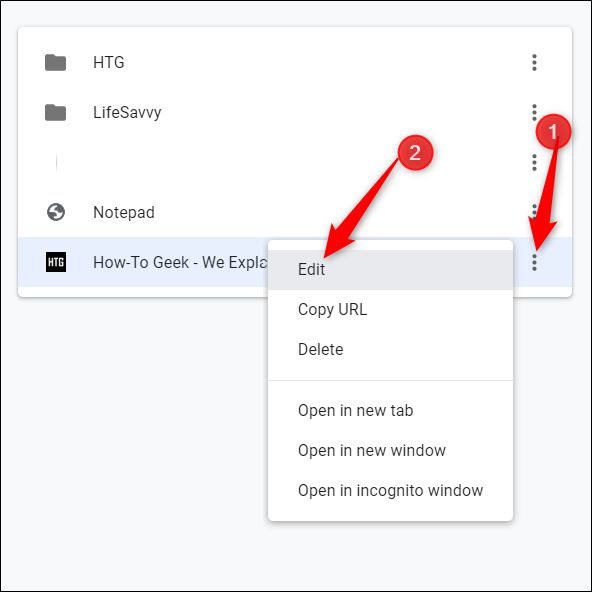
برای بازکردن Bookmark Manager در ویندوز و کروم OS دکمه‌های Ctrl+Shift+O و در مک دکمه‌های Command+Shift+O را فشار دهید. در تب جدید بر روی آیکون منویی که در کنار بوکمارکی که می‌خواهید ویرایش کنید قرار دارد، کلیک کنید و سپس گزینه “Edit” را انتخاب نمایید.
بوکمارک‌ها در کروم
درست مانند روش قبلی می‌توانید نام و URL بوکمارک را تغییر دهید و سپس بر روی “Save” کلیک کنید.
بوکمارک‌ها در کروم
اگر می‌خواهید بوکمارک‌های خود را مجددا سازمان‌دهی کنید آن‌ها را به پنجره کوچکی که در سمت راست قرار دارد به داخل هر یک از پوشه‌هایی که دوست دارید بکشید.
بوکمارک‌ها در کرومبه همین راحتی می‌توانید به ایجاد، مشاهده و ویرایش بوکمارک‌ها در کروم بپردازید.


نوشته چگونه در گوگل کروم بوکمارک‌ها را ایجاد، مشاهده و ویرایش نماییم؟ اولین بار در اخبار تکنولوژی و فناوری پدیدار شد.

چگونه از گوگل کروم برای ایجاد پسورد امن استفاده کنیم؟

گوگل کروم می‌تواند پسورد تمامی حساب‌های آنلاین شما را ذخیره‌ نماید و سپس پسوردها را به‌عنوان یکی از قابلیت‌های اسمارت‌لاک با حساب گوگل شما سینک کند. کروم همچنین یک password generator یا تولیدکننده رمزعبور از پیش‌ساخته‌شده دارد که با یک کلیک می‌تواند به‌صورت خودکار پسوردهای قوی و امن ایجاد نماید.
در ادامه این مطلب با آموزش نحوه ایجاد یک پسورد امن در کروم با آی‌تی‌رسان همراه باشید.

نحوه ایجاد پسورد

ابتدا مطمئن شوید که قابلیت ذخیره‌سازی پسورد در گوگل کروم فعال است. این قابلیت باید به‌طور پیش‌فرض فعال باشد. برای بررسی این موضوع بر روی تصویر پروفایل خود در گوشه سمت راست کلیک نمایید و سپس گزینه “Passwords” را انتخاب کنید.
شما همچنین می‌توانید chrome://settings/passwords را در امنی‌باکس وارد کرده و سپس اینتر بزنید.
ایجاد یک پسورد امن در کروم اگر تاگل گزینه “Offer to Save Passwords” خاموش بود، آن را روشن کنید.
ایجاد یک پسورد امن در کروم سپس به وبسایتی که می‌خواهید در آن حساب کاربری ایجاد نمایید بروید. زمانی‌‌که بر روی فیلد پسورد کلیک می‌کنید یک پنجره پاپ‌آپ با پیشنهاد یک پسورد قوی ظاهر خواهد شد. بر روی “Use Suggested Password” کلیک کنید.
ایجاد یک پسورد امن در کروم اگر این پنجره پاپ‌آپ ظاهر نشد بر روی فیلد پسورد راست‌کلیک کنید و سپس بر روی “Suggest Password” کلیک نمایید. این کار باعث می‌شود که پنجره پاپ‌آپ با پیشنهاد یک پسورد امن و قوی در زیر فیلد پسورد ظاهر شود.
ایجاد یک پسورد امن در کروم به همین راحتی می‌توان به ایجاد یک پسورد امن در کروم پرداخت. پس از انتخاب پسورد ادامه‌ مراحل ثبت‌نام را تکمیل کنید. گوگل این پسورد را برای شما ذخیره خواهد کرد بنابراین نیازی نیست‌ تا آن را به‌خاطر بسپارید.

ایجاد یک پسورد امن در کروم

چگونه پسوردهای موجود را تغییر دهیم؟

اگر تاکنون از این قابلیت کروم اطلاع نداشتید، اکنون می‌توانید به حساب‌های خود مراجعه نمایید و با استفاده از پسورد ژنراتور کروم، پسوردهای قبلی خود را امن‌تر و قوی‌تر نمایید‌.

برای این کار به حسابی که می‌خواهید پسورد آن را تغییر دهید، بروید. در تنظیمات پروفایل به مکانی که می‌توان از آن پسورد را ریست کرد بروید. پس از این که بر روی فیلد “New Password” کلیک کردید، یک اعلان حاوی پیشنهاد پسورد جدید ظاهر خواهد شد. بر روی “Use Suggested Password” کلیک کنید.
ایجاد یک پسورد امن در کروم اگر هیچ اعلانی را مشاهده نکردید بر روی فیلد راست‌کلیک کنید و سپس “Suggest Password” را انتخاب نمایید.
ایجاد یک پسورد امن در کروم این بار پس از اینکه اعلان ظاهر شد بر روی “Use Suggested Password” کلیک کنید.
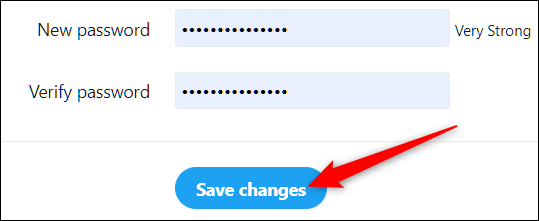
ایجاد یک پسورد امن در کروم برای ذخیره تغییرات بر روی “Save Changes” کلیک نمایید.
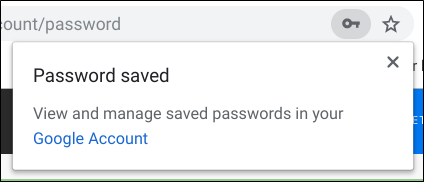
ایجاد یک پسورد امن در کروم موردی که باید در هنگام تغییر یک پسورد با این قابلیت در نظر داشته باشید، این است که ممکن است کروم این پسورد جدید را به‌طور خودکار جایگزین پسورد قبلی نکند. در این‌صورت شما باید به‌صورت دستی پسورد را آپدیت کنید. این کار آسان است، پس از ایجاد پسورد جدید پیش از آن‌که وبسایت را ترک نمایید بر روی آیکون کلید در امنی‌باکس کلیک کنید، یک نام‌کاربری برای آن سایت وارد کرده و درنهایت بر روی “Update Password” کلیک کنید.
ایجاد یک پسورد امن در کروم بدیهی است که همه کاربران با این که گوگل پسوردها‌یشان را مدیریت کند موافق نیستند. اما اسمارت‌لاک برای پسوردها یک جایگزین کارآمد و رایگان مخصوص کاربرانی است که نمی‌خواهند برای برنامه‌های مدیریت پسورد هزینه کنند و یا یک اپ اضافه دانلود نمایند.

نوشته چگونه از گوگل کروم برای ایجاد پسورد امن استفاده کنیم؟ اولین بار در اخبار تکنولوژی و فناوری پدیدار شد.

چگونه قابلیت تکمیل خودکار فرم را در گوگل کروم غیرفعال کنیم؟

هنگامی‌که فرمی را در یک وب‌سایت پر می‌کنید، مرورگر گوگل کروم از شما می‌پرسد آیا تمایل دارید که اطلاعات وارد‌شده را برای افزایش سرعت در دفعات بعدی ذخیره نمایید؟! اگر به‌ هردلیلی از این ویژگی استفاده نمی‌کنید و یا دوست ندارید که گوگل اطلاعات شما را ذخیره کند، باید بدانید که غیرفعال کردن تکمیل خودکار فرم در کروم به‌سادگی قابل انجام است.

چگونه تکمیل خودکار فرم را غیرفعال کنیم؟

گوگل کروم را باز کنید. بر روی آیکون منو و سپس “Settings” کلیک نمایید. همچنین برای رفتن به تنظیمات می‌توانید، chrome://settings را در امنی‌باکس تایپ کرده و اینتر بزنید.
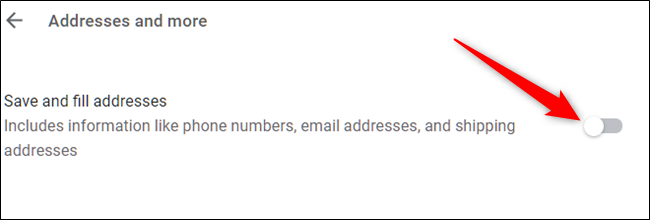
غیرفعال کردن تکمیل خودکار فرم در کرومتا زمانی‌که قسمت Autofill را ببینید، به پایین صفحه اسکرول کنید و سپس بر روی “Addresses and More” کلیک نمایید.

غیرفعال کردن تکمیل خودکار فرم در کروم

تاگلی را که در کنار “Save and fill addresses” قرار دارد خاموش کنید.

غیرفعال کردن تکمیل خودکار فرم در کروم

چگونه اطلاعات تکمیل خودکار فرم را حذف کنیم؟

اگر می‌خواهید پس از غیرفعال کردن تکمیل خودکار فرم در کروم، نشانی‌ها و اطلاعات را پاک نمایید، در ادامه مطلب با ما باشید.

دوبار به بخش “Addresses and More” برگردید و یا chrome://settings/addresses را در امنی‌باکس تایپ کرده و اینتر بزنید.
سپس بر روی آیکون منو سه‌نقطه‌ای که در کنار هر نشانی قرار دارد کلیک کنید و گزینه “Delete” را انتخاب نمایید.
غیرفعال کردن تکمیل خودکار فرم در کروم

با این‌کار هر نشانی به‌سرعت و بدون اخطار قبلی و حتی قابلیت بازگشت دوباره حذف خواهد شد؛ بنابراین پیش از حذف هر اطلاعاتی، مطمئن شوید که واقعا می‌خواهید آن را حذف نمایید.
برای حذف هرگونه ریزاطلاعاتی که ممکن است باقی‌مانده باشد، می‌توانید از “Clear Browsing Data” استفاده کنید. در امنی‌باکس، chrome://settings را وارد کرده و اینتر بزنید. پس از ورود به تب تنظیمات، به پایین بیایید تا “Advanced” را ببینید و سپس بر روی آن کلیک کنید.
غیرفعال کردن تکمیل خودکار فرم در کرومکمی پایین‌تر بیایید تا “Clear Browsing Data” را ببینید و سپس بر روی آن کلیک نمایید‌.
غیرفعال کردن تکمیل خودکار فرم در کرومدوباره اسکرول کنید تا “Autofill Form Data” را ببینید. برای حذف، آن را تیک بزنید. دقت داشته باشید که اگر می‌خواهید اطلاعاتی مانند پسورد، تاریخچه، کوکی و … را نگه دارید، تیک کنار آن‌ها را بردارید. درنهایت پس از برداشتن تیک اطلاعاتی که می‌خواهید آن‌ها دست‌نخورده باقی بمانند، بر روی “Clear Data” بزنید.
غیرفعال کردن تکمیل خودکار فرم در کرومدستورالعمل‌ها را دنبال کنید تا تمام اطلاعات ذخیره‌شده از فرم‌ها، از مرورگر حذف شود. دفعه بعدی هنگامی‌که نیاز داشتید تا فرمی را پر کنید، باید از حافظه فیزیکی خود برای ذخیره اطلاعات استفاده نمایید.

نوشته چگونه قابلیت تکمیل خودکار فرم را در گوگل کروم غیرفعال کنیم؟ اولین بار در وب‌سایت فناوری پدیدار شد.

چگونه یک تب‌ خاص را در گوگل کروم پیدا کنیم؟

پیدا کردن یک تب‌ خاص در کروم

تب‌های مرورگرها به‌سادگی بر روی هم انباشته می‌شوند. زمانی‌که بیش از 15 تب فعال در مرورگر داشته باشید، پیدا کردن تب موردنظر به‌سختی امکان‌پذیر است. خوشبختانه ویژگی آزمایشی گوگل کروم این مشکل را حل کرده است. در ادامه این مطلب با آموزش پیدا کردن یک تب‌ خاص در کروم با ما باشید.

به گوگل کروم بروید و متن زیر را در امنی‌باکس وارد کنید و اینتر بزنید:

chrome://flags/#omnibox-tab-switch-suggestions


پیدا کردن یک تب‌ خاص در کرومهمچنین می‌توانید chrome://flags را در امنی‌باکس وارد کنید و اینتر بزنید. سپس در فیلد سرچ عبارت “Tab Switch Suggestions” را تایپ کنید.
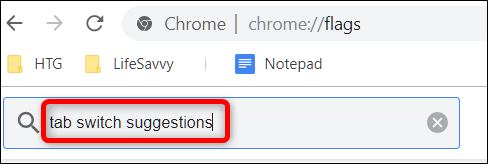
بر روی جعبه کشویی فلگ Omnibox tab switch suggestions که در بخش Available موجود است، کلیک کنید و گزینه پیش‌فرض آن را به گزینه “Enabled” تغییر دهید.
 پیدا کردن یک تب‌ خاص در کروم توجه: برای کار کردن این فلگ در کروم‌او‌اس باید فلگ upcoming-ui-features# فعال (enabled) باشد و یا فلگ top-chrome-md# بر روی Refresh یا Touchable Refresh تنظیم شده باشد. تنظیمات پیش‌فرض به شما امکان استفاده از این ویژگی را می‌دهد مگر این‌که شما آن را هر یک از این دو فلگ را به‌صراحت غیرفعال کرده باشید.

حال برای اعمال این تغییرات باید کروم را مجددا راه‌اندازی نمایید. در انتهای صفحه فلگ‌ها، بر روی دکمه آبی “Relaunch Now’  کلیک کنید. این دکمه در کروم‌او‌اس، “Restart Now” نام دارد.
پیدا کردن یک تب‌ خاص در کرومپس از این‌که کروم دوباره راه‌اندازی شد و بالا آمد، بر روی امنی‌باکس کلیک کنید و به‌دنبال یک تب باز‌شده بگردید. اگر صفحه در حال‌حاضر باز باشد، بر روی “Switch” که در کنار URL پیشنهادی امنی‌باکس قرار دارد، کلیک کنید. خوشبختانه این ویژگی در تب‌های باز یک پنجره کروم دیگر نیز کار خواهد کرد.
 پیدا کردن یک تب‌ خاص در کروم دفعه بعدی که خواستید از میان تعدادی تب باز به‌دنبال یک تب به‌خصوص بگردید، کافی است تا متن داخل امنی‌باکس را پاک نمایید و به‌جای آن یک کلمه کلیدی مرتبط با تب صفحه مدنظر را وارد نمایید. پیدا کردن یک تب‌ خاص در کروم به همین سادگی و سرعت قابل انجام است.

نوشته چگونه یک تب‌ خاص را در گوگل کروم پیدا کنیم؟ اولین بار در وب‌سایت فناوری پدیدار شد.

آپدیت جدید مرورگر کروم موجب صرفه‌جویی بیشتر در مصرف باتری تلفن خواهد شد

آپدیت کروم برای اندروید

چند روز پیش، آپدیت جدیدی برای نسخه اندروید مرورگر کروم با شماره نسخه 75 (75.0.3770.67) در دسترس کاربران این سیستم‌عامل قرار گرفت. این بروزرسانی شامل بخش مدیریت رمز‌های عبور و ایجاد پسوورد‌های قوی و منحصر‌به‌فرد بوده و امکان جستجو در رمز‌های عبور ذخیره‌شده را در اختیار کاربر قرار می‌دهد.

هم‌چنین، تنظیمات حالت تاریک مرورگر با سه‌گزینه مختلف در نسخه جدید کروم تعبیه شده‌اند. مرورگر تا زمان فعال کردن قابلیت ذخیره باتری، به‌طور پیش‌فرض در حالت روشن (Light Mode) فعالیت می‌کند و زمانی که قابلیت مذکور فعال شود وضعیت آن تغییر می‌کند. صرف‌نظر از این‌که قابلیت ذخیره باتری فعال باشد، حالت روشن، متن‌های معمولی سایت‌ها با رنگ سیاه و در پس‌زمینه مشکی نمایش داده می‌شوند. حالت تاریک (Dark Mode) نیز متون سفید سایت‌ها را در پس‌زمینه مشکی نشان می‌دهد.

باتوجه به گزارش منتشر‌شده از طرف اندروید پلیس، نسخه بتای این مرورگر نیز با شماره نسخه 76 (76.0.3809.21) به دست کاربران اندرویدی رسیده است. این نسخه همراه با قابلیت “Lazy Loading” عرضه شده و باعث عدم بارگزاری تصاویر یک صفحه وب در صورت اسکرول نکردن کاربر برروی آن می‌شود. تصاویر صفحات وب، تنها در صورتی نمایش داده خواهند شد که کاربر برروی آن اسکرول (پیمایش) کند.

این قابلیت فعلا در چند وب‌سایت خاص مانند وب‌سایت نیویورک تایمز کاربرد داشته و نمی‌توان از آن در همه صفحات وب استفاده کرد. به گفته گوگل، استفاده از این ویژگی موجب صرفه‌جویی در مصرف دیتا (اینترنت)، باتری، منابع سیستم و کاهش زمان بارگزاری یک صفحه می‌شود.

قابلیت حالت تاریک نیز بخش دیگری از نسخه بتای کروم بوده و برخی از سایت‌های سازگار با این قابلیت را به صورت تیره نمایش می‌دهد. هم‌چنین در این آپدیت، تصویر پروفایل گوگل کاربران نیز در بخش تب‌های مرورگر و در یک دایره نمایش داده می‌شود.

به‌نظر می‌رسد که نسخه آپدیت کروم برای اندروید نسبت به نسخه‌های پیشین خود تکامل یافته و انتظارات تمامی کاربران را برآورده خواهد ساخت.

وب‌سایت نیویورک تایمز در حالت تاریک گوگل کروم

نوشته آپدیت جدید مرورگر کروم موجب صرفه‌جویی بیشتر در مصرف باتری تلفن خواهد شد اولین بار در وب‌سایت فناوری پدیدار شد.

نسخه ۷۵ گوگل کروم با تم تاریک و یک قابلیت امنیتی عرضه شد

نسخه 75 گوگل کروم

نسخه اندرویدی گوگل کروم 2 ماه پیش به تم تاریک مجهز شد اما کاربران کمی نسبت به آن اطلاع پیدا کرده و از این قابلیت کاربردی استفاده کردند. گوگل امروز نسخه 75 کروم را برای اندروید عرضه و سرانجام گزینه تم تاریک را به منوی تنظیمات اضافه کرد تا به راحتی در دسترس تمامی کاربران باشد.

به طور پیش فرض وقتی گزینه ذخیره انرژی یا همان Battery Saver در گوشی شما فعال شود، کروم به صورت خودکار به حالت تاریک تغییر پیدا خواهد کرد تا مصرف باتری‌تان کاهش یابد. اما این امکان را دارید که آن را همیشه مجبور به ماندن در حالت روشن یا تاریک کنید.

تم تاریک نسخه 75 گوگل کروم

برخلاف نسخه قبلی که فعال سازی Dark mode کاربران را به دردسر می‌انداخت، در این نسخه مشکل حل شده و می‌توانید عناوین تب‌ها را با وضوح بیشتری بخوانید.

مدیریت پسوردها

گوگل همچنین یک سازنده پسورد داخلی را به کروم افزوده که به کمک آن می‌توانید مدیریت بهتری روی رمزهای عبور خود داشته باشید. زمانی که شما روی کادر وارد کردن رمز عبور می‌زنید یک نوار جدید در انتهای صفحه ظاهر شده که یک علامت کلید روی آن نقش بسته و با اشاره روی کلید می‌توانید به فهرست پسوردهای ذخیره شده‌تان برای ورود به آن سایت دسترسی پیدا کنید.

مدیریت پسورد نسخه 75 گوگل کروم


حال در کنار این علامت شاهد گزینه جدیدی تحت عنوان Suggest strong password هستید که با اشاره روی آن کروم به طور خودکار پسورد جدیدی برای ورود به آن سایت به شما پیشنهاد می‌کند که برای حفظ امنیت شما به قدر کافی طولانی و پیچیده هست و می‌توانید آن را انتخاب کنید.

قابلیت به اشتراک گذاری آسان

یکی دیگر از قابلیت‌های کاربردی اضافه شده به نسخه 75 گوگل کروم امکان به اشتراک گذاری انواع فایل همانند تصویر با دیگران است. پیش از این شما می‌توانستید به آسانی متن و آدرس‌های اینترنتی را با دیگران به اشتراک بگذارید.

توجه داشته باشید که برای استفاده از این قابلیت بایستی وب سایت موردنظرتان نیز از ویژگی جدید کروم پشتیبانی کند.

شما می‌توانید هم اکنون نسخه 75 گوگل کروم را از پلی استور دانلود کنید.

نوشته نسخه 75 گوگل کروم با تم تاریک و یک قابلیت امنیتی عرضه شد اولین بار در وب‌سایت فناوری پدیدار شد.