گوگل احتمالا نخستین اسمارت‌فون تاشو خود را در سال ۲۰۲۱ عرضه خواهد کرد

به‌نظر می‌رسد که در سال 2021 شاهد عرضه اسمارت‌فون‌های تاشو از جانب بازیگران بزرگی شامل اوپو، ویوو، شیائومی و سامسونگ خواهیم بود. پیش‌تر گزارشاتی در این زمینه مخابره شد؛ اما اکنون یک تحلیل‌گر مشهور با نام راس یانگ ادعای مشابهی را مطرح کرده است. وی ادعا می‌کند که گوگل نخستین اسمارت‌فون تاشو خود را در سال 2021 عرضه خواهد کرد.

عرضه نخستین گوشی تاشو گوگل در سال آینده ابدا مایه تعجب نیست؛ زیرا کمپانی تولیدکننده هندست‌های پیکسل اکنون مدتی است که بر روی یک اسمارت‌فون تاشو با اسم رمز “Passport” کار می‌کند. جالب خواهد بود که ببینیم آیا این شرکت برای اسمارت‌‌فون‌های تاشوی خود نیز از نام تجاری پیکسل استفاده خواهد کرد یا خیر. در حال حاضر پیرامون اسمارت‌فون تاشوی آینده گوگل اطلاعات چندانی در دست نیست. از سوی دیگر در خصوص گوشی‌های تاشوی آینده شرکت‌های اوپو، ویوو و شیائومی نیز اخبار چندانی منتشر نشده است.

با این‌حال بر اساس اظهارات راس یانگ اکنون می‌دانیم که گوشی‌های تاشو تولید شده توسط برندهای اوپو، ویوو، شیائومی و گوگل در 6 ماهه دوم سال 2021 عرضه خواهند شد. این تحلیل‌گر همچنین در خصوص اسمارت‌فون تاشو آینده سامسونگ نیز تا حدودی افشاگری نموده است. بر اساس اعلام وی غول فناوری کره‌ای در سال 2021 حداقل 3 اسمارت‌فون تاشو از جمله گلکسی زد فلیپ لایت را به بازار عرضه خواهد کرد. راس یانگ همچنین ادعا می‌کند که از گلکسی زد فولد لایت هیچ اثری نخواهد بود.

بر اساس پیش‌بینی‌ها در کنار شرکت‌های فوق کمپانی اپل نیز احتمالا نخستین گوشی تاشو خود را در سال 2021 به بازار عرضه خواهد کرد. به آسانی می‌توان حدس زد که خریداری اسمارت‌فون تاشو اپل فراتر از توان اکثر مشتریان خواهد بود. با این‌حال با پیوستن اپل به طیف تولیدکنندگان هندست‌های تاشو احتمالا این گجت‌ها دوباره به یکی از موضوعات داغ در سال 2021 تبدیل خواهند شد.

نوشته گوگل احتمالا نخستین اسمارت‌فون تاشو خود را در سال 2021 عرضه خواهد کرد اولین بار در اخبار فناوری و موبایل پدیدار شد.

گوگل فهرست جهانی بیش‌ترین جستجوها در سال ۲۰۲۰ را منتشر کرد

شرکت گوگل اخیرا فهرست بیش‌ترین عبارات جستجو شده در سال 2020 موسوم به “2020 Global Hot Search List” را منتشر کرد. این موضوع به کاربران کمک می‌کند تا از کلمات کلیدی پرطرفدار، رویدادهای داغ و روندهای اجتماعی که امسال کاربران از یک منظر منحصربه‌فرد به آن‌ها توجه می‌کنند را بشناسند. امسال “Coronavirus” محبوب‌ترین کلمه یا عبارت در فهرست جستجوی گوگل به‌شمار می‌رود. البته ویروس کرونا نوعی پاندمی جهانی بوده و به همین دلیل در سطح جهان شناخته شده است. در واقع از میان 10 کلمه کلیدی جستجو شده و محبوب 3 مورد از آن‌ها به نوعی با ویروس کرونا ارتباط دارند.

نتایج انتخابات آمریکا (US election results) در رتبه دوم قرار دارد و کوبی بین برایانت؛ ستاره سابق NBA نیز عنوان سومین عبارت پر جستجو را به خود اختصاص داده است. جهت یادآوری بایستی خاطرنشان کرد که آقای برایانت بر اثر سانحه سقوط بالگرد در منطقه کالاباساس ایالت کالیفرنیا در سن 41 سالگی کشته شد. اپلیکیشن ویژه ویدیو کنفرانس موسوم به Zoom در رتبه چهارم قرار دارد.

شیوع فراگیر ویروس کرونا موجب شد تا اپلیکیشن زوم در کانون توجه جهانیان قرار گیرد. در دسامبر سال گذشته تعداد شرکت‌کنندگان روزانه در جلسات کنفرانس زوم حدودا برابر با 10 میلیون نفر بود. با این‌حال این رقم در ماه مارس سال جاری به 200 میلیون نفر افزایش یافت. از ماه آوریل امسال تعداد شرکت‌کنندگان روزانه در کنفرانس‌‌ها به بیش از 300 میلیون نفر رسید.

فهرست 10 جستجوی برتر گوگل در سال 2020

  • ویروس کرونا (Coronavirus)
  • نتایج انتخابات آمریکا (US election results)
  • کوبی بین برایانت (Kobe Bean Bryant)
  • اپلیکیشن کنفرانس ویدیویی (Zoom)
  • لیگ برتر هندوستان (Indian Premier League)
  • هند و نیوزیلند (India vs New Zealand)
  • به‌روزرسانی وضعیت ویروس کرونا (Coronavirus Update)
  • علائم ویروس کرونا (Coronavirus Symptoms)

اسمارت‌فون گوگل پیکسل 5 پرو احتمالا به‌زودی عرضه خواهد شد

در روز 30 سپتامبر (9 مهرماه) شرکت گوگل بالاخره اسمارت‌فون پیکسل 5 خود با سیستم‌عامل اندروید 11 و قیمت‌گذاری پایه 699 دلاری را عرضه کرد. به‌روزرسانی‌های اعمال شده در این مدل نسبت به مدل نسل قبلی پیکسل 4 بسیار محدود هستند. بعلاوه گوگل صرفا مدل پیکسل 5 را به بازار عرضه نمود و برخلاف سری‌های نسل قبلی از تولید مدل XL صرفنظر کرد. با این‌حال آخرین گزارشات نشان می‌دهند که مدل پیشرفته‌تر سری پیکسل 5 با نام گوگل پیکسل 5 پرو به بازار عرضه خواهد شد.

بر اساس گزارشات پیشین امسال محصولات سری پیکسل گوگل تغییرات چشمگیری را تجربه نموده‌اند. در این میان تنها مدل‌های میان‌رده مجهز به تراشه میان‌رده کوالکام موسوم به اسنپ‌دراگون 765G به بازار عرضه شدند. با این‌حال هیچ مدل پرچم‌داری مجهز به تراشه اسنپ‌دراگون 865 به بازار عرضه نشده است. اخیرا یک خبرچین سرشناس با شناسه Slashleaks@ تصاویری واقعی از اسمارت‌فون پرچم‌دار گوگل را منتشر کرده است. با توجه به اطلاعات لو رفته این هندست همان پرچم‌دار پیکسل 5 پرو خواهد بود. چنان‌چه این اسمارت‌فون واقعا وجود خارجی داشته باشد؛ در این‌صورت عرضه آن با تراشه قدیمی‌تر اسنپ‌دراگون 865 تا حدودی ناامیدکننده خواهد بود.

احتمال به‌کارگیری دوربین زیر نمایشگر در اسمارت‌فون پیکسل 5 پرو

شایعات نشان می‌دهند که اسمارت‌فون جدید گوگل پیکسل 5 پرو مجهز به یک نمایشگر 6.67 اینچی خواهد بود. در قسمت فوقانی نمایشگر گوشی حفره مخصوص استقرار دوربین سلفی به چشم نمی‌خورد. بعلاوه از ناچ قطره‌ای شکل نیز هیچ خبری نیست. این سبک طراحی موجب شکل‌گیری گمانه‌زنی‌هایی در خصوص استفاده از دوربین زیر نمایشگر می‌شود. با این‌حال فناوری مذکور کماکان برای تولید انبوه مهیا نشده است. در حال حاضر تنها سری ZTE Axon 20 5G از این فناوری به‌صورت تجاری استفاده می‌کند. به‌کارگیری این مشخصه در گوگل پیکسل 5 پرو امری بعید به‌نظر می‌رسد. بنابراین هنوز کاملا مشخص نیست که آیا این هندست با فناوری دوربین زیر نمایشگر عرضه خواهد شد یا خیر.

نوشته گوگل فهرست جهانی بیش‌ترین جستجوها در سال 2020 را منتشر کرد اولین بار در اخبار فناوری و موبایل پدیدار شد.

هرآنچه که می‌بایست در رابطه با پوسته‌های اختصاصی اندروید بدانید

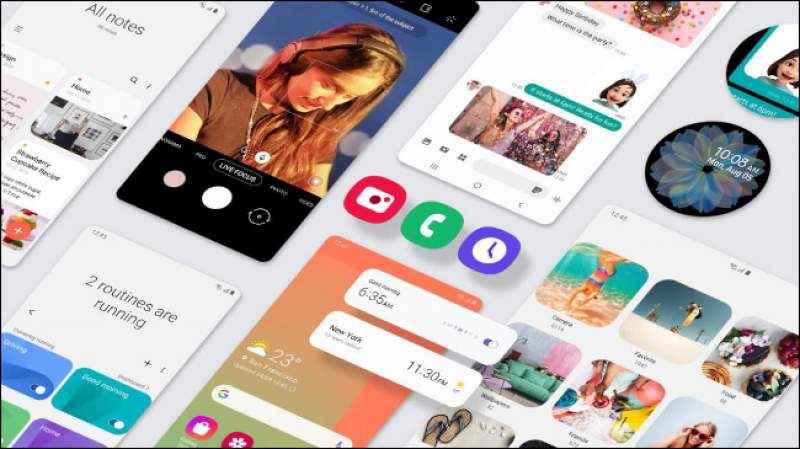
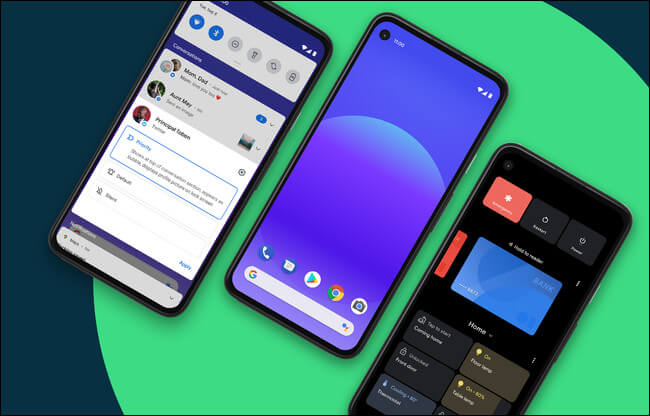
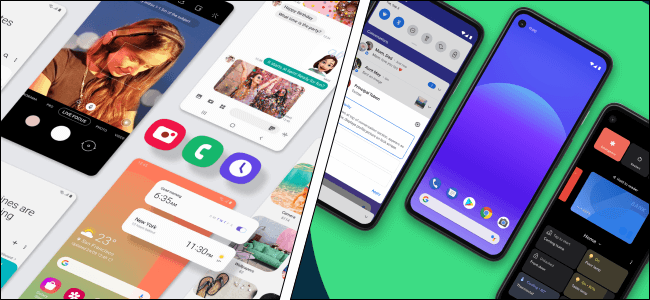
حتما تا به حال متوجه شده‌اید که ظاهر اندروید گوشی‌های سامسونگ، با اندروید گوشی‌های پیکسل متفاوت است. هر دو این گوشی‌ها از یک سیستم‌عامل استفاده می‌کنند، اما در ظاهر بسیار متفاوت هستند. این قضیه به دلیل وجود پوسته‌های اندروید است. در ادامه قصد داریم تا بیشتر به مبحث پوسته اندروید بپردازیم.

تولیدکنندگان دستگاه‌های اندرویدی، به پوسته‌ها علاقه خاصی دارند

تمامی دستگاه‌های اندرویدی، ظاهر یکسانی ندارند. در اینجا فقط در رابطه با ظاهر سخت‌افزارها بحث نمی‌کنیم. بسیاری از تولیدکنندگان دستگاه‌های اندرویدی جهت ایجاد حس متفاوت بودن، از پوسته اندروید استفاده می‌کنند.

پیش از اینکه بیشتر به مبحث پوسته اندروید بپردازیم، بهتر است که ابتدا به مواردی در رابطه با اندروید اشاره کنیم. در ادامه توضیح می‌دهیم که منظور دقیق از پوسته اندروید چه بوده، چرا تولیدکنندگان اجازه انجام چنین کاری را دارند و در کل همه این‌ها به چه معنا است؟

منظور از اندروید اصلی چیست؟
پوسته اندروید

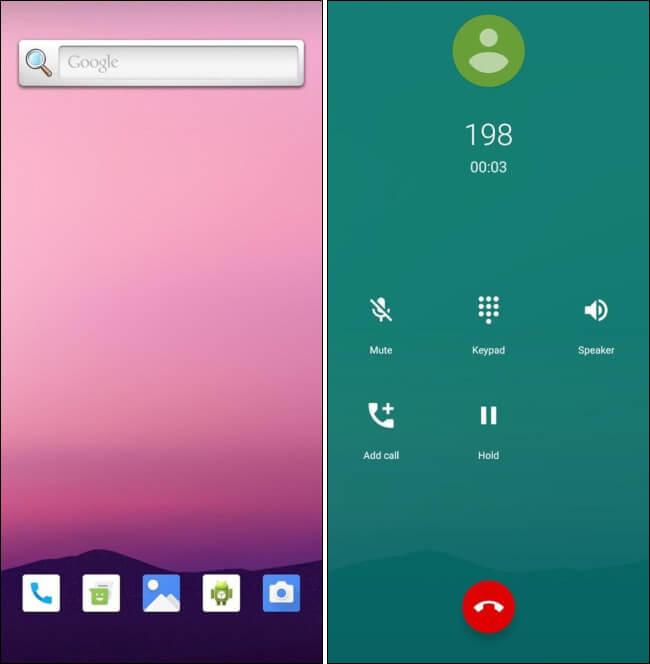
پیش از اینکه وارد بحث پوسته‌ها شویم، لازم است که اصل سیستم‌عامل اندروید را بهتر درک کنیم. اندروید یک سیستم‌عامل متن-باز بوده که توسط شرکت گوگل توسعه داده می‌شود. بخش “متن-باز بودن” همان چیزی است که وجود پوسته‌های مختلف اندروید را امکان‌پذیر می‌کند.

گوگل تغییرات و به‌روزرسانی‌ها را بر روی اندروید اعمال کرده و سپس کد منبع را بر روی پروژه متن-بار اندروید (AOSP) منتشر می‌کند. این کد اصلی همان چیزی است که به آن لقب “Stock” و یا “Vanilla” را می‌دهند، زیرا این نسخه بسیار ساده است.

تولیدکنندگانی همانند سامسونگ، ال‌جی، وان‌پلاس و … کار خود را با اندروید اصلی آغاز می‌کنند. به هر حال از آنجایی که اندروید، متن-باز است، پس آن‌ها نیز می‌توانند آن را باب میل خود تغییر دهند. اگر آن‌ها بخواهند که نرم‌افزارها و سرویس‌های گوگل را در دستگاه‌های خود قرار دهند، آنگاه ابتدا باید حداقل‌هایی را برآورده سازند.

هنگامی‌که نسخه جدید اندروید منتشر می‌شود، آنگاه شخصی‌سازی و انتشار آن بر روی دستگاه‌های اندرویدی، به تولیدکنندگان آن‌ها بستگی خواهد داشت. گوگل مسئول به‌روزرسانی تمامی دستگاه‌های اندرویدی نیست. انتشار نسخه اصلی اندروید، تنها شروع کار است.

این مطلب را نیز بخوانید: چه کسی مالک حقیقی سیستم‌عامل اندروید است؟!

پوسته اندروید چیست؟

پوسته اندروید

به زبان ساده می‌توان گفت که پوسته اندروید، یک نسخه تعدیل شده از اندروید اصلی است. در زیر به محبوب‌ترین پوسته‌های اندروید اشاره می‌کنیم.

  • Samsung One UI
  • Google Pixel UI
  • OnePlus OxygenOS
  • Xiaomi MIUI
  • LG UX
  • HTC Sense UI

سطح تغییرات پوسته‌های اندروید، یکسان نیست. به‌عنوان مثال، دستگاه‌های گوگل پیکسل از اندروید اصلی برخوردار نیستند، اما شخصی‌سازی رابط کاربری گوگل در سطح حداقلی قرار دارد. از طرفی دیگر، دستگاه‌های گلکسی سامسونگ از پوسته One UI استفاده کرده و در نتیجه تفاوت بیشتری را رقم می‌زنند.

در اینجا مسئله‌ای وجود دارد: پوسته‌‎های اندروید در واقع خیلی بیشتر از یک پوسته محض هستند. در واقع می‌توان آن‌ها را نسخه‌های منحصربه‌فردی از سیستم‌عامل اندروید دانست.

احتمالا Samsung One UI پرکاربردترین پوسته اندروید باشد. در این پوسته، همه جیز از منوی تنظیمات و  صفحه قفل گرفته تا نوار اعلان‌ها، به نحوی شخصی‌سازی شده است. این قضیه در اکثر پوسته‌های اندروید صدق می‌کند. در واقع اکثر شخصی‌سازی‌های مهم، در ظاهر صورت می‌گیرند.

به هر حال، پوسته‌ها چیزی فراتر از مباحث زیبایی شناختی هستند. گوشی‌های سامسونگ امکاناتی دارند که در سایر دستگاه‌ها پیدا نمی‌شود. به‌عنوان نمونه، گلکسی فولد قابلیت‌هایی دارد که مختص نمایشگر خم شونده آن هستند. پوسته‌ها به سازندگان اجازه می‌دهند که نه‌تنها ظاهر را شخصی‌سازی کرده، بلکه ویژگی‌های خاصی را نیز به دستگاه‌های مختلف خود اضافه کنند.

همان‌طور که در بالا بدان اشاره کردیم، تولیدکنندگان جهت قرار دادن فروشگاه گوگل پلی و سایر سرویس‌های گوگل در دستگاه‌های خود، باید حداقل‌هایی را رعایت کنند. گوگل این حداقل‌ها را تعیین می‌کند، بنابراین اپلیکیشن‌های اندرویدی بر روی پوسته‌های مختلف، عملکرد همسانی دارند.

به همین دلیل است که دستگاه‌های اندرویدی مجهز به سرویس‌های گوگل، در حالت کلی عملکردی مشابه دارند. شاید ظاهر دستگاه‌های اندرویدی متفاوت باشد، اما در اکثر اوقات، گزینه‌ها در همان جایی هستند که انتظار دارید. بدین ترتیب اگر از یک گوشی گلکسی با رابط کاربری One UI، به یک گوشی وان‌پلاس با رابط کاربری OxygenOS کوچ کنید، آنگاه بازهم اپلیکیشن‌های شما تغییر چندانی نخواهند کرد و می‌توانید از آن‌ها استفاده کنید.

نکته اصلی در اینجاست که یک پوسته اندروید در واقع فقط یک نسخه تعدیل شده از سیستم‌عامل اندروید است. اگر دستگاه اندرویدی شما از سرویس‌های گوگل برخوردار باشد، آنگاه تغییرات نیز نمی‌توانند زیاد وسیع باشند.

این مطلب را نیز بخوانید: معرفی بهترین شبیه‌سازهای اندروید برای کامپیوتر به همراه لینک دانلود

آیا پوسته‌های اندروید منجر به کندی عرضه به‌روزرسانی‌ها می‌شوند؟

پوسته اندروید

هنگامی‌که بحث بر سر به‌روزرسانی‌های به‌موقع باشد، آنگاه پوسته‌ها می‌توانند بحث‌هایی را در این بین به وجود آورند. برخی از دستگاه‌های اندرویدی چند ماه پس از عرضه به‌روزرسانی گوگل، آپدیت می‌شوند. آیا پوسته‌ها مقصر این موضوع هستند؟ خب، به‌ نوعی بله.

همان‌طور که در بالا بدان اشاره کردیم، هنگامی‌که گوگل یک آپدیت را عرضه می‌کند، آنگاه این شرکت کدهای منبع را در پروژه متن-باز اندروید به اشتراک می‌گذارد. در ادامه این برعهده تولیدکنندگان است که تعدیلات خود را اعمال کرده و سپس نسخه جدید را برای دستگاه‌های خود عرضه کنند.

گوگل در این زمینه دارای یک مزیت است. از آنجایی که این شرکت دستگاه‌های پیکسل را تولید کرده و اندروید این گوشی‌های نیز کمترین تفاوت را با نسخه اصلی دارد، پس اهالی مانتین ویو می‌توانند در سریع‌ترین زمان، نسخه جدید اندروید را برای گوشی‌های خود عرضه کند. در عوض تولیدکنندگانی همانند سامسونگ، در این زمینه باید کار بیشتری انجام دهند.

پوسته اندروید چیزی فراتر از ظاهر است
پوسته اندروید

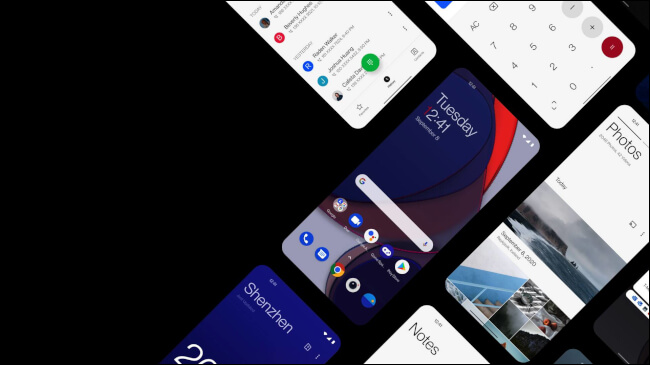
پوسته‌های اندروید چیزی فراتر از یک پوسته محض هستند. سعی کنید نسخه پوسته خود را نسبت به نسخه اندروید، در اولویت قرار دهید. شاید گوشی سامسونگ شما از آخرین نسخه اندروید برخوردار نباشد، اما به احتمال زیاد، از آخرین نسخه One UI استفاده می‌کند.

به‌عنوان نمونه، نسخه اندروید دستگاه‌های آمازون پایین است، اما کسی به این موضوع اهمیت نمی‌دهد. مردم بیشتر به آخرین نسخه Fire OS اهمیت می‌دهند نه آخرین نسخه اندروید. One UI ،OxygenOS و سایر پوسته‌ها نیز وضعیتی مشابه دارند.

اگر می‌خواهید که همیشه سریع‌تر نسخه جدید اندروید را دریافت کنید، آنگاه گوشی‌های پیکسل، راه‌کار پیش‌روی شما هستند. گوشی‌های سایر شرکت‌ها همیشه تأخیر بیشتری در این زمینه دارند، اما همان‌طور که در بالا ذکر شد، بسیاری از مردم به این موضوع چندان اهمیت نمی‌دهند.

نوشته هرآنچه که می‌بایست در رابطه با پوسته‌های اختصاصی اندروید بدانید اولین بار در اخبار فناوری و موبایل پدیدار شد.

هرآنچه که می‌بایست در رابطه با پوسته‌های اختصاصی اندروید بدانید

حتما تا به حال متوجه شده‌اید که ظاهر اندروید گوشی‌های سامسونگ، با اندروید گوشی‌های پیکسل متفاوت است. هر دو این گوشی‌ها از یک سیستم‌عامل استفاده می‌کنند، اما در ظاهر بسیار متفاوت هستند. این قضیه به دلیل وجود پوسته‌های اندروید است. در ادامه قصد داریم تا بیشتر به مبحث پوسته اندروید بپردازیم.

تولیدکنندگان دستگاه‌های اندرویدی، به پوسته‌ها علاقه خاصی دارند

تمامی دستگاه‌های اندرویدی، ظاهر یکسانی ندارند. در اینجا فقط در رابطه با ظاهر سخت‌افزارها بحث نمی‌کنیم. بسیاری از تولیدکنندگان دستگاه‌های اندرویدی جهت ایجاد حس متفاوت بودن، از پوسته اندروید استفاده می‌کنند.

پیش از اینکه بیشتر به مبحث پوسته اندروید بپردازیم، بهتر است که ابتدا به مواردی در رابطه با اندروید اشاره کنیم. در ادامه توضیح می‌دهیم که منظور دقیق از پوسته اندروید چه بوده، چرا تولیدکنندگان اجازه انجام چنین کاری را دارند و در کل همه این‌ها به چه معنا است؟

منظور از اندروید اصلی چیست؟

پوسته اندروید

پیش از اینکه وارد بحث پوسته‌ها شویم، لازم است که اصل سیستم‌عامل اندروید را بهتر درک کنیم. اندروید یک سیستم‌عامل متن-باز بوده که توسط شرکت گوگل توسعه داده می‌شود. بخش “متن-باز بودن” همان چیزی است که وجود پوسته‌های مختلف اندروید را امکان‌پذیر می‌کند.

گوگل تغییرات و به‌روزرسانی‌ها را بر روی اندروید اعمال کرده و سپس کد منبع را بر روی پروژه متن-بار اندروید (AOSP) منتشر می‌کند. این کد اصلی همان چیزی است که به آن لقب “Stock” و یا “Vanilla” را می‌دهند، زیرا این نسخه بسیار ساده است.

تولیدکنندگانی همانند سامسونگ، ال‌جی، وان‌پلاس و … کار خود را با اندروید اصلی آغاز می‌کنند. به هر حال از آنجایی که اندروید، متن-باز است، پس آن‌ها نیز می‌توانند آن را باب میل خود تغییر دهند. اگر آن‌ها بخواهند که نرم‌افزارها و سرویس‌های گوگل را در دستگاه‌های خود قرار دهند، آنگاه ابتدا باید حداقل‌هایی را برآورده سازند.

هنگامی‌که نسخه جدید اندروید منتشر می‌شود، آنگاه شخصی‌سازی و انتشار آن بر روی دستگاه‌های اندرویدی، به تولیدکنندگان آن‌ها بستگی خواهد داشت. گوگل مسئول به‌روزرسانی تمامی دستگاه‌های اندرویدی نیست. انتشار نسخه اصلی اندروید، تنها شروع کار است.

این مطلب را نیز بخوانید: چه کسی مالک حقیقی سیستم‌عامل اندروید است؟!

پوسته اندروید چیست؟

پوسته اندروید

به زبان ساده می‌توان گفت که پوسته اندروید، یک نسخه تعدیل شده از اندروید اصلی است. در زیر به محبوب‌ترین پوسته‌های اندروید اشاره می‌کنیم.

  • Samsung One UI
  • Google Pixel UI
  • OnePlus OxygenOS
  • Xiaomi MIUI
  • LG UX
  • HTC Sense UI

سطح تغییرات پوسته‌های اندروید، یکسان نیست. به‌عنوان مثال، دستگاه‌های گوگل پیکسل از اندروید اصلی برخوردار نیستند، اما شخصی‌سازی رابط کاربری گوگل در سطح حداقلی قرار دارد. از طرفی دیگر، دستگاه‌های گلکسی سامسونگ از پوسته One UI استفاده کرده و در نتیجه تفاوت بیشتری را رقم می‌زنند.

در اینجا مسئله‌ای وجود دارد: پوسته‌‎های اندروید در واقع خیلی بیشتر از یک پوسته محض هستند. در واقع می‌توان آن‌ها را نسخه‌های منحصربه‌فردی از سیستم‌عامل اندروید دانست.

احتمالا Samsung One UI پرکاربردترین پوسته اندروید باشد. در این پوسته، همه جیز از منوی تنظیمات و  صفحه قفل گرفته تا نوار اعلان‌ها، به نحوی شخصی‌سازی شده است. این قضیه در اکثر پوسته‌های اندروید صدق می‌کند. در واقع اکثر شخصی‌سازی‌های مهم، در ظاهر صورت می‌گیرند.

به هر حال، پوسته‌ها چیزی فراتر از مباحث زیبایی شناختی هستند. گوشی‌های سامسونگ امکاناتی دارند که در سایر دستگاه‌ها پیدا نمی‌شود. به‌عنوان نمونه، گلکسی فولد قابلیت‌هایی دارد که مختص نمایشگر خم شونده آن هستند. پوسته‌ها به سازندگان اجازه می‌دهند که نه‌تنها ظاهر را شخصی‌سازی کرده، بلکه ویژگی‌های خاصی را نیز به دستگاه‌های مختلف خود اضافه کنند.

همان‌طور که در بالا بدان اشاره کردیم، تولیدکنندگان جهت قرار دادن فروشگاه گوگل پلی و سایر سرویس‌های گوگل در دستگاه‌های خود، باید حداقل‌هایی را رعایت کنند. گوگل این حداقل‌ها را تعیین می‌کند، بنابراین اپلیکیشن‌های اندرویدی بر روی پوسته‌های مختلف، عملکرد همسانی دارند.

به همین دلیل است که دستگاه‌های اندرویدی مجهز به سرویس‌های گوگل، در حالت کلی عملکردی مشابه دارند. شاید ظاهر دستگاه‌های اندرویدی متفاوت باشد، اما در اکثر اوقات، گزینه‌ها در همان جایی هستند که انتظار دارید. بدین ترتیب اگر از یک گوشی گلکسی با رابط کاربری One UI، به یک گوشی وان‌پلاس با رابط کاربری OxygenOS کوچ کنید، آنگاه بازهم اپلیکیشن‌های شما تغییر چندانی نخواهند کرد و می‌توانید از آن‌ها استفاده کنید.

نکته اصلی در اینجاست که یک پوسته اندروید در واقع فقط یک نسخه تعدیل شده از سیستم‌عامل اندروید است. اگر دستگاه اندرویدی شما از سرویس‌های گوگل برخوردار باشد، آنگاه تغییرات نیز نمی‌توانند زیاد وسیع باشند.

این مطلب را نیز بخوانید: معرفی بهترین شبیه‌سازهای اندروید برای کامپیوتر به همراه لینک دانلود

آیا پوسته‌های اندروید منجر به کندی عرضه به‌روزرسانی‌ها می‌شوند؟

پوسته اندروید

هنگامی‌که بحث بر سر به‌روزرسانی‌های به‌موقع باشد، آنگاه پوسته‌ها می‌توانند بحث‌هایی را در این بین به وجود آورند. برخی از دستگاه‌های اندرویدی چند ماه پس از عرضه به‌روزرسانی گوگل، آپدیت می‌شوند. آیا پوسته‌ها مقصر این موضوع هستند؟ خب، به‌ نوعی بله.

همان‌طور که در بالا بدان اشاره کردیم، هنگامی‌که گوگل یک آپدیت را عرضه می‌کند، آنگاه این شرکت کدهای منبع را در پروژه متن-باز اندروید به اشتراک می‌گذارد. در ادامه این برعهده تولیدکنندگان است که تعدیلات خود را اعمال کرده و سپس نسخه جدید را برای دستگاه‌های خود عرضه کنند.

گوگل در این زمینه دارای یک مزیت است. از آنجایی که این شرکت دستگاه‌های پیکسل را تولید کرده و اندروید این گوشی‌های نیز کمترین تفاوت را با نسخه اصلی دارد، پس اهالی مانتین ویو می‌توانند در سریع‌ترین زمان، نسخه جدید اندروید را برای گوشی‌های خود عرضه کند. در عوض تولیدکنندگانی همانند سامسونگ، در این زمینه باید کار بیشتری انجام دهند.

پوسته اندروید چیزی فراتر از ظاهر است

پوسته اندروید

پوسته‌های اندروید چیزی فراتر از یک پوسته محض هستند. سعی کنید نسخه پوسته خود را نسبت به نسخه اندروید، در اولویت قرار دهید. شاید گوشی سامسونگ شما از آخرین نسخه اندروید برخوردار نباشد، اما به احتمال زیاد، از آخرین نسخه One UI استفاده می‌کند.

به‌عنوان نمونه، نسخه اندروید دستگاه‌های آمازون پایین است، اما کسی به این موضوع اهمیت نمی‌دهد. مردم بیشتر به آخرین نسخه Fire OS اهمیت می‌دهند نه آخرین نسخه اندروید. One UI ،OxygenOS و سایر پوسته‌ها نیز وضعیتی مشابه دارند.

اگر می‌خواهید که همیشه سریع‌تر نسخه جدید اندروید را دریافت کنید، آنگاه گوشی‌های پیکسل، راه‌کار پیش‌روی شما هستند. گوشی‌های سایر شرکت‌ها همیشه تأخیر بیشتری در این زمینه دارند، اما همان‌طور که در بالا ذکر شد، بسیاری از مردم به این موضوع چندان اهمیت نمی‌دهند.

نوشته هرآنچه که می‌بایست در رابطه با پوسته‌های اختصاصی اندروید بدانید اولین بار در اخبار فناوری و موبایل پدیدار شد.

آموزش ایجاد پوشه در جیمیل دسکتاپ و موبایل

صندوق ورودی جیمیل شما می‌تواند به‌سرعت پر شود. یکی از راه‌کارهای مدیریت بهتر حساب جیمیل، ایجاد پوشه (در جیمیل به labels شناخته شده) و سازماندهی ایمیل‌ها بر این اساس است. در ادامه به شیوه ساخت پوشه در جیمیل می‌پردازیم.

همان‌طور که در بالا بدان اشاره کردیم، جیمیل از سیستمی تحت عنوان labels استفاده کرده و در واقع پوشه ندارد. شاید تفاوت‌های نامحسوسی بین labels یا همان برچسب‌ها، با پوشه‌های سنتی وجود داشته باشد (همانند قابلیت تخصیص چندین برچسب به یک ایمیل)، اما اصل مفهوم همچنان یکسان است. از برچسب‌ها جهت سازماندهی ایمیل‌ها استفاده می‌شود (درست همانند پوشه‌ها).

ساخت یک پوشه جدید در جیمیل دسکتاپ

جهت شروع باید در مرورگر دسکتاپی خود به وب‌سایت جیمیل رفته و سپس به حساب خود وارد شوید. سپس باید بر روی آیکون چرخ‌دنده موجود در گوشه بالا سمت راست پنجره، کلیک کنید.

ساخت پوشه در جیمیل

در منوی کشویی ظاهر شده باید بر روی “See All Settings” کلیک کنید.

ساخت پوشه در جیمیل

در ادامه باید بر روی برگه “Labels” کلیک کنید.

ساخت پوشه در جیمیل

به پایین و بخش “Labels” رفته و سپس بر روی کلید “Create a New Label” کلیک کنید.

ساخت پوشه در جیمیل

پنجره پاپ‌-آپ “New Label” ظاهر خواهد شد. در کادر زیر “Please enter a new label name” باید نام برچسب جدید خود را وارد کنید. سپس جهت ایجاد برچسب جدید باید بر روی “Create” کلیک کنید.

همچنین می‌توانید نسبت به زیرمجموعه کردن برچسب خود نیز اقدام کنید. البته جهت انجام این کار باید حداقل یک برچسب موجود، داشته باشید. جهت انجام این کار کافی است که تیک کنار گزینه “Nest Label Under” را فعال کرده، بر روی پیکان موجود در سمت راست کادر متنی کلیک و سپس برچسب اصلی را از منوی کشویی، انتخاب کنید.

ساخت پوشه در جیمیل

در ادامه اعلانی در گوشه پایین سمت چپ نمایشگر ظاهر شده و اعلام می‌کند که برچسب شما ایجاد شده است.

ساخت پوشه در جیمیل

اگر به پنل سمت چپ جیمیل خود نگاهی بیندازید، آنگاه می‌توانید برچسب جدید را مشاهده کنید.

ساخت پوشه در جیمیل

ایجاد برچسب جدید در جیمیل موبایل

با استفاده از اپلیکیشن آیفون، آیپد و اندروید جیمیل خود نیز می‌توانید یک برچسب جدید ایجاد کنید. جهت انجام این کار باید اپلیکیشن موبایلی جیمیل را اجرا کرده و سپس در گوشه بالا سمت چپ، منوی همبرگری را لمس کنید.

ساخت پوشه در جیمیل

به پایین اسکرول کرده و سپس در بخش “Labels”، گزینه “Create New” را لمس کنید.

ساخت پوشه در جیمیل

کادر متنی را لمس کرده و سپس نام برچسب جدید خود را وارد کنید. در ادامه باید “Done” را لمس کنید.

اکنون برچسب جدید شما ایجاد شده است.

نوشته آموزش ایجاد پوشه در جیمیل دسکتاپ و موبایل اولین بار در اخبار فناوری و موبایل پدیدار شد.

آموزش پاک کردن کش، کوکی، پسوردهای ذخیره شده و سایر اطلاعات کروم اندروید

هر زمان که با استفاده از مرورگر گوگل کروم خود، در دنیای اینترنت به جست‌و‌جو می‌پردازید، آنگاه تمامی داده‌های شما نیز جمع‌آوری و ذخیره می‌شوند. این اطلاعات ذخیره شده در فرم کوکی و کش خواهند بود. حتی تاریخچه وب‌گردی و عبارات جست‌و‌جو شده نیز در مرورگر شما ذخیره می‌شوند. به همین دلیل مهم است که توجه بیشتری به حریم خصوصی خود داشته باشید. در این مطلب قصد داریم که به آموزش پاک کردن کش کروم ، تاریخچه وب‌گردی، پسوردهای ذخیره شده، کوکی‌ها و همچنین ریست کردن این مرورگر بپردازیم.

درست است که این اطلاعات در داخل مرورگر جمع‌آوری می‌شوند، اما با سرورهای گوگل نیز همگام‌سازی خواهند شد. بنابراین این اطلاعات در دستگاه‌های دیگری که از همان حساب گوگل استفاده می‌کنند نیز در دسترس قرار دارند.

خوشبختانه به دلیل دادخواهی‌های اخیر در رابطه با نشت اطلاعات و حریم خصوصی، اکنون کاربران می‌توانند کنترل بهتری بر داده‌های ذخیره شده در سرورها داشته باشند. در این رابطه ما می‌توانیم نسبت به دسترسی، حذف و پاک کردن کامل این اطلاعات از منبع، اقدام کنیم. خود مرورگر گوگل کروم به شما امکان می‌دهد که مستقیما به پاک کردن تاریخچه، کوکی‌ها و کش این اپلیکیشن بپردازید.

خود بنده ترجیح می‌دهم که تاریخچه و داده‌های وب‌گردی خودم را مرتبا پاک کرده و یا اینکه حداقل ماهی 1 الی 2 بار، این کار را انجام دهم. این قضیه باعث می‌شود تا داده‌های ذخیره شده در مرورگر و کوکی‌های مورد استفاده جهت تبلیغات هدفمند، از بین بروند. همچنین از آنجایی که این اطلاعات بر روی سایر دستگاه‌های متصل به حساب من نیز وجود دارند، پس چنین اقدامی می‌تواند منجر به بهبود حریم خصوصی شود.

نحوه پاک کردن تاریخچه و داده‌های وب‌گردی در گوگل کروم اندروید

مرورگر کروم، مقدار زیادی از داده‌ها را در داخل خود ذخیره می‌کند. به همین دلیل ضروری است که این داده‌ها و تاریخچه وب‌گردی را پاک کنید. در این رابطه نیز باید با روش انجام این کار، آشنا باشید.

  1. اپلیکیشن Chrome را در دستگاه اندرویدی خود، اجرا کنید.
  2. علامت سه-نقطه عمودی را لمس کنید.
  3. از لیست ظاهر شده باید گزینه “Settings” را انتخاب کنید.
  4. در بخش “Advanced” باید برگه “Privacy” را لمس کنید.
  5. از لیست ظاهر شده باید “Clear browsing data” را برگزینید.
  6. در زیر برگه “BASIC” نیز باید تیک کنار گزینه “Browsing History” را فعال کنید.
  7. از منوی کشویی نیز باید “محدوده زمانی” موردنظر را انتخاب کنید.
  8. در نهایت باید کلید “Clear data” را لمس کرده تا تاریخچه و اطلاعات وب‌گردی شما، پاک شوند.

پاک کردن کش کروم

با انجام این کار، فقط اطلاعات وب‌گردی شما در گوگل کروم پاک نمی‌شوند، بلکه این اطلاعات از تمامی دستگاه‌های استفاده کننده از آن حساب، از جمله myactivity.google.com نیز پاک خواهند شد.

این مطلب را نیز بخوانید: معرفی بهترین افزونه‌های گوگل کروم برای طراحی وب در سال 2020

نحوه پاک کردن کش و کوکی‌ها در کروم اندروید

هر وب‌سایتی که ما از آن بازدید می‌کنیم، سعی می‌کند که کوکی و کش خود را ذخیره کند. کوکی‌ها شناسه‌های دسترسی بوده که به یک وب‌سایت کمک می‌کنند تا کاربران خود را شناسایی کند. کش مرورگر نیز فایل‌های وب‌سایت موردنظر را بر روی حافظه دستگاه ذخیره کرده تا دفعه بعد، سریع‌تر بارگذاری شود. ضروری است که به‌صورت منظم، کوکی‌های وب‌سایت‌ها را از روی گوشی خود پاک کنیم. در زیر به شیوه پاک کردن کش و کوکی کروم اندروید می‌پردازیم.

  1. اپلیکیشن Chrome را بر روی دستگاه اندرویدی خود، اجرا کنید.
  2. آیکون سه-نقطه عمودی را جهت دسترسی به گزینه‌ها، لمس کنید.
  3. از لیست ظاهر شده باید “Settings” را انتخاب کنید.
  4. در بخش “Advanced” باید برگه “Privacy” را لمس کنید.
  5. از لیست ظاهر شده باید برگه “Clear browsing data” را انتخاب کنید.
  6. در برگه “BASIC” باید تیک کنار گزینه “Cookies and site data” و همچنین “Cached images and files” را فعال کنید.
  7. از طریق منوی کشویی نیز باید بازه زمانی را انتخاب کنید.
  8. در نهایت جهت پاک کردن داده‌های کش و کوکی‌ها، باید کلید “Clear data” را لمس کنید.

پاک کردن کش کروم

با طی کردن گام‌های بالا می‌توانید تمامی داده‌های کوکی و کش موجود بر روی گوگل کروم دستگاه اندروید خود را پاک کنید. بدین ترتیب تمامی تصاویر، فایل‌های استاتیک و سایر موارد ذخیره شده توسط مرورگر شما، برای همیشه حذف خواهند شد.

نحوه حذف پسورد ذخیره شده و پر کردن‌های خودکار (Auto fill) در کروم اندروید

اگر از این موضوع اطلاع ندارید، آنگاه باید به شما بگوییم که کروم اندروید می‌تواند گذرواژه‌ها و نام‌های کاربری شما را نیز ذخیره کند. همچنین می‌‌توانید اطلاعات مخاطبین خود جهت پر کردن خودکار فرم‌ها را نیز بر روی این مرورگر، ذخیره کنید. چنین قابلیتی در زمینه پر کردن کادرهای ورود و آدرس‌ها در حین کار با حساب‌های آنلاین و فرم‌های ثبت‌نام، ضروری است.

  1. اپلیکیشن Chrome را بر روی دستگاه اندروید خود، اجرا کنید.
  2. آیکون سه-نقطه عمودی را لمس کنید.
  3. در لیست ظاهر شده باید “Settings” را انتخاب کنید.
  4. در بخش “Advanced” باید برگه “Privacy” را انتخاب کنید.
  5. در لیست ظاهر شده باید “Clear browsing data” را انتخاب کنید.
  6. به برگه “ADVANCED” رفته و سپس تیک کنار گزینه‌های “Saved passwords” و “Auto-fill form data” را نیز فعال کنید.
  7. اگر بخواهید، می‌توانید تیک کنار گزینه‌های “History” ،”Cache” ،”Cookies” ،”Site settings” و … را نیز بردارید تا اطلاعات مربوط به آن‌ها حذف نشوند.
  8. می‌توانید از طریق منوی کشویی، بازه زمانی موردنظر را نیز انتخاب کنید.
  9. در نهایت باید کلید “Clear data” را لمس کنید.

با انجام اقدامات بالا، پسوردهای ذخیره شده و داده‌های مربوط به پر کردن خودکار فرم‌ها در مروگر شما (و همچنین اطلاعات همگام‌سازی شده از طریق گوگل)، حذف خواهند شد.

این مطلب را نیز بخوانید: آموزش هک بازی دایناسور گوگل کروم

نحوه ریست کردن کروم اندروید و پاک کردن تمامی اطلاعات آن

از لحاظ فنی، هیچ گزینه‌ای جهت ریست کردن در کروم اندروید وجود ندارد. البته در عوض می‌توانید از راه‌کاری استفاده کرده که با استفاده از آن، تمامی داده‌های کروم شما به غیر از تنظیمات آن، پاک خواهند شد. اگر بخواهید که به‌صورت کامل، داده‌های مرورگر کروم خود را پاک کنید، آنگاه با استفاده از گزینه “پاک کردن داده‌ها (clear data)”، می‌توانید این کار را انجام دهید. در زیر به نحوه انجام این کار می‌پردازیم.

  1. اپلیکیشن Chrome را بر روی دستگاه اندروید خود، اجرا کنید.
  2. آیکون سه-نقطه عمودی را لمس کنید.
  3. از لیست ظاهر شده باید “Settings” را انتخاب کنید.
  4. در بخش “Advanced” باید برگه “Privacy” را انتخاب کنید.
  5. از لیست ظاهر شده باید برگه “Clear browsing data” را برگزینید.
  6. به برگه “ADVANCED” تغییر وضعیت داده و سپس تیک کنار تمامی گزینه‌ها را نیز فعال کنید.
  7. در منوی کشویی مربوط به بازه زمانی، باید گزینه “All Time” را انتخاب کنید.
  8. در نهایت با لمس کردن کلید “Clear data”، می‌توانید تمامی داده‌های موجود بر روی کروم اندروید خود را پاک کنید.

پاک کردن کش کروم

لازم به ذکر است که بگوییم این اقدام قابل بازگشت نبوده و تمامی اطلاعات مرورگر شما از جمله پسوردها، تاریخچه وب‌گردی و پر کردن خودکار فرم‌ها را پاک می‌کند. البته این قضیه به سایر دستگاه‌های استفاده کننده از همان حساب نیز سرایت خواهد کرد، پس باید با احتیاط با این موضوع برخورد کنید.

این مطلب را نیز بخوانید: چگونه به پاک کردن کش و کوکی‌های کروم بپردازیم؟

سخن پایانی

داده‌هایی که در حین وب‌گردی ما بر روی مرورگر ذخیره می‌شوند، تا هنگامی‌که ما آن‌ها را حذف نکنیم، همچنان باقی خواهند ماند. اپلیکیشن کروم اندروید در زمینه مدیریت و پاکسازی حافظه، امکانات خوبی را ارائه می‌دهد. کاربران می‌توانند نسبت به حذف تاریخچه وب‌گردی، پاک کردن کوکی‌ها و کش وب‌سایت‌ها، اقدام کنند. در این رابطه نیز پاک کردن کوکی‌های کروم می‌تواند یک قابلیت مهم برای کاربران این اپلیکیشن باشد.

پس از اینکه نسبت به پاک کردن کش و کوکی‌های مرورگر کروم خود اقدام کردید، آنگاه می‌توانید تفاوتی بارز را در زمینه کارکرد این مرورگر، مشاهده کنید. با انجام چنین اقدامی، این اطلاعات در تمامی دستگاه‌های متصل به حساب شما، پاک می‌شوند، پس می‌توان گفت که به بهبود حریم خصوصی خود نیز کمک کرده‌اید. گاهی اوقات از دستگاه خود استفاده نمی‌کنیم، در چنین مواقعی می‌توانیم کش مرورگر خود را پاک کنیم.

در رابطه با نسخه دسکتاپی مرورگر گوگل کروم نیز باید بگوییم که علاوه بر موارد فوق، کلید ریست کردن نیز در این نسخه گنجانده شده است. در آخر و در جدول زیر نیز به چند مورد از مرورگرهای پیشنهادی برای سیستم‌عامل‌های مختلف، اشاره می‌کنیم.

لینوکس اندروید iOS MacOS ویندوز
فایرفاکس گوگل کروم گوگل کروم گوگل کروم گوگل کروم
کروم Edge سافاری سافاری فایرفاکس
Edge Samsung Internet Edge فایرفاکس Edge

نوشته آموزش پاک کردن کش، کوکی، پسوردهای ذخیره شده و سایر اطلاعات کروم اندروید اولین بار در اخبار فناوری و موبایل پدیدار شد.

نخستین تصاویر زنده از گوگل پیکسل XE منتشر شد

اخیرا تصاویر واقعی مربوط به اسمارت‌فون آینده سری پیکسل گوگل در فضای وب منتشر شده است. بر اساس پیش‌بینی‌ها این هندست گوگل پیکسل XE نامگذاری خواهد شد. با توجه به تاریخ نمایش داده شده روی لاک اسکرین اسمارت‌فون به‌نظر می‌رسد که این تصاویر در شب گذشته تهیه شده‌اند. این هندست از نمایشگری با حواشی اطراف کاملا عریض استفاده خواهد کرد. همچنین دوربین جلویی دستگاه نیز در مرکز بخش فوقانی نمایشگر مستقر شده است.

تصویر اسکرین‌شات به قابلیت پشتیبانی دستگاه از اتصال NFC و وجود اسلات‌هایی جهت دریافت 2 سیم‌کارت اشاره دارد. تاکنون پیرامون مشخصات این دستگاه هیچ‌گونه اطلاعاتی منتشر نشده است.

عرضه این هندست تا پایان سال جاری امری بعید به‌نظر می‌رسد؛ چرا که اسمارت‌فون‌های گوگل پیکسل 5 و پیکسل 4a 5G نیز اخیرا به بازار عرضه شدند.

گوگل پیکسل 4a با یک مدل آبی‌رنگ جدید موسوم به Barely Blue عرضه می‌شود

گوگل هرگز به‌عنوان یک کمپانی تولیدکننده اسمارت‌فون با مدل‌های رنگی جذاب شناخته نشده است. با این‌حال امروزه عرضه اسمارت‌فون‌ها با رنگ‌آمیزی‌های مختلف به یک رویه کاملا مرسوم در این صنعت تبدیل شده است. از این گذشته مدل‌های رنگی صرفا مشکی و سفید با گذر زمان به تدریج کسل‌کننده شده‌اند. امروزه شاهد استفاده از الگوهای بافتی، طراحی مات، سایه‌دار و سایر الگوها در پنل پشتی هندست‌ها هستیم. این سبک‌های طراحی با هدف جذابیت هرچه بیش‌تر هندست‌ها مورد استفاده قرار می‌گیرند. شرکت گوگل با عرضه مدل نارنجی‌رنگ اسمارت‌فون پیکسل 4 تصمیم گرفت تا مدل رنگی جدیدی را به سری هندست‌های خود اضافه نماید. کارشناسان انتظار داشتند که کمپانی با معرفی گوشی پیکسل 4a چنین رویه‌ای را دنبال کند؛ اما گوگل در اقدامی شگفت‌انگیز این هندست را صرفا با مدل رنگی تماما مشکی به بازار عرضه کرد. این تصمیم برای برخی مشتریان چندان حائز اهمیت نیست؛ اما احتمالا برای برخی دیگر چندان رضایت‌بخش نخواهد بود. اکنون چند ماه پس از عرضه این اسمارت‌فون میان‌رده غول جستجوگر تصمیم گرفته تا از مدل رنگی جدید Barely Blue رونمایی کند.

نام انتخابی گوگل برای این مدل رنگی بسیار جالب است. مدل رنگی مذکور آبی نیست؛ بلکه ته مایه‌ای از رنگ آبی در آن مشاهده می‌شود. در واقع این مدل بسیار کم‌رنگ و غیر اشباع به‌نظر می‌رسد. کمپانی به منظور ایجاد تنوع بیش‌تر در مدل رنگی جدید از دکمه پاور زردرنگ بهره گرفته است. استفاده از دکمه پاور با رنگ‌آمیزی متفاوت یکی از مشخصه‌های طراحی گوگل از زمان عرضه دستگاه Panda Pixel به‌شمار می‌رود. هندست جدید صرفنظر از به‌کارگیری رنگ‌آمیزی متفاوت دارای مشخصاتی کاملا مشابه با نسخه مشکی‌رنگ گوگل پیکسل 4a است. بعلاوه قیمت‌گذاری این 2 هندست نیز مشابه یکدیگر و برابر با 349 دلار است. شایان به ذکر است که این مدل رنگی احتمالا به‌صورت محدود و در قالب یک نسخه ویژه (Special Edition) عرضه خواهد شد. لذا علاقه‌مندان برای خریداری این هندست بایستی شتاب بیش‌تری از خود نشان دهند؛ زیرا موجودی دستگاه احتمالا محدود خواهد بود.

نوشته نخستین تصاویر زنده از گوگل پیکسل XE منتشر شد اولین بار در اخبار فناوری و موبایل پدیدار شد.

گوگل قابلیت نصب دستی اپلیکیشن‌های خود روی اسمارت‌فون‌های هواوی را مسدود کرد! (تکذیب شد)

ظاهرا شرکت گوگل طی اقدامات قاطعانه‌ای قابلیت نصب اپلیکیشن‌های خود روی دستگاه‌های ساخت هواوی را مسدود نموده است. تحریم‌های دولت آمریکا علیه هواوی موجب شده تا ظرف مدت بیش از 1 سال گذشته پرچم‌داران و سایر اسمارت‌فون‌های جدید کمپانی بدون اپلیکیشن‌ها و سرویس‌های گوگل روانه بازار شوند. با این‌حال کاربران با شناسایی روش‌هایی موفق به نصب اپلیکیشن‌های گوگل روی هندست‌های خود به‌صورت دستی شدند. اما اکنون نصب دستی برنامه‌ها با مشکلات بیش‌تری مواجه شده است.

یکی از کاربران رسانه خبری و اجتماعی Reddit به این مشکل اشاره نموده است. وی اعلام کرد که نامبرده ظرف مدت 1 سال گذشته فایل‌های نصبی APK اپلیکیشن‌های مختلف نظیر گوگل مپس و سایر برنامه‌ها را به‌صورت دستی دانلود نموده و بر روی دستگاه‌های خود نصب کرده است. با این‌حال چنین ترفندی اخیرا برای نخستین بار با شکست مواجه شده است. وی هنگام تلاش برای نصب جدیدترین ورژن اپلیکیشن گوگل مپس از طریق فایل APK روی اسمارت‌فون خود با خطای نصب مواجه شد. در توضیح دلیل بروز چنین خطایی اعلام شد که “این اپلیکیشن با CPU دستگاه شما سازگار نیست.” این در حالیست که ورژن قبلی همین برنامه روی همان اسمارت‌فون با چنین مشکلی مواجه نبود.

کاربران فایل‌های APK به‌روزرسانی شده از آخرین نسخه اپلیکیشن‌های گوگلی را بر روی یک اسمارت‌فون بسیار قدیمی‌تر سامسونگی تست کرده و فرآیند نصب با موفقیت به اتمام رسید. همچنین وی به منظور نصب اپلیکیشن‌های به‌روزرسانی شده گوگل روی سایر دستگاه‌های هواوی نظیر P20، P30 و P40 تمام تلاش خود را به کار بست. در کلیه موارد تلاش برای نصب اپلیکیشن‌ها روی اسمارت‌فون‌های هواوی به‌دلیل عدم سازگاری با CPU متوقف شد. شرکت‌های هواوی و گوگل تاکنون از اظهارنظر در این زمینه امتناع نموده‌اند.

یو چنگ‌ دونگ: گوشی‌های موبایلی هواوی برای مدت 3 سال بدون هرگونه افت سرعت قابل استفاده خواهند بود

اخیرا شرکت هواوی میزبان یک کنفرانس بزرگ جهانی بود و ضمن برگزاری آن از محصولات متعددی رونمایی کرد. کمپانی چینی ضمن معرفی اسمارت‌فون‌های سری هواوی میت 40 از گجت Huawei Sound، شارژر عمودی 50 واتی، عینک Huawei X Gentle Monster Eyewear II، ساعت هوشمند هواوی Watch GT2 Porsche Design، هواوی فری‌بادز استودیو و چند محصول دیگر رونمایی کرد. بعلاوه در کنار معرفی گوشی‌های موبایل و گجت‌های هواوی پیرامون تراشه‌های کایرین 9000 و کایرین 9000E اطلاعات بیش‌تری منتشر شد.

یو چنگ دونگ؛ مدیرعامل و مدیر اجرایی کسب‌وکار مصرف‌کنندگان هواوی به یادآوری وعده 4 سال پیش کمپانی پرداخته است. به گفته وی کمپانی وعده داده بود که گوشی‌های موبایلی هواوی بدون هرگونه افت سرعت برای مدت 18 ماه قابل استفاده خواهند بود. با این‌حال اکنون این وعده به 36 ماه افزایش یافته است. به‌عبارت دیگر اسمارت‌فون‌های هواوی مجهز به تراشه کایرین 9000 بدون هرگونه افت سرعت برای مدت 36 ماه قابل استفاده خواهند بود. بعلاوه داده‌های مربوط به تست‌ها نشان می‌دهند که عملکرد اسمارت‌فون هواوی میت 40 پرو پس از 36 ماه استفاده تنها 2.5 درصد کاهش پیدا می‌کند. با توجه به عدم انتشار به‌روزرسانی نرم‌افزاری برای بسیاری از گوشی‌های 3 ساله بازار این پدیده کاملا چشمگیر به‌نظر می‌رسد.

همان‌طور که همگی می‌دانیم؛ توان پردازشی اسمارت‌فون هواوی میت 40 پرو توسط تراشه 5 نانومتری کایرین 9000 5G تامین می‌شود. این تراشه با عملکرد سریع‌تر خود گرمای کمتری تولید نموده و از بهره‌وری انرژی بالاتری برخوردار است. بر اساس اعلام یو چنگ دونگ تراشه کایرین 9000 مجهز به 15.3 میلیارد ترانزیستور داخلی بوده و از پردازنده مرکزی 8 هسته‌ای، پردازنده گرافیکی 24 هسته‌ای از نوع Mali-G78، واحد پردازش عصبی 3 هسته‌ای شامل 2 هسته بزرگ و 1 هسته کوچک و پیشرفته‌ترین فناوری ISP یکپارچه هواوی بهره خواهد برد.

به‌روزرسانی خبر: هواوی مشکلات مربوط به نصب برنامه‌های گوگل روی اسمارت‌فون‌های مجهز به پردازنده کایرین را انکار نموده است. بعلاوه به‌نظر می‌رسد که مشکل گزارش شده یک مورد اختصاصی بوده است. همچنین پست اصلی از وبسایت Reddit حذف شده است. بسیاری از کاربران گزارش داده‌اند که اکنون قادر به نصب اپلیکیشن‌های گوگلی بر روی اسمارت‌فون‌های قدیمی و جدید هواوی هستند.

نوشته گوگل قابلیت نصب دستی اپلیکیشن‌های خود روی اسمارت‌فون‌های هواوی را مسدود کرد! (تکذیب شد) اولین بار در اخبار فناوری و موبایل پدیدار شد.

آموزش تغییر تم جیمیل

سرویس‌های ایمیل را نمی‌توان از موارد بسیار جالب فضای دیجیتال به شمار آورد. به هر حال راه‌کارهای مختلفی وجود دارند که با استفاده از آن‌ها می‌توانید ظاهر صندوق ورودی خود را تغییر دهید. یکی از این موارد، تغییر پس‌زمینه جیمیل شما است. تغییر پس‌زمینه هرکدام از اپلیکیشن‌های گوگل می‌تواند باعث ایجاد طراوت و تغییر در آن‌ها شود. در این مطلب قصد داریم تا به شیوه تغییر تم جیمیل بپردازیم. همچنین به شما یاد می‌دهیم که چگونه تصویر موردنظر خود را نیز به کار گیرید. ابتدا بیایید تا نگاهی به روش اعمال یکی از تم‌های پیش‌فرض جیمیل بیندازیم.

نحوه تغییر پس‌زمینه جیمیل

اگر قصد استفاده از پس‌زمینه‌های پیش‌فرض جیمیل را دارید، آنگاه باید گام‌های زیر را طی کنید:

  1. به آدرس “Gmail.com” بروید.
  2. به حساب خود وارد شده و سپس بر روی آیکون چرخ‌دنده موجود در گوشه بالا سمت راست صفحه، کلیک کنید.
  3. در منوی کشویی باید گزینه “Themes” را انتخاب کنید.
  4. تم دلخواه خود را انتخاب کرده و سپس بر روی “Save” کلیک کنید.

تغییر تم جیمیل

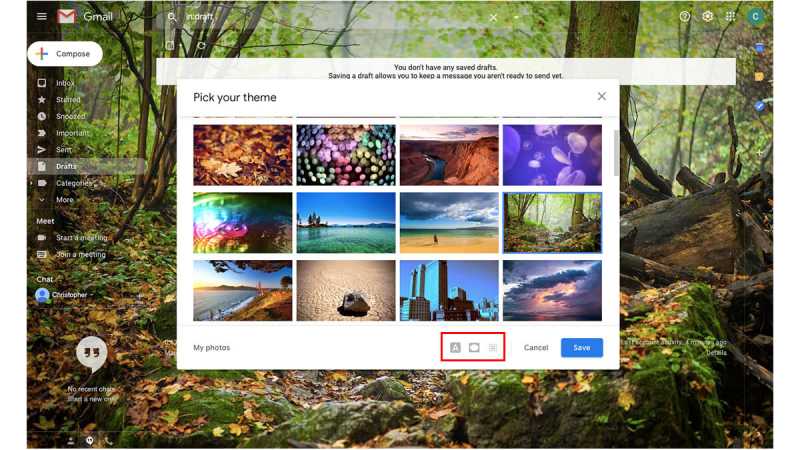
در اینجا می‌توانید یک تم تصادفی را نیز برگزینید. این گزینه، آخرین انتخاب شما در این لیست است. علاوه بر این، می‌توانید نحوه نمایش و ظاهر پس‌زمینه جیمیل خود را نیز تغییر دهید. مثلا می‌توانید آن را تار کرده، حاشیه‌ها را تیره کرده و حتی پس‌زمینه متن روی صفحه را نیز تغییر دهید. در این رابطه تمامی تم‌ها برابر نبوده و طبیعتا نمی‌توانید برخی از آن‌ها را بیش از این شخصی‌سازی کنید. اگر بر روی تم دلخواه خود کلیک کرده و سپس گوشه پایین سمت راست را نگاه کنید، آنگاه متوجه این موضوع خواهید شد (مطابق تصویر بالا).

این مطلب را نیز بخوانید: تهیه پشتیبان از جیمیل چگونه انجام می‌شود؟

بهترین تم‌های جیمیل

اگر قصد تغییر پس‌زمینه جیمیل خود را داشته باشید، آنگاه طبیعتا می‌خواهید که یک گزینه قابل شخصی‌سازی را انتخاب کنید. در حقیقت، هنگامی‌که منوی “Pick your theme” را باز می‌کنید، آنگاه بهترین پس‌زمینه‌های جیمیل؛ یعنی همان‌هایی که در بخش اول هستند، به شما نمایش داده می‌شوند.

تغییر تم جیمیل

این‌ها تصاویری بوده که طیفی از موضوع‌ها از جمله حیوانات، مکان‌های دیدنی مشهور و حتی مناظر زیبا را نیز در بر می‌گیرند. اگر به پایین رفته و سپس بر روی “More images” کلیک کنید، آنگاه انتخاب‌های بیشتری در مقابل شما خواهند بود. در قسمت پایین‌تر نیز می‌توانید برخی از تم‌های استاندارد را پیدا کنید. مواردی همچون رنگ‌های یکدست و نقاشی‌ها، از جمله این تم‌ها هستند. البته این گزینه‌ها را نمی‌توانید شخصی‌سازی کنید.

تغییر تم جیمیل با استفاده از تصاویر خودتان

در زمینه تغییر تم جیمیل خود، فقط به طیف گسترده گزینه‌های خود گوگل محدود نمی‌شوید. کاربران می‌توانند تصاویر خود را نیز به‌عنوان پس‌زمینه جیمیل، تنظیم کنند. همچنین در این رابطه می‌توانید حداکثر شخصی‌سازی‌ها را نیز اعمال کنید. جهت انجام این کار باید گام‌های زیر را طی کنید:

  1. بر اساس گام‌های 1 الی 3 بالا، باید به تنظیمات تم جیمیل مراجعه کنید.
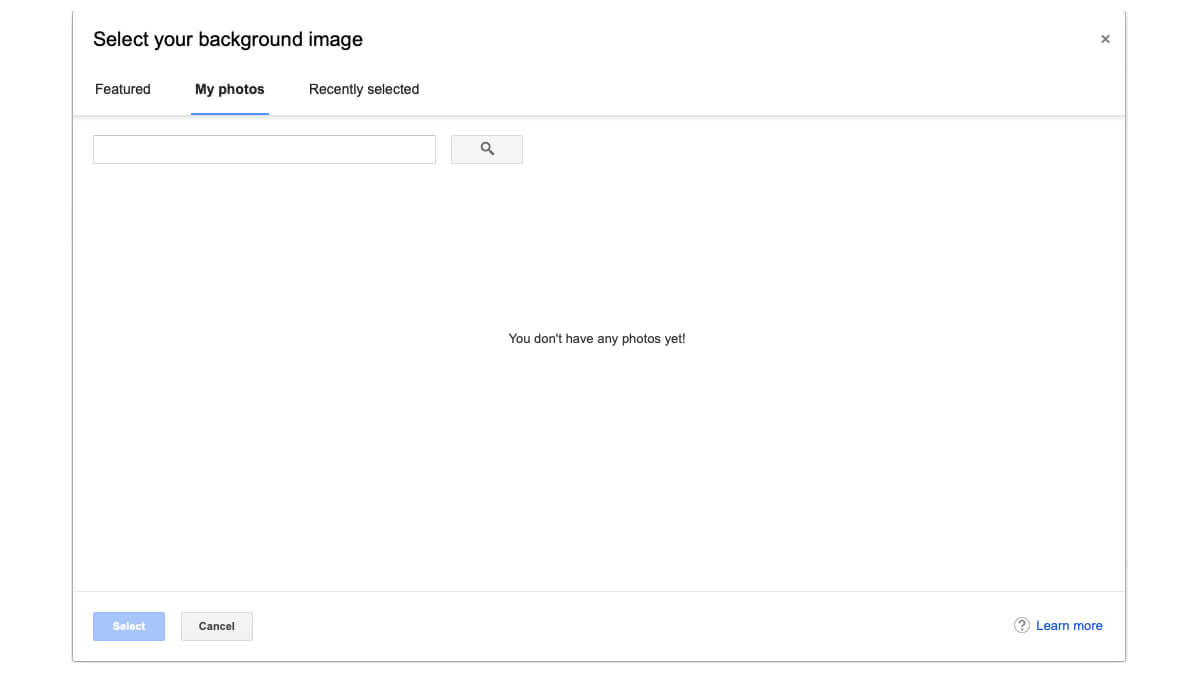
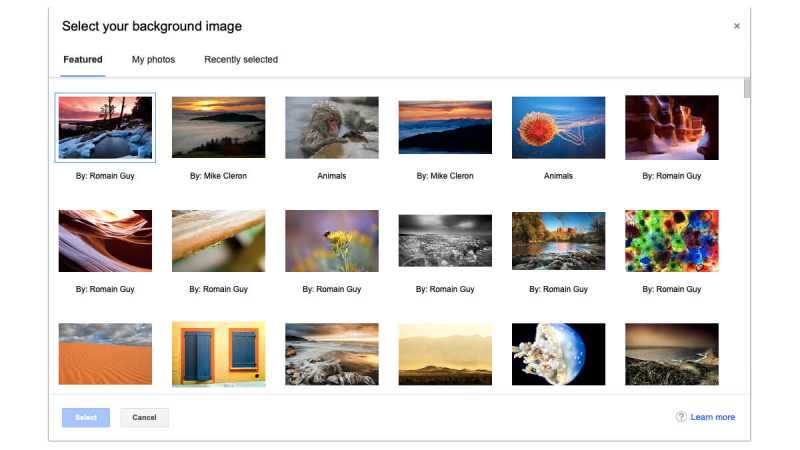
  2. در کادر “Pick your theme” باید در گوشه پایین سمت چپ، بر روی “My photos” کلیک کنید.
  3. یکی از تصاویر خود را انتخاب کرده و سپس بر روی “Save” کلیک کنید.

اگر هیچ تصویر گوگلی نداشته باشید، آنگاه این کادر به‌صورت خالی نمایش داده می‌شود. آپلود کردن تصاویر نیز نسبتا آسان است. بیایید تا در زیر به شیوه انجام این کار بپردازیم.

تغییر تم جیمیل

این مطلب را نیز بخوانید: بلاک کردن آدرس ایمیل در جیمیل چگونه انجام می‌شود؟

نحوه آپلود کردن تصاویر به Google Photos

در ادامه یاد خواهید گرفت که چگونه تصاویر خود را بر روی کلکسیون Google Photos خود، آپلود کنید. بدین ترتیب می‌توانید این تصاویر را برای پس‌زمینه جیمیل خود، مورد استفاده قرار دهید.

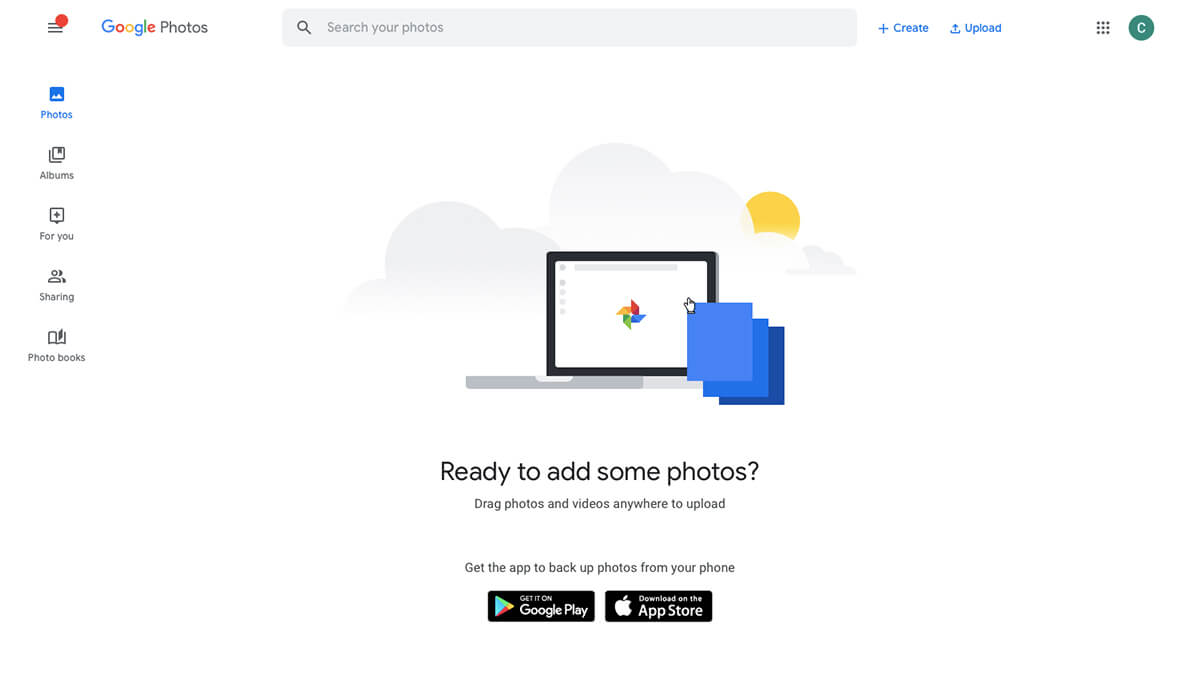
  1. به آدرس “https://photos.google.com” بروید.
  2. در اینجا یا باید تصاویر و ویدیوهای خود را به داخل صفحه کشیده و یا اینکه در گوشه بالا سمت راست، بر روی کلید “Upload” کلیک کنید.
  3. اگر تصاویر را به داخل صفحه بکشید، آنگاه لازم نیست که کار دیگری انجام دهید. اگر هم بر روی گزینه Upload کلیک کنید، آنگاه باید تصاویر دلخواه خود را از بین فایل‌های خود، انتخاب کنید.

پس از انجام اقدامات بالا، این بار می‌توانید این تصاویر را به‌عنوان پس‌زمینه جیمیل خود، انتخاب کنید. فقط کافی است که به بخش “My Photos” مراجعه کرده تا آن‌ها را مشاهده کنید.

نوشته آموزش تغییر تم جیمیل اولین بار در اخبار فناوری و موبایل پدیدار شد.

با این ترفندها در مرورگر مایکروسافت اج حرفه‌ای شوید

ترفندهای استفاده از مرورگر مایکروسافت اج

مایکروسافت به تازگی نسخه جدیدی از مرورگر اج را ارائه کرده که تفاوت‌های زیادی با نسخه‌های قدیمی خود دارد و مبتنی بر موتور کرومیوم طراحی شده است. به همین خاطر قابلیت‌های زیادی به آن اضافه شده که در نسخه‌های قدیمی آن وجود نداشت. اگر شما کاربر مرورگر باشید، به راحتی می‌توانید با مرورگر مایکروسافت اج ارتباط برقرار کرده و آن را به عنوان مرورگر اصلی خود انتخاب کنید. شخصا خودم قبلا کاربر کروم بودم و با دیدن قابلیت‌های بیشتر و اشکال حجم کمتر فضای رم (که به نظرم مهم‌ترین تفاوت مرورگر اج با کروم است)، به این مرورگر کوچ کردم.

برای اینکه شما هم بتوانید از مرورگر اج استفاده کنید و از قابلیت‌های جالب آن لذت ببرید، چند ترفند آن را برای شما آماده کرده‌ایم که حتما به کارتان خواهد آمد. با آی‌تی‌رسان همراه باشید.

۱. تغییر موتور جستجوی اصلی

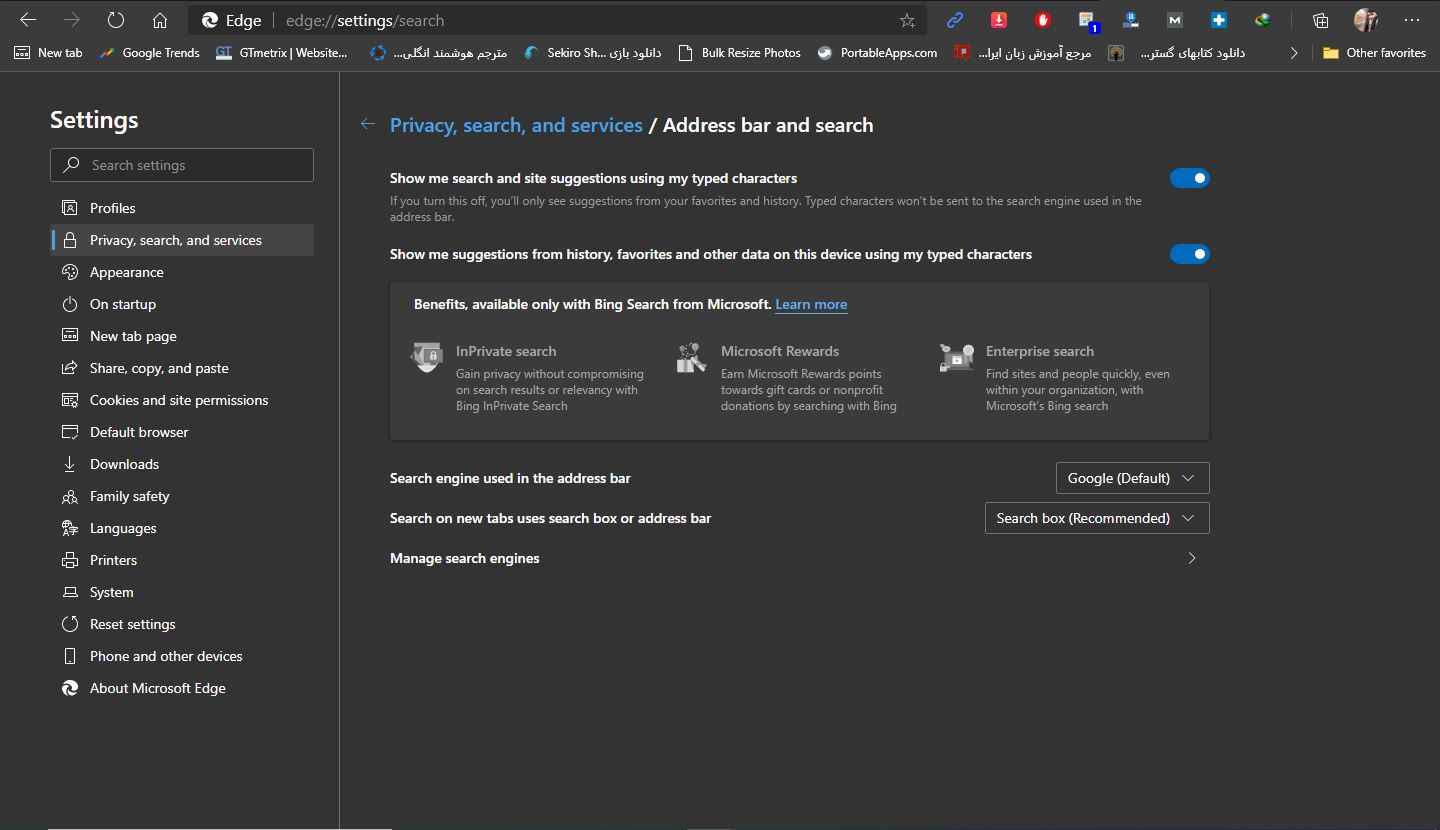
معمولا ما کروم را نصب می‌کنیم تا از موتور جستجوی آن استفاده کنیم؛ اما اگر مرورگر اج را نصب کردیم، چگونه می‌توانیم موتور جستجوی اصلی آن را به گوگل تغییر دهیم؟ می‌توانید این کار با کلیک روی علامت سه نقطه در بالا سمت راست مایکروسافت اج انجام دهید. حالا روی «Settings» کلیک کنید و در سمت چپ به «Privacy, search, and services» بروید. حالا روی «Address bar and search» کلیک کنید و «Search engine used in the address bar» را تغییر دهید.

۲. نصب اکستنشن‌های کروم روی مایکروسافت اج

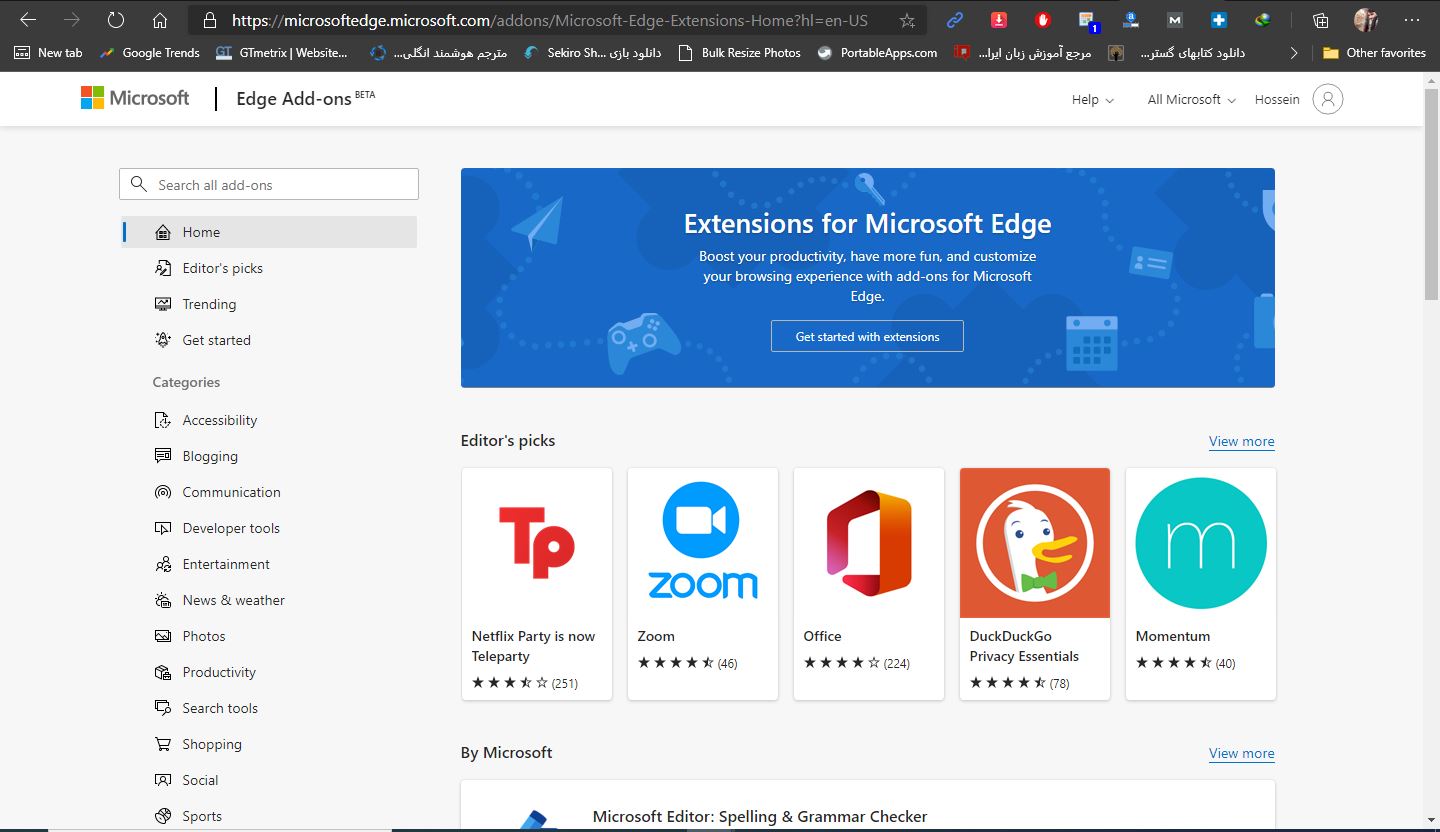
نصب اکستنشن‌های کروم روی اج خیلی راحت است. فقط کافی است تا دوباره روی سه نقطه کلیک کنید و «Extensions» را انتخاب کنید. در اینجا وارد صفحه‌ای می‌شوید که اکستنشن‌های نصب شده شما نمایش داده می‌شود. در این صفحه روی «Get extensions for Microsoft Edge» کلیک کنید. اگر پیش از این از کروم استفاده می‌کردید در مایکروسافت اج هم به راحتی می‌توانید اکستنشن‌های گذشته خود را داشته باشید. فقط کافی است تا با مروگر اج وارد Chrome Web Store شوید و هر اکستنشنی که می‌خواهید را نصب کنید. چون اج اکنون مبتنی بر کرومیوم است، تمامی اکستنشن‌های کروم اینجا هم اجرا می‌شوند.

ترفندهای استفاده از مرورگر مایکروسافت اج

۳. شخصی‌سازی صفحه خانه و تب‌های جدید

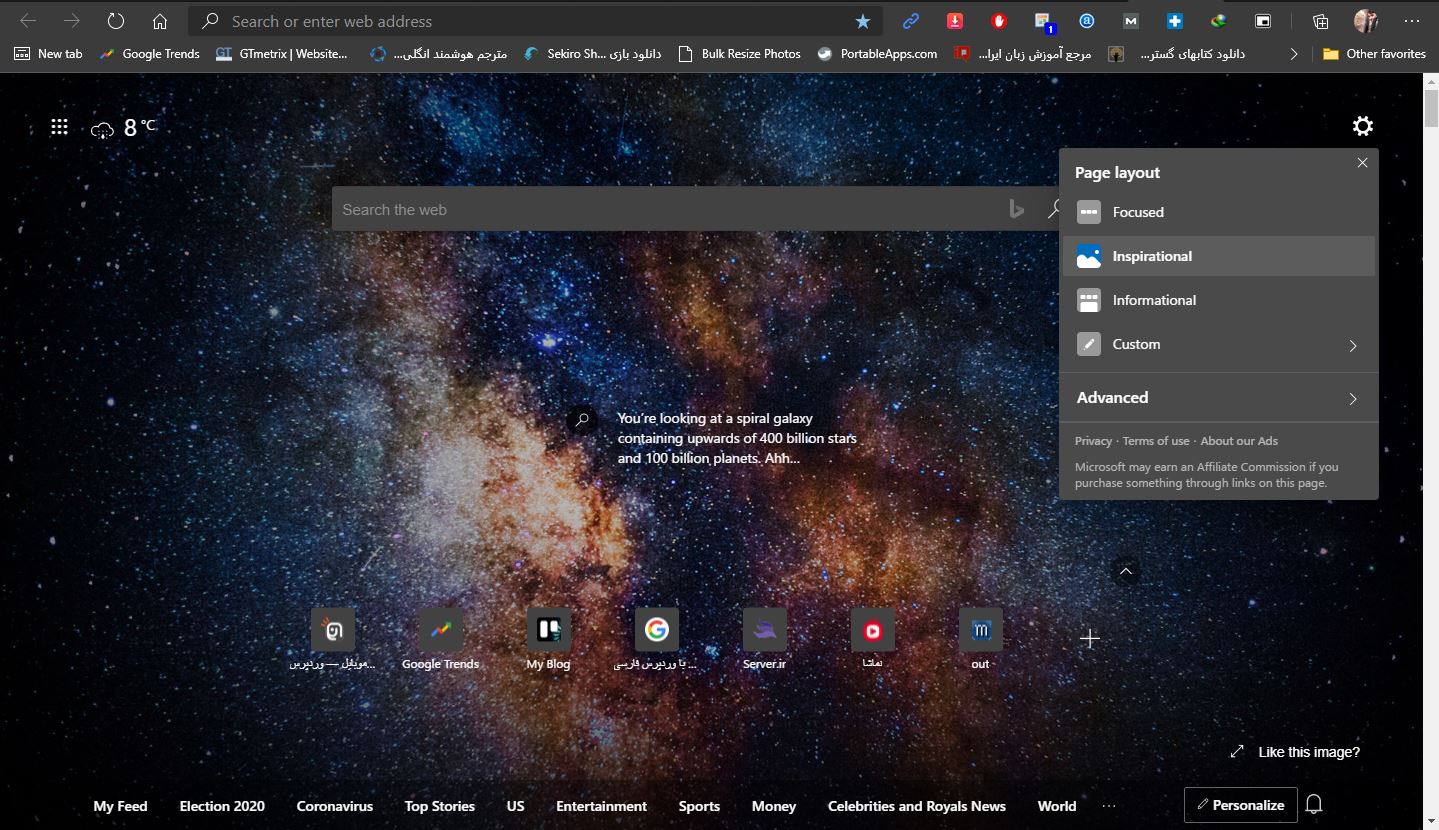
در نسخه جدید اج هم مانند نسخه قدیمی آن از پس‌زمینه بینگ استفاده می‌‌شود. مایکروسافت اج سه مدل شخصی‌سازی دارد: متمرکز، الهام‌بخش و آگاهی‌بخش. در مدل متمرکز شما نوار جستجوی بینگ و سایت‌های جدید را در کنار موتور جستجویی که در نوار آدرس تنظیم کرده‌اید، خواهید داشت. در حالت الهام‌بخش تصاویر پس‌زمینه روزانه به همراه وبسایت‌های جدیدی را که زیر آن نمایش داده می‌شود، دارید. در حالت آگاهی‌بخش اخبار MSN را هم دریافت می‌کنید که برای پیگیری اخبار و اتفاقات مفید است. برای این کار می‌توانید با کلیک روی آیکون چرخ‌دنده به حالت‌های مختلف صفحه خانه مرورگر اج دسترسی پیدا کنید یا خودتان آن را شخصی‌سازی نمایید.

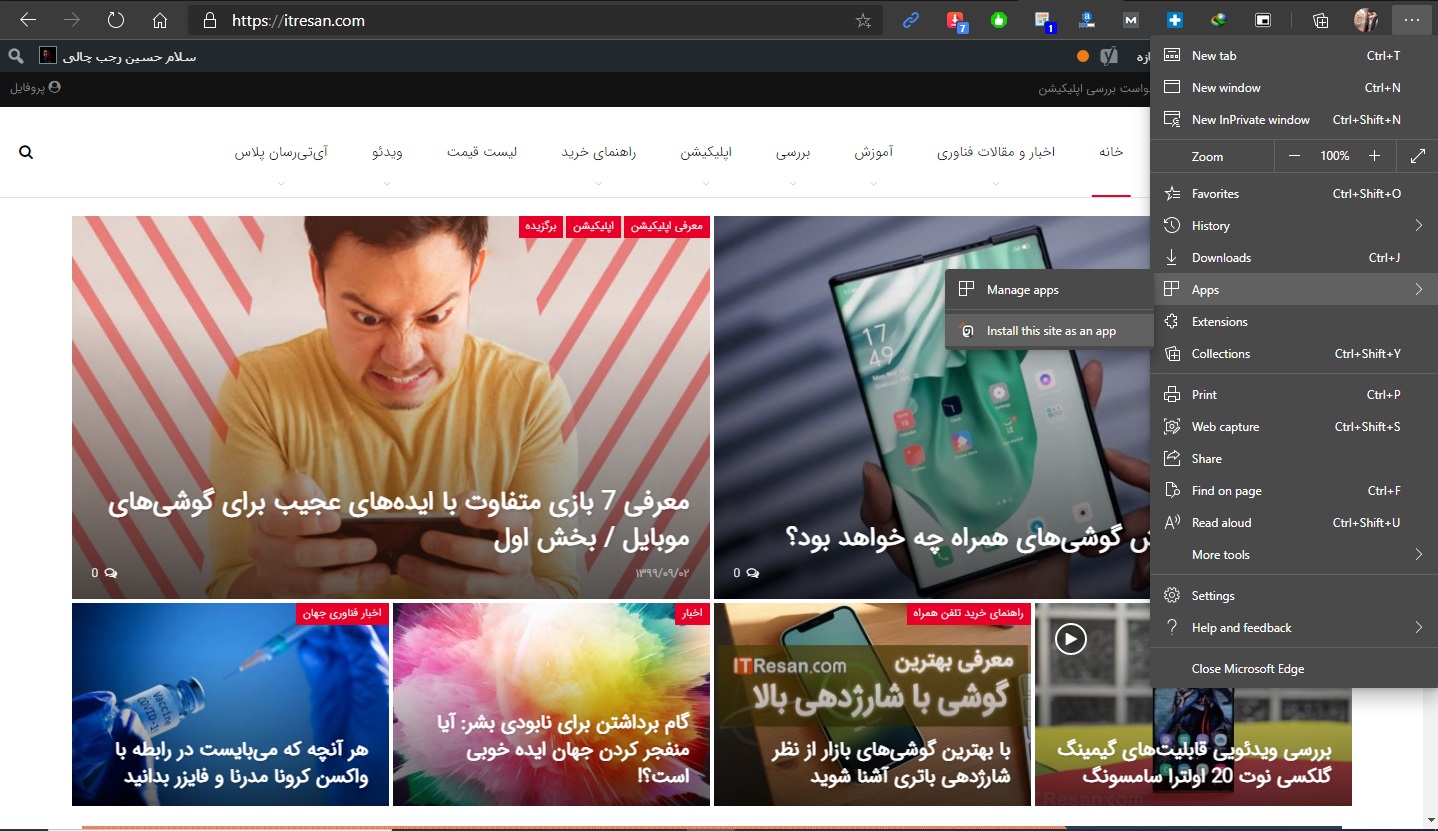
شاید بتوان یکی از بهترین قابلیت‌های مایکروسافت اج (که کروم هم از آن بی‌بهره است) را امکان نصب وبسایت‌ها به عنوان برنامه‌های تحت وب دانست. برای این کار اول سایتی که می‌خواهید از آن اپلیکیشن بسازید را باز کنید؛ حالا روی سه نقطه کلیک کرده و «Apps» را انتخاب کنید و پس از آن «Install this site as an app» را بزنید. حالا این سایت به عنوان یک برنامه مستقل کار می‌کند که می‌تواند بدون نیاز به باز کردن مجدد مایکروسافت، آن را در نوار ابزار خود پین کنید.

ترفندهای استفاده از مرورگر مایکروسافت اج

۵. ایمپورت کردن اطلاعات مرورگر قبلی در مایکروسافت اج

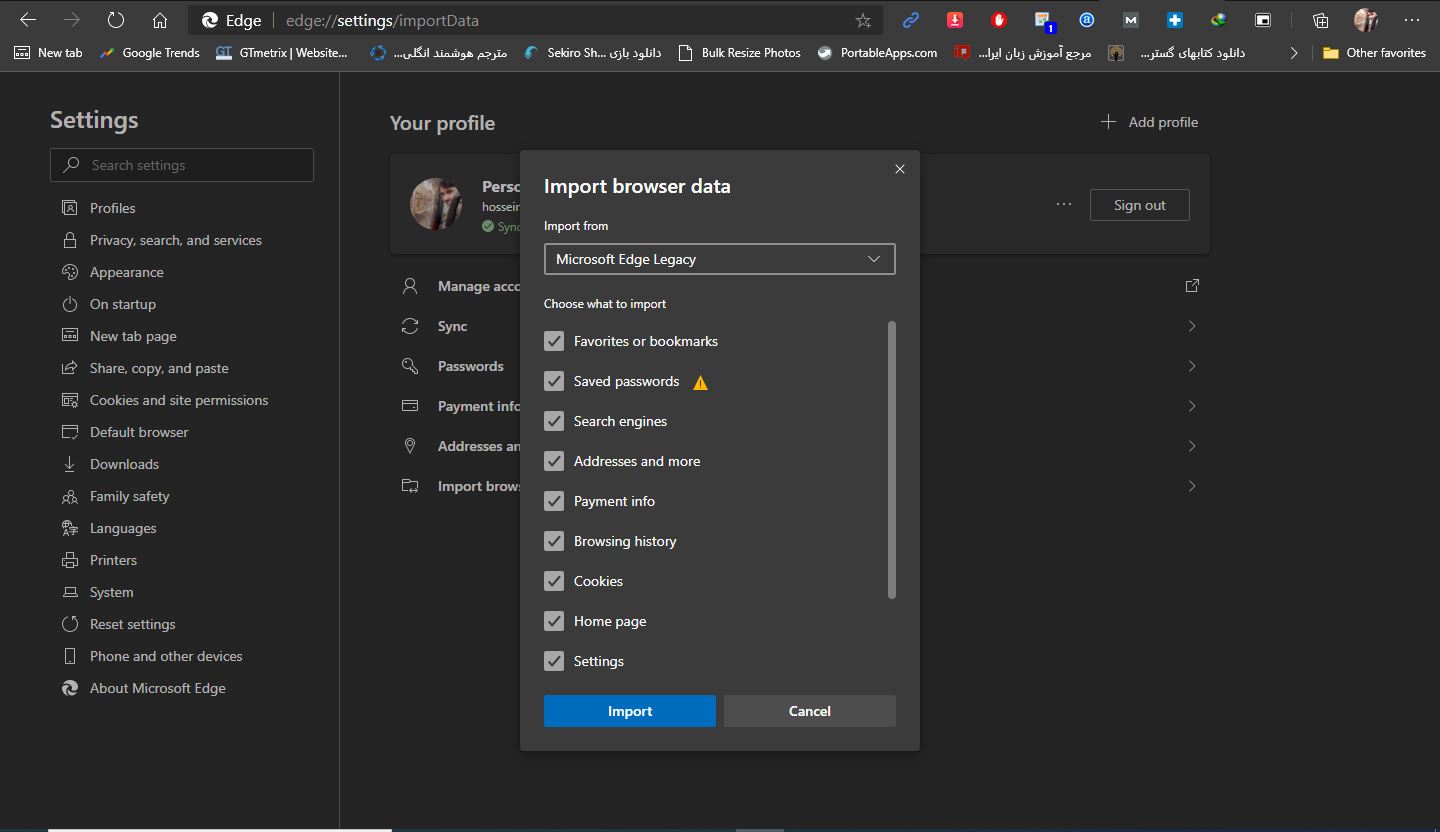
هنگامی که اج را برای اولین بار باز می‌کنید، از شما خواسته می‌شود تا اطلاعات مرورگر قبلی خود را ایمپورت کنید؛ اما اگر به هر دلیلی این مرحله را رد کرده باشید، همچنان می‌توانید اطلاعات خود را در مرورگر اج وارد کنید. برای این کار به تنظیمات بروید؛ پروفایل را باز کنید و «Import Browser Data» را بزنید. سپس منویی باز می‌شود؛ حالا اطلاعاتی که می‌خواهید را انتخاب کنید و پس از آن «Import» را بزنید. اگر اطلاعات خود را از کروم ایمپورت می‌کنید، اج به شما همان تجربه کاربری و داده‌های کروم را با سرعتی بیشتر می‌دهد.

۶. فعال کردن نوار موارد دلخواه

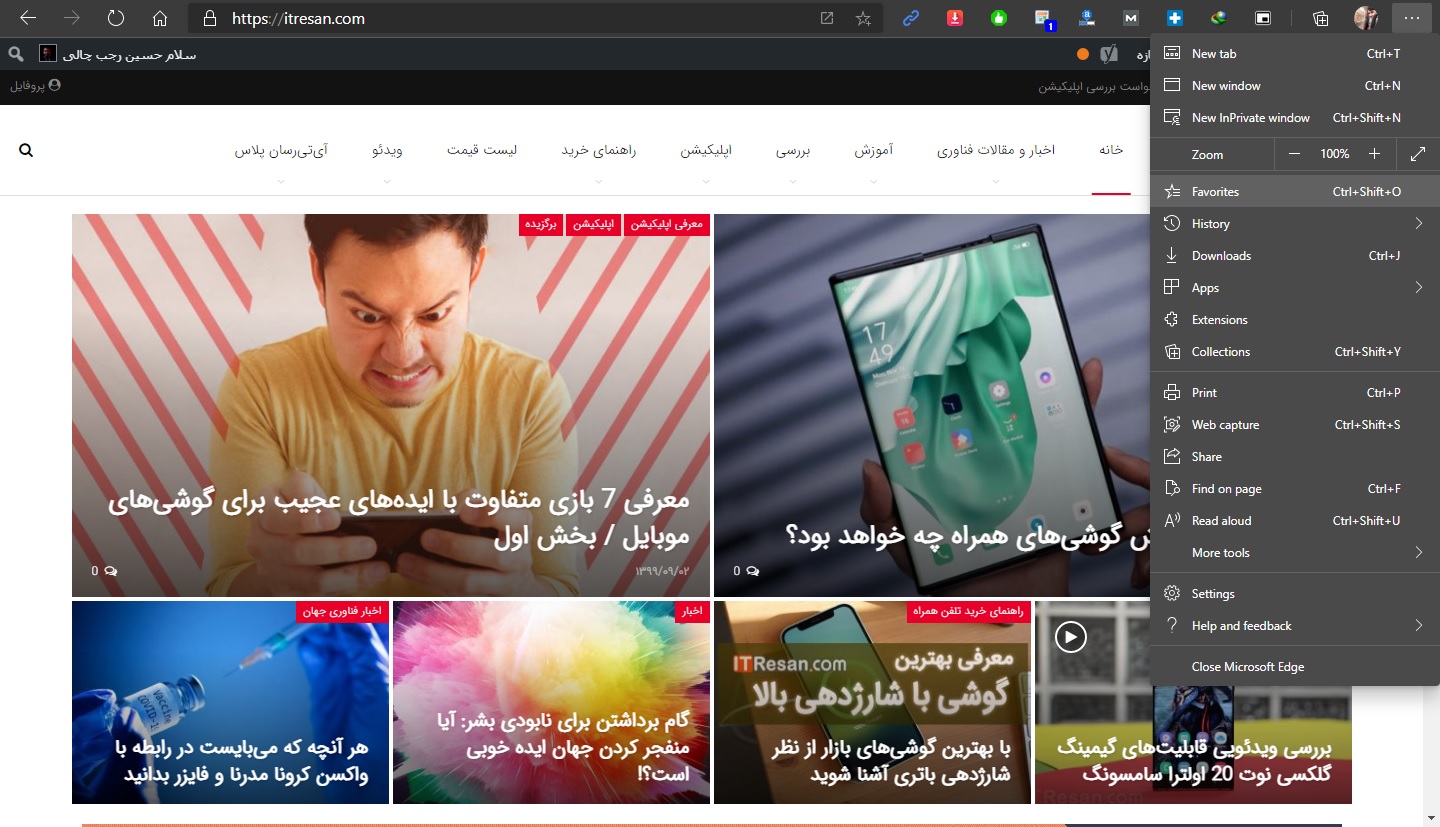
مایکروسافت اج هم مانند دیگر مرورگرها نوار موارد دلخواه دارد و می‌توانید آن را فعال کرده و برخی وبسایت‌ها را برای دسترسی سریع در آن پین کنید. برای این کار روی آیکون سه نقطه کلیک کرده و «Favorites» را انتخاب کنید. همچنین می‌توانید کلیدهای Ctrl + Shift + O را هم انتخاب کنید.

ترفندهای استفاده از مرورگر مایکروسافت اج

۷. فعال کردن حالت تیره برای مایکروسافت اج

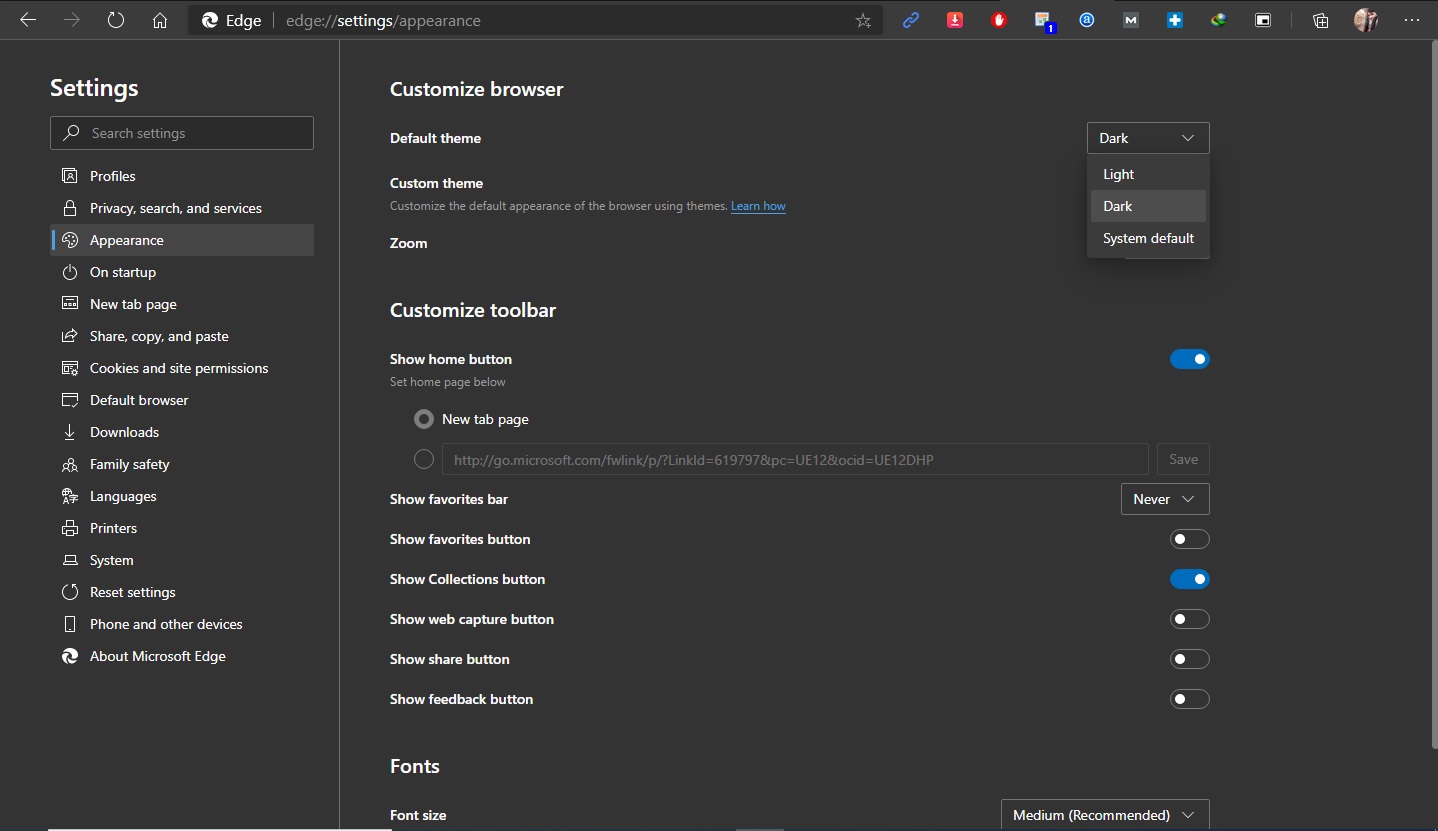
در حال حاضر تقریبا هر نرم‌افزاری گزینه دارک مود دارد و مایکروسافت اج هم از این قضیه مستثنی نیست. اگر این گزینه را می‌خواهید، وارد تنظیمات شده و «Appearance» را انتخاب کنید. در «Default theme» می‌توانید تم دارک را انتخاب کنید. البته می‌توانید «System Default» را هم انتخاب کنید. در ویندوز ۱۰ وقتی تم ویندوز شما دارک باشد، تم مرورگر شما هم دارک خواهد شد.
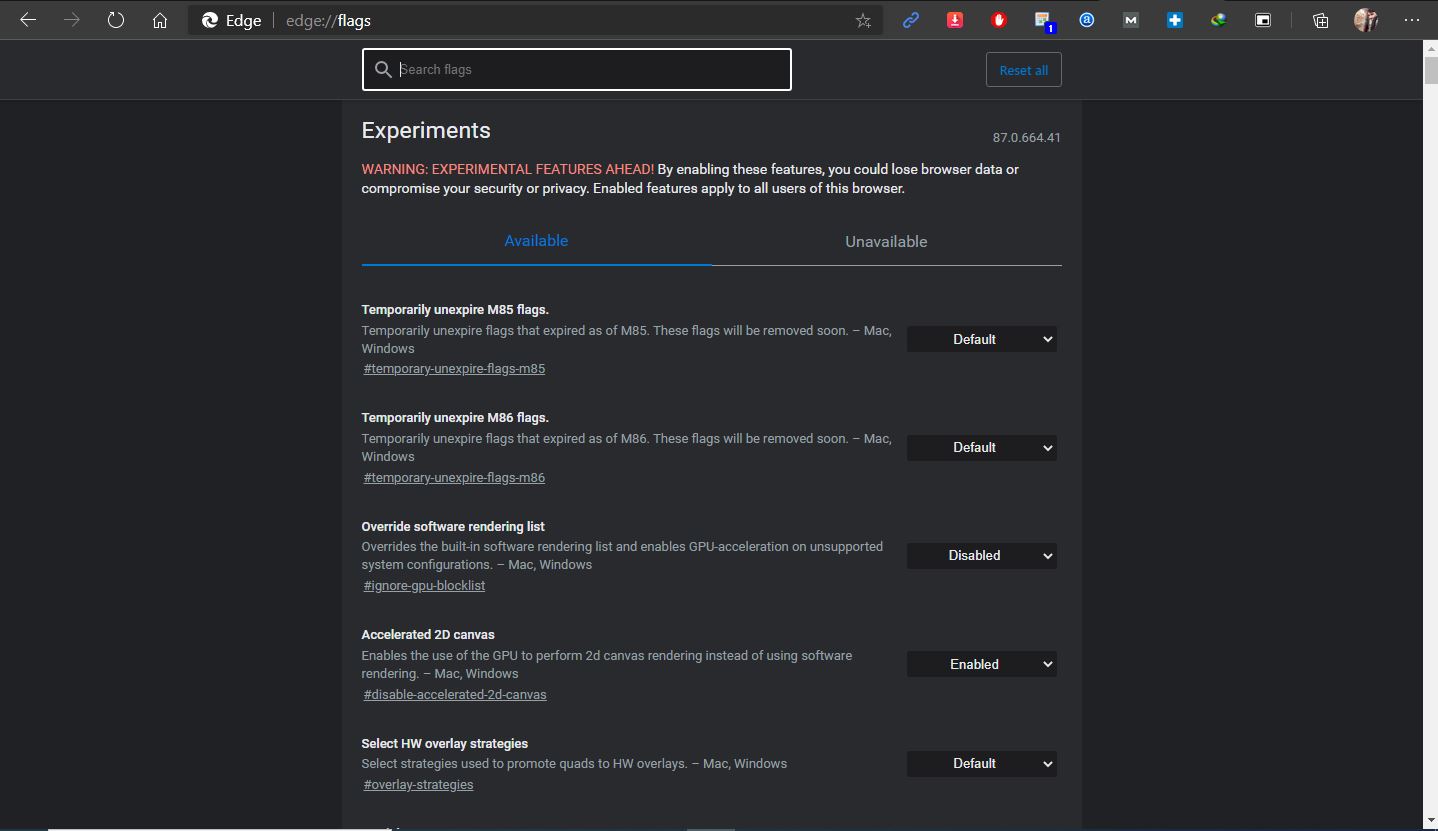
۸. استفاده از Flags

دقیقا مانند گوگل کروم، در مایکروسافت هم چون این مرورگر بر پایه کرومیوم است، می‌توانید از پرچم‌ها استفاده کنید. اگر با پرچم‌ها آشنا نیستید، باید بگوییم که آن‌ها برخی قابلیت‌های آزمایشی و پیش‌نمایش هستند که ممکن است به نسخه اصلی اضافه نشده باشند. همچنین ممکن است استفاده از آن‌ها اطلاعات مرورگر را از بین ببرد؛ بنابراین باید با دقت از آن‌ها استفاده کنید. برای بهره بردن از پرچم فقط کافی است تا Edge://flags را در نوار آدرس تایپ کنید.

  1. Smooth Scrolling: برای فعال کردن این قابلیت «smooth scrolling» را در نوار جستجو صفحه پرچم‌ها جستجو کنید. حالا فعال کردن را انتخاب کنید و مرورگر را دوباره اجرا کنید تا تجربه روان‌تری داشته باشید. تگ: smooth-scrolling#
  2. Show Autofill Predictions: این گزینه فرم‌های اینترنتی را به صورت خودکار تکمیل می‌کند. تگ: show-autofill-type-predictions#
  3. Force Dark Mode for Web Contents: این حالت همانطور که از نامش پیداست، تمام مطالب صفحات وب را با تم تاریک نمایش می‌دهد. تگ: enable-force-dark#
  4. Tab Groups: این گزینه به کاربران اجازه می‌دهد تا تب‌ها را در گروه‌های متفاوت از نظر بصری سازمان‌دهی کنند. به عنوان مثال تب‌های مرتبط با کارهای مختلف را جدا کنند. تگ: tab-groups#
  5. Accelerated 2D canvas: این گزینه به سیستم اجازه می‌دهد تا به جای استفاده از رندر نرم‌افزاری برای رندر کانواس 2D، از پردازنده گرافیکی استفاده کند.

نوشته با این ترفندها در مرورگر مایکروسافت اج حرفه‌ای شوید اولین بار در اخبار فناوری و موبایل پدیدار شد.