چگونه یک آیپد قدیمی را به یک تبلت برای بچه‌ها تبدیل کنیم؟

چگونه یک آیپد قدیمی را به یک تبلت برای بچه‌ها تبدیل کنیم؟

اگر به تازگی آیپد یا تبلت جدیدی را خریده‌اید، می‌توانید آیپد قدیمی را که در گوشه‌ای از خانه در حال خاک خوردن است، به تبلتی مناسب برای بچه‌ها تبدیل کنید. با پاک کردن برنامه‌های اضافی، قفل کردن و نصب برنامه‌های مخصوص کودکان، می‌توان به راحتی این کار را انجام داد.

سخت‌افزار قدیمی، بهترین گزینه برای کودکان است

همانطور که شما به فرزند کوچکترتان برای بازی در میان ماسه و گل‌ولای، لباس نو نمی‌دهید (یا لباس کهنه برادرش را به او می‌دهید!)، یک تبلت جدید و به روز را هم به او نمی‌دهید؛ مگر اینکه یک تبلت بسیار ارزان از شرکت آمازون باشد! تبلت‌های کهنه، به دلیل مستهلک شدنشان، بهترین گزینه برای استفاده کودکان هستند. علاوه بر این، با این کار، شما ضرر مالی کمتری کرده‌اید.

مشکلی که باید پیش از واگذاری آیپد به کودکتان حل کنید، تامین امنیت و تنظیم دسترسی به اینترنت برای جلوگیری از نمایش محتوای نامناسب است. در این مقاله به مراحل لازم برای آماده‌سازی آیپد برای کودکان می‌پردازیم. انجام هر یک از ترفندها، بسته به سن کودک، اختیاری است و بعضی از آن‌ها را می‌توان برای سنین بالاتر و بعضی دیگر را برای سنین پایین‌تر، انجام نداد. ترفندهای ابتدایی مناسب سنین پایین‌تر و ترفندهای انتهایی مناسب سنین بالاتر هستند.

آیپد را به یک قاب محکم مجهز کنید

احتمال اینکه کودک شما از طریق خرید چند هزار دلاری داخل اپلیکیشن، برایتان گرفتاری درست کند در برابر احتمال افتادن آیپد از دست او و صدمه دیدنش، ناچیز است. پیش از تنظیمات نرم‌افزاری، برای آیپد قاب محکمی بگیرید تا در صورت افتادنش بر کف آشپزخانه، آن را از خطر شکستن نمایشگر، محافظت کند. اگر سن کودکتان بسیار پایین است، استفاده از قاب‌های Speck iGuy، پیشنهاد می‌شود که در رنگ‌های مختلف با قیمتی حدود 12 تا 30 دلار موجود است. این قاب، با جنس نرم و حجیمی که دارد، از ضربه جلوگیری کرده و دستگیره‌های آن، به راحتی در دست‌های کودک قرار می‌گیرد. کف این قاب نیز به خاطر سطح مقطع بزرگی که دارد، آیپد را به حالت ایستاده در می‌آورد.

برای کودکانی که در سنین بالاتر هستند و می‌خواهند با تبلت جدیدشان خودنمایی کنند، می‌توانید از قاب Pepkoo استفاده کنید که استحکام آن به اندازه قاب iGuy است با این تفاوت که شمایل آن برای سنین بالاتر طراحی شده است. این محصول با قیمت 16 دلار عرضه می‌شود.

صرف نظر از نوع قابی که برای آیپد خریداری می‌کنید، این نکته را نیز در نظر داشته باشید که یک قاب مناسب باید دارای جنسی ضخیم و جذب کننده ضربه در گوشه‌ها و حاشیه‌های صفحه نمایشگر باشد تا از ضربه ندیدن آیپد، هنگام سقوط بر روی سطوح سخت مانند سرامیک و موزاییک، اطمینان حاصل شود.

برای شروعی تازه، اطلاعات تبلت را یکجا پاک کنید

شما نیازی به یکجا پاک کردن اطلاعات تبلت، پیش از دادن آن به فرزندتان ندارید، اما با این کار دیگر نیازی به پاک کردن جداگانه اپلیکیشن‌ها، تاریخچه، عکس‌ها و دیگر اطلاعات ندارید. با این روش به سادگی می‌توانید تبلت را از نو برای کودکان آماده کنید. پیش از انجام این کار، از تمام اطلاعات مورد نیاز مثل عکس‌ها، یک نسخه کپی تهیه کنید.

می‌توانید تنظیمات Reset را از آدرس Setting>General>Reset پیدا کنید. با انتخاب گزینه “Reset All Settings”، دستگاه را به روز کنید.

محدود کننده صدا را فعال کنید

شما برای محافظت از تبلت، آن را مجهز به یک قاب محکم کرده‌اید. به همین ترتیب باید از فرزند خود نیز مراقبت کنید! البته منظور ما این نیست که او را قاب‌بندی کنید! معمولا بچه‌ها از هدفون برای گوش دادن استفاده می‌کنند، چون تقریبا هیچ کسی جز خودشان تمایل به شنیدن آهنگ پیش‌زمینه بازی‌هایی مثل “Thomas the Tank Engine” ندارد!

شوربختانه، بچه‌ها بدون اینکه شما باخبر شوید حجم صدا را بالا برده و این یعنی کارتان درآمده است و باید برای معالجه گوش آسیب دیده فرزندتان به فکر پزشک معالج باشید!

حتی اگر هدفون خاصی تهیه نکنید، می‌توانید حجم صدا را در سیستم عامل iOS محدود کنید. برای این کار باید به آدرس: Setting>Music>Volume Limit رفته و حجم صدا را تنظیم کنید.

تبلت را با اپلیکیشن‌های مخصوص کودکان پر کنید

پس از تجهیز آیپد به یک قاب محکم و پاکسازی اطلاعات، نوبت نصب برنامه‌ها و بازی‌های مناسب برای کودکان است. فارق از اینکه انتخاب اپلیکیشن مناسب به عهده والدین و یا پرستار کودک است، چند اپلیکیشن قدرتمند، مناسب سنین پایین معرفی می‌شود.

سایت یوتیوب (YouTube) برنامه‌ای مخصوص سنین پایین را عرضه کرده که محتوای جستجو شده مناسب کودکان را نمایش می‌دهد و امن‌تر است.

رسانه PBS تعداد زیادی اپلیکیشن ویدیویی و بازی برای بچه‌ها دارد که محبوب‌ترینش اپلیکیشنی به نام “PBS Kids Video” است. یکی از قابلیت‌های جالب برنامه‌های PBS، سازگاری با انواع زبان‌های دنیاست. برای مثال اگر شما در محلی غیر اسپانیایی زبان زندگی می‌کنید و می‌خواهید برنامه‌هایی به زبان اسپانیایی را برای کودکتان فراهم کنید، می‌توانید به‌راحتی با نصب این اپلیکیشن‌ها بر روی آیپد، این کار را انجام دهید. در این اپلیکیشن، آیکونی برای والدین در نظر گرفته شده است که می‌توانند از زمان نمایش محتوای خاص باخبر شوند. همچنین این برنامه به شما امکان نمایش آن را در تلویزیون هوشمند و یا از طریق کروم کست، می‌دهد.

اگر شما غرق در تعداد زیادی از اپلیکیشن‌های اپ‌استور (App Store) شده‌اید، سری به اپلیکیشن‌های اصلی‌تر بزنید یا از موتور جستجوی آن استفاده کنید. برای تشخیص مناسب بودن برنامه نرم‌افزاری، بازی، محتوای ویدیویی و کتاب، می‌توانید با سازمان‌هایی مشاوره کنید که محتوای اینترنتی را برای استفاده کودکان آنالیز کرده و به شما درباره برنامه‌ها اطلاع‌رسانی می‌کنند.

محدود کردن دسترسی به برنامه‌ها

بیشترین محدودیتی که می‌توانید برای کودکتان اعمال کنید، محدود کردن او به یک اپلیکیشن است. این نوع محدودیت، بیشتر برای کودکان کم سن و سال کاربرد دارد و برای زمانی است که می‌خواهید او به هیچ قسمت دیگر آیپد به‌جز برنامه مورد نظر دسترسی نداشته باشد. با این روش، باز کردن قفل آیپد و وارد شدن به برنامه، بدون حضور شما، امکان ناپذیر است و کودکان نمی‌توانند وارد برنامه‌های دیگری شوند.

برای این کار باید به آدرس: Settings>General>Accessibility>Guided Access بروید.

در قسمت Guided Access می‌توانید تنظیمات اضافی را انجام دهید.

در این قسمت می‌توانید برای برنامه، کلمه عبور و محدودیت زمانی تعیین کنید. اگر این دو مورد را تنظیم نکنید، هر زمان که وارد Guide Access می‌شوید، باید تنظیمات را انجام دهید. هر زمان این تنظیمات را انجام دهید، می‌توانید با سه بار فشردن کلید Home پشت سر هم، Guided Access را فعال کنید. آیپد تا زمانی که دوباره این دکمه را سه بار فشار داده و کلمه عبور را بزنید، از برنامه بیرون نمی‌آید.

قابلیت Multi-App را محدود کنید

اگر نمی‌خواهید از Guide Access به خاطر محدودیت زیادش استفاده کنید، می‌توانید دسترسی به برنامه‌های انتخابی خود مثل تنظیمات، یا مرورگر سافاری (Safari) را محدود کنید.

برای استفاده از این قابلیت، باید به آدرس: Settings>General>Restrictions رفته و گزینه “Enable Restrictions” را انتخاب کنید. در ادامه، رمز عبور را تعیین کنید.

با رمز عبوری که تعیین کرده‌اید، می‌توانید به تنظیماتی چون مرورگر سافاری (برای قطع دسترسی)، خاموش کردن Siri، iTunes Store، Face Time و برنامه‌های دیگر دسترسی پیدا کنید.

همچنین می‌توانید دسترسی به نصب، حذف اپلیکیشن‌ها و خریدهای درون برنامه‌ای را محدود کنید.

محدودیت محتوا را فعال کنید

در قسمت General>Restrictions، بخشی به نام “Allowed Content” موجود است. این قسمت، بیشتر برای سنین بالاتر و کسانی که به فرزند خود آزادی عمل در خرید محتوا یا دانلود پادکست می‌دهند، مناسب است.

برای مثال، اگر سن و سال فرزندتان به ‌اندازه کافی زیاد است که بتواند اپلیکیشن مورد نیاز خود را از اپ‌استور دانلود کند و یا به داشتن پادکست‌ها علاقه دارد، می‌توانید در این قسمت تنظیماتی را انجام داده تا نمایش محتوای مناسب سنین بالاتر محدود شود. هرچند ممکن است خطوط قرمز و محدودیت‌ها برای هر خانواده متفاوت باشد، اما با این حال می‌توان از نمایش محتوایی که به‌طور میانگین برای نوجوانان مناسب است، اطمینان داشت.

با تجهیز آیپد به یک قاب مناسب و با نصب برنامه‌های مناسب و همچنین اعمال محدودیت‌های مورد نیاز، نه تنها می‌توان آن را به یک دستگاه کاربردی برای سنین پایین تبدیل کرد، بلکه می‌توان تا حد زیادی در هزینه و زمان صرفه جویی کرد.

نوشته چگونه یک آیپد قدیمی را به یک تبلت برای بچه‌ها تبدیل کنیم؟ اولین بار در پدیدار شد.

عرضه تبلت‌های آیپد جدید شرکت اپل تا نیمه دوم سال جاری میلادی به تعویق افتاده است

اگر به دنبال خرید تبلت‌های آی‌پد جدید شرکت اپل در بهار سال جاری میلادی هستید، احتمالاً باید برنامه‌ریزی خود را تغییر دهید. برطبق یک شایعه جدید، سه تبلت آی‌پد جدید شرکت اپل که برای عرضه در سه ماهه دوم سال ۲۰۱۷ در نظر گرفته شده بودند، تا نیمه دوم سال جاری میلادی ارائه نخواهد شد. برای جزئیات بیشتر، همراه گویا آی‌تی باشید.

در حقیقت، یک منبع آگاه اعلام کرده است که شرکت اپل تا نیمه دوم سال جاری میلادی، سه تبلت آی‌پد جدید خود را معرفی یا عرضه نخواهد کرد. براساس شایعات، پیش‌تر گمان می‌رفت که سه تبلت جدید آی‌پد ۹٫۷ اینچی، آی‌پد پرو ۱۰٫۵ اینچی و آی‌پد پرو ۱۲٫۹ اینچی در بهار۲۰۱۷ معرفی شود.

گمانه‌زنی‌های پیشین، نشان می‌دهد که شرکت اپل در سال آینده میلادی یک تبلت مقرون‌به‌صرفه آی‌پد ۹٫۷ اینچی عرضه خواهد کرد و دو تبلت دیگر آی‌پد پرو ۱۰٫۵ اینچی و آی‌پد پرو ۱۲٫۹ اینچی با قیمت بیشتری روانه بازار می‌شود. در حقیقت، آی‌پد پرو ۹٫۷ اینچی با آی‌پد پرو ۱۰٫۵ اینچی جایگزین خواهد شد و به همین جهت، تبلت آی‌پد ۹٫۷ اینچی جدید اپل با قیمت مناسبی برای استفاده آموزشی به بازار عرضه خواهد شد.

مدل ۹٫۷ اینچی تبلت آی‌پد شرکت اپل برای تولید انبوه در سه ماهه جاری میلادی در نظر گرفته شده است و دو تبلت دیگر آی‌پد پرو ۱۰٫۵ اینچی و ۱۲٫۹ اینچی در سه ماهه دوم سال به تولید انبوه می‌رسد. آی‌پد ۹٫۷ اینچی جدید اپل با تراشه A9X همراه شده است و قطعات سخت‌افزاری آن توسط تامین‌کننده ثانویه شرکت اپل به تولید می‌رسد. هم‌چنین، تامین‌کننده اصلی قطعات محصولات اپل، سخت‌افزار لازم برای استفاده در تبلت آی‌پد پرو ۱۰٫۵ و ۱۲٫۹ اینچی را توسعه خواهد داد. علاوه‌براین، این دو مدل به تراشه A10X (نسخه قدرت‌مندتر تراشه A10) مجهز خواهد بود.

 آیپد

هدف شرکت اپل از عرضه تبلت آی‌پد پرو ۱۰٫۵ اینچی، کاربران بخش «تجاری» است و به همین جهت، این محصول به عنوان یک تبلت رده‌بالا به بازار عرضه خواهد شد. البته سیستم‌عامل آی‌او‌اس به کار گرفته شده در این محصول، ممکن است چندان نتواند کاربران را از خرید یک تبلت هیبریدی ویندوزی منصرف نماید.

گمان می‌رود که تبلت رده‌بالای جدید شرکت اپل، بدون حاشیه خواهد بود و دکمه Home نیز از این محصول حذف شده است. به همین جهت، احتمال می‌دهیم که تبلت آی‌پد پرو ۱۰٫۵ اینچی شرکت اپل با یک دکمه لمسی Home عرضه شود یا همانند آیفون ۸ به یک حسگر اثرانگشت ادغام‌شده با صفحه‌نمایش مجهز باشد. البته هیچ‌کدام از تبلت‌های جدید اپل به نمایشگر اولد مجهز نخواهد بود.

مدتی پیش، مینگ‌ چی کو مدعی شد که روند فروش تبلت‌های شرکت اپل در سال ۲۰۱۷ نزولی خواهد بود و این موضوع به دلیل کاهش تمایل کاربران برای خرید یک تبلت جدید است. تبلت‌های فعلی دیگر نمی‌تواند نظر کاربران را به خود معطوف نماید زیرا فروش تبلت‌ها با وجود محصولات جدید هیبریدی تحت‌تاثیر قرار گرفته است.

در حال‌حاضر، صحت هیچ‌یک از شایعات به‌طور رسمی توسط شرکت اپل تایید نشده است اما انتظار می‌رود که در طی چند هفته آینده، جزئیات بیشتری از تبلت‌های جدید این سازنده منتشر شود. با توجه به تاخیر در عرضه تبلت‌های جدید شرکت اپل، ممکن است این سازنده از تبلت آی‌پد ۹٫۷ اینچی، آی‌پد پرو ۱۰٫۵ اینچی و آی‌پد پرو ۱۲٫۹ اینچی در ماه سپتامبر رونمایی کند.

منبع: Digitimes

عرضه تبلت‌های آیپد جدید شرکت اپل تا نیمه دوم سال جاری میلادی به تعویق افتاده است

اگر به دنبال خرید تبلت‌های آی‌پد جدید شرکت اپل در بهار سال جاری میلادی هستید، احتمالاً باید برنامه‌ریزی خود را تغییر دهید. برطبق یک شایعه جدید، سه تبلت آی‌پد جدید شرکت اپل که برای عرضه در سه ماهه دوم سال ۲۰۱۷ در نظر گرفته شده بودند، تا نیمه دوم سال جاری میلادی ارائه نخواهد شد. برای جزئیات بیشتر، همراه گویا آی‌تی باشید.

در حقیقت، یک منبع آگاه اعلام کرده است که شرکت اپل تا نیمه دوم سال جاری میلادی، سه تبلت آی‌پد جدید خود را معرفی یا عرضه نخواهد کرد. براساس شایعات، پیش‌تر گمان می‌رفت که سه تبلت جدید آی‌پد ۹٫۷ اینچی، آی‌پد پرو ۱۰٫۵ اینچی و آی‌پد پرو ۱۲٫۹ اینچی در بهار۲۰۱۷ معرفی شود.

گمانه‌زنی‌های پیشین، نشان می‌دهد که شرکت اپل در سال آینده میلادی یک تبلت مقرون‌به‌صرفه آی‌پد ۹٫۷ اینچی عرضه خواهد کرد و دو تبلت دیگر آی‌پد پرو ۱۰٫۵ اینچی و آی‌پد پرو ۱۲٫۹ اینچی با قیمت بیشتری روانه بازار می‌شود. در حقیقت، آی‌پد پرو ۹٫۷ اینچی با آی‌پد پرو ۱۰٫۵ اینچی جایگزین خواهد شد و به همین جهت، تبلت آی‌پد ۹٫۷ اینچی جدید اپل با قیمت مناسبی برای استفاده آموزشی به بازار عرضه خواهد شد.

مدل ۹٫۷ اینچی تبلت آی‌پد شرکت اپل برای تولید انبوه در سه ماهه جاری میلادی در نظر گرفته شده است و دو تبلت دیگر آی‌پد پرو ۱۰٫۵ اینچی و ۱۲٫۹ اینچی در سه ماهه دوم سال به تولید انبوه می‌رسد. آی‌پد ۹٫۷ اینچی جدید اپل با تراشه A9X همراه شده است و قطعات سخت‌افزاری آن توسط تامین‌کننده ثانویه شرکت اپل به تولید می‌رسد. هم‌چنین، تامین‌کننده اصلی قطعات محصولات اپل، سخت‌افزار لازم برای استفاده در تبلت آی‌پد پرو ۱۰٫۵ و ۱۲٫۹ اینچی را توسعه خواهد داد. علاوه‌براین، این دو مدل به تراشه A10X (نسخه قدرت‌مندتر تراشه A10) مجهز خواهد بود.

 آیپد

هدف شرکت اپل از عرضه تبلت آی‌پد پرو ۱۰٫۵ اینچی، کاربران بخش «تجاری» است و به همین جهت، این محصول به عنوان یک تبلت رده‌بالا به بازار عرضه خواهد شد. البته سیستم‌عامل آی‌او‌اس به کار گرفته شده در این محصول، ممکن است چندان نتواند کاربران را از خرید یک تبلت هیبریدی ویندوزی منصرف نماید.

گمان می‌رود که تبلت رده‌بالای جدید شرکت اپل، بدون حاشیه خواهد بود و دکمه Home نیز از این محصول حذف شده است. به همین جهت، احتمال می‌دهیم که تبلت آی‌پد پرو ۱۰٫۵ اینچی شرکت اپل با یک دکمه لمسی Home عرضه شود یا همانند آیفون ۸ به یک حسگر اثرانگشت ادغام‌شده با صفحه‌نمایش مجهز باشد. البته هیچ‌کدام از تبلت‌های جدید اپل به نمایشگر اولد مجهز نخواهد بود.

مدتی پیش، مینگ‌ چی کو مدعی شد که روند فروش تبلت‌های شرکت اپل در سال ۲۰۱۷ نزولی خواهد بود و این موضوع به دلیل کاهش تمایل کاربران برای خرید یک تبلت جدید است. تبلت‌های فعلی دیگر نمی‌تواند نظر کاربران را به خود معطوف نماید زیرا فروش تبلت‌ها با وجود محصولات جدید هیبریدی تحت‌تاثیر قرار گرفته است.

در حال‌حاضر، صحت هیچ‌یک از شایعات به‌طور رسمی توسط شرکت اپل تایید نشده است اما انتظار می‌رود که در طی چند هفته آینده، جزئیات بیشتری از تبلت‌های جدید این سازنده منتشر شود. با توجه به تاخیر در عرضه تبلت‌های جدید شرکت اپل، ممکن است این سازنده از تبلت آی‌پد ۹٫۷ اینچی، آی‌پد پرو ۱۰٫۵ اینچی و آی‌پد پرو ۱۲٫۹ اینچی در ماه سپتامبر رونمایی کند.

منبع: Digitimes

در سال ۲۰۱۶ میزان آسیب‌پذیری اندورید در برابر هکرها نسبت به iOS بیشتر بوده است

در سال 2016 میزان آسیب‌پذیری اندورید در برابر هکرها نسبت به iOS بیشتر بوده است

در میان آسیب‌پذیرترین سیستم‌عامل‌های گوشی‌ها و سیستم‌های دسکتاپ در سال گذشته، اندروید با 523 آسیب‌پذیری در رتبه اول قرار داشت و سیستم‌عامل iOS با 161 آسیب‌پذیری، مقام پانزدهم را کسب کرده است. در سال 2015 سیستم‌عامل iOS با 387 آسیب‌پذیری در رتبه دوم و سیستم‌عامل اندروید با 125 آسیب‌پذیری در رده پانزدهم قرار داشت. این نشان می‌دهد که سال گذشته آسیب‌پذیری اندورید در برابر هکرها نسبت به iOS بیشتر بوده است.

این اعداد توسط CVE منتشر شده و به‌معنای علاقه بیشتر هکرها به سیستم‌عامل اندروید نسبت به iOS در سال 2016 است. آسیپ‌پذیری باعث می‌شود که هکرها دستگاه‌های مجهز به سیستم‌عامل یاد شده (برای مثال گوشی‌های هوشمند) را به‌گونه‌ای که می‌خواهند کنترل کنند. هکرها با استفاده از این آسیب‌پذیری‌ها می‌توانند به مخاطبین، پیغام‌ها، تماس‌ها، شماره‌های IMEI، کلمات عبور و اپلیکیشن‌ها دسترسی داشته باشند. در این لیست سیستم‌عامل watchOS که در ساعت هوشمند اپل مورد استفاده قرار می‌گیرد نیز وجود دارد که با 77 آسیب‌پذیری در مقام سی و پنجم است.

نوشته در سال 2016 میزان آسیب‌پذیری اندورید در برابر هکرها نسبت به iOS بیشتر بوده است اولین بار در پدیدار شد.

آی‌پد پرو ۱۰٫۵ اینچی شرکت اپل به عنوان یک محصول رده‌بالا عرضه خواهد شد

شرکت اپل تا چند ماه دیگر، از تبلت‌های جدید آی‌پد رونمایی خواهد کرد و به همین جهت، شایعات در رابطه با محصولات جدید این سازنده در حال افزایش است. به‌تازگی، یک تحلیل‌گر معروف اعلام کرده است که آی‌پد پرو جدید اپل با نمایشگر ۱۰٫۵ اینچی، قیمت بالایی خواهد داشت. برای جزئیات بیشتر در ادامه مطلب با گویا آی‌تی، همراه باشید.

براساس پیش‌بینی‌های جدید مینگ ‌چی کو، شرکت اپل در سال ۲۰۱۷ سه تبلت آی‌پد عرضه خواهد کرد و نسخه رده‌بالای آی‌پد پرو جدید اپل، به یک صفحه‌نمایش ۱۰٫۵ اینچی مجهز شده است. به همین جهت، شرکت اپل در سال جدید میلادی، تبلت آی‌پد پرو ۲ با صفحه‌نمایش ۱۲٫۹ اینچی را عرضه می‌کند و در کنار این مدل، یک تبلت ارزان‌قیمت آی‌پد با نمایشگر ۹٫۷ اینچی معرفی خواهد شد.

شایعات نشان می‌دهد که تبلت آی‌پد ۱۰٫۵ اینچی جدید شرکت اپل، یک مدل رده‌بالا خواهد بود و حاشیه‌های بسیار کمی در اطراف صفحه‌نمایش وجود دارد. انتظار می‌رود که این تبلت گران‌قیمت به تراشه A10X شرکت اپل، مجهز شده باشد و در سایر مشخصات‌فنی آن نیز شاهد نسبت به نسل فعلی، شاهد بهبود باشیم.

براساس گمانه‌زنی‌های گذشته، قیمت نسبتاً بالای آی‌پد پرو جدید ۱۰٫۵ اینچی شرکت اپل، به دلیل عرضه این محصول برای استفاده تجاری است. البته در برخی از شایعات، اشاره شده است که تبلت آی‌پد پرو ۱۰٫۵ اینچی شرکت اپل برای استفاده آموزشی نیز توسعه یافته است؛ با این‌حال، بعید می‌دانیم که در صورت عرضه این تبلت با قیمت بالا، کاربران به خرید این محصول تمایل داشته باشند.

آی‌پد پرو 10.5 اینچی

یک موضوع را نیز باید مدنظر داشته باشید و آن هم، سیستم‌عامل محدود آی‌او‌اس تبلت‌های آی‌پد شرکت اپل است که در صورت عرضه آی‌پد پرو ۱۰٫۵ اینچی با قیمت بالا، نمی‌تواند کاربران را از خرید تبلت‌های هیبریدی ارزان‌قیمت ویندوزی که قابلیت‌های بیشتری دارند؛ منصرف نماید. به همین جهت، جالب خواهد بود که بدانیم شرکت اپل برای فروش تبلت جدید خود، چه قابلیت‌هایی را برای آن در نظر گرفته است.

مینگ‌ چی کو، هم‌چنین مدعی شده است که روند عرضه تبلت‌های آی‌پد شرکت اپل در سال ۲۰۱۷ در مقایسه با سال گذشته، نزولی خواهد بود و این سازنده، تنها نزدیک به ۳۵ تا ۳۷ میلیون واحد از تبلت‌های آی‌پد را تا پایان سال جاری میلادی به فروش خواهد رساند؛ البته کاهش عرضه تبلت‌های آی‌پد، لزوماً بدین معنی نیست که کاربران، علاقه خود را به تبلت‌های شرکت اپل از دست داده‌اند.

 باید این موضوع را مدنظر داشته باشید که فروش تبلت‌ها به طور کلی در طی چند ماه گذشته، کاهش یافته و این روند، فروش آی‌پدهای شرکت اپل را نیز تحت‌تاثیر قرار داده است. در حال‌حاضر، ادعا توسط شرکت اپل تایید نشده است اما انتظار می‌رود که تا چند هفته آینده با فاش‌شدن جزئیات بیشتر، صحت ادعای عرضه آی‌پد پرو جدید اپل با صفحه‌نمایش ۱۰٫۵ اینچی مشخص شود.

منبع: Ubergizmo


پشتیبانی برنامه تلگرام از سیستم‌عامل اندروید ۲٫۲، ۲٫۳ و ۳٫۰ متوقف شد

برنامه پیام‌رسانی محبوب واتس‌اپ، مدتی پیش به پشتیبانی از سیستم‌عامل اندروید ۲٫۱، اندروید ۲٫۲، آی‌او‌اس ۶ و ویندوز فون ۷ پایان داد. البته این موضوع، مدتی پیش در یک پست رسمی توسط تیم توسعه‌دهنده واتس‌اپ اعلام شده بود. حال، برنامه تلگرام نیز به تبعیت از این برنامه، دیگر از سیستم‌عامل اندروید ۲٫۲، اندروید ۲٫۳ و اندروید ۳٫۰ پشتیبانی نمی‌کند و برای استفاده از آن، باید از یک گوشی‌هوشمند یا تبلت اندرویدی مجهز به سیستم‌عامل اندروید ۴٫۰ یا بالاتر استفاده نمایید. برای جزئیات بیشتر در ادامه مطلب با گویا آی‌تی، همراه باشید.

همان‌طور که گفته شد، برنامه واتس‌اپ از سیستم‌عامل آی‌او‌اس ۶٫۰ نیز پشتیبانی نمی‌کند اما با وجود اینکه سیستم‌عامل آی‌او‌اس ۶٫۰ قدیمی شده است؛ برنامه تلگرام از این سیستم‌عامل هم‌چنان پشتیبانی خواهد کرد. پایان‌دادن به پشتیبانی از محصولات مجهز به سیستم‌عامل قدیمی، باعث می‌شود تا شرکت سازنده، قابلیت‌های بیشتری را برای دستگاه‌های اندرویدی یا مجهز به سیستم‌عامل آی‌او‌اس عرضه نمایند و این موضوع به سخت‌افزار قدرت‌مند دستگاه‌های جدید نیاز دارد.

با این‌حال، کاربرانی‌که سیستم‌عامل گوشی‌هوشمند یا تبلت آن‌ها دیگر توسط برنامه تلگرام پشتیبانی نمی‌شود، می‌توانند هم‌چنان با استفاده از نسخه تحت وب برنامه تلگرام از این برنامه پیام‌رسان محبوب استفاده نمایند که احتمالاً در بسیاری از مرورگرها کار خواهد کرد. البته در صورتی‌که به یک رایانه مجهز به سیستم‌عامل ویندوز، مک یا لینوکس دسترسی داشته باشید؛ امکان استفاده از برنامه توسعه‌ داده شده برای سیستم‌عامل رایانه شما وجود دارد.

جالب است که بدانید نزدیک به ۱٫۴ درصد از دستگاه‌های مجهز به سیستم‌عامل اندروید، از نسخه ۲٫۲، ۲٫۳ و ۳٫۰ سیستم‌عامل اندروید استفاده می‌کنند که نزدیک به ۱۹ میلیون و ۶۰۰ هزار دستگاه را شامل می‌شود. برای اطلاع، نزدیک به ۱۰۰ میلیون کاربر از برنامه تلگرام استفاده می‌کنند و این رقم برای برنامه واتس‌اپ، نزدیک به یک میلیارد است.

به همین جهت، با توجه به اینکه برنامه واتس‌اپ تعداد کم‌تری از نسخه‌های سیستم‌عامل اندروید را دیگر پشتیبانی نمی‌کند؛ برخلاف برنامه تلگرام که دیگر از اندروید ۲٫۲، ۲٫۳ و ۳٫۰ پشتیبانی نخواهد کرد و هم‌چنین با درنظر گرفتن تعداد کاربران برنامه واتس‌اپ و مقایسه آن با تعداد کاربران برنامه تلگرام، انتظار می‌رود که این تغییرات، تعداد کاربر بیشتری را در مقایسه با تلگرام، از برنامه واتس‌اپ جدا نماید.

منبع: Neowin

صفحه‌ی دانلود بازی سوپر ماریو در فروشگاه گوگل‌پلی فعال شد

بازی Super Mario Run به لطف رونمایی توسط اپل در نشست رونمایی از آیفون ۷ حسابی سر و صدا کرد و رسما ساخته شدن این بازی برای ابزارهای سیار از سوی شرکت نینتندو اعلام شد.

گویا آی تی – این بازی چند هفته پیش منتشر شد و ظرف چند روز آمار ۴۰ میلیون دانلود را پشت سر گذاشت. البته سر و صدا این بازی خیلی زود خوابید چرا که کاربران متوجه شدند نسخه دانلود شده تنها نگارشی محدود شده از این بازی محبوب است که تنها کاری که در آن می‌توان انجام دادن لمس صفحه‌نمایش برای پرش کاراکتر بازی است.
با این وجود کاربران اندروید در حال حاضر حتی به این نسخه‌ی محدود شده هم دسترسی ندارند. نینتندو برای انتشار این بازی برای اندروید فرصت بیشتری نیاز دارد و رسما اعلام کرده که در حال کار بر روی نسخه مخصوص بازی برای سیستم‌عامل گوگل است. اما متاسفانه هیچ اطلاعی از تاریخ عرضه‌ی این بازی برای کاربران اندروید نداریم. تنها خبر موثقی که در این زمینه منتشر شده، انتشار حتمی آن در سال ۲۰۱۷ است.
البته احتمالا خیلی زودتر از آن چه که فکر می‌کنیم شاهد عرضه آن برای اندرویدی‌ها باشیم. صفحه‌ی بازی Super Mario Run در فروشگاه پلی‌استور فعال شده و کاربران امکان پیش‌ ثبت نام برای بازی را پیدا کرده‌اند. به این معنی که بعد از ثبت‌نام به محض انتشار رسمی بازی، شما خبردار خواهید شد. در مورد آی‌او‌اس هم دقیقا چنین روشی به کار گرفته شد؛ یعنی در فروشگاه اپ‌استور هم صفحه‌ای برای همین منظور در نظر گرفته شد و به محض رونمایی از بازی در همایش ماه سپتامبر، صفحه پیش‌ ثبت‌نام آن در فروشگاه بر پا شده و کاربران آیفون امکان ثبت‌نام برای اطلاع از زمان انتشار را پیدا کردند.
با توجه به این که از زمان برپایی صفحه‌ی پیش ثبت‌نام تا انتشار رسمی در آی‌او‌اس که سه ماه طول کشید، آیا کاربران اندروید هم باید برای تجربه Super Mario Run هم همین مقدار صبر کنند؟! متاسفانه معلوم نیست اما امیدواریم این بازی زودتر از این تاریخ منتشر شود.

تولید آیفون‌های جدید شرکت اپل به دلیل فروش پایین تا ۱۰ درصد کاهش می‌یابد

شرکت اپل از آیفون‌های جدید خود در اواخر تابستان ۲۰۱۶ به صورت رسمی رونمایی کرد و تغییرات صورت‌گرفته در آن‎ها را به عنوان یک نقطه قوت برای گوشی‌های رده‌بالای جدید خود، می‌دانست. با این‌حال از دید منتقدان و کاربران، نبود نوآوری و شباهت‌های فراوان آیفون ۷ و آیفون ۷ پلاس با وجود عرضه آیفون‌های ۲۰۱۶ شرکت اپل به عنوان یک نسل جدید، به طور چشم‌گیری فروش گوشی‌های جدید این سازنده را تحت‌تاثیر قرار داده است. به همین جهت، یک گزارش جدید نشان می‌دهد که شرکت اپل برای کاهش بخشی از تولید آیفون‌ ۷ و آیفون ۷ پلاس آماده شده است. برای جزئیات بیشتر در ادامه مطلب با گویا آی‌تی، همراه باشید.

یک وب‌سایت ژاپنی، به تازگی اعلام کرده است که شرکت اپل در نظر دارد تا تولید آیفون‌های جدید خود را نزدیک به ۱۰ درصد در طی سه ماهه اول سال آینده، کاهش دهد زیرا فروش مدل استاندارد و نسخه پلاس آیفون ۷، کم‌تر از آن چیزی بوده است که این سازنده در ابتدا، در نظر داشته.

با توجه به اینکه نسخه ۴٫۷ اینچی آیفون‌های ۲۰۱۶ شرکت اپل در مقایسه با مدل ۵٫۵ اینچی آن، قیمت کم‌تری دارد؛ منبع انتشار این گزارش، مدعی شده که آیفون ۷ پلاس در مقایسه با نسخه استاندارد، موفق‌تر بوده و فروش بیشتری داشته است. با این‌حال، به‌طور کلی، فروش آیفون‌های جدید شرکت اپل، کم‌تر از حد انتظار است.

هم‌چنین، به‌نظر می‌رسد که عدم تولید کافی سنسور دوربین بر روی فروش آیفون ۷ پلاس تاثیرگذار بوده است زیرا شرکت اپل، نمی‌تواند تعداد کافی گوشی برای ایجاد تناسب میان تولید و تقاضا تولید نماید. همان‌طور که احتمالاً می‌دانید، آیفون ۷ پلاس برخلاف آیفون ۷، به دوربین دوگانه مجهز شده است که از دو لنز به یک جای یک لنز برای عکاسی استفاده می‌کند.

اپل

البته این اولین باری نیست که شرکت اپل، تولید آیفون‌های جدید خود را کاهش می‌دهد و به‌نظر می‌رسد که شرکت اپل به دلیل موجود بودن آیفون ۶ اس، تولید آیفون ۷ را بیش از ۲۰ درصد، پیش از رونمایی رسمی از آن کاهش داده است.

با توجه به اینکه فروش آیفون‌های جدید شرکت اپل چندان بالا نیست، هنوز هم شرکت اپل، آیفون‌های جدید خود را به عنوان یک محصول نوآورانه و خلاقانه معرفی می‌کند. با این‌حال، همه می‌دانند که آیفون ۷ و آیفون ۷ پلاس از نظر قابلیت‌ها و مشخصات‌فنی به نسل گذشته خود بسیار شباهت دارند و اعمال تغییرات نسبتاً کوچک، چندان باعث نمی‌شود تا فروش آن‌ها نسبت به گذشته افزایش یابد.

البته، دوربین دوگانه آیفون ۷ پلاس، حذف دکمه فیزیکی Home و جایگزین‌کردن آن با یک دکمه لمسی خازنی و هم‌چنین، بدنه ضدآب ، یکی از مهم‌ترین تغییراتی است که در آیفون‌های جدید شرکت اپل، صورت گرفته است. با این‌حال کاربران به این تغییرات، چندان توجهی نشان نداده‌اند زیرا هم‌اکنون، آیفون‌های جدید شرکت اپل در مقایسه با محصولات مشابه با سیستم‌عامل اندروید، حرف چندانی برای گفتن ندارند.

برای مثال، بسیاری هنوز نمی‌توانند استفاده از یک نمایشگر فول اچ‌دی را در آیفون ۷ پلاس و یا یک صفحه‌نمایش اچ‌دی را در آیفون ۷ که با قیمت قابل‌توجهی عرضه می‌شود، بپذیرند؛ این در حالی است که محصولات هم‌قیمت آن‌ها با سیستم‌عامل اندروید، به سخت‌افزار بسیار بهتری مجهز شده‌اند یا محصولاتی با مشخصات مشابه با آیفون‌های شرکت اپل، با قیمت کم‌تری به فروش می‌رسند.

منبع: Softpedia

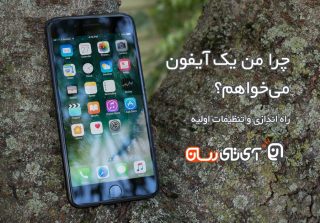
چرا من یک آیفون می‌خواهم؟! (راه‌اندازی و تنظیمات اولیه)

چرا من یک آیفون می‌خواهم؟! (راه‌اندازی و تنظیمات اولیه)

اگر از دنبال‌کنندگان آی‌تی‌رسان باشید، حتما به خاطر دارید که در بخش اول این مطلب، توضیحات اولیه برای انتخاب آیفون را برای شما ارایه کردیم. با فرض بر اینکه شما آن مطلب را خوانده و برای راه‌اندازی و تنظیمات اولیه آیفون آماده هستید، این مطلب را آغاز می‌کنیم.

۱- روشن کردن دیوایس

در ابتدای امر باید آیفون را روشن کنیم تا سپس به انجام تنظیمات آن بپردازیم. برای این کار، تنها دکمه قرار گرفته در سمت راست بدنه که دکمه پاور (Power) نام دارد را به مدت یک الی دو ثانیه فشار می‌دهیم. با این عمل، صفحه نمایش آیفون روشن شده و لوگوی اپل را در میانه تصویر خواهید دید. بعد از گذشتن چندین ثانیه و بارگذاری اولیه سیستم عامل (با هر بار روشن کردن دیوایس، باید همین مقدار منتظر بمانید تا دیوایس روشن شده و آماده به کار شود)، با صفحه‌ای مانند تصویر زیر که با پیغام سلام (به زبان‌های مختلف)، به شما خوش‌آمد می‌گوید، روبرو می‌شوید.

۲- تنظیم زبان دستگاه

همانطور که در تصویر می‌بینید، در پایین عبارت Press home to open نوشته شده و در واقع شما را راهنمایی می‌کند تا با زدن دکمه هوم (Home – دکمه دایره‌ای و معروف آیفون)، وارد تنظیمات اولیه سیستم عامل شوید. پس کاری که از ما خواسته شده را انجام و دکمه هوم را فشار می‌دهیم تا تنظیمات را شروع کنیم.

در اولین مرحله تنظیمات، همانطور که در تصویر زیر قابل مشاهده است، شما باید منطقه محل زندگی و در واقع زبان دستگاه خود را انتخاب کنید. در این قسمت، چون سیستم عامل iOS در حال حاضر از زبان فارسی پشتیبانی نمی‌کند، به ناچار باید United States را انتخاب کنید.

۳- فعال‌سازی آیفون و اتصال وای‌فای

در این مرحله، به مانند تصویر، عملیات فعال‌سازی دیوایس شما انجام می‌شود. برای انجام این کار، شما باید به اینترنت دسترسی داشته باشید. حال دو راه پیش رو دارید:

۱- می‌توانید از اینترنت وای‌فای استفاده کنید.

۲- می‌توانید از اینترنت سیم‌کارت استفاده کنید.

ابتدا سیم‌کارت خود را درون محفظه سیم‌کارت قرار داده و سپس برای استفاده از وای‌فای، شما باید نام شبکه وای‌فای خود را از لیستی که مشاهده می‌کنید انتخاب کرده و سپس رمز عبور آن را وارد نمایید.

اما اگر شبکه وای‌فای در دسترس شما نیست و می‌خواهید از اینترنت سیم‌کارت استفاده کنید، گزینه Use Cellular Connection را انتخاب کنید تا اجازه دسترسی به این قسمت فعال شود.

بعد از اتصال به وای‌فای یا شبکه اینترنت سیم‌کارت و زدن Next، عملیات فعال‌سازی یا اصطلاحا Activation آیفون شما انجام می‌شود.

بعد از به پایان رسیدن روند فعال‌سازی، از شما در مورد قابلیت Location Services سوال می‌شود. با فعال‌سازی این قابلیت، شما به سیستم عامل اجازه خواهید داد تا از محل شما بر روی نقشه استفاده نماید. پیشنهاد می‌کنیم که به جهت تأمین امنیت دیوایس، این قابلیت را با زدن Enable Location Services فعال کنید. اما اگر به هر دلیل تمایل ندارید، با انتخاب گزینه Disable Location Services، این قابلیت را غیر فعال کنید.

۴- تنظیم اثر انگشت و رمز عبور

در مرحله بعد، از شما درخواست می‌شود تا اثر انگشت و رمز عبور برای آیفون خود انتخاب کنید. در ابتدا، شما باید اثر انگشت برای دیوایس تعریف کنید. به این منظور، هر کدام از انگشت‌تان که مایل هستید را بر روی دکمه هوم قرار دهید تا سنسور دیوایس، اثر انگشت شما را اسکن کند. این کار را در چندین مرحله مختلف و با برداشتن و قرار دادن مجدد انگشت بر روی دکمه هوم باید انجام دهید. شایان ذکر است که در هر مرحله، باید انگشت خود را روی دکمه هوم جابجا کنید تا از قسمت‌های مختلف انگشت، نمونه‌برداری شود. این کار در دو مرحله انجام می‌شود. در مرحله اول مرکز انگشت و فضاهای محدود اطراف آن و در مرحله دوم نیز قسمت‌های اطراف مرکز انگشت را اسکن کنید. اگر تمایل به تنظیم اثر انگشت ندارید، می‌توانید با لمس عبارت Set Up Touch ID Later، انجام این تنظیمات را به بعد موکول کنید.

بعد از عبور از این مرحله و پایان یافتن اسکن اثر انگشت، شما باید یک رمز عبور شش رقمی برای آیفون خود انتخاب کنید که در صورت عمل نکردن سنسور اثر انگشت، از آن برای باز کردن دیوایس استفاده کنید. اما اگر می‌خواهید این رمز را به ۴ رقم کاهش دهید یا از ترکیب حروف و اعداد استفاده کنید، می‌توانید عبارت Passcode Options را لمس کرده و گزینه مناسب خود را انتخاب کنید.

۵- بازگردانی یا انتقال اطلاعات و برنامه‌ها

اگر پیشتر از آیفون استفاده می‌کردید (که ما فرض را بر این می‌گذاریم که استفاده نمی‌کردید)، در این مرحله می‌توانید اطلاعات پیشین خود را از طریق بک‌آپ آیکلاد (سرویس ابری اپل)، بک‌آپ نرم‌افزار آیتونز و یا از یک دیوایس اندرویدی، به آیفون خود انتقال دهید. اگر این اولین تلفن هوشمند شماست، با انتخاب گزینه Set Up as New iPhone، این مرحله را رد کنید. اما اگر پیشتر یک دیوایس اندرویدی داشته‌اید، گزینه Move Data from Android را انتخاب کنید. حال روی دیوایس اندرویدی خود اپلیکیشن Move to iOS را نصب کنید. بعد از باز کردن نرم‌افزار، محلی را برای وارد کردن یک کد مشاهده می‌کنید. حال به آیفون خود باز گشته و Continue را لمس کنید. در این قسمت، یک کد ده رقمی مشاهده می‌کنید که باید آن را روی دیوایس اندرویدی خود وارد کنید. سپس مرحله انتخاب اطلاعات فرا می‌رسد. دیتاها و اطلاعاتی که مایل به انتقال هستید را انتخاب و گزینه Next را لمس کنید. سپس به هر دو دیوایس اجازه دهید تا تبادل اطلاعات را انجام دهند. این عملیات ممکن است کمی طول بکشد. پس حوصله داشته باشید! بعد از اتمام عملیات انتقال، وارد مرحله بعد ‌شوید.

۶- وارد شدن به اپل آی‌دی و تنظیمات آی‌کلاد

در این قسمت، شما باید اپل آی‌دی و رمز عبور آن را وارد نمایید. اگر اپل آی‌دی ندارید، با لمس عبارت Don’t have and Apple ID or forgot it از این مرحله رد شوید تا بعدا اقدام به درست کردن اپل آی‌دی نمایید.

بعد از وارد کردن یا عبور از این مرحله، شما باید شرایط و قوانین استفاده از آیفون و سیستم عامل iOS را مطالعه و با زدن بر روی گزینه Agree، موافقت خود را با آن اعلام نمایید.

۷- فعال‌سازی سیری (منشی هوشمند اپل)

در این مرحله می‌توانید سیری یا همان منشی هوشمند اپل را با زدن Set Up Siri فعال کنید. اگر به هر دلیلی تمایلی به استفاده از سیری ندارید، با زدن Turn On Siri Later از این مرحله رد شوید.

منشی هوشمند اپل کارهای زیادی را قادر است تا انجام دهد. اما همانطور که می‌دانید، باید با زبان انگلیسی با آن صحبت کنید. مثلا می‌توانید از سیری درخواست کنید تا ایمیل‌های شما را برای‌تان بخواند یا از طریق آن و بدون تایپ حتی یک کلمه، برای دیگران اس‌ام‌اس، ایمیل یا … ارسال نمایید.

۸- تنظیم نحوه کلیک دکمه هوم

در این قسمت، شما می‌توانید نحوه عملکرد دکمه هوم آیفون خود را تنظیم کنید. سه حالت در این مرحله وجود دارد که با انتخاب هر کدام و فشار بر روی دکمه هوم، می‌توانید در نهایت حالت دلخواه خود را انتخاب و عبارت Next را لمس کنید تا به مرحله بعدی بروید. اگر تمایلی به تنظیم این مرحله ندارید، می‌توانید عبارت Customize Later in Settings را انتخاب کنید تا از این مرحله رد شوید.

۹- انتخاب نحوه نمایش تصویر

به عنوان آخرین مرحله، نحوه نمایش تصویر را از میان STANDARD و ZOOMED انتخاب کنید. در حالت Standard، تمامی اجزا به صورت معمول و استاندارد نمایش داده می‌شود. اما اگر به هر دلیل دچار مشکلات بینایی هستید، می‌توانید حالت Zoomed را انتخاب کنید تا اجزا و متون واقع در سیستم عامل، کمی درست‌تر و واضح‌تر به نمایش درآید.


خب، تبریک میگم! تنظیمات آیفون به پایان رسید و حالا با لمس عبارت Get Started می‌توانید وارد سیستم عامل شده و از آن استفاده کنید.

در مرحله بعد به سراغ تنظیمات سیستم عامل خواهیم رفت و با قسمت‌های مختلف آن آشنا خواهیم شد.

نوشته چرا من یک آیفون می‌خواهم؟! (راه‌اندازی و تنظیمات اولیه) اولین بار در پدیدار شد.

چرا من یک آیفون می‌خواهم؟! (راه‌اندازی و تنظیمات اولیه)

چرا من یک آیفون می‌خواهم؟! (راه‌اندازی و تنظیمات اولیه)

اگر از دنبال‌کنندگان آی‌تی‌رسان باشید، حتما به خاطر دارید که در بخش اول این مطلب، توضیحات اولیه برای انتخاب آیفون را برای شما ارایه کردیم. با فرض بر اینکه شما آن مطلب را خوانده و برای راه‌اندازی و تنظیمات اولیه آیفون آماده هستید، این مطلب را آغاز می‌کنیم.

۱- روشن کردن دیوایس

در ابتدای امر باید آیفون را روشن کنیم تا سپس به انجام تنظیمات آن بپردازیم. برای این کار، تنها دکمه قرار گرفته در سمت راست بدنه که دکمه پاور (Power) نام دارد را به مدت یک الی دو ثانیه فشار می‌دهیم. با این عمل، صفحه نمایش آیفون روشن شده و لوگوی اپل را در میانه تصویر خواهید دید. بعد از گذشتن چندین ثانیه و بارگذاری اولیه سیستم عامل (با هر بار روشن کردن دیوایس، باید همین مقدار منتظر بمانید تا دیوایس روشن شده و آماده به کار شود)، با صفحه‌ای مانند تصویر زیر که با پیغام سلام (به زبان‌های مختلف)، به شما خوش‌آمد می‌گوید، روبرو می‌شوید.

۲- تنظیم زبان دستگاه

همانطور که در تصویر می‌بینید، در پایین عبارت Press home to open نوشته شده و در واقع شما را راهنمایی می‌کند تا با زدن دکمه هوم (Home – دکمه دایره‌ای و معروف آیفون)، وارد تنظیمات اولیه سیستم عامل شوید. پس کاری که از ما خواسته شده را انجام و دکمه هوم را فشار می‌دهیم تا تنظیمات را شروع کنیم.

در اولین مرحله تنظیمات، همانطور که در تصویر زیر قابل مشاهده است، شما باید منطقه محل زندگی و در واقع زبان دستگاه خود را انتخاب کنید. در این قسمت، چون سیستم عامل iOS در حال حاضر از زبان فارسی پشتیبانی نمی‌کند، به ناچار باید United States را انتخاب کنید.

۳- فعال‌سازی آیفون و اتصال وای‌فای

در این مرحله، به مانند تصویر، عملیات فعال‌سازی دیوایس شما انجام می‌شود. برای انجام این کار، شما باید به اینترنت دسترسی داشته باشید. حال دو راه پیش رو دارید:

۱- می‌توانید از اینترنت وای‌فای استفاده کنید.

۲- می‌توانید از اینترنت سیم‌کارت استفاده کنید.

ابتدا سیم‌کارت خود را درون محفظه سیم‌کارت قرار داده و سپس برای استفاده از وای‌فای، شما باید نام شبکه وای‌فای خود را از لیستی که مشاهده می‌کنید انتخاب کرده و سپس رمز عبور آن را وارد نمایید.

اما اگر شبکه وای‌فای در دسترس شما نیست و می‌خواهید از اینترنت سیم‌کارت استفاده کنید، گزینه Use Cellular Connection را انتخاب کنید تا اجازه دسترسی به این قسمت فعال شود.

بعد از اتصال به وای‌فای یا شبکه اینترنت سیم‌کارت و زدن Next، عملیات فعال‌سازی یا اصطلاحا Activation آیفون شما انجام می‌شود.

بعد از به پایان رسیدن روند فعال‌سازی، از شما در مورد قابلیت Location Services سوال می‌شود. با فعال‌سازی این قابلیت، شما به سیستم عامل اجازه خواهید داد تا از محل شما بر روی نقشه استفاده نماید. پیشنهاد می‌کنیم که به جهت تأمین امنیت دیوایس، این قابلیت را با زدن Enable Location Services فعال کنید. اما اگر به هر دلیل تمایل ندارید، با انتخاب گزینه Disable Location Services، این قابلیت را غیر فعال کنید.

۴- تنظیم اثر انگشت و رمز عبور

در مرحله بعد، از شما درخواست می‌شود تا اثر انگشت و رمز عبور برای آیفون خود انتخاب کنید. در ابتدا، شما باید اثر انگشت برای دیوایس تعریف کنید. به این منظور، هر کدام از انگشت‌تان که مایل هستید را بر روی دکمه هوم قرار دهید تا سنسور دیوایس، اثر انگشت شما را اسکن کند. این کار را در چندین مرحله مختلف و با برداشتن و قرار دادن مجدد انگشت بر روی دکمه هوم باید انجام دهید. شایان ذکر است که در هر مرحله، باید انگشت خود را روی دکمه هوم جابجا کنید تا از قسمت‌های مختلف انگشت، نمونه‌برداری شود. این کار در دو مرحله انجام می‌شود. در مرحله اول مرکز انگشت و فضاهای محدود اطراف آن و در مرحله دوم نیز قسمت‌های اطراف مرکز انگشت را اسکن کنید. اگر تمایل به تنظیم اثر انگشت ندارید، می‌توانید با لمس عبارت Set Up Touch ID Later، انجام این تنظیمات را به بعد موکول کنید.

بعد از عبور از این مرحله و پایان یافتن اسکن اثر انگشت، شما باید یک رمز عبور شش رقمی برای آیفون خود انتخاب کنید که در صورت عمل نکردن سنسور اثر انگشت، از آن برای باز کردن دیوایس استفاده کنید. اما اگر می‌خواهید این رمز را به ۴ رقم کاهش دهید یا از ترکیب حروف و اعداد استفاده کنید، می‌توانید عبارت Passcode Options را لمس کرده و گزینه مناسب خود را انتخاب کنید.

۵- بازگردانی یا انتقال اطلاعات و برنامه‌ها

اگر پیشتر از آیفون استفاده می‌کردید (که ما فرض را بر این می‌گذاریم که استفاده نمی‌کردید)، در این مرحله می‌توانید اطلاعات پیشین خود را از طریق بک‌آپ آیکلاد (سرویس ابری اپل)، بک‌آپ نرم‌افزار آیتونز و یا از یک دیوایس اندرویدی، به آیفون خود انتقال دهید. اگر این اولین تلفن هوشمند شماست، با انتخاب گزینه Set Up as New iPhone، این مرحله را رد کنید. اما اگر پیشتر یک دیوایس اندرویدی داشته‌اید، گزینه Move Data from Android را انتخاب کنید. حال روی دیوایس اندرویدی خود اپلیکیشن Move to iOS را نصب کنید. بعد از باز کردن نرم‌افزار، محلی را برای وارد کردن یک کد مشاهده می‌کنید. حال به آیفون خود باز گشته و Continue را لمس کنید. در این قسمت، یک کد ده رقمی مشاهده می‌کنید که باید آن را روی دیوایس اندرویدی خود وارد کنید. سپس مرحله انتخاب اطلاعات فرا می‌رسد. دیتاها و اطلاعاتی که مایل به انتقال هستید را انتخاب و گزینه Next را لمس کنید. سپس به هر دو دیوایس اجازه دهید تا تبادل اطلاعات را انجام دهند. این عملیات ممکن است کمی طول بکشد. پس حوصله داشته باشید! بعد از اتمام عملیات انتقال، وارد مرحله بعد ‌شوید.

۶- وارد شدن به اپل آی‌دی و تنظیمات آی‌کلاد

در این قسمت، شما باید اپل آی‌دی و رمز عبور آن را وارد نمایید. اگر اپل آی‌دی ندارید، با لمس عبارت Don’t have and Apple ID or forgot it از این مرحله رد شوید تا بعدا اقدام به درست کردن اپل آی‌دی نمایید.

بعد از وارد کردن یا عبور از این مرحله، شما باید شرایط و قوانین استفاده از آیفون و سیستم عامل iOS را مطالعه و با زدن بر روی گزینه Agree، موافقت خود را با آن اعلام نمایید.

۷- فعال‌سازی سیری (منشی هوشمند اپل)

در این مرحله می‌توانید سیری یا همان منشی هوشمند اپل را با زدن Set Up Siri فعال کنید. اگر به هر دلیلی تمایلی به استفاده از سیری ندارید، با زدن Turn On Siri Later از این مرحله رد شوید.

منشی هوشمند اپل کارهای زیادی را قادر است تا انجام دهد. اما همانطور که می‌دانید، باید با زبان انگلیسی با آن صحبت کنید. مثلا می‌توانید از سیری درخواست کنید تا ایمیل‌های شما را برای‌تان بخواند یا از طریق آن و بدون تایپ حتی یک کلمه، برای دیگران اس‌ام‌اس، ایمیل یا … ارسال نمایید.

۸- تنظیم نحوه کلیک دکمه هوم

در این قسمت، شما می‌توانید نحوه عملکرد دکمه هوم آیفون خود را تنظیم کنید. سه حالت در این مرحله وجود دارد که با انتخاب هر کدام و فشار بر روی دکمه هوم، می‌توانید در نهایت حالت دلخواه خود را انتخاب و عبارت Next را لمس کنید تا به مرحله بعدی بروید. اگر تمایلی به تنظیم این مرحله ندارید، می‌توانید عبارت Customize Later in Settings را انتخاب کنید تا از این مرحله رد شوید.

۹- انتخاب نحوه نمایش تصویر

به عنوان آخرین مرحله، نحوه نمایش تصویر را از میان STANDARD و ZOOMED انتخاب کنید. در حالت Standard، تمامی اجزا به صورت معمول و استاندارد نمایش داده می‌شود. اما اگر به هر دلیل دچار مشکلات بینایی هستید، می‌توانید حالت Zoomed را انتخاب کنید تا اجزا و متون واقع در سیستم عامل، کمی درست‌تر و واضح‌تر به نمایش درآید.


خب، تبریک میگم! تنظیمات آیفون به پایان رسید و حالا با لمس عبارت Get Started می‌توانید وارد سیستم عامل شده و از آن استفاده کنید.

در مرحله بعد به سراغ تنظیمات سیستم عامل خواهیم رفت و با قسمت‌های مختلف آن آشنا خواهیم شد.

نوشته چرا من یک آیفون می‌خواهم؟! (راه‌اندازی و تنظیمات اولیه) اولین بار در پدیدار شد.