به‌زودی می‌توانید اپلیکیشن‌ها را در iOS پنهان کنید!


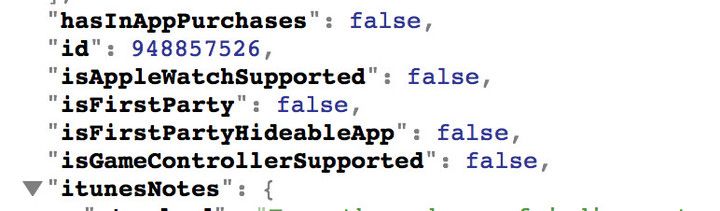
appstoreکاربران iOS دیگر نیاز نیست که اپلیکیشن‌هایی را که استفاده نمی‌کنند یا نمی‌خواهند، در صفحه خانه داشته باشند. اپل به آرامی کلید‌هایی به متادیتای آیتیونز اضافه کرده است که نشان می‌دهد که برخی اپ‌ها ممکن است به زودی قابل پنهان‌شدن باشند. این کلیدها «isFirstParty» و «isFirstPartyHideableApp» هستند و برای هر اپلیکیشنی در اپ استور دیده شده‌اند.

این سازگاری API این گمان را تقویت می‌کند که برخی اپلیکیشن‌های پیش‌فرض مانند Compass، Voice Memos و Stocks ممکن است بزودی قابل پنهان‌شدن باشند. این کلیدها در حالت «false» قرار دارند ولی ممکن است همزمان با عرضه iOS در کنفرانس جهانی توسعه‌دهندگان اپل در  ماه ژوئن در حالت روشن قرار بگیرند.

گرچه این یک راه برای تفسیر این کد است اما تیم کوک، مدیرعامل اپل، قبلا در مصاحبه با Buzzfeed News این احتمال را مطرح کرده بود. او می‌گوید:

این مسئله‌ پیچیده‌تر از آن است که بنظر می‌رسد. اپلیکیشن‌هایی وجود دارند که به قسمت‌های دیگر آیفون متصل هستند. اگر اینها را حذف کنیم، ممکن است به قسمت‌های دیگر آیفون آسیب برسانند. البته اپلیکیشن‌هایی نیز وجود دارند که اینگونه نیستند و به مرور زمان راهی برای پنهان کردن آنها پیدا می‌کنیم.

دستگاه‌هایی که در تجارت و مدرسه‌ها استفاده می‌شوند، می‌توانند از طریق Apple Configurator 2.2، اپلیکیشن‌ها را پنهان کنند و همچنین در اپل TV، اپلیکیشن‌ها قابل پنهان‌شدن هستند.

نوشته به‌زودی می‌توانید اپلیکیشن‌ها را در iOS پنهان کنید! اولین بار در - آی‌تی‌رسان پدیدار شد.

Kantar: کاهش سهم آیفون اپل در بازارهای اروپا،‌ آمریکا و چین


ios-vs-android-market-share-china-europe-usaبر طبق آخرین گزارش موسسه تحقیقات بازار Kantar، سیستم عامل iOS در حال از دست‌ دادن سهم خود به نفع اندروید در برخی بازارها مانند آمریکا، اروپا و چین است. اگرچه این کاهش‌ها چندان مهم نیستند، ولی از آن لحاظ چشمگیر است که نشان می‌دهد، اپل برای حفظ گسترشی که بعد از آیفون 6 (اولین آیفون با نمایشگر بزرگ)داشت، دچار مشکل شده است.

گزارش Kantar، داده‌های سه‌ماهه منتهی به آخر فوریه 2016 را در بر می‌گیرد و تمام تغییرات نسبت به سه‌ماهه منتهی به آخر فوریه 2015 در نظر گرفته می‌شود.

بیشترین از دست‌دادن سهم بازار در چین مشاهده شده است که 3.2 درصد بوده است. در همین بازه، سهم اندروید از بازار 3.4 بالاتر رفته و به 76.4 درصد رسیده است. Kantar برآورد کرده است که از آگوست 2014 تا به‌حال، این اولین باری است که از سهم اپل در بازار گوشی هوشمند چین کاسته می‌شود.

اگر به جلو نگاه کنیم، شاید آیفون SE بتواند این وضعیت را در چین تغییر دهد، چون در چین بسیاری از افراد توانایی خرید مدل‌های گران‌قیمت را ندارند. بر طبق تخمین‌ها، 3.4 میلیون نفر آیفون SE را پیش‌خرید کرده‌اند.

در خانه خود، آیفون نیم درصد نسبت به سال گذشته کاهش فروش داشته است و برآورد می‌شود که 38.3 درصد از فروش گوشی‌های هوشمند را به خود اختصاص داده باشد. سهم ویندوز 2.2 درصد کاهش داشته است، درحالیکه سهم اندروید 3.3 درصد افزایش داشته و به سهم 58.9 درصدی از بازار گوشی هوشمند رسیده است.

در 5 بازار بزرگ اروپا (آلمان، انگلیس، فرانسه، ایتالیا و اسپانیا)، سری آیفون 1.8 درصد از سهم بازار را از دست داده است. در این بازارها، ویندوز 2.2 درصد سهم بازار را از دست داده و اندروید به طور شگفت‌انگیزی 6.7 درصد رشد داشته است.

به طور خلاصه، گزارش Kantar نشان می‌دهد که اندروید در حال گسترش سهم بازار خود است که این به ضرر iOS و ویندوز تمام شده است.

نوشته Kantar: کاهش سهم آیفون اپل در بازارهای اروپا،‌ آمریکا و چین اولین بار در - آی‌تی‌رسان پدیدار شد.

چگونه تاریخچه مرورگر Safari را پاک کنیم؟!


با ورود به یک وبسایت، چه بصورت تصادفی یا غیر‌تصادفی، تاریخچه‌ای از آن وبسایت در مرورگر شما باقی می‌ماند. به مرور زمان و به دلیل افزایش تعداد این تاریخچه‌ها، استفاده از مروگر سخت می‌شود و حتی ممکن است با کند شدن مرورگرتان مواجه شوید. گاهی اوقات نیز شما نمی‌خواهید افراد از تاریخچه‌ جستجو‌های شما در اینترنت مطلع شوند. در این حالت بهترین راه پاک کردن تاریخچه‌ مرورگر است. در این مطلب به آموزش پاک کردن تاریخچه‌ مرورگر Safari در سیستم عامل‌های iOS و OS X خواهم پرداخت.

سیستم عامل iOS:

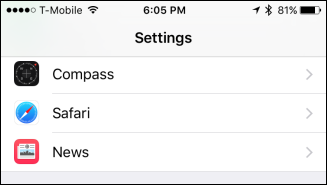
برای پاک کردن تاریخچه‌ها در مرورگر Safari در آیفون و آیپد‌ به تب Settings در این مرورگر بروید.

سافاری IOS

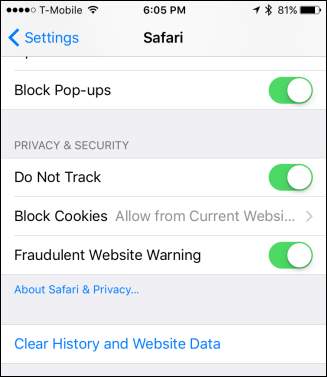
حال روی Clear History and Website Data کلیک کنید.

سافاری IOS

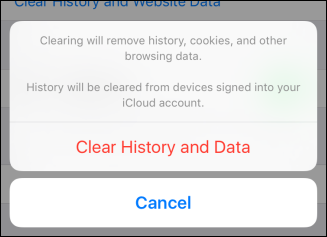
اکنون شما با صفحه‌ای مواجه می‌شوید که به شما در مورد پاک کردن تاریخچه مرورگر، کوکی‌ها و سایر اطلاعات ذخیره شده در دستگاه‌های اپلی شما که به سرویس iCloud متصل هستند، هشدار می‌دهد. حال فقط کافی است روی Clear History and Data کلیک کنید تا تمامی اطلاعات ذخیره شده در مرورگر شما پاک شود.

سافاری IOS

سیستم عامل OS X:

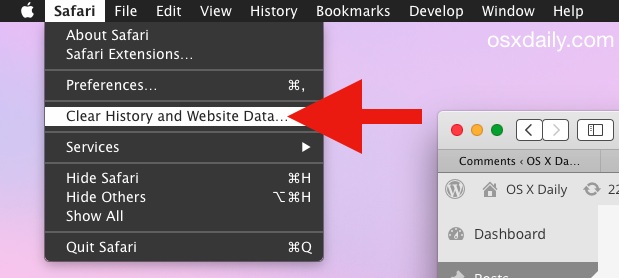
برای پاک کردن تاریخچه‌ مرورگر Safari در سیستم عامل OS X ابتدا به تب Safari رفته و گزینه‌ Clear History and Website Data را انتخاب کنید.

سافاری OS X

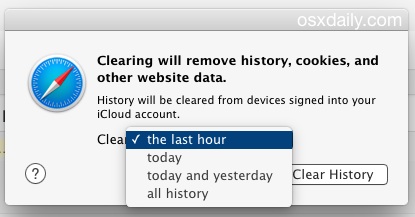
در صفحه‌ ظاهر شده همانند مرورگر گوگل کروم می‌توانید بازه‌ زمانی پاک شدن تاریخچه را انتخاب کنید. بعد از انتخاب بازه‌ زمانی مورد نظر، روی Clear History کلیک کنید تا تمامی اطلاعات ذخیره‌ شده در مرورگر پاک شوند.

سافاری OS X

تغییرات ایجاد شده، به سرعت اعمال می‌شوند و نیازی به راه‌اندازی مجدد مرورگر هم نیست.

نوشته چگونه تاریخچه مرورگر Safari را پاک کنیم؟! اولین بار در - آی‌تی‌رسان پدیدار شد.

مشکلات ios 9.3 در آیفون ۶ اس و آیفون ۶ اس پلاس

 مشکلات ios 9.3 پس از انتشار، بارها برای مدل های مختلف، گزارش شده اند.

مشکلات ios 9.3 پس از انتشار، بارها برای مدل های مختلف، گزارش شده اند.

شروع انتشار  ios 9.3 با مشکلاتی همراه بوده است. حتی کار به جایی رسید که پس از کشف مشکلی برای دستگاه های قدیمی تر، شرکت اپل به طور موقت انتشار این به روز رسانی را برای آن مدل ها متوقف کرد. در واقع یکی از مشکلات ios 9.3 مربوط به این بود مدل های قدیمی مثل آیفون ۵ اس یا آیپد ایر و آیپد ایر ٢، پس از به روز رسانی به ios 9.3 از کار می افتادند و مانند آجری بلا استفاده می شدند. از این رو، اپل پس از اینکه موقتا انتشار این نسخه را برای مدل های قدیمی متوقف کرد، یک نسخه ی اصلاح شده از ios 9.3 را برای آنها منتشر نمود. اکنون نیز یکی دیگر از مشکلات ios 9.3 گزارش شده است. در وب سایت انجمن پشتیبانی اپل، برخی از شکایات نشان می دهد که آیفون ۶ اس و آیفون ۶ اس پلاس پس از بروز رسانی به نسخه ی جدید سیستم عامل اپل دچار مشکل شده اند.

لینک ها در سافاری، ایمیل، نوت و پیام ها کار نمی کند. این برنامه ها به جای اینکه به سایت های مرتبط بروند، متوقف می شوند. برخی گزارش کرده اند که غیر فعال کردن جاوا اسکریپت برخی از مشکلات لینک ها را در سافاری رفع می کند، اما این یک راه حل محدود است. در حالی که بسیاری از شکایت مربوط به جدید ترین مدل های آیفون، بوده است اما بعضی از دستگاه های قدیمی تر نیز مشکلات مشابهی را تجربه کرده اند. برخی می گویند که در نسخه ی iOS 9.2.1 نیز با مشکل لینک مواجه شده اند.

مشکلات ios 9.3 در یکی از ویدیوهای یوتیوب دیده می شود و تعداد شکایات نیز زیاد بوده است بنابراین حتما اپل راه حلی برای مشکل اخیر خواهد یافت و به زودی آن را رفع خواهد کرد.

.

.

منبع: phonearena


عصر تکنولوژی، تکرا

نوشته مشکلات ios 9.3 در آیفون ۶ اس و آیفون ۶ اس پلاس اولین بار در عصر تکنولوژی - تکرا پدیدار شد.

بررسی تعدادی از ویژگی های جدید iOS 9.3

وقت آن رسیده است که تعدادی از ویژگی های جدید iOS 9.3 را بررسی کرده و جنبه های مثبت و منفی آن را بیان کنیم.

وقت آن رسیده است که تعدادی از ویژگی های جدید iOS 9.3 را بررسی کرده و جنبه های مثبت و منفی آن را بیان کنیم.

رویداد های اپل همیشه با هیجان برگزار می شود، یا سخت افزار جدیدی معرفی می شود و یا یک نسخه خاص از نرم افزار اصلی برای اولین بار نشان داده می شود. رویداد اخیر اپل که چند روز پیش برگزار شد، روی سخت افزار های قدیمی متمرکز بود. در این رویداد یک آیفون SE که مدل کوچک شده ای از آیفون های قدیمی بود و یک آیپد پرو ۹.۷ اینچی دیده شد. در این میان چند بند با طراحی جدید برای اپل واچ نیز ارائه شد.

اما چیز جدیدی که در این رویداد دیده شد، مربوط به بخش نرم افزار است. ویژگی های جدید iOS 9.3 ارائه شد. آخرین نسخه از پلت فرم اپل اکنون برای کاربران آیفون و آیپد در دسترس است. در واقع موردی که در این رویداد بسیار هیجان انگیز و جدید محسوب می شود، ارائه ی این نسخه و ویژگی های خاص آن است.

در ادامه به بررسی ویژگی های جدید ios 9.3 می پردازیم:


۱. قابلیت نایت شیفت

فیلترهای نایت شیفت، برای کمک به خواب بهتر کاربر، زمانی که از دستگاه خود در نزدیکی شب، استفاده می کند، نور آبی مضر را کاهش می دهد.

هیچ کدام از دیگر ویژگی های جدید iOS 9.3  به اندازه ی نایت شیفت جالب نیست. شاید به دلیل ارزش کاربردی بالقوه ی آن، باشد ولی در هر صورت برای کاربران بسیار جذاب است. برای کسانی که با این ویژگی آشنا نیستند، باید بگوییم که تحقیقات نشان داده اند که نور متمایل به آبی ساطع شده از صفحه نمایش ابزارهای مدرن ممکن است خواب کاربر را به تاخیر بیاندازد. افرادی که عادت دارند با گوشی، تبلت یا لپ تاپ خود قبل از خواب کار کنند، به احتمال زیاد این تجربه را داشته اند. نایت شیفت با کاهش مقدار نور آبی ساطع شده از صفحه نمایش آیفون یا آیپد، باعث می شود خواب راحت تری داشته باشید.

در حال حاضر، برخی از شما ممکن است در مورد فیلتر نور این طیف آبی تردید داشته باشید. با این وجود، اگر مشکلاتی برای به خواب رفتن دارید، به شدت توصیه می شود که هنگام کار با دستگاه هوشمند خود در نزدیکی شب، نایت شیفت را امتحان کنید. این ویژگی درست مثل f.lux کار می کند، f.lux قطعه نرم افزاری است که بر روی مک، دسکتاپ ها و کامپیوتر های  لینوکسی، در دسترس بوده است. پس از استفاده از آن، برای یک مدت طولانی، برخی از کاربران تایید کرده اند که واقعا باعث ایجاد تفاوت در برنامه ی خواب آنها شده است و پس از استفاده از آن خواب راحت تری داشته اند. اکنون نیز پس از مدتی که ویژگی نایت شیفت نیز در میان طیف گسترده ای از کاربران مورد استفاده قرار گرفت، بازخورد های آن را خواهیم دید.

نکته ی منفی فعال کردن قابلیت نایت شیفت، این است که رنگ نمایشگر را از تعادل خارج می سازد و آن را به سمت طیف گرم می برد که شاید در لحظه ی اول برای کاربر خوشایند نباشد. یکی از بارزترین جنبه های منفی نایت شیفت این است که زمان فعال بودن آن، دقت و صحت رنگ کاملا خارج از تعادل، می شود و برخی از رنگ ها ممکن است جوری به نظر آیند، که واقعا آن گونه نیستند.

یک گزینه تاگل در کنترل سنتر کشویی وجود دارد که می توان از طریق آن قابلیت نایت شیفت را روشن یا خاموش کرد. این مورد در نسخه ی بتای iOS 9.3 دیده نمی شد. همچنین کاربر آزاد است تا میزان کاهش نور آبی را تنظیم کند. برای آموزش نحوه ی فعال کردن و مدیریت نایت سیفت به این لینک مراجعه کنید.

فیلترهای نایت شیفت، برای کمک به خواب بهتر کاربر، زمانی که از دستگاه خود در نزدیکی شب، استفاده می کند، نور آبی مضر را کاهش می دهد.

.

۲. در راستای محافظت از نوت ها می توان برای ورود به آنها رمز عبور و یا اثر انگشت گذاشت

نوت یکی از پر استفاده ترین برنامه های iOS است، بنابراین اپل باید آن را بهبود بخشد. در ios 9.3 چندین قابلیت جدید و بسیار مفید برای این برنامه، آمده است. با به روز رسانی به iOS 9.3  می توانید از این قابلیت ها لذت ببرید. می توانید یادداشت ها را بر اساس حروف الفبا، تاریخ اضافه شدن و یا بر اساس تاریخ ویرایش شدن مرتب کنید. به راحتی می توانید با استفاده از دکمه ی جدید چک لیست در پایین این برنامه، یک لیست ایجاد کنید. هنگامی که طراحی می کنید، با کشیدن دو انگشت به سمت چپ می تواند به یک بوم دیگر بروید. مهم تر از همه اینکه گزینه ای برای حفاظت از یادداشت های شما و دور نگه داشتن آنها از چشم های کنجکاو، ایجاد شده است که بزرگترین ویژگی فراهم آمده برای برنامه ی نوت محسوب می شود. شاید شما متوجه آن نشده باشید، این گزینه در بخش دکمه ی اشتراک وجود دارد.

به طور کلی، تامین امنیت یادداشت ها، یکی از ویژگی های مفید است، به خصوص به این خاطر که می توان هم رمز و هم اثر انگشت را برای آن استفاده کرد. اما با این حال، هنور هم بهبود آن جا دارد. اولا اینکه، عجیب است که محافظت از نوت ها، می تواند حذف شود. مورد دیگری که باید به آن اشاره کرد این است که چند کلمه اول موجود در نوت، حتی پس از بکار بردن رمز عبور، قابل مشاهده است. البته، فرض می کنیم، که این مورد نشانه ای باشد برای اینکه متوجه شویم ماهیت یادداشت ما چیست زیرا اگر همه ی آنها به طور کامل پنهان باشند، داشتن چند یادداشت با کلمات عبور متفاوت، گیج کننده خواهد بود.

همانطور که در بالا ذکر شد، از اثر انگشت نیز می توان به جای رمز عبور برای قفل کردن یادداشت ها استفاده کرد. به یاد داشته باشید که این گزینه آنطور که باید، آشکار نیست. با رفتن به مسیر : Settings > Notes گزینه ی استفاده از تاچ آی دی را فعال کنید. توجه داشته باشید که شما باید یک رمز عبور بر روی هر یادداشت داشته باشید، حتی اگر بخواهید استفاده از اثر انگشت را به جای آن، انتخاب کنید.

در راستای محافظت از نوت ها می توان برای ورود به آنها رمز عبور و یا اثر انگشت گذاشت

۳. اقدامات سریع لمس سه بعدی در برنامه ها

با ویژگی های جدید iOS 9.3 ، قابلیت لمس سه بعدی که در پرچمداران اپل معرفی شد، بیشتر به چشم می آید. در چند برنامه ی کاربردی سیستم، اقدامات سریع اضافه شده است، از جمله اینکه کلید های میانبر بسیار کاربردی برای باتری، وای فای و یا تنظیمات بلوتوث، همه از نماد تنظیمات در دسترس قرار گرفته است (آیکون میانبر تنظیمات که در نسخه ی بتای iOS 9.3 در دسترس بود، به دلیل برخی ملاحظات، حذف شده است). همچنین، با فشار محکم تر بر روی برنامه ی آب و هوا، سه مکان برتر  از شهرها را در لیست شما، نشان می دهد. به طور کلی، کلید های میانبر خیلی مسئله خاصی نیستند، ولی اضافه کردن ویژگی های جدید خوب است.

3D-Touch-Quick-Actions-in-iOS-9.3 3D-Touch-Quick-Actions-in-iOS-9.3 (5) 3D-Touch-Quick-Actions-in-iOS-9.3 (4) 3D-Touch-Quick-Actions-in-iOS-9.3 (1) 3D-Touch-Quick-Actions-in-iOS-9.3 (2) 3D-Touch-Quick-Actions-in-iOS-9.3 (3)

۴. تجربه ی بهتر برای برنامه ی نیوز

برنامه نیوز در iOS یک ابزار عالی برای پیگیری از آخرین اخبار است. این برنامه در حال حاضر در iOS 9.3  بیشتر رشد کرده است. آخرین به روز رسانی این برنامه، چیدن مقالاتی را که ممکن است برای کاربر جالب باشد تغییر داده است. این اخبار در بخش تاپ استوری در بالای برنامه ذکر می شوند.

همچنین تغییرات جزئی اما جالب دیگری نیز در برنامه نیوز بوجود آمده است. به عنوان مثال، با کشیدن یک خبر در فید به سمت چپ، امکان به اشتراک گذاری آن فراهم می شود و با کشیدن آن به سمت راست نشان داده می شود که آن خبر مورد پسند کاربر نیست و  یا می خواهد منیع آن را به طورکامل قطع کند. از طرفی، ویدئو ها درست در فید نیوز اجرا می شوند بدون اینکه لازم باشد کل خبر باز شود. همچنین می توان خبر ها را به صورت لنداِسکیپ خواند.

به خاطر داشته باشید که، برنامه اخبار اپل هنوز هم برنامه ی اخبار نهایی نیست. هنوز هم نمی توان فیدهای خبری که توسط اپل تایید نشده باشد را به آن اضافه کرد، هنوز هم قالب بندی گاه به گاه دارد و تنظیم اندازه متن هر مقاله در دسترس نیست. از طرفی این سرویس تنها در ایالات متحده، انگلستان و استرالیا در دسترس است. اما برای هر کسی که می خواهد از آخرین اخبار و یا داغترین روندها مطلع باشد خوب است.

تجربه ی بهتر برای برنامه ی نیوز تجربه ی بهتر برای برنامه ی نیوز تجربه ی بهتر برای برنامه ی نیوز

اینها تنها برخی از تغییراتی است که با ویژگی های جدید iOS 9.3 برای آیفون و آیپد به ارمغان آمده است.

.

با عضویت در کانال رسمی تکرا در تلگرام از آخرین اخبار روز تکنولوژی مطلع باشید.

.

منبع: phonearena


عصر تکنولوژی، تکرا

نوشته بررسی تعدادی از ویژگی های جدید iOS 9.3 اولین بار در عصر تکنولوژی - تکرا پدیدار شد.

فعال کردن قابلیت نایت شیفت در iOS 9.3

قابلیت نایت شیفت در iOS 9.3 ، معرفی شده است و باعث می شود نا میزان نور آبی که به چشم آسیب می زند کاهش یابد.

قابلیت نایت شیفت در iOS 9.3 ، معرفی شده است، این قابلیت باعث می شود تا میزان نور آبی که به چشم آسیب می زند کاهش یابد.

دیروز ios 9.3 برای کاربران آیفون و آیپد منتشر شد و یکی از نکات برجسته ای که این نسخه به ارمغان آورد، قابلیت نایت شیفت، بود که با هدف کاهش خستگی چشم و آسان کردن خواب شب، برای کاربران ایجاد شده است.

هدف نایت شیفت، نگه داشتن ارگانیسم بدن کاربر در طول ۲۴ ساعت شبانه روز است و برای الگوهای خواب فرد بسیار مهم است. در واقع، مطالعات متعدد نشان داده اند که اگر شما قبل از خواب، در معرض نور آبی روشن باشید، سطح ملاتونین بدن شما کاهش می یابد. ملاتونین یک هورمون بسیار مهم است که زمان خواب را تنظیم می کند و با ریتم شبانه روزی و شرایط نور طبیعی ارتباط مستقیم دارد.

سنتز آن در بدن انسان معمولا یک بار در نزدیکی شب و کاهش نور آغاز می شود. متاسفانه، نور آبی با طول موج در محدوده بین ۴۶۰ و ۴۸۰ نانومتر، سنتز ملاتونین بدن را کاهش می دهد. از این رو، هدف قابلیت نایت شیفت در iOS 9.3 تا حد زیادی این است که به بهترین نحو، با کاهش میزان رنگ آبی که صفحه نمایش منتشر می کند، از کاهش ملاتونین جلو گیری کند. این کار با تغییر درجه ی رنگی صفحه نمایش به سمت طیف گرمتر، انجام می شود.

هر چند قابلیت نایت شیفت را می توان به صورت دستی فعال کرد، ولی با این حال کاربران می توانند، مجوز فعال کردن آن را بر عهده ی iOS بگذارند. اگر کابر بخواهد که نایت شیفت به صورت خودکار فعال شود، مکان فعلی و زمان او دریافت می شود و بسته به روشن یا تاریک بودن هوا، این قابلیت فعال و یا غیر فعال خواهد شد.یکی ویژگی های آن، مشابه نوار لغزنده روشنایی دستگاه آیفون است که اجازه می دهد آزادانه میزان نور آبی را بسته به ترجیح خود، کاهش دهید.

  1. مرحله اول

ساده ترین راه برای فعال کردن نایت شیفت در iOS 9.3 این است که کنترل سنتر خود را بالا بکشید و بر روی دکمه تاگل جدیدی که در بخش پایین و وسط می بینید، تپ بزنید. با فعال کردن آن، درجه ی رنگ صفحه نمایش تغییر خواهد کرد و مایل به قرمز می شود.

ساده ترین راه برای فعال کردن نایت شیفت در iOS 9.3 این است که کنترل سنتر خود را بالا بکشید و بر روی دکمه تاگل جدیدی که در بخش پایین و وسط می بینید، تپ بزنید

  1. مرحله دوم

برای مدیریت نایت شیفت، باید مسیر زیر را دنبال کنید:

Settings > Display and Brigtness

نایت شیفت در این بخش ذکر شده است، روی آن تپ بزنید و زیر منوها را باز کنید.

برای مدیریت نایت شیفت، باید مسیر زیر را دنبال کنید: Settings > Display and Brigtness نایت شیفت در این بخش ذکر شده است، روی آن تپ بزنید و زیر منوها را باز کنید.

  1. مرحله سوم

از نوار لغزنده در پایین برای تغییر مقدار نور آبی زمانی که فیلتر نایت شیفت فعال است، استفاده کنید.

از نوار لغزنده در پایین برای تغییر مقدار نور آبی زمانی که فیلتر نایت شیفت فعال است، استفاده کنید.

  1. مرحله چهارم

فعال کردن نایت شیفت به صورت دستی خوب است، اما اگر به صورت خودکار تنظیم شود، قطعا در دراز مدت کاربر پسند تر خواهد بود. برای این کار، روی بخش ” Scheduled” تپ بزنید و ” Sunset to Sunrise” را انتخاب کنید، در این صورت iOS این ویژگی را برای شما فعال یا غیر فعال می کند.

فعال کردن نایت شیفت به صورت دستی خوب است، اما اگر به صورت خودکار تنظیم شود، قطعا در دراز مدت کاربر پسند تر خواهد بود. برای این کار، روی بخش " Scheduled" تپ بزنید و " Sunset to Sunrise" را انتخاب کنید، در این صورت iOS این ویژگی را برای شما فعال یا غیر فعال می کند.

نایت شیفت در iOS 9.3 تنها یکی از ویژگی های جدیدی است که نسخه ی جدید iOS  به همراه دارد. مفهومی پشت نایت شیفت نیست که شامل برنامه ای خاص شود و یا ویژگی مشابه آن، در اکثر سیستم عامل ها وجود داشته باشد. یکی از محبوب ترین مواردی که شبیه نایت شیفت بود، f.lux نام داشت که برای مدت کوتاهی، بر روی آی فون در دسترس قرار گرفت، اما اپل آن را از بین برد زیرا بنا بر گزارشات، باعث نقض توافقنامه برنامه توسعه ی این شرکت بود.

.

با عضویت در کانال رسمی تکرا در تلگرام از آخرین اخبار روز تکنولوژی مطلع باشید.

.

منبع: phonearena


عصر تکنولوژی، تکرا

نوشته فعال کردن قابلیت نایت شیفت در iOS 9.3 اولین بار در عصر تکنولوژی - تکرا پدیدار شد.
توسعه‌دهندگان ویندوزفون درآمد بیش‌تری نسبت به توسعه‌دهندگان سایر پلتفرم‌ها دارند


wp81-rumors-hero

مطابق نظرسنجی که اخیرا توسط InMobi انجام گرفته است، توسعه دهندگانی که برای ویندوزفون اپلیکیشن می‌سازند بیش‌تر از سایر توسعه‌دهندگان درآمد کسب می‌کنند. در این نظرسنجی بیش از 1000 توسعه دهنده شرکت کرده‌اند، نتایج به‌دست آمده نشان می‌دهد توسعه‌دهندگان ویندوزفون به طور میانگین بیش از دوبرابر توسعه دهندگان اپلیکیشن‌های اندرویدی درآمد کسب می‌کنند، هم‌چنین برنامه‌سازان ویندوزفونی 50 درصد بیش‌تر از توسعه‌دهندگان iOS درآمد دارند.

با وجود این اعداد در جامعه آماری بیش از 86 درصد از توسعه‌دهندگان، اپلیکیشن‌های ساخته خود را برای پلتفرم اندروید، 56 درصد برای پلتفرم iOS و تنها 21 درصد برنامه‌های ساخت خود را برای ویندوزفون منتشر می‌کنند. توسعه‌دهندگان ویندوزفون به طور متوسط ماهانه 11400 دلار درآمد دارند، این درحالی است که این مقدار برای توسعه‌دهندگان اندروید 4900 دلار و برای پلتفرم iOS چیزی در حدود 8100 دلار است. به طور دقیق‌تر 49 درصد از توسعه‌دهندگان ویندوزفون ماهانه 10000 دلار درآمد دارند، این مقدار برای اندروید و iOS به ترتیب 45 و 53 درصد است.

چگونه توسعه‌دهندگان یک پلتفرمی هم‌چون ویندوزفون که تعداد کاربران کم‌تری نسبت به دو پلتفرم اندروید و iOS دارد، می‌توانند درآمد بیش‌تری داشته باشند؟ ظاهرا تعداد کم‌تر توسعه‌دهندگان ویندوزفون یکی از دلایل ایجاد این برتری است، دلیل بعدی این امر تعداد کم‌تر برنامه‌ها در فروشگاه نرم‌افزاری ویندوز است، به این ترتیب رقابت بین برنامه‌ها کم‌تر شده و پیداکردن برنامه‌ها راحت‌تر می‌شود، بنابراین درآمد توسعه دهندگان ویندوزفون نسبت به سایرین بیش‌تر است.

توسعه‌دهندگان ویندوز نسبت به سایرین امیدوارتر هستند، ۲۸ درصد از توسعه‌دهندگان ویندوز امیدوارند که آینده آن‌ها در طی سه سال آینده بهبود یابد و ۱۶ درصد از آن‌ها نیز نسبت به این موضوع چندان امیدوار نیستند. ۷۵ درصد از برنامه نویسان اندرویدی نیز نسبت به رشد خود در این بازه سه ساله امیدوار هستند و ۱۹ درصد آن‌ها احساس می‌کنند که بازار کارشان افول پیدا می‌کند، هم‌چنین ۶۱ درصد از افرادی که برای iOS می‌نویسند نیز نسبت به رشد برنامه‌هایشان امیدوار هستند و ۲۵ درصد از آن‌ها امیدواری ندارند.

نوشته توسعه‌دهندگان ویندوزفون درآمد بیش‌تری نسبت به توسعه‌دهندگان سایر پلتفرم‌ها دارند اولین بار در - آی‌تی‌رسان پدیدار شد.

فعال کردن شکلک های مخفی در IOS

روز به روز شرکت های تولید کننده نرم افزار شکلک های متنوع و خوش رنگ و لعاب تر از قبل را برای کیبورد های مختلف منتشر می کنند اما هنوز هستند بسیاری از کاربرانی که به کمک علامت هایی مثل پرانتز، کروشه و … شکلک هایی خاص برای انتقال احساسات خود می سازند. اگر جزء این دسته از کاربران هستید و از سیستم عامل IOS نیز استفاده می کنید در این مقاله به شما آموزش می دهیم که چگونه از شکلک های مخفی این سیستم عامل استفاده کنید تا دیگر نیاز نداشته باشید هر دفعه شکلک مورد نظر خود را بسازید.

در اولین قدم وارد قسمت تنظیمات سیستم عامل IOS خود شوید.

Open-the-Settings-application-on-your-iOS-device....jpg

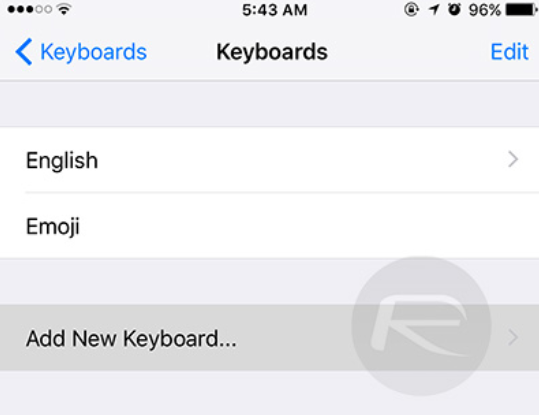
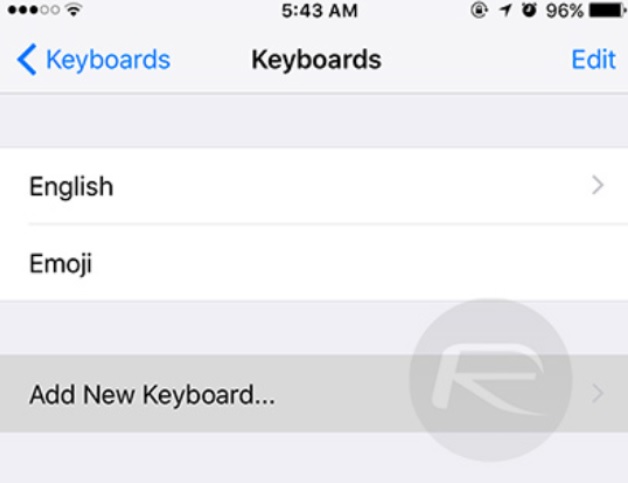
در این مرحله باید وارد قسمت تنظیمات کیبورد دستگاه خود بشوید. سپس گزینه ی اضافه کردن کیبورد را انتخاب کنید.

tap-on-Keyboards-and-then-Add-new-Keyboard....jpg

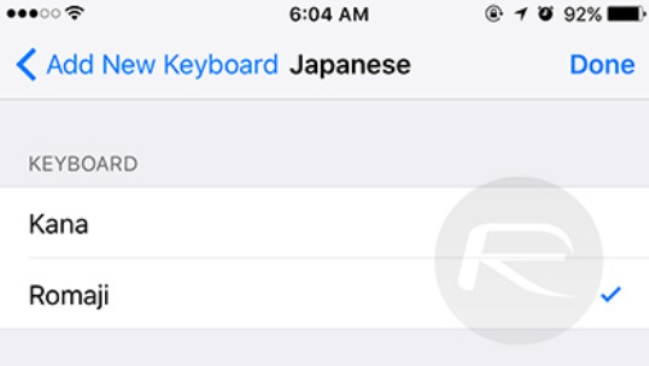
در قسمت اضافه کردن کیبورد زبان ژاپنی و سپس Romaji را انتخاب کنید.

from-there-click-on-Japanese-and-Romaji....jpg

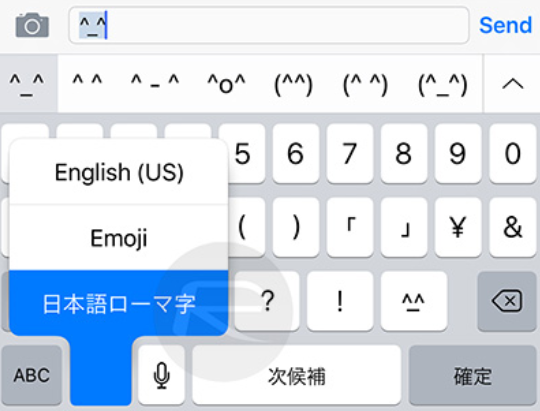
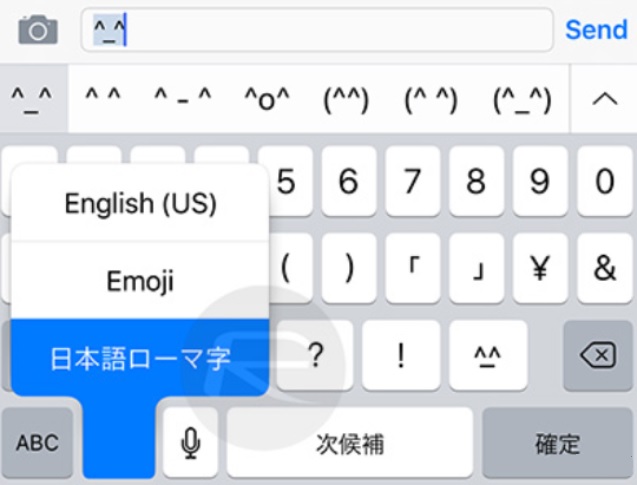
پس از انجام این مراحل اگر علامت کره زمین صفحه کلید را لمس کنید زبان چینی نمایان می شود.

and-follow-that-by-clicking-on-the-globe-icon-on-the-keyboard.jpg

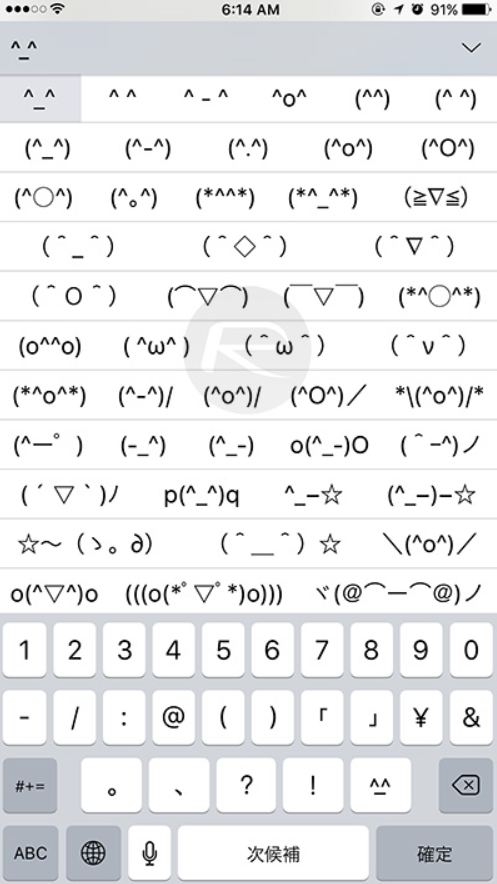
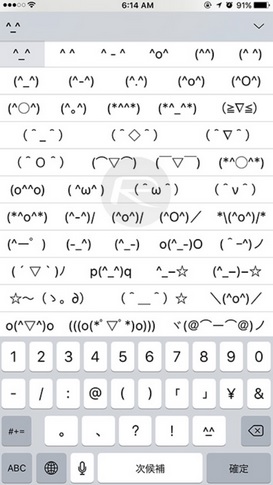
تب “۱۲۳” و سپس گزینه “^_^” را انتخاب کنید. اکنون می توانید به مجموعه ای از شکلک های مخفی کیبورد خود دسترسی داشته باشید.

Tap-on-the-123-tab-on-the-key-board-and-the---face-and-your-new-emoticons-should-appear.jpg


با استفاده از این روش، شکلک‌های مخفی در iOS را فعال کنید!


امروزه استفاده از شکلک‌ها برای رساندن مفهوم و یا وضعیت از پیام‌های متنی بیشتر شده است. اما آیا از وجود شکلک‌های مجازی متنی (Emoticon) مخفی در آی‌فون یا آی‌پد خود خبر داشتید؟ برای فعال کردن این قابلیت‌ها کافی است مراحل زیر را که در تصاویر می‌بینید، انجام دهید و به سادگی از این‌ شکلک‌ها استفاده کنید.

وارد بخش تنظیمات شوید و پس از آن گزینه General را انتخاب کنید، سپس به تنظیمات صفحه کلید وارد شده و گزینه Keyboards و پس از آن‌ Add new keyboards را انتخاب کنید.

emoticon-1 emoticon-2

پس از آن با جستجو در بین کیبوردها، صفحه کلید ژاپنی (Japaneese) را انتخاب کنید.emoticon-3 پس از آن با گزینه‌های جدیدی روبرو خواهید شد که باید Romaji را از میان آن‌ها انتخاب کنید. حال آیکون globe در صفحه کلید دستگاه را لمس کنید. پس از آن و با فشردن کلید “123” کلید دیگری با شکل “^_^” ظاهر خواهد شد.

emoticon-4emoticon-5

نوشته با استفاده از این روش، شکلک‌های مخفی در iOS را فعال کنید! اولین بار در - آی‌تی‌رسان پدیدار شد.

چگونه با تغییر تاریخ آی‌فون، گوشی را نابود کنیم!


ITRESAN-11-1394 (66)اگر بر روی آیفون خود تاریخ را به‌اندازه کافی عقب ببرید، ممکن است آن را برای ابد نابود کرده باشید. معمولا دستگاه‌های شرکت اپل، محصولاتی هستند که به‌خوبی کار می‌کنند ولی اگر تاریخ آن‌ها را به یکم ژانویه سال 1970 تغییر بدهید، شرایط دیگری رقم خواهد خورد.

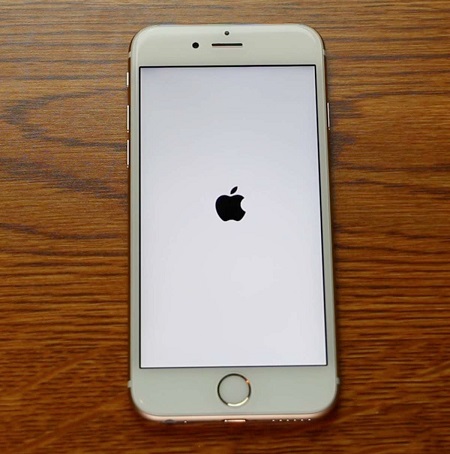
این باگ توسط یکی از کاربران ردیت با نام کاربری vista980622 کشف شده بود و در بخش جیل‌بریک این سایت منتشر شده است. برای انجام این کار باید به بخش زمان و تاریخ دستگاه خود وارد شوید و تاریخ دستگاه را تغییر بدهید. سپس بعد از برداشتن تیک تنظیم خودکار تاریخ، زمان را به یکم ژانویه 1970 ببرید. البته به یاد داشته باشید که این کار با یک نوبت تلاش ممکن نخواهد بود و باید چند بار از بخش تاریخ خارج شده و دوباره به آن وارد شوید تا بتوانید تاریخ را به سال‌های قبلی انتقال بدهید. پس‌ازاین‌که به تاریخ رسیدید، باید تلفن همراه خود را خاموش کنید. پس‌ازاین کار اگر آی‌فون، آی‌پد یا آی‌پاد تاچ خود را روشن کنید، شاهد لوگوی اپل خواهید بود و تصویر بر روی این صفحه باقی خواهد ماند.

درحالی‌که این سیستم در بخش جیل‌بریک این سایت قرار داده شده است، دستگاه‌هایی که جیل‌بریک نشده‌اند نیز از این باگ رنج می‌برند.

هر دستگاهی که به سیستم عامل iOS نسخه A7 یا A8 یا A8X ،A9 و یا A9X از نوع 64 بیتی مجهز باشد، در برابر این باگ آسیب‌پذیر خواهد بود. این لیست شامل آی‌فون 6s نیز خواهد بود. برخی از افراد این باگ را مرتبط با تاریخ و ساعت بازار iOS می‌دانند. هنوز معلوم نیست که آیفون 5se نیز از این نقطه‌ضعف رنج می‌برد یا خیر و باید تا رخداد ماه مارس اپل به انتظار نشست تا پاسخ این سوال مشخص گردد.

نوشته چگونه با تغییر تاریخ آی‌فون، گوشی را نابود کنیم! اولین بار در - آی‌تی‌رسان پدیدار شد.