۱۲ روش متفاوت برای حل مشکل بوت نشدن ویندوز ۱۰

Windows-boot-problem-1-e1536965140444 12 روش متفاوت برای حل مشکل بوت نشدن ویندوز 10

مشکلی بزرگ‌تر و آزاردهنده‌تر از بوت نشدن در کامپیوترها وجود ندارد، این در حالی است که ویندوز شما قدرت اجرا شدن ندارد تا بتوانید منبع مشکل را پیدا کنید.

البته دلیلی برای نگرانی و ناامیدی وجود ندارد؛ حتی اگر ظاهر ویندوز شما حسابی به‌هم ریخته باشد، می‌توانید قبل از غیر‌قابل تعمیر شدن ویندوز راه‌های بسیار زیادی را برای آن امتحان کنید؛ همچنین چند تکنیک ساده برای تعمیر ویندوز وجود دارد که می‌توانید از آن‌ها استفاده کنید. در هر صورت این آموزش به شما کمک می‌کند دلیل عدم تمایل بوت ویندوز را پیدا کرده و آن را برطرف کنید.


۱. حالت Safe Mode در ویندوز را امتحان کنید

یکی از عجیب‌ترین راه‌های تعمیر مشکلات بوت ویندوز، اجرای حالت Safe Mode ویندوز است؛ این محیط بسیاری از مشکلات بوت را حل می‌کند زیرا با کمترین تعداد برنامه‌ها و درایور‌ها اجرا می‌شود. در حقیقت این حالت برنامه‌های بسیاری را پشت‌سر گذاشته و با حداقل تعداد برنامه، یعنی تنها برنامه‌هایی که مورد نیاز بوت شدن هستند، اجرا می‌شود. علت حل مشکلات در این پروسه چندان برایمان واضح نیست اما تجربه به ما آموخته که این راه راهی مطمئن و آسان است.

اگر ویندوز ۱۰ شما مشکل بوت شدن دارد حتی اگر مشکلی در ورود به حالت Safe Mode دارید؛ در هر صورت تنها دو راه برای ورود به این حالت وجود دارد:

روش اول: ورود به حالت Safe Mode از طریق Windows Recovery

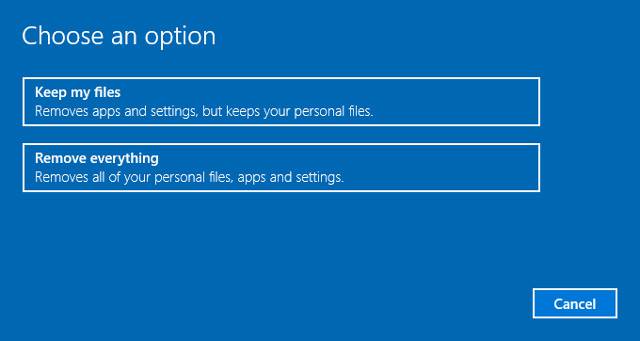
بیشتر کامپیوترهایی که مشکل بوت دارند، در صفحه بوت ویندوز گیر می‌کنند، برای اینکه وارد Windows Recovery شوید سه بار وقتی به این صفحه رسیدید، پروسه بوت ویندوز را متوقف کنید؛ برای این کار می‌توانید سه بار پشت سر هم به محض این‌که به این صفحه رسیدید، ویندوز را ریستارت کنید. پس از انجام این کار وارد Windows Recovery می‌شوید؛ از بخش Choose an option گزینه Troubleshoot و پس از آن Advanced options و در نهایت Startup Settings را انتخاب نمایید.

از صفحه‌ای که به آن وارد شدید می‌توانید وارد Safe Mode شوید. البته تفاوتی نمی‌کند که به اینترنت متصل باشید یا خیر در هر صورت این گزینه برایتان کار می‌کند.

روش دوم: ورود به Safe Mode از طریق Recovery Drive

اگر از طریق خود ویندوز نمی‌توانید وارد Safe Mode شوید، باید یک درایو ریکاوری USB از ویندوز ۱۰ را ایجاد کنید که محتوای این درایو شامل محیط ریکاوری ویندوز ۱۰ خواهد بود که سابق با زدن F8 در هنگام بوت ویندوز قابل دسترس بود؛ اما متاسفانه مایکروسافت تصمیم گرفته این ویژگی را از ویندوز خود حذف کند.

ایجاد یک درایو ریکاوری نیازمند داشتن یک کامپیوتر دیگر با سیستم‌عامل ویندوز ۱۰ و داشتن یک حافظه ذخیره سازی با حداقل ۵۱۲ مگابایت حجم است، اما اگر می‌خواهید از اطلاعات ویندوز خود بکاپ بگیرید و اطلاعات خود را لازم دارید، باید حافظه‌ای با حداقل ۱۶ گیگابایت حجم تهیه کنید.

ابتدا وارد کنترل پنل ویندوز شوید و سپس گزینه Create a recovery drive را برگزینید و پس از آن دستورالعمل‌های ویندوز را پیروی کنید تا یک ریکاوری درایو را به‌روی فلش مموری خود ایجاد کنید.

دقت کنید که ابتدا باید فلش مموری قابل بوت شدن باشد که این قابلیت می‌تواند UEFI یا همان فرمت قدیمی‌تر یعنی BIOS باشد. پس از تبدیل فلش مموری به حافظه‌ای قابل بوت، فلش را به کامپیوتر خود متصل کنید و سعی کنید ویندوز را ریستارت کنید. (می‌توانید با چند بار فشار دادن دکمه پاور یا نگه داشتن این دکمه به مدت چند ثانیه ویندوز را ریستارت کنید)

۲. باتری خود را بررسی کنید

اگر از لپ‌تاپ استفاده می‌کنید، مشکلات باتری می‌تواند مشکلات بوت در ویندوز را بوجود آورد؛ به همین جهت ابتدا سعی کنید یک کابل شارژ دیگر را برای شارژ باتری امتحان کنید تا شاید مشکل بوت ویندوز نیز از این طریق حل شود. البته قبل از شارژ لپ‌تاپ، از سلامت کابل با امتحان کردن آن روی یک لپ‌تاپ دیگر مطمئن شوید. سپس سعی کنید باتری سیستم را خارج نموده و از برق شهری برای روشن کردن لپ‌تاپ استفاده کنید.

خارج کردن باتری به شما کمک می‌کند تا متوجه شوید که آیا مشکلات سخت‌افزاری باعث ایجاد مشکل بوت در دستگاه شما شده‌اند یا خیر. کلید برطرف کردن علت مشکل این است که در هر زمان تنها یک راه حل را امتحان کنید تا متوجه شوید کدام یک از ابزار‌های سخت‌افزاری شما، باعث ایجاد این مشکلات شده است. با این ترفند پی می‌برید که کدام‌یک از ابزارهای تامین برق لپ‌تاپ باید تعویض شود؛ کابل، شارژر، باتری یا قطعات دیگر.

۳. تمام اتصالات USB را از سیستم جدا کنید

یکی از جدی‌ترین ایرادات آپدیت‌های ویندوز ۱۰، مشکلات آن با دستگاه‌های یواس‌بی متصل به سیستم است که در اثر این تداخلات، مشکلات بوت نیز به‌وجود می‌آیند که می‌توانید برای حل این مسأله تمام دستگاه‌های یواس‌بی را از سیستم جدا کنید علاوه بر این بهتر است اتصالات غیرضروری دیگر را هم قطع کنید و سیستم را مجدد راه‌اندازی کنید.

جدا کردن اتصالات یواس‌بی از سیستم در زمانی که مشکل بوت باعث می‌شود دایم با صفحه بوت مواجه شوید، به‌طور خودکار مشکل را حل می‌کند، اگر این اتفاق نیفتاد به اجبار باید سیستم را ریستارت کنید.

۴. Fast boot را خاموش کنید

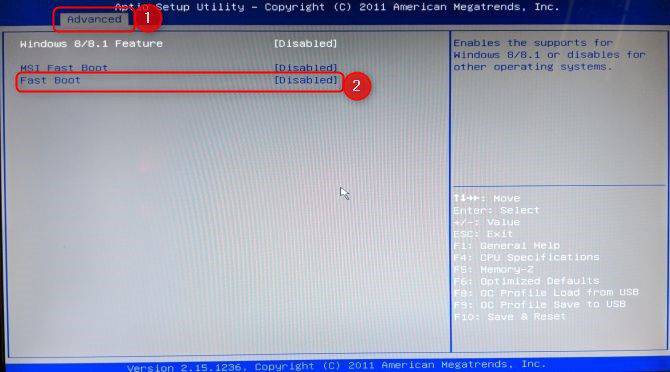
گزینه‌ای با عنوان Fast boot در BIOS و UEFI برخی دستگاه‌ها وجود دارد که به سیستم اجازه می‌دهد بسیار سریع‌تر از حالت عادی لود شود زیرا درایور‌ها در این حالت از قبل بارگذاری شده‌اند. متاسفانه آپدیت‌های ویندوز باعث می‌شوند سازگاری این ویژگی با سیستم برهم ریخته شود اما خوشبختانه Fast boot این قابلیت را دارد که در محیط BIOS روشن یا خاموش شود.

نحوه ورود به BIOS یا UEFI در سیستم های مختلف، متفاوت است که می‌توانید برای آموزش ورود به این محیط، در گوگل در مورد مدل دستگاه خود جستجو کنید اما بیشتر افراد با فشردن کلید Delete در هنگام بوت دستگاه وارد محیط BIOS یا UEFI می‌شوند اما علاوه‌بر Delete دو کلید F2 و Escape بیشترین کاربرد را در میان سیستم‌ها دارند.

پس از ورود به یکی از این محیط‌ها، ویژگی Fast boot به‌طور معمول در بخش Advanced options قرار می‌گیرد اما ممکن است در سیستم‌های مختلف هرجای دیگری قرار گرفته باشد.

Windows-boot-problem-2 12 روش متفاوت برای حل مشکل بوت نشدن ویندوز 10

اگر قابلیت Fast boot را در هیچ جایی از محیط تنظیمات پیدا نکردید، سیستم شما ساخته‌ قبل از سال ۲۰۱۳ است که این قابلیت در سیستم‌های قبل از سال ۲۰۱۳ وجود ندارد.

۵. اسکن و مقابله با بدافزارها

بدافزارها یکی از اصلی‌ترین عوامل ایجاد مشکلات بوت در ویندوز هستند. معمول‌ترین روش مقابله با بدافزارها استفاده از آنتی‌ویروس‌هایی است که می‌توانند از طریق سی‌دی، دی‌وی‌دی یا یو‌اس‌بی به‌روی سیستم بوت شوند. برخی از کمپانی‌ها دیسک نجات آنتی‌ویروس خود را به‌طور رایگان در اختیار کاربران قرار می‌دهند مانند دیسک نجات بیت‌دیفندر اما آنتی‌ویروس مورد علاقه ما برای این کار، دیسک نجات AVG است که برخلاف اسم آن می‌توانید آن را از طریق فلش‌مموری یو‌اس‌بی نیز بوت کنید.

بعد از انتقال فایل ایمیج سی‌دی به فلش‌مموری می‌توانید آن را به سیستم خود متصل کنید و از طریق درایو متصل شده سیستم را بوت کنید تا وارد محیط نجات AVG شوید و عملیات اسکن بدافزار را از این محیط شروع کنید.

لینک دانلود: AVG Rescue CD (رایگان و با حجمی کمتر از ۲۰۰ مگابایت)

۶. در سیستم خود Command Prompt را بوت کنید

وقتی سیستم شما نمی‌تواند به‌درستی بوت شود قطعا نمی‌تواند کاری انجام دهد. اما بوت کردن سیستم به‌طور مستقیم در محیط Command Prompt، می‌تواند دامنه‌ توانایی‌های سیستم را تا مقداری افزایش دهد. با استفاده از این محیط می‌توانید روش‌های عیب یابی (troubleshooting) بیشتری را به اجرا در‌آورید و شاید حتی بتوانید مشکل بوت را هم از طریق این محیط حل کنید. اما برای این کار باید یک ویندوز ۱۰ قابل بوت را در دیسک یا فلش‌مموری داشته باشید؛ پس باید از کامپیوتر دیگری استفاده کنید تا این مراحل را انجام دهید.

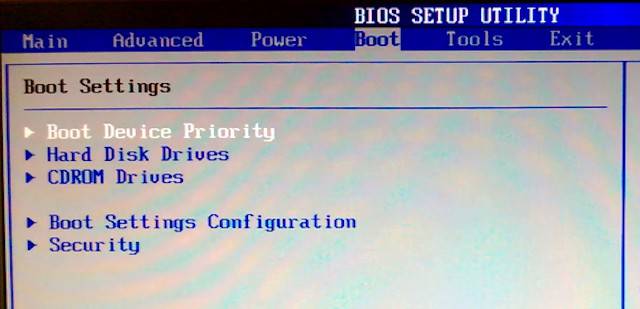
برای بوت Command Prompt در سیستم، دیسک یا حافظه یو‌اس‌بی قابل بوت را به سیستم متصل کنید، ریستارت کنید و وارد محیط بایوس شوید، در آنجا با استفاده از کلید‌های جهت‌دار کیبورد اولویت بوت سیستم را به‌روی سی‌دی یا فلش‌مموری متصل شده قرار دهید، تغییرات انجام شده را ذخیره کنید (معمولا با کلید F10) و سیستم را ریستارت کنید.
Windows-boot-problem-3 12 روش متفاوت برای حل مشکل بوت نشدن ویندوز 10

منتظر بمانید تا دستگاه از طریق ویندوز ۱۰ حافظه جانبی متصل شده بوت شود، در صفحه نصب ویندوز ابتدا زبان مورد نظر را انتخاب کنید و یک مرحله به جلو پیش بروید سپس Repair your computer را انتخاب کنید و مسیر زیر را در ادامه طی کنید:

  • Troubleshoot > Advanced Options > Command Prompt

اکنون باید پنجره‌ای را برای ورود به Command Prompt مشاهده کنید.

۷. از دو ویژگی System Restore یا Startup Repair استفاده کنید

اگر ویندز ۱۰ را از طریق یک درایو قابل بوت در سیستم اجرا می‌کنید، امتحان کردن برخی از قابلیت‌ها برای رفع مشکل بوت کار ارزشمندی است. سعی کنید ویندوز را از طریق یک درایو قابل بوت اجرا کنید (که جزئیات انجام این مرحله در بالا شرح داده شد) تا به گزینه‌هایی برای بازگرداندن ویندوز خود به وضعیت سابق، دست یابید. در مسیر Advanced Options دنبال دو گزینه System Restore و Startup Repair بگردید.

System Restore ابزاری است که به شما اجازه می‌دهد به نسخه قبلی ویندوز که در آن همه‌چیز به‌خوبی کار می‌کرد، بازگردید. استفاده از این گزینه می‌تواند مشکل بوت ویندوز ۱۰ شما را از طریق حذف تغییراتی که توسط شما انجام شده، حل کند و همان‌گونه که از ظاهر قضیه پیداست، این گزینه نمی‌تواند در علل سخت‌افزاری مشکل بوت کمکی به شما کند.

Windows-boot-problem-4 12 روش متفاوت برای حل مشکل بوت نشدن ویندوز 10

اما Startup Repair یک عیب‌یاب همه منظوره برای مواردی است که از بوت شدن ویندوز شما جلوگیری می‌شود. اگر به‌دنبال علت خرابی ویندوز و ایرادات بوت در آن هستید یکی از بهترین گزینه‌های موجود استفاده از ابزار تعبیه شده خود ویندوز یعنی Startup Repair است که گاها کمک فراوانی می‌کند.

۸. درایوهای خود را دوباره نام‌گذاری کنید

سیستمی با بیش از یک درایو نصب شده در آن که سیستم‌عامل نام درایو‌های مختلف آن را بدون قانون و ترتیبی خاص یا به‌صورت نامشخص انتخاب کرده است، می‌تواند باعث مشکلات بوت برای کاربران ویندوز ۱۰ شود. البته اگر مشکل، حروف انتخاب شده برای درایوها باشد، می‌توانید با کمترین دردسر مشکلات را به‌راحتی هرچه تمام‌تر و با اجرای محیط command prompt حل کنید.

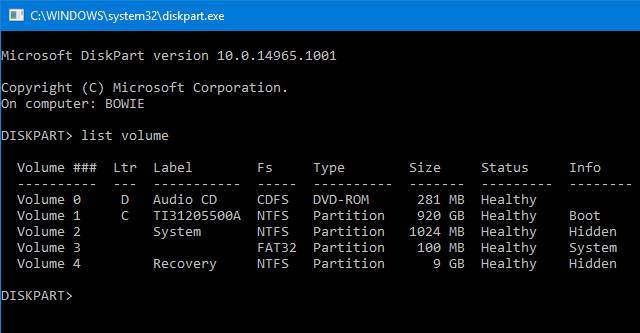
همانطور که در بالا شرح داده شد command prompt را بوت کنید، سپس دستور diskpart را وارد کنید تا وارد ابزار پارتیشن‌بندی این محیط شوید.

اکنون دستور list volume را برای به اجرا درآوردن لیست درایوها، وارد کنید.
Windows-boot-problem-5 12 روش متفاوت برای حل مشکل بوت نشدن ویندوز 10

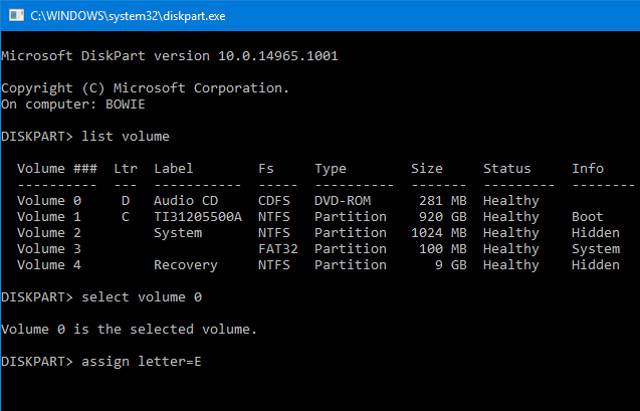
از این پس می‌توانید با دو دستور select و assign letter برای انتخاب و تخصیص نام برای یک درایو، استفاده کنید. برای مثال اگر بخواهیم نام E را برای درایو Audio CD در عکس بالا انتخاب کنیم، ابتدا باید دستور select volume 0 و پس از آن assign letter=E را در command prompt به اجرا درآوریم.
Windows-boot-problem-6 12 روش متفاوت برای حل مشکل بوت نشدن ویندوز 10

مانند همیشه هنگام کار کردن با این محیط احتیاط بیشتری را به خرج دهید، زیرا اشتباهی کوچک در این محیط آن هم در شرایطی که مشکلاتی بزرگ‌تر از قبل داشته‌اید، می‌تواند دردسر‌های بیشتری برایتان به بار آورد.

۹. بوتلودر جدید ویندوز ۱۰ را دور بزنید

ممکن است در هنگام نصب ویندوز ۱۰ جدید با نسخه جدید بوتلودر ویندوز مواجه شوید که گاهی برای رسیدن به ابزار‌هایی که در بالا به آن‌ها اشاره کردیم، شما را به دردسر بیندازد که خوشبختانه راهی بسیار ساده و مستقیم برای حل این مشکل وجود دارد:

برای این کار ابتدا طبق توضیحات بالا وارد محیط command prompt شوید و دستور زیر را در آن وارد کنید:

bcdedit /set {default} bootmenupolicy legacy

ویندوز را ریستارت کنید تا با همان بوتلودر قدیمی و آشنای همیشگی ویندوز ۱۰ مواجه شوید که در آن می‌توانید تمام کارها را به راحتی پیش ببرید. همچنین از این پس می‌توانید وارد Safe Mode و ابزارهای دیگر ویندوز ۱۰ شوید.

۱۰. از نرم‌افزارها استفاده کنید

چالش برانگیزترین بخش مشکلات بوت ویندوز فهمیدن علت خرابی ویندوز است زیرا زمانی که ویندوز شما حتی نمی‌تواند بوت شود کار بسیار سختی است که بدانید چه موردی این مشکل را برایتان به‌وجود آورده است. اما نرم‌افزاری با نام Boot Repair Disk بیشترین شانس را برای تشخیص علت مشکل بوت دارد.

دیسک نجاتِ Boot Repair Disk یک نرم‌افزار متن باز قوی است که به‌طور خودکار علت مشکل بوت را پیدا کرده و سعی می‌کند آن را برطرف کند. استفاده از این برنامه بسیار ساده است؛ تنها کاری که باید انجام دهید، این است که انتخاب کنید ویندوز نصب شده در سیستم شما ساختار ۳۲ بیتی دارد یا ۶۴ بیتی. همین!

تست‌های انجام شده، عیب‌یابی‌ها و تعمیرات انجام شده توسط این نرم‌افزار، به‌طور خودکار اعمال می‌شوند؛ هرچند که گزینه‌هایی نیز وجود دارد تا به نرم‌افزار اجازه بررسی‌های دقیق‌تر را هم بدهید.

تضمینی وجود ندارد که این نرم‌افزار متن باز بتواند مشکل بوت ویندوز شما را برطرف کند، اما می‌تواند علت مشکل را که در پشت پرده پنهان شده است، برایتان نمایان کند.

۱۱. تنظیمات کارخانه

هر کدام از روش‌هایی که در بالا در مورد آن بحث کردیم معایب و مزایای خاص خود را داشتند، اما تنظیمات کارخانه یا به اصطلاح Factory Reset مخرب‌ترین و دشوارترین راه حل ممکن برای تعمیر ویندوز است که باعث می‌شود ویندوز مجدد به روز اولی که آن را نصب کردید بازگردد؛ بیشتر نرم‌افزارها و برخی دیگر از اطلاعاتتان را از دست می‌دهید اما در نهایت بازهم می‌توانید به مقداری از داده‌های خود دسترسی پیدا کنید.

پیشنهاد ما این است که پس از آزمودن تمام روش‌های بالا در نهایت به سراغ این روش بیایید.

۱۲. Repair Update گزینه‌ای که آزمودن آن یعنی نصب دوباره ویندوز!

Repair Update همان Factory Reset خودمان است با این تفاوت که این بار به همان مقدار اطلاعات کمی که در Factory Reset می‌توانستید دسترسی داشته باشید هم نمی‌توانید دست پیدا کنید، زیرا که این روش ویندوز را به‌طور کل از اول نصب می‌کند اما نصب آن هم مقداری متفاوت است! ویندوز باید مجدد دانلود شود، پس قطعا باید ارتباط اینترنت قوی داشته باشید.

اما توجه داشته باشید که تحریم و مواردی از قبیل سرعت اینترنت و از همه مهم‌تر حق کپی رایت برای کاربران ایرانی، دلایل بسیار محکم و قویی هستند که این روش برای کاربران ایرانی بی‌کاربرد باشد. بهترین گزینه در عوض استفاده از Repair Update، نصب مجدد ویندوز ۱۰ از طریق دی‌وی‌دی یا فلش‌مموری قابل بوت است.

مشکلات بوت ویندوز ۱۰ که ظاهرا مایکروسافت از آن‌ها لذت می‌برد!

حل مشکلات بوت ویندوز ۱۰ دشوارتر از ویندوز ۷ قدیمی است، زیرا مایکروسافت تصمیم گرفت دسترسی به Safe Mode از طریق دکمه F8 را در ویندوز ۱۰ از بین ببرد که تنها دو ثانیه زمان نیاز داشتیم تا در ویندوز ۷ به Safe Mode دست پیدا کنیم اما اکنون به‌اجبار باید مسیری بسیار طولانی‌تر را طی کنیم، حتی در این مسیر باید یک مموری ۱۶ گیگابایت نیز برای تصمیم مایکروسافت بخریم!

نوشته 12 روش متفاوت برای حل مشکل بوت نشدن ویندوز 10 اولین بار در وب‌سایت فناوری پدیدار شد.

مایکروسافت به کاربران حق انتخاب می‌دهد

مایکروسافت تحت‌تاثیر مخالفت سازمان‌های نظارتی، هشدار آخرین نسخه آزمایشی از سیستم‌عامل ویندوز ۱۰ را که کاربران را از نصب سایر مرورگرهای اینترنتی منع می‌کرد، حذف کرده است.
 
به گزارش The INQUIRER، با توجه به آنکه اخیرا مخالفت‌های بسیاری با گوگل برای فعالیت‌هایش در اتحادیه اروپا که به منظور کنار زدن شرکت‌های رقیب و عدم نمایش خدمات شرکت‌های دیگر در صفحه نخست جست‌وجوی گوگل انجام گرفته بود، حالا مایکروسافت نیز به نظر می‌رسد که تصمیم گرفته است برای جلوگیری از سرنوشت مشابه گوگل، اعلان هشداری را که در آخرین نسخه آزمایشی از سیستم عامل ویندوز ۱۰ وجود داشت و کاربران را از نصب و دانلود هرگونه مرورگر اینترنتی جز مایکروسافت اج ( Microsoft Edge) منع می کرد، حذف کند.  
 
مایکروسافت به‌عنوان شرکت توسعه‌دهنده سیستم عامل ویندوز، حالا اعلام کرده است که کاربران در تصمیم‌گیری برای نصب و استفاده از مرورگرهای اینترنتی نظیر گوگل کروم، مایکروسافت اج، فایرفاکس و غیره اختیار تام خواهند داشت و دیگر ویندوز ۱۰ به آن‌ها هشداری مبنی بر عدم نصب مرورگرهای دیگر را نخواهد داد.
 
پیش‌تر کاربران عنوان کرده بودند که هنگام نصب و دانلود مرورگرهای اینترنتی دیگر، سیستم عامل رایانه به آن‌ها هشدار "شما هم‌اکنون از مرورگر اینترنتی کاملا امن و مطمئن مایکروسافت اج  استفاده می‌کنید که به‌صورت پیش‌فرض بر سیستم عامل رایانه شما نصب شده است و نیازی به نصب سایر مرورگرها نخواهید داشت" را برروی صفحه نمایش رایانه مشاهده و دریافت می‌کرده‌اند.
 
حال به نظر می‌رسد که مایکروسافت نمی‌خواهد خود را با جهان و شرکت‌های توسعه‌دهنده مرورگرهای اینترنتی دربیندازد و با این اقدام سعی دارد به همه کاربران نشان دهد که به هیچ عنوان نمی‌خواهد آزادی و حق انتخاب را از کاربرانش سلب کند.
 
با اینکه سلطه طولانی مدت مرورگر اینترنت اکسپلورر تقریبا به اتمام رسیده است، اما مایکروسافت در سال‌های اخیر با معرفی مرورگر جدید، سریع و باکیفیت مایکروسافت اج سعی کرد که در رقابت تنگاتنگ با سایر غول‌های تکنولوژی فعال در این زمینه عقب نیفتد و با معرفی قابلیت و فناوری‌های جدید، نظر خیل عظیمی از کاربران اینترنتی را به سمت خود جلب کند.
 
تازه‌ترین گزارش‌ها حاکی است که مرورگر اینترنتی مایکروسافت اج توانسته است به یکی از محبوب‌ترین و پرکاربردترین مرورگرهای اینترنتی تبدیل شود و تعداد دفعات دانلود نسخه اندرویدی آن بیش از ۵ میلیون بار را نیز پشت سر بگذارد. این در حالیست که میزان دانلود این مرورگر در آخرین ماه سال گذشته ۲۰۱۷ میلادی حتی به یک میلیون بار نیز نمی‌رسید اما حالا با گذشت تنها شش ماه شاهد رشد چند برابری این مرورگر اینترنتی هستیم.
 
در صورتی که این روند به همین ترتیب ادامه پیدا کند، مایکروسافت اج با عبور از مرز ۱۰ میلیون بار دانلود، به محبوب‌ترین مرورگر اینترنتی تبدیل خواهد شد و این امر دستاورد و موفقیت بزرگی برای شرکت مایکروسافت به شمار خواهد رفت.
 
نسخه موبایل مرورگر مایکروسافت اج در اواخر سال گذشته ۲۰۱۷ میلادی بود که منتشر شد و قابلیت و ویژگی‌های جدیدی را برای استفاده بهتر و بیش‌تر کاربران ارائه می‌داد. یکی از مهمترین قابلیت‌های آن به‌طور قطع همگام‌سازی رایانه ویندوزی و موبایل کاربران بود و این بدان معناست که کاربران می‌توانند ادامه وب‌گردی‌های خود را برروی رایانه یا برعکس انجام دهند.
 
از دیگر قابلیت‌های جذاب مایکروسافت اج می‌توان به بارکدخوان درون برنامه‌ای، جست‌وجوی صوتی و حالتInPrivate اشاره کرد تا کاربران بتوانند بدون آنکه تاریخچه فعالیت و وب گردی‌هایشان در محیط وب ثبت شود، به گشت و گذار در اینترنت بپردازند.
 
مایکروسافت اج هم‌چنین به منظور رقابت با رقبای قدرتمند خود هم‌چون گوگل کروم و فایرفاکس، امکان پشتیبانی از کتاب‌های الکترونیکی را نیز به پلت‌فرم خود افزود تا توجه خیل عظیمی از کاربران کتابخوان و طرفداران کتاب‌های صوتی را به خود جلب کند.
 
به نظر می‌رسد مایکروسافت اج بتواند در آینده نزدیک با ارائه به‌روزرسانی و رقابت با سایر مرورگرهای محبوب جهان، حرف بیش‌تری برای وب‌گردی کاربرانش داشته باشد و امکانات بیش‌تر و کاربردی‌تری را در اختیار آن‌ها قرار دهد.
 
اما مایکروسافت اج هنوز راه زیادی تا رسیدن به گوگل کروم دارد چراکه سهم آن در حال حاضر دو درصد از استفاده مرورگرهاست این در حالیست که سهم کروم ۶۰ درصد و اینترنت اکسپلورر نیز سه درصد است  که البته مرورگر گوگل نسبت به سال‌های قبل سهم اندکی از خود را از دست داده و این امر می‌تواند فرصت مناسبی برای مایکروسافت اج به شمار بیاید تا جای آن را بگیرد و محبوبیت بیش‌تری را برای خود دست و پا کند.
 

مایکروسافت Redstone ۵ را رسما معرفی کرد

همکاران سیستم- اگرچه این خبر چندان دور از ذهن به نظر نمی‌رسید، ولی مایکروسافت امروز به‌روزرسانی بعدی سیستم عامل ویندوز ۱۰ را با نام Redstone ۵ به شکل رسمی معرفی کرد تا پاییز امسال با کد Windows ۱۰ October ۲۰۱۸ Update در اختیار کاربران قرار گیرد. شرکت مایکروسافت در نظر دارد تکمیل این نسخه از به‌روزرسانی جامع ویندوز را طی هفته‌های پیش‌رو به پایان برساند.
پیش‌تر گفته شد این خبر چندان هم دور از ذهن نیست. زیرا مدیران مایکروسافت سال گذشته اعلام کرده بودند که از این پس به‌روزرسانی ویندوز ۱۰ سالی دو بار در بهار و پاییز هر سال انجام می‌شود. نسخه‌های این به‌روزرسانی که امسال در مارس ۲۰۱۸ روانه بازار شد با کد ۱۸۰۳ معرفی شده بود. نسخه دیگر این به‌روزرسانی مربوط به سپتامبر ۲۰۱۸ نیز با کد ۱۸۰۹ در اختیار کاربران قرار گرفت.
 
پس از آنکه مدیران مایکروسافت یکی از نسخه‌های آزمایشی ویندوز ۱۰ را به عنوان نسخه نهایی معرفی کردند، انتشار وصله‌های امنیتی و به‌روزرسانی برای آن آغاز شد تا کاربران طی ماه‌های پیش‌رو نسخه نهایی آن را در اختیار بگیرند.
مدیران مایکروسافت در بیانیه خود به صورت دقیق اعلام نکردند در کدام روز از ماه اکتبر به‌روزرسانی October ۲۰۱۸ Update به صورت عمومی وارد بازار خواهد شد. لازم به ذکر است به‌روزرسانی Windows ۱۰ Fall Creators Update که با نام Windows ۱۰ ۱۷۰۹ شناخته می‌شود در تاریخ ۱۷ اکتبر ۲۰۱۷ به صورت عمومی برای کاربران عرضه شد.
 

تازه ترین به روزرسانی ویندوز ۱۰ اکتبر از راه می رسد

مایکروسافت قصد دارد تازه ترین بسته به روزرسان سیستم عامل ویندوز ۱۰ را در ماه اکتبر یعنی یک ماه دیگر در دسترس کاربران قرار دهد.
 
به گزارش تک رادار، پیش از این برای به روزرسانی یادشده نام رداستون ۵ انتخاب شده بود و حالا این به روزرسانی به طور رسمی Windows ۱۰ October ۲۰۱۸ Update نام گرفته است.
 
ویندوز به روزشده نسخه ۱۸۰۹ ویندوز ۱۰ محسوب می شود و قرار است مایکروسافت زمان رسمی عرضه آن را ظرف روزهای آینده اعلام کند.
 
از جمله امکانات تازه ویندوز ۱۰ که از این طریق در دسترس قرار می گیرد، می توان به حالت تاریک نمایشگر برای مرور فایل ها در File Explorer، کلیپ برد مبتنی بر خدمات کلود مایکروسافت با قابلیت همگام سازی بر روی وسایل مختلف، به روزرسانی مرورگر اینترنتی Edge و ارتقای حالت بازی ایکس باکس در ویندوز ۱۰ اشاره کرد.
 
مایکروسافت از هم اکنون در تلاش برای آماده سازی به روزرسانی بعدی ویندوز ۱۰ با اسم کد ۱۹H۱ است که قرار است در آوریل ۲۰۱۹ در دسترس علاقمندان قرار بگیرد.

ویندوز ۱۰ در اکتبر ۲۰۱۸ آپدیت می شود

نام رسمی آپدیت بعدی مایکروسافت موسوم به «Windows 10 October 2018 Update» در ایفا 2018 مورد تائید قرار گرفت.
 
درواقع ویندوز 10 نسخه 1709 تبدیل به 1809 خواهد شد که نامی فنی برای آپدیت ویندوز محسوب می‌شود که برای دارندگان این سیستم‌عامل رایگان محسوب می‌شود.
 
پیش‌تر نام Fall Creators Update روی آپدیت ویندوز گذاشته‌شده بود اما به‌هرحال در به‌روزرسانی جدید شاهد تغییراتی به شرح زیر خواهیم بود:
 
-        اسکرین شات در ویندوز متحول شده است.
 
-        پشتیبانی از تجربیات واقعیت مجازی و واقعیت افزوده با آپدیت Windows Mixed Reality متحول می‌شود تا جایی که از هدست بدون مانیتور می‌شود استفاده کرد.
 
-        دسترسی به اپلیکیشن‌ها از روی موبایل(چه ویندوز دهی و چه اندرویدی) بهتر شده است.
 
-        عدم فشار به سیستم برای آپدیت سیستم‌عامل با بازتعریف آپدیت ویندوز محقق شده است. درواقع یکی از ویژگی‌های جدید دوباره تعریف کردن نحوه آپدیت ویندوز 10 است که قابل‌توجه کارشناسان قرارگرفته است.
 
-        سرچ بهتر روی ستینگز در داخل سیستم‌عامل تعبیه‌شده است.
 
-        جداسازی ستینگز اندازه‌گیری فونت‌ها با سایر اینترفیس‌های تعریف‌شده روی سیستم‌عامل.{لینک}
 
-        توسعه کیبورد Swiftkey برای نمایشگرهای لمسی.
 
-        آپدیت مرورگر اج برای اجرای خودکار صوت، وب سایتهای مبتنی بر ویندوز هِلّو و هندل کردن فایل‌های پی دی اف.
 
-        افزودن ضبط‌صوتی و مانیتورینگ سیستم در «گیم بار»
 
-        هشدار در مورد استفاده یک اپلیکیشن از گرافیک خارجی.
 

دسترسی به گوشی روی رایانه شخصی با برنامه جدید ویندوز ۱۰

مایکروسافت برنامه جدیدی موسوم به «یور فون» عرضه کرده که کاربران ویندوز ۱۰ با استفاده از آن می توانند به راحتی به محتوای گوشی خود بر روی رایانه شخصی دسترسی داشته باشند.
 
به گزارش ورج، مایکروسافت این برنامه را به طور آزمایشی در ماه گذشته عرضه کرد و حالا آن را در دسترس تمامی کاربران ویندوز ۱۰ قرار داده است.
 
افرادی که از آخرین نسخه به روز شده ویندوز ۱۰ که در آوریل ۲۰۱۸ عرضه شده، استفاده می کنند، می توانند این برنامه را بر روی رایانه های شخصی خود نصب کنند. برنامه Your Phone از فروشگاه آنلاین مایکروسافت در دسترس است.
 
این برنامه فعلا تنها از گوشی های اندرویدی پشتیبانی می کند و به کاربران این امکان را می دهد تا محتوای گوشی را به طور کامل بر روی رایانه شخصی مشاهده کرده و فایل های خود را از گوشی به رایانه شخصی منتقل کنند.
 
همگام سازی پیام ها و پیامک ها و اطلاعیه های گوشی های اندرویدی و قابلیت دریافت و مشاهده آنها بر روی رایانه هم در آینده به برنامه Your Phone افزوده می شود.
 
مایکروسافت قول داده که در آینده Your Phone را با آیفون نیز سازگار کند. اما هنوز مشخص نیست آیا تمامی خدمات نسخه اندرویدی این برنامه بر روی نسخه آیفون هم در دسترس خواهد بود یا خیر.

نفوذ هکرها به ویندوز ۱۰ با یک حفره امنیتی

آسیب‌پذیری جدیدی در دستیار صوتی کورتانای مایکروسافت یافت شده است که به هکرها اجازه ورود غیمجاز به صفحه قفل ویندوز ۱۰ را می‌دهد.
 
به گزارش زد دی نت، هم اکنون در رویداد هکرهای کلاه سیاه که در شهر لاس وگاس ایالات متحده آمریکا در حال برگزاری است، درباره آسیب پذیری، امنیت سایبری و تقویت فضای مجازی سخنرانی می‌شود و متخصصان و دانشمندان فعال در حوزه‌های مرتبط، درباره یافته و نتایج جدید تحقیقات خود به بحث و گفت‌وگو می‌نشینند.
 
در این رویداد از آسیب‌پذیری جدیدی پرده‌برداری شد که به هکرها اجازه ورود و نفوذ غیرمجاز به رایانه کاربران که به سیستم عامل ویندوز ۱۰ مجهز است، را می‌دهد و اطلاعات شخصی و محرمانه آن‌ها را  به سرقت می‌برد.
 
سپس هکر و مهاجم موردنظر با نفوذ به رایانه شخص قربانی، قادر خواهد بود داده‌های ورودی کاربران را تحت کنترل و مدیریت خود قرار دهد و یا به صورت خودسرانه به بارگزاری فایل اطلاعات شخصی قربانیان در اینترنت بپردازد.
 
این پژوهشگران تاکید کرده‌اند کاربران ویندوز ۱۰ حتی درصورت استفاده از بهترین و قدرتمندترین نرم‌افزارهای آنتی ویروس نیز قادر نخواهند بود از نفوذ هکرها جلوگیری به‌عمل بیاورند.
 
آنها بر این باورند که سیستم عامل ویندوز ۱۰ میزبان حفره‌های امنیتی کوچک و بزرگ بسیاری است که تاکنون مایکروسافت برای برطرف کردن و حذف آن‌ها از پلت‌فرم ویندوز چاره‌ای نیندیشیده است.
 
پیش‌تر هم اخبار بسیاری مبنی بر ضعف امنیتی دستیارهای صوتی و اسپیکرهای هوشمند در فضای مجازی منتشر شده بود که نشان می‌داد اتصال این دستگاه‌های الکترونیکی و هوشمند به رایانه و گوشی‌های موبایل، خطر دسترسی افراد غریب ، ناشناس و هکرها به اطلاعات ذخیره شده شخصی کاربران را با خود به همراه دارد.
 

کاربران ویندوز ۱۰ مراقب باشند

بسیاری از کارشناسان فعال در حوزه امنیت سایبری به کاربران رایانه‌های مجهز به سیستم عامل ویندوز ۱۰ توصیه کردند که قابلیت لوکیشن رایانه خود را همیشه روشن نگذارند.
 
به گزارش the star، اگر شما نیز جزو آن دسته از کاربرانی هستید که همواره به روشن و فعال بودن قابلیت Location (ماهواره ردیابی مکان جغرافیایی) رایانه و دستگاه الکترونیکی‌تان عادت دارید، بر اساس تازه‌ترین هشدار متخصصان امنیت سایبری باید از این پس مراقب امکانات خطرناکی که این قابلیت به هکرها و مجرمان سایبری می‌دهند، نیز باشید چراکه ممکن است با روشن بودن آن، اطلاعات لحظه‌ای شما برای افراد غریبه‌ای که هیچ شناختی از آن‌ها و اهدافشان ندارید، ارسال و فرستاده شود و حریم خصوصی شما را نقض کرده و به مخاطره بیندازد.
 
حالا به تازگی کارشناسان حمایت از حقوق مصرف‌کنندگان در آلمان که در زمینه امنیت سایبری و حفاظت از اطلاعات کاربران فعالیت می‌کنند، به کاربران رایانه‌های شخصی مجهز به ویندوز ۱۰ هشدار داده‌اند که حالت همواره روشن/فعال قابلیت Location دستگاه خود را خاموش و غیرفعال کنند و تنها هر زمانی که لازم بود، به فعال‌سازی آن اقدام کنند. این قابلیت به منظور به‌روزرسانی روزانه وضعیت آب و هوا و اطلاع‌رسانی به کاربران به صورت خودکار فعال تعبیه و طراحی شده است.
 
کاربران رایانه‌های ویندوز ۱۰ به منظور غیرفعال‌سازی و خاموش کردن این قابلیت، باید به قسمت کنترل پنل (Control Panel) رایانه خود مراجعه کرده و دسترسی آنلاین و همیشگی به اطلاعات شخصی و مکان جغرافیایی خود را قطع و خاموش کنند.
 
به گفته آن‌ها، درصورت روشن و فعال بودن همیشگی این قابلیت، هکرها و مجرمان سایبری قادر خواهند بود به منظور دستیابی به اهداف شوم خود، از اطلاعات و داده‌های شخصی و خصوصی کاربران نظیر مکان جغرافیایی مربوطه آن‌ها سوءاستفاده کرده و خطرات و آسیب‌های متعددی را برای آن‌ها ایجاد کنند.
 

تولید قدرتمندترین پردازنده برای لپ تاپ های مجهز به ویندوز ۱۰

پس از عرضه پردازنده اسنپ دراگون ۸۳۵ توسط کوالکوم، مایکروسافت به منظور تولید پردازنده ای قدرتمند توسط این شرکت برای نصب بر روی لپ تاپ های مجهز به ویندوز ۱۰ وارد مذاکره شد.
 
به گزارش اسین ایج، قرار است این پردازنده جدید که مبتنی بر معماری اسنپ دراگون ۸۴۵ است در اواخر سال جاری میلادی عرضه شود. احتمالا این پردازنده تازه اسنپ دراگون ۱۰۰۰ نام خواهد گرفت.
 
اسنپ دراگون ۱۰۰۰ توان پردازش بالایی خواهد داشت که هنوز جزئیات آن اعلام نشده ولی انتظار می رود همراه با پردازنده های سری Yو U اینتل مورد استفاده قرار بگیرد.
 
انتظار می رود این محصول در دو مدل ۴.۵ و ۱۵ واتی تولید شود و از ۱۶ گیگابایت رم LPDDR۴X و ۱۲۸ گیگابایت درایوهای فلاش یو اف اس پشتیبانی کند. پشتیبانی از آخرین استاندارد وای – فای، Gigabit LTE و بهره مندی از سیستم کنترل مصرف برق جدید از جمله ویژگی های این محصول است. قیمت پردازنده یادشده هنوز مشخص و اعلام نشده است.

لپ تاپ مجهز به ویندوز ۱۰ با ۲ نمایشگر

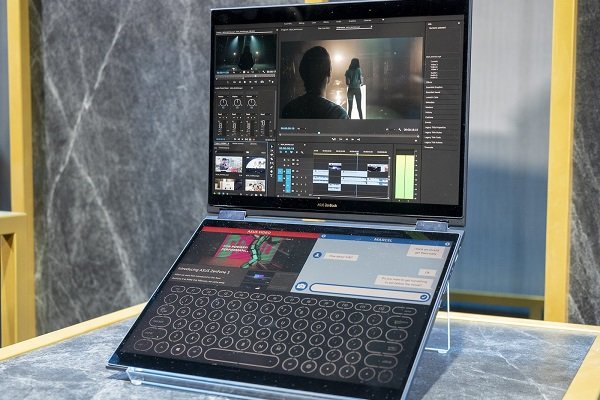
شرکت ایسوس لپ تاپ جدیدی را در نمایشگاه کامپیوتکس ۲۰۱۸ تایوان در معرض دید قرار داده که اگر چه مجهز به ویندوز ۱۰ است، اما در آن به جای صفحه کلید از دو نمایشگر استفاده شده است.
 
به گزارش ویندوز سنترال، لپ تاپ یادشده که پروژه پریکاگ نام گرفته یک مدل مفهومی است که به احتمال زیاد تولید عمومی آن از سال ۲۰۱۹ آغاز می شود.
 
علاقمندان می توانند از هر یک از دو نمایشگر لپ تاپ یادشده برای انجام امور مختلفی استفاده کنند و به عنوان مثال یکی از نمایشگرها را به صفحه کلید مبدل کنند و نمایشگر دیگر را به ابزاری برای اجرای بازی یا برنامه های مختلف مبدل سازند.
 
گفته می شود شرکت لنوو هم به دنبال تولید لپ تاپ مشابهی است که از نظر امکانات مشابه با لپ تاپ یوگا بوک همین شرکت است. لپ تاپ یادشده مجهز به یک نمایشگر بوده و در کنار آن به جای یک نمایشگر ال سی دی دیگر از صفحه ای سازگار با قلم های الکترونیک به منظور تایپ و نگارش انواع مطلب استفاده شده است.
 
 
به احتمال زیاد در این لپ تاپ به جای پردازنده اتم از جدیدترین سخت افزارهای تولیدی شرکت اینتل استفاده می شود. مایکروسافت امیدوار است با پشتیبانی از تولید چنین لپ تاپ هایی میزان استفاده از ویندوز ۱۰ و مقبولیت آن را افزایش دهد.