Android System WebView چیست و چه کاربردی دارد؟

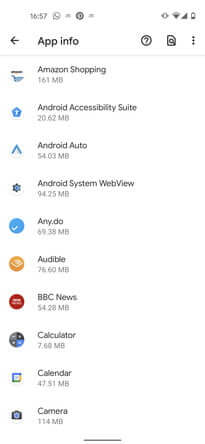
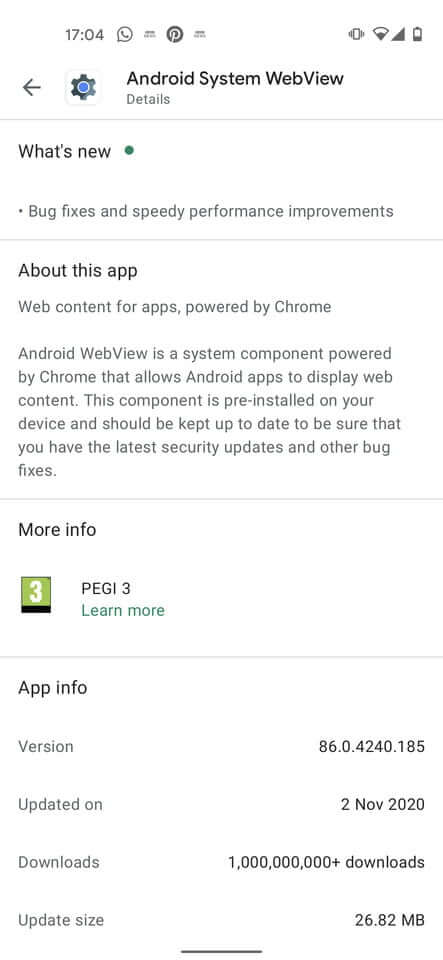
شاید در گوشی هوشمند خود به اپلیکیشن Android System WebView برخورد کرده باشید. Android System WebView یک نرم‌افزار بوده که به سایر اپلیکیشن‌ها اجازه می‌دهد تا محتوای وب را بدون باز کردن یک مرورگر اختصاصی، نمایش دهند. تاریخچه این نرم‌افزار کمی پیچیده است. Android System WebView از اندروید 7 به بعد، کارکرد خود را با مرورگر گوگل کروم در هم آمیخته است. در این مطلب به کاربرد Android System WebView پرداخته و می‌بینیم که آیا می‌توان به‌صورت ایمن این نرم‌افزار را غیرفعال کرد یا خیر؟

آیا به Android System WebView نیاز داریم؟

کاربرد Android System WebView کاربرد Android System WebView کاربرد Android System WebView

پاسخ کوتاه به این پرسش، بله است. شما به Android System WebView نیاز دارید. استثنایی در این زمینه وجود ندارد. اگر از اندروید 7، 8 و یا 9 استفاده می‌کنید، آنگاه می‌توانید بدون عواقب ناخوشایند، این اپلیکیشن را نیز در گوشی خود، غیرفعال کنید. دلیل این موضوع نیز این است که مرورگر گوگل کروم وظایف WebView این 3 سیستم‌عامل را برعهده دارد. بنابراین Android System WebView یک بار اضافی به حساب می‌آید.

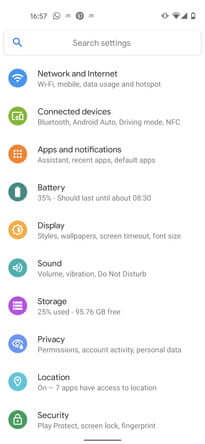
اگر هنوز هم یکی از سیستم‌عامل‌های اشاره شده در بالا را بر روی گوشی خود دارید، آنگاه جهت غیرفعال کردن Android System WebView، باید ابتدا به “Settings > Apps/Application > More > Show system” بروید. در ادامه باید به پایین رفته، “Android System WebView” را لمس و در نهایت گزینه “Disable” را انتخاب کنید.

لازم به ذکر است که بگوییم از آنجایی که Android System WebView یک اپلیکیشن سیستمی بوده، پس نمی‌توانید آن را حذف کنید. به هر حال می‌توانید به‌روزرسانی‌های این نرم‌افزار را حذف کنید. اگر به دنبال فضای ذخیره‌سازی بیشتری هستید، آنگاه این گزینه می‌تواند یکی از راه‌کارهای پیش‌روی شما باشد. البته از آنجایی که به‌روزرسانی‌های نرم‌افزاری حاوی رفع باگ‌ها و سایر موارد مهم بوده، پس از دیدگاه امنیتی، ما انجام این کار را پیشنهاد نمی‌دهیم.

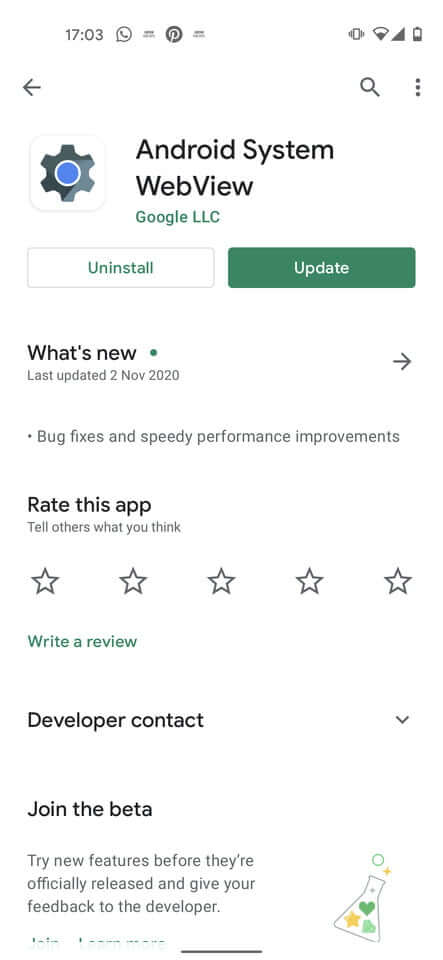
با فرض اینکه مشکلی در زمینه امنیت نداشته باشید، آنگاه می‌توانید آپدیت‌های Android System WebView را حذف کنید. جهت انجام این کار نیز باید در گوشی خود به فروشگاه گوگل پلی رفته، “Android System WebView” را پیدا کرده و سپس گزینه “Uninstall” را لمس کنید. مجددا لازم به ذکر است که بگوییم تنها باید در صورتی این کار را انجام دهید که از اندروید 7، 8 و یا 9 استفاده کنید، زیرا در این سیستم‌عامل‌ها، گوگل کروم به جای Android System WebView، وظایف WebView را برعهده می‌گیرد.

سرانجام گوگل انجام وظایف WebView را به Android System WebView بازگرداند. این قضیه برای اندروید 10 و 11 برقرار است. بنابراین اگر یکی از این سیستم‌عامل‌ها و یا اندروید 6 و پایین‌تر را دارید، آنگاه قویا به شما پیشنهاد می‌کنیم که این اپلیکیشن و یا به‌روزرسانی‌های آن را حذف نکنید.

این مطلب را نیز بخوانید: معرفی بهترین شبیه‌سازهای اندروید برای کامپیوتر به همراه لینک دانلود

کاربرد Android System WebView دقیقا در چیست؟

کاربرد Android System WebView

در ادامه قصد داریم که بیشتر به موارد کاربرد Android System WebView بپردازیم. این نرم‌افزار بخشی از سیستم‌عامل اندروید شما بوده و به اپلیکیشن‌های غیر مرورگر اجازه می‌دهد که مستقیما محتوای وب را در خود نمایش دهند. توسعه‌دهندگان می‌توانند جهت افزودن عملکرد مرورگر وب به اپلیکیشن‌های خود، از Android System WebView استفاده کرده و بدین ترتیب با قرار دادن کتابخانه کدهای WebView در محصولات خود، این کار را انجام دهند. با انجام این کار، توسعه‌دهندگان می‌توانند یک مرورگر را در اپلیکیشن‌های خود قرار دهند. بنابراین جهت تعامل با صفحات وب و اپلیکیشن‌های وب محور، کاربران مجبور به استفاده از یک مرورگر اینترنت نخواهند بود.

پیش‌تر WebView یک بخش اساسی از سیستم‌عامل اندروید بود. بنابراین فقط با نصب یک نسخه جدیدتر از این سیستم‌عامل، می‌توانستید آن را به‌روزرسانی کنید. به هر حال در اندروید 5.0، گوگل WebView را از هسته سیستم‌عامل جدا کرد. بنابراین این بار به‌روزرسانی‌های WebView باید از طریق فروشگاه گوگل پلی دانلود می‌شدند. گوگل در ادامه با ظهور اندروید 7.0، نرم‌افزار System WebView را به مرورگر گوگل کروم انتقال داد. بنابراین تنها با به‌روزرسانی این مرورگر می‌توانید این نرم‌افزار را نیز آپدیت کنید. در ادامه بازهم Android System WebView به یک نرم‌افزار جدا در اندروید 10 تبدیل شد و تا به امروز هم این وضعیت تغییر نکرده است.

نوشته Android System WebView چیست و چه کاربردی دارد؟ اولین بار در اخبار فناوری و موبایل پدیدار شد.

چگونه شماره تلفن همراه خودمان را در اندروید و آیفون پیدا کنیم؟

اگر چند سال است که فقط یک شماره همراه دارید، آنگاه طبیعتا آن را نیز حفظ هستید. اما برای آن‌هایی که به‌تازگی یک گوشی خریداری کرده و یا اینکه مرتبا اپراتور موبایلی خود را تغییر می‌دهند، این موضوع به این آسانی‌ها نخواهد بود. در زیر قصد داریم تا به نحوه پیدا کردن شماره تلفن همراه خود در اندروید و آیفون بپردازیم.

دارندگان خطوط تلفن ثابت می‌توانند شماره منزل خود را همانند آدرس محل سکونت، از بر بخوانند، اما این قضیه در رابطه با گوشی‌های هوشمند صادق نیست. همانند اکثر مردم، شما نیز احتمالا هیچ‌گاه به گوشی همراه خود رنگ نزده‌اید. مشکل از زمانی آغاز می‌شود که شخصی از شما شماره تلفنتان را درخواست کرده و شما نیز آن را به یاد نیاورید.

نگران نباشید. فارغ از اندروید و یا iOS بودن گوشی شما، با استفاده از راه‌کارهای زیر می‌توانید شماره خود را بر روی گوشی خود، پیدا کنید. در زیر به شیوه انجام این کار می‌پردازیم.

پیدا کردن شماره تلفن همراه خود در سیستم‌عامل iOS

پیدا کردن شماره تلفن همراه خود پیدا کردن شماره تلفن همراه خود پیدا کردن شماره تلفن همراه خود پیدا کردن شماره تلفن همراه خود

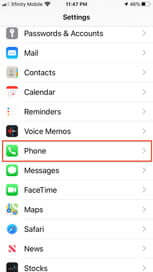
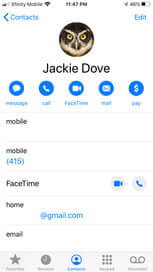
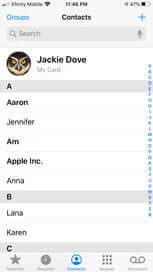
پیدا کردن شماره تلفن همراه در اکوسیستم iOS، آسان و راحت است، زیرا اکثر کاربران این دستگاه‌ها از یک نسخه یکسان برخوردار هستند. دو راه جهت پیدا کردن شماره تلفن همراه شما وجود دارد: اپلیکیشن مخاطبین و تنظیمات. گام‌هایی که باید طی کنید، به شرح زیر هستند:

  • مخاطبین: اپلیکیشن “Phone” را باز کرده، بر روی “Contacts” ضربه زده و سپس خواهید دید که شماره شما در اولین ردیف لیست می‌شود.
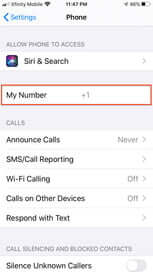
  • تنظیمات: به “Settings > Phone” بروید. در ادامه، “My Number” یا همان شماره شما، در اولین ردیف لیست ظاهر می‌شود. همچنین در اینجا می‌توانید به تغییر و یا ویرایش شماره خود نیز بپردازید. جهت انجام این کار نیز باید بر روی شماره ضربه بزنید.
این مطلب را نیز بخوانید: چگونه گوشی اندروید خود را از حالت روت خارج کنیم؟

پیدا کردن شماره تلفن خود در سیستم‌عامل اندروید

در سیستم‌عامل اندروید، کاربران تفاوت‌های بیشتری را در گام‌ها شاهد خواهند بود. بنابراین از این موضوع نباید تعجب کنید. دلیل این موضوع نیز می‌تواند به نسخه‌های گوناگون اندروید و همچنین شخصی‌سازی‌های تولیدکنندگان بازگردد. در هر صورت جدا از تغییرات نسخه‌های مختلف، در همه دستگاه‌ها باید از اپلیکیشن تنظیمات شروع کنید.

آموزش زیر بر اساس گوشی LG V40 ThinQ مجهز به اندروید 10 تهیه شده است. این فرایند در اندروید 11 نیز یکسان است.

پیدا کردن شماره تلفن همراه خود پیدا کردن شماره تلفن همراه خود پیدا کردن شماره تلفن همراه خود پیدا کردن شماره تلفن همراه خود
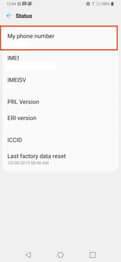
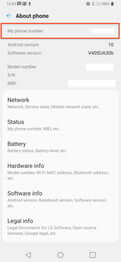
  • به اپلیکیشن تنظیمات رفته و سپس در نوار جست‌و‌جو، به دنبال واژه “My phone number” بگردید.
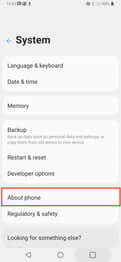
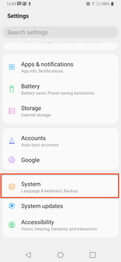
  • در نتیجه ظاهر شده، مسیر “System > About phone > Status” به شما نمایش داده می‌شود.
  • همچنین می‌توانید اپلیکیشن “Contacts” را اجرا کرده و سپس در بالای صفحه، شماره خود را مشاهده کنید.

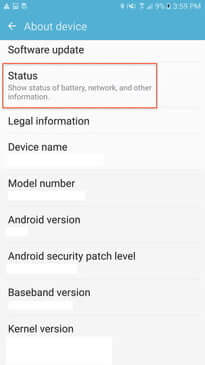
در مثال زیر نیز این کار را با یک سامسونگگلکسی S6 مجهز به اندروید 6.0، انجام داده‌ایم.

پیدا کردن شماره تلفن همراه خود

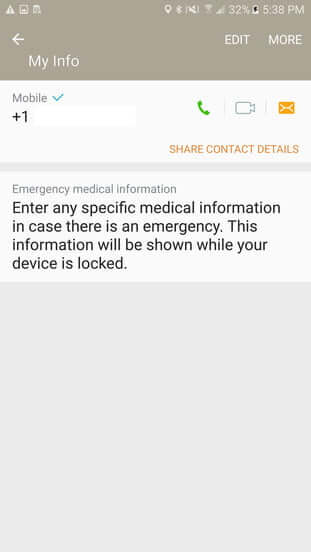
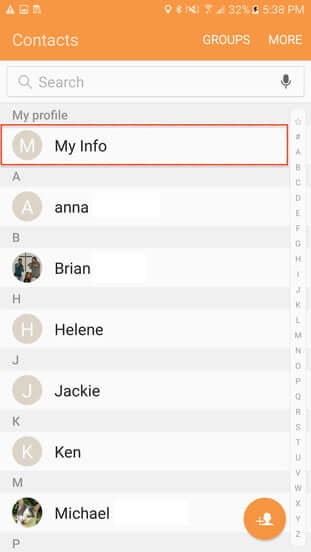
اگر از یک نسخه دست‌نخورده اندروید و یا یک نسخه بسیار نزدیک استفاده می‌کنید، مثلا گوشی‌های گوگل پیکسل، Nexus و یا Lenovo Moto G، X و یا Moto Z، آنگاه باید به اپلیکیشن “Contacts” رفته تا بتوانید در بالای لیست مخاطبین خود، “Me” و یا “My Info” را مشاهده کنید. این همان جایی است که شماره تلفن همراه شما در آن قرار گرفته‌ است.

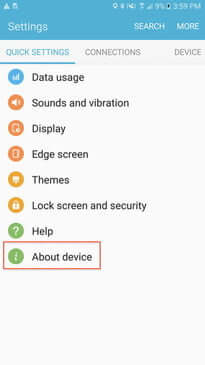
در تمامی گوشی‌های اندرویدی فارغ از تولیدکننده آن‌ها، می‌توانید با رفتن به “Settings > About Phone” و یا “About Device > Status > My phone number”، شماره تلفن همراه خود را مشاهده کنید. برخی از گوشی‌های اندرویدی نیز در بخش “Status”، گزینه “SIM” و یا “SIM card status” را ارائه می‌دهند. در این صورت، شماره تلفن همراه شما در این قسمت قرار گرفته است. اگر هم حوصله طی کردن این مسیر را ندارید، آنگاه می‌توانید در نوار جست‌و‌جو، عبارت “My Phone Number” را وارد کنید.

نوشته چگونه شماره تلفن همراه خودمان را در اندروید و آیفون پیدا کنیم؟ اولین بار در اخبار فناوری و موبایل پدیدار شد.

چگونه گوشی اندروید خود را به نسخه قبل دانگرید کنیم؟

دانگرید سیستم‌عامل اندروید می‌تواند ساده و یا غیرممکن باشد. همه چیز به شرکت سازنده گوشی شما بستگی دارد. اگر قصد نصب تمامی نسخه‌های دلخواه اندروید بر روی گوشی خود را دارید، آنگاه بهتر است که یک گوگل پیکسل خریداری کنید. در این مطلب به نحوه ی دانگرید اندروید می‌پردازیم.

همه از آپدیت‌های اندروید راضی نیستند

همه و مخصوصا رسانه‌های فناوری، به به‌روزرسانی‌ها علاقه زیادی نشان می‌دهند. همین که نسخه جدید هرکدام از فناوری‌ها معرفی شد، تحلیلگران پای آن نشسته و در مورد آن صحبت می‌کنند. کاربران سیستم‌عامل اندروید، همیشه به دنبال اخبار و افشاگری‌های این سیستم‌عامل هستند، همچنین به محض آماده شدن نسخه جدید، آن را نصب می‌کنند. این تنها بخشی از جذابیت‌های این سیستم‌عامل است.

اما همگان چنین حسی ندارند. مواردی هم هستند که در آن‌ها اوضاع مطابق خواسته کاربران پیش نمی‌رود. نرم‌افزارهای سازمانی یکی از نمونه‌های نه چندان خوش‌نام در زمینه سرعت سازگاری هستند. شاید نسخه‌ جدید یک سیستم‌عامل به‌راحتی در فضای سازمانی قابل استفاده نباشد. مثلا شاید یک اسکنر دستی داشته باشید که اگر گوشی خود را آپدیت کنید، آنگاه نتوانید آن را مورد استفاده قرار دهید. هر چند که چنین موضوع‌هایی برای اکثر مردم، پیش نمی‌آیند.

البته در اکثر اوقات، وقتی که کاربری قصد بازگشت به نسخه قبلی یک سیستم‌عامل (در اینجا اندروید) را داشته باشد، دلیل اصلی این موضوع، به ناراضی بودن از خود آپدیت بازمی‌گردد. برخی‌ها با بعضی از باگ‌ها هم کنار می‌آیند، اما اگر تحمل مشکلات یک به‌روزرسانی فراتر از تحمل یک کاربر باشد، آنگاه وی نیز به دنبال بازگشت به نسخه قبلی خواهد بود. البته این موضوع در اکثر اوقات، از لحاظ عملی مشکل‌تر از تئوری است.

این مطلب را نیز بخوانید: چگونه گوشی اندروید خود را از حالت روت خارج کنیم؟

از تمایل به دانگرید اندروید گوشی خود، اطمینان حاصل کنید

نحوه ی دانگرید اندروید

بازگشت به نسخه قبلی یک سیستم‌عامل نیز دردسرهای خاص خودش را دارد. همچنین تهدیدهای امنیتی نیز بیشتر متوجه افراد تاره‌کار هستند. اگر قرار باشد که گوشی شما از نسخه سوم یک سیستم‌عامل استفاده کند، آنگاه شاید شرکت سازنده آن، مشکلات مربوط به نسخه دوم را رفع نکند. همچنین باید نحوه ی دانگرید اندروید گوشی خود را نیز فرا بگیرید. البته شاید در آخر نیز بفهمید که یکی از اپلیکیشن‌های مورد علاقه شما، با نسخه قدیمی اندروید سازگار نیست.

در هنگام معرفی نسخه جدید سیستم‌عامل اندروید، گوگل یک رابط کاربری برنامه‌نویسی جدید را برای توسعه‌دهندگان معرفی می‌کند. همچنین شرکت‌هایی همانند سامسونگ و هواوی نیز تغییراتی را بر روی اندروید گوشی‌های خود، اعمال می‌کنند. در اکثر اوقات، این تغییرات با نسخه‌های قدیمی‌تر سازگار نیستند. شاید برخی قابلیت‌های جدید، چندان برای شما اهمیت نداشته باشند. اما همیشه نیز این احتمال وجود دارد که در این بین، یکی از اپلیکیشن‌ها و یا قابلیت‌های موردنظر شما، با نسخه قدیمی‌تر اندروید سازگار نباشد. تقریبا راهی جهت رفع چنین مشکلاتی وجود ندارد، مگر اینکه نسخه شخصی‌سازی شده آن اپلیکیشن را نصب کنید.

البته شاید در بالا نیز نسبت به دانگرید اندروید، کمی زیاده‌روی کرده باشیم، زیرا برای اکثر ما، امکان بازگشت به نسخه قدیمی‌تر اندروید وجود ندارد.

دانگرید اکثر گوشی‌ها امکان‌پذیر نیست

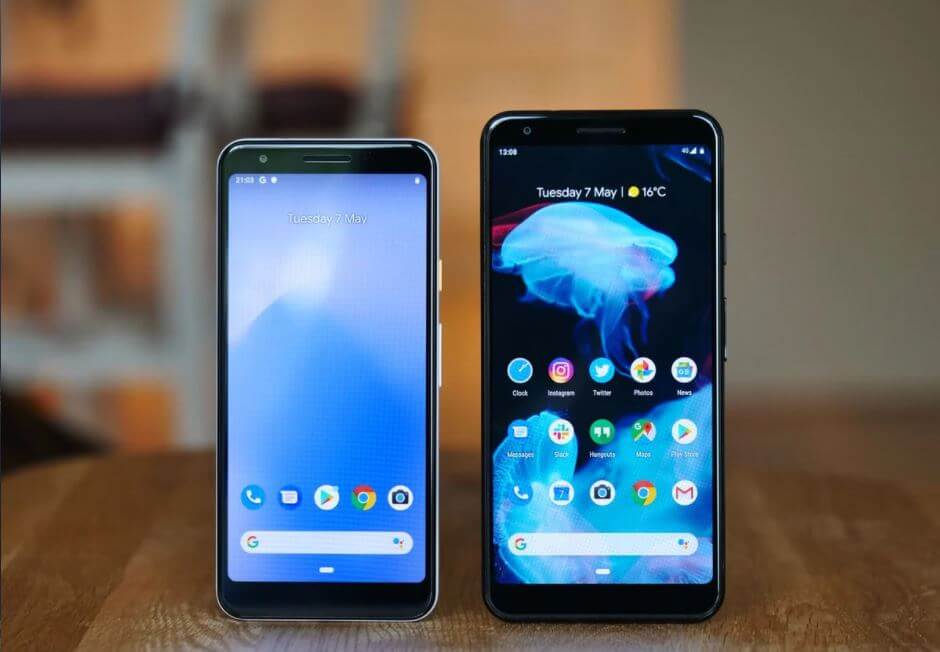
اگر گوشی شما پیکسل و یا متعلق به شرکتی باشد که به شما اجازه آنلاک کردن بوت‌لودر (bootloader) را داده، و همچنین نسخه‌های مختلف اندروید را نیز در اختیار شما قرار دهد، آنگاه نحوه ی دانگرید اندروید نیز چندان مشکل نخواهد بود. همچنین انجام چنین کاری نیز چندان عجیب نخواهد بود. مثلا دیده‌ایم که شرکت‌هایی همانند موتورولا و HTC، راه‌کارهایی را جهت آنلاک کردن بوت‌لودر و همچنین نسخه‌های قدیمی‌تر اندروید را نیز در اختیار مدل‌های خاصی، قرار می‌دهند. اگر انجام این عملیات در گوشی شما امکان‌پذیر باشد، آنگاه فرایند چندان سختی در پیش نخواهید داشت.

  • از اطلاعات خود، پشتیبان تهیه کنید
  • نسخه موردنظر سیستم‌عامل را به همراه ابزارهای موردنیاز، دانلود کنید
  • در ادامه باید اطلاعات موردنیاز را گردآوری کرده و همچنین در این فرایند نیز دقت کافی را به خرج دهید

البته اطلاعات زیادی هم وجود دارند که بدون دسترسی روت نمی‌توانید از آن‌ها پشتیبان تهیه کنید. مواردی همچون پیشرفت بازی‌ها، تاریخچه پیام‌ها، تصاویر و ویدیوهای موجود در اپلیکیشن‌های پیام‌رسان و … که با فضای ابری همگام نمی‌شوند، از بین خواهند رفت. دلیل این موضوع نیز این است که در فرایند دانگرید، باید گوشی خود را به‌کلی پاک کنید. پیش از شروع فرایند نیز بهتر است که از تهیه پشتیبان گوشی خود، اطمینان حاصل کنید.

همچنین باید خود این فرایند را به‌خوبی شناخته و ابزارهای موردنیاز را نیز در اختیار داشته باشید. فلش کردن سیستم‌عامل چیزی نیست که بتوانید آن را در میانه راه، متوقف کنید.

این مطلب را نیز بخوانید: آموزش نحوه دریافت اندروید 11

از بین بردن امنیت گوشی

نحوه ی دانگرید اندروید

در ادامه آموزش نحوه ی دانگرید اندروید ، به مسائل امنیتی می‌رسیم. مشکل اینجاست که اکثر دستگاه‌های اندرویدی آنلاک نبوده و همچنین از ایمیج‌های کارخانه آماده نصب نیز برخوردار نیستند. شرکت‌ها معمولا به دلایلی، علاقه چندانی به انتشار نسخه قابل نصب سیستم‌عامل خود ندارند. همچنین پیدا کردن چیزی که بتوانید خودتان آن را فلش کنید، چندان آسان نیست. یکی از بهترین گزینه‌ها در این رابطه، این است که به فروم‌هایی مراجعه کنید که در آن‌ها سایر کاربران به دنبال پاسخ موردنظر شما می‌گردند.

پیدا کردن نسخه قدیمی‌تر اندروید، چندان آسان نبوده و این تازه اول راه است

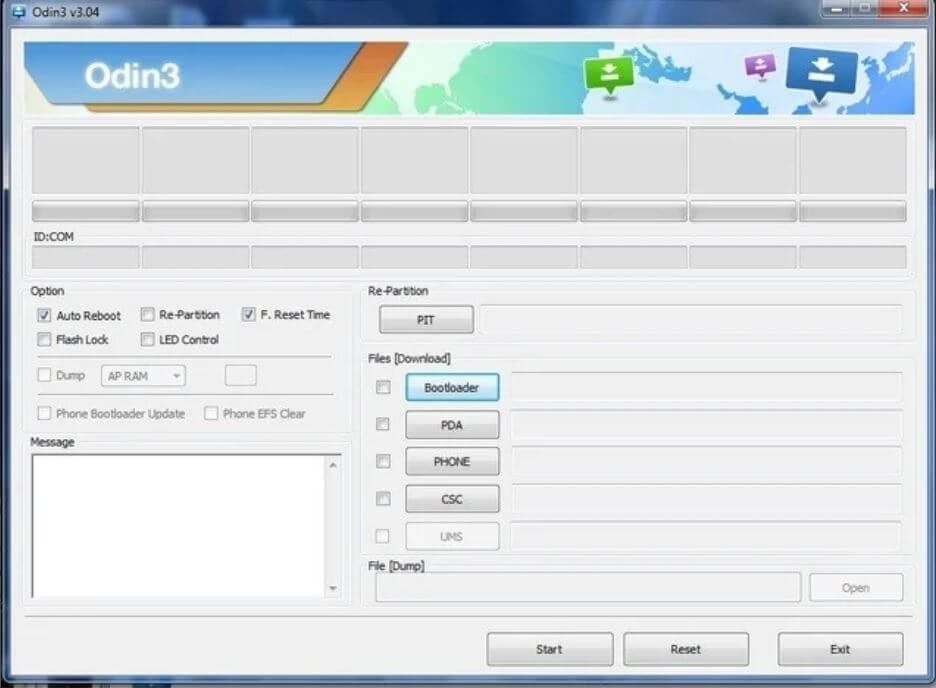
پیدا کردن نسخه قدیمی‌تر یک سیستم‌عامل، بخش آسان کار است، زیرا باید موارد دیگر را نیز در نظر داشته باشید. معمولا آپدیت سیستم‌عامل، بوت‌لودر را نیز به‌روزرسانی می‌کند. به همین دلیل ابتدا باید بوت‌لودر نسخه پیشین را فلش کنید. بوت‌لودر از آن دسته نرم‌افزارهایی است که با استفاده از روش‌های عادی، قابل دانگرید نیست. بنابراین حتی در صورت عملی بودن این کار نیز باید ترفندهایی را به کار ببرید. فلش اشتباه بوت‌لودر نیز یکی از دلایل قطعی بریک شدن گوشی‌های اندروید است.

گاهی اوقات، فلش نرم‌افزار گوشی شما، رویه‌ای آسان داشته و انجام آن چندان مشکل نیست. البته شوربختانه همیشه این‌گونه نبوده و می‌توانید افرادی را پیدا کنید که در این زمینه دچار مشکل شده‌اند. در اینجا چندان قصد باز کردن این موضوع را نداریم، اما باید بدانید که فرایند 5 دقیقه‌ای فلش کردن، نیازمند ساعت‌ها مطالعه به‌عنوان پیش‌نیاز انجام این کار است.

این مطلب را نیز بخوانید: شیوه استفاده از Recovery Mode اندروید جهت رفع مشکلات رایج این سیستم‌عامل

کاستوم رام‌ها می‌توانند پاسخ موردنظر شما باشند

نحوه ی دانگرید اندروید

اگر در هر صورت قصد دانگرید اندروید گوشی خود را داشته و از دست دادن گارانتی نیز چندان برایتان حائز اهمیت نیست، آنگاه یک کاستوم رام نسبت به دانگرید واقعی، می‌تواند گزینه بهتری باشد.

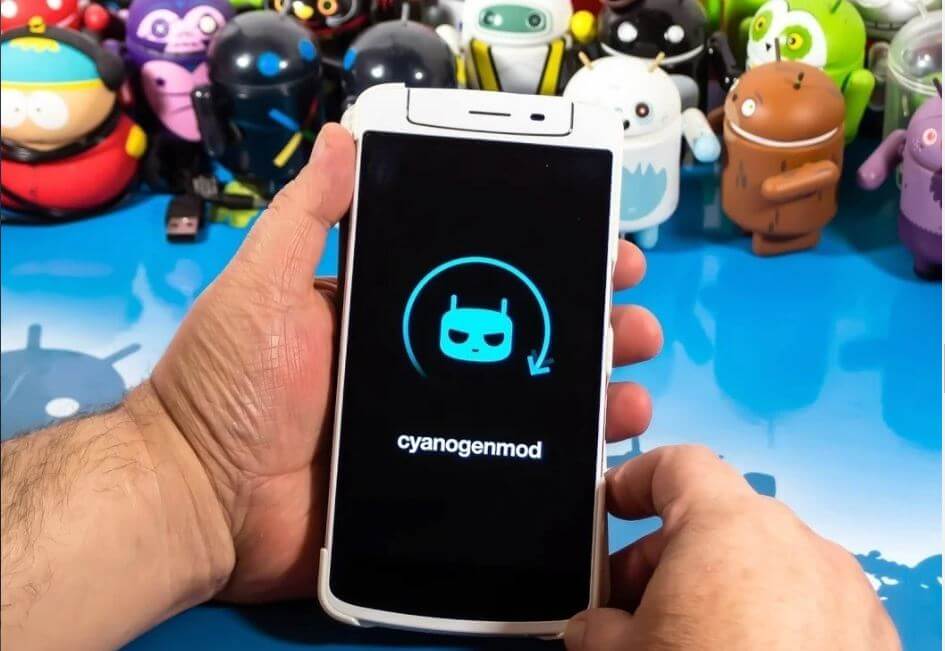
کاستوم رام‌ها، نسخه‌های شخص ثالثی اندروید بوده که توسط اشخاصی مثل شما، ایجاد و تعدیل می‌شوند. البته گاهی اوقات تولیدکنندگان گوشی‌ها نیز در این مسیر، کمک‌هایی را ارائه می‌دهند. مثلا جوامع متعلق به شرکت‌هایی همانند وان‌پلاس و سونی، در این زمینه فعالیت دارند. هر چند که در اکثر اوقات، کاستوم رام‌ها فقط توسط اشخاص و گروه‌هایی خوره فناوری، توسعه داده می‌شوند.

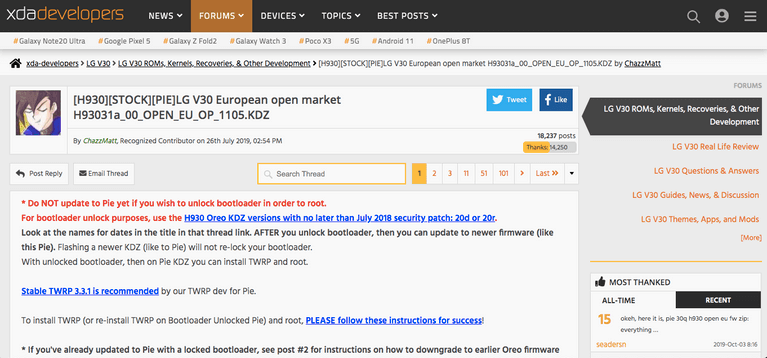
کاستوم رام می‌تواند به معنای برخورداری از مزیت‌های هر دو طرف باشد؛ یعنی نسخه‌ای از اندروید که به‌روزرسانی‌ها و قابلیت‌های جدید و همچنین ویژگی‌های حذف شده از جانب شرکت تولیدکننده گوشی را در خود جای داده است. در این زمینه باید قید گارانتی را زده و بدانید که نصب کاستوم رام می‌تواند به اندازه دانگرید کردن اندروید، مشکل باشد. اگر گوشی شما محبوب باشد، آنگاه احتمالا می‌توانید در جاهایی همانند XDA Developers، کاستوم رام‌های آن را نیز پیدا کنید. این وب‌سایت جهت به‌اشتراک‌گذاری چنین مواردی ایجاد شده است.

شاید از شنیدن این موضوع چندان راضی نباشید، اما در هر صورت شرکت‌ها نمی‌خواهند که شما بتوانید تمامی نرم‌افزارهای مورد علاقه خود را بر روی گوشی گران‌قیمت خود (که پول آن را نیز پرداخت کرده‌اید)، نصب کنید. این قضیه بیشتر شبیه به این است که انگار ما صاحب دستگاه خود نیستیم. به هر حال این یک واقعیت بوده و ظاهر هم قرار نیست که به این زودی‌ها، چیزی عوض شود.

نوشته چگونه گوشی اندروید خود را به نسخه قبل دانگرید کنیم؟ اولین بار در اخبار فناوری و موبایل پدیدار شد.

چگونه گوشی اندروید خود را به نسخه قبل دانگرید کنیم؟

دانگرید سیستم‌عامل اندروید می‌تواند ساده و یا غیرممکن باشد. همه چیز به شرکت سازنده گوشی شما بستگی دارد. اگر قصد نصب تمامی نسخه‌های دلخواه اندروید بر روی گوشی خود را دارید، آنگاه بهتر است که یک گوگل پیکسل خریداری کنید. در این مطلب به نحوه ی دانگرید اندروید می‌پردازیم.

همه از آپدیت‌های اندروید راضی نیستند

همه و مخصوصا رسانه‌های فناوری، به به‌روزرسانی‌ها علاقه زیادی نشان می‌دهند. همین که نسخه جدید هرکدام از فناوری‌ها معرفی شد، تحلیلگران پای آن نشسته و در مورد آن صحبت می‌کنند. کاربران سیستم‌عامل اندروید، همیشه به دنبال اخبار و افشاگری‌های این سیستم‌عامل هستند، همچنین به محض آماده شدن نسخه جدید، آن را نصب می‌کنند. این تنها بخشی از جذابیت‌های این سیستم‌عامل است.

اما همگان چنین حسی ندارند. مواردی هم هستند که در آن‌ها اوضاع مطابق خواسته کاربران پیش نمی‌رود. نرم‌افزارهای سازمانی یکی از نمونه‌های نه چندان خوش‌نام در زمینه سرعت سازگاری هستند. شاید نسخه‌ جدید یک سیستم‌عامل به‌راحتی در فضای سازمانی قابل استفاده نباشد. مثلا شاید یک اسکنر دستی داشته باشید که اگر گوشی خود را آپدیت کنید، آنگاه نتوانید آن را مورد استفاده قرار دهید. هر چند که چنین موضوع‌هایی برای اکثر مردم، پیش نمی‌آیند.

البته در اکثر اوقات، وقتی که کاربری قصد بازگشت به نسخه قبلی یک سیستم‌عامل (در اینجا اندروید) را داشته باشد، دلیل اصلی این موضوع، به ناراضی بودن از خود آپدیت بازمی‌گردد. برخی‌ها با بعضی از باگ‌ها هم کنار می‌آیند، اما اگر تحمل مشکلات یک به‌روزرسانی فراتر از تحمل یک کاربر باشد، آنگاه وی نیز به دنبال بازگشت به نسخه قبلی خواهد بود. البته این موضوع در اکثر اوقات، از لحاظ عملی مشکل‌تر از تئوری است.

این مطلب را نیز بخوانید: چگونه گوشی اندروید خود را از حالت روت خارج کنیم؟

از تمایل به دانگرید اندروید گوشی خود، اطمینان حاصل کنید

نحوه ی دانگرید اندروید

بازگشت به نسخه قبلی یک سیستم‌عامل نیز دردسرهای خاص خودش را دارد. همچنین تهدیدهای امنیتی نیز بیشتر متوجه افراد تاره‌کار هستند. اگر قرار باشد که گوشی شما از نسخه سوم یک سیستم‌عامل استفاده کند، آنگاه شاید شرکت سازنده آن، مشکلات مربوط به نسخه دوم را رفع نکند. همچنین باید نحوه ی دانگرید اندروید گوشی خود را نیز فرا بگیرید. البته شاید در آخر نیز بفهمید که یکی از اپلیکیشن‌های مورد علاقه شما، با نسخه قدیمی اندروید سازگار نیست.

در هنگام معرفی نسخه جدید سیستم‌عامل اندروید، گوگل یک رابط کاربری برنامه‌نویسی جدید را برای توسعه‌دهندگان معرفی می‌کند. همچنین شرکت‌هایی همانند سامسونگ و هواوی نیز تغییراتی را بر روی اندروید گوشی‌های خود، اعمال می‌کنند. در اکثر اوقات، این تغییرات با نسخه‌های قدیمی‌تر سازگار نیستند. شاید برخی قابلیت‌های جدید، چندان برای شما اهمیت نداشته باشند. اما همیشه نیز این احتمال وجود دارد که در این بین، یکی از اپلیکیشن‌ها و یا قابلیت‌های موردنظر شما، با نسخه قدیمی‌تر اندروید سازگار نباشد. تقریبا راهی جهت رفع چنین مشکلاتی وجود ندارد، مگر اینکه نسخه شخصی‌سازی شده آن اپلیکیشن را نصب کنید.

البته شاید در بالا نیز نسبت به دانگرید اندروید، کمی زیاده‌روی کرده باشیم، زیرا برای اکثر ما، امکان بازگشت به نسخه قدیمی‌تر اندروید وجود ندارد.

دانگرید اکثر گوشی‌ها امکان‌پذیر نیست

اگر گوشی شما پیکسل و یا متعلق به شرکتی باشد که به شما اجازه آنلاک کردن بوت‌لودر (bootloader) را داده، و همچنین نسخه‌های مختلف اندروید را نیز در اختیار شما قرار دهد، آنگاه نحوه ی دانگرید اندروید نیز چندان مشکل نخواهد بود. همچنین انجام چنین کاری نیز چندان عجیب نخواهد بود. مثلا دیده‌ایم که شرکت‌هایی همانند موتورولا و HTC، راه‌کارهایی را جهت آنلاک کردن بوت‌لودر و همچنین نسخه‌های قدیمی‌تر اندروید را نیز در اختیار مدل‌های خاصی، قرار می‌دهند. اگر انجام این عملیات در گوشی شما امکان‌پذیر باشد، آنگاه فرایند چندان سختی در پیش نخواهید داشت.

  • از اطلاعات خود، پشتیبان تهیه کنید
  • نسخه موردنظر سیستم‌عامل را به همراه ابزارهای موردنیاز، دانلود کنید
  • در ادامه باید اطلاعات موردنیاز را گردآوری کرده و همچنین در این فرایند نیز دقت کافی را به خرج دهید

البته اطلاعات زیادی هم وجود دارند که بدون دسترسی روت نمی‌توانید از آن‌ها پشتیبان تهیه کنید. مواردی همچون پیشرفت بازی‌ها، تاریخچه پیام‌ها، تصاویر و ویدیوهای موجود در اپلیکیشن‌های پیام‌رسان و … که با فضای ابری همگام نمی‌شوند، از بین خواهند رفت. دلیل این موضوع نیز این است که در فرایند دانگرید، باید گوشی خود را به‌کلی پاک کنید. پیش از شروع فرایند نیز بهتر است که از تهیه پشتیبان گوشی خود، اطمینان حاصل کنید.

همچنین باید خود این فرایند را به‌خوبی شناخته و ابزارهای موردنیاز را نیز در اختیار داشته باشید. فلش کردن سیستم‌عامل چیزی نیست که بتوانید آن را در میانه راه، متوقف کنید.

این مطلب را نیز بخوانید: آموزش نحوه دریافت اندروید 11

از بین بردن امنیت گوشی

نحوه ی دانگرید اندروید

در ادامه آموزش نحوه ی دانگرید اندروید ، به مسائل امنیتی می‌رسیم. مشکل اینجاست که اکثر دستگاه‌های اندرویدی آنلاک نبوده و همچنین از ایمیج‌های کارخانه آماده نصب نیز برخوردار نیستند. شرکت‌ها معمولا به دلایلی، علاقه چندانی به انتشار نسخه قابل نصب سیستم‌عامل خود ندارند. همچنین پیدا کردن چیزی که بتوانید خودتان آن را فلش کنید، چندان آسان نیست. یکی از بهترین گزینه‌ها در این رابطه، این است که به فروم‌هایی مراجعه کنید که در آن‌ها سایر کاربران به دنبال پاسخ موردنظر شما می‌گردند.

پیدا کردن نسخه قدیمی‌تر اندروید، چندان آسان نبوده و این تازه اول راه است

پیدا کردن نسخه قدیمی‌تر یک سیستم‌عامل، بخش آسان کار است، زیرا باید موارد دیگر را نیز در نظر داشته باشید. معمولا آپدیت سیستم‌عامل، بوت‌لودر را نیز به‌روزرسانی می‌کند. به همین دلیل ابتدا باید بوت‌لودر نسخه پیشین را فلش کنید. بوت‌لودر از آن دسته نرم‌افزارهایی است که با استفاده از روش‌های عادی، قابل دانگرید نیست. بنابراین حتی در صورت عملی بودن این کار نیز باید ترفندهایی را به کار ببرید. فلش اشتباه بوت‌لودر نیز یکی از دلایل قطعی بریک شدن گوشی‌های اندروید است.

گاهی اوقات، فلش نرم‌افزار گوشی شما، رویه‌ای آسان داشته و انجام آن چندان مشکل نیست. البته شوربختانه همیشه این‌گونه نبوده و می‌توانید افرادی را پیدا کنید که در این زمینه دچار مشکل شده‌اند. در اینجا چندان قصد باز کردن این موضوع را نداریم، اما باید بدانید که فرایند 5 دقیقه‌ای فلش کردن، نیازمند ساعت‌ها مطالعه به‌عنوان پیش‌نیاز انجام این کار است.

این مطلب را نیز بخوانید: شیوه استفاده از Recovery Mode اندروید جهت رفع مشکلات رایج این سیستم‌عامل

کاستوم رام‌ها می‌توانند پاسخ موردنظر شما باشند

نحوه ی دانگرید اندروید

اگر در هر صورت قصد دانگرید اندروید گوشی خود را داشته و از دست دادن گارانتی نیز چندان برایتان حائز اهمیت نیست، آنگاه یک کاستوم رام نسبت به دانگرید واقعی، می‌تواند گزینه بهتری باشد.

کاستوم رام‌ها، نسخه‌های شخص ثالثی اندروید بوده که توسط اشخاصی مثل شما، ایجاد و تعدیل می‌شوند. البته گاهی اوقات تولیدکنندگان گوشی‌ها نیز در این مسیر، کمک‌هایی را ارائه می‌دهند. مثلا جوامع متعلق به شرکت‌هایی همانند وان‌پلاس و سونی، در این زمینه فعالیت دارند. هر چند که در اکثر اوقات، کاستوم رام‌ها فقط توسط اشخاص و گروه‌هایی خوره فناوری، توسعه داده می‌شوند.

کاستوم رام می‌تواند به معنای برخورداری از مزیت‌های هر دو طرف باشد؛ یعنی نسخه‌ای از اندروید که به‌روزرسانی‌ها و قابلیت‌های جدید و همچنین ویژگی‌های حذف شده از جانب شرکت تولیدکننده گوشی را در خود جای داده است. در این زمینه باید قید گارانتی را زده و بدانید که نصب کاستوم رام می‌تواند به اندازه دانگرید کردن اندروید، مشکل باشد. اگر گوشی شما محبوب باشد، آنگاه احتمالا می‌توانید در جاهایی همانند XDA Developers، کاستوم رام‌های آن را نیز پیدا کنید. این وب‌سایت جهت به‌اشتراک‌گذاری چنین مواردی ایجاد شده است.

شاید از شنیدن این موضوع چندان راضی نباشید، اما در هر صورت شرکت‌ها نمی‌خواهند که شما بتوانید تمامی نرم‌افزارهای مورد علاقه خود را بر روی گوشی گران‌قیمت خود (که پول آن را نیز پرداخت کرده‌اید)، نصب کنید. این قضیه بیشتر شبیه به این است که انگار ما صاحب دستگاه خود نیستیم. به هر حال این یک واقعیت بوده و ظاهر هم قرار نیست که به این زودی‌ها، چیزی عوض شود.

نوشته چگونه گوشی اندروید خود را به نسخه قبل دانگرید کنیم؟ اولین بار در اخبار فناوری و موبایل پدیدار شد.

نحوه تغییر نام کاربری توییتر در آیفون، آیپد، اندروید و مرورگرهای وب

نام کاربری شما در توییتر، هم معرف شخصیت و هم ابزاری جهت برقراری ارتباط با سایرین در این پلتفرم اجتماعی است. اگر به دنبال یادگیری نحوه تغییر نام کاربری توییتر خود هستید، آنگاه می‌توانید به‌سادگی این کار را در آیفون، آیپد، اندروید و فضای وب، انجام دهید. در زیر به شیوه انجام این کار می‌پردازیم.

نحوه تغییر نام کاربری توییتر با استفاده از مرورگر وب

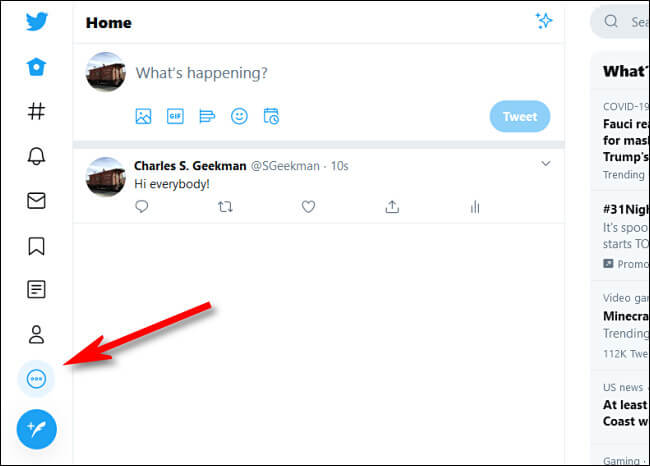
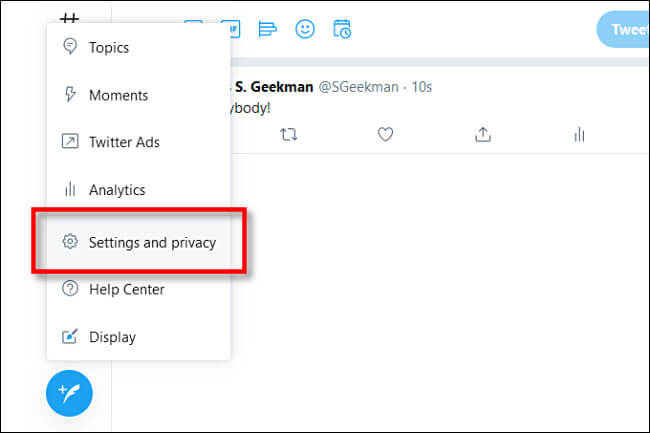
تغییر نام کاربری توییتر در مرورگر سیستم‌عامل‌های ویندوز، مک، لینوکس و یا کروم، ساده است، اما گزینه مرتبط با آن، چندان جلوی چشمان شما نیست. ابتدا باید به وب‌سایت توییتر رفته و سپس به حساب خود وارد شوید. در نوار کناری موجود در وب‌سایت توییتر، باید بر روی کلید بیضی شکل (سه نقطه در یک دایره) کلیک کرده تا بتوانید گزینه‌های بیشتری را مشاهده کنید.

نحوه تغییر نام کاربری توییتر

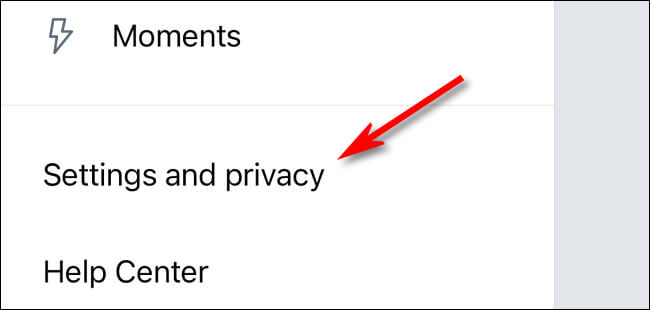
در منوی ظاهر شده باید “Settings and Privacy” را برگزینید.

نحوه تغییر نام کاربری توییتر

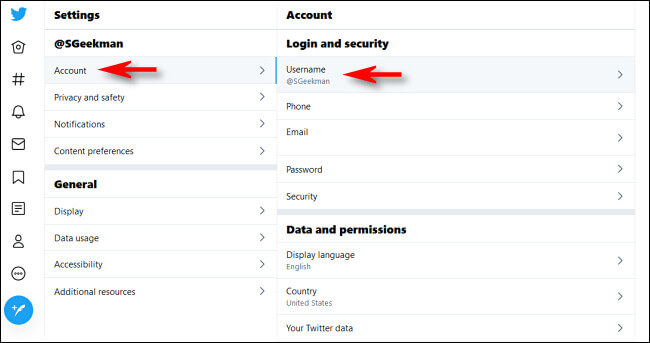
در “Settings” باید بر روی “Account” و سپس “Username”، کلیک کنید.

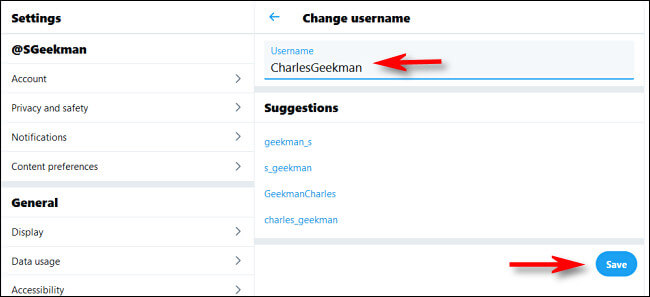
در صفحه “Change username”، باید بر روی کادر زیر “Username” کلیک کرده و سپس نام کاربری دلخواه خود را تایپ کنید. در حین تایپ نیز اگر آن نام توسط شخصی دیگر استفاده شده باشد، آنگاه توییتر به شما اعلام می‌کند. به تایپ کردن ادامه داده تا بتوانید یک نام کاربری منحصربه‌فرد پیدا کنید. سپس باید بر روی “Save” کلیک کنید.

نحوه تغییر نام کاربری توییتر

حال نام کاربری شما تغییر کرده است. قاعدتا باید این تغییر را فورا مشاهده کنید، اما اگر این‌طور نشد، آنگاه باید توصیه موجود در انتهای این مطلب را مطالعه کنید.

این مطلب را نیز بخوانید: با مزایا و معایب رسانه‌های اجتماعی آشنا شوید

نحوه تغییر نام کاربری توییتر در آیفون، آپید و اندروید

در گوشی و تبلت‌هایی همانند آیفون، آیپد و یا دستگاه‌های اندرویدی، فرایند تغییر نام کاربری مشابه نسخه تحت وب توییتر است. در زیر، اسکرین‌شات‌های مربوط به آیفون را قرار داده‌ایم، اما در کل این فرایند در سایر پلتفرم‌های دیگر نیز مشابه بوده و فقط شاید محل قرارگیری گزینه‌ها، متفاوت باشد.

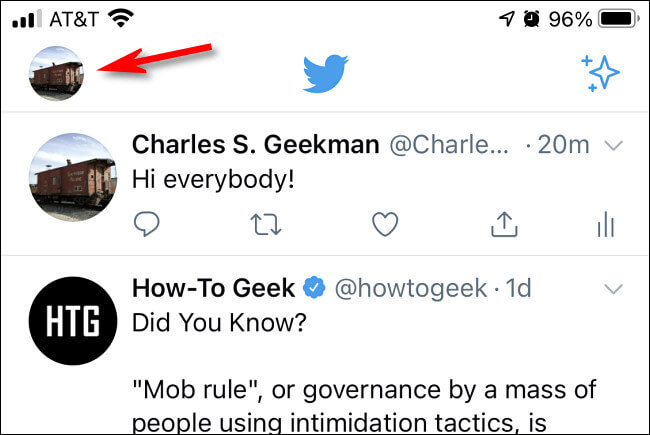
ابتدا باید اپلیکیشن Twitter را بر روی دستگاه خود، اجرا کنید. در گوشی‌های هوشمند باید در گوشه بالا سمت چپ نمایشگر، آواتار خود را لمس کنید.

نحوه تغییر نام کاربری توییتر

در گوشی‌های اندروید و آیفون و در منوی کناری ظاهر شده، باید “Settings And Privacy” را برگزینید.

در آیپد نیز باید کلید بیضی شکل (سه نقطه در داخل یک دایره) را لمس کرده و سپس “Settings And Privacy” را انتخاب کنید.

نحوه تغییر نام کاربری توییتر

در بخش “Settings And Privacy” باید به “Account > Username” بروید.

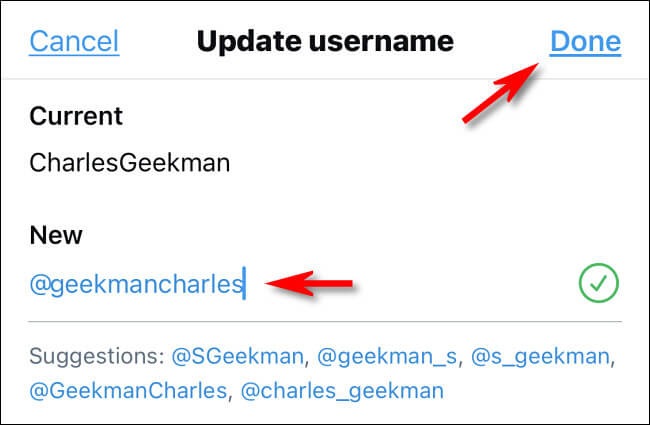
در صفحه “Update Username” باید کادر زیر گزینه “New” را لمس کنید. اگر از شما پرسیده شد که آیا قصد تغییر نام کاربری خود را دارید، آنگاه باید “Continue” را لمس کنید. در ادامه نام کاربری جدید خود را وارد کرده و سپس گزینه “Done” را لمس کنید.

نحوه تغییر نام کاربری توییتر

سرانجام می‌توانید از صفحه تنظیمات خارج شده و طبق روال عادی، از توییتر خود استفاده کنید.

اگر نام کاربری فورا تغییر نکرد، چه؟

پس از به‌روزرسانی نام کاربری توییتر، معمولا چند لحظه‌ای وقت نیاز است تا نام جدید شما در سرتاسر سیستم‌ توییتر، لحاظ شود. دلیل به طول انجامیدن این فرایند نیز این است که توییتر سازوکاری پیچیده دارد. اگر هم دوستانتان قادر به مشاهده نام کاربری جدید شما نبودند، آنگاه باید اپلیکیشن توییتر خود را ریستارت کنند. در نسخه تحت وب نیز باید صفحه توییتر را به‌صورت دستی، مجددا بارگذاری کنند.

نوشته نحوه تغییر نام کاربری توییتر در آیفون، آیپد، اندروید و مرورگرهای وب اولین بار در اخبار فناوری و موبایل پدیدار شد.

نحوه تغییر نام کاربری توییتر در آیفون، آیپد، اندروید و مرورگرهای وب

نام کاربری شما در توییتر، هم معرف شخصیت و هم ابزاری جهت برقراری ارتباط با سایرین در این پلتفرم اجتماعی است. اگر به دنبال یادگیری نحوه تغییر نام کاربری توییتر خود هستید، آنگاه می‌توانید به‌سادگی این کار را در آیفون، آیپد، اندروید و فضای وب، انجام دهید. در زیر به شیوه انجام این کار می‌پردازیم.

نحوه تغییر نام کاربری توییتر با استفاده از مرورگر وب

تغییر نام کاربری توییتر در مرورگر سیستم‌عامل‌های ویندوز، مک، لینوکس و یا کروم، ساده است، اما گزینه مرتبط با آن، چندان جلوی چشمان شما نیست. ابتدا باید به وب‌سایت توییتر رفته و سپس به حساب خود وارد شوید. در نوار کناری موجود در وب‌سایت توییتر، باید بر روی کلید بیضی شکل (سه نقطه در یک دایره) کلیک کرده تا بتوانید گزینه‌های بیشتری را مشاهده کنید.

نحوه تغییر نام کاربری توییتر

در منوی ظاهر شده باید “Settings and Privacy” را برگزینید.

نحوه تغییر نام کاربری توییتر

در “Settings” باید بر روی “Account” و سپس “Username”، کلیک کنید.

در صفحه “Change username”، باید بر روی کادر زیر “Username” کلیک کرده و سپس نام کاربری دلخواه خود را تایپ کنید. در حین تایپ نیز اگر آن نام توسط شخصی دیگر استفاده شده باشد، آنگاه توییتر به شما اعلام می‌کند. به تایپ کردن ادامه داده تا بتوانید یک نام کاربری منحصربه‌فرد پیدا کنید. سپس باید بر روی “Save” کلیک کنید.

نحوه تغییر نام کاربری توییتر

حال نام کاربری شما تغییر کرده است. قاعدتا باید این تغییر را فورا مشاهده کنید، اما اگر این‌طور نشد، آنگاه باید توصیه موجود در انتهای این مطلب را مطالعه کنید.

این مطلب را نیز بخوانید: با مزایا و معایب رسانه‌های اجتماعی آشنا شوید

نحوه تغییر نام کاربری توییتر در آیفون، آپید و اندروید

در گوشی و تبلت‌هایی همانند آیفون، آیپد و یا دستگاه‌های اندرویدی، فرایند تغییر نام کاربری مشابه نسخه تحت وب توییتر است. در زیر، اسکرین‌شات‌های مربوط به آیفون را قرار داده‌ایم، اما در کل این فرایند در سایر پلتفرم‌های دیگر نیز مشابه بوده و فقط شاید محل قرارگیری گزینه‌ها، متفاوت باشد.

ابتدا باید اپلیکیشن Twitter را بر روی دستگاه خود، اجرا کنید. در گوشی‌های هوشمند باید در گوشه بالا سمت چپ نمایشگر، آواتار خود را لمس کنید.

نحوه تغییر نام کاربری توییتر

در گوشی‌های اندروید و آیفون و در منوی کناری ظاهر شده، باید “Settings And Privacy” را برگزینید.

در آیپد نیز باید کلید بیضی شکل (سه نقطه در داخل یک دایره) را لمس کرده و سپس “Settings And Privacy” را انتخاب کنید.

نحوه تغییر نام کاربری توییتر

در بخش “Settings And Privacy” باید به “Account > Username” بروید.

در صفحه “Update Username” باید کادر زیر گزینه “New” را لمس کنید. اگر از شما پرسیده شد که آیا قصد تغییر نام کاربری خود را دارید، آنگاه باید “Continue” را لمس کنید. در ادامه نام کاربری جدید خود را وارد کرده و سپس گزینه “Done” را لمس کنید.

نحوه تغییر نام کاربری توییتر

سرانجام می‌توانید از صفحه تنظیمات خارج شده و طبق روال عادی، از توییتر خود استفاده کنید.

اگر نام کاربری فورا تغییر نکرد، چه؟

پس از به‌روزرسانی نام کاربری توییتر، معمولا چند لحظه‌ای وقت نیاز است تا نام جدید شما در سرتاسر سیستم‌ توییتر، لحاظ شود. دلیل به طول انجامیدن این فرایند نیز این است که توییتر سازوکاری پیچیده دارد. اگر هم دوستانتان قادر به مشاهده نام کاربری جدید شما نبودند، آنگاه باید اپلیکیشن توییتر خود را ریستارت کنند. در نسخه تحت وب نیز باید صفحه توییتر را به‌صورت دستی، مجددا بارگذاری کنند.

نوشته نحوه تغییر نام کاربری توییتر در آیفون، آیپد، اندروید و مرورگرهای وب اولین بار در اخبار فناوری و موبایل پدیدار شد.

این اپلیکیشن‌های مخرب اندروید را از روی گوشی خودتان حذف کنید!

برخی از برنامه‌های اندروید، خود را به‌عنوان دوست شما معرفی می‌کنند. چنین برنامه‌هایی می‌گویند که قصد کمک و یا سرگرم‌ کردن شما را دارند، اما در اصل، می‌خواهند که به شما آسیب برسانند. به همین دلیل بر آن شدیم تا مطلبی در رابطه با برنامه های مخرب اندروید بنویسیم.

فروشگاه گوگل پلی همیشه به دلیل رویه نه چندان مناسب در زمینه فیلتر کردن محتوای ناامن، مورد انتقاد قرار گرفته است. بنابراین اگر مواظب نباشید، آنگاه شاید مورد ردیابی و یا هک قرار گرفته و یا اینکه فریب داده شوید. در زیر قصد داریم تا 10 مورد از برنامه های مخرب اندروید را به شما معرفی کنیم. این اپلیکیشن‌ها در حال حاضر، میلیون‌ها بار نصب شده‌اند. بنابراین بهتر است که مطمئن شوید شما نیز یکی از قربانی‌های آن‌ها نیستید.

QuickPic Gallery

QuickPic چیست؟ به‌عنوان یک اپلیکیشن گالری تصویر ساده و کاربر پسند، مورد استفاده قرار می‌گیرد. این برنامه را نمی‌توان یک اپلیکیشن پرزرق و برق دانست، اما ارتباطات روشن و به‌روزرسانی‌های مداوم، باعث شده‌اند که کاربران زیادی جذب این برنامه شوند.

چرا مخرب است؟ این اپلیکیشن در سال 2015، توسط شرکت چینی بدنام Cheetah Mobile، خریداری شده است. بدین ترتیب این اپلیکیشن به‌سرعت به یک ابزار مخرب تبدیل شد، زیرا شرکت Cheetah Mobile، داده‌های کاربران را بر روی سرورهای خود، آپلود می‌کرد. در این رابطه، کاربران گوگل پلاس متوجه درخواست‌های DNS جدید مرتبط با این اپلیکیشن شده بودند.

این برنامه در اواخر سال 2018، به‌صورت کامل از فروشگاه گوگل پلی حذف شد، اما مجددا در سال 2019 بازگشت. در زمان بازگشت این نرم‌افزار، شرکت Cheetah Mobile به وب‌سایت Android Police گفته بود که QuickPic به دلیل کلاهبرداری تبلیغات کلیکی، حذف نشده است. در عوض، این شرکت فقط قصد تداوم نگهداری از این اپلیکیشن را نداشته است. امروزه صدها نسخه از اپلیکیشن QuickPic وجود دارند. بنابراین مشکل است که بگوییم کدام یک، نسخه اصلی است. در این رابطه یک راه‌کار ساده وجود دارد: هیچ‌کدام را نصب نکنید.

در عوض باید از چه برنامه‌ای استفاده کنیم؟ نرم‌افزارهای گالری‌ مختلفی برای سیستم‌عامل اندروید وجود دارند. یکی از بهترین گزینه‌ها در این رابطه، Simple Gallery است. این نرم‌افزار از یک ویرایشگر تصویر، مدیر فایل و چندین مضمون (تم)، برخوردار است.

این مطلب را نیز بخوانید: معرفی بهترین اپلیکیشن‌های ساخت موسیقی، آهنگ و بیت ساز

ES File Explorer

ES File Explorer چیست؟ مدتی پیش، این اپلیکیشن محبوب‌ترین فایل منیجر اندروید به شمار می‎آمد. دلیل این قضیه نیز به عملکرد بسیار خوب این ابزار در پنج سال گذشته باز می‌گردد.

چرا مخرب است؟ نسخه رایگان این برنامه، پر از bloatware و تبلیغات بوده و همچنین به‌صورت همیشگی و از طریق نوار اعلان‌ها، شما را به دانلود اپلیکیشن‌های دیگر دعوت می‌کند. البته لازم به ذکر است که بگوییم، نمی‌توانید این ویژگی را غیرفعال کنید. به هر حال، این اپلیکیشن در آوریل 2019 از فروشگاه گوگل پلی کنار گذاشته شد. دلیل انجام این کار نیز به تبلیغات کلیکی کلاهبردارانه مربوط می‌شد. به آن‌هایی که با این اصطلاح آشنایی ندارند، باید بگوییم که کلاهبرداری کلیکی فرایندی است که در آن بدون آگاهی کاربر، بر روی تبلیغات موجود در پس‌زمینه، کلیک می‌شود.

امروزه شما می‌توانید فایل APK اپلیکیشن ES File Explorer و یا ده‌ها برنامه جعلی مشابه آن را که هنوز از فروشگاه گوگل پلی حذف نشده‌اند، دانلود کنید. در این رابطه باید به شما بگوییم که بهتر است از هیچ‌کدام استفاده نکنید.

گزینه‌های جایگزین کدامند؟ فایل منیجرهای گوناگونی برای سیستم‌عامل اندروید وجود دارند. اگر به دنبال یک گزینه با کاربری آسان می‌گردید، آنگاه می‌توانید از اپلیکیشن Files شرکت گوگل استفاده کنید. اگر هم به دنبال شخصی‌سازی بیشتر هستید، آنگاه می‌توانید Total Commander را انتخاب کنید.

UC Browser

UC Browser چیست؟ UC Browser یکی دیگر از برنامه های مخرب اندروید است. این اپلیکیشن را می‌توان محبوب‌ترین مرورگر اینترنت اندروید در چین و هند دانست. این برنامه ادعا می‌کند که با استفاده از حالت سریع (fast mode) و به لطف فشرده‌سازی داده‌ها، مصرف اینترنت شما را کاهش دهد.

چرا مخرب است؟ به علت ردیابی. درخواست‌های جست‌و‌جوی کاربران، بدون رمزنگاری به یاهوی هند و گوگل فرستاده می‌شود. شماره IMSI ،IMEI ،Android ID و آدرس‌های Wi-Fi MAC، بدون هیچ‌گونه رمزنگاری، به Umeng (یکی از ابزارهای تحلیلی علی‌ بابا) فرستاده می‌شوند. همچنین اطلاعات جغرافیایی (شامل طول و عرض جغرافیایی و نام خیابان) نیز بدون هیچ‌گونه رمزنگاری، به AMAP (ابزار نقشه‌برداری علی بابا)، منتقل می‌شوند.

ابزارهای جایگزین: اگر به دنبال مرورگرهای اندرویدی سریع هستید، آنگاه گوگل کروم و فایرفاکس می‌‎توانند گزینه‌های بسیار واضح و خوبی باشند. اگر در زمینه حفظ حریم خصوصی خود، نگران هستید، آنگاه می‌توانید از مرورگر DuckDuckGo Privacy نیز بهره ببرید. این مرورگر، گزینه‌های زیادی را در اختیارتان قرار خواهد داد.

این مطلب را نیز بخوانید: مقایسه وای‌فای با دیتای موبایل: کدام‌یک امنیت بیشتری دارد؟

CLEANit

برنامه های مخرب اندروید برنامه های مخرب اندروید

CLEANit چیست؟ یک ابزار پاک کننده فایل‌های اضافی بوده که بیش از 10 میلیون بار نصب شده و 85 درصد نمرات آن، 4 الی 5 ستاره هستند.

چرا مخرب است؟ اکثر چیز‌هایی که در این نرم‌افزار ارئه می‌شوند، برای دستگاه شما زیان‌آور هستند. به‌عنوان مثال، پاک کردن کش می‌تواند در هنگام نیاز به بازسازی آن، باعث کندی گوشی شما شود. پاک کردن رم نیز می‌تواند منجر به مصرف بیشتر باتری شود. همچنین متوقف کردن اپلیکیشن‌های فعال نیز آن‌چنان که ادعا می‌شود، مصرف باتری را کاهش نمی‌دهد.

اپلیکیشن‌های جایگزین: اگر به دنبال کاهش مصرف باتری ناشی از اپلیکیشن‌ها هستید، آنگاه Greenify می‌تواند گزینه بسیار بهتری باشد. همچنین SD Maid نیز در رابطه فایل‌های تبلیغاتی و صورت‌های عملیات، فیلترهای فایل‌های اضافی مفیدتری را ارائه می‌دهد.

Hago

برنامه های مخرب اندروید

Hago چیست؟ یکی دیگر از برنامه های مخرب اندروید لیست ما، Hago است. Hago یک اپلیکیشن همه کاره جهت وقت گذراندن با دوستان، اجرای بازی‌ها و انجام چت‌های سریع است.

چرا مخرب است؟ اگر عادی به قضیه نگاه کنیم، آنگاه Hago نیز یک اپلیکیشن ایمن است. دلیل این موضوع نیز این است که هیچ مدرکی دال بر سوء‌استفاده شدید این برنامه، وجود ندارد. به هر حال، اگر در این برنامه به اجرای بازی‌ها و شرکت در گروه‌ها بپردازید، آنگاه پول واقعی دریافت خواهید بود. به همین دلیل باید به این موضوع مشکوک شد. همچنین اگر این نرم‌افزار را به‌صورت سایدلود (به جای نصب از طریق گوگل پلی) نصب کنید، آنگاه می‌توانید پول بیشتری به جیب بزنید. همین موضوع نیز باعث افزایش شک و تردید ما شده است.

اپلیکیشن‌های جایگزین آن کدامند؟ اگر به دنبال بازی‌های رایگان جهت رقابت با غریبه‌ها هستید، آنگاه سیستم‌عامل اندروید در این زمینه می‌تواند گزینه‌های زیادی را در اختیار شما قرار دهد. اپلیکیشن‌هایی همانند واتساپ، جهت مکالمه با دوستان کفایت کرده و همچنین گزینه‌هایی همانند Kik نیز جهت مکالمه با افراد تصادفی، مناسب هستند.

این مطلب را نیز بخوانید: چگونه پیش از دانلود یک فایل، از ویروسی نبودن آن مطمئن شویم؟

DU Battery Saver & Fast Charge

این اپلیکیشن چه کاری را انجام می‌دهد؟ DU Battery Saver & Fast Charge یک اپلیکیشن ذخیره باتری بود که تعداد دانلود بالایی هم دارد. این نرم‌افزار حدود 7.8 میلیون نقد 5 ستاره دارد.

چرا مخرب است؟ Fast Charge؟ این نرم‌افزار نمی‌تواند سرعت شارژ دستگاه شما را تغییر دهد. این اپلیکیشن را می‌توان پادشاه تبلیغات دانست. این نرم‌افزار تقریبا حامی مالی تمامی تبلیغاتی است که شما در سایر اپلیکیشن‌ها دیگر، مشاهده می‌کنید. همچنین تبلیغات خود این نرم‌افزار نیز بر روی صفحه قفل و نوار اعلان‌های شما، نمایش داده می‌شود. علاوه بر این، تمامی آن نمودارها و انیمیشن‌ها نیز همگی تقلبی هستند!

این اپلیکیشن به دلیل رسوایی مربوط به کلاهبرداری کلیکی، در آوریل سال 2019 از فروشگاه گوگل پلی حذف شد. با این وجود هنوز هم می‌توانید فایل APK این نرم‌افزار را بر روی وب‌سایت‌های مختلف، پیدا کنید. همچنین میلیون‌ها کاربر نیز هنوز از این اپلیکیشن، استفاده می‌کنند.

اپلیکیشن‌های جایگزین: اگر به دنبال پیگیری وضعیت باتری گوشی خود هستید، آنگاه پیشنهاد ما به شما، GSM Battery Monitor است. جهت ذخیره باتری هم می‌توانید از اپلیکیشن Greenify استفاده کنید.

Dolphin Web Browser

چه ویژگی‌هایی دارد؟ Dolphin Web Browser یک مرورگر بدون تبلیغات بوده و از فلش، HTML 5 و ویدیو، پشتیبانی می‌کند. این اپلیکیشن در حدود 50 میلیون بار، دانلود شده است.

چرا مضر است؟ همانند UC Browser، این اپلیکیشن نیز به ردیابی کاربران متهم است. همچنین وب‌سایت‌های مورد بازدید شما در حالت ناشناس (incognito) نیز در قالب یک فایل، بر روی گوشی شما ذخیره می‌شوند. علاوه بر این، کاربران متوجه شده‌اند که در هنگام استفاده از VPN، این مرورگر می‌تواند آدرس اختصاصی ISP شما را فاش کند. بنابراین بهتر است که فریب نخورده و آن را حذف کنید.

نرم‌افزارهای جایگزین: همان‌طور که پیش‌تر نیز بدان اشاره شد، گوگل کروم، فایرفاکس و DuckDuckGo Privacy، سه گزینه عالی در زمینه مرورگرها هستند.

Fildo
برنامه های مخرب اندروید

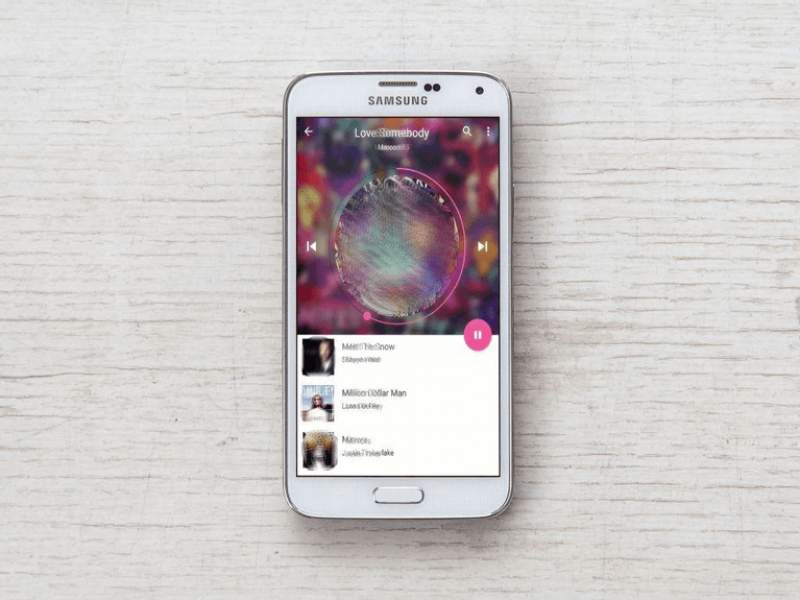
Fildo چیست؟ یک اپلیکیشن غیر مجاز دانلود موسیقی بوده که خود را در قالب یک پخش کننده موزیک، مخفی کرده است.

چرا مخرب است؟ برنامه Fildo برای مدتی طولانی، در اختیار شرکت چینی سرگرمی آنلاین Netease بوده است. این اپلیکیشن از یک ترفند رابط برنامه‌نویسی مخفی استفاده می‌کرد که کاربران با استفاده از آن می‌توانستند موسیقی مدنظر خود را از سرورهای Netease، دانلود کنند.

آیا Netease اکنون ایمن است؟ شاید. Netease این خلاء را پر کرد، بنابراین بسیاری از کاربران قدیمی نیز، این اپلیکیشن را رها کردند. اکنون Fildo به‌عنوان یک اپلیکیشن مدیریت موسیقی، مطرح است. با این حال، سابقه این نرم‌افزار چندان مناسب نبوده و به همین دلیل در زمینه‌هایی همانند جمع‌آوری داده و سایر موارد مربوط به حریم خصوصی، نمی‌توان چندان بدان اطمینان کرد.

گزینه‌های جایگزین: اگر قصد گوش دادن به موسیقی را دارید، آنگاه اپلیکیشن‌هایی همانند اسپاتیفای، می‌توانند انتخاب شما باشند. در رابطه با مدیریت موسیقی نیز، می‌توانید از Cloud Player بهره ببرید.

این مطلب را نیز بخوانید: آموزش حذف ویروس از گوشی‌های اندرویدی

Clean Master

Clean Master چیست؟ یکی دیگر از اپلیکیشن‌های مرتبط با افزایش سرعت، ذخیره باتری و بهینه‌سازی گوشی است. پیش از حذف شدن از فروشگاه گوگل پلی در سال 2019، Clean Master حدود 600 میلیون کاربر و 26 میلیون نقد پنج ستاره داشت. با این حال، هنوز هم فایل APK این نرم‌افزار موجود بوده و همچنان نزد بسیاری از کاربران، محبوب است.

چرا Clean Master مضر است؟ ابتدا باید بگوییم که این نرم‌افزار، توسط Cheetah Mobile توسعه داده شده است. همان‌طور که پیش‌تر نیز بدان اشاره کردیم، این شرکت در زمینه تبلیغات، bloatware و قرار دادن صفحات آزاردهنده در داخل اپلیکیشن‌های خود، مشهور است.

دلیل دوم هم اینکه، این نرم‌افزار کار مفیدی را انجام نمی‌دهد. شاید زمانی، اپلیکیشن‌های بهینه‌ساز رم، مفید بوده باشند، اما اکنون این‌طور نیست. نسخه‌های جدید سیستم‌عامل اندروید، می‌توانند به‌خوبی حافظه رم را مدیریت کنند. حتی گاهی اوقات به‌صورت عمدی جهت بهبود عملکرد، حافظه رم توسط سیستم‌عامل خالی نمی‌شود.

راه‌کار جایگزین: راستش را بخواهید، در این زمینه چیزی برای معرفی وجود ندارد. اما اگر همچنان مصمم هستید، آنگاه می‌توانید SD Maid را امتحان کنید.

تقریبا تمامی آنتی‌ ویروس‌ها

آنتی ‌ویروس نیز می‌تواند یکی دیگر از برنامه های مخرب اندروید باشد. حال منظور از آنتی‌ویروس چیست؟ می‌توان گفت که آنتی‌ویروس‌های گوشی‌ها، در واقع نسخه موبایلی آنتی‌ویروس‌های دسکتاپی هستند.

چرا مضر هستند؟ چنین اپلیکیشن‌هایی به‌خودی‌خود، بد نبوده، اما به‌طرز گسترده‌ای، غیر ضروری هستند. در واقع، نام‌های بزرگ این صنعت، قابلیت‌های آنتی‌ ویروس اپلیکیشن‌های خود را به‌عنوان بخشی از یک پکیج امنیتی بزرگ‌تر، تبلیغ می‌کنند.

چندین هشدار در این زمینه وجود دارند. اگر اپلیکیشن‌های خود را از منابع غیر از گوگل پلی دانلود کرده و یا اینکه دستگاه شما روت باشد، آنگاه باید توجه بیشتری به نرم‌افزارها داشته باشید. هرکدام از این موارد، می‌توانند شما را گرفتار بدافزاری کنند که گوگل نیز هیچ کنترلی بر آن ندارد.

اپلیکیشن‌های جایگزین آنتی ‌ویروس‌ها، کدامند؟ در این زمینه، گزینه‌های زیادی را در اختیار ندارید. در عوض باید سعی کنید که یک پکیج امنیتی تمام عیار را از یک توسعه‌دهنده معتبر، تهیه کنید. معمولا اپلیکیشن‌های شرکت‌هایی همانند Avast و Avira، قابلیت‌های بیشتری را نیز ارائه می‌دهند. اپلیکیشن‌های قفل شده، پاک کردن دستگاه از راه دور و مسدود کننده تماس‌ها، از جمله این موارد هستند.

از خطرناک‌ترین اپلیکیشن‌ها در فروشگاه گوگل پلی، دوری کنید

در حقیقت، اپلیکیشن‌های کاملا ایمن بسیار کمی در فروشگاه گوگل پلی، وجود دارند. تقریبا می‌توان تمامی شرکت‌ها را به جمع‌آوری داده، متهم کرد. البته اپلیکیشن‌های بسیار مخربی نیز در فروشگاه اندرویدی شرکت گوگل وجود دارند. موارد ذکر شده در بالا را می‌توان جزء ساده‌ترین‌های آن‌ها به شمار آورد.

علاوه بر این‌ها، نصب یک اپلیکیشن اندرویدی به‌صورت سایدلود، می‌تواند ریسک شما را نیز بالاتر ببرید. اگر زمانی از طرفداران یک برنامه بوده و اکنون آن اپلیکیشن از فروشگاه گوگل پلی حذف شده، آنگاه بهتر است که دور سایدلود کردن آن را خط بکشید. چنی برنامه‌هایی می‌توانند نسبت به گذشته، تهدید بیشتری برای شما ایجاد کنند.

نوشته این اپلیکیشن‌های مخرب اندروید را از روی گوشی خودتان حذف کنید! اولین بار در اخبار فناوری و موبایل پدیدار شد.

چگونه گوشی اندروید خود را از حالت روت خارج کنیم؟

شاید شما نیز به دلایل مختلفی بخواهید که گوشی اندروید روت شده خود را به حالت سابق بازگردانید. فروش دستگاه و یا استفاده از گارانتی می‌توانند از مهم‌ترین این دلایل باشند. اگر هم بخواهید که یک به‌روزرسانی سیستم‌عامل را نصب کنید، آنگاه بازهم باید به حذف روت گوشی اندروید خود بپردازید. شاید هم مودها و قابلیت‌های مختلفی را به گوشی خود افزوده و حال بخواهید که به حالت عادی بازگردید.

در این مقاله به سه روش حذف روت اندروید می‌پردازیم. چه قصد آنروت کامل به همراه قفل بوت‌لودر (bootloader) و چه قصد بازگشت به رام اصلی و حفظ دسترسی روت را داشته باشید، در هر صورت می‌توانید گزینه مدنظر خود را در زیر پیدا کنید.

بازگردانی پشتیبان Nandroid

سریع‌ترین راه جهت بازگردانی گوشی به رام اصلی خود، بازگردانی پشتیبان Nandroid است. اگر یک نسخه به‌روز از Nandroid را در اختیار داشته باشید، آنگاه احتمالا داده زیادی (شاید هم هیچ داده‌ای) را از دست نخواهید داد.

پشتیبان Nandroid، یک پشتیبان کامل سیستم بوده که در ریکاوری ایجاد می‌شود. هر بار که قصد فلش کردن یک رام جدید و یا نصب هرگونه مودی را داشته باشید، آنگاه باید یک Nandroid نیز ایجاد کنید. اگر نیاز به آنبریک کردن گوشی خود داشته باشید، آنگاه این اولین ابزاری است که باید از آن بهره ببرید.

پشتیبان Nandroid به یک عکس فوری از گوشی شما شباهت دارد. این فایل، سیستم‌عامل، اپلیکیشن‌ها و سایر موارد دیگر را نیز در بر می‌گیرد. بنابراین بازگردانی این پشتیبان به‌معنای بازگردانی رامی است که کمی پیش‌تر از آن استفاده می‌کردید. اگر از رام اصلی خود پشتیبان تهیه کرده باشید، آنگاه مشکلتان حل شده است.

استفاده از Nandroid را می‌توان یک گزینه کوتاه مدت به حساب آورد. این پشتیبان می‌تواند اپلیکیشن‌ها و داده‌های قدیمی شما را بازگردانی کند. این قضیه بدین معنا است که اپلیکیشن‌هایی که پیش‌تر آن‌ها را حذف کرده‌اید، مجددا ظاهر می‌شوند. همچنین پیامک‌هایی که از آن زمان دریافت کرده‌اید، حذف می‌شوند. اگر از تهیه پشتیبان Nandroid شما، بیش از یک الی دو روز گذشته است، آنگاه شاید بخواهید که آن را برای موارد اضطراری، نگه دارید.

این مطلب را نیز بخوانید: آموزش تشخیص روت بودن گوشی‌های اندرویدی

شیوه بازگردانی یک پشتیبان Nandroid

خوشبختانه مراحل بازگردانی یک پشتیبان Nandroid، نسبتا سرراست هستند. در ادامه به آن‌ها اشاره می‌کنیم:

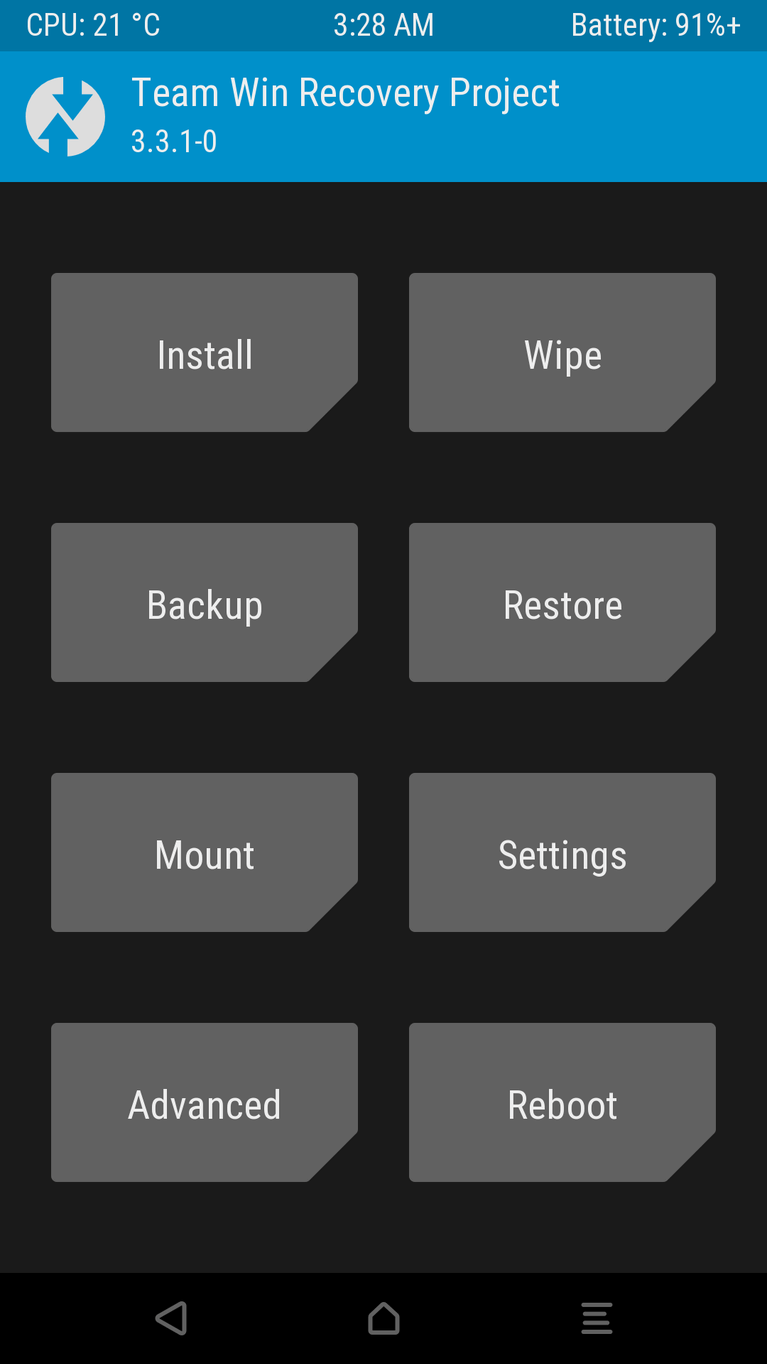
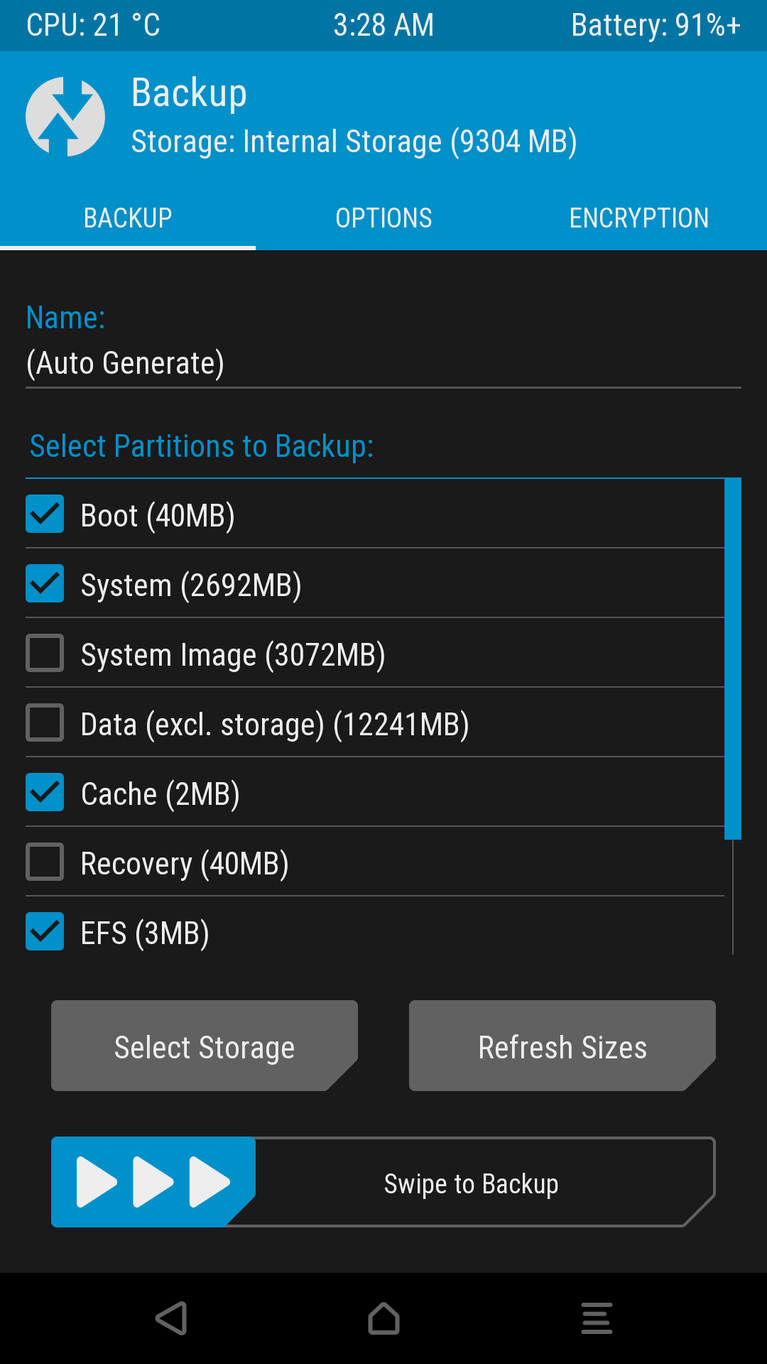
  1. گوشی خود را به کاستوم ریکاوری، بوت کنید. پیشنهاد ما، استفاده از TWRP است.
  2. “Restore” را انتخاب کنید. در ادامه لیستی از تمامی پشتیبان‌های موجود را مشاهده خواهید کرد.
  3. پشتیبانی را که با استفاده از رام اصلی ایجاد شده، انتخاب کنید.
  4. پارتیشن‌هایی را که قصد بازگردانی آن‌ها را دارید، انتخاب کنید. در حالت عادی جهت انجام این کار، باید تیک تمامی گزینه‌ها را فعال کنید.
  5. در نهایت باید بر روی نواری که بر روی آن “Swipe to Restore” نوشته شده، سوایپ کنید. این فرایند حدود چند دقیقه طول می‌کشد. سپس می‌توانید دستگاه خود را مجددا راه‌اندازی (reboot) کنید.
حذف روت اندروید حذف روت اندروید

بدین ترتیب به رام اصلی خود، باز خواهید گشت. در ادامه باید اپلیکیشن “SuperSU” را بر روی گوشی خود داشته باشید. سپس باید این نرم‌افزار را باز کرده و به برگه “Settings” بروید. “Full Unroot” را انتخاب کرده و مجددا گوشی خود را راه‌اندازی کنید. حال دستگاه شما آنروت شده است.

سرانجام شاید بخواهید که بوت‌لودر گوشی خود را نیز مجددا قفل کنید. شیوه انجام این کار بسته به دستگاه‌های مختلف، متفاوت است. رایج‌ترین روش، استفاده از Fastboot و دستورات “fastboot oem lock” و یا “fastboot flashing lock” است.

قفل مجددا بوت‌لودر باعث پاک شدن تمامی اطلاعات دستگاه شما می‌شود. فقط زمانی باید این کار را انجام دهید که واقعا بدان نیاز داشته باشید. فرستادن گوشی برای گارانتی و یا فروش آن، از جمله این موارد هستند.

این مطلب را نیز بخوانید: راهنمای جامع روت کردن دستگاه‌های اندرویدی

یک رام اصلی را فلش کنید

فلش یک رام اصلی می‌تواند یکی دیگر از روش‌های حذف روت اندروید باشد. مشکلی که در این روش وجود دارد، این است که احتمالا مجبور خواهید شد که گوشی خود را به تنظیمات کارخانه بازگردانید. بنابراین مجبور می‌شوید که فرایند تهیه پشتیبان و سپس بازگردانی داده‌های خود را طی کنید.

همچنین مزیت‌های کوچ از یک کاستوم رام به رام اصلی نیز در اینجا وجود دارند. احتمالا خواهید توانست که یک نسخه از پیش روت شده رام موردنظر خود را نیز پیدا کنید. فلش کردن رام‌ها، فرایند آسانی دارد.

بزرگ‌ترین مانع موجود در زمینه حذف روت با استفاده از رام، این است که باید شخص دیگری، رام را برای شما ایجاد کند. اگر گوشی شما از محبوبیت بالایی برخوردار بوده و همچنین در فرومی همانند XDA Developers، جامعه‌ای فعال پیرامون آن شکل گرفته باشد، آنگاه دیگر مشکل چندانی نخواهید داشت. اگر دستگاه شما چندان شناخته شده نباشد، آنگاه شاید پیدا کردن رام اصلی برای آن، کمی مشکل‌تر شود.

حذف روت اندروید حذف روت اندروید

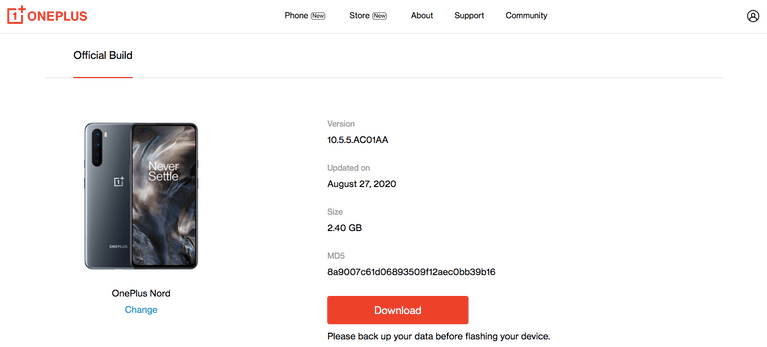
استثنایی که در این زمینه وجود دارد، این است که اگر گوشی وان‌پلاس داشته باشید، آنگاه با مراجعه به وب‌سایت این شرکت، می‌توانید رام اصلی قابل فلش دستگاه خود را دانلود کنید.

نحوه فلش کردن یک رام اصلی

در زیر قصد داریم تا به شیوه‌ای سریع و خلاصه، نحوه فلش کردن یک رام اصلی را برای شما توضیح دهیم:

  1. یک رام اصلی را برای گوشی خود، پیدا کنید. به فروم XDA Developers رفته و سپس بخش مربوط به دستگاه خود را پیدا کنید. رام‌های اصلی معمولا در پست‌های بالای بوردهای توسعه، قرار می‌گیرند.
  2. رام موردنظر را بر روی گوشی خود، دانلود کنید.
  3. از تمامی اطلاعات خود، پشتیبان تهیه کنید.
  4. به ریکاوری، بوت کنید.
  5. جهت بازگشت به تنظیمات کارخانه، “Wipe” را انتخاب کنید. اگر قصد تهیه پشتیبان و سپس بازگردانی فایل‌ها را ندارید، آنگاه این مورد می‌تواند یک گزینه اختیاری باشد. البته در صورت عدم انجام این کار، شاید با باگ‌های مختلف روبه‌رو شده و یا حتی در چرخه بوت (bootloop) نیز گیر بیفتید. جهت شروع فرایند پاک کردن، باید بر روی نوار مربوط به wipe، سوایپ کنید.
  6. در صفحه اصلی ریکاوری، باید گزینه “Install” را انتخاب کرده و سپس رامی را که دانلود کرده‌اید، پیدا کنید.
  7. جهت شروع فرایند نصب، باید بر روی نوار آن، سوایپ کنید. پس از اتمام کار، می‌توانید گوشی خود را مجددا راه‌اندازی کنید.

اگر یک رام اصلی از پیش روت شده را نصب کرده باشید و مشکلی هم با آن نداشته باشید، آنگاه می‌توانید کار با گوشی خود را از سر گیرید. اگر هم از یک رام روت نشده استفاده کرده و می‌‌خواهید که به‌طور کامل به شرایط اولیه گوشی خود بازگردید، آنگاه تنها کاری که باید انجام دهید، این است که بوت‌لودر را مجددا قفل کنید. فقط به یاد داشته باشید که این کار باعث می‌شود تا تمامی داده‌های شما، پاک شوند.

این مطلب را نیز بخوانید: آموزش نحوه دریافت اندروید 11

یک ایمیج کارخانه را فلش کنید

آخرین روش جهت حذف روت گوشی اندروید شما، فلش کردن یک ایمیج کارخانه (factory image) است. این روش، گوشی را تقریبا به زمانی که برای اولین بار آن را از جعبه بیرون آوردید، بازمی‌گرداند. تمام کاری که پس از آن باید انجام دهید، این است که بوت‌لودر را قفل کنید. در صورت انجام این کار، گوشی شما کاملا به وضعیت کارخانه بازمی‌گردد.

ایمیج کارخانه مستقیما از جانب تولیدکنندگان ایجاد شده و بسیاری از شرکت‌ها نیز آن را منتشر نمی‌کنند. از میان کمپانی‌های مطرح، گوگل، HTC و موتورولا، این کار را انجام می‌دهند. در حالت عادی می‌توانید ایمیج کارخانه سامسونگ و الی‌جی را نیز به دست آورید، اما شاید مجبور شوید که جهت انجام این کار، به وب‌سایت‌های شخص ثالث مراجعه کنید.

البته باید بگوییم که نصب این ایمیج‌ها، نسبت به روش‌های ذکر شده در بالا، سخت‌تر است. در برخی از موارد، به ابزارهای ADB و Fastboot نیاز خواهید داشت. البته برخی از شرکت‌ها همانند سامسونگ و HTC، از نرم‌افزارهای مختص به خود برخوردار هستند.

فارغ از مشکلات این روش، فلش کردن یک ایمیج کارخانه، بهترین راه جهت ریست کامل دستگاه شما است. همچنین اگر گوشی شما بریک شده و روش‌های دیگر نیز در رابطه با آن جواب نداده‌اند، آنگاه حتما این روش را امتحان کنید.

شیوه فلش کردن یک ایمیج کارخانه

فرایند انجام این کار بسته به دستگاه‌های مختلف، متفاوت است. در زیر به شیوه انجام این کار در گوشی‌های گوگل پیکسل، اشاره می‌کنیم:

  1. ابزارهای ADB و Fastboot را دانلود و آماده کنید.
  2. ایمیج کارخانه گوشی خود را دانلود کنید. سپس باید فایل دریافتی را از حالت فشرده خارج کرده و آن را بر روی دسکتاپ، قرار دهید.
  3. گوشی خود را با کابل USB به کامپیوتر متصل کرده و سپس در حالت Fastboot، بوت کنید.
  4. “Command Prompt” (در ویندوز) و یا اپلیکیشن “Terminal” (در مک) را اجرا کنید.
  5. حال در Command Prompt ویندوز باید دستور “flash-all.bat” و در Terminal سیستم‌عامل macOS و یا لینوکس نیز باید عبارت “flash-all.sh” را بنویسید.
  6. تا پایان فرایند صبر کرده و سپس گوشی خود را مجددا راه‌اندازی کنید.

بدین ترتیب به رام اصلی و روت نشده گوشی خود و همچنین ریکاوری اصلی نیز بازمی‌گردید. بوت‌لودر را قفل کرده تا به‌صورت کامل به وضعیت اولیه بازگردید.

سایر گوشی‌ها شاید دستورالعمل‌های متفاوتی داشته باشند. معمولا روش انجام این کار را می‌توانید در وب‌سایتی که ایمیج را از آن دانلود کرده‌اید، پیدا کنید. فقط این را به یاد داشته باشید که در اکثر اوقات، فلش کردن یک ایمیج کارخانه، باعث پاک شدن کامل اطلاعات گوشی شما می‌شود.

نصب مجدد میان‌افزار اصلی

در بالا سعی کردیم تا روش‌های حذف روت اندروید را برای شما بازگو کنیم. بازگشت به نسخه اصلی سیستم‌عامل اندروید، در وهله اول نیازمند روش‌هایی است که جهت نصب رام و مودها، مورد استفاده قرار می‌گیرند. هنگامی‌که سیستم‌عامل اصلی را دانلود کرده و یا اینکه یک پشتیبان مناسب را پیدا کردید، آنگاه تا اتمام فرایند، فقط چند دقیقه فاصله دارید.

نوشته چگونه گوشی اندروید خود را از حالت روت خارج کنیم؟ اولین بار در اخبار فناوری و موبایل پدیدار شد.
چگونه گوشی اندروید خود را از حالت روت خارج کنیم؟

شاید شما نیز به دلایل مختلفی بخواهید که گوشی اندروید روت شده خود را به حالت سابق بازگردانید. فروش دستگاه و یا استفاده از گارانتی می‌توانند از مهم‌ترین این دلایل باشند. اگر هم بخواهید که یک به‌روزرسانی سیستم‌عامل را نصب کنید، آنگاه بازهم باید به حذف روت گوشی اندروید خود بپردازید. شاید هم مودها و قابلیت‌های مختلفی را به گوشی خود افزوده و حال بخواهید که به حالت عادی بازگردید.

در این مقاله به سه روش حذف روت اندروید می‌پردازیم. چه قصد آنروت کامل به همراه قفل بوت‌لودر (bootloader) و چه قصد بازگشت به رام اصلی و حفظ دسترسی روت را داشته باشید، در هر صورت می‌توانید گزینه مدنظر خود را در زیر پیدا کنید.

بازگردانی پشتیبان Nandroid

سریع‌ترین راه جهت بازگردانی گوشی به رام اصلی خود، بازگردانی پشتیبان Nandroid است. اگر یک نسخه به‌روز از Nandroid را در اختیار داشته باشید، آنگاه احتمالا داده زیادی (شاید هم هیچ داده‌ای) را از دست نخواهید داد.

پشتیبان Nandroid، یک پشتیبان کامل سیستم بوده که در ریکاوری ایجاد می‌شود. هر بار که قصد فلش کردن یک رام جدید و یا نصب هرگونه مودی را داشته باشید، آنگاه باید یک Nandroid نیز ایجاد کنید. اگر نیاز به آنبریک کردن گوشی خود داشته باشید، آنگاه این اولین ابزاری است که باید از آن بهره ببرید.

پشتیبان Nandroid به یک عکس فوری از گوشی شما شباهت دارد. این فایل، سیستم‌عامل، اپلیکیشن‌ها و سایر موارد دیگر را نیز در بر می‌گیرد. بنابراین بازگردانی این پشتیبان به‌معنای بازگردانی رامی است که کمی پیش‌تر از آن استفاده می‌کردید. اگر از رام اصلی خود پشتیبان تهیه کرده باشید، آنگاه مشکلتان حل شده است.

استفاده از Nandroid را می‌توان یک گزینه کوتاه مدت به حساب آورد. این پشتیبان می‌تواند اپلیکیشن‌ها و داده‌های قدیمی شما را بازگردانی کند. این قضیه بدین معنا است که اپلیکیشن‌هایی که پیش‌تر آن‌ها را حذف کرده‌اید، مجددا ظاهر می‌شوند. همچنین پیامک‌هایی که از آن زمان دریافت کرده‌اید، حذف می‌شوند. اگر از تهیه پشتیبان Nandroid شما، بیش از یک الی دو روز گذشته است، آنگاه شاید بخواهید که آن را برای موارد اضطراری، نگه دارید.

این مطلب را نیز بخوانید: آموزش تشخیص روت بودن گوشی‌های اندرویدی

شیوه بازگردانی یک پشتیبان Nandroid

خوشبختانه مراحل بازگردانی یک پشتیبان Nandroid، نسبتا سرراست هستند. در ادامه به آن‌ها اشاره می‌کنیم:

  1. گوشی خود را به کاستوم ریکاوری، بوت کنید. پیشنهاد ما، استفاده از TWRP است.
  2. “Restore” را انتخاب کنید. در ادامه لیستی از تمامی پشتیبان‌های موجود را مشاهده خواهید کرد.
  3. پشتیبانی را که با استفاده از رام اصلی ایجاد شده، انتخاب کنید.
  4. پارتیشن‌هایی را که قصد بازگردانی آن‌ها را دارید، انتخاب کنید. در حالت عادی جهت انجام این کار، باید تیک تمامی گزینه‌ها را فعال کنید.
  5. در نهایت باید بر روی نواری که بر روی آن “Swipe to Restore” نوشته شده، سوایپ کنید. این فرایند حدود چند دقیقه طول می‌کشد. سپس می‌توانید دستگاه خود را مجددا راه‌اندازی (reboot) کنید.
حذف روت اندروید حذف روت اندروید

بدین ترتیب به رام اصلی خود، باز خواهید گشت. در ادامه باید اپلیکیشن “SuperSU” را بر روی گوشی خود داشته باشید. سپس باید این نرم‌افزار را باز کرده و به برگه “Settings” بروید. “Full Unroot” را انتخاب کرده و مجددا گوشی خود را راه‌اندازی کنید. حال دستگاه شما آنروت شده است.

سرانجام شاید بخواهید که بوت‌لودر گوشی خود را نیز مجددا قفل کنید. شیوه انجام این کار بسته به دستگاه‌های مختلف، متفاوت است. رایج‌ترین روش، استفاده از Fastboot و دستورات “fastboot oem lock” و یا “fastboot flashing lock” است.

قفل مجددا بوت‌لودر باعث پاک شدن تمامی اطلاعات دستگاه شما می‌شود. فقط زمانی باید این کار را انجام دهید که واقعا بدان نیاز داشته باشید. فرستادن گوشی برای گارانتی و یا فروش آن، از جمله این موارد هستند.

این مطلب را نیز بخوانید: راهنمای جامع روت کردن دستگاه‌های اندرویدی

یک رام اصلی را فلش کنید

فلش یک رام اصلی می‌تواند یکی دیگر از روش‌های حذف روت اندروید باشد. مشکلی که در این روش وجود دارد، این است که احتمالا مجبور خواهید شد که گوشی خود را به تنظیمات کارخانه بازگردانید. بنابراین مجبور می‌شوید که فرایند تهیه پشتیبان و سپس بازگردانی داده‌های خود را طی کنید.

همچنین مزیت‌های کوچ از یک کاستوم رام به رام اصلی نیز در اینجا وجود دارند. احتمالا خواهید توانست که یک نسخه از پیش روت شده رام موردنظر خود را نیز پیدا کنید. فلش کردن رام‌ها، فرایند آسانی دارد.

بزرگ‌ترین مانع موجود در زمینه حذف روت با استفاده از رام، این است که باید شخص دیگری، رام را برای شما ایجاد کند. اگر گوشی شما از محبوبیت بالایی برخوردار بوده و همچنین در فرومی همانند XDA Developers، جامعه‌ای فعال پیرامون آن شکل گرفته باشد، آنگاه دیگر مشکل چندانی نخواهید داشت. اگر دستگاه شما چندان شناخته شده نباشد، آنگاه شاید پیدا کردن رام اصلی برای آن، کمی مشکل‌تر شود.

حذف روت اندروید حذف روت اندروید

استثنایی که در این زمینه وجود دارد، این است که اگر گوشی وان‌پلاس داشته باشید، آنگاه با مراجعه به وب‌سایت این شرکت، می‌توانید رام اصلی قابل فلش دستگاه خود را دانلود کنید.

نحوه فلش کردن یک رام اصلی

در زیر قصد داریم تا به شیوه‌ای سریع و خلاصه، نحوه فلش کردن یک رام اصلی را برای شما توضیح دهیم:

  1. یک رام اصلی را برای گوشی خود، پیدا کنید. به فروم XDA Developers رفته و سپس بخش مربوط به دستگاه خود را پیدا کنید. رام‌های اصلی معمولا در پست‌های بالای بوردهای توسعه، قرار می‌گیرند.
  2. رام موردنظر را بر روی گوشی خود، دانلود کنید.
  3. از تمامی اطلاعات خود، پشتیبان تهیه کنید.
  4. به ریکاوری، بوت کنید.
  5. جهت بازگشت به تنظیمات کارخانه، “Wipe” را انتخاب کنید. اگر قصد تهیه پشتیبان و سپس بازگردانی فایل‌ها را ندارید، آنگاه این مورد می‌تواند یک گزینه اختیاری باشد. البته در صورت عدم انجام این کار، شاید با باگ‌های مختلف روبه‌رو شده و یا حتی در چرخه بوت (bootloop) نیز گیر بیفتید. جهت شروع فرایند پاک کردن، باید بر روی نوار مربوط به wipe، سوایپ کنید.
  6. در صفحه اصلی ریکاوری، باید گزینه “Install” را انتخاب کرده و سپس رامی را که دانلود کرده‌اید، پیدا کنید.
  7. جهت شروع فرایند نصب، باید بر روی نوار آن، سوایپ کنید. پس از اتمام کار، می‌توانید گوشی خود را مجددا راه‌اندازی کنید.

اگر یک رام اصلی از پیش روت شده را نصب کرده باشید و مشکلی هم با آن نداشته باشید، آنگاه می‌توانید کار با گوشی خود را از سر گیرید. اگر هم از یک رام روت نشده استفاده کرده و می‌‌خواهید که به‌طور کامل به شرایط اولیه گوشی خود بازگردید، آنگاه تنها کاری که باید انجام دهید، این است که بوت‌لودر را مجددا قفل کنید. فقط به یاد داشته باشید که این کار باعث می‌شود تا تمامی داده‌های شما، پاک شوند.

این مطلب را نیز بخوانید: آموزش نحوه دریافت اندروید 11

یک ایمیج کارخانه را فلش کنید

آخرین روش جهت حذف روت گوشی اندروید شما، فلش کردن یک ایمیج کارخانه (factory image) است. این روش، گوشی را تقریبا به زمانی که برای اولین بار آن را از جعبه بیرون آوردید، بازمی‌گرداند. تمام کاری که پس از آن باید انجام دهید، این است که بوت‌لودر را قفل کنید. در صورت انجام این کار، گوشی شما کاملا به وضعیت کارخانه بازمی‌گردد.

ایمیج کارخانه مستقیما از جانب تولیدکنندگان ایجاد شده و بسیاری از شرکت‌ها نیز آن را منتشر نمی‌کنند. از میان کمپانی‌های مطرح، گوگل، HTC و موتورولا، این کار را انجام می‌دهند. در حالت عادی می‌توانید ایمیج کارخانه سامسونگ و الی‌جی را نیز به دست آورید، اما شاید مجبور شوید که جهت انجام این کار، به وب‌سایت‌های شخص ثالث مراجعه کنید.

البته باید بگوییم که نصب این ایمیج‌ها، نسبت به روش‌های ذکر شده در بالا، سخت‌تر است. در برخی از موارد، به ابزارهای ADB و Fastboot نیاز خواهید داشت. البته برخی از شرکت‌ها همانند سامسونگ و HTC، از نرم‌افزارهای مختص به خود برخوردار هستند.

فارغ از مشکلات این روش، فلش کردن یک ایمیج کارخانه، بهترین راه جهت ریست کامل دستگاه شما است. همچنین اگر گوشی شما بریک شده و روش‌های دیگر نیز در رابطه با آن جواب نداده‌اند، آنگاه حتما این روش را امتحان کنید.

شیوه فلش کردن یک ایمیج کارخانه

فرایند انجام این کار بسته به دستگاه‌های مختلف، متفاوت است. در زیر به شیوه انجام این کار در گوشی‌های گوگل پیکسل، اشاره می‌کنیم:

  1. ابزارهای ADB و Fastboot را دانلود و آماده کنید.
  2. ایمیج کارخانه گوشی خود را دانلود کنید. سپس باید فایل دریافتی را از حالت فشرده خارج کرده و آن را بر روی دسکتاپ، قرار دهید.
  3. گوشی خود را با کابل USB به کامپیوتر متصل کرده و سپس در حالت Fastboot، بوت کنید.
  4. “Command Prompt” (در ویندوز) و یا اپلیکیشن “Terminal” (در مک) را اجرا کنید.
  5. حال در Command Prompt ویندوز باید دستور “flash-all.bat” و در Terminal سیستم‌عامل macOS و یا لینوکس نیز باید عبارت “flash-all.sh” را بنویسید.
  6. تا پایان فرایند صبر کرده و سپس گوشی خود را مجددا راه‌اندازی کنید.

بدین ترتیب به رام اصلی و روت نشده گوشی خود و همچنین ریکاوری اصلی نیز بازمی‌گردید. بوت‌لودر را قفل کرده تا به‌صورت کامل به وضعیت اولیه بازگردید.

سایر گوشی‌ها شاید دستورالعمل‌های متفاوتی داشته باشند. معمولا روش انجام این کار را می‌توانید در وب‌سایتی که ایمیج را از آن دانلود کرده‌اید، پیدا کنید. فقط این را به یاد داشته باشید که در اکثر اوقات، فلش کردن یک ایمیج کارخانه، باعث پاک شدن کامل اطلاعات گوشی شما می‌شود.

نصب مجدد میان‌افزار اصلی

در بالا سعی کردیم تا روش‌های حذف روت اندروید را برای شما بازگو کنیم. بازگشت به نسخه اصلی سیستم‌عامل اندروید، در وهله اول نیازمند روش‌هایی است که جهت نصب رام و مودها، مورد استفاده قرار می‌گیرند. هنگامی‌که سیستم‌عامل اصلی را دانلود کرده و یا اینکه یک پشتیبان مناسب را پیدا کردید، آنگاه تا اتمام فرایند، فقط چند دقیقه فاصله دارید.

نوشته چگونه گوشی اندروید خود را از حالت روت خارج کنیم؟ اولین بار در اخبار فناوری و موبایل پدیدار شد.
چگونه با استفاده از کامپیوتر، از دستگاه اندروید خود اسکرین‌شات بگیریم؟

اگر به شما بگوییم که راهی جهت تهیه اسکرین شات اندروید با کامپیوتر وجود دارد چه؟ همچنین اگر بگوییم که این کار با استفاده از یک میانبر صفحه‌کلید انجام می‌شود، آنگاه چه می‌کنید؟ چنین چیزی با استفاده از ابزار Android Debug Bridge یا همان (ADB)، امکان‌پذیر است. در ادامه به شیوه انجام این کار می‌پردازیم.

تهیه اسکرین شات اندروید با استفاده از کامپیوتر ویندوزی

در ویندوز می‌توانید از Command Prompt استفاده کرده و با اجرای یک دستور ADB، از گوشی اندروید خود اسکرین‌شات تهیه کنید. سپس با اجرای یک دستور دیگر، می‌توانید اسکرین‌شات تهیه شده را از گوشی به کامپیوتر خود انتقال دهید.

اما بهتر از همه این است که شما می‌توانید این دو عملکرد را در قالب یک میانبر صفحه‌کلید، با یکدیگر ترکیب کنید. بدین ترتیب تمامی عملیات مربوط به تهیه اسکرین‌شات شما، با فشار دادن یک کلید انجام می‌شود. شاید با خود بگویید که این کار زیاد از حد فنی و دشوار است، اما این‌طور نیست. در زیر به شیوه انجام این کار می‌پردازیم.

ADB و دستگاه اندرویدی خود را آماده کنید

ابتدا باید ADB را بر روی کامپیوتر خود آماده کرده تا بدین ترتیب بتوانید دستورات را بر روی دستگاه خود، اجرا کنید. جهت انجام این کار نیز باید گام‌های زیر را طی کنید:

  1. یک پوشه را بر روی دسکتاپ خود ایجاد کرده و سپس نام آن را ADB بگذارید.
  2. کیت ابزار رایگان ADB برای ویندوز را بر روی رایانه خود، دانلود کنید.
  3. در ادامه، فایل‌های کیت ابزار دانلود شده را در پوشه ADB خود، استخراج کنید.
  4. کلید “Shift” را نگه داشته، در فضای خالی پوشه ADB کلیک-راست کرده و سپس گزینه “Open command window here” را انتخاب کنید.
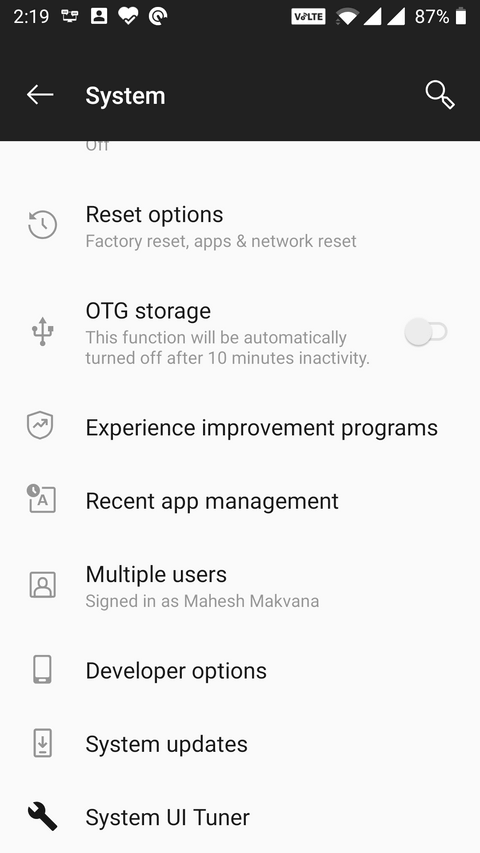
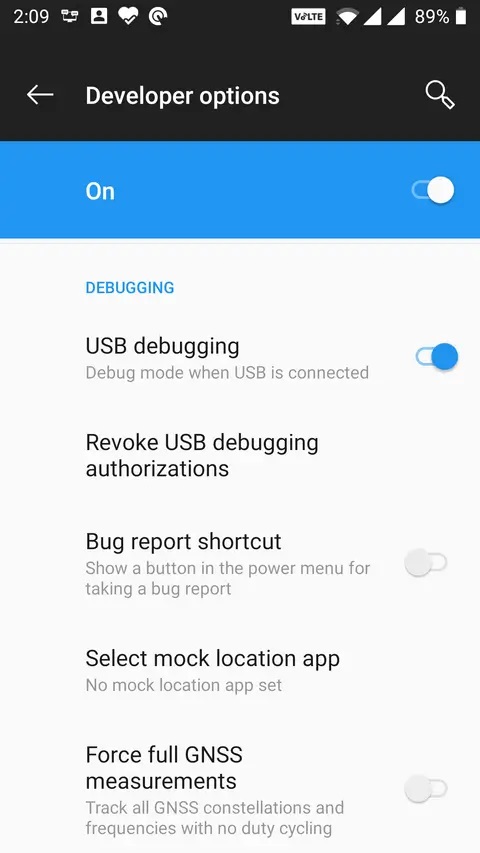
  5. در دستگاه اندرویدی خود به “Settings > System > Developer options” رفته و سپس “USB debugging” را فعال کنید. اگر گزینه Developer options را مشاهده نمی‌کنید، آنگاه باید به “Settings > About phone” رفته و سپس گزینه “Build number” را پیدا کنید. هفت بار پشت سر هم، گزینه “Build number” را لمس کنید. در ادامه پیامی ظاهر شده و به شما می‌گوید که حالا یک توسعه‌دهنده هستید! اسکرین شات اندروید با کامپیوتر اسکرین شات اندروید با کامپیوتر
  6. با استفاده از یک کابل USB، دستگاه خود را به کامپیوتر متصل کنید.
  7. در ادامه پیامی در رابطه با USB debugging، بر روی دستگاه شما ظاهر می‌شود. “Always allow from this computer” را انتخاب کرده و سپس “OK” را لمس کنید.
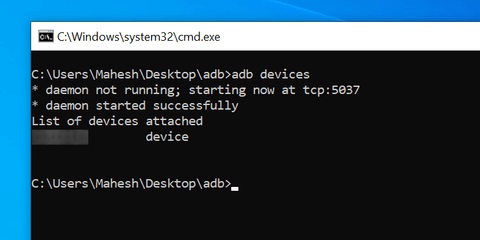
  8. به پنجره Command Prompt بازگشته و سپس “adb devices” را تایپ و در نهایت کلید “Enter” را فشار دهید.اسکرین شات اندروید با کامپیوتر
  9. مطمئن شوید که دستگاه شما در لیست ظاهر می‌شود. اگر این‌طور نشد، آنگاه باید جهت رفع این مشکل، درایورهای ADB را نصب کنید.
این مطلب را نیز بخوانید: آموزش نحوه خاموش کردن کامپیوتر با گوشی اندروید

با استفاده از میانبر صفحه‌کلید، یک اسکرین‌شات بگیرید

حال که رایانه، گوشی اندرویدی شما را شناسایی کرده، پس می‌توانید دستورات اسکرین‌شات را در یک فایل دسته‌ای نوشته و سپس آن را ذخیره کنید. شیوه انجام این کار نیز به شرح زیر است:

  1. به منوی استارت رفته، به دنبال “Notepad” گشته و سپس آن را اجرا کنید.
  2. متن زیر را در سند Notepad خود، تایپ کنید. البته در اینجا باید نام کاربری رایانه خود را با “<your-username>” جایگزین کنید.

    \cd C:\Users\<your-username>\Desktop\adb

    adb devices

    adb shell screencap -p /sdcard/image.png

    \adb pull /sdcard/image.png C:\Users\<your-username>\Desktop

  3. جهت ذخیره فایل باید “Ctrl + S” را فشار دهید.
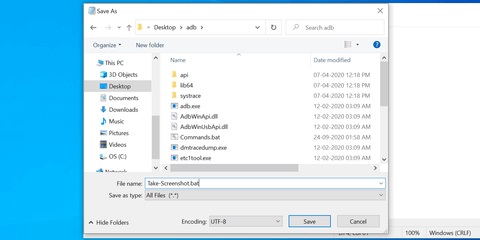
  4. در پنجره ذخیره فایل، باید عبارت “Take-Screenshot.bat” را در قسمت “File name”، وارد کنید. در بخش “Save as type” نیز باید گزینه “All Files” را انتخاب کرده و سپس جهت محل ذخیره فایل خود، باید پوشه ADB را بر روی دسکتاپ، انتخاب کنید. در نهایت نیز باید بر روی “Save” کلیک کنید.اسکرین شات اندروید با کامپیوتر
  5. حال با استفاده از فایل اکسپلورر، باید پوشه ADB را باز کرده و سپس بر روی فایل “Take-Screenshot.bat”، کلیک-راست کنید. در ادامه نیز باید “Send to > Desktop” را انتخاب کنید (میانبر آن را ایجاد کنید).
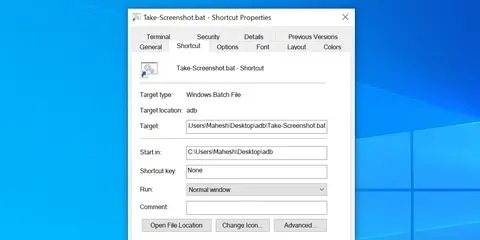
  6. بر روی میانبر تازه ایجاد شده، کلیک-راست کرده و سپس “Properties” را برگزینید.
  7. در ادامه باید نشانگر موس خود را در کادر “Shortcut key” قرار داده و سپس میانبر صفحه‌کلید موردنظر خود را فشار دهید. در ادامه هم باید بر روی “Apply” و سپس “OK” کلیک کنید.اسکرین شات اندروید با کامپیوتر

اکنون هر زمان که بخواهید با استفاده از کامپیوتر، از دستگاه اندرویدی خود اسکرین‌شات بگیرید، کافی است که میانبر صفحه‌کلید انتخاب شده را فشار دهید. در ادامه خواهید دید که اسکرین‌شات شما تهیه شده و سپس بر روی دسکتاپ کامپیوتر، ذخیره می‌شود. فقط در حین انجام این کار، باید گوشی شما به کامپیوتر متصل باشد.
این مطلب را نیز بخوانید: چگونه اعلانات اندروید را روی کامپیوتر مشاهده کنیم؟

تهیه اسکرین شات اندروید با کامپیوتر مک

در سیستم‌عامل macOS نیز می‌توانید یک سرویس Automator را جهت انجام این کار ایجاد کنید. بدین ترتیب می‌توانید دستورات موردنیاز ADB را جهت تهیه و انتقال اسکرین‌شات از دستگاه اندرویدی به رایانه، اجرا کنید. همچنین در ادامه نیز می‌توانید یک میانبر صفحه‌کلید را به این سرویس، اختصاص دهید.

ADB و دستگاه اندرویدی خود را آماده کنید

فرایند نصب و راه‌اندازی ADB در macOS نیز مشابه ویندوز است. در زیر به شیوه انجام این کار می‌پردازیم.

  1. ADB toolkit مختص به مک را دانلود کرده و سپس آن را در پوشه ADB موجود بر روی دسکتاپ خود، استخراج کنید.
  2. در دستگاه اندرویدی خود به “Settings > System > Developer options” رفته و سپس “USB debugging” را فعال کنید.

یک سرویس Automator را جهت تهیه اسکرین‌شات، ایجاد کنید

پس از آماده کردن ADB، باید یک سرویس Automator ایجاد کرده تا بدین ترتیب بتوانید دستور ADB موردنیاز جهت تهیه اسکرین‌شات را اجرا کنید:

  1. “Automator” را اجرا کرده، “Quick Action” (و یا Service در نسخه‌های قدیمی‌تر macOS) را انتخاب و سپس بر روی “Choose” کلیک کنید.
  2. در بالا و در منوی کشویی “Workflow receives selected”، گزینه “files or folders” را انتخاب کنید.
  3. در منوی کشویی “in” باید “any application” را انتخاب کنید.
  4. اکشنی که “Run Shell Script” نام دارد را از منوی “Actions”، به جریان کاری (workflow) سمت راست بکشید.
  5. باید دستورات زیر را در کادر Run Shell Script سمت راست، وارد کنید. فقط مطمئن شوید که “<your-username>” را با نام کاربری واقعی کامپیوتر خود، جایگزین می‌کنید.

    ;/cd /Users/<your-username>/Desktop/adb
    ;adb devices/.
    ;adb shell screencap -p /sdcard/image.png/.
    /adb pull /sdcard/image.png /Users/<your-username>/Desktop/.

  6. کلیدهای “Command + S” را فشار داده، “Take Android Screenshot” را به‌عنوان نام انتخاب کرده و سپس بر روی “Save” کلیک کنید. البته در انتخاب نام برای این سرویس، آزادید.

یک میانبر صفحه‌کلید را به سرویس Automator خود، اختصاص دهید

حال سرویس Automator جهت تهیه اسکرین‌شات از دستگاه اندرویدی شما، آماده است. اکنون تنها کاری که باید انجام دهید این است که یک میانبر صفحه‌کلید را به آن اختصاص دهید. در زیر نیز به شیوه انجام این کار می‌پردازیم:

  1. در گوشه بالا سمت چپ، باید بر روی لوگوی اپل کلیک کرده و سپس “System Preferences” را انتخاب کنید.
  2. “Keyboard” را انتخاب کنید.
  3. بر روی برگه “Shortcuts” کلیک کنید.
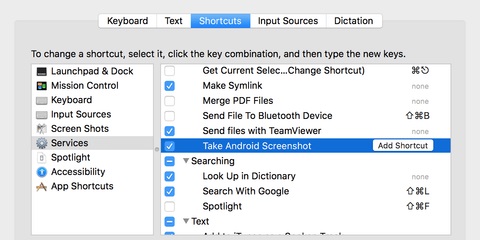
  4. در منوی کناری باید “Services” را انتخاب کرده و سپس در منوی سمت راست نیز باید quick action و یا سرویس جدیدا ایجاد شده خود را برگزینید.
  5. تیک کنار سرویس موردنظر خود را فعال کرده و سپس میانبر صفحه‌کلید دلخواه خود را نیز بدان اختصاص دهید. در ادامه می‌توانید پنل را ببندید.

حال هر زمان که بخواهید، می‌توانید با فشار دادن میانبر صفحه‌کلید بالا در مک، از گوشی اندرویدی خود اسکرین‌شات تهیه کنید. با انجام این کار، سرویس Automator اجرا شده، اسکرین‌شات را تهیه کرده و سپس آن را به مک شما انتقال می‌‌دهد.

این مطلب را نیز بخوانید: آموزش تبدیل کردن موبایل به ماوس کامپیوتر

بدون دردسر از دستگاه اندرویدی خود، اسکرین‌شات بگیرید

با استفاده از روش‌های بالا، دیگر نیازی نیست که اسکرین‌شات‌ها را بر روی دستگاه اندرویدی خود تهیه کرده و سپس آن‌ها را به‌صورت دستی (با استفاده از فضای ابری، کابل و یا به‌صورت بی‌سیم)، به کامپیوتر خود انتقال دهید. بدین ترتیب فقط با فشار دادن میانبرهای صفحه‌کلید، اسکرین‌شات شما تهیه شده و سپس در مقابل چشمانتان، به کامپیوتر منتقل می‌شود.

نوشته چگونه با استفاده از کامپیوتر، از دستگاه اندروید خود اسکرین‌شات بگیریم؟ اولین بار در اخبار فناوری و موبایل پدیدار شد.