آموزش نصب Android SDK بر روی ویندوز، مک و لینوکس

بسیاری از کاربران نیازی به مطالبی همانند آموزش نصب Android SDK ندارند، زیرا همان‌طور که از نامش مشخص است، این نرم‌افزار یک کیت توسعه نرم‌افزاری (Software Development Kit) بوده و بیشتر برای کسانی مناسب است که قصد تولید نرم‌افزارهای اندرویدی را داشته و بنابراین می‌خواهند که از طریق کامپیوتر خود، با سیستم‌عامل اندروید کار کنند.

البته چنین ابزارهایی برای کسانی که قصد انجام کارهایی همانند به‌روزرسانی دستی نرم‌افزار و یا روت کردن گوشی را دارند نیز، می‌توانند مفید واقع شوند. اگر قصد هک سیستم‌عامل اندروید را داشته باشید، آنگاه ابزارهایی همانند “Fastboot” و “ADB” می‌توانند کارساز باشند. گوگل نیز بابت فراهم کردن مقدمات چنین کارهایی، از کاربران پولی دریافت نمی‌کند.

چه چیزی را باید انتخاب کنیم؟

دو راه جهت نصب ابزارهای اندرویدی بر روی رایانه شما وجود دارد. روش آسان این است که Android Studio را نصب کنید. تمام آن چیزی که جهت اجرا و استفاده از ابزارهای خط فرمان مرتبط با اندروید لازم دارید (به‌علاوه روشی جهت به‌روزرسانی این ابزارها)، در Android Studio موجود هستند. این بسته توسعه برای کسانی طراحی شده که محیطی کامل از جمله ویرایشگر کد، شبیه‌ساز اندروید و کامپایلر را نیاز دارند. این در حالی است که شاید شما از ابزارهای خط فرمان استفاده کرده و هیچ‌گاه نیز کاری با مابقی موارد نداشته باشید.

در هر صورت اگر می‌خواهید، آنگاه می‌توانید که فقط متعلقات SDK را نصب کنید. نصب این ابزارها آسان است (همه آن‌ها در داخل یک فایل زیپ قرار دارند)، اما تنظیم کامپیوتر شما جهت استفاده از آن‌ها، فرایند چندان سرراستی ندارد.

نصب دستی Android SDK

نصب Android SDK

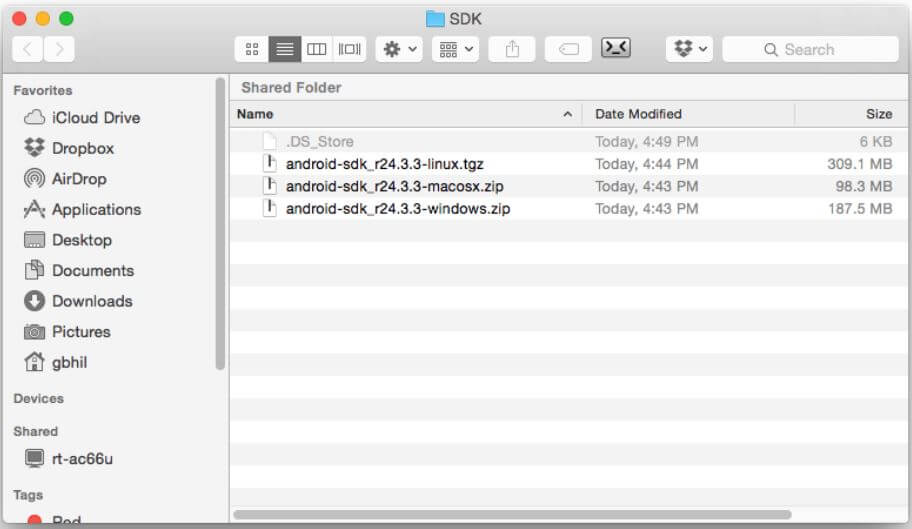
با کلیک بر روی این لینک، می‌توانید به‌طور مستفیم Android SDK را دانلود کنید. در این صفحه کمی به پایین رفته تا بتوانید بخش “Get just the command line tools” را مشاهده کنید. در ادامه بر روی گزینه منطبق با سیستم‌عامل خود کلیک کرده و سپس فایل موردنظر را دانلود کنید.

فایلی که شما دانلود کرده‌اید، فشرده شده است. طبیعتا در اینجا باید با فایل‌ فشرده کار کرده و در نتیجه محتویات آن‌ را استخراج کنید (اگر با این کار آشنا نیستید، آنگاه باید در اینجا توقف کرده و به یادگیری این موضوع بپردازید).

حال باید فایل فشرده شده خود را در مسیر زیر استخراج کنید:

  • ویندوز: در ابتدای درایو C (بدون استفاده از هیچ پوشه‌ای)
  • OS X: پوشه اصلی (Home) شما
  • لینوکس: پوشه اصلی (Home) شما

در ادامه باید پوشه استخراج شده را به “Android” تغییر نام دهید. بدین ترتیب بهتر می‌توانید با SDK کار کنید.

پیش‌نیازها

شما جهت اجرای متعلقات SDK، به یک نسخه کاری از جاوا نیاز دارید. در بیشتر پروژه‌ها، هر دو نسخه Open Java و Sun Java از شرکت اوراکل، جواب خواهند داد.

در سیستم‌عامل مک، کار شما نسبتا آسان است، زیرا این نرم‌افزار به‌صورت خودکار نصب شده است، مگر اینکه خودتان آن را حذف کرده باشید. اگر این‌گونه است، پس باید مجددا آن را نصب کنید.

در سیستم‌عامل ویندوز، باید به وب‌سایت “oracle.com” رفته و سپس نسخه متناسب با رایانه خود (32 یا 64 بیتی) را دانلود کنید. اگر این مرحله را به‌درستی پشت سر نگذارید، آنگاه نمی‌توان گفت که جهت استفاده از Android SDK آماده هستید.

در رایانه‌های مبتنی بر لینوکس باید به آدرس “https://www.oracle.com/java/technologies/javase/javase-jdk8-downloads.html” رفته و نسخه‌های مبتنی بر معماری x86 یا x64 نرم‌افزار Sun Java را پیدا کنید. البته OpenJDK نیز در اکثر موارد جواب می‌دهد (OpenJDK اکنون به همراه Android Studio عرضه می‌شود). اگر در زمینه نصب Sun Java مشکل داشته و یا اینکه مایل به استفاده از مدیر بسته (package manager) هستید، آنگاه با جست‌و‌جو در اینترنت می‌توانید مطالب بیشتری را در این باره پیدا کنید.

همچنین اگر کاربران لینوکس از نسخه 64 بیتی این سیستم‌عامل استفاده کنند، آنگاه باید برخی از کتابخانه‌های 32 بیتی را نیز نصب نمایند. اگر از Ubuntu یا سایر توزیع‌های Debian استفاده می‌کنید، آنگاه باید از طریق terminal سیستم‌عامل خود و با وارد کردن کد زیر، “ncurses5” و “stdc++6” را نیز نصب کنید.

sudo apt-get install lib32ncurses5 lib32stdc++6

اگر هم از توزیع‌های متفاوت‌تری استفاده می‌کنید، آنگاه باید پکیج‌های مناسب “ncurses5” و “stdc++6” را پیدا کرده و سپس نسبت به نصب آن‌ها اقدام کنید.

نصب ابزارها

فایل‌های دانلود شده بالا را در پوشه‌ای تحت عنوان “Android”، در درایو C (ویندوز) و یا “Home” (در مک و لینوکس)، استخراج کنید. اگر پیش‌تر ابزارهای خط فرمان را دانلود کرده باشید، شاید متوجه شوید که پوشه‌هایی همانند “tools” و “platform-tools” وجود ندارند. این قضیه مشکل چندانی نخواهد داشت، زیرا در ادامه از طریق “SDK manager” می‌توانید آن‌ها را مجددا به دست آورید.

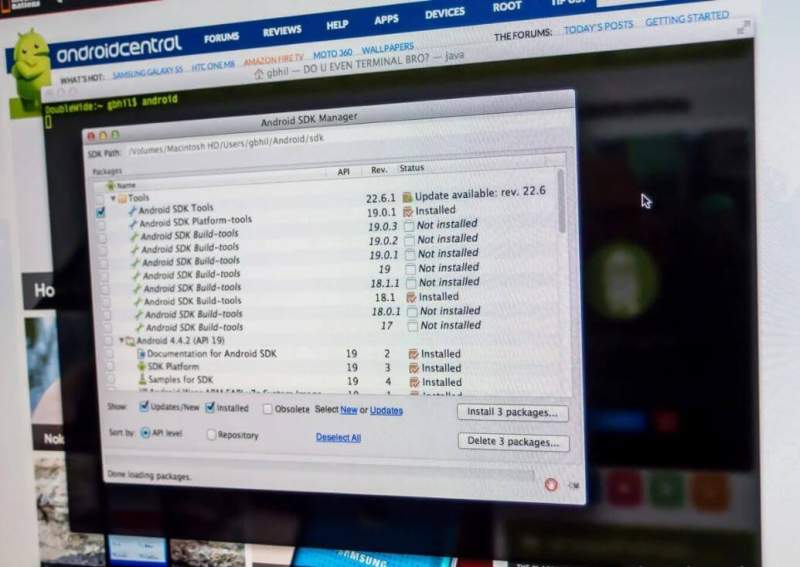
در ادامه فرایند نصب Android SDK باید به پوشه استخراج شده رفته، پوشه “bin” را باز کرده و سپس فایل اجرایی SDK manager را پیدا کنید. این فایل ظاهری شبیه به دستورات terminal یا shell دارد، اما اگر جاوا را به‌درستی نصب کرده باشید، آنگاه با باز شدن این فایل، یک رابط کاربری گرافیکی در مقابل شما ظاهر می‌شود.

نصب Android SDK

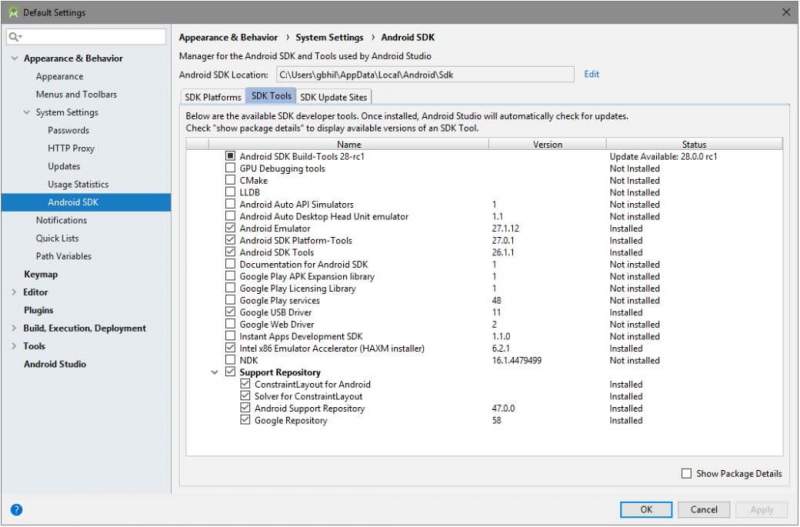
در SDK manager باید نصب “Android SDK Tools” و “Android SDK Platform-Tools” را برگزینید. اگر از سیستم‌عامل ویندوز استفاده می‌کنید، آنگاه بهتر است که “Google USB Driver” را نیز نصب کنید. اگر هم قصد دارید که از طریق منبع، به ایجاد AOSP (پروژه متن-باز اندروید) بپردازید، آنگاه باید “Android SDK Build-Tools” را نیز نصب کنید.

اکنون که فایل‌های درست را انتحاب کردید، باید فرایند نصب را ادامه دهید (در ادامه به شما یک توافق‌نامه گواهی نشان داده می‌شود که باید آن را مطالعه کنید). حال فرایند نصب هر دو پوشه “Android SDK Tools” و “Android SDK Platform-Tools” آغاز می‌شود، اما هنوز کارتان به اتمام نرسیده است.

این ابزارها در پوشه “application data” نصب خواهند شد. در ویندوز جهت دسترسی به این پوشه باید به “Windows\users\YourUserName\AppData\Local\Android” بروید. در macOS یا لینوکس نیز باید پوشه “Android.” را در پوشه “Home” پیدا کنید. اکنون باید در پوشه Android که پیش‌تر ایجاد کرده‌اید، یک لینک سمبولیک را برای هر دو پوشه “Android SDK Tools” و “Android SDK Platform-Tools” ایجاد کنید. بدین ترتیب می‌توانید این پوشه‌ها را به PATH خود وارد کرده و در نتیجه کارها را ساده‌تر کنید.

تنظیم PATH

متغیر PATH در رایانه شما، به سیستم‌عامل می‌گوید که در هنگام اجرای دستور از طریق terminal یا نوار فرمان (command line)، در کجا به جست‌و‌جو بپردازد. به‌عنوان مثال، جهت اجرای دستور ADB، شما یا باید مسیر کامل را تایپ کنید (یعنی اینکه نشان دهید پوشه ADB در داخل پوشه SDK قرار دارد) و یا اینکه مکان پوشه را در متغیر PATH قرار دهید. شاید این قضیه کمی گیج‌کننده باشد، اما در هر صورت خبر خوب این است که انجام دادن دومی در اصل بسیار آسان است.

برای اینکه آدرس‌ها همان‌طور که نوشته می‌شوند، عمل کنند، شما باید پوشه SDK دانلود شده را مطابق آموزش‌های بالا استحراج کرده و تغییر نام دهید و همچنین آن را نیز باید در مکان درست قرار دهید. در زیر به شیوه قرار دادن آدرس پوشه‌ها در PATH می‌پردازیم.

در ویندوز

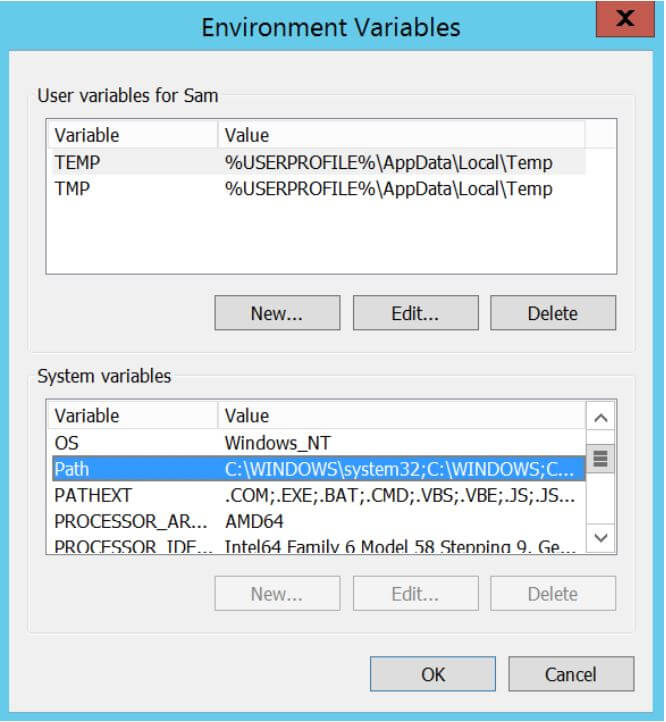
تا زمانی که از یک نسخه قدیمی‌تر ویندوز استفاده کنید، نمی‌توانید PATH را در یک فایل “autoexec.bat” یا “autoexec.nt” تنظیم کنید. در عوض باید تنظیمات “Environment Variable” را به‌روزرسانی کنید. در زیر به شیوه انجام این کار در ویندوز 10 می‌پردازیم:

  • کلید ویندوز (استارت) را بر روی صفحه‌کلید خود فشار دهید.
  • عبارت “Environment Variables” را تایپ کنید.
  • همزمان با تایپ عبارت بالا، گزینه “Edit the system environment variables” را مشاهده خواهید کرد. آن را برگزینید.
  • در اینجا باید بر روی گزینه “Environment Variables” کلیک کنید. در بخش “(نام کاربری شما) User variables for” باید آیتم “PATH” را انتخاب کرده و سپس بر روی کلید “Edit” کلیک کنید.
  • در ادامه و در کادر ویرایش باید مسیر کامل “Android SDK tools” و “Android SDK platform-tools” را اضافه کنید. البته این دو را باید مطابق مثال زیر، با نقطه ویرگول از هم جدا کنید.

C:\Android\tools;C:\Android\platform-tools

جهت انجام این کار در نسخه‌های قدیمی‌تر ویندوز، باید راهنمای مخصوص انجام این کار را مطالعه کنید. اگر هم SDK خود را در مکانی متفاوت‌تر از پوشه Android در درایو C ذخیره کرده‌اید، آنگاه باید تغییرات را نیز مطابق آن اعمال کنید.

در رایانه‌های مبتنی بر مک

نصب Android SDK

شما می‌توانید متغیر PATH خود را بر روی یک رایانه مبتنی بر OS X (از طریق پروفایل bash) نیز تنظیم کنید. انجام این کار آسان بوده و همه چیز از طریق یک فایل قابل انجام است.

در پوشه Home شما، فایلی تحت عنوان “bash_profile.” وجود دارد. با استفاده از یک ویرایشگر متن، آن را باز کنید. هیچ وقت با فایل‌های “bashrc.” و یا “bash_profile.” که ممکن است در مسیر “.etc/” پیدا کنید، کاری نداشته باشید!

در ادامه شاید یک فایل خالی و یا یک فایل پر از اطلاعات را مشاهده کنید. در هر صورت تنها کاری که باید در اینجا انجام دهید، این است که دو خط فرمان زیر را به ردیف‌ اول فایل موردنظر، اضافه کنید.

“export PATH=”$HOME/Android/tools:$PATH

“export PATH=”$HOME/Android/platform-tools:$PATH

حال باید فایل را ذخیره کرده و سپس رایانه خود را مجددا راه‌اندازی کنید تا بدین‌ترتیب PATH جدید به منابع اضافه شود.

در لینوکس

تنظیم PATH در یک رایانه لینوکسی تقریبا مشابه macOS است، با این تفاوت که در اینجا باید فایلی متفاوت را ویرایش کنید. در لینوکس باید دو خط زیر را به انتهای فایل “bashrc.” اضافه کنید:

“export PATH=”$HOME/Android/tools:$PATH

“export PATH=”$HOME/Android/platform-tools:$PATH

اکنون باید فایل را ذخیره کرده و سپس پنجره terminal را ببندید. حال باید یک بار دیگر terminal را اجرا کرده و سپس دستور زیر را در آن وارد کنید:

source ~/.bashrc

در ادامه، تغییرات اعمالی عطف داده شده و SDK موردنظر نیز در PATH شما قرار خواهد گرفت.

سخن پایانی

در بالا سعی کردیم تا شیوه نصب Android SDK بر روی ویندوز، مک و لینوکس را به شما آموزش دهیم. حال ابزارهای خط فرمان اندروید را در اختیار داشته و بنابراین می‌توانید کارهایی همانند فلش کردن به تنظیمات کارخانه و یا به‌روزرسانی نرم‌افزار گوشی از طریق فایل‌ زیپ را به انجام برسانید. در هر صورت اگر مشکلی در این زمینه‌ها برای گوشیتان پیش آید، آنگاه ابزار تعمیر آن را در اختیار خواهید داشت.

نوشته آموزش نصب Android SDK بر روی ویندوز، مک و لینوکس اولین بار در اخبار فناوری و موبایل پدیدار شد.
آموزش تشخیص روت بودن گوشی‌های اندرویدی

تشخیص روت بودن گوشی

اگر یک گوشی اندروید داشته و مایل به تشخیص روت بودن یا نبودن آن هستید، پیشنهاد می‌کنیم که در ادامه با ما همراه باشید تا نحوه تشخیص روت بودن گوشی را با یکدیگر مرور کنیم.

شرکت‌هایی که گوشی‌های مورد استفاده ما را تولید می‌کنند، نمی‌خواهند که ما به ‌آسانی بتوانیم این گجت‌ها را روت کنیم. به همین دلیل است که روت کردن دستگاه‌های اندرویدی به سادگی نصب یک اپلیکیشن از فروشگاهی همانند گوگل‌پلی نبوده و برخی اوقات نیز اوضاع آن‌گونه که ما می‌خواهیم، پیش نمی‌رود. جهت استفاده از این ویژگی (به هر دلیلی که باشد)، ابتدا باید مطمئن شوید که عملیات روت را به درستی انجام داده‌اید. خوشبختانه تشخیص روت بودن یک گوشی اندروید آسان است.

اگر از روش “Systemless Root” استفاده کرده باشید و همه‌چیز نیز بدون مشکل پیش رفته باشد، آنگاه می‌توانید از تمامی قابلیت‌هایی که نیازمند روت هستند، بهره ببرید.

می‌توانید در فروشگاه گوگل پلی، اپلیکیشن Root Checker را دانلود و سپس نصب کنید. با اجرای این اپلیکیشن و دنبال کردن دستورالعمل‌های آن، می‌توانید از روت بودن دستگاه خود مطمئن شوید.

همچنین می‌توانید به دوران گذشته بازگشته و یکی از شبیه‌سازهای ابزار Terminal را بر روی گوشی خود نصب کنید. پس از اجرای چنین اپلیکیشن‌هایی، کافی است که واژه “su” را وارد کرده و سپس کلید “Enter” را فشار دهید. در ادامه شاید از شما درخواست شود که به اپلیکیشن موردنظر اجازه دهید تا در حالت روت اجرا شود. این نشانه خوبی است. در هر صورت، اگر مقدار ورودی شما از “$” به “#” تغییر کرد، آنگاه می‌توانید از روت بودن گوشی خود اطمینان حاصل کنید. البته از طریق یک رایانه و با استفاده از ابزار ADB نیز می‌توانید این موضوع را بررسی کنید.

موضوع بحث شده در بالا نباید اولویت اصلی شما باشد، بلکه در عوض باید بتوانید بر فعالیت‌های اپلیکیشن‌های خود نظارت کنید. تمامی روش‌های روت مناسب، باید ابزاری نگهبان را در خود جای دهند. اگر شما از چنین ابزارهایی برخوردار نیستید، آنگاه بهتر است که در این مورد بیشتر تحقیق کنید.

در نهایت اینکه باید مراقب روت بودن گوشی خود باشید، زیرا در صورت عدم توجه کافی، این ویژگی می‌تواند تهدیدی جدی برای گوشی شما به حساب آید. بنابراین بهتر است که در این زمینه با احتیاط عمل کنید.

نوشته آموزش تشخیص روت بودن گوشی‌های اندرویدی اولین بار در اخبار فناوری و موبایل پدیدار شد.
آموزش غیرفعال کردن اعلان‌های اندروید (تمامی نسخه‌ها)

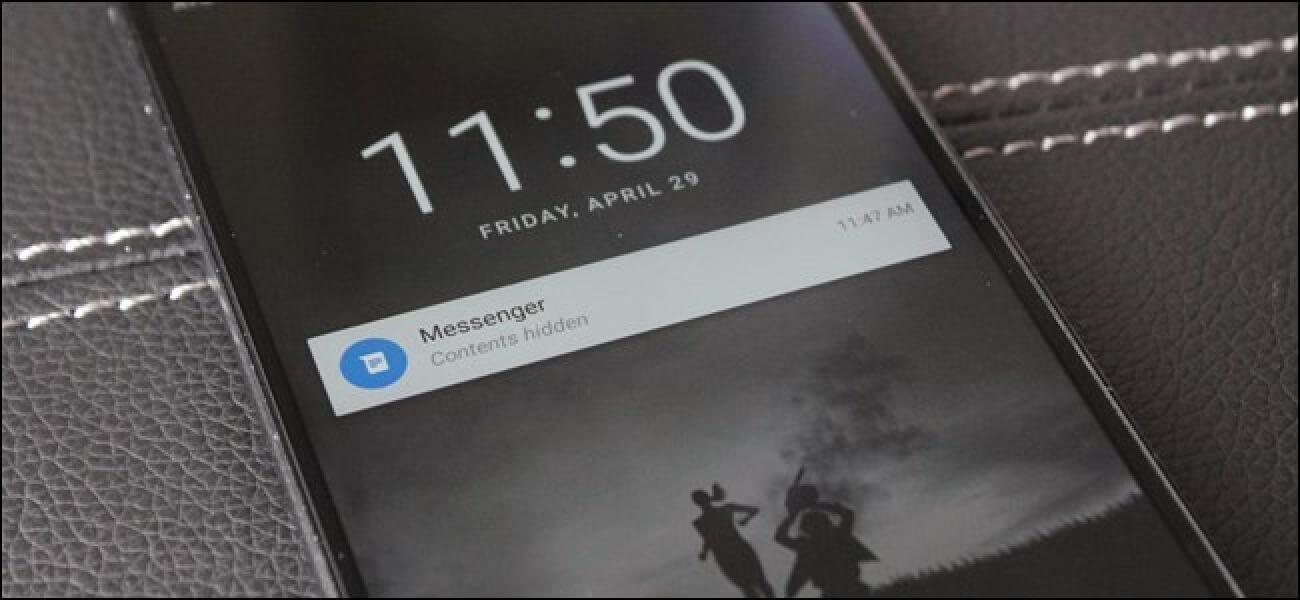
اعلان‌های اندروید همیشه یکی از نقاط قوت این سیستم‌عامل بوده‌اند. اگر بنا به دلایلی قصد غیرفعال کردن نوتیفیکیشن‌های گوشی اندروید خود را دارید، آنگاه مطالعه ادامه این مقاله خالی از لطف نخواهد بود.

شوربختانه برخی از توسعه‌دهندگان نرم‌افزار، از قابلیت اعلان‌ها سوءاستفاده کرده و در نتیجه از طریق آن سعی می‌کنند که مقاصد گوناگون خود را پیش ببرند. معمولا در این‌گونه مواقع پیشنهاد می‌شود که اپلیکیشن مزاحم را حذف کنید، اما اگر شما راضی به این کار نباشید، چه؟

غیرفعال کردن اعلان‌های اندروید

در هر نسخه از اندروید، گوگل شیوه تعامل کاربران با اعلان‌ها را تغییر می‌دهد. شاید برخی از تولیدکنندگان، ویژگی‌های خاصی را در اعلان‌های گوشی‌های خود قرار دهند، اما راهنمای ما در زیر، در تمامی گوشی‌های اندرویدی قابل اجرا است. اگر هم از اندروید 6 (مارشملو) و یا بالاتر استفاده می‌کنید، آنگاه بد نیست که سری هم به مقاله آموزش استفاده از حالت Do Not Disturb بزنید. بدین ترتیب می‌توانید اپلیکیشن‌های فرستنده نوتیفیکیشن را در لیست سیاه قرار دهید.

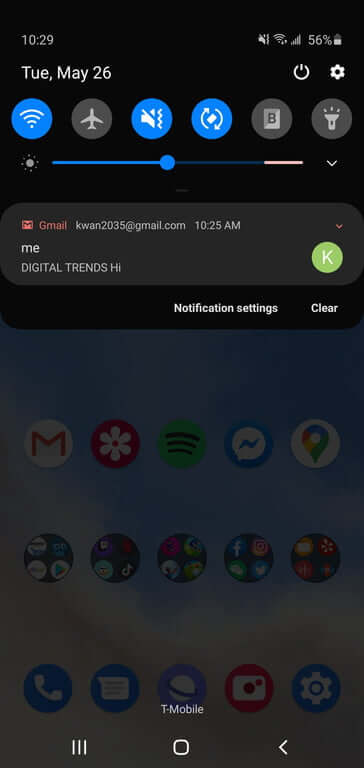
غیرفعال کردن اعلان‌های اندروید 10

غیرفعال کردن اعلان‌های اندروید غیرفعال کردن اعلان‌های اندروید

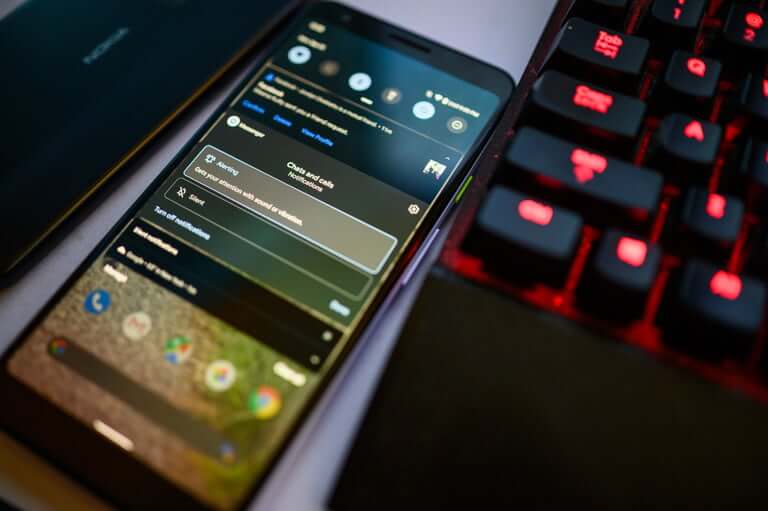
در نسخه دهم این سیستم‌عامل، دو نوع اعلان وجود دارند: یکی هشدار دهنده و دیگری نیز بی‌صدا. اولی، اعلان استاندارد گوشی شما بوده و در هنگام دریافت آن، دستگاه شما زنگ خورده و یا لرزشی را از خود بروز داده و سپس اعلان دریافتی به‌صورت آیکونی در نوار وضعیت، نمایش داده می‌شود. دومی بی‌صدا بوده و می‌توانید از طریق پنل اعلان‌ها، به آن دسترسی پیدا کنید.

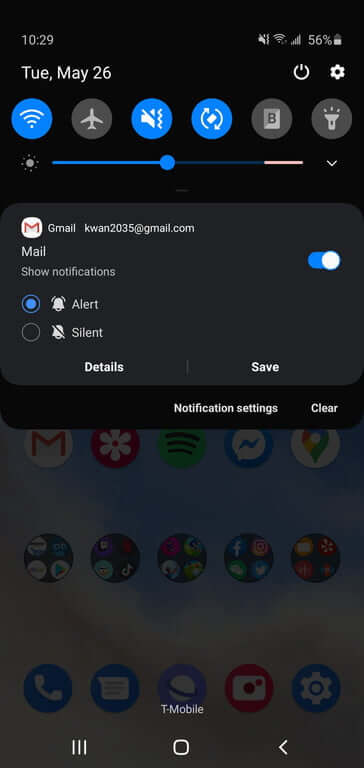
  1. جهت بی‌صدا کردن اعلان‌های دریافتی، باید پنل نوتیفیکیشن‌ها را باز کنید.
  2. انگشت خود را بر روی اعلان موردنظر نگه دارید.
  3. “Silent” را فعال کرده و سپس کلید “Save” را لمس کنید.
  4. در حالت کلی جهت متوقف کردن اعلان‌ها، باید کلید تغییر وضعیت سمت راست را به حالت غیرفعال درآورید.
  5. با لمس کردن “Details” نیز می‌توانید تنظیمات را به‌صورت دقیق‌تری دستکاری کنید.

البته تمامی اپلیکیشن‌ها به شما این امکان را نمی‌دهند که اعلان‌های آن‌ها را غیرفعال کنید. به‌عنوان مثال، اپلیکیشن‌های سیستمی همانند به‌روزرسانی‌های اندروید، برای بهبود کارایی دستگاه شما ضروری هستند، بنابراین اعلان‌های آن‌ها قابل بی‌صدا کردن نیستند.

غیرفعال کردن اعلان‌های اندروید 9 (پای)

غیرفعال کردن اعلان‌های اندروید غیرفعال کردن اعلان‌های اندروید

جهت غیرفعال کردن هرگونه اعلان ناخواسته در اندروید 9:

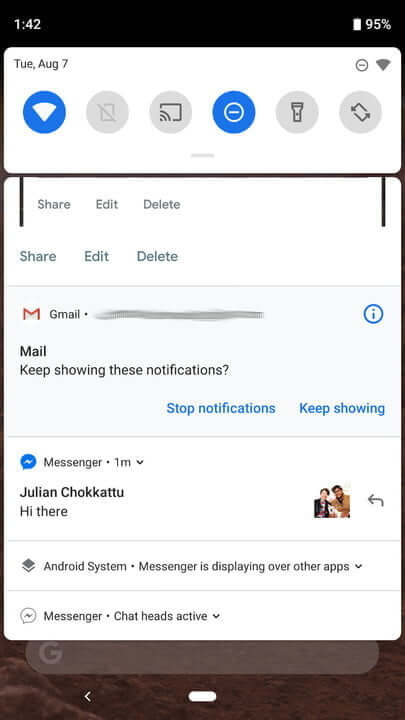
  1. باید انگشت خود را بر روی آن نگه داشته تا بتوانید گزینه “Stop notifications” را مشاهده کنید.
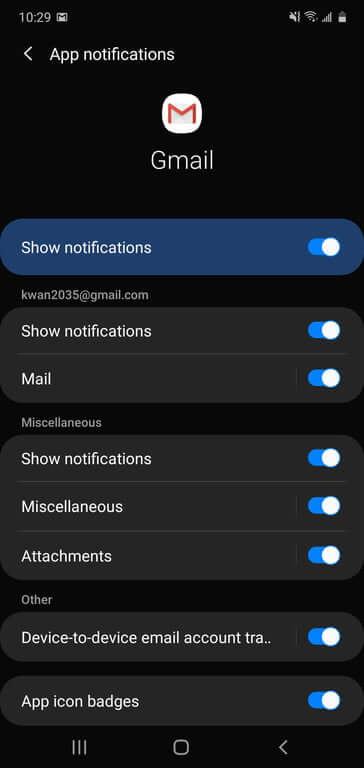
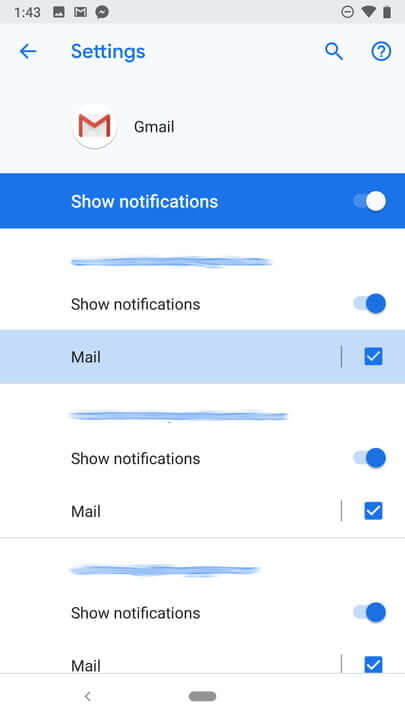
  2. همچنین با لمس آیکون “i” در گوشه بالا سمت راست، می‌توانید به تنظیمات اپلیکیشن موردنظر دسترسی پیدا کنید. در ادامه می‌توانید “Notifications” را انتخاب کرده و سپس آنچه را که نمی‌خواهید دریافت کنید، غیرفعال کنید.
  3. جهت راحتی بیشتر، باید اعلانی که شما آن را دریافت کرده‌اید، هایلایت شود، بنابراین به‌آسانی می‌توانید آن را غیرفعال کنید.

اگر نوار اعلان‌ها را به پایین بکشید، در پایین سمت چپ، گزینه “Manage notifications” را جهت مدیریت اعلان‌ها، مشاهده خواهید کرد. همچنین با رفتن به “Settings > Apps & notifications > Notifications > App notifications” نیز می‌توانید لیستی از اعلان‌هایی را که دریافت کرده‌اید، مشاهده کنید. در اینجا می‌توانید اعلان‌ها را به ترتیب جدیدترین و یا پرتکرارترین مرتب کنید. بدین ترتیب، به‌سادگی می‌توانید نوتیفیکیشن‌های مزاحم را سریعا پیدا کرده و سپس یک بار برای همیشه، آن‌ها را غیرفعال کنید.

یکی از بهترین ویژگی‌های اندروید 9 این است که خود سیستم‌عامل پس از چند بار کنار زدن یک اعلان (بدون مشاهده آن)، تشخیص می‌دهد که شما به دریافت آن علاقه ندارید و بنابراین گزینه غیرفعال کردن آن را به شما نمایش می‌دهد.

غیرفعال کردن اعلان‌ها در اندروید 8 (اوریو)

غیرفعال کردن اعلان‌های اندروید غیرفعال کردن اعلان‌های اندروید

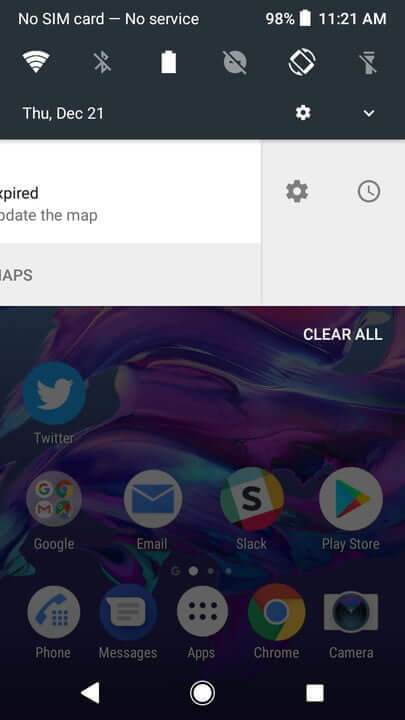
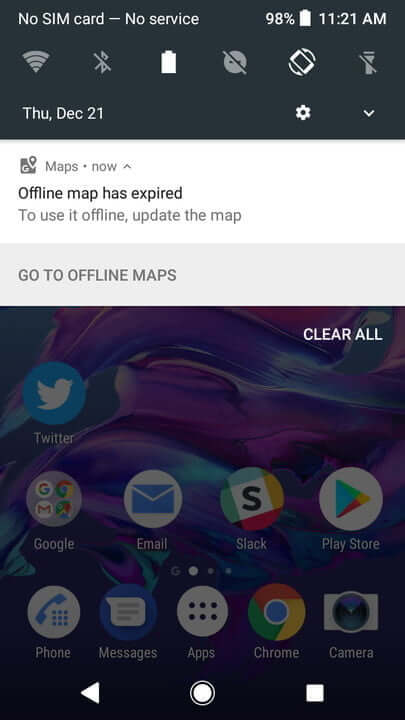
در اندروید 8، بهتر از هر زمان دیگری (منظور نسخه‌های قدیمی‌تر است) می‌توانید بر اعلان‌های دریافتی خود، کنترل داشته باشید. با لمس کردن نوتیفیکیشن دریافتی، اپلیکیشن آن باز می‌شود، اما با کشیدن انگشت از سمت راست به چپ (سوایپ)، اعلان دریافتی بسته خواهد شد.

  1. اگر کمی انگشت خود را از سمت راست به چپ بکشید، آنگاه دو آیکون در مقابل شما ظاهر می‌شوند.
  2. با استفاده از آیکون چرخ‌دنده می‌توانید اعلان‌های بازی یا نرم‌افزار موردنظر را مسدود کنید.
  3. شاید یک کلید ساده تغییر وضعیت اعلان‌ها را مشاهده کنید. اگر هم “More settings” را لمس کنید، به صفحه اعلان‌های اپلیکیشن موردنظر منتقل خواهید شد.
  4. شاید هم گزینه “All categories” به شما نمایش داده شود. بدین ترتیب می‌توانید نوع اعلان‌های دریافتی را مشاهده و سپس آن‌ها را جداگانه غیرفعال کنید.
  5. آیکون ساعت نیز به شما این امکان را می‌دهد که دریافت نوتیفیکیشن‌ها را برای مدتی به تعویق بیندازید؛ یعنی بعدا آن‌ها را دریافت کنید.

جهت بررسی و تنظیم اعلان‌ها، باید به “Settings > Apps & notifications > Notifications > App notifications” رفته، اپلیکیشن مدنظر را لمس کرده و سپس نوع اعلان ارسالی آن‌ را تعیین کنید.

با انتخاب گزینه‌های “Settings > Apps & notifications > Notifications > On the lock screen” و سپس “Don’t show notifications at all”، می‌توانید اعلان‌های صفحه قفل را نیز غیرفعال کنید.

غیرفعال کردن اعلان‌ها در اندروید 7 (نوقا)

غیرفعال کردن اعلان‌های اندروید

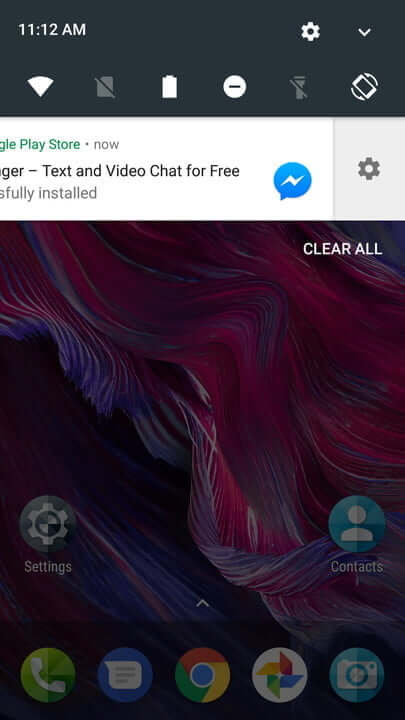
در اندروید 7 نیز لمس کردن یک اعلان باعث می‌شود تا بازی یا نرم‌افزار ارسال کننده آن، باز شود، اما با سوایپ به سمت چپ، می‌توانید نوتیفیکیشن دریافتی را ببندید.

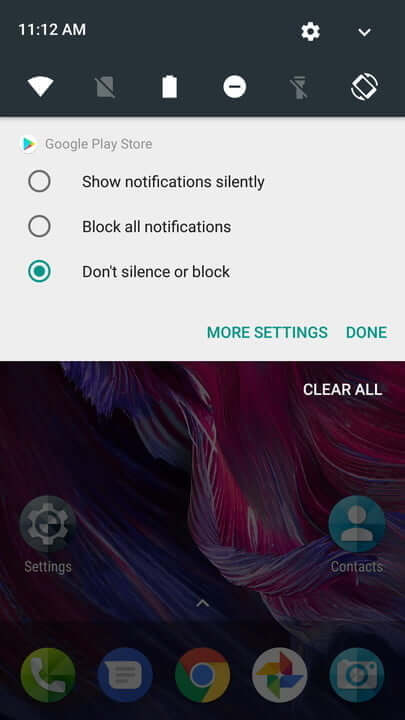
  1. اگر کمی از راست به چپ سوایپ کنید، آنگاه آیکون چرخ‌دنده را در سمت راست، مشاهده خواهید کرد.
  2. با لمس آیکون چرخ‌دنده می‌توانید به گزینه‌های بی‌صدا و یا مسدود کردن اعلان‌های اپلیکیشن موردنظر، دسترسی پیدا کنید.
  3. همچنین با لمسس گزینه “More settings” در پایین، می‌توانید به صفحه اعلان‌های بازی یا نرم‌افزار خود رفته و سپس در آنجا تغییرات بیشتری را اعمال کنید.
  4. اگر می‌خواهید که تنظیمات اعلان‌های تمامی اپلیکیشن‌های خود را به‌صورت یکجا تعیین کنید، آنگاه باید به “Settings > Notifications” رفته و سپس از منوی کشویی، “All apps” را انتخاب کنید. با لمس هر نرم‌افزار یا بازی واحد نیز می‌توانید به تنظیمات نوتیفیکیشن آن دسترسی پیدا کنید.

غیرفعال کردن اعلان‌های اندروید 5 (آب‌نبات چوبی)

غیرفعال کردن اعلان‌های اندروید غیرفعال کردن اعلان‌های اندروید

برای اولین بار در اندروید 5، یک بخش جداگانه اعلان در اختیار کاربران قرار گرفت. بدین ترتیب کاربران می‌توانستند که امور خود را بهتر مدیریت کنند.

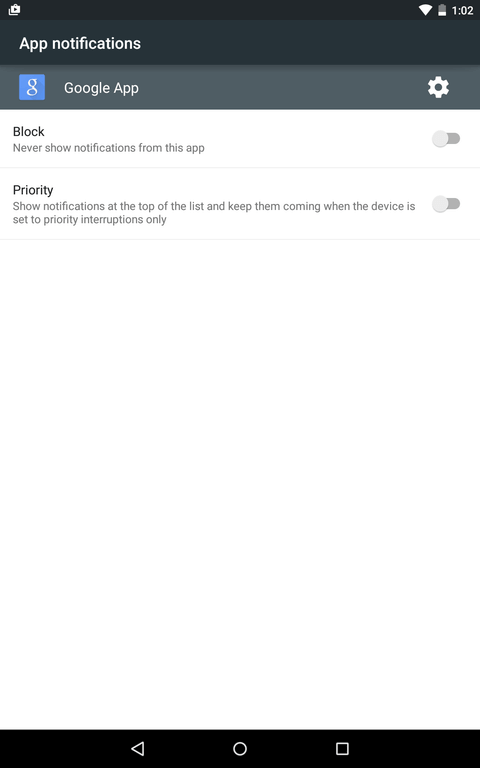
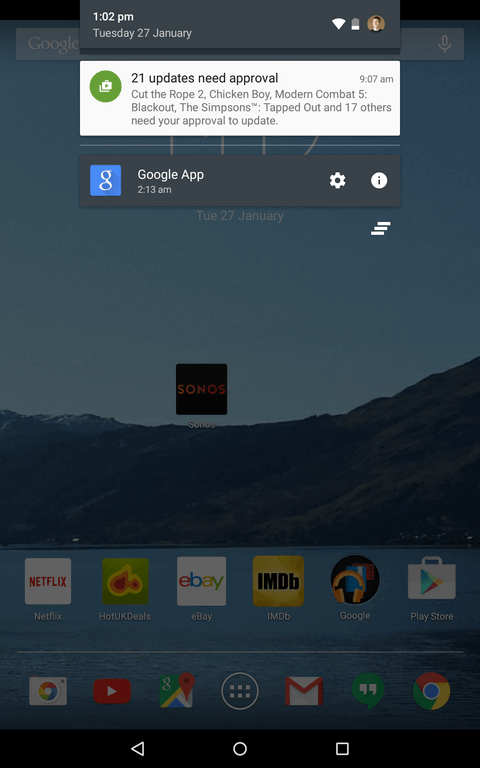
  1. پس از دریافت نوتیفیکیشن، می‌توانید انگشت خود را بر روی آن نگه داشته تا آیکون “i” ظاهر شود. با لمس این علامت، وارد صفحه اعلان‌های اپلیکیشن موردنظر خواهید شد.
  2. روش بالا یک میانبر بوده و از طریق مسیر “Settings > Sound & notification > App notifications” نیز می‌توانید به همین صفحه دسترسی پیدا کنید.
  3. در اینجا تمامی اپلیکیشن‌ها لیست شده و شما نیز می‌توانید با لمس گزینه “Block”، نوتیفیکیشن‌های آن‌ها را غیرفعال کنید.

اگر از گزینه “Priority” استفاده کنید، آنگاه اعلان‌های دریافتی در بالای لیست ظاهر شده و در صورت فعال کردن “Allow only priority interruptions” از طریق “Settings > Sound & notification > Interruptions > When notifications arrive” نیز، این اعلان‌ها بازهم به شما نمایش داده می‌شوند.

اگر از پین، الگو و یا گذرواژه جهت باز کردن قفل گوشی خود استفاده کنید، آنگاه می‌توانید اعلان‌ها را به‌عنوان Sensitive (حساس) نیز تنظیم کنید. از این طریق دیگر محتوای نوتیفیکیشن‌ها در صفحه قفل گوشی شما نمایش داده نمی‌شوند. به‌عنوان مثال، اعلانی را در رابطه با ایمیلی جدید دریافت می‌کنید، اما هیچ چیز از محتوای آن نمایش داده نمی‌شود.

غیرفعال کردن اعلان‌های اندروید 4.1 (لوبیای ژله‌ای)

غیرفعال کردن اعلان‌های اندروید

اگر از اندروید لوبیای ژله‌ای یا کیت‌کت استفاده می‌کنید، آنگاه لازم نیست که کار چندان سختی را انجام دهید. اینکه گوگل مدت‌ها است که بر روی غیرفعال کردن و مدیریت اعلان‌ها کار می‌کند، خود نشانه واضحی از ایجاد مزاحمت توسط این ویژگی است.

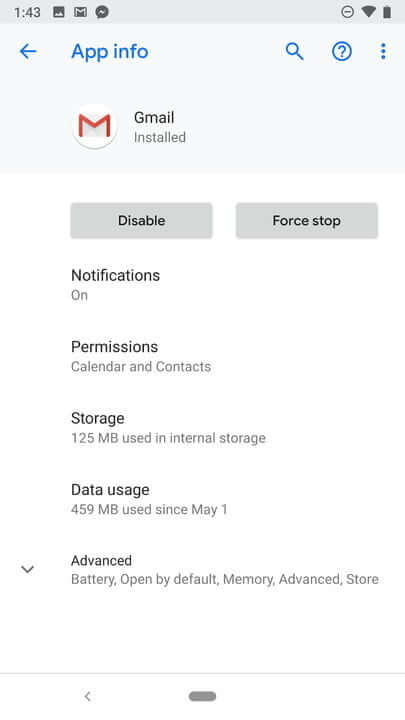
  1. انگشت خود را بر روی نوتیفیکیشن دریافتی نگه داشته تا بتوانید “App info” را مشاهده کنید.
  2. با لمس کردن “App info”، می‌توانید مستقیما به صفحه مدیریت اپلیکیشن موردنظر رفته و در آنجا تیک گزینه “Show notifications” را برداشته تا بدین ترتیب بتوانید خود را از اسپم‌ها رها کنید.
  3. با انجام اقدام بالا، تمامی اعلان‌های اپلیکیشن موردنظر غیرفعال خواهند شد. متن اخطار نیز بدین شرح است: “اگر اعلان‌های این اپلیکیشن را غیرفعال کنید، آنگاه شاید هشدارهای مهم و به‌روزرسانی‌ها را از دست بدهید.”
  4. همچنین با رفتن به “Settings > Apps”، انتخاب زبانه “All” و سپس لمس اپلیکیشن موردنظر خود نیز می‌توانید تیک گزینه “Show notifications” را بردارید.

غیرفعال کردن اعلان‌ها در نسخه‌های قدیمی‌تر اندروید

حقیقت ترسناک نسخه‌های قدیمی‌تر اندروید این است که زمام امور شما تا حد زیادی در دست توسعه‌دهندگان قرار دارد. هر اپلیکیشن واحدی، سیستم اعلان‌های خود را مدیریت می‌کند. جهت مدیریت نوتیفیکیشن‌های هر اپلیکیشنی، باید آن را اجرا کرده و سپس به منوی آن بروید. در ادامه باید بتوانید گزینه مربوط به اعلان‌ها را در تنظیمات پیدا کنید. استاندارد خاصی در این زمینه وجود نداشته و چه بسا اصلا خبری از این گزینه نیز نباشد!

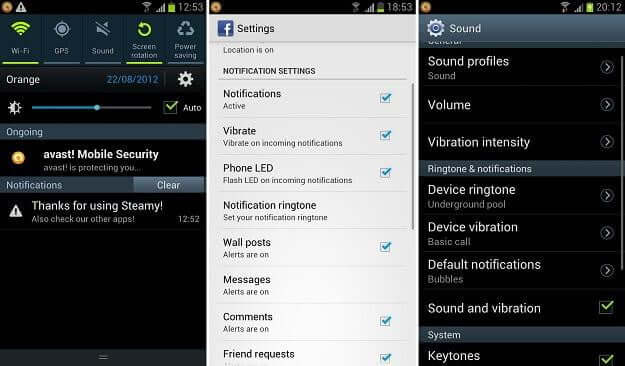
اپلیکیشن‌های مهمی همانند فیسبوک، طیف وسیعی از تنظیمات اعلان‌ها را در خود جای داده‌ که این مورد شامل ویژگی‌های هشدارها، لرزش‌ها، انتخاب صدای زنگ و همچنین تغییر آنچه که اعلان‌ها را فعال می‌کند، می‌شود. برخی از بازی و یا نرم‌افزارها، گزینه‌های شخصی‌سازی نوتیفیکیشن‌ها را در خود جای نمی‌دهند.

شخصی‌سازی اعلان‌ها

معمولا صدایی که توسط اعلان‌ها تولید می‌شود، بیشترین دلیل ناراحتی کاربران است، زیرا مردم فکر می‌کنند که موضوع مهمی رخ داده است (اما در اکثر مواقع این‌گونه نیست). در این زمینه می‌توانید در صورت امکان، صدای اعلان‌ها را غیرفعال کرده و یا اینکه برای هر موردی (مثلا آپدیت‌های غیرضروری) نوعی صدای زنگ را برگزینید. بدین ترتیب دیگر مجبور نیستید که نوتیفیکیشن‌ها را غیرفعال کنید. در آینده نیز با توجه به صدای زنگ انتخابی، متوجه محتوای اعلان دریافتی خود خواهید شد. مثلا بسیاری از مردم برای تماس‌های ورودی از صدای زنگ و لرزش استفاده کرده، اما برای پیامک و یا ایمیل، فقط لرزش را انتخاب می‌کنند.

نوشته آموزش غیرفعال کردن اعلان‌های اندروید (تمامی نسخه‌ها) اولین بار در اخبار فناوری و موبایل پدیدار شد.
امکان همگام‌سازی چت‌های واتس‌اپ بین دستگاه‌های اندرویدی و IOS به‌زودی فراهم می‌شود

واتس‌اپ، برخلاف سایر سرویس پیام‌رسانی، امکان همگام‌سازی بین پلت‌فرم‌های مختلف را ندارد. حالا اطلاعات جدیدی فاش شده که نشان می‌دهد فیس‌بوک قصد دارد این مشکل را برطرف کند.

چت‌های واتس‌اپ به‌زودی امکان همگام‌سازی بین اندروید و iOS را خواهند داشت

همانطور که در اواخر ماه جولای گزارش شد، مهندسان واتس‌اپ در حال توسعه قابلیتی هستند که درنهایت به افراد اجازه خواهد داد تا از این سرویس پیام‌رسانی به‌طور همزمان بین چهار دستگاه استفاده کنند.

افزایش امنیت واتس‌آپ

امروز وب‌سایت WABetaInfo گزارش داده است که این قابلیت، برای رمزگشایی و کپی امن همه گفتگوهای موجود در واتس‌اپ روی یک دستگاه جدید، متکی به اتصال وای‌‌فای خواهد بود.

این بدین معنی است که کاربران اندروید قادر به انتقال چت‌های خود به یک دستگاه iOS و برعکس خواهند بود؛ چیزی که در حال‌حاضر امکان‌پذیر نیست و اگر فردی بخواهد بین سیستم‌عامل‌های مختلف سوییچ کند همه گفتگوهایش از دست خواهد رفت.

بنابراین برای اطمینان از امن بودن قابلیت جدید، هر بار که یک دستگاه جدید اضافه یا حذف می‌شود کلید رمزگشایی تغییر خواهد کرد و اگر گزینه Security Notifications در تنظیمات واتس‌اپ فعال شود، همه گفتگوهای فعال نوتیفیکیشن خواهند شد.

همچنین به نظر می‌رسد که فیس‌بوک در حال کار روی یک اپلیکیشن اختصاصی واتس‌اپ برای آی‌پد است که بعد از معرفی قابلیت فوق ارایه خواهد شد. به این ترتیب، دارندگان آیفون و گوشی‌های اندرویدی برای اولین بار قادر به دسترسی به چت‌های خود روی آی‌پد نیز خواهند بود.

نوشته امکان همگام‌سازی چت‌های واتس‌اپ بین دستگاه‌های اندرویدی و IOS به‌زودی فراهم می‌شود اولین بار در اخبار فناوری و موبایل پدیدار شد.
بدافزار جوکر چیست و چه تأثیری بر دستگاه‌های اندرویدی دارد؟

بدافزار جوکر نیز یکی دیگر از تهدیدهایی است که حریم خصوصی و اطلاعات حساس شما را تحت تأثیر قرار می‌دهد. اخیرا این بدافزار به دستگاه‌های اندرویدی در سرتاسر جهان حمله کرده و همین موضوع باعث شده تا چندین اپلیکیشن از فروشگاه گوگل پلی حذف شوند.

مطالب بالا را ذکر کردیم تا بدین ترتیب توانسته باشیم که خطرناک بودن این بدافزار را به شما نشان دهیم. اگر می‌خواهید که دستگاه خود را ایمن نگه دارید، آنگاه باید این بدافزار را شناخته و همچنین نحوه کارکرد آن را نیز بهتر درک کنید.

بدافزار جوکر چیست؟

بدافزار جوکر

دلیل نام‌گذاری این بدافزار به جوکر، این است که خود را شبیه به یک اپلیکیشن معتبر نشان داده و در واقع از ناآگاهی کاربران استفاده می‌کند. البته این بدافزار نام دیگر نیز دارد و آن Bread (نان) است. در واقع هر دوی این نام‌ها، به یک موضوع اشاره می‌کنند.

گوگل برای اولین بار در سال 2017 با این تهدید روبه‌رو شد و این موضوع همچنان ادامه دارد. هکرهایی که پشت این بدافزار قرار دارند، همیشه سعی می‌کنند که راهی را جهت دستکاری نقص‌های امنیتی فروشگاه گوگل پلی، پیدا کنند. بدین ترتیب هر بار بدافزار جوکر می‌تواند خود را ناشناس باقی نگه دارد.

توسعه‌دهندگان جوکر از چندین روش استفاده کرده تا بتوانند اپلیکیشن آلوده خود را از پروتکل‌های امنیتی فروشگاه گوگل پلی، عبور دهند. در حقیقت، حتی گاهی اوقات توسعه‌دهندگان این بدافزار یک نسخه سالم از اپلیکیشن مدنظر خود را ایجاد و سپس در فروشگاه گوگل پلی آپلود می‌کنند. در ادامه نیز با ارائه به‌روزرسانی برای اپلیکیشن نصب شده در دستگاه، این بدافزار را به گوشی شما وارد می‌کنند.

هنگامی‌که یک اپلیکیشن آلوده به این بدافزار را نصب کنید، آنگاه بدون اجازه، دستگاه شما جهت تهیه یک اشتراک پولی، ثبت‌نام می‌شود. حتی این بدافزار می‌تواند مخاطبین، پیامک‌ها و سایر اطلاعات دستگاه شما را نیز در نزد خود نگه دارد. مشکل است که بتوانید پس از گرفتار شدن به این موضوع، پول خود را بازپس گیرید. بنابراین در اینجا نیز پیشگیری بهتر از درمان است.

شیوه کار بدافزار جوکر چگونه است؟

اپلیکیشن‌هایی که به این تروجان آلوده شده‌ باشند، به‌صورت آشکارا از شما اطلاعات شخصی را درخواست نمی‌کنند. این بدافزار بسیار حرفه‌ای‌تر عمل می‌کند. بدین ترتیب حتی اگر قربانی تروجان جوکر نیز شده باشید، آنگاه سخت است که متوجه این موضوع شوید.

اولین نوع ویروس جوکر، بیشتر بر کلاهبرداری پیامکی تأکید دارد. در اینجا تروجان جوکر از طریق گوشی شما، پیامکی را به یک شماره پریمیوم فرستاده و بدین ترتیب شما را برای خرید یک اشتراک پولی ثبت‌نام و یا اینکه پرداخت‌هایی را بدون کسب اجازه از شما، انجام می‌دهد. از آنجایی که در کشورهای خارجی این سرویس‌های پولی و طرح‌های اشتراکی، با اپراتورهای مخابراتی همکاری دارند، بنابراین کاربران نیز این هزینه‌ها را در قبض تلفن همراه خود، مشاهده خواهند کرد.

در اوایل سال 2019، گوگل تصمیم گرفت که محدودیت‌های بیشتری را بر اپلیکیشن‌هایی که نیازمند دسترسی به تاریخچه تماس و یا پیامک‌ها هستند، اعمال کند. به لطف این تغییر سیاست، بسیاری از اپلیکیشن‌های آلوده به بدافزار جوکر، شناسایی شده و در ادامه نیز از فروشگاه گوگل پلی حذف شدند. همچنین پیاده‌سازی Google Play Protect نیز به ایمن ماندن دستگاه‌های اندرویدی کمک کرده است.

علی‌رغم تلاش‌های گوگل، تروجان جوکر همچنان پابرجا است. تحقیقی که توسط  Check Point صورت گرفته، نشان می‌دهد که نوع جدیدی از بدافزار جوکر به‌ وجود آمده که آن نیز بسیار فریبکارانه عمل می‌کند. این نوع جدید به‌جای استفاده از حفره‌های پیامکی، از یک ترفند قدیمی استفاده می‌کند که معمولا در بدافزارهای ویندوزی یافت می‌شود.

ویروس جوکر پس از قرارگیری بر روی دستگاه شما، یک فایل قابل اجرای DEX را از یک سرور فرمان و کنترل، دانلود می‌کند. با استفاده از این کد، به‌صورت مخفیانه، قربانی در یک اشتراک پولی ثبت‌نام می‌شود. در ادامه نیز از نمایش اعلان‌های مرتبط با اشتراک خریداری شده، جلوگیری به عمل می‌آید.

جهت انجام این کار، بدافزار جوکر از Notification Listener بهره می‌برد. Notification Listener یکی از قابلیت‌های سیستم‌عامل اندروید بوده که به اپلیکیشن‌ها این امکان را می‌دهد که به اعلان‌های دستگاه، دسترسی داشته باشند. در این بین، ویروس جوکر نیز از این ویژگی استفاده کرده و بدین ترتیب در نمایش اعلان‌ها به شما، دخالت می‌کند.

جدیدترین نسخه این بدافزار می‌تواند با استفاده از تکنیک‌های هوشمندانه‌، از سد ایمنی گوگل عبور کند. به گفته مؤسسه Check Point: “نسخه‌های جدید می‌توانند فایل مخرب DEX را تحت رشته‌‎های رمزنگاری شده Base64 در داخل اپلیکیشن موردنظر مخفی کرده و سپس به رمزگشایی و بارگذاری آن بپردازند.”

این قضیه بدین معنا است که اپلیکیشن‌هایی که در فروشگاه گوگل پلی قرار می‌‌گیرند، هیچ نشانی از این بدافزار را از خود نشان نمی‌دهند. اما پس از اینکه یکی از این اپلیکیشن‌ها توسط کاربر نصب شد، آنگاه ویروس نیز وارد عمل می‌شود.

شیوه محافظت در برابر ویروس جوکر

اخیرا گوگل 11 اپلیکیشن را که حاوی این بدافزار بوده‌اند، حذف کرده است. اگر در دستگاه اندرویدی شما، یکی از اپلیکیشن‌های زیر وجود دارد، آنگاه باید سریعا نسبت به حذف آن اقدام کنید.

  • Compress Image یا پوشه com.imagecompress.android
  • Contact Message یا پوشه com.contact.withme.texts
  • Friend SMS یا پوشه com.hmvoice.friendsms
  • Relaxation Message یا پوشه com.relax.relaxation.androidsms
  • Cheery Message ( دو بار لیست شده) یا پوشه com.cheery.message.sendsms
  • Loving Message یا پوشه com.peason.lovinglovemessage
  • File Recovery یا پوشه com.file.recovefiles
  • App Locker یا پوشه com.LPlocker.lockapps
  • Remind Alarm یا پوشه com.remindme.alram
  • Memory Game یا پوشه com.training.memorygame

اکثر اپلیکیشن‌های بالا به‌عنوان یک پیام‌رسان عمل می‌کنند، در حالی که سایرین به‌عنوان فشرده‌سازهای تصویر، یادآورها، اپلیکیشن‌های تصاویر پس‌زمینه و … عمل خواهند کرد. اگر به هرکدام از اپلیکیشن‌های خود مشکوک هستید، آنگاه بهتر است که در این زمینه به تحقیق پرداخته و پس از حصول اطمینان، آن را حذف کنید.

از آنجایی که اپلیکیشن‌های آلوده به ویروس جوکر، در ظاهر کاملا سالم به نظر می‌رسند، پس بدین ترتیب در هنگام دانلود نرم‌افزار و بازی‌ها باید احتیاط بیشتری را چاشنی کار کنید. تصویری که در بالا می‌بینید، یک نمونه از اپلیکیشن‌های آلوده به بدافزار جوکر است. همان‌طور که می‌بینید، در ظاهر هیچ مشکلی ندارد، اما در باطن … بنابراین اکنون بهتر می‌توانید متوجه خطرناک بودن این تروجان بشوید.

موضوع دیگری نیز که باید مطرح شود این است که بسیاری از اپلیکیشن‌های آلوده، توسط کاربران جعلی مورد بازبینی و بررسی قرار می‌گیرند. چنین بررسی‌هایی می‌توانند در شما اعتماد ایجاد کرده و در نتیجه شما را به دانلود ترغیب کنند.

خوشبختانه اگر بدانید که به دنبال چه چیزی هستید، آنگاه تشخیص نظرات جعلی آسان‌تر خواهد شد. اگر بررسی‌ها و نظرات تکراری را در زیر یک اپلیکیشن مشاهده کردید، آنگاه احتمال جعلی بودن آن‌ها بالا می‌رود. این موضوع برای بررسی‌های کلی نیز که در آن‌ها نامی از اپلیکیشن موردنظر برده نمی‌شود، صدق می‌کند.

علاوه بر اینکه می‌توانید اپلیکیشن‌های مخرب را پیش از دانلود شناسایی کنید، می‌توانید با نصب یک اپلیکیشن امنیتی مناسب نیز خود را تا حدودی مصون نگه دارید. شاید در وهله اول فکر کنید که نیازی به نصب آنتی‌ویروس بر روی گوشی اندرویدی خود ندارید، اما چنین اپلیکیشن‌هایی در هنگام مبارزه با ویروس و تروجان‌ها، خیلی کارآمد خواهند بود.

در نهایت اینکه باید فقط اپلیکیشن‌هایی را نصب کنید که به آن‌ها اطمینان کافی دارید. بهتر است که پیش از دانلود یک بازی و یا نرم‌افزار، در مورد آن تحقیق کرده و سپس نسبت به انجام این کار تصمیم بگیرید.

آینده تروجان جوکر

هر چند که گوگل در ژانویه 2020 توانست که 1700 اپلیکیشن آلوده به این بدافزار را شناسایی و همچنین 11 مورد ذکر شده در بالا را نیز حذف کند، اما در هر صورت این موضوع به‌معنای امنیت کامل شما نیست. این بدافزار هنوز مشغول فعالیت بوده و ظاهرا نیز به این زودی‌ها از میان ما نخواهد رفت. این بدافزار همچنان به سازگاری با پروتکل‌های امنیتی فروشگاه گوگل پلی ادامه داده و این موضوع نیز بدین معنا است که روند تکامل آن، همچنان ادامه دارد.

آیا این قضیه به‌معنای آلوده بودن برخی از اپلیکیشن‌های فروشگاه گوگل پلی به این تروجان است؟ شوربختانه، بله، برخی از اپلیکیشن‌های آلوده همچنان می‌توانند که از پروتکل‌های امنیتی گوگل عبور کنند. بنابراین بهتر است که در هنگام دانلود بازی و یا نرم‌افزارها، احتیاط بیشتری به خرج دهید.

نوشته بدافزار جوکر چیست و چه تأثیری بر دستگاه‌های اندرویدی دارد؟ اولین بار در اخبار فناوری و موبایل پدیدار شد.
گوگل فناوری جدید اشتراک‌گذاری فایل را برای سیستم‌عامل اندروید عرضه می‌کند

چند ماه پیش اخباری مبنی بر ارائه قابلیتی جدید در سیستم‌عامل اندروید گوگل با عملکردی مشابه فناوری AirDrop اپل منتشر شد. اکنون ظاهرا گوگل تصمیم گرفته تا این قابلیت را برای کلیه دستگاه‌های مجهز به سیستم‌عامل اندروید 6 و ورژن‌های جدیدتر از آن ارائه نماید. همچنین به‌نظر می‌رسد که کاربران برای بهره‌مندی از این مشخصه موسوم به Nearby Share حتی از نصب هرگونه اپلیکیشن اضافی نیز بی‌نیاز خواهند بود.

Nearby Share: فناوری جدید اشتراک‌گذاری فایل در سیستم‌‌عامل اندروید با عملکردی مشابه مشخصه AirDrop اپل

فناوری Nearby Share فرآیند برقراری ارتباط میان دستگاه‌های مختلف و اشتراک‌گذاری فایل‌ها و تصاویر را تسهیل خواهد کرد. انتخاب هوشمندانه بهترین روش ارسال بزرگترین مزیت این مشخصه به‌شمار می‌رود. طبیعتا این فرآیند به‌صورت خودکار انجام می‌شود. گوگل در زمان رونمایی از فناوری مذکور پیرامون جدیت خود برای حفظ حریم خصوصی کاربران توضیحاتی ارائه داد. لذا هنگام برقراری دسترسی به فایل‌های ذخیره شده روی دستگاه، اطلاعات مربوط به فرستنده و گیرنده رمزنگاری خواهند شد. همچنین کاربر قادر به انتخاب دستگاه‌‌های قابل مشاهده برای اسمارت‌فون خود خواهد بود. مشخصه Visibility برای دستگاه‌های منتخب یا کلیه گجت‌های واقع در محدوده مجاز قابل فعال‌سازی خواهد بود. همچنین کاربر می‌تواند دستگاه خود را از دید گجت‌های دیگر پنهان نماید.

گوگل همچنین اعلام کرد که مشخصه Nearby Share احتمالا ظرف چند ماه آینده بر روی سیستم‌عامل‌های بیش‌تری ظاهر خواهد شد. این فرآیند در وهله نخست با کروم‌بوک‌ها آغاز می‌شود. بدین‌ترتیب تبادل فایل میان دستگاه‌های اندرویدی و کروم‌بوک‌ها امکان‌پذیر خواهد شد. قابلیت Nearby Share از امروز برای تعداد محدودی از کاربران دستگاه‌های سامسونگی و گجت‌های پیکسلی گوگل قابل دسترس خواهد بود. سایر گجت‌ها نیز در آینده از این مشخصه بهره‌مند خواهند شد. برای مشاهده ویدیوی مربوط به نحوه عملکرد فناوری Nearby Share کافیست اینجا کلیک کنید.

تائید شد: دومین نسخه پیش‌نمایشی توسعه‌دهندگان اندروید 11 مجهز به قابلیت Nearby Share خواهد بود

سال گذشته گزارش شد که گوگل یک ابزار اشتراک‌گذاری جدید فایل موسوم به Fast Share را عرضه خواهد کرد. این ابزار نه‌تنها به منزله جایگزینی برای مشخصه منسوخ شده Android Beam است؛ بلکه عملکردی مشابه با فناوری AirDrop اپل ارائه می‌دهد. در آن مقطع زمانی پیرامون این مشخصه هیچ‌گونه اطلاعات یا بینش برنامه‌نویسی وجود نداشت. با این‌حال به‌دنبال انتشار نسخه پیش‌نمایشی توسعه‌دهندگان اندروید 11 اخیرا در زمینه توسعه این ابزار پیشرفت‌هایی مشاهده شده است. مشخصا برخی توسعه‌دهندگان با بررسی یادداشت‌های مربوط به انتشار دومین نسخه پیش‌نمایشی اندروید 11 به شواهدی مبنی بر وجود یک ابزار اشتراک‌گذاری دست یافته‌اند. شواهد مذکور درون فایل مربوط به گزارش باگ‌ها تحت‌عنوان “Known Issues: Android Platform” و در قسمت نظرات کشف شدند. بر اساس اظهارات گوگل، هنگام اشتراک‌گذاری فایل‌ها میان 2 دستگاه پیکسل 4 تفاوت‌هایی دو ر رابط کاربری نمایان خواهند شد. در حال حاضر مشکل مشخصه مذکور این است که با وجود اتمام موفقیت‌آمیز فرآیند اشتراک‌گذاری، دستگاه گیرنده احتمالا پیام ناموفق بودن پروسه را نمایش خواهد داد. این مورد نخستین یادداشتی است که عبارت “Fast Share” در آن رویت می‌شود. بدیهی است که چنین یادداشتی بر موجودیت این ابزار دلالت دارد. بعلاوه برخی گزارشات مخابره شده نشان می‌دهند که این قابلیت منحصرا متعلق به اندروید 11 نخواهد بود. ورژن پیشین اندروید نیز احتمالا با انتشار یک بسته به‌روزرسانی از مشخصه مذکور بهره‌مند خواهد شد. همچنین یک گزارش ادعا می‌کند که در ورژن‌های قدیمی‌تر اندروید این مشخصه از طریق اپلیکیشن‌های خاصی قابل دسترس خواهد بود.

نوشته گوگل فناوری جدید اشتراک‌گذاری فایل را برای سیستم‌عامل اندروید عرضه می‌کند اولین بار در اخبار فناوری و موبایل پدیدار شد.
پین کردن کامنت‌ها در اینستاگرام اندروید و آیفون چگونه انجام می‌شود؟

پین کردن کامنت‌ها در اینستاگرام

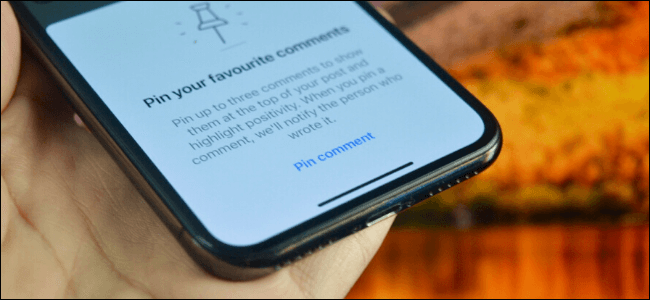
گاهی اوقات کامنت‌های اینستاگرام زیاد از حد شلوغ به نظر می‌رسند. پین کردن کامنت‌ها در این شبکه اجتماعی می‌تواند این موضوع را تا حدودی بهبود بخشد. با ما همراه باشید تا شیوه انجام این کار را در اندروید و آیفون به شما نشان دهیم.

شیوه پین کردن کامنت‌ها در اینستاگرام آیفون

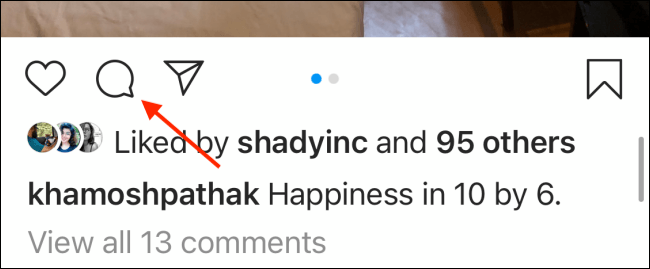
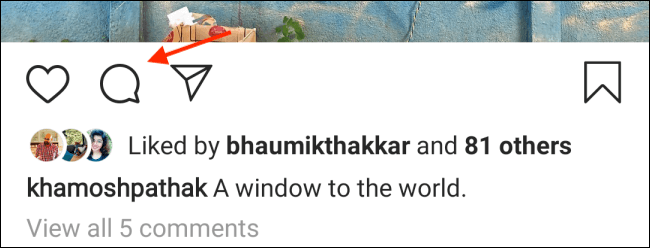
انجام این کار در گوشی‌های آیفون بسیار آسان است. ابتدا باید اپلیکیشن اینستاگرام خود را اجرا کرده و سپس به یکی از پست‌های خود مراجعه کنید (عمل پین کردن را تنها می‌توانید در پست‌های خودتان انجام دهید). در اینجا باید کلید “Comments” را لمس کنید.

پین کردن کامنت‌ها در اینستاگرام

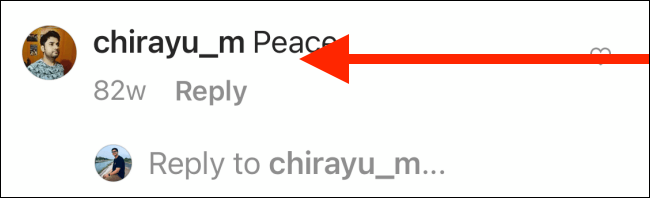
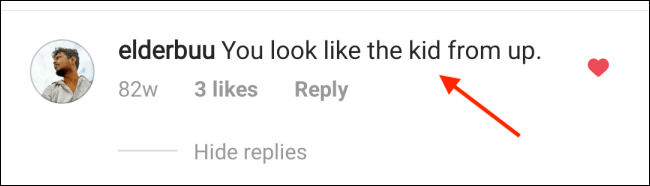
در اینجا می‌توانید تمامی کامنت‌های پست موردنظر خود را مشاهده کنید. باید بر روی کامنتی که قصد پین کردن آن را دارید، به سمت چپ سوایپ کنید (انگشت خود را به سمت چپ بکشید).

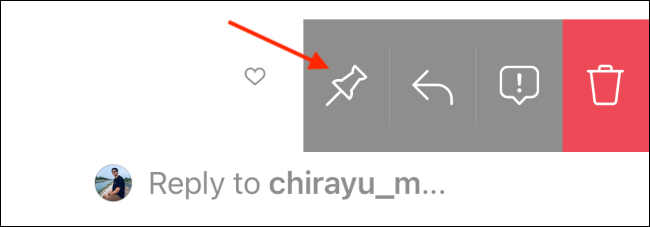
در ادامه چندین گزینه برای شما ظاهر می‌شوند. یکی از این گزینه‌ها، آیکون “سنجاق ته‌گرد” است که در سمت چپ قرار داده شده است. آن را لمس کنید تا بتوانید کامنت مدنظر خود را پین کنید.

پین کردن کامنت‌ها در اینستاگرام

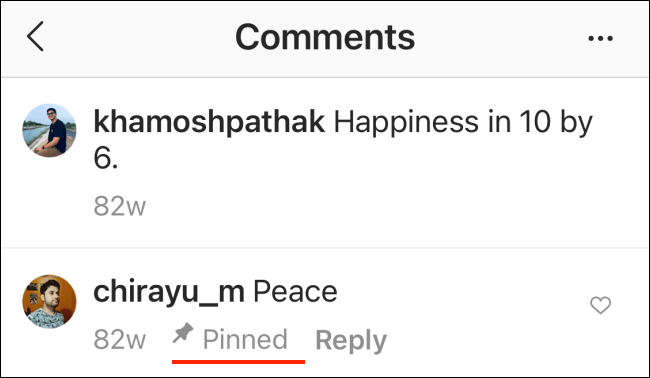
می‌بینید که به‌سرعت کامنت موردنظر در بالای لیست اظهارنظرها قرار می‎گیرد. شما می‌توانید این کار را برای حداکثر سه کامنت انجام دهید.

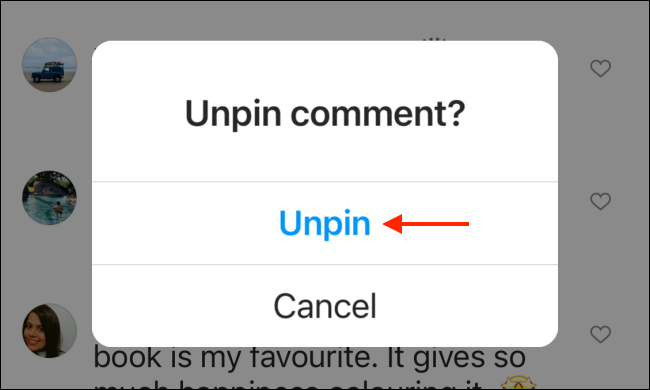
لغو پین کردن (آنپین) نیز به‌سادگی انجام می‌پذیرد. بر روی کامنت پین شده به سمت چپ سوایپ کرده و سپس مجددا آیکون “سنجاق ته‌گرد” را لمس کنید.

پین کردن کامنت‌ها در اینستاگرام

در منوی ظاهر شده باید گزینه “Unpin” را انتخاب کنید تا بتوانید اظهارنظر پین شده خود را از این حالت خارج کنید.

پین کردن اظهارنظرها در اینستاگرام اندروید

فرایند مدیریت و پین کردن کامنت‌های اینستاگرام اندروید کمی متفاوت‌تر است. اپلیکیشن اندرویدی این شبکه اجتماعی جهت ویرایش اظهارنظرها از مکانیسم لمس و نگه داشتن بهره می‌برد.

اپلیکیشن اینستاگرام را بر روی گوشی اندرویدی خود نصب کرده و سپس در پایین یکی از پست‌های خودتان، کلید “Comments” را لمس کنید.

در اینجا باید کامنت موردنظر خود (جهت پین کردن) را لمس کرده و نگه دارید.

پین کردن کامنت‌ها در اینستاگرام

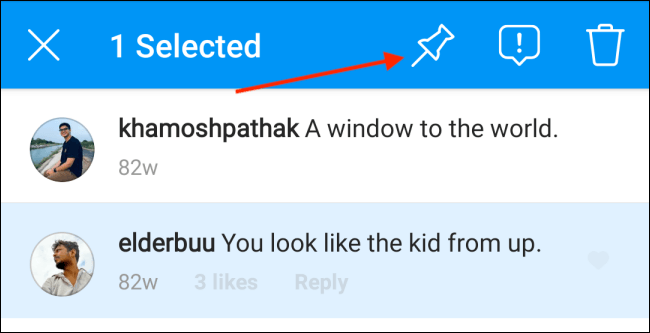
در ادامه می‌بینید که گزینه‌های کامنت در نوار ابزار بالایی ظاهر می‌شوند. در اینجا با انتخاب آیکون “سنجاق ته‌گرد” می‌توانید کامنت موردنظر خود را پین کنید.

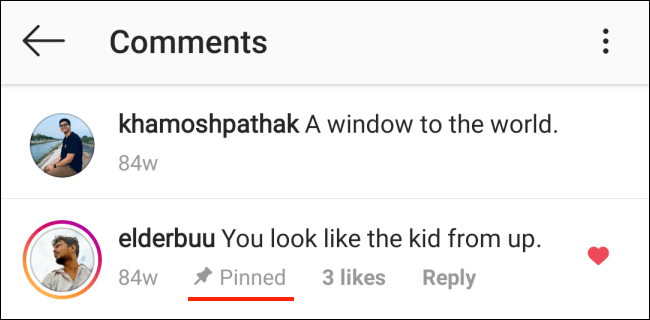
حال می‌بینید که کامنت موردنظر، پین شده است. شما می‌توانید این کار را بر روی حداکثر سه کامنت انجام دهید.

پین کردن کامنت‌ها در اینستاگرام

جهت لغو پین کردن یک اظهارنظر نیز باید مجددا انگشت خود را بر روی آن نگه داشته و سپس در نوار ابزار، آیکون “سنجاق ته‌گرد” را انتخاب کنید. در ادامه و در منوی ظاهر شده نیز باید گزینه “Unpin” را برگزینید.

راستی، اگر قصد دارید که حساب اینستاگرام خود را به‌صورت موقت غیرفعال کنید، آنگاه مطالعه این مطلب خالی از لطف نخواهد بود.

نوشته پین کردن کامنت‌ها در اینستاگرام اندروید و آیفون چگونه انجام می‌شود؟ اولین بار در اخبار فناوری و موبایل پدیدار شد.
پین کردن کامنت‌ها در اینستاگرام اندروید و آیفون چگونه انجام می‌شود؟

پین کردن کامنت‌ها در اینستاگرام

گاهی اوقات کامنت‌های اینستاگرام زیاد از حد شلوغ به نظر می‌رسند. پین کردن کامنت‌ها در این شبکه اجتماعی می‌تواند این موضوع را تا حدودی بهبود بخشد. با ما همراه باشید تا شیوه انجام این کار را در اندروید و آیفون به شما نشان دهیم.

شیوه پین کردن کامنت‌ها در اینستاگرام آیفون

انجام این کار در گوشی‌های آیفون بسیار آسان است. ابتدا باید اپلیکیشن اینستاگرام خود را اجرا کرده و سپس به یکی از پست‌های خود مراجعه کنید (عمل پین کردن را تنها می‌توانید در پست‌های خودتان انجام دهید). در اینجا باید کلید “Comments” را لمس کنید.

پین کردن کامنت‌ها در اینستاگرام

در اینجا می‌توانید تمامی کامنت‌های پست موردنظر خود را مشاهده کنید. باید بر روی کامنتی که قصد پین کردن آن را دارید، به سمت چپ سوایپ کنید (انگشت خود را به سمت چپ بکشید).

در ادامه چندین گزینه برای شما ظاهر می‌شوند. یکی از این گزینه‌ها، آیکون “سنجاق ته‌گرد” است که در سمت چپ قرار داده شده است. آن را لمس کنید تا بتوانید کامنت مدنظر خود را پین کنید.

پین کردن کامنت‌ها در اینستاگرام

می‌بینید که به‌سرعت کامنت موردنظر در بالای لیست اظهارنظرها قرار می‎گیرد. شما می‌توانید این کار را برای حداکثر سه کامنت انجام دهید.

لغو پین کردن (آنپین) نیز به‌سادگی انجام می‌پذیرد. بر روی کامنت پین شده به سمت چپ سوایپ کرده و سپس مجددا آیکون “سنجاق ته‌گرد” را لمس کنید.

پین کردن کامنت‌ها در اینستاگرام

در منوی ظاهر شده باید گزینه “Unpin” را انتخاب کنید تا بتوانید اظهارنظر پین شده خود را از این حالت خارج کنید.

پین کردن اظهارنظرها در اینستاگرام اندروید

فرایند مدیریت و پین کردن کامنت‌های اینستاگرام اندروید کمی متفاوت‌تر است. اپلیکیشن اندرویدی این شبکه اجتماعی جهت ویرایش اظهارنظرها از مکانیسم لمس و نگه داشتن بهره می‌برد.

اپلیکیشن اینستاگرام را بر روی گوشی اندرویدی خود نصب کرده و سپس در پایین یکی از پست‌های خودتان، کلید “Comments” را لمس کنید.

در اینجا باید کامنت موردنظر خود (جهت پین کردن) را لمس کرده و نگه دارید.

پین کردن کامنت‌ها در اینستاگرام

در ادامه می‌بینید که گزینه‌های کامنت در نوار ابزار بالایی ظاهر می‌شوند. در اینجا با انتخاب آیکون “سنجاق ته‌گرد” می‌توانید کامنت موردنظر خود را پین کنید.

حال می‌بینید که کامنت موردنظر، پین شده است. شما می‌توانید این کار را بر روی حداکثر سه کامنت انجام دهید.

پین کردن کامنت‌ها در اینستاگرام

جهت لغو پین کردن یک اظهارنظر نیز باید مجددا انگشت خود را بر روی آن نگه داشته و سپس در نوار ابزار، آیکون “سنجاق ته‌گرد” را انتخاب کنید. در ادامه و در منوی ظاهر شده نیز باید گزینه “Unpin” را برگزینید.

راستی، اگر قصد دارید که حساب اینستاگرام خود را به‌صورت موقت غیرفعال کنید، آنگاه مطالعه این مطلب خالی از لطف نخواهد بود.

نوشته پین کردن کامنت‌ها در اینستاگرام اندروید و آیفون چگونه انجام می‌شود؟ اولین بار در اخبار فناوری و موبایل پدیدار شد.
چگونه فونت موبایل را عوض کنیم؟

چگونه فونت موبایل را عوض کنیم؟

شاید برای شماهم پیش‌آمده باشد که فونت پیش‌فرض موبایل‌تان هیچ جذابیتی برای شما نداشته و بخواهید آن‌را برای تنوع، عوض کردن فونت استوری اینستاگرام برای زیبایی بیشتر، ساخت عکس‌نوشته و عکس‌ پروفایل، یا حتی تولید محتوای ویدئویی، تغییر بدهید! اما چگونه فونت موبایل را عوض کنیم؟ تلفن‌های‌همراه از تعداد کمی فونت پشتیبانی می‌کنند. فونت‌های قابل دانلود بیشتر فونت‌های انگلیسی هستند و زیبایی چندانی برای زبان فارسی ندارند.
کاربران، در بیشتر موارد این سوال را می‌پرسند که چگونه فونت موبایل را عوض کنیم؟

با من برای تغییر فونت، تا آخر این آموزش همراه باشید.

توجه کنید، فقط کسانی می‌توانند از این روش استفاده کنند که موبایل آن‌ها از اندروید 9 پشتیبانی می‌کند.

چگونه فونت موبایل را عوض کنیم؟

چگونه فونت موبایل را عوض کنیم؟

  • 1- ما از نرم‌افزار کاملا رایگان وینگزفونت (wings font)، برای تغییر فونت در موبایل‌های هوشمند، استفاده می‌کنیم.
  • 2- نرم‌افزار وینگزفونت، برای سیستم‌عامل های اندروید، ویندوز، مک و لینوکس منتشر شده‌ که با توجه سیستم‌عامل شخصی‌ شما باید آن را دانلود و نصب نمایید.
  • 3- برای شروع کار، در ابتدا پوشه‌ای در ویندوز (مک یا لینوکس) ایجاد و نام دلخواه خود را انتخاب می‌کنیم.
    قبل از هر چیز، شما باید وینگزفونت را برای سیتسم عامل و موبایل اندرویدی‌تان، دانلود کنید:
    دانلود اپ wings font برای اندروید
    دانلود اپ wings font برای سیستم‌عامل های لینوکس،ونیدوز و مک
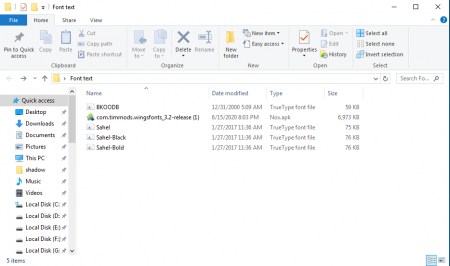
    فایل Apk نرم‌افزار وینگزفونت را که قبلا دانلود کرده‌ایم، به همراه فونت‌هایی که قصد نصب آن‌ها برروی موبایل اندرویدی خود داریم، به این پوشه انتقال می‌دهیم.

چگونه فونت موبایل را عوض کنیم؟


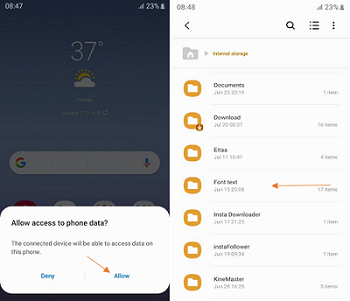
  • 4- موبایل خود را به سیستم متصل کنید. به محض اتصال صحیح موبایل شما به کامپیوتر، پیامی مبنی بر اجازه دسترسی کامپیوتر به موبایل خود را، دریافت می‌کنید.
    برای اجازه دسترسی دادن به موبایل خود، روی گزینه Allow کلیک کنید.

چگونه فونت موبایل را عوض کنیم؟


نصب وینگزفونت برروی موبایل و کامپیوتر

  • 5- فایل Apk نرم‌افزار وینگزفونت را روی موبایل و کامپیوتر خود نصب کنید.
    توجه داشته باشید بعد از اتمام نصب نرم‌افزار اندوریدی وینگزفونت، به هیچ‌وجه آن را اجرا نکنید.
  • 6- فایل Apk نرم‌افزار وینگزفونت، حتما باید بوسیله نرم‌افزار سیستمی آن راه‌اندازی شود.
    برای راه‌اندازی وینگزفونت اندروید، دوباره موبایل خود را به سیستم‌ متصل کنید.
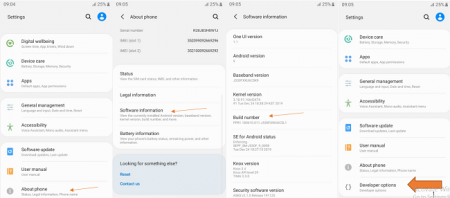
    برای راه‌اندازی وینگزفونت بوسیله کامپیوتر، گزینه developer option حتما باید برروی موبایل شما، فعال باشد.
    برای فعال‌سازی developer option، مراحل زیر را انجام دهید.
    setting/about phone/software information/build number
    روی گزینه build number چند بار کلیک کنید تا developer option فعال شود.

چگونه فونت موبایل را عوض کنیم؟


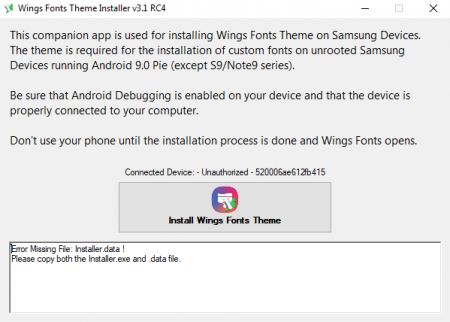
  • 7- بعد از اتصال و فعال‌سازی  developer option، وینگزفونت ویندوز را اجرا می‌کنیم.
    بعد از باز شدن نرم‌افزار روی گزینه install wings font theme کلیک کرده تا نرم‌افزار اندرویدی آن راه‌اندازی شود.

چگونه فونت موبایل را عوض کنیم؟

  • 8- بعد از فرآیند راه‌اندازی وینگزفونت برای اندروید، دیگر برای ادامه کار، نیازی به کامپیوتر نداریم.
    می‌توانید موبایل خود را از کامپیوتر جدا کنید.
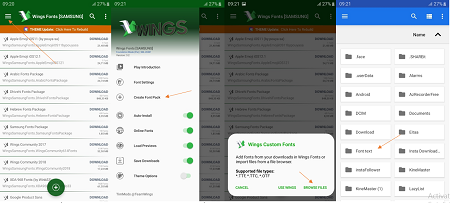
  • 9- وینگزفونت اندروید را اجرا، و مراحل راه‌اندازی آن را طبق تصویر زیر، انجام دهید.

نصب فونت‌ها

در این مرحله، به قسمت اصلی سوال «چگونه فونت موبایل را عوض کنیم؟» می‌رسیم!

  • 10- در صفحه اصلی فونت‌های آماده وینگزفونت را مشاهده می‌کنید.
    که بعد از دانلود آن‌ها می‌توانید به‌راحتی آن‌ها را بر روی موبایل خود،نصب و اجرا کنید.
    برای نصب فونت‌هایی که قبلا آن‌ها را از کامپیوترمان به موبایل انتقال دادیم، برروی سه نقطه، بالا سمت راست، کلیک کرده و از منوی باز شده، گزینه create font back سپس گزینه browse file را جهت انتخاب فونت موردنظر از پوشه ساخته شده، انتخاب کنید.

  • 11- پس از انتخاب فونت مورد نظر، روی next کلیک کنید.
    در این مرحله از نصب، وینگزفونت از شما می‌خواهد عنوان مناسبی برای نصب فونت خود وارد و روی Ok کلیک کنید.
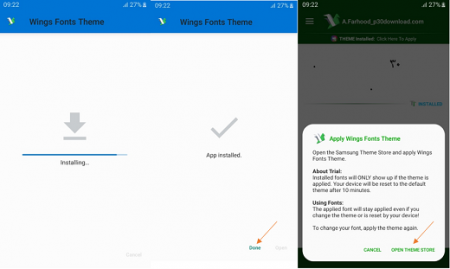
    بعد از وارد کردن عنوان، مراحل نصب فونت آغاز می‌شود. روی گزینه install کلیک کرده تا فونت برروی وینگزفونت نصب شود.
    بعد از تمام نصب روی گزینه done کلیک کنید.
    با انتخاب گزینه done شما به وینگزفونت بازمی‌گردید که باید روی open theme store کلیک کرده تا تم موبایل باز و سپس بسته شود.

اتمام کار

  • 12- از وینگزفونت خارج شده و تم موبایل‌تان را باز کنید.
    منوی تم را از گوشه سمت راست باز کرده و روی گزینه my stuff کلیک کنید.
    در صفحه باز شده، دو تم default یا پیش‌فرض و wings font را مشاهده می‌کنید.
    با کلیک برروی تم wings font و سپس انتخاب گزینه try it out تم وینگزفونت را برروی موبایل خود، نصب کنید.
  • 13- بعد از اتمام نصب، برای نصب و تغییر فونت‌ها مراحل زیر را انجام دهید و لذت ببرید.
    setting/display/font size and style/font
    بعد از عوض کردن فونت، به تم موبایل بازگردید و از قسمت my stuff، تم موبایل خود را به default بازگردانید.
    نگران حذف شدن فونت از دستگاه‌تان نباشید!
    چون در تم وینگزفونت جز فونت، چیز دیگری موجود نیست و با عوض کردن آن به پیش‌فرض، فونت‌ها حذف نمی‌شوند و فقط تم شما باز می‌گردد.

از فونت‌های نصب شده، لذت ببرید.

نوشته چگونه فونت موبایل را عوض کنیم؟ اولین بار در اخبار فناوری و موبایل پدیدار شد.
شیوه استفاده از Recovery Mode اندروید جهت رفع مشکلات رایج این سیستم‌عامل

اگر دستگاه اندروید شما از مشکلاتی همانند کندی سرعت و موارد مشابه رنج می‌برد، شاید وقت آن رسیده باشد تا شیوه استفاده از Recovery Mode را یاد گرفته و بدین ترتیب گوشی یا تبلت خود را به حالت عادی بازگردانید. این راه‌کار بیش‌تر در مواقعی کارساز است که ویروس‌کشی نیز فایده چندانی نداشته باشد.

Recovery Mode به شما این امکان را می‌دهد تا گوشی خود را مجددا راه‌اندازی کرده و بدین ترتیب بدون هیچ مشکل بالقوه‌ای همانند ویروس‌ها، آغازی مجدد را با گوشی خود تجربه کنید. در پایین به شیوه استفاده از Recovery Mode اندروید در دستگاه‌های مختلف می‌پردازیم.

شیوه استفاده از Recovery Mode اندروید در دستگاه‌های نکسوس و پیکسل گوگل

اگر از دستگاهی استفاده می‌کنید که از اندروید خالص بهره می‌برد (همانند گوگل پیکسل 3 یا 4)، آنگاه باید مراحل زیر را طی کنید:

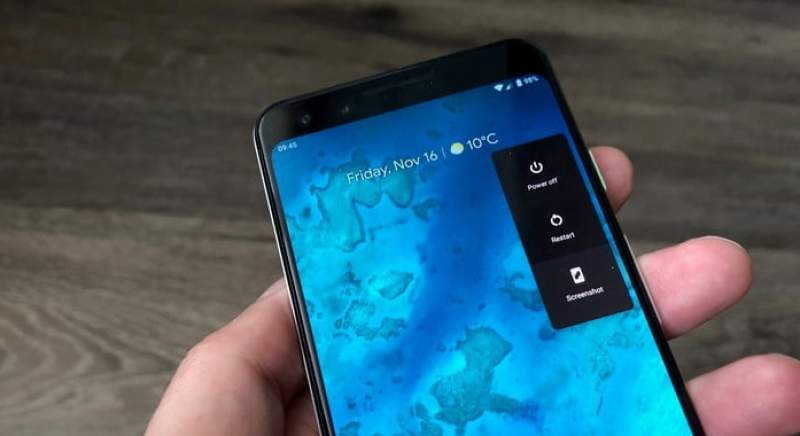
  1. کلید “پاور” را نگه داشته و سپس گزینه “Power off” را انتخاب کنید. اگر لمس گوش شما کار نمی‌کند، آنگاه می‌توانید کلید پاور را برای چند ثانیه نگه داشته تا دستگاه خاموش شود.
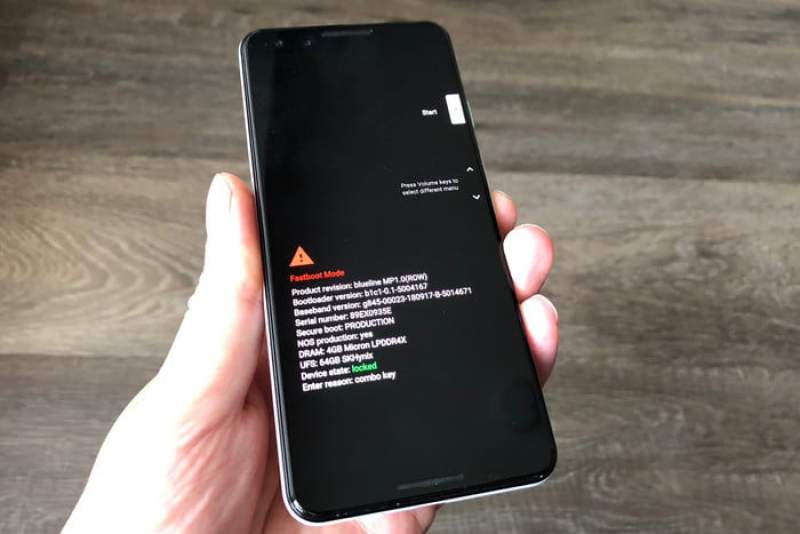
  2. کلید‌های “پاور” و “کاهش حجم صدا” را به‌صورت همزمان نگه دارید. در اینجا باید بتوانید اطلاعاتی را درباره دستگاه خود و همچنین واژه “Start” را در بالای نمایشگر مشاهده کنید.
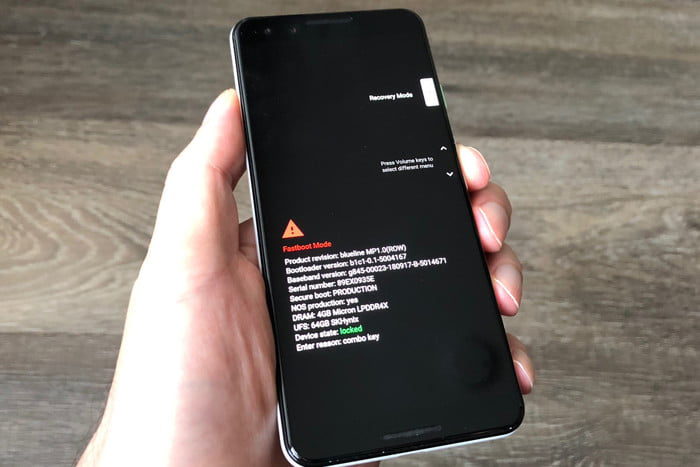
  3. جهت حرکت در این منو باید از کلیدهای “افزایش و کاهش حجم صدا” استفاده کنید. کاربرد کلید پاور هم جهت انتخاب کردن است. کلید “کاهش حجم صدا” را دو الی سه بار فشار دهید تا بتوانید گزینه “Recovery Mode” را در گوشه بالا سمت راست مشاهده کنید. جهت انتخاب باید کلید “پاور” را فشار دهید.
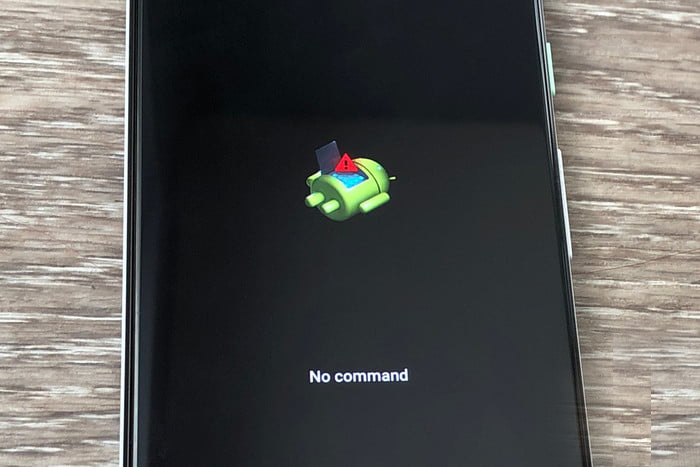
  4. در ادامه لوگوی سفید گوگل نمایان می‌شود. پس از آن نیز ربات اندروید را مشاهده می‌کنیم که به پشت خوابیده و همچنین در زیر آن نیز عبارت “No command” نوشته شده است.
  5. کلید “پاور” را نگه داشته و سپس یک بار کلید “افزایش حجم صدا” را فشار دهید.
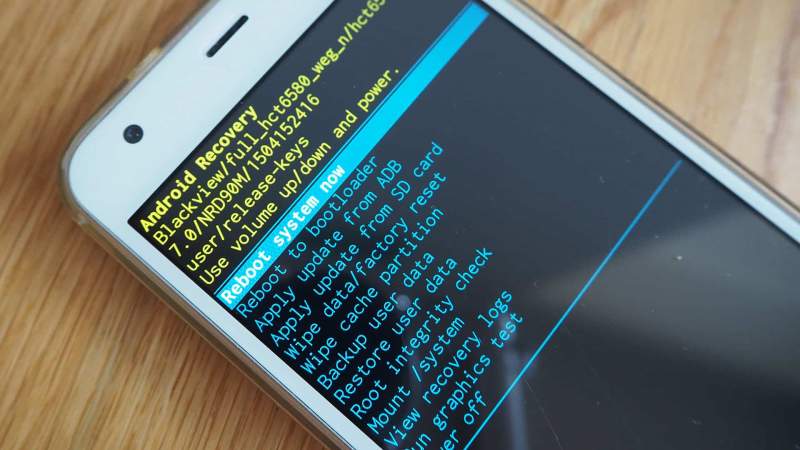
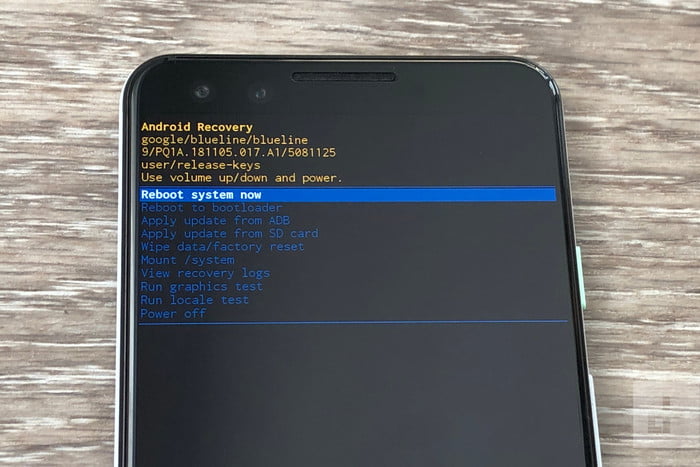
  6. حال باید بتوانید گزینه‌های ریکاوری اندروید را در بالای صفحه مشاهده کنید. از کلیدهای “افزایش و کاهش حجم صدا” جهت هایلایت گزینه‌ها و همچنین کلید “پاور” جهت انتخاب گزینه موردنظر خود، استفاده کنید.
شیوه استفاده از Recovery Mode اندروید شیوه استفاده از Recovery Mode اندروید شیوه استفاده از Recovery Mode اندروید

شیوه استفاده از Recovery Mode در سایر دستگاه‌های اندرویدی

در این مقاله قصد نداریم تا Recovery Mode تمامی گوشی‌های اندرویدی را مورد بررسی قرار دهیم. اما شما می‌توانید با جست‌و‌جو در گوگل، روش مطابق با دستگاه خود را پیدا کنید. البته بهتر است که اطلاعات را از منابعی موثق به دست آورید، زیرا شیوه ریست فاکتوری با استفاده از کلید‌های سخت‌افزاری همیشه شیوه ورود به Recovery Mode را نیز شامل می‌شود.

سامسونگ گلکسی S10 ،S9، نوت 10 و سایر دستگاه‌های سری گلکسی

  1. کلید “پاور” را نگه داشته و سپس گزینه “Power off ” را انتخاب کنید. اگر لمس دستگاه شما عملکردی را از خود نشان نمی‌دهد، آنگاه باید کلید پاور را برای چندین ثانیه نگه دارید تا دستگاه خاموش شود.
  2. کلیدهای “پاور”، “افزایش حجم صدا” و “Home یا Bixby” را به‌صورت همزمان فشار دهید. پس از مشاهده لوگوی سامسونگ، این کلیدها را رها کنید. در منوی ظاهر شده می‌توانید با استفاده از کلیدهای “افزایش و کاهش حجم صدا”، گزینه‌ها را هایلایت کرده و سپس با فشردن کلید “پاور”، آن‌ها را انتخاب کنید.

موتورولا وان زوم، دروید توربو 2، موتو زد، موتو جی (تمامی نسل‌ها) و سایر دستگاه‌های موتورولا

  1. کلید پاور را نگه داشته و سپس گوشی خود را خاموش کنید.
  2. کلیدهای “پاور” و “کاهش حجم صدا” را به‌صورت همزمان نگه دارید تا دستگاه روشن شود.
  3. با استفاده از کلید “کاهش حجم صدا” می‌توانید گزینه “Recovery Mode” را هایلایت کرده و سپس با استفاده از کلید “پاور”، آن را انتخاب کنید.

وان‌پلاس 7 پرو، 5T ،6 ،6T و سایر دستگاه‌های وان‌پلاس

  1. کلید “پاور” را نگه داشته و سپس گزینه “Power off”را انتخاب کنید.
  2. کلیدهای “پاور” و “کاهش حجم صدا” را به‌صورت همزمان فشار دهید.
  3. با استفاده از کلیدهای “افزایش و کاهش حجم صدا” می‌توانید گزینه‌ها را هایلایت کرده و همچنین جهت انتخاب آن‌ها نیز باید کلید “پاور” را فشار دهید.

HTC U12 پلاس، 10، U11، وان M9 و سایر دستگاه‌های HTC

  1. به قسمت “Settings > Battery” رفته و سپس تیک گزینه “Fastboot” را بردارید.
  2. با نگه داشتن کلید “پاور”، دستگاه را خاموش کنید.
  3. کلیدهای “پاور” و “کاهش حجم صدا” را نگه دارید.
  4. در HTC U11 نیاز دارید تا گزینه “reboot to bootloader” را هایلایت کرده و سپس جهت انتخاب آن، کلید “پاور” را فشار دهید.
  5. در ادامه به صفحه bootloader وارد شده و در آنجا می‌توانید با استفاده از کلید “کاهش حجم صدا”، گزینه “Recovery” را هایلایت کرده و سپس جهت انتخاب آن، کلید “پاور” را فشار دهید.

الی‌جی G8 ThinQ ،G7 ،V40 ThinQ و سایر دستگاه‌های ال‌جی

  1. کلید “پاور” را نگه داشته و سپس دستگاه را خاموش کنید.
  2. کلیدهای “پاور” و “کاهش حجم صدا” را به‌صورت همزمان نگه دارید.
  3. هنگامی‌که لوگوی ال‌جی را مشاهده کردید، آنگاه باید کلید “پاور” را رها کرده و سپس مجددا آن را فشار دهید (در سرتاسر این فرایند باید کلید “کاهش حجم صدا” را نگه دارید).
  4. منویی در مقابل شما ظاهر شده و شما نیز می‌توانید با استفاده از کلیدهای “افزایش یا کاهش حجم صدا”، گزینه‌های آن را هایلایت کرده و سپس جهت انتخاب آن‌ها، کلید “پاور” را فشار دهید.

گزینه‌های Recovery Mode

بسته به مدل دستگاه خود، شاید با گزینه‌های مختلفی روبه‌رو شوید. البته در این بین استانداردهای مشخصی نیز وجود دارند که در زیر به آن‌ها اشاره می‌کنیم:

  • Reboot system now: این گزینه دستگاه را به‌صورت عادی، ریستارت می‌کند.
  • Apply update from ADB: قابلیت Android Debug Bridge یا همان ADB به شما این امکان را می‌دهد تا دستگاه خود را به کامپیوتر متصل کرده و سپس از آنجا دستور صادر کنید. این گزینه مختص توسعه‌دهندگان بوده و جهت بهره‌برداری از آن، نیازمند نصب Android SDK (کیت توسعه نرم‌افزاری) هستید.
  • Wipe data/factory reset: این گزینه باعث می‌شود تا تمامی اطلاعات دستگاه شما از جمله موسیقی، ویدیو، اپلیکیشن و … از بین رفته و در نتیجه گوشی شما به تنظیمات کارخانه بازگردد. همچنین با انتخاب این گزینه، پارتیشن کش (cache) نیز پاک خواهد شد.
  • Wipe cache partition: این بخش مربوط به داده‌های سیستمی موقت بوده و با نصب اپلیکیشن‌ها مرتبط است. شما می‌توانید بدون از دست دادن اطلاعات شخصی و یا تنظیمات گوشی خود، این بخش را حذف کنید. پاک کردن این قسمت باعث می‌شود تا مجموعه‌ای از مشکلات دستگاه شما حل شده و البته اطلاعات و یا تنظیمات شخصی خود را نیز از دست ندهید، بنابراین این روش، خطری واقعی ندارد. معمولا این گزینه می‌تواند بسیاری از مشکلات رایج اندروید را مرتفع سازد. نکته: از زمان عرضه اندروید 7.1، شرکت گوگل تصمیم گرفت تا این قابلیت را در دستگاه‌هایی که به‌روزرسانی‌های مداوم را دریافت می‌کنند، کنار بگذارد. شما می‌توانید با رفتن به بخش “Settings > Storage” و لمس گزینه “Cached data”، اقدامی مشابه را انجام دهید.

هشداری درباره Factory Reset Protection

در تمامی دستگاه‌هایی که از اندروید 5.0 و یا بالاتر استفاده می‌کنند، Factory Reset Protection یا همان FRP در حالت پیش‌فرض فعال شده است. این ویژگی بدین معنا است که حتی در صورت بازگشت به تنظیمات کارخانه نیز، بازهم باید نام کاربری و گذرواژه حساب گوگل خود را وارد کنید.

بدین ترتیب حتی اگر کسی گوشی شما را دزدیده و از طریق منوی ریکاوری نیز آن را به تنظیمات کارخانه بازگرداند، بازهم نمی‌تواند به محتویات گوشی شما دسترسی پیدا کند. البته اگر قصد دارید که گوشی خود را به شخص دیگری بفروشید، آنگاه باید به بخش “Settings > Accounts ” رفته و پیش از بازگشت به تنظیمات کارخانه، حساب گوگل خود را حذف کنید. بدین ترتیب دیگر صاحب بعدی گوشی شما، با FRP مواجه نخواهد شد.
نوشته شیوه استفاده از Recovery Mode اندروید جهت رفع مشکلات رایج این سیستم‌عامل اولین بار در اخبار فناوری و موبایل پدیدار شد.