ویژگی جدید گوگل مپ راه اندازی شد؛ دسترسی پارکینگ!

ویژگی جدید گوگل مپ راه اندازی شد؛ دسترسی پارکینگ!
گوگل مپ یکی از پرکاربردترین برنامه های گوگل است. این اپلیکیشن اکنون به خوبی می داند که در محل زندگی و یا کار شما چقدر ترافیک وجود دارد و می تواند شما را به بهترین مسیرها هدایت کند؛ اما پس از آخرین به روزرسانی بتا، این برنامه اکنون قابلیت جدید دیگری را نیز به نمایش گذاشت. ویژگی جدید گوگل اکنون دسترسی پارکینگ را به شما نشان می دهد. این ویژگی جدید گوگل مپ می تواند بسیار کاربردی باشد.

اگر شما از نقطه A در حا حرکت به سمت نقطه B باشید، یک آیکون کوچک آبی رنگ با حرف P در کنار زمان تخمینی برای ورود شما به آن پارکینگ را با وضعیت ورود آسان و یا متوسط بیان می کند. اگر گزینه های پارکینگ در اطراف شما محدود باشد، این آیکون به رنگ قرمز در خواهد آمد. (با کلیک بر روی تصاویر زیر، آنها را در اندازه واقعی خود ببینید)

دسترسی پارکینگ گوگل دسترسی پارکینگ گوگل دسترسی پارکینگ گوگل دسترسی پارکینگ گوگل

هنگامی که شما شروع به جهت یابی و گسترش مسیر خود می کنید، اطلاعات بیشتری در کنار این ویژگی جدید گوگل مپ دریافت خواهید کرد. سرویس ناوبری Waze (متعلق به گوگل) چند ماه پیش از ویژگی مشابه ای پرده برداری کرد و پس از آن گوگل این قابلیت را به برنامه اصلی جهت یابی خود انتقال داده است.

با توجه به این که، واین ویژگی جدید گوگل مپ مراحل اولیه خود را طی می کند، پشتیبانی از آن به مراکز بزرگ خرید، فرودگاه ها و دیگر مکان های عمومی محدود شده است. مطمئنا در آینده، ویژگی دسترسی پارکینگ گوگل مناطق بیشتری را تحت اختیار خود در خواهد آورد.

.

منبع: gsmarena

نوشته ویژگی جدید گوگل مپ راه اندازی شد؛ دسترسی پارکینگ! اولین بار در تکرا - اخبار روز تکنولوژی پدیدار شد.

چگونه از گوشی موبایل برای ردیابی هرچیزی مثل خودرو استفاده کنیم؟

آیا تا به حال پیش آمده در شلوغی شهر محل پارک خودرویتان را گم کرده باشید؟ بله این اتفاق کم روی نمی دهد. خودرویتان را پارک کرده و به خرید می روید و وقتی برمی گردید؛ پارکینگ آن قدر شلوغ شده که نمی دانید خودرویتان را کجا پارک کرده اید.  سپس دزدگیر ماشین را بالاگرفته (البته اگر دزدگیر دارید!) و بر روی کلید آن می زنید و آن قدر ادامه می دهید تا بفهمید صدا از کجا می آید. برخی مواقع علی الخصوص در روز های گرم تابستان این کار بسیار آزار دهنده و طاقت فرساست.

لزومی ندارد که حتما یک ردیاب GPS گران قیمت بر روی خودرویتان نصب کنید تا آن را ردیابی کنید. این کار هزینه سرسام آوری دارد و قطعا ارزش این همه هزینه اضافی را ندارد.

اما بد نیست بدانید راه بهتر و ارزان تری برای این کار وجود دارد.

یک استارتاپ واقع در کالیفرنیا ابزار کوچکی را طراحی کرده است که از سوی اسمارتفون تان کنترل می شود و ممکن است همان چیزی باشد که دنباش می گردید.

این وسیله چیست؟

اسم این وسیله کوچک TrackR است. این ابزار  ردیابی بسیار مدرن فقط کمی از یک سکه ۵۰۰ تومانی بزرگتر است و می تواند روشی نوین و بسیار آسان در ردیابی چیز هایی که می خواهیم باشد.

ردیاب خودرو

چگونه عمل می کند؟

کار با آن بسیار آسان است! فقط کافیست برنامه TrackR را بر روی اسمارتفون تان نصب کنید و برنامه را به وسیله متصل کرده و تمام. در ادامه کافیست TrackR را به هرچیزی که می خواهید ردیابی کنید متصل کنید. کل پروسه راه اندازی این وسیله جمعا ۵ دقیقه وقت شما را خواهد گرفت.

می توانید این وسیله را به کلید، کیف اداری، کیف پول و یا وسایل الکترونیکی و به عبارتی هرچیزی که نمی خواهید گم کنید وصل کنید. و سپس در صورت مفقود شدن از اپلیکیشن آن برای ردیابی اش استفاده کنید.

سیستم های GPS و سرویس های ردیابی را فراموش کنید. پرداخت هزینه های هنگفت برای این سرویس ها و دردسر های همراهشان بسیار آزاردهنده است و همین ها دلیل ساخت این ابزار جالب بوده اند.

ردیابی ماشین با اسمارت فون

می توانید TrackR را زیر کفی یا در صندوق و یا در داشبورد ماشین تان مخفی کنید تا در صورت به سرقت رفتن آن سارق متوجه آن نشود.

اگر فراموش کرده اید که خودرویتان را کجا پارک کرده اید تنها اسمارتفون تان را در بیارید و برنامه TrackR را باز کرده و گزینه “Lost item” را بزنید سپس سریعا می توانید مختصات دقیق و محل پارک خودرو تان را مشاهده کنید.

قیمت آن چقدر است؟

قطعا وسیله ای مانند این باید بسیار گران باشد! در اشتباهید! ردیاب TrackR تنها ۲۹ دلار قیمت دارد. این مقدار هزینه برای آرامش خاطر بسیار ناچیز است.

از کجا تهیه کنیم؟

می توانید این محصول را مستقیما از سایت سازنده آن خریداری کنید. آن ها به تمام نقاط جهان محصول را ارسال می کنند.

دیگر چه کار می توان با این وسیله کرد؟

همانطور که پیش تر عرض کردیم کار های بسیار زیادی می توان با این ردیاب کرد. این ردیابت آن قدر کوچک است که می توان حتی آن را به حیوان خانگی تان هم متصل کنید. کافیست ردیاب را به قلاده شان وصل کنید آن وقت در صورت مفقود شدن آن ها به راحتی پیدایشان کنید. ردیاب را به کلید یا کیف پول تان وصل کنید و دیگر لازم نیست کل خانه را برای پیدا کردنشان زیر و رو کنید.

TrackR به گونه ای طراحی شده است که هر دو طرف آن قابلیت چسبندگی دارد و می توانید به راحتی آن را به دوچرخه و یا لپتاپ تان وصل کنید.

ردیابی خودرو با نرم افزار

نحوه استفاده از آن به چه صورت است؟

حال که از امکانات این وسیله آگاه شدید تنها باید این ۳ مرحله را در نظر داشته باشید:

  1. TrackR را خریداری کنید. طی یک هفته دم در منزل به شما تحویل داده می شود.
  2. TrackR را به اسمارتفون تان (iOS یا اندروید) لینک کنید و آن را به وسیله مد نظرتان متصل کنید.
  3. برنامه رایگان آن را دانلود کرده و همیشه از موقعیت وسیله تان با خبر باشید! به همین سادگی.

نظر شما در رابطه با این سخت افزار کوچک اما دوست داشتنی چیست؟ دیدگاه های خود را در این باره با گویا آی تی در میان بگذارید و این مطلب را روی شبکه های اجتماعی منتشر کنید.

۴ روش برای بلاک کردن پست‌های سیاسی در فیسبوک

اگر تصور کردید که مباحث، تصاویر و تیکه های سیاسی در فید فیسبوک تا پس از انتخابات ریاست جمهوری آمریکا در سال ۲۰۱۶ به پایان می رسد بهتر است تجدید نظر کنید. پس از تصویب نهایی رای ها مباحث سیاسی بیش از پیش بالا گرفت. حال چه شما در این پست ها مشارکت کرده باشید یا خیر باز هم دیدن شان برایتان خسته کننده و استرس زا خواهد بود و نهایتا از بازده شما می کاهند. هنوز هم که هنوز است این اتفاقات ادامه دارد و موجب شده که این رویدادهای تکراری کمی روی اعصاب ها رژه برود!

 بلاک کردن پست‌های سیاسی

قطعا نیازی نیست که کلا شبکه های اجتماعی را کنار گذاشته و یا شروع به “آن فرند” کردن کسانی کنید که نظرات توهین آمیز دارند. چندین افزونه رایگان برای مرورگر ها وجود دارد که به شما کمک می کند فید تان را از مسائل سیاسی خالی کنید یا حداقل آن ها را تا حد امکان دور از دید نگه دارید. ۴ عدد از بهترین نمونه ها را برایتان آورده ایم.

Remove All Politics From Facebook

قطعا شما هم به فکر راهکاری بوده اید که کاملا پست های سیاسی را از فید تان پاک کند اما دیگر ویدیو های جالب و مطالب به درد بخور را دست نخورده باقی بگذارد. این افزونه مرورگر کروم دقیقا همین کار را برایتان انجام می دهد.

 بلاک کردن پست‌های سیاسی

نرم افزار Remove All Politics From Facebook یک کلید بسیار ساده در مرورگر شما تعبیه خواهد کرد. اگر ترجیح می دهید مسائل سیاسی و جدال های احزاب سیاسی مردمی را دنبال کنید می توانید سوییچ را به حالت روشن در بیاورید. اگه نه، آن را به حالت آف ببرید. سازنده این برنامه نگفته است که این افزونه چگونه پست های حاوی مطالب سیاسی را شناسایی می کند اما به نظر می رسد که از کلمات کلیدی و نام ها برای این کار استفاده می کند. راهی برای شخصی سازی این افزونه و نحوه فیلتر کردن مطالب آن وجود ندارد اما اگر می خواهید مستقیما آن را نصب کرده و از شر مطالب سیاسی راحت شوید این برنامه قطعا برایتان مناسب خواهد بود. (کروم)

Social Fixer

مانند برنامه ی قبلی، Social Fixer  نیز مطالب سیاسی را از فید شما پاک می کند اما در نحوه فیلتر کردن شان دست تان را باز تر می گذارد.

این برنامه یک آیکون آچار بر روی تولبار فیسبوک قرار می دهد. برای شخصی سازی فید تان روی آن کلیک کنید و سپس گزینه Social Fixer Options را انتخاب کرده و به بخش Filters بروید. به عنوان مثال می توانید از لیست فیلتر های تعریف شده به صورت پیش فرض گزینه Election/Politics 2016 را انتخاب کنید. این گزینه تمامی مطالبی که مربوط به انتخابات ریاست جمهوری اخیر هستند را فیلتر می کند.

 بلاک کردن پست‌های سیاسی

اگر تنها می خواهید تنها مطالب مرتبط با حزب سیاسی یا فرد به خصوصی را فیلتر کنید بر روی Create a New Filter بزنید. در اینجا می توانید با استفاده از کلمات کلیدی شرایط مختص خودتان را برای مخفی کردن مطالب بکار ببرید.

Social Filter می تواند انواع مختلفی از مطالب را فیلتر کند، از جمله تبلیغات، اسپویلر ها و همچنین به شما اجازه می دهد فیسبوک تان را در انواع روش های مختلف شخصی سازی کنید از این رو بد نیست پس از خوابیدن آتش رویداد های سیاسی نیز آن را نگه دارید. (کروم، فایرفاکس، اوپرا، ادج و سافاری)

News Feed Eradicator for Facebook

فیلتر ها تاثیر فراوانی در پاک سازی فید شما از مطالب سیاسی و جدال های پشت سر آن  دارند. اما آن ها قادر نیستند که تصاویر  و Meme ها که انتخاب بسیاری از کاربران برای نشان دادن نظرات هستند را بلاک کنند. برای اینکه کاملا بتوانید از شر مطالب سیاسی در فید تان خلاص شوید می بایست این مورد را هم به همراه بقیه حذف کنید.

 بلاک کردن پست‌های سیاسی

این برنامه فید شما را از مطالب و تصاویر  سیاسی پاک می کند و برخلات دیگر افزونه ها News Feed Eradicator for Facebook به جای آن مطالب نوشته های مفید از افراد معروف قرار می دهد، شما حتی می توانید نوشته های مختص خودتان را نیز در آن تعبیه کنید. (کروم)

LeechBlock

اگر تمام گزینه های پیشین شکست خوردند همیشه راهکار نهایی و خشن تری وجود خواهد داشت: بلاک کردن دسترسی تان به فیسبوک به طور کامل!

 بلاک کردن پست‌های سیاسی

Leechbook دسترسی به هر وبسایتی که بخواهید را ممنوع می کند. می توانید در آن شش دامنه تعریف کنید از این رو با خیال راحت می توانید هر وبسایت دیگری که مد نظرتان هست را نیز در آن قرار دهید و آن ها را برای بازه های زمانی ای که مد نظرتان است بلاک کنید، به عنوان مثال در ساعات کاری. با قطع دسترسی به فید تان هنگام که مشغول کاری هستید و می بایست شش دانگ حواستان به کارتان باشد بازده کاری تان پایین نمی آید.

این افزونه ها در مرورگر های مختلف به شما کمک می کند که بتوانید به بهترین شیوه از شر پیام های سیاسی خلاص شوید. بدین ترتیب، می توانید تا حد زیادی از فضای استرس زای سیاسی، رها شوید.

برای مقابله با این معضل چه راه کاری به ذهنتان می آید و تا کنون چه چیزی را تجربه کرده اید؟ دیدگاه خود را در این باره با گویا آی تی در میان بگذارید و این مطلب را روی شبکه های اجتماعی نشر دهید.


راهنمای کامل استفاده از HomeGroup در ویندوز

HomeGroup ویندوز برای بر پا کردن یک سیستم اشتراک گذاری سریع و راحت در خانه و شرکت‌های کوچک عالی است. با ما در ادامه‌ی مطلب همراه باشید تا هر آن چه برای استفاده از این قابلیت لازم است بدانید را به شما بگوییم.

شروع کار HomeGroup به ویندوز ۷ بر می‌گردد، و این قابلیت امروز در ویندوز ۱۰ هم موجود است. این ویژگی برای اشتراک گذاری ساده‌ی پوشه‌ها و چاپگرها بین کامپیوترهای ویندوزی مختلف شبکه‌های محلی کوچک طراحی شده است. و بگذارید حقیقت را بگوییم. به اشتراک گذاشتن چیزها در ویندوز به روش طبیعی کمی مشکل است، به خصوص وقتی که فقط می‌خواهید یک تصویر ساده را با اعضای خانواده به اشتراک بگذارید، یا همگی از یک چاپگر استفاده کنید.

 استفاده از HomeGroup در ویندوز

شروع کار: چگونه یک HomeGroup جدید بسازیم؟

اگر دیگر هیچ HomeGroup-ای در شبکه‌ی شما وجود ندارد، باید یکی بسازید. می‌توانید این کار را در هر کامپیوتری که می‌خواهید عضوی از HomeGroup باشد انجام دهید. منوی استارت را باز، عبارت homegroup را تایپ کرده و سپس برنامه‌ی HomeGroup را باز کنید.

 استفاده از HomeGroup در ویندوز

وقتی برای اولین بار اپلیکیشن HomeGroup را باز می‌کنید، برنامه یک جستجو سریع انجام می‌دهد تا ببیند که از قبل HomeGroup-ای در شبکه‌ی شما وجود دارد یا نه. پس از این که چیزی پیدا نشد، برنامه این قضیه را به شما اعلام کرده و گزینه‌ای برای ساخت یک HomeGroup جدید در اختیار شما قرار می‌دهد. بر روی دکمه‌ی Create a homegroup کلیک کنید.

 استفاده از HomeGroup در ویندوز

در اولین صفحه از پنجره‌ی Create a homegroup بر روی Next کلیک کنید.

 استفاده از HomeGroup در ویندوز

سپس، می‌توانید همه‌ی پوشه‌های اصلی را به همراه Printers & Devices ببینید. این‌ها گزینه‌هایی هستند که HomeGroup اجازه‌ی اشتراک گذاری آن‌ها را می‌دهد. برای هر آیتم می‌توانید از منوی کشویی Permissions استفاده کرده تا اشتراک گذاری یا عدم اشتراک گذاری آن را انتخاب نمایید. آیتم‌هایی که می‌خواهید را انتخاب کرده و بعد بر روی Next کلیک کنید.

 استفاده از HomeGroup در ویندوز

حالا پنجره رمزعبوری را به شما نمایش می‌دهد که بقیه‌ی کامپیوترها برای ورود به این HomeGroup به آن نیاز خواهند داشت. پس آن را جایی یادداشت کنید، اما بدانید که هر گاه که بخواهید می‌توانید این رمز را مشاهده کرده یا آن را تغییر بدهید. زمانی که کارتان تمام شد روی Finish کلیک کنید.

 استفاده از HomeGroup در ویندوز

بعد از این که کار تنظیم و راه‌اندازی HomeGroup تمام شد، ممکن است چند دقیقه طول بکشد تا تمام چیزهایی که انتخاب کرده‌اید با شبکه به اشتراک گذاشته شود. سپس می‌توانید چیزهایی که به اشتراک گذاشتید را ببینید.

 استفاده از HomeGroup در ویندوز

البته لازم نیست منتظر تمام شدن اشتراک گذاری بمانید. شما می‌توانید از کامپیوتر استفاده کنید یا حتی جلوتر بروید و وارد HomeGroup کامپیوترهای دیگر شوید. اما اول…

چگونه رمزعبور HomeGroup را ببینیم یا آن را تغییر دهیم؟

اگر رمزعبورتان را فراموش کرده‌اید یا می‌خواهید آن را تغییر دهید، باید در پنجره‌ی اصلی HomeGroup بر روی View or print the homegroup password کلیک کنید تا رمزعبور نشان داده شود، سپس به HomeGroup کامپیوترهای دیگر وارد شوید.

 استفاده از HomeGroup در ویندوز

علاوه بر این می‌توانید بر روی Change the password کلیک کنید تا بتوانید یک رمزعبور جدید برای HomeGroup انتخاب نمایید. برای انجام این کار نیازی به دانستن رمزعبور قبلی نیست. ویندوز نتیجه می‌گیرد که اگر توانستید وارد کامپیوتر شوید، پس اجازه‌ی اعمال این تغییر را هم دارید. همچنین لازم نیست هیچ تغییری در کامپیوترهایی که از قبل وارد این HomeGroup شده‌اند هم ایجاد کنید. آن‌ها همچنان در HomeGroup خواهند ماند و اگر در آن کامپیوترها رمزعبور را ببینید، از این پس رمز جدید را مشاهده خواهید کرد.

چگونه به یک HomeGroup موجود وارد شویم؟

اگر در حال حاضر یک HomeGroup در شبکه‌ی شما موجود است، یا اگر به تازگی یکی ساخته‌اید، وارد شدن به آن از یک کامپیوتر جدید دقیقاً مشابه ساختن یک HomeGroup جدید است. زمانی که برنامه‌ی HomeGroup را باز می‌کنید، ویندوز به شما می‌گوید که آیا HomeGroup-ای در شبکه‌ی شما وجود دارد یا نه. برای وارد شدن به HomeGroup بر روی دکمه‌ی Join now کلیک کنید.

 استفاده از HomeGroup در ویندوز

در اولین صفحه از پنجره‌ی Join a Homegroup بر روی Next کلیک کنید.

 استفاده از HomeGroup در ویندوز

اکنون می‌توانید همه‌ی پوشه‌های اصلی را به همراه Printers & Devices ببینید. این‌ها گزینه‌هایی هستند که HomeGroup اجازه‌ی اشتراک گذاری آن‌ها را می‌دهد. برای هر آیتم می‌توانید از منوی کشویی Permissions استفاده کرده تا اشتراک گذاری یا عدم اشتراک گذاری آن را انتخاب نمایید. آیتم‌هایی که می‌خواهید را انتخاب کرده و بعد بر روی Next کلیک کنید.

 استفاده از HomeGroup در ویندوز

رمزعبور HomeGroup را وارد کرده و بر روی Next کلیک کنید.

 استفاده از HomeGroup در ویندوز

حالا با موفقیت به HomeGroup وارد شده‌اید. برای بستن این پنجره بر روی Finish کلیک نمایید.

 استفاده از HomeGroup در ویندوز

بعد از این کار تمام شد می‌توانید File Explorer را باز، از پنل مسیریابی روی آیکن HomeGroup کلیک کرده، و چیزهایی که از کامپیوترهای دیگر به اشتراک گذاشته شده است را ببینید. همان طور که در تصویر زیر می‌بینید دو کامپیوتر در HomeGroup من وجود دارد. هر دو تحت نام من گروه بندی شده‌اند چون من در هر دو کامپیوتر با حساب کاربری مایکروسافتم وارد شده‌ام.

 استفاده از HomeGroup در ویندوز

و چاپگرهایی که توسط این کامپیوترها به اشتراک گذاشته شده هم باید به طور خودکار در کامپیوتر شما نشان داده شود و بتوانید برای چاپ کردن از آن‌ها استفاده کنید.

چگونه چیزهایی که در HomeGroup  به اشتراک گذاشتیم را تغییر دهیم؟

هنگامی که یک HomeGroup می‌سازید یا وارد یکی از آن‌ها می‌شوید، می‌توانید فایل‌های خودتان را هم به اشتراک بگذارید. اگر بعداً خواستید چیزهایی که در حال حاضر به اشتراک گذاشته‌اید را تغییر دهید، می‌توانید برنامه‌ی HomeGroup را باز کرده و گزینه‌ی Change what you’re sharing with the homegroup را انتخاب کنید. با انتخاب این گزینه همان صفحه‌ای که هنگام ساخت HomeGroup یا پیوستن به آن، با آن روبرو شده بودید برایتان نمایش داده خواهد شد.

 استفاده از HomeGroup در ویندوز

علاوه بر این اگر می‌خواهید فایل‌ها و پوشه‌های خاصی را به اشتراک بگذارید یا از حالت اشتراک خارج کنید، از طریق خود File Explorer هم می‌توانید این تغییرات اعمال کنید.

 استفاده از HomeGroup در ویندوز

چگونه از یک HomeGroup خارج شویم؟

اگر به هر دلیلی خواستید از یک HomeGroup خارج شوید، تنها کاری که باید بکنید این است که دوباره برنامه‌ی HomeGroup را باز کرده و گزینه‌ی Leave the homegroup را انتخاب کنید. به همین راحتی!

 استفاده از HomeGroup در ویندوز

اطلاعات موجود در این مطلب برای شروع کار با HomeGroup کافی است. اگر شما هم چیز جالب دیگری در مورد این برنامه می‌دانید آن را با ما در بخش نظرات در میان بگذارید.

نظر شما در مورد قابلیت مذکور در ویندوز چیست؟ آیا در استفاده از این ویژگی تجربه خاصی دارید؟ دیدگاه خود را با گویا آی تی در میان بگذارید و این مطلب را روی شبکه های اجتماعی نشر دهید.

راهنمای کامل استفاده از HomeGroup در ویندوز

HomeGroup ویندوز برای بر پا کردن یک سیستم اشتراک گذاری سریع و راحت در خانه و شرکت‌های کوچک عالی است. با ما در ادامه‌ی مطلب همراه باشید تا هر آن چه برای استفاده از این قابلیت لازم است بدانید را به شما بگوییم.

شروع کار HomeGroup به ویندوز ۷ بر می‌گردد، و این قابلیت امروز در ویندوز ۱۰ هم موجود است. این ویژگی برای اشتراک گذاری ساده‌ی پوشه‌ها و چاپگرها بین کامپیوترهای ویندوزی مختلف شبکه‌های محلی کوچک طراحی شده است. و بگذارید حقیقت را بگوییم. به اشتراک گذاشتن چیزها در ویندوز به روش طبیعی کمی مشکل است، به خصوص وقتی که فقط می‌خواهید یک تصویر ساده را با اعضای خانواده به اشتراک بگذارید، یا همگی از یک چاپگر استفاده کنید.

 استفاده از HomeGroup در ویندوز

شروع کار: چگونه یک HomeGroup جدید بسازیم؟

اگر دیگر هیچ HomeGroup-ای در شبکه‌ی شما وجود ندارد، باید یکی بسازید. می‌توانید این کار را در هر کامپیوتری که می‌خواهید عضوی از HomeGroup باشد انجام دهید. منوی استارت را باز، عبارت homegroup را تایپ کرده و سپس برنامه‌ی HomeGroup را باز کنید.

 استفاده از HomeGroup در ویندوز

وقتی برای اولین بار اپلیکیشن HomeGroup را باز می‌کنید، برنامه یک جستجو سریع انجام می‌دهد تا ببیند که از قبل HomeGroup-ای در شبکه‌ی شما وجود دارد یا نه. پس از این که چیزی پیدا نشد، برنامه این قضیه را به شما اعلام کرده و گزینه‌ای برای ساخت یک HomeGroup جدید در اختیار شما قرار می‌دهد. بر روی دکمه‌ی Create a homegroup کلیک کنید.

 استفاده از HomeGroup در ویندوز

در اولین صفحه از پنجره‌ی Create a homegroup بر روی Next کلیک کنید.

 استفاده از HomeGroup در ویندوز

سپس، می‌توانید همه‌ی پوشه‌های اصلی را به همراه Printers & Devices ببینید. این‌ها گزینه‌هایی هستند که HomeGroup اجازه‌ی اشتراک گذاری آن‌ها را می‌دهد. برای هر آیتم می‌توانید از منوی کشویی Permissions استفاده کرده تا اشتراک گذاری یا عدم اشتراک گذاری آن را انتخاب نمایید. آیتم‌هایی که می‌خواهید را انتخاب کرده و بعد بر روی Next کلیک کنید.

 استفاده از HomeGroup در ویندوز

حالا پنجره رمزعبوری را به شما نمایش می‌دهد که بقیه‌ی کامپیوترها برای ورود به این HomeGroup به آن نیاز خواهند داشت. پس آن را جایی یادداشت کنید، اما بدانید که هر گاه که بخواهید می‌توانید این رمز را مشاهده کرده یا آن را تغییر بدهید. زمانی که کارتان تمام شد روی Finish کلیک کنید.

 استفاده از HomeGroup در ویندوز

بعد از این که کار تنظیم و راه‌اندازی HomeGroup تمام شد، ممکن است چند دقیقه طول بکشد تا تمام چیزهایی که انتخاب کرده‌اید با شبکه به اشتراک گذاشته شود. سپس می‌توانید چیزهایی که به اشتراک گذاشتید را ببینید.

 استفاده از HomeGroup در ویندوز

البته لازم نیست منتظر تمام شدن اشتراک گذاری بمانید. شما می‌توانید از کامپیوتر استفاده کنید یا حتی جلوتر بروید و وارد HomeGroup کامپیوترهای دیگر شوید. اما اول…

چگونه رمزعبور HomeGroup را ببینیم یا آن را تغییر دهیم؟

اگر رمزعبورتان را فراموش کرده‌اید یا می‌خواهید آن را تغییر دهید، باید در پنجره‌ی اصلی HomeGroup بر روی View or print the homegroup password کلیک کنید تا رمزعبور نشان داده شود، سپس به HomeGroup کامپیوترهای دیگر وارد شوید.

 استفاده از HomeGroup در ویندوز

علاوه بر این می‌توانید بر روی Change the password کلیک کنید تا بتوانید یک رمزعبور جدید برای HomeGroup انتخاب نمایید. برای انجام این کار نیازی به دانستن رمزعبور قبلی نیست. ویندوز نتیجه می‌گیرد که اگر توانستید وارد کامپیوتر شوید، پس اجازه‌ی اعمال این تغییر را هم دارید. همچنین لازم نیست هیچ تغییری در کامپیوترهایی که از قبل وارد این HomeGroup شده‌اند هم ایجاد کنید. آن‌ها همچنان در HomeGroup خواهند ماند و اگر در آن کامپیوترها رمزعبور را ببینید، از این پس رمز جدید را مشاهده خواهید کرد.

چگونه به یک HomeGroup موجود وارد شویم؟

اگر در حال حاضر یک HomeGroup در شبکه‌ی شما موجود است، یا اگر به تازگی یکی ساخته‌اید، وارد شدن به آن از یک کامپیوتر جدید دقیقاً مشابه ساختن یک HomeGroup جدید است. زمانی که برنامه‌ی HomeGroup را باز می‌کنید، ویندوز به شما می‌گوید که آیا HomeGroup-ای در شبکه‌ی شما وجود دارد یا نه. برای وارد شدن به HomeGroup بر روی دکمه‌ی Join now کلیک کنید.

 استفاده از HomeGroup در ویندوز

در اولین صفحه از پنجره‌ی Join a Homegroup بر روی Next کلیک کنید.

 استفاده از HomeGroup در ویندوز

اکنون می‌توانید همه‌ی پوشه‌های اصلی را به همراه Printers & Devices ببینید. این‌ها گزینه‌هایی هستند که HomeGroup اجازه‌ی اشتراک گذاری آن‌ها را می‌دهد. برای هر آیتم می‌توانید از منوی کشویی Permissions استفاده کرده تا اشتراک گذاری یا عدم اشتراک گذاری آن را انتخاب نمایید. آیتم‌هایی که می‌خواهید را انتخاب کرده و بعد بر روی Next کلیک کنید.

 استفاده از HomeGroup در ویندوز

رمزعبور HomeGroup را وارد کرده و بر روی Next کلیک کنید.

 استفاده از HomeGroup در ویندوز

حالا با موفقیت به HomeGroup وارد شده‌اید. برای بستن این پنجره بر روی Finish کلیک نمایید.

 استفاده از HomeGroup در ویندوز

بعد از این کار تمام شد می‌توانید File Explorer را باز، از پنل مسیریابی روی آیکن HomeGroup کلیک کرده، و چیزهایی که از کامپیوترهای دیگر به اشتراک گذاشته شده است را ببینید. همان طور که در تصویر زیر می‌بینید دو کامپیوتر در HomeGroup من وجود دارد. هر دو تحت نام من گروه بندی شده‌اند چون من در هر دو کامپیوتر با حساب کاربری مایکروسافتم وارد شده‌ام.

 استفاده از HomeGroup در ویندوز

و چاپگرهایی که توسط این کامپیوترها به اشتراک گذاشته شده هم باید به طور خودکار در کامپیوتر شما نشان داده شود و بتوانید برای چاپ کردن از آن‌ها استفاده کنید.

چگونه چیزهایی که در HomeGroup  به اشتراک گذاشتیم را تغییر دهیم؟

هنگامی که یک HomeGroup می‌سازید یا وارد یکی از آن‌ها می‌شوید، می‌توانید فایل‌های خودتان را هم به اشتراک بگذارید. اگر بعداً خواستید چیزهایی که در حال حاضر به اشتراک گذاشته‌اید را تغییر دهید، می‌توانید برنامه‌ی HomeGroup را باز کرده و گزینه‌ی Change what you’re sharing with the homegroup را انتخاب کنید. با انتخاب این گزینه همان صفحه‌ای که هنگام ساخت HomeGroup یا پیوستن به آن، با آن روبرو شده بودید برایتان نمایش داده خواهد شد.

 استفاده از HomeGroup در ویندوز

علاوه بر این اگر می‌خواهید فایل‌ها و پوشه‌های خاصی را به اشتراک بگذارید یا از حالت اشتراک خارج کنید، از طریق خود File Explorer هم می‌توانید این تغییرات اعمال کنید.

 استفاده از HomeGroup در ویندوز

چگونه از یک HomeGroup خارج شویم؟

اگر به هر دلیلی خواستید از یک HomeGroup خارج شوید، تنها کاری که باید بکنید این است که دوباره برنامه‌ی HomeGroup را باز کرده و گزینه‌ی Leave the homegroup را انتخاب کنید. به همین راحتی!

 استفاده از HomeGroup در ویندوز

اطلاعات موجود در این مطلب برای شروع کار با HomeGroup کافی است. اگر شما هم چیز جالب دیگری در مورد این برنامه می‌دانید آن را با ما در بخش نظرات در میان بگذارید.

نظر شما در مورد قابلیت مذکور در ویندوز چیست؟ آیا در استفاده از این ویژگی تجربه خاصی دارید؟ دیدگاه خود را با گویا آی تی در میان بگذارید و این مطلب را روی شبکه های اجتماعی نشر دهید.

تنها ۴ درصد از کاربران اندرویدی می توانند ایموجی های جدید را مشاهده کنند.

ایموجی های جدید
تنها ۴ درصد از کاربران اندرویدی می توانند ایموجی های جدید را مشاهده کنند. برای بررسی بیشتر این موضوع در ادامه با تکرا همراه باشید.

بعد از اینکه اندروید ۷.۰ نوقا برای کاربران دستگاه های اندرویدی منتشر شد، شرکت گوگل با ارائه این سیستم عامل جدید که در آن تغییر و تحولات بسیاری مشاهده می شد، سری جدید استاندارد شده ایموجی ها را برای کاربران اندرویدی به ارمغان آورد. این سری جدید از به روزرسانی ایموجی ها که به سری ۹ معروف است، شامل ۷۲ ایموجی جدید می شود.

به همراه این آپدیت می توان رنگ پوست ایموجی های آدمک را به دلخواه انتخاب کرد. در آپدیت سیستم عامل اندروید ۷.۱ نیز ما شاهد اضافه شدن آدمک های بیشتر و همچنین چند شغل جدید به این ایموجی ها بودیم.  عده بسیاری از این خبر خوش حال شده و از ایموجی های جدیدی که در راه بودند به خوبی استقبال کردند؛ اما این دقیقا همان زمانی بود که مشکل جدیدی در رابطه با این به روزرسانی نمایان شد.

 ایموجی پدیا (emoji pedia) یکی از وب سایت هایی که آخرین اخبار و تحلیل ها را در باره این ایموجی های معروف می گذارد، تحلیل جدیدی را به وسیله بازدید کنندگان خود آغاز کرد. در این تحقیق مشخص شد تنها ۴ درصد از کاربران اندرویدی که سیستم عامل خود را به آخرین به روزرسانی اندروید ارتقا داده اند، می توانند از این ایموجی های جدید در تلفن همراه خود استفاده کنند.

تحقیق مشابهی نیز برای کاربران دستگاه های آی او اس شرکت اپل صورت گرفت. آماری که بعد از انجام نظر سنجی از کاربران گرفته شد با آنچه در گوشی های اندروید رخ داده بود، بسیار متفاوت بود. طبق آنچه این وب سایت منتشر کرده است، ۸۴ درصد از کاربران دستگاه های آی او اس که گوشی خود را به آی او اس ۱۰ مجهز کرده بودند، قادر بودند که از تمامی ایموجی های جدید بر روی گوشی هوشمند خود استفاده کنند.

بعد از اینکه این اعداد و ارقام در فضای مجازی دست به دست شدند عده ای ادعا کردند که این ایموجی ها به اندازه ای که مطرح شده مهم نیستند و باید به نکات دیگری که در مورد این به روز رسانی وجود دارد پرداخته شود.

اگر بخواهیم این موضوع را بهتر بررسی کنیم باید به این نکته اشاره کنیم که دلیل این اتفاق ، مشکلی اساسی در مورد سیستم عامل اندروید است که از همان ابتدا وجود داشته است و هنوز هم رفع نشده است. این مشکل به طور کلی به ‌به‌روزرسانی های نرم افزاری این سیستم عامل باز می گردد. ایموجی های جدید هر کدام زیر مجموعه ای از شرکتی هستند که هر چند وقت یک بار به روزرسانی جدیدی از نمادها و سمبل های موسوم به ایموجی را در اختیار برنامه نویسان قرار می دهند و این ایموجی ها باید برای جای گرفتن در هر گوشی ای توسط سازندگان سیستم عامل بر روی سیستم عامل هر مدل از گوشی ها قرار بگیرد.

این بدین معناست که با ارائه هرکدام از ایموجی های جدید، سازندگان اندرویدی و آی او اس باید آنها را در سیستم عامل خود اعمال کنند که این امری زمانبر است و ممکن است سازندگان به طور کلی از آنها صرف نظر کنند. با اینکه این امر برای هر دو پلتفرم آی او اس و اندروید یکسان است؛ اما دارندگان آی او اس با این مشکل کم تر مواجه می شوند.

بیایید با یک مثال در دنیای واقعی این موضوع را بررسی کنیم. گوشی گوگل پیکسل را در نظر بگیرید. با اینکه این گوشی با نام گوگل عرضه می شود؛ اما ساخت سخت افزارهای این گوشی به طور کلی بر عهده شرکت دیگری است. به همین دلیل کنترل انتشار آپدیت های جدید برای این گوشی نیز به میزان زیادی در دست شرکت گوگل نیست و بیشتر به کارخانه سازنده مربوط می شود. این امر را می شود برای اکثر گوشی های اندروید موجود در بازار نیز بست داد و این در حالی است که با انتشار هر نسخه جدید از به روزرسانی، بر روی سیستم عامل باید تغییراتی اعمال شود که هر یک از برندهای موجود در بازار بتوانند آنها را مناسب با گوشی خود به کاربران ارائه دهند و هر یک از این نسخه ها باید به صورت دقیق بررسی شده و آزمایش های بسیاری برای اطمینان از عملکرد درست آنها انجام شود.

این پروسه گاهی اوقات بسیار زمانبر و وقت گیر است که سازندگان گوشی های اندرویدی ترجیح می دهند که با ارائه گوشی های جدید، دستگاه های قدیمی را از رده خارج کنند. این در حالی است که شرکت اپل، خود تولید نرم افزار و سخت افزار محصولاتش را بر عهده دارد و کنترل بهتری بر این مسئله خواهد داشت.  البته به این موضوع قانون جدید گوگل را نیز اضافه کنید. طبق استانداردهای جدیدی که شرکت گوگل برای نسخه های جدید به روزرسانی اندروید ارائه کرده است، تعدادی از گوشی ها با نسخه های جدید ارائه شده مطابفت ندارند. این بدین معناست که این گوشی ها قادر نخواهند بود که به روزرسانی های جدید را دریافت کنند.

ایموجی های جدید

این مشکل تنها به از دست دادن چند ویژگی جدید ختم نمی شود. عدم انتشار سیستم عامل جدید برای تعدادی از گوشی های موجود اندرویدی به نوعی بی مسئولیتی سازندگان را نشان می دهد و در این زمینه تا حدودی به حقوق کاربران تعدی شده است. این مشکل هم سازندگان برنامه ها را به دردسر می اندازد و هم باعث اخلال در استفاده کاربران از گوشی های خود می شود.

بسیاری از برنامه های جدید با استفاده از ویژگی های جدیدی که در سیستم عامل های اخیر اضافه شده اند عمل می کنند. عدم وجود این ویژگی ها در تعداد بسیاری از این گوشی ها، کاربران اندرویدی این دستگاه ها را از استفاده از این برنامه ها نیز محروم می کند. علاوه بر این، با جلوگیری از انتشار به روزرسانی سیستم عامل ها بر روی برخی از دستگاه ها، کاربران این گوشی ها قادر نخواهند بود که از آخرین بسته های امنیتی منتشر شده نیز بهره ببرند.

این بدین معناست که گوشی هوشمند بسیاری از کاربران اندرویدی در معرض خطر هکرها و بدافزارها قرار می گیرد و همین موضوع می تواند باعث زیان کاربران بسیاری از گوشی های اندرویدی شود. البته این موضوع با تصمیم گیری های اقتصادی کمپانی ها در ارتباط است. زیرا پشتیبانی از تمامی گوشی های تولید شده، هزینه زیادی را برای سازندگان به دنبال خواهد داشت و این امر تا حدودی از نظر اقتصادی قابل توجیه است. این مشکل صرفا معطوف به گوشی های قدیمی نمی شوند و عدم انتشار به روزرسانی های جدید می تواند آن دسته از گوشی هایی که فروش قابل توجهی نداشته اند را نیز تحت تأثیر قرار دهد؛ چرا که انتشار به روزرسانی جدید برای این دسته از گوشی ها نیز برای کمپانی های سازنده صرفه اقتصادی ندارد. البته سازندگان باید این نکته را نیز در نظر بگیرند که با تصمیم گیری های این چنینی عده زیادی از کاربران اعتماد خود را به آنها از دست داده و همین موضوع باعث ایجاد تأثیر منفی بر روی عده بسیاری می شود. این کار به نوعی تبلیغات منفی شرکت های تولیدکننده برعلیه خودشان است.

 البته باید در اینجا به این نکته اشاره کنیم که برای رفع این مشکل، راه حل آسانی وجود ندارد. اگر شرکت گوگل بخواهد سازندگان را مجبور کند که پشتیبانی سیستم عامل را بر روی تمامی دستگاه های خود داشته باشند، دو مشکل اساسی پیش خواهد آمد.

اولی آن است که در این صورت ممکن است بار تمام مسئولیت ها و اقدامات انتشار سیستم عامل ها برای تعداد بسیار زیادی از گوشی های اندروید بر دوش شرکت گوگل بیفتد و انجام این کار از محدوده توانایی های یک کمپانی خارج است. دوما ممکن است بسیاری از تولیدکنندگان ترجیح دهند که سیستم عامل گوشی های خود را تغییر دهند تا بتوانند از این مسئولیت شانه خالی کنند و اندروید را با یک جایگزین ساده تر و ارزان تر عوض کنند.

همان طور که پیش از این نیز شاهد این تغییر در بعضی از شرکت های سازنده بوده ایم. بهترین کاری که شرکت ها می توانند در این زمینه انجام دهند، این است که به کاربران گوشی های خود این اطمینان را بدهند که گوشی هوشمند آنها تا دو سال بعد از تولید، توسط شرکت پشتیبانی خواهد شد؛ چراکه هم اکنون رقیب بزرگ گوگل، کمپانی اپل، سیستم عامل آی او اس ۱۰ خود را در حالی منتشر کرده است که تمامی دستگاه های آیفون ۵ به بعد را پشتیبانی می کند و این امر در حالی اتفاق می افتد که آیفون ۵ این شرکت حدود ۵ سال پیش به بازار عرضه شده است.

با اینکه ما نیز با بعضی از تصمیم گیری های شرکت اپل در رابطه با تولید سیستم عامل های این شرکت موافق نیستیم؛ اما به نظر می رسد که این شرکت در زمینه پشتیبانی نرم افزاری از گوشی های خود بهتر از رقیب خود یعنی اندروید گوگل عمل کرده است و با این کار خود به نوعی به حقوق کاربران آیفون احترام گذاشته است. این مسئله ، موضوعی است که باید بیشتر از پیش توسط تولیدکنندگان گوشی های اندرویدی مورد توجه قرار بگیرد.

.

منبع: phonearena

نوشته تنها ۴ درصد از کاربران اندرویدی می توانند ایموجی های جدید را مشاهده کنند. اولین بار در تکرا - اخبار روز تکنولوژی پدیدار شد.

تنها ۴ درصد از کاربران اندرویدی می توانند ایموجی های جدید را مشاهده کنند.

ایموجی های جدید
تنها ۴ درصد از کاربران اندرویدی می توانند ایموجی های جدید را مشاهده کنند. برای بررسی بیشتر این موضوع در ادامه با تکرا همراه باشید.

بعد از اینکه اندروید ۷.۰ نوقا برای کاربران دستگاه های اندرویدی منتشر شد، شرکت گوگل با ارائه این سیستم عامل جدید که در آن تغییر و تحولات بسیاری مشاهده می شد، سری جدید استاندارد شده ایموجی ها را برای کاربران اندرویدی به ارمغان آورد. این سری جدید از به روزرسانی ایموجی ها که به سری ۹ معروف است، شامل ۷۲ ایموجی جدید می شود.

به همراه این آپدیت می توان رنگ پوست ایموجی های آدمک را به دلخواه انتخاب کرد. در آپدیت سیستم عامل اندروید ۷.۱ نیز ما شاهد اضافه شدن آدمک های بیشتر و همچنین چند شغل جدید به این ایموجی ها بودیم.  عده بسیاری از این خبر خوش حال شده و از ایموجی های جدیدی که در راه بودند به خوبی استقبال کردند؛ اما این دقیقا همان زمانی بود که مشکل جدیدی در رابطه با این به روزرسانی نمایان شد.

 ایموجی پدیا (emoji pedia) یکی از وب سایت هایی که آخرین اخبار و تحلیل ها را در باره این ایموجی های معروف می گذارد، تحلیل جدیدی را به وسیله بازدید کنندگان خود آغاز کرد. در این تحقیق مشخص شد تنها ۴ درصد از کاربران اندرویدی که سیستم عامل خود را به آخرین به روزرسانی اندروید ارتقا داده اند، می توانند از این ایموجی های جدید در تلفن همراه خود استفاده کنند.

تحقیق مشابهی نیز برای کاربران دستگاه های آی او اس شرکت اپل صورت گرفت. آماری که بعد از انجام نظر سنجی از کاربران گرفته شد با آنچه در گوشی های اندروید رخ داده بود، بسیار متفاوت بود. طبق آنچه این وب سایت منتشر کرده است، ۸۴ درصد از کاربران دستگاه های آی او اس که گوشی خود را به آی او اس ۱۰ مجهز کرده بودند، قادر بودند که از تمامی ایموجی های جدید بر روی گوشی هوشمند خود استفاده کنند.

بعد از اینکه این اعداد و ارقام در فضای مجازی دست به دست شدند عده ای ادعا کردند که این ایموجی ها به اندازه ای که مطرح شده مهم نیستند و باید به نکات دیگری که در مورد این به روز رسانی وجود دارد پرداخته شود.

اگر بخواهیم این موضوع را بهتر بررسی کنیم باید به این نکته اشاره کنیم که دلیل این اتفاق ، مشکلی اساسی در مورد سیستم عامل اندروید است که از همان ابتدا وجود داشته است و هنوز هم رفع نشده است. این مشکل به طور کلی به ‌به‌روزرسانی های نرم افزاری این سیستم عامل باز می گردد. ایموجی های جدید هر کدام زیر مجموعه ای از شرکتی هستند که هر چند وقت یک بار به روزرسانی جدیدی از نمادها و سمبل های موسوم به ایموجی را در اختیار برنامه نویسان قرار می دهند و این ایموجی ها باید برای جای گرفتن در هر گوشی ای توسط سازندگان سیستم عامل بر روی سیستم عامل هر مدل از گوشی ها قرار بگیرد.

این بدین معناست که با ارائه هرکدام از ایموجی های جدید، سازندگان اندرویدی و آی او اس باید آنها را در سیستم عامل خود اعمال کنند که این امری زمانبر است و ممکن است سازندگان به طور کلی از آنها صرف نظر کنند. با اینکه این امر برای هر دو پلتفرم آی او اس و اندروید یکسان است؛ اما دارندگان آی او اس با این مشکل کم تر مواجه می شوند.

بیایید با یک مثال در دنیای واقعی این موضوع را بررسی کنیم. گوشی گوگل پیکسل را در نظر بگیرید. با اینکه این گوشی با نام گوگل عرضه می شود؛ اما ساخت سخت افزارهای این گوشی به طور کلی بر عهده شرکت دیگری است. به همین دلیل کنترل انتشار آپدیت های جدید برای این گوشی نیز به میزان زیادی در دست شرکت گوگل نیست و بیشتر به کارخانه سازنده مربوط می شود. این امر را می شود برای اکثر گوشی های اندروید موجود در بازار نیز بست داد و این در حالی است که با انتشار هر نسخه جدید از به روزرسانی، بر روی سیستم عامل باید تغییراتی اعمال شود که هر یک از برندهای موجود در بازار بتوانند آنها را مناسب با گوشی خود به کاربران ارائه دهند و هر یک از این نسخه ها باید به صورت دقیق بررسی شده و آزمایش های بسیاری برای اطمینان از عملکرد درست آنها انجام شود.

این پروسه گاهی اوقات بسیار زمانبر و وقت گیر است که سازندگان گوشی های اندرویدی ترجیح می دهند که با ارائه گوشی های جدید، دستگاه های قدیمی را از رده خارج کنند. این در حالی است که شرکت اپل، خود تولید نرم افزار و سخت افزار محصولاتش را بر عهده دارد و کنترل بهتری بر این مسئله خواهد داشت.  البته به این موضوع قانون جدید گوگل را نیز اضافه کنید. طبق استانداردهای جدیدی که شرکت گوگل برای نسخه های جدید به روزرسانی اندروید ارائه کرده است، تعدادی از گوشی ها با نسخه های جدید ارائه شده مطابفت ندارند. این بدین معناست که این گوشی ها قادر نخواهند بود که به روزرسانی های جدید را دریافت کنند.

ایموجی های جدید

این مشکل تنها به از دست دادن چند ویژگی جدید ختم نمی شود. عدم انتشار سیستم عامل جدید برای تعدادی از گوشی های موجود اندرویدی به نوعی بی مسئولیتی سازندگان را نشان می دهد و در این زمینه تا حدودی به حقوق کاربران تعدی شده است. این مشکل هم سازندگان برنامه ها را به دردسر می اندازد و هم باعث اخلال در استفاده کاربران از گوشی های خود می شود.

بسیاری از برنامه های جدید با استفاده از ویژگی های جدیدی که در سیستم عامل های اخیر اضافه شده اند عمل می کنند. عدم وجود این ویژگی ها در تعداد بسیاری از این گوشی ها، کاربران اندرویدی این دستگاه ها را از استفاده از این برنامه ها نیز محروم می کند. علاوه بر این، با جلوگیری از انتشار به روزرسانی سیستم عامل ها بر روی برخی از دستگاه ها، کاربران این گوشی ها قادر نخواهند بود که از آخرین بسته های امنیتی منتشر شده نیز بهره ببرند.

این بدین معناست که گوشی هوشمند بسیاری از کاربران اندرویدی در معرض خطر هکرها و بدافزارها قرار می گیرد و همین موضوع می تواند باعث زیان کاربران بسیاری از گوشی های اندرویدی شود. البته این موضوع با تصمیم گیری های اقتصادی کمپانی ها در ارتباط است. زیرا پشتیبانی از تمامی گوشی های تولید شده، هزینه زیادی را برای سازندگان به دنبال خواهد داشت و این امر تا حدودی از نظر اقتصادی قابل توجیه است. این مشکل صرفا معطوف به گوشی های قدیمی نمی شوند و عدم انتشار به روزرسانی های جدید می تواند آن دسته از گوشی هایی که فروش قابل توجهی نداشته اند را نیز تحت تأثیر قرار دهد؛ چرا که انتشار به روزرسانی جدید برای این دسته از گوشی ها نیز برای کمپانی های سازنده صرفه اقتصادی ندارد. البته سازندگان باید این نکته را نیز در نظر بگیرند که با تصمیم گیری های این چنینی عده زیادی از کاربران اعتماد خود را به آنها از دست داده و همین موضوع باعث ایجاد تأثیر منفی بر روی عده بسیاری می شود. این کار به نوعی تبلیغات منفی شرکت های تولیدکننده برعلیه خودشان است.

 البته باید در اینجا به این نکته اشاره کنیم که برای رفع این مشکل، راه حل آسانی وجود ندارد. اگر شرکت گوگل بخواهد سازندگان را مجبور کند که پشتیبانی سیستم عامل را بر روی تمامی دستگاه های خود داشته باشند، دو مشکل اساسی پیش خواهد آمد.

اولی آن است که در این صورت ممکن است بار تمام مسئولیت ها و اقدامات انتشار سیستم عامل ها برای تعداد بسیار زیادی از گوشی های اندروید بر دوش شرکت گوگل بیفتد و انجام این کار از محدوده توانایی های یک کمپانی خارج است. دوما ممکن است بسیاری از تولیدکنندگان ترجیح دهند که سیستم عامل گوشی های خود را تغییر دهند تا بتوانند از این مسئولیت شانه خالی کنند و اندروید را با یک جایگزین ساده تر و ارزان تر عوض کنند.

همان طور که پیش از این نیز شاهد این تغییر در بعضی از شرکت های سازنده بوده ایم. بهترین کاری که شرکت ها می توانند در این زمینه انجام دهند، این است که به کاربران گوشی های خود این اطمینان را بدهند که گوشی هوشمند آنها تا دو سال بعد از تولید، توسط شرکت پشتیبانی خواهد شد؛ چراکه هم اکنون رقیب بزرگ گوگل، کمپانی اپل، سیستم عامل آی او اس ۱۰ خود را در حالی منتشر کرده است که تمامی دستگاه های آیفون ۵ به بعد را پشتیبانی می کند و این امر در حالی اتفاق می افتد که آیفون ۵ این شرکت حدود ۵ سال پیش به بازار عرضه شده است.

با اینکه ما نیز با بعضی از تصمیم گیری های شرکت اپل در رابطه با تولید سیستم عامل های این شرکت موافق نیستیم؛ اما به نظر می رسد که این شرکت در زمینه پشتیبانی نرم افزاری از گوشی های خود بهتر از رقیب خود یعنی اندروید گوگل عمل کرده است و با این کار خود به نوعی به حقوق کاربران آیفون احترام گذاشته است. این مسئله ، موضوعی است که باید بیشتر از پیش توسط تولیدکنندگان گوشی های اندرویدی مورد توجه قرار بگیرد.

.

منبع: phonearena

نوشته تنها ۴ درصد از کاربران اندرویدی می توانند ایموجی های جدید را مشاهده کنند. اولین بار در تکرا - اخبار روز تکنولوژی پدیدار شد.

آموزش mute کردن صدای tab در مرورگرهای مختلف

حتما تا کنون برای تان رخ داده است که وقتی وارد یک سایت می شوید، موسیقی یا صدایی به طور اتوماتیک شروع به پخش شدن می کند. از طرفی، این صدا ها گاهی مزاحمت ایجاد می کنند اما محتوای درون سایت ها برای مان ارزشمند هستند. برای مقابله با این معضل می توانید برای مرورگر های مختلف نظیر، فایرفاکس، گوگل کروم، اپرا، سافاری و .. تنظیماتی انجام داد تا صدای مرورگر مورد نظر کاملا قطع شود. امروز گویا آی تی روش این کار را به شما یاد می دهد:

قطع کردن صدای تب در مرورگر گوگل کروم

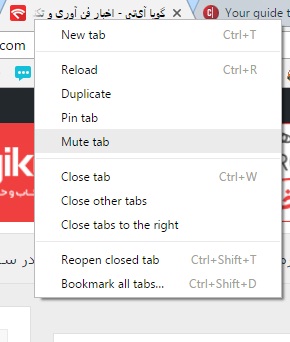
برای قطع کردن صدای یک تب، در مرورگر Google، کافیست تب مورد نظر را پیدا کنید. بعد از آن بر بالای تب، و دقیقا همانجا که عنوان سایت مورد نظر نوشته شده است راست کلیک کنید و از میان گزینه ها گزینه Mute Tab را انتخاب کنید. بدین ترتیب، می توانید جلوی پخش صدای یک تب را بگیرید.:

خاموش کردن صدای تب

اگر چندین تب را باز کرده اید که همه آن ها این صدا را پخش می کنند، می توانید با دو کار متفاوت این مشکل را حل کنید.

اولین کار این است که، بر روی تک تک، تب ها ترفند بالا را پیاده کنید.

دومین کار هم این است که به بخش system try بروید و از آن جا روی گزینه بلند گو کلیک کنید تا میکسر یا mixer را مشاهده کنید:

قطع کردن صدای مرورگر

وقتی میکسر را کلیک کنید، با لیستی مواجه می شوید به صورت زیر:

قطع کردن صدای مرورگر کروم

در اینجا کافی است که مرورگر مورد نظر خود را از لیست پیدا کنید و روی آیکون بلندگوی آبی، که در زیر هر کدام از مرورگر ها مشاهده می کنید، کلیک کنید تا صدای کل مرورگر را قطع کنید. بدین ترتیب اگر n تب هم باز کنید که سایت های مورد نظر پلیر داشته باشند، هیچ صدایی از مرورگر بیرون نخواهد آمد. از این بخش از آموزش امروز گویا آی تی می توانید سرویس های صدا دار مخلتفی را mute کنید که شماری از آن را در تصویر بالا مشاهده می کنید.

قطع کردن صدای تب در مرورگر فایرفاکس

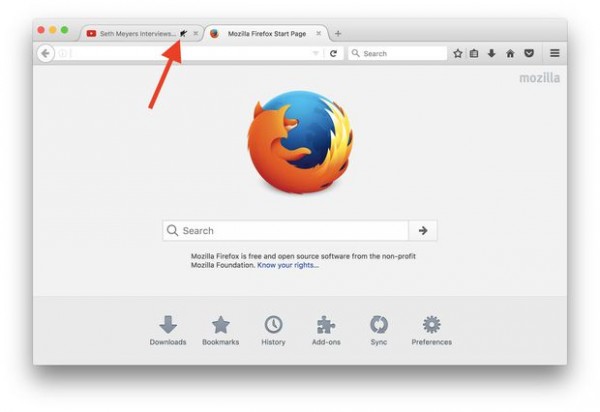
در مرورگر Firefox هنگامی که یک سایت با پلیر را باز می کنید در بالای تب یک علامت مشاهده می کنید که نشان می دهد صدا برای کدام یک از تب هاست. برای اینکه صدای این مرورگر را قطع کنید سه راه حل دارید:

راه حل اول: اولین راه حل این است که به علامت روی تب توجه کنید و با یک کلیک، صدای آن را قطع کنید. کلیک را دقیقا روی آیکون مورد نظر باید بزنید.

firefox-mute-tab

راه حل دوم: راه حل دوم برای قطع صدای تب مرورگر فایرفاکس دقیقا همان روش اول از مرورگر کروم است. باید روی تب راست کلیک کنید و از میان گزینه ها mute tab را انتخاب کنید.

راه حل سوم: برای اینکه به طور گروهی، صدای تب های مرورگر فایرفاکس را قطع کنید کافی است که از ترفند انتهای آموزش قطع کردن صدای گوگل کروم استفاده کنید که به طور اختصار شامل مراجعه به sys try، کلیک بر میکسر و پیدا کردن مرورگر و در نهایت قطع صدای آن می باشد.

قطع کردن صدای تب در مرورگر اج مایکروسافت

در مرورگر اج مایکروسافت شما می توانید با یک آیکون متوجه شوید که صدا از طرف کدام یک از تب ها است اما مثل مرورگرهای قبل امکان قطع صدا از طریق مرورگر ندارید. بهترین شیوه برای قطع صدای مروگر این است که به sys try مراجعه کنید و به طور کلی صدای این مرورگر را قطع کنید. اما اگر صدای تب های دیگر برای تان مهم است ناچارید که به سراغ منبع پخش صدا بروید و در صورتی که امکان دارد، از طریق خود سایت صدا را قطع کنید ( عموما یک پلیر در برخی سایت ها، نمایش داده می شود که می توانید از آن طریق صدا را قطع کنید )

قطع کردن صدای تب در مرورگر اپرا

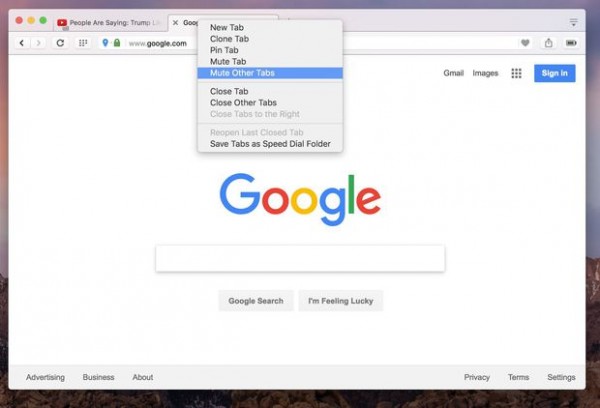
Opera در این وادی، بهترین روش ها را برای قطع صدای مرورگر با خود دارد. برای حذف صدای مرورگر اپرا کافی است بر روی یکی از تب های آن کلیک راست کنید. به تصویر زیر نگاه کنید:

opera-mute-tab

در منوی راست کلیک بر روی عنوان سایت شما با چند گزینه مواجه می شوید. اول اینکه می توانید با کلیک بر گزینه Mute Tab صدای تب فعال را حذف کنید. اما یک گزینه دیگر به صورت Mute Other Tabs نیز وجود دارد که به شما کمک می کند صدای کلیه تب های دیگر را قطع کنید. بنابراین فکر می کنم که با وجود این گزینه دیگر نیازی به مراجعه به sys try نیست هر چند از طریق این بخش هم می توانید صدای مرورگر اپرا را حذف کنید.

قطع کردن صدای تب در مرورگرسافاری

مرورگر سافاری دقیقا مثل مرورگر فایرفاکس عمل می کند. برای حذف صدای تب های مرورگر سافاری، هم می توانید بر روی آیکون موجود در عنوان مرورگر کلیک کنید و صدای مورد نظر را قطع کنید و هم اینکه می توانید روی سر تب کلیک راست کرده و گزینه Mute Tab را انتخاب کنید. 

بدین ترتیب می توانید از شر صداهای مزاحم اینترنتی راحت شوید. این معضل درست از زمانی که در سرویس هایی مثل بلاگفا اسکریپت های پخش صدا روی کار آمد، فعال شده است و به عنوان یکی از معضل های کاهش بازدید سایت ها به شمار می آید.

در صورتی که دوست دارید در وب سایت خود، یا روی وبلاگ تان از امکان پخش صدا استفاده کنید توصیه می کنیم که امکان پخش را بر عهده کاربر قرار دهید و یا اینکه اگر به محض، باز کردن سایت، کد پخش صدا فعال می شود بهتر است که صدای آن را mute کنید ( به طور پیش فرض ).

نظر خود را در رابطه با این سرویس و روش برخورد با آن در مروگر های مختلف را با گویا آی تی در میان بگذارید. همچنین برای افزایش کارایی کاربران اینترنت این مطلب را روی شبکه های اجتماعی نشر دهید.

آموزش mute کردن صدای tab در مرورگرهای مختلف

حتما تا کنون برای تان رخ داده است که وقتی وارد یک سایت می شوید، موسیقی یا صدایی به طور اتوماتیک شروع به پخش شدن می کند. از طرفی، این صدا ها گاهی مزاحمت ایجاد می کنند اما محتوای درون سایت ها برای مان ارزشمند هستند. برای مقابله با این معضل می توانید برای مرورگر های مختلف نظیر، فایرفاکس، گوگل کروم، اپرا، سافاری و .. تنظیماتی انجام داد تا صدای مرورگر مورد نظر کاملا قطع شود. امروز گویا آی تی روش این کار را به شما یاد می دهد:

قطع کردن صدای تب در مرورگر گوگل کروم

برای قطع کردن صدای یک تب، در مرورگر Google، کافیست تب مورد نظر را پیدا کنید. بعد از آن بر بالای تب، و دقیقا همانجا که عنوان سایت مورد نظر نوشته شده است راست کلیک کنید و از میان گزینه ها گزینه Mute Tab را انتخاب کنید. بدین ترتیب، می توانید جلوی پخش صدای یک تب را بگیرید.:

خاموش کردن صدای تب

اگر چندین تب را باز کرده اید که همه آن ها این صدا را پخش می کنند، می توانید با دو کار متفاوت این مشکل را حل کنید.

اولین کار این است که، بر روی تک تک، تب ها ترفند بالا را پیاده کنید.

دومین کار هم این است که به بخش system try بروید و از آن جا روی گزینه بلند گو کلیک کنید تا میکسر یا mixer را مشاهده کنید:

قطع کردن صدای مرورگر

وقتی میکسر را کلیک کنید، با لیستی مواجه می شوید به صورت زیر:

قطع کردن صدای مرورگر کروم

در اینجا کافی است که مرورگر مورد نظر خود را از لیست پیدا کنید و روی آیکون بلندگوی آبی، که در زیر هر کدام از مرورگر ها مشاهده می کنید، کلیک کنید تا صدای کل مرورگر را قطع کنید. بدین ترتیب اگر n تب هم باز کنید که سایت های مورد نظر پلیر داشته باشند، هیچ صدایی از مرورگر بیرون نخواهد آمد. از این بخش از آموزش امروز گویا آی تی می توانید سرویس های صدا دار مخلتفی را mute کنید که شماری از آن را در تصویر بالا مشاهده می کنید.

قطع کردن صدای تب در مرورگر فایرفاکس

در مرورگر Firefox هنگامی که یک سایت با پلیر را باز می کنید در بالای تب یک علامت مشاهده می کنید که نشان می دهد صدا برای کدام یک از تب هاست. برای اینکه صدای این مرورگر را قطع کنید سه راه حل دارید:

راه حل اول: اولین راه حل این است که به علامت روی تب توجه کنید و با یک کلیک، صدای آن را قطع کنید. کلیک را دقیقا روی آیکون مورد نظر باید بزنید.

firefox-mute-tab

راه حل دوم: راه حل دوم برای قطع صدای تب مرورگر فایرفاکس دقیقا همان روش اول از مرورگر کروم است. باید روی تب راست کلیک کنید و از میان گزینه ها mute tab را انتخاب کنید.

راه حل سوم: برای اینکه به طور گروهی، صدای تب های مرورگر فایرفاکس را قطع کنید کافی است که از ترفند انتهای آموزش قطع کردن صدای گوگل کروم استفاده کنید که به طور اختصار شامل مراجعه به sys try، کلیک بر میکسر و پیدا کردن مرورگر و در نهایت قطع صدای آن می باشد.

قطع کردن صدای تب در مرورگر اج مایکروسافت

در مرورگر اج مایکروسافت شما می توانید با یک آیکون متوجه شوید که صدا از طرف کدام یک از تب ها است اما مثل مرورگرهای قبل امکان قطع صدا از طریق مرورگر ندارید. بهترین شیوه برای قطع صدای مروگر این است که به sys try مراجعه کنید و به طور کلی صدای این مرورگر را قطع کنید. اما اگر صدای تب های دیگر برای تان مهم است ناچارید که به سراغ منبع پخش صدا بروید و در صورتی که امکان دارد، از طریق خود سایت صدا را قطع کنید ( عموما یک پلیر در برخی سایت ها، نمایش داده می شود که می توانید از آن طریق صدا را قطع کنید )

قطع کردن صدای تب در مرورگر اپرا

Opera در این وادی، بهترین روش ها را برای قطع صدای مرورگر با خود دارد. برای حذف صدای مرورگر اپرا کافی است بر روی یکی از تب های آن کلیک راست کنید. به تصویر زیر نگاه کنید:

opera-mute-tab

در منوی راست کلیک بر روی عنوان سایت شما با چند گزینه مواجه می شوید. اول اینکه می توانید با کلیک بر گزینه Mute Tab صدای تب فعال را حذف کنید. اما یک گزینه دیگر به صورت Mute Other Tabs نیز وجود دارد که به شما کمک می کند صدای کلیه تب های دیگر را قطع کنید. بنابراین فکر می کنم که با وجود این گزینه دیگر نیازی به مراجعه به sys try نیست هر چند از طریق این بخش هم می توانید صدای مرورگر اپرا را حذف کنید.

قطع کردن صدای تب در مرورگرسافاری

مرورگر سافاری دقیقا مثل مرورگر فایرفاکس عمل می کند. برای حذف صدای تب های مرورگر سافاری، هم می توانید بر روی آیکون موجود در عنوان مرورگر کلیک کنید و صدای مورد نظر را قطع کنید و هم اینکه می توانید روی سر تب کلیک راست کرده و گزینه Mute Tab را انتخاب کنید. 

بدین ترتیب می توانید از شر صداهای مزاحم اینترنتی راحت شوید. این معضل درست از زمانی که در سرویس هایی مثل بلاگفا اسکریپت های پخش صدا روی کار آمد، فعال شده است و به عنوان یکی از معضل های کاهش بازدید سایت ها به شمار می آید.

در صورتی که دوست دارید در وب سایت خود، یا روی وبلاگ تان از امکان پخش صدا استفاده کنید توصیه می کنیم که امکان پخش را بر عهده کاربر قرار دهید و یا اینکه اگر به محض، باز کردن سایت، کد پخش صدا فعال می شود بهتر است که صدای آن را mute کنید ( به طور پیش فرض ).

نظر خود را در رابطه با این سرویس و روش برخورد با آن در مروگر های مختلف را با گویا آی تی در میان بگذارید. همچنین برای افزایش کارایی کاربران اینترنت این مطلب را روی شبکه های اجتماعی نشر دهید.

معرفی بهترین بازی های واقعیت مجازی

بازی های زیر مختص HTC Vive و Oculus Rift  هستند، اگر اهل بازی های VR هستید قطعا با این دو گجت آشنایید پس بازی های زیر را از دست ندهید

تا به حال به مقدار حال حاضر توجه به واقعیت مجازی نمی شد و در حال توسعه نبودند. بالاخره VR رسیده است (به دلیل قیمت بالای گجت ها کمی شروع کندی داشته اند) و با اینکه کمتر از یک سال از عرضه جهانی HTC Vive و Oculus Rift می گذرد بازی های عالی زیادی برایشان ساخته شده است. ما در این لیست تعدادی از مورد علاقه هایمان را برایتان آورده ایم.

Keep Talking and Nobody Explodes

Thumper

سازنده: Drool

لینک: سایت رسمی

سازگار با HTC Vive و Oculus Rift

Thumper

این بازی که به صورت معمولی هم بسیار جالب است در حالت واقعیت مجازی باز هم هیجان انگیز تر نیز می شود. از لحاظ فنی این بازی اصلا پیچیده نیست، باید با زدن بر روی صحنه ضربه بزنید و در گوشه ها اسلاید بخورید، اما این روال اولیه بازی است ولی رفته رفته سخت تر خواهد شد. این یک بازی ماجراجویی  روانگردان در فضایی باورنکردنی با خشونتی سنگین و طاقت فرسا می باشد. در حالت واقعیت مجازی هنوز سخت تر می شود که می خواهید از بازی دست بکشید، اما این کار را نکنید!

Obduction

سازنده: Cyan Inc.

لینک: هامبل استور

سازگار با Oculus Rift

Obduction

در بازی Obduction  جهانی با جزییات فراوان پیش رویتان قرار می گیرد و تجربه آن در واقعیت مجازی به شما این امکان را می دهد که جزییات کوچکی را که پیش از آن از آن ها چشم پوشی می کردید را لمس کنید. این بازی سرشار از پازل های محیطی و مدارکی که در جلو چشمانتان پنهان شده اند می باشد که به شما کمک می کند پرده از اسرار بازی بردارید. این بازی کاملا به اصول بازی Myst که توسط توسعه دهندگان همین بازی ساخته شده است وفادار مانده و در نسخه ی VR این موضوع دو چندان شده است. بازی حس و حال این را دارد که در جهان Myst در حال قدم زدن هستید به طور کاملا اختصاصی در این بازی می بایست برای اینکه چیزی را بهتر ببینید واقعا به صورت فیزیکی خم شوید هم از لذت آن نمی کاهد.

اما دلیل اینکه این بازی به این خوبی با حالت واقعیت مجازی سازگار است این است که در واقع طرح بازی Myst برای واقعیت مجازی داده شده بود. شما بین نقاط از پیش تعیین شده در بازی می جهید و سپس می توانید تمام چیز های اطرافتان را نگاه کرده و درک کنید. همچنین نیازی به تغییر مکانیک و سرعت عمل بازی برای سازگاری با VR نیست. اگر حالت تهوع به شما دست نمی دهد می توانید به اینور و آن ور بدوید!

Chronos

سازنده: Gunfire Games

لینک : سایت رسمی

سازگار با Oculus Rift

Chronos

Chronos  مثالی بارز از ژانر هایی است که به VR پورت شدند  و حین این کار نیز دست خوش تغییرات بزرگی شدند. این بازی که یک گیم پلی۱۵ ساعت دارد جهانی مرتبط و بسیار زیبا دارد و سیستم مبارزه آن نیز چالش بر انگیز است. این بازی نسبت به بازی های سبک یک نقش آفرینی مانند Dark Souls کمی ساده سازی شده است اما تجربه بازی کردن آن در VR لحظه به لحظه آن را سخت و چالش بر انگیز می کند. ازز میان بازی هایی که به صورت انحصاری برای Oculus Rift عرضه می شوند این عنوان از آن دسته است که اگر این گجت را خریداری کردید به هیچ وجه نمی بایست آن را از دست دهید.

Elite: Dangerous

سازنده :Frontier Developments

لینک:www.elitedangerous.com

سازگار با Oculus Rift و HTC Vive

Elite: Dangerous

اولین بازی تجاری ای که به صورت پیش فرض از VR پشتیبانی می کند این بازی است همچنین جزو بازی های مثال زدنی از تکنولوژی واقعیت مجازی تا به امروز است. در این بازی شما در کابین کشتی های فضایی اعم از کشتی های غول پیکر تا جنگنده های کوچک و چابک قرار می گیرد و نبرد های آن هم بسیار شدید هستند. این بازی شبیه این است که در بهترین جنگ ستارگان عمرتان در حال بازی کردن هستید. در بازی می توانید با چرخاندن سرتان سفینه دشمان را وقتی که از کنارتان عبور می کنند نگاه کنید. به پایین نگاه کنید و می توانید بدن  خلبان را ببینید و دست هایشان نیز دقیقا شبیه به دستان خودتان حرکت خواهد کرد البته اگر از دسته خلبانی استفاده می کنید این اتفاق برایتان رخ مید هد. در صورتی که کابین سفینه به اندازه کافی بزرگ باشد می توانید بلند شده و در آن قدم بزنید.

البته کل جذابیت این بازی به نبرد های آن نیست. مهم نیست که در بازی چه می کنید، در هر صورت این بازی جذابیت خود را دارد. هرگز دفعه اولی که به درون حلقه پیرامون یک سیاره پرواز می کنید را فراموش نخواهید کرد. میلیون ها خرده سنگ های فضایی در دید شما و پیرامون شما قرار دارند و نمی توانید دست از تماشا کردن آن ها بردارید. کهشکان به صورت دو بعدی به اندازه کافی جذاب است اما در واقعیت مجازی به اوج زیبایی خودر می رسد. پریدن از ستاره ای به ستاره دیگر و فرود آمدن هنگامی که درست در جلو چشمتان در حالی روی دادن هستند بسیار هیجان انگیز نشان می دهند. وقتی که از منظومه ای به منظومه دیگر می روید، حس می کنید که به پشت صندلی تان فشار داده شده اید و ستارگان از جانب تان رد می شوند.

مدل پرواز در این بازی جزییات بسیار زیادی دارد. سفینه حس سنگین بودن و واقع گرایانه دارد و نحوه هدایت آن بین هر مدل از سفینه تفاوت دارد. پرواز با سفینه Hauler که سفینه تجاری مبتدی است تجربه ای بسیار ساده تر از پرواز شدید در یک جنگنده Eagle یا Cobra  می باشد. در VR، این تفاوت در نحوه هدایت سفینه ها بسیار واضح تر است. حتما از هدفون هنگام بازی استفاده کنید زیرا نوع صدا پردازی در بازی در القای حس نقش اساسی دارد، مخصوصا در صدای موتور سفینه ها.

Keep Talking and Nobody Explodes

سازنده: Steel Crate Games

لینک : هامبل استور

سازگار با HTC Vive و Oculus Rift

Keep Talking and Nobody Explodes

این بازی در واقع یک بازی خانوادگی است که در آن شبیه ساز خنثی کردن بمب تعبیه شده است. دلیل اینکه به این بازی خانوادگی گفتیم این است که شرکت کنندگان در بازی نیازی به این ندارند که در بخشی از بازی نقشی ایفا کنند، در عوض می بایست دفترچه راهنمای خنثی کردن بمب که نسبتا قطور نیز می باشد را به صورت کامل مطالعه کنند (خودتان می بایست این دفترچه را پرینت بگیرید!) و سپس دستور العمل آن را به بازیکنی که می بایست بمب را خنثی کند اعلام کنند. تجربه آن با VR بهترین در نوع خود نیست اما اینکه خودتان در اتاقی با یک بمب ساعتی پیچیده حبس کنید بسیار هیجان انگیز خواهد بود.

نظرتان در رابطه با این بازی ها چیست؟ آیا تجربه ای از اجرای آن ها داشته اید؟ به نظر شما بهترین بازی واقعیت مجازی چیست؟ دیدگاه خود را در بخش نظرات گویا آی تی بنویسید و این مطلب را روی شبکه های اجتماعی نشر دهید.