سرویس میزبانی ابری چیست و چه ویژگی هایی دارد؟

آخرین فناوری روز دنیا در زمینه هاستینگ و سرویس های میزبانی، مربوط به سرویس میزبانی ابری یا Cloud Hosting می باشد. این فناوری گرچه خیلی جوان است و تازه پا به عرصه فناوری گذاشته است، اما توانسته جایگاه مناسبی را برای خود دست و پا نماید. بنابراین در صورتی که به دنبال یک سرور با سرویس های انعطاف پذیر و Up Time بالا باشید قطعا با نام هایی چون  کلاود هاستینگ، هاست ابری، میزبانی ابری و … برخورد خواهید داشت. در صورتی که اطلاعاتی از این نوع سرویس دهی ندارید، با گویا آی تی همراه باشید تا اطلاعات جامع و کاملی را در این زمینه با شما به اشتراک بگذاریم.

میزبانی ابری

Cloud Computing یا رایانش ابری و یا پردازش ابری به معنای استفاده از منابع سخت افزاری و نرم افزاری یک مجموعه از کامپیوتر های متصل به شبکه می باشد. به این معنا که کامپیوترهای موجود در شبکه نیازی به نرم افزار یا سخت افزار خاصی نداشته و می توانند از سیستم منبعی که مجهز به آن ویژگی خاص می باشد استفاده نمایند.

Cloud Hosting

Cloud Hosting یا میزبانی ابری نوعی از از میزبانی است که بر مبنای رایانش های ابری فعال می باشد. در این نوع از میزبانی وب سایت ها به جای استفاده از منابع سخت افزاری و نرم افزاری یک سرور، از چندین سرور بصورت همزمان استفاده می کنند.

میزبانی ابری چگونه کار می کند.

سرورهای میزبان ابری با استفاده از سرورهای مجازی که در نقاط مختلف جغرافیایی قرار گرفته اند و هریک بخشی از وظیفه میزبانی را برعهده دارند، کار می کند. با این سرور های شما نه از یک منبع بلکه از چندین منبع برای خدمات مختلف بهره مند خواهید شد.

ویژگی های میزبانی ابری

هاست های ابری در مقایسه با سرور های میزبانی معمولی ویژگی ها و مزایای قابل توجهی دارند . به عنوان مثال Up Time بالا، انعطاف پذیری فراوان و صرفه جویی در هزینه ها از جمله مهم ترین مزایای این میزبانی به شمار می رود که در ادامه در مورد هرکدام توضیح داده خواهد شد.

پایداری و در دسترس بودن

در میزبانی های معمولی با ایجاد مشکل بر روی یک سایت به صورت ناخودآگاه سایر سایت های آن سرور نیز ممکن است با مشکل اتصال مواجه گردند در حالی که در سرویس دهی های ابری به سبب وجود چندین سرور سرویس دهنده در سراسر جهان، به محض به مشکل خوردن یکی از سرور ها سرویس دهی بر روی سرور دیگر انتقال خواهد یافت و به این صورت زمان Down Time یک سایت تقریبا به صفر می رسد. یکی از سایت های نمونه که از این فناوری استفاده می نمایند، سایت گوگل است که علارغم پر بازدید بودن تقریبا هرگز مشاهده نشده که از دسترس خارج شود.(آنقدر این اتفاق کم رخ می دهد که نمی توان درصد خاصی را برای آن قائل شد.)

علاوه بر این به سبب قرار گیری سایت ها در بخش های مختلف جهان سرعت دستیابی به اطلاعات و بارگذاری آن به شدت سریع تر می باشد. به این صورت که کاربر مورد نظر به هر سروری که از نظر موقعیت جغرافیایی نزدیکتر باشد از همان سرویس خواهد گرفت، که این باعث افزایش چشمگیر سرعت میزبانی خواهد بود.

انعطاف پذیری

سایت ها در استفاده از سرویس های میزبانی معمولی با محدودیت در منابع و امکانات مواجه هستند. به این صورت که در صورتی که سایت بیشتر از میزان تعریف شده از منابع استفاده نماید ممکن است سرور را با اختلال و یا آسیب مواجه نماید.

در سرور های ابری هیچگونه محدودیتی در میزبانی وجود ندارد و در صورتی که تعداد منابع موجود میزبانی نتواند پاسخگوی نیازهای یک وب سایت باشد می توان با افزایش منابع مورد نیاز از دیگر سرورها تمامی نیازها را مرتفع کرد. این مورد در میزبانی عادی به سادگی میسر نیست چرا که منابع تنها بصورت فیزیکی قابل ارتقاء هستند و این امر علاوه بر افزایش هزینه ها، زمان بر نیز خواهد بود. اما در میزبانی ابری تمامی این موارد با استفاده از فناوری سرورهای مجازی قابل انجام می باشند.

کاهش هزینه ها

سرویس های عادی میزبانی نیاز به یک حداقل و حداکثر منابع دارد و این محدودیت در اغلب مواقع به ضرر صاحبان وب سایت ها خواهد بود. دلیل این موضوع نیز واضح است. صاحبان وب سایت ها همواره به دلیل این که منابع در دسترسشان کم نیاید، مجبور هستند تا هزینه چند برابر نیاز خود پرداخته و بیش از حد نیاز خود منبع در اختیار بگیرند تا در آینده با مشکلی مواجه نگردند.

Cloud Hosting

در سرویس دهی ابری روش و سازو کار به طور کلی متفاوت خواهد بود. به این صورت که به دلیل قابلیت های انعطاف پذیری که در اختیار شما قرار می گیرد، شما به همان میزانی هزینه خواهید پرداخت که سرورتان در حال حاضر نیاز به منبع دارد و از آن استفاده می کند و در صورت افزایش منابع مورد نیاز واقعی شما مجبور به پرداخت هزینه بیشتر خواهید بود.

معایب میزبانی ابری

میزبانی ابری نیز مانند همه فناوری های دیگر قطعا معایب مختلفی را دارا خواهد بود و از آن جا که این فناوری هنوز در ابتدای راه خود است این معایب می تواند بر اشتغال زایی آن تاثیرات بسزایی داشته باشد. البته چیزی که واضح است گسترش دهندگاه به زودی خواهند توانست راه حلی مطمعن و قطعی برای معایب آن بدست آورند. در ادامه به بررسی برخی از این معایب خواهیم پرداخت.

کاهش امنیت داده ها

Cloud Hosting

با توجه به پراکندگی منابع میزبانی و به دنبال آن پراکندگی داده ها و اطلاعات سایت، برقراری امنیت کاری دشوارتر نسبت به سرویس های عادی میزبانی خواهد بود. تمامی مواردی که برای برقراری امنیت بر روی سرویس های عادی اعمال می شود، در سرویس های ابری می بایست بر روی چندین سرور اعمال شود.

همچنین پراکندگی سرورها باعث دسترسی شخص سومی به داده ها خواهد شد. این شخص که می تواند مسئول سرور باشد با توجه به دسترسی فیزیکی به سرور به تمامی اطلاعات موجود بر روی سرور دسترسی خواهد داشت که این امر ممکن است باعث سوء استفاده از داده ها شود.

مشکلات تهیه نسخه پشتیبان

یکی دیگر از مشکلاتی که با استفاده از سرورهای مجازی با آن رو به رو خواهید شد عدم امکان تهیه بکاپ به صورت فیزیکی می باشد. دلیل این موضوع نیز پراکندگی اطلاعات بر روی سرور های مختلف است که باعث می شود شما نتوانید به سادگی از آن ها نسخه پشتیبان تهیه نمایید. در این میان برخی شرکت های سرویس دهنده اقدام به تهیه نوعی بکاپ مجازی از اطلاعات سایت می نمایند که البته به اندازه بکاپ های فیزیکی امن و قابل دسترسی نخواهد بود.

افزایش هزینه ها

همانطور که می دانید موضوع هزینه ها یکی از ویژگی های مثبت برای سرویس های ابری محسوب می شد اما در صورتی که وب سایت شما به منابع بسیار زیادی نیاز دارد این هزینه اصلا برایتان مرقون به صرفه نخواهد بود و سرور های اختصاصی می توانند علی رغم محدودیت هایشان از نظر هزینه برایتان بهتر تمام شوند.

نظرات ودیدگاه های خود را درباره این مطلب با ما و دیگر کاربران گویا آی تی به اشتراک بگذارید.


آموزش pin کردن واتس اپ در مرورگر با WhatsApp™ Desktop

در آموزش های قبلی که در مورد دسترسی به واتس اپ از طریق مرورگر، پرداختیم به این نکته اشاره کردیم که با روش مرسوم و اولیه ی گفته شده، می توانید از واتس اپ به عنوان یک اپلیکیشن تحت وب استفاده کنید که تنها در یک تب فعال می شود. در این شرایط برای هر بار چک کردن واتس اپ باید به آن تب مراجعه کنید اما در آموزشی که امروز گویا آی تی در خدمت شماست، می توانید به راحتی واتس اپ را طوری در اختیار داشته باشید که در حال فعالیت روی هر تبی که باشید یک دسترسی سریع نیز به واتس اپ داشته باشید.

برای شروع راه اندازی این سرویس، ابتدا این مطلب را در مرورگر فایرفاکس باز کنید. در ادامه روی لینک زیر کلیک کنید تا فرآیند نصب افزونه مورد نظر موسوم به WhatsApp™ Desktop شروع شود:

برای نصب WhatsApp™ Desktop روی مرورگر کلیک کنید.

در ادامه بعد از اینکه این اپلیکیشن را روی مرورگر نصب کردید، در صورت نیاز و درخواست مرورگر، مرورگر را ریستارت کنید و بعد از آن آیکون مربوط به واتس اپ را از بخش راست، و بالای مرورگر مد نظر قرار دهید.

آن را باز کنید تا بتوانید کد کیو آر مورد نظر را مشاهده کنید.

whatsapp-desktop

بعد از مشاهده کد کیو آر به بخش تنظیمات واتس اپ بروید و گزینه واتس اپ وب را از طریق مسیر زیر ( اندروید ) و سایر دستگاه ها فعال کنید:

Chats screen > Menu > WhatsApp Web

بعد از این که وارد بخش مورد نظر شدید، کافیست کد کیو آر را اسکن کنید و وارد پنل واتس اپ خود شوید.

whatsapp-desktop

دقت کنید که این ابزار به طور رسمی از طریق خود واتس اپ ارائه نشده است و تنها به عنوان یک ابزار کمکی است که از سرویس واتس اپ وب استفاده می کند تا بتوانید تجربه کاربری تان را ساده تر و لذت بخش تر کنید.

بعد از فعال سازی این امکان می توانید هر بار که خواستید، با مراجعه به آیکون واتس اپ در بخش نوار ابزار مرورگر، به آن دسترسی داشته باشید. به محض اینکه کاربری برای شما پیامی ارسال کند، نوتیفی آن را دریافت خواهید کرد و بدین صورت فرایند پاسخ گویی در سریع ترین حالت ممکن رخ خواهد داد.

در بخش تنظیمات این اپلیکیشن می توانید، به تنظیمات نوتیفی ها به طور کامل دسترسی داشته باشید. در عین حال اگر نیاز داشتید تا این امکان را غیر فعال یا حذف کنید می توانید به بخش تنظیمات مرورگر مراجعه کرده و در بخش افزونه ها، تنظیمات لازم را اجرا کنید.

whatsapp-desktop

زمانی که برای شما یک نوتیفی ارسال شود، عکس واتس اپ در بالای مرورگر حاوی شمار نوتیفی ها خواهد بود که کافی است در این لحظه روی آیکون کلیک کنید و وارد پنل خود شوید و امور را چک و مدیریت کنید.

توصیه اکید ما این است که هرگز این امکان را روی مرورگر های کافی نت ها تست نکنید.

نظر خود را در رابطه با این ابزار با گویا آی تی در میان بگذارید و در صورتی که در این باره و در ابزارهای جایگزین آن تجربه ای دارید آن را با ما در میان بگذارید. همچنین این مطلب را برای اطلاع دوستان خود روی شبکه های اجتماعی نشر دهید.

آموزش pin کردن واتس اپ در مرورگر با WhatsApp™ Desktop

در آموزش های قبلی که در مورد دسترسی به واتس اپ از طریق مرورگر، پرداختیم به این نکته اشاره کردیم که با روش مرسوم و اولیه ی گفته شده، می توانید از واتس اپ به عنوان یک اپلیکیشن تحت وب استفاده کنید که تنها در یک تب فعال می شود. در این شرایط برای هر بار چک کردن واتس اپ باید به آن تب مراجعه کنید اما در آموزشی که امروز گویا آی تی در خدمت شماست، می توانید به راحتی واتس اپ را طوری در اختیار داشته باشید که در حال فعالیت روی هر تبی که باشید یک دسترسی سریع نیز به واتس اپ داشته باشید.

برای شروع راه اندازی این سرویس، ابتدا این مطلب را در مرورگر فایرفاکس باز کنید. در ادامه روی لینک زیر کلیک کنید تا فرآیند نصب افزونه مورد نظر موسوم به WhatsApp™ Desktop شروع شود:

برای نصب WhatsApp™ Desktop روی مرورگر کلیک کنید.

در ادامه بعد از اینکه این اپلیکیشن را روی مرورگر نصب کردید، در صورت نیاز و درخواست مرورگر، مرورگر را ریستارت کنید و بعد از آن آیکون مربوط به واتس اپ را از بخش راست، و بالای مرورگر مد نظر قرار دهید.

آن را باز کنید تا بتوانید کد کیو آر مورد نظر را مشاهده کنید.

whatsapp-desktop

بعد از مشاهده کد کیو آر به بخش تنظیمات واتس اپ بروید و گزینه واتس اپ وب را از طریق مسیر زیر ( اندروید ) و سایر دستگاه ها فعال کنید:

Chats screen > Menu > WhatsApp Web

بعد از این که وارد بخش مورد نظر شدید، کافیست کد کیو آر را اسکن کنید و وارد پنل واتس اپ خود شوید.

whatsapp-desktop

دقت کنید که این ابزار به طور رسمی از طریق خود واتس اپ ارائه نشده است و تنها به عنوان یک ابزار کمکی است که از سرویس واتس اپ وب استفاده می کند تا بتوانید تجربه کاربری تان را ساده تر و لذت بخش تر کنید.

بعد از فعال سازی این امکان می توانید هر بار که خواستید، با مراجعه به آیکون واتس اپ در بخش نوار ابزار مرورگر، به آن دسترسی داشته باشید. به محض اینکه کاربری برای شما پیامی ارسال کند، نوتیفی آن را دریافت خواهید کرد و بدین صورت فرایند پاسخ گویی در سریع ترین حالت ممکن رخ خواهد داد.

در بخش تنظیمات این اپلیکیشن می توانید، به تنظیمات نوتیفی ها به طور کامل دسترسی داشته باشید. در عین حال اگر نیاز داشتید تا این امکان را غیر فعال یا حذف کنید می توانید به بخش تنظیمات مرورگر مراجعه کرده و در بخش افزونه ها، تنظیمات لازم را اجرا کنید.

whatsapp-desktop

زمانی که برای شما یک نوتیفی ارسال شود، عکس واتس اپ در بالای مرورگر حاوی شمار نوتیفی ها خواهد بود که کافی است در این لحظه روی آیکون کلیک کنید و وارد پنل خود شوید و امور را چک و مدیریت کنید.

توصیه اکید ما این است که هرگز این امکان را روی مرورگر های کافی نت ها تست نکنید.

نظر خود را در رابطه با این ابزار با گویا آی تی در میان بگذارید و در صورتی که در این باره و در ابزارهای جایگزین آن تجربه ای دارید آن را با ما در میان بگذارید. همچنین این مطلب را برای اطلاع دوستان خود روی شبکه های اجتماعی نشر دهید.

چگونه ۵ سرویس اصلی یاهو را جایگزین کنیم و اکانت یاهو را حذف کنیم؟

آیا عدم امنیت یاهو شما را آزار می دهد؟ ما به شما می گوییم چگونه از آن خلاص شوید.یاهو چند وقت پیش اعلام کرد که دو سال قبل اکانت های ۵۰۰ میلیون کاربر در معرض حمله هکرها قرار گرفته است.

گویا آی تی – این شرکت در ماه گذشته نیز فاش کرد که یک حمله هکری دیگر را کشف کرده که محتویات اکانت یک میلیارد کاربر را در معرض خطر قرار داده است. البته مشخص نیست که چه میزان از این اکانت ها تکراری هستند، اما در این وضعیت آیا این موضوع اهمیتی دارد؟
شما را نمی دانم، اما برای من این شرکت تمام شد. البته من چندان از آن استفاده نمی کردم ولی همان مقدار کم را نیز خاتمه دادم.
من می دانم که گفتن این حرف برای من ساده است. من تنها یک اکانت دارم که از آن برای بازی فوتبال فانتزی استفاده می کنم. اما کسانی وجود دارند که بسیار به یاهو وابسته هستند. در ادامه راه کارهایی برای جایگزین کردن سرویس های اصلی یاهو با گزینه های دیگر و سپس حذف کردن اکانت یاهو ارائه می کنیم.

پرتال یاهو
یاهو یک پرتال اینترنتی قدیمی است و مربوط به زمانی است که همه کاربران این سایت را به عنوان پیش فرض صفحه اصلی مرورگر خود قرار می دادند. اگر مهم ترین چیز یک سرویس جدید داشتن یک بخش دسترسی به اخبار، آب و هوا، اطلاعات بورس و ایمیل باشد، پس دو گزینه مهم دیگر نیز وجود دارد.
نزدیک ترین گزینه به یاهو سایت MSN.com مایکروسافت است. این سایت دارای بخش های اخبار، بورس و آب و هوا است. در صفحه اصلی این سایت شما دسترسی ساده ای به همه موارد موجود در دنیای مایکروسافت دارید، از جمله، Outlook.com, Skype, Office Online, OneDrive و همچنین فیس بوک و توییتر.
اگر به دنبال یک نمای ساده تر و جذاب تر هستید می توانید به پرتال AOL رجوع کنید. شما در این سایت می توانید تقریباً هر چیزی را که در MSN و Yahoo به دنبال آن بودید را با زیبایی بیشتر پیدا کنید.

ایمیل
گزینه های متعددی به جای ایمیل یاهوو وجود دارند. از معروف ترین آنها می توان به Gmail، Outlook.com، AOL Mail، GMX و Proton Mail اشاره کرد. انتخاب هر کدام از این موارد به ترجیح و علاقه شما به محیط خاصی مانند پیام رسان گوگل یا مایکروسافت بستگی دارد.
اگر می خواهید بدون کمترین مشکل اکانت ایمیل خود را تغییر دهید، می توانید به آموزش های قبلی ما در رابطه با چگونگی نقل مکان به یک اکانت ایمیل جدید رجوع کنید.

آب و هوا
سایت های زیادی وجود دارند که دارای بخش وضعیت آب و هوایی مکان های مختلف هستند. این بخش در پرتال هایی که قبلاً اشاره شد نیز وجود دارد، اما سایت هایی وجود دارند که مختص آب و هوا هستند، از جمله: weather.com،Weather Underground و Forecast.io.
اگر ترجیح می دهید که از یک نرم افزار استفاده کنید، موارد متعددی در فروشگاه Windows Store برای کاربران ویندوز ۱۰ وجود دارد، نرم افزارهایی مانند: AccuWeather، The Weather Channel و نرم افزار آب و هوایی داخلی مایکروسافت. کسی که قبلاً از Outlook 2016 استفاده کرده باشد می تواند با فعال کردن گزینه نشان دادن آب و هوا در قسمت تنظیمات، وضعیت آب و هوا را در بالای سال نامه مشاهده کند.

بازارهای مالی و سرمایه
ویندوز ۱۰ دارای نرم افزار داخلی Money برای پیگیری بازارهای مالی و دریافت اخبار اقتصادی است. اگر به اخبار لحظه ای بازارهای مالی علاقه دارید می توانید به سایت هایی مانندMSN Money, Google Finance, و Seeking Alpha مراجعه کنید.

فوتبال فانتزی
برای کسانی که به ورزش های فانتزی علاقه دارند گزینه های زیادی به جای Yahoo Sports وجود دارد. ESPN یک انتخاب واضح است زیرا آن از قبل یک سایت فانتزی بزرگ بوده است و تقریباً همه نوع ورزش را شامل می شود. سایت NFL هم دارای فوتبال فانتزی خاص خود است. همچنین CBS Sports نیز مقصد فانتزی خوبی محسوب می شود.

اکانت خود را حذف کنید
حالا که با جایگزین های سرویس های یاهو آشنا شدید می توانید اکانت یاهوی خود را حذف کنید.
اول، به صفحه مختص بستن اکانت یاهو بروید، توجه داشته باشید که از قسمت تنطیمات اکانت خود نمی توانید به این صفحه بروید. در ابتدای این صفحه باید نام اکانت مورد نظر را تایید کنید، هشدار آن را مطالعه کنید، رمز عبور خود را وارد کنید و سپس عبارت امنیتی داده شده را وارد کنید. بعد از آن روی گزینه پایان دادن به اکانت کلیک کنید.
بعد از آن، یاهو تایید خواهد کرد که اکانت شما با موفقیت حذف شده است. سپس یاهو شما را از اکانت خارج می کند، اما یاهو اعلام می کند که پاک سازی اطلاعات اکانت شما از روی سیستم پایگاه داده سایت حدود ۹۰ روز طول خواهد کشید.

چگونه ۵ سرویس اصلی یاهو را جایگزین کنیم و اکانت یاهو را حذف کنیم؟

آیا عدم امنیت یاهو شما را آزار می دهد؟ ما به شما می گوییم چگونه از آن خلاص شوید.یاهو چند وقت پیش اعلام کرد که دو سال قبل اکانت های ۵۰۰ میلیون کاربر در معرض حمله هکرها قرار گرفته است.

گویا آی تی – این شرکت در ماه گذشته نیز فاش کرد که یک حمله هکری دیگر را کشف کرده که محتویات اکانت یک میلیارد کاربر را در معرض خطر قرار داده است. البته مشخص نیست که چه میزان از این اکانت ها تکراری هستند، اما در این وضعیت آیا این موضوع اهمیتی دارد؟
شما را نمی دانم، اما برای من این شرکت تمام شد. البته من چندان از آن استفاده نمی کردم ولی همان مقدار کم را نیز خاتمه دادم.
من می دانم که گفتن این حرف برای من ساده است. من تنها یک اکانت دارم که از آن برای بازی فوتبال فانتزی استفاده می کنم. اما کسانی وجود دارند که بسیار به یاهو وابسته هستند. در ادامه راه کارهایی برای جایگزین کردن سرویس های اصلی یاهو با گزینه های دیگر و سپس حذف کردن اکانت یاهو ارائه می کنیم.

پرتال یاهو
یاهو یک پرتال اینترنتی قدیمی است و مربوط به زمانی است که همه کاربران این سایت را به عنوان پیش فرض صفحه اصلی مرورگر خود قرار می دادند. اگر مهم ترین چیز یک سرویس جدید داشتن یک بخش دسترسی به اخبار، آب و هوا، اطلاعات بورس و ایمیل باشد، پس دو گزینه مهم دیگر نیز وجود دارد.
نزدیک ترین گزینه به یاهو سایت MSN.com مایکروسافت است. این سایت دارای بخش های اخبار، بورس و آب و هوا است. در صفحه اصلی این سایت شما دسترسی ساده ای به همه موارد موجود در دنیای مایکروسافت دارید، از جمله، Outlook.com, Skype, Office Online, OneDrive و همچنین فیس بوک و توییتر.
اگر به دنبال یک نمای ساده تر و جذاب تر هستید می توانید به پرتال AOL رجوع کنید. شما در این سایت می توانید تقریباً هر چیزی را که در MSN و Yahoo به دنبال آن بودید را با زیبایی بیشتر پیدا کنید.

ایمیل
گزینه های متعددی به جای ایمیل یاهوو وجود دارند. از معروف ترین آنها می توان به Gmail، Outlook.com، AOL Mail، GMX و Proton Mail اشاره کرد. انتخاب هر کدام از این موارد به ترجیح و علاقه شما به محیط خاصی مانند پیام رسان گوگل یا مایکروسافت بستگی دارد.
اگر می خواهید بدون کمترین مشکل اکانت ایمیل خود را تغییر دهید، می توانید به آموزش های قبلی ما در رابطه با چگونگی نقل مکان به یک اکانت ایمیل جدید رجوع کنید.

آب و هوا
سایت های زیادی وجود دارند که دارای بخش وضعیت آب و هوایی مکان های مختلف هستند. این بخش در پرتال هایی که قبلاً اشاره شد نیز وجود دارد، اما سایت هایی وجود دارند که مختص آب و هوا هستند، از جمله: weather.com،Weather Underground و Forecast.io.
اگر ترجیح می دهید که از یک نرم افزار استفاده کنید، موارد متعددی در فروشگاه Windows Store برای کاربران ویندوز ۱۰ وجود دارد، نرم افزارهایی مانند: AccuWeather، The Weather Channel و نرم افزار آب و هوایی داخلی مایکروسافت. کسی که قبلاً از Outlook 2016 استفاده کرده باشد می تواند با فعال کردن گزینه نشان دادن آب و هوا در قسمت تنظیمات، وضعیت آب و هوا را در بالای سال نامه مشاهده کند.

بازارهای مالی و سرمایه
ویندوز ۱۰ دارای نرم افزار داخلی Money برای پیگیری بازارهای مالی و دریافت اخبار اقتصادی است. اگر به اخبار لحظه ای بازارهای مالی علاقه دارید می توانید به سایت هایی مانندMSN Money, Google Finance, و Seeking Alpha مراجعه کنید.

فوتبال فانتزی
برای کسانی که به ورزش های فانتزی علاقه دارند گزینه های زیادی به جای Yahoo Sports وجود دارد. ESPN یک انتخاب واضح است زیرا آن از قبل یک سایت فانتزی بزرگ بوده است و تقریباً همه نوع ورزش را شامل می شود. سایت NFL هم دارای فوتبال فانتزی خاص خود است. همچنین CBS Sports نیز مقصد فانتزی خوبی محسوب می شود.

اکانت خود را حذف کنید
حالا که با جایگزین های سرویس های یاهو آشنا شدید می توانید اکانت یاهوی خود را حذف کنید.
اول، به صفحه مختص بستن اکانت یاهو بروید، توجه داشته باشید که از قسمت تنطیمات اکانت خود نمی توانید به این صفحه بروید. در ابتدای این صفحه باید نام اکانت مورد نظر را تایید کنید، هشدار آن را مطالعه کنید، رمز عبور خود را وارد کنید و سپس عبارت امنیتی داده شده را وارد کنید. بعد از آن روی گزینه پایان دادن به اکانت کلیک کنید.
بعد از آن، یاهو تایید خواهد کرد که اکانت شما با موفقیت حذف شده است. سپس یاهو شما را از اکانت خارج می کند، اما یاهو اعلام می کند که پاک سازی اطلاعات اکانت شما از روی سیستم پایگاه داده سایت حدود ۹۰ روز طول خواهد کشید.

آموزش انتشار پست‌های فیس بوک با چند زبان مختلف

فیس بوک یک شبکه بین المللی است که ممکن است هر فرد، با چندین فرد دیگر با زبان ها و ملیت های دیگر در این شبکه در ارتباط باشد. حالا فرض کنید شما ۵ دوست مختلف با زبان های مختلف دارید. اگر کمی دست و پا شکسته هم با زبان آن ها آشنا باشید و از گوگل ترنسلیت هم استفاده کنید، باز هم برای هر کدام باید یک پست بنویسید و عبارت ها را مطابق زبان آن ها تکمیل کنید.

Facebook posts with multiple languages

در یکی از بروز رسانی های فیس بوک متوجه شدیم که می توان یک پست را با چند زبان مختلف انتشار داد. البته این قابلیت به طور پیش فرض غیر فعال است. برای فعال سازی امکان ارسال پست با چند زبان، مسیر زیر را دنبال کنید:

Page Settings > General > Post in Multiple Languages > Allow

بعد از فعال سازی، فیس بوک خود را ریلود کنید تا تنظیمات اعمال شود.

در ادامه برای ایجاد یک پست جدید در قسمت استاتوس اقدام کنید.

یک پست بنویسید که بهتر است به زبان اصلی مادری یعنی فارسی باشد.

ارسال پست به زبان مختلف

حالا با امکانی که فیس بوک ارائه داده است می توانید  زبان مختلف را مشخص کنید تا سریعا فیس بوک متن را به زبان مورد نظر ترجمه کند و نمایش دهد.

ارسال پست با زبان مختلف در فیس بوک

دقیقا همان جا که استاتوس اولیه را می نویسید، فیس بوک به شما امکان می دهد که استاتوس خود را به زبان های دیگری نیز تبدیل کنید و آن ها را زیر هم بچینید.

فرض کنید که پست خود را در چند زبان نشر داده اید. تمامی این متون در صفحه تان به درستی نمایش داده می شود. بعد از این هر کس که WALL شما را مشاهده کند، می تواند تمام متون را مشاهده، و متن متناسب با زبان خود را بخواهند و عکس العمل خود را روی آن اعمال کند.

بدین ترتیب می توان ارتباط بهتری با هم نوعان و دوستان خود داشته باشید. این قابلیت درست از یک سال پیش تا کنون توسط فیس بوک ارائه شده است اما به دلیل غیرفعال بودن پیش فرض آن، بسیاری از افراد از آن بی اطلاعند بنابراین این مطلب را روی شبکه های اجتماعی نشر دهید تا همه از آن استفاده کنند.

نکته جالب این است که این دست از پست های فیس بوکی، روزانه تا ۷۰ میلیون بازدید به خود اختصاص داده اند که از این ۷۰ میلیون، ۲۰ میلون بازدید مربوط به پست هایی بوده که با زبان دوم ارائه شده اند. بنابراین نتیجه می گیریم که فیس بوک بسیار بجا این قابلیت را ارائه داده است چرا که نیاز به آن کاملا احساس می شود.

Facebook posts with multiple languages

زبان بین المللی هم اکنون زبان انگلیسی است و مدت ها، فیس بوک به عنوان یک امکان، به کاربران اجازه می داد که پست ها را به انگلیسی ترجمه کنند. اما این قابلیت به اختصاصی سازی بیشتری منجر می شود. علاوه بر این دیگر نیازی نیست کاربران پست ها را به طور دستی ترجمه کنند یا از ابزار ترجمه فیس بوک ( ترجمه به انگلیسی ) استفاده کنند.

نظر خود را در باره این قابلیت ارائه کنید و در صورتی که تجربه ای در بکارگیری این ابزار دارید آن را با ما در میان بگذارید. همچنین اگر ابزاری جایگزین یا افزونه ای برای ترجمه پست ها می شناسید که با آن کار کرده اید، در این باره نیز تجربیات خود را با گویا آی تی در میان بگذارید.

آموزش انتشار پست‌های فیس بوک با چند زبان مختلف

فیس بوک یک شبکه بین المللی است که ممکن است هر فرد، با چندین فرد دیگر با زبان ها و ملیت های دیگر در این شبکه در ارتباط باشد. حالا فرض کنید شما ۵ دوست مختلف با زبان های مختلف دارید. اگر کمی دست و پا شکسته هم با زبان آن ها آشنا باشید و از گوگل ترنسلیت هم استفاده کنید، باز هم برای هر کدام باید یک پست بنویسید و عبارت ها را مطابق زبان آن ها تکمیل کنید.

Facebook posts with multiple languages

در یکی از بروز رسانی های فیس بوک متوجه شدیم که می توان یک پست را با چند زبان مختلف انتشار داد. البته این قابلیت به طور پیش فرض غیر فعال است. برای فعال سازی امکان ارسال پست با چند زبان، مسیر زیر را دنبال کنید:

Page Settings > General > Post in Multiple Languages > Allow

بعد از فعال سازی، فیس بوک خود را ریلود کنید تا تنظیمات اعمال شود.

در ادامه برای ایجاد یک پست جدید در قسمت استاتوس اقدام کنید.

یک پست بنویسید که بهتر است به زبان اصلی مادری یعنی فارسی باشد.

ارسال پست به زبان مختلف

حالا با امکانی که فیس بوک ارائه داده است می توانید  زبان مختلف را مشخص کنید تا سریعا فیس بوک متن را به زبان مورد نظر ترجمه کند و نمایش دهد.

ارسال پست با زبان مختلف در فیس بوک

دقیقا همان جا که استاتوس اولیه را می نویسید، فیس بوک به شما امکان می دهد که استاتوس خود را به زبان های دیگری نیز تبدیل کنید و آن ها را زیر هم بچینید.

فرض کنید که پست خود را در چند زبان نشر داده اید. تمامی این متون در صفحه تان به درستی نمایش داده می شود. بعد از این هر کس که WALL شما را مشاهده کند، می تواند تمام متون را مشاهده، و متن متناسب با زبان خود را بخواهند و عکس العمل خود را روی آن اعمال کند.

بدین ترتیب می توان ارتباط بهتری با هم نوعان و دوستان خود داشته باشید. این قابلیت درست از یک سال پیش تا کنون توسط فیس بوک ارائه شده است اما به دلیل غیرفعال بودن پیش فرض آن، بسیاری از افراد از آن بی اطلاعند بنابراین این مطلب را روی شبکه های اجتماعی نشر دهید تا همه از آن استفاده کنند.

نکته جالب این است که این دست از پست های فیس بوکی، روزانه تا ۷۰ میلیون بازدید به خود اختصاص داده اند که از این ۷۰ میلیون، ۲۰ میلون بازدید مربوط به پست هایی بوده که با زبان دوم ارائه شده اند. بنابراین نتیجه می گیریم که فیس بوک بسیار بجا این قابلیت را ارائه داده است چرا که نیاز به آن کاملا احساس می شود.

Facebook posts with multiple languages

زبان بین المللی هم اکنون زبان انگلیسی است و مدت ها، فیس بوک به عنوان یک امکان، به کاربران اجازه می داد که پست ها را به انگلیسی ترجمه کنند. اما این قابلیت به اختصاصی سازی بیشتری منجر می شود. علاوه بر این دیگر نیازی نیست کاربران پست ها را به طور دستی ترجمه کنند یا از ابزار ترجمه فیس بوک ( ترجمه به انگلیسی ) استفاده کنند.

نظر خود را در باره این قابلیت ارائه کنید و در صورتی که تجربه ای در بکارگیری این ابزار دارید آن را با ما در میان بگذارید. همچنین اگر ابزاری جایگزین یا افزونه ای برای ترجمه پست ها می شناسید که با آن کار کرده اید، در این باره نیز تجربیات خود را با گویا آی تی در میان بگذارید.

تمامی ایستگاه‌های قطار نیویورک به وای‌فای مجهز شدند

قطار نیویورک

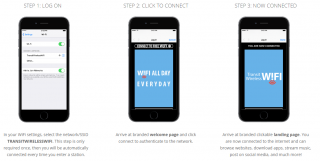
با تمام شدن سال ۲۰۱۶ می‌توانیم این خبر را به شما بدهیم که تمامی ۲۷۹ ایستگاه قطار نیویورک به شبکه وای‌فای برای اتصال به اینترنت مجهز شده‌اند. ایستگاه‌های قطار نیویورک بسیار پرتردد هستند و روزانه بیش از هزاران نفر در آن‌ها رفت‌و‌آمد دارند. همان طور هم که می‌دانید دسترسی به شبکه در قطار معمولا برای کاربران به آسانی میسر نیست و این اقدام می‌تواند برای بسیاری از مسافرین کاربردی باشد.

مجهز شدن تمامی این ۲۷۹ ایستگاه قطار به شبکه وای‌فای چیزی حدود ۵ سال زمان برده است. دارندگان تلفن هوشمند می‌توانند با روشن کردن وای‌فای و انتخاب شبکه مخصوص ایستگاه قطار از اینترنت استفاده کنند.

با توجه به این که شهر نیویورک به‌عنوان مرکز تجارت در جهان شناخته می‌شود، ارتباطات در آن به یک موضوع مهم تبدیل شده است. یکی دیگر از اقداماتی که در این شهر اجرایی شده، تبدیل تلفن‌های عمومی موجود در سطح شهر به کیوسک‌های وای‌فای است. وای‌فای موجود در این کیوسک‌ها سرعتی معادل ۱ گیگابیت بر ثانیه دارد.

مسافران در هر ایستگاه قطار می‌توانند به مدت یک ساعت به طور مداوم از اینترنت موجود در ایستگاه استفاده کنند. البته بعد از تمام شدن یک ساعت اول می‌توانند برای ساعات بعدی هم ثبت نام کنند. اگر در نیویورک زندگی می‌کنید، پیشنهاد می‌کنیم با وارد شدن به ایستگاه قطار وای‌فای‌تان را روشن نگه‌دارید.

نوشته تمامی ایستگاه‌های قطار نیویورک به وای‌فای مجهز شدند اولین بار در پدیدار شد.

چگونه رمز وای فای را عوض کنیم؟ روش های جلوگیری از هک شدن روتر

چگونه رمز وای فای را عوض کنیم؟ روش های جلوگیری از هک شدن روتر

در این بخش از تکرا قصد داریم نحوه تغییر پسورد وایرلس را به طور کامل برای شما شرح دهیم. به طور خلاصه تغییر رمز وای فای شامل مراحل زیر است:
۱- صفحه تنظیمات مودم خود را باز کنید.
۲- نام کاربری و رمز عبور مودم تان را وارد کنید، معمولا نام کاربری و رمز عبور هر دو admin است.
۳- وارد بخش وایرلس شوید.
۴- رمز عبور وای فای تان را تغییر دهید.
۵- نوع امنیت تان را بررسی کنید.
۶-  تنظیمات جدید را ذخیره کنید.

مراحل تغییر رمز وای فای

۱- صفحه تنظیمات مودم خود را باز کنید

رمز وای فای
شما می توانید از طریق یک مرورگر وب، به صفحه تنظیمات مودم تان دسترسی داشته باشید و کامپیوتر شما را به شبکه تان متصل کند. اگر شما نتوانید به صورت وای فای به شبکه تان وصل شوید، ممکن است علت آن این باشد که رمز عبورتان را فراموش کرده و نمی دانید، در این صورت از یک کابل اترنت استفاده کنید تا کامپیوتر شما را به طور مستقیم به روترتان وصل کند. شما برای عبور از این مرحله به رمز عبورتان نیاز خواهید داشت.

آدرس های روتر استاندارد ۱۹۲.۱۶۸.۱.۱،۱۹۲.۱۶۸.۰.۱، ۱۹۲.۱۶۸.۲.۱و یا ۱۰.۰.۱.۱ در اپل و یا ۱۰.۰.۰.۱ در Xfinity هستند.

با توجه به سیستم تان یکی از این آدرس ها را در نوار آدرس مرورگرتان وارد کنید.

اگر با وارد کردن هیچ کدام از آدرس های بالا نتوانستید به صفحه تنظیمات مودم خود دسترسی پیدا کنید، از خط فرمان استفاده کنید. ابتدا با فشار دادن کلیدهای ترکیبی Windows key + R از روی صفحه کلید، پنجره Command Prompt را باز کنید و سپس از دستورات cmd استفاده کنید.

هنگامی که خط فرمان را باز کردید دستور ipconfig را تایپ کنید و Enter را فشار دهید. در لیست به دنبال ارتباط فعال خود بگردید و Default Gateway address را پیدا کنید. این آدرس مخصوص روتر شما است که در لیست بالا وجود نداشت.

اگر همه روش های بالا با شکست مواجه شد و شما نتوانستید به صفحه تنظیمات مودم تان دسترسی پیدا کنید، دکمه ریست پشت مودم تان را فشار داده و برای ۳۰ ثانیه نگه دارید تا به تنظیمات پیش فرض کارخانه سازنده آن بازگردد. سپس آدرس پیش فرض برای مدل روترتان را یافته و در نوار آدرس مرورگرتان وارد کنید.

بعضی روترها همراه با نرم افزارهای پیکربندی عرضه می شوند. اگر از قبل نرم افزار تنظیمات تان را نصب شده دارید، می توانید به جای رابط کاربری مرورگر وب از آن نرم افزار پیکربندی برای تغییر رمز وای فای تان استفاده کنید.

۲- نام کاربری و رمز عبور مودم تان را وارد کنید

تغییر پسورد وایرلس
هر روتری به یک نام کاربری و رمز عبور قبل از این که شما به فایل های داخلی تر دسترسی پیدا کنید، نیاز دارد. اگر شما هرگز پسورد و نام کاربری را تغییر نداده اید و این اولین بار است که مودم خود را پیکربندی می کنید، احتمالا نام کاربری شما admin و پسورد آن admin یا password است.

البته این از یک مدل مودم به مدل دیگر متفاوت است. بنابراین شما باید به طور آنلاین مدل مودم خود را جستجو کنید تا اطلاعات دقیق ورودتان را ببینید.

اگر شما اطلاعات ورودتان را در گذشته تغییر داده اید و اکنون فراموش کرده اید یا اگر روترتان را به طور دست دوم تهیه کرده اید و صاحب قبلی آن را ریست نکرده و به شما تحویل داده است، شما نیاز خواهید داشت تا دکمه ریست را برای حدود ۳۰ ثانیه فشار داده و نگه دارید تا روتر به تنظیمات کارخانه سازنده اش بازگردد. تنظیمات به صورت پیشفرض مجدا تنظیم خواهد شد و این امکان را به شما می دهد که با نام کاربری و پسورد پیش فرض وارد صفحه تنظیمات روترتان شوید.

۳- وارد بخش وایرلس شوید

تغییر پسورد وایرلس
هنگامی که شما به درون روترتان وارد می شوید، شما نیاز خواهید داشت که صفحه تنظیمات بخش وایرلس را پیدا کنید. نام دقیق آن از یک سازنده به سازنده دیگر متفاوت خواهد بود؛ اما معمولا شما باید به دنبال تب یا دکمه ای با نام Wireless یا Wireless Settings/Setup باشید.

اگر بخش وایرلس شما دارای چند زیر بخش است، شما صفحه امنیت وایرلس (Wireless Security page) را باز کنید.

۴- رمز  وای فای تان را تغییر دهید

تنظیمات وای فای
به دنبال جعبه ای با برچسب Password ،Passphrase یا Shared Key بگردید. وقتی این جعبه را یافتید، می توانید رمز عبور جدیدتان را در این جعبه وارد کنید. برخی روترها از شما تقاضا خواهند کرد که مجددا رمز عبور را تایپ کنید تا مطمئن شوند که شما به درستی آن را وارد کرده اید.

سعی کنید یک رمز عبور قوی ایجاد کنید تا دشوار باشد و حدس زدن آن غیرممکن باشد. باید رمز عبور شما با هیچ اطلاعات شخصی ارتباط نداشته باشد تا قابل حدس زدن نباشد. برای آن که پسوردتان قوی و غیرقابل حدس باشد، بهتر است به طور معادل شامل، اعداد، نمونه های تصادفی و کاراکترهای خاصی مثل “!”, “$” و “#” باشد.
پسوردی قوی است که معمولا دارای حداقل ۸ کاراکتر باشد.

۵- نوع امنیت تان را بررسی کنید

عوض کردن رمز وای فای
سه نوع اصلی رمز نگاری وایرلس وجود دارد که عبارتند از: WEP, WPAو WPA2. برای آن که شبکه امن تری داشته باشید شما باید از رمزنگاری نوع WPA2 استفاده کنید. ممکن است که سیستم شما به دستگاه های قدیمی متصل شده و رمزنگاری خوبی نداشته باشد، به هر حال در این موارد شما باید به رمز نگاری WEP, WPAو WPA2 سوئیچ کنید. ما توصیه نمی کنیم که WEP را انتخاب کنید، زیرا به راحتی این رمزنگاری هک می شود و می شکند (کمتر از ۳۰ دقیقه شکستن رمز عبور WEP طول می کشد).

۶- نام شبکه تان را تغییر دهید

عوض کردن رمز وای فای
برای جلوگیری از هک شدن روتر می توانید نام شبکه را تغییر دهید، این تغییر چند لحظه زمان می گیرد. نام شبکه نباید شامل هیچ اطلاعات شناسایی شخصی باشد، زیرا این نام به طور علنی برای همگان ظاهر خواهد شد. تغییر نام به جلوگیری از هک شدن پسوردتان کمک خواهد کرد، روترهای با نام پیش فرض ساده تر هک می شوند.

۷- تنظیمات را ذخیره کنید

تغییر پسورد وایرلس
هنگامی که پسورد جدید را وارد کردید و تغییر پسورد انجام شد، بر روی دکمه Apply یا Save کلیک کنید تا تنظیمات ذخیره شود. محل این دکمه برای هر روتر متفاوت است؛ اما معمولا در بالا یا پایین صفحه قرار دارد. روند تغییر رمز وای فای تنها چند لحظه وقت شما را خواهد گرفت و ارتباط جاری شما با اینترنت قطع خواهد شد. پس از آن که تنظیمات تغییر کرد، شما می توانید با رمز وای فای جدیدتان به شبکه وایرلس وصل شوید.

منبع: wikihow

نوشته چگونه رمز وای فای را عوض کنیم؟ روش های جلوگیری از هک شدن روتر اولین بار در تکرا - اخبار روز تکنولوژی پدیدار شد.

آموزش اجرای Game های تلگرام

تلگرام در آخرین بروز رسانی هایش، برای جلب رضایت هرچه بیشتر مخاطبینش، امکان بازی کردن را در این سرویس فراهم آورده است. هر چند شمار بازی های کنونی این سرویس از ۳۰ مورد تجاوز نمی کند اما پیش بینی می شود که به زودی، طراحان و توسعه دهندگان بازی، شمار این بازی ها را افزایش دهند.

نکته اولیه اینکه، برای اجرای بازی های تلگرام باید حداقل از ورژن ۳٫۱۳ تلگرام روی گوشی خود استفاده کنیم. بنابراین توصیه اکید گویا آی تی این است که همین حالا تلگرام خود را به آخرین نسخه بروز رسانی کنید.

telegram-game

در صورتی که بخواهید از بازی های اشتراکی استفاده کنید می بایست به دوستان خود این موضوع را هشدار دهید که ورژن تلگرام خود را بروز رسانی کنند.

برای استفاده از امکانات بازی در تلگرام، می توانید از دو ربات Gamee و Gamebot استفاده کنید. روش راه اندازی ربات در تلگرام هم بدین شکل است که باید یک علامت @ در کنار نام ربات قرار داد تا بتوانید آن را اجرا کنید.

@Gamee و @Gamebot 

اسم ربات را بنویسید، و یک فاصله جلوی ان قرار دهید تا محتویات ربات که شامل بازی ها است به شما نمایش داده شود. با انتخاب هر کدام از بازی ها که تمایل به اجرا و اشتراک آن دارید، آن بازی ارسال می شود.

بازی در تلگرام

برای اینکه بتوانید وارد محیط اصلی ربات شوید و دامنه انتخاب ها و امکانات خود را مشاهده کرده و از آن ها استفاده کنید توصیه ما این است در همان صفحه مشابه صفحه بالا، روی گزینه  Explore Games که در بالا نقش بسته کلیک کنید تا بتوانید وارد محیط اصلی ربات شوید.

در صورتی که در بازی رکورد تازه ای کسب کنید، به عنوان یک پیام این رکورد در محیط چت ارسال می شود. علاوه بر این می توانید رکورد دیگر گیمر ها را هم مشاهده کنید در صورتی که از نسخه ویندوزی تلگرام استفاده می کنید، در برخی بازی ها، بلافاصله با شروع بازی، وارد تب جدیدی از مرورگر می شود.

بازی در تلگرام

نکته دیگر هم اینکه در صورتی که بخواهید تک نفره بازی کنید، کافی است که از امکان چت با خود در تلگرام استفاده کنید و ربات را در آن بخش فعال کنید.

به احتمال زیاد در روزهای اتی شمار بات های گیم در تلگرام افزایش پیدا کند و بر شمار بازی ها نیز افزوده شود. به هر حال اگر نیاز به آموزش جدیدی در این باره دارید این موضوع را در گویا آی تی مطرح کنید.

بازی در تلگرام

بازی در تلگرام

بازی در تلگرام

نظر خود را در مورد این قابلیت تلگرام با ما در میان بگذارید و تجربه های بازی کردن را در این اپلیکیشن در اختیار دیگر گیمرها بگذارید. همچنین این مطلب را روی شبکه های اجتماعی نشر دهید.