چگونه ویدیوهای YouTube را از دقیقه خاصی Share کنیم؟

همانطور که بارها در یوتیوب دیده اید، زمانی که قصد دارید یک فیلم را مشاهده کنید، در ابتدا یک تبلیغ چند ثانیه ای مشاهده می کنید که تقریبا از زمان ۳ ثانیه به بعد می توانید آن را skip کنید. از طرفی دیگر نیز عموما فیلم ها دارای اینترو هستند و مدتی طول می کشد تا وارد بخش اصلی فیلم شوید. حالا فرض می کنیم که می خواهید فیلم مورد نظر را از بخش خاصی، برای کاربران به اشتراک بگذارید.

یک سناریوی خسته کننده:

اینکه ابتدا یک افزونه روی مرورگر نصب کنید تا بتوانید فیلم مورد نظر را صرف نظر از میزان حجم آن دانلود کنید!

در ادامه یک نرم افزار ویرایش فیلم باز کنید.

زمان زیادی را اختصاص به ویرایش فیلم و ذخیره آن کنید!

و در ادامه آن را در شبکه های مورد نظرتان به سختی آپلود کنید!

انتشار فیلم در یوتیوب از زمان خاص

اما یک راه واقعا میانبر نیز وجود دارد که می توانید از یوتیوب به طور مستقیم فیلم را از تایم خاصی نشر دهید.

خوشبختانه این امکان فراهم شده و ما در گویا آی تی موظف هستیم آن را به شما آموزش دهیم:

برای شروع، یک فیلم را در یوتیوب باز کنید. برای اشتراک گذاری باید به زیر دکمه Subscribe توجه کنید. در این قسمت باید آیکون اشتراک گذاری یا همان share به چشم بخورد.

share-youtube-videos-starting-at-a-certain-point

روی این گزینه کلیک کنید. با کلیک بر این گزینه لیست شبکه های اجتماعی را مشاهده خواهید کرد. حالا باید انتخاب کنید که می خواهید این فیلم را در کدام شبکه نشر دهید. بعد از انتخاب، یک گزینه فعال می شود که با عنوان Start at مشخص می شود. Start at در واقع محلی است که باید تایم و زمان دقیق شروع ویدیو را به دلخواه معین کنید:

share-youtube-videos-starting-at-a-certain-point

در این قسمت باید ابتدا چک باکس را تیک دار کنید تا Start at فعال شود و بعد تایم را دقیق بنویسید. شما می توانید حتی ثانیه را هم برای فیلم مورد نظر تعیین کنید.

share-youtube-videos-starting-at-a-certain-point

اما اگر دوست دارید این امکان را به طور دستی تنظیم کنید می توانید از فرمول زیر برای ایجاد یک url با محدودیت زمان پخش ایجاد کنید.

به این آدرس دقت کنید:

https://youtu.be/QNTnfgeotTY?t=XmYs

در انتهای هر یو ار ال شما می توانید یک فرمول مطابق زیر وارد کنید:

?t=XmYs

در فرمول بالا ۴ آیتم باید مشخص شوند:

؟: در واقع این آیتم به یوتیوب اطلاع می دهد که باید فیلم را از جای خاصی نمایش دهد.

T: این آیتم نیز به یوتیوب اعلام می کند که باید تایم از زمانی که در ادامه ارائه می شود شروع کند.

X: این حرف جایگزین میزان دقیقه است. بدین معنی که دقیقه شروع را در این بخش بنویسید.

Y: این حرف نیز جایگزین میزان ثانیه است. بدین معنی که ثانیه مورد نظر از تایم شروع را در این بخش بنویسید

بدین صورت می توانید به راحتی یک یو آر ال زمان دار را ایجاد کنید. نکته مهم تر این است که شما برای ایجاد یو ار ال های محدود به زمان نیازی به یوتیوب ندارید. کافیست از دو عنصر ? و T در یو آر ال خود استفاده کنید و زمان مشخص را به آن لینک ارائه دهید. این مورد را تست کنید و نتیجه آن را با ما در میان بگذارید.

در صورتی که تجربه ای مشابه در این باره دارید آن را در بخش نظرات در گویا آی تی نشر دهید و این مطلب را روی شبکه های اجتماعی نشر دهید.

نرم افزار CRM چیست؟ و چه کمکی به کسب و کار شما می کند؟


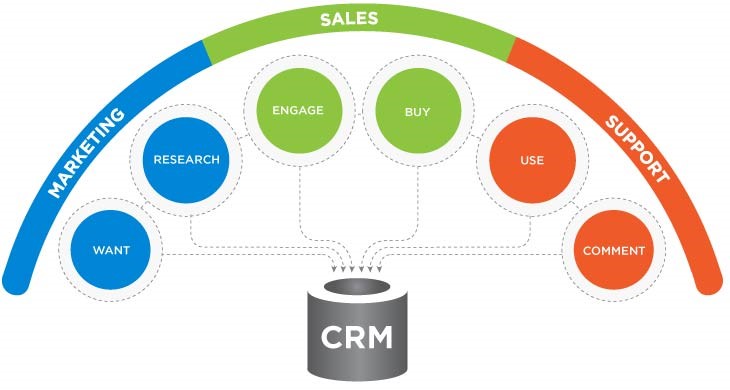
مدیریت ارتباط با مشتری ( Customer relationship managment ) به روش ها و استراتژی هایی گفته می شود که شرکت ها برای مدیریت و تحلیل رفتار بین آنها و مشتریان با هدف بهبود این ارتباط جهت افزایش فروش و افزایش تکرار خرید استفاده می کنند.

نرم افزار CRM ابزاری است که کمک می کند مفاهیم مدیریت ارتباط با مشتری در کسب و کارها قابل پیاده سازی و خودکارسازی گردد.

وظایف اصلی نرم افزار های CRM:

  • یک پایگاه داده ای متمرکز برای اطلاعات سرنخ ها و مشتریان و تعاملات آنها با شرکت
  • خودکارسازی برخی از فرایندهای بازاریابی و فروش
  • منظم کردن، دقیق کردن و سریع کردن فرایندهای پیگیری
  • تحلیل و بررسی اثربخشی تبلیغات
  • بهبود همکاری تیمی در فروش
  • بهبود مهارت های فروش کارمندان فروش
  • امکان گروه بندی هوشمند روی اطلاعات سرنخ ها و مشتریان با توجه به تعاملات آنها


۱۲


استفاده درست از CRM چه اثراتی روی کسب وکار شما خواهد گذاشت؟

tyui

اثرات استفاده درست از CRM باورنکردنی است، یک تحقیق نشان می دهد که استفاده نرم افزار CRM:

میزان تبدیل سرنخ (زنگ خور، مراجع و…) به مشتری شما را ۳ برابر می کند (یعنی اگر قبلا از ۱۰۰ نفری که در نمایشگاه به غرفه شما می آمدند ۱۰ نفر مشتری می شد با نرم افزار CRM این عدد تا ۳۰ نفر قابل افزایش است)

  • درآمد هر کارمند فروش را تا ۴۱ درصد افزایش می دهد
  • تکرار خرید مشتریان را تا ۲۷ درصد افزایش می دهد
  • هزینه های تبلیغات را تا ۲۳ درصد کاهش می دهد


بخوایند: چگونه با یک نرم افزار CRM ساده سالیانه حداقل ۵۰٫۱۰۰٫۰۰۰ تومان ذخیره کنیم


برگشت سرمایه نرم افزار CRM

تحقیقات نشان می دهد که ROI در نرم افزار CRM  حدود ۵٫۶ می باشد یعنی به ازای هر یک میلیون تومان سرمایه گذاری در حوزه CRM شما می توانید ۵٫۶ میلیون تومان درآمد جدید ایجاد کنید


آیا شما به CRM نیاز دارید؟

 به این ۱۲٫۵ سوال و مساله فکر کنید، اگر پاسخ به آنها برای شما دغدغه است، شما به نرم افزار CRM نیاز دارید، اگر نه می توانید از برنامه اکسل برای هماهنگی کارهای خود استفاده کنید.

شما وقتی از نرم افزار CRM استفاده نمی کنید چه چیزهایی  را از دست می دهید؟

  • فروش بیشتر
  • اطلاعات مشتریان و سابقه ارتباط با آنها
  • اطلاعات سرنخ های تجاری
  • ابزاری مناسب برای سنجش اثر تبلیغات
  • ابزاری مناسب برای سنجش رضایت مشتریان
  • ابزاری مناسب برای سنجش شیوه برخورد کارمندان فروش با مشتریان
  • ابزاری مناسب برای بهبود کیفیت فرایندهای پیگیری
  • ابزاری مناسب برای یافتن مشتریان خوب و بد
  • ابزاری مناسب برای توسعه مهارت های کارمندان فروش
  • استقلال از کارمندان
  • تصاویر معنی دار از عملکرد بخش های مختلف کسب و کارتان
  • مراقب از مشتریان


قبل از شروع استفاده از CRM باید بدانید

مهم است که شما انتخاب درستی برای نرم افزار CRM مورد نیاز خود داشته باشید، اگر انتخاب شما در مرحله اول درست نباشد شما نه تنها سود نخواهید کرد بلکه متضرر هم خواهید شد، پس قبل از شروع توصیه اکید می کنیم که راهنمای خرید نرم افزار CRM را بخوانید


۹۸۷

سیتم عامل آی او اس ۱۰.۳.۱ در ۱۰ ژانویه منتشر می شود؛ حالت تئاتر خودنمایی می‌کند!

سیتم عامل آی او اس 10.3.1 در 10 ژانویه منتشر می شود؛ حالت تئاتر خودنمایی می‌کند!
گفته شده است که سیستم عامل آی او اس ۱۰.۳.۱ در ۱۰ ژانویه منتشر می شود. برای بررسی بیشتر این موضوع در ادامه با تکرا همراه باشید.

براساس چندین توئیت از طرف یکی از تحلیلگران مسائل مربوط به اپل، سونی دیکسون، که به سرعت در فضای مجازی دست به دست شد، شرکت اپل قصد دارد که در تاریخ ۱۰ ژانویه آینده نسخه آزمایشی آی او اس ۱۰.۳ خود را منتشر کند. این تحلیلگر شهرت خود را مدیون پیش بینی خود در مورد گوشی های آیفون ۵c اپل است.

او در ادامه افزوده است که در این نسخه جدید سیستم عامل آی او اس، شرکت اپل قابلیت جدیدی را با نام حالت تئاتر معرفی خواهد کرد. این قابلیت قرار است که با آیکونی به شکل ذرت بو داده و در کنترل سنتر آیفون ها قرار بگیرد. در این صورت کابران می توانند با کشیدن انگشت خود از پایین به بالا بر روی صفحه نمایش به این قابلیت به آسانی دسترسی پیدا کنند. اپل پیش از این تنها قابلیت های مهم و پر کاربرد را بر روی کنترل سنتر خود قرار داده است، پس به نظر می رسد که این قابلیت احتمالی نیز ، ویژگی پرکاربردی باشد.

خب، سوال اصلی که در این باره پیش می آید این است که این قابلیت چه ویژگی جدیدی را در اختیار کاربران آیفون خواهد گذاشت؟ از آن جایی که از اسم این قابلیت نیز پیداست، بیشترین کاربرد این حالت در مکان هایی مانند سالن های تئاتر و یا سینماهاست.

شاید برای شما نیز پیش آمده باشد که در شلوغی این مکان ها فراموش کرده باشید که زنگ گوشیتان را کم کنید و همین امر موجب ایجاد سر صدا و خجالت شما شده است. با فعال کردن این قابلیت در کنترل سنتر آیفون، تمامی زنگ ها و پیام های کوتاه مسدود می شوند و روشنایی گوشی کاهش می یابد و دستگاه به طور خودکار صدای زنگ هشدارها و دیگر صداهای گوشی را غیر فعال می کند.

گرچه این حالت با خواست و تنظیم کاربر فعال می شود؛ اما گفته شده است که شرکت اپل پیش از این در سال ۲۰۱۲ حق امتیاز تنظیمات منطقه ای را از آن خود کرده است. به وسیله این قابلیت و با روشن بودن GPS گوشی به صورت اتوماتیک این حالت را در مکان هایی که مشخص شده اند، فعال می کند.

در اوایل ماه دسامبر شرکت اپل سیستم عامل آی او اس ۱۰.۲ را برای کاربران خود ارائه کرد. این سیستم عامل علاوه بر رفع چند مشکل سیستمی کوچک قابلیت های جدیدی مانند ۹ ایموجی جدید را عرضه کرد. علاوه بر این در این نسخه جدید با پنج بار فشردن پشت سر هم دکمه هوم، گوشی به صورت خودکار تماس اضطراری برقرار می کند.

آی او اس 10.3.1 sonny-dickson-disseminates-rumors-about-the-rumored-january-10th-roll-out-of-the-first-ios-10-3-beta-version

.

منبع: PhoneArena

نوشته سیتم عامل آی او اس ۱۰.۳.۱ در ۱۰ ژانویه منتشر می شود؛ حالت تئاتر خودنمایی می‌کند! اولین بار در تکرا - اخبار روز تکنولوژی پدیدار شد.

آموزش فعال کردن WhatsApp Web در مرورگرها

احتمالا بارها به ذهنتان خطور کرده است که ای کاش می توانستیم از واتس اپ روی کامپیوتر هم استفاده کنیم. این خاصیت برای اپلیکیشن تلگرام وجود دارد اما اگر بخواهید برای برنامه واتس اپ هم به این هدف برسید ساده ترین و کم درد سر ترین راه این است که واتس اپ را در مرورگر باز کنید.

امروز گویا آی تی تصمیم دارد طی یک آموزش به شما کمک کند که واتس اپ خود را در مرورگر باز کنید و تمام امکانات آن را در دست بگیرید و هر زمان که بخواهید از آن log out شوید.

نکته: در حال حاضر این امکان برای گوشی های اندرویدی، گوشی های مبتنی بر ios 8.1 به بالا، Windows Phone 8.0 and 8.1 و Nokia S60 و Nokia S40 EVO و BlackBerry و BlackBerry 10 امکان پذیر است.

نکته: برخلاف تلگرام که می توان یک نسخه جداگانه از آن را روی لپ تاپ یا pc داشت، و با اکانت دیگری در گوشی یا تبلت به این سرویس وارد شد، در واتس اپ چنین چیزی امکان ندارد. در واقع برای استفاده از برنامه مرورگری واتس اپ باید ابتدا اکانت شما روی گوشی فعال و واتس اپ تان در گوشی تان باز باشد تا مرورگر تشخیص دهد که برنامه فعال است.

نیازمندی های تان برای ورود به نسخه مرورگر واتس اپ:

  1. یک اکانت فعال روی گوشی برای واتس اپ
  2. آخرین نسخه از مرورگرهای گوگل کروم، یا فایرفاکس، سافاری، اپرا و یا Edge
  3. اینترنت فعال بر روی گوشی و لپ تاپ یا PC

شروع می کنیم:

ابتدا به آدرس web.whatsapp.com بروید. در این محل باید تصویری مثل زیر مشاهده کنید:

واتس اپ در مرورگر

اولین چیزی که مشاهده می کنید علامت کد کیو آر است. این بدین معنی است که برای ورود به نسخه مرورگر از واتس اپ نیاز دارید که این کد را اسکن کنید. البته نیاز به اسکنر ندارید چرا که که نسخه موبایلی واتس اپ به خودی خود از این امکان برخوردار است.

در مرحله بعد باید واتس اپ را روی گوشی خود باز کنید و به مسیری که در ادامه برای گوشی های مختلف گفته می شود مراجعه کنید:

WhatsApp Web

  • در اندروید: ابتدا به قسمت چت ها بروید و بعد به مسیر روبرو بروید: Menu > WhatsApp Web.
  • در گوشی های Nokia S60 و Windows Phone به مسیر روبرو بروید: Menu > WhatsApp Web.
  • در گوشی های آیفون به مسیر روبرو بروید: Settings > WhatsApp Web.
  • در گوشی BlackBerry به این مسیر بروید: Chats > Menu > WhatsApp Web.
  • در گوشی BlackBerry 10 ابتدا اسکرین را به پایین سوایپ کنید و بعد گزینه WhatsApp Web را انتخاب کنید
  • در گوشی Nokia S40نیز گزینه WhatsApp Web را انتخاب کنید.

زمانی که گزینه WhatsApp Web را در گوشی خود فعال می کنید، صفحه اسکنر برای شما فعال می شود. باید به طور کامل مطابق آنچه اپلیکیشن به شما نشان می دهد، کد را در مرکز قرار دهید:

واتساپ وب

این تصویر در واقع برای نشان دادن قسمت دقیقی که باید اسکن کنید نمایش داده می شود.

اسکن کد QR برای واتس اپ

زمانی که کد مورد نظر به درستی اسکن شد، سریعا وارد نسخه مرورگری واتس اپ می شوید و می توانید تمام امکانات نظیر کانتکت ها و منو ها را در اختیار بگیرید:

WhatsApp Web

بدین ترتیب می توانید شروع به مکالمه کنید یا اطلاعات اکانت ها را مشاهده کنید. در قسمت گزینه ها و تنظیمات می توانید به تمامی امکاناتی که در این قسمت در اختیار دارید دسترسی پیدا کنید. برای ورود به این بخش به سمت چپ، و بالای کانتکت ها نگاه کنید. در کنار آیکون گفتگو آیکونی سه نقطه عمودی را مشاهده می کنید.

زمانی که قصد دارید از این سرویس استفاده کنید باید حتما ابتدا گوشی تان روشن باشد و برنامه واتس اپ را باز کنید. گاهی اوقات قطعی ایجاد می شود که برای راه اندازی مجدد آن لازم است که سریعا گوشی تان را اکتیو کنید و با واتس اپ در گوشی تان دو ثانیه کار کنید تا بتوانید بقیه کار را از طریق مرورگر دنبال کنید.

فراموش نکنید که در انتهای کار با مرورگر حتما از طریق منوی تنظیمات از برنامه خارج شوید.

نظر شما در باره این قابلیت واتس اپ چیست؟ آیا روشی جایگزین برای WhatsApp Web می شناسید؟ نظر خود را با گویا آی تی در میان بگذارید و این مطلب را روی شبکه های اجتماعی نشر دهید.

آموزش فعال کردن WhatsApp Web در مرورگرها

احتمالا بارها به ذهنتان خطور کرده است که ای کاش می توانستیم از واتس اپ روی کامپیوتر هم استفاده کنیم. این خاصیت برای اپلیکیشن تلگرام وجود دارد اما اگر بخواهید برای برنامه واتس اپ هم به این هدف برسید ساده ترین و کم درد سر ترین راه این است که واتس اپ را در مرورگر باز کنید.

امروز گویا آی تی تصمیم دارد طی یک آموزش به شما کمک کند که واتس اپ خود را در مرورگر باز کنید و تمام امکانات آن را در دست بگیرید و هر زمان که بخواهید از آن log out شوید.

نکته: در حال حاضر این امکان برای گوشی های اندرویدی، گوشی های مبتنی بر ios 8.1 به بالا، Windows Phone 8.0 and 8.1 و Nokia S60 و Nokia S40 EVO و BlackBerry و BlackBerry 10 امکان پذیر است.

نکته: برخلاف تلگرام که می توان یک نسخه جداگانه از آن را روی لپ تاپ یا pc داشت، و با اکانت دیگری در گوشی یا تبلت به این سرویس وارد شد، در واتس اپ چنین چیزی امکان ندارد. در واقع برای استفاده از برنامه مرورگری واتس اپ باید ابتدا اکانت شما روی گوشی فعال و واتس اپ تان در گوشی تان باز باشد تا مرورگر تشخیص دهد که برنامه فعال است.

نیازمندی های تان برای ورود به نسخه مرورگر واتس اپ:

  1. یک اکانت فعال روی گوشی برای واتس اپ
  2. آخرین نسخه از مرورگرهای گوگل کروم، یا فایرفاکس، سافاری، اپرا و یا Edge
  3. اینترنت فعال بر روی گوشی و لپ تاپ یا PC

شروع می کنیم:

ابتدا به آدرس web.whatsapp.com بروید. در این محل باید تصویری مثل زیر مشاهده کنید:

واتس اپ در مرورگر

اولین چیزی که مشاهده می کنید علامت کد کیو آر است. این بدین معنی است که برای ورود به نسخه مرورگر از واتس اپ نیاز دارید که این کد را اسکن کنید. البته نیاز به اسکنر ندارید چرا که که نسخه موبایلی واتس اپ به خودی خود از این امکان برخوردار است.

در مرحله بعد باید واتس اپ را روی گوشی خود باز کنید و به مسیری که در ادامه برای گوشی های مختلف گفته می شود مراجعه کنید:

WhatsApp Web

  • در اندروید: ابتدا به قسمت چت ها بروید و بعد به مسیر روبرو بروید: Menu > WhatsApp Web.
  • در گوشی های Nokia S60 و Windows Phone به مسیر روبرو بروید: Menu > WhatsApp Web.
  • در گوشی های آیفون به مسیر روبرو بروید: Settings > WhatsApp Web.
  • در گوشی BlackBerry به این مسیر بروید: Chats > Menu > WhatsApp Web.
  • در گوشی BlackBerry 10 ابتدا اسکرین را به پایین سوایپ کنید و بعد گزینه WhatsApp Web را انتخاب کنید
  • در گوشی Nokia S40نیز گزینه WhatsApp Web را انتخاب کنید.

زمانی که گزینه WhatsApp Web را در گوشی خود فعال می کنید، صفحه اسکنر برای شما فعال می شود. باید به طور کامل مطابق آنچه اپلیکیشن به شما نشان می دهد، کد را در مرکز قرار دهید:

واتساپ وب

این تصویر در واقع برای نشان دادن قسمت دقیقی که باید اسکن کنید نمایش داده می شود.

اسکن کد QR برای واتس اپ

زمانی که کد مورد نظر به درستی اسکن شد، سریعا وارد نسخه مرورگری واتس اپ می شوید و می توانید تمام امکانات نظیر کانتکت ها و منو ها را در اختیار بگیرید:

WhatsApp Web

بدین ترتیب می توانید شروع به مکالمه کنید یا اطلاعات اکانت ها را مشاهده کنید. در قسمت گزینه ها و تنظیمات می توانید به تمامی امکاناتی که در این قسمت در اختیار دارید دسترسی پیدا کنید. برای ورود به این بخش به سمت چپ، و بالای کانتکت ها نگاه کنید. در کنار آیکون گفتگو آیکونی سه نقطه عمودی را مشاهده می کنید.

زمانی که قصد دارید از این سرویس استفاده کنید باید حتما ابتدا گوشی تان روشن باشد و برنامه واتس اپ را باز کنید. گاهی اوقات قطعی ایجاد می شود که برای راه اندازی مجدد آن لازم است که سریعا گوشی تان را اکتیو کنید و با واتس اپ در گوشی تان دو ثانیه کار کنید تا بتوانید بقیه کار را از طریق مرورگر دنبال کنید.

فراموش نکنید که در انتهای کار با مرورگر حتما از طریق منوی تنظیمات از برنامه خارج شوید.

نظر شما در باره این قابلیت واتس اپ چیست؟ آیا روشی جایگزین برای WhatsApp Web می شناسید؟ نظر خود را با گویا آی تی در میان بگذارید و این مطلب را روی شبکه های اجتماعی نشر دهید.

راهنمای جستجوی تصاویر با سایز مشخص در گوگل

اگر مکررا به گوگل برای جستجوی تصویر سر زده باشید مطمئنا می دانید که شمار زیادی عکس برای هر عبارت سرچ شده به شما نمایش می دهد که هر کدام یک ویژگی خاص دارد. اما اگر بخواهید به دنبال یک عکس با سایز مشخص باشید قطعا می توانید از امکانات اضافی گوگل استفاده کنید.

گوگل به این گونه محدودیت ها نیز نوعی دسترسی قرار داده که می توانید به کمک ابزارهای از پیش اماده آن  به آن ها دست پیدا کنید.

برای اینکه تصویری در سایز و اندازه دقیق مشخص را جستجو کنید چند راه وجود دارد:

راه مرسوم و ابتدایی آن این است که ابتدا جمله مورد نظر خود را در گوگل ( حالت معمولی ) سرچ کنید. وقتی گوگل نتایج را به شما نمایش داد، تب تصاویر یا image را برگزینید:

جستجوی تصاویر گوگل

در این بخش تصاویر مختلف با سایز های ابعاد مختلف نمایش داده می شوند. اما اگر به دنبال یک عکس با اندازه خاص هستید، در بخش tools می توانید کمی دسترسی خود را محدود تر کنید.

روی این دکمه کلیک کنید تا نوار ابزار مورد نظر گوگل باز شود:

گوگل

در این قسمت شماری از ابزارها را مشاهده می کنید که ما با سمت چپ ترین آن ها یعنی size کار داریم. روی آن کلیک کنید:

گوگل

گزینه any size در این بخش فعال است. این بدین معنی است که تصاویری که در این بخش مشاهده می کنید همه از سایز های مختلفی برخوردار هستند. حالا اگر به دنبال تصاویر بزرگ، معمولی یا آیکون هستید می توانید دسترسی تان را محدود تر کنید.

اگر بخواهید تصاویر تان از سایز خاصی بزرگتر باشد گزینه larger than را انتخاب کنید. در این انتخاب محدودیت های متفاوتی قرار دارد:
گوگل سرچ

در این بخش یک باکس اسکرول دار باز می شود که سایز های مشخصی در آن قرار داده شده است. برای این که عکس مورد نظرتان از سایز خاصی بزرگتر باشد، آن سایز را اینجا پیدا کنید و آن را انتخاب کنید.

اما اگر به طور دقیق به دنبال یک عکس هستید آخرین گزینه یعنی exactly برای شما مناسب است. برای تست آن، رویش کلیک کنید:

گوگل سرچ

در این قسمت عرض و ارتفاع عکس ها را به پیسکل وارد کنید و بعد GO را بزنید. گوگل به شما کمک می کند تا تصاویری را با این ویژگی ها پیدا کنید.

اما یک روش جالب تر نیز وجود دارد. اگر روزانه شما باید ساعت ها صرف جستجوی چنین تصاویری با محدودیت های یاد شده کنید می توانید از امکان اختصاصی گوگل استفاده کنید. برای آشنایی ب آن روی لینک زیر کلیک کنید:

http://www.google.com/imghp

با کلیک بر این گزینه وارد یک مدل جدید از رابط کاربری جسنجوی گوگل می شوید که از قاعده خاصی برای جستجو استفاده می کند. در واقع شما باید فرمول زیر را برای جستجوی تصاویر خود در آن بکار بگیرید:

word imagesize:widthxheight

در این بخش باید به جای WORD نام تصویر مورد نظر خود را قرار داده و به جای واژه های width و height به ترتیب عرض و طول تصویر را بنویسید. در ادامه کافیست یک اینتر بزنید تا گوگل تصاویر خاص با اسم مورد نظر در طول و عرض مشخص شده تان را به شما نمایش دهد:

جستجو

در این مرحله که در بالا مشاهده می نمایید ما توانسته ایم تصاویری را با نام گویا آی تی در اندازه مشخض سرچ کنیم. جالب است که نتیجه به صورت زیر تغییر می کند:

جستجوی تصاویر دقیق

بدین صورت می توانید با استفاده از امکانات جذاب گوگل، به هدف خود برسید و دقیقا آن چه را که می خواهید جستجو کنید.

نظر شما در مورد این ترفند فوق العاده کاربردی چیست؟ با استفاده از این ویژگی تا حد زیادی می توانید در وقت خود صرفه جویی کنید و نیازی نیست بعد از مشاهده تصاویر به بررسی ابعاد آن ها بپردازید. تجربیات خود را در شرایط مشابه با ما در میان بگذارید و این مطلب را روی شبکه های اجتماعی نشر دهید.

آپدیت کورتانا برای اندروید با گزینه های سفارشی سازی منتشر شد

آپدیت کورتانا برای اندروید
شرکت مایکروسافت همچنان در حال بهبود دستیار شخصی خود یعنی کورتانا است. این شرکت هر از چندگاهی با انتشار آپدیت، ویژگی های جدیدی را برای کاربران به ارمغان می‌آورد. اکنون آخرین آپدیت کورتانا برای اندروید با ویژگی های جدید منتشر شده است. در ادامه با تکرا همراه باشید.

همانطور که می دانید مدتی است که کورتانا برای کاربران اندروید منتشر شده است. کاربران، سیستم عامل اندروید را به دلیل وجود گزینه های زیاد سفارشی سازی به هر چیزی ترجیح می دهند. این یک دلیل خوب برای مایکروسافت بود تا گزینه های سفارشی سازی را به کورتانا اضافه کند. این شرکت به تازگی آخرین آپدیت کورتانا را برای اندروید منتشر کرده که در آن گزینه ای برای سفارشی سازی اضافه شده است.

البته گزینه های سفارشی سازی در نسخه جدید کورتانا محدود است و در آپدیت منتشر شده کاربران قادر خواهند بود که دستیار شخصی دیجیتالی خود را با رنگ های مختلف سفارشی سازی کنند.

متاسفانه تنها چهار رنگ در آخرین آپدیت کورتانا برای اندروید موجود است که شامل بنفش، آبی، سبز و سیاه می شود، اما بدون شک همه کاربران از هر ویژگی جدیدی استقبال خواهند کرد، لازم به ذکر است که این ویژگی برای نسخه iOS منتشر نشده است و این آپدیت فعلا به صورت انحصاری برای کاربران اندروید منتشر شده است.

حتما از این آگاه هستید که کورتانا هنوز برای تمامی گوشی های هوشمند اندرویدی منتشر نشده و به صورت محدود در برخی از کشورها و برای برخی از دستگاه های اندرویدی انتشار یافته است. به هر حال کورتانا یک هوش مصنوعی تمام عیار است که همه کاربران مشتاق استفاده از آن هستند.

متاسفانه هنوز مایکروسافت به صورت رسمی تاریخ انتشار جهانی کورتانا را برای اندروید اعلام نکرده است؛ اما انتظار می رود که در طول سال آینده میلادی این هوش مصنوعی برای تمامی کاربران در دسترس قرار گیرد. اگر شما از کورتانا در دستگاه اندرویدی خود استفاده می کنید، پیشنهاد می شود که حتما آخرین آپدیت آن را دانلود کنید.

آپدیت کورتانا برای اندروید

منبع: phonearena

نوشته آپدیت کورتانا برای اندروید با گزینه های سفارشی سازی منتشر شد اولین بار در تکرا - اخبار روز تکنولوژی پدیدار شد.

چگونه متوجه فاش شدن اطلاعات توسط VPN شویم؟

یک شبکه‌ی خصوصی مجازی مطمئن ابزاری بسیار عالی برای افزایش امنیت و حفظ حریم خصوصی است اما اگر به درستی پیکربندی نشود، شاید اطلاعات شما به بیرون درز کنند.

گویا آی تی – یک شبکه‌ی خصوصی مجازی راهی بسیار عالی برای افزایش امنیت و محرمانه نگه‌داشتن ارتباط اینترنتی‌تان در خانه یا در مکان‌هایی است که از وای-فای عمومی در آنها استفاده می‌شود. اما واقعا فعالیت‌های اینترنتی شما با استفاده از VPN تا چه میزانی محرمانه هستد؟ از کجا مطمئن‌اید که VPN کار خودش را درست انجام می‌دهد؟ شاید خودتان ناخواسته در حال افشای اطلاعات برای کسانی هستید که سعی در جاسوسی از فعالیت‌هایتان دارند.
یکی از ساده‌ترین کارها برای بررسی این مورد، جستجوی عبارت What is my IP در گوگل است. گوگل در بالاترین نتیجه‌ی جستجو آدرس عمومی پروتکل اینترنت (IP) را به شما نشان می‌دهد. اگر یک VPN را در پشت صحنه باز کرده‌اید، گوگل باید IP آن VPN را نشان دهد. در غیر این صورت، کاسه‌ای زیر نیم‌کاسه است.
نکته: اگر از IP واقعی VPN مطمئن نیستید پس آن آدرس IP که گوگل به شما داده (مثلا ۱۰۷٫۱۵۲٫۹۸٫۱۶۵) را گرفته و آن را در موتور جستجوی این شرکت وارد کنید، به این شکل: IP 107.152.98.165. نتایج اولیه جستجو باید محل استقرار IP را نشان دهند. برای مثال اگر در تورنتو هستید و IP مورد نظر در کالیفرنیا ثبت شده، پس می‌توان مطمئن بود که VPN به درستی عمل می‌کند.

جزئیات بیشتر
آدرس IP عمومی تنها یکی از راه‌های موجود برای نشت اطلاعات از طریق VPN است. برای مشاهده میزان مخفی بودن‌تان به این آدرس مراجعه کنید: IPLeak.net. این وب‌سایت شیوه‌های مختلفی که آدرس IP شما و دیگر اطلاعات می‌توانند به بیرون نشت کنند را بررسی می‌کنند از جمله WebRTC، نشت‌های DNS، شبکه‌ی تورنت و افشای موقعیت جغرافیایی.
همه این تست‌ها به طور خودکار انجام نمی‌شوند. برای مثال در آزمایش تورنت، نیازمند دریافت یک فایل کوچک تورنت (که امکان دریافت آن با استفاده از لینک مگنت وجود دارد) است که از طریق آن می‌توان متوجه شد که آیا تورنت‌ها از طریق VPN نصب شده روی سیستم عبور می‌کنند یا خیر.

تست موقعیت جغرافیایی هم مفید است اما حفظ محل جغرافیایی زندگی‌تان از اهمیت بسیار زیادی برخوردار است. زمانی که در حال استفاده از VPN هستید اجازه ندهید هر وب‌سایتی از محل جغرافیایی‌تان مطلع شود. یکی از راه‌های مناسب برای انجام چنین کاری در نظر گرفتن تنها یک مرورگر، مثلا فایرفاکس، در زمان فعال بودن VPN برای وب‌گردی است؛ بعد از این باید ویژگی درخواست اطلاع از محل جغرافیایی سکونت را باید در آن غیرفعال کنید. البته به جای این کار می‌توان از افزونه‌های مرورگر که مکان‌هایی جعلی را در اختیار وب‌سایت‌هایی که چنین تقاضایی را مطرح می‌کنند می‌گذارند، استفاده نمود.

البته معمولا مقصر اصلی درز اطلاعات DNS است. برای وب‌گردی کامپیوتر شما نیازمند برقراری ارتباط با سرورهای DNS برای ترجمه آدرس وب‌سایت‌ها از شکل الفبایی به IPهای عددی است. معمولا کامپیوترها به طور خودکار از سرورهایی که شرکت ISP ارائه می‌دهد استفاده می‌کنند. مشکل اینجاست که اگر در حال استفاده از VPN هستید و از طریق شرکت ارائه دهنده اینترنت، DNS مورد استفاده‌تان را فاش می‌کنید، اطلاعات خوبی را در اختیار کسانی قرار خواهید داد که قصد جاسوسی از شما را دارند.
در بسیاری از VPNهایی که به محض خرید آماده استفاده هستند، درخواست‌های DNS شما از سرورهای آنها عبور می‌کند، هر چند در بعضی از آنها نیازمند تغییر تنظیمات اختصاصی برای جلوگیری از این امر هستید. بهتر است برای رفع این مشکل حتما با شرکت ارائه دهنده VPN مشورت کنید.

یکی دیگر از راه‌ها برای مرتفع کردن این مشکل استفاده‌ی همیشگی از DNSهای مثل گوگل، OpenDNS یا Commodo Secure DNS است.
بعد از حل مشکلات DNS، به وب‌سایت IPLeak برگشته و نتایج بررسی مجدد آن را مشاهده کنید. اگر این وب‌سایت سرورهای DNS غیر از سرورهای ISP یا مکان‌های عمومی را نشان داد، می‌توانید مطمئن باشید که همه چیز سر جای خودش برگشته و اتصال VPN مورد استفاده کاملا امن است.

آموزش افزایش سرعت اینترنت در ویندوز ۱۰

افرادی که ویندوز خود را به آخرین نسخه ویندوز بروز رسانی می کنند، عموما با مشکل افت سرعت اینترنت روبرو می شوند. اگر شما نیز در چنین شرایطی واقع شوید مطمئنا ابتدا با سرویس خدماتی اینترنت خود تماس می گیرید. اما مشکل عمده بخاطر تغییراتی است که در بروز رسانی ویندوز ده رخ داده است.

Window Auto Tuningg

مایکروسافت از زمان ارائه ویندوز نه چندان موفق ویستا، قابلیت Window Auto Tuningg را در ویندوزهای خود گنجانده و نسل به نسل آن را پرورش داده است. این قابلیت که در واقع به عنوان یک میزان ساز خودکار در ویندوز مورد استفاده قرار می گیرد برای بهبود عملکرد نرم افزارهایی بکار می رود که داده های   tcp را از طریق شبکه دریافت می نمایند. با این حال بروز برخی اختلال ها هم طبیعی است.

مدیریت ویژگی Window Auto Tuningg

در مرحله اول، وضعیت میزان سازی خودکار ویندوز یا Window Auto Tuningg را باید تست کنید. اگر فعال نباشد، به احتمال زیاد سرعت اینترنت شما را خیلی تحت تاثیر قرار خواهد داد و آن را کم خواهد کرد.

Window Auto Tuningg

برای اینکه این وضعیت را بررسی کنید و پارامتر ها را چک کنید، نیازی به دسترسی administrator نیست. برای این کار گام های زیر را طی کنید:

۱- دکمه نمایانگر ویندوز را کلیک کنید و در آن جا عبارت cmd.exe  را بنویسید. بعد در یک لحظه همراه با هم دکمه های شیفت و کنترل را باهم بگیرید و دکمه اینتر را فشار دهید

۲- با این کار پنجره UAC  یا  دسترسی سطح کاربر باز خواهد شد.

۳- در خط فرمان عبارت  netsh interface tcp show globa را وارد کرده و منتظر باشید.

حالا باید گزینه Receive Window Auto-Tuning Level را پیدا کنید. برای این کار باید در بخش TCP Global Parameters کمی جستجو کنید. این عبارت نباید در حالت غیر فعال یا disabled باشد. از این ویژگی برای بهبود اتصال های مبتنی بر پروتکل کنترل انتقال استفاده می شود. اگر این گزینه disabled است آن را فعال کنید. برای اینکه بدانید آیا واقعا این ویژگی روی سرعت اینترنت شما تاثیر دارد یا نه، قبل و بعد از تغییر تنظیمات توسط برخی سرویس های آنلاین سرعت اینترنت خود را در این دو شرایط اندازه گیری کنید.

اگر می خواهید قابلیت میزان ساز را غیر فعال کنید، در محیط خط فرمان ویندوز قطعه کد زیر را وارد کنید و آن را اجرا نمایید.

netsh int tcp set global autotuninglevel=disabled

اگر تنظیمات به درستی صورت گرفته باشند در انتهای پنجره کلمه ok را خواهید دید.

افزایش سرعت اینترنت ویندوز 10

در صورت تنظیم شدن صحیح ارزش غیرفعال‌سازی، کلمه‌ی OK در زیر فرمان یاد شده به منظور تایید کار، نمایان خواهد شد. همچنین دوباره می‌توانید با اجرای فرمان netsh interface tcp show global again، از صحت انجام کار اطمینان حاصل کنید.

بعد از تست سرعت اینترنت از قطعه کد زیر استفاده کنید تا دوباره، تنظیمات میزان ساز را به حالت اولیه برگردانید و آن را فعال کنید.

netsh int tcp set global autotuninglevel=normal

در این مرحله هم اگر کار به درستی صورت گرفته باشد با کلمه ok در انتها روبرو خواهید بود.

آیا با انجام این تنطیمات توانستید در سرعت اینترنت خود در ویندوز ۱۰ بهبودی ایجاد کنید؟ نظر خود را در این باره با گویا آی تی در میان بگذارید. همچنین اگر تجربه ای برای افزایش سرعت نت خود دارید آن را در بخش نظرات بنویسید. در انتها این مطلب را روی شبکه های اجتماعی نشر دهید.

مرورگر مایکروسافت اج ویندوز ۱۰ ؛ نکات و ترفندهایی که نمی دانستید

مرورگر مایکروسافت اج ویندوز 10 و نکات و ترفندهایی که نمی دانستید
ویندوز ۱۰ شامل مایکروسافت اج است که به عنوان مرورگر پیش فرض جایگزین اینترنت اکسپلورر شده است. رابط کاربری اج از ابتدا بازنویسی شده است و تمام رابط کاربری قدیمی اینترنت اکسپلورر را که بر هم ریخته بود را اصلاح کرده است و رابط جدید و کارآمد تری دارد. در این مقاله درباره مرورگر مایکروسافت اج ویندوز ۱۰ و نکات و ترفندهایی را به شما آوزش می دهیم که شاید قبلا  نمی دانستید. با تکرا همراه باشید.

انتظار می رود مایکروسافت اج به عنوان مرورگر آینده شرکت مایکروسافت باشد و این شرکت ویژگی های دیگری نیز به مرورگر جدیدشان اضافه کنند. به طور خاص، افزونه هایی برای این مرورگر از راه خواهد رسید و اج به رقابت بیشتری با مرورگرهای گوگل کروم و فایرفاکس خواهد پرداخت.

قابلیت های مرورگر مایکروسافت اج ویندوز ۱۰

ادغام کورتانا با مرورگر مایکروسافت اج (Cortana Integration)

مایکروسافت اج شامل ادغام کورتانا (Cortana Integration) است که فقط زمانی کار می کند که شما ابتدا سیستم گسترده دستیار صوتی کورتانا را فعال کرده باشید. برای فعال کردن آن ابتدا روی نوار جستجوی کورتانا در نوار وظیفه ویندوز کلیک کنید و نام سیستم خود را در مجموعه کورتانا آماده کنید. علاوه بر این شما می توانید برای بررسی فعال بودن این قابلیت بر روی دکمه منو در مایکروسافت اج کلیک کرده و یا ضربه بزنید و سپس عبارت View advanced settings را که در نزدیکی پایین پنجره قرار دارد، انتخاب کنید و مطمئن شوید که گزینه Have Cortana assist me in Microsoft Edge فعال شده باشد.

برای آن که از این قابلیت استفاده کنید، کافیست سوال خود را در نوار موقعیت در بالای پنجره مرورگر مایکروسافت اج یا در یک تب صفحه جدید تایپ کنید. برای مثال، شما می توانید این سوال را تایپ کنید که آب و هوا در شهر شما (اسم شهر خودتان را بنویسید)، یا این سوال که یک فرد مشهور چند سال سن دارد یا فلان تعطیلات سال چه موقع است؟ کورتانا پاسخ های سریعی به سوالات شما ارائه می دهد.

ادغام کورتانا با مرورگر مایکروسافت اج (Cortana Integration)

اشتراک گذاری صفحات وب (Sharing Web Pages)

مروگر اج یک ویژگی اشتراک گذاری یکپارچه دارد که با یک دکمه اشتراک گذاری در نوار ابزار در دسترس است. بر روی دکمه اشتراک گذاری ضربه بزنید، یک پانل اشتراک گذاری سیستم باز خواهد شد. شما می توانید لیست اشتراک گذاری را با نصب برنامه های کاربردی مناسب و خدمات بیشتر از ویندوز استور در این پانل گسترش دهید.

برای مثال، اگر بخواهید در فیسبوک اشتراک گذاری کنید، برنامه کاربردی فیسبوک را نصب می کنید. اگر می خواهید در توئیتر چیزی را به اشتراک بگذارید، برنامه کاربردی توئیتر را نصب می کنید. این قابلیت این امکان را برای شما فراهم می کند که با روشی آسان صفحات وب را بدون هیچ افزونه مرورگر به اشتراک بگذارید درست مثل چیزی که در اندروید یا IOS اپل وجود دارد.

علاوه بر این شما این امکان را دارید که بر روی عنوان صفحه در پنل اشتراک گذاری ضربه بزنید و به جای این که لینک صفحه را اشتراک گذاری کنید، یک اسکرین شات از صفحه جاری را به اشتراک بگذارید.

اشتراک گذاری صفحات وب (Sharing Web Pages)
نمای خواندن (Reading View)

مانند دیگر مرورگرهای مدرن – برای مثال سافاری اپل – مرورگر مایکروسافت اج شامل قابلیت نمای خواندن (reading view) است که خلاصه ای از مقاله ای که در وب پیدا می کنید را برای شما ایجاد می کند تا ساده تر و راحت تر قابل خواندن باشد. برای فعال شدن این ویژگی، ابتدا یک مقاله در وب را پیدا کنید و بر روی آیکون reading view در نوار آدرس کلیک کرده و یا ضربه بزنید. این آیکون شبیه به یک کتاب است.

نمای خواندن (Reading View)
لیست مطالعه (Reading list)

مرورگر مایکروسافت اج دارای قابلیت لیست مطالعه نیز هست. این قابلیت برای ذخیره کردن مقاله هایی که شما می خواهید بعدا بدون در هم ریختگی مطالعه کنید، استفاده می شود و مقالات در لیست علاقمندی ها سیو می شود. برای انجام این کار، فقط باید روی آیکون ستاره در نوار آدرس کلیک کرده و یا ضربه بزنید. عنوان Reading list را انتخاب کرده و صفحه را به فهرست مطالعه اضافه کنید.

لیست مطالعه (Reading list)
اگر بعدا می خواستید فهرست مطالعه را مشاهده کنید، می توانید با کلیک کردن و یا ضربه زدن بر روی دکمه hub و انتخاب دسته فهرست مطالعه (Reading List) می توانید به این بخش دسترسی پیدا کنید. شما صفحاتی که در این بخش ذخیره کرده اید تا بعدا مطالعه کنید را خواهید دید. فهرست مطالعه به طور مجزا از صفحات وب که به طور عادی در لیست علاقمندی های تان قرار دارد، ذخیره شده است.

11-tips-and-tricks-for-microsoft-edge-on-windows-10-6

حاشیه نویسی

مرورگر مایکروسافت اج شامل ویژگی حاشیه سازی صفحات وب است که بخشی از دلیل محبوبیت مرورگر مایکروسافت اج است. برای استفاده از این قابلیت روش دکمه Make a Web Note ضربه بزنید – این دکمه بین دکمه های hub و share در نوار ابزار قرار دارد و آیکون آن شبیه یک قلم و کاغذ است – شروع کنید و یک صفحه وب را مارک کنید.

شما می توانید برای هایلایت کردن، پاک کردن، اضافه کردن یادداشت ها و کپی کردن بخش های منحصر به فردی از یک صفحه وب از این ابزار استفاده کنید. دکمه Save این امکان را به شما می دهد تا شما این یادداشتها را در Microsoft OneNote یا قسمت علاقمندی ها و یا لیست مطالعه ذخیره کنید. علاوه بر این شما می توانید با استفاده از دکمه share این قسمت های مارک شده را در هر رسانه ای که دوست داشتید، به اشتراک بگذارید.

حاشیه نویسی
نکات بیشتر درباره مرورگر اج

هنوز هم مرورگر مایکروسافت اج ویژگی های زیادی دارد که همانطور که شما انتظار دارید در یک مرورگر مدرن این ویژگی ها باشد، اج نیز دارای آن هاست. هم اکنون بسیاری از درهم و برهمی های اینترنت اکسپلورر از مرورگر اج حذف شده است و شما می توانید ویژگی ها را به سادگی در این مرورگر پیدا کنید.

مرور خصوصی

از نوار ابزار منو را باز کنید و گزینه New InPrivate window را انتخاب کنید تا یک پنجره با حالت مرور خصوصی برای شما باز شود. در این حالت، داده ها در تاریخچه مرورگر شما ذخیره نخواهد شد. شما با فعال کردن این حالت می توانید به طور خصوصی اقدام به جستجو کنید و خیالتان آسوده باشد که هیچ تاریخچه ای در سیستم ذخیره نخواهد شد.

پین کردن صفحات در منوی استارت

مرورگر مایکروسافت اج این امکان را برای شما فراهم می کند که منوی استارت را باز کرده و گزینه Pin to Start را انتخاب کرده و صفحه وب جاری را به منوی استارت و یا صفحه نمایش استارت به عنوان یک کاشی پین کنید، تا این قابلیت را به شما بدهد که هرگاه خواستید به سرعت آن را باز کنید. برای باز کردن آن کافیست روی کاشی پین شده کلیک کرده و یا ضربه بزنید آن گاه صفحه وب در اج باز خواهد شد.

پین کردن صفحات در منوی استارت
باز کردن با اینترنت اکسپلورر

اگر شما نیاز دارید که صفحه وبی را با اینترنت اکسپلورر باز کنید، شما فقط باید روی دکمه منو ضربه بزنید و گزینه Open with Internet Explorer را انتخاب کنید. اینترنت اکسپلورر نیز در داخل پوشه Windows Accessories در منویی که همه برنامه های کاربردی قرار دارند، خاک می ‌خورد. برای مثال، شاید شما به انجام این کار نیاز داشته باشید که وب‌ سایتی را باز کنید که فقط با اینترنت اکسپلورر به صحیح نمایش داده می شود و نیاز به پلاگین‌هایی مانند جاوا یا سیلورلایت دارد، آن گاه این ویژگی کاربرد دارد.

تم تیره

 مانند بسیاری از برنامه های کاربردی مدرن دیگر ویندوز ۱۰ ، مایکروسافت اج نیز دارای یک تم تیره است به خوبی تم روشن پیش فرض آن است. برای فعال کردن این حالت، منو را باز کنید و از گزینه Choose a theme عبارت Dark را انتخاب کنید. آن گاه مرورگر اج با تم تیره نمایش داده خواهد شد.

تم تیره مایکروسافت اج

غیرفعال کردن فلش

مرورگر مایکروسافت اج دارای یک فلش پلیر یکپارچه است، درست مانند چیزی که در گوگل کروم وجود دارد. این تنها پلاگینی است که در مایکروسافت اج کار می کند. اگر شما دوست دارید به دلایل امنیتی آن را غیر فعال کنید. این کار بسیار ساده است. کافیست منوی تنظیمات (settings menu) را باز کرده و روی View advanced settings ضربه بزنید و مقدار Use Adobe Flash Player را برابر Off یا خاموش تنظیم کنید.

تغییر دادن موتور جستجوی پیش فرض

به صورت پیش فرض، موتور پیش فرضی که مرورگر مایکروسافت اج استفاده می کند، بینگ است؛ اما شما می توانید هر موتور جستجوگری را که دوست دارید، استفاده کنید- البته تا زمانی این امکان پذیر است که موتور جستجوگر پلاگین OpenSearch را ارائه دهد.

تغییر دادن موتور جستجوی پیش فرض
شما می توانید روش های دیگری نیز برای شخصی سازی رابط کاربری مروگر اج در منوی تنظیمات پیدا کنید. برای مثال شما می توانید دکمه هوم را فعال کنید تا فورا شما را به صفحه هوم (منظور از صفحه هوم ، صفحه اصلی است که بیشتر استفاده می کنید) خود که ترجیح می دهید، برگرداند. شما می توانید تنظیمات Show the favorites bar را فعال کنید تا همیشه یک نوارابزار آماده و همیشگی برای دسترسی ساده تر به صفحات وب مورد علاقه تان داشته باشید.

شما می توانید برای اجرای مرورگر اج و آن چه که با باز کردن یک تب جدید ظاهر می شود، در صفحات وب اج پیکر بندی کنید . برای مثال شما می توانید یک صفحه وب جدید خالی بدون محتوای پیشنهادی ایجاد کنید که هر بار که صفحه تب جدید ایجاد می کنید صفحه خالی باشد.

به طور کلی مرورگر اج ویژگی های زیادی دارد و رفته رفته نیز خصوصیات و قابلیت های جدیدتر و کاراتری به آن افزوده می شود تا بتوانید با مرورگرهای کروم و فایرفاکس و … رقابت کند. در حال حاضر بسیاری از بی نظمی ها و در هم ریختگی هایی که در اینترنت اکسپلورر دیده می شد در اج رفع شده است. این مرورگر، مرورگر آینده شرکت مایکروسافت است.

منبع: howtogeek

نوشته مرورگر مایکروسافت اج ویندوز ۱۰ ؛ نکات و ترفندهایی که نمی دانستید اولین بار در تکرا - اخبار روز تکنولوژی پدیدار شد.