چطور iMessage را روی اندروید نصب کنیم

iMessage به عنوان پیام رسان رسمی اپل هیچ وقت قرار نیست در آینده نزدیک یا دور، فرصت نصب شدن روی اندروید پیدا کند. چرا که این برنامه مربوط به اکوسیستم اپل است و با اندروید سنخیت ندارد. اما ترفند هایی وجود دارد که می توان با آن ها موفق به نصب iMessage در اندروید شد و از ویژگی های ارزشمند آن روی دیوایس های غیر اپلی بهره مند شد.


چرا نمی توان از iMessage در اندروید استفاده کرد

همانطور که قبلاً بیان کردیم ، iMessage منحصراً برای دستگاه های iOS ساخته شده است، به همین دلیل نمی توانید از آن به طور عادی در دستگاه Android استفاده کنید.

علاوه بر این، iMessage از طریق سرورهای اپل به دستگاه دریافت کننده با استفاده از یک سیستم رمزنگاری ویژه پایان تا پایان، پیامهای مربوط به دستگاه ارسال کننده را ایمن می کند. به همین دلیل، شبکه iMessage را فقط می توان در دستگاه هایی که می دانند چگونه رمزنگاری چنین پیام هایی را رمزگشایی می کنند، مورد استفاده قرار داد.

دلیل دیگر صرفاً تجاری است بدین صورت که معمولا محصولات اپل را باید خریداری کرد و به رایگان در اختیار کاربران قرار نمی گیرند.

دو برنامه وجود دارد که می توانید برای استفاده از iMessage در دستگاه Android خود استفاده کنید:

  • weMessage
  • AirMessage.

این دونرم افزار اندرویدی هستند.


weMessage

این برنامه با استفاده از رمزگذاری اپل، پیام های متنی شما را از طریق شبکه iMessage جهت ارسال به MacOS ، iOS و دستگاه Android هدایت می کند.

موقعی که قصد کار کردن با این برنامه دارید دو محدودیت پیش روی شماست. یکی از نظر اندروید و دیگری هم اپل!

محدودیت اپلی بدین ترتیب است که شما نیاز به یک اپل آی دی یا اکانت iMessage دارید.

در اندروید نیز مساله این است که باید از اندروید Lollipop یا نسخه بالاتر استفاده کنید. همچنین باید اپلیکیشن را روی اندروید نصب کنید و  اگر می خواهید از مک استفاده کنید از نسخه های Yosemite به بالا یا جاوا ۷ به بالا استفاده نمایید.


تنظیمات weMessage برای استفاده از iMessage  در اندروید

قبل از انجام مراحل زیر، اطمینان حاصل کنید که رایانه Mac شما از جاوا ۷ یا بالاتر استفاده می کند تا بتوانید از weMessage به درستی در آن استفاده کنید. می توانید به “Finder -> Applications -> Utilities -> Terminal” بروید و Java را تایپ کنید. Return را کلیک کنید اگر خطایی دیدید، بدین معنی است که جاوا روی Mac شما نصب نشده است.

مرحله اول

  1.  weMessage را دانلود کنید. این برنامه را نصب کنید
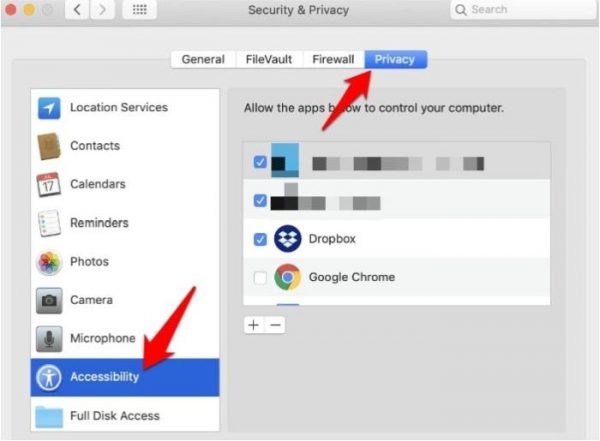
  2. به مسیر System Preferences -> Security & Privacy بروید.
  3. سپس به تب  Privacy  بروید
  4. در ادامه به بخش Accessibility  بروید تا بتوانید برخی از ویژگی های موجود در آن را فعال کنید.

تنظیمات weMessage برای استفاده از iMessage  در اندروید

مرحله دوم

در این مرحله، آیکون قفل را در سمت چپ و پایین صفحه مشاهده می کنید.

  1. بر روی این گزینه کلیک کنید تا بتوانید قفل را باز کنید و تنظیمات را انجام دهید
  2. سپس روی آیکون + کلیک کنید
  3. در هارد درایو خود به Applications -> Utilities بروید
  4. در ادامه به مسیر Terminal -> Open بروید.

تنظیمات weMessage برای استفاده از iMessage  در اندروید

مرحله سوم

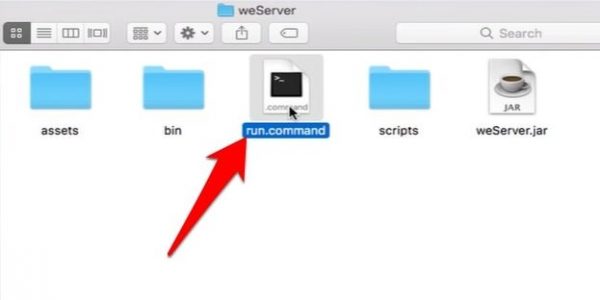
در پوشه weMessage:

  1. بر روی run.command دابل کلیک کنید تا باز شود
  2. یک پنجره ترمینال باز می شود.
  3. در این پنجره در جایگاه مشخص ایمیل iMessage  و پسورد را وارد کنید

داشتن iMessage در اندروید

مرحله چهارم

حالا نوبت به پیکر برندی weMessage در اندروید می شود

  1. روی  weMessage app کلیک کنید تا بتوانید این نرم افزار را روی اندروید تان نصب کنید ( مستقیما از گوگل پلی )
  2. بعد از نصب اپلیکیشن را باز کنید و Continue را بزنید
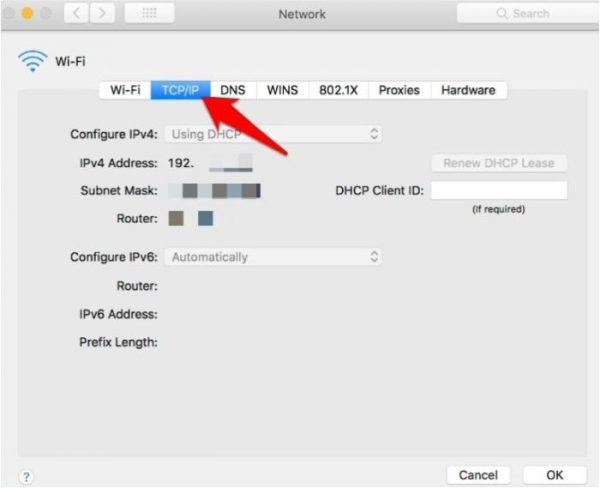
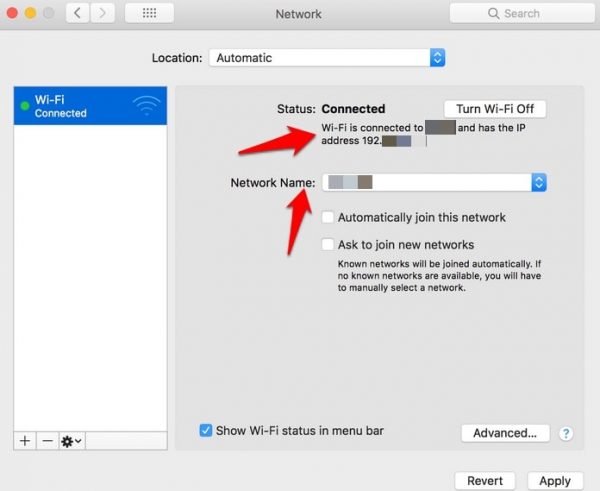
  3. در همین حال در مک به مسیر System Preferences -> Network بروید

داشتن iMessage در اندروید

مرحله پنجم

در ادامه،

  1. روی Advanced  کلیک کنید
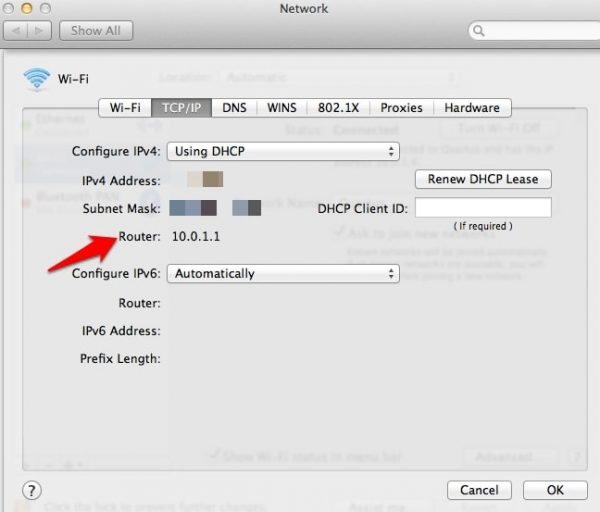
  2. بعد روی TCP/IP کلیک کنید تا آی پی مک را بدست آورید

داشتن iMessage در اندروید

مرحله ششم

آی پی را یادداشت کنید

  1. آن را در پنجره مرتبط در نرم افزار اندرویدی weMessage بنویسید
  2. ایمیل iMessage و پسورد را هم وارد کنید
  3. سپس روی  Sign In کلیک کنید

داشتن iMessage در اندروید

مرحله هفتم

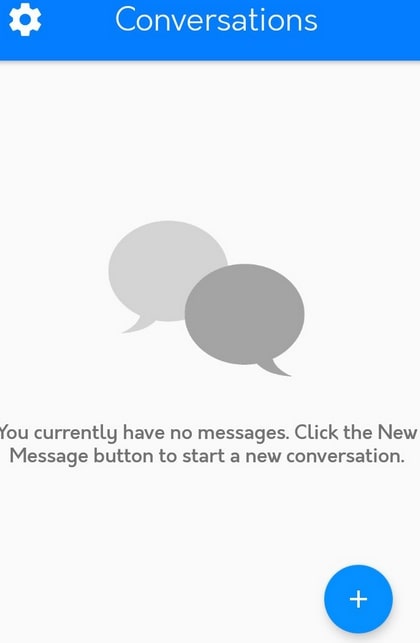
در صفحه  Conversations، اکنون می توانید یک پیام متنی ارسال کنید.

اما اگر آیفون دارید یا کسی می شناسید که آیفون دارد، آن را با آیفون خود تست کنید. اگر پیام شما با حباب آبی iMessage  نمایش داده می شود ، بدین معنی است که اکنون از iMessage با دستگاه Android خود استفاده می کنید.

داشتن iMessage در اندروید
روی + ضربه بزنید تا یک مسیج جدید بنویسید

یک نکته مهم:

برای کار کردن با تنظیماتی که تا کنون روی این دیوایس ها انجام داده اید، دستگاه Mac و Android شما باید در همان شبکه Wi-Fi قرار بگیرند. اگر می خواهید از iMessage از هر مکانی استفاده کنید ، می توانید Port Forwarding را تنظیم کنید تا شبکه Wi-Fi خود را بدین صورت پیکربندی کنید تا به شبکه دسترسی های خارجی بدهید. به این ترتیب، دستگاه Android شما بدون در نظر گرفتن موقعیت مکانی شما به weMessage در Mac وصل خواهد شد.


AirMessage

AirMessage  نیز ابزار دیگری است که کمک می کند بتوانید از نرم افزار اپلی iMessage در اندروید خود استفاده کنید.

پیش نیاز ها برای کارکردن با AirMessage

برای استفاده از این برنامه نیز در مک و اندروید محدودیت ها و شرایط خاصی نیاز دارید.

  1. سیستم عامل مک شما باید تحت Yosemite یا بالاتر اجرا شود
  2. سیستم عامل اندروید شما نیز باید اندروید مارشمالو یا بالاتر باشد


فعال کردن iMessage در اندروید با AirMessage

اگر از دو شرایط بالا مطمئن هستید ادامه داستان را مرحله به مرحله دنبال کنید

مرحله اول

  1. ابتدا سرور AirMessage  را نصب کنید ( کلیک کنید )
  2. این سکشن ارائه کننده اپلیکیشن های iMessage و AirMessage  است.
  3. آن را برای مک خود دانلود کنید و در پوشه Applications  ذخیره کنید

شما باید آن را اجرا کنید تا هر وقت که بخواهید و در هرجا، بدون در نظر گرفتن موقعیت مکانی خود بتوانید پیام دریافت و ارسال کنید.

مرحله دوم

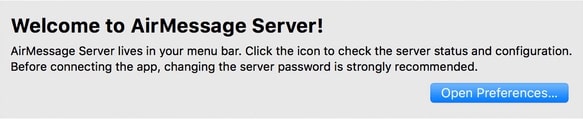
  1. AirMessage را اجرا کنید
  2. Open Preferences را کلیک کنید
  3. بر روی Edit Passwords… کلیک کنید
  4. پسورد جدید را وارد کنید

پنجره ببندید تا تغییرات ذخیره شوند

iMessage در اندروید

مرحله سوم

حالا باید دستیابی اتوماتیک AirMessage را فعال کنید.

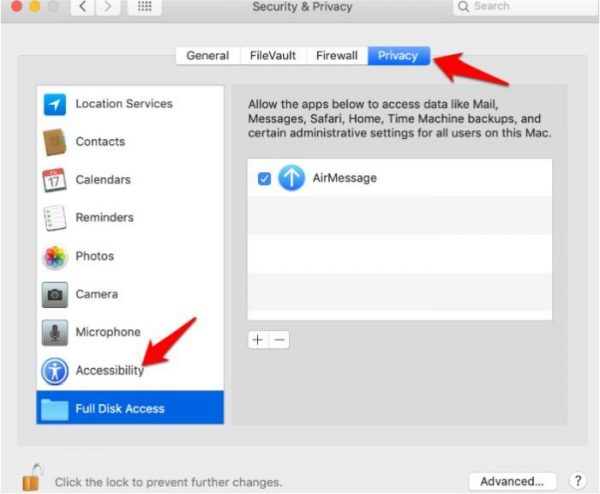
  1. برای این کار به مسیر System Preferences -> Security & Privacy بروید
  2. در صفحه موجود، به مسیر Privacy -> Accessibility بروید

این کار به ارسال پیام کمک می کند. اگر قبلا تلاش کرده اید و موفق نشده اید ممکن است این مرحله را نیاز داشته باشید.

iMessage در اندروید

مرحله چهارم

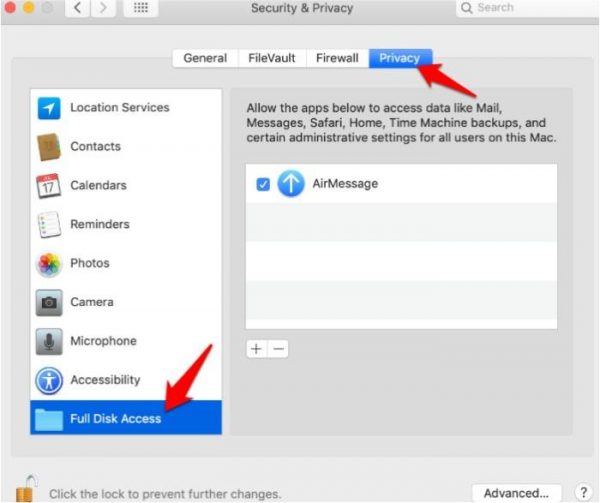
اگر از macOS Mojave 10.14  به بالا استفاده می کنید، با افزودن AirMessage  اجازه دهید که این برنامه دیتاهای شما را بخواند.

برای این منظور

  1. به مسیر System Preferences -> Security & Privacy -> Privacy -> Full Disk Access بروید
  2. در این جا AirMessage  را بیفزایید.

افزودن AirMessage در مک

مرحله پنجم

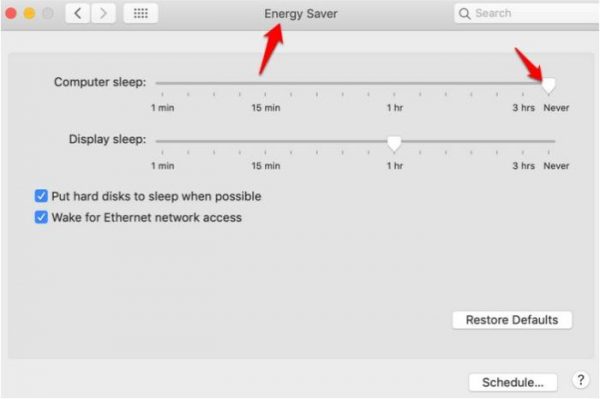
تنظیمات خواب یا sleep  را در مک خود غیرفعال کنید تا AirMessage بتواند تمام وقت کار کند و بتواند پیام دریافت و ارسال کند. برای انجام این کار

  1. ابتدا به System Preferences -> Energy Saver بروید
  2. حالا تنظیمات را اعمال کنید

اطمینان حاصل کنید که دفترچه آدرس رایانه شما خالی باشد تا سرور در سطح مطلوب خود کار کند.

iMessage در اندروید

مرحله ششم

در این مرحله باید اتصال را به درستی پیکر بندی کنید تا بتوانید به درستی AirMessage را بکارگیرید. مانند weMessage ، شما همچنین می توانید از فوروارد کردن پورت با AirMessage استفاده کنید تا بتوانید از هر مکانی به یکدیگر متصل شوید

بدین ترتیب:

  1. به System Preferences -> Network بروید
  2. Network را انتخاب کنید
  3. آدرس ای پی را برای استفاده بعدی یادداشت کنید

iMessage در اندروید

مرحله هفتم

حالا باید

به مسیر System Preferences -> Network (Wi-Fi selected) -> Advanced… -> TCP/IP بروید

روی Router کلیک کنید

تنظیمات Router روتر در مک

مرحله هشتم

  1. به  Port Forward Settings بروید
  2. اگر این آپشن فوری در دسترس شما قرار نمی گیرد، به زیر بخش Advanced Settings بروید
  3. یک port forwarding با آی پی خود و پورت سرور بسازید
  4. پورت سرور معمولا ۱۳۵۹ است.
  5. در نهایت TCP  را بنویسید و ذخیره کنید

iMessage در اندروید

با تغییر آدرس IP ، AirMessage قادر به اتصال به سرور نخواهد بود اما می توانید با استفاده از ارائه دهنده DNS پویا مانند No-IP ، این مشکل را برطرف کنید. این ابزار تغییرات در آدرس های IP را دنبال می کند به طوری که همیشه AirMessage قادر به اتصال خواهد بود.

AirMessage را باز کنید و آدرس سرور را به آن بیفزایید، و با رمز عبوری که از ابتدا انتخاب کرده اید آن را تکمیل کنید. با این کار می توانید این اپلیکیشن را برای استفاده از سرور فراخوانی کنید.

منبع

نوشته چطور iMessage را روی اندروید نصب کنیم اولین بار در گويا آی‌ تی پدیدار شد.

سایت‌ها برای نمایش تبلیغات شما را در دنیای آنلاین ردیابی می‌کنند!

تبلیغات

حتما این پیغام ظاهرشونده را دیده‌اید: “این سایت از کوکی‌ها استفاده می‌کند تا تجربه کاربری شما را بهبود بخشد، لطفا کوکی‌ها را بپذیرید.” درست است، کوکی‌ها تجربه شما را بهبود می‌بخشند. کوکی‌ها همانند حافظه کوتاه‌مدت یک وب‌سایت عمل می‌کنند. با هر کلیکی که در یک وب‌سایت انجام می‌دهید، کوکی‌ها به آن وب‌سایت کمک می‌کنند تا شما را دوباره شناسایی کند. تصور کنید که هر زمان که شما چیزی را به سبد خرید اینترنتی خود اضافه می‌کنید و سپس کلیک می‌کنید، اطلاعات خرید شما از بین برود. یا اینکه تصور کنید هر بار که قصد دارید تا در فیسبوک از یک صفحه جدید بازدید کنید، مجبور شوید که نام کاربری و رمز عبر خود را مجددا وارد کنید. بدون وجود کوکی‌ها، دنیای آنلاین به این شکلی که ما آن را تصور می‌کنیم، وجود نمی‌داشت.

اما جهان بر تبلیغات تکیه می‌کند. این موضوع سه نوع از شرکت‌ها را تشویق می‌کند تا کوکی‌ها را تغییر داده و در نتیجه رفتار آنلاین شما را ردیابی کنند. برندها تمایل دارند تا با نشان دادن آگهی‌های تبلیغاتی به کسانی که قصد خرید کالاهایی مشابه دارند، محصولات خود را به فروش برسانند. پلتفرم‌ها و ناشران مختلف سعی می‌کنند تا در هنگامی‌که شما در وب‌سایت آن‌ها حضور دارید، به شما تبلیغات را نشان داده و در نتیجه از این راه کسب درآمد کنند. دراین‌بین واسطه‌ها نیز سعی دارند تا تبلیغات برندهای مختلف را به دست مخاطبان اصلی آن‌ها برسانند. ساختار منسجم دنیای آنلاین ما به ابزاری تبدیل شده که در آن می‌توان کاربران را در تمامی نقاط آن ردیابی کرد. مرورگرهایی همانند سافاری و فایرفاکس مشغول نبرد با این رویه بوده و صنعت تبلیغات دیجیتال نیز به دنبال راه‌هایی جدید جهت ردیابی رفتار آنلاین کاربران اینترنتی است.

نوشته سایت‌ها برای نمایش تبلیغات شما را در دنیای آنلاین ردیابی می‌کنند! اولین بار در اخبار تکنولوژی و فناوری پدیدار شد.

سایت‌ها برای نمایش تبلیغات شما را در دنیای آنلاین ردیابی می‌کنند!

تبلیغات

حتما این پیغام ظاهرشونده را دیده‌اید: “این سایت از کوکی‌ها استفاده می‌کند تا تجربه کاربری شما را بهبود بخشد، لطفا کوکی‌ها را بپذیرید.” درست است، کوکی‌ها تجربه شما را بهبود می‌بخشند. کوکی‌ها همانند حافظه کوتاه‌مدت یک وب‌سایت عمل می‌کنند. با هر کلیکی که در یک وب‌سایت انجام می‌دهید، کوکی‌ها به آن وب‌سایت کمک می‌کنند تا شما را دوباره شناسایی کند. تصور کنید که هر زمان که شما چیزی را به سبد خرید اینترنتی خود اضافه می‌کنید و سپس کلیک می‌کنید، اطلاعات خرید شما از بین برود. یا اینکه تصور کنید هر بار که قصد دارید تا در فیسبوک از یک صفحه جدید بازدید کنید، مجبور شوید که نام کاربری و رمز عبر خود را مجددا وارد کنید. بدون وجود کوکی‌ها، دنیای آنلاین به این شکلی که ما آن را تصور می‌کنیم، وجود نمی‌داشت.

اما جهان بر تبلیغات تکیه می‌کند. این موضوع سه نوع از شرکت‌ها را تشویق می‌کند تا کوکی‌ها را تغییر داده و در نتیجه رفتار آنلاین شما را ردیابی کنند. برندها تمایل دارند تا با نشان دادن آگهی‌های تبلیغاتی به کسانی که قصد خرید کالاهایی مشابه دارند، محصولات خود را به فروش برسانند. پلتفرم‌ها و ناشران مختلف سعی می‌کنند تا در هنگامی‌که شما در وب‌سایت آن‌ها حضور دارید، به شما تبلیغات را نشان داده و در نتیجه از این راه کسب درآمد کنند. دراین‌بین واسطه‌ها نیز سعی دارند تا تبلیغات برندهای مختلف را به دست مخاطبان اصلی آن‌ها برسانند. ساختار منسجم دنیای آنلاین ما به ابزاری تبدیل شده که در آن می‌توان کاربران را در تمامی نقاط آن ردیابی کرد. مرورگرهایی همانند سافاری و فایرفاکس مشغول نبرد با این رویه بوده و صنعت تبلیغات دیجیتال نیز به دنبال راه‌هایی جدید جهت ردیابی رفتار آنلاین کاربران اینترنتی است.

نوشته سایت‌ها برای نمایش تبلیغات شما را در دنیای آنلاین ردیابی می‌کنند! اولین بار در اخبار تکنولوژی و فناوری پدیدار شد.

دانش کپشن نویسی با نرخ تبدیل بالا در اینستاگرام

کپشن اینستاگرام

اگر صاحب یک شغل کوچک یا حتی مجموعه ای بزرگ هستید، هرگز نمی توانید از قدرت اینستاگرام بی بهره باشید. این شبکه ماهانه ۱ میلیارد نفر کاربر فعال دارد. پس باید بخشی از کسب و کارتان را در این شبکه قرار دهید تا مشتری های تان افزایش پیدا کند.

شاید در این حالت، روزانه، پست های زیادی را در این شبکه نشر می کنید. اما بسیاری از پست ها همیشه به واسطه کپشن ها و زیر نویس های حرفه ای که دارند، به شما سود رسانی می کنند و دیگران را به کسب و کارتان متصل می کنند. به هر حال من امروز اینجا هستم تا تمام آن چه که برای کپشن نویسی نیاز دارید را به شما یاد دهم.

جدول محتوای مورد بحث ما در این مقاله به شرح زیر است:

  • یک کپشن ارزشمند در اینستاگرام چیست!؟
  • هدف کمپین شما اولین گام در نوشتن کپشن حرفه ای است
  • چطور یک کپشن حرفه ای در اینستاگرام بنویسیم
  • نمونه ای از کپشن های پر تبدیل برای برند های معتبر
  • نکات، ترفند ها و توصیه ها برای نوشتن کپشن بهتر

حالا در ادامه سعی بر این داریم که تا آن جا که امکان دارد این بخش ها را برای شما شفاف سازی کنیم.


اهمیت کپشن اینستاگرامی حرفه ای در چیست؟

موضوع را از اهمیت کپشن شروع می کنیم. وقتی که با تمرکز به الگوریتم های اینستاگرام، موضوع را پیش می بریم، باید بدانید که کپشن نقش بسیار اساسی دارد. الگوریتم ها به کپشن ها بسیار توجه می کنند. این یکی از بخش های مهم اینستاگرام است که در واقع در پس زمینه اجرا می شود و عملکردش، بجز کپشن نویسی، در ارتباط با شما به عنوان مدیر یک صفحه و رسانه ای که منتشر می کنید، نیست.

اما یک کپشن خوب، اگر به درستی و وضوح کامل نوشته شود، می تواند مخاطب را قانع کند که

  • از چه خدماتی استفاده می کنید
  • چه سرویس هایی ارائه می کنید
  • چه سود و مزیتی نسبت به دیگران دارید
  • چه خروجی و بهره ای برای کاربر دارید
  • و غیره

به عبارت بهتر، وقتی که در اینستاگرام کپشن خوبی می نویسید، با این کپشن برتری و مفید بودن خود را در قبال محصولات و یا خدمات به کاربران ارائه می کنید.

بر اساس آن چه که در بروز رسانی جدید اینستاگرام رخ داده، پست های شما دیگر به تناسب شدت فالوور ها رتبه پیدا نمی کند و به دست کاربر نمی رسد، بلکه شدت مشارکت واقعی کاربران این ویژگی را مشخص می کند.

طبق آن چه که اینستاگرام در اوایل امثال به بیان آن پرداخت، و گفت که اولین پست های قابل مشاهده برای شما، در فید تان، برای آن دسته از صفحاتی است که شما بیشتر با آن صفحات تعامل داشته باشید.

این بدین معنی است که تنها نوشتن یک بیو در بالای صفحه کافی نیست و برای درگیر کردن بیشتر کاربران باید با کپشن نویسی آن ها را بیشتر در پیج خود مشغول نگه دارید.


نوشتن یک کپشن قوی اینستاگرامی بر اساس هدف کمپیین

قبل از این که شروع کنید به تایپ کردن کپشن ها در زیر هر پست، باید نگاهی به هدف کمپین خود بیندازید.

هدف کمپین شما چیست؟

  • افزایش بازدید کننده و افزایش آگاهی از برند ؟
  • ترویج فروش بیشتر – معرفی یک محصول جدید ؟
  • ایجاد محتوای جدید توسط کاربران توسط هشتگ های شما ؟

اگر از حساب بیزینسی اینستاگرام استفاده می کنید، می توانید مبالغی پرداخت کنید تا پست شما دقیقا به مخاطبین هدف تان نمایش داده شود.

اما اگر دارید از یک صفحه معمولی برای ترویج بیشتر خود و بازاریابی استفاده می کنید، و نمی خواهید از تبلیغات استفاده کنید، باید اقدام به عمل های تان یا CTA ها بر اساس دو فاکتور زیر تنظیم شوند:

  • باید دنبال کنندگان و خوانندگان پست خود را راغب کنید که کپشن را بخوانند و در نهایت روی لینک فعال تان در بیو کلیک کنند.
  • آن ها را راغب کنید که با like ،comment یا share روی پست های تان، مشارکت داشته باشند.

توجه داشته باشید که شما هرگز نمی توانید لینک فعال در کپشن قرار دهید. اینستاگرام صرفا یک لینک فعال را برای شما در نظر می گیرد و آن هم، در بیو است.


چطور یک کپشن قوی برای پست در اینستاگرام بنویسم


روی جمله اول بسیار کار کنید

شما می توانید یک متن بلند بالا را در کپشن خود بنویسید اما کاربران تنها قادر خواهند بود یکی دو خط اول از محتوای تان را در لحظه اول مشاهده کنند.

خط اول، به طور کامل برای مخاطب نمایش داده می شود و خطوط بعدی برای و کوتاه تر نشان داده می شود.

پس چیزی که موجب می شود یک کاربر برای خواندن کل کپشن توجه کند، این است که این جمله اول، نظر او را جلب کند.

در واقع این جمله اول باید قلاب شما برای گرفتن توجه کاربران باشد. این موضوع در تمام ابزارهای بازاریابی به نوع خود وجود دارد. در کپشن اینستاگرام در بازاریابی اینستاگرامی، این قلاب همان جمله اول است که می تواند جذب کننده یا فراری دهنده کاربر باشد.


یک CTA برای هر پست داشته باشید

CTA یعنی Call To Action! یعنی چیزی که موجب می شود کاربر در قبال پیام شما کاری انجام دهد.

این کار بر اساس هدف شما از نگارش یک پست و کپشن انجام می شود. وقتی پستی ایجاد می کنید هدف شما چیست؟

  • آیا می خواهید از وب سایت تان دیدن کنند؟
  • آیا می خواهید پست را لایک کنند و کامنت بگذارند؟
  • هدف تان این است که اشتراک گذاری روی پست صورت گیرد؟
  • آیا می خواهید در یک مسابقه کاربران را شرکت دهید؟

هدف های شمت ممکن است خیلی گسترده تر باشد، اما شما به تناسب هدفی که دارید cta های خاصی روی پست ایجاد می کنید تا کاربران نسبت به آن اقدام کنند.

هدف اصلی از cta در اینستاگرام این است که کاربران را به تعامل بیشتر تشویق کنید و کاری کنید که الگوریتم های اینستاگرام درک کنند که پست شما به محبوبیت خاصی رسیده است.

وقتی که کاربران روی پست های شما بیشتر مشارکت کنند، احتمال این که در فید شان ابتدا عکسی از پست های شما ببینند بیشتر می شود.

کپشن اینستاگرام

برخی از جملات تشویقی در کپشن برای مشارکت کاربران

  • روی لینک در بیو کلیک کنید
  • به سوال مورد نظر پاسخ دهید ( نظرتان چیست ؟ )
  • دوستان خود را تگ کنید ( بهترین استراتژی برای افزایش دسترسی به شما )
  • ارسال پست بر اساس یک هشتگ خاص و تجاری شما

اگر همین حالا، برخی از پست ها را در اینستاگرام ببینید متوجه می شوید که با همین چند هدف، شکل گرفته اند. این پست ها گاها تفریحی است و هیچ گونه ارزش ذاتی ندارند اما موجب می شوند که پیج ها و سایر پست ها از اقبال بیشتری برخوردار شوند.


با پست های تان ارزش آفرینی کنید

ارزش آفرینی می تواند مفهوم مختلفی داشته باشد اما گسترده ترین حالت محبوب آن که هنوز هم جواب می دهد، آموزش دادن و افزایش سطح مهارتی کاربران است.

مطالب آموزشی بنویسید و برای تصویر هایی که می توانند به کاربران چیزی بیاموزند چند خط بنویسید و روش مهار این ارزش توسط آن ها را بیاموزید.

این کار برای هر نوع رسانه در اینستاگرام واقعا جواب می دهد.


از دیدگاه یک انسان بنویسید نه یک ربات!

علاقمندان به مباحث سئو شاید بارها این جمله را از قبل شنیده اند که گوگل به محتوایی امتیاز می دهد که صرفا از دید بشر نوشته شده باشند نه برای موتورهای جستجوی گوگل!

این موضوع حالا روی الگوریتم های اینستاگرام خودش را نشان می دهد.

خود واقعی تان بیشترین اهمیت را دارد پس در اینستاگرام خود، خودتان را افشا کنید و دقیقا همانطور بنویسید که می گویید و نظر می دهید. وقتی با دوست خود چت می کنید یا با او صحبت می کنید دقیقا چطور این کار را می کنید؟ در اینستاگرام هم همین کار را کنید. طبیعی بودن بیشترین تاثیر را روی کاربران می گذارد.

اینجاست که بسیاری از برند ها متوجه می شوند که کپی کردن کپشن از پست های دیگران، یا حتی کپی کردن کپشن های خود به طور مکرر چقدر می تواند نتیجه عکس داشته باشد.


داستان گویی کنید

برخی از پست ها فقط شامل جملاتی برای CTA هستند. اما کاربری به این CTA توجه می کند که حس او تحریک شده باشد. یکی از متخصصان اینستاگرامی در این باره می گوید، من همیشه در نوشتن کپشن هایم، از حداقل سه کلمه استفاده می کنم که حس کاربر را درگیر کند. این سه کلمه در قالب جملاتی خاص بیان می شوند که یک داستام ماندگار را در ذهن ها می گنجاند.

بنابراین مطلب خود را به گونه ای بنویسید که بتوانید با یک چارچوب خاص در ذهن کاربر آن را بگنجانید و با چاشنی احساس و چیزهایی که مخاطب شما آن را به خاطر می سپارد آن را در ذهنش ماندگار کنید.


از اموجی ها استفاده کنید

شما می توانید به کمک انواع اموجی هایی که وجود دارد، CTA های جالب انگیز تری بسازید. همچنین می توانید در کنار برخی از کلمات از اموجی خاصی استفاده کنید تا تاثیر کلمه را افزایش دهید یا این که، متن تان را کمی فان تر کنید.

البته به میزان اهمیت کپشن و جدی بودن کمپین خود نیز فکر کنید. مثلا جالب نیست برای یک پست جدی که بیان کننده محصول فوق العاده شما است که برای ان سال ها تلاش کرده اید، با مجموعه ای از اموجی ها خبر خود را انتشار دهید. هر سخن جایی و هر نکته مکانی دارد را در ذهن خود همیشه نگه دارید.

اگر می خواهید از اموجی ها برای افزایش تاکید و توجه به سی تی آ ها استفاده کنید می توانید از

👉 👆 💥 🔗 🎯 📌 📍

استفاده کنید.


به طول کپشن توجه کنید

همچون سایر استراتژی های بازاریابی، همیشه کیفیت مهم تر از کمیت است. پس دقت کنید که کپشن شما می تواند حاوی چند جمله و عبارتی باشد که در لحظه بیشترین سود ها و توجه ها را به برند شما منتقل کند.

هیچ وقت یک متن طولانی برای کپشن تضمین ارزش افزوده برای کاربر نیست. وقتی که کاربر پست را مفید بداند، تا هر جا که شده آن را دنبال می کند تا این ارزش را برای خود انتقال دهد.

پس به کیفیت بیش از کمیت توجه کنید و تلاش کنید کپشن های طولانی را به حداقل ممکن برسانید طوری که واقعا ارزش آفرین باشد.


از هشتگ ها استفاده کنید

هشتگ های پر استفاده در صنعت و برند خود را بشناسید و از آن ها استفاده کنید. همچنین تلاش کنید که هشتگ های اختصاصی برای خود تولید کنید و بدین ترتیب در طولانی مدت، مخاطبین هدفمند خود را بدست آورید.


نمونه های کپشن نویسی ارزشمند در برندهای مشهور

در ادامه این مطلب، به لیستی از ایده ها و ترفند های برندهای مشهور خواهیم پرداخت که در کپشن نویسی اینستاگرام آن ها وجود داشته و نرخ تبدیل بالاتری برای شان به ارمغان آورده است:


کوتاه نوشتن کپشن روش موفقیت آمیز برند The Sill

نوشتن یک کپشن کوتاه و شیرین! وقتی عالی تر است که یک عکس گویای همه چیز به تنهایی باشد. این مدل کپشن نویسی در The Sill به زیبایی دیده می شود. این برند در زمینه گیاهان آپارتمانی عمل می کند. آن ها در صفحه خود نمونه هایی از عکس هایی را نمایش می دهند که مردم با خرید گل و گیاه از آن ها، خانه و اتاق های خود را دکور چینی می کنند.

کوتاه نوشتن کپشن روش موفقیت آمیز برند The Sill

۲ کاری که The Sill  در کپشن هایش می کند

  1. یک عکس حرفه ای، زیبا و تولیدی از محیط زندگی کاربرانشان و خریداران محصولات شان، با یک کپشن کوتاه، به آن ها اجازه می دهد تا مردم نظر دهی کنند یا این که، دوستان خود را تگ کنند.
  2. استفاده از منشن کردن در کامنت برای اعتبار بخشی بیشتر خود


کپشن های بلند در اینستاگرام به سبک Soko Glam

فروشگاه Soko Glam یکی دیگر از پیج هایی است که در اینستاگرام به خوبی کاربران اش را به مشارکت وا می دارد. نوشتن کپشن های بلند از جمله روش های آن هاست. نوشتن کپشن بلند در این شبکه زمانی مناسب است که بخواهید چیزی را آموزش دهید یا این که داستانی که در پس عکس و رسانه مورد نظر است را شرح دهید.

Soko Glam فروشگاه محصولات زیبایی است که برایش واقعا راحت است که یک عکس و نحوه تماس گرفتن برای خرید محصولات را در کپشن بنویسد و همه چیز را تمام کند! اما این برند به خوبی از نقطه درد مشتری استفاده می کند و ضمن بیان توضیحاتی، به راحتی آن چه که در عکس وجود دارد و مزیت های آن را برای مشتری شرح می دهد.

این فروشگاه به خوبی قادر است که با کپشن نویسی، مشتری های زیادی به دست آورد.

کپشن های بلند در اینستاگرام به سبک Soko Glam

ترفندهای Soko Glam در کپشن های طولانی چیست

Soko Glam در کپشن ها به طور طبیعی گام هایی که یک محصول می تواند برای کاربرانش ارزش افرین باشد را توضیح می دهد.

هر پست و محصولی که در این شبکه توسط Soko Glam معرفی می شود، همراه با هشتگ های مشهور در رابطه با آن موضوع است.

یک CTA ارزشمند و قابل توجه وجود دارد که به آن ها می گوید که اگر از لینک استفاده کنید و خرید کنید ۱۵ درصد تخفیف به شما اختصاص خواهد یافت.


روش کپشن نویسی فصلی در اینستاگرام توسط  Letterfolk

نوشتن زیرنویس فصلی راهی هوشمندانه برای آمیختن بازاریابی اینستاگرام به همراه اهداف خاص موسمی و فصلی است تا کاربران را بیشتر و اختصاصی تر با خود همرده کرد. نمونه هایی از این کار را در ادامه مشاهده می کنید.


کپشن نویسی در تابستان

در نمونه ای از پست های این برند به وضوح دیده ایم، که در مورد همراه کردن برخی از افراد و تگ کردن به خوبی عمل کرده است. طی این مدل پست ها، چنین به کاربر خطاب شده است که، همه یک دوست دارند که برای پوشیدن لباس های گرم و بافت، منتظر نمی شوند که تابستان تمام شود و وارد پاییز شوند.! آیا شما هم چنین دوستی دارید؟ او را تگ کنید.

البته که این گونه مشارکت ها را در پست های بسیاری از پیج های ایرانی به طور متفکرانه می بینید که واقعا به خوبی کاربران را به مشارکت وا می دارند.


توصیه ها و ترفندها در نگارش یک کپشن حرفه ای در اینستاگرام

پیش از این که بخواهید شروع به فکر کردن در مورد نوشتن کپشن در اینستاگرام کنید، مطمئن باشید که این ترفند های نگارشی را یاد گرفته اید تا بتوانید تاثیر گذاری بیشتری روی مخاطب ایجاد کنید.


افزودن فضا در لابلای محتوای کپشن اینستاگرام

سریع ترین و ساده ترین روش برای ایجاد فضا در کپشن نویسی، این است که هنگام نوشتن از سمبل ها بیشتر استفاده کنید. این فضا سازی بیشترین اهمیتی که دارد این است که هشتگ ها و سایر موارد اضافی را در زیر بخش More ایجاد می کنید.

برای درک فضا و افزودن این المان به کپشن نکته های زیر را در نظر داشته باشید:

  1. کپشن خود را در محیط کپشن نویسی در اینستاگرام تایپ کنید
  2. برای رفتن به خط بعدی از اینتر یا  Return key استفاده کنید
  3. یک سمبل را در ابتدای خط بعدی ایجاد کنید. مردم معمولا از نقطه . یا – استفاده می کنند.
  4. برای فضا سازی بیشتر، این کارها را تکرار کنید.

چقدر مجاز به طولانی تر کردن کپشن ها هستیم؟

اینستاگرام به طور رسمی به شما اجازه می دهد تا حداکثر ۲۲۰۰ کاراکتر را در کپشن بنویسید. همچنین تعداد هشتگ ها نیز بیش از ۳۰ مورد مجاز نیستید که استفاده کنید. پس سعی کنید اگر می خواهید کپشن های بلند تولید کنید آن را در قالب حدودا ۲ هزار کلمه و ۳۰ هشتگ بگنجانید.


چک لیست برای افزودن بهترین کپشن در اینستاگرام

قبل از این که پست خود را روی اینستاگرام نشر دهید، به این چک لیست توجه کنید تا چیزی را از قلم نینداخته باشید:

  1. آیا کپشن شما حاوی اطلاعات کافی و مفید است به طوری که کاربر را به شما متصل کند؟
  2. آیا این کپشن بیانگر ویژگی و صدای برند شما است یا نه؟
  3. آیا در کپشن از CTA ارزشمندی استفاده کرده اید که کاربر را تشویق به انجام کاری کند؟
  4. آیا از نظر زیبایی شناسی، کپشنی تمیز، با اموجی ها و ترفند های ” پایداری کاربر در صفحه ” همراه است؟
  5. آیا کپشن شما الهام بخش است یا ارزش افزوده ای دارد؟
  6. آیا در ارسال نظم خاصی را رعایت کرده اید ( مثلا روزانه بودن پست ها و غیره )

سعی کنید از نظم و قاعده خاصی استفاده کنید و برای وقت کاربر ارزش قائل باشید تا به واسطه پست های شما دقایق ارزشمندی را سپری کنند.

بدین ترتیب می توانید به بهترین شکل ممکن یک کپشن حرفه ای برای محصولات و خدمات خود بنویسید تا کاربران بیش از همشه به آن روی آورند. در این باره این تست ها را روی کپشن نویسی خود انجام دهید و از خروجی بی نظیر آن در بخش نظرات گویا آی تی، ما را مطلع کنید

منبع


نوشته دانش کپشن نویسی با نرخ تبدیل بالا در اینستاگرام اولین بار در گويا آی‌ تی پدیدار شد.

سرعت اینترنت نسل ششم (۶G) مشخص شد ؛ هوش از سرتان می‌پراند!

مطلب سرعت اینترنت نسل ششم (6G) مشخص شد ؛ هوش از سرتان می‌پراند! برای اولین بار در وب سایت تکراتو - اخبار روز تکنولوژی نوشته شده است. - تکراتو - اخبار روز تکنولوژی - - https://techrato.com/

سرعت اینترنت نسل ششم (6G) چقدر خواهد بود؟ تحقیقات جدید محققان چینی پاسخ این سوال را پیدا کرده است. در ادامه با ما همراه باشید. ما به تازگی در حال دستیابی اینترنت نسل ۵ هستیم، اما چین در حال حاضر به دنبال اینترنت نسل ششم است. وزارت علوم و فناوری چین اخیراً اقدامات مقدماتی‌ برای...

مطلب سرعت اینترنت نسل ششم (6G) مشخص شد ؛ هوش از سرتان می‌پراند! برای اولین بار در وب سایت تکراتو - اخبار روز تکنولوژی نوشته شده است. - تکراتو - اخبار روز تکنولوژی - - https://techrato.com/

تنظیم موتور جستجوی گوگل در مرورگر اج بجای بینگ

تنظیم موتور جستجوی گوگل در مرورگر اج بجای بینگ

پیش از این با کمک مقالات گویا آی تی آموخته اید که چطور افزونه های گوگل کروم را روی اج نصب کنید. اما امروز چیزی که بیشتر برای کاربران اهمیت دارد این است که کاری کنند که بتوانند به سادگی، به جای فعال کردن بینگ در اج، از جستجوگر گوگل استفاده کنند.

مرورگر جدید Microsoft Edge از Bing به عنوان موتور جستجوی پیش فرض خود استفاده می کند ، اما اگر چیز دیگری را ترجیح می دهید می توانید آن را تغییر دهید. در این آموزش ما می خواهیم بجای بینگ، گوگل را ست کنیم، اما اگر شما با هر موتور جستجوی دیگری راحت هستید می توانید در اینجا آن را ست کنید.

تنظیم موتور جستجوی گوگل در مرورگر اج بجای بینگ

مرورگر Edge جدید و مبتنی بر Chromium

برای استفاده از Google یا موتور جستجوگر دیگر به عنوان پیش فرض موجود در مرورگر جدید Microsoft Edge ، روی منو کلیک کرده و “تنظیمات” یا Settings را انتخاب کنید.

تنظیم موتور جستجوی گوگل در مرورگر اج بجای بینگ

در قسمت تنظیمات و در سمت چپ، روی گزینه Privacy and services کلیک کنید.

تنظیم موتور جستجوی گوگل در مرورگر اج بجای بینگ

با این کار، به سمت راست بروید و به پایین به قدری اسکرول کنید که به سکشن Services  برسید. در این بخش روی آپشن Address Bar کلیک کنید

تنظیم گوگل در اج

در ادامه گزینه Search engine used in the address bar را انتخاب کنید، و سپس Google را بزنید. بجای گوگل هر آپشن دیگری که تمایل دارید را تیک دار کنید.

بجز گوگل، اج به طور پیش فرض پیشنهاد کننده Yahoo و DuckDuckGo است.

کار شما تا به اینجا تمام شده است. حالا می توانید مرورگر را ببندید و دوباره باز کنید و هر جا که دوست دارید سرچ کنید و خروجی را در گوگل در اج ببینید. البته می توانید هر تکست را انتخاب کنید و بعد Search the web را بزنید و بعد آن خروجی را در اج و با گوگل مشاهده کنید.

تنظیم گوگل در اج

برای مدیریت لیست موتورهای جستجو که در اینجا ظاهر می شود ، روی گزینه “Manage Search Engines” کلیک کنید. لیستی از موتورهای جستجو را مشاهده خواهید کرد. می توانید آنها را از لیست حذف کرده یا روی دکمه “Add” کلیک کرده و با وارد کردن URL آدرس موتور جستجوی خود را اضافه کنید.

نسخه جدید Edge هنگام استفاده از آن به طور خودکار موتورهای جستجو را پیدا می کند، ( دقیقاً مانند Old Edge ). به عنوان مثال ، اگر موتور جستجوی دیگری را ترجیح می دهید ، Edge می گوید شما باید “یک برگه جدید را باز کنید ، به موتور جستجوی مورد نظر خود بروید و چیزی را جستجو کنید.” که در اصل این مرورگر این گزینه را به صورت open a new tab, go to the search engine you’d like to add, and search for something نمایش می دهد.

It will appear as an option in the list after you’ve used it, assuming the search engine is correctly configured to offer this.

حتی بعد از تغییر موتور جستجوی پیش فرض و تبدیل آن به گوگل یا هر چیز دیگری، کادر جستجو در صفحه برگه جدید Edge به صورت یک جعبه جستجوی بینگ باقی خواهد ماند. می توانید از نوار آدرس برای جستجوی Google یا موتور جستجوگر دیگر از صفحه برگه جدید Edge استفاده کنید.


شناسایی موتور جستجو مورد نظر به طور اتوماتیک

برای تنظیم گوگل به عنوان موتور جستجوی پیش فرض با کمک قابلیت اوپن سرچ و مرورگرهایی که از این ویژگی پشتیبانی می کنند، روال زیر را گام به گام دنبال کنید.

برای این منظور:

گام اول: موتوهای جستجوی بیشتری را کاوش کنید

Microsoft Edge دیگر از ارائه دهنده های جستجوی لازم برای نصب از وب سایت Microsoft استفاده نمی کند. درعوض، وقتی به یک صفحه وب که از استاندارد “OpenSearch” برای افشای اطلاعات موتور جستجوی خود استفاده می کند بازدید می کنید Edge به این موضوع توجه می کند و اطلاعات مربوط به موتور جستجو را ثبت می کند. این دقیقا همان روشی است که گوگل کروم نیز از آن استفاده می کند.

تنها کاری که باید انجام دهید مراجعه به وب سایت موتور جستجو است تا موتور جستجو را به Edge اضافه کنید. اگر می خواهید Google را نصب کنید ، به صفحه اصلی Google مراجعه کنید. برای DuckDuckGo، از صفحه اصلی DuckDuckGo دیدن کنید. پس از انجام این کار ، می توانید با استفاده از دستورالعمل های زیر ، آن را به صورت پیش فرض تبدیل کنید.

در حال حاضر تمام موتورهای جستجوی سراسر وب از OpenSearch  پشتیبانی نمی کنند که البته امیدواریم هر چه زودتر این اتفاق برای راحتی کاربران رخ دهد.


گام دوم: تغییر موتور جستجوی پیش فرض در اج

برای تغییر ارائه دهنده جستجوی خود ، روی دکمه منو کلیک کنید – این دکمه با سه نقطه در گوشه بالا سمت راست پنجره Microsoft Edge است. “Settings” را از فهرست انتخاب کنید. تا به این جا همه چیز دقیقا شبیه رابط کاربری گوگل کروم است.

تغییر موتور جستجوی پیش فرض در اج

در سمت چپ از صفحه تنظیمات Settings ، در انتهای لیست گزینه Advanced را انتخاب کنید

تغییر موتور جستجوی پیش فرض در اج

در صفحه ای که باز می شود، به پایین اسکرول کنید تا به Address bar search برسید. در نهایت روی Change search provider کلیک کنید.

تغییر موتور جستجوی پیش فرض در اج

در این جا لیستی از ارائه دهندگان موتور جستجو مواجه می شوید که کافی است Set as Default را برای آپشن مورد نظر تنظیم کنید.

تغییر موتور جستجوی پیش فرض در اج

اگر به یک موتور جستجو مراجعه کرده اید و آن را در این لیست مشاهده نمی کنید، با اطمینان از اتصال اینترنت در آن لحظه دوباره به صفحه مراجعه کنید و دقایقی در ان بمانید و دوباره این بخش را راه اندازی کنید. اما اگر دیدید که به طور معقول در صفحه بوده اید، و اینجا نام آن موتور جستجو را مشاهده نمی کنید، این بدین معنی است که آن موتور جستجو از OpenSearch  پشتیبانی نمی کند.


گام سوم: از نوار آدرس یا “صفحه برگه جدید” جستجو کنید

در نهایت می توانید به سادگی، با ایجاد یک تب جدید، از آدرس بار استفاده کنید و آن چه را که می خواهید جستجو کنید.

در ادامه می توانید از کلید های ترکیبی Ctrl+T  برای باز کردن یک صفحه تب جدید، و یا از Ctrl+L برای تمرکز بر تب موجود و ادامه تایپ محتوای مورد جستجوی خود، استفاده کنید.

تغییر موتور جستجوی پیش فرض در اج

تنها نکته ای که وجود دارد این است که آن چه در این جا تغییر می دهید، موجب نمی شود که روی تنظیمات کورتانا، اثر بگذارد. ا کمال تعجب ، این گزینه هیچ تاثیری در خارج از Microsoft Edge ندارد. وقتی از منوی Start یا از طریق Cortana یک جستجوی انجام می دهید و “Search the web” را انتخاب کنید مجددا جستجو در بینگ صورت می گیرد. پس با بیان این موضوع توجه داشته باشید که نمی توانید خروجی های ست شده به صورت پیش فرض در کادر جستجوی استارت و کورتانا را تغییر دهید.

منبع

نوشته تنظیم موتور جستجوی گوگل در مرورگر اج بجای بینگ اولین بار در گويا آی‌ تی پدیدار شد.

۱۰ آموزش گام به گام و ایده استوری خلاقانه در اینستاگرام

ایجاد استوری حرفه ای اینستاگرام

در آموزشی که دیروز پیرامون روش ها و اپلیکیشن های افزایش فالوور اینستاگرام نوشتیم به روش های مستقیم و غیر مستقیم در افزایش فالوور پرداختیم. برخی از این اپلیکیشن ها کارشان تولید استوری های خلاقانه بود. اما در ادامه این مطلب قصد داریم برای نفوذ بیشتر شما روش های ایجاد استوری حرفه ای در اینستاگرام را به شما یاد دهیم.


مفهوم استوری حرفه ای در اینستاگرام

وقتی صحبت از استوری حرفه ای در اینستاگرام می شود، بیشتر منظورمان این است که محتوایی تولید کنید که متفاوت از استوری های گذشته تان باشد و نسبت به استوری رقبا و استوری های موجود، خلاقانه تر باشد.

هر کس در هر صنفی که باشد می تواند به سادگی، این تغییر را در استوری های خود ایجاد کند.


۱۰ نکته برای ایجاد استوری خلاقانه در اینستاگرام

بدون این که بخواهید اپلیکیشن های متفاوتی نصب کنید، و صرفا با کمک امکانات خود اینستاگرام، می توانید استوری های قوی تری ایجاد کنید. بدین ترتیب این راهنما و ۱۰ تکنیک را دنبال کنید.

امیدواریم که این تکنیک ها را چنان تلفیق کنید که استوری های تان بیشتر چشم کاربران تان را بگیرد.


از رنگین کمان یا حروف ombre استفاده کنید

برای افزودن فلاش های رنگی به متن استوری اینستاگرام خود ، می توانید از رنگین کمان یا حروف ombre استفاده کنید تا زیرنویس های شما برجسته شود.

از رنگین کمان یا حروف ombre استفاده کنید

برای استفاده از این ترفند:

  1. ابتدا متن خود را کامل بنویسید
  2. همه حروف های کلمه یا متن خود را انتخاب کنید
  3. مکان نما را روی حروف نگه دارید و پالت رنگی را فشار دهید و از سمت راست شروع به کشیدن کنید
  4. برای کشیدن دست خود به سمت چپ، توجه کنید هم انگشت روی پالت و هم حروف نوشته شده همزمان به چپ کشیده شوند
  5. در انتها انگشت خود را رها کنید و سایر تنظیمات دلخواه را به حروف و استوری خود ایجاد کنید.


رنگ پس زمینه استوری را تغییر دهید

شاید گاهی فقط بخواهید به کاربران خود اطلاع دهید که چیزی در صفحه تان قرار داده اید که باید آن ها حتما آن را ببینند. یا شاید بخواهید چیزی استوری کنید که نمی توانید خلاقیت زیادی در آن به خرج دهید. برای چشم گیر تر کردن استوری های تان، می توانید پس زمینه را با ترفندی که یاد می دهیم تغییر دهید.

  1. یک عکس از فید خود که می خواهید آن را استوری کنید انتخاب کنید
  2. بر روی آیکون اشتراک گذاری کلیک کنید تا عکس برای استوری آماده سازی شود
  3. بر روی ابزار  drawing یا نقاشی ضربه بزنید
  4. پالت رنگی را باز کنید و رنگی که قصد دارید برای پس زمینه انتخاب کنید را مد نظر قرار دهید
  5. سپس روی هر بخشی از پس زمینه که می خواهید ضربه بزنید تا بتوانید بدین صورت آن را رنگ امیزی کنید

رنگ پس زمینه استوری را تغییر دهید


از حروف جداگانه برای استوری خود استفاده کنید

شاید این ترفند کمی زمان بر باشد اما بی شک یکی از خلاقانه ترین روش های ایجاد استوری اینستاگرام است. شما متن کلمه هشداری خود را تک تک، ایجاد می کنید و به عنوان حروف به هم ریخته آن ها را به اطلاع کاربر می رسانید.

از حروف جداگانه برای استوری خود استفاده کنید

  1. مکانی را که می خواهید با آن استوری خود را تزیین کنید و از حروف بهم ریخته استفاده کنید را مشخص کنید. معمولا این کار به عنوان یک موضوع یا سر عنوان برای تصاویر یا هر چیزی مورد استفاده قرار می گیرد.
  2. هر حرف از کلمه خود را بنویسید و آن را خودتان در جای دلخواه در استوری تان جاسازی کنید
  3. این کار را انقدر تکرار کنید تا کلمه و یا عبارت شما کامل شود.

از حروف جداگانه برای استوری خود استفاده کنید

در نهایت استوری شما آماده می شود که باید آن را سند کنید.


ترکیب فونت ها و خط دست نوشته با هم

روش دیگری برای ایجاد استوری خلاقانه در اینستاگرام این است که از نوشتن با کیبورد گوشی به همراه قلم دست نوشتنی با هم استفاده کنید.

ایجاد دست نوشته در استوری

در ابتدا، از ابزار نقاشی یا drawing استفاده کنید و کلمه خود را با دست بنویسید.

در ادامه، بقیه عبارت ها را با کیبورد بنویسید و کاملا رسمی، سپس ترکیبی از آن ایجاد کنید و آن را نشر کنید

ایجاد دست نوشته در استوری

به متن خود سایه اضافه کنید

افزودن سایه موجب می شود که کلمه مورد نظر شما بیشتر به چشم آید و تمرکز چشم را بیشتر طلب کند. این کار شاید در نرم افزارهای دیگر با یک کلیک قابل انجام است. اما در اینستاگرام، کاملا متفاوت است.

  1. ابتدا به کمک ابزار نوشتن، یک تکست ایجاد کنید. رنگ آن را به رنگ دلخواه تبدیل کنید
  2. پس همان متن را دوباره ایجاد کنید و آن را به رنگ سفید تبدیل کنید.
  3. در ادامه، می توانید هر دو را با دراگ کردن در مختصاتی از هم قرار دهید که یکی به عنوان سایه دیگری به شمار آید.
  4. البته می توانید تنوع رنگی نیز ایجاد کنید

به متن خود سایه اضافه کنید

بدین ترتیب می توانید سایه های متفاوت با رنگ متفاوت ایجاد کنید.


از متن به عنوان پس زمینه استفاده کنید

ایجاد پس زمینه به کمک متن، یک روش خاص دیگر برای جلب توجه کردن در استوری های شماست.

از متن به عنوان پس زمینه استفاده کنید 

برای این کار کافی است که یک پس زمینه ای داشته باشید که آن چه در آن به عنوان نوشته قرار می دهید قابل دیدن باشد. پس از این، شروع به توشتن کنید و تکست های نوشته شده را جاگذاری کنید تا جایی که صفحه پر شود.

از متن به عنوان پس زمینه استفاده کنید 

با چند عکس کولاژ collage بسازید

به نظر شما چطور است که یک استوری با چند عکس ایجاد کنید؟

کاربران آیفون می توانند به سادگی با یک حرکت چند عکس را با هم ترکیب کرده و در استوری نمایش دهند. اندرویدی ها هم می توانند با ابزارهای تولید عکس، ابتدا چنین تصویری را از قبل ایجاد کنند و بعد به عنوان یک تصویر واحد شامل چند عکس دیگر، نشر دهند.

با چند عکس کولاژ collage بسازید

برای استفاده از این ترفند، کار خود را اینگونه آغاز کنید:

  1. ابتدا پس زمینه خود را به رنگ دلخواه تان تغییر دهید
  2. سپس به آلبوم بروید و عکسی که می خواهید را انتخاب کنید
  3. دوباره به استوری خود برگردید و عکس دیگری را به عنوان استیکر اضافه کنید
  4. این کار را انجام دهید تا تمام تصاویری که می خواهید روی صفحه بگنجانید
  5. در نهایت با تغییر مکان هر کدام از عکس ها، نظم دلخواه تان را فراهم آورید
  6. در آخر، آن را نشر کنید

نکته: کاربران اندرویدی برای این که بتوانند به طور مستقیم از کولاژ استفاده کنند می توانند با کمک کیبورد جی بورد و استفاده از گزینه 🔎 این کار را کنند.


تبدیل عکس های لایو به بومرنگ

بدون نیاز به گرفتن بومرنگ در برنامه اینستاگرام یا  گرفتن کمک از اپلیکیشن بومرنگ، در اینجا نحوه استفاده از یک عکس زنده به یک بومرنگ آورده شده است.

یک عکس لایو را از گالری تان انتخاب کنید

انگشت خود را روی ان نگه دارید

آن چه می بینید این است که لایو فوتوی شما به بومرنگ تبدیل شده است


از پاک کن برای نمایش بخشی از تصویر استفاده کنید

یک کاری که می توانید برای ایجاد استوری های خلاقانه کنید این است که، به سادگی، یک بخش مهم از عکس را نمایش دهید. بهترین ابزار برای بولد کردن این بخش مهم این است که، با پاک کن ناحیه های کمتر مهم را پاک کنید.

اینگونه می توانید تعجب کاربران را بر انگیزانید.

از پاک کن برای نمایش بخشی از تصویر استفاده کنید

برای شروع:

  1. عکسی که می خواهید بخشی از آن را نمایش دهید را انتخاب کنید
  2. از ابزار نقاشی برای انتخاب رنگ مورد نظر خود استفاده کنید
  3. تمام صفحه و عکس را با رنگ مورد نظر کاور کنید
  4. حالا ابزار پاک کن را انتخاب کنید
  5. روی عک بکشید تا جایگاه مورد نظرتان نمایش داده شود
  6. حالا می توانید هر جا که دوست دارید متنی اضافه کنید
  7. در نهایت آن را منتشر کنید

این روش را حتما تست کنید و حسابی توجه کاربران را به خود جلب کنید.


از خطوط خال دار استفاده کنید

یک روش برای جلب توجه کاربر به قسمت خاصی از تصویر استوری تان، استفاده از پاک کن بود. اما روش دیگر، این است که آن بخش را با خط چین یا خطوط خال دار نمایش دهید و نظر کاربر را به آن قسمت ببرید.

از خطوط خال دار استفاده کنید

  1. ابتدا عکس مورد نظر خود را برای تنظیم در استوری انتخاب کنید
  2. در ادامه، با کمک ابزار نقاشی دور آن را خط بکشید
  3. سپس با کمک ابزار پاک کن، خال هایی را ایجاد کنید ( پاک کنید )
  4. در نهایت آن را نشر کنید

بدین صورت می توانید با کمترین امکانات تنوع خاصی در استوری ایجاد کنید و با ایجاد استوری حرفه اید در اینستاگرام شوکی به فید خود و استوری های تان ایجاد کنید

منبع

نوشته ۱۰ آموزش گام به گام و ایده استوری خلاقانه در اینستاگرام اولین بار در گويا آی‌ تی پدیدار شد.

آموزش به اشتراک گذاری اینترنت وای‌فای به صورت همزمان در گوشی و لپ‌تاپ

اینترنت wifi

در یک جهان ایده‌آل، بهره‌گیری از اتصال امن و سریع اینترنت و به اشتراک گذاشتن آن میان همه دستگاه‌هایی که داریم، امری چالش‌برانگیز نیست، ولی از آنجایی که جهان امروز ما ایده‌آل نیست، زمانی که پا به جاده‌ها می‌گذاریم یا به هر دلیل از مناطق تحت پوشش ویژه اپراتورها دور می‌شویم، بی‌گمان با محدودیت‌هایی روبه‌رو می‌شویم، به ویژه کسانی که به بهره‌گیری طولانی‌مدت از شبکه وای‌فای عمومی دل بسته‌اند.

شاید بخواهید میان راه کنار بزنید و ساعاتی را در کافه، یا شبی را در هتل یا مسافرخانه‌ای بگذرانید و بخواهید از وای‌فای ارایه‌شده در آنجا بهره ببرید، ولی قادر به استفاده همزمان از آن در گوشی و لپ‌تاپ خود نباشید. دسترسی به شبکه‌هایی که نمی‌شناسید، گاهی می‌تواند دشوار باشد، و سروکله زدن با آن‌ها اغلب از حوصله به دور است.

اگر یکی از دستگاه‌های شما به وای‌فای وصل می‌شود ولی دیگری خیر، با این حال چند گزینه برای گذر از این چالش پیش روی شما است. چه از سیستم‌عامل ویندوز بهره می‌برید چه مک — چه از گوشی‌های اندرویدی بهره می‌برید چه تبلت‌ها، ما راه‌حل‌هایی درخور نیاز پیش روی شما قرار داده‌ایم.

نکته‌ای که از آغاز باید بدانید، این است که اشتراک گذاری اینترنت غیر موبایلی میان گوشی‌های آی‌فون و تبلت‌های آی‌پد، امکان‌ پذیر نیست.

بیشتر دستگاه‌ها (به ویژه گوشی‌های اندرویدی و آی‌فون) توانا به ارسال و دریافت همزمان داده‌ها از طریق شبکه وای‌فای نیستند — به همین دلیل است که در صورت روشن بودن وای‌فای، زمانی که هات‌اسپات (hotspot) گوشی خود را روشن می‌کنید، پیوند وای‌فای قطع شده، و به پیوند سلولی (اتصال موبایلی) بازمی‌گردید.

اگر خیلی سفر می‌کنید، چه بهتر که یک مودم بی‌سیم خوب بخرید، تا با تکیه بر یک پیوند سلولی مشخص، بتواند وای‌فای ارایه دهد، و از پیوند چند دستگاه به آن نیز پشتیبانی کند، و آن را همیشه به همراه خود داشته باشید — راه دیگر این است که از یک گوشی یا تبلت روز بهره ببرید، تا بتواند نقش شایسته و بسزایی را در اتصال به اینترنت، و مدیریت داده ایفا کند، تا به بهره‌گیری از شبکه‌های وای‌فای وابسته نباشید; این جدا از ارتقا سطح پایداری امنیت، در سرعت و کیفیت دسترسی به اینترنت نیز بسیار اثرگذار است.

در ادامه، به بهره‌گیری از وای‌فای و به اشتراک گذاشتن آن میان همه دستگاه‌های شما خواهیم پرداخت، پس با ما همراه باشید.

اینترنت wifi

شیوه ساخت شبکه وای‌فای در ویندوز

برای استفاده از وای‌فای و به اشتراک گذاشتن آن میان دستگاه‌های خود، مراحل زیر را طی کنید:

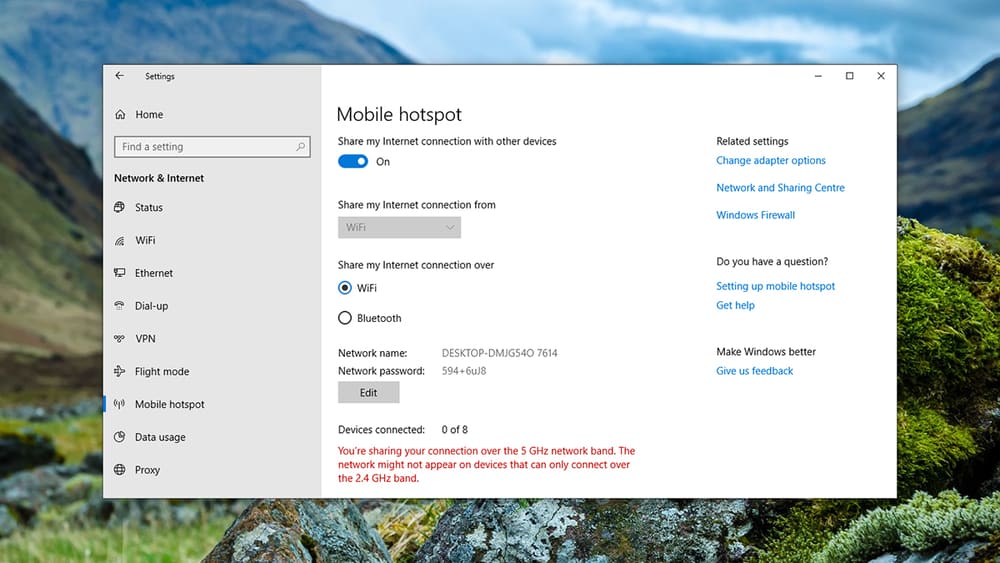
  1. وارد محیط Start شوید.
  2. به Settings رجوع کنید.
  3. به بخش Network & Internet بروید.
  4. به زیربخش Mobile hotspot بروید.
  5. در قسمت Share my Internet connection from، از منوی کشویی گزینه WiFi یا Ethernet را انتخاب کنید.
  6. در قسمت Share my Internet connection over، دایره کنار گزینه WiFi را کلیک و فعال کنید.
  7. در قسمت Share my Internet connection with other devices، روی کلید زیر آن کلیک کنید تا به منظور فعال شدن، به رنگ آبی درآید.

اینترنت wifi

در پایین صفحه فعلی، در قسمت Network name و Network password، نام و رمزعبور شبکه‌ای که دستگاه‌ها می‌توانند به آن وصل شوند را مشاهده می‌کنید — آن را ویندوز به صورت خودکار برای شما ساخته است.

اگر مایل به تغییر رمزعبور فعلی هستید، با کلیک بر روی دکمه Edit در پایین آن دو گزینه، می‌توانید به ویرایش آن بپردازید.

حال ویندوز برای اتصال به اینترنت آماده است، مگر آنکه هات‌اسپات را دوباره غیرفعال کنید.

این نکته را توجه کنید که شیوه فعال‌سازی هات‌اسپات در نسخه‌های قدیمی ویندوز به این شکل نیست — این روش تنها در ویندوز ۱۰ جواب می‌دهد.

شیوه ساخت شبکه وای‌فای در مک

در سیستم‌عامل مک تنها زمانی می‌توانید یک شبکه وای‌فای بسازید که در آن از پیش به یک شبکه محلی اترنت (Ethernet) وصل شده باشید. در مک نمی‌توانید همزمان به وای‌فای وصل شوید و آن را میان دستگاه‌های دیگر به اشتراک بگذارید.

اگر مک خود را به یک اینترنت کابلی (به مانند مودم‌های باسیم) وصل کرده‌اید، و می‌خواهید آن را میان دستگاه‌های خود به اشتراک بگذارید، مراحل زیر را طی کنید:

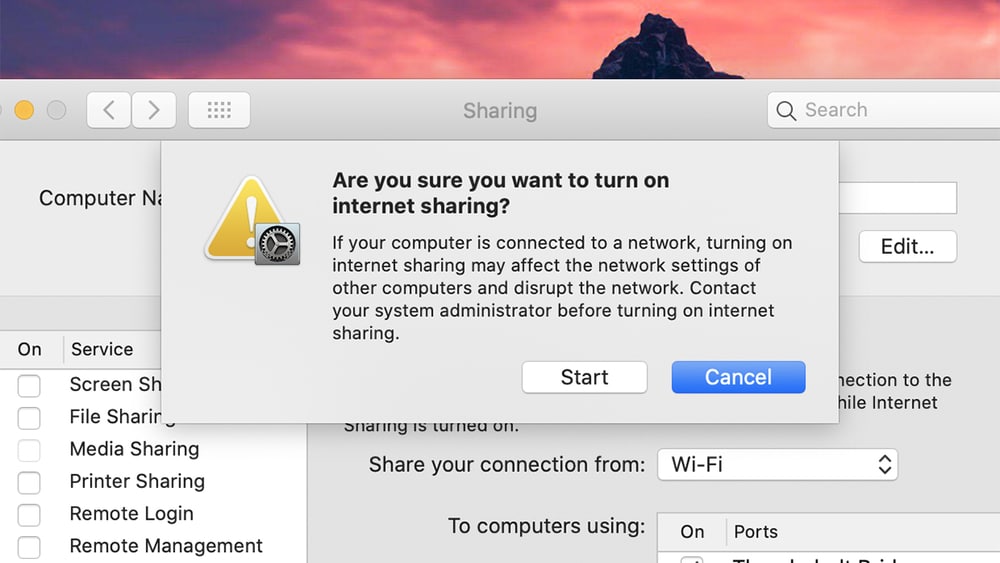
  1. منوی Apple را باز کنید.
  2. گزینه System Preferences را انتخاب کنید.
  3. به صفحه Sharing رجوع کنید.
  4. در قسمت Share your connection from، گزینه Ethernet را انتخاب کنید.
    در قسمت To computers using، تیک گزینه Wi-Fi را بزنید.
  5. در پایین صفحه روی دکمه Wi-Fi Options کلیک کنید (اینجا می‌توانید تنظیمات وای‌فای هات‌اسپات را انجام دهید، و برای آن نام و رمزعبور بسازید).
  6. تیک گزینه Internet Sharing را در سمت چپ صفحه بزنید.
  7. در پنجره درونی بازشده، روی دکمه Start کلیک کنید تا هات‌اسپات روشن شود.

اینترنت wifi

حال دستگاه‌های دیگر می‌توانند با جستجوی شبکه وای‌فای و وارد کردن رمزعبور آن، به اینترنت وصل شوند.

اگر به شبکه اترنت دسترسی ندارید، می‌توانید وای‌فای مک را از طریق بلوتوث به اشتراک بگذارید.

به این منظور، مراحل زیر را انجام دهید:

  1. در قسمت Share your connection from، گزینه Wi-Fi را انتخاب کنید.
  2. در قسمت To computers using، تیک گزینه Bluetooth PAN را بزنید.

بهره‌گیری از بلوتوث بی‌گمان راضی‌کننده نخواهد بود، ولی در صورتی که انتخاب دیگری ندارید، از هیچ بهتر است.

شیوه ساخت شبکه وای‌فای در اندروید

در گوشی‌های گلکسی سامسونگ (از مدل S7 به بعد)، گزینه‌ای به نام Wifi Sharing به منظور به اشتراک گذاری وای‌فای، در تنظیمات گوشی اضافه شد; برای فعال کردن آن، مراحل زیر را طی کنید:

  1. وارد Settings شوید.
  2. به بخش Connections بروید.
  3. به زیربخش Mobile Hotspot and Tethering بروید.
  4. به قسمت Mobile Hotspot رجوع کنید — در اینجا دکمه‌ای کنار گزینه Wi-Fi sharing می‌بینید، که با یک بار لمس کردن روی آن، می‌توانید فعالش کنید.

با فعال‌سازی این ویژگی، می‌توانید شبکه فعلی وای‌فای را تحت یک نام جدید میان دستگاه‌های دیگر خود به اشتراک بگذارید.

برای کاربران اندرویدی دیگر، این قابلیت وجود ندارد، مگر آنکه از طریق بلوتوث برای به اشتراک گذاری وای‌فای بهره بگیرند (گرچه با سرعتی بسیار پایین)، یا اینکه از طریق USB با استفاده از ویندوز اقدام کنند.

به این منظور، مراحل زیر را پشت‌سر بگذارید:

  1. وارد Settings شوید.
  2. گزینه Network and Internet را لمس کنید.
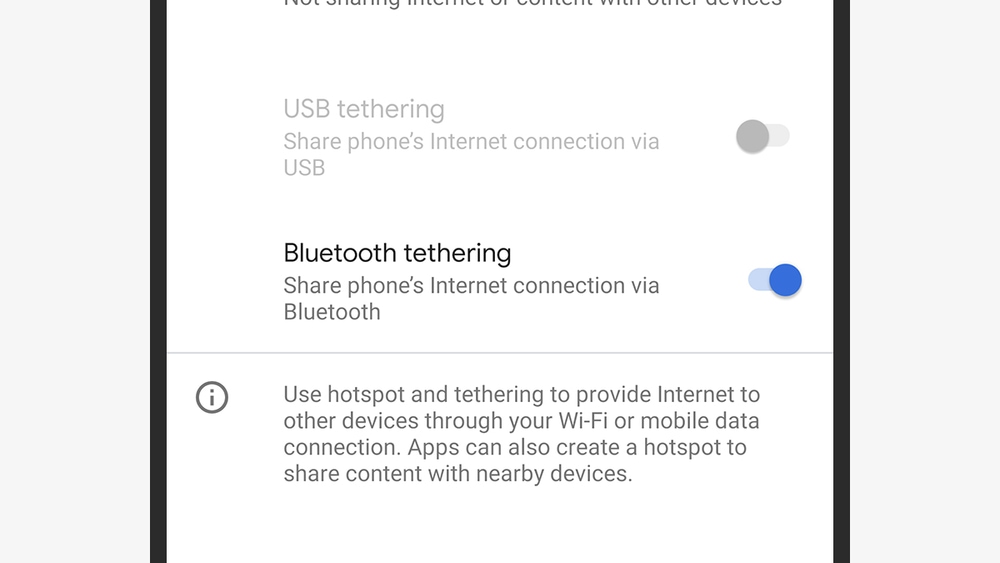
  3. گزینه Hotspot and tethering را لمس کنید.
  4. دکمه پیش روی گزینه Bluetooth tethering را لمس و فعال کنید تا به رنگ آبی درآید.

اینترنت wifi

حال دستگاه‌های اطراف شما قادر خواهند بود تا از اتصال بلوتوث بهره‌مند شوند.

اگر یک کابل USB دم دست دارید، می‌توانید یک سرش را به کامپیوتر، و سر دیگرش را به گوشی وصل کنید، و در گوشی خود، قابلیت USB tethering را فعال کنید، تا بتوانید از اینترنت آن در کامپیوتر بهره‌مند شوید.

این نکته را در نظر بگیرید که این روش تنها در ویندوز امکان‌پذیر است. کمابیش همه گوشی‌های اندرویدی از این قابلیت بهره‌مند هستند ولی گاهی با سازوکاری گوناگون، که این وابسته به برند و مدلی است که در دست دارید.

قابل گفتن است که اپلیکیشن‌هایی هستند که می‌توانند یک شبکه وای‌فای از شبکه وای‌فای فعلی ایجاد کنند، ولی همگی از سادگی و پایداری برخوردار نیستند. از بهترین آن‌ها می‌توانیم به اپلیکیشن NetShare اشاره کنیم، ولی در پی بهره‌گیری از آن، باید تنظیمات اینترنت هر دستگاهی که می‌خواهید وای‌فای را با آن به اشتراک بگذارید را پیکربندی کنید.

جمع‌بندی
در پی بهره‌گیری از وای‌فای، اطلاعات ارسالی و دریافتی شما به معنی واقعی “روی هوا هستند” — پس، چه بهتر که پیش از استفاده از شبکه‌ای عمومی، از پایداری امنیت آن اطمینان حاصل نمایید.

نوشته آموزش به اشتراک گذاری اینترنت وای‌فای به صورت همزمان در گوشی و لپ‌تاپ اولین بار در اخبار فناوری و موبایل پدیدار شد.

۱۵ اپلیکیشن برای افزایش فالور اینستاگرام در بازاریابی

نوشتن بر روی بخش هایی از فیلم با HypeType

اینستاگرام در حال حاضر، تا این تاریخ، روزانه بیش از ۱ میلیارد کاربر فعال دارد. این فرصت موجب شده که برای کسب و کارها و برند ها فرصتی برای صعود و رشد و افزایش شهرت و فروش فراهم شود. هر چند انواع روش های اثر گذاری در اینستاگرام مثل، استفاده از اینفلوئنسر ها یا تبلیغات دیگر وجود دارد اما این مقاله به شما کمک می کند تا بتوانید، تاثیر گذاری طولانی تر و ماندگار تری را برای خود رقم بزنید.

در این مطلب به لیستی از اپلیکیشن های کمکی می پردازیم که با کمک آن ها می توانید حرفه ای تر، متفاوت تر و اثر گذار تر باشید.


بهترین اپلیکیشن های طراحی در اینستاگرام

یکی از مهم ترین بخش های هر کسب و کاری که می خواهد در اینستاگرام موفق و مشهور شود و بتواند مشتریان زیادی کسب کند، عکس ها و محتوایی است که قرار است فید کاربران را با آن پر کند.

این عکس ها هستند که هویت و ارزش برند شما را مشخص می کنند و ان دو را به هم گره می زنند.

لازم نیست حتما یک عکاس حرفه ای باشید تا عکس های خیره کننده و متفاوت را ایجاد کنید. اینجا چند اپلیکیشن را معرفی می کنیم که خروجی کارتان را بسیار بهتر خواهد کرد.


اپلیکیشن VSCO

یکی از مهم ترین بخش های اینستاگرام برای پست ها تصویری، فیلتر های آن است. امکان ویرایش و فیلتر گذاری روی تصاویر موجب شد تا کاربران بتوانند حال و هوای عکس های خود را تغییر دهند. اما VSCO اپلیکیشنی است که می تواند در این باره، شما را یک سر و گردن بالاتر ببرد.

بهترین اپلیکیشن های طراحی در اینستاگرام

در اپلیکیشن VSCO  امکانات ویرایشی، فیلتر گذاری ها و سایر امکانات به قدری خاص است که می تواند پست های شما را در چشم کاربران واقعا ویژه کند.

هر چند این اپلیکیشن به قیمت حدودی ۲۰ دلار به طور کامل در اختیار شما قرار می گیرد و فیلتر های خیلی واقعا خاص در آن جا دارد، اما، در دسترسی اولیه و رایگان نیز می تواند مود تاثیر گذاری تان را حسابی تغییر دهد.

این نرم افزار هم اکنون هم برای کاربران اندروید و هم کاربران آیفون در دسترس است و می توانید از اینجا نسخه دلخواه خود را دانلود کنید.


فیلتر گذاری روی مکان دلخواه در عکس با Snapseed

Snapseed یکی دیگر از برنامه های ویرایش عکس است که به شما امکان تنظیم دقیق عکس های خود را می دهد. در حالی که فیلترهای پیش فرض اینستاگرام به طور یکباره کل تصویر شما را ویرایش می کنند ، Snapseed به شما امکان می دهد جلوه هایی را با قلم مو اعمال کنید تا بتوانید جزئیات هر عکس را کامل کنید.

فیلتر گذاری روی مکان دلخواه در عکس با Snapseed

در واقع با این اپلیکیشن می توانید فیلتر های خاص را برای بخشی از عکس که خودتان مد نظر دارید بکار ببرید.

نکته جالبتر این که می توانید الگوی بکار گرفته شده خود را برای اعمال افکت ها در دفعات بعدی ذخیره کنید و بعدا به آن دسترسی داشته باشید.

خوشبختانه این نرم افزار رایگان است و برای تمام کاربران، اعم از اندروید، آی او اس، ویندوز و مک از اینجا در دسترس است.


ویرایش چند زمانه برای عکس های اینستاگرام با Afterlight

Afterlight یک اپلیکیشن همه کاره است که موجب می شود شما بتوانید به بهترین شکل ممکن تمام امکانات برای ویرایش یک عکس به صورت حرفه ای را در دست داشته باشید.

مجموعه ای از فیلتر ها، فریم ها و افکت ها و سایر امکاناتی که برای ویرایش یک عکس به طور تخصصی لازم است در Afterlight وجود دارد.

 ویرایش چند زمانه برای عکس های اینستاگرام با Afterlight

با کمک این نرم افزار می توانید به سادگی، چندین المان ویرایشی را با هم بکار ببرید و از ان یک الگو بسازید و برای استفاده های بعدی ذخیره کنید.

با این کار می توانید عکس های خاص خود را در کمترین زمان ممکن بسازید.

این اپلیکیشن ویرایشی که به نفع اینستاگرام مارکتینگ شما است، برای کاربران ایفون در دسترس است و بعد از یک استفاده ۷ روزه و رایگان می توانید آن را ماهانه حدودا ۳ دلار تمدید کنید یا این که یک سال به مقدار حدودا ۱۸ دلار آن را در اختیار داشته باشید.

برای دانلود Afterlight اینجا را کلیک کنید.


اپلیکیشن مشهور Canva برای ویرایش عکس در اینستاگرام

فرقی نمی کند که می خواهید از تصاویر برای چه بخشی از اینستاگرام استفاده کنید. مثلا می خواهید استوری بسازید یا این که قصد دارید یک پست دائمی در فید خود ایجاد کنید، Canva بهترین فرصت برای ویرایش به صورت حرفه ای است.

ایجاد الگو از چند امکان ویرایشی گزینه ای است که Canva برای شما به سادگی ایجاد می کند تا از این به بعد با ذخیره سازی الگو، تنها با یک اشاره عکس های تان را به حالت دلخواه و ویژه ببرید.

اپلیکیشن مشهور Canva برای ویرایش عکس در اینستاگرام

این اپلیکیشن مخصوصا برای کاربرانی که استوری باز هستند نیز امکانات عالی دارد به طوری که خاص بودن تصاویر آن ها که تلفیقی از چند امکان ویرایشی است همه چیز را بهتر جلوه می دهد.

Canva دارای یک نسخه رایگان است که اگر بخواهید عکس های خاص تر، گیف و عکس های پس زمینه شفاف بسازید، باید برای ان حدودا ۱۳ دلار خرج کنید. Canva هم اکنون به صورت نسخه تحت وب، اندروید و آی او اس در اختیار شما است.

برای دانلود این اپلیکیشن طراحی کلیک کنید


Photoshop Express یا فوتوشاپ موبایلی

شاید با خود فکر کنید که هرگز نمی توانید قابلیت های فوتوشاپ را از دسکتاپ به موبایل بکشانید چرا که مدل کاربری آن نمی تواند در موبایل خودش را به خوبی نشان دهد یا خروجی خوبی داشته باشد. در طول سال ها برخی از اپلیکیشن ها، قصد داشته اند نسخه موبایلی فوتوشاپ را پیاده سازی کنند اما انصافا Photoshop Express  بهترین گزینه ای بوده که از هر جهت یادآور فوتوشاپ است

Photoshop Express یا فوتوشاپ موبایلی

از جهت امکانات، کاربری و خروجی، این اپلیکیشن می تواند بهترین عکس ها را برای استوری، یا صفحه اینستاگرام شما ایجاد کند. هر کاری که با فوتوشاپ دسکتاپ خود می کردید حالا در Photoshop Express  در دسترس است. کافی است آن را از اینجا دانلود کنید و آن را برای گوشی اندرویدی یا آیفون و یا حتی بر روی ویندوز خود نصب کنید. البته این اپلیکیشن فعلا رایگان است.


بهترین اپلیکیشن های ویدیو ساز اینستاگرام

برای این که فیلم های خاص بگیرید نیاز نیست که دوره های خاص بگذرانید. کافی است که این چند اپلیکیشن را روی گوشی خود داشته باشید و سریع گوشی و دوربین تان را راه اندازی کنید و ویرایش ها و افکت ها را اعمال کنید و ان را نشر کنید و دریای لایک ها و کامنت ها و اشتراک گذاری ها را به سمت خود سرازیر کنید.


تبدیل عکس به ویدیو با Boomerang

بومرنگ اپلیکیشنی است که خود اینستاگرام آن را ایجاد کرده است تا بتوانید از یک مجموعه عکس به صورت سلسله وار، یک ویدیو بسازید و آن را فورا در اینستاگرام نشر کنید.

بومرنگ اینستاگرام

بومرنگ هم اکنون رایگان است و می توانید آن را از اینجا برای اندروید و آی او اس دانلود کنید.


معرفی متفاوت محصولات با Life Lapse

در حالی که Boomerang برای اینستاگرام برای ایجاد فیلم های سریع مانند GIF عالی است، Life Lapse یک برنامه موبایل پرمصرف تر برای ایجاد فیلم های طولانی تر و خاص برای نمایش محصولات شما است.

معرفی متفاوت محصولات با Life Lapse

می توانید به هر اندازه که می خواهید عکس بگیرید، اندازه فیلم خود را شخصی سازی کنید، سرعت بین تصاویر را تنظیم کنید و حتی یک موسیقی که کپی رایت ندارد را روی آن اعمال کنید.

این اپلیکیشن برای کاربران آیفون و اندروید در دسترس است و خوشبختانه رایگان است اما با خرید های درون برنامه ای قابلیت های ویژه خود را به شما نمایش می دهد.


نوشتن بر روی بخش هایی از فیلم با HypeType

اگر دوست دارید ویدیویی بسازید که در برخی از بخش هایش، نوشته هایی نمایش داده می شود، این اپلیکیشن مختص شما ساخته شده است.

نوشتن بر روی بخش هایی از فیلم با HypeType

فیلم مورد نظر خود را ضبط می کنید و پیش از این که آن را نشر کنید با کمک  HypeType روی هر فریم از آن که می خواهید جملات و عبارت های خود را با قلم های بی نظیری که دارد اضافه می کنید و بعد آن را ارسال می کنید.

این اپلیکیشن برای آیفون در دسترس است و به رایگان آماده دانلود است اما خرید های درون برنامه ای آن، دست شما را برای یک ویرایش متفاوت و خاص باز تر می گذارد.


بهترین برنامه های بازاریابی در اینستاگرام

شما به هر میزان دانش که داشته باشید، می توانید یک ویدیو یا عکس حرفه ای ایجاد کنید. اما تمام بازاریابی در اینستاگرام به این گزینه محدود نمی شود. لازم است که بتوانید با کاربران در ارتباط باشید، وضعیت حضور خود را بدانید و از هشتگ ها مطلع شوید و غیره.

این اپلیکیشن ها در این باره به شما امکانات ویژه ای می دهد تا حرفه ای در اینستاگرام جا پای خود را محکم کنید.


 پست کردن تصاویر کاربران با Repost for Instagram

به عنوان یک بازاریاب اینستاگرامی لازم نیست که تمام عکس های تان تولیدی باشد. مخصوصا برای افرادی که از عکس های تولید شده صنعت های همکار خود، مشتریان یا غیره استفاده می کنند، اپلیکیشنی که در این بخش معرفی می کنیم، بسیار کاربردی است.

 پست کردن تصاویر کاربران با Repost for Instagram

برای به اشتراک گذاشتن تصویری از حساب اینستاگرام شخص دیگری، کافیست URL اشتراک را در پستی که می خواهید به اشتراک بگذارید کپی کنید و Repost را روی تلفن خود باز کنید. این کار، یک نماد اعتباری به تصویر اضافه می کند، توضیحات را کپی می کند ، و همه چیز آماده می شود تا پست کاربران شما بر روی صفحه تان نشر پیدا کند.

این اپلیکیشن رایگان است و برای اندروید از اینجا قابل دانلود است.


پیدا کردن هشتگ بر اساس محتوای عکس با AutoHash

قطعا AutoHash ساده ترین راه برای یافتن هشتگ های مربوط به اینستاگرام برای تصاویر است. این اپلیکیشن از هوش مصنوعی برای شناسایی اشیاء موجود در عکس های شما استفاده می کند و بر اساس اشیاء، هشتگ های مربوطه را در اختیار شما قرار می دهد.

پیدا کردن هشتگ بر اساس محتوای عکس با AutoHash

این هشتگ ها را برای شما به حساب تان وارد می کند، اما این نکته را باید بدانید که امکان انتخاب بیش از ۳۰ هشتگ برای تان فراهم نیست. بعد از این هشتگ ها رد کلیپبرد شما ذخیره می شوند  بنابراین تمام کاری که باید انجام دهید اینست که آنها را در توضیحات تصویر یا نظرات خود بچسبانید.

قیمت این اپلیکیشن با ارزش رایگان است و می توانید آن را برای گوشی های اندرویدی تان از اینجا دانلود کنید.


هشتگ یابی اینستاگرام با Display Purposes

این اپلیکیشن ابزاری مبتنی بر وب است که کمی کنترل بیشتری بر هشتگ هایی که برای پست خود انتخاب می کنید به شما می دهد.

هشتگ یابی اینستاگرام با Display Purposes

به جهت استفاده از  Display Purposes کافی است هشتگ های خود را با یک کلمه شروع کنید و تعیین مابقی هشتگ ها را به خود اپلیکیشن بسپارید. شما می توانید تعداد این هشتگ ها را خودتان مشخص کنید.

این کار کمک می کند تا بتوانید بهتر و موثر تر، و البته بیشتر در دسترس کاربران تان باشید.

برای ورود به وب سایت  Display Purposes اینجا را کلیک کنید و به رایگان از آن بهره مند شوید.


بهترین ابزارهای مدیریت اینستاگرام

وقتی که می خواهید بیش از پیش در دسترس مخاطبین خود باشید نیاز به یک روتین منظم و متفاوت دارید. چیزی که این روزها در برند ها کمتر دیده می شود، دقیقا همین است که به طور منظم به بخش های مختلف اکانت خود رسیدگی کنند. ارسال پست های منظم یکی از این موارد است که می تواند موفقیت بازاریابی در اینستاگرام را بهبود بخشد. در ادامه برای نمونه ای از اپلیکیشن بازاریابی در اینستاگرام، به نرم افزارهای مدیریتی آن می پردازیم


 زمان بندی پست ها در اینستاگرام با Sked

Sked یک اپلیکیشن مدیریتی است که در اینستاگرام به شما این امکان را می دهد تا بتوانید محتوای خود را زمان بند کنید. از جمله ویژگی برتر Sked این است که می توانید تصاویر خود را به طور دسته ای و پرحجم در ان آپلود کنید، ویرایش ها و تغییرات را اعمال کنید و بعد آن ها را برای زمان دلخواه خود برنامه ریزی کنید.

زمان بندی پست ها در اینستاگرام با Sked

این کار از طریق نسخه های اندرویدی و آی او اس و حتی نسخه تحت وب، به خوبی صورت می گیرد. همانطور که باید متوجه شده باشید، Sked یک ابزار ویرایشگر عکس نیز به شمار می آید که به شما این امکان را می دهد تا، به سادگی تمام، از فیلترهایی جذاب تر از فیلترهای خود اینستاگرام  در آن بهره مند شوید.

این اپلیکیشن در حال حاضر ۷ روز رایگان در اختیار شما است اما برای داشتن دائمی آن باید ماهانه ۲۵ دلار خرج کنید.


برنامه مدیریت ارسال پست اینستاگرام با Later

یک پلت فرم زمان بندی رسانه های اجتماعی است که دارای مجموعه ای از ویژگی های متنوعی برای برنامه ریزی کمپین های شما، از جمله امکان کشف هشتگ ها و به اشتراک گذاری محتوای تولید شده توسط کاربر است.

این برنامه به شما کمک می کند که بر اساس یک تقویم محتوا، پست های خود را ایجاد و زمان بندی کنید و قبل از این که آن ها را ارسال کنید و نشر دهید، در فید آن ها را مشاهده کنید تا ببینید که خروجی آن پس از نشر چگونه است.

برنامه مدیریت ارسال پست اینستاگرام با Later

همچنین برای مدیریت هشتگ ها امکانات ذخیره سازی دارد که به شما کمک می کند تا بدون این که نیاز به یافتن دوباره هشتگ ها داشته باشید آن ها را از طریق نرم افزار، پیست کنید و از سرعت عمل خود هیجان زده شوید/

این اپلیکیشن برای کاربران وب، اندروید و آیفون هم اکنون با مدل های مختلف پرداختی و رایگان در دسترس است.


 مدیریت رسانه های اجتماعی با Hootsuite

Hootsuite نیز یک پلتفرم همه کاره برای زمان بندی محتوا در رسانه های اجتماعی است. شاید نام ان را برای شبکه های مختلف نظیر فیس بوک شنیده باشید. اما کاربرد ان برای اینستاگرام کمی فراتر و ارزشمند تر است.

مدیریت رسانه های اجتماعی با Hootsuite

اولین کاری که این اپلیکیشن می کند این است که پست های اکانت اینستاگرام تان را زمان بندی می کند. اما اگر اکانت بیزینسی اینستاگرام دارید، به شما این امکان می دهد که نوتیفی هایی ارسال کنید یا این که اتوماتیک پست های تان را در آن نشر دهید.

این اپلیکیشن پس از یک ماه استفاده رایگان، هر ماه حدودا ۳۰ دلار خرج دارد. البته می توانید آن را به عنوان یک ابزار تحت وب یا به صورت موبایلی برای اندروید و آیفون در اختیار داشته باشید.


به نظر شما وجود این اپلیکیشن ها چقدر می تواند در تجربه کاربری شما و موفقیت کسب و کارتان، به عنوان بهترین اپلیکیشن بازاریابی در اینستاگرام برای تان کار کند؟ نظر خود را در بخش نظرات بنویسید.

منبع

نوشته ۱۵ اپلیکیشن برای افزایش فالور اینستاگرام در بازاریابی اولین بار در گويا آی‌ تی پدیدار شد.

چطور شانس استخدام خود را با لینکدین افزایش دهیم

استخدام با لینکدین

شبکه اجتماعی لینکدین با یک تحقیق ساده، این گزارش را به ما می دهد که حدود ۲۰ میلیون شغل را در بر می گیرد. به طور کلی این شبکه یک مجموعه برای شغل یابی و پیدا کردن افراد متخصص در هر زمینه باشد. با وجود این که شغل های زیادی در این شبکه یافت می شود، اما گاهی اوقات شما فقط پست به پست می خوانید و هیچ چیزی برای تان تغییر نمی کند.

اگر می خواهید شغلی احراز کنید، اما از لینکدین دقیقا مثل سایر شبکه های اجتماعی استفاده می کنید احتمالا نتیجه نگیرید. این راهنما به شما کمک می کند تا بتوانید به شغل دلخواه خود به عنوان یک متخصص در لینکدین نزدیک تر شوید.

استخدام با لینکدین

پروفایل تان را شخصی سازی کنید

قبل از هر چیز خوب است که دیدگاه تان را در مورد لینکدین تصحیح کنید. به عنوان مثال، اگر فکر می کنید از این شبکه صرفا برای شغل یابی استفاده می کنند، سخت در اشتباهید. این شبکه به بهترین شکل ممکن به شما کمک می کند که بتوانید در هر زمینه تخصصی به منابع خاص دسترسی داشته باشید. این منابع شامل هر چیزی از جمله افراد خبره و متخصص و اماده به کار است. به عنوان مثال شاید شما در زمینه شغل خود به دنبال یک مشاور، یا مقالات جدید باشید. این شبکه بهترین جایی است که می توانید از آن اطلاعات کسب کنید.

پس به جای این که صرفا با یک نام و نام خانوادگی و یک صفحه در لینکدین بخواهید خودتان را به دیگران بشناسید، خوب است که به انواع مهارت ها و توانایی های خود بپردازید و با این صفحه مجازی به دیگران بفهمانید که چه هدفی دارید و از شما چه کارهایی ساخته است. باید نشان دهد شما چه کسی هستید و همچنین چه کاری انجام داده اید.

به عنوان مثال ، یک بخش خلاصه که خلاقیت و اشتیاق شما را نشان می دهد بهتر از مواردی است که فقط دستاوردهای شما را ذکر می کند. نمایه یا پروفایل خود را با لحنی دوستانه بنویسید و هر چیزی را که به نظر می رسد کاملاً رسمی باشد، ویرایش کنید. (اشاره: شخص سوم راجع به خودتان ننویسید.)


شانس استخدام با لینکدین برای پروفایل کاور دار بیشتر است

اولین چیزی که همه می دانند باید برای لینکدین ایجاد کنند، یک عکس کاور، است. به طور کلی اگر صفحه شما کاور ندارد، شانس های خود را از دست می دهید چرا که هرکسی که به صفحه تان می آید اولین بار این بخش را می بیند و بر اساس طرح شما، باور در وی ایجاد می شود.

به طور کلی، پروفایلی که کاور ندارد ناقص است و اطلاعاتی در مورد برخی ویژگی های فرد صاحب پروفایل ارائه می کند. یک کاور با مفهوم و تصویر جالب می تواند نقش اساسی در جلب توجه افرادی داشته باشد که به دنبال فردی با حرفه و تخصص شماست.

هر چیزی را می توانید در این بخش بکار ببرید. فقط باید مطمئن باشید که منعکس کننده حرفه و تخصص شما است. این عکس می تواند دست ساز خودتان باشد یا این که از مراجع مرتبط آن را دانلود کنید. کیفیت عکس ها را در نمایش و مفهوم نباید از یاد ببرید. همچنین باید توجه کنید که از عکس های دیگران، ( عکس هایی که کپی رایت دارند ) استفاده نکنید. انواع عکس های کاور لینکدین را می توانید از این جا استفاده کنید. در این سایت می توانید هم عکس های جالب پیدا کنید یا این که یک کاور جالب طراحی کنید


عکس پروفایلتان بیشتر فان باشد

عکس های حرفه ای برای پروفایل، LinkedIn را عالی می کنند. اما می تواند در ذهن دیگران شما را بی نظیر و بی علاقه جلوه دهد. پس سعی کنید کمی فان چاشنی عکستان کنید. بنابراین به جای این که به آتلیه بروید و یک عکس رسمی بیندازید یا از عکس های رسمی خود استفاده کنید، سعی کنید از عکسی در محل کار یا نظیر آن استفاده کنید.

مثلا اگر عکاس هستید، از عکسی استفاده کنید که نشان دهنده شما در حال عکس گرفتن هستید.

یا این که می توانید با لباس خود یک عکس خاص ایجاد کنید. مثلا عکس سرتان، در کنار دیواری خاکستری رنگ، خیلی بیشتر جالب به نظر می رسد تا عکس سرتان در کنار یک درخت گلدار. ( این گونه عکس ها مناسب اینستاگرام است )

با لباس و دیوار های پشت سر خود، طرح های هنری بسازید. بگراند هایی که انتخاب می کنید می تواند تاثیر عکس های تان را افزایش دهد.

می توانید عکس افراد متخصص در زمینه تخصصی خودتان را نگاه کنید و از ان ها ایده بگیرید.


از قدرت کانکشن های لینکدین استفاده کنید

شما می توانید در لینکدین هیچ گونه ارتباط با فرد یا گروهی نداشته باشید. اما وقتی که بتوانید گروه های مختص خود را بیابید و عضو آن ها شوید این فرصت را ایجاد می کنید که بیشتر دیده شود.

  1. به این فکر کنید که افراد مرتبط با کسب و کار شما چه کسانی هستند؟
  2. چه کسانی نیاز به مهارت های شما دارند؟
  3. چه افرادی به دنبال تخصص شما می گردند؟
  4. شما می توانید دستاوردهای عالی برای چه کسانی داشته باشید؟

این افراد و گروه ها را مشخص کنید و به آن ها ملحق شوید.

بدین صورت می توانید با ارائه پیشنهادات مختلف و غیره کاری کنید که افراد شما را بیشتر بشناسند. نمی توانید یک پروفایل ایجاد کنید وبنشینید تا یکی پیدا شود و شما را برای کار انتخاب کند.

باید به سمت این افراد بروید و به آن ها پیشنهاد دهید. می توانید توصیه هایی برای بهبود کار آن ها داشته باشید، نمونه کارهای تان را نشان شان دهید یا کار هایی از این قبیل. اما اگر آن ها را ستایش کنید و البته هدیه ای برای آن ها داشته باشید، می توانید تاثیر گذاری بیشتری داشته باشید تا به شما توجه شود.


استالینگ حرفه ای

شما وارد لینکدین نمی شوید که بخواهید عاشقانه حرف بزنید تا به اصطلاح رایج مملکت، مخ بزنید. بلکه می خواهید تلاش کنید تا تاثیرگذاری خود را نمایش دهید.

بنابراین خوب است که کمی به سبک ارتباط گرفتن افراد در زمینه خود دقت کنید.

در لینکدین افرادی هستند که حتی حاضر نیستند برای آشنایی بیشتر با شما یک قرار حضوری تعیین کنند. با این افراد باید با شیوه خاص خودشان پیش بروید.

این افراد را مدتی زیر نظر بگیرید و ببینید در گفتگو ها و مراوده های شان چگونه عمل می کنند، چطور صحبت می کنند و کلا از چه سبکی استفاده می کنند.

حتی اگر شبکه های اجتماعی دیگری دارند آن ها را نیز چک کنید. با کمک این شبکه های اجتماعی می توانید اطلاعات خوبی کسب کنید. همچنین می توانید به سادگی، بفهمید که چطور می توانید به چشم شان جلوه کنید.


خودتان را با لینک ها مشغول کنید

وقتی که شما در لینکدین فعال باشید، ارتباطات و لینک های بیشتری برای شما فعال می شود و موجب می شود الگوریتم های این شبکه شما را بیش از سایر افرادی که منفعل هستند به ظهور بکشاند.

با این حال در فید ها برجسته تر می شوید و بیشتر به چشم می آیید و بیشتر به ذهن ها سپرده می شوید پس شانس استخدام تان در لینکدین بالا می برید.

البته شاید نخواهید ساعت ها خودتان را درگیر این صفحه کنید. کاری که می توانید انجام دهید این است که بجای نوشتن پست، تنها و تنها، شروع به اشتراک گذاری لینک های مفید کنید. اگر لینکی در صنعت خود می شناسید که برای دیگران مفید است، آن را شر کنید. این کار چند ثانیه بیشتر طول نمی کشد اما خیلی تاثیر گذار خواهد بود.

اگر تلاش کنید که به دیگران کمک کنید آن ها شما را به عنوان یک متخصص تصور می کنند و این گونه جلب توجه بیشتری خواهید کرد.


URL خود را سفارشی کنید

وقتی که وارد لینکدین می شوید و هدف تان استخدام با لینکدین است، این شبکه یک آدرس پیش فرض برای شما می سازد که ترکیبی دنباله دار از عبارت ها و اعداد و غیره است.

اما اگر بتوانید آن را برای خودتان اختصاصی تر کنید، احتمال یافتن شما برای دیگران بهتر و سریع تر می شود. برای این کار به بخش Edit Profile بروید و از آن جا نام یو ار ال خود را به نام، حرفه، تخصص و هر چیزی که مربوط به خودتان است تبدیل کنید.


recommendations یا توصیه جدید داشته باشید

recommendations یا توصیه ها، المان هایی هستند که معمولا در فروشگاه های آنلاین شناخته تر شده اند. چرا که با این ویژگی شما به دیگران پیشنهاد هایی ارائه می کنید تا از چیزی یا محصولی استفاده کنند یا خدماتی را دریافت کنند.

اما این توصیه ها می تواند برای کسانی که احتمالا به دنبال افراد متخصص هستند نیز عالی باشد. مثلا شما رئیسی را می شناسید که دوست دارید نزد او کار کنید. با ارسال چند توصیه برای او می توانید یک تاثیر عالی روی او و زمینه کاری اش بگذارید. این گون هاست که تخصص شما و تاثیرگذاری تان عملا به چشم خواهد آمد.


برای استخدام با لینکدین پروفایل خود را ساده نگه دارید

وقتی که می خواهید خودتان را معرفی کنید و شانس استخدام با لینکدین را افزایش دهید، خیلی تمایل دارید که بیشترین اطلاعات را از خود به دیگران بدهید. دوست دارید رزومه ای قوی از خود داشته باشید. بله این گونه احساس می کنید که بیشتر به چشم خواهید آمد. اما در لینکدین سعی کنید صفحه تان را مملو از چیزهای عجیب و غریب نکنید. فقط نکات مهم را برجسته کنید. طوری مطالب را بنویسید و جزییات را مشخص کنید که دیگران به سادگی و سرعت بتوانند هر چیزی که می خواهند از شما بدست آورند.

اگر لازم است که به جزییات زیادی بپردازید می توانید یک پایگاه شخصی داشته و باشید و آن چه که لازم است را در ان بگنجانید. بدین صورت می توانید به سادگی، هرکس را که طالب اطلاعات دقیق تر از شماست به سمت سایت تان هدایت کنید.

توصیه پایانی:

از ان جا که لینکدین یک شبکه از متخصص هاست، می تواند برای شما دارنده فرصت ها زیادی باشد تا بتوانید شغل دلخواه خود را به دیگران بفهمانید و آن را احراز کنید. این توصیه ها که شامل، پروفایل سازی، ارتباط گیری و تاثیر گذاری در لینکدین است را دنبال کنید تا بتوانید شانس استخدام خود در لینکدین را افزایش دهید. استخدام در لینکدین، بدین معنی است که بتوانید از افراد متخصص و ارتباط با آن ها بهره ببرید و در مجموعه آن ها استخدام شوید.


نوشته چطور شانس استخدام خود را با لینکدین افزایش دهیم اولین بار در گويا آی‌ تی پدیدار شد.