
بررسی اپلیکیشن Layout

با افزایش سطح کیفی دوربین گجتهای همراه طی سالیان اخیر، عکاسی با اسمارتفونها به یکی از قابلیتهای جذاب و کاربردی آنها تبدیل شده است. از سوی دیگر بسیاری از کاربران مایل به انتشار عکسهای ثبت شده از طریق حساب کاربری خود در شبکههای اجتماعی هستند. احتمالا بارها پیش آمده که مایل به قرار دادن چند عکس در کنار یکدیگر و انتشار آنها در قالب یک تصویر بودهاید. چنین تصاویری اصطلاحا کلاژ نامیده میشوند. کلاژ در واقع به تکنیک اتصال تکههای مختلف پارچه، کاغذ، چوب و چرم به یکدیگر و خلق یک تصویر چشمنواز اطلاق میشود.
اینستاگرام یکی از محبوبترین شبکههای اجتماعی با محوریت اشتراکگذاری عکس در میان کاربران ایرانی بهشمار میرود و با درکی درست از نیازهای کاربر، برنامهای اختصاصی جهت ساخت تصاویر کلاژ ارایه نموده است. این اپلیکیشن Layout نام دارد و برای هر 2 پلتفرم اندروید و iOS بهصورت رایگان منتشر شده است. در ادامه به بررسی امکانات مختلف ورژن اندرویدی این برنامه میپردازیم:
این اپلیکیشن اندرویدی جمعوجور تنها 7 مگابایت حجم دارد و با بیش از 1 میلیون نصب فعال، امتیاز بسیار مناسب 4.5 از 5 را از کاربران مارکت کافه بازار دریافت نموده است. برنامه Layout از رابط کاربری بسیار ساده و قابلفهمی برخوردار است. بهدنبال اجرای برنامه، دکمه PHOTO BOOTH در تب میانی و 3 سربرگ با اسامی GALLERY، FACES و RECENTS نیز در تب تحتانی رابط کاربری به چشم میخورند.

ابتدا بایستی تصاویر موردنظر جهت اتصال به یکدیگر و خلق یک تصویر کلاژ را انتخاب کرد. تصاویر ذخیره شده در پوشه گالری گوشی بهصورت پیشفرض و با الگوی کاشیوار نمایش داده میشوند. بعلاوه کاربران با لمس دکمه PHOTO BOOTH و استفاده از دوربین سلفی گوشی میتوانند اقدام به عکاسی نموده و عکسها را مستقیما به برنامه ارایه کنند. بعلاوه این برنامه مجهز به برخی ابزارهای ویرایشی ساده است و کاربران قادر به تغییر اندازه عکسها یا جابهجایی آنها خواهند بود.
با انتخاب گزینه PHOTO BOOTH، پنجره دوربین مطابق شکل زیر باز میشود. همچنین با لمس دایره سمت راست میتوان تعداد عکسهای موردنظر را در محدوده 1 تا 4 عکس تعیین نمود. برای آغاز فرآیند عکاسی کافیست دایره آبیرنگ پایین صفحه را لمس کنید. پس از ثبت عکسها میتوان آیتمهای موردنظر تا سقف 9 عکس را جهت اتصال انتخاب کرد. سپس با تعیین قالب چیدمان مطلوب، پنجرهای مطابق شکل زیر نمایان خواهد شد.
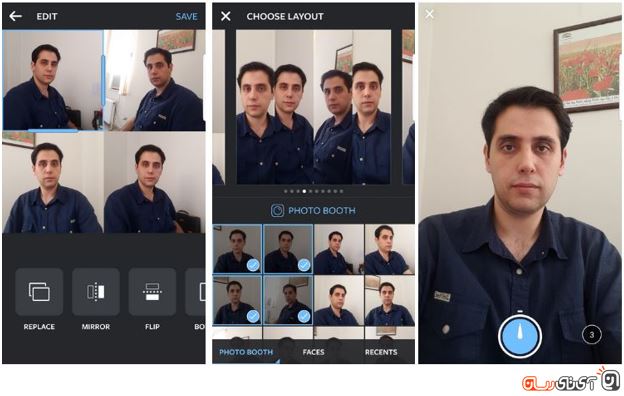
در این پنجره کاربران با 4 گزینه شامل REPLACE، MIRROR، FLIP و BORDER سروکار خواهند داشت. با انتخاب هر تکه از تصویر کلاژ و لمس گزینه REPLACE میتوان نسبت به تعویض آن قسمت با تصویری دیگر اقدام کرد. همچنین به منظور ایجاد حالت آینهای از گزینه MIRROR، برای چرخش 180 درجهای عکس از دکمه FLIP و جهت تفکیک تصاویر به کمک حاشیه از گزینه BORDER استفاده میکنیم. پس از اعمال اصلاحات موردنظر و لمس دکمه SAVE، تصویر کلاژ نهایی در پوشه گالری ذخیره خواهد شد.
با لمس سربرگ GALLERY در تب تحتانی میتوان پوشه تصاویر ذخیره شده در گوشی را انتخاب کرد. سپس تصاویر موردنظر را علامتگذاری نموده و قالب تصویر کلاژ را تعیین میکنیم. از این قسمت به بعد، کلیه مراحل کار مشابه توضیحات فوق خواهد بود.
برنامه Layout با بهرهمندی از هوش مصنوعی و تکنیکهای پردازش تصویر قادر به شناسایی و تفکیک تصاویر حاوی چهره افراد مختلف است. این تصاویر در سربرگ FACES نمایش داده میشوند. همچنین سوابق مربوط به آخرین اقدامات ویرایشی اجرا شده نیز در تب RECENTS قابل مشاهده خواهند بود.
بهطور کلی ارایه قالبها و طرحبندیهای متفاوت، قابلیت ساخت تصاویر کلاژ و اشتراکگذاری آنها در شبکههای اجتماعی از برجستهترین نقاط قوت برنامه Layout بهشمار میروند. کاربران در صورت تمایل برای دانلود این اپلیکیشن میتوانند به مارکت کافه بازار مراجعه نمایند.
نوشته بررسی اپلیکیشن Layout اولین بار در وبسایت فناوری پدیدار شد.
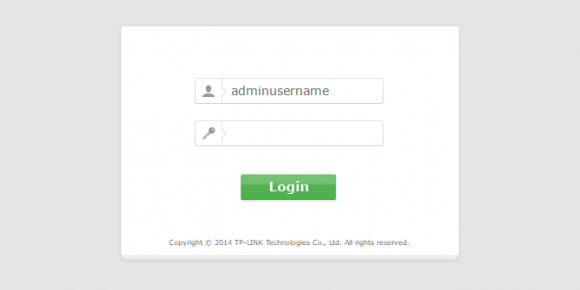 پس از دسترسی به پنل ادمین در نوار منوی کنار صفحه به دنبال بخش Wireless بگردید. میتوانید در زیرمنوها بهدنبال چیزی شبیه به Wireless Settings, Wireless Options, Wireless > Basic Settings و … بگردید.
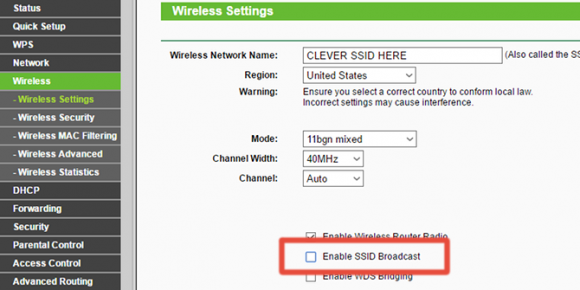 به همین سادگی! تنظیمات را ذخیره نمایید، ممکن است برای ذخیره تنظیمات به ریاستارت کردن روتر نیاز داشته باشید. درنهایت روتر شما برای دستگاههای دیگر “undetectable” و یا غیرقابل شناسایی خواهد شد.
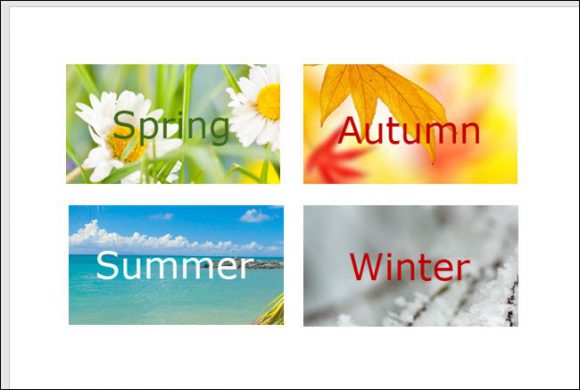
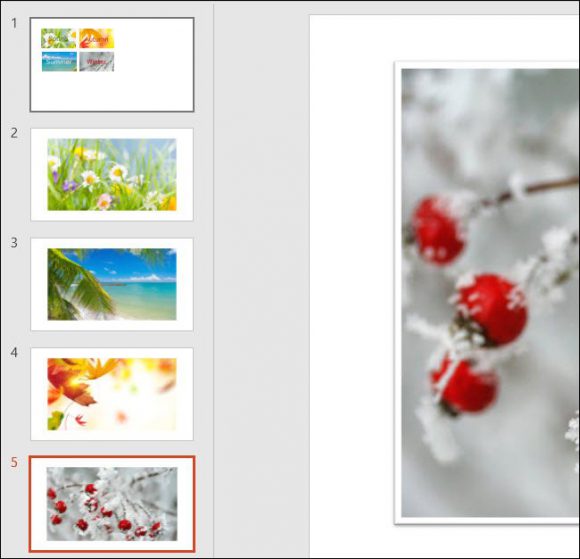
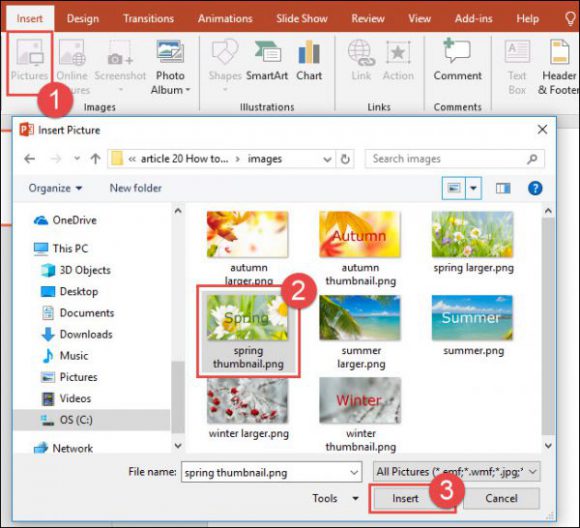 در زیر تصویری از اسلاید ما پس از درج 4 عکس بندانگشتی را مشاهده میکنید.
 سپس باید برای هر یک از عکسهایی که میخواهید بهصورت پاپآپ بزرگنمایی شوند، یک اسلاید جداگانه ایجاد نمایید. بر روی
 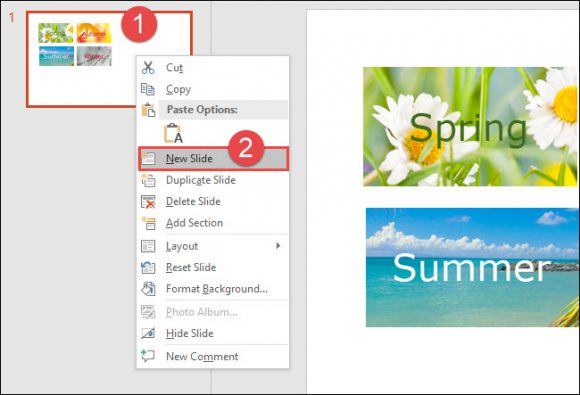 در این مثال ما 4 اسلاید جدید، ایجاد نمودهایم.
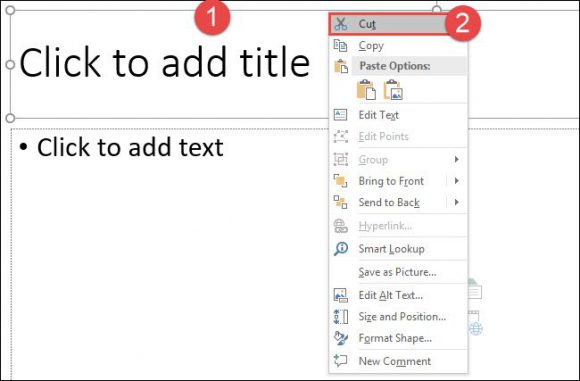
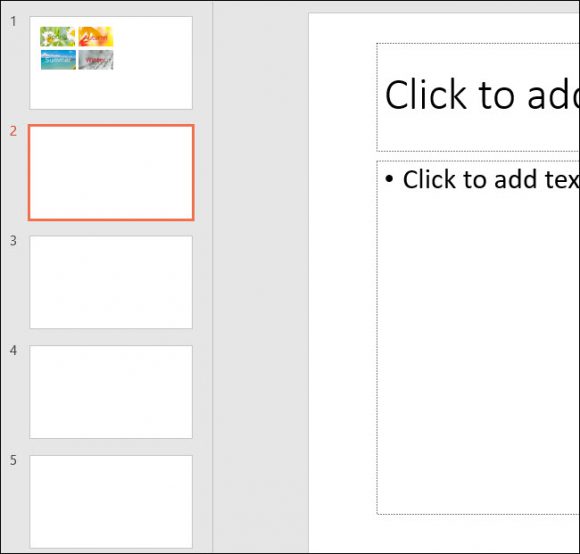 سپس باید اولین پاپآپ را ایجاد کنید. در اسلاید 2 تمام کادرهایی را که پس از ایجاد اسلاید جدید، اضافه شدهاند، پاک کنید. برای پاک کردن کادر، بر روی لبه آن راستکلیک کنید و سپس گزینه “Cut” را انتخاب نمایید. همچنین میتوانید پس از انتخاب کادر، دکمه Delete را از کیبورد بزنید.
 سپس نسخه بزرگ اولین عکس را برای اولین پاپآپ در اسلاید درج کنید. اگر کادری در داخل اسلاید وجود داشت بر روی آیکون “Pictures” کلیک کنید تا بهوسیله آن بتوانید نسخه بزرگ عکس را وارد اسلاید نمایید. همچنین اگر در اسلاید، کادری وجود نداشت، میتوانید از تب “Pictures” اقدام به درج عکس نمایید.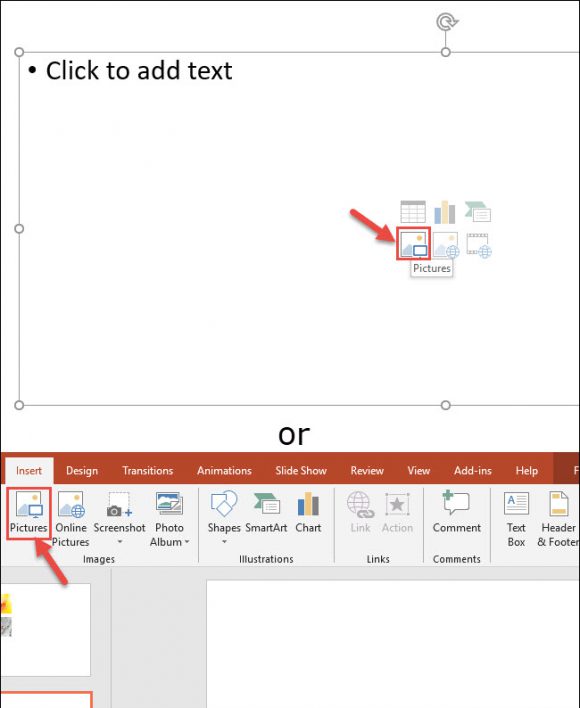
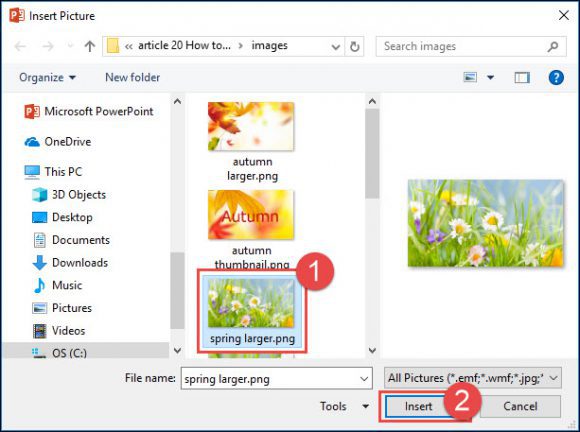 پس از اینکه عکس وارد اسلاید شد، اندازه آن را بهطور دلخواه تنظیم کنید.
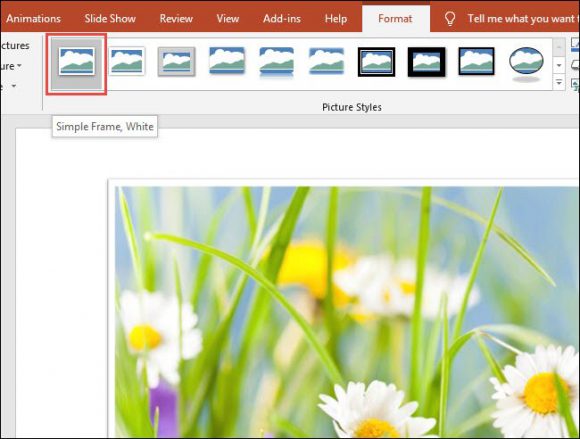 مراحل بالا را برای تمامی عکسهای دیگری که قصد بزرگنمایی آنها بهشکل پاپآپ را دارید، تکرار کنید. در این مثال ما برای 4 عکس بندانگشتی که داشتیم، 4 اسلاید و 4 عکس بزرگتر را درج نمودیم.
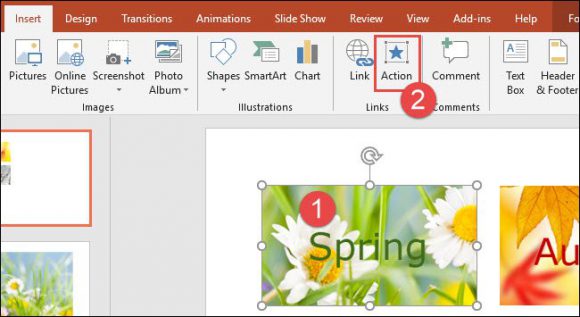
 حال به اسلایدی که حاوی عکسهای بندانگشتی است، بازگردید. بر روی اولین عکس بندانگشتی کلیک کنید. برای ایجاد افکت پاپآپ باید به عکس بندانگشتی Action اضافه نمایید. از تب Insert بر روی “Action” کلیک کنید.
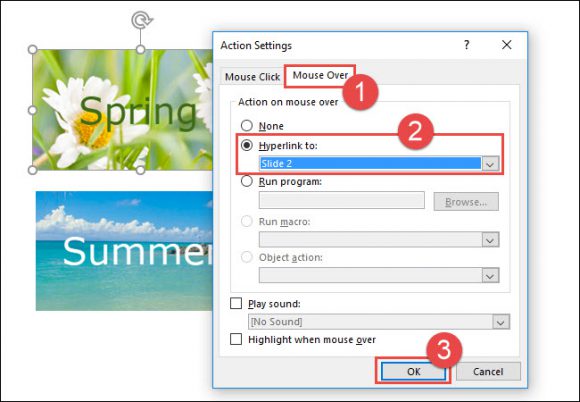
 در پنجره تنظیمات Action، تب “Mouse Over” را انتخاب کنید. حال گزینه “:Hyperlink to” و سپس اسلایدی را که حاوی نسخه بزرگ عکس بندانگشتی است را انتخاب نمایید (در این مثال اسلاید 2). پس از اتمام کار بر روی “OK” کلیک کنید.
 برای عکسهای بندانگشتی دیگر نیز این مراحل را تکرار کنید. بنابراین باید اکشن mouse over را بر روی اسلاید حاوی عکس بزرگ هر عکس بندانگشتی اعمال نمایید.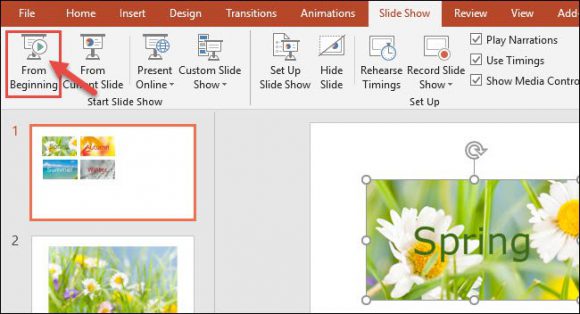
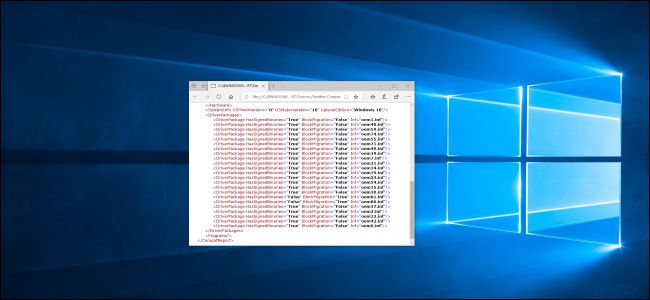
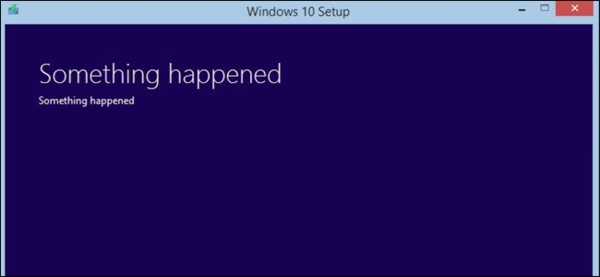
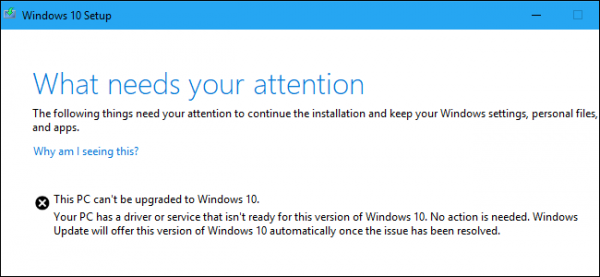 مایکروسافت باید به توضیح بیشتری در پیامهای ارور بپردازد.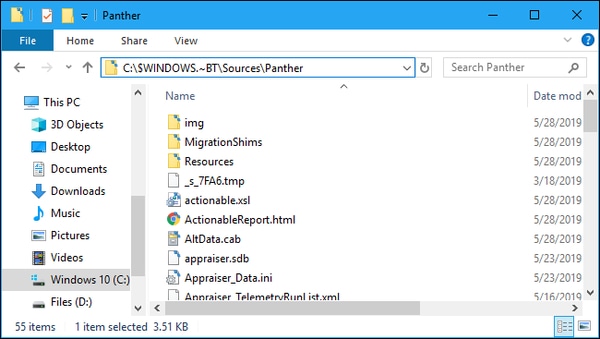
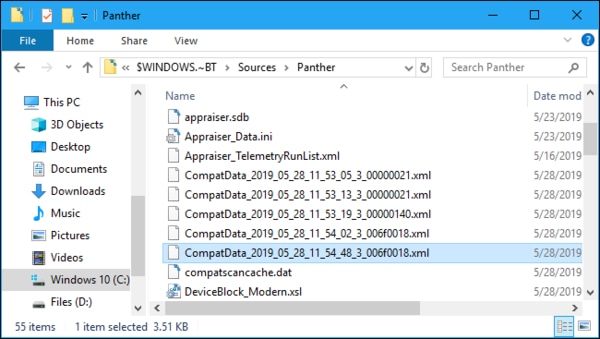
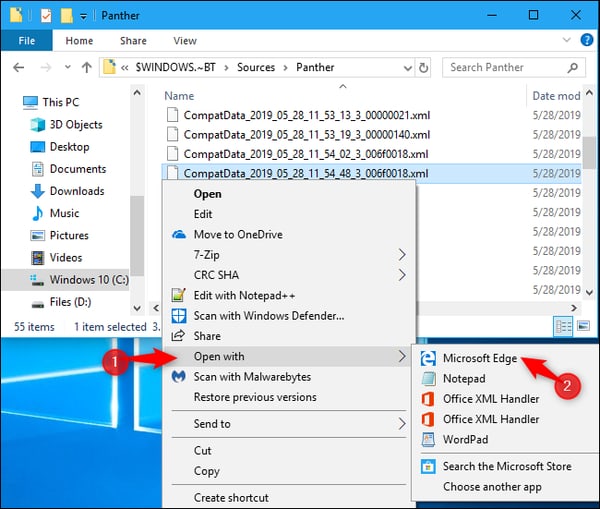 اگر بتوانید فایل را دیکود (رمزگشایی) کنید به شما خواهد گفت که چرا سیستم ارتقا پیدا نمیکند.
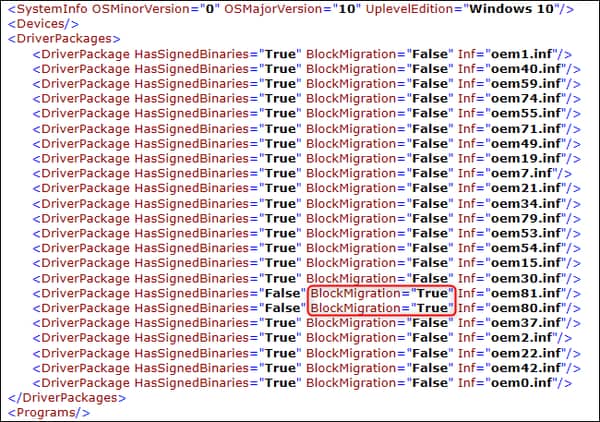 این به ما میگوید که درایورهای مرتبط به فایلهای oem81.inf و oem80.inf، با نسخه جدید ویندوز سازگار نیستند. پس این فایلها دلیل ارتقا نیافتن ویندوز هستند.
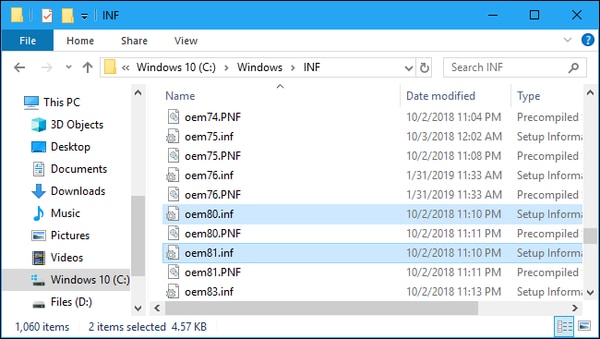 شما میتوانید دوبار بر روی آنها کلیک کنید تا در نوتپد باز شوند. پس از باز شدن، در نزدیکی آغاز هر فایل، کامنتی وجود دارد که توضیح میدهد که آن فایل چیست.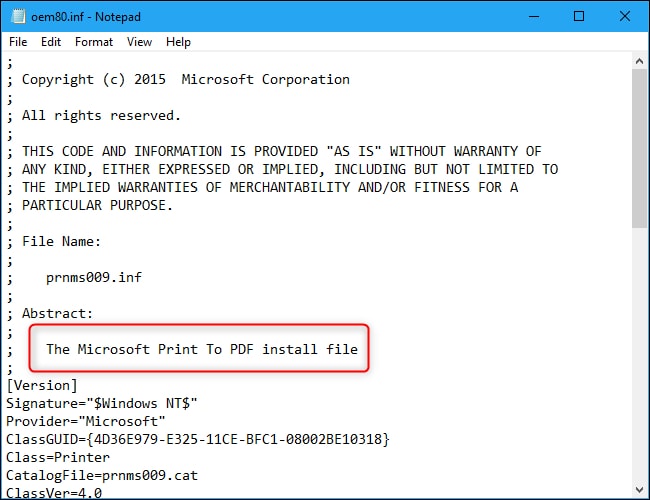
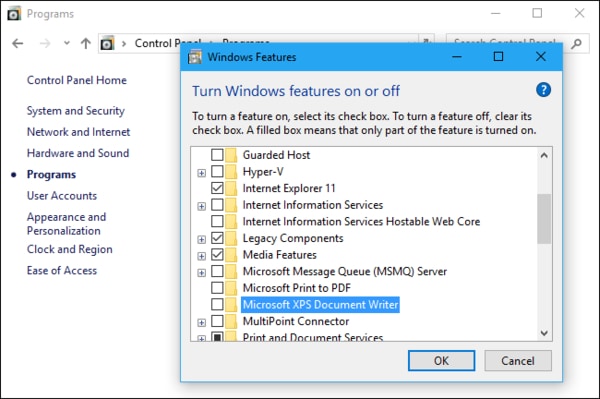
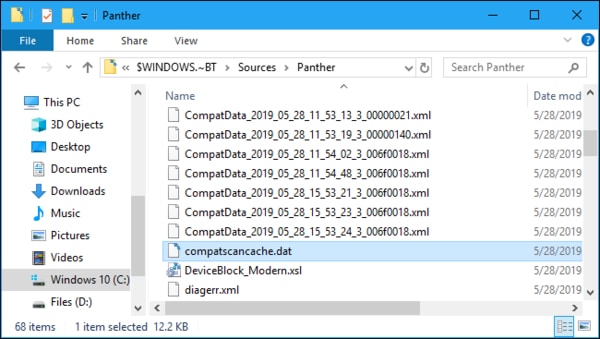 پس از حذف نمودن این فایل کش، میتوانید به پنجره ستاپ بازگردید و بر روی دکمه “Refresh” کلیک کنید تا فرآیند نصب آغاز شود.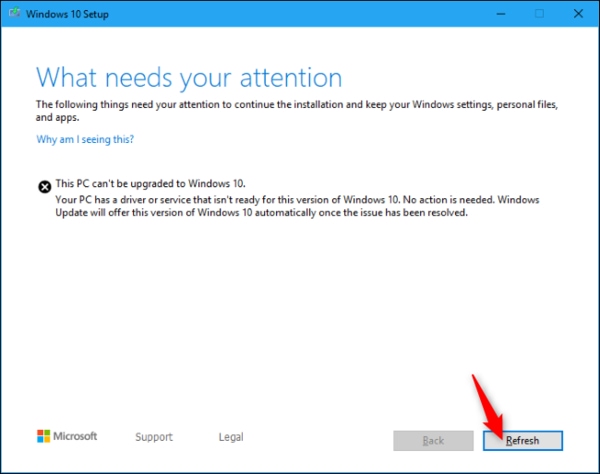
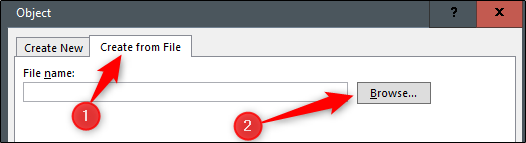
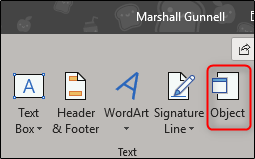 در پنجره Object که ظاهر میشود به تب “Create from File” بروید و دکمه “Browse” را بزنید.
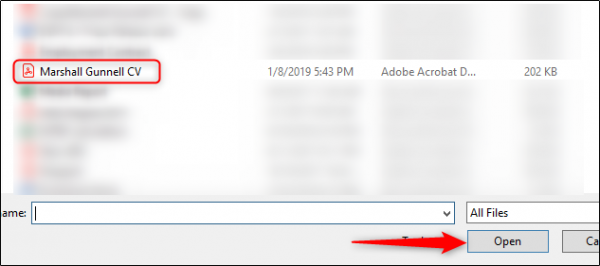
 سپس به مکانی که فایل PDF موردنظرتان وجود دارد بروید، فایل را انتخاب کنید و در نهایت بر روی دکمه “Open” کلیک نمایید.
 به پنجره “Object” برگردید. حال شما شاهد مسیر فایل PDF خود خواهید بود. اکنون باید به اکسل بگویید که فایل PDF چگونه در اسپردشیت ظاهر شود. برای این کار چند گزینه وجود دارد. اگر در پنجره “Object” بدون انجام هیچ کاری تنها بر روی “OK” کلیک کنید، فایل PDF در اکسل نمایش داده میشود و محتویات PDF را به طور کامل نشان میدهد.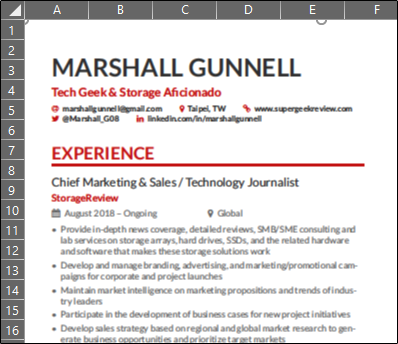
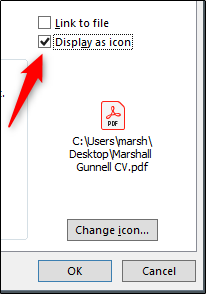 در روش دیگر شما میتوانید گزینه “Link to file” را تیک بزنید. این گزینه مانند گزینه قبلی محتوای PDF را وارد اکسل میکند. تفاوت آن با گزینه قبلی این است که با انتخاب این گزینه لینکی به فایل منبع ایجاد خواهد شد که آن را به یک لایو داکیومنت (live Document) تبدیل میکند که بهطور مداوم قابلیت آپدیت شدن و تغییر دارد. بنابراین هرگونه تغییری در فایل منبع بر روی این داکیومنت منعکس خواهد شد.
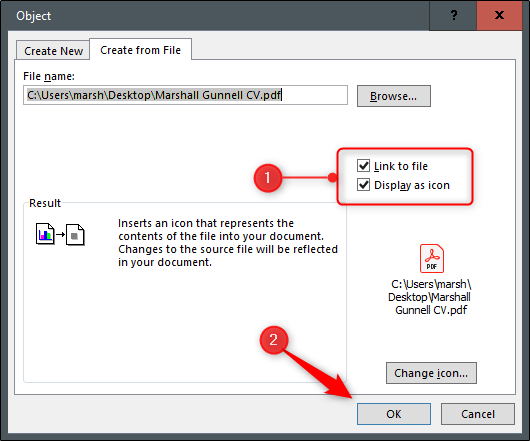 حال فایل PDF شما بهشکل یک آیکون در اکسل درج خواهد شد.
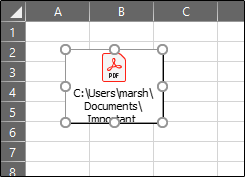 پس از درج فایل PDF متوجه خواهید شد که استایل صفحهبندی آن بهصورت “In front of text” است؛ بنابراین آیکون در جلوی
 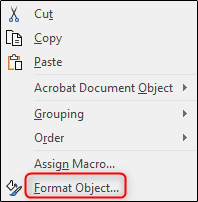 حال پس از ظاهر شدن پنجره “Format Object” میتوانید چندین کار متفاوت بر روی فایل انجام دهید. شما میتوانید اندازه و رنگ فایل را تغییر دهید، بخشی از تصویر آیکون را حذف و یا به اصطلاح کراپ کنید، حتی میتوانید یک متن جایگزین (alt text) به آن اضافه نمایید.
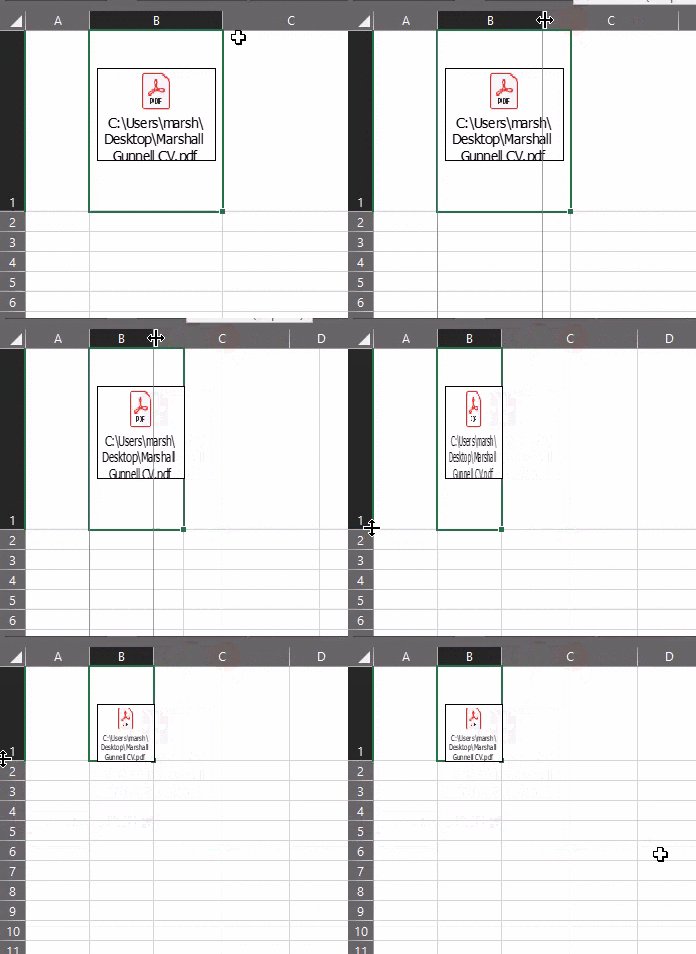
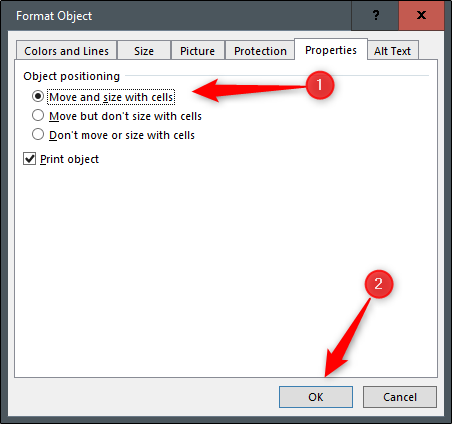 با انتخاب گزینه “Move and size with cells” هر تغییری که بر روی آن سلول از اکسل اعمال شود، شامل مخفی کردن و یا تغییر سایز، بر روی آیکون نیز اعمال خواهد شد.
 برای درج فایلهای PDF بیشتر در اکسل، مراحل بالا را تکرار کنید.