خط و نشان گوگل برای بازار موبایل؛ اندروید Go، نسخه سبک سیستم‌عامل اندروید است!

در طی برگزاری رویداد I/O شرکت گوگل، این سازنده واقع در ماونتن ویو از محصولات جدیدی از جمله نسخه آی‌او‌س دستیار صوتی Google Assistant برای سیستم‎عامل آی‌او‌اس رونمایی کرد. در کنار این موضوع، هم‌چنین برنامه آزمایشی سیستم‌عامل اندروید O معرفی شد و شرکت گوگل اکنون با اندروید Go به بازار محصولات رده‌پایین بازگشته است. برای جزئیات بیشتر در ادامه مطلب با وب‎سایت گویا آی‌تی همراه باشید.

اندروید Go راهکار جدید گوگل برای افزایش سهم سیستم‌عامل پلت‌فرم اندروید از بازار گوشی‌های هوشمند است و به دلیل بهینه‌سازی‌هایی که در این نسخه از سیستم‌عامل اندروید صورت گرفته، اجرای برنامه‌های مختلف و تجربه جدیدترین نسخه اندروید بر روی گوشی‌های رده‌پایین با مشخصات سخت‎افزاری امکان‎پذیر خواهد بود. این نسخه از سیستم‌عامل اندروید بر روی گوشی‌های هوشمند مجهز به سخت‎‌افزار ضعیف و یک گیگابایت رم یا حتی کم‎تر، قابل اجراست و شاهد هیچ‌گونه کندی یا لگ نخواهید بود.

شرکت گوگل ادعا می‌کند که اندروید Go برای کاربرانی توسعه یافته است که مشخصات سخت‎افزاری گوشی‌هوشمند آن‌ها، چندان قدرت‎مند نیست و توانایی لازم را برای اجرای نسخه معمول سیستم‎عامل اندروید ندارد. هم‎چنین، کاربرانی که دسترسی مطلوبی به اینترنت ندارند، به دلیل بهینه‌سازی‌های صورت‌گرفته در اندروید Go تجربه متفاوتی از کار با محصولات مجهز به این سیستم‌عامل به‌دست خواهند آورد. اجرای چندین برنامه‌ با توجه به سخت‌افزار محصولات رده‌پایین، تا پیش از این ممکن نبود اما در اندروید Go استفاده از سخت‌افزار بهینه شده است و به همین جهت، اجرای چندین برنامه امکان‎پذیر خواهد بود.

اندروید Go همان سیستم‌عامل اندروید است و بهینه‌شدن آن لزوماً به معنای محدود بودن این نسخه از سیستم‌عامل اندروید گوگل نخواهد بود. اندروید Go از سه بخش مختلف به‌دست آمده است؛ سیستم‌عامل اندروید، برنامه‎های گوگل و فروشگاه پلی استور. برنامه‌هایی که به طور اختصاصی برای این سیستم‌عامل طراحی می‌شود، از منابع سخت‌افزاری کم‌تر استفاده خواهند نمود و هم‌چنین استفاده از اینترنت در آن‌ها بهینه شده است.

گوگل، برنامه‌های مختلفی برای اعمال بهینه‌سازی در Gboard و گوگل کروم دارد و YouTube Go یکی از اولین برنامه‌های توسعه یافته اختصاصی برای این نسخه از سیستم‌عامل اندروید است. در این نسخه استفاده از حافظه رم کم‌تر می‌شود و هم‌چنین، حجم اینترنت مصرفی در صورت مشاهده ویدیوهای یوتیوب در مقایسه با نسخه استاندارد آن، کم‎تر خواهد بود. این امکان نیز وجود دارد که فیلم‌های مشاهده شده را دریافت کنید تا نیازی به استفاده مجدد از اینترنت برای مشاهده آن‎ها نداشته باشید.

در برنامه گوگل پلی، دسته‌بندی مخصوصی به برنامه‌های بهینه‌شده برای اندروید Go اختصاص یافته است تا کاربرانی که از محصولات رده‌پایین اندرویدی استفاده می‌کنند؛ راحت‌تر به برنامه‌های توسعه یافته برای دستگاه خود دسترسی داشته باشند. سیستم‌عامل اندروید Go در سال آینده میلادی آغاز به کار می‌کند و اولین محصولات مجهز به آن در دسترس قرار خواهد گرفت. به همراه آپدیت‌های جدید سیستم‌عامل اندروید نیز، به‎روزرسانی‌هایی برای اندروید Go منتشر می‌شود و پشتیبانی نرم‌افزاری از این محصولات محدود نخواهد بود!

شرکت گوگل، پیش‌تر نیز برنامه‌های مشابهی را برای عرضه محصولات رده‌پایین با سیستم‌عامل اندروید، معرفی کرده بود اما پروژه اندروید One چندان با استقبال کاربران مواجه نشد! همین موضوع باعث شد تا این پروژه کنار گذاشته شود و شایعاتی مبنی بر توسعه احتمالی یک نسخه جایگزین برای آن منتشر شد. در این مدت نیز، محصولات رده‌پایین با یک گیگابایت رم با سیستم‌عامل اندروید به بازار عرضه شده بود اما عملکرد آن‎ها چندان مطلوب نیست و همین موضوع، معرفی اندروید Go و پشتیبانی نرم‌افزاری از محصولات مجهز به آن‎را به یک انتخاب ارزشمند مبدل خواهد ساخت.

منبع: Softpedia

آموزش ارسال مجدد پست های کاربران اینستاگرام بر روی پروفایل شخصی

سال ها است که ما با توییتر و فیس بوک همراه هستیم. در این مدت گاهی پست های سایر دوستان خود را مشاهده می کردیم، و از بین لیست پست هایی که خوشمان می امد، ان دسته از پست هایی که طرفدار بیشتری داشت، یا لایک و کامنت بیشتری گرفته بود را با دکمه اشتراک گذاری، روی پروفایل خودمان شر می کردیم. در چنین شرایطی مشخص است که بر روی پروفایل ما، مطلبی از دیگر کاربری منتشر شده است.

البته اگر بخواهیم پستی که دوستان مان در این شبکه ها قرار داده اند را بدون نشر لینک پروفایل شان روی پروفایل خود نشر دهیم باید ابتدا پست مربوط به آن ها را ذخیره کرده و درست مثل یک پست جدید آن را نشر دهیم. در باره اینستاگرام یک سری محدودیت ها وجود دارد. شاید برای تان پیش امده که با جستجو در میان پست ها، شاهد پست های دلخواه تان بوده اید، اما هر چه به دنبال گزینه share یا reshare گشته اید آن را پیدا نکرده اید.

Repost app

بی درد سر ترین راه برای انتشار پست های اینستاگرام این است که آن ها را ذخیره کنید و به صورت ابتدایی آن ها را روی پیج خود نشر دهید. اما امروز گویا آی تی به معرفی ابزاری می پردازد که به شما کمک می کند تا بتوانید پست های دیگران را بدون نیاز به ذخیره کردن ابتدایی، درست همان موقع که بدان علاقمند می شوید، روی صفحه شخصی تان نشر دهید.

برای این کار نیاز دارید تا ابتدا اپلیکیشنی ساده و سبک به نام Repost for Instagram را روی گوشی یا تبلت خود نصب کنید. بدین صورت بعد از نصب کردن و اجرای برنامه، به ادامه این اموزش توجه کنید.

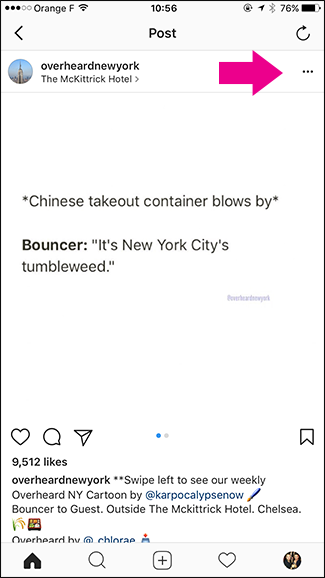
فرض می کنیم که اپلیکیشن اندرویدی یا ios ای Repost for Instagram را روی گوشی خود نصب کرده اید و مشغول اینستاگردی در اپلیکیشن اینستاگرام هستید، در این حالت تصویری را مشاهده می کنید که از ان خوش تان می آید و می خواهید روی پروفایل خود آن را نشر دهید. در چنین شرایطی تصویر یا فیلم را باز کنید، و به سراغ سه نقطه ای که در سمت راست و بالای تصویر قرار دارد بروید و آن را بزنید:

Repost for Instagram

زمانی که این گزینه را باز کردید، در میان گزینه ها به دنبال امکان کپی کردن یو ار ال یا عبارت Copy Share URL باشید. جایگاه این گزینه در تصویر زیر نمایش داده شده است:

Copy Share URL

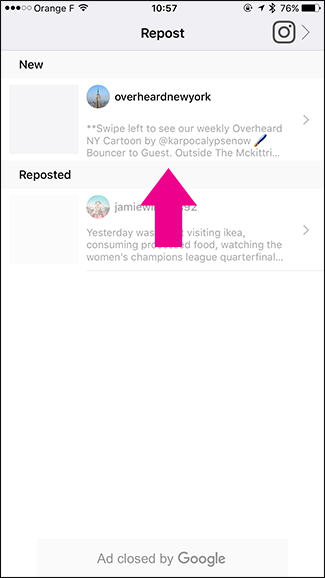
بعد از اینکه یو ار ال عکس را کپی کردید اپلیکیشن اینستاگرام را ببندید، و وارد نرم افزار  Repost  شوید. در این اپلیکیشن لیست پست هایی را که یو ار ال ان را کپی کرده اید را می توانید مشاهده کنید، که در این باره با تصویری مشابه زیر روبرو می شوید:

 Repost app

اخرین یو ار الی که ذخیره کردید را در بخش new مشاهده می کنید، دقت کنید که در زیر یو ار ال ها می توانید عبارتی را مشاهده کنید که نشان از این دارد که لینک هایی که انتشار می دهید، در این بخش نمایش داده می شود و عنوان آن پست های پست شده هستند ( دوباره پست شده ). بعد از این شما اگر روی لینک مورد نظرتان که می خواهید آن را مجددا پست کنید، ضربه بزنید، وارد صفحه تنظیمات بعدی می شوید:

 Repost app

قبل از اینکه این بخش را توضیح دهیم به نکته ای در مورد این اپلیکیشن دقت کنید:

Repost app در واقع اپلیکیشنی است که هم برای سیستم های اندرویدی و هم سیستم های مبتنی بر ios تولید و طراحی شده است اما در نسخه رایگان آن، هنگام استفاده از اپلیکیشن، یک واترمارک از آی دی ارسال کننده روی تصویر قرار می گیرد که در واقع نشان از منبع تصویر دارد، اما اگر بخواهید این واترمارک از پیج مربوطه را بردارید کافی است که این نرم افزار را به قیمت حدودی ۵ دلار خریداری کنید.

فرض می کنیم که در حال استفاده از نسخه رایگان هستید می توانید محل قرار گیری واتر مارک را با توجه به تصویر انتخاب کنید. همچنین می توانید شدت روشنی و تاریکی واتر مارک را هم مشخص کنید. دقت داشته باشید که با توجه به این ترفند و این جایگاه ها که در این مرحله می توانید انتخاب کنید می توانید شدت حساسیت نمایش واتر مارک را کم کنید. به هر حال ما در این مرحله مکان واتر مارک را مشخص کردیم:

 Repost app

بعد از این روی دکمه repost ضربه می زنیم، تا وارد مرحله بعدی از انتشار شویم. وقتی که روی این دکمه آبی رنگ ضربه زدیم، یک پنجره پاپ آپ باز می شود، که در ان می توانید کزینه اشتراک گذاری را مشاهده کنید. کاری که شما در این لحظه باید انجام دهید این است که روی Copy to Instagram ضربه بزنید:

Copy to Instagram

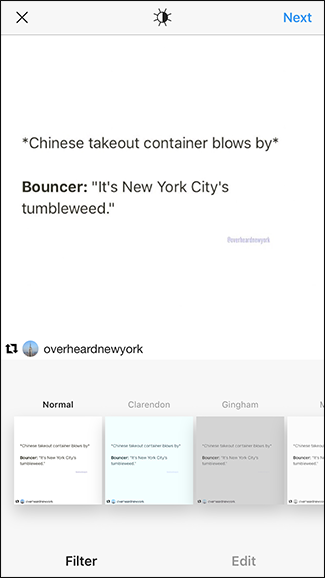
این کار باعث می شود که تصویر مورد نظرتان در ادیتور اینستاگرام باز شود. حالا می توانید از افکت های اینستاگرام بدین منظور استفاده کنید:

Copy to Instagram

در ادامه می توانید بعد از انتخاب فیلتر و ورود به مرحله بعدی، سایر اطلاعات مهم را هم ویرایش کنید:

Copy to Instagram

در این جا نرم افزار تمام کپشن های ابتدایی از تصویر را هم در کلیپرد کپی می کند و به همراه پست انتقال می دهد تا در صورت تمایل نیاز به کار بیشتری نداشته باشید. به هر حال می توانید این بخش را هم ویرایش کنید:

Copy to Instagram

در نهایت می توانید به طور کاملا عادی پست مورد نظر را نشر دهید و آن را روی پروفایل خود مشاهده کنید. به این صورت وقتی پست روی صفحه شما قرار می گیرد، واترمارک یوزر نیم یا نام کاربری کاربری که از او فایل تصویری را نشر داده اید روی تصویر مشاهده خواهید کرد. حالا اگر می خواهید این اپلیکیشن را داشته باشید از لینک های زیر استفاده کنید:

برای دانلود نسخه اندرویدی اپلیکیشن Repost for Instagram کلیک کنید

برای دانلود نسخه ios اپلیکیشن Repost for Instagram کلیک کنید

این ساده ترین روشی بود که می توانستیم پیش روی شما قرار دهیم تا از طریق ان پست های اینستاگرام را ریشر کنید. از مزایای این روش این است که کپشن تصاویر را هم می توانید به راحتی از این طریق نشر دهید. یکی از مشکلاتی که کاربران در کار کردن با اینستاگرام دارند نوشتن همین کپشن هاست. اگر در این باره تجربه ای خوب تر و آسان تر دارید لطفا آن را با گویا آی تی در میان بگذارید و این مطلب را برای اطلاع کاربران روی شبکه های اجتماعی نظیر فیس بوک و توییتر نشر دهید.

آموزش ویرایش شورت کات های Lock Screen در Android 8

اندروید ۸ هم اکنون در نسخه بتا ارائه شده  تا علاقمندان در صورتی که تمایل داشته باشند آن را تست کنند. اندروید ۸ هم اکنون در حالت بتا و آزمایشی است و دور از انتظار نیست که اشکالاتی داشته باشد، در عین حال، اندروید ۸ هم اکنون دارای امکانات وسیعی است که شاید حتی به گوشتان هم نخورده باشد یا اینکه آن را در اندروید ۷ و دیگر اندروید های قبلی ندیده باشید.

یکی از امکاناتی که شما به محض نصب این اندروید روی گوشی خود، به آن برخورد خواهید کرد این است که می توانید شورت کات های روی صفحه قفل اندروید ۸ را ویرایش کنید و به دلخواه خود چینش کنید.

میانبرهای روی صفحه قفل اندروید ۸ در واقع همان اپلیکیشن هایی هستند که روی صفحه قفل هستند و برای استفاده از آن ها نیازی نیست گوشی قفل گشایی شود. از سویی، شما می توانید این اپ ها را با کشیدن به سمت راست یا چپ فعال کنید. از جمله اپ هایی که برای این بخش در نظر می گیرند، می توان به دوربین، و نظیر آن اشاره کرد.

آموزش ویرایش شورت کات های Lock Screen در Android 8

برای اینکه شما بتوانید این بخش را ویرایش کنید ابتدا نیاز دارید که قابلیت System UI Tuner را فعال کنید. وقتی که این گزینه را فعال نمودید، لازم است که به سراغ تنظیمات در اندروید ۸ بروید. تنظیمات در اندروید ۸ دستخوش پاره ای تغییرات شده به طوری که شما می توانید تنظیمات بسیاری از گزینه ها را در قالب گروه های خاص مشاهده کنید. در نهایت به سراغ System>System UI Tuner رفته و روی ان ضربه بزنید.

System>System UI Tuner

در صفحه System UI Tuner به دنبال گزینه Lock Screen باشید و روی آن ضربه بزنید. در این بخش شما با گزینه چپ و راست روبرو می شوید. می توانید یکی از این دو گزینه یا هر دو را تیک دار کنید. اگر گزینه چپ را انتخاب کنید، شورت کات ها در سمت چپ جا می شوند و شما برای اینکه آن ها را فعال کنید لازم است که اپ را به سمت راست بکشید تا فعال شده و اجرا شوند.

درست مثل همین، اپ هایی هم که در سمت راست گنجانده می شوند کافی است به سمت چپ کشیده شوند تا فعال شده و اجرا شوند.

حالا بر روی شورت کاتی که می خواهید آن را ادیت و ویرایش کنید، ضربه بزنید:

در این جا می توانید اپ هایی که می خواهید روی صفحه قفل باشند را تنظیم کنید و جا نمایی کنید اما در این صورت لازم است که امکان باز کردن قفل با کشیدن به سمت راست و چپ را هم غیر فعال کنید.

بدین صورت می توانید با کمترین کار، اپ هایی که با آن ها زیاد سر و کار دارید و حضورشان الزامی است را فعال کرده و در کمترین زمان ممکن بدون هیچ مانعی و تنها با کشیدن آن ها به راست یا چپ فعال کنید.

شاید از نظر بسیاری از افراد و حتی سازندگان سیستم عامل ها، صفحه قفل بخش پیش پا افتاده ای باشد، که نتوان روی آن چنان حساب کرد اما نباید فراموش کرد که گوگل یک جهت گیری خاص در این باره دارد و تمایل دارد تا آن جا که می تواند، روی این گزینه ها روی صفحه قفل فعالیت داشته باشد و آن را ارتقا دهد. اگر کمی به صفحه قفل در اندروید ۶ و ۷ دقت کنید متوجه می شوید که در اندروید ۸ این امکان بسیار قابل توجه تر و کاربردی تر شده است.

پس احتمال دارد که در نسخه نهایی اندروید ۸ و حتی در اندروید های بعدی شاهد تغییرات گسترده تری روی این بخش از رابط کاربری اندروید باشید.

در این باره دیدگاه های خود را با گویا آی تی در میان بگذارید و به ما بگویید شما چقدر روی این بخش از اندروید حساسیت دارید و از آن استفاده می کنید؟ تجربه خود در استفاده از لاک اسکرین اندروید های قبلی تان بگویید و این مطلب را برای اطلاع سایر  کاربران از اندروید ۸ و این ویژگی روی شبکه های اجتماعی نشر دهید.

آموزش غیرفعال کردن Game Bar در ویندوز ۱۰

گیم از نوع سنتی اش سال ها همراه بچه ها بوده و تا بزرگسالی، با آن ها خاطره داشته اند اما با توجه به اینکه، این روزها همه چیز دیجیتالی شده است، بازی با موبایل و تبلت هم رونق زیادی پیدا کرده است اما تا پیش از تجربه گیم با موبایل و تبلت کاربران با کامپیوترهایشان بازی می کردند اما باز هم با رویکرد جدیدی که مایکروسافت در رابطه با گیم در ویندوز در نظر گرفته است، حالا کاربران تمایل دارند از موبایل و تبلت به سمت بازی های پی سی برگشت زده و تجربیات خاصی داشته باشند.

حالا در این فصل از تولید بازی های رایانه ای و با کمک قابلیت، بی نظیر ویندوز ۱۰، می توانید بازی هایی را تجربه کنید، که هرگز هیجان آن را فراموش نخواهید کرد. البته اگر بخواهید با مک یا لینوکس هم بازی کنید، می توانید این کار را کنید اما تجربه با ویندوز ۱۰ واقعا چیز دیگری است.

تمایلی که کاربران برای بازی های آنلاین دارند هم بسیار زیاد بوده و نمی توان از آن چشم پوشید. حالا که ویندوز ۱۰ یک سیستم گیم دوست است، امکانی دارد که شما می توانید توسط آن، در بازی های انلاین حاضر شده و آنچه جریان دارد را ذخیره کنید و بعدا تماشا کنید.

turn-off-game-bar-windows-10

با این حال شما می توانید قابلیت Game Bar را در ویندوز ۱۰ غیر فعال کنید. برای این کار نیاز دارید که به ویندوز ویرایش آپدیت، یعنی اخرین ورژن ویندوز ۱۰ را در دست داشته باشید.

با این حساب شما می توانید وارد تنظیمات ویندوز ۱۰ شده و به بخش تنظیمات گروهی Gaming مراجعه کنید. در این بخش از تنظیمات ویندوز برای بازی ها، با یک گزینه مواجه هستید به عنوان : Game Bar

در قسمت Game Bar به دنبال گزینه Record game clips, screenshots, and broadcast using Game bar باشید.

Record game clips, screenshots, and broadcast using Game bar

این قابلیت به طور معمولی روشن و فعال است. اولین گزینه از بالا، دقیقا به این گزینه اشاره دارد بنابراین کافی است دکمه کشویی ان را بکشید یا یک بار روی آن کلیک کنید، تا تنظیمات آن از سورمه ای به خاکستری یا سفید تبدیل شود. وقتی که تنظیمات را بدین صورت به اتمام رساندید، هرگز شاهد باز شدن گیم بار نخواهید بود مگر اینکه، از یکی از کلید های ترکیبی زیر استفاده کنید:

۱- فشردن دکمه ترکیبی  Win+G بر روی کیبرد

۲- دکمه X بر روی کنترلر Xbox


Game bar

همانطور که در تصویر بالا مشاهده می کنید، قابلیت Game bar غیر فعال شده است ( سفید شده است ) ولی برای اینکه آن را فعال کنید می توانید از شورت کات هایی که ویندوز برایتان در نظر گرفته استفاده کنید. این شورت کات در انتهای تصویر بالا قابل مشاهده است.

البته شما ممکن است که بخواهید Game bar را در اختیار داشته باشید اما نخواهید، با کنترلر ایکس باکس خود آن را باز کنید. این کار شدنی است کافی است که یک تنظیمات ابتدایی در این باره انجام دهید.

به منظور غیر فعال کردن باز شدن Game bar با فشردن دکمه ایکس از ایکس باکس، کافیست در تنظیمات تیک چک باکس Open Game bar using this button on a controller را بردارید.

در باره این قابلیت نکته ای دیگر وجود دارد و آن هم اینکه، چه سیستم شما از Game DVR پشتیبانی کند یا نه! گیم بار به صورت پاپ آپ روی سیستم شما نمایان خواهد شد، و نمایش و عدم نمایش آن به وجود این قابلیت اصلا ربطی ندارد. اگر دوست دارید که سیستم شما از Game DVR پشتیبانی کند، نیازی نیست که به دنبال خرید سخت افزارهای انچنانی باشید چرا که با یک اپلیکیشن ساده بدین منظور می توانید این قابلیت را روی ویندوز خود فعال کنید.

و در نهایت باید بگوییم که  Game bar با  Game Mode هیچ گونه تصادمی ندارد و این بدین معنی است که اگر شما گیم بار را غیر فعال کنید، هرگز   Game Mode غیر فعال نخواهد شد.

اما چرا خوب است که گیم بار را غیر فعال کنیم؟

یکی از دلایلی که برای غیرفعال کردن گیم بار به آن اشاره شده این است که در حالت فول اسکرین این گزینه فعال شده و می تواند ایجاد مزاحمت کند بنابراین بهتر است به طریقی که گفته شد آن را غیر فعال کنید.

البته این کاملا دل خواه است که بخواهید این قابلیت را حذف کنید یا نه! اما به نظر می رسد گیمر های حرفه ای نیازی به گیم بار ندارند و ترجیح می دهند در جریان بازی حضور داشته باشند تا اینکه بخواهند آن را ضبط کنند.

در عین حال اگر شما تجربه ای خوب از گیم بار دارید یا اینکه دلیلی برای ماندگاری آن دارید می توانید این دلیل را در بخش نظرات همین مطلب با گویا آی تی در میان بگذارید و در نهایت این مطلب را روی شبکه های اجتماعی انتشار دهید.


چگونه گوشی و تبلت های اپل را به حالت قبل از جیلبریک برگردانیم؟

کارابران گوشی های هوشمند طی اقدامی با تغییراتی که روی بیس اصلی گوشی خود ایجاد می کنند موجب می شوند تا بتوانند مدیریت بهتری روی گوشی خود داشته باشند. اندرویدی ها با روت کردن به این مهم دست می یابند اما کاربران آیفون هم با جیلبریک کردن این کار را روی گوشی خود انجام می دهند. این کار چنان خطرناک است که ممکن است گوشی شما را از هستی ساقط کند اما به هر حال اپل فن ها روی جیلبریک کردن تعهد خاصی دارند. با این حال بارها گفته ایم که این کار چنان که باید پیشنهاد نمی شود. شاهد این ادعا ۴ دلیل برای آنکه آیفون خود را جیلبریک نکنید است که، به کاربران گوشزد می کند که جیلبریک را فراموش کنند اما اگر بعد از این کار بخواهند گوشی خود را از حالت جیلبریک خارج کنند، و به حالت اولیه باز گردانند، شیوه ای وجود دارد که امروز گویا آی تی آن را در اختیار شان قرار خواهد داد. پس با ما همراه باشید.

چگونه گوشی و تبلت های اپل را به حالت قبل از جیلبریک  برگردانیم؟

پیش از اینکه وارد عملیات بازگرداندن سیستم از حالت جیلبریک شویم، لازم است بدانید که این کار تمام دیتاهای رو گوشی شما را پاک خواهد کرد، بنابراین در صورتی که نیاز دارید اطلاعات را بک آپ گیری کنید و پسورد ها را بیاد داشته باشید، این کار را با آیتونز انجام دهید. برای این کار در آیتونز، عبارت Back Up Now را پیدا کرده و از اطلاعات گوشی به طور کاملا پشتیبان گیری کنید. بدین منظور تصویر زیر را مشاهده کرده و موقعیت Back Up Now را تشخیص دهید:

Back Up Now

زمانی که کار بک آپ گیری به اتمام رسید و مطمئن شدید که سیستم نسخه پشتیبان از اطلاعات شما را نگهداری می کند، وارد بخش Settings خود شوید و سپس به مسیر Cloud > Find My iPhone بروید. بدین ترتیب صفحه ای باز می شود که گزینه ها و المان های آن به صورت زیر است:

Find My iPhone

در این جا در سمت راست گزینه Find My iPhone را مشاهده می کنید. لازم است که ویژگی Find My iPhone را غیر فعال کنید.

بعد از اینکه این کار را انجام دادید لازم است به آیتونز برگشته و در صفحه مربوطه چنان که مشاهده می کنید، گزینه Restore iPhone را انتخاب کنید:

Restore iPhone

بعد از این که این کار را انجام دادید، آیتونز برای اطمینان بیشتر از شما می خواهد که بک آپ گیری کنید بدین منظور پنجره زیر را نمایش می دهد:

Don’t Back Up

با توجه به اینکه قبل از این شما بک آپ گیری کاملی انجام داده اید نیازی نیست که این کار را مجددا انجام دهید، اگر مایل به ادامه ماجرا هستید، گزینه Don’t Back Up را زده و وارد مرحله بعد شوید اما اگر هنوز مطمئن نیستید گزینه کنسل در سمت چپ ترین بخش از تصویر بالا در اختیار شماست. ما روی Don’t Back Up کلیک کرده و ادامه را دنبال می کنیم:

Restore

در ادامه گزینه ای مشاهده می کنید که مشابه تصویر بالاست. در این جا لازم است که Restore را مد نظر قرار داده و روی ان کلیک کنید. اینجا به شما هشدار داده می شود که آیا واقعا می خواهید این کار را انجام دهید؟ حتی در ضمن این هشدار مشاهده می کنید که نوشته شده است که تمامی اطلاعات تان پاک خواهد شد. ما یک بک آپ داریم و به تصمیم خود اطمینان داریم از این رو، فرآیند را دنبال می کنیم و حدود ۵ دقیقه صبر می کنیم تا سیستم عملیات مورد نظر را با موفقیت به پایان برساند.

در ادامه صفحه ای باز می شود که طی آن دو گزینه به چشم می خورد:

گزینه اول: Set up as new iPhone

گزینه دوم: Restore from this backup

گزینه اول یعنی Set up as new iPhone موجب می شود که با زدن آن گوشی تازه و تر و تمیزی مثل روز اول از نظر نرم افزاری تحویل بگیرید اما اگر بخواهید سایر اطلاعات خود را که از آن بک آپ گیری کرده اید، را دوباره به گوشی باز گردانید، می توانید روی گزینه دوم یعنی  Restore from this backup کلیک کرده و روال را ادامه دهید تا مخاطبین و تنطیمات و سایر اطلاعات به گوشی فراخوانی شود.

 Restore from this backup

موقعیت دو گزینه یاد شده را در این تصویر مشاهده می کنید.

دقت کنید که فرآیند بازیابی اطلاعات از طریق بک آپ هم دقایقی به طول خواهد انجامید اما نباید عجله کنید تا دستگاه به طور کامل بروز رسانی شود. بعد از این دستگاه را در اختیار بگیرید. با فعال کردن صفحه اول آن، شما با دستیار مجازی گوشی همراه خواهید بود درست مثل همان روز اول که گوشی آیفون خود را خریداری کرده بودید. در این جا می توانید برخی اطلاعات را اضافه کنید و تنطیمات را به دلخواه تنظیم کنید.

با این کار گوشی شما از حالت جیلبریک به حالت اولیه باز خواهد گشت و بدین تریتب می توانید از نقایصی که ممکن است برای گوشی بوجود آید در امان باشید و از زندگی اپلی تان لذت ببرید. دقت کنید که عملیات جیلبریک سازی روی ایفون و ای پد به درستی صورت می گیرد و برای بازگرداندن تنظیمات روی هر دو پلتفرم می توان این کار ها را انجام داد.

در صورتی که پیش از این شما این کار را روی گوشی خود انجام داده اید پیش از شروع به کار دیگر کاربران، تجربیات ارزشمند خود را با آنان در میان بگذارید و این مطلب را روی شبکه های اجتماعی نیز نشر دهید.

آموزش آپلود تصویر در اینستاگرام از طریق مک بوک

جمعیت گسترده ای از کاربران اینستاگرام را فروشندگان تشکیل داده اند. این افراد می دانند که تصاویر ویرایش شده و هنری با افکت های مختلف چقدر می تواند روی فروش محصولات از طریق اینستاگرام تاثیر داشته باشد. با این حال ویرایش و اپلود عکس از طریق گوشی خیلی سخت است. به همین خاطر امکاناتی فراهم شده تا کاربران بتوانند با استفاده از ابزار آلات ثانویه، از طریق پی سی و سیستم های رومیزی و لپ تاپ، عکس آپلود کنند و اینستاگرام خود را بروز رسانی کنند. این ابزارها برای کاربران ویندوزی شمار زیادی دارند اما امروز گویا آی تی به شما یاد می دهد که چگونه با مک بوک خود، روی اینستاگرام عکس اپلو کنید.

برای این کار کافی است ابتدا نرم افزار uploader for instagram را از اپل استور دانلود کنید و روی سیستم خود آن را اجرا کنید.

در واقع این نرم افزار یک ابزار کمکی برای افرادی است که می خواهند اینستاگرام خود را از طریق دستکتاپ مدیریت کنند. بدین صورت باید وارد اپلیکیشن شوند، و نام کاربری و پسورد اینستاگرام خود را روی این نرم افزار اجرا کنند. بعد از اینکه این برنامه تایید هویت را انجام داد، صفحه خانگی اینستاگرام که به HOME شهرت دارد نمایش داده خواهد شد. درست مثل زمانی که با گوشی در حال مدیریت اینستاگرام هستید، می توانید پست سایر افراد را ببینید و برای آن ها از طریق سیستم رو میزی خود، نظر بنویسید و لایک کنید و کار های دیگری انجام دهید .

اپلود عکس از مک بوک برای اینستاگرام

زمانی که وارد این اپلیکیشن شدید، یک شکلک آدمک مانند وجود دارد که به شما اجازه می دهد با کلیک بر آن وارد صفحه شخصی تان بشوید. اگر زیر این آیکون را مورد توجه قرار دهید، یک فلش رو به بالا مشاهده می کنید. در واقع این فلش همان میانبری است که از طریق ان می توانید عکس و پست های خود را روی صفحه تان آپلود نمایید.

وقتی که روی این گزینه کلیک می کنید گزینه ای نمایش داده می شود تحت عنوان choose photos/video و بدین ترتیب می توانید فیلم یا عکس خود را آپلود کنید. در ادامه لازم است برای تصویر و یا فیلمی که آپلود می کنید یک کپشن بنویسید. کپشن همان توضیحی است که در رابطه با محتوای بارگذاری شده تان می نویسید. اینجا یک مستطیل وجود دارد که از طریق ان می توانید این کار را انجام دهید.

در نهایت وقتی پست را بارگذاری کردید و مطمئن شدید که موقع انتشار آن است و تمام جزییاتی که برایش می نوشتید را به درستی نوشتید، می توانید از آیکون موشک مانند در کنار آن استفاده کنید و پست خود را روی اینستاگرام انتشار دهید.

با این کار، می توانید از طریق یک اپلیکیشن ساده، بر روی مک بوک خود، به طور کامل اینستاگرام خود را مدیریت کنید و از بودن با این شبکه تصویری و مدیریت ساده و راحت آن لذت ببرید.

برای مدیریت اینستاگرام از طریق این قبیل اپلیکیشن ها و ابزارها، از طریق دسکتاپ و نظیر آن ( هر ابزار غیر موبایلی ) چه شیوه ای را تجربه کرده اید؟ دیدگاه خود را با ما در میان بگذارید و این مطلب را روی شبکه های اجتماعی نشر دهید.

آموزش ایجاد اسکرین شات از Touch Bar در مک بوک پرو اپل

تقریبا این روزها گرفتن اسکرین شات از نمایشگر ها اسان شده است چرا که آموزش ها، در این رابطه آموزش های مختلفی ارائه شده است اما با توجه به اینکه برخی از سیستم ها نظیر مک بوک پرو دارای دو نمایشگر وجود دارد، باید یاد گرفت که چگونه از نمایشگر دوم که در واقع همان تاپ بار بالای کیبرد است هم عکس بگیریم. در این آموزش گویا آی تی به شما یاد می دهد که چگونه از نمایشگر دوم مک بوک پرو، یعنی تاچ بار عکس بگیرید.

take-a-screenshot-of-your-macbooks-touch-bar/

برای گرفتن اسکرین شات از اسکرین تاچ بار می توانید از یک کلید ترکیبی استفاده کنید، که آن هم Command+Shift+6 است. در واقع در هر سیستمی که بخواهید عکس، از نمایشگر بگیرید باید از شورت کات ها استفاده کنید که مک بوک پرو برای نمایشگر ثانویه اش هم از این قاعده مستثنی نیست. وقتی که این کار را انجام دادید، اسکرین شات مورد نظر گرفته شده و در محلی که شما آن را مشخص کرده اید که اسکرین شات ذخیره شود، قرار خواهد گرفت. عموما به طور پیش فرض این اسکرین شات باید روی دسکتاپ قرار گیرد.

گرفتن اسکرین شات از تاچ باراسکرین شاتی که ایجاد می شود، بزرگ است و در رزولوشن ۲۱۷۰ در ۶۰ خواهد بود که لازم است آن را با نرم افزارهای موجود مورد ویرایش قرار دهید. بسیاری از ما عادت کرده ایم که اسکرین شات هایی که می گیریم را مستقیما، به نرم افزارهایی مثل PAINT یا فوتوشاپ انتقال دهیم و ویرایش ها را انجام دهیم. این کار در واقع زمانی صورت می دهیم که اسکرین شات در کلیپبرد ذخیره شود. در چنین حالتی بایک کنترل + V آن را به نرم افزار ویرایش گر تصویر منتقل می کنیم اما دقت داشته باشید که در مک بوک پرو برای اینکه بخواهید اسکرینی که از تاچ بار می گیرید را در کلیپبرد ذخیره کنید کافی است از کلید ترکیبی Control+Command+Shift+6 استفاده کنید:

Control+Command+Shift+6

حالا شما می توانید با زدن این ۴ دکمه، به راحتی اسکرین شات را در هر نرم افزاری که فکر می کنید می توانید، اندازه و کیفیت تصویر را در آن تغییر دهید، پیست کنید و ویرایش را روی ان انجام دهید.

اگر این شورت کات ها برایتان دردسر ساز است و نمی توانید به راحتی آن ها را مورد استفاده قرار دهید کافی است که این شورت کات ها را با استفاده از تنظیمات مک بوک تغییر دهید. بدین منظور کافی است به آدرس  System Preferences > Keyboard > Shortcuts بروید. در این صفحه، گزینه ای وجود دارد به نام Screen Shots که از این طریق می توانید تغییرات لازم را روی تنظیمات اعمال کنید. البته فراموش نکنید که این کدی که ایجاد می کنید با کد های دیگر اشتراک نداشته باشد و البته انقدر ساده باشد که آن را فراموش نکنید. البته اگر لازم است که از این دکمه ها و تاچ بار خیلی زیاد اسکرین شات بگیرید، این کار را انجام دهید.

گرفتن اسکرین شات از تاچ بار مک بوک

البته برای گرفتن عکس از تاچ بار چنان که وجود دارد اپلیکیشن هایی هم وجود دارد که با کلید های ترکیبی خاص خود کار می کنند. یکی از این اپلیکیشن ها نرم افزار مدیریت تاچ بار است که لازم نیست به آن بپردازیم. در حالی که شما روش دیگری برای این منظور می شناسید و تجربه ثابت کرده که ساده ترین راه برای گرفتن اسکرین شات از تاچ بار مک بوک پرو است توصیه نی کنیم روش خود را با ما در میان بگذارید و این مطلب را برای اطلاع عموم روی شبکه های اجتماعی تان نشر دهید.


آموزش رفع مشکل تاخیر نوتیفیکیشن‌ها در گلکسی S8 و S8+

افتضاح نوت ۷ در رابطه با استفاده از باتری‌های بیش از حد بزرگ درس مهمی به سامسونگ داد، به شکلی که اکنون این شرکت مراقبت بیشتری در سیستم مصرف انرژی گلکسی S8 و S8+ به کار بسته است. حتی ممکن است بگویید که شرکت کمی بیش از اندازه تلاش کرده بین اندازه‌ی باتری و عمر آن تعادل ایجاد کند، چرا که در این دستگاه نه تنها رزولوشن نمایشگر به طور پیشفرض بر روی ۱۰۸۰p قرار داده شده و مدام در مورد روشنایی صفحه به کاربر هشدار داده می‌شود، بلکه سیستم دائماً زبانه‌های موجود در اپ‌های مختلف را می‌بندد تا مصرف باتری را کاهش دهد.

آخرین قابلیتی که برای ذخیره‌ی انرژی در نظر گرفته شده، می‌تواند باعث تاخیر افتادن در ثبت نوتیفیکیشن‌ها شود. این قضیه برای بخش بزرگی از اپلیکیشن‌ها مسئله‌ی مهمی نیست، اما برای اپلیکیشن‌های پیام‌رسانی از اهمیت زیادی برخوردار است. اگر یک نوتیفیکیشن کاری یا یک نوتیفیکشن مهم شخصی شما کمی دیر به دستتان برسد، ممکن است اثرات فاجعه‌باری داشته باشد.

آموزش رفع مشکل تاخیر نوتیفیکشن‌ها در گلکسی S8 و S8+

خوشبختانه، روشی برای غیر فعال سازی این قابلیت وجود دارد. اما این قابلیت در اعماق تنظیمات دستگاه قرار داده شده و جایی قرار دارد که انتظار آن نمی‌رود. پس با ما همراه باشید تا به درون هزارتوی تنظیمات گلکسی S8 برویم و به شما نشان دهیم که چگونه می‌توانید این مشکل را برطرف کنید.

مرحله ۱ – یافتن منوی بهینه سازی باتری

در صفحه‌ی خانگی خود از بالا به سمت پایین اسکرول کرده و روی آیکن چرخ‌دنده‌ای که در منوی تنظیمات سریع قرار دارد تپ کنید. زمانی که به صفحه‌ی Settings رفتید، به سمت پایین اسکرول کرده و Apps را انتخاب نمایید.

رفع مشکل تاخیر نوتیفیکشن‌ها در گلکسی S8 و S8+

رفع مشکل تاخیر نوتیفیکشن‌ها در گلکسی S8 و S8+

سپس از گوشه‌ی بالای راست صفحه روی آیکن سه نقطه‌ی موجود تپ کرده و گزینه‌ی Special access را انتخاب نمایید. از آن جا گزینه‌ی Optimize battery usage را انتخاب کرده و به مرحله‌ی بعد، یعنی مرحله‌ی پایانی بروید.

رفع مشکل تاخیر نوتیفیکشن‌ها در گلکسی S8 و S8+

رفع مشکل تاخیر نوتیفیکشن‌ها در گلکسی S8 و S8+

مرحله ۲ – غیر فعال کردن قابلیت بهینه سازی مصرف باتری


حالا گزینه‌ی Apps not optimized که در زیر عنوان صفحه قرار دارد را لمس کنید تا منوی کشویی مربوطه باز شود، سپس برای نمایش همه‌ی اپلیکیشن‌هایی که این تنظیمات تحت پوشش قرار می‌دهد، گزینه‌ی All apps را انتخاب نمایید. از این جا هر اپلیکیشنی که دچار مشکل تاخیر نوتیفیکیشن شده را پیدا کنید، سپس سوئیچ کنار آن را غیر فعال نمایید. خاموش کردن قابلیت بهینه سازی باتری برای این اپ‌ها باعث می‌شود تا آن‌ها بتوانند در پس‌زمینه‌ی سیستم اجرا شوند و نوتیفیکشن‌ها را در لحظه دریافت کنند.


رفع مشکل تاخیر نوتیفیکشن‌ها در گلکسی S8 و S8+

رفع مشکل تاخیر نوتیفیکشن‌ها در گلکسی S8 و S8+

رفع مشکل تاخیر نوتیفیکشن‌ها در گلکسی S8 و S8+


شدیداً توصیه می‌شود که این قابلیت را برای برنامه‌های پیام‌رسانی و چت غیر فعال کنید، چون آنی نبودن نوتیفیکیشن‌ها در این برنامه‌ها می‌تواند تاثیر بسزایی بر روابط شخصی و کاری شما داشته باشد. آیا غیر فعال کردن قابلیت بهینه سازی باتری کمکی به افزایش سرعت دریافت نوتیفیکیشن‌های شما در گلکسی S8 و S8+ کرده است؟ نظرات خود را در این باره با گویا آی تی در میان بگذارید و این مطلب را روی شبکه های اجتماعی نشر دهید.


چگونه در مک روی درایوهای NTFS بنویسیم؟

در سیستم عامل OS X امکان خواندن از روی درایوهای NTFS وجود دارد، ولی امکان نوشتن روی آن‌ها وجود ندارد، مگر این که از ترفندهای خاصی استفاده کنید. اگر به این قابلیت نیاز مبرم دارید و حوصله‌ی کافی برای سر و کله زدن با سیستم را ندارید، شدیداً توصیه می‌کنیم از درایورهای NTFS شخص ثالث استفاده کنید، چون استفاده از آن‌ها خیلی راحت است و راه‌اندازی‌شان خیلی سخت نیست.


اگر می‌خواهید در یک پارتیشن Boot Camp روی مک داده بنویسید، این روش کاربردی است، چون پارتیشن‌های سیستمی ویندوز باید از سیستم فایل NTFS استفاده کنند. اما در درایوهای اکسترنال می‌توانید از فرمت exFAT استفاده نمایید. OS X درست مثل ویندوز می‌تواند بر روی درایوهای exFAT بنویسد و اطلاعات آن را بخواند.


سه روش موجود

برای نیل به این هدف روش‌های مختلفی وجود دارد که شما می‌توانید یکی از آن‌ها را انتخاب کنید:

  • درایورهای پولی شخص ثالث: درایوهای شخص ثالثی که برای استفاده از NTFS در مک ساخته شده عملکرد بسیار خوبی دارند. این درایورها پولی هستند، اما نصبشان ساده‌تر و عملکردشان بر طبق گزارشات نسبت به راه‌حل‌های رایگان بهتر است.
  • درایورهای رایگان شخص ثالث: علاوه بر مورد قبلی، درایورهای NTFS رایگان و منبع باز هم وجود دارد. متاسفانه، نصب این برنامه‌ها به خصوص بر روی OS X 10.11 El Capitan، با قابلیت System Integrity Protection جدید کمی بیشتر کار می‌برد. توان این برنامه‌ها به اندازه‌ی نسخه‌های پولی نیست و معمولاً کندتر می‌باشد.
  • پشتیبانی تجربی اپل از نوشتن روی NTFS: در مک OS X به صورت تجربی از نوشتن در درایوهای NTFS پشتیبانی می‌شود. اما این قابلیت به صورت پیشفرض غیر فعال است و برای فعال سازی آن باید در ترمینال کمی سیستم را دستکاری کنید. هیچ تضمینی برای عملکرد صحیح این ویژگی وجود ندارد و فعال سازی آن ممکن است مشکلاتی را برای سیستم فایل NTFS به وجود آورد. ما استفاده از این روش را توصیه نمی‌کنیم.

درایورهای پولی شخص ثالث – ساده‌ترین روش، اما مستلزم هزینه

قیمت نرم‌افزار Paragon NTFS چیزی حدود ۲۰ دلار است و ۱۰ روز امکان استفاده‌ی رایگان دارد. نصب این برنامه راحت و ساده است، و «صرفاً کار می‌کند». پس اگر این ویژگی برای شما مهم است، گزینه‌ی مذکور همان گزینه‌ی مورد نظر شماست.

اگر می‌خواهید بر روی درایو Seagate بنویسید، باید بدانید که این شرکت نسخه‌ی رایگانی از Paragon NTFS را برای مشتریانش ارائه می‌کند، پس نیازی به خرید آن ندارید. علاوه بر این می‌توانید از برنامه‌ی Tuxera NTFS هم استفاده کنید که قیمت آن ۳۱ دلار است و امکان استفاده‌ی رایگان چهارده روزه دارد.

how-to-write-to-ntfs-drives-on-a-mac

درایورهای رایگان شخص ثالث – رایگان، اما مستلزم کار بیشتر


این روش رایگان است، اما مستلزم کمی کار اضافه می‌باشد. برای استفاده از این روش باید قابلیت System Integrity Protection را غیر فعال کنید.


ابتدا osxfuse را دانلود و نصب کنید.


how-to-write-to-ntfs-drives-on-a-mac


در وهله‌ی دوم، اگر تا به حال homebrew را نصب نکرده‌اید، آن را دانلود و نصب کنید. homebrew مدیر بسته‌ای برای مک است.


برای ادامه دادن کار به ابزارهای خط فرمان نیاز دارید. اگر هنوز این ابزارها را نصب نکرده‌اید، از مسیر Applications > Utilities یک پنجره‌ی ترمینال باز کنید و سپس دستور زیر را وارد نمایید:


xcode-select –install


how-to-write-to-ntfs-drives-on-a-mac


بعد از این که کار تمام شد، برای نصب ntfs-3g از طریق homebrew دستور زیر را تایپ کنید:


brew install homebrew/fuse/ntfs-3g

how-to-write-to-ntfs-drives-on-a-mac


سپس باید قابلیت System Integrity Protection را غیر فعال کنید. مک خود را ریبوت کرده و زمانی که سیستم در حال بالا آمدن است دکمه‌های Command + R را فشار دهید. با این کار سیستم به درون محیط ریکاوری خاصی بوت می‌شود.


از منوی Utilities محیط ریکاوری یک پنجره‌ی ترمینال باز کرده و دستور زیر را وارد کنید:


csrutil disable


سپس مک خود را به صورت معمولی ریبوت نمایید.


how-to-write-to-ntfs-drives-on-a-mac


حالا از محیط دسکتاپ مک، دوباره یک پنجره‌ی ترمینال باز کرده و برای فعال سازی ntfs-3g دستورات زیر را وارد کنید:


sudo mv /sbin/mount_ntfs /sbin/mount_ntfs.original
sudo ln -s /usr/local/sbin/mount_ntfs /sbin/mount_ntfs


how-to-write-to-ntfs-drives-on-a-mac


در انتها دوباره قابلیت System Integrity Protection را فعال کنید. مک خود را ریبوت نموده و برای وارد شدن به حالت ریکاوری دکمه‌های Command + R را نگه دارید. در محیط ریکاوری یک پنجره‌ی ترمینال باز کرده و دستور زیر را وارد کنید:


csrutil enable


سپس دوباره دستگاه را ریبوت کنید. اکنون پشتیبانی از فرمت NTFS باید فعال شده باشد.


برای برگرداندن تغییرات صورت گرفته و حذف چیزهایی که نصب کردید، اول باید قابلیت System Integrity Protection را غیر فعال کنید. سپس دستورات زیر را اجرا نمایید:


sudo rm /sbin/mount_ntfs

sudo mv /sbin/mount_ntfs.original /sbin/mount_ntfs

brew uninstall ntfs-3g


آنگاه می‌توانید FUSE را از طریق پنلی که در System Preferences دارد حذف کنید و دوباره System Integrity Protection را فعال نمایید.


پشتیبانی تجربی اپل از نوشتن روی NTFS – ناپایدارترین روش، این کار را نکنید


ما روش زیر را توصیه نمی‌کنیم، چون به اندازه‌ی کافی بر روی آن آزمایش نشده و ممکن است به درستی کار نکند. اگر در استفاده از این روش با مشکل مواجه شدید، ما یا اپل را سرزنش نکنید.


ابتدا مطمئن شوید که درایوتان برچسب تک کلمه‌ای مناسبی گرفته باشد. اگر برچسب ندارید، یکی برای آن تعیین کنید. انجام این کار به ساده‌تر شدن فرآیند کار کمک می‌کند.


اول باید یک پنجره‌ی ترمینال باز کنید. به مسیر Applications > Utilities > Terminal بروید یا دکمه‌های Command + Space را فشار دهید، و عبارت Terminal را جستجو کنید.


دستور زیر را داخل ترمینال تایپ کنید تا فایل /etc/fstab برای ویرایش شدن با استفاده از ویرایشگر متن Nano باز شود:


sudo nano /etc/fstab


how-to-write-to-ntfs-drives-on-a-mac


خط زیر را به فایل مذکور اضافه کنید، اما به جای عبارت NAME برچسب مورد نظر خود را قرار دهید:


LABEL=NAME none ntfs rw,auto,nobrowse


بعد از این که کار ویرایش را انجام دادید، برای ذخیره‌سازی فایل دکمه‌های Ctrl+O را فشار داده و سپس برای بستن نانو Ctrl+X را فشار دهید.


(اگر می‌خواهید بر روی چندین درایو NTFS مختلف داده بنویسید، برای هر کدام یک خط جداگانه اضافه کنید.)


how-to-write-to-ntfs-drives-on-a-mac


درایو خود را به کامپیوتر وصل کنید – اگر از قبل وصل بوده، یک بار آن را جدا و مجدداً وصل کنید – تا نام آن را در بخش فهرست /Volumes ببینید. در پنجره‌ی Finder، برای دسترسی به این پوشه باید به مسیر Go > Go to Folder بروید و بعد عبارت /Volumes را تایپ کنید. چون این درایو به صورت خودکار ظاهر نمی‌شود و مثل درایوهای معمولی روی دسکتاپ شما نمی‌آید.

برای از بین بردن تغییرات صورت گرفته کافی است مراحل بالا را تکرار کنید تا فایل /etc/fstab درون ویرایشگر باز شود. سپس خط (یا خطوطی) که اضافه کردید را حذف نمایید و فایل را ذخیره کنید.

توصیه ما این است که اکثر کاربران مک درایوهای اکسترنال خود را به صورت exFAT قالب بندی کنند تا بدون زحمت اضافه بتوانند هم از روی مک و هم از روی ویندوز به فایل‌های خود دسترسی داشته باشند و بتوانند روی آن داده بنویسند. اگر لازم دارید که روی درایوهای NTFS بنویسید، بهترین گزینه برنامه‌های پولی شخص ثالث است که با کمترین زحمت کار شما را راه می‌اندازند.

در این باره اگر دیدگاهی دارید آن را با گویا آی تی  در میان بگذارید و این مطلب را روی شبکه های اجتماعی نشر دهید.


آموزش راه اندازی دوربین Galaxy S8 با دکمه پاور

Galaxy S8 مدل جدید گلکسی های سامسونگ است که این بار با قدرت تمام معرفی شده تا بتواند گوی سبقت را از رقبایش بدزدد. تا زمانی که اپل رقیب قدرتمند این برند، فرزند جدیدش را معرفی کند، حدود ۴ ماه باقی مانده است و سامسونگ فرصت دارد تا در این مدت میانداری کند. اما با توجه به اینکه اپل دکمه فیزیکی home خود را حذف کرده بود، انتظار می رفت سامسونگ هم این کار را انجام دهد. البته حذف کردن این دکمه به خودی خود ساده نیست چرا که باید عملیات سخت افزاری این دکمه را به صورت نرم افزاری ارتقا داد.

نمودی از استفاده از این امکان و حذف آن این است که کاربران ناچارند خیلی از کارهایی را که با این دکمه انجام می دادند را به دکمه پاور، رجوع دهند. یکی از این مسائل موضوع باز کردن دوربین است که در این آموزش گویا آی تی سعی دارد آن را حل کند. پس با ما همراه باشید.

how-run-camera-galax-s8-power

تا پیش از رونمایی از گوشی گلکسی اس ۸ هنوز با گلکسی اس ۷ درگیر بودیم و از دکمه فیزیکی آن به منظور بسیاری از کارها استفاده می کردیم اما به محض رویت اس ۸ متوجه شدیم که خبری از دکمه فیزیکی هوم نیست پس باید جایگزین هایش را بیشتر دنبال می کردیم.

یکی از کاربرد هایی که باید از این دکمه به دکمه های دیگر منتقل می شد، راه اندازی دوربین بوده است. سامسونگ به شما این امکان را داده تا به کمک منوی تنظیمات، راه اندازی دوربین را از دکمه فیزیکی هوم حذف شده به دکمه پاور منتقل کنید.

روش این کار به صورت زیر است:

گوشی گلکسی اس ۸ خود را راه اندازی کنید و به بخش تنظیمات بروید. از این محل به دنبال گزینه Advanced Features باشید. د واقع در این بخش ویژگی های برجسته و پیشرفته را دنبال خواهیم کرد. در بخش  Advanced Features گزینه های فراوانی وجود دارد که اگر ان را کلیک کنید مشاهده خواهید نمود اما ما در این محل فقط با یک گزینه کار داریم و آن هم Quick launch Camera است.

Quick launch Camera

در زیر دکمه Quick launch Camera نوشته شده است که دوربین را به سرعت با فشردن دکمه پاور فعال کنید و باز کنید. البته دقت کنید که باید این کار را دوبار انجام دهید. یعنی هر وقت می خواهید از دکمه پاور برای راه اندازی دوربین استفاده کنید باید دوبار این دکمه را فشار دهید. بدین ترتیب می توانید سریع ترین راه استفاده از دوربین را به دکمه پاور محول کنید و از کارکردن با اس ۸ خود لذت ببرید. این گزینه در گوشی اس ۸ پلاس نیز وجود دارد بنابراین شما خواه صاحب یک گلکسی اس ۸ یا گلکسی اس ۸ پلاس هستید، می توانید عملیات دوربین را به پاور منتفل کنید.

البته بیاد داریم که دارندگان اس ۷ هم با دوبار فشردن دکمه فیزیکی هوم، دوربین را راه اندازی می کردند. در خبرنامه گویا آی تی عضو شوید تا آخرین اموزش های مربوط به این گوشی جدید را به مرور با شما به اشتراک بگذاریم.

در این باره دیدگاه ها و نظریات خود را با گویا آی تی در میان بگذارید و این مطلب را روی شبکه های اجتماعی نشر دهید. به نظر شما تغییرات گسترده این گوشی نسبت به نسخه ۲۰۱۶ اش چه بوده است؟