چگونه تنظیمات ویندوز ۱۰ خود را ریست کنیم؟

همانند سایر اپلیکیشن‌ها، اپلیکیشن تنظیمات ویندوز 10 شما نیز می‌تواند گاهی اوقات با مشکل مواجه شود. در این صورت، ریست کردن این تنظیمات می‌تواند شما را در رفع مشکل، یاری برساند. در ادامه قصد داریم که به روش‌های ریست کردن تنظیمات ویندوز 10 بپردازیم.

چه زمانی باید این کار را انجام دهیم؟

در صورت کرش کردن زیاد، باز نشدن و یا عدم کارکرد برخی از گزینه‌ها، می‌توانید اپلیکیشن تنظیمات ویندوز 10 خود را ریست کنید. همانند سایر اپلیکیشن‌ها، در هنگام ریست کردن تنظیمات ویندوز نیز، تغییرات اعمال شده شما حذف شده و همه‌چیز به وضعیت اولیه خود بازمی‌گردد. بدین ترتیب باگ‌ها و مشکلاتی که ناشی از تغییرات اعمال شده توسط شما هستند نیز از بین خواهند رفت.

ریست تنظیمات ویندوز 10 با استفاده از منوی استارت

اگر در این باره، قصد استفاده از رابطه کاربری گرافیکی را داشته باشید، آنگاه باید از منوی استارت استفاده کنید. اگر هم می‌خواهید که از دستورات متنی استفاده کنید، آنگاه باید به بخش بعدی مراجعه کنید.

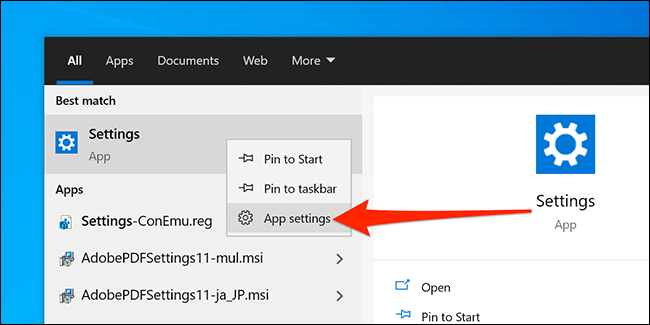
جهت شروع باید به منوی استارت رفته و سپس واژه “Settings” را جست‌و‌جو کنید. سپس باید بر روی اپلیکیشن ظاهر شده کلیک-راست کرده و در ادامه “App settings” را انتخاب کنید.
ریست تنظیمات ویندوز 10

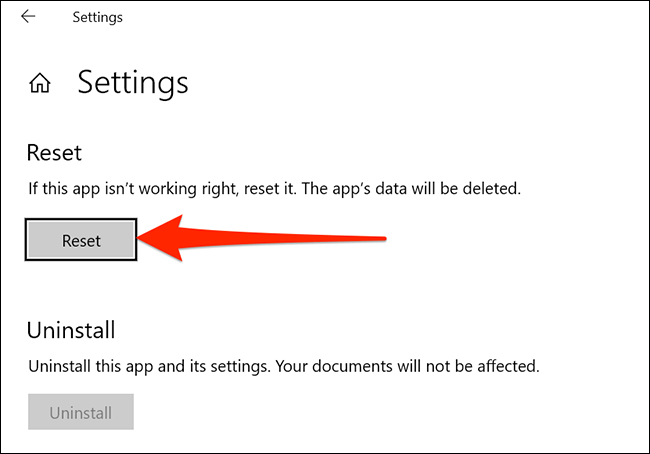
در پنجره Settings باید به پایین و بخش “Reset” رفته و سپس بر روی “Reset” کلیک کنید.
ریست تنظیمات ویندوز 10

در ادامه پیغامی را مشاهده خواهید کرد که به شما می‌گوید در صورت انجام این کار، داده‌های اپلیکیشن تنظیمات ویندوز شما حذف خواهند شد. جهت ادامه دادن باید بر روی کلید “Reset” موجود در پیام ظاهر شده، کلیک کنید.
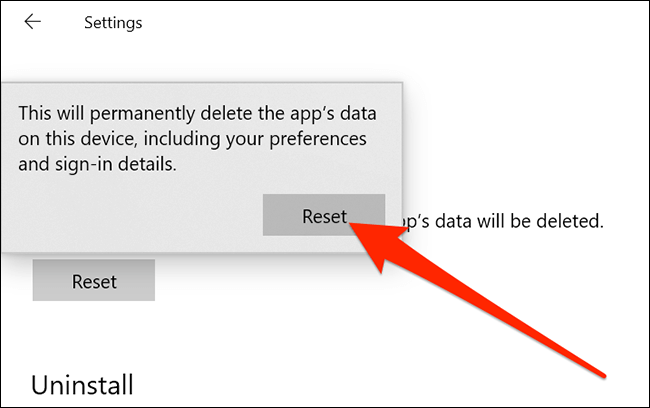
ریست تنظیمات ویندوز 10

اکنون تنظیمات ویندوز شما ریست شده است. حال می‌توانید از طریق منوی استارت و یا فشار دادن کلیدهای “Windows+i”، به این منو دسترسی پیدا کنید.

این مطلب را نیز بخوانید: چگونه مشکل خالی نشدن سطل آشغال ویندوز 10 را برطرف کنیم؟

ریست اپلیکیشن تنظیمات ویندوز با استفاده از PowerShell

همچنین با استفاده از دستورات PowerShell نیز می‌توانید اپلیکیشن تنظیمات ویندوز خود را ریست کنید. البته جهت استفاده از این روش باید از بیلد 20175 و جدیدتر استفاده کنید (همان ویندوز 10 نسخه 21H2 و بالاتر).

جهت تشخیص نسخه ویندوز خود می‌توانید کلیدهای “Windows+R” را فشار داده و سپس واژه “winver” را بدون علامت‌های نقل قول در پنجره Run وارد کرده و سپس کلید “Enter” را فشار دهید. خط دوم در پنجره About Windows، نسخه ویندوز شما را مشخص می‌کند.

اگر از بیلد مورد پشتیبانی استفاده می‌کنید، آنگاه باید به منوی استارت رفته، واژه “PowerShell” را جست‌و‌جو کرده و سپس در سمت راست منوی استارت، بر روی “Run as Administrator” کلیک کنید.
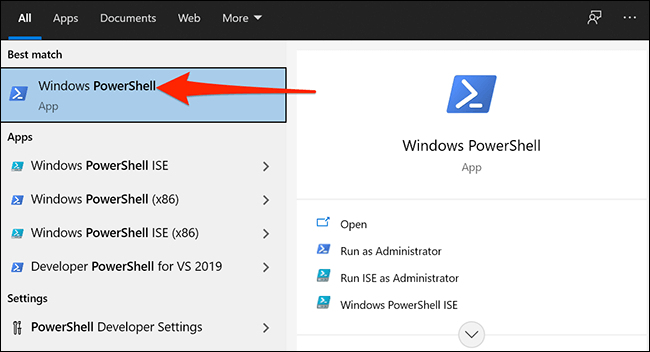
ریست تنظیمات ویندوز 10

در صفحه‌ User Account Control بر روی “Yes” کلیک کنید.

دستور زیر را کپی کرده و سپس آن را در پنجره PowerShell خود، پیست کنید. سپس جهت اجرای دستور، کلید “Enter” را فشار دهید.
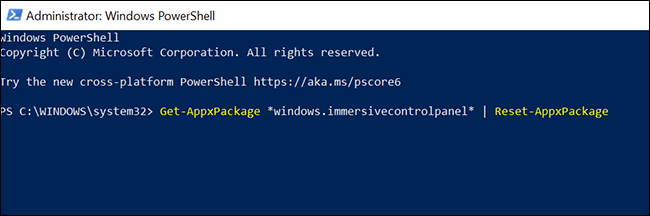
Get-AppxPackage *windows.immersivecontrolpanel* | Reset-AppxPackage

ریست تنظیمات ویندوز 10

تمام شد!

بازنشانی اپلیکیشن تنظیمات ویندوز با استفاده از Command Prompt

یکی دیگر از راه‌کارهای بازنشانی تنظیمات ویندوز 10 شما، استفاده از Command Prompt است. البته جهت استفاده از این راه‌کار نیز به همان نسخه موردنیاز روش PowerShell نیاز دارید.

جهت شروع باید به منوی استارت رفته و سپس عبارت “Command Prompt” را جست‌و‌جو کنید. سپس باید در سمت راست، بر روی “Run as administrator” کلیک کنید.
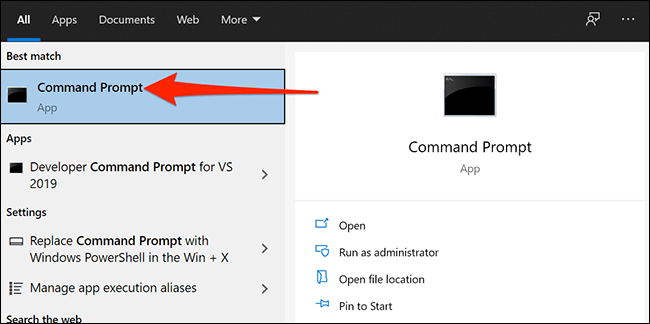
در صفحه User Account Control که ظاهر می‌شود، بر روی “Yes” کلیک کنید.

دستور زیر را کپی کرده و سپس آن را در پنجره Command Prompt پیست کنید. جهت اجرای دستور باید کلید “Enter” را فشار دهید.

PowerShell -ExecutionPolicy Unrestricted -Command “& {$manifest = (Get-AppxPackage *immersivecontrolpanel*).InstallLocation + ‘\AppxManifest.xml’ ; Add-AppxPackage -DisableDevelopmentMode -Register $manifest}”

تمام شد!

اگر راه‌کارهای بالا برای شما کارساز نبودند، آنگاه شاید بد نباشد که کل ویندوز خود را ریست کنید. بدین‌ترتیب می‌توانید ویندوز خود را به روز اول بازگردانده و بنابراین مشکلات زیادی را رفع کنید.

نوشته چگونه تنظیمات ویندوز 10 خود را ریست کنیم؟ اولین بار در اخبار فناوری و موبایل پدیدار شد.
رویداد مایکروسافت بیلد ۲۰۲۱ در روزهای ۴ تا ۶ خرداد ماه برگزار خواهد شد

کمپانی مایکروسافت کنفرانس سنتی سالیانه خود را در سال 2021 نیز برگزار خواهد کرد. این شرکت آمریکایی با انتشار یک بیانیه مطبوعاتی تائید کرد که رویداد Microsoft Build 2021 در حد فاصل روزهای 25 تا 27 مه (4 تا 6 خرداد ماه) به‌صورت کاملا مجازی برگزار خواهد شد.

اکنون بی‌تردید وبسایت‌های خبری مختلف مایل به پیش‌بینی تم اصلی مورد بحث در جریان برگزاری این رویداد خواهند بود. در حال حاضر به‌نظر می‌رسد که این رویداد با شعار “کاوش دستاوردهای جدید در حوزه فناوری و آینده فعالیت هیبریدی” برگزار می‌شود. همچنین کنفرانس آینده مایکروسافت نشان می‌دهد که توسعه‌دهندگان قادر به کشف ایده‌هایی برای شکوفایی مهارت‌های خود بوده و می‌توانند موارد جدیدی را به تولباکس خود اضافه نمایند.

مایکروسافت احتمالا روی نسخه‌های آینده سیستم‌عامل اصلی خود تمرکز بیش‌تری نشان خواهد داد. از این گذشته این موضوع دقیقا همان چیزی است که توسعه‌دهندگان و البته کاربران و علاقه‌مندان مایل به مشاهده آن ضمن برگزاری کنفرانس هستند. بر اساس پیش‌بینی کارشناسان این‌بار شاهد تحولاتی فراتر از تغییرات فزآینده محض خواهیم بود. اگرچه بی‌تردید مایکروسافت تمرکز خود روی سیستم‌عامل ویندوز 10 را کماکان حفظ خواهد کرد؛ اما احتمالا به منظور انطباق هرچه بهتر این پلتفرم با نیازمندی‌های سال 2021 شاهد اعمال تغییرات عمده در طراحی و اضافه شدن امکانات جدید خواهیم بود.

نخستین روز برگزاری رویداد 3 روزه مایکروسافت بیلد 2021 احتمالا مهم‌ترین روز آن به‌شمار خواهد رفت. به باور کارشناسان، ساتیا نادلا؛ مدیرعامل مایکروسافت به خبرهای جدیدی در رابطه با سیستم‌عامل ویندوز و سایر محصولات مهم کمپانی اشاره خواهد کرد. 2 روز دیگر رویداد مایکروسافت بیلد 2021 احتمالا با تمرکز بیش‌تر روی منابع موردنیاز توسعه‌دهندگان سپری خواهد شد. رویداد اصلی در بعدازظهر روز 25 مه برگزار می‌شود و سخنرانی ویژه آن نیز در حوالی ظهر ایراد خواهد شد.

محبوبیت ویندوز 10 20H2 در حال افزایش بوده و این سیستم‌عامل اکنون 40 درصد کامپیوترهای شخصی را تحت پوشش قرار داده است

موسسه AdDuplex در آخرین گزارش خود روند روبه رشد استفاده پلتفرم‌ها  از ورژن‌های 2004 و 20H2 سیستم‌عامل مایکروسافت را مورد تجزیه و تحلیل قرار داده است. این پلتفرم‌ها 80 درصد از کل پایگاه کاربران امروزی ویندوز 10 را تشکیل می‌دهند. داده‌های پژوهش از طریق 5000 اپلیکیشن مایکروسافت استور که از کیت توسعه‌دهنده نرم‌افزاری AdDuplex SDK v.2 یا ورژن‌های جدیدتر آن استفاده می‌کردند؛ گردآوری شده است.

در فرآیند تجزیه و تحلیل از نمونه‌های مبتنی بر 70 هزار کاربر استفاده شد. بر اساس نتایج تحقیق از زمان اجرای ارزیابی پیشین در ماه مارس تعداد کاربران ورژن 20H2 ویندوز 10 (که در اکتبر سال 2020 منتشر شد) 10.2 درصد افزایش یافته است. بدین‌ترتیب 40.1 درصد از کل کامپیوترهای مجهز به ویندوز 10 از ورژن 20H2 این سیستم‌عامل استفاده می‌کنند. با این‌حال ورژن قبلی به نوبه خود کماکان روی اکثر کامپیوترها در حال اجرا بوده و سهم 40.6 درصدی را به خود اختصاص داده است. بر اساس پیش‌بینی‌ها جدیدترین ورژن ویندوز 10 در ماه آینده اکثر سیستم‌های کامپیوتری را تحت پوشش قرار خواهد داد.

با روند رشد سریع و بی‌وقفه استفاده از جدیدترین ورژن ویندوز 10 این نسخه تا زمان انتشار به‌روزرسانی آینده احتمالا اکثریت کامپیوترها را تحت پوشش قرار خواهد داد. به‌روزرسانی جدید با شناسه احتمالی 21H1 احتمالا تا پایان ماه ژوئن در دسترس کاربران قرار خواهد گرفت. در حال حاضر طرفداران تستر برنامه می‌توانند از آخرین نسخه ورژن جدید سیستم‌عامل استفاده کنند. این ورژن دارای اینترفیس بازطراحی شده و ابزارهای ارتقایافته مخصوص دیسک است.

نوشته رویداد مایکروسافت بیلد 2021 در روزهای 4 تا 6 خرداد ماه برگزار خواهد شد اولین بار در اخبار فناوری و موبایل پدیدار شد.
رویداد مایکروسافت بیلد ۲۰۲۱ در روزهای ۴ تا ۶ خرداد ماه برگزار خواهد شد

کمپانی مایکروسافت کنفرانس سنتی سالیانه خود را در سال 2021 نیز برگزار خواهد کرد. این شرکت آمریکایی با انتشار یک بیانیه مطبوعاتی تائید کرد که رویداد Microsoft Build 2021 در حد فاصل روزهای 25 تا 27 مه (4 تا 6 خرداد ماه) به‌صورت کاملا مجازی برگزار خواهد شد.

اکنون بی‌تردید وبسایت‌های خبری مختلف مایل به پیش‌بینی تم اصلی مورد بحث در جریان برگزاری این رویداد خواهند بود. در حال حاضر به‌نظر می‌رسد که این رویداد با شعار “کاوش دستاوردهای جدید در حوزه فناوری و آینده فعالیت هیبریدی” برگزار می‌شود. همچنین کنفرانس آینده مایکروسافت نشان می‌دهد که توسعه‌دهندگان قادر به کشف ایده‌هایی برای شکوفایی مهارت‌های خود بوده و می‌توانند موارد جدیدی را به تولباکس خود اضافه نمایند.

مایکروسافت احتمالا روی نسخه‌های آینده سیستم‌عامل اصلی خود تمرکز بیش‌تری نشان خواهد داد. از این گذشته این موضوع دقیقا همان چیزی است که توسعه‌دهندگان و البته کاربران و علاقه‌مندان مایل به مشاهده آن ضمن برگزاری کنفرانس هستند. بر اساس پیش‌بینی کارشناسان این‌بار شاهد تحولاتی فراتر از تغییرات فزآینده محض خواهیم بود. اگرچه بی‌تردید مایکروسافت تمرکز خود روی سیستم‌عامل ویندوز 10 را کماکان حفظ خواهد کرد؛ اما احتمالا به منظور انطباق هرچه بهتر این پلتفرم با نیازمندی‌های سال 2021 شاهد اعمال تغییرات عمده در طراحی و اضافه شدن امکانات جدید خواهیم بود.

نخستین روز برگزاری رویداد 3 روزه مایکروسافت بیلد 2021 احتمالا مهم‌ترین روز آن به‌شمار خواهد رفت. به باور کارشناسان، ساتیا نادلا؛ مدیرعامل مایکروسافت به خبرهای جدیدی در رابطه با سیستم‌عامل ویندوز و سایر محصولات مهم کمپانی اشاره خواهد کرد. 2 روز دیگر رویداد مایکروسافت بیلد 2021 احتمالا با تمرکز بیش‌تر روی منابع موردنیاز توسعه‌دهندگان سپری خواهد شد. رویداد اصلی در بعدازظهر روز 25 مه برگزار می‌شود و سخنرانی ویژه آن نیز در حوالی ظهر ایراد خواهد شد.

محبوبیت ویندوز 10 20H2 در حال افزایش بوده و این سیستم‌عامل اکنون 40 درصد کامپیوترهای شخصی را تحت پوشش قرار داده است

موسسه AdDuplex در آخرین گزارش خود روند روبه رشد استفاده پلتفرم‌ها  از ورژن‌های 2004 و 20H2 سیستم‌عامل مایکروسافت را مورد تجزیه و تحلیل قرار داده است. این پلتفرم‌ها 80 درصد از کل پایگاه کاربران امروزی ویندوز 10 را تشکیل می‌دهند. داده‌های پژوهش از طریق 5000 اپلیکیشن مایکروسافت استور که از کیت توسعه‌دهنده نرم‌افزاری AdDuplex SDK v.2 یا ورژن‌های جدیدتر آن استفاده می‌کردند؛ گردآوری شده است.

در فرآیند تجزیه و تحلیل از نمونه‌های مبتنی بر 70 هزار کاربر استفاده شد. بر اساس نتایج تحقیق از زمان اجرای ارزیابی پیشین در ماه مارس تعداد کاربران ورژن 20H2 ویندوز 10 (که در اکتبر سال 2020 منتشر شد) 10.2 درصد افزایش یافته است. بدین‌ترتیب 40.1 درصد از کل کامپیوترهای مجهز به ویندوز 10 از ورژن 20H2 این سیستم‌عامل استفاده می‌کنند. با این‌حال ورژن قبلی به نوبه خود کماکان روی اکثر کامپیوترها در حال اجرا بوده و سهم 40.6 درصدی را به خود اختصاص داده است. بر اساس پیش‌بینی‌ها جدیدترین ورژن ویندوز 10 در ماه آینده اکثر سیستم‌های کامپیوتری را تحت پوشش قرار خواهد داد.

با روند رشد سریع و بی‌وقفه استفاده از جدیدترین ورژن ویندوز 10 این نسخه تا زمان انتشار به‌روزرسانی آینده احتمالا اکثریت کامپیوترها را تحت پوشش قرار خواهد داد. به‌روزرسانی جدید با شناسه احتمالی 21H1 احتمالا تا پایان ماه ژوئن در دسترس کاربران قرار خواهد گرفت. در حال حاضر طرفداران تستر برنامه می‌توانند از آخرین نسخه ورژن جدید سیستم‌عامل استفاده کنند. این ورژن دارای اینترفیس بازطراحی شده و ابزارهای ارتقایافته مخصوص دیسک است.

نوشته رویداد مایکروسافت بیلد 2021 در روزهای 4 تا 6 خرداد ماه برگزار خواهد شد اولین بار در اخبار فناوری و موبایل پدیدار شد.

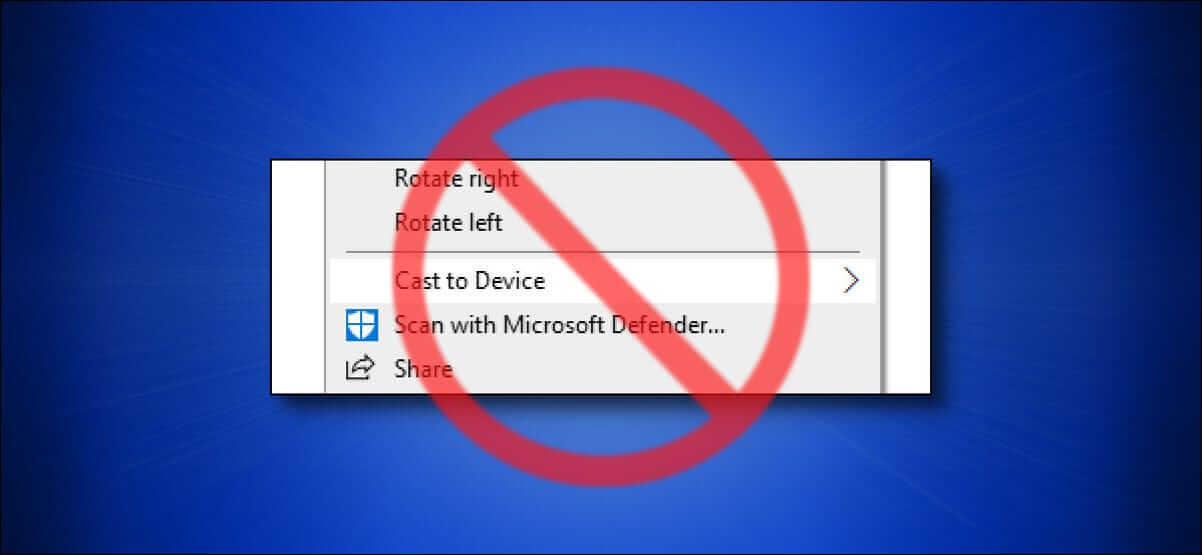
چگونه گزینه Cast to Device را از منوهای ویندوز ۱۰ حذف کنیم؟

در حالت پیش‌فرض، ویندوز 10 به شما این امکان را می‌دهد که تصاویر و ویدیوهای خود را از طریق DLNA بر روی سایر دستگاه‌ها، پخش کنید. این کار از طریق گزینه Cast to Device انجام می‌شود. اگر قصد حذف گزینه Cast to Device را از ویندوز 10 خود دارید، آنگاه در ادامه این مطلب می‌توانید شیوه انجام این کار را فرا بگیرید.

نحوه حذف گزینه Cast to Device از ویندوز 10 با استفاده از ویرایشگر رجیستری

اگر می‌خواهید که دیگر در منوهای فایل اکسپلورر، گزینه Cast to Device را مشاهده نکنید، آنگاه جهت انجام این کار، 2 گزینه را پیش‌رو دارید: یکی اینکه خودتان از طریق ویرایش رجیستری ویندوز اقدام کنید و دیگر هم اینکه فایل آماده‌ای را که در زیر قرار داده شده، دانلود کنید.

در رابطه با راه‌کار اول باید به شما بگوییم که رجیستری یک ابزار قدرتمند است. اگر بلد نباشید که با آن کار کنید، آنگاه این ویرایشگر می‌تواند اخلال‌های بزرگی را در کامپیوتر شما به وجود آورد. البته اگر راه‌کار موجود در این مطلب را به‌درستی پیاده کنید، آنگاه نباید مشکلی برایتان به وجود آید. پیشنهاد می‌کنیم که پیش از اعمال هرگونه تغییری در این فضا، از رجیستری خود، پشتیبان تهیه کنید. اگر به هر دلیلی قصد استفاده از این روش را نداشتید، آنگاه می‌توانید مستقیما به سراغ بخش دوم مقاله بروید.

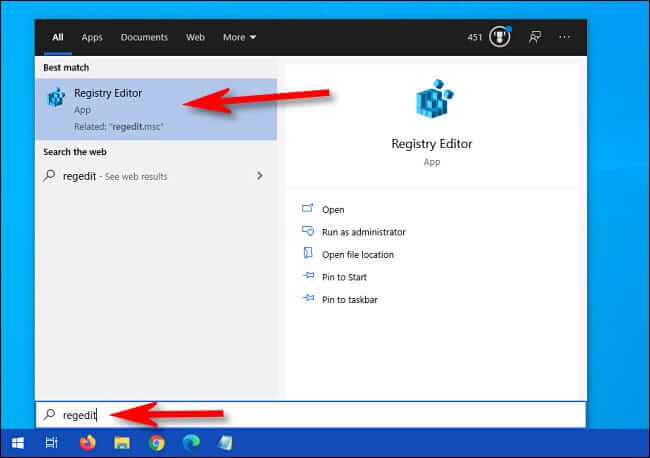
ابتدا باید به منوی استارت رفته، واژه “regedit” را جست‌و‌جو و سپس بر روی آیکون “Registry Editor” که ظاهر می‌شود، کلیک کنید.

حذف Cast to Device از ویندوز 10

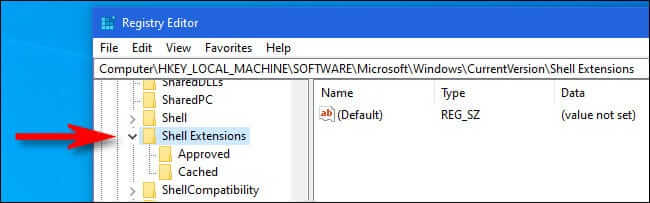
با استفاده از منوی کناری ویرایشگر رجیستری باید به مسیر زیر بروید. البته می‌توانید آدرس زیر را نیز در نوار ابزار ویرایشگر، پیست کنید.

\HKEY_LOCAL_MACHINE\SOFTWARE\Microsoft\Windows\CurrentVersion\Shell Extensions

حذف Cast to Device از ویندوز 10

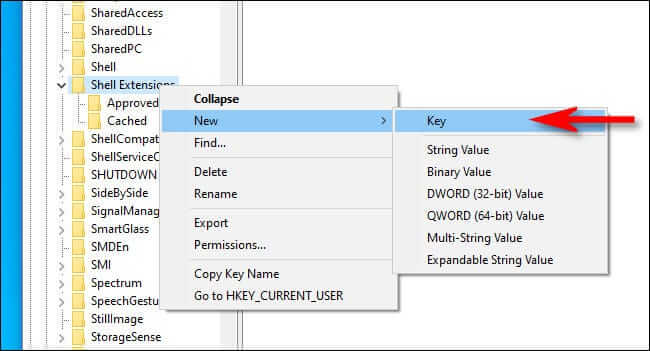
در ادامه باید در نوار کناری بر روی “Shell Extensions” کلیک-راست کرده و سپس در منوی ظاهر شده، “New > Key” را برگزیده تا بتوانید یک کلید جدید اضافه کنید.

حذف Cast to Device از ویندوز 10

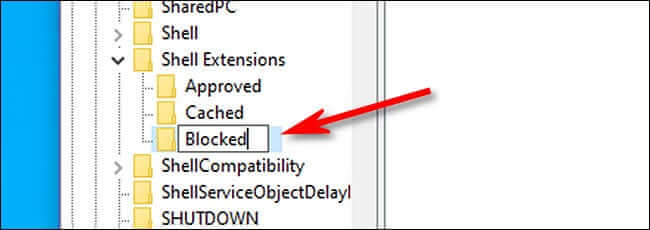
هنگامی‌که کلید جدید در نوار کناری و در زیر “Shell Extensions” ظاهر شد، آنگاه نام آن را به “Blocked” تغییر داده و سپس کلید “Enter” را فشار دهید.

حذف Cast to Device از ویندوز 10

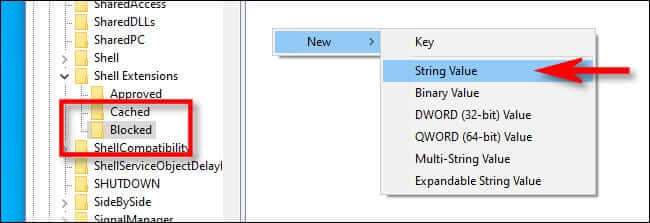
در ادامه باید کلید “Blocked” را انتخاب کرده و سپس در صفحه خالی موجود در سمت راست ویرایشگر رجیستری، کلیک-راست کنید. اکنون باید در منوی ظاهر شده، “New > String Value” را برگزینید.

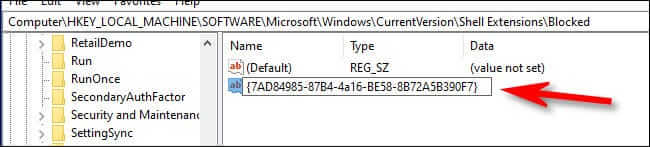
پس از ظاهر شدن String Value جدید در لیست باید عبارت زیر را به‌عنوان نام آن قرار دهید:

{7AD84985-87B4-4a16-BE58-8B72A5B390F7}

کاری که در اینجا انجام می‌شود، این است که مقدار رجیستری مربوط به گزینه “Cast to Device” را به لیست Shell Extensionهای مسدود شده، اضافه می‌کنیم. بدین ترتیب دیگر این گزینه در منوهای فایل اکسپلورر، به نمایش درنمی‌آید.

حذف Cast to Device از ویندوز 10

اکنون باید رجیستری را ببندید. جهت اعمال تغییرات باید از حساب کاربری ویندوز خود خارج و سپس به آن وارد شوید و یا اینکه کامپیوتر خود را ریستارت کنید. البته از طریق تسک منیجر نیز می‌توانید اکسپلورر ویندوز خود را ریستارت نمایید.

پس از خروج از حساب و ورود مجدد به آن و یا ریستارت کردن کامپیوتر، اگر بر روی یکی از فایل‌های رسانه‌ای خود کلیک-راست کنید، آنگاه دیگر گزینه “Cast to Device” را در منوی ظاهر شده، مشاهده نخواهید کرد.

اگر در آینده خواستید که مجددا این گزینه را بازگردانید، آنگاه کافی است که در ویرایشگر رجیستری به مسیر “\HKEY_LOCAL_MACHINE\SOFTWARE\Microsoft\Windows\CurrentVersion\Shell Extensions” بازگشته، به کلید “Blocked” رفته و سپس String Value اضافه شده را حذف کنید.

این مطلب را نیز بخوانید: چگونه در ویندوز 10 به صورت خودکار فایل‌های موقت فولدر Temp را حذف کنیم؟

استفاده از فایل آماده

اگر قصد حذف Cast to Device را از ویندوز 10 خود داشته و همچنین نمی‌خواهید که فرایند بالا را طی کنید، آنگاه می‌توانید این فایل را دانلود کنید.

پس از دانلود کردن فایل موردنظر باید آن را در یک محل دلخواه، از حالت فشرده خارج کنید. اکنون 2 فایل در اختیار خواهید داشت: “remove_cast_to_device.reg” که ترفند را انجام داده و فایل دومی نیز “undo_remove_cast_to_device.reg” است که ترفند انجام شده را خنثی می‌کند(در صورتی که نظرتان در آینده عوض شود).

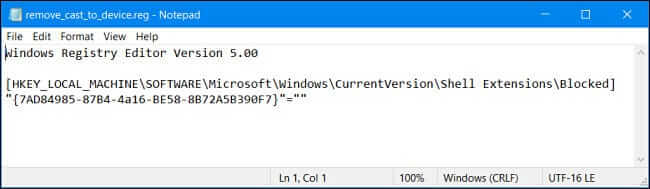
البته باید به شما بگوییم که نباید به هر فایلی که در سطح اینترنت یافت می‌شود، اعتماد کنید. بهتر است که ابتدا از صحت عملکرد فایل دانلود شده خود، اطمینان حاصل کنید. اگر می‌خواهید که از آلوده نبودن فایل دانلودی خود، اطمینان حاصل کنید، آنگاه باید آن را با استفاده از Notepad باز کرده (بر روی فایل موردنظر کلیک-راست کنید و سپس “Edit” را برگزینید) و سپس نگاهی به محتوای آن بیندازید. فایل دانلود شده شما باید ظاهری همانند تصویر زیر داشته باشد:

حذف Cast to Device از ویندوز 10

فایل “remove_cast_to_device.reg” دارای یک کلید و یک String Value بوده که پس از باز کردن آن، به رجیستری ویندوز شما اضافه می‌شود.

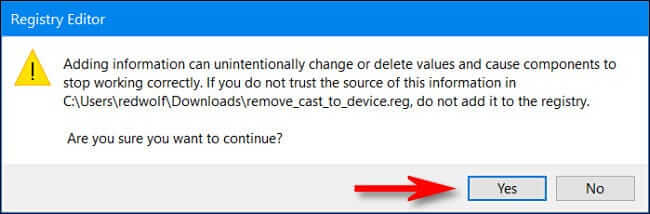
پس از آماده شدن باید بر روی فایل “REG.” دابل-کلیک کرده و در ادامه نیز ویرایشگر رجیستری برای شما باز می‌شود. در ادامه اخطاری را مشاهده خواهید کرد که به شما می‌گوید که اضافه کردن اطلاعات به رجیستری، پتانسیل این را دارد که به ویندوز شما لطمه وارد کند. جهت ادامه دادن بر روی “Yes” کلیک کنید.

سپس یک پیغام دیگر را نیز مشاهده کرده که به شما می‌گوید که اطلاعات موردنظر به رجیستری اضافه شده‌اند. جهت اعمال تغییرات باید از حساب ویندوز خود خارج و سپس به آن وارد شوید و یا اینکه کامپیوتر خود را ریستارت کنید. بدین ترتیب دفعه بعدی که بر روی یک فایل رسانه‌ای کلیک-راست کنید، دیگر گزینه “Cast to Device” را مشاهده نخواهید کرد. خب، این همان چیزی است که می‌خواستید!

اگر هم در آینده نظرتان تغییر کرد و خواستید که گزینه “Cast to Device” را به منوی اکسپلورر ویندوز خود بازگردانید، آنگاه کافی است که فایل “undo_remove_cast_to_device.reg” را اجرا کرده و سپس یا از حساب ویندوز خود خارج و به آن وارد شوید و یا اینکه کامپیوتر خود را ریستارت نمایید.

نوشته چگونه گزینه Cast to Device را از منوهای ویندوز 10 حذف کنیم؟ اولین بار در اخبار فناوری و موبایل پدیدار شد.
چگونه گزینه Cast to Device را از منوهای ویندوز ۱۰ حذف کنیم؟

در حالت پیش‌فرض، ویندوز 10 به شما این امکان را می‌دهد که تصاویر و ویدیوهای خود را از طریق DLNA بر روی سایر دستگاه‌ها، پخش کنید. این کار از طریق گزینه Cast to Device انجام می‌شود. اگر قصد حذف گزینه Cast to Device را از ویندوز 10 خود دارید، آنگاه در ادامه این مطلب می‌توانید شیوه انجام این کار را فرا بگیرید.

نحوه حذف گزینه Cast to Device از ویندوز 10 با استفاده از ویرایشگر رجیستری

اگر می‌خواهید که دیگر در منوهای فایل اکسپلورر، گزینه Cast to Device را مشاهده نکنید، آنگاه جهت انجام این کار، 2 گزینه را پیش‌رو دارید: یکی اینکه خودتان از طریق ویرایش رجیستری ویندوز اقدام کنید و دیگر هم اینکه فایل آماده‌ای را که در زیر قرار داده شده، دانلود کنید.

در رابطه با راه‌کار اول باید به شما بگوییم که رجیستری یک ابزار قدرتمند است. اگر بلد نباشید که با آن کار کنید، آنگاه این ویرایشگر می‌تواند اخلال‌های بزرگی را در کامپیوتر شما به وجود آورد. البته اگر راه‌کار موجود در این مطلب را به‌درستی پیاده کنید، آنگاه نباید مشکلی برایتان به وجود آید. پیشنهاد می‌کنیم که پیش از اعمال هرگونه تغییری در این فضا، از رجیستری خود، پشتیبان تهیه کنید. اگر به هر دلیلی قصد استفاده از این روش را نداشتید، آنگاه می‌توانید مستقیما به سراغ بخش دوم مقاله بروید.

ابتدا باید به منوی استارت رفته، واژه “regedit” را جست‌و‌جو و سپس بر روی آیکون “Registry Editor” که ظاهر می‌شود، کلیک کنید.

حذف Cast to Device از ویندوز 10

با استفاده از منوی کناری ویرایشگر رجیستری باید به مسیر زیر بروید. البته می‌توانید آدرس زیر را نیز در نوار ابزار ویرایشگر، پیست کنید.

\HKEY_LOCAL_MACHINE\SOFTWARE\Microsoft\Windows\CurrentVersion\Shell Extensions

حذف Cast to Device از ویندوز 10

در ادامه باید در نوار کناری بر روی “Shell Extensions” کلیک-راست کرده و سپس در منوی ظاهر شده، “New > Key” را برگزیده تا بتوانید یک کلید جدید اضافه کنید.

حذف Cast to Device از ویندوز 10

هنگامی‌که کلید جدید در نوار کناری و در زیر “Shell Extensions” ظاهر شد، آنگاه نام آن را به “Blocked” تغییر داده و سپس کلید “Enter” را فشار دهید.

حذف Cast to Device از ویندوز 10

در ادامه باید کلید “Blocked” را انتخاب کرده و سپس در صفحه خالی موجود در سمت راست ویرایشگر رجیستری، کلیک-راست کنید. اکنون باید در منوی ظاهر شده، “New > String Value” را برگزینید.

پس از ظاهر شدن String Value جدید در لیست باید عبارت زیر را به‌عنوان نام آن قرار دهید:

{7AD84985-87B4-4a16-BE58-8B72A5B390F7}

کاری که در اینجا انجام می‌شود، این است که مقدار رجیستری مربوط به گزینه “Cast to Device” را به لیست Shell Extensionهای مسدود شده، اضافه می‌کنیم. بدین ترتیب دیگر این گزینه در منوهای فایل اکسپلورر، به نمایش درنمی‌آید.

حذف Cast to Device از ویندوز 10

اکنون باید رجیستری را ببندید. جهت اعمال تغییرات باید از حساب کاربری ویندوز خود خارج و سپس به آن وارد شوید و یا اینکه کامپیوتر خود را ریستارت کنید. البته از طریق تسک منیجر نیز می‌توانید اکسپلورر ویندوز خود را ریستارت نمایید.

پس از خروج از حساب و ورود مجدد به آن و یا ریستارت کردن کامپیوتر، اگر بر روی یکی از فایل‌های رسانه‌ای خود کلیک-راست کنید، آنگاه دیگر گزینه “Cast to Device” را در منوی ظاهر شده، مشاهده نخواهید کرد.

اگر در آینده خواستید که مجددا این گزینه را بازگردانید، آنگاه کافی است که در ویرایشگر رجیستری به مسیر “\HKEY_LOCAL_MACHINE\SOFTWARE\Microsoft\Windows\CurrentVersion\Shell Extensions” بازگشته، به کلید “Blocked” رفته و سپس String Value اضافه شده را حذف کنید.

این مطلب را نیز بخوانید: چگونه در ویندوز 10 به صورت خودکار فایل‌های موقت فولدر Temp را حذف کنیم؟

استفاده از فایل آماده

اگر قصد حذف Cast to Device را از ویندوز 10 خود داشته و همچنین نمی‌خواهید که فرایند بالا را طی کنید، آنگاه می‌توانید این فایل را دانلود کنید.

پس از دانلود کردن فایل موردنظر باید آن را در یک محل دلخواه، از حالت فشرده خارج کنید. اکنون 2 فایل در اختیار خواهید داشت: “remove_cast_to_device.reg” که ترفند را انجام داده و فایل دومی نیز “undo_remove_cast_to_device.reg” است که ترفند انجام شده را خنثی می‌کند(در صورتی که نظرتان در آینده عوض شود).

البته باید به شما بگوییم که نباید به هر فایلی که در سطح اینترنت یافت می‌شود، اعتماد کنید. بهتر است که ابتدا از صحت عملکرد فایل دانلود شده خود، اطمینان حاصل کنید. اگر می‌خواهید که از آلوده نبودن فایل دانلودی خود، اطمینان حاصل کنید، آنگاه باید آن را با استفاده از Notepad باز کرده (بر روی فایل موردنظر کلیک-راست کنید و سپس “Edit” را برگزینید) و سپس نگاهی به محتوای آن بیندازید. فایل دانلود شده شما باید ظاهری همانند تصویر زیر داشته باشد:

حذف Cast to Device از ویندوز 10

فایل “remove_cast_to_device.reg” دارای یک کلید و یک String Value بوده که پس از باز کردن آن، به رجیستری ویندوز شما اضافه می‌شود.

پس از آماده شدن باید بر روی فایل “REG.” دابل-کلیک کرده و در ادامه نیز ویرایشگر رجیستری برای شما باز می‌شود. در ادامه اخطاری را مشاهده خواهید کرد که به شما می‌گوید که اضافه کردن اطلاعات به رجیستری، پتانسیل این را دارد که به ویندوز شما لطمه وارد کند. جهت ادامه دادن بر روی “Yes” کلیک کنید.

سپس یک پیغام دیگر را نیز مشاهده کرده که به شما می‌گوید که اطلاعات موردنظر به رجیستری اضافه شده‌اند. جهت اعمال تغییرات باید از حساب ویندوز خود خارج و سپس به آن وارد شوید و یا اینکه کامپیوتر خود را ریستارت کنید. بدین ترتیب دفعه بعدی که بر روی یک فایل رسانه‌ای کلیک-راست کنید، دیگر گزینه “Cast to Device” را مشاهده نخواهید کرد. خب، این همان چیزی است که می‌خواستید!

اگر هم در آینده نظرتان تغییر کرد و خواستید که گزینه “Cast to Device” را به منوی اکسپلورر ویندوز خود بازگردانید، آنگاه کافی است که فایل “undo_remove_cast_to_device.reg” را اجرا کرده و سپس یا از حساب ویندوز خود خارج و به آن وارد شوید و یا اینکه کامپیوتر خود را ریستارت نمایید.

نوشته چگونه گزینه Cast to Device را از منوهای ویندوز 10 حذف کنیم؟ اولین بار در اخبار فناوری و موبایل پدیدار شد.
مایکروسافت از سرفیس لپ‌تاپ ۴ با ۲ پردازنده اینتل و AMD رونمایی کرد

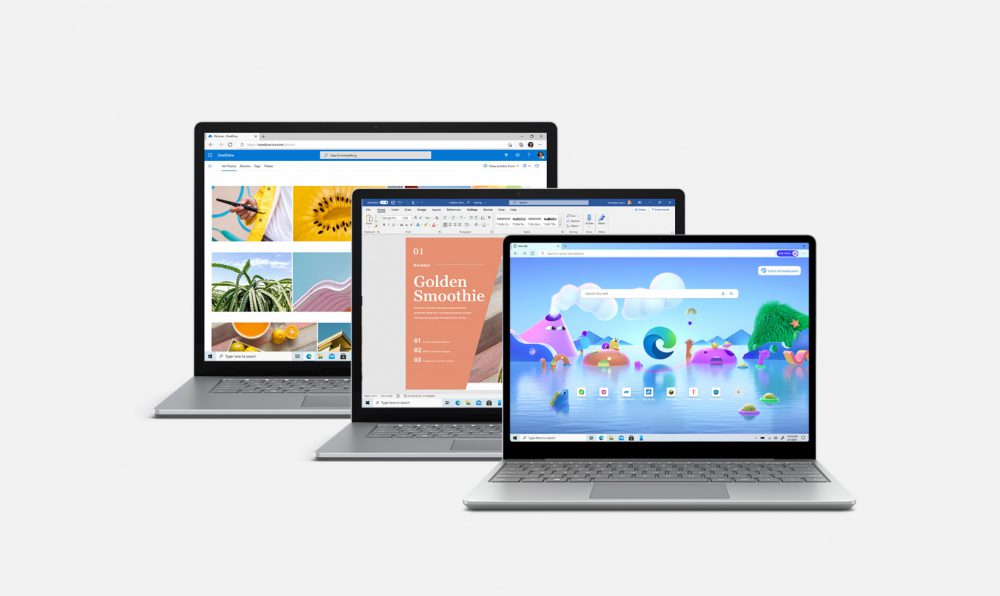
روز گذشته شرکت مایکروسافت از یک به‌روزرسانی کوچک اما مهم برای سرفیس لپ‌تاپ محبوب خود رونمایی کرد. همان‌طور که شایعات مطرح شده طی ماه گذشته نیز پیش‌بینی کرده بودند؛ این دستگاه از جنبه زیبایی‌شناختی شاهد تغییرات چشمگیری نبوده است؛ اما در عوض مجموعه‌ای از قطعات ارتقایافته را در اختیار کاربران قرار می‌دهد.

مهم‌ترین نکته این‌که سرفیس لپ‌تاپ 4 به کاربران امکان می‌دهد تا از میان تراشه‌های ساخت شرکت‌های اینتل یا AMD یکی را به دلخواه انتخاب کنند. در گذشته پردازنده AMD صرفا در مدل 15 اینچی سرفیس لپ‌تاپ قابل دسترس بود. مدل 13 اینچی بیش‌ترین میزان تنوع را پیش روی مشتریان قرار خواهد داد؛ به گونه‌ای که کاربران می‌توانند از میان مدل‌های مجهز به پردازنده Core i5 اینتل (1135G7)، پردازنده (Core i7 (1185G7 یا (AMD Ryzen 5 (4680U یکی را انتخاب کنند. همچنین گزینه‌های دیگری مجهز به پردازنده‌های قدرتمندتر (Core i5 (1145G7 و (Ryzen 7 (4980U نیز در دسترس کاربران تجاری قرار خواهند گرفت.

در عین‌حال مدل 15 اینچی صرفا با پردازنده‌های Core i5 و Ryzen 7 عرضه خواهد شد. تراشه‌های AMD دارای برچسب “Microsoft Surface Edition” بوده و بر اساس ادعای مایکروسافت برای سخت‌افزار سرفیس بهینه‌سازی شده‌اند. اگرچه هنوز مشخص نیست که دقیقا چه اصلاحاتی روی این تراشه‌ها اعمال شده است.

مد‌ل‌های مجهز به پردازنده اینتل از تراشه گرافیکی ارتقایافته Xe استفاده می‌کنند؛ در حالی‌که مدل‌های مجهز به پردازنده Ryzen طبیعتا از تراشه گرافیکی ساخت AMD بهره می‌گیرند. کاربران قادر به انتخاب مدل‌هایی با 8، 16 یا 32 گیگابایت رم و 256 گیگابایت، 512 گیگابایت یا 1 ترابایت حافظه‌داخلی NVMe خواهند بود. اما پیکره‌بندی‌های برتر صرفا در مدل‌های مجهز به پردازنده‌های اینتل قابل دسترس هستند.

مطابق روال گذشته مدل 15 اینچی در مقایسه با ورژن 13 اینچی واقعا قدرتمندتر نیست؛ مگر آن‌که دستگاه بزرگ‌تر از بهینه‌سازی‌های حرارتی مضاعف بهره‌مند باشد. بدیهی است که مدل 15 اینچی با وجود پنل نمایشگر بزرگ‌تر خود مناسب افرادی است که به لپ‌تاپ‌های دارای صفحه‌نمایش بزرگ علاقه‌مند هستند.

همچنین تصمیم مایکروسافت برای عدم استفاده از جدیدترین پردازنده‌های Ryzen سری 5000 مایه تاسف است. با این‌حال کمپانی ادعا می‌کند که سرفیس لپ‌تاپ 4 در مقایسه با سرفیس لپ‌تاپ 3 تا 70 درصد سریع‌تر است. بنابراین بایستی منتظر بمانیم و ببینیم که آیا این پیشرفت‌ها در ورژن‌های مجهز به پردازنده‌های AMD نیز قابل رویت خواهند بود یا خیر.

بهبود عملکرد باتری یکی دیگر از پیشرفت‌های سری جدید سرفیس لپ‌تاپ به‌شمار می‌رود. مایکروسافت ادعا می‌کند که مدل 13.5 اینچی مجهز به پردازنده Ryzen R5 با یک نوبت شارژ کامل تا حداکثر 19 ساعت شارژدهی خواهد داشت. این رقم نشان‌دهنده بیش‌ترین میزان شارژدهی یک دستگاه سرفیسی تا به امروز است. شارژدهی مدل‌های دارای پردازنده اینتل اندکی کمتر بوده و ورژن مجهز به پردازنده Core i5 تا حداکثر 17 ساعت شارژدهی خواهد داشت.

در سایر جنبه‌ها سری جدید سرفیس لپ‌تاپ اساسا مشابه مدلهای نسل قبلی به‌نظر می‌رسد. اکنون نیز همانند گذشته شاهد به‌کارگیری نمایشگری با نسبت ابعاد 3:2 و چگالی پیکسلی 201ppi، زبان طراحی مشابه و پورت‌های ارتباطی یکسان شامل 1 درگاه USB-A و 1 درگاه USB-C هستیم.

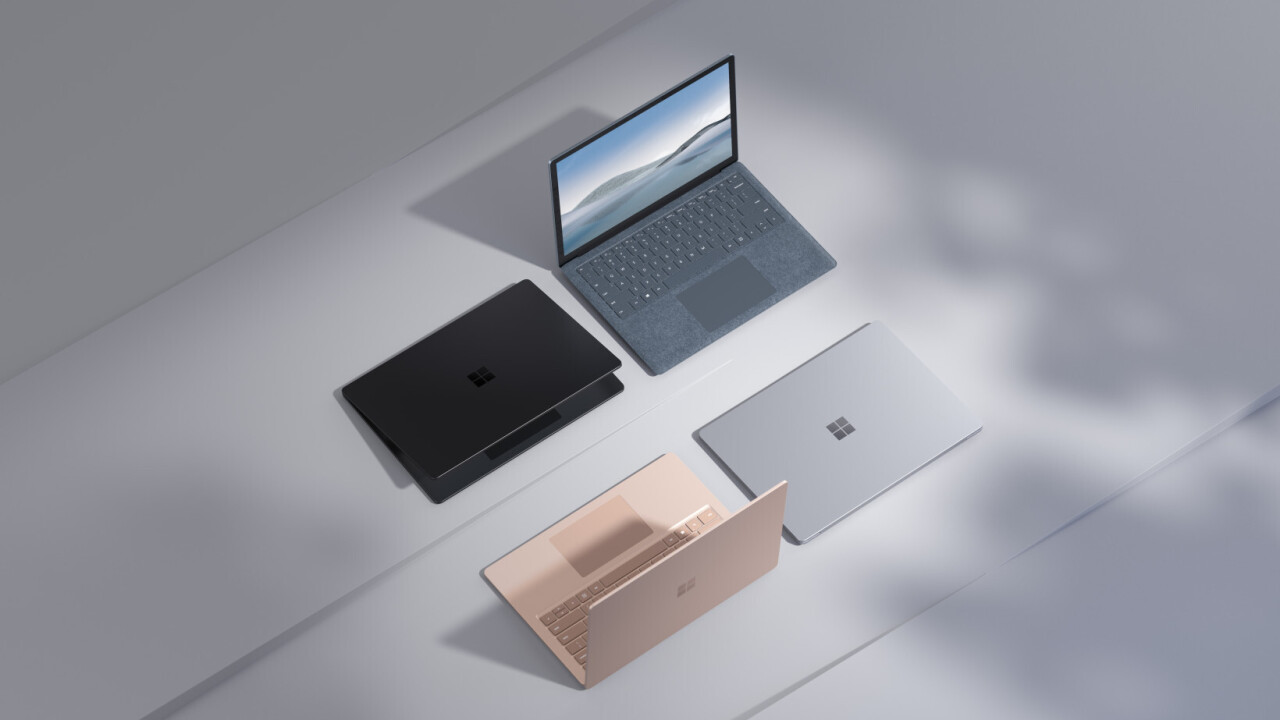
مایکروسافت کماکان مدل‌های نقره‌ای و آبی سرفیس لپ‌تاپ همراه با تزئینات پارچه آلکانتارا را در اختیار مشتریان قرار می‌دهد

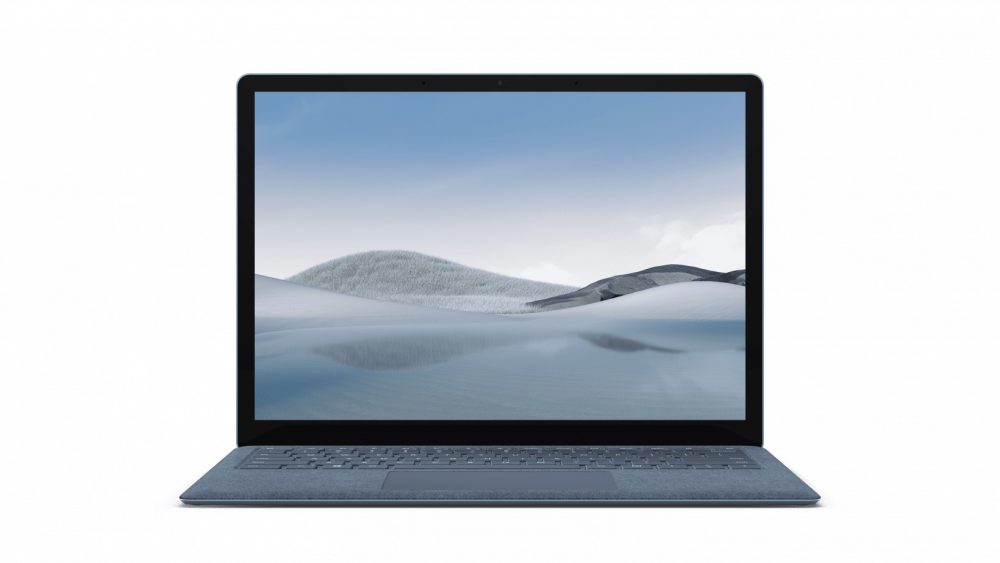
از جنبه بصری نیز شاهد نوعی پیشرفت هستیم. اکنون سرفیس لپ‌تاپ با مدل رنگی آبی یخی مات نیز عرضه می‌شود. متاسفانه این موضوع بدان معناست که مایکروسافت از عرضه مدل رنگی بسیار زیبای Cobalt Blue صرفنظر خواهد کرد. اما به بیان صادقانه به‌کارگیری رنگ‌آمیزی آبی در لپ‌تاپ‌ها یقینا مایه خرسندی خواهد بود.

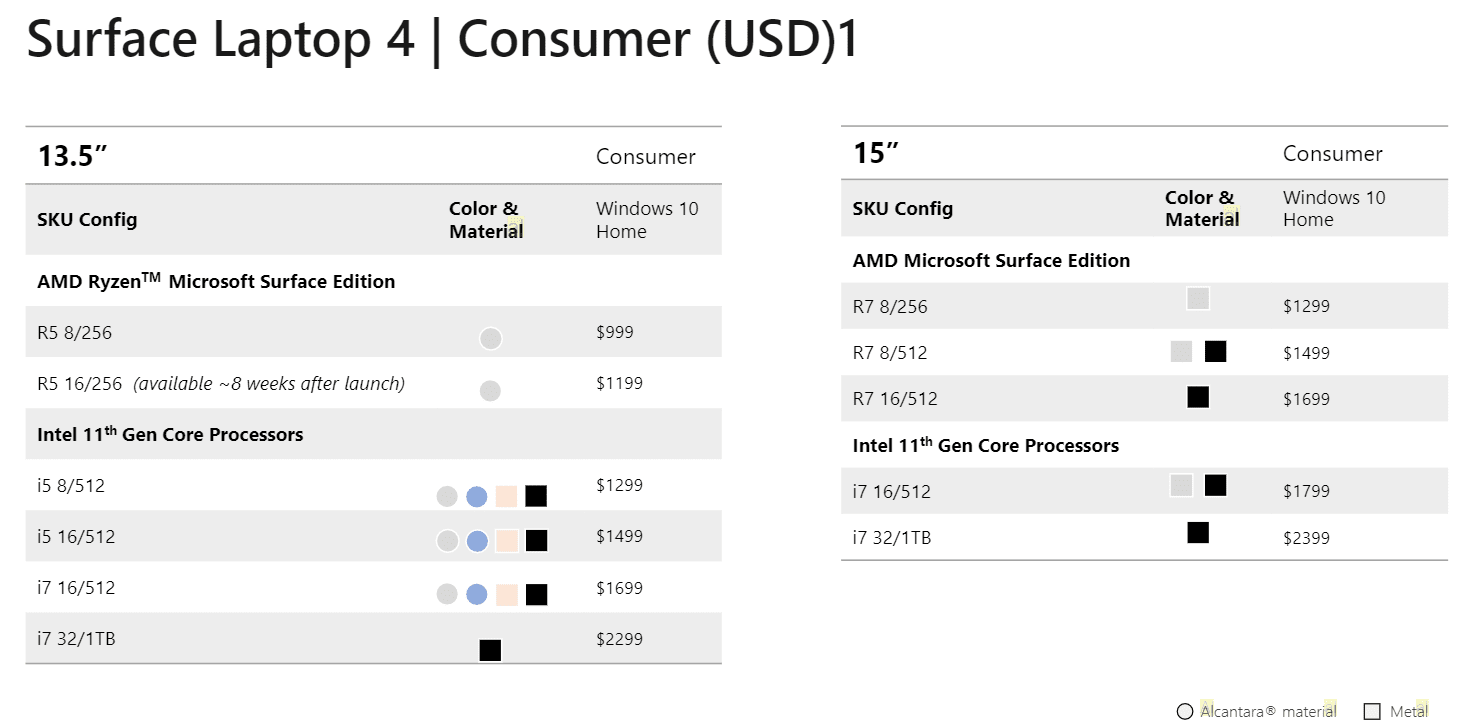
سرفیس لپ‌تاپ 4 تداعی‌گر جذاب‌ترین به‌روزرسانی اعمال شده در جهان نیست. بعلاوه امسال احتمالا آخرین سالی است که مایکروسافت می‌تواند از الگوی طراحی تقریبا 4 ساله خود (با تمامی زیبایی‌ها و ظرافت‌هایش) بهره‌برداری نماید. ایجاد امکان انتخاب کاربران میان مدل‌های مجهز به پردازنده‌های اینتل و AMD کماکان مایه خرسندی است. قیمت‌گذاری پایه مدل‌های دارای پردازنده AMD برابر با 999 دلار است. این رقم مربوط به مدل مجهز به پردازنده Ryzen R5 با 8 گیگابایت رم و 256 گیگابایت حافظه‌داخلی است. قیمت‌گذاری مدل دارای پردازنده Core i5 از 1299 دلار آغاز می‌شود؛ اما ظرفیت حافظه‌داخلی نیز تا حداکثر 512 گیگابایت ارتقاء خواهد یافت. در ادامه جدول قیمتی مربوط به مدل‌های 13.5 و 15 اینچی سرفیس لپ‌تاپ 4 با پردازنده‌های ساخت اینتل و AMD قابل رویت است:

سرفیس لپ‌تاپ 4 از روز 13 آوریل (24 فروردین ماه) قابل سفارش بوده و فروش آن در کشورهای آمریکا، کانادا و ژاپن از روز 15 آوریل (26 فروردین ماه) آغاز خواهد شد. این محصول طی هفته‌های آتی در بازارهای سایر مناطق جهان نیز قابل دسترس خواهد بود.

نوشته مایکروسافت از سرفیس لپ‌تاپ 4 با 2 پردازنده اینتل و AMD رونمایی کرد اولین بار در اخبار فناوری و موبایل پدیدار شد.
مایکروسافت از سرفیس لپ‌تاپ ۴ با ۲ پردازنده اینتل و AMD رونمایی کرد

روز گذشته شرکت مایکروسافت از یک به‌روزرسانی کوچک اما مهم برای سرفیس لپ‌تاپ محبوب خود رونمایی کرد. همان‌طور که شایعات مطرح شده طی ماه گذشته نیز پیش‌بینی کرده بودند؛ این دستگاه از جنبه زیبایی‌شناختی شاهد تغییرات چشمگیری نبوده است؛ اما در عوض مجموعه‌ای از قطعات ارتقایافته را در اختیار کاربران قرار می‌دهد.

مهم‌ترین نکته این‌که سرفیس لپ‌تاپ 4 به کاربران امکان می‌دهد تا از میان تراشه‌های ساخت شرکت‌های اینتل یا AMD یکی را به دلخواه انتخاب کنند. در گذشته پردازنده AMD صرفا در مدل 15 اینچی سرفیس لپ‌تاپ قابل دسترس بود. مدل 13 اینچی بیش‌ترین میزان تنوع را پیش روی مشتریان قرار خواهد داد؛ به گونه‌ای که کاربران می‌توانند از میان مدل‌های مجهز به پردازنده Core i5 اینتل (1135G7)، پردازنده (Core i7 (1185G7 یا (AMD Ryzen 5 (4680U یکی را انتخاب کنند. همچنین گزینه‌های دیگری مجهز به پردازنده‌های قدرتمندتر (Core i5 (1145G7 و (Ryzen 7 (4980U نیز در دسترس کاربران تجاری قرار خواهند گرفت.

در عین‌حال مدل 15 اینچی صرفا با پردازنده‌های Core i5 و Ryzen 7 عرضه خواهد شد. تراشه‌های AMD دارای برچسب “Microsoft Surface Edition” بوده و بر اساس ادعای مایکروسافت برای سخت‌افزار سرفیس بهینه‌سازی شده‌اند. اگرچه هنوز مشخص نیست که دقیقا چه اصلاحاتی روی این تراشه‌ها اعمال شده است.

مد‌ل‌های مجهز به پردازنده اینتل از تراشه گرافیکی ارتقایافته Xe استفاده می‌کنند؛ در حالی‌که مدل‌های مجهز به پردازنده Ryzen طبیعتا از تراشه گرافیکی ساخت AMD بهره می‌گیرند. کاربران قادر به انتخاب مدل‌هایی با 8، 16 یا 32 گیگابایت رم و 256 گیگابایت، 512 گیگابایت یا 1 ترابایت حافظه‌داخلی NVMe خواهند بود. اما پیکره‌بندی‌های برتر صرفا در مدل‌های مجهز به پردازنده‌های اینتل قابل دسترس هستند.

مطابق روال گذشته مدل 15 اینچی در مقایسه با ورژن 13 اینچی واقعا قدرتمندتر نیست؛ مگر آن‌که دستگاه بزرگ‌تر از بهینه‌سازی‌های حرارتی مضاعف بهره‌مند باشد. بدیهی است که مدل 15 اینچی با وجود پنل نمایشگر بزرگ‌تر خود مناسب افرادی است که به لپ‌تاپ‌های دارای صفحه‌نمایش بزرگ علاقه‌مند هستند.

همچنین تصمیم مایکروسافت برای عدم استفاده از جدیدترین پردازنده‌های Ryzen سری 5000 مایه تاسف است. با این‌حال کمپانی ادعا می‌کند که سرفیس لپ‌تاپ 4 در مقایسه با سرفیس لپ‌تاپ 3 تا 70 درصد سریع‌تر است. بنابراین بایستی منتظر بمانیم و ببینیم که آیا این پیشرفت‌ها در ورژن‌های مجهز به پردازنده‌های AMD نیز قابل رویت خواهند بود یا خیر.

بهبود عملکرد باتری یکی دیگر از پیشرفت‌های سری جدید سرفیس لپ‌تاپ به‌شمار می‌رود. مایکروسافت ادعا می‌کند که مدل 13.5 اینچی مجهز به پردازنده Ryzen R5 با یک نوبت شارژ کامل تا حداکثر 19 ساعت شارژدهی خواهد داشت. این رقم نشان‌دهنده بیش‌ترین میزان شارژدهی یک دستگاه سرفیسی تا به امروز است. شارژدهی مدل‌های دارای پردازنده اینتل اندکی کمتر بوده و ورژن مجهز به پردازنده Core i5 تا حداکثر 17 ساعت شارژدهی خواهد داشت.

در سایر جنبه‌ها سری جدید سرفیس لپ‌تاپ اساسا مشابه مدلهای نسل قبلی به‌نظر می‌رسد. اکنون نیز همانند گذشته شاهد به‌کارگیری نمایشگری با نسبت ابعاد 3:2 و چگالی پیکسلی 201ppi، زبان طراحی مشابه و پورت‌های ارتباطی یکسان شامل 1 درگاه USB-A و 1 درگاه USB-C هستیم.

مایکروسافت کماکان مدل‌های نقره‌ای و آبی سرفیس لپ‌تاپ همراه با تزئینات پارچه آلکانتارا را در اختیار مشتریان قرار می‌دهد

از جنبه بصری نیز شاهد نوعی پیشرفت هستیم. اکنون سرفیس لپ‌تاپ با مدل رنگی آبی یخی مات نیز عرضه می‌شود. متاسفانه این موضوع بدان معناست که مایکروسافت از عرضه مدل رنگی بسیار زیبای Cobalt Blue صرفنظر خواهد کرد. اما به بیان صادقانه به‌کارگیری رنگ‌آمیزی آبی در لپ‌تاپ‌ها یقینا مایه خرسندی خواهد بود.

سرفیس لپ‌تاپ 4 تداعی‌گر جذاب‌ترین به‌روزرسانی اعمال شده در جهان نیست. بعلاوه امسال احتمالا آخرین سالی است که مایکروسافت می‌تواند از الگوی طراحی تقریبا 4 ساله خود (با تمامی زیبایی‌ها و ظرافت‌هایش) بهره‌برداری نماید. ایجاد امکان انتخاب کاربران میان مدل‌های مجهز به پردازنده‌های اینتل و AMD کماکان مایه خرسندی است. قیمت‌گذاری پایه مدل‌های دارای پردازنده AMD برابر با 999 دلار است. این رقم مربوط به مدل مجهز به پردازنده Ryzen R5 با 8 گیگابایت رم و 256 گیگابایت حافظه‌داخلی است. قیمت‌گذاری مدل دارای پردازنده Core i5 از 1299 دلار آغاز می‌شود؛ اما ظرفیت حافظه‌داخلی نیز تا حداکثر 512 گیگابایت ارتقاء خواهد یافت. در ادامه جدول قیمتی مربوط به مدل‌های 13.5 و 15 اینچی سرفیس لپ‌تاپ 4 با پردازنده‌های ساخت اینتل و AMD قابل رویت است:

سرفیس لپ‌تاپ 4 از روز 13 آوریل (24 فروردین ماه) قابل سفارش بوده و فروش آن در کشورهای آمریکا، کانادا و ژاپن از روز 15 آوریل (26 فروردین ماه) آغاز خواهد شد. این محصول طی هفته‌های آتی در بازارهای سایر مناطق جهان نیز قابل دسترس خواهد بود.

نوشته مایکروسافت از سرفیس لپ‌تاپ 4 با 2 پردازنده اینتل و AMD رونمایی کرد اولین بار در اخبار فناوری و موبایل پدیدار شد.
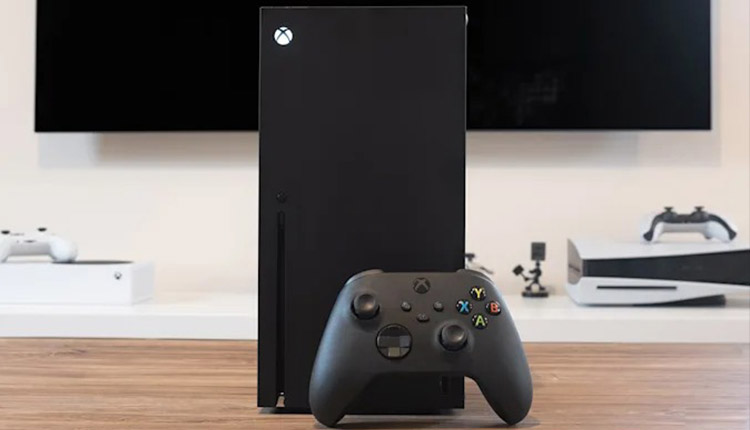
مایکروسافت عرضه مینی یخچال‌های ایکس‌باکس سری ایکس را تائید کرد

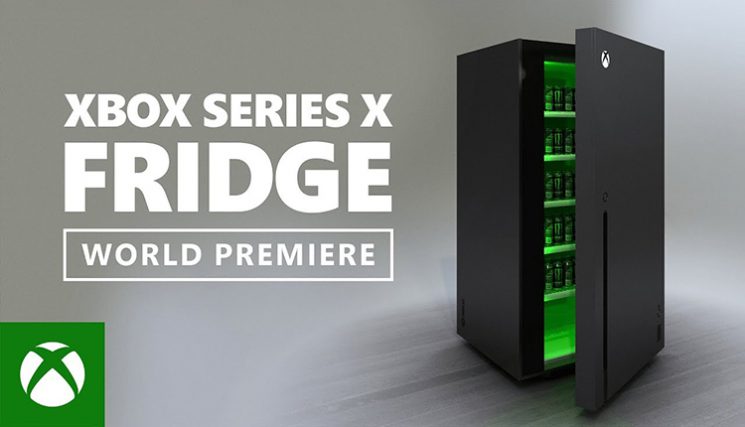
آرون گرینبرگ؛ یکی از مقامات شرکت مایکروسافت پیش‌تر وعده داده بود که این کمپانی در صورت پیروزی در یک رقابت توئیتری از مینی یخچال‌های ایکس‌باکس سری ایکس رسما رونمایی خواهد کرد. وی به قول خود وفادار بود و خطاب به فالوورهایش اعلام کرد که مایکروسافت با برنامه‌ریزی برای عرضه یخچال‌های سری ایکس به حرکت روبه جلو خود ادامه خواهد داد. وی به قیمت‌گذاری، زمان عرضه و حتی مشخصات اجمالی این یخچال‌ها هیچ اشاره‌ای نکرد؛ اما می‌توان اطمینان داشت که جایگیری آن‌ها در منزل نسبت به یخچال‌های فول‌سایز تولید شده توسط مایکروسافت برای استفاده کاربران اینترنت آسان‌تر خواهد بود.

آرون گرینبرگ با انتشار توئیتی اعلام کرد:

“ضمن تشکر از کلیه افرادی که در رای‌گیری شرکت کردند؛ بایستی خاطرنشان کرد که دنبال کردن این رقابت بسیار هیجان‌انگیز بود. اکنون که ایکس‌باکس در این رقابت پیروز شده است؛ ما به وعده خود برای ساخت مینی یخچال‌های ایکس‌باکس سری ایکس عمل خواهیم کرد. البته در ابتدا نسخه‌ای از این محصول با بازی‌های متعدد را برای دوست و رقیب خود یعنی Skittles ارسال خواهیم کرد.”

اکنون نخستین مینی یخچال واقعی در اختیار رقیب توئیتری ایکس‌باکس در این رقابت با نام Skittles قرار می‌گیرد و ظاهرا این‌بار قضیه کاملا جدی است. درک چرایی انجام این اقدام از سوی مایکروسافت امری پیش پا افتاده است. این حرکت با هدف جلب توجه مخاطبان و منصرف نمودن آن‌ها از خریداری کنسول پلی‌استیشن 5 انجام شده است. اکثر ابزارهای گیمینگ از لوازم زینتی نظیر لباس‌ها و فیگورها الهام گرفته می‌شوند. با این‌حال مینی یخچال جدید نوعی وسیله کاربردی است که مدت‌ها پس از بازنشستگی ایکس‌باکس نیز به‌صورت روزمره قابل استفاده خواهد بود.

نوشته مایکروسافت عرضه مینی یخچال‌های ایکس‌باکس سری ایکس را تائید کرد اولین بار در اخبار فناوری و موبایل پدیدار شد.
قابلیت FPS Boost در ایکس‌باکس چیست و چگونه می‌توانیم آن را فعال کنیم؟

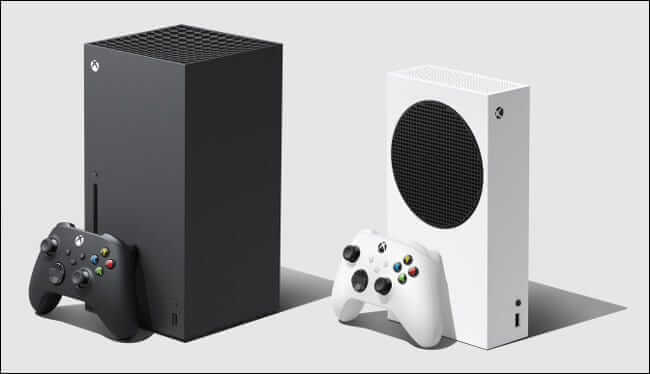
قابلیت FPS Boost در کنسول‌های ایکس‌باکس سری ایکس و اس می‌تواند عملکرد اجرای بازی‌های قدیمی در این کنسول‌ها را بهبود بخشد. جهت برخورداری یک بازی از این ویژگی، توسعه‌دهنده مجبور نیست که کار خاصی را انجام دهد. در ادامه به شیوه فعال کردن ویژگی FPS Boost در ایکس باکس سری ایکس و اس و همچنین شیوه کارکرد این قابلیت می‌پردازیم.

FPS Boost در کنسول‌های ایکس‌باکس چگونه کار می‌کند؟

FPS در واقع همان “نرخ فریم به ازای هر ثانیه” بوده و در حقیقت معیاری جهت سنجش عملکرد و روان‌ بودن یک بازی است. در اکثر عناوین مطرح نسل هشتم، نرخ فریم بر روی 30 قفل شده بود. این اقدام بیشتر به این دلیل صورت می‌گرفت تا بازی‌بازان شاهد افت و خیزهای قابل توجه در عملکرد بازی‌های خود نباشند. با عرضه کنسول‌های نسل نهمی، بسیاری از این محدودیت‌های سخت‌افزاری که باعث قفل شدن نرخ فریم می‌شدند نیز برداشته شدند.

این قضیه بدین معنا است که اکنون بسیاری از بازی‌ها دیگر با چنین محدودیت‌هایی مواجه نبوده و بنابراین می‌توانند با نرخ 60 و یا 120 فریم بر ثانیه (البته به یک نمایشگر 120 هرتزی نیز نیاز دارید) اجرا شوند. نرخ فریم بالاتر به‌معنای روان بودن بیشتر و همچنین واکنش‌پذیرتر بودن بازی‌ها است. همان‌طور که می‌دانید، اختلاف بین 30 و 60 فریم بسیار قابل توجه است.

معمولا بازی‌های کنسولی جهت اجرا بر روی نرخ فریم‌های بالاتر و همچنین بهبودهای گرافیکی، نیازمند عرضه به‌روزرسانی‌های نرم‌افزاری هستند. البته این موضوع برای بازی‌های قدیمی‌‎تر، چندان صادق نیست، زیرا توسعه‌دهندگان کار بر روی این عناوین را متوقف کرده و همچنین تمایلی نیز به صرف هزینه و وقت بیشتر برای انجام چنین کارهایی ندارند.

این همان جایی است که FPS Boost وارد عمل می‌شود. مایکروسافت قابلیتی را توسعه داده که از طریق آن می‌توان در سطح سیستمی، عملکرد بازی‌ها را بهبود بخشید. بدین ترتیب می‌توان بدون نیاز به انتشار به‌روزرسانی‌های نرم‌افزاری، نرخ فریم بازی‌ها را افزایش داد. بر اساس وب‌سایت ایکس‌باکس، ” این قابلیت، مجموعه‌ای از ویژگی‌های جدید را به کار می‌گیرد” تا عملکرد را بهبود بخشد. البته مایکروسافت نمی‌گوید که این ویژگی‌ها و روش‌های جدید، دقیقا چه چیزهایی هستند. این قابلیت در فوریه 2021 به همراه پشتیبانی از تعداد انگشت‌شماری از بازی‌ها، کار خود را آغاز کرد. قرار است که در آینده عناوین بیشتری نیز از این قابلیت پشتیبانی کنند.

فعال کردن FPS Boost در ایکس باکس سری ایکس

این مطلب را نیز بخوانید: چگونه می‌توان ظرفیت حافظه ایکس‌باکس سری ایکس و اس را افزایش داد؟

شیوه فعال کردن قابلیت FPS Boost در ایکس باکس سری ایکس و اس

در حالت پیش‌فرض، قابلیت FPS Boost برای همه بازی‌های سازگار با این ویژگی، فعال نیست. اگر یک بازی از این قابلیت استفاده کند، آنگاه با فشار دادن کلید Xbox بر روی کنترلر در هنگام اجرای بازی، می‌توانید نشانگر ” FPS Boost” را در گوشه بالا سمت راست نمایشگر، مشاهده کنید.

با استفاده از منوی “Manage game and add-ons” می‌توانید ببینید که آیا بازی موردنظر شما قادر است که از این ویژگی استفاده کند یا خیر؟

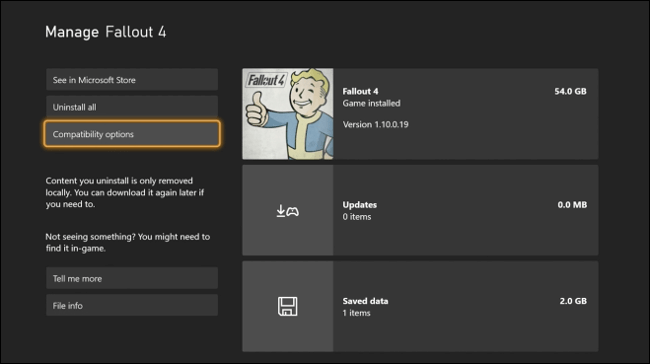
جهت دسترسی به این منو باید بر روی کنترلر کنسول خود، کلید “Xbox” را فشار داده و سپس در برگه اول، “My games and apps” را انتخاب کنید. بازی موردنظر را هایلایت کرده، کلید “Options” (همانی را که شبیه به سه خط افقی است) را بر روی کنترلر خود فشار داده و در ادامه “Manage game and add-ons” را برگزینید.

در صفحه بعد باید گزینه “Compatibility Options” را انتخاب کنید.

فعال کردن FPS Boost در ایکس باکس سری ایکس

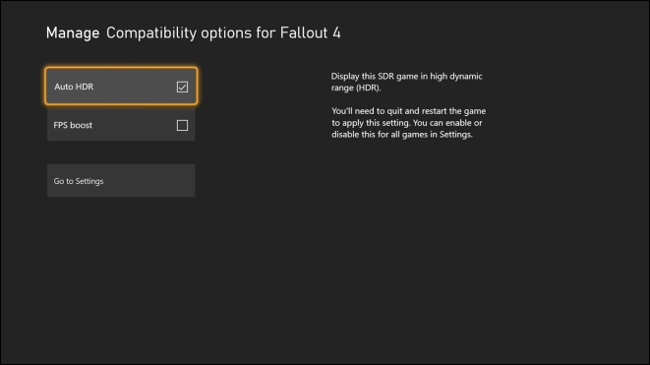
در منوی ظاهر شده، می‌توانید دو گزینه “FPS Boost” و “Auto HDR” را مشاهده کنید. جهت فعال کردن هرکدام از این ویژگی‌ها، کافی است که تیک کنار آن‌ها را فعال کنید.

فعال کردن FPS Boost در ایکس باکس سری ایکس

آیا FPS Boost معایبی هم دارد؟

شاید بزرگ‌ترین عیب این ویژگی این باشد که از همه بازی‌ها پشتیبانی نمی‌کند. البته مایکروسافت به‌صورت مداوم سعی دارد که بازی‌های بیشتری را با این ویژگی سازگار کند. بنابراین بهتر است که همیشه حواستان به منابع خبری مرتبط باشد.

برخی از بازی‌ها نیز جهت ارائه دادن نرخ فریم بیشتر، محدودیت‌هایی را تجربه خواهند کرد. مثلا دو عنوانی که در حال حاضر از قابلیت FPS Boost پشتیبانی می‌کنند، Fallout 4 و Fallout 76 هستند. با فعال کردن ویژگی FPS Boost، رزولوشن خروجی این بازی‌ها بر روی 1080p قرار می‌گیرد. البته با غیرفعال کردن این قابلیت، رزولوشن خروجی به 4K ارتقا پیدا می‌کند.

اگر به‌روزرسانی نرم‌افزاری برای بازی‌ها منتشر نشود، آنگاه طبیعی است که جهت حفظ ثبات نرخ فریم، تغییراتی در کیفیت بصری بازی‌ها اعمال شوند. به یاد داشته باشید که می‌توانید این ویژگی را برای هر بازی به‌صورت جداگانه فعال و یا غیرفعال کنید.

سخن پایانی

Backward Compatibility را می‌توان یکی از نقاط قوت مایکروسافت در نسل نهم دانست. بدین ترتیب دارندگان کنسول‌های ایکس‌باکس سری ایکس و اس می‌توانند به کلکسیون عظیمی از بازی‌های قدیمی، دسترسی پیدا کنند. علاوه بر این ویژگی، می‌توانید در حالت Developer، یک شبیه‌ساز RetroArch را نیز بر روی کنسول خود نصب کنید.

نوشته قابلیت FPS Boost در ایکس‌باکس چیست و چگونه می‌توانیم آن را فعال کنیم؟ اولین بار در اخبار فناوری و موبایل پدیدار شد.
مایکروسافت پشتیبانی از اپلیکیشن موبایلی کورتانا در پلتفرم‌های اندروید و iOS را متوقف کرد

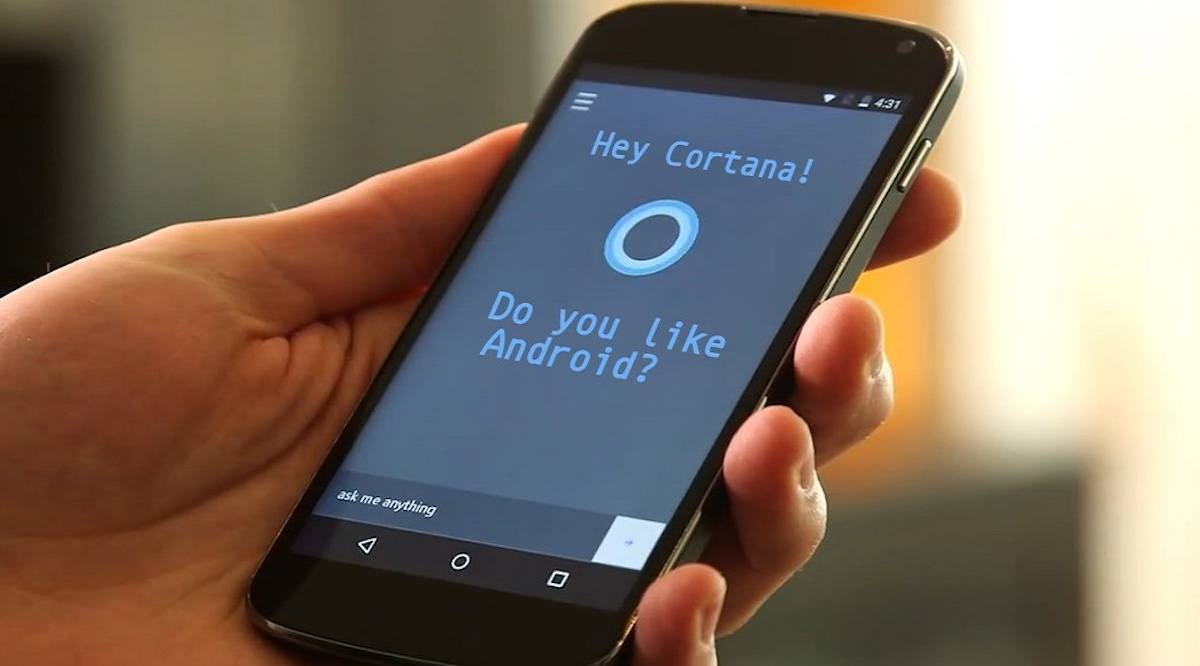
کمپانی مایکروسافت در روز 31 مارس (11 فروردین ماه) پشتیبانی از اپلیکیشن موبایلی کورتانا در پلتفرم‌های اندروید و iOS را رسما متوقف کرد. این برنامه پیش‌تر در نوامبر سال 2018 منتشر شد و در ژانویه سال گذشته اپلیکیشن مذکور از فروشگاه‌های پلی استور گوگل و اپ استور اپل حذف شد. با وجود کارآیی کامل اپلیکیشن کورتانا روی هر 2 پلتفرم، شرکت مایکروسافت سرانجام تائید کرد که از این برنامه دیگر پشتیبانی نخواهد کرد.

مایکروسافت بالاخره پشتیبانی از کورتانا برای دستگاه‌های iOS و اندرویدی را متوقف کرد و چنین اقدامی احتمالا برای اکثریت کاربران مشکل‌ساز نخواهد بود

بر اساس اعلام صفحه پشتیبانی برنامه، مایکروسافت ادعا کرده که از این پس کاربران به یادآورها و فهرست‌های موجود در اپلیکیشن دسترسی نخواهند داشت. با این‌حال موارد مذکور کماکان از طریق دستیار صوتی کورتانا در سیستم‌عامل ویندوز قابل دسترس هستند. بعلاوه یادآورها، لیست‌ها و امور تعریف شده در کورتانا به‌طور خودکار با اپلیکیشن Microsoft To-Do همگام‌سازی خواهند شد. این برنامه برای هر 2 پلتفرم اندروید و iOS قابل دسترس است. مایکروسافت نیز در اظهارات خود به این موضوع اشاره نموده است:

“همان‌طور که پیش‌تر در ماه جولای اعلام شد؛ ما به‌زودی پشتیبانی از اپلیکیشن کورتانا در سیستم‌عامل‌های اندروید و iOS را متوقف خواهیم کرد. این در حالیست که کورتانا کماکان به روند تکامل خود به‌عنوان یک دستیار بهره‌وری ادامه می‌دهد. از روز 31 مارس 2021 (11 فروردین ماه) محتوای کورتانا ایجاد شده توسط کاربران نظیر یادآورها و فهرست‌ها دیگر در اپلیکیشن موبایلی کورتانا عمل نخواهند کرد؛ اما این موارد کماکان از طریق دستیار کورتانا در ویندوز قابل دسترس هستند. همچنین یادآورها، فهرست‌ها و امور تعریف شده در کورتانا به‌طور خودکار با اپلیکیشن Microsoft To-Do همگام‌سازی می‌شوند. شما می‌توانید این برنامه را به‌صورت رایگان برای هندست خود دانلود کنید.

بدین‌ترتیب از روز 31 مارس به بعد از اپلیکیشن موبایلی کورتانا در هندست شما پشتیبانی نخواهد شد.”


مایکروسافت به‌دلیل تغییر راهبرد خود پشتیبانی از اپلیکیشن موبایلی کورتانا را متوقف می‌کند. این دستیار صوتی با پکیج اپلیکیشن‌های بهره‌وری موسوم به مایکروسافت 365 ادغام خواهد شد. همچنین کورتانا کماکان به‌عنوان دستیار صوتی پیش‌فرض در سیستم‌عامل ویندوز 10 نقش‌آفرینی خواهد کرد. مایکروسافت ضمن اجرای فرآیند یکپارچه‌سازی از عناوین خلاصه (briefs) شخصی و کارآمد در Outlook برای کاربران سرویس Exchange رونمایی کرد. همچنین کمپانی با اضافه نمودن دستیار صوتی به اپلیکیشن موبایلی Teams امکان انجام اعمالی نظیر مدیریت تقویم، ایمیل‌ها و پیوستن به جلسات را فراهم نموده است. بنابراین اپلیکیشن موبایلی اختصاصی کورتانا از این پس در معادلات بازی هیچ نقشی ایفا نخواهد کرد.

نوشته مایکروسافت پشتیبانی از اپلیکیشن موبایلی کورتانا در پلتفرم‌های اندروید و iOS را متوقف کرد اولین بار در اخبار فناوری و موبایل پدیدار شد.