مایکروسافت از ۲ کنترلر بی‌سیم جدید برای کنسول‌های ایکس‌باکس خود رونمایی کرد

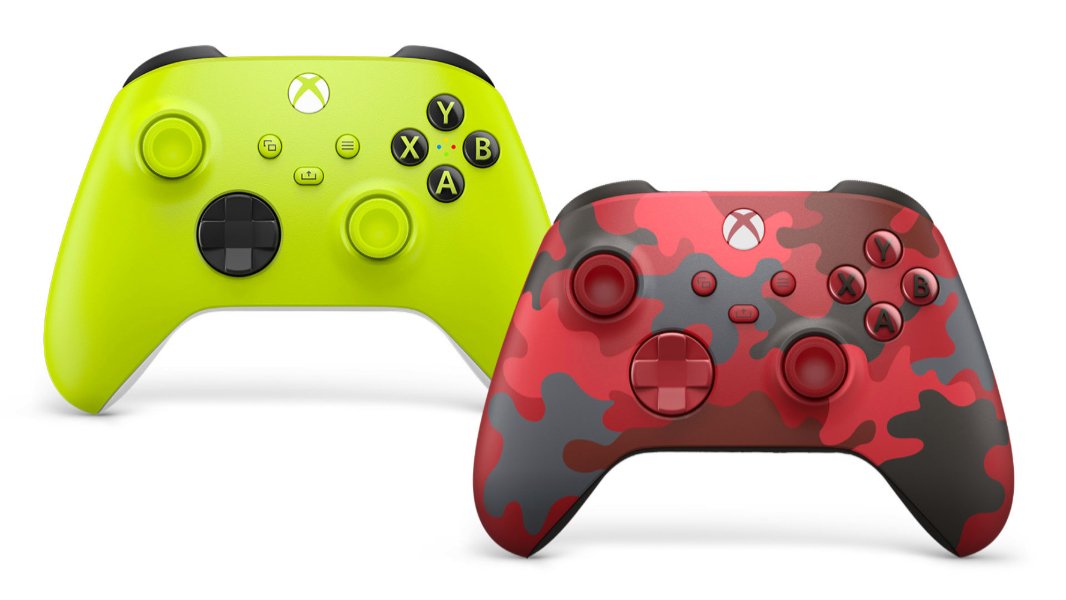
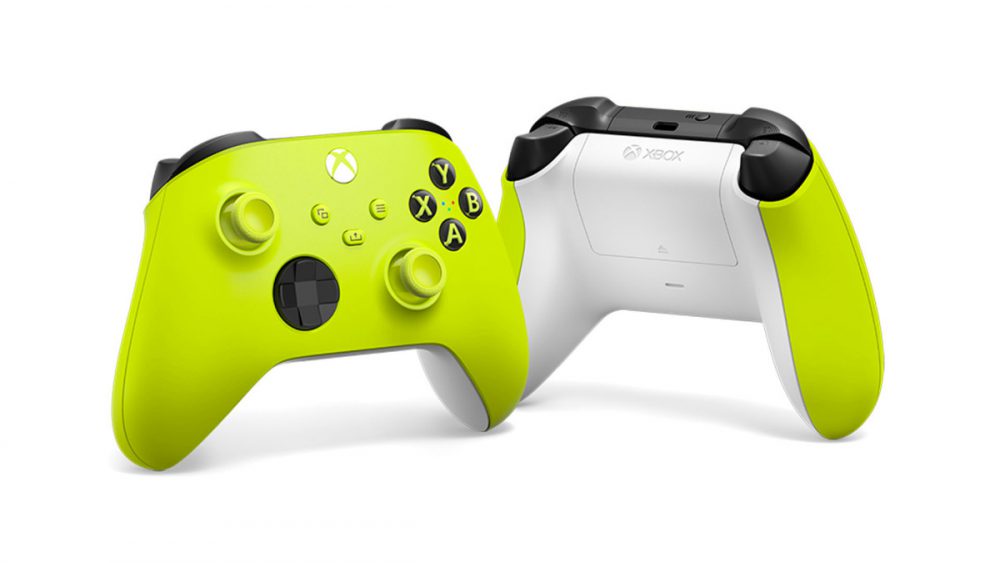
چنان‌که کنترلرهای بی‌سیم پیش‌فرض ایکس‌باکس از نظر شما بسیار ساده هستند؛ در این‌صورت اکنون بایستی بدانید که شرکت مایکروسافت از 2 مدل کنترلر بی‌سیم جدید با اسامی Electric Volt و Daystrike Camo Special Edition رونمایی کرده است.

یکی از مقامات مایکروسافت با نام ناوین کومار ضمن توضیحاتی خاطرنشان می‌کند: “ما همچنان به توسعه خانواده کنترلرهای بی‌سیم ایکس‌باکس ادامه می‌دهیم. هدف ما ارائه کنترلرهایی با قالب طراحی جدید به طرفداران و تنوع‌بخشی به گزینه‌های پیش روی کاربران است. به باور ما این کنترلرهای جدید موجب تمایز شما از سایر طرفداران ایکس‌باکس خواهند شد. این کنترلرها با طراحی بصری متفاوت و جذاب و ویژگی‌های منحصربه‌فرد خود عملکرد مطلوب‌تری را ارائه خواهند داد. امروز ما بابت معرفی 2 کنترلر جدید ایکس‌باکس برای اضافه شدن به کلکسیون شخصی کاربران خود هیجان‌زده هستیم.”

کنترلرهای جدید شامل موارد زیر هستند:

  • کنترلر بی‌سیم ایکس‌باکس موسوم به Electric Volt

این مدل همانند کنترلرهای Shock Blue و Pulse Red دارای الگوی طراحی چندرنگ بوده و از رنگ‌آمیزی زرد رزین بهره می‌گیرد. مایکروسافت ادعا می‌کند که این رنگ‌آمیزی هنوز در سخت‌افزار ایکس‌باکس رویت نشده است. کنترلر بی‌سیم جدید Electric Volt از روز 27 آوریل (7 اردیبهشت ماه) با قیمت‌گذاری 64.99 دلاری در اکثر فروشگاه‌های ایکس‌باکس در سراسر جهان قابل دسترس خواهد بود.

  • کنترلر بی‌سیم ایکس‌باکس با نام Daystrike Camo Special Edition

این کنترلر جدید پس از مدل‌های Night Ops Camo و Arctic Camo Special Edition سومین مدل از سری Camo مایکروسافت به‌شمار می‌رود. اما این محصول نخستین مدل از آخرین نسل کنترلرهای ایکس‌باکس محسوب می‌شود. مایکروسافت خاطرنشان می‌کند که این کنترلر از پالت رنگی قرمز تیره، مشکی و خاکستری بهره گرفته و دارای ساختار بافتی در سراسر سطح فوقانی بامپرها است. استفاده از این سبک طراحی در یک کنترلر Camo پیش از این بی‌سابقه بوده است.

کنترلر بی‌سیم جدید Daystrike Camo Special Edition از روز 4 مه (14 اردیبهشت ماه) با قیمت‌گذاری 69.99 دلاری از طریق اکثر فروشگاه‌های ایکس‌باکس در سراسر جهان قابل دسترس خواهد بود.

نوشته مایکروسافت از 2 کنترلر بی‌سیم جدید برای کنسول‌های ایکس‌باکس خود رونمایی کرد اولین بار در اخبار فناوری و موبایل پدیدار شد.

چگونه آیکون اپلیکیشن‌ها و پوشه‌های ویندوز ۱۰ را تغییر دهیم؟

درست است که آیکون‌های پیش‌فرض ویندوز می‌توانند کار شما را راه‌بیندازند، اما در هر صورت ظاهر آن‌ها چندان جذاب نیست. اگر می‌خواهید که ظاهر سیستم‌عامل خود را شخصی‌سازی کنید، آنگاه تغییر آیکون های ویندوز 10 می‌تواند یک راه‌‎کار عالی در این زمینه باشد.

در ادامه این مطلب به شما یاد خواهیم داد که چگونه می‌توانید آیکون‌های ویندوز 10 خود را تغییر دهید. این تغییر را می‌توانید بر آیکون‌های اپلیکیشن‌ها و پوشه‌ها اعمال کنید. با کمی کار می‌توانید به نتیجه دلخواه خود، دست پیدا کنید.

چگونه آیکون‌های شخصی‌سازی شده پیدا کنیم؟

پیش از اینکه فرایند تغییر آیکون های ویندوز 10 را آغاز کنید، ابتدا نیاز دارید که آیکون‌های جدید را پیدا کنید. در خود سیستم‌عامل می‌توانید آیکون‌های مختلفی را پیدا کنید، اما ظاهر آن‌ها چندان جذاب نیست.

در وب‌سایت Flaticon می‌توانید آیکون‌های ویندوزی مختلفی را پیدا کنید. در این وب‌سایت می‌توانید بیش از یک میلیون آیکون را که در هزاران پک مختلف دسته‌بندی شده‌اند، مشاهده کنید. می‌توانید یک پک را به‌صورت کلی و یا اینکه فقط یک آیکون را دانلود کنید.
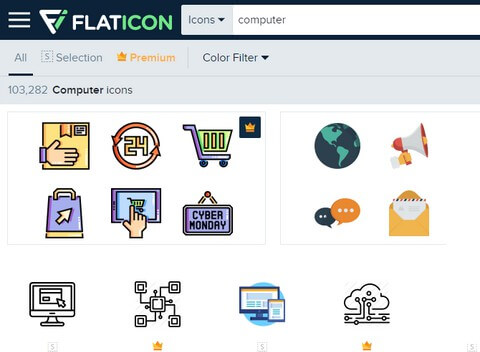
تغییر آیکون های ویندوز 10

فایل‌های این وب‌سایت در چندین فرمت، قابل دانلود هستند. جهت تبدیل آسان‌تر به فرمت ICO، پیشنهاد ما، دانلود در فرمت PNG است. فایل‌های دانلود شده خود را در پوشه‌ای به نام “PNG Icons”، ذخیره کنید. اگر آیکون موردنظر خود را پیدا نکردید، آنگاه می‌توانید به وب‌سایت‌های Findicons ،IconArchive و GraphicBurger نیز سر بزنید.

تبدیل تصاویر PNG به آیکون‌های ICO

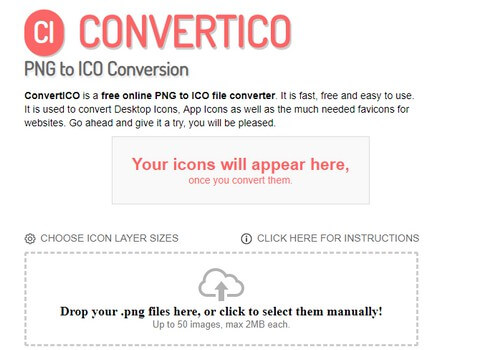
سیستم‌عامل ویندوز برای آیکون‌های خود، از فایل‌های ICO استفاده می‌کند. بنابراین پیش از اینکه بتوانید تصاویر دانلود شده خود را مورد استفاده قرار دهید، باید آن‌ها را به فرمت ICO تبدیل کنید.

وب‌سایت ConvertICO می‌تواند این کار را به‌آسانی برای شما انجام دهد. می‌توانید به‌صورت همزمان تا 50 فایل را به این وب‌سایت آپلود کرده و سپس آن‌ها را به فرمت ICO تبدیل کنید. اگر هم بخواهید، می‌توانید آدرس URL تصویر موردنظر خود را در این وب‌سایت، وارد کنید. بدین ترتیب دیگر لازم نیست که مرحله میانی دانلود فایل‌های PNG را طی کنید.

تغییر آیکون های ویندوز 10

تمامی فایل‌های ICO خود را در یک پوشه جداگانه قرار دهید. بهتر است که این پوشه را در یک مکان ثابت نگهداری کنید، زیرا اگر آیکون‌ها را تخصیص داده و سپس آن‌ها را جابجا کنید، آنگاه مشکلاتی برای شما، به وجود خواهد آمد.

این مطلب را نیز بخوانید: چگونه پس‌زمینه صفحه قفل ویندوز 10 خود را تغییر دهیم؟

شیوه تغییر آیکون های برنامه‌ها در ویندوز 10

در ویندوز 10 می‌توانید آیکون یک میانبر را تغییر دهید اما انجام این کار برای فایل اجرایی اصلی، امکان‌پذیر نیست. بنابراین باید برای اپلیکیشنی که می‌خواهید آیکون آن را تغییر دهید، یک میانبر دسکتاپی ایجاد کنید.

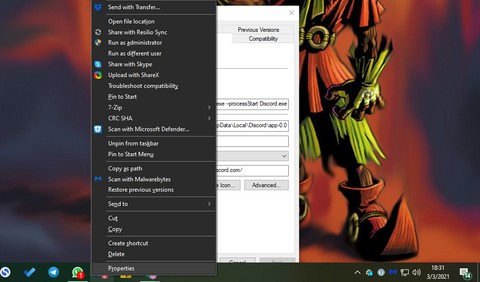
جهت انجام این کار باید در منوی استارت به دنبال اپلیکیشن موردنظر گشته، بر روی آن کلیک-راست کنید و سپس “Open file location” را انتخاب نمایید. در پوشه ظاهر شده، بر روی آیکون اپلیکیشن موردنظر کلیک کرده و سپس “(Send to > Desktop (create shortcut” را برگزینید.

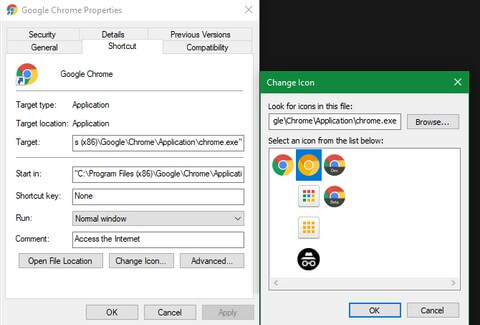
اکنون می‌توانید میانبر ایجاد شده بر روی دسکتاپ خود را تعدیل کنید. بر روی آن کلیک-راست کرده و سپس “Properties” را برگزینید. در پنجره ظاهر شده باید به برگه “Shortcut” رفته و سپس در پایین بر روی کلید “Change Icon” کلیک کنید.

گاهی اوقات می‌توانید لیستی از آیکون‌های جایگزین را در خود اپلیکیشن نیز پیدا کنید. جهت انتخاب آیکون خودتان باید بر روی “Browse” کلیک کرده و سپس به مکان ذخیره کردن فایل‌های ICO بروید.

بر روی آیکون موردنظر خود دابل-کلیک کرده و سپس در هر دو صفحه باز شده، “OK” را انتخاب کنید. این تمام کاری است که جهت تغییر آیکون اپلیکیشن‌ها در ویندوز 10 باید انجام دهید.

پین کردن آیکون‌های شخصی‌سازی شده در نوار وظیفه

آیا می‌خواهید که آیکون‌های قرار داده شده بر روی نوار وظیفه خود را نیز شخصی‌سازی کنید؟ آسان‌ترین راه جهت انجام این کار این است که گام‌های بالا جهت تغییر آیکون اپلیکیشن‌های دسکتاپی را طی کنید. در ادامه فقط کافی است که بر روی میانبر اپلیکیشن موردنظر، کلیک-راست کرده و سپس “Pin to Taskbar” را برگزینید.

اگر هم بخواهید، می‌توانید آیکونی را که اکنون در نوار وظیفه پین شده است نیز ویرایش کنید. کلید “Shift” را نگه داشته، بر روی آیکون موردنظر کلیک-راست کرده و سپس “Properties” را انتخاب کنید. از اینجا به بعد، فرایند همانند گام‌های بالا است.

تغییر آیکون های ویندوز 10

بهتر است که جهت اعمال تغییرات، چند لحظه‌ای صبر کنید.

این مطلب را نیز بخوانید: آموزش تغییر مکان نوار وظیفه ویندوز 10

نحوه تغییر آیکون های پوشه‌ها در ویندوز 10

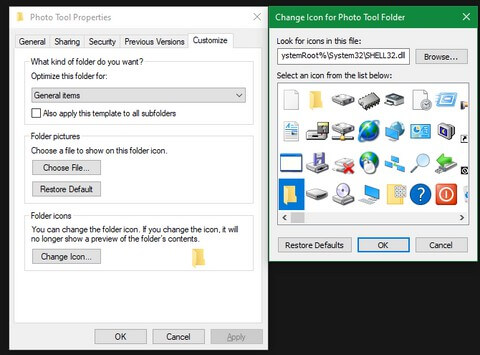
تغییر آیکون پوشه‌ها نیز همانند فرایند بالا است. بر روی پوشه موردنظر باید کلیک-راست کرده و سپس “Properties” را برگزینید.

در پنجره ظاهر شده باید به برگه “Customize” بروید. در پایین پنجره باید بر روی کلید “Change Icon” کلیک کنید تا بتوانید آیکون جدیدی را انتخاب کنید. در این رابطه، خود ویندوز آیکون‌های زیادی را به شما پیشنهاد می‌دهد، اما اکثر آن‌ها قدیمی بوده و زیبا نیستند. در عوض باید با کلیک بر روی “Browse”، آیکون‌های دانلود شده خود را پیدا کنید.

اگر هم در آینده نظرتان عوض شد، آنگاه کافی است که به همین پنجره بازگشته و سپس با انتخاب “Restore Defaults”، آیکون اصلی را بازگردانید.

شیوه تغییر آیکون تمامی پوشه‌های ویندوز به‌صورت یکجا

جهت انجام این کار باید به رجیستری ویندوز خود مراجعه کنید. به یاد داشته باشید که این محیط، پتانسیل این را دارد که به سیستم‌عامل شما آسیب برساند، بنابراین باید با احتیاط عمل کنید.

ابتدا باید واژه “regedit” را در منوی استارت، تایپ کرده و سپس اپلیکیشن متناظر را اجرا کنید .جهت ادامه دادن باید دسترسی ادمین داشته باشید. سپس باید به مسیر زیر بروید:

HKEY_LOCAL_MACHINE\SOFTWARE\Microsoft\Windows\CurrentVersion\Explorer

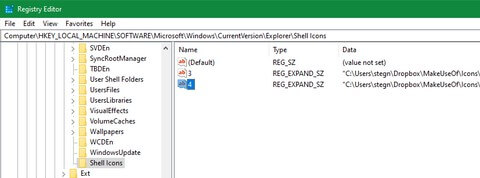
اکنون باید در صفحه سمت چپ بر روی پوشه “Explorer” کلیک-راست کرده و سپس “New > Key” را برگزینید. نام new key را به “Shell Icons” تغییر داده و سپس آن را در پنل سمت چپ، انتخاب کنید. در فضای خالی موجود در سمت راست باید کلیک-راست کرده و سپس “New > Expandable String Value” را برگزینید. عدد 3 را به‌عنوان نام، وارد کنید. در ادامه باید یک بار دیگر این کار را تکرار کرده و این بار، عدد “4” را به‌عنوان نام، وارد کنید.

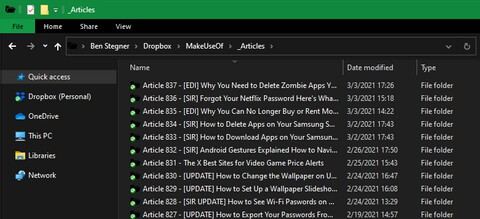
حال باید بر روی فایل “3” که اکنون ایجاد کرده‌اید، دابل-کلیک کنید. در کادر “Value data” باید در داخل علامت‌های نقل قول، محل ذخیره پوشه آیکون‌های خود را وارد کنید. یکی از آسان‌ترین راه‌کارها جهت انجام این کار این است که کلید “Shift” را نگه داشته و سپس بر روی فایل ICO خود، کلیک-راست کنید. در ادامه باید “Copy as path” را برگزینید. مسیر پوشه شما باید مشابه آدرس زیر باشد:

“C:\Users\User\Documents\ICO Icons\folder.ico”

این کار را باید برای فایل “4” نیز تکرار کنید. در ادامه باید بر روی “OK” کلیک کرده و سپس از ویرایشگر رجیستری، خارج شوید.
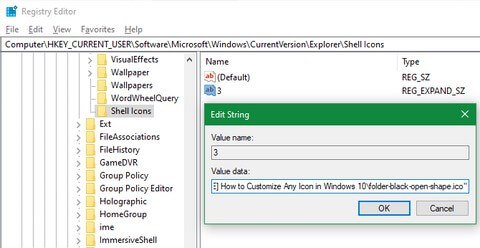
اگر یک پنجره فایل اکسپلورر را باز کرده و دیدید که تغییرات بر روی آن اعمال نشده است، آنگاه باید فایل اکسپلورر را نیز ریستارت کنید. جهت انجام این کار باید کلیدهای “Ctrl + Shift + Esc” را فشار داده تا تسک منیجر باز شود. اگر لازم بود، جهت توسعه و بسط تسک منیجر خود بر روی “More details” کلیک کنید. در برگه “Processes” باید “Windows Explorer” را پیدا کنید. بر روی این گزینه کلیک-راست کرده و سپس “Restart” را برگزینید.

اکنون آیکون‌های جدید باید بر روی تمامی پوشه‌های شما، اعمال شوند. اگر در آینده خواستید که تغییرات را به عقب بازگردانید، آنگاه کافی است که کلید رجیستری Shell Icons را که ایجاد کرده‌اید، حذف نمایید.

تغییر آیکون های ویندوز 10

این راه‌کار بر روی ویندوز 10 نسخه 20H2 امتحان شده و جواب داده است، اما شاید کاربران برخی دیگر از نسخه‌ها، نتوانند نتیجه موردنظر خود را به دست آورند. در هر صورت تجربه شما، به نسخه ویندوز مورد استفاده بستگی دارد.

این مطلب را نیز بخوانید: چگونه رنگ‌‌های محیط Command Prompt را تغییر دهیم؟

تغییر آیکون‌ها بر اساس نوع فایل

در حالت عادی، ویندوز برای هر نوع فایل، آیکون برنامه پیش‌فرض آن را نمایش می‌دهد. اگر می‌خواهید که در این زمینه نیز تغییراتی را اعمال کنید، آنگاه می‌توانید با استفاده از ابزار رایگان FileTypesMan، نسبت به تغییر آیکون انواع فایل‌ها، اقدام کنید.

پس از دانلود و اجرای این نرم‌افزار، کلیدهای “Ctrl + F” را فشار داده و نوع فایل موردنظر خود را پیدا کنید. در ادامه باید بر روی نوع فایل موردنظر خود دابل-کلیک کرده تا پنجره‌ای دیگر به همراه گزینه‌های مختلف، برای شما باز شود. در کنار کادر “Default Icon” می‌توانید کلید “…” را مشاهده کنید. بر روی این کلید، کلیک کرده و سپس در پنجره ظاهر شده، آیکون را تغییر دهید.
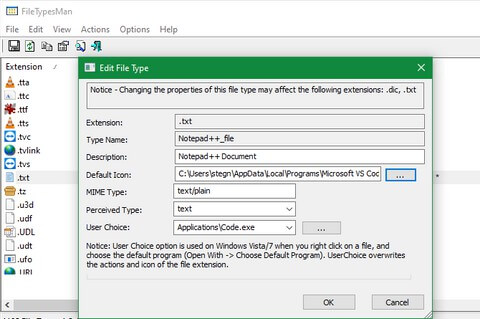
تغییر آیکون های ویندوز 10

با استفاده از این روش می‌توانید آیکون نوع فایل‌های گوناگون را تغییر دهید، حتی اگر همگی آن‌ها با استفاده از یک برنامه واحد باز شوند. شاید بخواهید که سریعا در نگاه اول بتوانید فایل‌های JPG و HTML را از یکدیگر جدا کنید یا اینکه فایل‌های قدیمی DOC Word را که از فرمت جدید DOCX استفاده نمی‌کنند، سریعا پیدا کنید. در هر صورت این راه‌کار می‌تواند برای شما مفید باشد.

شیوه تغییر آیکون درایوها در ویندوز 10
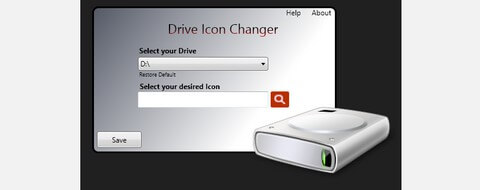
اگر می‌خواهید که آیکون درایوهای موجود در This PC را تغییر دهید، آنگاه می‌توانید این کار را با استفاده از ابزاری به نام Drive Icon Changer، انجام دهید.

این نرم‌افزار نیز شبیه به FileTypesMan بوده، البته با قابلیت‌های ابتدایی‌تر. کافی است که درایو و آیکون دلخواه را انتخاب کنید تا تغییرات پس از ریستارت کردن، اعمال شوند. این تمام کاری است که باید در این زمینه انجام دهید.

ایجاد آیکون‌های خالی در نوار وظیفه

در حالت عادی، تمامی آیکون‌های موجود در نوار وظیفه شما، در کنار یکدیگر قرار می‌گیرند. اگر می‌خواهید که در بین آن‌ها فاصله بیندازید (مثلا جهت جدا کردن آیکون‌ها بر اساس نوع)، آنگاه در این زمینه نیز راه‌کاری وجود دارد.

ایجاد فایل‌های ساختگی Batch

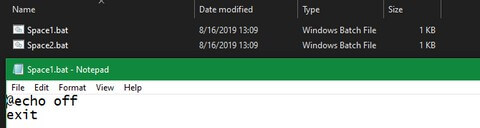
جهت شروع باید پوشه‌ای را در مکانی که در آینده مجبور نشوید آن را جابجا کنید، ایجاد کنید. نام پوشه ایجاد شده را “Spaces” و یا موردی مشابه بگذارید. در داخل این پوشه باید کلیک-راست کرده و سپس “New > Text document” را برگزینید. جهت باز کردن فایل ایجاد شده، بر روی آن دابل-کلیک کنید.

در داخل این فایل متنی، عبارات زیر را وارد کنید. بدین ترتیب می‌توانید یک فایل Batch ساختگی را ایجاد کنید. اگر بر روی چنین فایل‌هایی کلیک کنید، آنگاه Command Prompt سریعا باز و بسته می‌شود.

echo off@
exit

پس از این باید بر روی “File > Save As” کلیک کنید. در کادر ذخیره باید یک نام منتهی به “BAT.” را برای فایل خود انتخاب کنید. اگر می‌خواهید که چندین فایل Batch (یا همان فضای خالی) داشته باشید، آنگاه کافی است که فایل ایجاد شده را کپی و پیست کرده و سپس فایل‌های جدید را همانند “Space1.bat” ،”Space2.bat” و …، نامگذاری کنید.
ایجاد یک آیکون خالی

در خود سیستم‌عامل ویندوز می‌توانید آیکون‌های خالی را مشاهده کنید، اما بر اساس بررسی‌های ما، اگر این آیکون‌ها بر روی نوار وظیفه قرار داده شوند، آنگاه به جای آیکون‌های شفاف، به‌صورت مربع‌های سیاه رنگ نشان داده خواهند شد که این موضوع برای کاربران خوشایند نیست. این قضیه بدین معنا است که باید خودتان یک آیکون خالی ایجاد کنید.

یک ویرایشگر تصویر را باز کرده (در اینجا ما از Paint.NET استفاده می‌کنیم) و سپس یک بوم مربعی با ابعاد 256×256 را ایجاد کنید. جهت انتخاب کل تصویر باید کلیدهای “Ctrl + A” را فشار داده و سپس با استفاده از کلید “Del”، کل تصویر را پاک کنید. حال اگر این فایل را با فرمت PNG ذخیره کنیم، آنگاه یک مربع شفاف، ایجاد خواهد شد.

در هر صورت اگر فایل ایجاد شده خود را همین‌طور رها کنید، آنگاه با همان مربع سیاه رنگ، مواجه خواهید شد. بنابراین نیاز دارید که ابزار “Pencil” را انتخاب کرده، در تصویر زوم کنید و سپس با استفاده از ابزار انتخاب شده، در گوشه تصویر یک پیکسل ایجاد کنید. حال اگر تصویر ایجاد شده را در نوار وظیفه قرار دهید، آنگاه پیکسل ایجاد شده نیز به چشم نخواهد آمد.
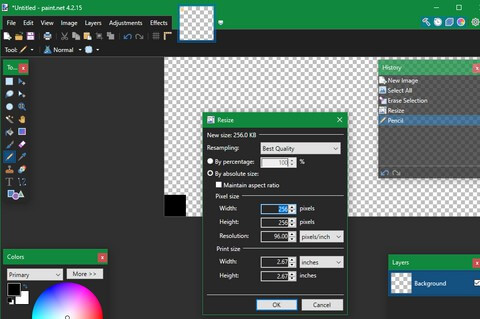
فایل را با فرمت PNG ذخیره کنید. سپس باید با استفاده از یک تبدیل کننده آنلاین، تصویر ایجاد شده را به یک فایل ICO تبدیل کنید.

این مطلب را نیز بخوانید: آموزش استخراج آیکون از فایل EXE اپلیکیشن‌ها در ویندوز 10

ایجاد و پین کردن میانبرها

اکنون باید بر روی فایل‌های Space ایجاد شده خود، کلیک-راست کرده و سپس “Create shortcut” را برگزینید. این کار بدین دلیل است که جهت تغییر آیکون‌ها، به جای فایل BAT اصلی، به یک میانبر احتیاج دارید. در ادامه باید بر روی فایل‌های میانبر، کلیک-راست کرده، “Properties” را انتخاب و سپس با استفاده از کلید “Change Icon”، آیکون خالی ایجاد شده خود را برگزینید.

پس از انجام این کار، باید یک کار دیگر را جهت افزودن این میانبرها به نوار وظیفه، انجام دهید. در برگه “Shortcut” مربوط به هر فایل BAT باید در جلوی عبارت نوشته شده در کادر “Target”، واژه “explorer” را وارد کنید. در اینجا باید پیش از علامت شروع نقل قول، یک فاصله قرار دهید.
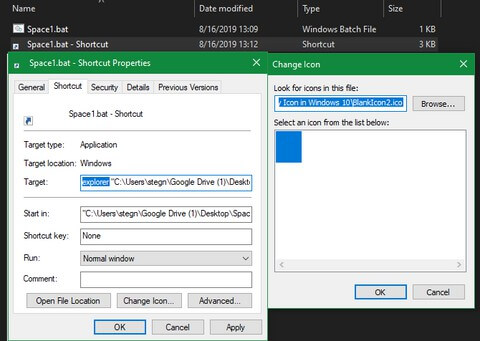
اکنون می‌توانید بر روی فایل‌های Space خود کلیک-راست کرده و سپس “Pin to taskbar” را برگزینید. سپس خواهید دید که این فایل‌ها به‌عنوان فضای خالی ظاهر شده و همچنین می‌توانید جهت دسته‌بندی کردن اپلیکیشن‌های موجود در نوار وظیفه، این فایل‌های خالی را جابجا کنید.

تغییر اندازه آیکون های دسکتاپ در ویندوز 10

اگر می‌خواهید که اندازه آیکون‌های موجود در دسکتاپ را نیز تغییر دهید، آنگاه راه‌کاری ساده را در پیش خواهید داشت. در دسکتاپ باید در یک فضای خالی کلیک-راست کرده و سپس به قسمت “View” رفته و در ادامه یکی از گزینه‌های “Small icons” ،”Medium icons” و یا “Large icons” را انتخاب کنید.

اگر هم از این گزینه‌ها چندان راضی نیستید، آنگاه باید کلید “Ctrl” را نگه داشته و سپس با استفاده از غلتک موس، اندازه آیکون‌ها را باب میل خود تغییر دهید.

در یک پنجره فایل اکسپلورر می‌توانید در منوی “View”، گزینه‌های تغییر اندازه بیشتری را مشاهده کنید. در اینجا نیز می‌توانید از روش نگه داشتن کلید “Ctrl” و کار با غلتک موس، استفاده کنید.

این مطلب را نیز بخوانید: تغییر اندازه منوی استارت ویندوز 10 چگونه انجام می‌شود؟

ناپدید شدن آیکون‌های دسکتاپ

اگر بر روی دسکتاپ خود، هیچ آیکونی را مشاهده نکنید، آنگاه احتمال دارد که آن‌ها را مخفی کرده باشید. بازگرداندن آیکون‌ها تنها چند کلیک لازم دارد.

بر روی فضای خالی دسکتاپ خود، کلیک-راست کرده و سپس اگر گزینه “View > Show desktop icons” تیک زده نشده است، نگاه آن را تیک بزنید. بدین ترتیب باید بتوانید که مجددا آیکون‌های دسکتاپ خود را مشاهده کنید.

اگر روش بالا کارساز نبود، آنگاه شاید کامپیوتر شما در حالت تبلت باشد. این حالت باعث می‌شود آیکون‌های دسکتاپ شما، نمایان نشوند. جهت غیرفعال کردن حالت تبلت باید به “Settings > System > Tablet” بروید.

در نهایت نیز اگر می‌خواهید که آیکون‌های پیش‌فرض ویندوز 10 را بر روی دسکتاپ خود مشاهده کنید، آنگاه باید آن‌ها را با استفاده از منویی دیگر، بازگردانی کنید. به “Settings > Personalization > Themes” رفته و سپس در سمت راست پنجره باید “Desktop icon settings” را برگزینید.

در ادامه به پنجره‌ای رهنمون شده که با استفاده از آن می‌توانید تیک گزینه‌های “This PC” ،”User’s Files” ،”Network” ،”Control Panel” و “Recycle Bin” را فعال کنید. در اینجا نیز می‌توانید نسبت به تغییر آیکون‌های این میانبرها، اقدام کنید.

سخن پایانی

در بالا سعی کردیم که راه‌کارهای تغییر آیکون های ویندوز 10 را برای شما بازگو کنیم. چه بخواهید که همه آیکون‌ها را تغییر داده و چه بخواهید که فقط آیکون چند میانبر را تغییر دهید، آنگاه در هر صورت، ابزارهای موردنیاز را در اختیار خواهید داشت. اگر به شخصی‌سازی علاقه‌ دارید، آنگاه باید بدانید که قطعا راه‌کارهای دیگری نیز در سیستم‌عامل محبوب مایکروسافت، جهت نیل به این هدف وجود دارند.

نوشته چگونه آیکون اپلیکیشن‌ها و پوشه‌های ویندوز 10 را تغییر دهیم؟ اولین بار در اخبار فناوری و موبایل پدیدار شد.

مایکروسافت سرفیس لپ‌تاپ ۴ با پردازنده‌های اینتل و AMD در پایگاه داده گیک‌بنچ رویت شد

کمپانی مایکروسافت نخستین لپ‌تاپ سرفیس بوک خود را در اکتبر سال 2015 عرضه کرد. این محصول تداعی‌گر تلاش جدید مایکروسافت در بازار کامپیوترهای شخصی بود و نهایتا موفقیت خود را به اثبات رساند؛ چرا که کمپانی آمریکایی تاکنون از محصولات متعددی در این حوزه رونمایی کرده است. اکنون گزارشات جدید نشان می‌دهند که مایکروسافت به‌دنبال عرضه دستگاهی با نام سرفیس لپ‌تاپ 4 است. بر اساس فهرست جدید امتیازات بنچمارک در وبسایت گیک‌بنچ کمپانی مایکروسافت در تدارک عرضه سرفیس لپ‌تاپ 4 در ماه آوریل 2021 است. این لپ‌تاپ جدید با پردازنده‌های سری Surface Edition شرکت AMD و سری Tiger Lake-U اینتل روانه بازار خواهد شد.

سال گذشته شرکت مایکروسافت از سرفیس لپ‌تاپ 3 به‌عنوان نخستین لپ‌تاپ خود مجهز به پردازنده‌های AMD رونمایی کرد. این دستگاه دارای پردازنده سفارشی سری رایزن 7 است. این پردازنده از تراشه گرافیکی یکپارچه Radeon RX Vega 11 میزبانی می‌کند. در آن مقطع زمانی برخی گزارشات از همکاری میان مایکروسافت و AMD در راستای تولید محصولات متنوع حکایت داشتند. ظاهرا این همکاری چندین نسل مختلف از سخت‌افزارها را تحت پوشش قرار خواهد داد.

سرفیس لپ‌تاپ 4 برخلاف مدل نسل قبلی مجهز به یک نمایشگر 13.5 اینچی بوده و نسخه‌ای از آن مجهز به پردازنده AMD نیز در دسترس مشتریان قرار خواهد گرفت

ماه گذشته منابع صنعتی اعلام کردند که مدل نسل آینده سرفیس لپ‌تاپ 4 در کلیه پیکره‌بندی‌ها از پردازنده‌های سفارشی ساخت کمپانی AMD استفاده خواهند کرد. در حال حاضر CPUهای AMD صرفا برای مدل‌های 15 اینچی به‌کار گرفته می‌شوند. با این‌حال امسال مدل‌های کوچک‌تر 13.5 اینچی از پردازنده‌های ساخت هر 2 شرکت اینتل و AMD بهره‌برداری خواهند کرد. این موضوع احتمالا خبر ناخوشایند دیگری برای اینتل پس از پایان همکاری آن با اپل به‌شمار می‌رود.

نتیجه تست بنچمارک سرفیس لپ‌تاپ 4 مجهز به تراشه Tiger Lake اینتل

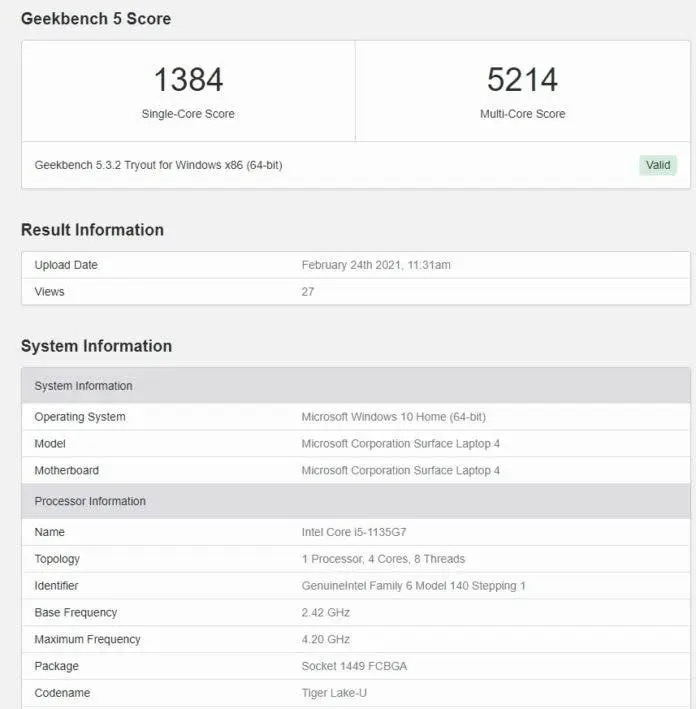
اکنون نتایج بنچمارک اخیرا لو رفته نشان می‌دهند که سرفیس لپ‌تاپ 4 با پیکره‌های مختلفی روانه بازار خواهد شد. این لپ‌تاپ با پردازنده Core i5-1135G7 از سری Tiger Lake-U اینتل در تست بنچمارک شرکت نموده است. حداکثر فرکانس این پردازنده معادل 4.40 گیگاهرتز بوده و این دستگاه مجهز به 8 گیگابایت حافظه رم است. این دستگاه در تست‌های پردازش تک‌هسته‌ای و چندهسته‌ای گیک‌بنچ به‌ترتیب امتیازات 1384 و 5214 را کسب کرد.

نتیجه تست بنچمارک سرفیس بوک 4 مجهز به تراشه سفارشی AMD 

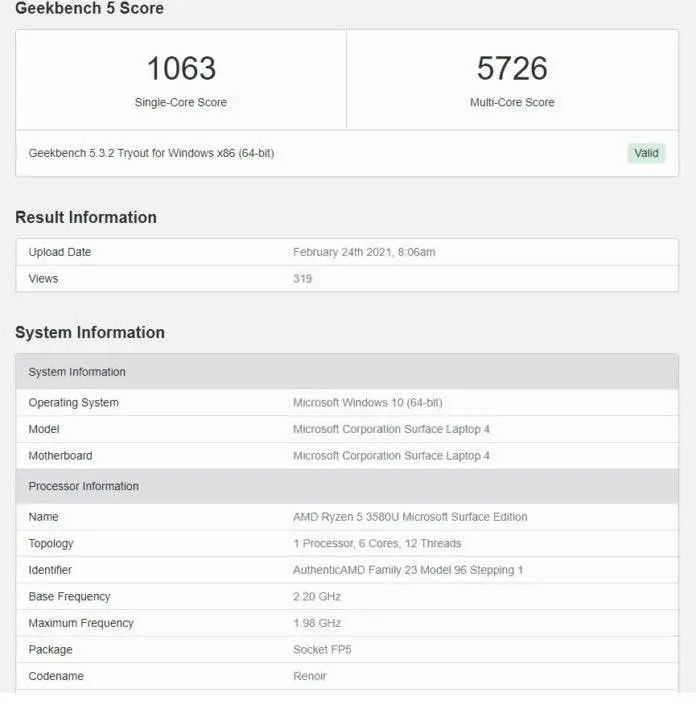
یکی دیگر از تست‌های بنچمارک نشان‌دهنده امتیازات کسب شده توسط مدل مجهز به پردازنده سفارشی ساخت AMD است. این پردازنده با شناسه “Microsoft Surface Edition” یکی دیگر از تراشه‌های سفارشی سری رایزن مجهز به GPU یکپارچه محسوب می‌شود. این مدل در تست‌های پردازش تک‌هسته‌ای و چندهسته‌ای به‌ترتیب امتیازات 1063 و 5726 را کسب کرده است. همان‌طور که ملاحظه می‌کنید؛ مدل مجهز به پردازنده اینتل در زمینه پردازش تک‌هسته‌ای عملکرد بهتری دارد؛ اما در تست پردازش چندهسته‌ای مغلوب پردازنده سفارشی AMD شده است. البته این امتیازات احتمالا مربوط به مدل‌های غیرنهایی تراشه‌های فوق هستند؛ لذا نتایج نهایی احتمالا تا حدودی متفاوت خواهند بود.

در فهرست فوق در کنار نام پردازنده عبارت Ryzen 5 3580 درج شده است؛ اما این عنوان می‌تواند صرفا یک شناسه باشد. این پردازنده اسرارآمیز احتمالا متعلق به سری AMD Renoir خواهد بود. در حال حاضر پیرامون به‌کارگیری پردازنده‌های سری Ryzen 5 4000 یا Ryzen 5 5000 توسط مایکروسافت نمی‌توان با قطعیت اظهارنظر کرد. اگرچه هویت این تراشه رایزن در هاله‌ای از ابهام قرار دارد؛ اما یقینا کارآیی آن در مقایسه با سرفیس لپ‌تاپ 3 بیش‌تر خواهد بود.

بر اساس گزارشات مایکروسافت در ماه آوریل 2021 از سرفیس لپ‌تاپ 4 رونمایی خواهد کرد. کمپانی پس از عرضه این لپ‌تاپ دستگاه سرفیسی دیگری را در ماه اکتبر امسال معرفی خواهد کرد. برخی گزارشات خاص ادعا می‌کنند که این محصول همان مدل جدید سرفیس Duo مجهز به نمایشگر دوگانه خواهد بود. بعلاوه مایکروسافت احتمالا از تبلت جدید سرفیس پرو 8 با طراحی ارتقایافته و حداکثر 32 گیگابایت حافظه رم رونمایی خواهد کرد.

نوشته مایکروسافت سرفیس لپ‌تاپ 4 با پردازنده‌های اینتل و AMD در پایگاه داده گیک‌بنچ رویت شد اولین بار در اخبار فناوری و موبایل پدیدار شد.
مایکروسافت سرفیس لپ‌تاپ ۴ با پردازنده‌های اینتل و AMD در پایگاه داده گیک‌بنچ رویت شد

کمپانی مایکروسافت نخستین لپ‌تاپ سرفیس بوک خود را در اکتبر سال 2015 عرضه کرد. این محصول تداعی‌گر تلاش جدید مایکروسافت در بازار کامپیوترهای شخصی بود و نهایتا موفقیت خود را به اثبات رساند؛ چرا که کمپانی آمریکایی تاکنون از محصولات متعددی در این حوزه رونمایی کرده است. اکنون گزارشات جدید نشان می‌دهند که مایکروسافت به‌دنبال عرضه دستگاهی با نام سرفیس لپ‌تاپ 4 است. بر اساس فهرست جدید امتیازات بنچمارک در وبسایت گیک‌بنچ کمپانی مایکروسافت در تدارک عرضه سرفیس لپ‌تاپ 4 در ماه آوریل 2021 است. این لپ‌تاپ جدید با پردازنده‌های سری Surface Edition شرکت AMD و سری Tiger Lake-U اینتل روانه بازار خواهد شد.

سال گذشته شرکت مایکروسافت از سرفیس لپ‌تاپ 3 به‌عنوان نخستین لپ‌تاپ خود مجهز به پردازنده‌های AMD رونمایی کرد. این دستگاه دارای پردازنده سفارشی سری رایزن 7 است. این پردازنده از تراشه گرافیکی یکپارچه Radeon RX Vega 11 میزبانی می‌کند. در آن مقطع زمانی برخی گزارشات از همکاری میان مایکروسافت و AMD در راستای تولید محصولات متنوع حکایت داشتند. ظاهرا این همکاری چندین نسل مختلف از سخت‌افزارها را تحت پوشش قرار خواهد داد.

سرفیس لپ‌تاپ 4 برخلاف مدل نسل قبلی مجهز به یک نمایشگر 13.5 اینچی بوده و نسخه‌ای از آن مجهز به پردازنده AMD نیز در دسترس مشتریان قرار خواهد گرفت

ماه گذشته منابع صنعتی اعلام کردند که مدل نسل آینده سرفیس لپ‌تاپ 4 در کلیه پیکره‌بندی‌ها از پردازنده‌های سفارشی ساخت کمپانی AMD استفاده خواهند کرد. در حال حاضر CPUهای AMD صرفا برای مدل‌های 15 اینچی به‌کار گرفته می‌شوند. با این‌حال امسال مدل‌های کوچک‌تر 13.5 اینچی از پردازنده‌های ساخت هر 2 شرکت اینتل و AMD بهره‌برداری خواهند کرد. این موضوع احتمالا خبر ناخوشایند دیگری برای اینتل پس از پایان همکاری آن با اپل به‌شمار می‌رود.

نتیجه تست بنچمارک سرفیس لپ‌تاپ 4 مجهز به تراشه Tiger Lake اینتل

اکنون نتایج بنچمارک اخیرا لو رفته نشان می‌دهند که سرفیس لپ‌تاپ 4 با پیکره‌های مختلفی روانه بازار خواهد شد. این لپ‌تاپ با پردازنده Core i5-1135G7 از سری Tiger Lake-U اینتل در تست بنچمارک شرکت نموده است. حداکثر فرکانس این پردازنده معادل 4.40 گیگاهرتز بوده و این دستگاه مجهز به 8 گیگابایت حافظه رم است. این دستگاه در تست‌های پردازش تک‌هسته‌ای و چندهسته‌ای گیک‌بنچ به‌ترتیب امتیازات 1384 و 5214 را کسب کرد.

نتیجه تست بنچمارک سرفیس بوک 4 مجهز به تراشه سفارشی AMD 

یکی دیگر از تست‌های بنچمارک نشان‌دهنده امتیازات کسب شده توسط مدل مجهز به پردازنده سفارشی ساخت AMD است. این پردازنده با شناسه “Microsoft Surface Edition” یکی دیگر از تراشه‌های سفارشی سری رایزن مجهز به GPU یکپارچه محسوب می‌شود. این مدل در تست‌های پردازش تک‌هسته‌ای و چندهسته‌ای به‌ترتیب امتیازات 1063 و 5726 را کسب کرده است. همان‌طور که ملاحظه می‌کنید؛ مدل مجهز به پردازنده اینتل در زمینه پردازش تک‌هسته‌ای عملکرد بهتری دارد؛ اما در تست پردازش چندهسته‌ای مغلوب پردازنده سفارشی AMD شده است. البته این امتیازات احتمالا مربوط به مدل‌های غیرنهایی تراشه‌های فوق هستند؛ لذا نتایج نهایی احتمالا تا حدودی متفاوت خواهند بود.

در فهرست فوق در کنار نام پردازنده عبارت Ryzen 5 3580 درج شده است؛ اما این عنوان می‌تواند صرفا یک شناسه باشد. این پردازنده اسرارآمیز احتمالا متعلق به سری AMD Renoir خواهد بود. در حال حاضر پیرامون به‌کارگیری پردازنده‌های سری Ryzen 5 4000 یا Ryzen 5 5000 توسط مایکروسافت نمی‌توان با قطعیت اظهارنظر کرد. اگرچه هویت این تراشه رایزن در هاله‌ای از ابهام قرار دارد؛ اما یقینا کارآیی آن در مقایسه با سرفیس لپ‌تاپ 3 بیش‌تر خواهد بود.

بر اساس گزارشات مایکروسافت در ماه آوریل 2021 از سرفیس لپ‌تاپ 4 رونمایی خواهد کرد. کمپانی پس از عرضه این لپ‌تاپ دستگاه سرفیسی دیگری را در ماه اکتبر امسال معرفی خواهد کرد. برخی گزارشات خاص ادعا می‌کنند که این محصول همان مدل جدید سرفیس Duo مجهز به نمایشگر دوگانه خواهد بود. بعلاوه مایکروسافت احتمالا از تبلت جدید سرفیس پرو 8 با طراحی ارتقایافته و حداکثر 32 گیگابایت حافظه رم رونمایی خواهد کرد.

نوشته مایکروسافت سرفیس لپ‌تاپ 4 با پردازنده‌های اینتل و AMD در پایگاه داده گیک‌بنچ رویت شد اولین بار در اخبار فناوری و موبایل پدیدار شد.
مایکروسافت سرفیس لپ‌تاپ ۴ با پردازنده‌های اینتل و AMD در پایگاه داده گیک‌بنچ رویت شد

کمپانی مایکروسافت نخستین لپ‌تاپ سرفیس بوک خود را در اکتبر سال 2015 عرضه کرد. این محصول تداعی‌گر تلاش جدید مایکروسافت در بازار کامپیوترهای شخصی بود و نهایتا موفقیت خود را به اثبات رساند؛ چرا که کمپانی آمریکایی تاکنون از محصولات متعددی در این حوزه رونمایی کرده است. اکنون گزارشات جدید نشان می‌دهند که مایکروسافت به‌دنبال عرضه دستگاهی با نام سرفیس لپ‌تاپ 4 است. بر اساس فهرست جدید امتیازات بنچمارک در وبسایت گیک‌بنچ کمپانی مایکروسافت در تدارک عرضه سرفیس لپ‌تاپ 4 در ماه آوریل 2021 است. این لپ‌تاپ جدید با پردازنده‌های سری Surface Edition شرکت AMD و سری Tiger Lake-U اینتل روانه بازار خواهد شد.

سال گذشته شرکت مایکروسافت از سرفیس لپ‌تاپ 3 به‌عنوان نخستین لپ‌تاپ خود مجهز به پردازنده‌های AMD رونمایی کرد. این دستگاه دارای پردازنده سفارشی سری رایزن 7 است. این پردازنده از تراشه گرافیکی یکپارچه Radeon RX Vega 11 میزبانی می‌کند. در آن مقطع زمانی برخی گزارشات از همکاری میان مایکروسافت و AMD در راستای تولید محصولات متنوع حکایت داشتند. ظاهرا این همکاری چندین نسل مختلف از سخت‌افزارها را تحت پوشش قرار خواهد داد.

سرفیس لپ‌تاپ 4 برخلاف مدل نسل قبلی مجهز به یک نمایشگر 13.5 اینچی بوده و نسخه‌ای از آن مجهز به پردازنده AMD نیز در دسترس مشتریان قرار خواهد گرفت

ماه گذشته منابع صنعتی اعلام کردند که مدل نسل آینده سرفیس لپ‌تاپ 4 در کلیه پیکره‌بندی‌ها از پردازنده‌های سفارشی ساخت کمپانی AMD استفاده خواهند کرد. در حال حاضر CPUهای AMD صرفا برای مدل‌های 15 اینچی به‌کار گرفته می‌شوند. با این‌حال امسال مدل‌های کوچک‌تر 13.5 اینچی از پردازنده‌های ساخت هر 2 شرکت اینتل و AMD بهره‌برداری خواهند کرد. این موضوع احتمالا خبر ناخوشایند دیگری برای اینتل پس از پایان همکاری آن با اپل به‌شمار می‌رود.

نتیجه تست بنچمارک سرفیس لپ‌تاپ 4 مجهز به تراشه Tiger Lake اینتل

اکنون نتایج بنچمارک اخیرا لو رفته نشان می‌دهند که سرفیس لپ‌تاپ 4 با پیکره‌های مختلفی روانه بازار خواهد شد. این لپ‌تاپ با پردازنده Core i5-1135G7 از سری Tiger Lake-U اینتل در تست بنچمارک شرکت نموده است. حداکثر فرکانس این پردازنده معادل 4.40 گیگاهرتز بوده و این دستگاه مجهز به 8 گیگابایت حافظه رم است. این دستگاه در تست‌های پردازش تک‌هسته‌ای و چندهسته‌ای گیک‌بنچ به‌ترتیب امتیازات 1384 و 5214 را کسب کرد.

نتیجه تست بنچمارک سرفیس بوک 4 مجهز به تراشه سفارشی AMD 

یکی دیگر از تست‌های بنچمارک نشان‌دهنده امتیازات کسب شده توسط مدل مجهز به پردازنده سفارشی ساخت AMD است. این پردازنده با شناسه “Microsoft Surface Edition” یکی دیگر از تراشه‌های سفارشی سری رایزن مجهز به GPU یکپارچه محسوب می‌شود. این مدل در تست‌های پردازش تک‌هسته‌ای و چندهسته‌ای به‌ترتیب امتیازات 1063 و 5726 را کسب کرده است. همان‌طور که ملاحظه می‌کنید؛ مدل مجهز به پردازنده اینتل در زمینه پردازش تک‌هسته‌ای عملکرد بهتری دارد؛ اما در تست پردازش چندهسته‌ای مغلوب پردازنده سفارشی AMD شده است. البته این امتیازات احتمالا مربوط به مدل‌های غیرنهایی تراشه‌های فوق هستند؛ لذا نتایج نهایی احتمالا تا حدودی متفاوت خواهند بود.

در فهرست فوق در کنار نام پردازنده عبارت Ryzen 5 3580 درج شده است؛ اما این عنوان می‌تواند صرفا یک شناسه باشد. این پردازنده اسرارآمیز احتمالا متعلق به سری AMD Renoir خواهد بود. در حال حاضر پیرامون به‌کارگیری پردازنده‌های سری Ryzen 5 4000 یا Ryzen 5 5000 توسط مایکروسافت نمی‌توان با قطعیت اظهارنظر کرد. اگرچه هویت این تراشه رایزن در هاله‌ای از ابهام قرار دارد؛ اما یقینا کارآیی آن در مقایسه با سرفیس لپ‌تاپ 3 بیش‌تر خواهد بود.

بر اساس گزارشات مایکروسافت در ماه آوریل 2021 از سرفیس لپ‌تاپ 4 رونمایی خواهد کرد. کمپانی پس از عرضه این لپ‌تاپ دستگاه سرفیسی دیگری را در ماه اکتبر امسال معرفی خواهد کرد. برخی گزارشات خاص ادعا می‌کنند که این محصول همان مدل جدید سرفیس Duo مجهز به نمایشگر دوگانه خواهد بود. بعلاوه مایکروسافت احتمالا از تبلت جدید سرفیس پرو 8 با طراحی ارتقایافته و حداکثر 32 گیگابایت حافظه رم رونمایی خواهد کرد.

نوشته مایکروسافت سرفیس لپ‌تاپ 4 با پردازنده‌های اینتل و AMD در پایگاه داده گیک‌بنچ رویت شد اولین بار در اخبار فناوری و موبایل پدیدار شد.

مایکروسافت به‌دنبال عرضه سرفیس Duo 2 با قابلیت اتصال ۵G و دوربین‌های ارتقایافته است

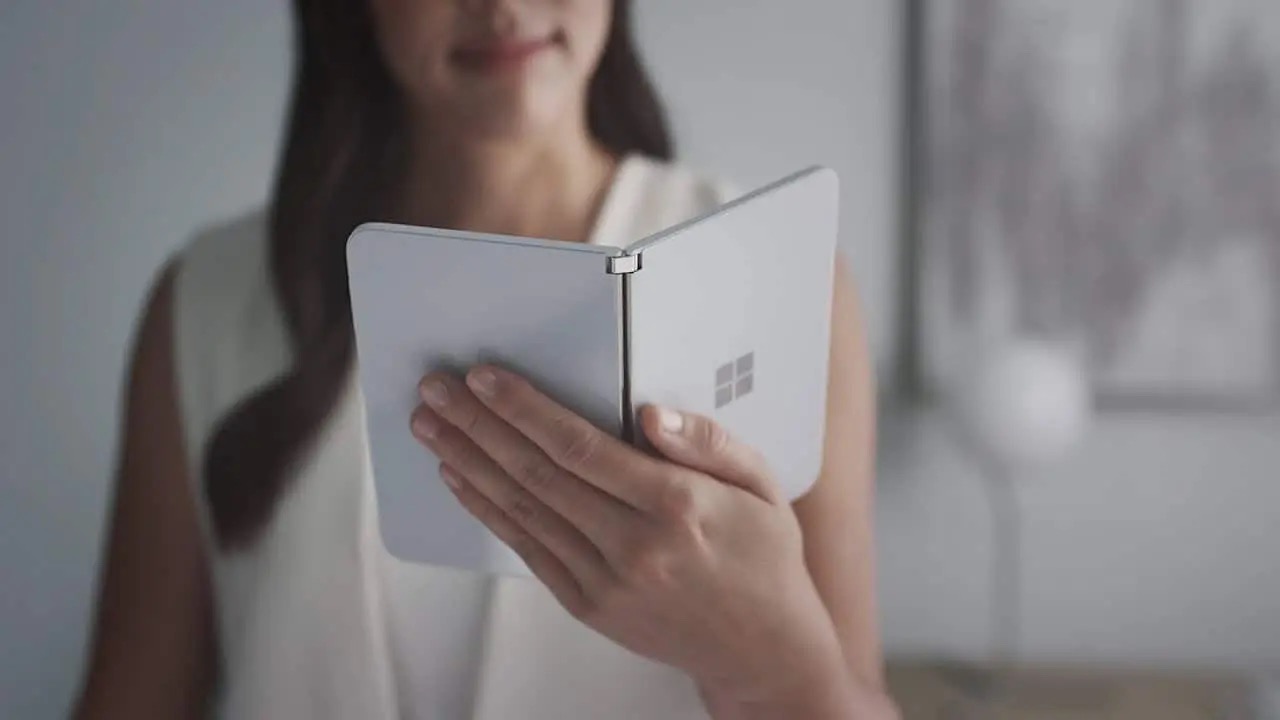
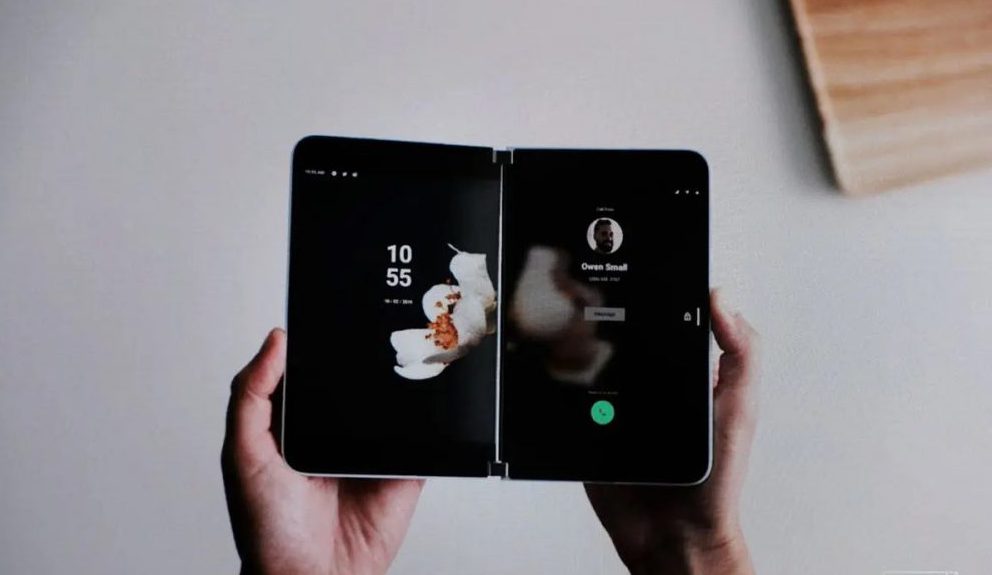
پیش‌تر در آگوست سال 2020 کمپانی مایکروسافت از نخستین اسمارت‌فون 2 نمایشگره خود تحت سری سرفیس با نام سرفیس Duo رونمایی کرد. اگرچه این اسمارت‌فون 2 نمایشگره به باور بسیاری از کاربران جذاب به‌نظر می‌رسید؛ اما در عین‌حال با چالشی جنجالی مواجه بود. این محصول علیرغم قیمت‌گذاری گران خود به اندازه کافی قدرتمند نبود. بسیاری از کاربران به‌دلیل استفاده دستگاه از پوشش پلاستیکی بسیار نازک و ایجاد ترک‌خوردگی در ناحیه نزدیک به پورت USB-C هندست مایکروسافت را مورد انتقاد قرار دادند.

پس از مدت کوتاهی مایکروسافت تصمیم گرفت تا قیمت گجت خود را حدودا 200 دلار کاهش داده و در ادامه نیز سرفیس Duo کاهش قیمت 450 دلاری را تجربه کرد. مهم‌تر از همه اینکه سرفیس Duo هرگز در بازارهای جهانی عرضه نشد. این موضوع به‌معنای بی‌توجهی مایکروسافت به اسمارت‌فون خود نیست؛ چرا که بر اساس پیش‌بینی‌ها به‌روزرسانی اندروید 11 برای سرفیس Duo به‌زودی منتشر خواهد شد. اکنون به‌نظر می‌رسد که مایکروسافت روی توسعه دستگاه 2 نمایشگره نسل آینده خود با نام سرفیس Duo 2 کار می‌کند.

مایکروسافت روی توسعه سرفیس Duo 2 با مجموعه‌ی از امکانات ارتقایافته کار می‌کند

بر اساس گزارش جدیدا منتشر شده توسط وبسایت WindowsLatest اکنون کمپانی مایکروسافت روی توسعه سرفیس Duo 2 با اسم رمز “Zeta” کار می‌کند. دستگاه 2 نمایشگره آینده کمپانی با قابلیت اتصال به شبکه 5G عرضه خواهد شد؛ پدیده‌ای که با توجه به رویه فعلی حاکم بر بازار کاملا منطقی به‌نظر می‌رسد. بر اساس این گزارش مایکروسافت اخیرا در صفحه مربوط به مشاغل خود یک فرصت شغلی را تعریف نموده است. این موضوع به طرز شگفت‌آوری به وجود یک اسمارت‌فون اشاره می‌کند. اگرچه اکنون کمپانی این فهرست‌ها را از صفحه اختصاصی خود حذف کرده است؛ اما یک فهرست کماکان به قوت خود باقی‌مانده است.

مایکروسافت به‌دنبال استخدام مهندس نرم‌افزار/ میان‌افزار در کشور تایوان است. در توصیف این موقعیت شغلی اعلام شده که کارمند مذکور مسئولیت ماجراجویی جهت خلق تجارب جدید با سرفیس Duo را عهده‌دار خواهد شد. همچنین کمپانی به منظور نمایش کامل چشم‌انداز خود قابلیت پشتیبانی از اتصال 5G را به نسل دوم سرفیس Duo اضافه خواهد کرد. در توصیف این فرصت شغلی به ضرورت آشنایی و تجربه کارمند در زمینه فناوری‌های LTE و 5G اشاره شده است.

اطلاعات مندرج در فهرست مشاغل موردنیاز مایکروسافت نشان می‌دهند که غول نرم‌افزاری جهان مشغول توسعه سرفیس Duo 2 است. همچنین اضافه شدن قابلیت اتصال 5G به این گجت نیز کاملا بدیهی به‌نظر می‌رسد.

سرفیس Duo 2 با پیشرفت‌هایی در زمینه دوربین عرضه خواهد شد

گزارش اخیر همچنین خاطرنشان می‌کند که سرفیس Duo 2 با پیشرفت‌هایی در زمینه دوربین روانه بازار خواهد شد. این ادعا منطقی به‌نظر می‌رسد؛ چرا که کمپانی نیز پیش‌تر چنین پیشرفتی را به کاربران وعده داده بود. مایکروسافت به منظور بهبود عملکرد دوربین قصد دارد تا از فناوری‌های یادگیری ماشینی و هوش مصنوعی استفاده کند؛ اقدامی که امروزه اکثر کمپانی‌های تولیدکننده اسمارت‌فون مشغول اجرای آن هستند.

یک نکته جالب‌توجه دیگر اینکه مایکروسافت به‌دنبال همکاری با توسعه‌دهندگان مستقل برای طراحی اپلیکیشن‌های جدید دوربین و ویرایش عکس است. با این‌حال کلیه اطلاعات فوق صرفا بر اساس گمانه‌زنی‌های اولیه ارائه شده‌اند؛ لذا به صحت و سقم آن‌ها بایستی با دیده تردید نگاه کرد. بر اساس پیش‌بینی‌ها طی ماه‌های آینده شاهد انتشار جزئیات بیش‌تری پیرامون سرفیس Duo 2 خواهیم بود.

نوشته مایکروسافت به‌دنبال عرضه سرفیس Duo 2 با قابلیت اتصال 5G و دوربین‌های ارتقایافته است اولین بار در اخبار فناوری و موبایل پدیدار شد.

مایکروسافت به‌دنبال عرضه سرفیس Duo 2 با قابلیت اتصال ۵G و دوربین‌های ارتقایافته است

پیش‌تر در آگوست سال 2020 کمپانی مایکروسافت از نخستین اسمارت‌فون 2 نمایشگره خود تحت سری سرفیس با نام سرفیس Duo رونمایی کرد. اگرچه این اسمارت‌فون 2 نمایشگره به باور بسیاری از کاربران جذاب به‌نظر می‌رسید؛ اما در عین‌حال با چالشی جنجالی مواجه بود. این محصول علیرغم قیمت‌گذاری گران خود به اندازه کافی قدرتمند نبود. بسیاری از کاربران به‌دلیل استفاده دستگاه از پوشش پلاستیکی بسیار نازک و ایجاد ترک‌خوردگی در ناحیه نزدیک به پورت USB-C هندست مایکروسافت را مورد انتقاد قرار دادند.

پس از مدت کوتاهی مایکروسافت تصمیم گرفت تا قیمت گجت خود را حدودا 200 دلار کاهش داده و در ادامه نیز سرفیس Duo کاهش قیمت 450 دلاری را تجربه کرد. مهم‌تر از همه اینکه سرفیس Duo هرگز در بازارهای جهانی عرضه نشد. این موضوع به‌معنای بی‌توجهی مایکروسافت به اسمارت‌فون خود نیست؛ چرا که بر اساس پیش‌بینی‌ها به‌روزرسانی اندروید 11 برای سرفیس Duo به‌زودی منتشر خواهد شد. اکنون به‌نظر می‌رسد که مایکروسافت روی توسعه دستگاه 2 نمایشگره نسل آینده خود با نام سرفیس Duo 2 کار می‌کند.

مایکروسافت روی توسعه سرفیس Duo 2 با مجموعه‌ی از امکانات ارتقایافته کار می‌کند

بر اساس گزارش جدیدا منتشر شده توسط وبسایت WindowsLatest اکنون کمپانی مایکروسافت روی توسعه سرفیس Duo 2 با اسم رمز “Zeta” کار می‌کند. دستگاه 2 نمایشگره آینده کمپانی با قابلیت اتصال به شبکه 5G عرضه خواهد شد؛ پدیده‌ای که با توجه به رویه فعلی حاکم بر بازار کاملا منطقی به‌نظر می‌رسد. بر اساس این گزارش مایکروسافت اخیرا در صفحه مربوط به مشاغل خود یک فرصت شغلی را تعریف نموده است. این موضوع به طرز شگفت‌آوری به وجود یک اسمارت‌فون اشاره می‌کند. اگرچه اکنون کمپانی این فهرست‌ها را از صفحه اختصاصی خود حذف کرده است؛ اما یک فهرست کماکان به قوت خود باقی‌مانده است.

مایکروسافت به‌دنبال استخدام مهندس نرم‌افزار/ میان‌افزار در کشور تایوان است. در توصیف این موقعیت شغلی اعلام شده که کارمند مذکور مسئولیت ماجراجویی جهت خلق تجارب جدید با سرفیس Duo را عهده‌دار خواهد شد. همچنین کمپانی به منظور نمایش کامل چشم‌انداز خود قابلیت پشتیبانی از اتصال 5G را به نسل دوم سرفیس Duo اضافه خواهد کرد. در توصیف این فرصت شغلی به ضرورت آشنایی و تجربه کارمند در زمینه فناوری‌های LTE و 5G اشاره شده است.

اطلاعات مندرج در فهرست مشاغل موردنیاز مایکروسافت نشان می‌دهند که غول نرم‌افزاری جهان مشغول توسعه سرفیس Duo 2 است. همچنین اضافه شدن قابلیت اتصال 5G به این گجت نیز کاملا بدیهی به‌نظر می‌رسد.

سرفیس Duo 2 با پیشرفت‌هایی در زمینه دوربین عرضه خواهد شد

گزارش اخیر همچنین خاطرنشان می‌کند که سرفیس Duo 2 با پیشرفت‌هایی در زمینه دوربین روانه بازار خواهد شد. این ادعا منطقی به‌نظر می‌رسد؛ چرا که کمپانی نیز پیش‌تر چنین پیشرفتی را به کاربران وعده داده بود. مایکروسافت به منظور بهبود عملکرد دوربین قصد دارد تا از فناوری‌های یادگیری ماشینی و هوش مصنوعی استفاده کند؛ اقدامی که امروزه اکثر کمپانی‌های تولیدکننده اسمارت‌فون مشغول اجرای آن هستند.

یک نکته جالب‌توجه دیگر اینکه مایکروسافت به‌دنبال همکاری با توسعه‌دهندگان مستقل برای طراحی اپلیکیشن‌های جدید دوربین و ویرایش عکس است. با این‌حال کلیه اطلاعات فوق صرفا بر اساس گمانه‌زنی‌های اولیه ارائه شده‌اند؛ لذا به صحت و سقم آن‌ها بایستی با دیده تردید نگاه کرد. بر اساس پیش‌بینی‌ها طی ماه‌های آینده شاهد انتشار جزئیات بیش‌تری پیرامون سرفیس Duo 2 خواهیم بود.

نوشته مایکروسافت به‌دنبال عرضه سرفیس Duo 2 با قابلیت اتصال 5G و دوربین‌های ارتقایافته است اولین بار در اخبار فناوری و موبایل پدیدار شد.
چگونه مشکل نصب نشدن نرم‌افزارها در ویندوز ۱۰ را رفع کنیم؟

آیا شما نیز با مشکل نصب نشدن نرم افزار در ویندوز 10 خود مواجه هستید؟ معمولا منظور از نصب نشدن، هنگامی‌ است که نصب کننده نرم‌افزارها اجرا نشده، یا اینکه اجرا شده ولی اروری بر روی صفحه نشان داده می‌شود و … در ادامه قصد داریم که راه‌کارهای رفع این مشکل را برای شما بازگو کنیم.

1. کامپیوتر خود را ریبوت کنید

ریستارت کردن را می‌توان یک راه‌کار عمومی برای رفع مشکلات کامپیوتر دانست. شاید یک مشکل موقتی باعث نصب نشدن نرم‌افزارهای شما شود. پیش از اینکه به سایر راه‌کارها بپردازیم، بهتر است که ابتدا کامپیوتر خود را ریستارت کنید. اگر پس از ریستارت کردن کامپیوتر، بازهم مشکلتان حل نشد، آنگاه باید به سایر راه‌کارهای زیر، نگاهی بیندازید.

2. تنظیمات نصب اپلیکیشن را بررسی کنید

در ویندوز 10 می‌توانید هم اپلیکیشن‌های Microsoft Store و هم اپلیکیشن‌های دانلود شده از سایر منابع را نصب کنید. برخی از تنظیمات از نصب نرم‌افزار از طریق منابع غیر Microsoft Store جلوگیری می‌کنند. بنابراین بهتر است که پیش از ادامه دادن، این گزینه‌ها را بررسی کنید.

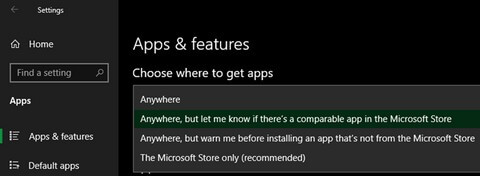
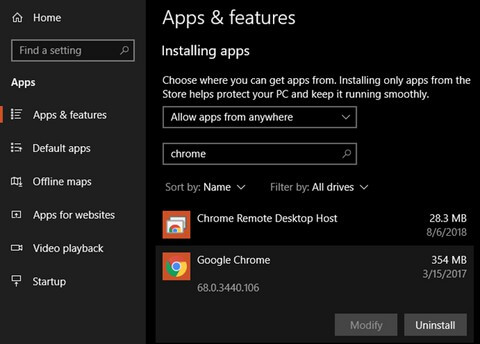
جهت انجام این کار باید به “Settings > Apps > Apps & features” بروید. در بالا می‌توانید بخش “Choose where to get apps” را مشاهده کنید. اگر در منوی کشویی، گزینه “(The Microsoft Store only (recommended را مشاهده کردید، آنگاه باید بدانید که نمی‌توانید از طریق منابع متفرقه، اپلیکیشن نصب کنید.

این گزینه را باید به “Anywhere” و یا “Anywhere, but let me know” تغییر دهید. بدین ترتیب می‌توانید از هر طریقی که بخواهید، نسبت به دانلود و نصب نرم‌افزار اقدام کنید.

نصب نشدن نرم افزار در ویندوز 10

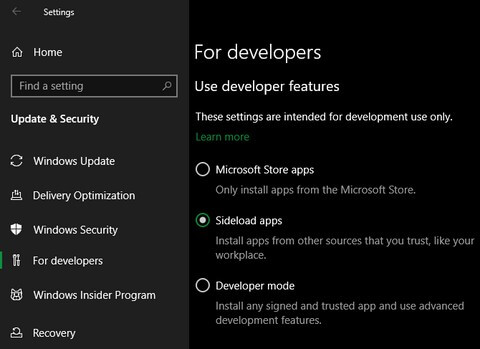
همچنین باید در “Settings > Update & Security > For developers” نیز گزینه‌ای مشابه را بررسی کنید. در اینجا باید مطمئن شوید که در زیر بخش “Use developer features”، گزینه “Sideload apps” را انتخاب کرده‌اید. اگر در اینجا گزینه “Microsoft Store apps” را انتخاب کرده باشید، آنگاه نمی‌توانید نرم‌افزارهای عادی را نصب کنید.

نصب نشدن نرم افزار در ویندوز 10

اگر در ویندوز 10 خود بر روی S Mode هستید، آنگاه فقط می‌توانید از طریق Microsoft Store، نسبت به نصب نرم‌افزارها اقدام کنید. البته خارج شدن از این حالت نیز آسان است و با جست‌و‌جو کردن در اینترنت می‌توانید شیوه انجام این کار را نیز فرا بگیرید.

این مطلب را نیز بخوانید: چگونه ارور Nvlddmkm.Sys را در ویندوز 10 حل کنیم؟

3. خالی کردن فضای ذخیره‌سازی

اگر فضای ذخیره‌سازی باقی مانده کامپیوتر شما بسیار کم باشد، آنگاه شاید دلیل نصب نشدن نرم افزار در ویندوز 10 شما نیز همین موضوع باشد. شاید اپلیکیشن‌های کوچک، فضای چندانی نیاز نداشته باشند، اما مواردی همچون مایکروسافت آفیس و یا محصولات شرکت ادوبی، می‌توانند چندین گیگابایت فضا اشغال کنند.

4. فایل نصب کننده را به‌صورت Administrator اجرا کنید

به لطف قابلیت User Account Control یا همان UAC ویندوز، اکثر کارهای حساب شما فقط زمانی قابل انجام هستند که دسترسی سطح Administrator داشته باشید. از آنجایی که اکثر نرم‌افزارها جهت نصب، نیازمند دسترسی Administrator هستند، پس طبیعی است که پیام‌های UAC را در هنگام نصب اپلیکیشن‌ها، زیاد مشاهده کنید.

البته این رویه همیشه آن‌طور که باید، پیش نمی‌رود. شاید با اروری مواجه شوید که بگوید فایل نصب کننده نمی‌تواند فایل‌ها را در پوشه‌ای خاص نوشته و یا اینکه اصلا فایل نصب کننده شما، اجرا نشود. در چنین مواردی باید فایل نصب کننده را به‌صورت Administrator اجرا کنید.

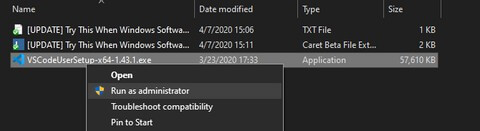
جهت انجام این کار باید کادرهای خطای مربوط به فایل نصب کننده را بسته و سپس بر روی فایل نصب کننده مجددا کلیک-راست کرده و در ادامه گزینه “Run as administrator” را انتخاب کنید. اگر مشکل شما به این دلیل بوده باشد، اکنون باید بتوانید اپلیکیشن موردنظر را نصب کنید.

نصب نشدن نرم افزار در ویندوز 10

اگر هم دسترسی سطح Administrator ندارید، آنگاه باید این کار را از طریق صاحب اصلی کامپیوتر انجام دهید.

این مطلب را نیز بخوانید: چگونه مشکل استفاده بیش از حد از CPU در ویندوز 10 را حل کنیم؟

5. سازگاری با سیستم‌های 64 بیتی را بررسی کنید

اکثر نرم‌افزارها، هم نسخه 32 بیتی و هم نسخه 64 بیتی را ارائه می‌دهند. نسخه 64 بیتی اپلیکیشن‌ها فقط با نسخه‌های 64 بیتی ویندوز، سازگاری دارند. این در حالی است که اپلیکیشن‌های 32 بیتی بر روی ویندوزهای 32 و 64 بیتی، قابل اجرا هستند. دلیل این قضیه نیز این است که نسخه‌های 64 بیتی ویندوز، از معماری 32 بیتی نیز پشتیبانی می‌کنند.

اکثر اوقات، خود اپلیکیشن نسخه مناسب ویندوز شما را انتخاب کرده و یا اینکه فقط نسخه 32 بیتی را نصب می‌کند. اگر کامپیوتر خود را به‌تازگی خریداری کرده باشید، آنگاه به احتمال زیاد، هم نسخه ویندوز و هم معماری سخت‌افزارهای رایانه شما، از نوع 64 بیتی است. بنابراین می‌توان گفت که در این زمینه، مشکل چندانی ندارید.

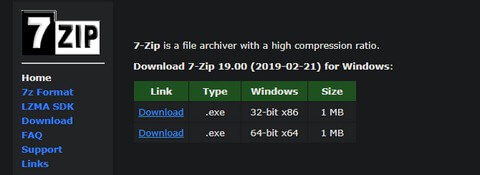
در ادامه باید به صفحه دانلود نرم‌افزار موردنظر خود رفته و از دانلود نسخه سازگار با کامپیوتر خود، اطمینان حاصل کنید. x86 همان 32 بیتی بوده و x64 نیز مترادف همان 64 بیتی است.

6. از عیب‌یاب خود ویندوز استفاده کنید

در ویندوز 10 می‌توانید چندین ابزار داخلی مربوط به عیب‌یابی را پیدا کنید. شاید عملکرد این ابزارها بی‌نقص نباشد، اما اگر نتوانستید که دلیل نصب نشدن نرم افزار خاصی در ویندوز 10 خود را پیدا کنید، آنگاه این ابزارها، ارزش امتحان کردن را دارند.

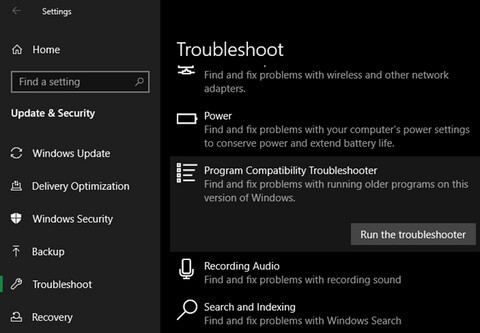
جهت دسترسی به عیب‌یاب ویندوز باید به “Settings > Update & Security > Troubleshoot” بروید. در اینجا باید “Program Compatibility Troubleshooter” را اجرا کرده و ببینید که آیا می‌تواند مشکلی را حل کند یا خیر؟ اگر نرم‌افزار مشکل‌دار خود را از Microsoft Store دانلود کرده باشید، آنگاه باید از ابزار “Windows Store Apps” بهره ببرید.

اگر این راه‌کار نیز کارساز نبود، آنگاه می‌توانید از نرم‌افزار Program Install and Uninstall troubleshooter شرکت مایکروسافت استفاده کنید.

7. نسخه‌های قدیمی‌تر نرم‌افزار موردنظر را حذف کنید

اکثر اوقات اگر بخواهید که یک آپدیت (هر چند که حجم آپدیت نیز بالا باشد) را بر روی یکی از اپلیکیشن‌های موجود خود نصب کنید، آنگاه می‌بینید که فرایند نصب، بدون مشکل پیش می‌رود. البته گاهی اوقات نیز پیش می‌آید که می‌خواهید آخرین نسخه یک نرم‌افزار را نصب کنید، اما به دلیل نصب کردن نسخه قدیمی‌تر، امکان انجام این کار وجود ندارد و با ارورهایی مواجه می‌شوید.

اگر بازهم مشکلتان حل نشد، آنگاه باید به “Settings > Apps > Apps & features” رفته و نسخه فعلی نرم‌افزار موردنظر را حذف کنید. طبیعتا این فرایند نباید داده‌های ذخیره شده شما در اپلیکیشن موردنظر را حذف کند، اما در هر صورت جهت اطمینان، بهتر است که ابتدا از تنظیمات و اطلاعات مهم خود، پشتیبان تهیه کنید.

در برخی موارد نیز باید سایر اجزاهای نصب شده یک نرم‌افزار را نیز حذف کرده تا بتوانید به‌طور کامل، برنامه موردنظر را حذف کنید. به‌عنوان مثال، در وب‌سایت شرکت اپل می‌توانید راهمای حذف کامل اپلیکیشن iTunes را مشاهده کنید.

این مطلب را نیز بخوانید: راه‌کارهای رفع خطای Bad System Config Info در ویندوز 10

8. تنظیمات آنتی ویروس خود را بررسی کنید

گاهی اوقات، آنتی ویروس شما از نصب نرم‌افزاری خاص، جلوگیری می‌کند. این موضوع بسته به شرایط می‌تواند شما را از دردسری بزرگ نجات داده و یا اینکه باعث دردسر شما شود.

گاهی اوقات شاید متوجه نشده باشید که نرم‌افزار موردنظر شما، در واقع یک بدافزار است. اگر آنتی ویروس شما بتواند این موضوع را تشخیص دهد، آنگاه شما را از نصب اپلیکیشن موردنظر، منع خواهد کرد. حال اگر اعلان‌های نرم‌افزار امنیتی خود را غیرفعال کرده باشید، آنگاه احتمالا متوجه این موضوع نیز نخواهید شد. به همین دلیل باید آنتی ویروس خود را باز کرده و جهت پی بردن به این موضوع، هشدارهای اخیر را بررسی کنید. اگر فکر می‌کنید که احتمال دارد نرم‌افزار موردنظر شما، به ویروس و یا هرگونه بدافزار دیگری آلوده باشد، آنگاه بهتر است که پیش از دانلود کردن، آن را از طریق یک آنتی‌ ویروس آنلاین، بررسی کنید.

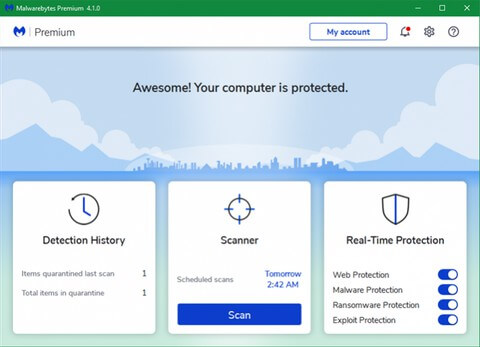
از طرفی دیگر نیز شاید آنتی ویروس شما در این زمینه زیاده‌روی کرده و اجازه دسترسی‌های لازم را به اپلیکیشن موردنظر شما، ندهد. Malwarebytes Premium یکی از آنتی ویروس‌هایی است که با چنین اقداماتی شناخته می‌شود. اگر قضیه از این قرار بود، آنگاه باید آنتی ویروس خود را به‌صورت موقت غیرفعال کرده و سپس به نصب اپلیکیشن موردنظر بپردازید.

نصب نشدن نرم افزار در ویندوز 10

شیوه انجام این کار نیز به آنتی ویروس شما بستگی دارد. اکثر نرم‌افزارهای امنیتی، قابلیت غیرفعال شده به مدت چند دقیقه را دارند. البته پیش از انجام این کار، حتما از سالم بودن اپلیکیشن موردنظر خود، اطمینان حاصل کنید.

9. از سازگار بودن نرم‌افزار با نسخه ویندوز خود، اطمینان حاصل کنید

برخی از اپلیکیشن‌ها با نسخه‌های جدیدتر ویندوز، سازگاری ندارند. در این رابطه می‌توان به اپلیکیشن‌هایی اشاره کرد که سال‌های پیش توسعه داده شده و هیچ‌وقت هم به‌روزرسانی مخصوص ویندوز 10 را دریافت نکرده‌اند. در چنین مواقعی باید از ویژگی‌ پشتیبانی و سازگاری با اپلیکیشن‌های قدیمی موجود در خود ویندوز، استفاده کرد. البته این روش نیز لزوما همیشه جواب نمی‌دهد.

ابتدا باید به وب‌سایت اپلیکیشن موردنظر رفته و ببینید که آیا با نسخه ویندوز شما سازگار است یا خیر؟ البته در هر صورت می‌توانید نرم‌افزار موردنظر را دانلود و نصب کنید، اما به هر حال، آگاهی از توضیحات رسمی توسعه‌دهنده نیز می‌تواند مفید باشد.

اگر اپلیکیشن موردنظر نصب شد، اما به‌درستی اجرا نشد، آنگاه باید گام‌های زیر را طی کنید. البته اگر نتوانستید که آن را نصب کنید، آنگاه باید همین کارها را نیز بر روی فایل اجرایی نصب کننده اپلیکیشن خود، انجام دهید.

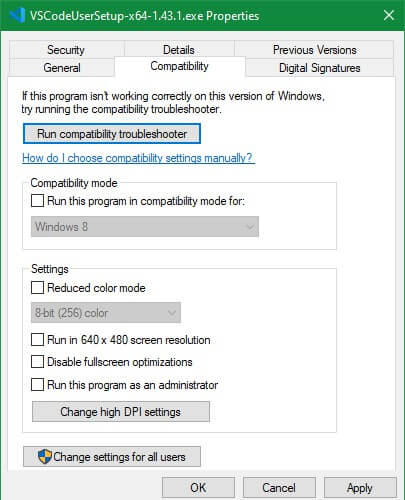
بر روی فایل اجرایی اپلیکیشن موردنظر، کلیک-راست کرده و سپس “Properties” را برگزینید. در صفحه ظاهر شده باید به برگه “Compatibility” بروید. در اینجا باید تیک گزینه “Run this program in compatibility mode” را فعال کنید.

اگر بدانید که نرم‌افزار موردنظر شما بر روی کدام نسخه از ویندوز کار می‌کند، آنگاه این روش می‌تواند برای شما مفید باشد. گزینه‌های بیشتری نیز در بخش “Settings” وجود دارند، اما اکثر اوقات به آن‌ها نیازی ندارید.

اگر بازهم مشکلتان حل نشد، آنگاه باید به سراغ راه‌کارهای دیگری همانند استفاده از یک ماشین مجازی بروید.

رفع مشکل نصب نشدن نرم افزار در ویندوز 10

امیدواریم که راه‌کارهای بالا توانسته باشند که شما را در زمینه نصب نشدن نرم‌افزارها بر روی ویندوز 10، یاری برسانند. اکثر اوقات دلیل این موضوع به سازگاری با ویندوز و یا مشکلات ناشی از نرم‌افزارهای امنیتی بازمی‌گردد.

نوشته چگونه مشکل نصب نشدن نرم‌افزارها در ویندوز 10 را رفع کنیم؟ اولین بار در اخبار فناوری و موبایل پدیدار شد.
آموزش ساخت هرم در پاورپوینت

یکی از ویژگی‌های خوب مایکروسافت پاورپوینت، امکان استفاده از اشکال گرافیکی مختلف جهت تفهیم بهتر نکات به مخاطبین است. یکی از این اشکال رایج و پرکاربرد، هرم است. معمولا اشکال هرمی را در ارائه‌های مرتبط با تغذیه مشاهده می‌کنیم. در ادامه به شیوه ایجاد هرم در پاورپوینت می‌پردازیم.

نحوه ایجاد هرم در مایکروسافت پاورپوینت

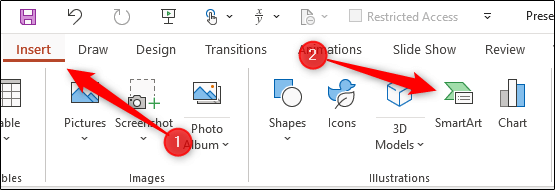
اولین کاری که باید انجام دهید، این است که یک هرم واقعی را در پاورپوینت خود وارد کنید. جهت انجام این کار نیز باید اپلیکیشن PowerPoint را اجرا کرده و سپس بر روی “Insert” کلیک کنید. در گروه “Illustrations” باید “SmartArt” را انتخاب کنید.

ایجاد هرم در پاورپوینت

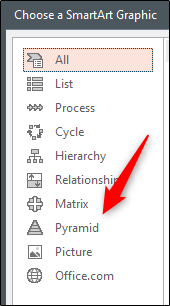
در منوی “Choose a SmartArt Graphic” که ظاهر می‌شود، باید در نزدیکی‌های پایین صفحه، بر روی “Pyramid” کلیک کنید.

ایجاد هرم در پاورپوینت

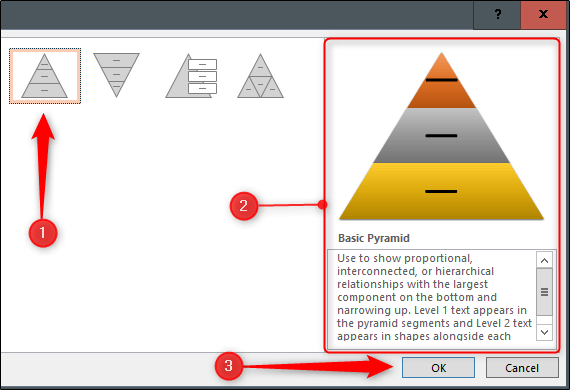
در ادامه باید شکلی را که مورد علاقه شما است، انتخاب کنید. در این مطلب ما “Basic Pyramid” را برمی‌گزینیم. پس از اینکه یکی از اشکال را انتخاب کردید، آنگاه پیش‌نمایش و همچنین توضیحات مربوط به آن، در سمت راست ظاهر می‌شوند. جهت وارد کردن شکل باید بر روی “OK” کلیک کنید.

ایجاد هرم در پاورپوینت

پس وارد کردن هرم موردنظر خود، می‌توانید آن را شخصی‌سازی کنید.

این مطلب را نیز بخوانید: آموزش ایجاد نمودار گانت در پاورپوینت جهت نمایش زمان‌بندی پروژه‌ها

شیوه شخصی‌سازی هرم‌ها در پاورپوینت

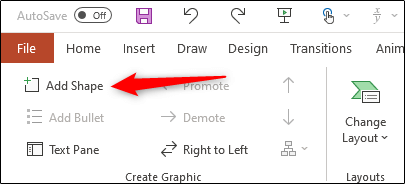
جهت شخصی‌سازی و ویرایش هرم‌ها در پاورپوینت، راه‌های مختلفی وجود دارند. مثلا جهت شروع شاید بخواهید که چند لایه به هرم خود اضافه کنید. جهت انجام این کار باید بر روی هرم ایجاد شده کلیک کرده و سپس در برگه “SmartArt Design” و گروه “Create Graphic”، گزینه “Add Shape” را برگزینید.

ایجاد هرم در پاورپوینت

جهت حذف یک لایه باید بر روی کادر آن کلیک کرده تا انتخاب شود. سپس باید کلید “Delete” را فشار دهید.

جهت ویرایش متن موجود در لایه موردنظر، باید بر روی آن لایه کلیک کرده و سپس به ویرایش و یا وارد کردن متن در کادر مربوطه بپردازید.

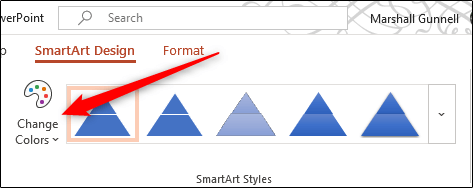
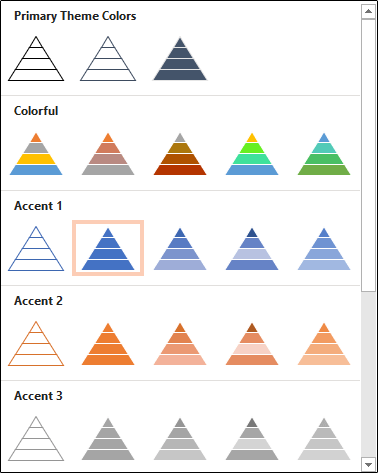
علاوه بر این، در مایکروسافت پاورپوینت می‌توانید چند طیف رنگی را بر روی اشکال گرافیکی SmartArt، اعمال کنید. جهت مشاهده رنگ‌های موجود باید هرم خود را انتخاب کرده و سپس بر روی برگه “SmartArt Design” که ظاهر می‌شود، کلیک کنید. در ادامه باید در گروه “SmartArt Design”، گزینه “Change Colors” را انتخاب کنید.

در منوی کشویی ظاهر شده، می‌توانید تم رنگی دلخواه خود را انتخاب کنید.

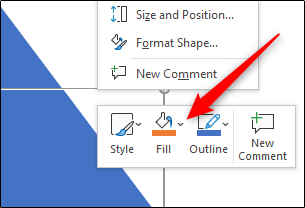
همچنین می‌توانید رنگ لایه‌ها را به‌صورت جداگانه نیز تغییر دهید. جهت انجام این کار باید بر روی حاشیه یک لایه، کلیک-راست کرده و سپس در زیرِ منوی متنی ظاهر شده، گزینه “Fill” را انتخاب کنید.

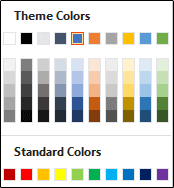
در ادامه یک منوی فرعی ظاهر می‌شود که در آن می‌توانید از میان رنگ‌ها به انتخاب بپردازید. در اینجا باید رنگ مورد علاقه خود را برگزینید.

این فرایند را برای تمامی لایه‌های موردنظر خود تکرار کرده تا از تم رنگی هرم ایجاد شده خود، رضایت کامل پیدا کنید.

نوشته آموزش ساخت هرم در پاورپوینت اولین بار در اخبار فناوری و موبایل پدیدار شد.
آموزش ساخت هرم در پاورپوینت

یکی از ویژگی‌های خوب مایکروسافت پاورپوینت، امکان استفاده از اشکال گرافیکی مختلف جهت تفهیم بهتر نکات به مخاطبین است. یکی از این اشکال رایج و پرکاربرد، هرم است. معمولا اشکال هرمی را در ارائه‌های مرتبط با تغذیه مشاهده می‌کنیم. در ادامه به شیوه ایجاد هرم در پاورپوینت می‌پردازیم.

نحوه ایجاد هرم در مایکروسافت پاورپوینت

اولین کاری که باید انجام دهید، این است که یک هرم واقعی را در پاورپوینت خود وارد کنید. جهت انجام این کار نیز باید اپلیکیشن PowerPoint را اجرا کرده و سپس بر روی “Insert” کلیک کنید. در گروه “Illustrations” باید “SmartArt” را انتخاب کنید.

ایجاد هرم در پاورپوینت

در منوی “Choose a SmartArt Graphic” که ظاهر می‌شود، باید در نزدیکی‌های پایین صفحه، بر روی “Pyramid” کلیک کنید.

ایجاد هرم در پاورپوینت

در ادامه باید شکلی را که مورد علاقه شما است، انتخاب کنید. در این مطلب ما “Basic Pyramid” را برمی‌گزینیم. پس از اینکه یکی از اشکال را انتخاب کردید، آنگاه پیش‌نمایش و همچنین توضیحات مربوط به آن، در سمت راست ظاهر می‌شوند. جهت وارد کردن شکل باید بر روی “OK” کلیک کنید.

ایجاد هرم در پاورپوینت

پس وارد کردن هرم موردنظر خود، می‌توانید آن را شخصی‌سازی کنید.

این مطلب را نیز بخوانید: آموزش ایجاد نمودار گانت در پاورپوینت جهت نمایش زمان‌بندی پروژه‌ها

شیوه شخصی‌سازی هرم‌ها در پاورپوینت

جهت شخصی‌سازی و ویرایش هرم‌ها در پاورپوینت، راه‌های مختلفی وجود دارند. مثلا جهت شروع شاید بخواهید که چند لایه به هرم خود اضافه کنید. جهت انجام این کار باید بر روی هرم ایجاد شده کلیک کرده و سپس در برگه “SmartArt Design” و گروه “Create Graphic”، گزینه “Add Shape” را برگزینید.

ایجاد هرم در پاورپوینت

جهت حذف یک لایه باید بر روی کادر آن کلیک کرده تا انتخاب شود. سپس باید کلید “Delete” را فشار دهید.

جهت ویرایش متن موجود در لایه موردنظر، باید بر روی آن لایه کلیک کرده و سپس به ویرایش و یا وارد کردن متن در کادر مربوطه بپردازید.

علاوه بر این، در مایکروسافت پاورپوینت می‌توانید چند طیف رنگی را بر روی اشکال گرافیکی SmartArt، اعمال کنید. جهت مشاهده رنگ‌های موجود باید هرم خود را انتخاب کرده و سپس بر روی برگه “SmartArt Design” که ظاهر می‌شود، کلیک کنید. در ادامه باید در گروه “SmartArt Design”، گزینه “Change Colors” را انتخاب کنید.

در منوی کشویی ظاهر شده، می‌توانید تم رنگی دلخواه خود را انتخاب کنید.

همچنین می‌توانید رنگ لایه‌ها را به‌صورت جداگانه نیز تغییر دهید. جهت انجام این کار باید بر روی حاشیه یک لایه، کلیک-راست کرده و سپس در زیرِ منوی متنی ظاهر شده، گزینه “Fill” را انتخاب کنید.

در ادامه یک منوی فرعی ظاهر می‌شود که در آن می‌توانید از میان رنگ‌ها به انتخاب بپردازید. در اینجا باید رنگ مورد علاقه خود را برگزینید.

این فرایند را برای تمامی لایه‌های موردنظر خود تکرار کرده تا از تم رنگی هرم ایجاد شده خود، رضایت کامل پیدا کنید.

نوشته آموزش ساخت هرم در پاورپوینت اولین بار در اخبار فناوری و موبایل پدیدار شد.