چگونه مشکل استفاده بیش از حد از CPU در ویندوز ۱۰ را حل کنیم؟
گاهی اوقات با روشن کردن کامپیوتر خود، متوجه می‌شوید که عملکرد آن کند بوده و همچنین صدای فن‌ها نیز زیاد است. در ادامه اگر به تسک منیجر مراجعه کنید، آنگاه می‌بینید که به طرز عجیبی میزان استفاده از CPU کامپیوتر شما بر روی 100 درصد قرار دارد. به همین دلیل در ادامه قصد داریم که به راه‌کارهای رفع مشکل 100 درصد شدن CPU در ویندوز 10 بپردازیم.

1. WMI Provider Host مصرف CPU بالایی دارد

WMI Provider Host یا همان Windows Management Instrumentation یکی از سرویس‌های اصلی ویندوز 10 بوده که با نرم‌افزارهای گوناگون کامپیوتر شما اتصال برقرار می‌کند تا اطلاعات مرتبط با سیستم‌عامل را به رایانه ارسال کند. به عبارتی دیگر، WMI Provider Host یک فرایند بسیار مهم بوده و طبیعتا نباید آن را به این راحتی‌ها غیرفعال کنید. البته اگر در تسک منیجر دیدید که این سرویس زیاد از پردازنده‌ شما استفاده می‌کند، آنگاه باید در رابطه با آن اقدامی انجام دهید.
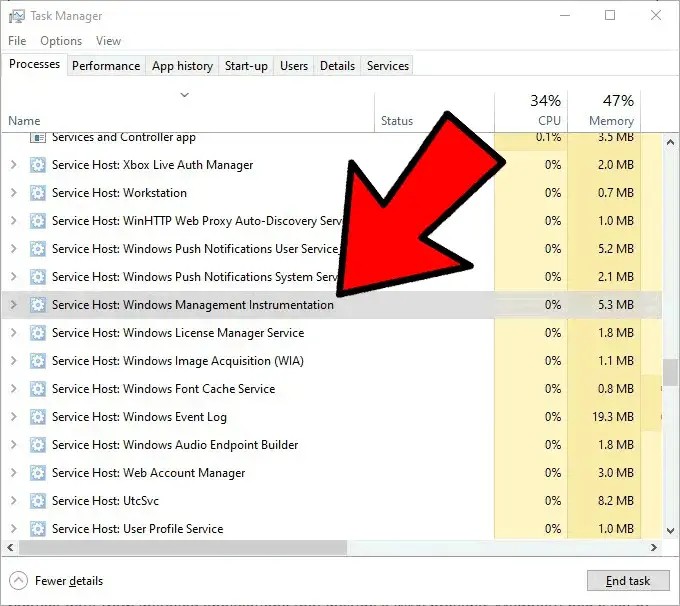
رفع مشکل 100 درصد شدن CPU در ویندوز 10

یکی از کارهایی که می‌توانید در این زمینه انجام دهید، ریستارت کردن سرویس WMI است. به اپلیکیشن Services بروید (با تایپ کردن واژه “Services” در منوی استارت می‌توانید سریعا این نرم‌افزار را پیدا کنید). در ادامه باید “Windows Management Instrumentation” را پیدا کرده، بر روی آن کلیک-راست کنید و سپس گزینه “Restart” را انتخاب نمایید.
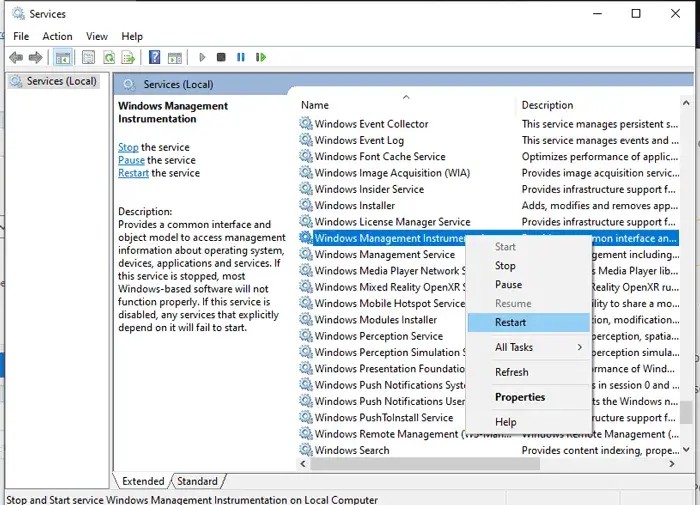
رفع مشکل 100 درصد شدن CPU در ویندوز 10

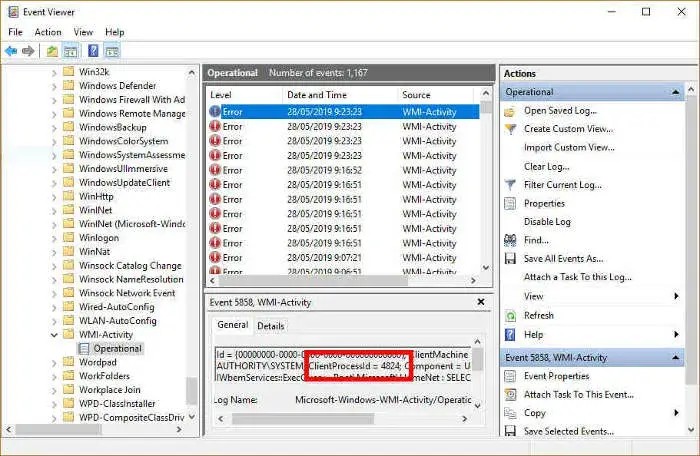
اگر این روش کارساز نبود، آنگاه باید راه‌کاری پیچیده‌تر اما بلندمدت‌تر را به کار گیرید. اگر در تسک منیجر دیدید که فرایند WMI Provider Host باعث 100 درصد شدن مصرف CPU کامپیوتر شما شده است، آنگاه باید کلیدهای ترکیبی “Win + R” را فشار داده و سپس واژه “eventvwr” را در کادر ظاهر شده، وارد کنید. در ادامه باید در صفحه موجود در سمت چپ، به “Applications and Service Logs -> Microsoft -> Windows -> WMI-Activity -> Operational” بروید. در اینجا می‌توانید تمامی فرایندهایی را که WMI Provider Host با آن‌ها سروکار دارد، مشاهده کنید.

به ستون وسطی “Operational” رفته و به دنبال ارورهای مربوط به این سرویس بگردید. سپس در برگه “General” باید عدد مربوط به “ClientProcessId” را بررسی کنید. بدین ترتیب می‌توانید بیشتر بر روی سرویس و یا اپلیکیشنی که باعث مصرف بالای CPU سرویس WMI Provider Host شده است، تمرکز کنید.
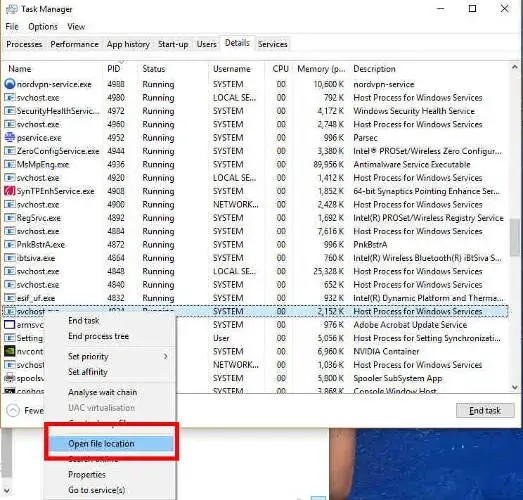
به تسک منیجر بازگشته، بر روی برگه “Details” کلیک کرده و سپس فرایندها را بر اساس “PID” مرتب‌سازی کنید. فرایند مشکل‌دار را پیدا کرده، بر روی آن کلیک-راست کنید و سپس گزینه “Open file location” را برگزینید. بدین ترتیب می‌توانید بفهمید که سرویس موردنظر به کدام نرم‌افزار وصل بوده و اینکه آیا می‌توانید نرم‌افزار مربوطه را مجددا نصب کرده، آن را حذف کنید، درایورهای مربوط به آن را آپدیت کنید و …؟
رفع مشکل 100 درصد شدن CPU در ویندوز 10

امکان دارد که ارورهای مشابه بسیاری در WMI Provider Host وجود داشته باشند. در رابطه با هر ارور باید فرایند بالا را تکرار کرده و ببنید که مشکل دقیقا از کجا نشأت می‌گیرد. این امکان وجود دارد که این همه مدت، فقط یک اپلیکیشن یا سرویس، تا به این حد CPU شما را درگیر خود کرده باشد.

این مطلب را نیز بخوانید: چگونه مشکل دیر بالا آمدن ویندوز 10 را رفع کنیم؟

2. Windows Search) Superfetch) را غیرفعال کنید

Superfetch فرایندی است که با استفاده از آن، ویندوز 10 شما می‌تواند بفهمد که شما بیشتر از کدام اپلیکیشن استفاده می‌کنید. در ادامه، این فرایندها پیش واکشی شده تا هر زمان که از آن‌ها استفاده می‌کنید، سریع‌تر بارگذاری شوند. این یک فرایند مداوم در پس‌زمینه بوده و معمولا نیز باعث بروز مشکلات نمی‌شود. البته این فرایند گاهی اوقات با دستگاه‌های قدیمی‎‌تر چندان سازگار نیست.

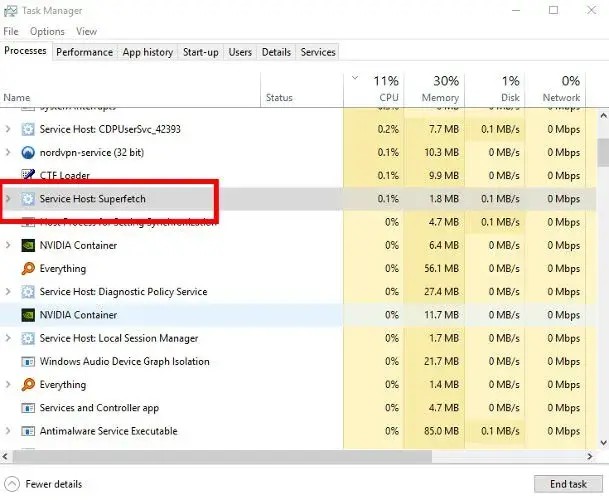
جهت فهمیدن اینکه آیا Superfetch (یا هر سرویس دیگری) باعث مصرف بالای CPU شما شده یا خیر، باید تسک منیجر را باز کرده، بر روی “More details” کلیک و سپس با انتخاب “CPU”، فرایندها را بر اساس میزان استفاده از پردازنده، مرتب کنید.

اگر دیدید که یک “Service Host” همانند Superfetch و یا هر چیز دیگری، زیاد از CPU شما استفاده می‌کند، آنگاه باید بر روی آن کلیک-راست کرده و سپس “End process” را برگزینید.
رفع مشکل 100 درصد شدن CPU در ویندوز 10

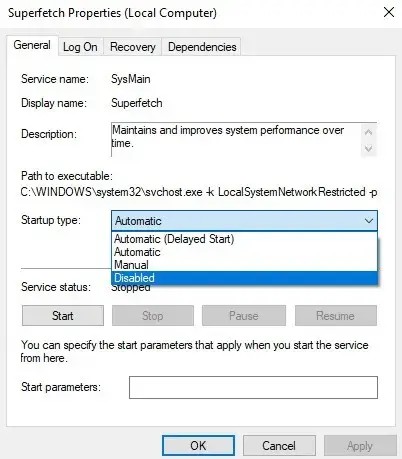
همچنین اگر بخواهید که این سرویس را به‌صورت دائمی غیرفعال کنید (یا حداقل تا زمانی که سیستم‌‎عامل آن را مجددا فعال کند که معمولا بعد از آپدیت کردن ویندوز، چنین موضوعی رخ می‌دهد)، آنگاه باید کلیدهای “Win + R” را فشار داده و سپس در کادر ظاهر شده، “services” را تایپ کنید. در ادامه پنجره Services در مقابل شما ظاهر شده که در آن باید به دنبال گزینه “Superfetch” بگردید.

بر روی Superfetch کلیک-راست کرده، “Properties” را انتخاب و سپس در پنجره “Properties” باید بر روی منوی کشویی “Startup type” کلیک کنید. در ادامه باید گزینه “Disabled” و سپس “OK” را انتخاب کنید.
رفع مشکل 100 درصد شدن CPU در ویندوز 10

از لحاظ فنی می‌توانید این کار را در رابطه با تمامی سرویس‌ها انجام دهید. اما باید به یاد داشته باشید که برخی از فرایندها برای سیستم‌عامل شما حیاتی بوده و بنابراین باید در این زمینه دقت کافی داشته باشید. یکی دیگر از مقصرهای استفاده زیاد از CPU شما می‌تواند “Windows Search” باشد که می‌توانید آن را نیز غیرفعال کنید.

3. طرح مصرف انرژی کامپیوتر خود را ریست کنید

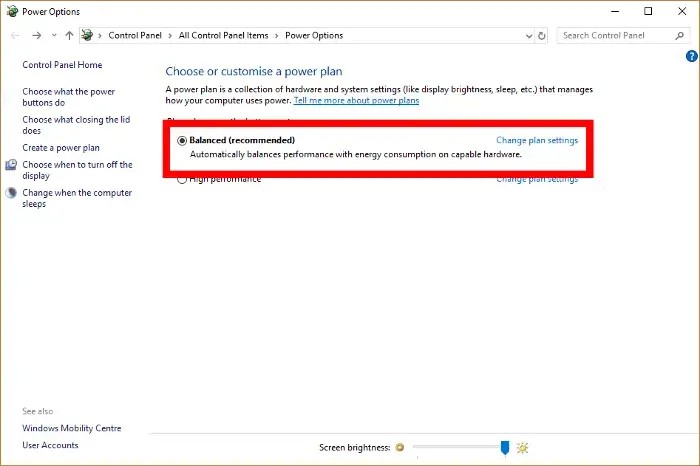
گاهی اوقات دستکاری گزینه‌های مربوط به تأمین انرژی می‌تواند تأثیر زیادی بر عملکرد کامپیوتر شما داشته باشد. اگر در “Power Options”، گزینه “High performance” را انتخاب کرده باشید، آنگاه احتمال دارد که این گزینه باعث بارگذاری بیش از حد CPU شما شده باشد (بازهم می‌گوییم که دستگاه‌های قدیمی‌تر، بیشتر مستعد این موضوع هستند).

یکی دیگر از راه‌کارهای رفع مشکل 100 درصد شدن CPU در ویندوز 10 این است که در منوی استارت، عبارت “power plan” را تایپ کرده و سپس بر روی “Choose a power plan” کلیک کنید. اگر پیش‌تر یکی از گزینه‌های “High performance” و یا “Power Saver” را انتخاب کرده باشید، آنگاه باید “Balanced” را برگزینید.

جهت اطمینان بیشتر باید بر روی “Change plan settings” کلیک کرده و سپس در پنجره جدید باید “Restore default settings for this plan” را انتخاب کنید.

این مطلب را نیز بخوانید: چگونه می‌توان خطای 0xc00000e را در ویندوز 10 برطرف کرد؟

4. منبع تغذیه (پاور) خود را بررسی کنید

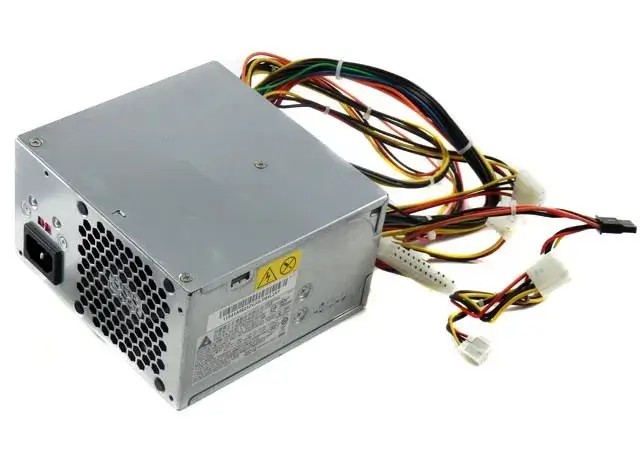
مشکلات مربوط به منبع تغذیه می‌‌توانند هم رایانه‌های دسکتاپی و هم لپ‌تاپی را تحت تأثیر قرار دهند. اگر پاور کامپیوتر شما مشکل داشته باشد (کابل برق در لپ‌تاپ و یا خود منبع تغذیه در دسکتاپ)، آنگاه جهت مصرف کمتر انرژی، ولتاژ مصرفی CPU شما نیز کاهش می‌یابد. در چنین مواقعی، CPU شما فقط می‌تواند بخشی از توان کامل خود را مورد استفاده قرار دهد. این قضیه نیز خود را به‌صورت استفاده 100 درصدی از CPU در ویندوز 10 نشان می‌دهد.

جهت رفع این مشکل در لپ‌تاپ باید دستگاه خود را از برق جدا کرده و سپس در گوشه پایین سمت راست ویندوز 10، بر روی آیکون باتری کلیک کنید. در ادامه باید گزینه “Battery Settings -> Power & Sleep Settings -> Additional power settings” را انتخاب کرده و در نهایت، “High Performance” را برگزینید. اگر مشکل در منبع تغذیه کامپیوتر شما باشد، آنگاه باید اکنون مشکل شما برطرف شده باشد.

در کامپیوترهای دسکتاپی، قضایا می‌توانند کمی پیچیده‌تر نیز باشند. این موضوع نیز بدین دلیل است که باید منبع تغذیه خود را به‌صورت فیزیکی از کیس خود جدا کرده و یک منبع تغذیه دیگر را امتحان کنید. البته پیشنهاد می‌کنیم که پیش از انجام این اقدام، راه‌کار موجود در زیر را امتحان کنید.

5. آنتی‌ویروس شخص ثالثی خود را غیرفعال کنید

شاید این موضوع برای شما کمی عجیب باشد، اما در هر صورت باید بدانید که استفاده از یک آنتی‌ویروس در ویندوز 10 می‌تواند فشاری اضافی را به CPU کامپیوتر شما وارد کند، مخصوصا اگر رایانه شما چندان نیز جدید نباشد. معمولا اگر یک آنتی‌ویروس جداگانه داشته باشید، آنگاه این موضوع ضرری را به شما نخواهد رساند، اما به احتمال زیاد، به آن نیز احتیاجی نخواهید داشت.

خود ویندوز دیفندر هر سال رو به بهبودی رفته و بهتر می‌تواند از فایل‌های شما مراقبت کند. آنتی‌ویروس مایکروسافت امروزه می‌‎تواند پابه‌پای بهترین‌ها، پیش برود. اگر فکر می‌کنید که این قضیه می‌تواند کارساز باشد، آنگاه نباید از غیرفعال کردن آنتی ویروس شخص ثالثی خود بترسید. در هر صورت ویندوز دیفندر می‌تواند شما را در زمینه مقابله با تهدیدهای سایبری، یاری کند.

نوشته چگونه مشکل استفاده بیش از حد از CPU در ویندوز 10 را حل کنیم؟ اولین بار در اخبار فناوری و موبایل پدیدار شد.
مایکروسافت از ویرایش جدید پکیج آفیس موسوم به آفیس ۲۰۲۱ رونمایی کرد

‌امروز شرکت مایکروسافت از نسخه جدید پکیج دائمی آفیس خود با نام آفیس 2021 رونمایی کرد. آفیس 2021 برای مشتریان تجاری، مصرف‌کنندگان و کسب‌وکارهای کوچک عرضه می‌شود.

همچنین مایکروسافت تائید کرده که آفیس 2021 مجهز به 2 ورژن مک و ویندوز خواهد بود. آفیس 2021 با بهره‌گیری از مدل خرید یکباره برای مدت 5 سال مورد پشتیبانی قرار خواهد گرفت.

مطابق پیش‌‌بینی‌ها آفیس 2021 دارای برخی ویژگی‌های جدیدی است که به‌عنوان بخشی از اشتراک آفیس 265 در اپلیکیشن‌های آفیس قابل دسترس است. ویژگی‌های جدید آفیس 2021 شامل بهبود قابلیت‌های دسترسی (Accessibility)، امکاناتی مانند آرایه‌های پویا (Dynamic Arrays) و XLOOKUP در اکسل، پشتیبانی از حالت تاریک در چندین برنامه و بهبود عملکرد در چندین اپلیکیشن شامل ورد، اکسل، Outlook و پاورپوینت است.

جرد اسپاتارو؛ معاون ارشد واحد مایکروسافت 365 گفت:

“ما به منظور اجرای‌ فعالیت‌های خود در آینده نیازمند قدرت فضای ابری هستیم. ما در زمینه فناوری ابری سرمایه‌گذاری می‌کنیم. حتی زمانی‌که برای تطبیق خود با فعالیت‌های دنیای جدید تلاش می‌کنیم؛ کماکان به نوآوری در این حوزه پرداخته و ایده‌هایی را کشف می‌کنیم که در راستای توانمندسازی کلیه افراد یک سازمان به مشتریان ما کمک می‌کنند. با این‌حال کماکان اذعان می‌کنیم که برخی مشتریان ما نیازمند فعال‌سازی مجموعه‌ای از سناریوهای دارای چارچوب زمانی هستند. این به‌روزرسانی‌ها نشان‌دهنده تعهد ما برای کمک به تامین این نیاز است.”

مایکروسافت ورژن پیش‌نمایشی و تجاری آفیس LTSC را در ماه آوریل منتشر خواهد کرد.

نوشته مایکروسافت از ویرایش جدید پکیج آفیس موسوم به آفیس 2021 رونمایی کرد اولین بار در اخبار فناوری و موبایل پدیدار شد.
مایکروسافت شایعه سرمایه‌گذاری خود در زمینه بیت‌کوین را رد کرد

برد اسمیت؛ ریاست مایکروسافت احتمال قرارگیری بیت‌کوین در ترازنامه مالی کمپانی طی ادوار آینده را رد نکرد. مایکروسافت دومین کمپانی بزرگ در ایالات‌متحده به‌شمار می‌رود. بر اساس اظهارات برد اسمیت؛ رئیس مایکروسافت این کمپانی ظاهرا برای قرار دادن بیت‌کوین در ترازنامه مالی خود طی آینده‌ای نزدیک هیچ برنامه‌ای ندارد.

آقای اسمیت در مصاحبه روز 16 فوریه (28 بهمن ماه) خود با جولیا چترلی از شبکه خبری CNN خاطرنشان کرد که مایکروسافت کماکان می‌تواند ذهنیت خود پیرامون سرمایه‌گذاری در زمینه بیت‌کوین را تغییر دهد. ریاست مایکروسافت در پاسخ به پرسشی درباره تصمیم کمپانی برای بررسی برنامه‌های ایجاد تنوع در رمزارزها به‌دنبال سرمایه‌گذاری 1.5 میلیارد دلاری شرکت تسلا در زمینه بیت‌کوین اعلام کرد که وی از چنین بحث‌هایی اطلاع ندارد:

“تاکنون هیچ‌گونه گفتگوی جدیدی در رابطه با بیت‌کوین به گوش من نرسیده است. اما تنها بگذارید که بگویم چنان‌چه ما سیاست سرمایه‌‌گذاری خود در زمینه بیت‌کوین را تغییر دهیم؛ در این صورت شما (جولیا چترلی) اولین یا حداقل دومین فردی هستید که از این موضوع مطلع خواهید شد.”

ارزش بازار بیت‌کوین در حال افزایش است و به تدریج از برخی کمپانی‌های بزرگ آمریکایی پیشی می‌گیرد. همان‌طور که پیش‌تر گزارش شد؛ مدت کوتاهی پس از اعلام سرمایه‌گذاری کلان تسلا در زمینه بیت‌کوین، ارزش بازار این ارز دیجیتالی از تسلا پیشی گرفت و به حدودا 808 میلیارد دلار رسید. به‌دنبال حرکت تاریخی بیت‌کوین برای دستیابی به ارزش بیش از 51 هزار دلار در روز 17 فوریه 2021 (29 بهمن ماه) ارزش بازار بیت‌کوین به 948 میلیارد دلار رسید. بیت‌کوین برای رسیدن به مایکروسافت بایستی ارزش بازار خود را 2 برابر نماید. این موضوع بدان معناست که ارزش بیت‌کوین بایستی به 1.8 بیلیون دلار برسد.

ارزش بازار بیت‌کوین در برابر سایر شرکت‌های بزرگ

در روز 12 فوریه (24 بهمن ماه) دنیل پینتو؛ رئیس موسسه JPMorgan Chase ادعا کرد که افزایش تقاضا نهایتا مایکروسافت را به استفاده از بیت‌کوین وادار خواهد کرد. تحلیل‌گران موسسه JPMorgan پیش‌تر استدلال می‌کردند که به‌دلیل نوسانات قیمتی بالای بیت‌کوین خریداری این ارز دیجیتالی توسط شرکت تسلا لزوما به ایجاد یک سرمایه‌گذاری میلیارد دلاری دیگر منجر نخواهد شد

نوشته مایکروسافت شایعه سرمایه‌گذاری خود در زمینه بیت‌کوین را رد کرد اولین بار در اخبار فناوری و موبایل پدیدار شد.
چگونه بازی‌های قدیمی خود را بر روی ویندوز ۱۰ اجرا کنیم؟

آیا می‌خواهید که خاطرات روزهای گذشته را زنده کرده و بازی‌های قدیمی را بر روی کامپیوتر خود، نصب کنید؟ شوربختانه همان‌طور که می‌دانید، این کار چندان هم آسان نیست. در ادامه به آموزش اجرای بازی های قدیمی بر روی ویندوز 10 می‌پردازیم.

چرا بازی‌های قدیمی بر روی ویندوز 10 اجرا نمی‌شوند؟

سیستم‌عامل‌ها در طول زمان، به‌طرز چشمگیری تغییر کرده‌اند. طبیعتا دیگر نرم‌افزارها و سخت‌افزارهای قدیمی نیز توسط کامپیوترهای جدید، مورد استفاده قرار نمی‌گیرند. همان‌طور که سخت‌افزارهای قدرتمندتر و نرم‌افزارهای جدیدتر، سیستم‌عامل‌هایی پیچیده‌تر نیاز دارند، در این بین، اپلیکیشن‌های قدیمی نیز از یادها رفته‌اند. به‌عنوان مثال، معماری 64 بیتی سیستم‌عامل‌هایی همانند ویندوز 10، از معماری 16 بیتی موجود در ویندوز 95/98، پشتیبانی نمی‌کنند. در نهایت این قضیه بدین معنا است که شما نمی‌توانید بازی‌های قدیمی را به‌آسانی ویندوز 95، بر روی ویندوز 10 خود اجرا کنید. به همین دلیل باید جهت اجرای بازی‌های قدیمی بر روی سیستم‌های جدید، ترفندهایی را به کار بگیرید.

اجرای بازی های قدیمی بر روی ویندوز 10

نکته: هر بازی نیازمندی‌های مختص به خود را دارد. بنابراین شاید ترفندهای زیر، برای همه بازی‌ها کارساز نباشند.

راه‌کارهای اجرای بازی های قدیمی بر روی ویندوز 10

1. Run as Administrator

اجرای بازی های قدیمی بر روی ویندوز 10

سیستم‌عامل‌های مدرن همانند ویندوز 10، قابلیت‌های امنیتی گوناگونی دارند که در سیستم‌عامل‌های قدیمی‌تر، موجود نیستند. یکی از تبعات جانبی این ویژگی‌های امنیتی این است که اجازه نمی‌دهند بازی‌های قدیمی خود را اجرا کنید. به‌عنوان نمونه، UAC یا همان User Account Control، به کاهش آثار مخرب ناشی از یک بدافزار، کمک می‌کند. این کار از طریق جلوگیری از نصب فایل‌ها از منابع ناشناس و یا تأیید نشده، صورت می‌گیرد. شوربختانه این قضیه از نصب شده بازی‌های قدیمی شما بر روی سیستم‌عامل‌های جدیدتر نیز جلوگیری می‌کند. این موضوع بدین دلیل است که از اجرای فایل‌های اجرایی بازی‌ها (EXE.)، جلوگیری می‌شود.

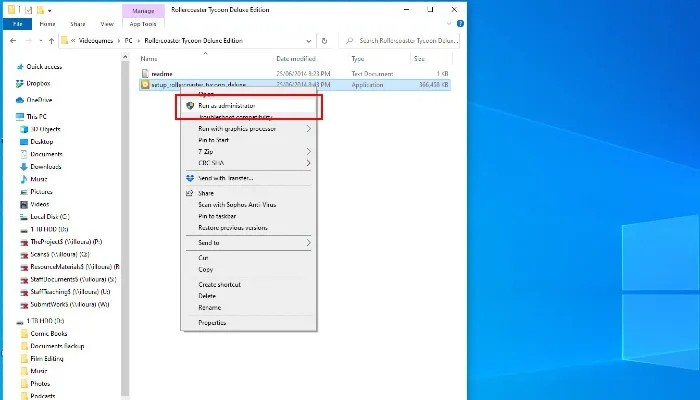
جهت رفع این مشکل باید فایل اجرایی موردنظر را با دسترسی Administrator اجرا کنید. جهت انجام این کار باید بر روی فایل exe. بازی خود کلیک-راست کرده و سپس در منوی ظاهر شده، گزینه “Run as Administrator” را انتخاب کنید. اگر کمی خوش‌شانس باشید، آنگاه بازی شما نیز اجرا خواهد شد. این یکی از راه‌کارهای ساده در این زمینه است. هر چند که هر بار بخواهید بازی خود را اجرا کنید، آنگاه باید همین فرایند را نیز مجددا تکرار کنید.

این مطلب را نیز بخوانید: چگونه ویندوز 10 خود را جهت اجرای بازی‌ها، بهینه کنیم؟

2. Compatibility Mode

اجرای بازی های قدیمی بر روی ویندوز 10

نسخه‌های جدیدتر ویندوز، قابلیتی دارند که با استفاده از آن کاربران می‌توانند نسخه‌های قدیمی‌تر را در داخل نسخه‌های جدیدتر، شبیه‌سازی کنند. این ویژگی‌، Compatibility Mode نام دارد. اگر بخواهید که بازی موردنظر را به دفعات زیادی اجرا کنید، آنگاه شاید روش بالا چندان کارآمد نباشد. در عوض می‌توانید با استفاده از Compatibility Mode، به ویندوز بگویید که هر بار، بازی شما را چگونه اجرا کند.

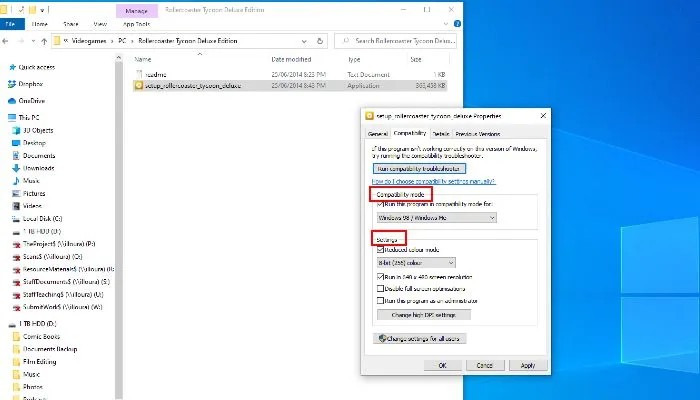
جهت شروع باید فایل exe. بازی موردنظر را پیدا کرده و سپس بر روی آن، کلیک-راست کنید. در منوی ظاهر شده بر روی “Properties” کلیک کنید. در ادامه پنجره‌ای جدید در مقابل شما ظاهر می‌شود که در بالای آن باید برگه “Compatibility” را انتخاب کنید.

در اینجا با دو گزینه مواجه خواهید شد. “Run compatibility troubleshooter” باعث می‌شود که ویندوز به‌صورت خودکار، دلیل اجرا نشدن بازی را بررسی کند. پس از اتمام این فرایند، احتمالا بتوانید بازی موردنظر را اجرا کنید.

البته می‌توانید از روش دستی نیز استفاده کنید. در زیر گزینه‌ “Compatibility Mode”، می‌توانید با استفاده از منوی کشویی موجود، نسخه‌ ویندوزی را که بازی شما برای آن طراحی شده، انتخاب کنید. در زیر “Settings” نیز می‌توانید وضوح صفحه را دستکاری کرده و همچنین به سیستم‌عامل بگویید که با پالت رنگی سطح پایین‌تری فعالیت کند. با استفاده از این گزینه‌ها می‌توانید گام بلندتری در راستای اجرای بازی‌های قدیمی خود بردارید.

3. اجرای بازی های قدیمی بر روی ویندوز 10 با استفاده از شبیه‌ساز

اجرای بازی های قدیمی بر روی ویندوز 10

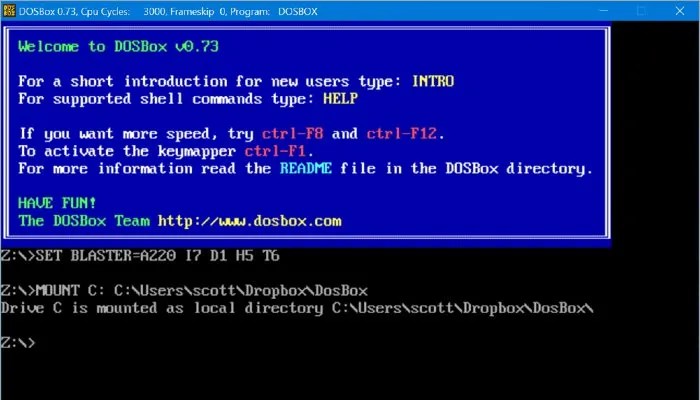
تا زمان عرضه ویندوز XP، سیستم‌عامل‌های مایکروسافت بر مبنای MS-DOS توسعه می‌یافتند. طبیعتا بسیاری از بازی‌هایی هم که در این دوره انتشار یافته‌اند، برای DOS نوشته شده بودند. شوربختانه نسخه‌های جدیدتر ویندوز دیگر بر DOS متکی نبوده و از آن پشتیبانی نمی‌کند. بنابراین اگر راه‌کار بالا نیز نتوانست منجر به اجرای بازی شما شود، آنگاه مجبور می‌شوید که از طریق سیستم‌عامل مدرن خود، DOS را شبیه‌سازی کنید.

یکی از محبوب‌ترین شبیه‌سازهایی که به شما امکان اجرای بازی‌های طراحی شده برای DOS را می‌دهد، DOSBox نام دارد. در وب‌سایت DOSBox می‌توانید لیست بلند بالایی از بازی‌های مورد پشتیبانی این شبیه‌ساز را مشاهده کنید. بدین ترتیب پیش از نصب آن می‌توانید از پشتیبانی از بازی موردنظر خود، اطیمنان حاصل کنید.

این مطلب را نیز بخوانید: چگونه مشکل اجرا نشدن بازی‌ها در استیم را رفع کنیم؟

4. مبدل‌های گرافیک سه بعدی

اجرای بازی های قدیمی بر روی ویندوز 10

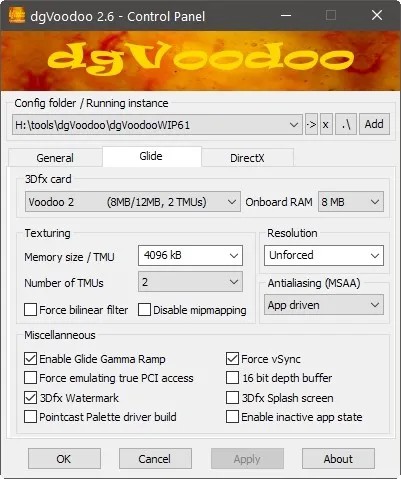
کارت گرافیک‌های مدرن، از رابط‌های DirectX ،OpenGL و یا Vulkan پشتیبانی می‌کنند. حال اگر شما بخواهید بازی‌هایی را اجرا کنید که بر مبنای رابط‌های قدیمی برنامه نویسی اپلیکیشن همانند 3dfx و یا Glide توسعه‌ یافته‌اند، آنگاه می‌بینید که بازی موردنظر، اجرا نمی‌شود. دلیل این موضوع نیز این است که کارت گرافیک جدید شما از چنین رابط‌هایی پشتیبانی نمی‌کند.

در چنین مواردی باید از یکی از مبدل‌های گرافیک سه بعدی استفاده کنید. این اپلیکیشن‌ها، رابط Glide مورد استفاده بازی‌های قدیمی را به‌ DirectX و یا OpenGL تبدیل می‌کنند. بنابراین کارت گرافیک جدید شما می‌تواند عملکردها و درخواست‌‎های بازی شما را درک کند.

اپلیکیشن nGlide یکی از محبوب‌ترین راه‌کارهایی است که به شما امکان می‌دهد بازی‌های قدیمی مبتنی بر Glide خود را بر روی ویندوز 10، اجرا کنید. فقط کافی است که این نرم‌افزار را نصب کرده تا یک لایه سازگار با Glide را بر روی ویندوز فعلی شما نصب شود. بدین ترتیب می‌توانید بازی‌های قدیمی همانند نسخه سه بعدی Diablo II را اجرا کنید.

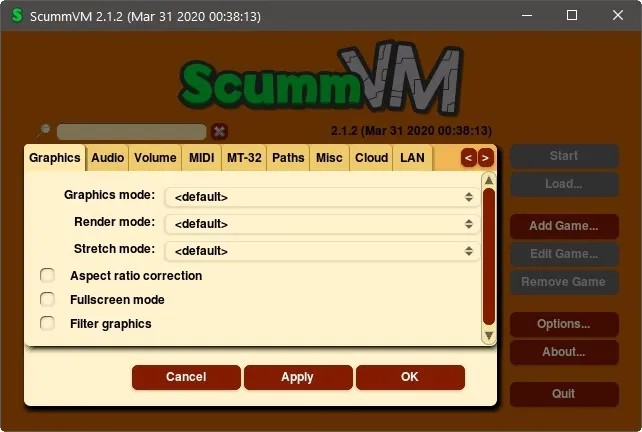
5. ScummVM

اگر می‌خواهید که بازی‌های ماجراجویی قدیمی همانند آن‌هایی که توسط Sierra و یا LucasGames توسعه یافته‌اند را بازی کنید، آنگاه تا زمانی که اپلیکیشنی همانند ScummVM وجود داشته باشد، دیگر لازم نیست که تنظیمات ویندوز را تغییر داده و یا از DosBox استفاده کنید.

ScummVM در ابتدا به‌عنوان یک نسخه مدرن از SCUMM (سیستمی که LucasArts با استفاده از آن بسیاری از بازی‌های ماجراجویی کلاسیک همانند The Secret Of Monkey Island و یا Full Throttle را ایجاد کرد) توسعه داده شد. در ادامه این اپلیکیشن از بازی‌های کلاسیک Sierra و همچنین تعدادی از عناوین نه‌چندان محبوب همانند Beneath a Steel Sky و سری Gobliiins نیز پشتیبانی به عمل آورد.

امروزه این شبیه‌ساز از بیش از 250 عنوان، پشتیبانی می‌کند. از این عناوین می‌توان به Broken Sword ،Myst و حتی سری بسیار قدیمی Elvira، اشاره کرد. جهت اجرای این‌گونه بازی‌ها باید ScummVM را اجرا کرده و سپس آن را به سوی فایل‌های نصب شده بازی موردنظر خود، راهنمایی کنید.

این مطلب را نیز بخوانید: چرا هر بازی کامپیوتری، DirectX مخصوص به خود را نصب می‌کند؟!

6. از یک ماشین مجازی استفاده کنید

اگر هیچ‌کدام از راه‌کارهای بالا برای شما کارساز نبودند، آنگاه باید گفت که مشکل عدم سازگاری سیستم‌عامل و بازی‌های شما، بزرگ‎‌تر از آن چیزی است که فکرش را می‌کنید. یکی دیگر از راه‌کارهای موجود در این زمینه، این است که بازی خود را به‌گونه‌ای گول بزنید که فکر کند دارید آن را بر روی یک سیستم‌عامل قدیمی اجرا می‌کنید. جهت انجام این کار نیز می‌توانید از یک ماشین مجازی استفاده کنید. VirtualBox یکی از بهترین گزینه‌ها در این زمینه برای ویندوز بوده و 100 درصد نیز رایگان است.

اگر با مقوله ماشین مجازی چندان آشنا نیستید، آنگاه می‌توانید آن را به‌عنوان یک شبیه‌ساز سیستم‌عامل در نظر بگیرید. اساسا روش کار این‌گونه است که باید یک ماشین مجازی را بر روی کامپیوتر خود نصب کنید. در ادامه از طریق ماشین مجازی نصب شده، یک سیستم‌عامل را نصب می‌کنید. در چنین مواردی، باید یک نسخه قدیمی‌تر از ویندوز را که با بازی‌های قدیمی شما سازگار است، نصب کنید. خوشبختانه از طریق وب‌سایت WinWorld می‌توانید نسخه‌های قدیمی‌تر ویندوز را به دست آورید.

نکته: مایکروسافت بر روی این وب‌سایت نظارت داشته و فقط اجازه قرار دادن نسخه‌های تجاری ویندوز Vista ،XP و 7 را نمی‌دهد.

در نهایت از طریق محیط ماشین مجازی خود می‌توانید بازی موردنظر را دانلود و نصب کنید. شاید استفاده از ماشین مجازی، آسان‌ترین راه‌کار نباشد، اما در هر صورت اگر زیاد مشتاق بازی کردن یک عنوان قدیمی باشید، آنگاه این تلاش ارزشش را خواهد داشت.

7. استیم و GOG

در نهایت اگر هیچ‌کدام از روش‌های بالا نتوانستند که شما را به خواسته موردنظر برسانند، آنگاه باید بازی موردنظر را از طریق فروشگاه‌هایی همانند استیم و GOG، خریداری کنید. خوشبختانه هم استیم و هم GOG، نسخه‌هایی از بازی‌های قدیمی را در خود جای داده که می‌توان آن‌ها را بر روی سیستم‌عامل‌های جدید، نصب کرد. بدین ترتیب با تهیه بازی از این فروشگاه‌ها، دیگر لازم نیست که راه‌کارهای بالا را نیز امتحان کنید و بنابراین می‌توانید سریعا بازی موردنظر را اجرا و از آن لذت ببرید. علاوه بر این، بازی‌های قدیمی در چنین فروشگاه‌هایی معمولا قیمت بسیار پایینی داشته و بدون قفل (DRM) نیز هستند.

نوشته چگونه بازی‌های قدیمی خود را بر روی ویندوز 10 اجرا کنیم؟ اولین بار در اخبار فناوری و موبایل پدیدار شد.
تبلت سرفیس پرو ۸ مایکروسافت احتمالا در فصل پاییز آینده عرضه خواهد شد

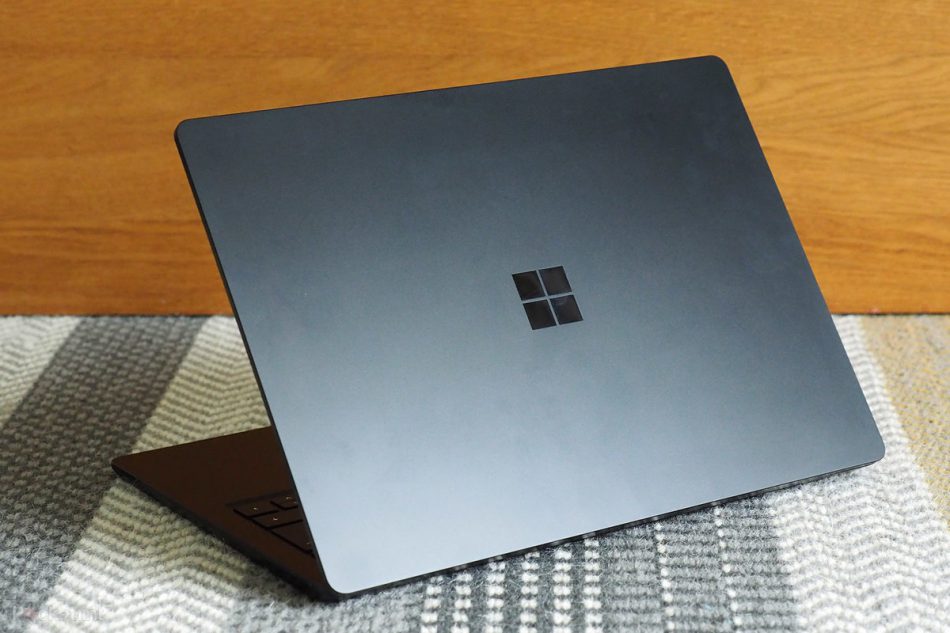
کمپانی مایکروسافت برخلاف اکثر شرکت‌های تولیدکننده سخت‌افزار برای عرضه محصولات محبوب سری سرفیس خود از یک برنامه زمانی مشخص و قابل پیش‌بینی تبعیت نمی‌کند. در واقع فاصله میان زمان معرفی 2 نسل متوالی از دستگاه‌های سرفیس بعضا فراتر از 1 سال بوده و این بازه زمانی بعضا به شکل فزآینده‌ای افزایش پیدا می‌کند. بدین‌ترتیب پیش‌بینی برنامه‌های غول آمریکایی برای ارتقاء محصولات خود کاری بسیار دشوار خواهد بود.

به‌عنوان مثال ماه گذشته شرکت مایکروسافت به معرفی یک محصول ویژه برای کسب‌وکارها با نام سرفیس پرو 7 پلاس همگان (از جمله قابل اعتمادترین افراد دست اندرکار صنعت) را شگفت‌زده کرد. در واقع این تبلت به جای سرفیس پرو 8 رسما معرفی شد؛ دستگاهی که بر اساس پیش‌بینی‌ها قرار بود در اوایل پاییز گذشته رونمایی شود. اکنون پس از گذشت مدت زمانی نه‌چندان طولانی، جمع‌بندی اظهارات منابع آشنا با فرآیند توسعه محصولات آینده مایکروسافت بار دیگر نشان می‌دهد که عرضه سرفیس پرو 8 کماکان محتمل بوده و این گجت قرار است در فصل پاییز آینده عرضه شود.

این موضوع امیدوارکننده‌ترین بخش از گزارش اخیرا منتشر شده توسط وبسایت Windows Latest به‌شمار می‌رود. اما خبر ناخوشایند اینکه سرفیس پرو 7 پلاس احتمالا هرگز به دست مصرف‌کنندگان عادی نخواهد رسید. با فرض صحت کلیه موارد اعلام شده، مشتریان غیرسازمانی مایکروسافت در بازار به منظور خریداری یک تبلت ویندوزی و هیبریدی جدید طی مدت 7 تا 9 ماه آینده کماکان بایستی به ورژن معمولی (غیر پلاس) سرفیس پرو 7 بسنده نمایند.

نخستین مدل سرفیس پرو 7 با قیمت‌گذاری پایه 750 دلاری یک تبلت 12.3 اینچی فوق‌العاده سبک و قدرتمند محسوب شده و پیش‌تر در ماه اکتبر سال 2019 روانه بازار شد. این موضوع بدان معناست که مدل جانشین سرفیس پرو 7 احتمالا با یک سال تاخیر و 2 سال پس از عرضه تجاری آن معرفی خواهد شد. مطابق پیش‌بینی‌ها اکنون در خصوص تبلت سرفیس پرو 8 اطلاعات چندانی منتشر نشده و تا موعد معرفی این محصول کماکان زمان زیادی باقی‌مانده است. با این‌حال یقینا کاربران سرفیس پرو 7 پس از مدت 2 سال منتظر نوعی بازنگری قابل‌توجه در طراحی و برخی پیشرفت‌های عمده در زمینه مشخصات داخلی دستگاه هستند.

از آنجا که مایکروسافت احتمالا به تبلت سرفیسی سابق خود به‌عنوان یک محصول ایده‌آل نگاه نمی‌کند؛ لذا سرفیس پرو 8 نیز با پیشرفت‌هایی قابل ملاحظه در هر 2 بعد داخلی و خارجی عرضه خواهد شد. با این‌حال طراحی این محصول در مقایسه با مدل نسل قبلی به‌طور کامل تغییر نخواهد کرد. همچنین به‌کارگیری نمایشگری با حواشی اطراف بسیار باریکتر نسبت به مدل سابق، حافظه رم حداکثر 32 گیگابایتی و آخرین نسل از پردازنده‌های 4 هسته‌ای اینتل نیز بسیار محتمل به‌نظر می‌رسد.

در حال حاضر کلیه مشخصات دیگر دستگاه کماکان در هاله‌ای از ابهام قرار دارند. با توجه به مهارت مایکروسافت در پنهان نمودن اطلاعات داخلی خود به‌نظر می‌رسد که برای روشن شدن هرچه بیش‌تر موضوع ناچارا بایستی کمی بیش‌تر منتظر بمانیم. در حال حاضر حداقل می‌دانیم که سرفیس پرو 8 تا پایان سال میلادی جاری معرفی خواهد شد.

نوشته تبلت سرفیس پرو 8 مایکروسافت احتمالا در فصل پاییز آینده عرضه خواهد شد اولین بار در اخبار فناوری و موبایل پدیدار شد.
همکاری مایکروسافت و فولکس واگن در زمینه به‌کارگیری رایانش ابری در اتومبیل‌های خودران

استفاده از وسایل نقلیه خودران به تدریج در سراسر جهان در حال افزایش است. این فرآیند همزمان با استقرار روزافزون فناوری 5G در کشورهای مختلف روبه پیشرفت بوده و با ادامه رشد ارتباطات 5G پیش‌بینی می‌شود که استارتاپ‌ها و خودروسازان بیش‌تری اقدام به تولید وسایل نقلیه خودران تجاری نظیر AutoX نمایند.

غول فناوری آمریکایی موسوم به مایکروسافت یکی از شرکت‌های قدرتمند در حوزه رایانش ابری به‌شمار می‌رود. این کمپانی اخیرا خبر همکاری خود با شرکت خودروسازی آلمانی فولکس واگن برای تولید اتومبیل‌های خودران را تائید کرد. در این همکاری به منظور پیگیری سریع توسعه مدل خودران فولکس واگن از تخصص مایکروسافت در زمینه فناوری ابری استفاده می‌شود.

کمپانی‌های مایکروسافت و فولکس واگن پیش‌تر نیز با یکدیگر همکاری داشته‌اند؛ چرا که خودروساز آلمانی برای ساخت اتومبیل‌های دارای قابلیت اتصالی از فناوری ابری مایکروسافت استفاده کرد. فولکس واگن صرفا استفاده از فناوری ابری مایکروسافت را به وسایل نقلیه کاملا خودکار تعمیم خواهد داد. این خودروساز با بهره‌گیری از پلتفرم رایانش ابری Azure شرکت مایکروسافت نسبت به توسعه یک پلتفرم رانندگی خودکار (ADP) امیدوار است. این پلتفرم می‌تواند به‌عنوان بستری برای توسعه هرچه بیش‌تر سیستم‌های رانندگی خودکار مورد بهره‌برداری قرار گیرد.

Microsoft Azure به‌عنوان بازوی پیشرفته و قدرتمند مایکروسافت در زمینه رایانش ابری نقش‌آفرینی می‌کند. این ابزار شامل مجموعه‌ای از خدمات و ایده‌ها است که تاثیرگذاری آن‌ها به شکل فزآینده‌ای در حال آشکار شدن است؛ چرا که بسیاری از سازمان‌ها و کسب‌وکارها به منظور دستیابی به امنیت، سرعت و قابلیت تطبیق‌پذیری بیش‌تر منابع حیاتی خود را به فضای ابری منتقل می‌کنند.

فولکس واگن به نیازمندی خود به داده‌های حجیم برای توسعه سیستم اتومبیل‌های خودران کمپانی در چارچوب پلتفرم رانندگی خودکار پی برده بود. خودروساز آلمانی با همکاری مایکروسافت و استفاده از قابلیت‌های محاسباتی و داده‌ای عظیم این شرکت قادر خواهد بود تا سرعت چرخه توسعه سیستم‌های رانندگی خودکار را از چند ماه به چند هفته افزایش دهد.

اکنون تعداد فزآینده‌ای از شرکت‌های خودروسازی که مشغول اضافه نمودن اتومبیل‌های خودران و وسایل نقلیه دارای امکانات ارتباطی به سبد محصولات خود هستند؛ به نقش مهم شرکت‌های فناوری در زمینه توسعه سیستم‌های خودکار پی برده‌اند. فناوری‌های قابل دسترس از طریق خدمات ابری احتمالا به منزله نقطه عطفی برای ردیابی سریع روند توسعه رانندگی خودکار و به‌کارگیری آن در جاده‌های عمومی طی سالیان آینده قلمداد می‌شود.

بدین‌ترتیب فولکس واگن در کنار شرکت‌های جنرال موتورز و کروز از جمله خودروسازانی هستند که برای توسعه سیستم‌های خودران خود از فناوری‌های ابری قابل دسترس توسط پلتفرم Microsoft Azure استفاده کرده‌اند.

نوشته همکاری مایکروسافت و فولکس واگن در زمینه به‌کارگیری رایانش ابری در اتومبیل‌های خودران اولین بار در اخبار فناوری و موبایل پدیدار شد.
چگونه ارور nvlddmkm.sys را در ویندوز ۱۰ حل کنیم؟

ارور صفحه آبی nvlddmkm.sys در ویندوز 10، برای بسیاری از کاربران پیش آمده است. اکثر این کاربران نیز از کارت گرافیک‌های شرکت انویدیا استفاده می‌کنند. هر چند که دلیل دقیق وقوع چنین مشکلی بسته به هر کاربر، متفاوت است، اما ما در هر صورت در ادامه این مطلب، راه‌کارهای رفع ارور nvlddmkm.sys را در اختیار شما قرار می‌دهیم.

درایور کارت گرافیک خود را به‌روزرسانی کنید

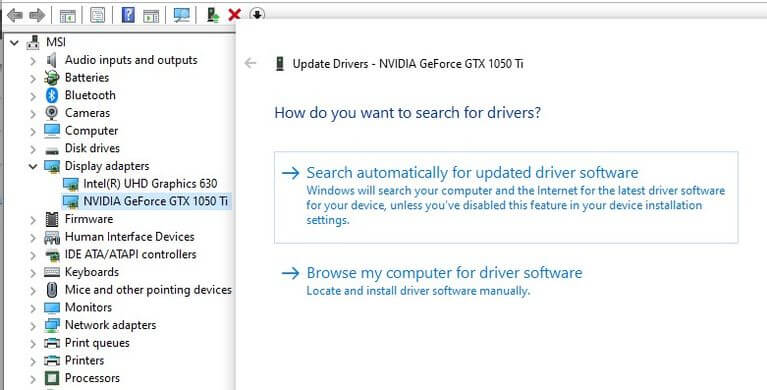
همیشه این احتمال وجود دارد که چنین مشکلاتی، به دلیل درایورهای قدیمی کارت گرافیک، رخ دهند. به همین دلیل اولین اقدام منطقی این است که درایور کارت گرافیک خود را آپدیت کنید. در اینجا ما دو روش انجام این کار با استفاده از Device Manager و Nvidia GeForce Experience را به شما آموزش می‌دهیم.

آپدیت درایور کارت گرافیک با استفاده از Device Manager

Windows Device ویندوز 10 یکی از ابزارهای مفید جهت بررسی وضعیت سخت‌افزارهای کامپیوتر شما است. در زیر به گام‌های موردنیاز جهت آپدیت کارت گرافیک از این طریق می‌پردازیم.

  1. کلیدهای “Windows + R” را فشار داده تا کادر “Run” در مقابل شما ظاهر شود. سپس باید عبارت “devmgmt.msc” را تایپ کرده و کلید “Enter” را فشار دهید. البته کاربران می‌توانند واژه “device manager” را در نوار جست‌و‌جوی منوی استارت نیز تایپ کنند.
  2. در پنجره ظاهر شده باید به دنبال “Display Adapters” گشته و سپس منوی آن را گسترش دهید.
  3. بر روی کارت گرافیک انویدیای خود کلیک-راست کرده و سپس گزینه “Update driver” را انتخاب کنید.
  4. در پنجره بعدی باید بر روی “Search automatically for updated driver software” کلیک کنید.
  5. در ادامه ویندوز شما به‌صورت خودکار در فضای اینترنت جدیدترین نسخه درایو را پیدا کرده و آن را نصب می‌کند.
  6. کامپیوتر خود را ریستارت کنید.رفع ارور nvlddmkm.sys
این مطلب را نیز بخوانید: چگونه می‌توان خطای 0xc00000e را در ویندوز 10 برطرف کرد؟

به‌روزرسانی درایور گرافیک با استفاده از Nvidia GeForce Experience

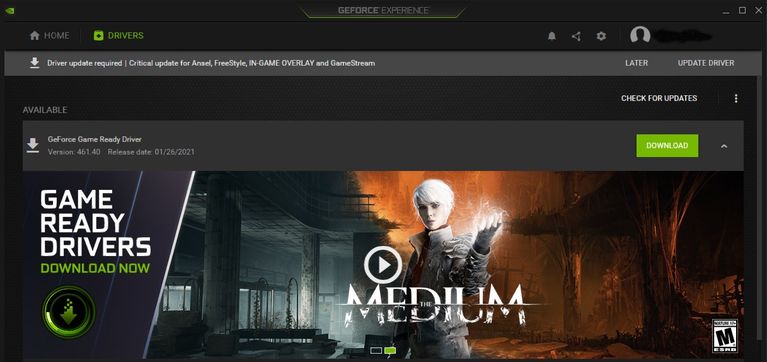
Nvidia GeForce Experience یکی از اپلیکیشن‌های مربوط به کارت گرافیک‌های شرکت انویدیا بوده و احتمالا شما نیز آن را در حین نصب درایور، بر روی کامپیوتر خود نصب کرده باشید. این اپلیکیشن مزیت‌های دیگری را نیز در اختیار گیمرها قرار می‌دهد. در زیر به شیوه آپدیت کردن درایو کارت گرافیک با استفاده از Nvidia GeForce Experience می‌پردازیم.

  1. ابتدا باید نرم‌افزار Nvidia GeForce Experience را اجرا کنید. این اپلیکیشن یا در دسکتاپ و یا در نوار وظیفه ویندوز 10 شما، یافت می‌شود.
  2. در ادامه باید وارد شده و سپس در گوشه بالا سمت چپ، بر روی “Drivers” کلیک کنید.
  3. اکنون می‌توانید لیستی از آخرین درایورهای Nvidia GameReady را مشاهده کنید. بر روی “Download” کلیک کنید. در ادامه اپلیکیشن به‌صورت خودکار به دانلود و نصب آخرین نسخه درایور کارت گرافیک شما، اقدام می‌کند.رفع ارور nvlddmkm.sys

ویندوز خود را به‌روزرسانی کنید

گاهی اوقات برخی از نسخه‌های قدیمی ویندوز 10، باعث به‌وجود آمدن ارور صفحه آبی nvlddmkm.sys می‌شوند. بنابراین بهتر است که از نصب آخرین نسخه ویندوز، اطمینان حاصل کنید.

رفع ارور nvlddmkm.sys

جهت انجام این کار باید گام‌های زیر را طی کنید:

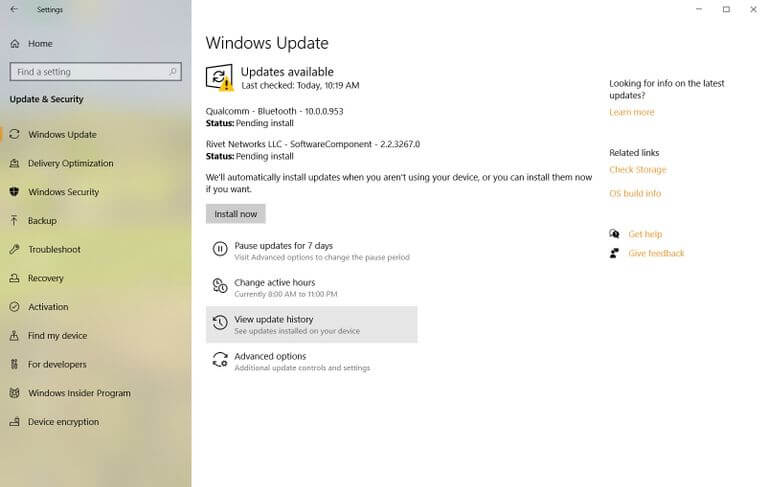
  1. کلیدهای “Windows + I” را فشار داده و سپس “Update & Security” را انتخاب کنید.
  2. در صفحه بعدی می‌توانید ببینید که آیا آپدیتی برای ویندوز شما وجود دارد یا خیر. اگر به‌روزرسانی وجود داشت، آنگاه باید بر روی “Download” و یا “Install now” کلیک کنید. اکنون باید کمی صبر کرده تا آپدیت‌ها نصب شده و سپس در صورت نیاز، رایانه خود را ریستارت کنید.
این مطلب را نیز بخوانید: راه‌کارهای رفع خطای Bad System Config Info در ویندوز 10

کارت گرافیک خود را آندرکلاک کنید

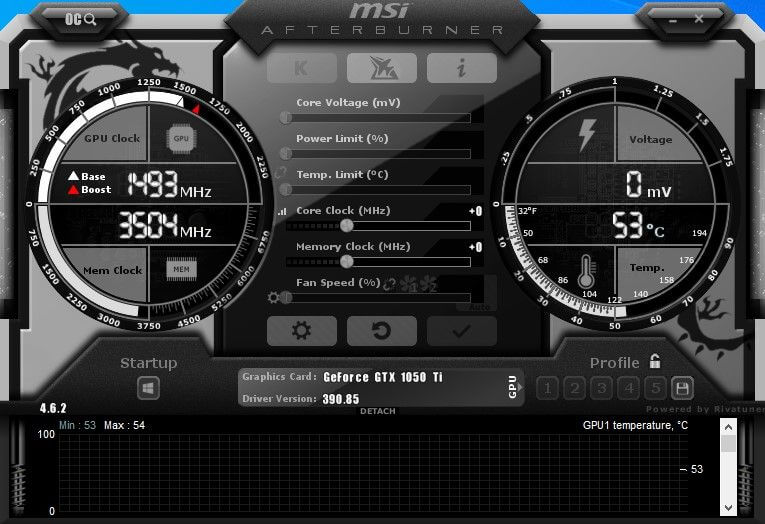
شاید این قضیه برایتان عجیب باشد، اما برخی از کاربران با آندرکلاک (کاهش فرکانس کاری کارت گرافیک) کردن توانسته‌اند که به رفع ارور nvlddmkm.sys بپردازند. شاید از این طریق کمی از توان پردازشی کامپیوتر خود را از دست بدهید، اما احتمالا ارزش رفع کردن ارور nvlddmkm.sys را خواهد داشت. آسان‌ترین ابزار جهت انجام این کار، استفاده از MSI Afterburner است. جهت دانلود این نرم‌افزار می‌توانید به این آدرس مراجعه کنید. پس از دانلود و نصب MSI Afterburner، می‌توانید گام‌های زیر را جهت آندرکلاک کردن کارت گرافیک خود، طی کنید:

  1. اپلیکیشن MSI Afterburner را اجرا کرده و سپس به دنبال اسلایدر “Core Clock” بگردید.
  2. اسلایدر را گرفته، آن را به سمت چپ کشیده و مقدار آن را در حدود “50-” قرار دهید.
  3. این تنطیمات را اعمال کرده و سپس کامپیوتر خود را ریستارت کنید.رفع ارور nvlddmkm.sys

در این رابطه باید به یاد داشته باشید که آندرکلاک کردن کارت گرافیک می‌تواند دما و همچنین ولتاژ آن را نیز کاهش دهد.

هارد درایو و رم را بررسی کنید

رم و یا حافظه ذخیره‌سازی مشکل‌دار می‌تواند باعث بروز چنین مشکلاتی شود. بهتر است که از این موضوع نیز اطمینان حاصل کنید.

بررسی حافظه ذخیره‌سازی با استفاده از CHKDSK

CHKDSK یکی از ابزارهای داخلی خود ویندوز 10 بوده که به‌صورت خودکار می‌تواند مشکلات هارد درایو شما را شناسایی و رفع کند.

رفع ارور nvlddmkm.sys

جهت کار با این ابزار باید:

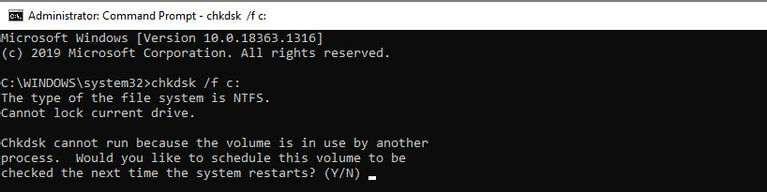
  1. واژه “cmd” را در نوار جست‌و‌جوی منوی استارت تایپ کرده و سپس بر روی آن کلیک-راست و گزینه “Run as administrator” را انتخاب کنید.
  2. در صفحه ظاهر شده باید “:chkdsk /f c” را تایپ کرده و سپس کلید “Enter” را فشار دهید.
  3. سپس از شما پرسیده می‌شود که آیا می‌خواهید در بوت بعدی CHKDSK را اجرا کنید؟ در اینجا باید “Y” را تایپ کرده و سپس “Enter” را فشار دهید.
  4. اکنون باید Command Prompt را بسته و سپس کامپیوتر خود را ریستارت کنید.

پس از ریبوت شدن رایانه، این ابزار به‌صورت خودکار، هارد درایو شما را جهت پیدا کردن مشکلات اسکن می‌کند. این فرایند کمی به طول می‌اتجامد.

بررسی حافظه رم با استفاده از Windows Memory Diagnostic

ابزار Windows Memory Diagnostic علاوه بر سهولت در استفاده، شما را در رفع بسیاری از مشکلات حافظه رم یاری می‌رساند. در چنین مواردی بهتر است که حتما از این ابزار نیز استفاده کنید. جهت انجام این کار باید:

  1. کلیدهای “Windows + R” را فشار داده تا پنجره Run در مقابل شما باز شود.
  2. در کادر ظاهر شده باید “mfsched.exe” را تایپ کرده و سپس کلید “Enter” را فشار دهید.
  3. در پنجره ظاهر شده می‌توانید تصمیم بگیرید که آیا می‌خواهید سریعا کامپیوتر خود را ریستارت کرده و به رفع مشکل بپردازید، یا اینکه ریستارت کردن را بعدا به‌صورت دستی انجام می‌دهید. از آنجایی که شما می‌خواهید سریعا به رفع ارور nvlddmkm.sys بپردازید، پس بهتر است که هر چه سریع‌تر، کامپیوتر خود را نیز ریبوت کنید.
  4. صبر کنید تا فرایند به اتمام برسد.
این مطلب را نیز بخوانید: آموزش رفع خطای Operating System Not Found در ویندوز 10

حذف کامل و نصب مجدد درایور کارت گرافیک

توصیه می‌کنیم که حتما پس از امتحان کردن راه‌کارهای قبلی، به سراغ این روش بیایید. پیشنهاد می‌کنیم که پیش از انجام این کار نیز حتما یک Restore Point ایجاد کنید تا در صورت بروز مشکل، بتوانید به وضعیت قبلی خود بازگردید.

جهت نصب مجدد درایورهای کارت گرافیک خود، باید گام‌های زیر را طی کنید:

  1. در نوار حست‌و‌جوی ویندوز باید عبارت “Device Manager” را تایپ کرده و سپس آن را باز کنید.
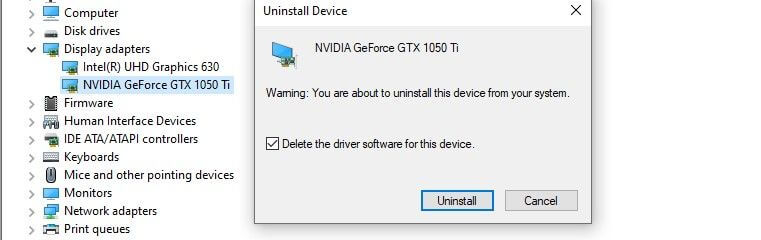
  2. به دنبال “Display adapters” گشته و سپس آن را گسترش دهید.
  3. بر روی کارت گرافیک خود، کلیک-راست کرده و سپس “Uninstall” را انتخاب کنید.
  4. در پنجره تأیید، تیک کنار گزینه “Delete the driver software for this device” را فعال کرده و سپس بر روی “OK” کلیک کنید.
  5. پس از حذف کامل درایور خود باید جدیدترین نسخه را دانلود و نصب کرده و سپس کامپیوتر خود را ریبوت کنید.
  6. پس از بالا آمدن کامپیوتر باید به “C:\Windows\System32\Drivers” رفته و سپس فایل “nvlddmkm.sys” را به “nvlddmkm.sys.old” تغییر نام دهید.
  7. سپس باید به “C:\ProgramFiles\Nvidia” رفته و به دنبال فایل “_nvlddmkm.sys” بگردید و در ادامه آن را در پوشه “System32 “، کپی کنید.
  8. اکنون باید Command Prompt را به‌صورت Administrator اجرا کرده و سپس عبارت “EXPAND.exe nvlddmkm.sy_ nvlddmkm.sys” را در آن وارد کنید.
  9. پس از اتمام فرایند باید فایل جدید “nvlddmkm.sys” را در پوشه “C:\Windows\System32\Drivers” کپی کنید.

لازم به ذکر است که بگوییم این راه‌کار همیشه جواب نمی‌دهد. البته همیشه می‌توانید درایو قدیمی خود را حذف کرده و سپس آن را مجددا نصب کنید.

سخن پایانی

در بالا سعی کردیم که با استفاده از راه‌کارهای نرم‌افزاری، به رفع ارور nvlddmkm.sys بپردازیم تا بدین ترتیب لازم نباشد که کارت گرافیک خود را تعویض کنید. همان‌طور که می‌دانید، این ارور تنها یکی از مشکلات نرم‌افزاری ویندوز 10 بوده که برای برخی از کاربران به وجود می‌آیند.

نوشته چگونه ارور nvlddmkm.sys را در ویندوز 10 حل کنیم؟ اولین بار در اخبار فناوری و موبایل پدیدار شد.
چگونه با استفاده از مایکروسافت ورد، تصاویر خود را آینه کنیم؟

اگر بخواهید که تصویری را در یک زاویه دید مخالف چاپ کنید، آنگاه ویژگی آینه کردن  می‌تواند برای شما مفید باشد. خوشبختانه در این زمینه می‌توانید از اپلیکیشن‌های مجموعه مایکروسافت نیز بهره ببرید. در ادامه به نحوه آینه کردن تصویر در ورد می‌پردازیم.

شیوه آینه کردن تصویر در مایکروسافت ورد

جهت انجام این کار باید سند وردی را که حاوی تصویر موردنظر است، باز کنید. همچنین می‌توانید خود مایکروسافت ورد را نیز اجرا کرده و سپس با کلیک بر روی “Insert > Pictures”، تصویر موردنظر را در آن باز کنید. در ادامه باید بر روی تصویر بارگذاری شده کلیک کرده تا انتخاب شود.

آینه کردن تصویر در ورد

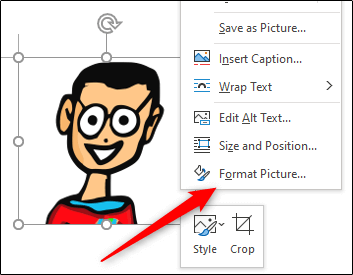
سپس باید بر روی تصویر کلیک-راست کرده و در منوی ظاهر شده، گزینه “Format Picture” را انتخاب کنید. در کامپیوترهای مک نیز می‌توانید با استفاده از کلیدهای میانبر “Command+Shift+1″، این کار را انجام دهید.

آینه کردن تصویر در ورد

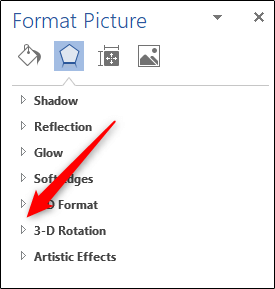
اکنون در برگه “Effects” صفحه “Format Picture” خواهید بود. حال باید بر روی پیکان موجود در کنار گزینه “3D – Rotation” کلیک کرده تا محتوای آن نمایش داده شود.

آینه کردن تصویر در ورد

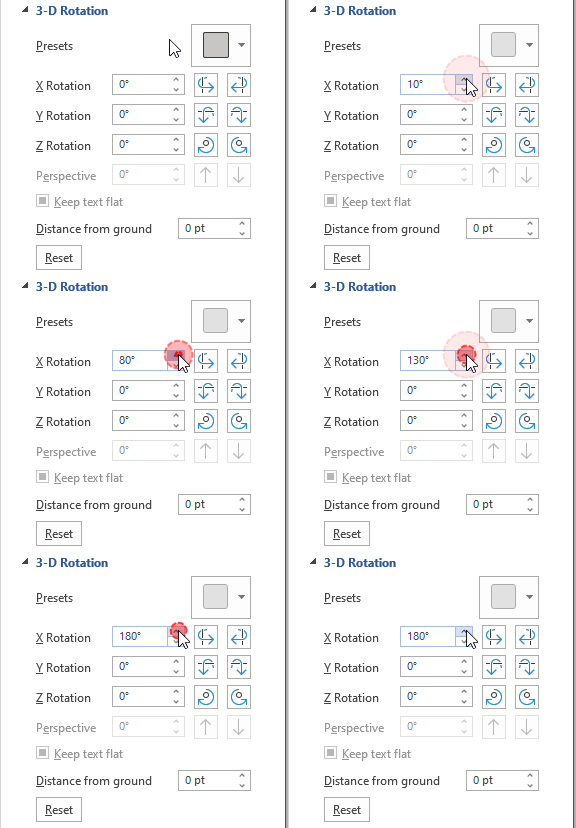
در ادامه باید درجه موجود در کادر “X Rotation” را بر روی 180 قرار دهید. می‌توانید این کار را با تایپ کردن و یا استفاده از فلش سمت بالای موجود در آن کادر، انجام دهید. با هر بار کلیک کردن بر روی فلش رو به بالا، زاویه موردنظر نیز به اندازه 10 واحد افزایش خواهد یافت.

پس از رسیدن زاویه X Rotation به 180 درجه، آنگاه خواهید دید که تصویر انتخاب شده دقیقا یک کپی آینه شده از تصویر اصلی است.

البته این کار را نیز می‌توانید به‌صورت دستی انجام دهید. در این رابطه باید بر روی تصویر کلیک کرده تا علامت‌های تغییر اندازه در اطراف آن ظاهر شوند. سپس با گرفتن دایره سمت راست و کشیدن آن به سمت چپ، می‌توانید تصویر خود را آینه کنید.

شاید روش دوم سریع‌تر از روش اول باشد، اما طبیعتا رسیدن به دقت 180 درجه در این روش، سخت‌تر از روش اول است.

نوشته چگونه با استفاده از مایکروسافت ورد، تصاویر خود را آینه کنیم؟ اولین بار در اخبار فناوری و موبایل پدیدار شد.
آموزش رمزگذاری بر روی فایل‌های اکسل

بسیاری از کاربران ویندوز و مک، از مایکروسافت اکسل استفاده می‌کنند. اگر شما نیز نمی‌خواهید که سایر افراد بتوانند محتویات فایل‌های اکسل شما را مشاهده کنند، آنگاه می‌توانید فایل‌های اکسل خود را رمزگذاری کنید. در ادامه به نحوه رمزگذاری اکسل می‌پردازیم.

علاوه بر کاربران عادی، کسب‌و‌کارها، نهادهای دولتی و هزاران شخص دیگر نیز از اکسل استفاده می‌کنند. چه استفاده‌های ساده از اکسل خود داشته و چه پروژه‌های بزرگ، در هر صورت بهترین راه جهت محافظت از این‌گونه اطلاعات، رمزگذاری فایل‌های اکسل است.

نحوه رمزگذاری بر روی فایل‌های اکسل

رمزگذاری اکسل

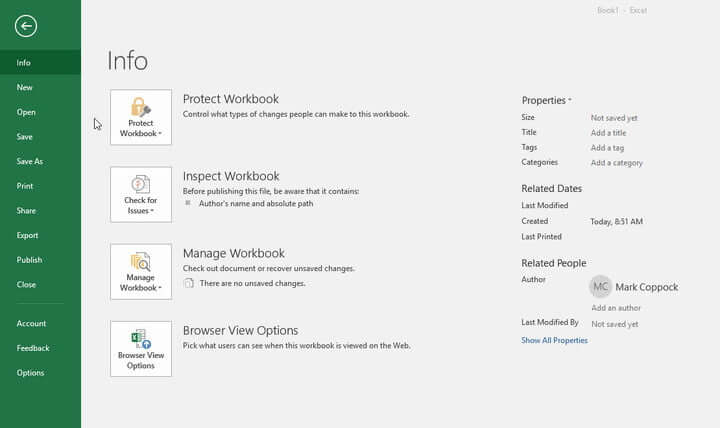
گام اول: در اکسل خود باید سندی را که قصد محافظت ار آن را دارید، باز کنید.

گام دوم: در ادامه بر روی “File” و سپس “Info” کلیک کنید.

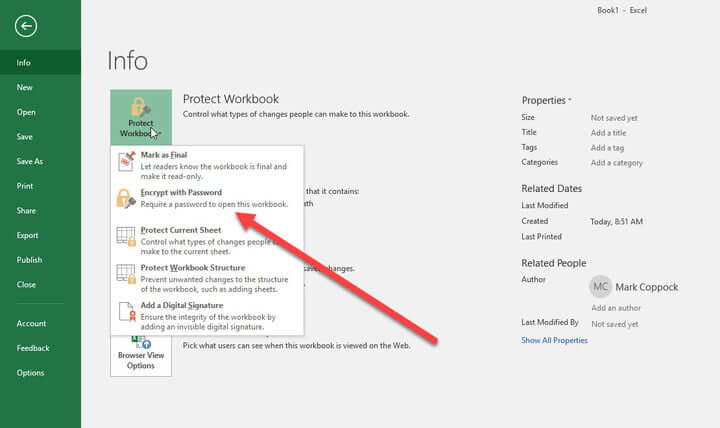
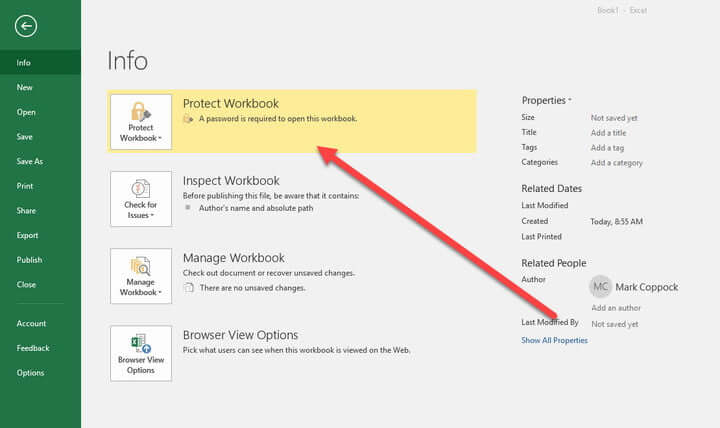
گام سوم: سپس باید بر روی کلید “Protect Workbook” کلیک کنید. در منوی کشویی ظاهر شده باید “Encrypt with Password” را انتخاب کنید.

رمزگذاری اکسل

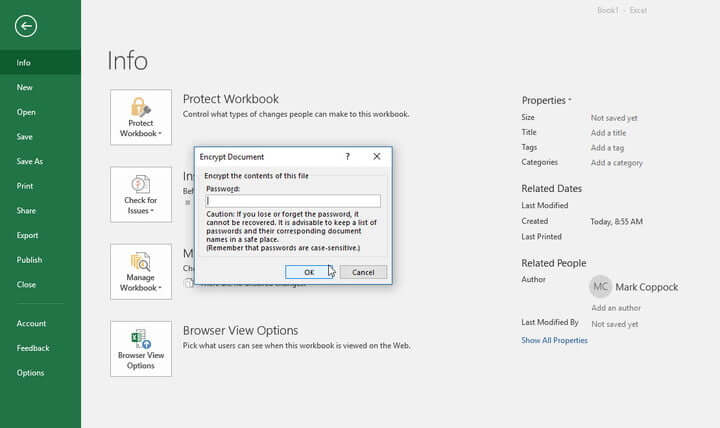
گام چهارم: در ادامه اکسل از شما می‌خواهد که گذرواژه را وارد کنید. در اینجا بهتر است که پسوردی را انتخاب کنید که در عین پیچیده و منحصربه‌فرد بودن، به یاد آوردن آن نیز دشوار نباشد.

به یاد آوردن گذرواژه شاید از همه مهم‌تر باشد. بنابراین بهتر است که پسورد وارد شده را در جایی امن نگهداری کنید. در غیر این صورت اگر آن را فراموش کنید، آنگاه نه‌تنها نمی‌توانید به محتوای سند اکسل خود دسترسی پیدا کنید، بلکه بازیابی اطلاعات آن نیز دشوار خواهد شد. هیچ راهی جهت بازیابی پسورد از یاد رفته وجود ندارد، پس بهتر است که از یک مدیر گذرواژه استفاده کرده و یا اینکه گذرواژه خود را در جایی امن یادداشت کنید.

رمزگذاری اکسل

از این لحظه به بعد، هر زمان که بخواهید فایل اکسل خود را باز کنید، آنگاه باید پسورد قرار داده شده بر روی آن را نیز وارد کنید. لازم به ذکر است که بگوییم این گذرواژه فقط همان یک فایل را محافظت می‌کند، نه همه فایل‌های اکسل موجود بر روی کامپیوتر شما را. اگر بخواهید که سایر فایل‌های اکسل شما نیز با استفاده از پسورد محافظت شوند، آنگاه یا باید این کار را برای هرکدام از فایل‌ها به‌صورت جداگانه انجام داده و یا اینکه به گزینه‌های پیشرفته‌تری روی بیاورید.

اگر می‌خواهید که از رمزدار بودن یک فایل اکسل اطمینان حاصل کنید، آنگاه می‌توانید به برگه “Info” سند موردنظر رفته و سپس نگاهی به بخش “Protect Workbook” بیندازید. در اینجا می‌توانید از این موضوع اطمینان حاصل کنید.

رمزگذاری اکسل

حال که فایل‌های حساس خود را رمزدار کرده‌اید، شاید بد نباشد که به فکر اعمال لایه‌های امنیتی بیشتری نیز باشید. ساده‌ترین راه‌کار جهت محافظت از تعداد زیادی فایل، رمزنگاری کردن آن‌ها است. خوشبختانه پیدا کردن نرم‌افزارهای رمزگذاری، کار سختی نیست. کاربران نسخه Professional ویندوز 10 می‌توانند در این زمینه از یکی از قابلیت‌های داخلی خود ویندوز به نام Bitlocker استفاده کنند. البته اگر می‌خواهید که یک نرم‌افزار رایگان مجهز به گزینه‌های شخصی‌سازی خوبی را نیز دانلود کنید، آنگاه 8 Crypto Expert و یا VeraCrypt می‌توانند یکی از گزینه‌های شما باشند.

این مطلب را نیز بخوانید: چگونه داده‌ها را در اکسل فیلتر کنیم؟

گزینه‌های امنیتی بیشتر

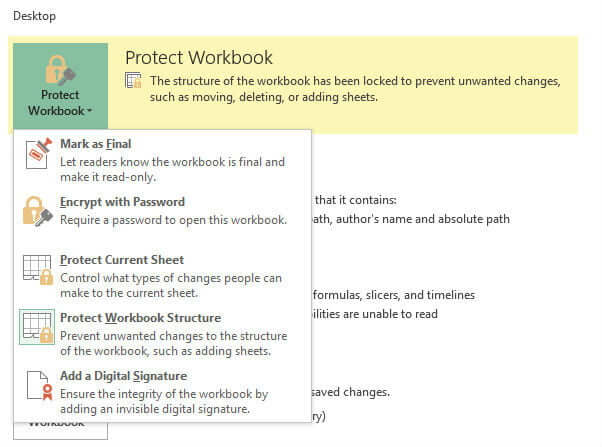
علاوه بر مورد بالا، اکسل می‌تواند گزینه‌های امنیتی دیگری را نیز در اختیار شما قرار دهد. البته جهت استفاده بهتر از این موارد، بهتر است که ابتدا از نحوه عملکرد آن‌ها اطلاعات کافی داشته باشید. در بخش “Under Protect Document” می‌توانید گزینه‌های زیر را پیدا کنید:

  • Mark as Final: این گزینه، فایل‌های شما را به‌صورت تکمیل شده در نظر می‌گیرد. این ویژگی باعث می‌شود که سایر کاربران متوجه شوند که نباید تغییراتی را در فایل شما اعمال کنند. این گزینه باعث نمی‌شود که با استفاده از یک پسورد، از فایل شما محافظت شود. در نهایت می‌توان گفت که این قابلیت، هیچ امنیتی را ارائه نداده و صرفا فایل شما را تبدیل به یک فایل فقط-خواندنی می‌کند.
  • Protect Current Sheet: این گزینه باعث می‌شود که سندهای انتخاب شده جاری، توسط یک گذرواژه محافظت شوند. بنابراین سایر کاربران نمی‌توانند تغییراتی را در این سندها اعمال کنند. اگر فقط یک صفحه در Workbook شما وجود داشته باشد و بخواهید که از آن محافظت کنید، آنگاه این ویژگی می‌تواند مفید باشد. این گزینه باعث می‌شود که سایر کاربران بتوانند اطلاعات را مشاهده کرده، اما توان دستکاری آن‌ها را نداشته باشند. همچنین با استفاده از این گزینه می‌توانید نوع تغییرات قابل اعمال توسط سایر کاربران را نیز کنترل کنید.
  • Protect Workbook Structure: این گزینه باعث می‌شود که سایر کاربران نتوانند تغییرات ناخواسته همانند اضافه کردن صفحه در Workbook شما را اعمال کنند، مگر اینکه پسورد درست را در اختیار داشته باشند.
  • Restrict Access: این گزینه بهترین انتخاب جهت محدود کردن فایل‌های اکسل در یک کسب‌و‌کار است. کسب‌و‌‎کارهای گوناگون از این روش استفاده کرده تا بدین ترتیب افراد غیرمجاز نتوانند به اسناد دسترسی پیدا کنند. عملکرد قابلیت Restrict Access همانند این است که بخش آی‌تی یک شرکت با اعمال بروتکل‌های امنیتی، از دسترسی برخی از کاربران به برخی از فایل‌ها، جلوگیری به عمل آورد. این ویژگی بیشتر برای گروه‌های بزرگ کاربرد دارد. در چنین شرایطی، لازم نیست که همگان به یک سند مشخص دسترسی پیدا کنند.
  • Add a Digital Signature: ایجاد یک امضای دیجیتال باعث می‌شود که در حین کار کردن شما با فایل‌هایتان، هیچ شخص دیگری نتواند آن‌ها را دستکاری و یا حتی مشاهده کند.

بسیاری از کاربران به اهمیت محافظت از فایل‌های اکسل خود، توجه چندانی ندارند. رمزگذاری فایل‌های اکسل جهت محافظت از داده‌ها و حریم خصوصی، حیاتی است.

نوشته آموزش رمزگذاری بر روی فایل‌های اکسل اولین بار در اخبار فناوری و موبایل پدیدار شد.
چگونه می‌توان ظرفیت حافظه ایکس‌باکس سری ایکس و اس را افزایش داد؟

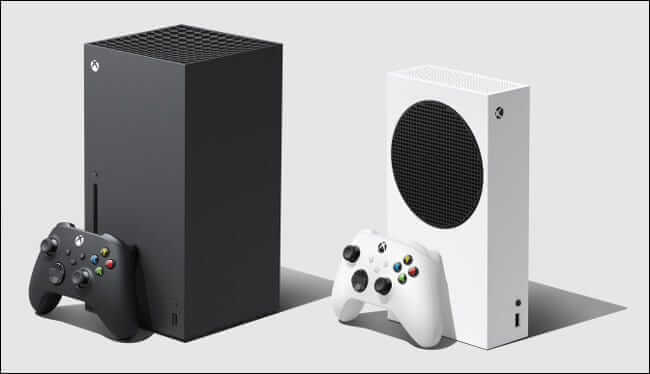
کنسول ایکس‌باکس سری ایکس به همراه یک ترابایت حافظه داخلی عرضه می‌شود. این در حالی است که ایکس‌باکس سری اس، از 500 گیگابایت ظرفیت ذخیره‌سازی برخوردار است. احتمالا پس از دانلود چندین بازی، کاربران کنسول‌های نسل نهمی مایکروسافت با کمبود حافظه روبه‌رو شوند. به همین دلیل بر آن شدیم تا در این مطلب، راه‌کارهای افزایش حافظه ایکس باکس سری ایکس و اس را در اختیار شما قرار دهیم.

چه چیزی باعث اشغال این همه فضا می‌شود؟

چه لپ‌تاپ، تبلت و یا کنسول جدید بخرید، در هر صورت فایل‌های سیستمی همیشه بخشی از فضای ذخیره‌سازی تبلیغ شده را اشغال می‌کنند. ایکس باکس سری ایکس (با قیمت 499 دلار) به همراه یک ترابایت حافظه داخلی SSD NVMe عرضه می‌شود. با احتساب فایل‌های سیستمی، 800 گیگابایت از این فضا توسط کاربران قابل استفاده است. ایکس‌باکس سری اس نیز از همان درایو پرسرعت برخوردار است، اما با این تفاوت که ظرفیت اسمی آن، 500 گیگابایت است. از این مقدار، حدود 360 گیگابایت در اختیار کاربران قرار می‌گیرد.

افزایش حافظه ایکس باکس سری ایکس

همان‌طور که در رایانه‌های شخصی، سیستم‌عامل ویندوز بخشی از فضای ذخیره‌سازی را به خود اختصاص می‌دهد، در کنسول‌های نسل نهمی مایکروسافت نیز سیستم‌عامل، بخشی از فضای ذخیره‌سازی را اشغال می‌کند. به‌خصوص قابلیتی همانند Quick Resume، فضای ذخیره‌سازی زیادی را اشغال می‌کند. ویژگی Quick Resume به کنسول شما این امکان را می‌دهد که وضعیت یک بازی را پیش از خروج از آن، ذخیره کرده و سپس پس از بازگشت به بازی موردنظر، آن را از همان‌جا ادامه دهید. از آنجایی که این قابلیت، فایل‌های مربوط به وضعیت بازی شما از حافظه رم گرفته و آن‌ها را در حافظه داخلی SSD ذخیره می‌کند، پس این ویژگی می‌تواند فضای زیادی را اشغال کند.

اگر هنوز کنسول نسل نهمی مایکروسافت را خریداری نکرده باشید، آنگاه شاید بهتر باشد که تفاوت بین ظرفیت حافظه اسمی و واقعی را در نظر داشته باشید. ایکس‌باکس سری ایکس حدود 200 دلار از سری اس، ارزان‌تر است. این در حالی است که کارت حافظه رسمی این کنسول‌ها، 219 دلار قیمت دارد. به همین دلیل شاید بهتر باشد که ایکس‌باکس سری ایکس را خریداری کنید، زیرا مبلغ اضافی پرداخت شده، صرف حافظه بیشتر و همچنین قدرت پردازشی بهتر خواهد شد.
در نهایت فارغ از کنسول خریداری شده شما، می‌توانید با مطالعه ادامه این مطلب، با راه‌کارهای مختلف افزایش حافظه کنسول‌های ایکس باکس سری ایکس و اس، آشنا شوید.

این مطلب را نیز بخوانید: مقایسه SATA و NVMe، کدام یک سریع‌تر است؟

بازی‌های بهینه شده برای ایکس‌باکس سری ایکس و اس

هم سری ایکس و هم سری اس، از قابلیت Backward Compatibility برخوردار هستند. این قضیه بدین معنا است که این کنسول‌ها می‌توانند تمامی بازی‌های ایکس‌باکس وان، بیش از 500 عنوان متعلق به ایکس‌باکس 360 و همچنین تعدادی از بازی‌های ایکس‌باکس اورجینال (به‌طور مداوم عناوین جدید اضافه می‌شوند) را اجرا کنند. البته باید در نظر داشته باشید که جهت اجرای بازی‌های مختلف بر روی این کنسول‌ها، باید آن‌ها را بر روی حافظه‌های مناسب نصب کنید.

افزایش حافظه ایکس باکس سری ایکس

به‌عنوان مثال، بازی‌هایی که فقط برای ایکس‌باکس سری ایکس و اس طراحی شده باشند، فقط از طریق حافظه NVMe داخلی و کارت‌های حافظه Seagate، قابل اجرا هستند. به‌طرز مشابهی، بازی‌هایی همانند Forza Horizon 4 و Gears 5 نیز جهت اجرا بر روی کنسول‌های نسل نهمی، تغییراتی را در خود دیده‌اند که این تعدیلات به حافظه داخلی SSD این کنسول‌ها وابسته است. این قضیه بدین معنا است که چنین بازی‌هایی فقط از طریق حافظه داخلی NVMe و یا کارت حافظه Seagate، قابل اجرا هستند. بازی‌های بهینه شده (برای کنسول‌های نسل نهمی) در فروشگاه مایکروسافت، دارای برچسب “Optimized for xbox series X|S” هستند.

گزینه‌های افزایش حافظه ایکس باکس سری ایکس و اس

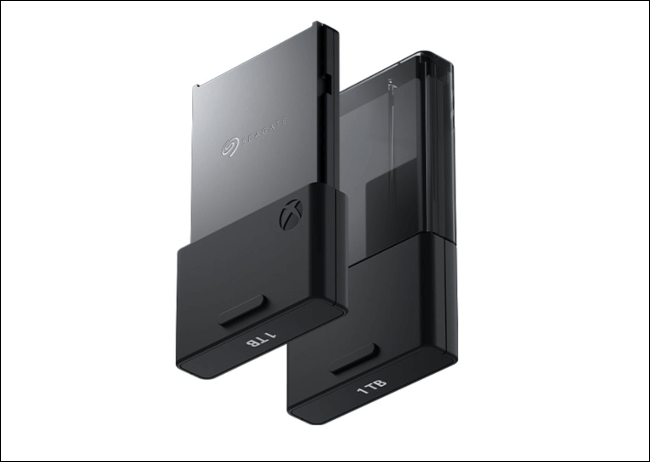
Seagate Storage 1TB Expansion Card

نکته: بدون محدودیت

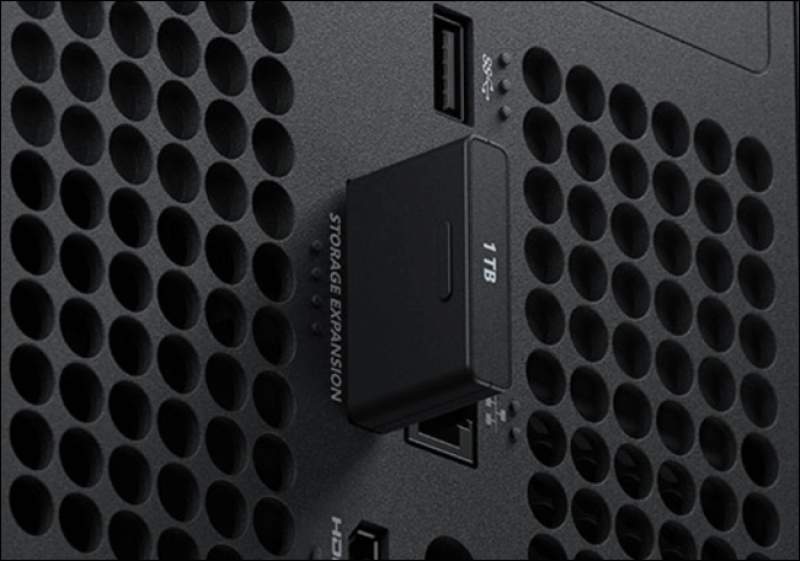
از آنجایی که حافظه‌های SSD NVMe بسیار کوچک هستند، پس مایکروسافت نیز یک درگاه کارت حافظه مختص به این حافظه‌ها را در پشت کنسول‌های نسل نهمی خود، قرار داده است. در حال حاضر، تنها Seagate Storage 1TB Expansion Card (با قیمت 219 دلاری) بهترین سازگاری را با این درگاه دارد.

افزایش حافظه ایکس باکس سری ایکس

این کارت حافظه، سریع‌ترین و در عین حال گران‌ترین کارت حافظه مخصوص ایکس‌باکس سری ایکس و اس است. دلیل این موضوع نیز این است که این کارت از جنس همان حافظه داخلی کنسول است. این کارت حافظه جهت نصب و اجرای بازی‌های نسل نهمی و همچنین بازی‌های بهینه‌شده نسل هشتم که نیازمند سرعت‌های بالای خواندن و نوشتن معماری Velocity مایکروسافت هستند نیز کاملا کفایت می‌کند.

یکی دیگر از دلایل گران‌قیمت بودن این کارت حافظه، رابط PCI express نسل چهارم و تصمیم مایکروسافت مبنی بر استفاده از یک کانکتور اختصاصی است. فعلا تنها Seagate Storage 1TB Expansion Card است که با این درگاه اختصاصی سازگاری دارد، هر چند که مایکروسافت در نظر دارد تا در آینده با همکاری سایر شرکت‎ها، کارت‌های دیگری را نیز روانه بازارها کند.

این مطلب را نیز بخوانید: حافظه ذخیره‌سازی جداشدنی ایکس‌باکس سری ایکس چگونه کار می‌کند؟

درایوهای اکسترنال SATA/USB

نکته: نمی‌توان آن‌ها را جهت بازی‌های نسل نهمی و یا بازی‌های بهینه شده متکی بر معماری Velocity، مورد استفاده قرار داد.

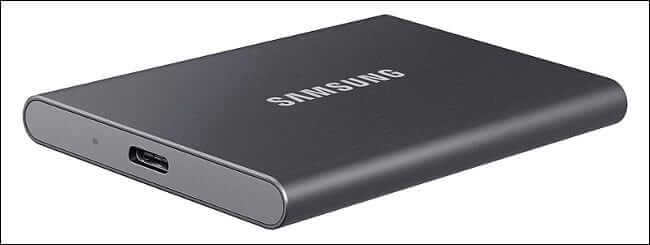
اگر توان خرید یک کارت حافظه اختصاصی را نداشته، اما می‌خواهید که یک حافظه اکسترنال سریع را در اختیار داشته باشید، آنگاه بهتر است که یک درایو SSD تهیه کنید. درایوهای SSD همانند هارد درایوهای اکسترنال استاندارد هستند، البته با این تفاوت که جهت دستیابی به سرعت‌های بالاتر خواندن و نوشتن، از حافظه‌های SSD استفاده می‌کنند. همچنین امکان مشکل‌دار شدن این حافظه‌ها نیز کمتر است، زیرا از قطعات متحرک استفاده نمی‌کنند.

افزایش حافظه ایکس باکس سری ایکس

بسته به سرعت مدل‌های مختلف، یک درایو SSD یک ترابایتی در حدود 150 دلار، قیمت دارد. مدل‌هایی همانند WD 1TB My Passport، جهت دسترسی به سرعت یک گیگابایت بر ثانیه، از فناوری NVMe استفاده می‌کنند. با خرید حافظه‌هایی همانند Samsung T5 که سرعت 540 مگابایت بر ثانیه دارند، می‌توانید کمی در هزینه‌های خود صرفه‌جویی کنید.

شوربختانه نمی‌توانید با استفاده از یک حافظه اکسترنال SSD مبتنی بر USB، به اجرای بازی‌های نسل نهمی و یا عناوین بهینه شده نسل هشتم (متکی بر معماری Velocity) بپردازید. دلیل این موضوع نیز این است که این حافظه‌ها به اندازه درایو NVMe داخلی ایکس‌باکس سری ایکس و اس، سریع نیستند. همچنین درگاه USB 3.1 نسل اول نیز که جهت اتصال این‌گونه حافظه‌ها به کار می‌رود، در این زمینه گلوگاه ایجاد می‌کند.

البته خبرهای خوبی هم وجود دارند. می‌توانید بازی‌های بهینه شده نسل نهمی را به این حافظه‌ها منتقل کرده و سپس هر زمان که خواستید آن‌ها را بازی کنید، آنگاه این عناوین را به حافظه داخلی کنسول خود، بازگردانده و سپس آن‌ها را اجرا کنید. بدین ترتیب اگر اینترنت پرسرعتی نداشته باشید، آنگاه دیگر لازم نیست که بازی‌ها را مجددا دانلود کنید.

بازی‌های ایکس‌باکس وان، ایکس‌باکس 360 و ایکس‌باکس اورجینال، با استفاده از درایوهای SSD مبتنی بر USB، به‌خوبی اجرا می‌شوند. حتی در این بین می‌توانید بهبودهایی را در عناوین آخر نسلی نیز مشاهده کنید. در حقیقت برخی از بازی‌هایتان آن‌چنان سریع بازگذاری می‌شوند که دیگر وقت نمی‌کنید نکات موجود بر روی صفحه بارگذاری را بخوانید.

طبق بررسی‌های Digital Foundry، یک حافظه SSD داخلی به همراه یک کانکتور عالی SATA به USB، نسبت به یک SSD که مستقیما از طریق USB متصل می‌شود، برتری چندان بزرگی ندارد. در نهایت این تفاوت می‌تواند در چند ثانیه بارگذاری سریع‌تر، خلاصه شود.

هارد درایوهای اکسترنال USB 3.0

نکته: سرعت نسل هشتمی. نمی‌توان از این حافظه‌ها جهت اجرا کردن عناوین نسل نهمی مبتنی بر معماری Velocity، استفاده کرد.

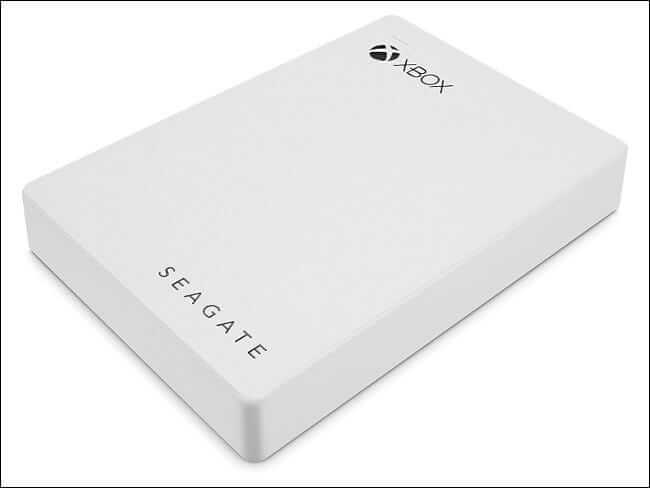
ارزان‌ترین و کندترین گزینه جهت افزایش حافظه ایکس باکس سری ایکس و اس، هارد درایوهای اکسترنال هستند. مایکروسافت جهت استفاده از چنین حافظه‌هایی، محدودیت حداقل 128 گیگابایتی حافظه و همچنین استفاده از USB 3.0 و یا بهتر را در نظر گرفته است. اگر با سرعت انتقال و بارگذاری کندتر مشکل چندانی نداشته باشید، آنگاه یک هارد درایو اکسترنال می‌تواند یک گزینه اقتصادی عالی باشد.
حافظه‌های مکانیکی کند بوده، بیشتر مستعد مشکل هستند و البته قیمت پایین‌تری نیز دارند. در این زمینه، گزینه‌هایی همانند Seagate Portable 2TB (با قیمت حدود 50 دلار) و یا 4TB WD_Black Game Drive (با قیمت حدود 120 دلار)، وجود دارند. هارد درایوها نسبت به حافظه‌های NVMe SSD و حافظه‌های SSD متصل شده با استفاده از کابل‌های SATA به USB، به ترتیب 3 برابر و 2 برابر، کندتر هستند.
همچنین عناوین نسل نهمی و یا عناوین بهینه شده نسل هشتمی را نمی‌توانید مستقیما از طریق هارد درایوها اجرا کنید، زیرا این بازی‌ها به سرعت خواندن و نوشتن بالاتری احتیاج دارند. استفاده به‌عنوان حافظه‌های ذخیره‌سازی، بهترین مورد جهت استفاده از این حافظه‌ها است. بدین ترتیب بازی‌های دانلود شده خود را از حافظه داخلی به این حافظه‌ها منتقل کرده و دیگر نیازی به دانلود مجدد آن‌ها نخواهید داشت.

اگر با سرعت بارگذاری کند این هارد درایوها مشکلی نداشته باشید، آنگاه می‌توانید بازی‌های ایکس‌باکس وان، ایکس‌باکس 360 و ایکس‌باکس اورجینال را مستقیما از طریق این حافظه‌ها، اجرا کنید. هنوز هم به شما پیشنهاد می‌کنیم که از حافظه داخلی استفاده کنید، زیرا سرعت بارگذاری افزایش یافته و در برخی از عناوین نیز شاید بهبود عملکرد را شاهد باشید.

این مطلب را نیز بخوانید: Smart Delivery چیست و چه تأثیری بر بازی‌های ایکس‌باکس خواهد داشت؟

کپی کردن و کپی گرفتن از فایل‌ها در درایوهای اکسترنال

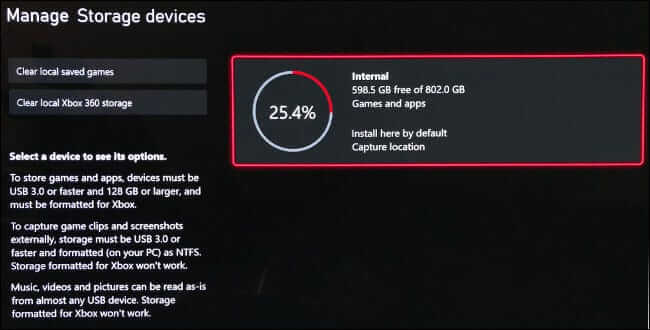
دو درگاه USB 3.1 نسل اول Type-A در پشت کنسول‌های ایکس‌باکس سری ایکس و اس وجود دارند. از این درگاه‌ها می‌توانید جهت اتصال انواع درایوهای اکسترنال، استفاده کنید. ابتدا باید کنسول خود را روشن کرده و سپس درایو موردنظر را به آن متصل کنید. در ادامه با صفحه‌ای مواجه شده که شما را به سمت فرمت کردن درایو متصل شده، راهنمایی می‌کند. این موضوع باعث می‌شود که محتوای درایو متصل شده به‌صورت کامل حذف شده و در نتیجه جهت استفاده توسط کنسول، آماده شود.

پس از فرمت شدن درایو، می‌توانید از آن استفاده کنید. در حالت پیش‌فرض، تمامی بازی‌های جدید شما در درایو داخلی NVMe و یا درایو اکسترنال Seagate نصب می‌شوند (البته اگر یکی داشته باشید). از اینجا به بعد باید با استفاده از ابزارهای مدیریتی، بازی‌های خود را به درایوهای اکسترنال منتقل کنید.

جهت انجام این کار، ایکس‌باکس خود را روشن کرده و سپس کلید ایکس‌باکس موجود بر روی کنترلر را فشار دهید. با استفاده از کلیدهای “LB” و یا “RB”، به برگه “Profile & System” بروید. در ادامه باید گزینه “Settings” را انتخاب کنید. در برگه “Settings” باید به پایین رفته و سپس گزینه “Storage” را برگزینید. در اینجا می‌توانید درایوهای متصل شده و ظرفیت کلی آن‌ها را مشاهده کنید. درایو موردنظر را انتخاب کرده و سپس گزینه “Move” و یا “Copy” را انتخاب کنید.

بازی موردنظر خود (جهت انتقال) را انتخاب کنید، البته می‌توانید بیش از یک بازی را نیز برگزینید. مطمئن شوید که مسیر موجود در زیر “Transfer to”، درست است. البته انتخاب مسیر زمانی مهم است که بیش از یک دستگاه اکسترنال را به کنسول خود متصل کرده باشید.

در نهایت جهت شروع فرایند باید گزینه “Move Selected” را برگزینید. با استفاده از همین فرایند، می‌توانید بازی‌ها را مجددا بر روی حافظه داخلی، کپی کنید. فقط این بار باید در ابتدا به‌جای حافظه داخلی، حافظه خارجی را انتخاب کنید.

راه‌کاری برای تمامی بودجه‌ها

شاید خرید کارت حافظه اختصاصی مایکروسافت برای همگان آسان نباشد، اما در هر صورت کاربران می‌توانند از میان گزینه‌های مختلف به انتخاب بپردازند. راه‌کار انتقال بازی‌ها به حافظه‌های کندتر، بدین معنا است که اگر بتوانید چند دقیقه تحمل کنید، آنگاه می‌توانید در هزینه خرید حافظه اکسترنال برای کنسول خود، صرفه‌جویی کنید.

اگر هنوز چندان مطمئن نیستید، آنگاه بهتر است که حافظه‌های SSD را در نظر داشته باشید. بدین ترتیب نه‌تنها در هزینه‌های خود صرفه‌جویی کرده (در قیاس با خرید حافظه‌های اختصاصی مایکروسافت)، بلکه می‌توانید در قیاس با هارد درایوها، سرعت بهتری را نیز در اختیار داشته باشید. بدین ترتیب بازی‌های قدیمی سریع‌تر بارگذاری شده و همچنین فرایند انتقال بازی‌ها نیز چندان به طول نخواهد انجامید.

نوشته چگونه می‌توان ظرفیت حافظه ایکس‌باکس سری ایکس و اس را افزایش داد؟ اولین بار در اخبار فناوری و موبایل پدیدار شد.