چگونه در ویندوز ۱۰ با استفاده از اپلیکیشن Your Phone به گوشی دیگران زنگ بزنیم؟!
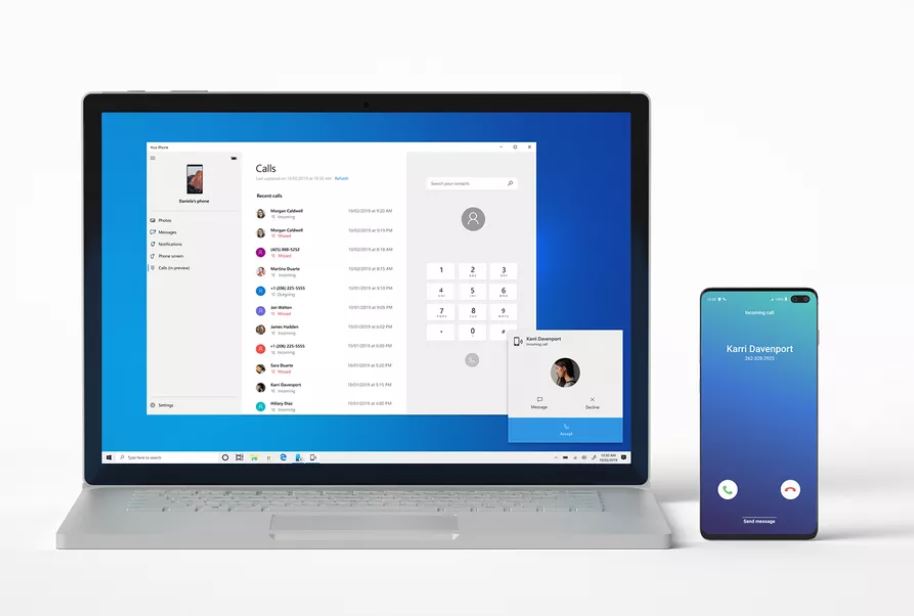
Your Phone

اپلیکیشن اندرویدی Your Phone شرکت مایکروسافت می‌تواند تصاویر، اعلان‌ها و پیامک‌ها را به ویندوز 10 رایانه شخصی شما منتقل کند. آخرین به‌روزرسانی این اپلیکیشن یک ویژگی مفیدتر را نیز به این نرم‌افزار اضافه کرده است: توانایی ایجاد و دریافت تماس‌ها از طریق رایانه‌های شخصی، آن‌هم بدون نیاز به گوشی. در مواردی هم که بخواهید می‌توانید تماس‌ها را بین رایانه و گوشی هوشمند خود جابجا کنید. در ادامه با آی‌تی‌رسان همراه باشید تا شیوه راه‌اندازی این اپلیکیشن را به شما آموزش دهیم.

راه‌اندازی این ویژگی سخت نیست. هرچند که باید پیش از اشاره به مراحل راه‌اندازی این قابلیت، نیازمندی‌‎های این قابلیت را نیز ذکر کنیم: به یک رایانه شخصی احتیاج خواهید داشت (دسکتاپ، لپ‌تاپ، مبتنی بر پردازنده‌های x64 و یا ARM، فرقی ندارد) که نسخه 1803 و یا بالاتر ویندوز 10 بر روی آن نصب شده باشد و همچنین یک گوشی هوشمند مجهز به اندروید 7.0 و بالاتر را نیز احتیاج دارید.

اپلیکیشن YOUR PHONE را در رایانه و گوشی هوشمند خود دانلود کنید

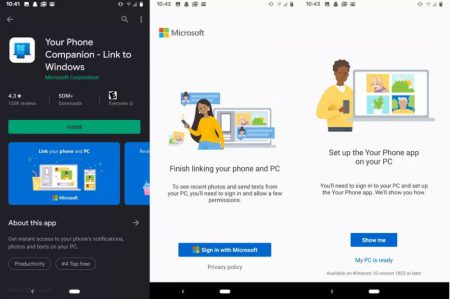
اگر می‌خواهید که گوشی اندروید و رایانه شما به یکدیگر متصل باشند، باید این اپلیکیشن‌ را بر روی هردوی آن‌ها نصب کنید.

  • از فروشگاه Google Play Store اپلیکیشن YOUR PHONE را برای گوشی خود دانلود کنید.
  • اپلیکیشن YOUR PHONE را بر روی رایانه خود نصب کنید. به‌احتمال‌زیاد از پیش بر روی ویندوز 10 شما نصب شده است.
  • مطمئن شوید که با یک حساب مایکروسافت وارد رایانه خود شده‌اید (می‌توانید در قسمت Settings و با استفاده از گزینه Account، این کار را انجام دهید). در غیر این صورت نمی‌توانید این قابلیت را راه‌اندازی کنید.
  • هنگامی‌که این اپلیکیشن بر روی گوشی شما نصب شد، آن را اجرا کرده و با حساب مایکروسافت خود، وارد آن شوید. در نظر داشته باشید که باید به این اپلیکیشن اجازه دهید تا به مخاطبین، تماس‌های تلفنی و پیام‌های متنی و رسانه‌ای شما دسترسی داشته باشد و همچنین در پس‌زمینه نیز اجرا شود.

Your Phone

گوشی و رایانه خود را به یکدیگر پیوند دهید.

  • پس از اینکه با استفاده از حساب مایکروسافت به هر دو دستگاه خود وارد شدید، آنگاه می‌توانید هر دوی آن‌ها را به یکدیگر پیوند دهید. ابتدا مطمئن شوید که هم گوشی و هم رایانه شما از یک شبکه وای‌فای مشترک استفاده می‌کنند. سپس اپلیکیشن Your Phone را بر روی رایانه خود اجرا کنید.
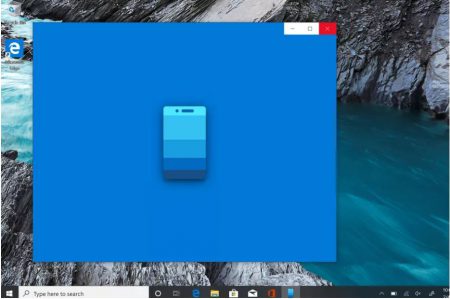
Your Phone

  • اگر با یک کادر محاوره‌ای مواجه شدید که از شما می‌خواهد از بین سیستم‌عامل‌های اندروید و iOS به انتخاب بپردازید ( کاربران گوشی‌های آیفون در حال حاضر تنها می‌توانند صفحات وب را به اشتراک بگذارند)، این موضوع به این معنا است که از طریق یک حساب واحد به رایانه و گوشی خود وارد نشده‌اید و یا اینکه فراموش کرده‌اید که وارد یکی از آن‌ها شوید.
  • هنگامی‌که رایانه و گوشی شما به یکدیگر متصل شدند، یک اعلان ماندگار را بر روی گوشی خود دریافت خواهید کرد که ابتدا از شما می‌خواهد اجازه اتصال بین این دو دستگاه را صادر کنید. گزینه «Allow» را لمس کنید.
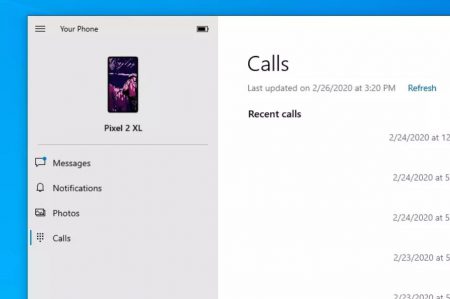
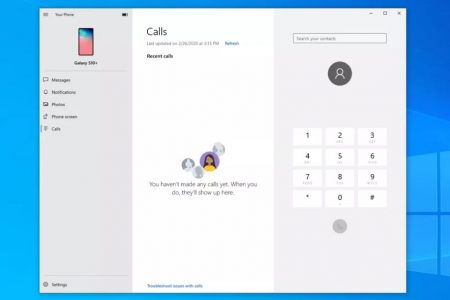
  • در این لحظه گوشی شما باید در اپلیکیشن Your Phone رایانه شما نشان داده شود. در زیر نام و تصویر گوشی شما و در انتهای لیست، آیکون شماره‌گیر به نام Calls وجود دارد. از این قسمت می‌توانید به تماس‌های خود بپردازید.

Your Phone

  • اما ابتدا شما باید گوشی خود را به‌صورت دستی و از طریق بلوتوث به رایانه خود متصل کنید. البته راهی ساده‌تر نیز جهت این کار وجود دارد، اما شاید برای همه گوشی‌ها کارساز نباشد. به‌هرحال، جفت‌سازی دستی دستگاه‌ها همیشه جوابگو خواهد بود.
  • حالت جفت‌سازی را در گوشی اندرویدی خود فعال کنید. اگر پیش‌تر چندان با قابلیت بلوتوث گوشی خود سروکار نداشته‌اید، باید نوار اعلان‌ها را پایین کشیده، سپس انگشت خود را بر روی آیکون بلوتوث نگه دارید تا وارد قسمت تنظیمات بلوتوث شوید. در اینجا، بلوتوث را روشن کرده و سپس گزینه «Pair new device» و یا هر گزینه مشابه دیگری را که مشاهده کردید، لمس کنید.
  • حال باید اقدامی مشابه را نیز در رایانه خود انجام دهید. بر روی آیکون ویندوز کلیک کرده و واژه «Bluetooth» را تایپ کنید. از میان گزینه‌های ظاهرشده، بر روی Bluetooth & other devices» settings» کلیک کنید. در پنجره ظاهرشده باید بر روی گزینه «Add Bluetooth or other device» کلیک کرده و در کادر بازشده باید گزینه «Bluetooth» را برگزینید.
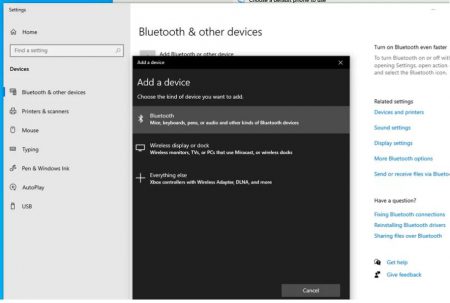
Your Phone

  • حال گوشی و رایانه شما باید یک پین یکسان را نمایش دهند. اگر این‌گونه است، گزینه Connect را در هر دو دستگاه انتخاب کنید تا اتصال اعتبارسنجی شود. در غیر این صورت، دوباره مراحل پیشین را مرور کنید.
  • در آخر، در رایانه خود و در اپلیکیشن Your Phone باید بر روی آیکون شماره‌گیر کلیک کرده و دستورالعمل‌ها را دنبال کنید. در این هنگام اعلانی دیگر به گوشی شما فرستاده می‌شود که باید آن را نیز تأیید کنید. هنگامی‌که درخواست دسترسی به تاریخچه تماس‌ها را می‌دهید، اعلانی دیگر را نیز دریافت می‌کنید. اگر هر دوی این اعلان‌ها و درخواست‌ها را تأیید کردید (در غیر این صورت لازم نیست که دوباره این فرآیند را تکرار کنید) باید تاریخچه تماس‌ها را در رایانه شخصی خود مشاهده کنید. این مورد نشانه این است که این فرآیند را به‌درستی انجام داده‌اید.

Your Phone

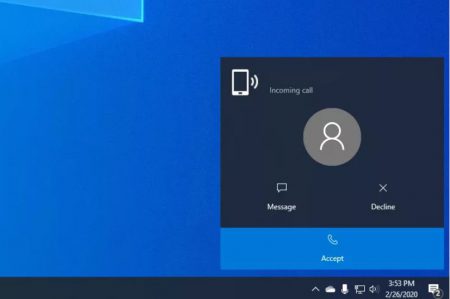
در نهایت اینکه، اکنون توانسته‌اید این قابلیت را راه‌اندازی کرده و از طریق اپلیکیشن Your Phone ویندوز 10 خود، تماس‌های خود را ایجاد و دریافت کنید. فقط مطمئن شوید که هدست‌‎های شما جهت استفاده در تماس‌ها به‌خوبی تنظیم شده‌ باشند.

Your Phone

نوشته چگونه در ویندوز 10 با استفاده از اپلیکیشن Your Phone به گوشی دیگران زنگ بزنیم؟! اولین بار در اخبار تکنولوژی و فناوری پدیدار شد.
بهترین مینی لپ تاپ های ۲۰۲۰ ؛ با برترین نوت بوک های قابل حمل جهان آشنا شوید

مطلب بهترین مینی لپ تاپ های 2020 ؛ با برترین نوت بوک های قابل حمل جهان آشنا شوید برای اولین بار در وب سایت تکراتو - اخبار روز تکنولوژی نوشته شده است. - تکراتو - اخبار روز تکنولوژی - - https://techrato.com/

لپ تاپ ها در اندازه‌ها و پیکره بندی‌های مختلفی عرضه می‌شوند تا نیازهای مختلفی را پوشش دهند. در این مطلب به معرفی بهترین مینی لپ تاپ های 2020 پرداخته‌ایم. زمانه عوض شده است. سازندگان لپ تاپ محصولات خود را در اندازه و شکل‌های مختلفی عرضه می‌کنند. لپ تاپ های امروزی در مقایسه با لپ تاپ...

مطلب بهترین مینی لپ تاپ های 2020 ؛ با برترین نوت بوک های قابل حمل جهان آشنا شوید برای اولین بار در وب سایت تکراتو - اخبار روز تکنولوژی نوشته شده است. - تکراتو - اخبار روز تکنولوژی - - https://techrato.com/

انتشار یک تصویر تایید می‌کند که عرضه مایکروسافت سرفیس Duo نزدیک است

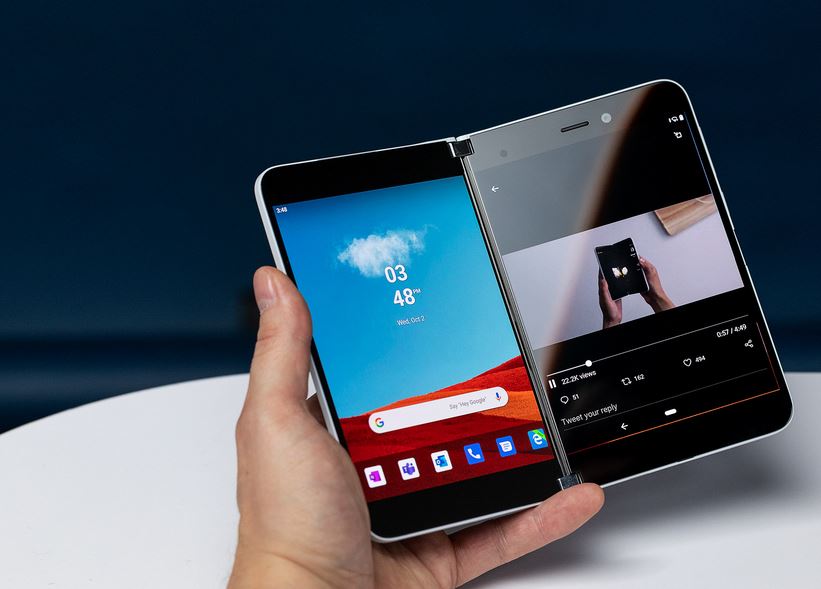
دستگاه دونمایشگره سرفیس Duo مایکروسافت گرچه دقیقا یک گوشی تاشو نیست، اما توانسته است توجه خیلی‌ها را به خود جلب کند. این دستگاه دارای دو صفحه‌نمایش ۵.۶ اینچی با رزولوشن ۱۸۰۰x۱۳۵۰ پیکسل است که در حالت کاملا باز تبدیل به یک تبلت ۸.۳ اینچی می‌شود. سرفیس Duo در حالت بسته می‌تواند در جیب جا شود و یک مرز عمودی قابل‌رویت بین نمایشگرهای آن وجود دارد.

سرفیس Duo از اتصال 5G پشتیبانی نخواهد کرد

مایکروسافت ماه اکتبر سال گذشته اعلام کرد که این دستگاه واقعی است و برای فصل خرید تعطیلات ۲۰۲۰ آماده خواهد شد. اما ماه گذشته، منابع مطلع خبر دادند که مایکروسافت ایجاد نرم‌افزار و سخت‌افزار آن را به اتمام رسانده و بهینه‌سازی‌های نرم‌افزاری آن تا ماه آینده کامل خواهد شد. اگر این خبر صحت داشته باشد، سرفیس Duo ممکن است خیلی زودتر از پیش‌بینی‌ها عرضه شود. البته این احتمال وجود دارد که مایکروسافت عرضه اولیه Duo را محدود به توسعه‌دهندگان کند تا بازخوردهای مفید آن‌ها را دریافت نماید.

اوایل امسال، ساتیا نادلا مدیر اجرایی مایکروسافت، عکسی را منتشر کرد که سرفیس Duo را در دستانش نشان می‌داد. امروز نیز عکس دیگری از این دستگاه منتشر شده که می‌تواند عرضه زودهنگام آن را تایید کند. به گزارش MyDrivers، مایکروسافت به‌علت شیوع ویروس کرونا به کارکنان خود دستور داده است که از داخل خانه کارهای خود را انجام دهند. به‌همین‌خاطر، فرانک شاو (Frank Shaw) یکی از مدیران شرکت، عکسی از دفتر خانگی خود گرفته که در گوشه پایین سمت چپ آن می‌توان سرفیس Duo را مشاهده کرد. اگر بخواهیم خوشبینانه به این تصویر نگاه کنیم، می‌توانیم بگوییم که Duo خیلی زودتر از پیش‌بینی‌ها برای عرضه اولیه آماده خواهد شد. اما باید توجه داشته باشیم که شاو از مدیران ارشد مایکروسافت است و به‌راحتی می‌تواند به نمونه‌های اولیه پیش‌تولید آن دسترسی داشته باشد. بنابراین صرفا با دیدن ظاهر دستگاه نمی‌توان گفت که برای عرضه آماده است.

تا جایی که می‌دانیم، سرفیس Duo مجهز به چیپست اسنپ‌دراگون 855 خواهد بود. استفاده از تراشه پرچمدار سال گذشته کوالکام می‌تواند باعث کاهش هزینه‌ها شود و به مایکروسافت اجازه دهد تا در مورد قیمت آن انعطاف بیشتری به خرج دهد. انتظار می‌رود که مدل پایه این دستگاه دارای ۶ گیگابایت رم و ۶۴ گیگابایت حافظه داخلی باشد، هرچند که ممکن است نسخه‌های دیگری هم از آن ارایه شود. همچنین به نظر نمی‌رسد که سرفیس Duo دارای اتصال 5G باشد.

مایکروسافت، سرفیس Duo را صرفا یک هندست قابل‌تبدیل به تبلت نمی‌بیند؛ بلکه تصمیم دارد تا با بهینه‌سازی برنامه‌هایی مثل آفیس سوئیت برای نمایشگرهای دوگانه، موفقیت بزرگی را برای آن در دنیای کسب‌وکارها رقم بزند. این دستگاه همچنین مجهز به قلم سرفیس پن خواهد بود و سیستم‌عامل اندروید را بر روی خود اجرا خواهد کرد. این اولین گوشی مایکروسافت است که با اندروید اجرا می‌شود. مایکروسافت ضمنا در حال همکاری با گوگل است تا نسخه‌های خاصی از اپلیکیشن‌های اندرویدی گوگل را برای این دستگاه دونمایشگره ارایه کند.

سرفیس Duo ابتدا قرار بود در سال 2018 با ویندوز معرفی شود. مایکروسافت در فاصله بین سال‌های 2017 تا 2018 پتنت‌های زیادی را برای هندست دونمایشگره به ثبت رسانده و یکی از این پتنت‌ها نشان می‌دهد که سنسورهای روی لولای Duo قادر به خواندن جهت قرارگیری دو نمایشگر نسبت به هم خواهد بود و به رابط کاربری اجازه خواهد داد تا مطابق آن وضعیت خود را تنظیم کند. برای مثال، زمانی که نمایشگرها به شکل V معکوس قرار می‌گیرند، Duo می‌تواند به‌طور خودکار یک رابط کاربری شامل ساعت آلارم را نشان دهد.

سرفیس Duo گرچه از نظر تکنولوژی مثل گلکسی فولد، گلکسی زد فلیپ و موتورولا ریزر و هواوی میت X پیشرفته نیست، اما صحبت‌ها و بحث‌های زیادی درباره آن وجود دارد و این نشان می‌دهد که خیلی‌ها برای عرضه آن لحظه‌شماری می‌کنند.

نوشته انتشار یک تصویر تایید می‌کند که عرضه مایکروسافت سرفیس Duo نزدیک است اولین بار در اخبار تکنولوژی و فناوری پدیدار شد.

اپل نیز همانند مایکروسافت دستور دورکاری کارمندان خود را صادر کرد

دیروز شرکت مایکروسافت به کارمندان خود در شهر سیاتل توصیه کرد تا فعالیت شغلی خود را از درون منزل دنبال نمایند؛ مگر آن‌که حضور آن‌ها در دفتر مرکزی برای بقای شرکت کاملا ضروری باشد. اکنون اپل نیز از همین رویکرد تبعیت کرده و دستور منع ورود برای 12 هزار کارمند کوپرتینویی خود را صادر نموده است. اپل نیز همانند مایکروسافت از توصیه‌های مقامات بهداشتی در خصوص شیوع ویروس کرونا به‌عنوان دلیل اتخاذ چنین تصمیمی یاد کرده است.

به گفته نشریه Daily Mail، سخنگوی کمپانی اعلام کرد که “در پاسخ به شیوع بیماری COVID-19، تیم اختصاصی اپل بر روی انتخاب بهترین تصمیم برای امنیت و رفاه تیم کاری خود تمرکز کرده است. در روز جمعه 6 مارس ما در خصوص فعالیت اعضای تیم در دفاتر SCV احتیاط بیش‌تری به خرج دادیم و آن‌ها را تشویق کردیم که تا حد امکان کارهای خود را از درون منزل دنبال کنند. در این مدت دفاتر کماکان باز خواهند بود. این تحولات با توجه به توصیه‌های اخیر مقامات بهداشت عمومی انجام می‌شود. آن‌ها توصیه می‌کنند که تجمعات شلوغ تا حد امکان به حداقل رسیده و رفت و آمدها تا حد امکان کاهش پیدا کنند.”

فروشگاه‌های خرده‌فروشی اپل نیز همانند دفاتر این شرکت باز خواهند بود و به گفته اپل با روشن شدن اوضاع در اواخر هفته، کمپانی توضیحات تکمیلی را ارایه خواهد کرد.

نوشته اپل نیز همانند مایکروسافت دستور دورکاری کارمندان خود را صادر کرد اولین بار در اخبار تکنولوژی و فناوری پدیدار شد.

چگونه در مایکروسافت ورد ورودی‌های تصحیح‌شونده خودکار را اضافه و حذف کنیم؟

اگر بخواهید که ورودی‌های تصحیح‌شونده خودکار را در مایکروسافت ورد اضافه کرده و یا اینکه فقط قصد داشته باشید تا مقداری تمیزکاری انجام داده و واژگان نامربوط را حذف کنید، در هر صورت می‌توانید با طی کردن چند گام ساده به هدف خود دست یابید. پس در ادامه با آی‌تی‌رسان همراه باشید تا این ترفند را نیز به شما آموزش دهیم.

اضافه کردن ورودی‌های تصحیح‌شونده خودکار در مایکروسافت ورد

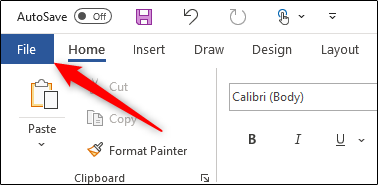
ابتدا اپلیکیشن مایکروسافت ورد را اجرا کرده و بر روی زبانه «File» کلیک کنید.

مایکروسافت ورد

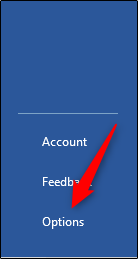
در پایین صفحه بازشده در سمت چپ، گزینه «Options» را برگزینید.

مایکروسافت ورد

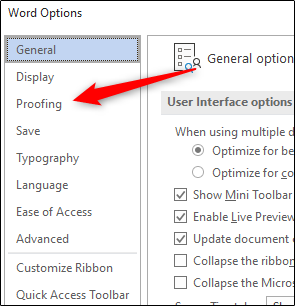
پنجره «Word Options» ظاهر می‌شود. در اینجا باید از میان لیست گزینه‌های سمت چپ، گزینه «Proofing» را انتخاب کنید.

مایکروسافت ورد

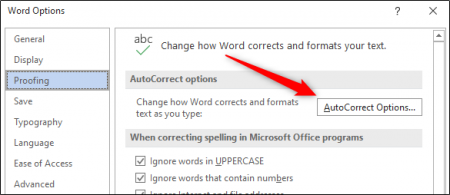
سپس باید در قسمت «AutoCorrect Options» بر روی گزینه «AutoCorrect Options» کلیک کنید.

مایکروسافت ورد

هنگامی‌که این کار را انجام دادید، پنجره «AutoCorrect» مربوط به زبان مورداستفاده شما در اپلیکیشن ورد ظاهر می‌شود.

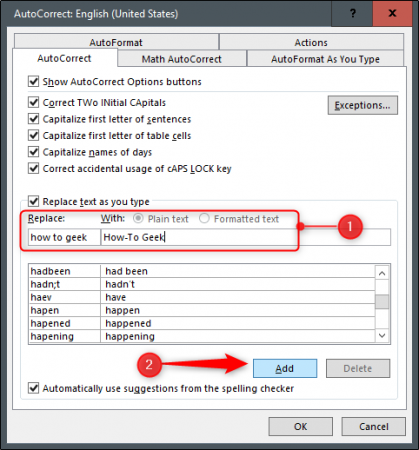
حال در کادر «Replace»، کلمه یا عبارتی را که می‌خواهید جایگزین شود، وارد کنید. در کادر «With» باید کلمه یا عبارتی را که می‌خواهید جایگزین کنید، وارد کرده و سپس بر روی گزینه «Add» کلیک کنید.

مایکروسافت ورد

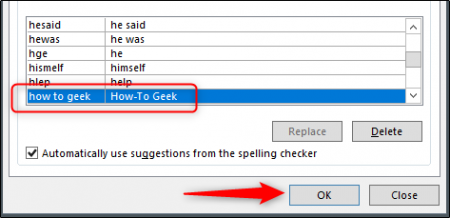
اکنون ورودی جدید خود را در لیست پایین مشاهده می‌کنید. برای هر تعداد از کلمات یا عباراتی که می‌خواهید تصحیح خودکار بر آن‌ها اعمال شود، این رویه را تکرار کرده و هنگامی‌که کارتان به پایان رسید، بر روی گزینه «OK» کلیک کنید.

مایکروسافت ورد

حال وقتی که کلمه موردنظر را در سندهای خود تایپ می‌کنید، تصحیح خودکار وارد عمل می‌شود.

حذف کردن ورودی‌های تصحیح‌شونده خودکار در مایکروسافت ورد

حذف ورودی‌های تصحیح‌شونده خودکار به‌اندازه اضافه کردن آن‌ها آسان است. از طریق مسیر File > Options > Proofing > AutoCorrect Options به پنجره «AutoCorrect» بازگردید.

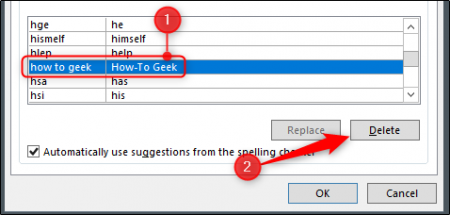
در اینجا، در بین لیست ورودی‌های خود به جست‌و‌جو پرداخته و گزینه‌ای را که می‌خواهید حذف کنید، برگزینید. این ورودی‌ها به ترتیب حروف الفبا مرتب شده‌اند. پس از انتخاب ورودی موردنظر خود، بر روی کلید «Delete» کلیک کنید.

مایکروسافت ورد

برای هرکدام از عبارات و یا کلماتی که قصد حذف آن‌ها را دارید، باید رویه بالا را تکرار کنید. بر روی کلید «OK» کلیک کرده و به سند خود بازگردید تا مطمئن شوید که عبارت موردنظر شما حذف شده و دیگر تصحیح خودکار بر روی آن اعمال نمی‌شود.

نوشته چگونه در مایکروسافت ورد ورودی‌های تصحیح‌شونده خودکار را اضافه و حذف کنیم؟ اولین بار در اخبار تکنولوژی و فناوری پدیدار شد.
چگونه در مایکروسافت ورد ورودی‌های تصحیح‌شونده خودکار را اضافه و حذف کنیم؟

اگر بخواهید که ورودی‌های تصحیح‌شونده خودکار را در مایکروسافت ورد اضافه کرده و یا اینکه فقط قصد داشته باشید تا مقداری تمیزکاری انجام داده و واژگان نامربوط را حذف کنید، در هر صورت می‌توانید با طی کردن چند گام ساده به هدف خود دست یابید. پس در ادامه با آی‌تی‌رسان همراه باشید تا این ترفند را نیز به شما آموزش دهیم.

اضافه کردن ورودی‌های تصحیح‌شونده خودکار در مایکروسافت ورد

ابتدا اپلیکیشن مایکروسافت ورد را اجرا کرده و بر روی زبانه «File» کلیک کنید.

مایکروسافت ورد

در پایین صفحه بازشده در سمت چپ، گزینه «Options» را برگزینید.

مایکروسافت ورد

پنجره «Word Options» ظاهر می‌شود. در اینجا باید از میان لیست گزینه‌های سمت چپ، گزینه «Proofing» را انتخاب کنید.

مایکروسافت ورد

سپس باید در قسمت «AutoCorrect Options» بر روی گزینه «AutoCorrect Options» کلیک کنید.

مایکروسافت ورد

هنگامی‌که این کار را انجام دادید، پنجره «AutoCorrect» مربوط به زبان مورداستفاده شما در اپلیکیشن ورد ظاهر می‌شود.

حال در کادر «Replace»، کلمه یا عبارتی را که می‌خواهید جایگزین شود، وارد کنید. در کادر «With» باید کلمه یا عبارتی را که می‌خواهید جایگزین کنید، وارد کرده و سپس بر روی گزینه «Add» کلیک کنید.

مایکروسافت ورد

اکنون ورودی جدید خود را در لیست پایین مشاهده می‌کنید. برای هر تعداد از کلمات یا عباراتی که می‌خواهید تصحیح خودکار بر آن‌ها اعمال شود، این رویه را تکرار کرده و هنگامی‌که کارتان به پایان رسید، بر روی گزینه «OK» کلیک کنید.

مایکروسافت ورد

حال وقتی که کلمه موردنظر را در سندهای خود تایپ می‌کنید، تصحیح خودکار وارد عمل می‌شود.

حذف کردن ورودی‌های تصحیح‌شونده خودکار در مایکروسافت ورد

حذف ورودی‌های تصحیح‌شونده خودکار به‌اندازه اضافه کردن آن‌ها آسان است. از طریق مسیر File > Options > Proofing > AutoCorrect Options به پنجره «AutoCorrect» بازگردید.

در اینجا، در بین لیست ورودی‌های خود به جست‌و‌جو پرداخته و گزینه‌ای را که می‌خواهید حذف کنید، برگزینید. این ورودی‌ها به ترتیب حروف الفبا مرتب شده‌اند. پس از انتخاب ورودی موردنظر خود، بر روی کلید «Delete» کلیک کنید.

مایکروسافت ورد

برای هرکدام از عبارات و یا کلماتی که قصد حذف آن‌ها را دارید، باید رویه بالا را تکرار کنید. بر روی کلید «OK» کلیک کرده و به سند خود بازگردید تا مطمئن شوید که عبارت موردنظر شما حذف شده و دیگر تصحیح خودکار بر روی آن اعمال نمی‌شود.

نوشته چگونه در مایکروسافت ورد ورودی‌های تصحیح‌شونده خودکار را اضافه و حذف کنیم؟ اولین بار در اخبار تکنولوژی و فناوری پدیدار شد.
پنج عملیات نهان مهم که توسط سیستم‌عامل رایانه شما انجام می‌شوند

سیستم‌عامل

از روزگار باستان، رقابت‌های حماسی جزئی از تاریخ انسان‌ها بوده‌اند. تمدن‌های نخستین جهت تسلط بر قلمروهایی وسیع، جنگ‌هایی را به راه‌ انداخته‌اند. در عصر اکتشاف، ملل مختلف انسان‌هایی را جهت اکتشاف و تسلط به نقاط دور دست به‌کار گرفته‌اند. جنگ سرد میان ایالات‌متحده آمریکا و اتحاد جماهیر شوروی باعث شد تا رقابتی فضایی میان این دو کشور شکل گرفته و فرود اولین انسان بر روی کره ماه نیز نتیجه این رقابت بود. پس‌ازاین نیز نبردی میان سیستم‌عامل‌ها صورت گرفته است. 

همه ما به اهمیت یک سیستم‌عامل (OS) واقف هستیم. برخی از کاربران تبدیل به وفاداران صادق یک سیستم‌عامل می‌شوند. برخی نیز پا را از این فراتر گذاشته و وارد قلمرو طرفداران می‌شوند.     

اکثر مردم با سیستم‌عامل‌های نام‌آشنای بازار آشنایی دارند. مایکروسافت ویندوز و Mac OS شرکت اپل دراین‌بین شهره خاص و عام هستند. نسخه‌های سیستم‌عامل لینوکس (Linux) کمتر شناخته‌ شده‌اند، اما این موضوع باعث نمی‌شود که طرفداران این سیستم‌عامل از لینوکس دفاع نکنند. در زمینه سیستم‌عامل‌های موبایلی نیز با اندروید گوگل، iOS شرکت اپل و ویندوز فون مایکروسافت روبه‌رو هستیم.

اما هنگامی‌که فرای مشخصات فکر کنیم، می‌بینیم که سیستم‌عامل‌ها نقاط مشترک فراوانی دارند. شاید هرکدام از آن‌ها به شیوه خاص خود عملیات مختلف را انجام دهند اما در نهایت هر سیستم‌عامل باید بتواند وظایف پایه‌ای خود را به سرانجام برساند. حداقل تا زمانی که اوضاع بر وفق مراد پیش برود، از بسیاری از این وظایف آگاه نخواهید شد.

اتصال سخت‌افزار

سیستم‌عامل

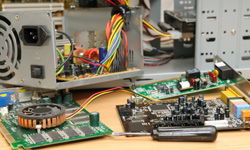
یکی از وظایف اصلی یک سیستم‌عامل ایجاد ارتباط بین سخت‌افزار و نرم‌افزار رایانه شما است. اگر کیس رایانه خود را باز کرده باشید حتما با مدارها، تراشه‌ها، سیم‌ها و قطعاتی دیگر مواجه شده‌اید. در هنگام اجرای یک برنامه، این قطعات فیزیکی بار اصلی را به دوش می‌کشند. اما هر برنامه باید از طریقی بتواند از این سخت‌افزارها استفاده کند.

سیستم‌عامل همانند پلتفرمی برای برنامه‌ها است. سیستم‌عامل اطمینان حاصل می‌کند که پردازش‌های در حال اجرای یک رایانه، به منابع مناسبی دسترسی دارند. یک سیستم‌عامل همچنین موجبات ارتباط بین سخت‌افزار و نرم‌افزار را فراهم می‌آورد. این قضیه دستگاه‌های ورودی/خروجی (I/O) را نیز شامل می‌شود.

این وظیفه‌ مهمی است. صدها گونه دستگاه ورودی/خروجی را می‌توان به یک رایانه متصل کرد. اگر یک موس را در نظر بگیریم، می‌بینیم که ده‌ها شرکت به تولید مدل‌های مختلف این قطعه می‌پردازند. توسعه‌دهندگان نرم‌افزاری نمی‌توانند پشتیبانی مختص به انواع موس موجود در بازار را فراهم کنند. در عوض، سیستم‌عامل‌ها از طریق نرم‌ا‌فزارهای خاصی به نام درایور (driver) می‌توانند تفاوت‌های بین انواع سخت‌افزار را پوشش دهند. از نظر ما، موس‌ها به چنین تشریفاتی نیاز نداشته و فقط کار می‌کنند.

آسان کردن شرایط فعالیت

سیستم‌عامل

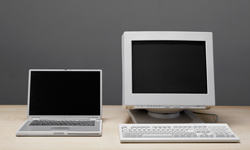
در سناریویی مشابه، سیستم‌عامل‌ها زمینه فعالیت برنامه‌ها بر روی انواع مختلف سخت‌افزار را فراهم می‌آورند. این قضیه از این لحاظ حیاتی است که ممکن است دو رایانه با سیستم‌عامل‌هایی یکسان، از سخت‌افزاری متفاوت بهره ببرند. این قضیه حتی برای رایانه‌های شرکت اپل که نسبت به سایرین کمتر انعطاف‌پذیرند نیز صدق می‌کند. شاید یک مکینتاش امروزی از لحاظ پردازنده با یک نمونه‌ مربوط به چند سال پیش متفاوت باشد، اما هر دو از سیستم‌عاملی یکسان بهره ببرند.

یک سیستم‌عامل، محیطی انتزاعی را برای برنامه‌ها فراهم می‌آورد؛ به این معنا که یک برنامه به سیستم‌عامل می‌گوید که جهت اجرای صحیح به چه چیزهایی نیاز دارد. سپس سیستم‌عامل نیز با اختصاص منابع فیزیکی موجود، نیازهای اپلیکیشن‌ها را برطرف می‌سازد. مهم نیست که سخت‌افزار یک رایانه از چه نوعی است، در هر صورت سیستم‌عامل ترتیب جزئیات را می‌دهد.

در صورت نبود این قابلیت، مهندسین نرم‌افزار مجبور می‌شدند که انتخاب‌های سختی را انجام دهند. آن‌ها مجبور می‌شدند برنامه‌ها را جهت اجرا بر روی سخت‌افزار مشخصی طراحی کنند. در این صورت، اگر نرم‌افزار شما با سخت‌افزار موردانتظار برنامه‌نویسان مطابقت نمی‌داشت، احتمالا اپلیکیشن موردنظر نیز بر روی دستگاه شما اجرا نمی‌شد. سیستم‌عامل باعث می‌شود تا نرم‌افزارها با طیف وسیعی از سخت‌افزارها هماهنگی داشته و همین موضوع می‌تواند برنامه‌نویسان را بر روی بهترین اپلیکیشن قابل طراحی متمرکز کند.

مدیریت فایل‌ها

سیستم‌عامل

برنامه‌ها جهت اجرای وظایف به مقداری بیش از سخت‌افزار فیزیکی رایانه شما نیاز دارند. رایانه‌ها بر روی مجموعه‌ای از داده‌ها به نام «فایل» تکیه می‌کنند. این فایل‌ها باید از قوانین مشخصی تبعیت کرده تا رایانه‌ها نیز بتوانند از آن‌ها استفاده کنند. این قوانین شیوه‌ نام‌گذاری فایل‌ها و رویه‌های ذخیره‌سازی را در بر می‌گیرند. ما مجموعه کلی این قوانین را سیستم مدیریت فایل و یا همان فایل منیجر (file manager) می‌نامیم.

هر سیستم‌عامل رویکرد مدیریت فایل مختص به خود را دارد. می‌توانید بر روی اکثر رایانه‌ها به نصب فایل منیجرهای اضافی نیز بپردازید. اما جهت اجرای این نرم‌افزار نیز باید سیستم‌عامل شما محل قرارگیری فایل‌ها را به خاطر بسپارد. بدین ترتیب، هنگامی‌که یک برنامه فایلی را درخواست کند، سیستم‌عامل محل قرارگیری اطلاعات موردنظر را می‌داند.

بدون مدیریت فایل، اطلاعات دیجیتال درون رایانه شما چیزی جز داده‌های بی‌‌استفاده نیستند. انگار که تمامی وسایل خود را در داخل یک اتاق قرار دهید و هر چیزی را که نیاز دارید در اختیار داشته باشید، اما نتوانید در زمانی معین وسایل موردنیاز خود را پیدا کنید. ازآنجایی‌که سیستم‌عامل از این قوانین تبعیت می‌کند، لازم نیست که به‌صورت دستی فضای مشخص را به فایل‌های خود اختصاص داده و یا اینکه در حجم عظیمی از داده‌ها به دنبال اطلاعات موردنیاز خود بگردید.

مدیریت حافظه رم

سیستم‌عامل

چگونه می‌توانید رایانه خود را سریع‌تر کنید؟ شاید پاسخ شما یک پردازنده مرکزی (CPU) قوی‌تر باشد. اما گاهی اوقات تنها چیزی که نیاز دارید حافظه‌ رم بیشتر جهت انتقال سریع‌تر داده‌ها است.

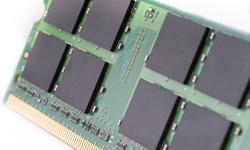
حافظه رم جایی است که در هنگام پردازش در آن اطلاعات ذخیره شده تا در آینده از آن‌ها در پردازنده مرکزی استفاده شود. می‌توان آن را یک وسیله موقت ذخیره اطلاعات نامید. هنگامی‌که برنامه‌ها را به اجرا درمی‌آورید، سیستم‌عامل رایانه شما مقداری مشخص از حافظه رم را به هر برنامه اختصاص می‌دهد. داده‌های ذخیره‌شده بر روی حافظه رم می‌توانند به‌سرعت به پردازنده مرکزی فرستاده شده و از آنجا نیز بازگردانیده شوند. اگر پردازنده شما به دنبال اطلاعاتی بگردد که در حافظه رم موجود نیست، آنگاه پردازنده باید در مکان‌هایی دیگر مانند هارد درایو این اطلاعات را جست‌و‌جو کند. این فرآیند نسبت به اخذ اطلاعات از حافظه رم بیش‌تر طول کشیده و همین موضوع همه‌چیز را کندتر می‌کند.

جهت کاهش تأخیرها، سیستم‌عامل تخصیص حافظه رم را مدیریت می‌کند. در هر زمان معین، مقدار محدودی از حافظه رم در دسترس خواهد بود. سختی و پویایی این عملیات می‌تواند با توجه به تعداد برنامه‌های در حال اجرا تغییر کند. سیستم‌عامل باید نیازهای هر پردازش را سنجیده و به‌محض تغییر آن‌ها، تغییرات را نیز اعمال کند. در حالت ایدئال، همه‌چیز نرم و روان پیش رفته و مانعی مشاهده نمی‌شود.

به دقت به آن فکر کنید

سیستم‌عامل

واحد پردازش مرکزی (CPU) یک رایانه همان چیزی است که وظایف را انجام می‌دهد. در سطوح پایه‌ای، یک برنامه رایانه‌ای سریالی از مسائل ریاضی پیچیده است. CPU همان چیزی است که این مسائل را حل کرده و نتایج مورد انتظار شما را تحویل می‌دهد. این نتایج می‌توانند همه‌چیز را از طراحی یک شخصیت بازی رایانه‌ای که بر روی بشکه‌های شعله‌ور می‌پرد تا اجرای یک الگوریتم بررسی املا در یک واژه‌پرداز، در بر گیرد.

هر برنامه اجرایی بخشی از توان پردازشی پردازنده را به خود  اختصاص می‌دهد. هر برنامه اضافی که به‌صورت همزمان با سایر برنامه‌ها اجرا می‌شود، به‌ معنای کاهش ظرفیت پردازنده خواهد بود. سیستم‌عامل با پردازنده هماهنگ می‌شود تا وظایف به‌صورت روان اجرا شوند. هنگامی‌که بین برنامه‌های فعال خود جابه‌جا می‌شوید، سیستم‌عامل نیز ممکن است تمرکز پردازنده را تغییر دهد. سیستم‌عامل به‌عنوان مدیر منابع عمل کرده و اگر کار خود را به‌درستی انجام دهد، نمی‌‌توانید این تغییرات را احساس کنید.

اگر سیستم‌عامل شما به‌درستی کار کند، متوجه این تغییرات نمی‌شوید. مسئله همین جا است؛ سیستم‌عامل وظایف پیچیده را مدیریت می‌کند، بنابراین نباید نگران این موضوع باشید. فقط در هنگام مشکلات متوجه نقش کلیدی سیستم‌عامل خود در زمینه انجام وظایف می‌شوید.

تشخیص تفاوت‌های ظاهری سیستم‌عامل‌ها کار آسانی است. اما تا زمانی که یک برنامه‌نویس نباشید، شاید نتوانید تفاو‌ت‌های زیر لایه رابط کاربری را درک کنید. در نهایت اگر به‌اندازه کافی دقیق شوید، می‌بینید که سیستم‌عامل‌ها وظایف رایانه‌ها، گوشی‌های موبایل، کنسول‌های بازی و سایر دستگاه‌های پردازشی را به گونه‌ای که ما انتظار داریم، انجام می‌دهند.

سخن آخر

با توجه به آنچه که از خاطرتان گذشت، می‌دانیم که طراحی یک سیستم‌عامل کار بسیار دشواری است. نه‌تنها باید نرم‌افزاری را طراحی کنید که بتواند با سخت‌افزارها و دستگاه‌های مختلف کار کند، بلکه مجبور هستید رابط کاربری آن را نیز دلپذیر طراحی کنید. علاوه بر این‌ها باید خلاقیت به خرج داده و کارهای سایرین را تکرار نکنید و این تازه اولین قدم نصب و اجرای یک برنامه بر روی یک دستگاه است.

نوشته پنج عملیات نهان مهم که توسط سیستم‌عامل رایانه شما انجام می‌شوند اولین بار در اخبار تکنولوژی و فناوری پدیدار شد.
مشخصات فنی تبلت جدید Surface Go 2 مایکروسافت در گیک‌بنچ رویت شد

پیش‌بینی می‌شود که شرکت مایکروسافت در یک رویداد در شهر نیویورک از دو تبلت‌ جدید خود با نام Surface Go 2 و Surface Book 3 رونمایی کند. طبق گزارش‌های منتشر شده، سخت‌افزار هردو دستگاه به‌روز شده‌اند و انتظار می‌رود که Surface Go 2 از پردازنده قدرتمندی‌تری استفاده کند.

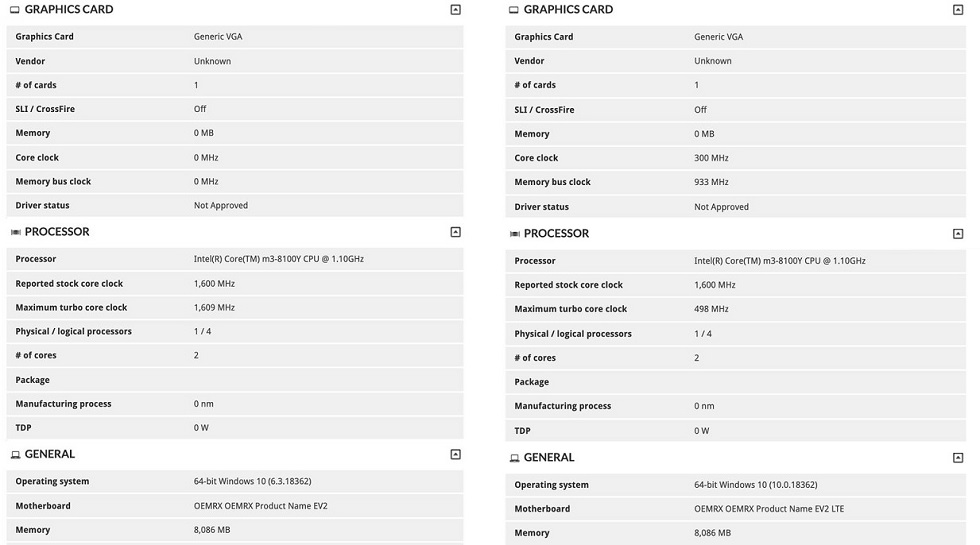
هم‌اکنون نیز وب‌سایت گیک‌بنچ اطلاعات بیشتری را درباره تبلت‌های جدید مایکروسافت در اختیار ما قرار داده است. با مشاهده برگه مشخصات Surface Go 2 متوجه شدیم که پیش‌بینی‌های انجام شده برخلاف واقعیت نبوده‌اند و ما به‌زودی با یک محصول نسبتا قدرتمند رو‌به‌رو خواهیم شد.

Surface Go 2

این بنچمارک نشان می‌دهد که تبلت جدید ردموندی‌ها از هسته Intel m3-8100Y بهره می‌گیرد که یک پردازنده دو هسته‌ای Amberlake متعلق به شرکت اینتل است. استفاده از این پردازنده برای یک تبلت کاملا منطقی به نظر می‌رسد. با توجه به استفاده مدل قبلی این تبلت از پردازنده قدیمی Pentium Gold 4415Y اینتل، وجود آمدن یک ارتقا عظیم سخت‌افزاری در مدل جدید را شاهد هستیم.

هم‌چنین، بنچمارک گیک‌بنچ نشان می‌دهد که این تبلت در دو مدل LTE و وای‌فای معرفی خواهد شد. هردو مدل دارای 8 گیگابایت رم هستند که یک خبر بسیار خوب است.

با در نظر گرفتن این مسئله که مدل قبلی این تبلت یک دستگاه قدرتمند به حساب نمی‌آمد، اما از محبوبیت بسیار زیادی برخوردار بود. مایکروسافت نیز در این میان ضمن استفاده از سخت‌افزار قوی در محصول جدید خود و هم‌قیمت بودن آن با مدل قبلی، می‌تواند تا حدودی بازار تبلت را در اختیار خود داشته باشد.

نوشته مشخصات فنی تبلت جدید Surface Go 2 مایکروسافت در گیک‌بنچ رویت شد اولین بار در اخبار تکنولوژی و فناوری پدیدار شد.
چگونه در صورت فراموشی پین در ویندوز، آن‌ را بازیابی کنیم؟

بازنشانی پین ویندوز

شکستن یک پین و یا یک گذرواژه خوب سخت است، اما همچنین یادآوری آن نیز دشوار است. اگر پین ورود به ویندوز خود را فراموش کنید، نمی‌توانید آن را دوباره به دست آورید اما می‌توانید که آن را تغییر دهید. پس در ادامه با آموزش این ترفند با آی‌تی‌رسان همراه باشید.

بازنشانی پین ویندوز شما در هنگام ورود به سیستم

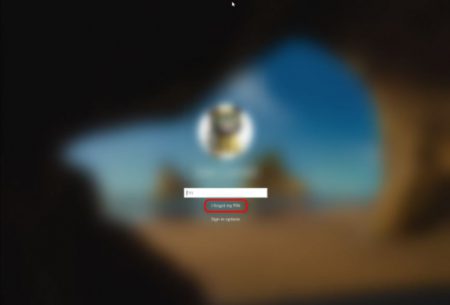
با فرض اینکه پیش‌تر پین ورود را به حساب مایکروسافت خود اضافه کرده‌ باشید، این پین باعث می‌شود تا بسیار سریع‌تر به دستگاه‌های خود وارد شوید. اگر به هر دلیلی نمی‌توانید به رایانه خود وارد شوید، جهت شروع باید به صفحه ورود رفته و بر روی لینک «I Forgot My PIN» کلیک کنید.

بازنشانی پین ویندوز

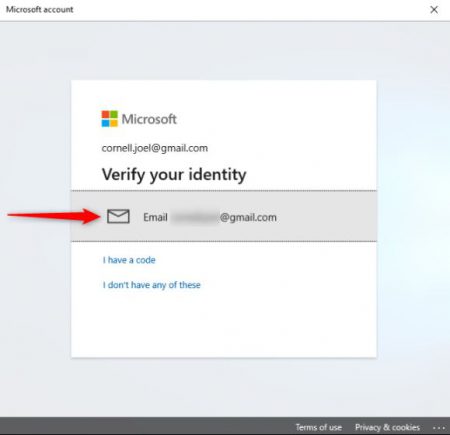
گذرواژه حساب مایکروسافت خود را وارد کنید. سپس می‌توانید کد امنیتی یک حساب موجود را وارد کرده و یا اینکه از مایکروسافت بخواهید که گذرواژه‌ای جدید را از طریق ایمیل به شما ارسال کند.

بازنشانی پین ویندوز

گذرواژه امنیتی را وارد کرده و سپس بر روی «Verify» کلیک کنید. پین جدید خود را دو بار وارد کنید. حال شما پین رایانه خود را بازنشانی کرده‌اید. از این پس می‌توانید از این گذرواژه جدید جهت ورود به دستگاه موردنظر خود استفاده کنید.

بازنشانی پین ویندوز در هنگامی‌که وارد سیستم شده‌اید

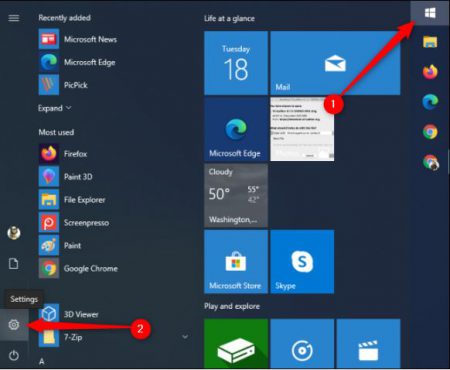
اگر به محیط دسکتاپ ویندوز وارد شدید، اما همچنان می‌خواهید که پین خود را بازنشانی کنید، ابتدا باید به منوی استارت رفته و سپس بر روی آیکون چرخ‌دنده (Settings) کلیک کنید.

بازنشانی پین ویندوز

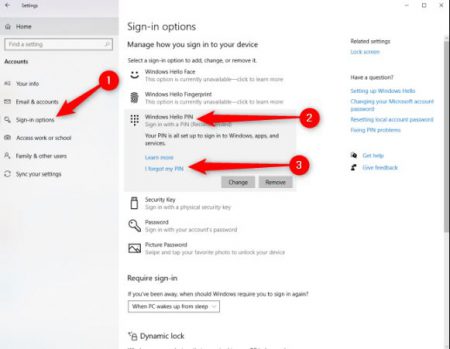
در صفحه ظاهرشده، بر روی گزینه «Accounts» کلیک کنید. سپس باید به قسمت «Sign-In Options» رفته و در کادر «Windows Hello PIN» گزینه «I Forgot My PIN» را انتخاب کنید.

بازنشانی پین ویندوز

گذرواژه حساب مایکروسافت خود را وارد کرده و سپس پین جدید خود را دو بار وارد کنید تا تغییرات به‌صورت کامل اعمال شوند.

نوشته چگونه در صورت فراموشی پین در ویندوز، آن‌ را بازیابی کنیم؟ اولین بار در اخبار تکنولوژی و فناوری پدیدار شد.
راه حل خطای has stopped working در ویندوز ۱۰ ؛ چطور از این مشکل خلاص شویم؟

مطلب راه حل خطای has stopped working در ویندوز 10 ؛ چطور از این مشکل خلاص شویم؟ برای اولین بار در وب سایت تکراتو - اخبار روز تکنولوژی نوشته شده است. - تکراتو - اخبار روز تکنولوژی - - https://techrato.com/

ارور has stopped working یکی از ناراحت کننده ترین ارورهای رایانه‌ای است. در این مطلب راه حل خطای has stopped working در ویندوز 10 را توضیح داده‌ایم. اگر که شما هم با خطای has stopped working مواجه شدید، توصیه می‌کنیم که این مطلب را بخوانید، زیرا تکراتو در این مطلبش روش‌های مختلفی را برای رفع...

مطلب راه حل خطای has stopped working در ویندوز 10 ؛ چطور از این مشکل خلاص شویم؟ برای اولین بار در وب سایت تکراتو - اخبار روز تکنولوژی نوشته شده است. - تکراتو - اخبار روز تکنولوژی - - https://techrato.com/