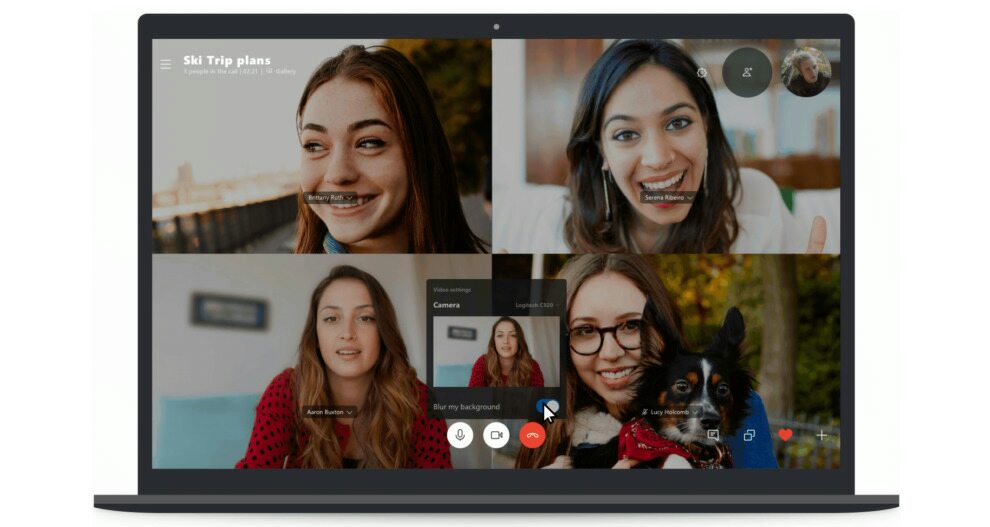
اسکایپ امکان محو کردن پس‌زمینه را به تماس‌های تصویری‌اش اضافه کرد!

تار کردن زمینه تماس

با ویژگی جدید افزوده شده به اسکایپ دیگر نگران به‌هم‌ریختگی اتاق خود و پیدا کردن مکان مناسب برای برقراری تماس نباشید!

در سال‌های اخیر با وجود برنامههای رایگانی که امکان تماس تصویری را به کاربران داده‌اند، اسکایپ طرفداران خود را از دست داده است. اما این بار اسکایپ با افزودن ویژگی جدید محو کردن پس‌زمینه تماس تصویری ممکن است نظر کاربران را تغییر دهد.

درست مانند ویژگی تار کردن زمینه‌ای که سال پیش تیم مایکروسافت معرفی کرد، اسکایپ نیز با محو کردن زمینه اجازه می‌دهد تا فضای پشت تماس گیرنده تار شود.

به گفته اسکایپ این ویژگی با استفاده از هوش مصنوعی، توجه را بر روی تماس گیرنده معطوف می‌کند. بنابراین می‌توان نتیجه‌ گرفت که این امکان جدید توانایی تشخیص مو، بازوها و دست‌ها را دارد.

در حال حاضر این ویژگی بر روی آخرین نسخه دسکتاپ و لپ‌تاپ قابل اجراست. کافیست از قسمت تنظیمات و یا دکمه تماس ویدیویی، گزینه “Blur My Background” را انتخاب کنید.

لازم به ذکر است که ویژگی محو کردن زمینه هنوز بر روی تمامی دستگاه‌ها پشتیبانی نمی‌شود.

به گفته کمپانی اسکایپ، آن‌ها تمامی تلاششان را برای تار کردن زمینه تماس خواهند‌کرد، اما فعلا هیچ تضمینی برای کارکرد درست آن نیست!

اسکایپ ویژگی‌ای را توسعه داده است که تا قبل از مطرح شدنش، هیچکدام از ما نمی‌دانستیم چه‌ قدر به آن نیاز داریم!
باید دید که آیا افزودن این ویژگی بار دیگر توجه کاربران را به سمت اسکایپ جلب خواهد کرد؟

نوشته اسکایپ امکان محو کردن پس‌زمینه را به تماس‌های تصویری‌اش اضافه کرد! اولین بار در وب‌سایت فناوری پدیدار شد.

انتشار به‌روزرسانی مایکروسافت اسکایپ با قابلیت ارسال SMS و اشتراک‌گذاری فایل در OneDrive

مایکروسافت به‌روزرسانی بزرگ و جدیدی را برای اپلیکیشن اسکایپ منتشر کرده است و این مجموعه چندین ویژگی جدید و اصلاحاتی را به برنامه اضافه می‌کند. اضافه شدن گزینه‌ای جهت دریافت پیام‌های کوتاه (SMS) مهم‌ترین تغییر مشهود در اسکایپ به‌شمار می‌آید. اما این قابلیت تنها در صورت دسترسی شما به یک شماره اسکایپی و تنظیم Caller ID فعال خواهد بود.

قابلیت اشتراک‌گذاری مستقیم فایل‌های گفتگوهای اسکایپی با OneDrive یک مشخصه مهم و جدید دیگر محسوب می‌شود. این گزینه به لطف طراحی یک افزونه جدید امکا‌ن‌پذیر شده و در فرآیند چت از طریق لمس دکمه افزونه “+” قابل‌دسترس است.

یکی دیگر از تغییرات برنامه به طراحی یک پنل دفترچه تلفن جدید مربوط می‌شود. این مشخصه بایستی امکان کنترل بیش‌تر را برای کاربران اسکایپی فراهم نموده و گزینه‌های اضافی برای سفارشی‌سازی دفترچه تلفن را در اختیار آن‌ها قرار دهد. شما حتی می‌توانید شماره تلفن موجود در پروفایل دوستان خود را به دفترچه تلفن فعلی اضافه نمایید.

همچنین اکنون اسکایپ به منظور امکان برقراری ارتباط با افراد احتمالا آشنا (People You May Know)، فهرست آن‌ها را در پنجره چت نمایش می‌دهد. ژست جدیدا معرفی شده به کاربران اسکایپی امکان خواهد داد تا با فشردن طولانی آیکون اپلیکیشن به‌سادگی و با سرعتی بالاتر مکالمه خود را آغاز کنند. در واقع ژست جدید به آن‌ها اجازه می‌دهد تا به چت‌های اخیر خود مراجعه نموده، تماس جدیدی را آغاز یا حتی وضعیت حضور خود را تغییر دهند.

اکنون اسکایپ هنگام دانلود خودکار عکس‌ها توسط اپلیکیشن امکان انتخاب شبکه وای‌فای یا موبایل را فراهم کرده و شما می‌توانید گزینه دانلود خودکار را کاملا غیرفعال نمایید.

پیش از ارزیابی جدیدترین نسخه اپلیکیشن اسکایپ بایستی خاطرنشان کرد که قابلیت SMS تنها در ایالات‌متحده قابل‌دسترس خواهد بود. همچنین برخی اصلاحات نظیر میان‌برهای برنامه نیز تنها بر روی دستگاه‌های اندرویدی قابل‌استفاده هستند.

نوشته انتشار به‌روزرسانی مایکروسافت اسکایپ با قابلیت ارسال SMS و اشتراک‌گذاری فایل در OneDrive اولین بار در وب‌سایت فناوری پدیدار شد.

مایکروسافت به دنبال برقراری صلح بین کورتانا و الکسای آمازون!

Change-Cortana-Name-Featured-670x335 مایکروسافت به دنبال برقراری صلح بین کورتانا و الکسای آمازون!

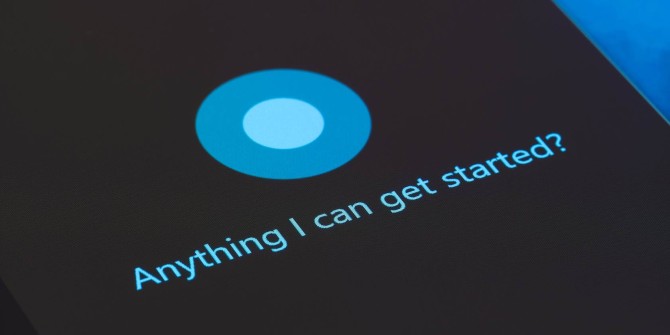
کورتانا دستیار هوشمند مایکروسافت، سابقه بیشتری از الکسای آمازون دارد، اما پیشرفت چشمگیر دستیار هوشمند آمازون آنها را در این رقابت پیش انداخته است. حال بر اساس گفته مدیر اجرایی شرکت مایکروسافت، Satya Nadella، به نظر می‌رسد این شرکت متقاعد شده است که توانایی شکست الکسا را نخواهد داشت و به همین منظور تغییری اساسی در سیاست‌های خود می‌دهد.

cortana-microsoft مایکروسافت به دنبال برقراری صلح بین کورتانا و الکسای آمازون!
Project Brainwave

در این خصوص Nadella این گونه بیان کرده است: “رقابت با الکسا بهتر است، یا این که کورتانا را تبدیل به ابزاری کنیم که کاربر الکسا نیز می‌تواند آن را فراخوانی کند؟ ما حالت دوم را انتخاب می‌کنیم، چون کورتانا باید در دسترس تمام مشترکان Office 365 باشد. حتی کاربران گوگل اسیستنت نیز باید بتوانند از دستیارهوشمند ما استفاده کنند؛ همانگونه که کاربران اندروید یا iOS از نرم‌افزارهای ما استفاده می‌کنند.”

سخنان نادلا به روشنی نشان می‌دهد که مایکروسافت دیگر به دنبال رقابت نیست. چند سال پیش بود که این شرکت در برابر اندروید و iOS با ویندوز فون بلند شد، اما علی‌رغم تمام شایستگی‌های این سیستم عامل، ویندوز فون در این رقابت راه به جایی نبرد. حال باید دید سیاست صلح و ادغام مایکروسافت در این روزها چگونه برای شرکت جواب خواهد داد.

نوشته مایکروسافت به دنبال برقراری صلح بین کورتانا و الکسای آمازون! اولین بار در وب‌سایت فناوری پدیدار شد.

ویندوز موبایل به پایان راه رسید؛ مرگ رسمی ویندوز موبایل تا آذر ماه سال ۹۸!

Its-the-end-of-the-road-for-Wind ویندوز موبایل به پایان راه رسید؛ مرگ رسمی ویندوز موبایل تا آذر ماه سال 98!

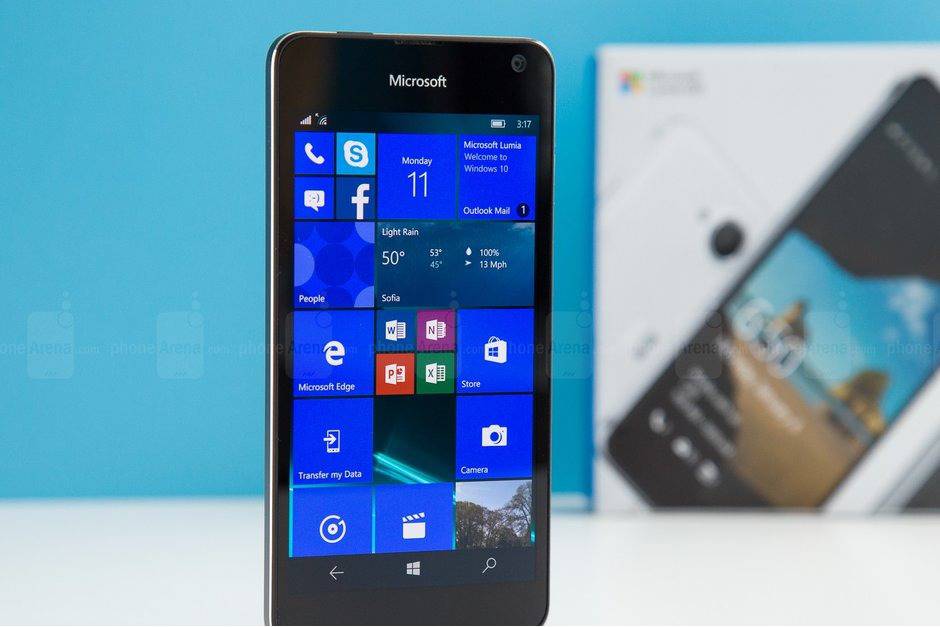
سه سال از معرفی آخرین اسمارت‌فون مبتنی بر ویندوز توسط مایکروسافت می‌گذرد، از آن پس بارها خبر مرگ ویندوز 10 موبایل منتشر شده است، اما این‌بار مایکروسافت به صورت رسمی پایان راه ویندوز 10 موبایل را 10 دسامبر سال آتی میلادی اعلام کرده است.

مایکروسافت اعلام کرده که امکان پشتیبان‌گیری از برنامه‌های خاص و یا تنظیمات تا سه ماه پس از دسامبر یعنی تا 10 مارس 2020 وجود دارد، اما پس از آن این قابلیت نیز دیگر ارایه نخواهد شد. هم‌چنین ممکن است سرورهای مایکروسافت تا یکسال پس از این تاریخ در دسترس باشد.

مایکروسافت دومین کمپانی بزرگی محسوب می‌شود که کاربران استفاده کننده از ویندوز 10 موبایل را به استفاده از یک اسمارت‌فون مجهز به iOS و یا اندرویدی تشویق می‌کند. البته این اتفاق چندان دور از ذهن نبود، زیرا این غول نرم‌افزاری مدت‌هاست که به توسعه اپلیکیشن برای دیگر پلتفرم‌ها می‌پردازد. حتی این کمپانی یک لانچر را برای سیستم عامل اندروید معرفی کرده است. هم‌چنین آخرین نسخه از ویندوز 10 از قابلیت mirroring نیز پشتیبانی می‌کند.

چند روز پیش بود که مایکروسافت برنامه آتی این کمپانی برای کورتانا را شرح داد. ساتیا نادلا کورتانا را رقیبی برای دو دستیار صوتی گوگل اسیستنت و الکسا نمی‌داند، بلکه معتقد است که این دستیار باید قابلیت اجرا بر روی سایر دستیارهای صوتی را داشته باشد. به هر حال پذیرفتن شکست پروژه جاه‌طلبانه ویندوز موبایل درس‌های زیادی را برای مایکروسافت و مدیران آن به همراه خواهد داشت.

نوشته ویندوز موبایل به پایان راه رسید؛ مرگ رسمی ویندوز موبایل تا آذر ماه سال 98! اولین بار در وب‌سایت فناوری پدیدار شد.

چگونه از برنامه Your Phone در ویندوز ۱۰ استفاده کنیم؟

Your-Phone-1200x857 چگونه از برنامه Your Phone در ویندوز 10 استفاده کنیم؟

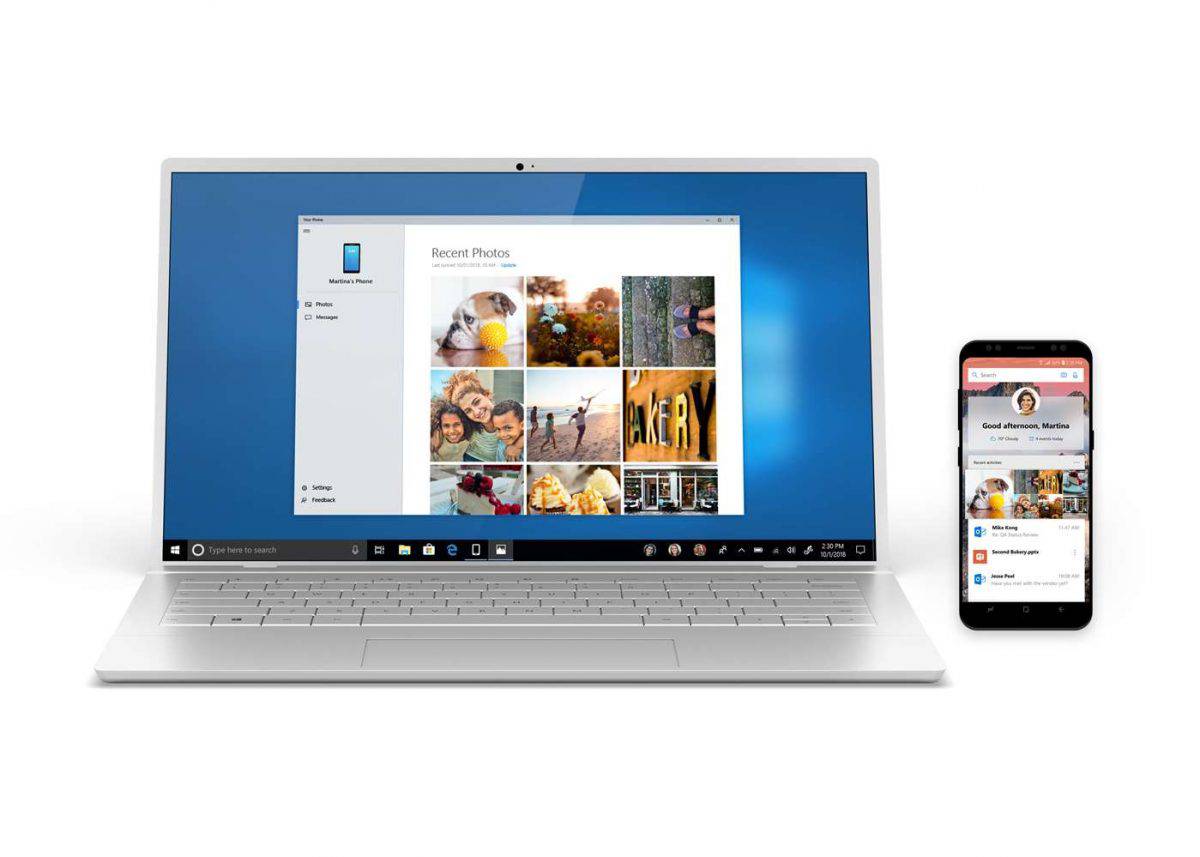
در حالی که تلفن هوشمند جوری طراحی شده که کار با آن آسان بوده و به هیچ گونه آموزشی نیاز نداشته باشد، اپلیکیشن‌ها از این روال پیروی نمی‌کنند و برخی از آنها هنوز هم نیازمند توضیح هستند. برنامه Your Phone توسط مایکروسافت طراحی شده و به عنوان پلی بین تلفن هوشمند و کامپیوتر شخصی عمل می‌کند. از جمله این که امکان دستیابی سریع به تصاویر ثبت شده با اسمارت‌فون و دریافت و ارسال پیام‌های متنی را از طریق کامپیوتر فراهم می‌سازد. مایکروسافت پس از مدتی تلاش برای ترویج و سپس رها کردن ایده جایگزین کردن تلفن هوشمند به جای کامپیوتر، ظاهرا ترجیح داده است که اپلیکیشن Your Phone را به منظور ارتباط هر چه بهتر میان این دستگاه‌ها ارایه نماید. هر آنچه که باشد مایکروسافت می‌خواهد که با این برنامه تلفن شما بهتر و کاربردی‌‌تر شود، بنابراین کاملا ارزش بررسی را دارد.

این ایده پشت قضیه تمرکز روی برنامه Your Phone قرار دارد: برای استفاده از تلفن هوشمند از دنیای ویندوز خارج نشوید! مایکروسافت اعتقاد دارد که دریافت، خواندن و ارسال پیام متنی هم دقیقا می‌تواند مانند ایمیل انجام شود. از طریق این اپلیکیشن، راه ورود سایر برنامه‌های مایکروسافت به گوشی هم هموار می‌شود. یک اسلایدبار را مشاهده می‌کنید که برنامه‌هایی از قبیل  Swiftkey keyboard، Microsoft News یا برنامه‌های قدیمی‌تر مانند Microsoft Hyperlapse Mobile و Wordament را می‌توانید از آنجا دانلود کنید و برای نصب آنها لازم نیست کاری روی گوشی انجام دهید.

نحوه راه‌اندازی تلفن

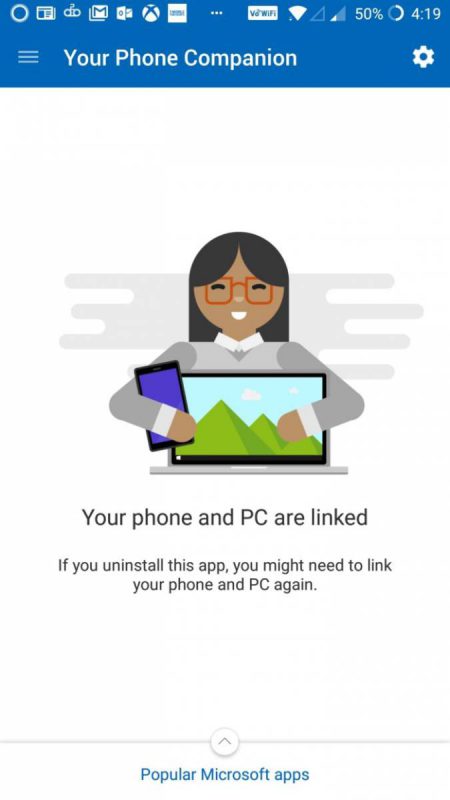
برای این منظور ابتدا لازم است که ویندوز 10 خودتان را به نسخه October 2018 آپدیت کنید تا امکان برقراری ارتباط بین برنامه Your Phone و اسمارت‌فون فراهم شود. توجه داشته باشید که تلفن شما به دو برنامه نیاز دارد: Your Phone روی ویندوز و Your Phone Companion روی خود گوشی اندروید. اطمینان حاصل کنید که تلفن و کامپیوتر به شبکه وای‌فای مشترک متصل شده‌اند و همچنین از طریق بلوتوث با هم ارتباط دارند.

برنامه Your Phone روی ویندوز بلافاصله آشکار می‌شود؛ در نسخه‌های بتای ویندوز 10 تا آپدیت October 2018 یک میانبر روی دسکتاپ ویندوز ظاهر می‌شد و به نظر می‌رسد که این روال همچنان ادامه دارد.

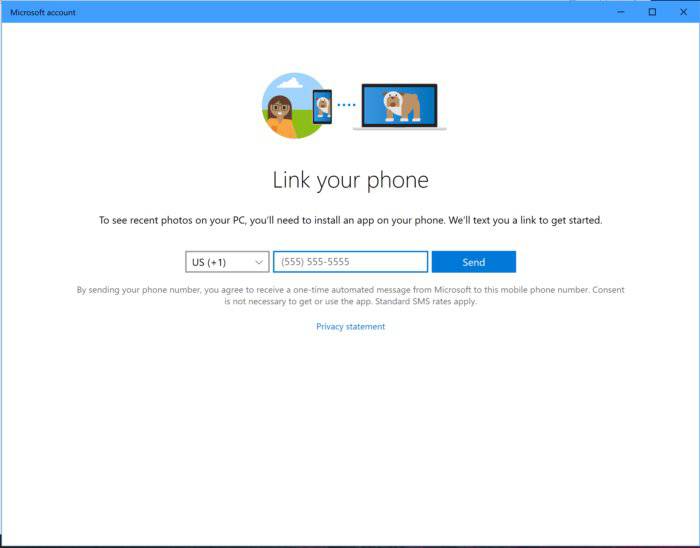
link-phone-100779081-large چگونه از برنامه Your Phone در ویندوز 10 استفاده کنیم؟

برای راه اندازی Your Phone ممکن است نیاز به ارسال یک لینک دانلود به تلفن برای دانلود و نصب اپلیکیشن Your Phone Companion باشد. دانلود این اپلیکیشن می‌تواند از طریق لینک دانلود انجام شود یا این که شماره تلفن خودتان را در برنامه Your Phone وارد کنید تا مایکروسافت لینک دانلود را از طریق پیام متنی برای‌تان ارسال کند.

متاسفانه به نظر می رسد که Your Phone Companion برای iOS موجود نیست؛ Your Phone در  iOS فقط می‌تواند URL‌های صفحات وب را از اسمارت‌فون به ویندوز ارسال کند.

همچنین توجه داشته باشید که Your Phone Companion با اپلیکیشن پیش‌فرض Phone Companion ویندوز 10 که اخیرا حذف شده تفاوت دارد. یک اپلیکیشن دیگر به نام Photos Companion توسط مایکروسافت تولید شده است که از طریق آن می‌توانید عکس‌های‌تان را از آی‌فون به ویندوز انتقال دهید. برای جلوگیری از پیچیدگی موضوع، در این مقاله فقط روی اندروید تمرکز می‌کنیم.

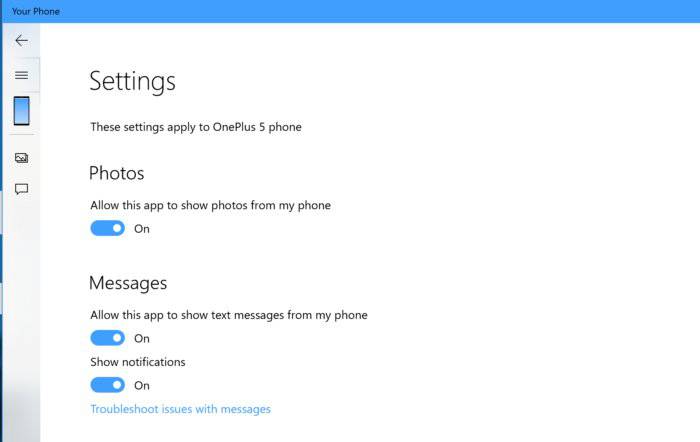
settings-100779082-large چگونه از برنامه Your Phone در ویندوز 10 استفاده کنیم؟

در حقیقت عملکرد برنامه Your Phone حداقل تا این لحظه به هیچ‌وجه شبیه عملکرد تلفن واقعی نیست؛ فقط گوشی را به کامپیوتر مرتبط می‌کند و پیشنهاد نصب برنامه‌های دیگر را می‌دهد. اگر تلفن و کامپیوتر شما به هم مرتبط نشده‌اند بررسی کنید که در یک شبکه وای‌فای قرار گرفته و از طریق بلوتوث به هم متصل شده باشند. وقتی که تلفن به خوبی همگام‌سازی نمی‌شود معمولا به دلیل قطع ارتباط بلوتوث است؛ البته می‌تواند به علت اشکال در عملکرد اپلیکیشن هم باشد.
my-phone-companion-100783742-large-450x800 چگونه از برنامه Your Phone در ویندوز 10 استفاده کنیم؟

استفاده از Your Phone

در کامپیوتر ویندوزی برنامه Your Phone دو کار بسیار ساده انجام می‌دهد. در واقع به عنوان محل ذخیره پیام‌های متنی و عکس‌ها عمل می‌کند. پیام‌ها را می‌توان خواند و از طریق تایپ بوسیله صفحه کلید کامپیوتر به آنها پاسخ داد؛ همچنین اگر به تازگی عکسی گرفته باشید بلافاصله در کامپیوتر قابل دسترسی می‌شود و می‌توانید آن را ویرایش کنید.

استفاده از Your Phone به منظور ارسال پیام‌های متنی آسان است: به سادگی می‌توانید یکی از مخاطبین یا کسی را که می‌خواهید به پیامش پاسخ دهید انتخاب کنید، اما اینجا مشکل کوچکی وجود دارد: در حالی که ظاهرا Your Phone مخاطبین را از تلفن اندرویدی انتخاب می‌کند نمی‌تواند مانند گوگل شماره‌ تلفن‌هایی را که قابلیت دریافت پیام‌های متنی دارند از سایرین تشخیص دهد. به زبان دیگر، اگر می‌خواهید یک پیام متنی جدید بنویسید لازم است که دوباره شماره مخاطب را بررسی کنید تا از درست بودن آن اطمینان داشته باشید.

متاسفانه ارسال پیام منحصر به پیام متنی است؛ تصاویر و GIF‌ها ارسال و دریافت نمی‌شوند و اگر چیزی دریافت شد که برنامه نمی‌تواند آن را تجزیه و تحلیل کند از شما خواسته می‌شود که آن را در تلفن مشاهده نمایید. همچنین از Rich Communication Services پشتیبانی نمی‌شود و شاید به این دلایل است که در پیش‌نمایش این اپلیکیشن، از قابلیت‌های پیام‌رسانی آن سخنی به میان نیامده است.

استفاده از بخش عکس‌ها در Your Phone آسان است؛ هر چند که در هنگام استفاده از آن گاهی به مشکل برخوردیم. همگام‌سازی می‌تواند دچار مشکل شود؛ حتی با وجود اتصال وای‌فای و بلوتوث و باز ماندن قفل گوشی. ( مایکروسافت نگفته است که هر سه شرط باید برقرار باشد ولی ما برای امتحان این کار را انجام دادیم.) در این صورت هم گاهی تلفن متصل نمی‌شود.

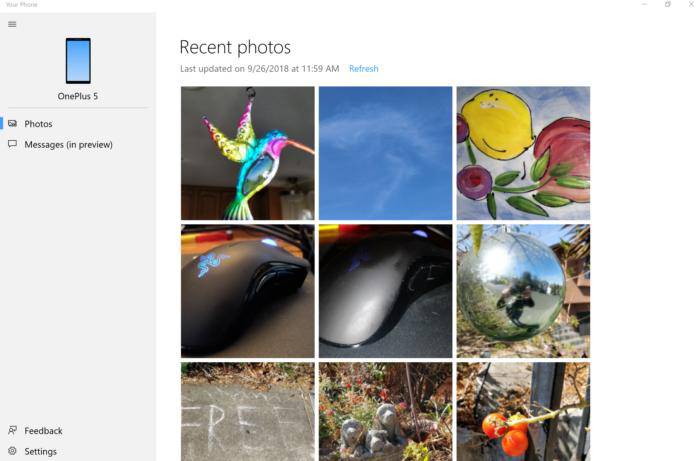
your-phone-photos-100774191-large چگونه از برنامه Your Phone در ویندوز 10 استفاده کنیم؟

عکس‌های گرفته شده با دوربین گوشی و اسکرین شات‌ها به صورت جدول حداکثر تا ۲۵ عدد نمایش داده می‌شوند و می‌توانید با راست‌کلیک روی هر کدام، آن را با رزولوشن کامل در هارد دیسک کامپیوتر ذخیره کنید. دابل کلیک بر روی هر عکس آن را در برنامه Photos باز می‌کند، جایی که می‌توانید آنها را به اشتراک بگذارید، ویرایش کنید و خیلی کارهای دیگر.

یکی از دلایل این که اطمینان داریم عکس‌های مشاهده شده در گوشی قرار دارند و به کامپیوتر منتقل نشده‌اند این است که اگر بخواهید هر یک از آنها را ویرایش کنید، لازم است که یک کپی از آن در هارد دیسک یا حافظه‌های جانبی ذخیره شود. در واقع به دلیل این که عکس‌ها در دیسک‌های کامپیوتر ذخیره نشده‌اند حذف آنها باعث حذف شدن عکس‌های گوشی و از دست رفتن‌شان نمی‌شود (اگر بخواهید می‌توانید عکس‌ها را در برنامه  Photos ویندوز 10 باز کرده و سپس حذف کنید). همچنین با Your Phone نمی‌توانید عکسی را به عنوان مورد علاقه علامت‌گذاری نمایید.

photos-2-100779086-large چگونه از برنامه Your Phone در ویندوز 10 استفاده کنیم؟

متاسفانه می‌توانید چندین صفحه از برنامه Photos را در کامپیوتر خود باز کنید در حالی که بعضی از عکس‌ها فقط خواندنی هستند و نمی‌توانید کاری روی آنها انجام دهید و تعدادی را هم می‌توان ویرایش کرد. این حالت موجب به هم ریختگی می‌شود.

آینده Your Phone

یک جایگزین خوب برای Your Phone برنامه  Dell Mobile Connect app است که زمانی فقط به تعدادی از کامپیوترهای دل اختصاص داشت، اما حالا برای تمامی دیوایس‌های ویندوز و اندروید در دسترس است. همانند برنامه Your Phone مایکروسافت، Mobile Connect دل هم از لحاظ تئوری شما را قادر می‌سازد که از طریق کامپیوتر تماس بگیرید یا پیام متنی ارسال کنید؛ هر چند که بر خلاف Your Phone اجازه دیدن عکس‌ها را نمی‌دهد.

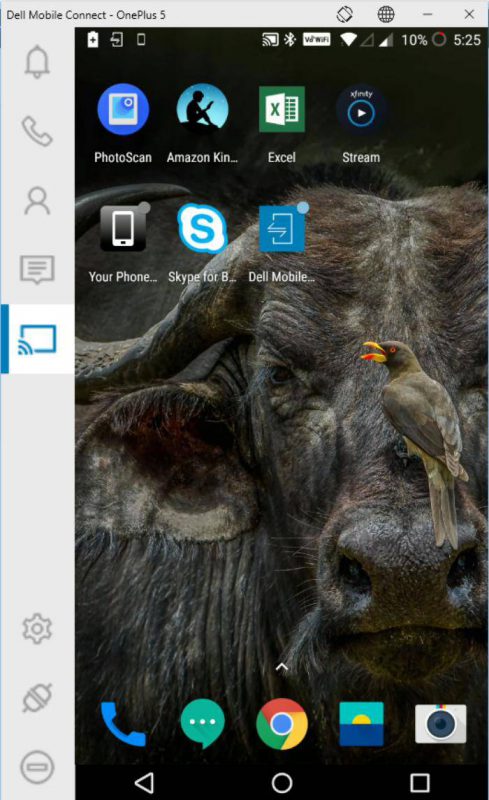
dell-mobile-connect-mirroring-100779092-large-489x800 چگونه از برنامه Your Phone در ویندوز 10 استفاده کنیم؟

مهم‌ترین امتیاز Dell Mobile Connect توانایی آن برای ارتباط با تلفن از راه دور است؛ طوری که می‌توانید با اپلیکیشن‌های اسمارت‌فون کار کنید. Dell Mobile Connect صفحه گوشی را به کامپیوتر منتقل می‌کند؛ بنابراین می‌توانید تمام کارهای گوشی را (با کمی وقفه) انجام دهید.

مایکروسافت در حال راه‌اندازی سرویس Surface Pro 6/Surface Laptop 2 است و انتظار می‌رود که در آینده این کار را با Your Phone هم انجام دهد. در این صورت قابلیت تماس از کامپیوتر و میرور کردن صفحه گوشی هم پشتیبانی می‌شود تا رویای مایکروسافت که می‌خواهد هنگام کار با ویندوز، گوشی را از جیب‌تان خارج نکنید، به واقعیت بپیوندد.

نوشته چگونه از برنامه Your Phone در ویندوز 10 استفاده کنیم؟ اولین بار در وب‌سایت فناوری پدیدار شد.

مایکروسافت با ارزش‌ترین کمپانی دنیا در سال ۲۰۱۸

gsmarena_001-1 مایکروسافت با ارزش‌ترین کمپانی دنیا در سال 2018

بسیاری از کاربران نبرد تن‌به‌تن بین اپل و آمازون بر سر تصاحب عنوان اولین شرکت یک تریلیون دلاری آمریکا را در سال 2018 با جذابیت خاصی دنبال می‌کردند. در این بین اپل پیشتاز بود و سرانجام توانست به عنوان با ارزش‌ترین شرکت دنیا خود را به اثبات برساند.

As-2018-ends-Microsoft-not-Apple-is-the-most-valuable-public-company-in-the-world مایکروسافت با ارزش‌ترین کمپانی دنیا در سال 2018

با این حال برخی از تحلیلگران نیز با بررسی آمار‌های خیره‌کننده آمازون، پیش‌بینی کردند با توجه به رشد 300 درصدی این شرکت از سال 2016 به این طرف ما به زودی باید شاهد ملحق شدن آمازونی‌ها به کوپرتینونشینان در باشگاه یک تریلیون دلاری‌ها باشیم و تقریبا یک ماه بعد از اپل، که در دومین روز آگوست 2018 با انتشار اسناد مالی سه ‌ماهه سوم و خبر رشد سهام و گام نهادن به دنیای تریلیون دلار را رسانه‌ای کرد، آمازون نیز توانست در 4 آگوست 2018، ارزش خود را به عدد یک تریلیون دلار برساند و به عنوان دومین شرکت متمول دنیا در کنار اپل جاخوش کند.

ولی از آن زمان سهام هر دو شرکت دچار تغییرات قیمتی شدیدی شده و با افت وحشتناکی روبه‌رو بوده است به طوری که ارزش سهام اپل 32 درصد کاهش داشت و حالا ارزش شرکت تنها 748.5 میلیارد دلار است و آمازون هم با 27 درصد کاهش ارزش سهام اکنون فقط 734 میلیارد دلار قیمت دارد. بنابراین اکنون این سوال مطرح می‌شود که باارزش‌ترین شرکت دنیا در پایان سال 2018 کدامیک هستند؟

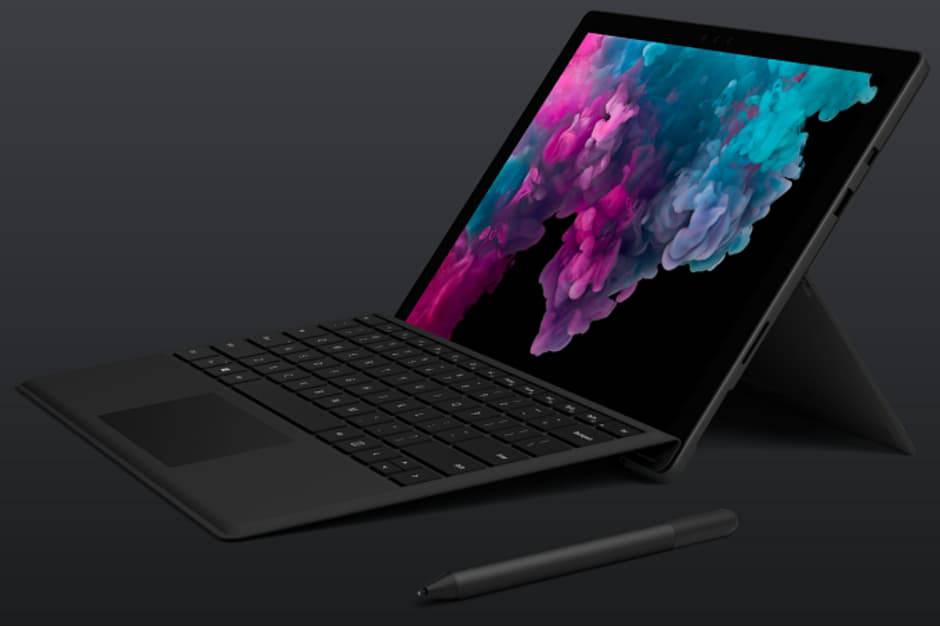
بله هیچ‌کدام، این مایکروسافت است که با 780 میلیارد دلار، بر جایگاه نخست باارزش‌ترین شرکت‌های جهان تکیه زده است. این شرکت در سال 2018 با عرضه تبلت‌های سرفیس گو و سرفیس پرو 6 توانست با آنکه حتی در بازار پرسود گوشی‌های هوشمند عملا هیچ فعالیت خاصی ندارد با پشت سر گذاشتن اپل و آمازون این عنوان را از آن خود نماید.

نوشته مایکروسافت با ارزش‌ترین کمپانی دنیا در سال 2018 اولین بار در وب‌سایت فناوری پدیدار شد.
مایکروسافت با ارزش‌ترین کمپانی دنیا در سال ۲۰۱۸

gsmarena_001-1 مایکروسافت با ارزش‌ترین کمپانی دنیا در سال 2018

بسیاری از کاربران نبرد تن‌به‌تن بین اپل و آمازون بر سر تصاحب عنوان اولین شرکت یک تریلیون دلاری آمریکا را در سال 2018 با جذابیت خاصی دنبال می‌کردند. در این بین اپل پیشتاز بود و سرانجام توانست به عنوان با ارزش‌ترین شرکت دنیا خود را به اثبات برساند.

As-2018-ends-Microsoft-not-Apple-is-the-most-valuable-public-company-in-the-world مایکروسافت با ارزش‌ترین کمپانی دنیا در سال 2018

با این حال برخی از تحلیلگران نیز با بررسی آمار‌های خیره‌کننده آمازون، پیش‌بینی کردند با توجه به رشد 300 درصدی این شرکت از سال 2016 به این طرف ما به زودی باید شاهد ملحق شدن آمازونی‌ها به کوپرتینونشینان در باشگاه یک تریلیون دلاری‌ها باشیم و تقریبا یک ماه بعد از اپل، که در دومین روز آگوست 2018 با انتشار اسناد مالی سه ‌ماهه سوم و خبر رشد سهام و گام نهادن به دنیای تریلیون دلار را رسانه‌ای کرد، آمازون نیز توانست در 4 آگوست 2018، ارزش خود را به عدد یک تریلیون دلار برساند و به عنوان دومین شرکت متمول دنیا در کنار اپل جاخوش کند.

ولی از آن زمان سهام هر دو شرکت دچار تغییرات قیمتی شدیدی شده و با افت وحشتناکی روبه‌رو بوده است به طوری که ارزش سهام اپل 32 درصد کاهش داشت و حالا ارزش شرکت تنها 748.5 میلیارد دلار است و آمازون هم با 27 درصد کاهش ارزش سهام اکنون فقط 734 میلیارد دلار قیمت دارد. بنابراین اکنون این سوال مطرح می‌شود که باارزش‌ترین شرکت دنیا در پایان سال 2018 کدامیک هستند؟

بله هیچ‌کدام، این مایکروسافت است که با 780 میلیارد دلار، بر جایگاه نخست باارزش‌ترین شرکت‌های جهان تکیه زده است. این شرکت در سال 2018 با عرضه تبلت‌های سرفیس گو و سرفیس پرو 6 توانست با آنکه حتی در بازار پرسود گوشی‌های هوشمند عملا هیچ فعالیت خاصی ندارد با پشت سر گذاشتن اپل و آمازون این عنوان را از آن خود نماید.

نوشته مایکروسافت با ارزش‌ترین کمپانی دنیا در سال 2018 اولین بار در وب‌سایت فناوری پدیدار شد.

سرانجام ویندوز ۱۰ با سبقت از ویندوز ۷ به پرفروش‌ترین ویندوز مایکروسافت تبدیل شد!

Победители-лотереи-Eвроджекпот سرانجام ویندوز 10 با سبقت از ویندوز 7 به پرفروش‌ترین ویندوز مایکروسافت تبدیل شد!

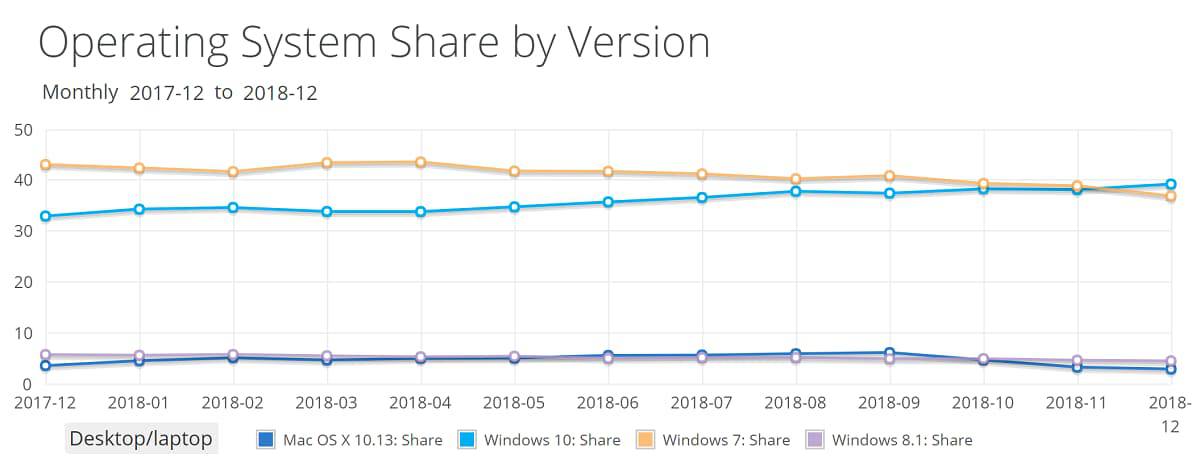
سرانجام وبسایت آماری Net Market Share داده‌های مربوط به آخرین ماه 2018 را امروز منتشر نمود و به انتظار استرس‌زای مایکروسافت و حکومت ده ساله ویندوز 7 بر مسند پرفروش‌ترین ویندوز‌های تاریخ این شرکت خاتمه داد. ویندوز 10 اکنون بیشترین سهم از بازار فروش ویندوز‌ها و دیگر سیستم‌عامل‌ها را در اختیار دارد.

1-2 سرانجام ویندوز 10 با سبقت از ویندوز 7 به پرفروش‌ترین ویندوز مایکروسافت تبدیل شد!

براساس نتایج Net Market Share، ویندوز 10 در ماه دسامبر 2018 توانست با در اختیار گرفتن 39.22 درصد از سهم بازار از ویندوز 7 با 36.9 درصد، پیشی بگیرد. این درحالی است که ویندوز 8.1 تنها 4.45 درصد از این بازار را به خود اختصاص داده بود. به علاوه در ماه نوامبر نیز ویندوز 10 تنها با اختلاف بسیار اندکی از ویندوز 7 در جای دوم قرار گرفت.

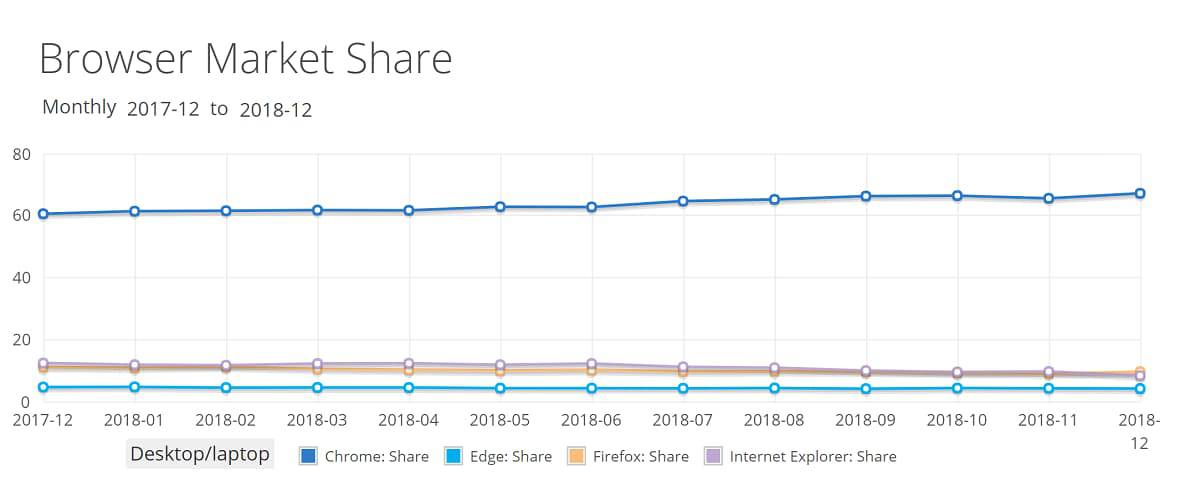
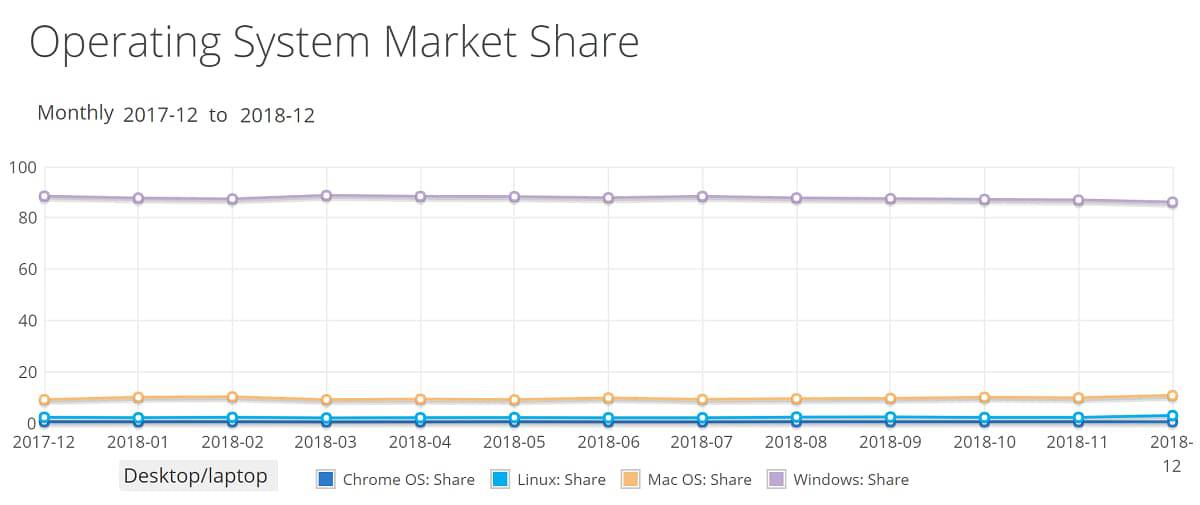
هرچند در بین سیستم عامل‌های مختلف در ماه دسامبر 2018، نسخه‌های ویندوز مایکروسافت مجموعا با 87.71 درصد از سهم بازار سلطان بلامنازع دنیای دیجیتال هستند ولی در بخش مرورگر‌های دسکتاپ بدون هیچ حرف و حدیثی مرورگر گوگل کروم با در دست داشتن بیش از دو‌سوم سهم بازار با اقتدار در جایگاه نخست قرار دارد.

بر این اساس در ماه دسامبر 2018 مرورگر کروم با 67.18 درصد، مرورگر فایرفاکس با 9.58 درصد، مرورگر پیر اینترنت اکسپلورر با 8.31 درصد و مرورگر نازپروده اج تنها با 4.09 درصد، رده‌های اول تا چهارم را به خود اختصاص داده‌اند. در این بین هر دو مرورگر مایکروسافت نسبت به ماه نوامبر سهم‌شان کاهش داشته‌ است که برای شرکت خبر خوبی نیست.

2-2 سرانجام ویندوز 10 با سبقت از ویندوز 7 به پرفروش‌ترین ویندوز مایکروسافت تبدیل شد!

همچنین طبق آمار سالیانه با آنکه ویندوز‌های مایکروسافت هیچ رقیبی را حتی در فاصله نزدیک خود هم نمی‌بینند ولی در آمار کلی سهم‌شان نسبت به سال گذشته اندکی کاهش داشته است. با این حال مایکروسافت باید شکرگزار باشد که محصولات مک اپل به دلیل قیمت بالای سخت‌افزاری از محدودیت خرید برخوردار هستند و هرکسی به سمت آنها نمی‌رود و رقیب دیگرش سیستم‌عامل کروم که زمانی به نظر می‌رسید قادر به رقابت با ویندوز خواهد بود نیز از نفس افتاده و با آماری بسیار ضعیف در انتهای صف ایستاده است. سیستم عامل لینوکس نیز مانند همیشه با آرامش به کار خود ادامه می‌دهد.

بر طبق داده‌های Net Market Share، در دسامبر سال 2017 ویندوز‌ها 88.51 درصد، مک 9.02 درصد، لینوکس 2.12 و کروم 0.33 درصد از بازار را در دست داشتند ولی در دسامبر 2018 بدون تغییر خاصی در رتبه‌بندی تنها درصد‌ها کمی جابه‌جا شده است و آمار‌ها در دسامبر 2018 حاکی از این است که 2017 ویندوز‌ها 86.2 درصد، مک 10.65 درصد، لینوکس 2.78 و کروم 0.32 درصد از سهم بازار را دارند.

3-2 سرانجام ویندوز 10 با سبقت از ویندوز 7 به پرفروش‌ترین ویندوز مایکروسافت تبدیل شد!


نوشته سرانجام ویندوز 10 با سبقت از ویندوز 7 به پرفروش‌ترین ویندوز مایکروسافت تبدیل شد! اولین بار در وب‌سایت فناوری پدیدار شد.

چگونه تم تیره (Dark Mode) را در ویندوز ۱۰، مجموعه آفیس و مروگر Edge فعال کنیم؟!

windows-10-740x555 چگونه تم تیره (Dark Mode) را در ویندوز 10، مجموعه آفیس و مروگر Edge فعال کنیم؟!

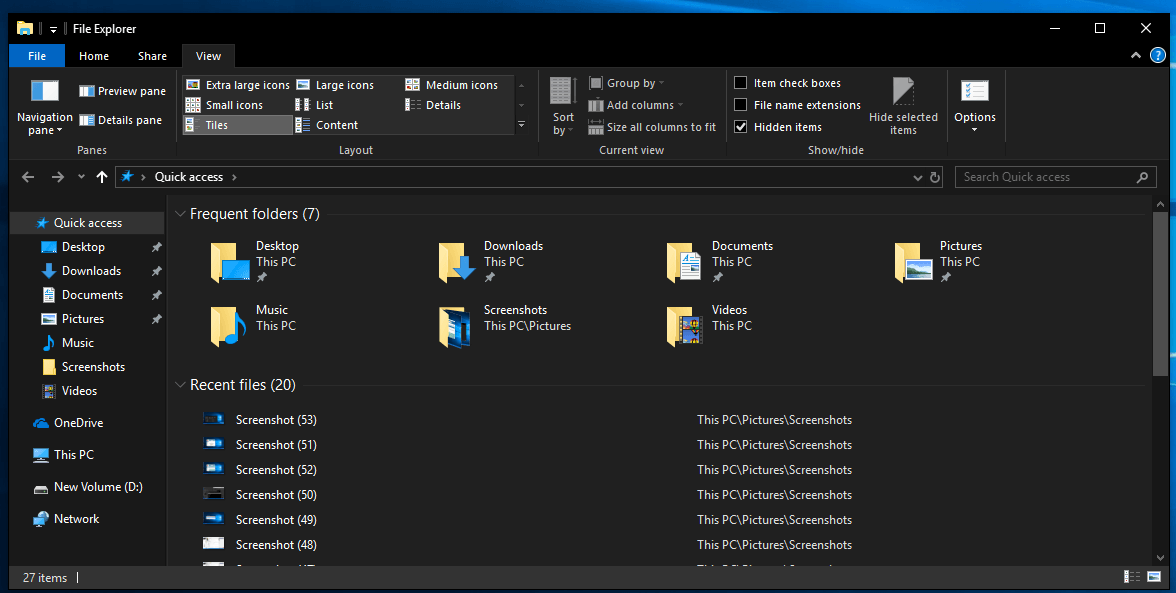
بازار تم‌های تیره امسال داغ‌تر از همیشه بود و بسیاری از توسعه‌دهندگان تلاش کردند با معرفی حالت تاریک برای اپلیکیشن‌ها و پلتفرم‌ها، کاربران خود را غافلگیر سازند. حتی شرکت مایکروسافت نیز در این مسیر گام نهاد و تم تیره را برای ویندوز 10 تدارک دید و در آخرین به‌روزرسانی ویندوز 10 در ماه اکتبر 2018 برای بخش فایل‌اکسپلورر (File Explorer) نیز حالت تاریک را عرضه کرد.

dark-mode-file-explorer چگونه تم تیره (Dark Mode) را در ویندوز 10، مجموعه آفیس و مروگر Edge فعال کنیم؟!

این قابلیت برای تمام بخش‌های اصلی ویندوز شامل تنظیمات، تصاویر و… در دسترس بود ولی با این حال به دلایل نامشخص در مورد فایل اکسپلورر این تم بر روی آن تاثیر نداشت ولی اکنون اگر شما آخرین نسخه ویندوز 10 با شماره نسخه 1809 را دریافت کرده باشید، می‌تواند با انجام چند مرحله ساده تم تیره را بر روی دستگاه خود نصب نمایید.

هر چند با توجه به اتفاقات چند ماه اخیر و برخی اشکالات پیش آمده در بعضی به‌روزرسانی‌های ویندوز، برخی توصیه می‌کنند چند هفته دیگر صبر کنید تا خطرات و ناسازگاری‌های احتمالی کاملا مرتفع گردد. ولی اگر دوست دارید زودتر آن را تجربه کنید مراحل زیر را دنبال کنید:

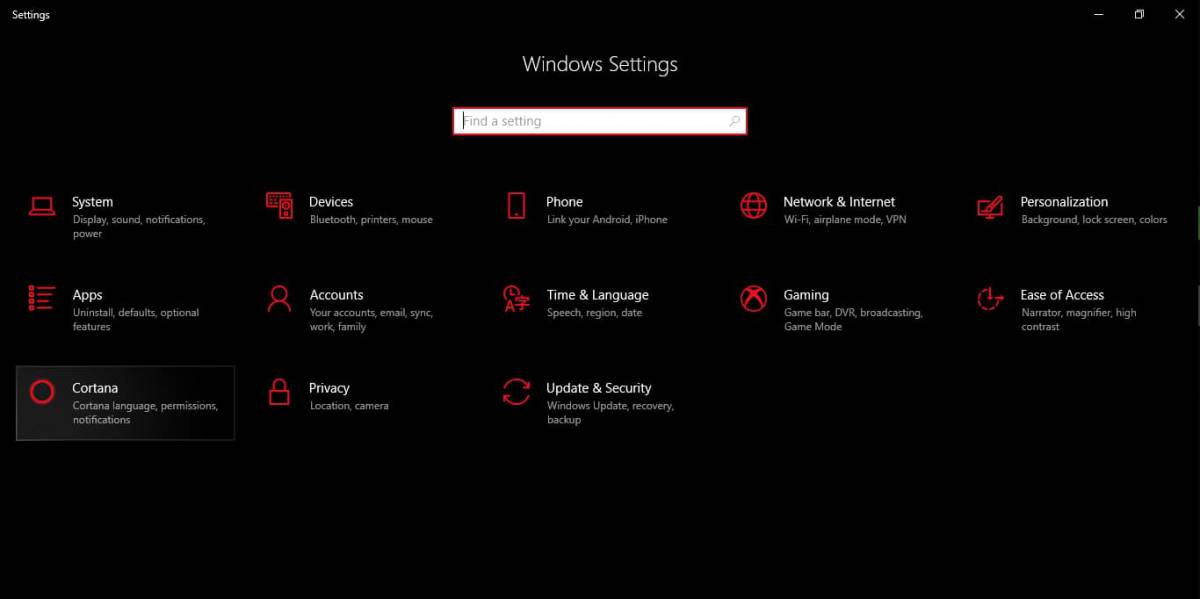
  • وارد بخش تنظیمات (Settings) شوید.
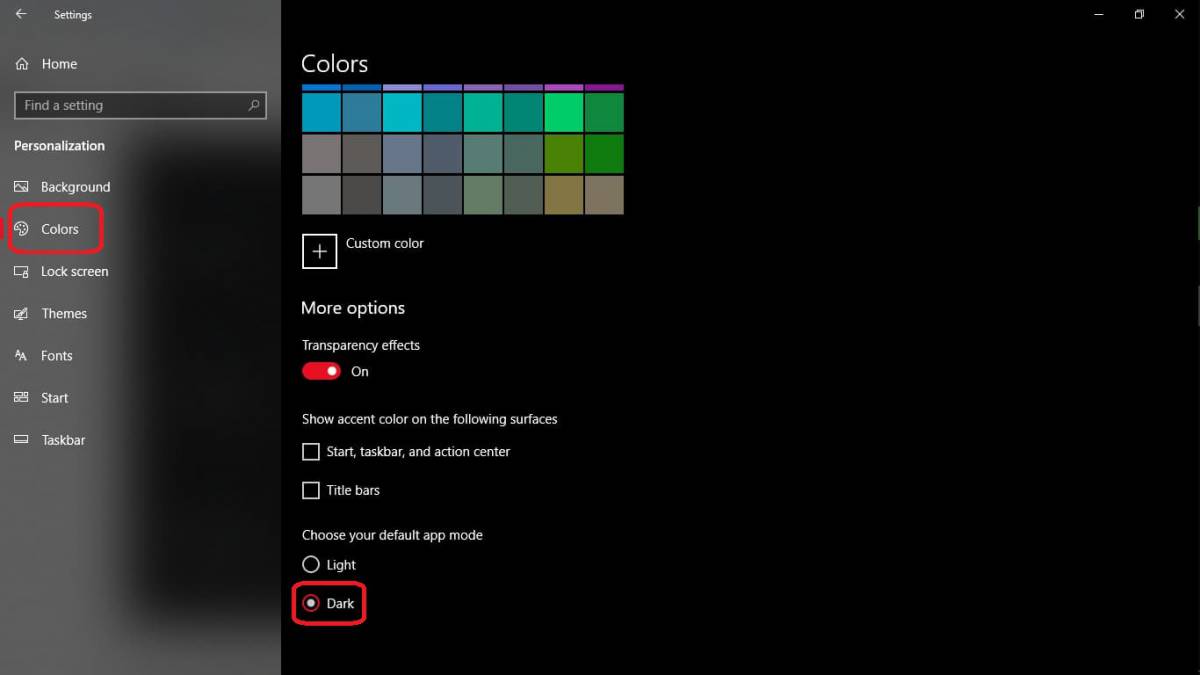
  • بر روی Personalization کلیک کنید و گزینه Colors را انتخاب نمایید.
  • کمی به پایین اسکرول کرده و در زیر گزینه Choose your default app mode، حالت Dark را فعال کنید. وقتی این گزینه را انتخاب می‌کنید یک تم تیره بر روی همه قسمت‌ها از جمله فایل اکسپلورر و منوی زمینه سایه می‌‌اندازد.

1-21 چگونه تم تیره (Dark Mode) را در ویندوز 10، مجموعه آفیس و مروگر Edge فعال کنیم؟!

2-16 چگونه تم تیره (Dark Mode) را در ویندوز 10، مجموعه آفیس و مروگر Edge فعال کنیم؟!

البته دقت داشته باشید هنوز برخی از برنامه‌های مایکروسافت از جمله Office suite و مرورگر اج (Edge) از این قابلیت پشتیبانی نمی‌کنند. البته از طریق تنظیمات خود برنامه‌ها می‌توانید کمی آنها را نیز تیره‌تر نمایید تا با ویندوزتان ست شوند، هرچند کمی دردسرتان بیشتر می‌شود ولی قطعا امکان‌پذیر است.

بدین منظور نرم‌افزار ورد را باز کنید و از مسیر File > Options > General به منوی Office Theme برسید و از لیست آن گزینه Black (سیاه) را انتخاب کنید. با این کار تمامی اپلیکیشن‌های مجموعه آفیس نیز تم تیره را به خود خواهند گرفت. همچنین اگر از معدود کاربران مرورگر اج هستید می‌توانید از مسیر Settings > Choose A Theme > Dark این مرورگر را هم مشکی‌پوش کنید!

نوشته چگونه تم تیره (Dark Mode) را در ویندوز 10، مجموعه آفیس و مروگر Edge فعال کنیم؟! اولین بار در وب‌سایت فناوری پدیدار شد.

سرانجام قابلیت افزودن تصویر به Sticky Notes مایکروسافت فراهم شد

Untitled-5 سرانجام قابلیت افزودن تصویر به Sticky Notes مایکروسافت فراهم شد

مایکروسافت سال‌هاست که از ابزار یادداشت‌های چسبی یا همان Sticky Notes در ویندوز و آفیس پشتیبانی می‌کند، در حقیقت با عرضه ویندوز ایکس‌پی آن نیز به عضوی از سیستم عامل محبوب تبدیل شد، با این حال تازه بعد از مدت‌ها آثار این پشتیبانی از آن به چشم می‌خورد، گویی تاکنون فراموش کرده بود این برنامه کوچک و پرکاربرد نیز متعلق به آنها است!

sticky-notes-web سرانجام قابلیت افزودن تصویر به Sticky Notes مایکروسافت فراهم شد

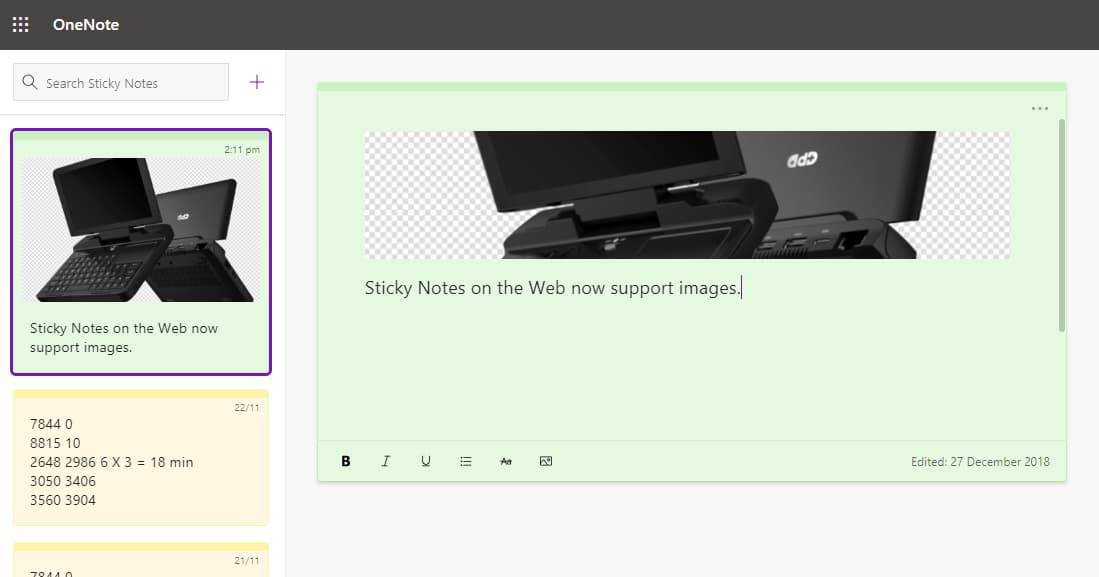
براساس یاداشتی که آجیت در توییتر خود منتشر کرده است، شما در حال مشاهده Sticky Notes بر روی OneNote هستید که امکان افزوده شدن تصویر نیز به آن افزوده شده است. البته دقت داشته باشید این قابلیت هنوز برای چسباندن برچسب‌های یادداشت بر روی صفحه دسکتاپ یا اپلیکیشن‌های موبایلی آماده نشده‌اند. متاسفانه به محض سینک شدن آن با Outlook نیز تصویر ناپدید می‌شوند. با این حال به نظر به زودی به‌روزرسانی‌های چسبناک‌تر جدیدی از راه خواهند رسید!

آجیت در ادامه توییت خود ابراز می‌دارد که سرانجام خبر‌هایی در راه است، Sticky Notes زنده است و حدس می‌زنم با این قابلیت جدیدش در نسخه‌های Nightly و  Dogfood تست خواهد شد. با این حال این ویژگی در Insiders برنامه OneNote UWP نیز در دسترس است. البته اگر نمی‌توانید تا زمان انتشار آن در وضعیت Non-Insiders صبر کنید، می‌توانید از این لینک آن را برای ویندوز 10 دانلود نمایید.

نوشته سرانجام قابلیت افزودن تصویر به Sticky Notes مایکروسافت فراهم شد اولین بار در وب‌سایت فناوری پدیدار شد.