۱۲ روش متفاوت برای حل مشکل بوت نشدن ویندوز ۱۰

Windows-boot-problem-1-e1536965140444 12 روش متفاوت برای حل مشکل بوت نشدن ویندوز 10

مشکلی بزرگ‌تر و آزاردهنده‌تر از بوت نشدن در کامپیوترها وجود ندارد، این در حالی است که ویندوز شما قدرت اجرا شدن ندارد تا بتوانید منبع مشکل را پیدا کنید.

البته دلیلی برای نگرانی و ناامیدی وجود ندارد؛ حتی اگر ظاهر ویندوز شما حسابی به‌هم ریخته باشد، می‌توانید قبل از غیر‌قابل تعمیر شدن ویندوز راه‌های بسیار زیادی را برای آن امتحان کنید؛ همچنین چند تکنیک ساده برای تعمیر ویندوز وجود دارد که می‌توانید از آن‌ها استفاده کنید. در هر صورت این آموزش به شما کمک می‌کند دلیل عدم تمایل بوت ویندوز را پیدا کرده و آن را برطرف کنید.


۱. حالت Safe Mode در ویندوز را امتحان کنید

یکی از عجیب‌ترین راه‌های تعمیر مشکلات بوت ویندوز، اجرای حالت Safe Mode ویندوز است؛ این محیط بسیاری از مشکلات بوت را حل می‌کند زیرا با کمترین تعداد برنامه‌ها و درایور‌ها اجرا می‌شود. در حقیقت این حالت برنامه‌های بسیاری را پشت‌سر گذاشته و با حداقل تعداد برنامه، یعنی تنها برنامه‌هایی که مورد نیاز بوت شدن هستند، اجرا می‌شود. علت حل مشکلات در این پروسه چندان برایمان واضح نیست اما تجربه به ما آموخته که این راه راهی مطمئن و آسان است.

اگر ویندوز ۱۰ شما مشکل بوت شدن دارد حتی اگر مشکلی در ورود به حالت Safe Mode دارید؛ در هر صورت تنها دو راه برای ورود به این حالت وجود دارد:

روش اول: ورود به حالت Safe Mode از طریق Windows Recovery

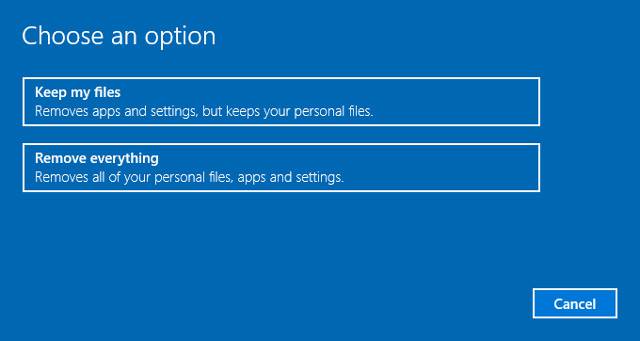
بیشتر کامپیوترهایی که مشکل بوت دارند، در صفحه بوت ویندوز گیر می‌کنند، برای اینکه وارد Windows Recovery شوید سه بار وقتی به این صفحه رسیدید، پروسه بوت ویندوز را متوقف کنید؛ برای این کار می‌توانید سه بار پشت سر هم به محض این‌که به این صفحه رسیدید، ویندوز را ریستارت کنید. پس از انجام این کار وارد Windows Recovery می‌شوید؛ از بخش Choose an option گزینه Troubleshoot و پس از آن Advanced options و در نهایت Startup Settings را انتخاب نمایید.

از صفحه‌ای که به آن وارد شدید می‌توانید وارد Safe Mode شوید. البته تفاوتی نمی‌کند که به اینترنت متصل باشید یا خیر در هر صورت این گزینه برایتان کار می‌کند.

روش دوم: ورود به Safe Mode از طریق Recovery Drive

اگر از طریق خود ویندوز نمی‌توانید وارد Safe Mode شوید، باید یک درایو ریکاوری USB از ویندوز ۱۰ را ایجاد کنید که محتوای این درایو شامل محیط ریکاوری ویندوز ۱۰ خواهد بود که سابق با زدن F8 در هنگام بوت ویندوز قابل دسترس بود؛ اما متاسفانه مایکروسافت تصمیم گرفته این ویژگی را از ویندوز خود حذف کند.

ایجاد یک درایو ریکاوری نیازمند داشتن یک کامپیوتر دیگر با سیستم‌عامل ویندوز ۱۰ و داشتن یک حافظه ذخیره سازی با حداقل ۵۱۲ مگابایت حجم است، اما اگر می‌خواهید از اطلاعات ویندوز خود بکاپ بگیرید و اطلاعات خود را لازم دارید، باید حافظه‌ای با حداقل ۱۶ گیگابایت حجم تهیه کنید.

ابتدا وارد کنترل پنل ویندوز شوید و سپس گزینه Create a recovery drive را برگزینید و پس از آن دستورالعمل‌های ویندوز را پیروی کنید تا یک ریکاوری درایو را به‌روی فلش مموری خود ایجاد کنید.

دقت کنید که ابتدا باید فلش مموری قابل بوت شدن باشد که این قابلیت می‌تواند UEFI یا همان فرمت قدیمی‌تر یعنی BIOS باشد. پس از تبدیل فلش مموری به حافظه‌ای قابل بوت، فلش را به کامپیوتر خود متصل کنید و سعی کنید ویندوز را ریستارت کنید. (می‌توانید با چند بار فشار دادن دکمه پاور یا نگه داشتن این دکمه به مدت چند ثانیه ویندوز را ریستارت کنید)

۲. باتری خود را بررسی کنید

اگر از لپ‌تاپ استفاده می‌کنید، مشکلات باتری می‌تواند مشکلات بوت در ویندوز را بوجود آورد؛ به همین جهت ابتدا سعی کنید یک کابل شارژ دیگر را برای شارژ باتری امتحان کنید تا شاید مشکل بوت ویندوز نیز از این طریق حل شود. البته قبل از شارژ لپ‌تاپ، از سلامت کابل با امتحان کردن آن روی یک لپ‌تاپ دیگر مطمئن شوید. سپس سعی کنید باتری سیستم را خارج نموده و از برق شهری برای روشن کردن لپ‌تاپ استفاده کنید.

خارج کردن باتری به شما کمک می‌کند تا متوجه شوید که آیا مشکلات سخت‌افزاری باعث ایجاد مشکل بوت در دستگاه شما شده‌اند یا خیر. کلید برطرف کردن علت مشکل این است که در هر زمان تنها یک راه حل را امتحان کنید تا متوجه شوید کدام یک از ابزار‌های سخت‌افزاری شما، باعث ایجاد این مشکلات شده است. با این ترفند پی می‌برید که کدام‌یک از ابزارهای تامین برق لپ‌تاپ باید تعویض شود؛ کابل، شارژر، باتری یا قطعات دیگر.

۳. تمام اتصالات USB را از سیستم جدا کنید

یکی از جدی‌ترین ایرادات آپدیت‌های ویندوز ۱۰، مشکلات آن با دستگاه‌های یواس‌بی متصل به سیستم است که در اثر این تداخلات، مشکلات بوت نیز به‌وجود می‌آیند که می‌توانید برای حل این مسأله تمام دستگاه‌های یواس‌بی را از سیستم جدا کنید علاوه بر این بهتر است اتصالات غیرضروری دیگر را هم قطع کنید و سیستم را مجدد راه‌اندازی کنید.

جدا کردن اتصالات یواس‌بی از سیستم در زمانی که مشکل بوت باعث می‌شود دایم با صفحه بوت مواجه شوید، به‌طور خودکار مشکل را حل می‌کند، اگر این اتفاق نیفتاد به اجبار باید سیستم را ریستارت کنید.

۴. Fast boot را خاموش کنید

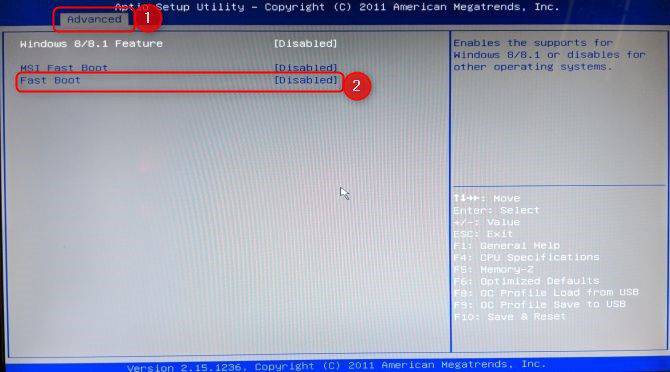
گزینه‌ای با عنوان Fast boot در BIOS و UEFI برخی دستگاه‌ها وجود دارد که به سیستم اجازه می‌دهد بسیار سریع‌تر از حالت عادی لود شود زیرا درایور‌ها در این حالت از قبل بارگذاری شده‌اند. متاسفانه آپدیت‌های ویندوز باعث می‌شوند سازگاری این ویژگی با سیستم برهم ریخته شود اما خوشبختانه Fast boot این قابلیت را دارد که در محیط BIOS روشن یا خاموش شود.

نحوه ورود به BIOS یا UEFI در سیستم های مختلف، متفاوت است که می‌توانید برای آموزش ورود به این محیط، در گوگل در مورد مدل دستگاه خود جستجو کنید اما بیشتر افراد با فشردن کلید Delete در هنگام بوت دستگاه وارد محیط BIOS یا UEFI می‌شوند اما علاوه‌بر Delete دو کلید F2 و Escape بیشترین کاربرد را در میان سیستم‌ها دارند.

پس از ورود به یکی از این محیط‌ها، ویژگی Fast boot به‌طور معمول در بخش Advanced options قرار می‌گیرد اما ممکن است در سیستم‌های مختلف هرجای دیگری قرار گرفته باشد.

Windows-boot-problem-2 12 روش متفاوت برای حل مشکل بوت نشدن ویندوز 10

اگر قابلیت Fast boot را در هیچ جایی از محیط تنظیمات پیدا نکردید، سیستم شما ساخته‌ قبل از سال ۲۰۱۳ است که این قابلیت در سیستم‌های قبل از سال ۲۰۱۳ وجود ندارد.

۵. اسکن و مقابله با بدافزارها

بدافزارها یکی از اصلی‌ترین عوامل ایجاد مشکلات بوت در ویندوز هستند. معمول‌ترین روش مقابله با بدافزارها استفاده از آنتی‌ویروس‌هایی است که می‌توانند از طریق سی‌دی، دی‌وی‌دی یا یو‌اس‌بی به‌روی سیستم بوت شوند. برخی از کمپانی‌ها دیسک نجات آنتی‌ویروس خود را به‌طور رایگان در اختیار کاربران قرار می‌دهند مانند دیسک نجات بیت‌دیفندر اما آنتی‌ویروس مورد علاقه ما برای این کار، دیسک نجات AVG است که برخلاف اسم آن می‌توانید آن را از طریق فلش‌مموری یو‌اس‌بی نیز بوت کنید.

بعد از انتقال فایل ایمیج سی‌دی به فلش‌مموری می‌توانید آن را به سیستم خود متصل کنید و از طریق درایو متصل شده سیستم را بوت کنید تا وارد محیط نجات AVG شوید و عملیات اسکن بدافزار را از این محیط شروع کنید.

لینک دانلود: AVG Rescue CD (رایگان و با حجمی کمتر از ۲۰۰ مگابایت)

۶. در سیستم خود Command Prompt را بوت کنید

وقتی سیستم شما نمی‌تواند به‌درستی بوت شود قطعا نمی‌تواند کاری انجام دهد. اما بوت کردن سیستم به‌طور مستقیم در محیط Command Prompt، می‌تواند دامنه‌ توانایی‌های سیستم را تا مقداری افزایش دهد. با استفاده از این محیط می‌توانید روش‌های عیب یابی (troubleshooting) بیشتری را به اجرا در‌آورید و شاید حتی بتوانید مشکل بوت را هم از طریق این محیط حل کنید. اما برای این کار باید یک ویندوز ۱۰ قابل بوت را در دیسک یا فلش‌مموری داشته باشید؛ پس باید از کامپیوتر دیگری استفاده کنید تا این مراحل را انجام دهید.

برای بوت Command Prompt در سیستم، دیسک یا حافظه یو‌اس‌بی قابل بوت را به سیستم متصل کنید، ریستارت کنید و وارد محیط بایوس شوید، در آنجا با استفاده از کلید‌های جهت‌دار کیبورد اولویت بوت سیستم را به‌روی سی‌دی یا فلش‌مموری متصل شده قرار دهید، تغییرات انجام شده را ذخیره کنید (معمولا با کلید F10) و سیستم را ریستارت کنید.

Windows-boot-problem-3 12 روش متفاوت برای حل مشکل بوت نشدن ویندوز 10

منتظر بمانید تا دستگاه از طریق ویندوز ۱۰ حافظه جانبی متصل شده بوت شود، در صفحه نصب ویندوز ابتدا زبان مورد نظر را انتخاب کنید و یک مرحله به جلو پیش بروید سپس Repair your computer را انتخاب کنید و مسیر زیر را در ادامه طی کنید:

  • Troubleshoot > Advanced Options > Command Prompt

اکنون باید پنجره‌ای را برای ورود به Command Prompt مشاهده کنید.

۷. از دو ویژگی System Restore یا Startup Repair استفاده کنید

اگر ویندز ۱۰ را از طریق یک درایو قابل بوت در سیستم اجرا می‌کنید، امتحان کردن برخی از قابلیت‌ها برای رفع مشکل بوت کار ارزشمندی است. سعی کنید ویندوز را از طریق یک درایو قابل بوت اجرا کنید (که جزئیات انجام این مرحله در بالا شرح داده شد) تا به گزینه‌هایی برای بازگرداندن ویندوز خود به وضعیت سابق، دست یابید. در مسیر Advanced Options دنبال دو گزینه System Restore و Startup Repair بگردید.

System Restore ابزاری است که به شما اجازه می‌دهد به نسخه قبلی ویندوز که در آن همه‌چیز به‌خوبی کار می‌کرد، بازگردید. استفاده از این گزینه می‌تواند مشکل بوت ویندوز ۱۰ شما را از طریق حذف تغییراتی که توسط شما انجام شده، حل کند و همان‌گونه که از ظاهر قضیه پیداست، این گزینه نمی‌تواند در علل سخت‌افزاری مشکل بوت کمکی به شما کند.

Windows-boot-problem-4 12 روش متفاوت برای حل مشکل بوت نشدن ویندوز 10

اما Startup Repair یک عیب‌یاب همه منظوره برای مواردی است که از بوت شدن ویندوز شما جلوگیری می‌شود. اگر به‌دنبال علت خرابی ویندوز و ایرادات بوت در آن هستید یکی از بهترین گزینه‌های موجود استفاده از ابزار تعبیه شده خود ویندوز یعنی Startup Repair است که گاها کمک فراوانی می‌کند.

۸. درایوهای خود را دوباره نام‌گذاری کنید

سیستمی با بیش از یک درایو نصب شده در آن که سیستم‌عامل نام درایو‌های مختلف آن را بدون قانون و ترتیبی خاص یا به‌صورت نامشخص انتخاب کرده است، می‌تواند باعث مشکلات بوت برای کاربران ویندوز ۱۰ شود. البته اگر مشکل، حروف انتخاب شده برای درایوها باشد، می‌توانید با کمترین دردسر مشکلات را به‌راحتی هرچه تمام‌تر و با اجرای محیط command prompt حل کنید.

همانطور که در بالا شرح داده شد command prompt را بوت کنید، سپس دستور diskpart را وارد کنید تا وارد ابزار پارتیشن‌بندی این محیط شوید.

اکنون دستور list volume را برای به اجرا درآوردن لیست درایوها، وارد کنید.

Windows-boot-problem-5 12 روش متفاوت برای حل مشکل بوت نشدن ویندوز 10

از این پس می‌توانید با دو دستور select و assign letter برای انتخاب و تخصیص نام برای یک درایو، استفاده کنید. برای مثال اگر بخواهیم نام E را برای درایو Audio CD در عکس بالا انتخاب کنیم، ابتدا باید دستور select volume 0 و پس از آن assign letter=E را در command prompt به اجرا درآوریم.

Windows-boot-problem-6 12 روش متفاوت برای حل مشکل بوت نشدن ویندوز 10

مانند همیشه هنگام کار کردن با این محیط احتیاط بیشتری را به خرج دهید، زیرا اشتباهی کوچک در این محیط آن هم در شرایطی که مشکلاتی بزرگ‌تر از قبل داشته‌اید، می‌تواند دردسر‌های بیشتری برایتان به بار آورد.

۹. بوتلودر جدید ویندوز ۱۰ را دور بزنید

ممکن است در هنگام نصب ویندوز ۱۰ جدید با نسخه جدید بوتلودر ویندوز مواجه شوید که گاهی برای رسیدن به ابزار‌هایی که در بالا به آن‌ها اشاره کردیم، شما را به دردسر بیندازد که خوشبختانه راهی بسیار ساده و مستقیم برای حل این مشکل وجود دارد:

برای این کار ابتدا طبق توضیحات بالا وارد محیط command prompt شوید و دستور زیر را در آن وارد کنید:

bcdedit /set {default} bootmenupolicy legacy

ویندوز را ریستارت کنید تا با همان بوتلودر قدیمی و آشنای همیشگی ویندوز ۱۰ مواجه شوید که در آن می‌توانید تمام کارها را به راحتی پیش ببرید. همچنین از این پس می‌توانید وارد Safe Mode و ابزارهای دیگر ویندوز ۱۰ شوید.

۱۰. از نرم‌افزارها استفاده کنید

چالش برانگیزترین بخش مشکلات بوت ویندوز فهمیدن علت خرابی ویندوز است زیرا زمانی که ویندوز شما حتی نمی‌تواند بوت شود کار بسیار سختی است که بدانید چه موردی این مشکل را برایتان به‌وجود آورده است. اما نرم‌افزاری با نام Boot Repair Disk بیشترین شانس را برای تشخیص علت مشکل بوت دارد.

دیسک نجاتِ Boot Repair Disk یک نرم‌افزار متن باز قوی است که به‌طور خودکار علت مشکل بوت را پیدا کرده و سعی می‌کند آن را برطرف کند. استفاده از این برنامه بسیار ساده است؛ تنها کاری که باید انجام دهید، این است که انتخاب کنید ویندوز نصب شده در سیستم شما ساختار ۳۲ بیتی دارد یا ۶۴ بیتی. همین!

تست‌های انجام شده، عیب‌یابی‌ها و تعمیرات انجام شده توسط این نرم‌افزار، به‌طور خودکار اعمال می‌شوند؛ هرچند که گزینه‌هایی نیز وجود دارد تا به نرم‌افزار اجازه بررسی‌های دقیق‌تر را هم بدهید.

تضمینی وجود ندارد که این نرم‌افزار متن باز بتواند مشکل بوت ویندوز شما را برطرف کند، اما می‌تواند علت مشکل را که در پشت پرده پنهان شده است، برایتان نمایان کند.

۱۱. تنظیمات کارخانه

هر کدام از روش‌هایی که در بالا در مورد آن بحث کردیم معایب و مزایای خاص خود را داشتند، اما تنظیمات کارخانه یا به اصطلاح Factory Reset مخرب‌ترین و دشوارترین راه حل ممکن برای تعمیر ویندوز است که باعث می‌شود ویندوز مجدد به روز اولی که آن را نصب کردید بازگردد؛ بیشتر نرم‌افزارها و برخی دیگر از اطلاعاتتان را از دست می‌دهید اما در نهایت بازهم می‌توانید به مقداری از داده‌های خود دسترسی پیدا کنید.

پیشنهاد ما این است که پس از آزمودن تمام روش‌های بالا در نهایت به سراغ این روش بیایید.

۱۲. Repair Update گزینه‌ای که آزمودن آن یعنی نصب دوباره ویندوز!

Repair Update همان Factory Reset خودمان است با این تفاوت که این بار به همان مقدار اطلاعات کمی که در Factory Reset می‌توانستید دسترسی داشته باشید هم نمی‌توانید دست پیدا کنید، زیرا که این روش ویندوز را به‌طور کل از اول نصب می‌کند اما نصب آن هم مقداری متفاوت است! ویندوز باید مجدد دانلود شود، پس قطعا باید ارتباط اینترنت قوی داشته باشید.

اما توجه داشته باشید که تحریم و مواردی از قبیل سرعت اینترنت و از همه مهم‌تر حق کپی رایت برای کاربران ایرانی، دلایل بسیار محکم و قویی هستند که این روش برای کاربران ایرانی بی‌کاربرد باشد. بهترین گزینه در عوض استفاده از Repair Update، نصب مجدد ویندوز ۱۰ از طریق دی‌وی‌دی یا فلش‌مموری قابل بوت است.

مشکلات بوت ویندوز ۱۰ که ظاهرا مایکروسافت از آن‌ها لذت می‌برد!

حل مشکلات بوت ویندوز ۱۰ دشوارتر از ویندوز ۷ قدیمی است، زیرا مایکروسافت تصمیم گرفت دسترسی به Safe Mode از طریق دکمه F8 را در ویندوز ۱۰ از بین ببرد که تنها دو ثانیه زمان نیاز داشتیم تا در ویندوز ۷ به Safe Mode دست پیدا کنیم اما اکنون به‌اجبار باید مسیری بسیار طولانی‌تر را طی کنیم، حتی در این مسیر باید یک مموری ۱۶ گیگابایت نیز برای تصمیم مایکروسافت بخریم!

نوشته 12 روش متفاوت برای حل مشکل بوت نشدن ویندوز 10 اولین بار در وب‌سایت فناوری پدیدار شد.

۱۲ روش متفاوت برای حل مشکل بوت نشدن ویندوز ۱۰

Windows-boot-problem-1-e1536965140444 12 روش متفاوت برای حل مشکل بوت نشدن ویندوز 10

مشکلی بزرگ‌تر و آزاردهنده‌تر از بوت نشدن در کامپیوترها وجود ندارد، این در حالی است که ویندوز شما قدرت اجرا شدن ندارد تا بتوانید منبع مشکل را پیدا کنید.

البته دلیلی برای نگرانی و ناامیدی وجود ندارد؛ حتی اگر ظاهر ویندوز شما حسابی به‌هم ریخته باشد، می‌توانید قبل از غیر‌قابل تعمیر شدن ویندوز راه‌های بسیار زیادی را برای آن امتحان کنید؛ همچنین چند تکنیک ساده برای تعمیر ویندوز وجود دارد که می‌توانید از آن‌ها استفاده کنید. در هر صورت این آموزش به شما کمک می‌کند دلیل عدم تمایل بوت ویندوز را پیدا کرده و آن را برطرف کنید.


۱. حالت Safe Mode در ویندوز را امتحان کنید

یکی از عجیب‌ترین راه‌های تعمیر مشکلات بوت ویندوز، اجرای حالت Safe Mode ویندوز است؛ این محیط بسیاری از مشکلات بوت را حل می‌کند زیرا با کمترین تعداد برنامه‌ها و درایور‌ها اجرا می‌شود. در حقیقت این حالت برنامه‌های بسیاری را پشت‌سر گذاشته و با حداقل تعداد برنامه، یعنی تنها برنامه‌هایی که مورد نیاز بوت شدن هستند، اجرا می‌شود. علت حل مشکلات در این پروسه چندان برایمان واضح نیست اما تجربه به ما آموخته که این راه راهی مطمئن و آسان است.

اگر ویندوز ۱۰ شما مشکل بوت شدن دارد حتی اگر مشکلی در ورود به حالت Safe Mode دارید؛ در هر صورت تنها دو راه برای ورود به این حالت وجود دارد:

روش اول: ورود به حالت Safe Mode از طریق Windows Recovery

بیشتر کامپیوترهایی که مشکل بوت دارند، در صفحه بوت ویندوز گیر می‌کنند، برای اینکه وارد Windows Recovery شوید سه بار وقتی به این صفحه رسیدید، پروسه بوت ویندوز را متوقف کنید؛ برای این کار می‌توانید سه بار پشت سر هم به محض این‌که به این صفحه رسیدید، ویندوز را ریستارت کنید. پس از انجام این کار وارد Windows Recovery می‌شوید؛ از بخش Choose an option گزینه Troubleshoot و پس از آن Advanced options و در نهایت Startup Settings را انتخاب نمایید.

از صفحه‌ای که به آن وارد شدید می‌توانید وارد Safe Mode شوید. البته تفاوتی نمی‌کند که به اینترنت متصل باشید یا خیر در هر صورت این گزینه برایتان کار می‌کند.

روش دوم: ورود به Safe Mode از طریق Recovery Drive

اگر از طریق خود ویندوز نمی‌توانید وارد Safe Mode شوید، باید یک درایو ریکاوری USB از ویندوز ۱۰ را ایجاد کنید که محتوای این درایو شامل محیط ریکاوری ویندوز ۱۰ خواهد بود که سابق با زدن F8 در هنگام بوت ویندوز قابل دسترس بود؛ اما متاسفانه مایکروسافت تصمیم گرفته این ویژگی را از ویندوز خود حذف کند.

ایجاد یک درایو ریکاوری نیازمند داشتن یک کامپیوتر دیگر با سیستم‌عامل ویندوز ۱۰ و داشتن یک حافظه ذخیره سازی با حداقل ۵۱۲ مگابایت حجم است، اما اگر می‌خواهید از اطلاعات ویندوز خود بکاپ بگیرید و اطلاعات خود را لازم دارید، باید حافظه‌ای با حداقل ۱۶ گیگابایت حجم تهیه کنید.

ابتدا وارد کنترل پنل ویندوز شوید و سپس گزینه Create a recovery drive را برگزینید و پس از آن دستورالعمل‌های ویندوز را پیروی کنید تا یک ریکاوری درایو را به‌روی فلش مموری خود ایجاد کنید.

دقت کنید که ابتدا باید فلش مموری قابل بوت شدن باشد که این قابلیت می‌تواند UEFI یا همان فرمت قدیمی‌تر یعنی BIOS باشد. پس از تبدیل فلش مموری به حافظه‌ای قابل بوت، فلش را به کامپیوتر خود متصل کنید و سعی کنید ویندوز را ریستارت کنید. (می‌توانید با چند بار فشار دادن دکمه پاور یا نگه داشتن این دکمه به مدت چند ثانیه ویندوز را ریستارت کنید)

۲. باتری خود را بررسی کنید

اگر از لپ‌تاپ استفاده می‌کنید، مشکلات باتری می‌تواند مشکلات بوت در ویندوز را بوجود آورد؛ به همین جهت ابتدا سعی کنید یک کابل شارژ دیگر را برای شارژ باتری امتحان کنید تا شاید مشکل بوت ویندوز نیز از این طریق حل شود. البته قبل از شارژ لپ‌تاپ، از سلامت کابل با امتحان کردن آن روی یک لپ‌تاپ دیگر مطمئن شوید. سپس سعی کنید باتری سیستم را خارج نموده و از برق شهری برای روشن کردن لپ‌تاپ استفاده کنید.

خارج کردن باتری به شما کمک می‌کند تا متوجه شوید که آیا مشکلات سخت‌افزاری باعث ایجاد مشکل بوت در دستگاه شما شده‌اند یا خیر. کلید برطرف کردن علت مشکل این است که در هر زمان تنها یک راه حل را امتحان کنید تا متوجه شوید کدام یک از ابزار‌های سخت‌افزاری شما، باعث ایجاد این مشکلات شده است. با این ترفند پی می‌برید که کدام‌یک از ابزارهای تامین برق لپ‌تاپ باید تعویض شود؛ کابل، شارژر، باتری یا قطعات دیگر.

۳. تمام اتصالات USB را از سیستم جدا کنید

یکی از جدی‌ترین ایرادات آپدیت‌های ویندوز ۱۰، مشکلات آن با دستگاه‌های یواس‌بی متصل به سیستم است که در اثر این تداخلات، مشکلات بوت نیز به‌وجود می‌آیند که می‌توانید برای حل این مسأله تمام دستگاه‌های یواس‌بی را از سیستم جدا کنید علاوه بر این بهتر است اتصالات غیرضروری دیگر را هم قطع کنید و سیستم را مجدد راه‌اندازی کنید.

جدا کردن اتصالات یواس‌بی از سیستم در زمانی که مشکل بوت باعث می‌شود دایم با صفحه بوت مواجه شوید، به‌طور خودکار مشکل را حل می‌کند، اگر این اتفاق نیفتاد به اجبار باید سیستم را ریستارت کنید.

۴. Fast boot را خاموش کنید

گزینه‌ای با عنوان Fast boot در BIOS و UEFI برخی دستگاه‌ها وجود دارد که به سیستم اجازه می‌دهد بسیار سریع‌تر از حالت عادی لود شود زیرا درایور‌ها در این حالت از قبل بارگذاری شده‌اند. متاسفانه آپدیت‌های ویندوز باعث می‌شوند سازگاری این ویژگی با سیستم برهم ریخته شود اما خوشبختانه Fast boot این قابلیت را دارد که در محیط BIOS روشن یا خاموش شود.

نحوه ورود به BIOS یا UEFI در سیستم های مختلف، متفاوت است که می‌توانید برای آموزش ورود به این محیط، در گوگل در مورد مدل دستگاه خود جستجو کنید اما بیشتر افراد با فشردن کلید Delete در هنگام بوت دستگاه وارد محیط BIOS یا UEFI می‌شوند اما علاوه‌بر Delete دو کلید F2 و Escape بیشترین کاربرد را در میان سیستم‌ها دارند.

پس از ورود به یکی از این محیط‌ها، ویژگی Fast boot به‌طور معمول در بخش Advanced options قرار می‌گیرد اما ممکن است در سیستم‌های مختلف هرجای دیگری قرار گرفته باشد.

Windows-boot-problem-2 12 روش متفاوت برای حل مشکل بوت نشدن ویندوز 10

اگر قابلیت Fast boot را در هیچ جایی از محیط تنظیمات پیدا نکردید، سیستم شما ساخته‌ قبل از سال ۲۰۱۳ است که این قابلیت در سیستم‌های قبل از سال ۲۰۱۳ وجود ندارد.

۵. اسکن و مقابله با بدافزارها

بدافزارها یکی از اصلی‌ترین عوامل ایجاد مشکلات بوت در ویندوز هستند. معمول‌ترین روش مقابله با بدافزارها استفاده از آنتی‌ویروس‌هایی است که می‌توانند از طریق سی‌دی، دی‌وی‌دی یا یو‌اس‌بی به‌روی سیستم بوت شوند. برخی از کمپانی‌ها دیسک نجات آنتی‌ویروس خود را به‌طور رایگان در اختیار کاربران قرار می‌دهند مانند دیسک نجات بیت‌دیفندر اما آنتی‌ویروس مورد علاقه ما برای این کار، دیسک نجات AVG است که برخلاف اسم آن می‌توانید آن را از طریق فلش‌مموری یو‌اس‌بی نیز بوت کنید.

بعد از انتقال فایل ایمیج سی‌دی به فلش‌مموری می‌توانید آن را به سیستم خود متصل کنید و از طریق درایو متصل شده سیستم را بوت کنید تا وارد محیط نجات AVG شوید و عملیات اسکن بدافزار را از این محیط شروع کنید.

لینک دانلود: AVG Rescue CD (رایگان و با حجمی کمتر از ۲۰۰ مگابایت)

۶. در سیستم خود Command Prompt را بوت کنید

وقتی سیستم شما نمی‌تواند به‌درستی بوت شود قطعا نمی‌تواند کاری انجام دهد. اما بوت کردن سیستم به‌طور مستقیم در محیط Command Prompt، می‌تواند دامنه‌ توانایی‌های سیستم را تا مقداری افزایش دهد. با استفاده از این محیط می‌توانید روش‌های عیب یابی (troubleshooting) بیشتری را به اجرا در‌آورید و شاید حتی بتوانید مشکل بوت را هم از طریق این محیط حل کنید. اما برای این کار باید یک ویندوز ۱۰ قابل بوت را در دیسک یا فلش‌مموری داشته باشید؛ پس باید از کامپیوتر دیگری استفاده کنید تا این مراحل را انجام دهید.

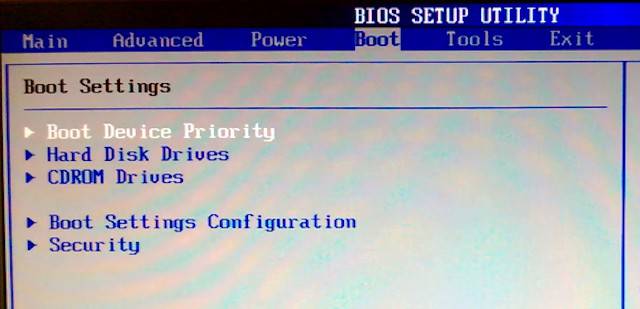
برای بوت Command Prompt در سیستم، دیسک یا حافظه یو‌اس‌بی قابل بوت را به سیستم متصل کنید، ریستارت کنید و وارد محیط بایوس شوید، در آنجا با استفاده از کلید‌های جهت‌دار کیبورد اولویت بوت سیستم را به‌روی سی‌دی یا فلش‌مموری متصل شده قرار دهید، تغییرات انجام شده را ذخیره کنید (معمولا با کلید F10) و سیستم را ریستارت کنید.
Windows-boot-problem-3 12 روش متفاوت برای حل مشکل بوت نشدن ویندوز 10

منتظر بمانید تا دستگاه از طریق ویندوز ۱۰ حافظه جانبی متصل شده بوت شود، در صفحه نصب ویندوز ابتدا زبان مورد نظر را انتخاب کنید و یک مرحله به جلو پیش بروید سپس Repair your computer را انتخاب کنید و مسیر زیر را در ادامه طی کنید:

  • Troubleshoot > Advanced Options > Command Prompt

اکنون باید پنجره‌ای را برای ورود به Command Prompt مشاهده کنید.

۷. از دو ویژگی System Restore یا Startup Repair استفاده کنید

اگر ویندز ۱۰ را از طریق یک درایو قابل بوت در سیستم اجرا می‌کنید، امتحان کردن برخی از قابلیت‌ها برای رفع مشکل بوت کار ارزشمندی است. سعی کنید ویندوز را از طریق یک درایو قابل بوت اجرا کنید (که جزئیات انجام این مرحله در بالا شرح داده شد) تا به گزینه‌هایی برای بازگرداندن ویندوز خود به وضعیت سابق، دست یابید. در مسیر Advanced Options دنبال دو گزینه System Restore و Startup Repair بگردید.

System Restore ابزاری است که به شما اجازه می‌دهد به نسخه قبلی ویندوز که در آن همه‌چیز به‌خوبی کار می‌کرد، بازگردید. استفاده از این گزینه می‌تواند مشکل بوت ویندوز ۱۰ شما را از طریق حذف تغییراتی که توسط شما انجام شده، حل کند و همان‌گونه که از ظاهر قضیه پیداست، این گزینه نمی‌تواند در علل سخت‌افزاری مشکل بوت کمکی به شما کند.

Windows-boot-problem-4 12 روش متفاوت برای حل مشکل بوت نشدن ویندوز 10

اما Startup Repair یک عیب‌یاب همه منظوره برای مواردی است که از بوت شدن ویندوز شما جلوگیری می‌شود. اگر به‌دنبال علت خرابی ویندوز و ایرادات بوت در آن هستید یکی از بهترین گزینه‌های موجود استفاده از ابزار تعبیه شده خود ویندوز یعنی Startup Repair است که گاها کمک فراوانی می‌کند.

۸. درایوهای خود را دوباره نام‌گذاری کنید

سیستمی با بیش از یک درایو نصب شده در آن که سیستم‌عامل نام درایو‌های مختلف آن را بدون قانون و ترتیبی خاص یا به‌صورت نامشخص انتخاب کرده است، می‌تواند باعث مشکلات بوت برای کاربران ویندوز ۱۰ شود. البته اگر مشکل، حروف انتخاب شده برای درایوها باشد، می‌توانید با کمترین دردسر مشکلات را به‌راحتی هرچه تمام‌تر و با اجرای محیط command prompt حل کنید.

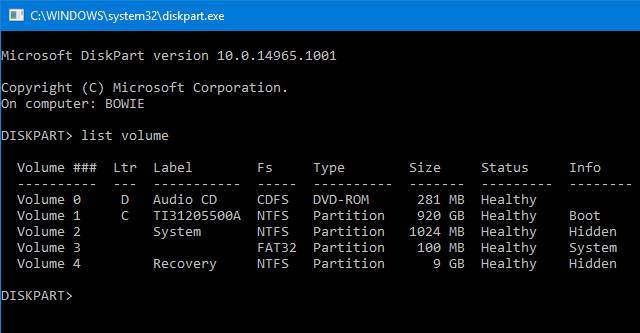
همانطور که در بالا شرح داده شد command prompt را بوت کنید، سپس دستور diskpart را وارد کنید تا وارد ابزار پارتیشن‌بندی این محیط شوید.

اکنون دستور list volume را برای به اجرا درآوردن لیست درایوها، وارد کنید.
Windows-boot-problem-5 12 روش متفاوت برای حل مشکل بوت نشدن ویندوز 10

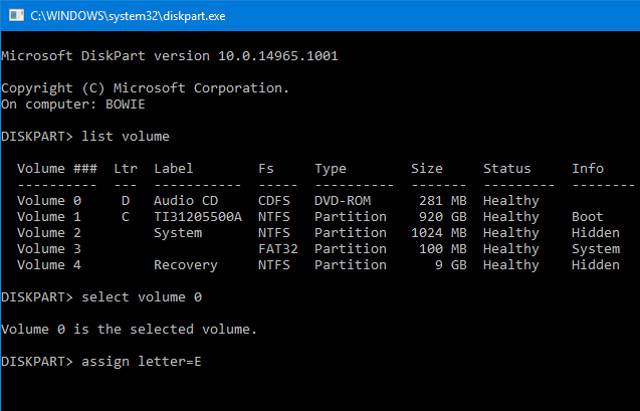
از این پس می‌توانید با دو دستور select و assign letter برای انتخاب و تخصیص نام برای یک درایو، استفاده کنید. برای مثال اگر بخواهیم نام E را برای درایو Audio CD در عکس بالا انتخاب کنیم، ابتدا باید دستور select volume 0 و پس از آن assign letter=E را در command prompt به اجرا درآوریم.
Windows-boot-problem-6 12 روش متفاوت برای حل مشکل بوت نشدن ویندوز 10

مانند همیشه هنگام کار کردن با این محیط احتیاط بیشتری را به خرج دهید، زیرا اشتباهی کوچک در این محیط آن هم در شرایطی که مشکلاتی بزرگ‌تر از قبل داشته‌اید، می‌تواند دردسر‌های بیشتری برایتان به بار آورد.

۹. بوتلودر جدید ویندوز ۱۰ را دور بزنید

ممکن است در هنگام نصب ویندوز ۱۰ جدید با نسخه جدید بوتلودر ویندوز مواجه شوید که گاهی برای رسیدن به ابزار‌هایی که در بالا به آن‌ها اشاره کردیم، شما را به دردسر بیندازد که خوشبختانه راهی بسیار ساده و مستقیم برای حل این مشکل وجود دارد:

برای این کار ابتدا طبق توضیحات بالا وارد محیط command prompt شوید و دستور زیر را در آن وارد کنید:

bcdedit /set {default} bootmenupolicy legacy

ویندوز را ریستارت کنید تا با همان بوتلودر قدیمی و آشنای همیشگی ویندوز ۱۰ مواجه شوید که در آن می‌توانید تمام کارها را به راحتی پیش ببرید. همچنین از این پس می‌توانید وارد Safe Mode و ابزارهای دیگر ویندوز ۱۰ شوید.

۱۰. از نرم‌افزارها استفاده کنید

چالش برانگیزترین بخش مشکلات بوت ویندوز فهمیدن علت خرابی ویندوز است زیرا زمانی که ویندوز شما حتی نمی‌تواند بوت شود کار بسیار سختی است که بدانید چه موردی این مشکل را برایتان به‌وجود آورده است. اما نرم‌افزاری با نام Boot Repair Disk بیشترین شانس را برای تشخیص علت مشکل بوت دارد.

دیسک نجاتِ Boot Repair Disk یک نرم‌افزار متن باز قوی است که به‌طور خودکار علت مشکل بوت را پیدا کرده و سعی می‌کند آن را برطرف کند. استفاده از این برنامه بسیار ساده است؛ تنها کاری که باید انجام دهید، این است که انتخاب کنید ویندوز نصب شده در سیستم شما ساختار ۳۲ بیتی دارد یا ۶۴ بیتی. همین!

تست‌های انجام شده، عیب‌یابی‌ها و تعمیرات انجام شده توسط این نرم‌افزار، به‌طور خودکار اعمال می‌شوند؛ هرچند که گزینه‌هایی نیز وجود دارد تا به نرم‌افزار اجازه بررسی‌های دقیق‌تر را هم بدهید.

تضمینی وجود ندارد که این نرم‌افزار متن باز بتواند مشکل بوت ویندوز شما را برطرف کند، اما می‌تواند علت مشکل را که در پشت پرده پنهان شده است، برایتان نمایان کند.

۱۱. تنظیمات کارخانه

هر کدام از روش‌هایی که در بالا در مورد آن بحث کردیم معایب و مزایای خاص خود را داشتند، اما تنظیمات کارخانه یا به اصطلاح Factory Reset مخرب‌ترین و دشوارترین راه حل ممکن برای تعمیر ویندوز است که باعث می‌شود ویندوز مجدد به روز اولی که آن را نصب کردید بازگردد؛ بیشتر نرم‌افزارها و برخی دیگر از اطلاعاتتان را از دست می‌دهید اما در نهایت بازهم می‌توانید به مقداری از داده‌های خود دسترسی پیدا کنید.

پیشنهاد ما این است که پس از آزمودن تمام روش‌های بالا در نهایت به سراغ این روش بیایید.

۱۲. Repair Update گزینه‌ای که آزمودن آن یعنی نصب دوباره ویندوز!

Repair Update همان Factory Reset خودمان است با این تفاوت که این بار به همان مقدار اطلاعات کمی که در Factory Reset می‌توانستید دسترسی داشته باشید هم نمی‌توانید دست پیدا کنید، زیرا که این روش ویندوز را به‌طور کل از اول نصب می‌کند اما نصب آن هم مقداری متفاوت است! ویندوز باید مجدد دانلود شود، پس قطعا باید ارتباط اینترنت قوی داشته باشید.

اما توجه داشته باشید که تحریم و مواردی از قبیل سرعت اینترنت و از همه مهم‌تر حق کپی رایت برای کاربران ایرانی، دلایل بسیار محکم و قویی هستند که این روش برای کاربران ایرانی بی‌کاربرد باشد. بهترین گزینه در عوض استفاده از Repair Update، نصب مجدد ویندوز ۱۰ از طریق دی‌وی‌دی یا فلش‌مموری قابل بوت است.

مشکلات بوت ویندوز ۱۰ که ظاهرا مایکروسافت از آن‌ها لذت می‌برد!

حل مشکلات بوت ویندوز ۱۰ دشوارتر از ویندوز ۷ قدیمی است، زیرا مایکروسافت تصمیم گرفت دسترسی به Safe Mode از طریق دکمه F8 را در ویندوز ۱۰ از بین ببرد که تنها دو ثانیه زمان نیاز داشتیم تا در ویندوز ۷ به Safe Mode دست پیدا کنیم اما اکنون به‌اجبار باید مسیری بسیار طولانی‌تر را طی کنیم، حتی در این مسیر باید یک مموری ۱۶ گیگابایت نیز برای تصمیم مایکروسافت بخریم!

نوشته 12 روش متفاوت برای حل مشکل بوت نشدن ویندوز 10 اولین بار در وب‌سایت فناوری پدیدار شد.
چگونه در ویندوز محتوای نمایشگر را ۹۰ درجه بچرخانیم و چرا این‌کار نیاز است؟

Windows-10-1 چگونه در ویندوز محتوای نمایشگر را 90 درجه بچرخانیم و چرا این‌کار نیاز است؟

سیستم‌عامل ویندوز این اجازه را به کاربرانش می‌دهد که تصویر را ۹۰ درجه چرخش دهند اما چرا ویندوز چنین قابلیتی را در ویندوز قرار داده است؟

اگر از برنامه‌هایی با رابط کاربری عمودی استفاده می‌کنید، می‌توانید از این ویژگی بهره ببرید. زیرا در این‌ حالت می‌توانید از تمام صفحه‌نمایش مانیتور خود برای اجرای نرم‌افزار استفاده کنید. از جمله برنامه‌هایی که در حالت عمودی اجرا می‌شوند می‌توان به اینستاگرام برای ویندوز اشاره کرد.

البته نباید فراموش کنیم که این ویژگی تنها زمانی مفید است که بتوانید به طور فیزیکی مانیتور خود را بچرخانید. پس این ویژگی تنها در مواقعی که از یک لپ‌تاپ با صفحه نمایشی با قابلیت چرخش استفاده می‌کنید یا در زمان‌هایی که از یک مانیتور دوم بهره می‌برید که به شما اجازه چرخش را می‌دهد، کاربرد خواهد داشت.

چه یک مانیتور اضافی در کنار مانیتور اصلی خود داشته باشید، چه نداشته باشید این ویژگی در ویندوز برایتان کار می‌کند. اما ویندوز برای این قابلیت تنظیماتی را در نظر گرفته که شما را از شر استفاده از برنامه‌های جانبی راحت می‌کند.

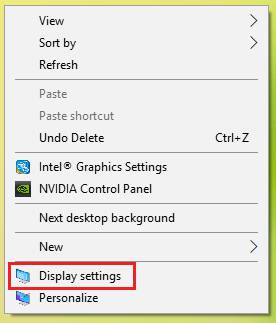
۱. برای چرخش ۹۰ درجه‌ای در یک مانیتور اضافی ابتدا در یک فضای خالی دسکتاپ راست کلیک کنید و Display Settings را انتخاب نمایید.

Rotate-2 چگونه در ویندوز محتوای نمایشگر را 90 درجه بچرخانیم و چرا این‌کار نیاز است؟

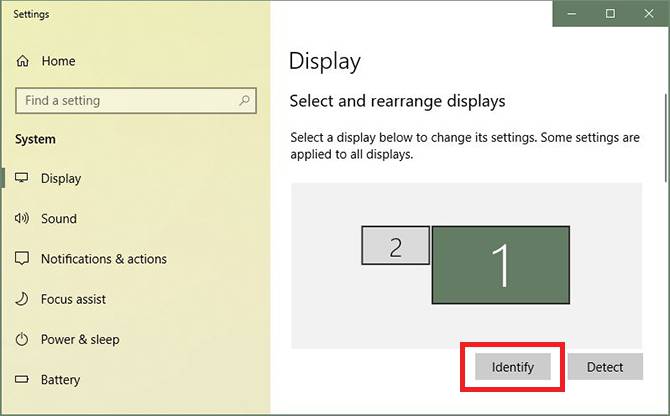
۲. در تنظیماتی که ویندوز برایتان باز می‌کند، اطمینان حاصل کنید که مانیتور درست را انتخاب می‌کنید، اگر نمی‌دانید کدام شماره در تنظیمات برای کدام‌یک از مانیتور‌هاست؛ می‌توانید برای تشخیص مانیتور ها به‌روی Identify کلیک کنید (اما اگر تنها یک مانیتور دارید به این مرحله اهمیتی ندهید).

Rotate-3 چگونه در ویندوز محتوای نمایشگر را 90 درجه بچرخانیم و چرا این‌کار نیاز است؟

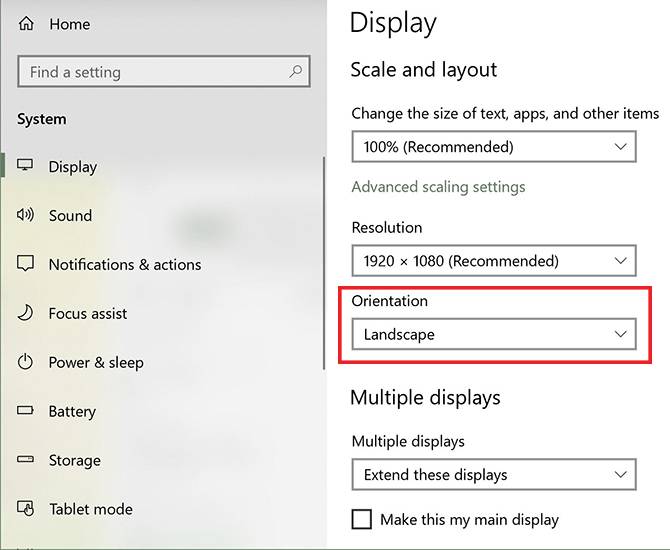
۳. زمانی که مطمئن شدید مانیتور درست را انتخاب نمودید، به پایین اسکرول کنید و در فهرست کشویی Orientation گزینه Portrait را انتخاب کنید.

Rotate-4 چگونه در ویندوز محتوای نمایشگر را 90 درجه بچرخانیم و چرا این‌کار نیاز است؟

۴. اکنون مانیتور شما باید تصویر را با چرخش ۹۰ درجه نشان دهد. برای اینکه تنظیمات اعمال شده را ثابت نگه دارید، بر روی Keep changes کلیک کنید.

اما چه زمانی نمایش عمودی در ویندوز کاربرد دارد؟ تصور کنید دو نمایشگر اضافی در کنار نمایشگر اصلی خود دارید و در یکی از این نمایشگرها همیشه از اپلیکیشنی خاص استفاده می‌کنید، حال مواردی وجود دارد که نمایش عمودی در این شرایط می‌تواند بسیار مفید باشد:

  • زمانی که از Outlook یا دیگر اپلیکیشن‌های ارایه سرویس ایمیل استفاده می‌کنید، عمودی کردن صفحه‌نمایش به شما اجازه می‌دهد لیست طولانی‌تری از فهرست اینباکس خود را ببینید.
  • اگر در حال طراحی یک تصویر یا اینفوگرافی در برنامه‌هایی مانند فتوشاپ یا برنامه‌های طراحی گرافیک باشید، چرخش ۹۰ درجه‌ای صفحه‌نمایش به شما اجازه می‌دهد فضای بیشتری از پروژه خود را ببینید که در این حالت نیاز کمتری به اسکرول کردن پیدا می‌کنید.

هر زمان که احساس کردید به فضای طولانی و عمودی بیشتری نیاز دارید، این ترفند می‌تواند شما را به هدف‌تان برساند.

نوشته چگونه در ویندوز محتوای نمایشگر را 90 درجه بچرخانیم و چرا این‌کار نیاز است؟ اولین بار در وب‌سایت فناوری پدیدار شد.
کلیدهای تابع یا کلیدهای عملکردی چه وظیفه‌ای در مایکروسافت ورد دارند؟

microsoft-word کلیدهای تابع یا کلیدهای عملکردی چه وظیفه‌ای در مایکروسافت ورد دارند؟

کلیدهای تابع یا کلیدهای عملکردی موجود بر روی کیبوردها آن‌طور که باید و شاید در امور روزمره مورد استفاده قرار نمی‌گیرند اما بسته به نرم‌افزاری که در رایانه‌تان اجرا می‌کنید، این کلیدها می‌توانند کاربردی و راه‌گشا باشند. در این مقاله قصد داریم بدانیم که کلیدهای تابع چه عملکردی در نرم‌افزار مایکروسافت ورد دارند. پس همراه آی‌تی‌رسان بمانید.

GoDaddy-WordPress-Hosting کلیدهای تابع یا کلیدهای عملکردی چه وظیفه‌ای در مایکروسافت ورد دارند؟

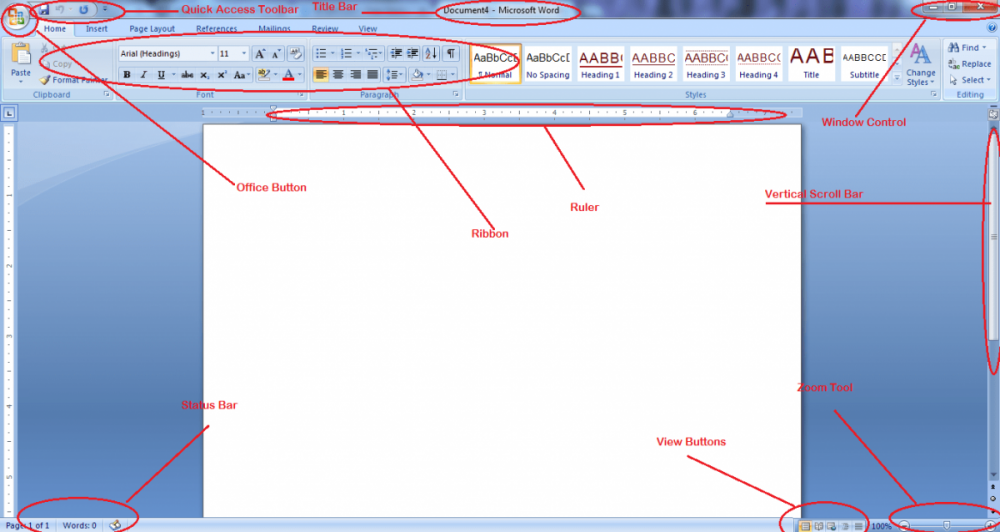
همه ما تا به امروز با نرم‌افزار مایکروسافت ورد سر و کار داشته‌ایم؛ اپلیکیشنی که به منظور ایجاد، مشاهده و ویرایش اسناد متنی مورد استفاده قرار می‌گیرد. در کنار ابزارهایی که در منوی این نرم‌افزار موجود است، برخی قابلیت‌های ویژه نیز در آن گنجانده شده که به‌کارگیری آن‌ها در پس کلیدهای تابع نهفته است. در ادامه این مطلب با تمام میان‌برهای مرتبط با کلیدهای تابع و نحوه عملکرد آن‌ها آشنا می‌شویم.


F1

  • F1: کمک گرفتن –> نحوه عملکرد این کلید بستگی به آن دارد که در پنجره ورد چه چیزی مشاهده می‌شود. برای مثال در پنجره معمول سند ورد، فشار دادن این کلید منجر به باز شدن پنجره Help اختصاصی ورد می‌شود. بعضی وقت‌ها هم این کلید شما را به سایت پشتیبانی مایکروسافت هدایت می‌کند و مقالات هدفمند و مرتبطی را درباره ویژگی مورد جست‌وجوی‌تان به شما نشان می‌دهد. این مورد بیش‌تر زمانی اتفاق می‌افتد که کلید F1 را هنگام باز بودن کادر محاوره‌ای بفشارید.
  • Shift+F1: باز شدن پنل “Reveal Formatting” نرم‌افزار ورد، جایی که می‌توانید قالب‌بندی‌های کاراکترها و پاراگراف‌های متن انتخاب شده‌تان را مشاهده کنید.
  • Alt+F1: پرش به فیلد (رشته) بعدی؛ البته در صورتی که فیلدهایی در سند متنی شما موجود باشد.
  • Alt+Shift+F1: پرش به فیلد قبلی موجود در سند

ms-words-shortcut-keys-1000x563 کلیدهای تابع یا کلیدهای عملکردی چه وظیفه‌ای در مایکروسافت ورد دارند؟


F2

  • F2: انتقال متن یا دیگر محتویات موجود در سند. برای این‌کار کافی‌ است متن مورد نظر و یا هر چیز دیگر (مانند عکس یا نمودار و …) را انتخاب کرده و کلید F2 را فشار دهید. سپس نقطه جای‌گذاری مورد نظر خود را انتخاب کرده و کلید اینتر را بفشارید.
  • Shift+F2: کپی کردن متن مورد نظر همانند عملکرد کلیدهای میان‌بر Ctrl+C.
  • Ctrl+F2: باز کردن پنجره پرینت؛ جایی که می‌توانید سند متنی خود را پیش‌نمایش کرده و از آن پرینت بگیرید.
  • Alt+Shift+F2: ذخیره کردن سند متنی. اگر سند خود را قبل از این ذخیره نکرده باشید، پس از فشار دادن این کلیدها پنجره “Save As” در برنامه مایکروسافت ورد باز می‌شود.
  • Alt+Ctrl+F2: به نمایش در آمدن پنجره‌ای برای باز کردن یا فراخوانی فایل یک سند متنی.

F3

  • F3: ایجاد ورودی AutoText. برای این کار باید حداقل چهار حرف اول نام ورودی AutoText را تایپ کرده و سپس کلید F3 را بفشارید.
  • Alt+F3: ایجاد یک ورودی خودکار AutoText از متن انتخاب شده.
  • Shift+F3: تغییر حالت متن انتخاب شده. فشردن متوالی این کلیدها موجب چرخش میان همه حالت‌های نمایش یک متن می‌شود.
  • Ctrl+F3: برش متن انتخاب شده به Spike. به بیان ساده‌تر، شما می‌توانید هر مقدار از متن یا تصاویر و دیگر عناصر موجود در یک سند متنی را انتخاب کنید تا به وسیله قابلیت اسپایک، همه آن‌ها در جایی دیگر (چه در همان فایل یا چه در فایلی دیگر) جمع شده و در کنار هم قرار بگیرند.
  • Ctrl+Shift+F3: الصاق محتواهای موجود در اسپایک. اجرای این عمل هم‌چنین می‌تواند موجب پاک کردن تمام متن‌های موجود در اسپایک شود.

microsoft-word کلیدهای تابع یا کلیدهای عملکردی چه وظیفه‌ای در مایکروسافت ورد دارند؟


F4

  • F4: تکرار آخرین دستور اجرا شده.
  • Shift+F4: تکرار آخرین عملیات “Find” یا جست‌وجوی انجام شده. این عملکرد بسیار مفید است؛ زیرا با استفاده از آن می‌توانید نتایج جست‌وجو را بدون باز کردن پنجره ” Find and Replace” یا “Navigation pane” مرور کنید.
  • Ctrl+F4: بستن و خروج از سند متنی فعلی. البته اگر تغییراتی در سند خود اعمال کرده باشید، پیش از خروج از شما درباره تمایل به ذخیره کردن این تغییرات سوال می‌شود.
  • Alt+F4: خروج از برنامه مایکروسافت ورد.

F5

  • F5: باز کردن تب “Go To” در پنجره “Find and Replace” به منظور پرش سریع به یک صفحه، بخش، بوک‌مارک و یا هر جای دلخواه دیگر.
  • Shift+F5: بازگشت به ویرایش قبلی صورت گرفته بر روی سند فعلی. برنامه مایکروسافت ورد تا دو ویرایش قبلی از هر سند را به طور خودکار، حتی پس از ذخیره توسط کاربر و بستن آن در حافظه خود ذخیره می‌کند. بنابراین تکرار فشردن این کلیدها شما را به دو ویرایش قبلی سندتان می‌رساند.
  • Ctrl+Shift+F5: باز کردن پنجره بوک‌مارک‌ها به منظور ویرایش آن‌ها.

F6

  • F6: رفتن به قطعه یا چارچوب بعدی در پنجره ورد. ضمن آن‌که از این کلیدهای ترکیبی می‌توان برای پیمایش در صفحه ورد بدون نیاز به ماوس استفاده کرد.
  • Shift+F6: رفتن به قطعه یا چارچوب قبلی.
  • Ctrl+F6: رفتن به پنجره سند باز شده بعدی.
  • Ctrl+Shift+F6: رفتن به پنجره سند باز شده قبلی.

word-environment-1000x532 کلیدهای تابع یا کلیدهای عملکردی چه وظیفه‌ای در مایکروسافت ورد دارند؟


F7

  • F7: باز کردن پنل ویرایش‌گر و شروع بررسی اشتباهات املایی و گرامری.
  • Shift+F7: باز کردن فرهنگ‌نامه یا اصلاح‌نامه.
  • Alt+F7: پیدا کردن خطای املایی یا گرامری بعدی در سند متنی کنونی.
  • Alt+Shift+F7: باز کردن پنل مترجم.

F8

  • F8: وارد شدن به حالت گزینش مایکروسافت ورد (Word’s selection mode) و بسط دادن یک بخش انتخاب شده. در این حالت شما می‌توانید به کمک کلیدهای جهت‌دار بخش انتخاب شده خود را توسعه دهید. کلید F8 تا پنج بار قابل فشردن بوده که هر مقدار آن معنای خاصی دارد. یک بار فشردن آن موجب وارد شدن به حالت “selection mode” مایکروسافت ورد می‌شود. دو بار فشار دادن آن کلمه بعد از نقطه الحاق را انتخاب می‌کند. سه بار فشار دادن این کلید منجر به انتخاب کردن کل جمله شده و تکرار آن برای بار چهارم منجر به انتخاب همه کاراکترهای موجود در پاراگراف می‌شود. فشردن این کلید برای بار پنجم هم کل محتوای سند را انتحاب می‌کند.
  • Shift+F8: کاهش دادن طول یک بخش انتخاب شده.
  • Ctrl+Shift+F8: انتخاب یک ستون. هنگامی که ستون انتخاب شود، با استفاده از کلیدهای جهات‌دار صفحه کلید می‌توانید بخش انتخاب شده را در دیگر ستون‌ها نیز گسترش دهید.

F9

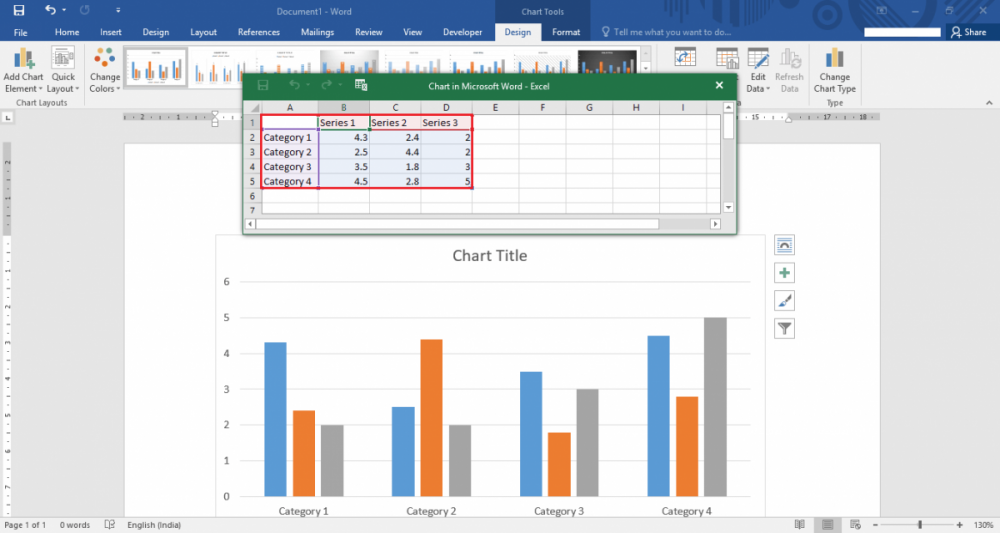
  • F9: به روز کردن یک رشته یا فیلد. این عمل درست همانند راست کلیک کردن روی یک رشته و انتخاب فرمان “Update Field” است.
  • Shift+F9: نشان دادن کدهای یک رشته.
  • Ctrl+F9: قرار دادن رشته خالی جدید {} آکولاد.
  • Alt+F9: جدا کردن پیوندها یا لینک‌های یک رشته.
  • Ctrl+Shift+F9: تغییر وضعیت نمایش کدهای یک رشته.

edit-insert-Chart-Microsoft-Word-2016-4-1000x533 کلیدهای تابع یا کلیدهای عملکردی چه وظیفه‌ای در مایکروسافت ورد دارند؟


F10

  • F10: نمایش نکات و اطلاعات. فشردن این کلید موجب آشکار شدن میان‌برها یا شورت‌کات‌های هر حرف می‌شود تا با استفاده از آن بتوان به فرمان‌های منوی برنامه مایکروسافت ورد دسترسی پیدا کرد.
  • Shift+F10: نمایش منوی “context” یا منوی زمینه.
  • Ctrl+F10: بزرگ کردن پنجره سند.
  • Alt+Shift+F10: نمایش یک منو یا پنجره برای یک انتخاب در دسترس.

F11

  • F11: پرش به فیلد یا رشته بعدی موجود در سند.
  • Shift+F11: پرش به رشته قبلی موجود در سند.
  • Ctrl+F11: قفل کردن یا بستن یک رشته که پس از آن دیگر قابل ویرایش نیست.
  • Ctrl+Shift+F11: باز کردن قفل یک رشته.
  • Alt+Shift+F11: شروع به‌کار ویرایش‌گر اسکریپت مایکروسافت.

F12

  • F12: باز کردن پنجره “Save As”.
  • Shift+F12: ذخیره کردن سند فعلی.
  • Ctrl+F12: باز کردن پنجره “Open window”.
  • Ctrl+Shift+F12: باز کردن پنجره “Print”.

اگر از تعداد زیاد این عملکردها و کلیدهای آن تعجب کردید، بد نیست بدانید که برنامه مایکروسافت ورد کلیدهای میان‌بر بسیار زیادی دارد که خارج از تصورات شماست. برای آگاهی از این کلیدهای میان‌بر می‌توانید به این لینک مراجعه کنید تا حرفه‌ای‌تر از قبل در نرم‌افزار مایکروسافت ورد فعالیت داشته باشید.

نوشته کلیدهای تابع یا کلیدهای عملکردی چه وظیفه‌ای در مایکروسافت ورد دارند؟ اولین بار در وب‌سایت فناوری پدیدار شد.

کلیدهای تابع یا کلیدهای عملکردی چه وظیفه‌ای در مایکروسافت ورد دارند؟

microsoft-word کلیدهای تابع یا کلیدهای عملکردی چه وظیفه‌ای در مایکروسافت ورد دارند؟

کلیدهای تابع یا کلیدهای عملکردی موجود بر روی کیبوردها آن‌طور که باید و شاید در امور روزمره مورد استفاده قرار نمی‌گیرند اما بسته به نرم‌افزاری که در رایانه‌تان اجرا می‌کنید، این کلیدها می‌توانند کاربردی و راه‌گشا باشند. در این مقاله قصد داریم بدانیم که کلیدهای تابع چه عملکردی در نرم‌افزار مایکروسافت ورد دارند. پس همراه آی‌تی‌رسان بمانید.

GoDaddy-WordPress-Hosting کلیدهای تابع یا کلیدهای عملکردی چه وظیفه‌ای در مایکروسافت ورد دارند؟

همه ما تا به امروز با نرم‌افزار مایکروسافت ورد سر و کار داشته‌ایم؛ اپلیکیشنی که به منظور ایجاد، مشاهده و ویرایش اسناد متنی مورد استفاده قرار می‌گیرد. در کنار ابزارهایی که در منوی این نرم‌افزار موجود است، برخی قابلیت‌های ویژه نیز در آن گنجانده شده که به‌کارگیری آن‌ها در پس کلیدهای تابع نهفته است. در ادامه این مطلب با تمام میان‌برهای مرتبط با کلیدهای تابع و نحوه عملکرد آن‌ها آشنا می‌شویم.


F1

  • F1: کمک گرفتن –> نحوه عملکرد این کلید بستگی به آن دارد که در پنجره ورد چه چیزی مشاهده می‌شود. برای مثال در پنجره معمول سند ورد، فشار دادن این کلید منجر به باز شدن پنجره Help اختصاصی ورد می‌شود. بعضی وقت‌ها هم این کلید شما را به سایت پشتیبانی مایکروسافت هدایت می‌کند و مقالات هدفمند و مرتبطی را درباره ویژگی مورد جست‌وجوی‌تان به شما نشان می‌دهد. این مورد بیش‌تر زمانی اتفاق می‌افتد که کلید F1 را هنگام باز بودن کادر محاوره‌ای بفشارید.
  • Shift+F1: باز شدن پنل “Reveal Formatting” نرم‌افزار ورد، جایی که می‌توانید قالب‌بندی‌های کاراکترها و پاراگراف‌های متن انتخاب شده‌تان را مشاهده کنید.
  • Alt+F1: پرش به فیلد (رشته) بعدی؛ البته در صورتی که فیلدهایی در سند متنی شما موجود باشد.
  • Alt+Shift+F1: پرش به فیلد قبلی موجود در سند

ms-words-shortcut-keys-1000x563 کلیدهای تابع یا کلیدهای عملکردی چه وظیفه‌ای در مایکروسافت ورد دارند؟


F2

  • F2: انتقال متن یا دیگر محتویات موجود در سند. برای این‌کار کافی‌ است متن مورد نظر و یا هر چیز دیگر (مانند عکس یا نمودار و …) را انتخاب کرده و کلید F2 را فشار دهید. سپس نقطه جای‌گذاری مورد نظر خود را انتخاب کرده و کلید اینتر را بفشارید.
  • Shift+F2: کپی کردن متن مورد نظر همانند عملکرد کلیدهای میان‌بر Ctrl+C.
  • Ctrl+F2: باز کردن پنجره پرینت؛ جایی که می‌توانید سند متنی خود را پیش‌نمایش کرده و از آن پرینت بگیرید.
  • Alt+Shift+F2: ذخیره کردن سند متنی. اگر سند خود را قبل از این ذخیره نکرده باشید، پس از فشار دادن این کلیدها پنجره “Save As” در برنامه مایکروسافت ورد باز می‌شود.
  • Alt+Ctrl+F2: به نمایش در آمدن پنجره‌ای برای باز کردن یا فراخوانی فایل یک سند متنی.

F3

  • F3: ایجاد ورودی AutoText. برای این کار باید حداقل چهار حرف اول نام ورودی AutoText را تایپ کرده و سپس کلید F3 را بفشارید.
  • Alt+F3: ایجاد یک ورودی خودکار AutoText از متن انتخاب شده.
  • Shift+F3: تغییر حالت متن انتخاب شده. فشردن متوالی این کلیدها موجب چرخش میان همه حالت‌های نمایش یک متن می‌شود.
  • Ctrl+F3: برش متن انتخاب شده به Spike. به بیان ساده‌تر، شما می‌توانید هر مقدار از متن یا تصاویر و دیگر عناصر موجود در یک سند متنی را انتخاب کنید تا به وسیله قابلیت اسپایک، همه آن‌ها در جایی دیگر (چه در همان فایل یا چه در فایلی دیگر) جمع شده و در کنار هم قرار بگیرند.
  • Ctrl+Shift+F3: الصاق محتواهای موجود در اسپایک. اجرای این عمل هم‌چنین می‌تواند موجب پاک کردن تمام متن‌های موجود در اسپایک شود.

microsoft-word کلیدهای تابع یا کلیدهای عملکردی چه وظیفه‌ای در مایکروسافت ورد دارند؟


F4

  • F4: تکرار آخرین دستور اجرا شده.
  • Shift+F4: تکرار آخرین عملیات “Find” یا جست‌وجوی انجام شده. این عملکرد بسیار مفید است؛ زیرا با استفاده از آن می‌توانید نتایج جست‌وجو را بدون باز کردن پنجره ” Find and Replace” یا “Navigation pane” مرور کنید.
  • Ctrl+F4: بستن و خروج از سند متنی فعلی. البته اگر تغییراتی در سند خود اعمال کرده باشید، پیش از خروج از شما درباره تمایل به ذخیره کردن این تغییرات سوال می‌شود.
  • Alt+F4: خروج از برنامه مایکروسافت ورد.

F5

  • F5: باز کردن تب “Go To” در پنجره “Find and Replace” به منظور پرش سریع به یک صفحه، بخش، بوک‌مارک و یا هر جای دلخواه دیگر.
  • Shift+F5: بازگشت به ویرایش قبلی صورت گرفته بر روی سند فعلی. برنامه مایکروسافت ورد تا دو ویرایش قبلی از هر سند را به طور خودکار، حتی پس از ذخیره توسط کاربر و بستن آن در حافظه خود ذخیره می‌کند. بنابراین تکرار فشردن این کلیدها شما را به دو ویرایش قبلی سندتان می‌رساند.
  • Ctrl+Shift+F5: باز کردن پنجره بوک‌مارک‌ها به منظور ویرایش آن‌ها.

F6

  • F6: رفتن به قطعه یا چارچوب بعدی در پنجره ورد. ضمن آن‌که از این کلیدهای ترکیبی می‌توان برای پیمایش در صفحه ورد بدون نیاز به ماوس استفاده کرد.
  • Shift+F6: رفتن به قطعه یا چارچوب قبلی.
  • Ctrl+F6: رفتن به پنجره سند باز شده بعدی.
  • Ctrl+Shift+F6: رفتن به پنجره سند باز شده قبلی.

word-environment-1000x532 کلیدهای تابع یا کلیدهای عملکردی چه وظیفه‌ای در مایکروسافت ورد دارند؟


F7

  • F7: باز کردن پنل ویرایش‌گر و شروع بررسی اشتباهات املایی و گرامری.
  • Shift+F7: باز کردن فرهنگ‌نامه یا اصلاح‌نامه.
  • Alt+F7: پیدا کردن خطای املایی یا گرامری بعدی در سند متنی کنونی.
  • Alt+Shift+F7: باز کردن پنل مترجم.

F8

  • F8: وارد شدن به حالت گزینش مایکروسافت ورد (Word’s selection mode) و بسط دادن یک بخش انتخاب شده. در این حالت شما می‌توانید به کمک کلیدهای جهت‌دار بخش انتخاب شده خود را توسعه دهید. کلید F8 تا پنج بار قابل فشردن بوده که هر مقدار آن معنای خاصی دارد. یک بار فشردن آن موجب وارد شدن به حالت “selection mode” مایکروسافت ورد می‌شود. دو بار فشار دادن آن کلمه بعد از نقطه الحاق را انتخاب می‌کند. سه بار فشار دادن این کلید منجر به انتخاب کردن کل جمله شده و تکرار آن برای بار چهارم منجر به انتخاب همه کاراکترهای موجود در پاراگراف می‌شود. فشردن این کلید برای بار پنجم هم کل محتوای سند را انتحاب می‌کند.
  • Shift+F8: کاهش دادن طول یک بخش انتخاب شده.
  • Ctrl+Shift+F8: انتخاب یک ستون. هنگامی که ستون انتخاب شود، با استفاده از کلیدهای جهات‌دار صفحه کلید می‌توانید بخش انتخاب شده را در دیگر ستون‌ها نیز گسترش دهید.

F9

  • F9: به روز کردن یک رشته یا فیلد. این عمل درست همانند راست کلیک کردن روی یک رشته و انتخاب فرمان “Update Field” است.
  • Shift+F9: نشان دادن کدهای یک رشته.
  • Ctrl+F9: قرار دادن رشته خالی جدید {} آکولاد.
  • Alt+F9: جدا کردن پیوندها یا لینک‌های یک رشته.
  • Ctrl+Shift+F9: تغییر وضعیت نمایش کدهای یک رشته.

edit-insert-Chart-Microsoft-Word-2016-4-1000x533 کلیدهای تابع یا کلیدهای عملکردی چه وظیفه‌ای در مایکروسافت ورد دارند؟


F10

  • F10: نمایش نکات و اطلاعات. فشردن این کلید موجب آشکار شدن میان‌برها یا شورت‌کات‌های هر حرف می‌شود تا با استفاده از آن بتوان به فرمان‌های منوی برنامه مایکروسافت ورد دسترسی پیدا کرد.
  • Shift+F10: نمایش منوی “context” یا منوی زمینه.
  • Ctrl+F10: بزرگ کردن پنجره سند.
  • Alt+Shift+F10: نمایش یک منو یا پنجره برای یک انتخاب در دسترس.

F11

  • F11: پرش به فیلد یا رشته بعدی موجود در سند.
  • Shift+F11: پرش به رشته قبلی موجود در سند.
  • Ctrl+F11: قفل کردن یا بستن یک رشته که پس از آن دیگر قابل ویرایش نیست.
  • Ctrl+Shift+F11: باز کردن قفل یک رشته.
  • Alt+Shift+F11: شروع به‌کار ویرایش‌گر اسکریپت مایکروسافت.

F12

  • F12: باز کردن پنجره “Save As”.
  • Shift+F12: ذخیره کردن سند فعلی.
  • Ctrl+F12: باز کردن پنجره “Open window”.
  • Ctrl+Shift+F12: باز کردن پنجره “Print”.

اگر از تعداد زیاد این عملکردها و کلیدهای آن تعجب کردید، بد نیست بدانید که برنامه مایکروسافت ورد کلیدهای میان‌بر بسیار زیادی دارد که خارج از تصورات شماست. برای آگاهی از این کلیدهای میان‌بر می‌توانید به این لینک مراجعه کنید تا حرفه‌ای‌تر از قبل در نرم‌افزار مایکروسافت ورد فعالیت داشته باشید.

نوشته کلیدهای تابع یا کلیدهای عملکردی چه وظیفه‌ای در مایکروسافت ورد دارند؟ اولین بار در وب‌سایت فناوری پدیدار شد.

چگونه در ویندوز ۱۰ از مخفی شدن اسکرول‌بار‌ها جلوگیری کنیم؟!

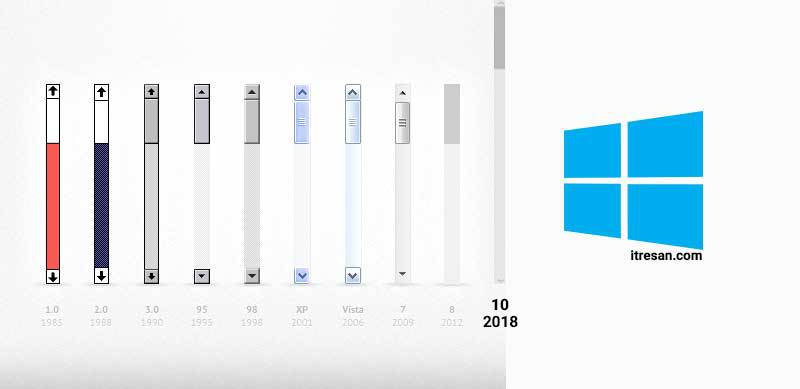
Windows_scrollbar_evolution چگونه در ویندوز 10 از مخفی شدن اسکرول‌بار‌ها جلوگیری کنیم؟!

به طور پیشفرض زمانی که از اسکرول‌بار‌ها استفاده نشود، ویندوز 10 در فروشگاه اپلیکیشن‌های ویندوز آنها را مخفی می‌کند و هنگامی که ماوس را حرکت دهید دوباره اسکرول‌بار ظاهر خواهد شد. اگر این ویژگی از نظر شما نیز آزاردهنده بوده پس بهتر است خاموشش کنید تا ویندوز 10 همواره اسکرول‌بار یا همان نوار پیمایش را در فروشگاه اپلیکیشن‌ها نمایش دهد. برای انجام این کار با ما در آی‌تی‌رسان همراه باشید و مراحل زیر را دنبال نمایید.

x2018-09-08_13h16_09-1.png.pagespeed.gpjpjwpjwsjsrjrprwricpmd.ic_.5s6Km1zi5f چگونه در ویندوز 10 از مخفی شدن اسکرول‌بار‌ها جلوگیری کنیم؟!

مایکروسافت قابلیت غیرفعال نمودن ویژگی مخفی شدن اسکرول‌بار در فروشگاه اپلیکیشن‌های ویندوز را در به‌روزرسانی ماه آوریل 2018 خود اضافه نمود. پس اگر کامپیوتر شما نیز این به‌روزرسانی را دریافت کرده است می‌توانید این امکان را برای جلوگیری از مخفی شدن اسکرول‌بار‌های استور ویندوز، مورد استفاده قرار دهید؛ در غیر این صورت ابتدا می‌توانید ویندوز خود را به‌روزرسانی نمایید و سپس اقدام به انجام این تغییر کنید.

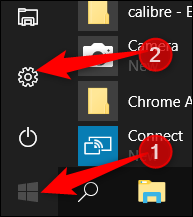
  • دکمه ویندوز را به طور همزمان به اضافه کلید I بفشارید تا بخش تنظیمات (Settings) باز شود. اگر مسیر دیگر باز کردن قسمت تنظیمات را ترجیح می‌دهید می‌توانید بر روی دکمه استارت (Start) کلیک نماید و در ادامه بر روی آیکن چرخ دنده تنظیمات کلیک نمایید تا پنجره تنظیمات باز شود.
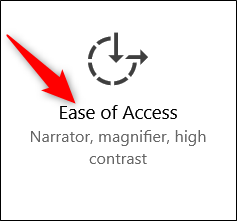
  • در پنجره تنظیمات بر روی گزینه Ease of Access کلیک نمایید.
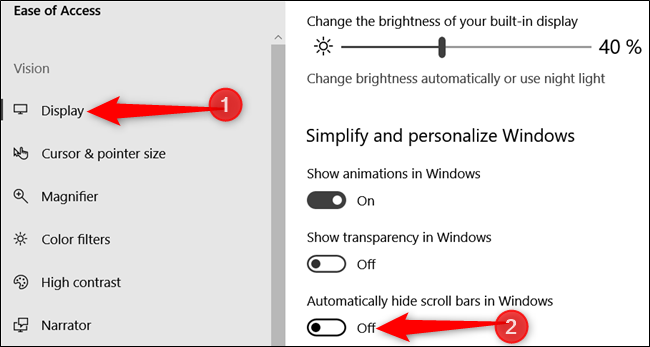
  • در سمت چپ صفحه Ease of Access در لیست موجود، گزینه Display را پیدا کنید و بر روی آن کلیک نمایید.
  • سپس در سمت راست صفحه عبارت Automatically Hide Scroll Bars In Windows (مخفی نمودن خودکار اسکرول‌بار در ویندوز) را غیرفعال نمایید. با انجام این کار می‌توانید مطمئن باشید که بعد از این دیگر اسکرول‌‌بار‌ها از جلوی چشمان‌تان ناپدید نخواهند شد.

x2018-09-08_13h05_35.png.pagespeed.gpjpjwpjwsjsrjrprwricpmd.ic_.zwc8uoSHRQ چگونه در ویندوز 10 از مخفی شدن اسکرول‌بار‌ها جلوگیری کنیم؟!   x2018-09-08_13h04_07.png.pagespeed.gpjpjwpjwsjsrjrprwricpmd.ic_.dp5voZARBK چگونه در ویندوز 10 از مخفی شدن اسکرول‌بار‌ها جلوگیری کنیم؟!  x2018-09-08_13h57_26.png.pagespeed.gpjpjwpjwsjsrjrprwricpmd.ic_.VQjsAgJriw چگونه در ویندوز 10 از مخفی شدن اسکرول‌بار‌ها جلوگیری کنیم؟!

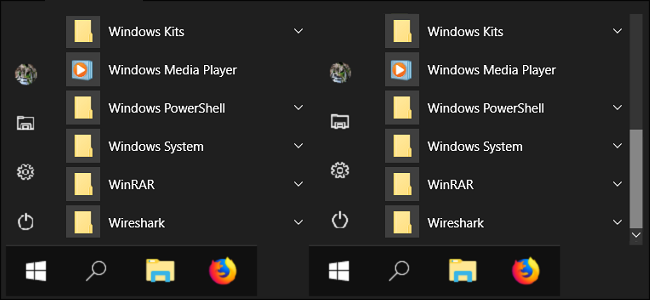
البته این نکته را به یاد داشته باشید، اکنون که شما این قابلیت را غیرفعال نموده‌اید، اسکرول‌بار‌ها نه تنها در فروشگاه اپلیکیشن‌های ویندوز، بلکه در برخی از برنامه‌های اصلی همراه ویندوز از جمله مایکروسافت اج (Edge)، بخش تنظیمات و حتی پنجره منوی استارت به طور دایم نمایش داده خواهد شد. طبیعتا اگر دوست داشتید که همچنان این قابلیت را در اختیار داشته باشید کافی است بار دیگر همین مسیر را بازگردید و دیگر بار آن را فعال نمایید تا مجددا اسکرول‌بار‌ها به طور خودکار مخفی شوند!

نوشته چگونه در ویندوز 10 از مخفی شدن اسکرول‌بار‌ها جلوگیری کنیم؟! اولین بار در وب‌سایت فناوری پدیدار شد.

آموزش بکاپ گرفتن از فولدرهای ویندوز به‌روی OneDrive

OneDrive-2-e1536843507541 آموزش بکاپ گرفتن از فولدرهای ویندوز به‌روی OneDrive

سرویس ابری OneDrive مایکروسافت که یک فضای ذخیره‌سازی و راه حلی برای کمبود حافظه در سیستم‌های ویندوزی بوده، هر روز در حال گسترش و بهبود است.

یکی از جدید‌ترین قابلیت‌های وان‌درایو مایکروسافت بکاپ‌گیری از هر فولدری خارج از پوشه اصلی در کامپیوتر شماست که این قابلیت یکی از بزرگترین مشکلات فضای ابری را حل می‌کند. مشکلی که باعث می‌شد تنها بتوانید فایل‌ها و فولدر‌هایی که در پوشه مخصوص وان‌درایو قرار دارند را همگام‌سازی کنید.

اما آموزش بکاپ‌گیری از فولدر‌های خارج از وان‌درایو کار بسیار راحتی است؛ با آی‌تی‌رسان همراه باشید.

OneDrive-1-1 آموزش بکاپ گرفتن از فولدرهای ویندوز به‌روی OneDrive

۱. در System Tray ویندوز به‌روی آیکون وان‌درایو کلیک کنید (در گوشه سمت راست و پایین ویندوز) البته شاید نیاز باشد که این بخش را ابتدا گسترش دهید تا آیکون‌ها نمایش داده شوند. سپس از پنجره باز شده More و پس از آن Setting را انتخاب نمائید.

۲.تب Auto Save را انتخاب و برای اینکه به ویژگی جدید وان‌درایو دسترسی پیدا کنید، به‌روی Update folders کلیک کنید. اگر این گزینه را نمی‌بینید، در یک زمان کوتاه دیگر دوباره چک کنید؛ ممکن است در آن زمان مایکروسافت این گزینه را برایتان فعال کرده باشد.

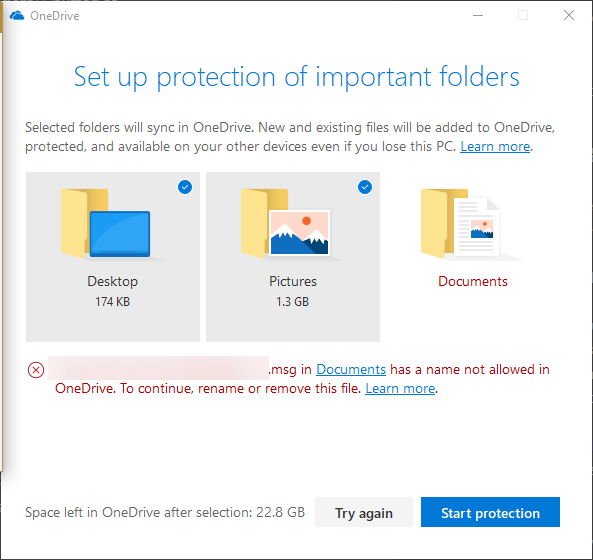
۳. اکنون می‌توانید صفحه Protection را ببینید که در آن می‌توانید از پوشه‌های Desktop ،Pictures و Documents بکاپ تهیه کنید. البته به‌خاطر داشته باشید که اگر در میان این پوشه‌ها فایلی وجود داشته باشد که مشکلی به لحاظ امنیتی یا حتی مشکلاتی از قبیل پشتیبانی در وان‌درایو داشته باشد، عملیات شما تا زمانی که ایراد فایل‌ها را بر‌طرف نکرده باشید، متوقف خواهد شد. البته می‌توانید فایل‌های نامعتبر که ممکن است برایتان مشکل به‌وجود آورند را از این لینک در صفحه پشتیبانی مایکروسافت، مشاهده کنید.

۴. پس از انتخاب پوشه‌ها، حجم باقی‌مانده از فضای ابری وان‌درایو خود را چک کنید تا مشکلی در ادامه پروسه برایتان پیش نیاید، سپس به‌روی Start protection کلیک کنید تا سرویس ابری مایکروسافت شروع به همگام‌سازی پوشه‌های شما کند.

به محض این‌که وان‌درایو فایل‌های شما را آپلود کرد می‌توانید پس از آن به فایل‌های خود در هر جایی که به حساب‌کاربری وان‌درایو خود وارد شده‌اید، دسترسی داشته باشید. این دسترسی شامل نرم‌افزار‌های موبایل و کامپیوتر‌های دیگر نیز می‌شود؛ در حقیقت شما با فعال کردن این گزینه و آپلود فایل‌های یک پوشه، محتویات پوشه‌ها را در میان دو کامپیوتر به اشتراک می‌گذارید.

درست است که این قابلیت جدید وان‌درایو به شما اجازه می‌دهد از پوشه‌های خارج از پوشه‌ اصلی بکاپ تهیه کنید، که کار را برایتان بسیار راحت‌تر می‌کند، اما پیشنهاد ما این است که روند اصلی و قبلی در بکاپ‌گیری از فایل‌هایتان را در‌ پیش بگیرید تا از فایل‌هایتان به‌خوبی محافظت شود. بکاپ‌گیری به این روش راه‌حل چندان مناسبی نیست زیرا با این‌کار فایل‌هایی به اشتباه نیز وارد فضای ابری شما می‌شوند.

نوشته آموزش بکاپ گرفتن از فولدرهای ویندوز به‌روی OneDrive اولین بار در وب‌سایت فناوری پدیدار شد.

ارسال و دریافت پیامک با نسخه پیش نمایش اسکایپ ؛ SMS Connect

مطلب ارسال و دریافت پیامک با نسخه پیش نمایش اسکایپ ؛ SMS Connect برای اولین بار در وب سایت تکراتو - اخبار روز تکنولوژی نوشته شده است. - تکراتو - اخبار روز تکنولوژی - - https://techrato.com/

از این پس می‌توان از طریق نسخه پیش نمایش اسکایپ به ارسال و دریافت پیامک پرداخت. ویژگیSMS Connect جدیدا به این پیام رسان اضافه شده است. به گزارش تکراتو، مایکروسافت در به‌روزرسانی جدید اسکایپ، ویژگی متفاوتی را در اختیار کاربران قرار داده است که از طریق آن کاربران می‌توانند با اپلیکیشن اسکایپ پیامک ارسال و...

مطلب ارسال و دریافت پیامک با نسخه پیش نمایش اسکایپ ؛ SMS Connect برای اولین بار در وب سایت تکراتو - اخبار روز تکنولوژی نوشته شده است. - تکراتو - اخبار روز تکنولوژی - - https://techrato.com/

چگونه مالکیت مایکروسافت بر نوکیا موجب نابودی ویندوزفون شد؟!

Windows-Phone-8.1 چگونه مالکیت مایکروسافت بر نوکیا موجب نابودی ویندوزفون شد؟!

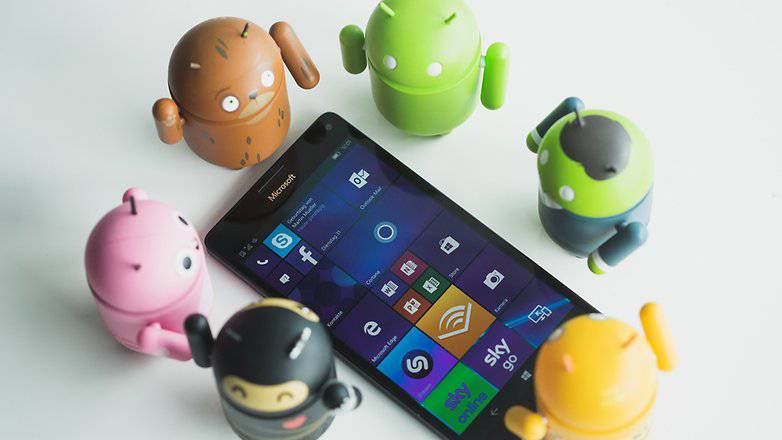
در بیشتر صنایع موجود در جهان پنج سال مدت زمان کمی نیست، اما در صنعت گوشی‌های هوشمند شمارش سالیانه دقیق وقایع مهم باعث می‌شود تا این زمان کوتاه‌تر به نظر برسد. پنج سال پیش در چنین روزهایی نوکیا بخش گوشی‌های هوشمند خود را به مایکروسافت فروخت و همین کار موجب به وجود آمدن تغییرات زیادی برای هر دو شرکت شد.

در واقع تمامی قدم‌ها برداشته شده بود تا ویندوزفون در کنار اندروید و iOS سومین ضلع مثلث قدرت در پلت‌فرم‌های موبایلی را تشکیل دهد. نوکیا اگر چه نه مثل سابق اما هنوز هم آوازه و اعتبار خود را در بازار و بین کاربران داشت و سهم آنها در بازار برخی کشورها نیز وضعیت نسبتا خوبی داشت. در برخی کشورها بیش از ده درصد کاربران گوشی‌های هوشمند از ویندوزفون استفاده می‌کردند و با توجه به سهم اندروید و iOS در آن زمان، این میزان به هیچ وجه بد و ناامیدکننده به نظر نمی‌رسید.

AndroidPIT-e-reading-0916-w782 چگونه مالکیت مایکروسافت بر نوکیا موجب نابودی ویندوزفون شد؟!

با وجود مطالب گفته شده و مرور وقایع مربوط به آن زمان، به نظر می‌رسد مایکروسافت هیچ‌گاه پلت‌فرم اسمارت‌فون خود را جدی نگرفته بود. ظاهرا اصلا اتفاق جدیدی نیفتاده بود. برای مقایسه‌ای کوچک تنها کافی است بیان کرد هنگامی که ویندوز 10 معرفی شد، به عنوان تنها سیستم عامل بر روی تمامی دستگاه‌ها شناخته شد. در خصوص تولید گوشی‌های هوشمند نیز کیفیت این محصولات به هیچ‌وجه با اسمارت‌فون‌های نوکیا برابری نمی‌کرد و تنها شاید در این میان لومیا 930 و تعداد انگشت‌شماری دیگر یک استثنا بودند.

در همین مرحله بود که مایکروسافت مجبور شد بیشتر کارکنان بخش گوشی‌های هوشمند را که اکثرا نیز از کارمندان نوکیا بودند، اخراج کند. در ادامه با اعلام سیر نزولی این بخش برای مایکروسافت، خبرهای بد برای این شرکت تکمیل شد. اما این هم پایان راه نبود و Stephen Elop، رییس این بخش، خود نیز مجبور شد پس از تعدیل دوازده هزار و پانصد تن از کارمندان از پستش کناره‌گیری کند.

lumia-950-1 چگونه مالکیت مایکروسافت بر نوکیا موجب نابودی ویندوزفون شد؟!

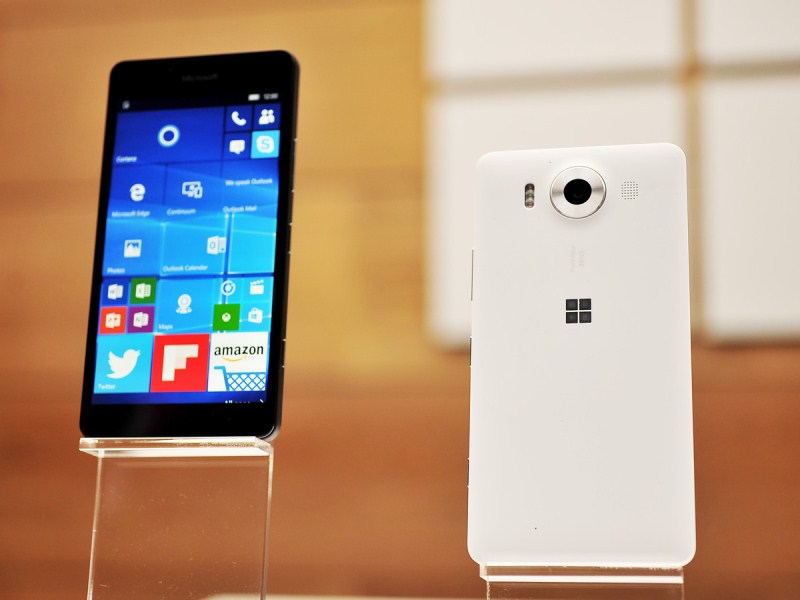
در این آشفته بازار، لومیا 950 وارد بازار شد تا در حد جرقه‌ای، روشنی‌بخش تاریکی‌های ناتمام مایکروسافت باشد. اما با سیاست‌های مایکروسافت کاربران این گوشی نیز پس از مدتی حس در دست داشتن یک اسمارت‌فون را نداشتند. به جز بخش دوربین، سخت‌افزار قدرتمندی در این دیوایس وجود نداشت. از نظر نرم‌افزاری نیز لومیا 950 آنچنان که باید حمایت نشد و بدون عرضه اپلیکیشنی جدید بر روی پلت‌فرم دستگاه، کاربران دیگر نمی‌توانستند از سرویس‌های جدید بهره‌مند شوند. در نهایت مایکروسافت مجبور شد تا ویندوز 10 موبایل را تنها برای مشتریان تجاری عرضه کند.

پس از تمامی این اتفاقات در کمتر از 4 سال پس از فروش، نوکیا زیر چتر شرکت HMD و با پلت‌فرم اندروید بازگشتی پرشکوه به بازار داشته است. تعداد بیشماری از کارمندان نوکیا و مایکروسافت در بخش‌های گوناگون آن مشغول به کار هستند و مطمئنا از تولید گوشی هوشمند با کیفیت بالا رضایت خاطر کامل دارند؛ کاری که مایکروسافت از انجام آن ناتوان ماند.

N7_5 چگونه مالکیت مایکروسافت بر نوکیا موجب نابودی ویندوزفون شد؟!

در هر صورت می‌توان گفت با وجود دستگاه‌های به روز و قدرتمند نوکیا و سازگاری آنها با سیستم عامل اندروید، هنوز هم برخی کاربران دلتنگ روزهایی می‌شوند که بر روی این برند با ویندوزفون کار می‌کردند. ویندوزفونی که آغازی خوب داشت، اما در نهایت دچار فرجامی غم‌انگیز شد.

در صورتی که از کاربران گوشی‌های لومیا یا پلت‌فرم ویندوزفون بوده‌اید، نظرات خود را با ما به اشتراک بگذارید.

نوشته چگونه مالکیت مایکروسافت بر نوکیا موجب نابودی ویندوزفون شد؟! اولین بار در وب‌سایت فناوری پدیدار شد.

چگونه مالکیت مایکروسافت بر نوکیا موجب نابودی ویندوزفون شد؟!

Windows-Phone-8.1 چگونه مالکیت مایکروسافت بر نوکیا موجب نابودی ویندوزفون شد؟!

در بیشتر صنایع موجود در جهان پنج سال مدت زمان کمی نیست، اما در صنعت گوشی‌های هوشمند شمارش سالیانه دقیق وقایع مهم باعث می‌شود تا این زمان کوتاه‌تر به نظر برسد. پنج سال پیش در چنین روزهایی نوکیا بخش گوشی‌های هوشمند خود را به مایکروسافت فروخت و همین کار موجب به وجود آمدن تغییرات زیادی برای هر دو شرکت شد.

در واقع تمامی قدم‌ها برداشته شده بود تا ویندوزفون در کنار اندروید و iOS سومین ضلع مثلث قدرت در پلت‌فرم‌های موبایلی را تشکیل دهد. نوکیا اگر چه نه مثل سابق اما هنوز هم آوازه و اعتبار خود را در بازار و بین کاربران داشت و سهم آنها در بازار برخی کشورها نیز وضعیت نسبتا خوبی داشت. در برخی کشورها بیش از ده درصد کاربران گوشی‌های هوشمند از ویندوزفون استفاده می‌کردند و با توجه به سهم اندروید و iOS در آن زمان، این میزان به هیچ وجه بد و ناامیدکننده به نظر نمی‌رسید.

AndroidPIT-e-reading-0916-w782 چگونه مالکیت مایکروسافت بر نوکیا موجب نابودی ویندوزفون شد؟!

با وجود مطالب گفته شده و مرور وقایع مربوط به آن زمان، به نظر می‌رسد مایکروسافت هیچ‌گاه پلت‌فرم اسمارت‌فون خود را جدی نگرفته بود. ظاهرا اصلا اتفاق جدیدی نیفتاده بود. برای مقایسه‌ای کوچک تنها کافی است بیان کرد هنگامی که ویندوز 10 معرفی شد، به عنوان تنها سیستم عامل بر روی تمامی دستگاه‌ها شناخته شد. در خصوص تولید گوشی‌های هوشمند نیز کیفیت این محصولات به هیچ‌وجه با اسمارت‌فون‌های نوکیا برابری نمی‌کرد و تنها شاید در این میان لومیا 930 و تعداد انگشت‌شماری دیگر یک استثنا بودند.

در همین مرحله بود که مایکروسافت مجبور شد بیشتر کارکنان بخش گوشی‌های هوشمند را که اکثرا نیز از کارمندان نوکیا بودند، اخراج کند. در ادامه با اعلام سیر نزولی این بخش برای مایکروسافت، خبرهای بد برای این شرکت تکمیل شد. اما این هم پایان راه نبود و Stephen Elop، رییس این بخش، خود نیز مجبور شد پس از تعدیل دوازده هزار و پانصد تن از کارمندان از پستش کناره‌گیری کند.

lumia-950-1 چگونه مالکیت مایکروسافت بر نوکیا موجب نابودی ویندوزفون شد؟!

در این آشفته بازار، لومیا 950 وارد بازار شد تا در حد جرقه‌ای، روشنی‌بخش تاریکی‌های ناتمام مایکروسافت باشد. اما با سیاست‌های مایکروسافت کاربران این گوشی نیز پس از مدتی حس در دست داشتن یک اسمارت‌فون را نداشتند. به جز بخش دوربین، سخت‌افزار قدرتمندی در این دیوایس وجود نداشت. از نظر نرم‌افزاری نیز لومیا 950 آنچنان که باید حمایت نشد و بدون عرضه اپلیکیشنی جدید بر روی پلت‌فرم دستگاه، کاربران دیگر نمی‌توانستند از سرویس‌های جدید بهره‌مند شوند. در نهایت مایکروسافت مجبور شد تا ویندوز 10 موبایل را تنها برای مشتریان تجاری عرضه کند.

پس از تمامی این اتفاقات در کمتر از 4 سال پس از فروش، نوکیا زیر چتر شرکت HMD و با پلت‌فرم اندروید بازگشتی پرشکوه به بازار داشته است. تعداد بیشماری از کارمندان نوکیا و مایکروسافت در بخش‌های گوناگون آن مشغول به کار هستند و مطمئنا از تولید گوشی هوشمند با کیفیت بالا رضایت خاطر کامل دارند؛ کاری که مایکروسافت از انجام آن ناتوان ماند.

N7_5 چگونه مالکیت مایکروسافت بر نوکیا موجب نابودی ویندوزفون شد؟!

در هر صورت می‌توان گفت با وجود دستگاه‌های به روز و قدرتمند نوکیا و سازگاری آنها با سیستم عامل اندروید، هنوز هم برخی کاربران دلتنگ روزهایی می‌شوند که بر روی این برند با ویندوزفون کار می‌کردند. ویندوزفونی که آغازی خوب داشت، اما در نهایت دچار فرجامی غم‌انگیز شد.

در صورتی که از کاربران گوشی‌های لومیا یا پلت‌فرم ویندوزفون بوده‌اید، نظرات خود را با ما به اشتراک بگذارید.

نوشته چگونه مالکیت مایکروسافت بر نوکیا موجب نابودی ویندوزفون شد؟! اولین بار در وب‌سایت فناوری پدیدار شد.