آموزش بزرگ کردن تصاویر فیس بوک با ابزار Photo Zoom for Facebook

اگر از کاربران فیس بوک باشید، مطمئنا بارها خواسته اید برخی عکس ها را در سایز و اندازه بزرگ مشاهده کنید اما موفق به این کار نشده اید. به طور کلی فیس بوک برای رعایت حریم خصوصی کاربران امکان چنین کاری را به دیگران نمی دهد اما کد نویس های همیشه ماهر، این بار توانسته اند با طراحی یک ابزار به شما اجازه دهند که تنها با یک اشاره، تصاویر بزرگ نشدنی را بزرگ کنند.

البته اگر تا کنون از ابزار های دیگری در این باره استفاده کرده اید، متوجه بوده اید که از کیفیت عکس ها کاسته می شود اما ابزاری که امروز گویا آی تی به شما معرفی می کند نهایت تلاش خود را دارد تا شما بتوانید به سادگی در نهایت کیفیت از آن استفاده کنید.

Photo Zoom for Facebook

این افزونه Photo Zoom for Facebook نام دارد و توسط توسعه دهندگان برای مرورگر گوگل کروم طراحی و توسعه پیدا کرده است. بدین صورت می توانید هم اکنون افزونه Photo Zoom for Facebook برای مرورگر گوگل کروم را نصب کنید.

برای نصب افزونه Photo Zoom for Facebook کلیک کنید

برای نصب این افزونه، باید از مرورگر گوگل کروم، استفاده کرده و یک حساب گوگلی داشته باشید. بعد از وارد شدن به حساب گوگلی تان، روی لینک بالا کلیک کنید، تا عملیات نصب برایتان صورت گیرد.

البته اگر یک حساب جیمیل داشته باشید، هم می توانید به راحتی این کار را انجام دهید. به طور کلی از هر کدام از سرویس های گوگل که استفاده می کنید شما یک کاربر گوگل محسوب می شوید و از اکانت آن به طور مشترک در اغلب جاها می توانید استفاده کنید.

بعد از اینکه این افزونه را نصب کردید، وارد پیج فیس بوک خود شوید.

Photo Zoom for Facebook

روی هر تصویری که فکر می کنید نمی توانید آن را در سایز بزرگ و با کیفیت مشاهده کنید ماوس خود را نگهدارید تا افزونه نتیجه را به شما نمایش بدهد.

شما می توانید ماوس خود را روی هر گونه تصویری اعم از عکس پروفایل، یا گالری ها، قرار داده و تصاویر را بزرگ کنید. نمونه هایی از تصاویر یاد شده را در این پست مشاهده می کنید.

تا کنون نزدیک به ۱۰۰ هزار نفر در حال استفاده از این برنامه هستند و این نشان دهنده این است که برنامه مفید و راضی کننده ای است. البته به مرور، این نرم افزار با بروز رسانی هایی مواجه است که می تواند به شما کمک کند، عملکرد تان را وسعت بخشید.

Photo Zoom for Facebook

افزونه یاد شده کم حجم می باشد و به تنهایی خللی در سرعت مرورگر شما ایجاد نمی کند اما اگر از افزونه های زیادی روی مرورگر گوگل کروم خود استفاده می کنید، در بکاربردن افزونه های غیر ضروری، کمی تامل داشته باشید.

نظر شما در مورد این ابزار چیست؟ آیا تا کنون برای مشاهده تصاویر در سایز بزرگ، تدبیری اندیشیده اید یا از نرم افزار خاصی استفاده کرده اید؟ نظر خود را با ما در میان بگذارید و این مطلب را برای اطلاع عمومی روی شبکه های اجتماعی مثل فیس بوک، نشر دهید.


چگونه سرعت اینترنت ۳G را افرایش دهیم؟


اگر هنوز امکان استفاده از ارتباطات ۴G را ندارید، احتمالاً خیلی دوست دارید بتوانید بیشترین سرعت ممکن را از اینترنت ۳G خود دریافت کنید.

در ادامه‌ی مطلب چند روش به شما معرفی می‌کنیم که به کمک آن می‌توانید سرعت ارتباط فعلی‌تان را بالاتر ببرید. اگرچه که با این کارها نمی‌توانید دستگاه‌های از رده خارج شده را به صحنه‌ی رقابت با تلفن‌های امروزی برگردانید ولی اگر از تلفنی مثل موتورولا Droid 2 استفاده می‌کنید و فقط می‌خواهید سرعت وبگردی بیشتری داشته باشید، شاید بتوانیم به شما کمک کنیم.

افزایش سرعت اینترنت 3G

Opera Max

Opera Max دقیقاً همان چیزی که کنترل کامل مصرف داده‌ی اینترنت را در اختیار شما قرار می‌دهد و حداکثر سرعت وبگردی را برایتان به ارمغان می‌آورد. اگرچه که این اپ با در نظر گرفتن شبکه‌های وای فای شلوغ طراحی شده است، ولی از بسیاری از قابلیت‌های آن در شبکه‌های ۳G هم می‌توان استفاده کرد. Opera Max محتواهای اینترنتی را طوری بهینه سازی می‌کند که بارگذاری آن سریع و سبک شود.

افزایش سرعت اینترنت 3G

Opera اخیراً بهینه‌سازی داده در اپلیکیشن خود را تا حدی بهبود بخشیده که به ادعای آن‌ها اکنون صرفه‌جویی در مصرف داده تا ۲۳ درصد افزایش یافته است. یعنی با مصرف نصف همین مقدار داده سرعت تقریباً یک چهارم بیشتر شده است. دیگر چه می‌خواهید! اگر تمایل دارید بیشترین بهره‌ی ممکن را از ارتباطات ۳G داشته باشید، ابتدا Opera Max را امتحان کنید، اگر نظر شما جلب نشد ادامه‌ی مطلب را بخوانید. برای دانلود این اپلیکیشن از فروشگاه گوگل پلی بر روی لینک زیر کلیک کنید.

دانلود Opera Max از گوگل پلی

Facebook Lite

فیسبوک علاوه بر خالی کردن باتری، در مصرف داده هم ید طولایی دارد! اگر می‌خواهید هر دو مشکل را از بین ببرید یا حداقل آن را کاهش دهید، از Facebook Lite استفاده کنید. این اپ به صورت اختصاصی برای کاربرانی طراحی شده که به این شبکه‌ی اجتماعی دسترسی ندارند، و در کنار ارائه‌ی یک تجربه‌ی کاربری دلپذیر، حداقل مصرف اینترنت را به خود اختصاص می‌دهد.

افزایش سرعت اینترنت 3G

اگر شما هم از آن دسته کاربرانی هستید که با اپلیکیشن رسمی فیسبوک مشکل دارید، ولی دوست ندارید از رابط تحت وب این وبسایت استفاده کنید، Facebook Lite در اختیار شماست. آن را نصب کنید تا ببینید که تجربه‌ی ۳G شما چقدر متفاوت خواهد شد.

دانلود Facebook Lite از گوگل پلی

غیرفعال سازی تصاویر مرورگر

اگر می‌خواهید سریع‌ترین تجربه‌ی وبگردی ممکن را داشته باشید، مرورگر را بر روی حالت Text Only یا «فقط متن» بگذارید. همه‌ی مرورگرها از این قابلیت پشتیبانی نمی‌کنند، ولی اگر چنین امکانی وجود داشته باشد، می‌توانید آن را از منوی تنظیمات اصلی پیدا کنید.

اگر مرورگر خود را بر روی حالت Text Only قرار دهید، از این پس تصاویر بارگذاری نخواهند شد؛ در نتیجه صرفه جویی قابل توجهی در مصرف اینترنت شما رخ می‌دهد و سرعت موبایل‌تان هم در انجام همزمان وظایف مختلف مثل زمانی که گوشی زنگ می‌خورد کند نخواهد بود.

یک مرورگر بهتر پیدا کنید

کروم برای اکثر کاربران معمولی بهترین مرورگر موجود است. این سرویس در میان دستگاه‌های مختلف سینک می‌شود تا تجربه‌ی کاربری بی‌نظیری را برای شما به ارمغان بیاورد. اما با این حال این مرورگر در مصرف حافظه هرگز متواضع نبوده است.

افزایش سرعت اینترنت 3G

مجدداً می‌گوییم، اگر می‌خواهید که تا جای ممکن در مصرف منابع توسط مرورگرهای موبایلی صرفه‌جویی کنید، ما Opera Max را پیشنهاد می‌کنیم. با استفاده از این سرویس VPN می‌توانید به شکل قابل توجهی بر مصرف داده در شبکه‌های اجتماعی، پخش ویدیو، موسیقی و اپلیکیشن‌های اشتراک گذاری تصویر صرفه جویی کنید، علاوه بر این می‌توانید بر اپلیکیشن‌هایی که بیشترین مصرف داده را دارند نظارت کنید، مصرف داده را مدیریت نمایید و حتی سرعت Wi-Fi خود را زیاد کنید. البته مرورگر سبک‌تری به نام Opera Mini هم وجود دارد که یک نسخه‌ی پرقابلیت از همان اپرای اصلی است. هر دو اپلیکیشن مذکور به صورت رایگان در دسترس قرار دارند.

دانلود Opera Max از گوگل پلی

دانلود Opera Mini از گوگل پلی

پاک کردن کش

اگر کارهای گفته شده را انجام دادید ولی هنوز فکر می‌کنید که شبکه‌ی ۳G شما کند است، احتمال دارد که مشکل به دستگاه شما ربط داشته باشد نه به شبکه‌تان. از زمانی که ۳G یک نورم به حساب می‌آمد مدت زیادی گذشته است، بنابراین امروزه اپلیکیشن‌ها و فرم‌ورها متناسب با مصارف ۴G بهینه سازی می‌شوند. این قضیه می‌تواند منجر به مشکلات غیرمنتظره‌ای در زمینه‌ی مدیریت منابع شود، اما اگر از آن‌ها آگاه باشید، برطرف کردنشان کار سختی نخواهد بود.

اگرچه که نسخه‌های جدید اندروید روز به روز در مدیریت حافظه‌ی سیستم بهتر می‌شوند، ولی اگر کش مازاد بر نیاز می‌تواند موجب اختلال در منابع دستگاه و کند شدن عملکرد کلی موبایل‌تان شود. این قضیه خصوصاً در دستگاه‌های قدیمی که از نسخه‌های قدیمی اندروید استفاده می‌کنند خیلی رایج است. اگر کش دستگاه شما بیش از حد باشد، کل موبایل از جمله بخش مرور وب دچار کندی خواهد شد. اگر می‌خواهید سرعت دستگاه را افزایش دهید، یکی از اولین کارهایی که باید بکنید پاک کردن این کش است.

برای پاک کردن کش به مسیر Settings > Applications بروید و اپلیکیشنی مدنظر خود را انتخاب کنید. اکنون دکمه‌ی Clear Cache را لمس نمایید.

افزایش سرعت اینترنت 3G

اگر نمی‌دانید که مشکل از کدام اپلیکیشن است، می‌توانید از یک ابزار کمکی برای پاک کردن کش همه‌ی برنامه‌ها استفاده کنید. یک نمونه از این ابزارها App Cache Cleaner است.

دانلود App Cache Cleaner از گوگل پلی

حذف اپلیکیشنهای قاتل حافظه

افزایش سرعت اینترنت 3G

یک احتمال دیگر این است که اپلیکیشن‌های خاصی در پس‌زمینه‌ی سیستم در حال مصرف منابع باشند. علاوه بر این ویجت‌ها هم گاهی اوقات حافظه‌خواران قهاری هستند که نباید آن‌ها را از یاد برد. بنابراین اگر می‌خواهید دستگاه سبک و سریعی داشته باشید، از شر همه‌ی برنامه‌ها و اپلیکیشن‌های اضافی خلاص شوید.

تغییر Preferred Network Mode

اگر موبایل خود را تا جایی که امکان داشته بهینه سازی کرده‌اید و حالا دیگر مطمئنید که مشکل از شبکه است، می‌توانید از تنظیمات گوشی بخش Preferred Network Mode را بررسی کنید. متاسفانه موقعیت دقیق این بخش در هر گوشی متفاوت است، ولی اگر نگاهی به بخش Settings بیاندازید پیدا کردن آن چندان مشکل نخواهد بود.

افزایش سرعت اینترنت 3G

همان طور که در تصویر بالا می‌بینید، در این منو GSM همان ۲G و WCDMA همان ۳G است. رایج‌ترین گزینه GSM/WCDMA/LTE auto است که انتخاب شبکه را با توجه به قدرت سیگنال موجود بر عهده‌ی خود دستگاه می‌گذارد. اگر حالت شبکه‌ی خود را به GSM/WCDMA auto تغییر دهید، در واقع از اتصال به ارتباطات ۴G صرف نظر کرده‌اید و فقط از شبکه‌های ۲G و ۳G استفاده خواهید کرد.

گزینه‌های مختلف موجود در این قسمت را امتحان کنید تا در نهایت باثبات‌ترین حالت ممکن را پیدا کنید. به یاد داشته باشید که تغییر در این منو با چند ثانیه تاخیر اعمال می‌شود. پس به هر حالت اندکی زمان بدهید و آن را با چند معیار مناسب بررسی کنید تا بتوانید بهترین گزینه‌ی موجود در ناحیه‌ی خودتان را پیدا کنید.

جمع بندی

اکثر توصیه‌هایی که برای افزایش سرعت ارتباطات ۳G گفته شد مربوط به بهینه‌سازی منابع موبایل بود تا مرورگر بتواند عملکرد بهتری داشته باشد. آیا شما راه دیگری برای بهره‌وری حداکثری از اینترنت ۳G می‌شناسید؟ البته معلوم است که می‌توانیم استفاده از ۴G را هم در نظر داشته باشیم، ولی در این مطلب هدف ما این نیست. پس نظرات خود را با گویا آی تی در میان بگذارید و این مطلب را در شبکه های اجتماعی منتشر کنید.


منبع: androidauthority.com

آموزش افزایش و کاهش سرعت پخش پادکست در آیفون

همه‌ی ما پادکست‌های مورد علاقمه‌مان را داریم، اما همیشه وقت نمی‌کنیم که به آن‌ها گوش دهیم. با این وجود اگر سرعت پادکست‌ها را ۱.۵ تا ۲ برابر بیشتر کنید، با راندمان بیشتری می‌توانید به پادکست‌ها گوش دهید.

اپلیکیشن Podcasts که با دستگاه‌های iOS عرضه می‌شود امکان افزایش سرعت پخش پادکست‌ها با ۱.۵ یا ۲ برابر سرعت عادی را فراهم می‌کند. علاوه بر این اگر احساس می‌کنید که پادکستی خیلی سریع است و محتوای آن را به خوبی نمی‌فهمید، می‌توانید سرعت پخش را بر روی ۰.۵ برابر قرار دهید.

افزایش و کاهش سرعت پخش پادکست

اگر به صفحه‌ی پخش پادکست بروید، در بخش پایین سمت چپ اپلیکیشن در کنار کنترل‌های پخش دکمه‌ی کوچکی را می‌بینید. این دکمه برای کنترل سرعت پخش است که به صورت پیشفرض ۱x می‌باشد.

افزایش و کاهش سرعت پخش پادکست

اگر یک بار آن را لمس کنید، سرعت پخش به ۱.۵ برابر حالت عادی می‌رسد.

افزایش و کاهش سرعت پخش پادکست

اگر یک بار دیگر آن را لمس کنید، سرعت به ۲ برابر حالت عادی می‌رسد.

افزایش و کاهش سرعت پخش پادکست

و اگر یک بار دیگر این دکمه را لمس کنید، سرعت پخش به نصف حالت عادی می‌رسد.

افزایش و کاهش سرعت پخش پادکست


و در نهایت اگر یک بار دیگر آن را لمس کنید، سرعت پخش به حالت عادی باز می‌گردد.

بین همه‌ی این گزینه‌ها به نظر می‌رسد که حالت ۱٫۵x مناسب‌ترین سرعت برای گوش دادن به پادکست و فهمیدن محتوای آن باشد. ۲x معمولاً کمی سریع است و شنیدن را سخت می‌کند. و ۰٫۵x هم خیلی کند است و احساسی مثل گیجی دارد.

البته هر دفعه که پادکست جدیدی را پخش کنید، سرعت به طور پیشفرض بر روی ۱x است، پس هر دفعه باید سرعت پخش را مجدداً تنظیم نمایید. خوشبختانه تنظیم و استفاده از این قابلیت به سادگی چند لمس است.

شما به عنوان یک کاربر اندرویدی یا ios در چه زمان هایی به چنین تنظیماتی نیاز دارید؟ آیا روش دیگری را تا کنون برای این کار گزیده اید؟ نظر خود را با گویا آی تی در میان گذاشته و با انتشار این مطلب روی شبکه های اجتماعی، به افزایش آمادگی و آگاهی کاربران در کاربرد دستگاه های هوشمند کمک کنید.

منبع: howtogeek.com

آموزش افزایش و کاهش سرعت پخش پادکست در آیفون

همه‌ی ما پادکست‌های مورد علاقمه‌مان را داریم، اما همیشه وقت نمی‌کنیم که به آن‌ها گوش دهیم. با این وجود اگر سرعت پادکست‌ها را ۱.۵ تا ۲ برابر بیشتر کنید، با راندمان بیشتری می‌توانید به پادکست‌ها گوش دهید.

اپلیکیشن Podcasts که با دستگاه‌های iOS عرضه می‌شود امکان افزایش سرعت پخش پادکست‌ها با ۱.۵ یا ۲ برابر سرعت عادی را فراهم می‌کند. علاوه بر این اگر احساس می‌کنید که پادکستی خیلی سریع است و محتوای آن را به خوبی نمی‌فهمید، می‌توانید سرعت پخش را بر روی ۰.۵ برابر قرار دهید.

افزایش و کاهش سرعت پخش پادکست

اگر به صفحه‌ی پخش پادکست بروید، در بخش پایین سمت چپ اپلیکیشن در کنار کنترل‌های پخش دکمه‌ی کوچکی را می‌بینید. این دکمه برای کنترل سرعت پخش است که به صورت پیشفرض ۱x می‌باشد.

افزایش و کاهش سرعت پخش پادکست

اگر یک بار آن را لمس کنید، سرعت پخش به ۱.۵ برابر حالت عادی می‌رسد.

افزایش و کاهش سرعت پخش پادکست

اگر یک بار دیگر آن را لمس کنید، سرعت به ۲ برابر حالت عادی می‌رسد.

افزایش و کاهش سرعت پخش پادکست

و اگر یک بار دیگر این دکمه را لمس کنید، سرعت پخش به نصف حالت عادی می‌رسد.

افزایش و کاهش سرعت پخش پادکست


و در نهایت اگر یک بار دیگر آن را لمس کنید، سرعت پخش به حالت عادی باز می‌گردد.

بین همه‌ی این گزینه‌ها به نظر می‌رسد که حالت ۱٫۵x مناسب‌ترین سرعت برای گوش دادن به پادکست و فهمیدن محتوای آن باشد. ۲x معمولاً کمی سریع است و شنیدن را سخت می‌کند. و ۰٫۵x هم خیلی کند است و احساسی مثل گیجی دارد.

البته هر دفعه که پادکست جدیدی را پخش کنید، سرعت به طور پیشفرض بر روی ۱x است، پس هر دفعه باید سرعت پخش را مجدداً تنظیم نمایید. خوشبختانه تنظیم و استفاده از این قابلیت به سادگی چند لمس است.

شما به عنوان یک کاربر اندرویدی یا ios در چه زمان هایی به چنین تنظیماتی نیاز دارید؟ آیا روش دیگری را تا کنون برای این کار گزیده اید؟ نظر خود را با گویا آی تی در میان گذاشته و با انتشار این مطلب روی شبکه های اجتماعی، به افزایش آمادگی و آگاهی کاربران در کاربرد دستگاه های هوشمند کمک کنید.

منبع: howtogeek.com

آموزش دانلود اپلیکیشن از گوگل پلی با افزونه APK Downloader

اگر اخیرا یک گوشی یا تبلت جدید خریداری کرده باشید، قطعا دیده اید که روی آن برخی اپلیکیشن ها نصب شده که از طرف مارکت های ایرانی ساپورت نمی شوند. مثلا برخی نرم افزارها مستقیما با گوگل پلی در ارتباط هستند و این موجب شده هنگام بروز رسانی، نیاز داشته باشید تا به گوگل پلی دسترسی پیدا کنید. از طرفی دسترسی به گوگل پلی برای ما ایرانی ها به سادگی دسترسی به مارکت های وطنی نیست. در چنین شرایطی می توانید با استفاده از ابزارهای کمکی، نسخه های جدید اپلیکیشن های گوگل پلی را دانلود و آن ها را نصب کنید.

برای دانلود اپلیکیشن از گوگل پلی روش های متفاوتی وجود دارد که برخی وب سایت ها، این روش را در اختیار شما قرار داده اند اما یک روش ساده و همیشه در دسترس، استفاده از افزونه ای است که به شما کمک می کند اپلیکیشن ها را دانلود کنید.

من امروز صبح با این افزونه برخورد کردم و لازم دانستم از طریق گویا آی تی آن را در اختیار شما قرار دهم.

دانلود اپ از google play

APK Downloader نام این افزونه است که فقط بر روی گوگل پلی فعال می شود. البته شاید به زودی، گوگل پلی استفاده از این سرویس را محدود کند، بنابراین تا فرصت دارید بشتابید و از آن استفاده کنید.

چگونه از APK Downloader استفاده کنیم؟

برای استفاده از افزونه فایرفاکس APK Downloader لازم است که ابتدا آن را روی مرورگر خود نصب کنید.

برای نصب APK Downloader، به دو روش می توانید اقدام کنید:

روش اول: این مطلب را در مرورگر فایرفاکس باز کرده و روی لینک زیر کلیک کنید:

نصب مستقیم افزونه APK Downloader بر روی فایرفاکس

در این حالت، افزونه مراحل نصب را طی کرده و شما می توانید به سادگی، بعد از چند ثانیه، از آن استفاده کنید

روش دوم: در هر مرورگری که در حال مطالعه این مطلب هستید، روی لینک بالا راست کلیک کرده و لینک آن را کپی کنید و در مرورگر فایرفاکس در بخش نوار آدرس قرار دهید و یک اینتر بزنید تا افزونه شروع به نصب شدن کند.

بعد از اینکه افزونه نصب شد، کافیست به وب سایت گوگل پلی بروید. به تصویر زیر نگاه کنید:

APK Downloader

هر صفحه ای از گوگل پلی را که باز کنید، قادر خواهید بود، اپلیکیشن مورد نظر را توسط دکمه Download app دانلود کنید. اگر این افزونه روی مرورگر نصب نباشد، نمی توانید این دکمه را مشاهده کنید.

بعد از اینکه اپلیکیشن را دانلود کردید، می توانید آن را روی گوشی خود ارسال کرده و آن را نصب کنید.

برای استفاده از این افزونه هیچ نیازی، به ریستارت مرورگر بعد از نصب نیست. خوشبختانه هم اکنون بالغ بر ۳۲ هزار نفر در حال استفاده از این افزونه هستند. البته نا گفته نماند که اپلیکیشن های پولی توسط این سرویس قابل استفاده و دانلود نیستند و شما می توانید صرفا اپ های رایگان یا برخی نسخه های دمو را دانلود کنید.

دانلود اپ از google play

امتیازی که این افزونه دارد این است که می توانید از طریق این سرویس فایل های OBB بازی ها را نیز دانلود کنید. اگر بخواهید مقایسه ای بین وب سایت های دانلود اپلیکیشن های گوگل پلی و این افزونه داشته باشید، به همین قدر بسنده می کنیم که این روش سریع ترین حالت نسبت به وب سایت هایی است که تا کنون برای دانلود اپلیکیشن ها، طراحی و توسعه یافته اند.

نظر شما در مورد این افزونه چیست؟ آیا تا کنون از وب سایت های دانلود اپلیکیشن استفاده کرده اید؟ تفاوت تجربیات خود را با ما در میان بگذارید و برای اطلاع عموم این مطلب را روی شبکه های اجتماعی نشر دهید.

۳ روش برای استعداد یابی و پرورش مهارت های پنهان

گاهی اوقات ما می دانیم که دارای توانمندی های بیشماری هستیم اما انگار در جا زدن در جای همیشگی به صورت عادت روزانه ما تلقی شده است. اگر شما هم از وضعیت کنونی خود خسته شده اید می توانید این بار، کمی نگرش و رفتار خود را تغییر دهید تا درب شکوفایی استعداد های تان را بر روی خودتان باز کنید. امروز گویا آی تی در این باره سرنخ ها و خط مشی هایی به شما می دهد. پس با ما همراه باشید.
محدودیت را کنار بگذارید
در توضیح این مورد، ابتدا به این دیدگاه باید برسیم که، ماندن در یک وضعیت محدود کردن خودمان است پس باید بیاییم تلاش کنیم تا بتوانیم این محدودیت ها را از بین ببریم. از خودتان این را بپرسید که در انجام چه کارهایی موفق تر هستید و یا اینکه توانایی انجام آن را دارید اما در رسیدن به آن سهل انگاری کرده اید. وقتی متوجه شدید که به چه کاری علاقه دارید و می توانید آن را به درستی انجام دهید، باید به سمت آموزش مهارت ها بروید. با آموختن مهارت ها می توانید به طور موثری، دامنه عملکرد خود را تغییر دهید. گاهی با آموختن مهارت ها و تلفیق آن با توانمندی های خود، می تواند شما را به نو آوری ها سوق دهد و این می تواند کسب و کار و فعالیت های شما را به کلی تغییر دهد. پس سعی کنید ابتدا بند محدودیت ها را از خود بگشایید.

hidden talent and skills
مسئولیت های بیشتری بپذیرید
گاهی پذیرفتن مسولیت های بیشتر موجب می شود که بتوانید، به اجبار توانمندی های بیشتری از خود کشف کنید. برخی مدل از کارها، مثل کارهای اداری خلاقیت و مهارت را از فرد دور می کنند بنابراین اگر در چنین شرایطی هم هستید باید در مورد توسعه مهارت و مسئولیت ها بیشتر تلاش کنید.
جک ولش، مدیر عامل جنرال الکتریک ایده قشنگی دارد. او می گوید که همیشه باید به صدر و اوج فکر کرد. به نظر او، اگر بخواهیم بدرخشیم و متمایز باشیم باید کاری کنیم که از دامنه وظایفمان فراتر است. اینگونه می توانیم انسانی متفاوت و خوب و اثر گذار را به خود لقب بزنیم.
برای این که به مرحله بالاتری از وضعیت کنونی برسید باید سعی کنید از وضعیت معمولی کنونی و به طور کلی وضعیت معمولی یک انسان عادی پا را فراتر بگذارید. باید از خودتان انتظار بالاتری داشته باشید.
به این فکر کنید که در زمینه ای که فعالیت دارید باید بهتر از دیگران ظاهر شوید، اقداماتی متفاوت داشته باشید و خدمات و رفتارهایی فراتر از آنچه دیگران به طور معمولی انجام می دهند داشته باشید.
این کار کم کم به شما کمک می کند سطح توانایی ها، بروز استعداد ها و پذیرش شما توسط اجتماع افزایش پیدا کند.

کشف مهارت پنهان
استمرار در کار های مهم داشته باشید
قرار نیست در زندگی تان، هر کاری را تست کنید. این کار به آشفتگی شما و محیط پیرامون تان دامن می زند پس سعی کنید کارهایتان را اولویت بندی کنید و فعالیت های اثر گذار را به طور مستمر تر دنبال کنید و بر آن تاکید خاص داشته باشید. قرار نیست شما همه چیز را تست کنید بلکه باید کارهای مهم را بشناسید و بعد آن ها را تست کنید. برای این که به یک سری اعمال اثر گذار برسید باید اهداف خود را مشخص کنید. اهداف که مشخص شوند، راه های رسیدن به ان ها نیز مشخص شده و این به شما کمک می کند که فعالیت های اثر گذار را شناسایی کنید. حالا اگر روی انجام این کارها برنامه ریزی دائمی داشته باشید، نتیجه ای خواهید گرفت که در آینده از آن لذت خواهید برد و بسیار برجسته خواهید شد.

کشف مهارت پنهان

هنری دیوید ثورو، نویسنده و فیلسوف، چنین نوشت:
«اگر انسان با اطمینان در مسیر رویاهای ارزشمندش پیشروی کند و بکوشد به‌گونه‌ای زندگی کند که آن را در تصورش پرورانده است با موفقیتی غیرمنتظره روبه‌رو خواهد شد که دستیابی به آن به‌طورمعمول، در طی آن دوره‌ی زمانی، کمابیش غیرممکن به نظر می‌رسد. او از حدومرزهایی ناپدید عبور خواهد کرد. قانون‌هایی جدید، جهانی و شگفت‌انگیزتر در وجود او و در محیط پیرامونش به جریان می‌افتند و او مجوزی را برای رفتن به حیطه‌‌ای والاتر از هستی به دست می‌آورد.»
نظر شما در مورد زندگی با خلاقیت به همراه کشف استعداد ها چیست؟ آیا شما حاضرید بخاطر نتایج چنین زندگی، ریسک ها و چالش های آن را بپذیرید؟ نظر خود را در این باره با گویا آی تی در میان بگذارید و تجربیات خود را در مورد کشف استعداد هایتان به کاربران و بازدید کنندگان از این مطلب بگویید. همچنین به منظور افزایش بهره وری عمومی این مطلب را روی شبکه های اجتماعی به اشتراک بگذارید

۳ روش برای استعداد یابی و پرورش مهارت های پنهان

گاهی اوقات ما می دانیم که دارای توانمندی های بیشماری هستیم اما انگار در جا زدن در جای همیشگی به صورت عادت روزانه ما تلقی شده است. اگر شما هم از وضعیت کنونی خود خسته شده اید می توانید این بار، کمی نگرش و رفتار خود را تغییر دهید تا درب شکوفایی استعداد های تان را بر روی خودتان باز کنید. امروز گویا آی تی در این باره سرنخ ها و خط مشی هایی به شما می دهد. پس با ما همراه باشید.
محدودیت را کنار بگذارید
در توضیح این مورد، ابتدا به این دیدگاه باید برسیم که، ماندن در یک وضعیت محدود کردن خودمان است پس باید بیاییم تلاش کنیم تا بتوانیم این محدودیت ها را از بین ببریم. از خودتان این را بپرسید که در انجام چه کارهایی موفق تر هستید و یا اینکه توانایی انجام آن را دارید اما در رسیدن به آن سهل انگاری کرده اید. وقتی متوجه شدید که به چه کاری علاقه دارید و می توانید آن را به درستی انجام دهید، باید به سمت آموزش مهارت ها بروید. با آموختن مهارت ها می توانید به طور موثری، دامنه عملکرد خود را تغییر دهید. گاهی با آموختن مهارت ها و تلفیق آن با توانمندی های خود، می تواند شما را به نو آوری ها سوق دهد و این می تواند کسب و کار و فعالیت های شما را به کلی تغییر دهد. پس سعی کنید ابتدا بند محدودیت ها را از خود بگشایید.

hidden talent and skills
مسئولیت های بیشتری بپذیرید
گاهی پذیرفتن مسولیت های بیشتر موجب می شود که بتوانید، به اجبار توانمندی های بیشتری از خود کشف کنید. برخی مدل از کارها، مثل کارهای اداری خلاقیت و مهارت را از فرد دور می کنند بنابراین اگر در چنین شرایطی هم هستید باید در مورد توسعه مهارت و مسئولیت ها بیشتر تلاش کنید.
جک ولش، مدیر عامل جنرال الکتریک ایده قشنگی دارد. او می گوید که همیشه باید به صدر و اوج فکر کرد. به نظر او، اگر بخواهیم بدرخشیم و متمایز باشیم باید کاری کنیم که از دامنه وظایفمان فراتر است. اینگونه می توانیم انسانی متفاوت و خوب و اثر گذار را به خود لقب بزنیم.
برای این که به مرحله بالاتری از وضعیت کنونی برسید باید سعی کنید از وضعیت معمولی کنونی و به طور کلی وضعیت معمولی یک انسان عادی پا را فراتر بگذارید. باید از خودتان انتظار بالاتری داشته باشید.
به این فکر کنید که در زمینه ای که فعالیت دارید باید بهتر از دیگران ظاهر شوید، اقداماتی متفاوت داشته باشید و خدمات و رفتارهایی فراتر از آنچه دیگران به طور معمولی انجام می دهند داشته باشید.
این کار کم کم به شما کمک می کند سطح توانایی ها، بروز استعداد ها و پذیرش شما توسط اجتماع افزایش پیدا کند.

کشف مهارت پنهان
استمرار در کار های مهم داشته باشید
قرار نیست در زندگی تان، هر کاری را تست کنید. این کار به آشفتگی شما و محیط پیرامون تان دامن می زند پس سعی کنید کارهایتان را اولویت بندی کنید و فعالیت های اثر گذار را به طور مستمر تر دنبال کنید و بر آن تاکید خاص داشته باشید. قرار نیست شما همه چیز را تست کنید بلکه باید کارهای مهم را بشناسید و بعد آن ها را تست کنید. برای این که به یک سری اعمال اثر گذار برسید باید اهداف خود را مشخص کنید. اهداف که مشخص شوند، راه های رسیدن به ان ها نیز مشخص شده و این به شما کمک می کند که فعالیت های اثر گذار را شناسایی کنید. حالا اگر روی انجام این کارها برنامه ریزی دائمی داشته باشید، نتیجه ای خواهید گرفت که در آینده از آن لذت خواهید برد و بسیار برجسته خواهید شد.

کشف مهارت پنهان

هنری دیوید ثورو، نویسنده و فیلسوف، چنین نوشت:
«اگر انسان با اطمینان در مسیر رویاهای ارزشمندش پیشروی کند و بکوشد به‌گونه‌ای زندگی کند که آن را در تصورش پرورانده است با موفقیتی غیرمنتظره روبه‌رو خواهد شد که دستیابی به آن به‌طورمعمول، در طی آن دوره‌ی زمانی، کمابیش غیرممکن به نظر می‌رسد. او از حدومرزهایی ناپدید عبور خواهد کرد. قانون‌هایی جدید، جهانی و شگفت‌انگیزتر در وجود او و در محیط پیرامونش به جریان می‌افتند و او مجوزی را برای رفتن به حیطه‌‌ای والاتر از هستی به دست می‌آورد.»
نظر شما در مورد زندگی با خلاقیت به همراه کشف استعداد ها چیست؟ آیا شما حاضرید بخاطر نتایج چنین زندگی، ریسک ها و چالش های آن را بپذیرید؟ نظر خود را در این باره با گویا آی تی در میان بگذارید و تجربیات خود را در مورد کشف استعداد هایتان به کاربران و بازدید کنندگان از این مطلب بگویید. همچنین به منظور افزایش بهره وری عمومی این مطلب را روی شبکه های اجتماعی به اشتراک بگذارید

با یک عملکرد ساده عمر باتری لپ تاپ خود را تا ۲ برابر افزایش دهید

آیا تا به حال به این موضوع فکر کرده اید که تا چه میزان به شیوه درست و صحیح از باتری گجت خود استفاده می نمایید؟ در این مطلب قصد داریم شما را با ساده ترین روش برای افزایش طول عمر مفید باتری لپ تاپ اپلی تان آشنا نماییم با گویا آی تی همراه باشید.

در صورتی که علاقه زیادی به وب گردی و به خصوص با مرورگر کروم خود دارید می توانید با بیتن تب های بی استفاده مقدار بسیاری زیادی در مصرف باتری خود و افزایش طول عمر آن صرفه جویی نمایید. مرورگر گوگل کروم به گونه ای طراحی شده است که در زمان اجرای هر تب در پس زمینه به شما امکان جابه جایی هرچه سریع تر در بین آن ها را می دهد. آیا فکر می کنید این موضوع می تواند بر روی میزان باتری مصرفی شما تاثیر گذار باشد؟

در حالت عادی، شما تنها قادرید تب‌ ها را به شکل تصادفی و دلخواه ببندید، اما با این روش می توانید روی عملکرد خود تمرکز بهتر و مفیدتری داشته ‌باشید.

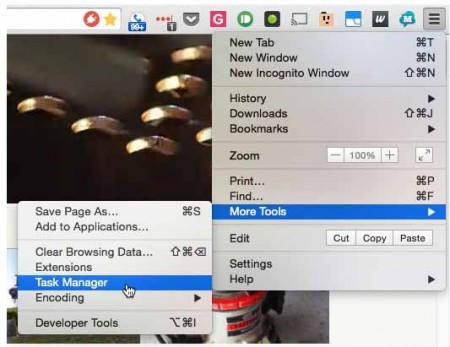
برای شروع کار بایستی با کلیک بر روی آیکون سه خط گوشه بالا و سمت راست پنجره کروم، منو را باز نمایید. از این بخش “More Tools” و سپس “Task Manager” را انتخاب کنید.

batrry-manager2

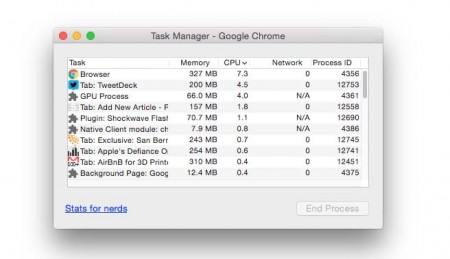
با انتخاب این گزینه شما به صفحه ای دسترسی خواهید یافت که عملکردی مشابه تسک‌ منیجر ویندوز یا اکتیویتی‌ مانیتور OS X را داراست و تمامی موارد مربوط به گوگل کروم در آن قابل مشاهده و دسترسی خواهد بود.

این تب به شما امکان مشاهده تمامی تب های مرورگر و پردازش های در جریان آن را می دهد. در این بخش می توانید با مراجعه به بخش CPU usage نگاهی به میزان باتری مصرفی در بخش های مختلف بیاندازید. برای این منظور  روی قسمت “CPU” در بالا کلیک کرده تا مدیر وظایف، پردازش‌ ها را مرتب نماید. حال می ‌بایست پردازش ‌‌هایی را که بیشترین مصرف باتری را دارند، از بین ببرید. بدین وسیله ممکن است حتی کامپیوتر شما اجرای سریع‌ تری را به مقدار کمی نسبت به قبل داشته ‌باشد.

batrry-manager2

حال سیستم خود را با گذشته مقایسه کنید و ببینید که تا  چه میزان توانسته اید در مصرف باتری آن صرفه جویی نمایید. این ترفند کاربردی گاهی تنها با حذف یک تب می تواند به افزایش طول عمر باتری دستگاه ما تا ۲ برابر کمک کند. همواره می توان با بررسی تب های پر مصرف و برنامه هایی که حجم زیادی از باتری شما را در پس زمینه مصرف می کنند به عملکرد بهتر سیستم خود کمک نمایید. بنابراین در صورتی که بار دیگر با کاهش سریع باتری دستگاه مواجه شدید بهتر است این عملکرد را انجام داده و حداقل تا ۲۰ درصد بیشتر در مصرف باتری دستگاه خود صرفه جویی نمایید.

این ترفند می تواند در بسیاری از مواقع بسیار کاربردی و مفید عمل نماید بنابراین در صورتی که آموزش این ترفند برای شما مفید بوده است نظرات خود را با گویا آی تی در میان بگذارید. همچنین می توانید با اشتراک گذاری این مطلب در شبکه های اجتماعی خود این مطلب کاربردی را به دیگر دوستان خود آموزش دهید.

چگونه در ویندوز ۱۰ یک درایو recovery بسازیم؟

گاهی پیش می آید که سیستم شما به هیچ صراطی مستقیم نیست و حتی بالا نمی آید و شما از استرس اط دست رفتن اطلاعاتتان آشفته اید، اما به یک باره به یاد می آورید که یک فلش USB  دارید که حلال تمام مشکلات است. فلشی که پیش از این در آن یک درایو ریکاوری ایجاد نموده اید. این فلش می تواند در بسیاری از مواقع مانند یک قهرمان تمام عیار ظاهر شده و همه اطلاعات مهم و حیاتی شما را نجات دهد.

در این مطلب قصد داریم به شما بیاموزیم چطور یک درایو USB  ایجاد نمایید و برای جلوگیری از اتفاقات این چنینی یک اسلحه پر داشته باشید. با گویا آی تی و این آموظش کاربردی همراه باشید.

برای ساخت یک درایو ریکاوری شما نیاز مند یک حافظه USB  با فضای حداقلی ۸ گیگابایت هستید. توجه نمایید که در زمان ایجاد درایو ریکاوری تمامی اطلاعات فعلی موجود بر روی فلش مموری شما از بین خواهد رفت پس بهتر است اگر اطلاعات مهمی در آن دارید، ابتدا آن ها را به جای امنی انتقال دهید.

برای شروع بایستی از نوار وظیفه عبارت  Create a recovery drive را جستجو نماییمو سپس برنامه یافته شده را انتخاب و باز کنیم. در حین ورود به این بخش در صورتی که شما با اکانت مدیر وارد نشده باشید، ممکن است سیستم درخواست ورود رمز حساب کاربری مدیر را نماید.

recovery-drive

در صفحه باز شده اطمینان یابید گزینه Back up system files to the recovery drive  در حالت انتخاب باشد. سپس گزینه Next  را انتخاب نمایید.

recovery-drive

درایو USB  خود را به سیستم متصل نموده و با انتخاب آن به عنوان درایو مورد نظر دکمه  Next و سپس دکمه Create را بزنید.

در این مرحله نیاز است تعدادی از فایل های ریکاوری کپی گردند و این پروسه ممکن است کمی زمان بر باشد. البته اغلب مواقع به سرعت انجام می گیرد. بنابراین صبور باشید و تا پایان فرایند به چیزی دست نزنید.

recovery-drive

پس از انجام مراحل فوق ممکن است در صفحه نهایی لینکی با عنوان Delete the recovery partition from your PC به شما نمایش داده شود. این لینک به شما پیش نمهاد می دهد حال که یک نسخه پشتیبان از اطلاعات خود دارید آن ها را از هارد حذف نموده و فضای بیشتری ایجاد کنید. در صورت تمایل می توانید با فشردن لینک و سپس گزینه Delete  این اجازه را صادر نمایید. در غیر این صورت تنها کافی است با فشردن دکمه Finish  به کار خود پایان دهید.

این ترفند می تواند در بسیاری از مواقع بسیار کاربردی و مفید عمل نماید بنابراین در صورتی که آموزش این ترفند برای شما مفید بوده است نظرات خود را با گویا آی تی در میان بگذارید. همچنین می توانید با اشتراک گذاری این مطلب در شبکه های اجتماعی خود این مطلب کاربردی را به دیگر دوستان خود آموزش دهید.

آموزش گام به گام حذف میانبر دوربین در نکسوس ۵X و نکسوس ۶P

اسمارت فون های  نکسوس ۵X و نکسوس ۶P  هر دو دارای یک قابلیت و میانبری کاربردی و بدرد بخور برای کاربرانی هستند که همیشه به دنبال سوژه های ناب برای عکاسی می گردند. کمپانی گوگل در تولید این اسمارت فون ها قابلیتی را قرار داده که با کمک آن می توان به سادگی هرچه تمام تر و صرف نظر از این که گوشی شما قفل است و یا در هر برنامه دیگری قرار دارید برنامه دوربین را فراخوانی خواهد کرد. این میانبر در واقع دوبار فشار دادن دکمه پاور به صورت پشت سر هم است. با انجام این عمل برنامه ابتدا نکسوس یک ویبره کوتاه می رود تا کاربر متوجه شود میانبر را با موفقیت انخاب نموده و سپس در چند لحظه کوتاه دوربین عکاسی آماده به خدمت خواهد بود.

با این وجود گوگل به خوبی می داند که همه افرادی که این اسمارت فون را گرفته اند عاشق عکاسی نیستند و ممکن است حتی این میانبر به نظرشان آزار دهنده و خسته کننده هم باشد. به همین دلیل آن را به عنوان یک میانبر آپشنال تعیین نموده و به کاربر امکان حذف و غیرفعال سازی آن را نیز می دهد. در این مطلب قصد داریم به آموزش حذف نمودن این میانبر بپردازیم. با گویا آی تی و یک آموزش دیگر همراه باشید.

برای حذف میانبر دوربین در های  نکسوس ۵X و نکسوس ۶P  بایستی مراحل زیر را طی نمایید.

camera-shortcut-nexus-5x-6p-settings

از صفحه برنامه ها، منوی تنظیمات را پیدا کرده و آن را باز نمایید.

در صفحه تنظیمات به زیر بخش Display  مراجعه نمایید.

سوئیچ کنار Press power button twice for camera را به حالت Off تغییر دهید.

به همین سادگی! شما توانستید این ویژگی را غیر فعال نمایید. واضح است که هرگاه نظرتان عوض شد می توانید با بازگشت به همین پنجره و انتخاب  سوئیچ در حالت On مجددا آن را فعال نمایید.

این ترفند می تواند در بسیاری از مواقع بسیار کاربردی و مفید عمل نماید بنابراین در صورتی که آموزش این ترفند برای شما مفید بوده است نظرات خود را با گویا آی تی در میان بگذارید. همچنین می توانید با اشتراک گذاری این مطلب در شبکه های اجتماعی خود این مطلب کاربردی را به دیگر دوستان خود آموزش دهید.