۱۲ امکان جدید گوگل کروم با کم فعال کردن فلگ های گوگل کروم

فلگ های گوگل کروم

مرورگرها یک بخش مهم از زندگی افرادی هستند که این روزها روزگارشان با اینترنت و جستجو گره خورده است. مرورگر گوگل کروم در این میان در مقابل رقبا در حال پیش روی است چرا که در نهایت تلاش است که امکاناتی را ارائه دهد که کاربر با فعال کردن آن بتواند تجربه لذت بخشی از کارکردن با مرورگر داشته باشد. فلگ های گوگل کروم یکی از مجموعه امکاناتی است که برای این موضوع مورد استفاده قرار می گیرد.

در این مطلب می خواهم به شما ۱۲ فلگ گوگل کروم را بشناسانم و بگویم که آن ها را چطور فعال کنید تا تجربه کاربری تان حسابی لذت بخش تر شود.

اما قبل از همه این ها شاید لازم باشد بدانید که اصلا فلگ های گوگل کروم را چطوری باید پیدا کرد؟


شیوه دست یابی به فلگ های گوگل کروم

قبل از این که بخواهید از هر کدام از فلگ های گوگل کروم استفاده کنید لازم است که بدانید آن ها در کجای مرورگر تان قرار دارد تا تغییرات را در آن مکان حاصل کنید.

برای این منظور:

  1. مرورگر گوگل کروم خود را باز کنید
  2. در قسمت جستجو و نوشتار جتسجو ( آدرس بار ) عبارت chrome://flags  را بنویسید و اینتر را بزنید.

با این کار صفحه ای در گوگل کروم باز می شود که لیست بزرگی از فلگ ها و هشدارها را نمایش می دهد که البته این لیست از هشدار استیبل و پایدار نیست.

شیوه دست یابی به فلگ های گوگل کروم
شیوه دست یابی به فلگ های گوگل کروم با کمک آدرس بار در گوگل کروم جستجوی عبارت chrome://flags  است. 

چطور فلگ مورد نظرمان را در گوگل کروم پیدا کنیم؟

وقتی که به کمک ترفند ارائه شده در بالا توانستید وارد بخش فلگ های کروم شوید، می توانید با کمک قابلیت ” پیدا کردن ” یا ” find ” به راحتی ( با فشردن کنترل + F ) باکس جستجو را باز کنید و نام فلگ مورد نظرتان را در آن بنویسید تا کروم آن را پیدا کند.

نکته: البته در این آموزش ما برای هر کدام از فلگ های کروم که قصد آموزش ان را داریم URL مربوطه را در انتها آورده ایم که می توانید با کپی و پیست کردن به راحتی، به فلک مورد نظر دست پیدا کنید.


معرفی های فلگ های گوگل کروم برای وبگردی لذت بخش

در ادامه لیستی از بهترین فلگ های گوگل کروم را به شما ارائه می کنیم:


فعال کردن Parallel downloading برای افزایش سرعت دانلود در گوگل کروم

گوگل کروم در حال تدارک ابزارهای کافی برای افزایش سرعت و لذت وبگردی بوده است. این مرورگر برخی از این ویژگی ها را به طور پیش فرض فعال کرده و نیازی نیست که شما این کار را انجام دهید. یکی از بهترین ویژگی های گوگل کروم برای افزایش سرعت دانلود Parallel downloading است . Parallel downloading به شما این امکان را می دهد که به سادگی یک دانلود را به بخش ها ( نخ ها ) متفاوت تقسیم کند و آن را در زمان کمتری دانلود کند. ( چیزی شبیه به IDM ). با این کار، فایل شما قادر است که تنها به ۳ بخش تقسیم شود.

وقتی که Parallel downloading را در میان فلگ های کروم پیدا کردید، به طور معمول روی حالت Default فعال است که شما باید آن را Enable کنید

فعال کردن فلگ گوگل کروم Parallel downloading برای افزایش سرعت دانلود در گوگل کروم

بعد از این هر بار که شما فایلی را دانلود کنید متوجه می شوید که این کار سریع تر رخ می دهد و این هم به خاطر قابلیت تقسیم بندی فایل مورد نظر است.

برای پیدا کردن این فلگ کافی است که عبارت Parallel downloading را در فلگ های کروم جستجو کنید


بهبود حریم خصوصی با فلگ های گوگل کروم

این موضوع دیگر از کسی پوشیده نیست که گوگل از یک سری عملکرد های ما اطلاعات جمع می کند تا تجربه جستجو و کاربری مان را ارتقا دهد. این کار توسط گوگل انجام می شود و همه از آن اگاه هستند اما به طور ذاتی می توانید به کمک ۲ فلگ از فلگ های کروم کاری کنید که دسترسی گوگل به حریم شما و اطلاعات در مورد شما کاهش پیدا کند.

  • فلگ مربوط به سایت های برتر
  • فلگ مربوط به هایپرلینک ها

بهبود حریم خصوصی با فلگ های گوگل کروم


غیر فعال کردن Site Engagement

اگر قابلیت Site Engagement  را غیرفعال کنید موجب می شود که گوگل تاپ ترین سایت هایی که معمولا به وفور به آن ها مراجعه می کنید را ردیابی نکند.

غیر فعال کردن Hyperlink

Hyperlink نیز قابلیتی است که با جستجوی همین عبارت در فلگ های گوگل کروم می توانید به آن دست پیدا کنید. با کمک این قابلیت ردیابی هایی که بر اساس کلیک کردن روی عناصر سایت ها، توسط گوگل انجام می شود به حداقل می رسد.


فعال کردن فلگ کروم Scroll Anchor Serialization

از پیش از ۲۰۱۷ تا کنون گوگل کروم به دنبال این بوده که بتواند شرایطی ایجاد کند تا کاربر بتواند به راحتی موقعیت خود را در صفحه سایت هایی که جستجو می کند و در حال خواندن آن هاست حفظ کند. Scroll Anchor Serialization یکی از قابلیت هایی است که به این موضوع کمک می کند. لنگر اسکرول یا Scroll Anchor Serialization در حقیقت به شما کمک می کند که صفحه را روی یکی از المان ها قفل کند تا هر گونه بارگزاری جدید روی صفحه، موجب از دست دادن موقعیت نشود.

فعال کردن فلگ کروم Scroll Anchor Serialization

معمولا وقتی که این ویژگی فعال نیست، وقتی که صفحه ای را باز می کنید که در حال لود شدن است، اگر هنوز زمان لود شدن تمام نشده باشد و شما یک موقعیت در صفحه را پیدا کنید و در حال خواندن آن باشید با اتمام لود شدن، صفحه به سمت بالا کشیده می شود و به ابتدای صفحه می رود و این موجب می شود که موقعیت از دست برود. اما Scroll Anchor Serialization یکی از المان های در حال مشاهده را قفل می کند تا این پرش رخ ندهد.

برای فعال کردن این فلگ کروم، همین عبارت را در فلگ ها جستجو کنید و آن را فعال کنید:


کاهش Microphone Echo در چت های آنلاین و مبتنی بر وب

اگر تا کنون از طریق مرورگر با دیگری چت کرده باشید و معمولا از چت صوتی استفاده کرده باشید ( خواه در فیس بوک این کار را کرده باشید یا با پشتیبانی یک سایت تماس صوتی از طریق مرورگر گرفته باشید ) متوجه می شوید که هنگام ضبط صدا، با وجود این که صدایی اضافی وجود نداشته، صدایی ضبط شده که کیفیت صدا را پایین می آورد. به این جریان مایکروسافت اکو گفته می شود.

کاهش Microphone Echo در چت های آنلاین و مبتنی بر وب با کمک فلگ های کروم

خوشبختانه می توانید به کمک قابلیت Microphone Echo که فلگی از کروم است این صدا را کاهش دهید یا از بین ببرید. برای این کار کافی است که در صفحه فلگ های کروم echo را بنویسید تا این قابلیت پیدا شود.

با این جستجو گزینه  WebRTC Echo Canceller 3 مشاهده خواهد شد که باید آن را فعال کنید. از طرفی باید تنظیمات میکروفون لپ تاپ خود را به حالتی ببرید که حداکثر نویز ها را از بین ببرد.


پر کردن اتوماتیک فرم ها با یک کلیک توسط یک فلگ کروم

از میان فلگ های گوگل کروم Auto-Fill Forms مسئولیت این را بر عهده دارد که شما بتوانید به راحتی با یک کلیک، فرم ها را پر کنید. البته این فلگ باید ابتدا فعال شود. البته در گوگل کروم فرم ها نظیر فرم های تماس با ما در سایت ها، فرم های پرداختی و غیره را به طور اتوماتیک پر می کند اما فلگ کروم Auto-Fill Forms موجب می شود که این کار سریع تر صورت گیرد.

پر کردن اتوماتیک فرم ها با یک کلیک توسط یک فلگ کروم

برای این موضوع، Single-click autofill را در میان فلگ ها جستجو کنید تا نمایان شود و بعد آن را فعال کنید. (فعال کردن یعنی انتخاب enable ).

در ادامه وقتی که فرمی را مشاهده کنید، با یک کلیک لیستی از اطلاعات که می تواند در آن قرار گیرد، نمایش داده می شود و می توانید با یک کلیک فرم را پر کرد.


فعال کردن Picture in Picture برای تماشای فیلم در کروم

تصور کنید که در حال وبگردی هستید و در حال جستجو و خواندن یک مطلب در سایت، و در همین حالت یک فیلم را پیدا می کنید هر چند احساس می کنید که فیلم مورد نظر پاسخ جستجوی شما نیست و هنوز به آن چیزی که در سایت نیاز دارید دسترسی پیدا نکرده اید اما تمایل دارید آن فیلم را هم از دست ندهید. خوشبختانه خاصیت  Picture in Picture در گوگل کروم به شما این امکان را می دهد تا ویدیو را با این قابلیت نمایش دهید در حالی که به راحتی می توانید به بخش های دیگر صفحه اسکرول کنید تا بتوانید اطلاعات دیگری بیابید!

برای این منظور، باید فلگ کروم  Picture in Picture را فعال کنید تا در منوی راست کلیک روی ویدیو،  Picture in Picture را مشاهده کنید.

Picture in Picture

وقتی که فلگ مورد نظر را جستجو کردید و آن را فعال کردید، باید مرورگر خود را یک بار ببندید و باز کنید. بعد از این به صفحه ای بروید که یک فیلم در آن قرار دارد. روی فیلم راست کلیک کنید و عبارت Picture in Picture را انتخاب کنید و از دیدن فیلم در کنار وبگردی لذت ببرید.


نمایش عنوان سایت در Omnibox Suggestions

Omnibox Suggestions در حقیقت آن جا معنی پیدا می کند که، شما در کروم در حال نوشتن و جستجوی ادرسی هستید و بعد لیستی از نتایج در ادرس بار مشاهده می کنید. اگر قابلیت و فلگ مورد نظر فعال باشد می توانید برای هر جستجو در آدرس بار دو خط را مشاهده کنید که اولین خط مربوط به عنوان سایت و دومین خط مربوط به URL سایت است.

نمایش عنوان سایت در Omnibox Suggestions

با توجه به عکس بالا می توانید متوجه شوید که این قابلیت چه می کند. برای این که به این حالت از نمایش دست پیدا کنید باید Omnibox UI Vertical Layout را جستجو کنید ( در میان فلگ ها ) و آن را فعال کنید.


بهبود استفاده از فضای حافظه با مدیریت تب ها  و فابلیت Tab Discarding

Tab Discarding دو کلمه ای است که برای اتفاقی خیلی خوب در گوگل کروم تعریف می شود. تصور کنید که شما ۳۰ تب را باز کرده اید و می خواهید آن ها را مشاهده کنید. مطمئنا باز کردن تب های مختلف در مرورگر، موجب خوردن فضای زیادی از حافظه در لحظه می شود که این تاثیرات جانبی منفی دیگر نیز دارد. مثلا اگر از سیستمی استفاده کنید که قدیمی تر است ممکن است با باز کردن شمار زیادی تب سیستم تان هنگ کند. اما راه حل آن Tab Discarding است.

بهبود استفاده از فضای حافظه با مدیریت تب ها  و فابلیت Tab Discarding

با فعال کردن این فلگ در میان فلگ های کروم، شما می توانید تب های زیادی از سایت های مختلف را باز کنید اما زمانی این تب ها فعال می شوند و اطلاعات آن کامل لود می شود که تب مورد نظر را باز کنید. این کار موجب می شود که فضا حافظه کمتر مورد استفاده قرار گیرد.


فعال کردن فلگ کروم Smooth Scrolling

Smooth Scrolling یا اسکرول نرم برای کسانی مفید است که از سایت هایی استفاده می کنند که قابلیت گرافیکی و المان های داخلی سایت به قدری زیاد است که گاهی لود شدن آن ها مساله ایجاد می کند.

وقتی که در حال مرور یک صفحه هستید با کمک Smooth Scrolling یا اسکرول نرم، اگر بخشی هنوز لود نشده باشد، بعد از لود کامل، پرش های کوچک ایجاد نمی شود. در کل Smooth Scrolling کمک می کند که موقع وب گردی و مشاهده سایت ها، اعصابتان کمتر خرد شود چرا که پرش از مکان در حال مشاهده به موقعیت های پایین تر و بالاتر امکان پذیر نیست. این ویژگی را باید بیشتر در عمل تست کنید.

فعال کردن فلگ کروم Smooth Scrolling

برای این منظور، کافی است که Smooth Scrolling را در میان فلگ های کروم سرچ کنید یا در ادرس بار آدرس chrome://flags/#smooth-scrolling را بنویسید و اینتر را بزنید.

وقتی که به موقعیت رسیدید از منوی کشویی و بازشونده رو به پایین Enable را انتخاب کنید.

نکته: این قابلیت در برخی مرورگر ها به طور پیش فرض فعال است اما برای کروم نیاز به این تنظیمات دارد تا از آن استفاده کنید.


خاموش کردن سریع صدای تب ها با فلگ کروم Mute tab

تصور کنید که چندین تب را با هم باز کردید اما ناگهان صدای موزیک، فیلم یا هر چیزی از یکی از تب ها بلند می شود. اگر در اداره باشید قطعا مدیریت این حالت کمی سخت است. به کمک آیکون اسپیکری که در سمت راست و بالای هر تب نشان داده م شود می توانید متوجه شوید که منبع پخش صورت از کدام تب است و آن را خاموش کنید.

به کمک این فلگ، وقتی که شما تنها یک بار کلیک روی این آیکون کنید سریع صدای آن قطع می شود. البته می توانید راست کلیک هم کنید و Mute tab را انتخاب کنید. ( راست کلیک روی آیکون ). اما با یک بار کلیک سریع تر می توان صدای آن را خاموش کرد.

خاموش کردن سریع صدای تب ها با فلگ کروم Mute tab

برای این که، این قابلیت را فعال کنید کافی است که Tab audio muting UI control را در میان فلگ های کروم جستجو کنید یا این که آدرس chrome://flags/#enable-tab-audio-muting را در آدرس بار آن جستجو کنید.


فعال کردن Fast Tab/Window Close با کمک یک فلگ گوگل کروم

اگر شما تعداد زیادی تب را فعال کرده باشید و یا این که پنجره های زیادی را باز کرده باشید خوب می دانید که بستن آن ها به طور معمول کمی زیاد طول می کشد. خب معمولا باید یک سری فرآیند ها انجام شود تا به کمک آن، عملیات بستن و خارج شدن به خوبی انجام شود. اما فلگ Fast Tab/Window Close  این کار را آسان تر می کند.

در حقیقت وقتی که فلگ کروم Fast Tab/Window Close  را فعال می کنید موجب می شود که به طور بصری، تب ها سریع بسته شوند اما عملیات بستن و فرآیند اتمام کار تب ها و پنجره ها در پس زمینه ادامه پیدا کند و به طور بصری شما را درگیر نکند.

برای فعال کردن این فلگ کافی است که Fast tab/window close را در میان فلگ ها جستجو کنید یا این که آدرس chrome://flags/#enable-fast-unload را در آدرس بار جستجو کنید تا فلگ مورد نظر نمایش داده شود و شما آن را فعال کنید.


فعال کردن Password Generation برای تولید پسورد های قوی


همانطور که از Password Generation پیداست، متوجه می شوید که عملیات تولید پسورد توسط کروم توسط این فلگ برای شما انجام خواهد شد! اما مهم این است که کجا این اتفاق خواهد افتاد و با چه کیفیتی!؟

با فعال کردن فلگ Password Generation شما می توانید در صفحاتی که در حال ایجاد اکانت هستید، پسوردهای قوی از سوی کروم دریافت کنید و برای پسورد اکانت خود آن ها را انتخاب کنید. در حقیقت این فلگ کروم به شما کمک می کند تا بتوانید امنیت بیشتری برای خود لحاظ کنید.

فعال کردن Password Generation

برای فعال کردن این فلگ گوگل کروم کافی است که Password Generation را در لیست فلگ های کروم جستجو کنید یا این که آدرس chrome://flags/#enable-password-generation را در آدرس بار بنویسید و اینتر را بزنید.


با کمک این فلگ های گوگل کروم می توانید به راحتی، تجربه لذت بخشی از وب گردی داشته باشید و از امکانات یک مرورگر عالی بهره مند شوید.

منبع

نوشته ۱۲ امکان جدید گوگل کروم با کم فعال کردن فلگ های گوگل کروم اولین بار در گويا آی‌ تی پدیدار شد.

چطور استیکی نوت های دیلیت شده در ویندوز ۱۰ را ریکاوری کنم؟

شیوه ریکاوری استیکی نوت در ویندوز 10

استیکی نوت ها یا یادداشت های چسبان، ( همان بهتر است که بگوییم استیکی نوت 🙂 ) ابزارهایی در ویندوز بوده اند که برای کاربران دائمی ویندوز اهمیت زیادی دارد چرا که به عنوان یک دفترچه یادداشت به شمار کی آیند. چندی پیش در مقاله ای با عنوان شیوه مشاهده Sticky Notes ویندوز ۱۰ بر روی وب و اندروید به نکاتی در مورد استیکی نوت ها پرداختم که به شما کمک می کند بتوانید این یادداشت ها را در اندروید و و حتی روی یک مرورگر دیگری که با کمک یک ویندوز و یک سیستم دیگر، باز شده است، مشاهده کنید! تجربه ی جالبی است اگر این ترفند ها را یاد بگیرید. اما سوال مهم این است که ریکاوری استیکی نوت ها چطور صورت می گیرد؟

در این مطلب می خواهم به شیوه ریکاوری استیکی نوت ویندوز ۱۰ بپردازم.


ریکاوری استیکی نوت در ویندوز ۱۰ امکان دارد؟

راستش با کمک اپلیکیشن استیکی نوت، هر چه که بررسی کرده ام نتوانستم گزینه ای برای برگرداندن استیکی های دیلیت شده پیدا کنم. اما به لطف همگام سازی این نرم افزار با سرویس ابری مایکروسافت می توان آن را از طریق اکانت مایکروسافت بازیابی کرد و تمام اطلاعات آن را تمام و کمال دریافت کرد.

اما باید به دو نکته باید در این باره توجه داشته باشید:

اول این که، لازم است که از طریق ویندوز خود، از پیش به حساب مایکروسافت خود متصل بوده باشید تا همگام سازی ها و ذخیره سازی ها انجام شده باشد.

دوم این که، اگر شما استیکی خاصی را حذف کنید ( عمدا یا سهوا ) این استیکی تنها به مدت ۳۰ روز در سطل زباله سرویس ابری شما باقی می ماند و بعد از سی روز حذف می شود. پس اگر تا ۳۰ روز به یاد آن بیفتید و ریکاوری را انجام دهید، می توانید آن چه را که حذف شده دوباره بازیابی کنید.


شیوه ریکاوری استیکی نوت در ویندوز ۱۰

براس شروع به  Outlook.live.com بروید و با اکانتی که ویندوزتان بدان وصل است، وارد این سرویس شوید.

شیوه ریکاوری استیکی نوت در ویندوز 10

در این قسمت باید با اطلاعات اکانت مایکروسافت خود وارد شوید.

زمانی که وارد اکانت خود شدید، به سمت چپ توجه کنید و به ساید بار سمت چپ رفته و  فولدر سطل زباله یا Deleted Items را انتخاب کنید.

شیوه ریکاوری استیکی نوت در ویندوز 10

مثلا در این جا نوشته شده که تعداد اقلام حذف شده ۱۲ مورد است و امیدوارم خیلی زود به سر وقت استیکی نوت حذف شده تان آمده باشید!

روی این آیتم کلیک کنید تا وارد پوشه شوید.

شیوه ریکاوری استیکی نوت در ویندوز 10

در این جا شمار زیادی از آیتم های دلیت شده را مشاهده می کنید. وقتی که آیتم خودتان را پیدا کردید، روی دکمه کنار آن کلیک کنید، تا انتخاب شود، و بعد روی دکمه RESTORE کلیک کنید ( ۱ و ۲ ).

البته عملیات بازیابی خیلی کند صورت می گیرد و اگر همین حالا به ویندوز خود برگردید، متوجه می شوید که هیچ تغییری رخ نداده پس کمی صبر کنید تا همگام سازی ها انجام شود.

از طریق اپلیکیشن دسکتاپ روی سه نقطه منو کلیک کنید و از آن جا Notes List را انتخاب کنید:

شیوه ریکاوری استیکی نوت در ویندوز 10

در این جا شمار زیادی از نوت های شما قابل دسترس است و می توانید هر گونه مدیریت نظیر، حذ، اضافه و نمایش را برای ان ها انجام دهید. بر روی نوت و یادداشتی که قبلا و اخیرا دیلیت شده است کلیک کنید و Open Note را انتخاب کنید.

شیوه ریکاوری استیکی نوت در ویندوز 10

اگر با انجام این کار عملیات بازیابی به خوبی انجام نشده و اطلاعات استیکی نوت مورد نظر نمایش داده نمی شود از بالا روی تنظیمات و آیکون چرخ دنده ای مربوط به آن کلیک کنید:

شیوه ریکاوری استیکی نوت در ویندوز 10

در قسمت تنظیمات به قدری به سمت پایین اسکرول کنید که به Sync now برسید. روی این قسمت کلیک کنید تا عملیات همگام سازی را به طور دستی انجام دهید و کمی صبر کنید تا آیتم ها به درستی همگام سازی شوند.

Sync now شیوه ریکاوری استیکی نوت در ویندوز 10

بدین ترتیب می توانید حالا بعد از گذشت مدت زمان کمی، به استیکی نوت ها برگردید و ببینید که آیا عملیات بازیابی به درستی صورت گرفته یا نه که احتمال بسیار زیاد استیکی نوت حذف شده تان حالا در سرجای خود قرار گرفته است.

آیا در این باره سوالی دارید؟

منبع


نوشته چطور استیکی نوت های دیلیت شده در ویندوز ۱۰ را ریکاوری کنم؟ اولین بار در گويا آی‌ تی پدیدار شد.

چطور برای لاک اسکرین گلکسی S10 یک ویدیو تنظیم کنم؟

استفاده از فیلم در لاک اسکرین گلکسی

یکی از امکانات خوبی که از سال های اخیر تا کنون همواره با سامسونگ و گلکسی هایش همراه بوده این است که به شما اجازه می دهد تا برای صفحه قفل یا لاک اسکرین در گلکسی، یک ویدیو تنظیم کنید. هر چند از نظر بسیاری از افراد این یک شاهکار نباشد اما می تواند به عنوان یک آیتم سرگرم کننده به شمار آید.

خوشبختانه این ویژگی دارای این قابلیت است که از هر ویدیویی که بخواهید می توانید برای این بخش تنظیم کنید. خواه ویدیویی با گوشی خودتان گرفته باشید، یا از اینترنت دانلود کرده باشید یا حتی کسی برای تان ارسال کرده باشد.

البته می توانید از ویدیوهای پولی خود سامسونگ نیز استفاده کنید اما حقیقتا این ویدیو نسبت به آن چه که خودتان می توانید درست کنید در بیشتر موارد خسته کننده به نظر می رسند. پس خودتان دست به کار شوید و یک ویدیو ساده بسازید تا برای لاک اسکرین گلکسی S10 تنظیم کنید.

توجه داشته باشید که ویدیو تان باید تنها ۱۵ ثانیه ای باشد. اگر نیاز به ویرایشگر اندرویدی فیلم دارید اینجا را کلیک کنید

بعد از این که توانستید فیلم مورد نظر خود را تهیه کنید، تنظیمات را به طریقی که در ادامه شرح می دهیم دنبال کنید


استفاده از فیلم در لاک اسکرین گلکسی S10 و خانواده چهارتایی اش

به نظر می رسد که این قابلیت یعنی فیلم در لاک اسکرین برای تمامی گوشی های جدید سامسونگ فراهم باشد اما به طور اختصاصی ما این موضوع را روی گوشی های گلکسی S10 شرح می دهیم.

ابتدا گوشی سامسونگ خود را روشن کنید و از صفحه اول، سمت راست و بالا روی آیکون مربوط به تنظیمات کلیک کنید تا زیر منو های آن نمایش داده شود. در این قسمت، باید عبارت Wallpapers and themes را پیدا کنید و روی آن ضربه بزنید.

استفاده از فیلم در لاک اسکرین گلکسی

در این قسمت می توانید به طور طبیعی، والپیپر و تم ها را تغییر دهید اما یک روش ساده تر این است که روی دکمه هوم و یا خانگی، فشار دهید، تا آپشن های Wallpapers را مشاهده کنید.

به هر حال وقتی که در موقعیت تم های گلکسی قرار گرفتید:

استفاده از فیلم در لاک اسکرین گلکسی

در ردیف اول، در سمت چپ، اولین گزینه مختص گالری است روی این گزینه کلیک کنید تا به سمت گالری تان هدایت شوید و فایل مورد نظرتان را انتخاب کنید.

استفاده از فیلم در لاک اسکرین گلکسی

در قسمت گالری فیلم ها از عکس ها به طور کلی سواست و کامل تشخیص است. از طریق مدت زمانی که زیر هر کدام از ویدیو ها نوشته شده، یک ویدیو انتخاب کنید که حداکثر زمان آن ۱۵ ثانیه باشد.

استفاده از فیلم در لاک اسکرین گلکسی

در این قسمت می توانید یک پیش نمایش از فیلم مورد نظر را ببینید اما این جا شما نمی توانید، فیلم را ویرایش کنید، کراپ کنید یا آن را تغییر اندازه دهید.

استفاده از فیلم در لاک اسکرین گلکسی

با کمک گزینه EDIT در این صفحه می توانید وارد صفحه ویرایشی شوید و تغییرات لازم را روی فیلم مورد نظر ایجاد کنید. اگر فیلمی که انتخاب کرده اید بیش از ۱۵ ثانیه زمان دارد از این طریق می توانید ۱۵ ثانیه دلخواه آن را انتخاب کنید. و در نهایت کات ها و کراپ لازم را اجام دهید و روی گزیه DONE کلیک کنید.

در نهایت می توانید فایل ویدیویی مورد نظر را به عنوان لاک اسکرین در گلکسی خود تنظیم کنید.

خروجی این ویدیو، به صورت زیر نمایش داده می شود ( برای فیلمی که در این آموزش انتخاب شده است )

نظرتان در رابطه با این ترفند گلکسی چیست؟

منبع

نوشته چطور برای لاک اسکرین گلکسی S10 یک ویدیو تنظیم کنم؟ اولین بار در گويا آی‌ تی پدیدار شد.

چطور در گوشی گلکسی S10 با کشیدن روی کیبورد تایپ کنیم؟

فعال کردن تایپ کشیدنی و سوایپ تایپ

همانطور که از عنوان باید متوجه شده باشید، می خواهیم در این مقاله به معرفی شیوه ای بپردازیم که در آن بتوانید با کشیدن دست خود روی کلمات کیبرد، در گوشی اندرویدی خود، کلمات را بنویسید بدون این که نیاز باشد دست خود را برای هر حرف بردارید و دوباره تپ کنید! اصطلاحا به جای کشیدن روی کیبرد می گوییم سوایپ کردن روی کیبرد! ( کشیدن و سوایپ کردن معمولا یک جا بکار می رود ).

خوشبختانه این شیوه برای راحتی کار کاربران تدارک دیده شده و بسیاری از کاربران از همان ۵ سال پیش که اولین کیبورد سوایپی ساخته شد، از آن استفاه کرده و به آن عادت کرده اند.

چند کیبرد اندرویدی با تایپ سوایپی

برای این که بتوانید با کشیدن روی کیبرد و اصطلاحا با سوایپ کردن روی کیبرد، به راحتی بنویسید می توانید از اپلیکیشن های مختلفی استفاده کنید که از جمله آن ها می توان به:

  • SwiftKey
  • TouchPal
  • Chrooma

اشاره داشت.

یکی از امتیازهای صفحه کلید مخصوص گوگل موسوم به Gboard نیز این است که از تایپ کشیدنی بهره مند است. شما می توانید هر کدام از این اپلیکیشن ها را روی گوشی خود نصب کنید و از این قابلیت بهره ببرید.


کیبرد با قابلیت تایپ کشیدنی ( سوایپ تایپ ) برای گوشی سامسونگ

اما کاربران سامسونگ یک فرصت ویژه دارند تا از صفحه کلید مخصوص این شرکت استفاده کنند و از تایپ کشیدنی و سوایپی استفاده کنند. کاربران گلکسی S10 و خانواده S10 از این قابلیت برخوردارند و به طور پیش فرض این کیبرد را نصب دارند. اما اگر می خواهید برای گوشی خود، ( هر گوشی اندرویدی ) این کیبرد را مورد استفاده قرار دهید می توانید آن را از اینجا دانلود کنید.

شیوه فعال کردن تایپ کشیدنی و سوایپ تایپ در سامسونگ گلکسی S10

به منظور فعال کردن تایپ کشیدنی و سوایپ تایپ در سامسونگ باید ابتدا این قابلیت را در این کیبرد فعال کنید چرا که به طور پیش فرض، این ویژگی خاموش است. اما روشن کردن آن ساده است.

فعال کردن تایپ کشیدنی و سوایپ تایپ

برای این منظور، ابتدا گوشی سامسونگ خود را باز کنید و در اولین صفحه، به سمت راست و بالا توجه کنید تا بتوانید آیکون تنظیمات را مشاهده کنید. روی این آیکون تپ کنید تا صفحه تنظیمات با منوهای مختلف باز شود:

در مرحله دوم می باید از میان این همه زیر منو در تنظیمات General management را پیدا کنید

در ادامه باید روی گزینه Language and input کلیک کنید تا وارد تنظیمات مربوط به ورودی ها شوید که کیبرد هم یکی از ورودی هاست. ( قبل از هر چیز در تنظیمات که قرار گرفتید می توانید این عبارت را جستجو کنید تا گوشی تان آن را برای تان پیدا کند )

دقت کنید که اگر چند کیبورد روی گوشی تان نصب کرده اید می باید ابتدا کیبرد سامسونگ را روی آن فعال کنید و بعد شروع به انجام تنظیمات نمایید.

فعال کردن تایپ کشیدنی و سوایپ تایپ

در قسمت ورودی ها و زبان که قرار گرفتید چند زیر منو نمایش داده می شود. برای تنظیم قابلیت تایپ کشیدنی و سوایپ تایپ لازم است که ابتدا گزینه On-screen keyboard را پیدا کنید و روی ان کلیک کنید ( اولین عکس از تصویر بالا در سمت چپ )

در ادامه باید دقیقا عبارت Samsung Keyboard را پیدا کنید حتی اگر از کیبرد سامسونگ به نام  Samsung Keyboard Neural Beta هم استفاده می کنید، این کیبرد قابلیت فعال سازی تایپ کشیدنی و سوایپ تایپ را ندارد. پس آپشن مورد نظر را انتخاب کنید و بعد تایپ هوشمندانه یا Smart Typing را انتخاب کنید.

فعال کردن تایپ کشیدنی و سوایپ تایپ

وقتی که روی Smart Typing کلیک می کنید، می توانید چندین آپشن مختلف را ببینید که هر کدام را تست کنید تغییراتی روی تجربه کاربری شما ایجاد خواهند کرد. تقریبا در نزدیکی های پایین صفحه Keyboard swipe controls را مشاهده خواهید کرد. روی این گزینه کلیک کنید. سه زیر آپشن برای شما نمایش داده می شود که می توانید نوع سوایپ روی کیبرد را تعیین کنید. ( عکس سمت راست )

  1. با انتخاب گزینه اول، هیچ گونه تایپ کشیدنی روی گوشی شما و کیبرد شما فعال نمی شود.
  2. اما انتخاب گزینه دوم دقیقا تایپ کشیدنی و سوایپ تایپ را برای تان فعال می کند.
  3. ولی در گزینه سوم، شما می توانید مدیریت نشان گر نوشتاری تان را با کمک سوایپ کردن در دست بگیرید

بدین ترتیب با هدف فعال کردن تایپ کشیدنی یا سوایپ تایپ، گزینه دوم را انتخاب کنید و به چت هایتان برگردید و بدون زحمت دادن به انگشتان خود صرفا با کشیدن، متن های خود را برای دوستان خود بنویسید و ارسال کنید!

به همین راحتی.

آیا در این باره سوالی دارید؟

منبع

نوشته چطور در گوشی گلکسی S10 با کشیدن روی کیبورد تایپ کنیم؟ اولین بار در گويا آی‌ تی پدیدار شد.

چطور به کمک گوگل درایو از پیام های واتس اپ بکاپ گیری کنم؟

شیوه بکاپ گرفتن از واتس اپ با گوگل درایو

واتس اپ یک شیوه و ابزار عالی برای ارتباط گرفتن با عزیزان، دوستان، خانواده و همکاران است. این ارتباط ممکن است به سال ها بیانجامد مخصوصا برای افرادی که با فرد مورد علاقه شان صحبت می کنند، حتی گاهی دوست ندارند یک پیام از پیام هایی که برای یکدیگر ارسال می کنند پاک شود! اما خب لازم است گاهی فضا را خالی کرد یا به هر دلیل این پیام ها پاک می شوند. خوبشبختانه به لطف امکان بکاپ گرفتن از واتس اپ توسط گوگل درایو این امکان فراهم شده تا شما تمام اطلاعات و چت ها و فایل های خود را در گوگل درایو ذخیره کنید و آن ها را به موقع روی اکانت خود، بازیابی کنید.

در ادامه شیوه بکاپ گرفتن از واتس اپ را به شما یاد خواهیم داد و خواهیم گفت چطور می توانید از محتوای بکاپ گرفته شده استفاده کنید و آن ها را به اکانت خود بازگردانید.

شیوه بکاپ گرفتن از واتس اپ با گوگل درایو

برای بکاپ گرفتن از واتس اپ باید ابتدا، از خود واتس اپ شروع کرده و در صفحه اولیه آن، روی سه نقطه آپشن در سمت راست و بالا کلیک کنید.

قبل از انجام این کار بهتر است که روی تب چت ها قرار بگیرید:

شیوه بکاپ گرفتن از واتس اپ با گوگل درایو

وقتی که روی سه نقطه منو کلیک می کنید یک پنجره کوچک در همان موقعیت باز می شود که گزینه آخر آن Settings است. روی آن کلیک کنید.

شیوه بکاپ گرفتن از واتس اپ با گوگل درایو

با باز کردن این گزینه، چند زیر منو پیش روی شما قرار می گیرد که شما با گزینه Chats کار دارید. روی این گزینه کلیک کنید:

شیوه بکاپ گرفتن از واتس اپ با گوگل درایو

در این قسمت می توانید تنظیمات مختلفی برای چت ها داشته باشید که از سایز فونت ها گرفته تا شیوه ارسال چت ها را مشخص می کند. اما در این قسمت باید Chat backup را انتخاب کنید

شیوه بکاپ گرفتن از واتس اپ با گوگل درایو

در این صفحه گزینه های مختلفی برای تنظیم پشتیبان گرفتن از واتس اپ نمایش داده شده که هر کدام را به نحوه دلخواه خود می توانید تغییر دهید اما برای محل ذخیره بکاپ های واتس اپ Back up to Google Drive را انتخاب کنید.

شیوه بکاپ گرفتن از واتس اپ با گوگل درایو

بعد از این باید مشخص کنید که، بکاپ گرفتن از واتس اپ چه موقعی صورت بگیرد!؟ روزانه؟ هفتگی؟ ماهانه؟ اصلا دوست ندارید بکاپ بگیرید؟

به هر حال گزینه مورد نظر خود را از طریق آپشن های مطابق با عکس بالا تنظیم کنید و بعد به ادامه ماجرا بروید:

شیوه بکاپ گرفتن از واتس اپ با گوگل درایو

اگر از پیش سیستم شما به یک اکانت گوگل متصل باشد اینجا اکانت شما نمایش داده می شود که می توانید آن را انتخاب کنید در غیر اینصورت می توانید یک اکانت جدید را معرفی کنید.

در نهایت لازم است که روی Allow کلیک کنید. با این کار، در حقیقت شما دارید تایید می کنید که می خواهید عملیات بکاپ گرفتن از واتس اپ با گوگل داریو را می پذیرید و اجازه این کار را به سیستم خود می دهید.

بعد از این، روی دکمه سبز رنگ BACK UP کلیک کنید. با انجام این کار، زمان بندی و تنظیمات شما برای بکاپ گرفتن از واتس اپ انجام شده و در موقعیتی که شما تنظیم کرده اید، عملیات بکاپ گیری صورت خواهد گرفت. ( روزانه – ماهانه و .. )

اما بعد از بکاپ گرفتن از واتس اپ نوبت به این می رسد که بدانید شیوه ریستور و باز گردانی بکاپ واتس اپ چگونه است؟


چطور بکاپ های واتس اپ در گوگل درایو را ریستور کنیم؟

گاهی اوقات افراد به محض بکاپ گیری کامل از واتس اپ، اکانت خود را حذف می کنند. برای این مساله لازم است که قبل از ریستور و بازگردانی چت های بکاپ گرفته شده، دوباره اکانت خود را بر پا کنید. برای این منظور

  1. ابتدا نرم افزار واتس اپ را باز کنید.
  2. شماره خود را در آن معرفی کنید
  3. منتظر باشید که کلید عددی تاییدی برای تان ارسال شود و آن را روی واتس اپ تنظیم کنید
  4. و بعد روی Continue کلیک کنید

در این جا ابتدای صفحه ای که می خواهید تنظیمات اولیه را انجام دهید، عبارت بکاپ را مشاهده می کنید که دکمه ای سبز رنگ است:

چطور بکاپ های واتس اپ در گوگل درایو را ریستور کنیم

اگر بکاپی تهیه کرده اید روی Restore کلیک کنید تا وارد مرحله ریستور کردن شوید.

در صورتی که بکاپی وجود داشته باشد می توانید به سادگی به کمک این بخش، میزان حجم بکاپ و زمان بکاپ گیری را مشاهده می کنید

چطور بکاپ های واتس اپ در گوگل درایو را ریستور کنیم

اگر برای بازگردانی آماده اید، روی Next کلیک کنید و در نهایت به شما گفته می شود که چند پیام ریستور و بازگردانی شده است. بدین ترتیب می توانید به واتس اپ برگردید با وجود چت هایی که از قبل داشته اید، ارتباط خود را ادامه دهید.

آیا در این باره سوالی دارید؟

منبع


نوشته چطور به کمک گوگل درایو از پیام های واتس اپ بکاپ گیری کنم؟ اولین بار در گويا آی‌ تی پدیدار شد.

چطور درصد باتری را در گلکسی S10 ،S10 Plus یا S10e نمایش دهیم؟

نمایش درصد باتری در گلکسی S10 در ابتدای بازگشایی گوشی و استفاده کردن از آن پیش روی شما قرار ندارد. لازم است که با یک سری تنظیمات اولیه این مساله را حل کنید.

چرا نمایش درصد باتری در گلکسی S10 اهمیت دارد؟

معمولا وقتی که نمایش درصد باتری در گلکسی S10 یا هر گوشی دیگری فعال باشد، شما قادر خواهید بود وضعیت باتری را بهتر بسنجید و بدانید که چه مقدار باتری در مدت زمانی که در نظر دارید، در اختیار دارید. البته این موضوع استفاده های دیگری دارد که فعلا کاری به آن نداریم. اما، واقعا چطور می توان نمایش درصد باتری در گلکسی S10 را تنظیم کرد.


شیوه نمایش درصد باتری در گلکسی S10 سامسونگ و خانواده چهارتایی آن

منظور از خانواده چهار تایی گلکسی S10 سامسونگ چیزی نیست جز:

بنابراین آن چه که در این مطلب آموزش داده می شود روی سری ۴ تایی بالا کاملا انجام شدنی است.


به اپلیکیشن تنظیمات بروید

برای تنظیم نمایش درصد باتری در گلکسی S10 لازم است که در این گوشی ( یا یکی از گوشی های سری ۴ تایی یاد شده ) به اپلیکیشن Settings بروید و از آن جا منوی Notifications را انتخاب کنید. این منو با آیکونی زرد رنگ مشخص شده است.

نمایش درصد باتری در گلکسی S10

روی این آپشن کلیک کنید تا وارد بخش بعدی شوید:

در ادامه، آپشن های متعددی باز می شود که باید  Status Bar  را از میان آن ها پیدا کنید و آن را انتخاب کنید.

نمایش درصد باتری در گلکسی S10

وقتی که روی این آپشن کلیک می کنید، چند امکان تنظیماتی نمایش داده می شود که گزینه آخر به صورت Show battery percentage toggle نمایش داده شده است.

نمایش درصد باتری در گلکسی S10

همانطور که در عکس بالا مشاهده می کنید یک تاگل، در مقابل عبارت آخر وجود دارد. این تاگل را بکشید تا روشن شود. این یعنی شما حالا می توانید روی نمایشگر درصد باتری باقی مانده و شارژ گوشی را به صورت درصد مشاهده کنید.

نمایش درصد باتری در گلکسی S10

بدین ترتیب به هدف خود می رسید. اما اگر به دنبال یک راه ساده تر برای این هستید که درصد باتری را تنظیم کنید راه ساده ای به شما پیشنهاد می کنم. ابتدا به تنظیمات بروید و عبارت battery percentage را در آن بنویسید تا جستجو صورت گیرد و تنظیمات مربوط به درصد باتری مطابق آن چه که در عکس زیر نمایش داده شده ببینید.

نمایش درصد باتری در گلکسی S10

اگر روی این آپشن نمایش داده شده کلیک کنید مستقیما وارد بخش تنظیماتی نوتیفی های باتری می شوید.

نمایش درصد باتری در گلکسی S10

و دوباره از همین قسمت می توانید با تاگلی که مقابل عبارت درصد باتری است تنظیمات را انجام دهید.

در این صفحه شما می توانید تنظیم کنید که نوتیفی ها چطور روی گوشی شما نمایش داده شوند.

دوگزینه ای که در بالا قرار دارد به شما این فرصت را می دهد که استتوس بار خود را تمیز نگه دارید یا نه! مثلا گزینه اول به شما اجازه می دهد که فقط سه نوتیفی آخر را در استتوس بار ببینید. اما اگر گزینه دوم را انتخاب کنید تمام نوتیفی هایی که دریافت می کنید در استتوس بار نمایش داده می شود. البته درصد باتری، نوتیفی اختصاصی است که برای آن محدوده خاص قائلند و تاگل تنظیماتی جداگانه ای دارد.

هر وقت دوباره خواستید، نمایش باقی مانده باتری در گوشی گلکسی S10 به حالت مرسوم در رابط کاربری ONE سامسونگ تغییر پیدا کند ( باتری بدون درصد )، همین مسیر را دنبال کنید و این بار با یک کلیک یا با کشیدن تاگل، آن را خاموش کنید.

آیا در رابطه با این آموزش سوالی دارید؟

منبع

نوشته چطور درصد باتری را در گلکسی S10 ،S10 Plus یا S10e نمایش دهیم؟ اولین بار در گويا آی‌ تی پدیدار شد.

چطور در گلکسی S10 ،S10 Plus یا S10e فایل GIF ایجاد کنیم؟

وقتی که سامسونگ گوشی های جدید سری S خود را تولید کرد، با یک نگاه اولیه به این اسمارت فون ها که هر کدام را در

توضیح داده ایم، به این نتیجه رسیدیم که سامسونگ نهایت تلاش خود را کرده تا بتواند این گوشی ها را با قابلیت های بهتر از قبل ارائه کند. هر چند در معرفی اولیه دوربین های این گوشی ها صحبت از ایجاد فایل گیف نبود اما در این مقاله من می خواهم به قابلیتی بپردازم که طی ان می توانید موفق به ایجاد گیف در گلکسی S10 سامسونگ و خانواده آن شوید. کار جالبی است نه؟

شاید با خودتان بگویید که هزاران اپلیکیشن وجود دارد که می تواند این کار را برای تان کند اما نکته مهم همینجاست. اگر شما دارای یکی از اسمارت فون های سری S سال ۲۰۱۹ سامسونگ ( و احیانا بالا تر ) باشید می توانید با کمک قابلیت های دوربین و بدون نیاز به هیچ اپلیکیشنی موفق به ایجاد فایل گیف در گلکسی S10 شوید! به نظرم این عالی است و خیلی تنوع کاربری شما را بالا می برد. اما چطوری این کار را انجام دهیم؟ تنها با یکی دو تا تنظیمات ساده روی دوربین گوشی و تمام! با ما همراه باشید تا این آموزش شیرین را دنبال کنیم.


راهنمای ایجاد گیف در گلکسی S10 سامسونگ و خانواده چهارتایی آن

آن چه که می خواهیم به توضیح آن بپردازیم مختص گوشی های گلکسی اس سامسونگ است که البته مدیون رابط کاربری Samsung One هستیم. یعنی شما در هر اسمارت فونی که اندروید ۹ نصب باشد، صرفا به این قابلیت دسترسی ندارید مگر این که سازنده آن را در رابط کاربری خاص خود گنجانده باشد.

برای شروع:

ابتدا نرم افزار دوربین گلکسی اس ۱۰ خود را باز کنید

نرم افزار دوربین خود را باز کنید و یکی از دوستان تان را برای گرفتن فایل گیف و انیمیشن آماده کنید. من این کار را بارها در اداره انجام داده ام  و خروجی های جالبی از آن درست کرده ام که تو هم باید آن را تست کنی.

ایجاد گیف در گلکسی S10

همانطور که مشاهده می کنید، آیکون صورتی رنگ در سمت راست ترین قسمت از ردیف پایین شامل عکس دوربین است و این یعنی نرم افزار دوربین دقیقا پیش روی شماست. روی این آیکون ضربه بزنید تا بازگشایی شود و بتوانید لیستی از منو ها را در بالای آن ببینید:

ایجاد گیف در گلکسی S10

همانطور که مشاهده می کنید، یک نوار از امکانات در سمت پایین و بالا وجود دارد اولین آیکون از سمت چپ، علامت چرخ دنده است که شما با کمک قابلیت هایش می توانید فایل گیف ایجاد کنید. روی این گزینه کلیک کنید تا آپشن های تنظیماتی مختص دوربین نمایش داده شود:

ایجاد گیف در گلکسی S10

در این قسمت گزینه Hold shutter button to را پیدا کنید و آپشن تنظیماتی اش را روی Create GIF تنظیم کنید. البته قبل از این آپشن حالت BURST وجود دارد که این گزینه را هم باید بعدا تست کنید. این دو حالت نمونه های جدیدی از گرفتن عکس است که سامسونگ در اختیار تان قرار داده است.

حالا با این کار گوشی شما و دوربین گلکسی اس آماده گرفتن عکس های گیف و انیمیشن است.

چطور با گلکسی اس ۱۰ فایل گیف ضبط کنیم؟

حالا که تنظیمات را انجام دادیم، می توانیم به راحتی، با کمک دکمه ضبط فایل های گیف ضبط کنیم. برای این مورد، شما هر بار که روی دکمه ضبط یا شات تپ کنید ( کلیک کنید یا .. ) یک فریم ضبط می کنید. بدین ترتیب می توانید بعد از چند ثانیه با حرکات متحرک دوست خود این گونه فایل ها را ضبط کنید.

قابلیت خوبی که این برنامه دارد این است که شما می توانید پیش از ذخیره کلی آن، فریم هایی که برای تان جذاب نیستند را حذف کنید و در نهایت ذخیره کنید.

نمونه هایی از این فایل ها را در زیر مشاهده می کنید:

یا

نظرتان در مورد این فایل ها و ایجاد گیف در گلکسی S10 چیست؟ 🙂

منبع

نوشته چطور در گلکسی S10 ،S10 Plus یا S10e فایل GIF ایجاد کنیم؟ اولین بار در گويا آی‌ تی پدیدار شد.

چطور استوری اینستاگرام را زوم کنیم؟ ( Zoom in/Out )

حالت معمولی برای زوم کردن استوری اینستاگرام

حتما تا کنون دیگر متوجه شده اید که مفهوم Zoom in/Out این است که بزرگ نمایی کنید یا کوچک نمایی کنید! ( بزرگ کردن یا کوچک کردن )! و شما حالا قادر هستید که این افکت را روی استوری اینستاگرام خود اعمال کنید و آن ها را جذاب تر کنید. معمولا این کار برای جلب توجه کاربران به قسمتی خاص از عکس های استوری بکار می رود.

برای زوم کردن استوری اینستاگرام، چند حالت مختلف وجود دارد که در ادامه به معرفی این شیوه ها خواهیم پرداخت.

روش های زوم کردن استوری اینستاگرام

برای زوم کردن استوری اینستاگرام، راه ها و مود های مختلفی وجود دارد که به صورت زیر لیست می شوند:

  1. حالت معمولی
  2. حالت پیچشی و بازگشتی
  3. حالت بومرنگ
  4. حالت بدون دخالت دست

و اما در ادامه هر کدام از این حالت ها را مختصرا توضیح خواهم داد:


حالت معمولی برای زوم کردن استوری اینستاگرام

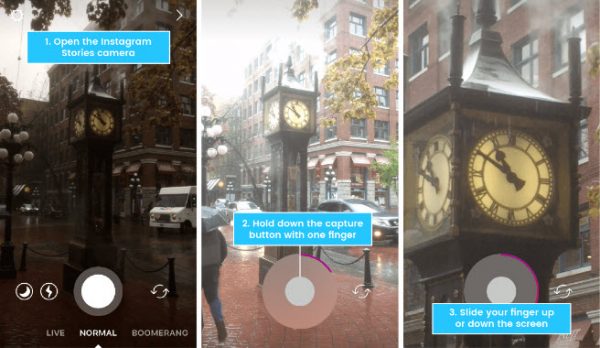
قطعا می دانید که با یک بار کشیدن انگشت بر روی صفحه مثل تمام بزرگ نمایی هایی که روی گوشی تان و تصاویر گالری تان انجام می دهید می توانید برای زوم کردن استوری اینستاگرام به حالت معمولی، هم استفاده کنید. اما شما می خواهید که این کار روی استوری ضبط شود و کاربران هم آن را مشاهده کنند. برای این منظور، باید از دکمه ضبط استفاده کنید.

ابتدا روی دکمه ضبط کلیک کنید

و بعد شروع به سوایپ کردن روی عکس کنید تا جایی که بزرگ نمایی به حد معقول و دلخواه شما برسد. بعد از این دکمه ضبط را غیر فعال کنید.

دقت داشته باشید که در زمان سوایپ کردن و بزرگ نمایی باید انگشت تان روی دکمه ضبط واقع باشد. بعد از اتمام بزرگ نمایی انگشت خود را از روی دکمه ضبط بردارید.

حالت معمولی برای زوم کردن استوری اینستاگرام

حالت بازگشتی برای زوم کردن استوری اینستاگرام

یکی از حالت های جالب برای ایجاد استوری هایی که نظر کاربران را جلب می کند این است که زنجیره ای از وقایع ایجاد کنید که حالت بازگشتی دارد. مثل فیلم هایی که به عقب بر می گردانید و برای بسیاری این کار جالب است. خب برای این مساله در اینستاگرام و استوری ها نیز می توان کارهایی انجام داد. برای این کار:

برای این کار، انگشت خود را روی دکمه ضبط قرار دهید و به تناسب زوم کردن یا از زوم خارج کردن، انگشت خود را به بالا و یا به پایین بکشید.

دقت کنید که اگر دست خود را از روی دکمه رکورد یا ضبط بردارید عملیات زوم کردن متوقف می شود.

حالت معمولی برای زوم کردن استوری اینستاگرام

حالت بومرنگ و زوم کردن استوری اینستاگرام

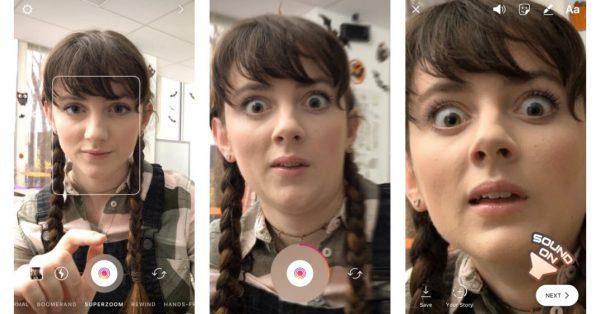
هنگام ایجاد استوری، استفاده از Boomerang یک شیوه هیجان انگیز برای استوری باز های اینستاگرام است. اگر از بومرنگ برای ایجاد استوری استفاده می کنید، در این حالت از Superzoom می توانید استفاده کنید تا با کمک زوم کردن بزرگ نمایی ایجاد کنید یا برعکس. راه کار این موضوع بدین ترتیب است که:

در حالت Superzoom قرار گیرید و روی دکمه رکورد کلیک کنید. باید کمی از حالت مرسوم این تپ کردن طولانی تر شود. بعد هنگام ضبط ویدیو و استوری، با انگشت خود صفحه را بزرگ نمایی یا کوچک نمایی کنید.

حالت معمولی برای زوم کردن استوری اینستاگرام

تا جایی که اپ اجازه دهد و جا داشته باشد این بزرگ نمایی انجام خواهد شد.


زوم کردن استوری اینستاگرام بدون دخالت دست ( Hands-Free )

توجه داشته باشید که شما در حالت Hands-Free می توانید به دو صورت استوری ایجاد کنید و آن را زوم کنید. باز هم تاکید داریم که باید شما روی مود Hands-Free کار کنید. مزیت این کار این است که نیاز نیست دکمه رکورد را بگیرید تا عملیات ضبط انجام شود و بزرگ نمایی ها با این حالت ضبط شوند.

زمانی که از Hands-Free استفاده می کنید، کافی است که با انگشت خود، زوم کردن یا بزرگ نمایی و کوچک نمایی را با انگشت خود انجام دهید و بعد روی دکمه ضبط فقط ضربه بزنید تا عملیات ضبط شدن صورت بگیرید. دقت کنید که نیازی نیست که دکمه ضبط را بگیرید تا عملیات انجام شود. بلکه وقتی که شما در این حالت باشید و ابتدا بزرگ نمایی یا کوچک نمایی را انجام دهید و بعد روی دکمه ضبط کلیک کنید، آن چه پیش از فشردن دکمه ضبط روی نمایشگر ایجاد کرده باشید، مجددا اجرا می شود و ضبط می شود.

zoom-in-instagram-stories

شیوه دوم نیز کمی شبیه به حالت قبلی است. برای این کار روی دکمه ضبط ضربه بزنید و بعد با انگشت خود، هر تغییری که به بزرگ نمایی و کوچک نمایی استوری اینستاگرام شما کمک می کند، را ایجاد کنید. بدین ترتیب می توانید تا لحظه ای که کار زوم کردن تمام شود، استوری را ضبط کنید.

در نهایت استوری با حالت هایی که خودتان ایجاد کرده اید روی صفحه نمایش داده می شود.

آیا در رابطه با این آموزش سوالی دارید؟

منبع

نوشته چطور استوری اینستاگرام را زوم کنیم؟ ( Zoom in/Out ) اولین بار در گويا آی‌ تی پدیدار شد.

چطور بفهمم کدام اپلیکیشن ها در آیفون لوکیشن من را ردیابی می کنند؟

ردیابی لوکیشن در آیفون

ردیابی لوکیشن در آیفون به راحتی به کمک یک سری اپلیکیشن ها امکان پذیر است اما در درجه اول باید شما به این اپلیکیشن ها دسترسی داشته باشید و آن ها را روی گوشی خود نصب کرده باشید. خوشبختانه این امکان وجود دارد تا شما متوجه شوید که کدام اپلیکیشن ها ردیابی لوکشین در آیفون شما را بر عهده دارند و از امکاناتی نظیر GPS و غیره استفاده می کنند. البته شما می توانید این دسترسی ها را از اپ ها بگیرید و امن تر و با خیال راحت تر زندگی کنید!

همانطور که حفظ حریم خصوصی واقعا اهمیت دارد، ردیابی لوکیشن در آیفون برای بکار بردن خیلی از برنامه ها نیز واقعا مفید است. مثلا خیلی غیر طبیعی است که انتظار داشته باشید  Google Maps بدون داشتن موقعیت شما، به شما در مسیر ها و جهت دهی ها کمک کند.

اما خب این غیر منطقی است که نرم افزار یاد داشت برداری در آیفون هم به ردیابی مکان و لوکیشن شما بپردازد چرا که واقعا این برنامه چه نیازی به دانستن مکان شما دارد؟ پس غیر طبیعی است و باید این دسترسی به آن قطع شود.

بجای بحث کردن در این باره ابتدا به شما یاد می دهیم که در آیفون چطور متوجه شوید چه برنامه هایی مکان شما را ردیابی می کنند و چطور می توانیم این دسترسی را از آن ها بگیریم اما بیاد داشته باشید که بسیاری از برنامه ها برای عملکرد بهترشان که به مکان ارتباط دارد نیاز به این دسترسی دارند.


نحوه مشاهده نرم افزارهای ردیابی کننده لوکیشن در آیفون

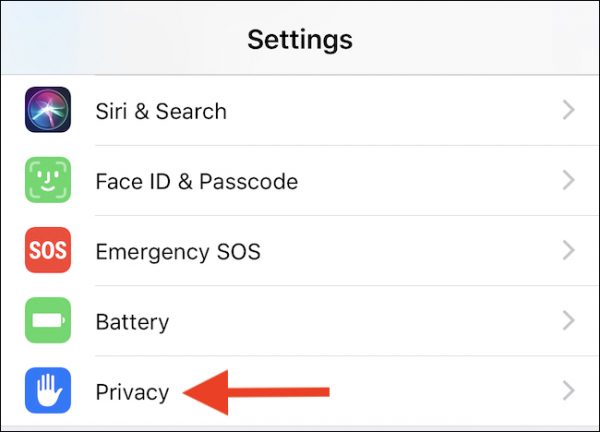
برای مشاهده لیست اپلیکیشن هایی که در خواست دسترسی به لوکیشن شما دارند، کافی است ابتدا به نرم افزار تنظیمات در گوشی خود بروید و از آن جا گزینه Privacy را انتخاب کنید.

ردیابی لوکیشن در آیفون

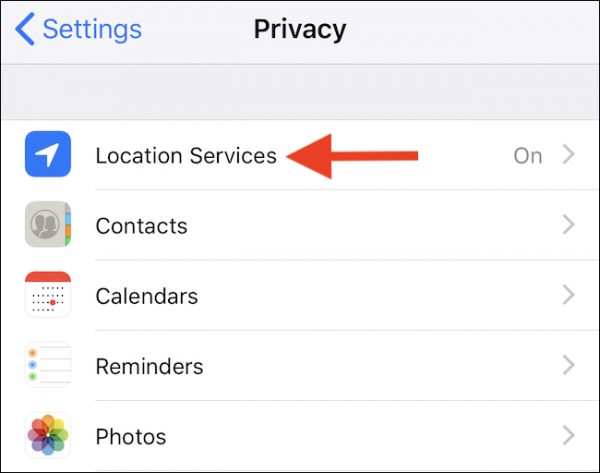
در صفحه ای که باز می شود آپشن های متفاوتی وجود دارد. در این قسمت Location Services را پیدا کنید و روی آن ضربه بزنید تا زیر آپشن ها در دسترس تان قرار گیرد.

ردیابی لوکیشن در آیفونبا کمک این آپشن صفحه ای باز می شود که در آن لیستی از اپلیکیشن ها نمایش داده می شود که به طور دائم یا موقت از لوکیشن شما استفاده می شود. در این صفحه می توانید متوجه شوید که چه زمانی این اپلیکیشن ها از لوکیشن شما استفاده می کنند آیا دائما از لوکیشن شما استفاده و آن را ردیابی می کنند؟ یا صرفا وقتی در حالت استفاده از این نرم افزارها هستید؟
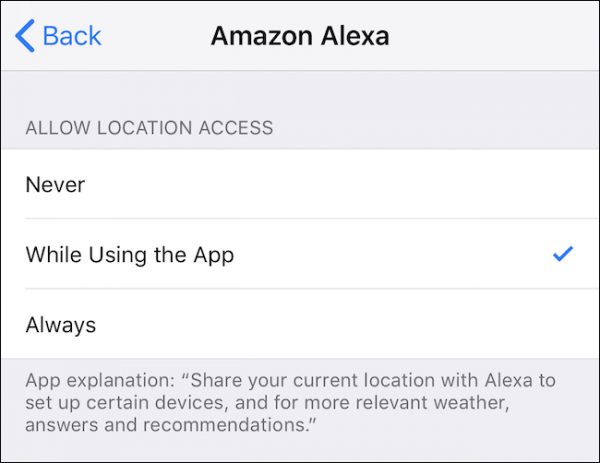
برای مثال روی یکی از اپلیکیشن ها کلیک کنید:

ردیابی لوکیشن در آیفون
با کلیک کردن بر هر اپلیکیشن می توانید مدیریت کامل روی ان داشته باشید و دسترسی را از آن بگیرید

بر روی هر اپلیکیشن که کلیک کنید، سه گزینه تنظیماتی متفاوت وجود دارد. این گزینه ها شامل:

Never: با انتخاب این گزینه، یک اپلیکیشن هرگز به لوکیشن شما دسترسی نخواهد داشت. 

When Using the App: با انتخاب این گزینه، اپلیکیشن مورد نظر تنها در زمانی به لوکیشن شما دسترسی خواهد داشت که شما از آن نرم افزار استفاده کنید. زمان هایی که از نرم افزار استفاده نمی کنید با انتخاب این گزینه در پس زمینه نیز ردیابی لوکیشن در آیفون صورت نمی گیرد. 

Always: این انتخاب به اپ مورد نظر این فرصت را می دهد تا تحت هر شرایطی، لوکیشن شما را ردیابی کند. خواه شما در حال استفاده از آن باشید یا نه! که البته این کار برای همه نرم افزار ها پسندیده نیست. 

ردیابی لوکیشن در آیفون

با این حساب اپلیکیشن ها در شرایط مختلف می توانند به لوکیشن دسترسی داشته باشند. اما اگر بخواهید به طور کامل دست یک اپلیکیشن را از ردیابی لوکیشن در آیفون کوتاه کنید باید چکار کنیم؟ برای این موضوع هم راه حل داریم:


شیوه قطع کامل دسترسی اپلیکیشن ها برای ردیابی لوکیشن در آیفون

اگر نمی خواهید بیش از این، اپ های روی گوشی آیفون به لوکیشن دسترسی داشته باشند  کافی است به تنظیمات رفته و Privacy را انتخاب کنید.

ردیابی لوکیشن در آیفون

در ادامه روی Location Services. کلیک کنید:

ردیابی لوکیشن در آیفون

روی نام اپلیکیشن مورد نظر کلیک کنید تا سه آپشن پیشنهادی نمایش داده شود. بعد از این می توانید گزینه NEVER را انتخاب کنید.

ردیابی لوکیشن در آیفون

بدین صورت دسترسی اپلیکیشن از لوکیشن شما در آیفون به طور کامل قطع می شود.

از کجا بدانیم اپلیکیشنی در پس زمینه در حال ردیابی لوکیشن در آیفون است؟

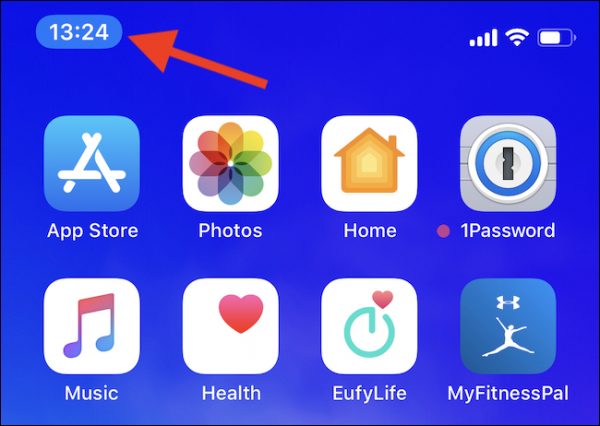
همانطور که می دانید، برای ردیابی لوکیشن در آیفون، حتما لازم نیست که اپلیکیشن در حال فعال بودن به طور معمولی باشد. گاهی شما از اپلیکیشن استفاده نمی کنید اما در پس زمینه این نرم افزار، در حال کار کردن است و لوکیشن را ردیابی می کند. اگر اپلیکیشنی روی While Using the App یا Never تنظیم شده باشد، در پس زمینه هرگز از لوکیشن تغذیه نمی کند. اما اگر به صفحه خانگی گوشی تان بروید، می توانید یک نوتیفی آبی رنگ در بالای صفحه خود مشاهده کنید. این نشان از این دارد که اپی در حال استفاده از لوکیشن شماست.

ردیابی لوکیشن در آیفون

بدین ترتیب می توانید مدیریت کافی بر روی اپلیکیشن ها و حریم خصوصی خود داشته باشید و نرم افزارها را از دسترسی به لوکیشن در آیفون خود باز دارید. البته برخی از این اپلیکیشن ها نظیر گوگل مپ از مرکز مورد اعتباری، ارائه شده ( گوگل ) و چندان با اطلاعات مکانی شما به غیر از نیاز به آدرس دهی  کاری ندارد اما برای اطمینان خیال بهتر می توانید آن ها را روی حالتی تنظیم کنید که هر وقت در حال استفاده از نرم افزار هستید، لوکیشن شما را بررسی کنند.

آیا در این رابطه سوالی ذهن تو را درگیر کرده است؟ در بخش نظرات آن را با گویا آی تی مطرح کن

منبع

نوشته چطور بفهمم کدام اپلیکیشن ها در آیفون لوکیشن من را ردیابی می کنند؟ اولین بار در گويا آی‌ تی پدیدار شد.

چطور با کمک ورد، لیبل ایجاد کنم و چاپ کنم؟

ایجاد لیبل در ورد به صورت گروهی با اطلاعات مختلف

در این آموزش قصد دارم به شما کمک کنم تا موفق به ایجاد لیبل در ورد شوید و بعد آن را هم چاپ کنید. در حقیقت مایکروسافت ورد به شما کمک می کند تا بتوانید به بهترین شکل ممکن نیازمندی های اداری خود را ایجاد کنید و از آن ها استفاده کنید. یکی از قابلیت هایی که این سیستم دارد، ایجاد پاکت های مختلف است اما ایجاد لیبل مزیت های بیشتری دارد. برای مثال، شما می توانید با کمک ورد لیبل های هم اندازه یا با اندازه متفاوت ایجاد کنید و آنها را چاپ کنید. البته نباید این راهکار را با شیوه ایجاد سکشن در ورد و چاپ آن اشتباه بگیرید.

مزیت ایجاد لیبل در ورد چیست؟

اگر دقت کرده باشید هنگامی که قصد دارید، با کمک جدول ها، بخش های مختلفی ایجاد کنید و موفق به ایجاد اطلاعات برای پشت پاکت نامه و یا استفاده های دیگر شوید، ممکن است متن شما به طور کامل در داخل یک سلول قرار نگیرد یا فضای زیادی از صفحه به هدر رود. اما لیبل این محدودیت ها را ندارد. از طرفی می توانید مدیریت بهتری روی این محتویات داشته باشید.  در ادامه شیوه ایجاد این لیبل ها را یاد بگیرید.


شیوه ایجاد لیبل در ورد

برای ایجاد لیبل در ورد ابتدا این نرم افزار را باز کنید و یک صفحه سفید و جدید ایجاد کنید.

بعد از این که وارد صفحه مربوطه شدید، از بالای صفحه روی تب Mailings کلیک کنید

 ایجاد لیبل در ورد

بعد از این که وارد بخش لیبل ها شدید، به بخش create دقت کنید. در این قسمت روی گزینه Labels کلیک کنید:

 ایجاد لیبل در ورد

تنظیمات Envelopes and Labels برای ایجاد لیبل در ورد

در این حالت صفحه ای باز می شود که عنوان آن  Envelopes and Labels است. در این صفحه دو تب وجود دارد که تب دوم مربوط به Labels است. برای لیبل مورد نظرتان، در این قسمت، در بخش Address، اطلاعات مورد نظر خود را بنویسید.

اگر از قبل پاک نامه ای ایجاد کرده اید و آدرس را در آن نوشته اید، می توانید از گزینه Use return address, استفاده کنید تا آدرس آن را برای تان برگرداند و در وقت تان صرفه جویی کنید.

در قسمت Print نیز می توانید حالت چاپ لیبل را مشخص کنید. در این قسمت می توانید مشخص کنید که تمام صفحه مورد نظر، که حاوی لیبل هاست چاپ شود، یا این که  “Single Label” را انتخاب کنید تا تنها یک لیبل چاپ شود. همچنین می توانید مشخص کنید که برای لیبل های مورد نظرتان، چند سطر و چند ستون چاپ شود. ( چند ستون و چند سطر از صفحه حاوی لیبل های جداگانه باشند )

اما بخش Label به شما این فرصت را می دهد که اطلاعاتی را در مورد لییل مورد نظر مشاهده کنید. اگر می خواهید این اطلاعات را دقیق تر کنید، می توانید از Options استفاده کنید و طوری آن را بنویسید که از سایر لیبل هایی که ایجاد کرده اید متفاوت تر باشد.

 ایجاد لیبل در ورد

توضیحات لازم در زمینه گزینه Options در صفحه Envelopes and Labels

در قسمت Envelopes and Labels شما فرصت این را دارید که به ورد بگویید که می خواهید چگونه لیبل و برند آن را چاپ کنید. در قسمت Product number شما می توانید نوع لیبل را از لیستی که ارائه می شود مشاهده کنید. با این کار قسمت Label information. را مشاهده خواهید کرد که حاوی اطلاعات لیبل های متفاوت است.

اگر در این قسمت کمی گیج شوید طبیعی است به همین دلیل می توانید از New Label استفاده کنید و یک لیبل جدید بسازید.

اگر از نظر شما در این صفحه همه چیز اوکی و عالی است، می توانید روی ok کلیک کنید:

 ایجاد لیبل در ورد

وقتی که اطمینان کردید که لیبل مناسب و مورد نظر خود را پیدا کرده اید و آن را لود کرده اید، بعد می توانید Print را بزنید.

 ایجاد لیبل در ورد

ایجاد لیبل در ورد به صورت گروهی با اطلاعات مختلف!

اگر می خواهید یک صفحه از لیبل های مختلف در ورد ایجاد کنید هیچ جای نگرانی نیست چرا که خود ورد همه این موضوعات را از پیش در نظر داشته و آن ها را پوشش دهی کرده است. بدین منظور، لازم است که طبق روال زیر روی صفحه جدیدی که ایجاد می کنید کار کنید.

برای شروع

به تب Mailings بروید و از آن جا روی دکمه Labels کلیک کنید:

ایجاد لیبل در ورد به صورت گروهی با اطلاعات مختلف

با این کار دوباره صفحه  Envelopes and Labels باز می شود. در انتهای صفحه روی گزینه آپشن Options کلیک کنید:

ایجاد لیبل در ورد به صورت گروهی با اطلاعات مختلف

با این کار صفحه Label Options باز می شود.

با کمک بخش “Product Number مشخص کنید که می خواهید چند لیبل در صفحه تان بگنجانید. مثلا ما گزینه ۳۰ Per Page را انتخاب می کنیم و این یعنی می خواهیم در یک صفحه، ۳۰ لیبل متفاوت بگنجانیم. بعد از این کار ok را می زنیم:

ایجاد لیبل در ورد به صورت گروهی با اطلاعات مختلف
در این جا آپشن های مختلفی پیش روی شماست تا هنگام ایجاد لیبل در ورد به صورت گروهی با اطلاعات مختلف از آن استفاده کرده و تعداد لیبل ها را به دلخواه انتخاب کنید

بعد از این کار، به Envelopes and Labels بر می گردید. در این قسمت می بایست، گزینه New Document را کلیک کنید:

ایجاد لیبل در ورد به صورت گروهی با اطلاعات مختلف

با انجام این کار یک داکیومنت ساده و سفید با بخش های مختلف نمایش داده خواهد شد که شبیه به زیر است:

ایجاد لیبل در ورد به صورت گروهی با اطلاعات مختلف

حالا می توانید در هر کدام از این لیبل ها اطلاعات لازم را بنویسید و بعد اقدام به چاپ کنید.

آیا در رابطه با این آموزش سوالی دارید؟ در بخش نظرات آن را بنویسید.

منبع 

نوشته چطور با کمک ورد، لیبل ایجاد کنم و چاپ کنم؟ اولین بار در گويا آی‌ تی پدیدار شد.