چطور در مایکروسافت ورد، یک متن را روی یک عکس بچسبانیم؟

افزودن متن به عکس در ورد

درست است که ورد در مجموعه آفیس، یک برنامه واژه پرداز است اما این بدین معنی نیست که شما نمی توانید هیچ گونه تصویری در آن دخیل کنید. حتی شما قادر هستید تا با دستکاری عکس ها، افکت هایی به آن بیفزایید و نمای بصری آن را دلخواه تر و جذاب تر کنید. اما گاهی برای معرفی یک عکس، لازم است که نام آن را روی عکس قرار دهید با این اوصاف امکان این که نشان گر نوشتاری را روی عکس قرار دهید وجود ندارد! اما راستی، چطوری بعضی ها روی عکس ها متن می نویسند؟

در این مطلب می خواهیم به شما شیوه نوشتن متن روی عکس در ورد، یاد دهیم. آیا آماده اید؟


نحوه نوشتن متن روی عکس در ورد

برای نوشتن متن روی یک عکس، دو راه در ورد پیش روی شما وجود دارد:

  1. قرار دادن عکس زیر نوشته در ورد
  2. افزودن نوشته بر روی عکس در ورد

در ادامه به این دو شیوه می پردازیم:

قرار دادن عکس زیر نوشته در ورد

وقتی صحبت از تصویر در ورد می شود، منظور ما مجموعه ای از امکانات است که در بخش Illustrations قرار داده شده است. این مجموعه شامل شکل های بصری و تصاویری است که قدرت گرافیکی را در ورد بالا می برد.

همانطور که مشاهده می کنید این قسمت در تب INSERT قرار دارد:

افزودن متن به عکس در ورد

اگر شما بخواهید در صفحه ای که در حال نوشتن هستید، مجموعه ای از متن های منظم را پشت این عکس ها و شیپ و شکل ها قرار دهید یک راه ساده برای تان وجود دارد. تصور کنید می خواهیم کاری کنیم که خروجی آن در ورد به صورت تصویر زیر باشد:

افزودن متن به عکس در ورد

همانطور که مشاهده می کنید مجموعه ای از کلمات و جملات در کنار هم ( یک متن ) داریم که در پس زمینه آن عکس یک شی قرار داده شده است. برای انجام این کار، و کارهای مشابه که یک عکس را در زیر متن پنهان کند، روش زیر را دنبال کنید:

برای شروع ابتدا متن مورد نظر خود را بنویسید و آن را کامل کنید.

در ادامه به کمک بخش Insert شی و عکس مورد نظر خود را به صفحه ورد فراخوانی کنید. این عکس به طور نا منظم در گوشه ای از سند ورد شما جایگیری می شود.

وقتی که شی مورد نظر ( تصویر، شیپ و هر شی ای ) را در صفحه قرار دادید آن را به حالت انتخاب در آورید تا گوشه هاش مشخص شود ( قاب شکل مشخص شود ) و بعد در کنار آن می توانید آیکونی شبیه به عکس زیر مشاهده کنید:

افزودن متن به عکس در ورد

این آیکون با نام Layout Options شناخته می شود. اگر روی آن کلیک کنید یک پنجره پاپ آپ باز می شود که در آن مجموعه ای از حالت ها قرار داده شده است. یکی از این آپشن ها Behind Text است. آیکون این گزینه را با توجه به مفهوم آن می شناسید. به طور کلی تمامی آپشن ها به گونه ای طراحی شده اند که عملکرد آن ها را متوجه خواهید شد:

افزودن متن به عکس در ورد

با انتخاب این گزینه، عکس مورد نظر به زیر متن رفته و طوری طراحی آن تغییر می کند که متن واضح تر به نظر برسد و قابل خواندن باشد.

علامت نعل در این بخش مربوط به عکس و شی و خطوط مربوط به نوشتار است. در این قسمت در انتهای آیکون ها دو گزینه وجود دارد:

  1. Move with text
  2. Fix position on page

مفهوم این دو عبارت به صورت زیر است:

Move with text: این عبارت گویای این است که هر جا متن مورد نظر تغییر مکان دهد این عکس به طور پس زمینه آن واقع شود و حرکت کند.

Fix position on page: انتخاب این گزینه بدین معنی است که عکس در جایگاهی که دارد ثابت شود و با تغییر موقعیت متن، عکس دست نخورده باقی بماند.

شما تنها قادر خواهید بود که یکی از این دو آپشن را انتخاب کنید.

اگر متن شما، به گونه ای است که مربوط به تصویر مورد نظر است، انتخاب گزینه اول، و اگر تصویر ارتباط کلی با متن دارد می توانید از گزینه دوم استفاده کنید. معمولا لوگوی شرکت ها در زمره آپشن دوم تنظیم می شود.


شیوه افزودن متن به عکس در ورد

گاهی اوقات، شما یک عکس دارید و می خواهید یک توضیح کوتاه به آن بیفزایید. این که در زیر آن دو خط بنویسید و از حالت کپشن استفاده کنید کار ساده ای است اما کار دیگری که می توانید کنید این است که، به اندازه یک یا دو کلمه تا یک جمله کوتاه ( به تناسب اندازه عکس )، از افزودن متن به عکس در ورد استفاده کنید. راهکار بدین صورت است که:

خروجی عکس مورد نظر شما چیزی شبیه به عکس زیر خواهد بود.:

افزودن متن به عکس در ورد

همانطور که مشاهده می کنید یک متن بر روی عکس قرار گرفته است اما برای شما به راحتی امکان پذیر نیست که نشان گر موس را روی عکس بیاورید و بنویسید پس راهکار را به صورت زیر دنبال کنید.

ابتدا در سند متنی خود، به کمک insert عکس یا شی مورد نظر خود را فراخوانی کنید

بعد با کمک همین تب، گزینه Text Box را انتخاب کنید:

افزودن متن به عکس در ورد

بعد از این که این تکست باکس را انتخاب کردید، آن را بر روی عکس مورد نظر قرار دهید. در این حالت یک کادر در اطراف آن تکست باکس می بینید. این کادر کمک می کند جایگاه آن را پیدا کنید و راحت تر آن را ادیت کنید.

افزودن متن به عکس در ورد

بعد از این که متن خود را روی ان کامل نوشتید، به تب Format بروید و از آن جا در کنار پالت های رنگی، بخش Shape Style را انتخاب کنید. در ادامه، باید با دو گزینه “Shape Fill” و “Shape Outline.” کار کنید.

افزودن متن به عکس در ورد

Shape Fill را انتخاب کنید و عبارت آن را بر روی No Fill تنظیم کنید. این موجب می شود که پس زمینه متن، هیچ رنگی قرار نگیرد و به صورت شفاف واقع شود. در حقیقت با این کار، چیزی شبیه به عکس های PNG ایجاد می شود که پس زمینه را کاملا نمایش می دهند:

افزودن متن به عکس در ورد

با انتخاب این گزینه خروجی باکس مورد نظر به صورت زیر می شود:

افزودن متن به عکس در ورد

با این وجود هنوز هم وجود کادر مشکی رنگ یک مزاحم است. این بار دوباره به کمک بخش iNSERT در موقعیت قبلی قرار گیرید و عبارت Shape Outline را انتخاب کنید.

در این قسمت نیز بجای دستبرد زدن به پالت رنگی، و ایجاد یک کادر رنگی، گزینه  No Outline را انتخاب کنید. این گزینه کادر دور متن را محو می کند. خروجی این انتخاب به صورت زیر می باشد:

افزودن متن به عکس در ورد

با این کار می توانید شمار زیادی از عکس ها و متن ها را با هم تلفیق کنید. البته نا گفته نماند که در این شرایط اگر عکس را جابجا کنید، متن همچنان سر جای خود باقی خواهد ماند. حتی اگر متن را جابجا کنید عکس را به دنبال خود نخواهد کشید. این ویژگی متفاوت از چیزی است که برای تلفیق متن و عکس در پاورپوینت به شما نشان دادیم. در حقیقت در پاورپوینت عکس و متن را ایجاد کردیم و هر دو را به یک لایه معرفی کردیم. با این کار، در پاورپوینت، متن و عکس درگیر هم بودند و با حابجا کردن یکی دیگری نیز جابجا می شد.

افزودن متن به عکس پاورپوینت

آیا در این رابطه سوالی دارید؟

منبع

نوشته چطور در مایکروسافت ورد، یک متن را روی یک عکس بچسبانیم؟ اولین بار در گويا آی‌ تی پدیدار شد.

چطور نمایشگر گوشی اندرویدی ام را با دیگران به اشتراک بگذارم؟

اشتراک گذاری نمایشگر گوشی اندروید

اشتراک گذاری نمایشگر گوشی اندروید کاری است که ممکن است به هر دلیل انجام شود. مثلا ممکن است

  1. بخواهید نمایشگر گوشی خود را با پدر و مادر خود به اشتراک بگذارید
  2. بخواهید مشکلی در گوشی تان را با دیگران مطرح کنید تا به کمک آن ها آن را حل کنید
  3. بخواهید یک فایل را با همکاران تان به اشتراک بگذارید
  4. بخواهید یک آموزش بسازید و شروع کنید به یاددادن آن به اعضای تیم تان
  5. و یا غیره!

به هر دلیلی که باشد ممکن است این موضوع برای تان پیش بیاید و خوشبختانه یک راه حل عالی برای آن سراغ داریم. با ما همراه باشید تا اشتراگ گذاری نمایشگر گوشی اندروید را به شما یاد دهیم.

اشتراک گذاری نمایشگر گوشی اندروید

نیازمندی های لازم برای اشتراگ گذاری نمایشگر گوشی اندروید

شاید تا کنون نرم افزارهای مختلفی ارائه شده باشند که به شما کمک کنند یک اشتراک گذاری خوب بین دیوایس های اندرویدی را تجربه کنید اما چیزی که ما از امنیت آن بیش از هر چیز اطمینان داریم Google Duo است. Google Duo یک نرم افزار تماس ویدیویی است که تا کنون بارها و بارها آپدیت شده است. در چند آپدیت سری قبل این برنامه قابلیتی ارائه کرد که کاربر طی آن قادر بود نمایشگر گوشی خود را با مخاطب به اشتراک بگذارد.

هر چند این تجربه عالی بود اما به سرعت این قابلیت متوقف شد! شاید گوگل می خواست آزمایش کند که آیا به این قابلیت نیازی هست یا نه!

هر چند  Google Duo یک ابزار امن بود و امیدواریم به زودی محدودیت هایش حل شود و آپدیت های بعدی حاوی این قابلیت باشد اما ما چند اپ مفید که بعد از  Google Duo  چشممان را گرفته و ان ها را تست کرده ایم به شما معرفی می کنیم.


اشتراک گذاری نمایشگر گوشی اندروید با Join.me

Join.me یک نرم افزار حرفه ای است که برای دسکتاپ و هم برای موبایل مورد استفاده قرار می گیرد. معمولا از این نرم افزار برای آموزش های حرفه ای نیز استفاده می شود.

اما اگر شما می خواهید به مادرتان یاد دهید که چگونه از طریق واتس اپ عکس ارسال کند، و به او نزدیک نیستید، یکی از بهترین انتخاب ها  Join.me است.

Join.me در بسیاری از مارکت های اندرویدی نظیر گوگل پلی وجود دارد و به شما کمک می کند به راحتی بدون حتی یک دلار هزینه کردن، آن را مورد استفاده قرار دهید. البته نسخه پولی آن نیز موجود است اما با کمک نسخه رایگان آن می توانید خیلی از مسائل تان را حل کنید و موفق به اشتراک نمایشگر اندروید شوید.

تنها نکته ای که وجود دارد این است که هنگام استفاده از Join.me باید یک حساب کاربری ایجاد کنید.

کاربرانی که از نسخه رایگان استفاده می کنند فقط یک بار اجازه دارند تا یک ملاقات آنلاین با یک گوشی دیگر داشته باشند. ( البته شاید در اینده تعداد ملاقات ها افزایش پیدا کند ). وقتی که اجازه این ملاقات داده شد، به خودی خود برنامه شروع به کار نمی کند بلکه، باید روی آیکون screen share کلیک کنید ( در سمت راست و پایین برنامه این آیکون را می بینید ). با این کار یک نوتیفی ارائه می شود که هم اکنون نمایشگر شما با فرد مورد نظر به اشتراک گذاشته شده است. وقتی که بخواهید این ارتباط را قطع کنید کافی است دوباره روی آیکون با نماد join.me  کلیک کنید تا ارتباط قطع شود.

فراموش نکنید که یک کد پیوند در ابتدا ارائه می شود که باید از طریق آن مخاطب خود را معرفی کنید و بعد اشتراک گذاری صورت می گیرد.

برای دانلود این اپلیکیشن کلیک کنید


Zoom.us ابزاری برای اشتراک گذاری نمایشگر گوشی اندروید

Zoom اپلیکیشنی است که به شما کمک می کند نمایشگر گوشی خود را در دیوایس های مختلف، نظیر اندروید، ios، ویندوز، مک، لینوکس و غیره به اشتراک بگذارید.

Zoom برای کاربرانی مفید است که نیاز به اشتراک گذاری تیمی، دارند. خوشبختانه با وجود این که Zoom دارای نسخه رایگان نیز است، در نسخه رایگان امکانات خوبی را در دسترس کاربر قرار می دهد. اگر بخواهید برای همیشه و با قابلیت های پیشرفته تری از Zoom استفاده کنید می توانید از پلن های مختلف پولی آن استفاده کنید. اما توجه داشته باشید که تنها محدودیت آن این است که صدا را به اشتراک نمی گذارد.

برای دانلود این اپلیکیشن از گوگل پلی اینجا را کلیک کنید


برنامه Mimicr برای اشتراک گذاری نمایشگر گوشی اندروید

Mimicr نرم افزاری است که به تازگی وارد عرصه اپلیکیشن های اشتراک نمایشگر در اندروید شده است و تقریبا برخی از محدودیت های نرم افزارهای یاد شده را پوشش دهی کرده است. مثلا به شما اجازه می دهد که نمایشگر گوشی را به همراه صدا به اشتراک بگذارید.

برای استفاده از این برنامه باید مثل نرم افزار های ارتباطی نظیر واتس اپ، هم شما و هم دوست تان، از Mimicr  استفاده کنید و با شماره موبایل، در این برنامه عضو شوید.

زمانی که تماس خود را شروع می کنید، نمایشگر شروع به اشتراک گذاری می کند. اما شما آپشنی دارید که این وضعیت را متوقف کنید، استاپ کنید و یا حتی از اموجی ها استفاده کنید. ( اگر  Facebook Live را تا کنون تجربه کرده باشید متوجه منظور ما از ارسال اموجی ها خواهید شد )

البته یکی از محدودیت هایی که دارد و توسعه دهندگان در حال کار کردن روی آن هستند این است که، این برنامه استریمی از صدا را به اشتراک نخواهد گذاشت. بدین معنی که، وقتی که شما یک فیلم یوتیوب را پخش می کنید و آن را به نمایش می گذارید، صدای آن فیلم به اشتراک گذاشته نخواهد شد. البته این موضوع به زودی حل خواهد شد.

برای دانلود نسخه اندرویدی این نرم افزار از گوگل پلی کلیک کنید

دوست داریم تجربیات خود از اشتراک گذاری نمایشگر گوشی اندروید با دیگران را با ما در میان بگذارید و حتی بگویید از چه ابزارهای مشابهی تا کنون استفاده کرده اید و این تجربه عالی بوده است.

منبع

نوشته چطور نمایشگر گوشی اندرویدی ام را با دیگران به اشتراک بگذارم؟ اولین بار در گويا آی‌ تی پدیدار شد.

چطور نمایشگر گوشی اندرویدی ام را با دیگران به اشتراک بگذارم؟

اشتراک گذاری نمایشگر گوشی اندروید

اشتراک گذاری نمایشگر گوشی اندروید کاری است که ممکن است به هر دلیل انجام شود. مثلا ممکن است

  1. بخواهید نمایشگر گوشی خود را با پدر و مادر خود به اشتراک بگذارید
  2. بخواهید مشکلی در گوشی تان را با دیگران مطرح کنید تا به کمک آن ها آن را حل کنید
  3. بخواهید یک فایل را با همکاران تان به اشتراک بگذارید
  4. بخواهید یک آموزش بسازید و شروع کنید به یاددادن آن به اعضای تیم تان
  5. و یا غیره!

به هر دلیلی که باشد ممکن است این موضوع برای تان پیش بیاید و خوشبختانه یک راه حل عالی برای آن سراغ داریم. با ما همراه باشید تا اشتراگ گذاری نمایشگر گوشی اندروید را به شما یاد دهیم.

اشتراک گذاری نمایشگر گوشی اندروید

نیازمندی های لازم برای اشتراگ گذاری نمایشگر گوشی اندروید

شاید تا کنون نرم افزارهای مختلفی ارائه شده باشند که به شما کمک کنند یک اشتراک گذاری خوب بین دیوایس های اندرویدی را تجربه کنید اما چیزی که ما از امنیت آن بیش از هر چیز اطمینان داریم Google Duo است. Google Duo یک نرم افزار تماس ویدیویی است که تا کنون بارها و بارها آپدیت شده است. در چند آپدیت سری قبل این برنامه قابلیتی ارائه کرد که کاربر طی آن قادر بود نمایشگر گوشی خود را با مخاطب به اشتراک بگذارد.

هر چند این تجربه عالی بود اما به سرعت این قابلیت متوقف شد! شاید گوگل می خواست آزمایش کند که آیا به این قابلیت نیازی هست یا نه!

هر چند  Google Duo یک ابزار امن بود و امیدواریم به زودی محدودیت هایش حل شود و آپدیت های بعدی حاوی این قابلیت باشد اما ما چند اپ مفید که بعد از  Google Duo  چشممان را گرفته و ان ها را تست کرده ایم به شما معرفی می کنیم.


اشتراک گذاری نمایشگر گوشی اندروید با Join.me

Join.me یک نرم افزار حرفه ای است که برای دسکتاپ و هم برای موبایل مورد استفاده قرار می گیرد. معمولا از این نرم افزار برای آموزش های حرفه ای نیز استفاده می شود.

اما اگر شما می خواهید به مادرتان یاد دهید که چگونه از طریق واتس اپ عکس ارسال کند، و به او نزدیک نیستید، یکی از بهترین انتخاب ها  Join.me است.

Join.me در بسیاری از مارکت های اندرویدی نظیر گوگل پلی وجود دارد و به شما کمک می کند به راحتی بدون حتی یک دلار هزینه کردن، آن را مورد استفاده قرار دهید. البته نسخه پولی آن نیز موجود است اما با کمک نسخه رایگان آن می توانید خیلی از مسائل تان را حل کنید و موفق به اشتراک نمایشگر اندروید شوید.

تنها نکته ای که وجود دارد این است که هنگام استفاده از Join.me باید یک حساب کاربری ایجاد کنید.

کاربرانی که از نسخه رایگان استفاده می کنند فقط یک بار اجازه دارند تا یک ملاقات آنلاین با یک گوشی دیگر داشته باشند. ( البته شاید در اینده تعداد ملاقات ها افزایش پیدا کند ). وقتی که اجازه این ملاقات داده شد، به خودی خود برنامه شروع به کار نمی کند بلکه، باید روی آیکون screen share کلیک کنید ( در سمت راست و پایین برنامه این آیکون را می بینید ). با این کار یک نوتیفی ارائه می شود که هم اکنون نمایشگر شما با فرد مورد نظر به اشتراک گذاشته شده است. وقتی که بخواهید این ارتباط را قطع کنید کافی است دوباره روی آیکون با نماد join.me  کلیک کنید تا ارتباط قطع شود.

فراموش نکنید که یک کد پیوند در ابتدا ارائه می شود که باید از طریق آن مخاطب خود را معرفی کنید و بعد اشتراک گذاری صورت می گیرد.

برای دانلود این اپلیکیشن کلیک کنید


Zoom.us ابزاری برای اشتراک گذاری نمایشگر گوشی اندروید

Zoom اپلیکیشنی است که به شما کمک می کند نمایشگر گوشی خود را در دیوایس های مختلف، نظیر اندروید، ios، ویندوز، مک، لینوکس و غیره به اشتراک بگذارید.

Zoom برای کاربرانی مفید است که نیاز به اشتراک گذاری تیمی، دارند. خوشبختانه با وجود این که Zoom دارای نسخه رایگان نیز است، در نسخه رایگان امکانات خوبی را در دسترس کاربر قرار می دهد. اگر بخواهید برای همیشه و با قابلیت های پیشرفته تری از Zoom استفاده کنید می توانید از پلن های مختلف پولی آن استفاده کنید. اما توجه داشته باشید که تنها محدودیت آن این است که صدا را به اشتراک نمی گذارد.

برای دانلود این اپلیکیشن از گوگل پلی اینجا را کلیک کنید


برنامه Mimicr برای اشتراک گذاری نمایشگر گوشی اندروید

Mimicr نرم افزاری است که به تازگی وارد عرصه اپلیکیشن های اشتراک نمایشگر در اندروید شده است و تقریبا برخی از محدودیت های نرم افزارهای یاد شده را پوشش دهی کرده است. مثلا به شما اجازه می دهد که نمایشگر گوشی را به همراه صدا به اشتراک بگذارید.

برای استفاده از این برنامه باید مثل نرم افزار های ارتباطی نظیر واتس اپ، هم شما و هم دوست تان، از Mimicr  استفاده کنید و با شماره موبایل، در این برنامه عضو شوید.

زمانی که تماس خود را شروع می کنید، نمایشگر شروع به اشتراک گذاری می کند. اما شما آپشنی دارید که این وضعیت را متوقف کنید، استاپ کنید و یا حتی از اموجی ها استفاده کنید. ( اگر  Facebook Live را تا کنون تجربه کرده باشید متوجه منظور ما از ارسال اموجی ها خواهید شد )

البته یکی از محدودیت هایی که دارد و توسعه دهندگان در حال کار کردن روی آن هستند این است که، این برنامه استریمی از صدا را به اشتراک نخواهد گذاشت. بدین معنی که، وقتی که شما یک فیلم یوتیوب را پخش می کنید و آن را به نمایش می گذارید، صدای آن فیلم به اشتراک گذاشته نخواهد شد. البته این موضوع به زودی حل خواهد شد.

برای دانلود نسخه اندرویدی این نرم افزار از گوگل پلی کلیک کنید

دوست داریم تجربیات خود از اشتراک گذاری نمایشگر گوشی اندروید با دیگران را با ما در میان بگذارید و حتی بگویید از چه ابزارهای مشابهی تا کنون استفاده کرده اید و این تجربه عالی بوده است.

منبع

نوشته چطور نمایشگر گوشی اندرویدی ام را با دیگران به اشتراک بگذارم؟ اولین بار در گويا آی‌ تی پدیدار شد.

چطور فضای ذخیره سازی هارد دیسک ویندوز را خالی کنم؟

خالی کردن هارد ویندوز

وقتی که مدت زمان زیادی از استفاده از ویندوز بگذرد و شما به طور مکرر، اطلاعات به خورد حافظه های آن بدهید بالاخره روزی می رسد که با پیغامی مواجه می شوید که ویندوز خواستار حذف کردن فایل ها می شود. با این وصف، شما می توانید به طور دستی برخی از فولدرهایی که لازم ندارید را حذف کنید اما به راستی تمام راه حل همین است که به طور دستی چند فایل را حذف کنید و روز از نو  و روزی از نو؟

برای خالی کردن هارد ویندوز، راه حل هایی وجود دارد که حتی به شما کمک می کند به طور اتوماتیک اطلاعات و فایل هایی را پاک کنید که اصلا به آن نیاز ندارید. در ادامه ۷ راهکار مهم برای خالی کردن هارد ویندوز ارائه شده که باید آن ها را به خاطر بسپارید.

تمام شیوه های امن برای خالی کردن هارد ویندوز


اجرای Disk Cleanup برای خالی کردن هارد ویندوز

ویندوزها به طور داخلی، دارای یک ابزار قوی هستند که به شما کمک می کنند تا فایل های غیر اصلی تان را که اهمیتی برایتان ندارد حذف کنند. این ابزار Disk Cleanup نام دارد. به منظور دسترسی بهتر به این ابزار، کافی است:

به محل درایورهای خود بروید

روی هر درایو کلیک کنید و بعد Properties را انتخاب کنید.

شیوه اجرای Disk Cleanup برای خالی کردن هارد ویندوز

( همچنین می توانید برای دسترسی به Disk Cleanup از استارت منو استفاده کنید و عبارت  Disk Cleanup را در آن بنویسید و در خروجی، این برنامه را کلیک کنید تا ابزار پاک کردن فضای هارد باز شود. )

وقتی که پنجره properties  باز می شود، تعداد زیادی تب مشاهده می کنید که generalیکی از این هاست. روی این تب کلیک کنید تا این ابزار Disk Cleanup  در دسترس شما قرار گیرد. در صفحه تنظیمات و اطلاعات عمومی که باز شده، در انتهای صفحه دکمه Disk Cleanup  را مشاهده می کنید. روی آن کلیک کنید.

شیوه اجرای Disk Cleanup برای خالی کردن هارد ویندوز

بعد از این که روی این گزینه کلیک کردید، به شما اطلاعاتی داده می شود مبنی بر این که شما می توانید تا چه اندازه، با کمک این ابزار از فضای خود را آزاد کنید. همچنین گفته می شود که این دیتاها از چه قسمت هایی از ویندوز شما پاک خواهد شد. مثلا از طریق سطل زباله ویندوز، فایل های log و غیره .

همچنین شما می توانید فایل های سیستمی نیز از ویندوز خود پاک کنید. این فایل ها به نوعی هستند که با پاک شدن آسیبی به سیستم شما وارد نمی کنند. برای این منظور، می توانید روی دکمه Clean up system files  کلیک کنید

شیوه اجرای Disk Cleanup برای خالی کردن هارد ویندوز

با انجام این کار، تبی به نام  More Options باز می شود که در آن نیز می توانید دو نوع فایل را حذف کنید. همانطور که در عکس زیر مشاهده می کنید دکمه Clean up در دو جا مشاهده می شود.

به بخش دوم که مربوط به سیستم ریستور است رفته و دکمه Clean up در زیر این بخش کلیک کنید.

شیوه اجرای Disk Cleanup برای خالی کردن هارد ویندوز

بدین ترتیب می توانید با چند کلیک کردن، حجم وسیعی از حافظه سیستمی خود را تخلیه کنید و از فضای کافی لذت ببرید.

اما شیوه بعدی برای کسانی که اپلیکیشن باز هستند و روزانه شمار زیادی اپلیکیشن نصب می کنند به شدت توصیه می شود:


حذف کردن اپلیکیشن های حجیم، برای خالی کردن هارد ویندوز

در ویندوز ممکن است شمار زیادی اپلیکیشن نصب کرده باشید. این اپ ها می توانند کم حجم یا پر حجم باشند یا میزان زیادی از فضای حافظه را به مرور به خود اشغال کنند. اما شاید سوال شما این باشد که چطور ممکن است که بفهمیم کدام اپلیکیشن حافظه خور است تا آن را حذف کنیم؟

بدین منظور وارد کنترل پنل شوید و گزینه Programs and Features را انتخاب کنید. در این قسمت لیستی از اپلیکیشن ها را مشاهده می کنید که اطلاعاتی در مقابل هر کدام آورده شده است. برای مشاهده میزان فضای اشغال شده توسط هر کدام، ستون مربوط به فضای اشغال شده را فعال کنید. این ستون با عنوان Size  شناخته می شود.

بهترین و ساده ترین شیوه برای پیدا کردن این پنجره جستجوی عبارت Uninstall programs در استارت منو است.

حذف کردن اپلیکیشن های حجیم، برای خالی کردن هارد ویندوز

دقت کنید که گاهی برخی از اپلیکیشن ها اطلاعات لازم در مورد فضای اشغال شده را گزارش نمی دهند به همین خاطر ممکن است اپلیکیشن های حجیم از نظر خود را پاک کنید اما کماکان حافظه پر باشد.

گاهی اوقات با حذف کردن اپلیکیشن ها، این برنامه ها به طور کامل حذف نمی شوند و کماکان در جای خود باقی می مانند. یکی از بهترین ابزارها برای پاک کردن کامل برنامه ها Revo Uninstaller است که با نصب و استفاده از آن، هر برنامه ای که حذف کنید هیچ آثاری از خود باقی نخواهد گذاشت.

حذف کردن اپلیکیشن های حجیم، برای خالی کردن هارد ویندوز ۱۰

اگر شما از ویندوز ۱۰ استفاده می کنید و می خواهید موفق به خالی کردن هارد ویندوز شوید و برای این کار حذف اپلیکیشن ها را نظر گرفته اید، یک راه حل پیش رویتان قرار دارد.

ابتدا به بخش تنظیمات pc خود بروید و بعد به مسیر System -> Apps & features. بروید.

حذف کردن اپلیکیشن های حجیم، برای خالی کردن هارد ویندوز

در این قسمت شما می توانید انتخاب کنید که اپلیکیشن هایی که می خواهید حذف کنید از جمله اپ های Windows Store است یا نرم افزارهایی که به صورت دستی و شخصی خودتان نصب کرده اید. از این طریق می توانید مدیریت کاملی روی اپ ها داشته باشید. البته کنترل پنل هم در اختیار شماست تا اپ های سنگین وزن را حذف کنید.

بدین ترتیب می توانید اپلیکیشن های سنگین وزن را از حافظه سیستم ویندوزی خود، حذف کنید.


آنالیز کردن فضای دیسک برای خالی کردن هارد ویندوز

گاهی از اوقات شما قصد دارید برای خالی کردن هارد ویندوز خود یک راه مناسب برگزینید اما نمی دانید دقیقا باید از کجا شروع کنید یا روی کدام یک از فایل ها کار کنید. برای این چنین زمان هایی اپلیکیشن های آنالیز گر فضای دیسک وجود دارند که به شما در این باره کمک می کنند. با کمک این اپلیکیشن ها، می توانید مشخص کنید که چه فولدرها و برنامه هایی واقعا جاگیر هستند. یکی از بهترین نرم افزارها در این باره  WinDirStat است که می توانید آن را از اینجا دانلود و نصب کنید.

بعد از این که این نرم افزار را راه اندازی کردید و اسکن آغاز شد، WinDirStat  لیستی از برنامه ها و فایل ها و فولدر ها را به شما نمایش می دهد که، در مقابل آن فضای ذخیره سازی شان نمایش داده شده است.

خالی کردن هارد ویندوز با نرم افزار WinDirStat

در این قسمت شما می توانید به دلخواه نرم افزارهای مورد نظر، یا فولدر ها را پاک کنید. فقط توجه کنید که از فایل های مهم سیستمی و ویندوزی پاک نکنید چرا که ممکن است بخواهید بعد از این کار، ویندوز خود را تعمیر کنید و دوباره آن فایل را برگردانید.

نکته بعدی هم این که اگر زیر فایل های بزرگی را مشاهده می کنید، می توانید فولدر مادر آن را دیلیت کنید.

این هم یک ابزار کمکی بود برای شما که به دنبال یک نرم افزار عالی کمک یار برای حذف اپلیکیشن ها هستید.


حذف فایل های موقتی یک شیوه موثر برای خالی کردن هارد ویندوز

در ابتدای این مقاله صحبت از ابزار داخلی ویندوز به نام Disk Cleanup بود که فایل های زیادی را می تواند حذف کند اما این ابزار قادر به حذف فایل های موقتی که سایر برنامه ها از آن ها استفاده می کنند نیست.

به عنوان مثال وقتی که شما فضای خود را با کمک این ابزار تمیز کردید، اطلاعات کش مرورگرهای Firefox یا Chrome هنوز سرجای شان باقی مانده اند و این موضوع موجب می شود که گیگابایت ها فضا از هارد شما همچنان اشغال باشد.

برای این که این فایل ها را به طور تمام و کمال حذف کنید CCleaner یک نرم افزار عالی است که به شما پیشنهاد می دهم ان را از اینجا دانلود کنید.

خالی کردن هارد ویندوز با نرم افزار
شیوه ای موثر برای خالی کردن هارد ویندوز

بدین ترتیب می توانید دسترسی بیشتری به فایل هایی داشته باشید که موقتی هستند و گاهی از چشم شما دور می مانند.

اما دردسر ساز ترین ها و بی مصرف ترین هایی که باید پاک شوند، فایل های کپی شده هستند که به شدت در داخل ویندوز یافت می شوند.

راه حل حذف Duplicate Files برای خالی کردن هارد ویندوز

پاک کردن فایل های دوگانه و کپی، یکی از شیوه هایی است که می تواند به ناگاه فضای ذخیره سازی شما را حسابی خالی کند. برای این منظور، می توانید از ابزارهای مختلفی استفاده کنید، که برخی فقط تصاویر و برخی فایل های دیگر را شناسایی کرده و حذف می کنند.

اما یک نرم افزار کامل برای شناسایی فایل های کپی شده Duplicate Cleaner Pro است. این برنامه نه تنها یک رابط کاربری عالی دارد بلکه دارای بخش هایی است که به شما کمک می کند این گونه فایل ها را با عملکرد بهتری شناسایی کنید و اقدام به حذف آن ها کنید.

خالی کردن هارد ویندوز با نرم افزار Duplicate Cleaner Pro

این نرم افزار حتی به شما فایل های دوگانه را نمایش می دهد و به شما اطمینان می دهد که آن چه را که پاک می کند واقعا دو گانه اند.

اما فایل های سیستم ریستور نیز تا حدی به اشغال کردن فضا کمک می کنند که باید روی ان ها هم کار کنیم.


کاهش فضای اشغال شده در ویندوز با مدیریت سیستم ریستور

سیستم ریستور هم فضای زیادی را از هارد اشغال می کند تا بتواند نقطه برگشتی اش را حفظ کند. بدین ترتیب می توانید یک سری تغییرات روی آن انجام دهید و میزان فضای ذخیره سازی را کاهش دهید.

اگر در این بخش میزان فضای مورد استفاده را کاهش دهید، می توانید مقدار بیشتری فضا را آزاد کنید.

خالی کردن هارد ویندوز

با ورود به بخش سیستم ریستور و مشاهده این صفحه می توانید فضا را با کمک خط ریلی وسط صفحه کاهش دهید و از سوی دیگر فضای زیادی را آزاد سازی کنید.


روش هایی برای خالی کردن هارد ویندوز در شرایط ضروری

دو روشی که در ادامه به شما یاد می دهیم، می تواند فضای ذخیره سازی تان را آزاد کند اما شاید دسترسی شما به فایل های مهم تان را قطع کند. توصیه می کنم تا حد امکان از این دو شیوه استفاده نکنید مگر این که واقعا به فضای ذخیره سازی زیادی نیاز داشته باشید.

  • غیرفعال کردن Hibernation
  • غیرفعال کردن System Restore

این چند روش برای من که حدود دو سال است فضای ذخیره سازی ام را مدیریت نکرده ام یک یادآور عالی بود تا فضای ذخیره سازی و هارد ویندوز را خالی کنم و از مزیت های آن بهره مند شوم.

شما برای خالی کردن هارد ویندوز خود از چه شیوه هایی استفاده می کنید؟ دیدگاه های خود را برای ما در بنویسید.

منبع

نوشته چطور فضای ذخیره سازی هارد دیسک ویندوز را خالی کنم؟ اولین بار در گويا آی‌ تی پدیدار شد.

چطور مانع ذخیره شدن اطلاعات کارت بانکی در گوگل کروم شوم؟

ذخیره نشدن اطلاعات کارت بانکی در کروم

گوگل کروم برای سهولت کاربری، به کاربرانش این فرصت را داده تا در با ذخیره کردن اطلاعات حساب بانکی شان، هنگام خرید، در تراکنش های بعدی، راحت تر باشند و سریع تر تبادلات مالی خود را انجام دهند. اما این موضوع، اگر چه برای سیستم های خانگی ریسک کمتری دارد، اما کماکان بهتر است که از آن جلوگیری شود. در ادامه این مطلب به شما یاد می دهیم که چطور این مرورگر را تنظیم کنید تا موفق به ذخیره نشدن اطلاعات کارت بانکی در کروم شوید.


تنظیمات لازم برای  ذخیره نشدن اطلاعات کارت بانکی در کروم

برای شروع تنظیمات لازم برای ذخیره نشدن اطلاعات کارت بانکی در کروم ابتدا به مروگر گوگل کروم خود بروید و از سمت راست و بالا گزینه Settings را باز کنید و روی آن کلیک کنید. به طور جایگزین می توانید در آدرس بار عبارت chrome://settings را بنویسید و اینتر را بزنید. با این کار پنچره تنظمیات باز می شود.

 ذخیره نشدن اطلاعات کارت بانکی در کروم

در صفحه ای که باز می شود، کمی به پایین اسکرول کنید تا به بخش Autofill  برسید. در این قسمت با آپشن Payment Methods کار داریم. روی این گزینه کلیک کنید:

 ذخیره نشدن اطلاعات کارت بانکی در کروم

با کلیک بر این گزینه، آپشنی نمایش داده می شود که به صورت Save and fill payment methods مشخص شده است. در مقابل این عبارت یک تاگل وجود دارد که روشن است. با کشیدن تاگل یا کلیک کردن بر آن، آن را خاموش کنید.

 ذخیره نشدن اطلاعات کارت بانکی در کروم

بدین ترتیب شما با هر کارتی که از این به بعد به کمک مرورگر گوگل کروم خرید کنید، هیچ اطلاعاتی از شما ذخیره نخواهد شد.


شیوه حذف اطلاعات کارت بانکی در کروم

اگر تا کنون شما پرداخت هایی از طریق کروم داشته اید و تنظیمات لازم برای عدم ذخیره سازی را تا کنون روی کروم ایجاد نکرده باشید، اطلاعات تمام کارت های شما در کروم ذخیره شده است. بهترین کار برای امنیت بیشتر این است که این اطلاعات را حذف کنید.

اما چطور؟

در قسمت Payment Methods که در بخش قبل شیوه پیدا کردن آن در تنظیمات را بیان کردیم، می توانید اطلاعات کارت ها را پیدا کنید. در کنار اطلاعات ذخیره شده، سه نقطه آپشن وجود دارد که می توانید به کمک آن Remove را انتخاب کنید.

 ذخیره نشدن اطلاعات کارت بانکی در کروم

بدین ترتیب می توانید اطلاعات مهم کارت بانکی خود را حذف کنید و نگران از دست رفتن امنیت حساب بانکی تان نباشید.

البته بهترین کار این است که تراکنش ها خود را با حالت امن مرورگر انجام دهید بدین صورت هیچ گونه اطلاعات خاصی ذخیره نمی شود. مخصوصا اگر از کافی نت ها و یا سیستم دیگران بدین منظور استفاده می کنید، بهترین کار استفاده از حالت امن مرورگر است.

آیا در این باره سوالی دارید؟

منبع

نوشته چطور مانع ذخیره شدن اطلاعات کارت بانکی در گوگل کروم شوم؟ اولین بار در گويا آی‌ تی پدیدار شد.

چطور برنامه iMessage را در مک راه اندازی کنیم؟

نصب و استفاده از imessage در مک

iMessage ابزار ارتباطی اپل است که توسط این شرکت روی دیوایس های خود، بکار گرفته است. هر چند این نرم افزار ارتباطی بیشتر در آیفون و آی پد دیده شده اما کاربران قادر خواهند بود، آن را روی سیستم عامل مک نیز بکار گیرند. من در ادامه این مطلب به راهکاری می پردازم که کمک می کند، موفق به نصب و استفاده از iMessage در مک شوید.


پیش نیازهای نصب و استفاده از iMessage در مک چیست؟

برای این که بتوانید از iMessage استفاده کنید نیازی نیست که حتما آیفون داشته باشید یا از سرویس ابری اپل یعنی آی کلود استفاده کنید. تنها چیزی که لازم دارید، یک اپل آی دی، یا آی دی اپل، است. آیا شیوه ساخت اکانت آیتونز را می دانید؟


راه اندازی نرم افزار پیام رسان مک

نرم افزار message را می توانید به کمک یکی از شیوه های گفته شده در آموزشی به نام، راهنمای راه اندازی اپلیکیشن در مک، باز کنید. ساده ترین شیوه آن استفاده از نوار داک در انتهای مک است که چیزی شبیه به نوار وظیفه در ویندوز عمل میک ند.

اگر برای اولین بار است که نرم افزار را اجرا می کنید، نیاز دارید که یک Apple ID, بسازید. برای این منظور ابتدا باید روی Create new Apple ID کلیک کنید تا بتوانید یک اپل آی دی بسازید.

نصب و استفاده از imessage در مک
در صورتی که اپل ای دی دارید این صفحه اطلاعات آن را وارد کنید و بعد به نرم افزار وصل شوید.

وقتی که با موفقیت وارد شدید، اپلیکیشن را اجرا کرده و از منوهای نرم افزار Messages را انتخاب کنید و بعد Preferences را انتخاب کنید. البته می توانید به جای این کار کلید ترکیبی Command+Comma نیز بگیرید. هر دو یک خروجی خواهند داشت.

نصب و استفاده از imessage در مک

در زیر تب iMessage شما گزینه ای مشاهده خواهید کرد که به شما کمک می کند به راحتی آی مسیج و اکانت آن را مدیریت کنید. دقت کنید که در زیر لیست You can be reached for messages at، اطلاعات شما مثل ایمیل یا شماره تان درج شده باشد.

نصب و استفاده از imessage در مک

اگر دو حساب دارید، مثلا هم اپل آی دی دارید و هم شماره موبایل، می توانید از هر دو، اکانت خود، پیام دریافت کنید و البته پیام ارسال کنید. تنها نکته ای که وجود دارد این است که در انتهای صفحه مشخص کنید که هنگام پیام دادن، و صحبت کردن با کاربران می خواهید کدام یک از اکانت ها ( اپل ای دی یا شماره موبایل ) به عنوان پیش فرض برای شما فعال باشد و با آن مکالمه کنید.


تفاوت اکانت ایمیلی و شماره موبایل در پیام رسانی با آی مسیج

اگر اکانت ایمیلی داشته باشید، هیچ محدودیتی برای پیام رسانی ندارید و درست مثل وقتی که با شماره موبایل مشغول صحبت می شوید، با ایمیل نیز می توانید این کار را انجام دهید. تنها تفاوتی که وجود دارد این است که، این دو ابزار به صورت داخلی برای کاربران اپل کاربرد دارد. اگر بخواهید با کاربران اندرویدی ارتباط برقرار کنید لاجرم می بایست از شماره موبایل خود استفاده کرده و فقط با کمک اس ام اس ارتباط برقرار خواهد شد.

قبل از این که پنجره را ببندید باید اطمینان حاصل کنید که Enable Messages in iCloud را انتخاب کرده اید. این کار کمک می کند که با کمک سرویس ابری اپل، پیام ها در تمام دیوایس هایی که آی مسیج روی آن ها نصب است، همگام سازی شود.

نصب و استفاده از imessage در مک

اگر شماره موبایل شما در این قسمت نمایش داده نمی شود، باید اطمینان حاصل کنید که iMessage روی گوشی موبایل تان نصب است و با شماره مورد نظر فعال شده است. برای این منظور، در گوشی موبایل خود به مسیر Settings > Messages بروید و اطمینان حاصل کنید که iMessage روشن است. اگر عبارت Use your Apple ID for iMessage را مشاهده کردید بدین معنی است که آی مسیج فعال نیست و راه حل آن این است که روی آن کلیک کنید و اکانتی را به آن معرفی کنید که با همان اکانت در مک وارد شده اید.

نصب و استفاده از imessage در مک

بدین ترتیب می توانید به کمک یک اپل آی دی یا شماره موبایل، نرم افزار مسیج را در مک راه اندازی کنید و آی مسیج را تنظیم کنید و بعد به پیام رسانی و چت توسط سیستم خود بپردازید. حتی با کمک شماره موبایل خود می توانید برای اندرویدی ها هم مسیج ارسال کنید.

آیا در این باره سوالی دارید؟

منبع

نوشته چطور برنامه iMessage را در مک راه اندازی کنیم؟ اولین بار در گويا آی‌ تی پدیدار شد.

چطور متنی را در پاورپوینت هایلایت کنیم؟ ( کاربران آفیس ۳۶۵ و غیره )

هایلایت کردن متن پاورپوینت

چند روز پیش به شدت در فکر این بودم که چگونه می توانم فایل اسلاید شوهایم را برای مخاطبین کنفرانسم جذاب تر کنم و آن را به گونه ای طراحی کنم که، برخی بخش ها بیشتر به چشم کاربرانم بیاید. هر چند المان های ظاهری، رنگ بندی و موارد اینچنینی را به شدت دقیق در بخش های مختلف تنظیم کردم، اما متوجه شدم که برخی از کاربرانم، به قسمت های خاصی بیشتر خیره شده بودند و سوالاتشان حول آن قسمت ها می چرخید. وقتی که بررسی کوتاهی انجام دادم، متوجه شدم که این صفحات یک ویژگی مشترک دارند و آن هم این است که حاوی متن هایلایت شده هستند. در این مطلب به تو یاد می دهم که موفق به هایلایت کردن متن پاورپوینت شوی و تمرکز کاربرانت را جلب کنی.

نیازمندی های هایلایت کردن متن پاورپوینت

یکی از نیازمندی هایی که البته می توان آن را محدودیت در نظر گرفت این است که باید عضو Office 365 باشید. اگر از کاربران دسکتاپ پاورپوینت هستید یک راه حل شیرین برای این کار داریم که در ادامه به آن خواهیم پرداخت.


۲ شیوه برای هایلایت کردن متن پاورپوینت

در ادامه به دو روش برای هایلایت کردن متن پاورپوینت می پردازیم که با عنوان های زیر شروع می شوند:

  1. هایلایت کردن متن پاورپوینت برای اعضای Office 365
  2. هایلایت کردن متن پاورپوینت برای دیگر کاربران ( غیر از اعضای Office 365 )

حالا با هم ادامه مطلب را دنبال می کنیم.


هایلایت کردن متن پاورپوینت برای اعضای Office 365

اگر از کاربران  Office 365 هستید، یک شیوه ساده پیش روی شما قرار دارد. ابتدا به پاورپوینت بروید و اسلایدی که حاوی متنی است که می خواهید آن را هایلایت کنید را انتخاب کنید. متن مورد نظر خود را انتخاب کنید و با گرفتن کلید چپ ماوس خود، متن را کاملا در حالت انتخاب قرار دهید:

هایلایت کردن متن پاورپوینت
انتخاب متن برای هایلایت کردن متن پاورپوینت و اسلاید ها

وقتی که متن را انتخاب می کنید، بلافاصله نوار ابزار کوچک که فرمت بندی متن را بر عهده دارد در حوالی متن انتخاب شده باز می شود:

هایلایت کردن متن پاورپوینت

در ادامه، شما تنها با هایلایتر کار دارید. معمولا این آپشن شامل آیکونی است که مفهوم آن رنگ زرد، و یک ماژیک است. آن را انتخاب کنید.

بعد از این انتخاب، متن شما به شکل زیر در می آید:

هایلایت کردن متن پاورپوینت

شیوه تغییر رنگ هایلایت متن پاورپوینت

برای تغییر رنگ هایلایت متن پاورپوینت شما پالت رنگی وسیعی در اختیار ندارید بلکه می توانید یا از ۱۵ رنگ پیشنهادی پاورپوینت استفاده کنید یا اصلا متن را بی رنگ کنید!

برای این کار، متن هایلایت شده را انتخاب کنید ( یا متنی که هنوز آن را هایلایت نکرده اید را انتخاب کنید ) و بعد، دکمه مثلثی کوچک کنار هایلایتر را انتخاب کنید:

هایلایت کردن متن پاورپوینت

همانطور که مشاهده می کنید یک پالت رنگی کوچک وجود دارد که به شما امکان می دهد رنگ های خاص را انتخاب کنید. به ظاهر توجه کاربران در میان تمام رنگ ها به موارد یاد شده جلب می شود. می توانید بعد از انتخاب متن خود را تست کنید و هارمونی آن را با بقیه محتوا بسنجید و آن را تعویض کنید.

اما محدودیتی که این بخش دارد این است که قابلیت این را ندارد که رنگ های مخصوص و دلخواه خود را بسازید.

برای این که به قابلیت های تنظیم و هایلایت کردن متن در پاورپوینت دست پیدا کنید می توانید از منوی Home و بخش font استفاده کنید:

هایلایت کردن متن پاورپوینت

اما اگر از کاربرانی هستید که از آفیس ۳۶۵ استفاده نمی کنید، از شیوه زیر برای هایلایت کردن متن پاورپوینت استفاده کنید.


هایلایت کردن متن پاورپوینت برای دیگر کاربران ( غیر از اعضای Office 365 )

اگر از کاربران آفیس ۳۶۵ نیستید، عملیات هایلایت کردن متن پاورپوینت زمان بر تر و سخت تر است. برای رسیدن به هدف خود در این شرایط لازم است که، از سایر ابزارهای آفیس مثل ورد یا اکسل استفاده کنید.

برای شروع کار، من از نرم افزار ورد استفاده می کنم که شیوه آسان تری دارد.

متن مورد نظر خود را در داخل ورد بنویسید و عملیات هایلایت سازی آن را به پیش ببرید. در ورد ابزار مستقیم هایلایت سازی وجود دارد.

هایلایت کردن متن پاورپوینت برای کاربران غیر از آفیس 365
در این جا به کمک نوار ابزاری که نمایش داده می شود، می توانید هم رنگ را انتخاب کنید ( از میان ۱۵ رنگ ) و متن را نیز هایلایت کنید.

بعد از این متن هایلایت شده را به صورت زیر در اختیار خواهید داشت:

هایلایت کردن متن پاورپوینت

در ادامه متن را انتخاب کنید و کلید های ترکیبی کنترل + C را با هم بگیرید تا متن مورد نظر در کلیپبرد سیستم تان ذخیره شود. در ادامه، به پاورپوینت بروید و اسلایدی که می خواهید متن هایلایت شده را در آن قرار دهید، انتخاب کنید و کلید ترکیبی کنترل + V را در آن جا فشار دهید تا متن هایلایت شده را به اسلاید الصاق کنید.

آن چه مشاهده خواهید کرد به صورت زیر خواهد بود:

هایلایت کردن متن پاورپوینت

همانطور که مشاهده می کنید، متن الصاق شده اما هیچ هایلایتی در کار نیست!

وقتی که متن را به اسلاید چسباندید یک نوار ابزار کوچک از فرمت های مختلف Paste نمایش داده می شود. در این قسمت باید گزینه Keep Source Formatting را انتخاب کنید:

هایلایت کردن متن پاورپوینت

بدین ترتیب، تغییرات به صورتی خواهد شد که شما هایلات متن با رنگ انتخابی خود را خواهید دید:

هایلایت کردن متن پاورپوینت

حالا می توانید این متن را بزرگ و کوچک کنید و فونت آن را تغییر دهید یا اصلا جایگاه آن را نیز به دلخواه تغییر دهید.

اما یک شیوه دیگر برای هایلایت کردن متن پاورپوینت وجود دارد که تقریبا ظریف تر این کار را انجام می دهد و صرفا دور حروف هاله ای از هایلایت ارائه می کند.

استفاده از قابلیت های Glow Text Effect برای هایلایت کردن متن پاورپوینت

فرقی ندارد که کاربر کدام ورژن از آفیس و پاورپوینت باشید، خوشبختانه قابلیت های glow به شما کمک می کند تا دور حروف خود را هایلایت های ظریفی بسازید و متن خود را زیبا تر کنید.

برای شروع، متن خود را در پاورپوینت بنویسید و آن را انتخاب کنید تا نوار ابزار کوچک نمایان شود:

هایلایت کردن متن پاورپوینت
انتخاب متن برای هایلایت کردن متن پاورپوینت و اسلاید ها

در ادامه، شما نیازی به نوار ابزار کوچک ندارید. کافی است به تب Format بروید و از آن جا WordArt Styles را انتخاب کرده و بعد بر روی Text Effects کلیک کنید.

هایلایت کردن متن پاورپوینت

در قسمتی که بعد از این انتخاب نمایش داده می شود، گزینه Glow را انتخاب کنید:

هایلایت کردن متن پاورپوینت

با انتخاب این گزینه، یک پنجره باز می شود که مدل های مختلف از جلوه های بصری نمایشی از متن را نشان می دهد. شما می توانید به دلخواه خود یکی را انتخاب کنید:

هایلایت کردن متن پاورپوینت

اگر بخواهید صرفا جلوه بصری هایلایت شدن را به متن بدهید، می توانید رنگ زرد را از پالت رنگی گسترده در این بخش استفاده کنید. به همین دلیل روی مکانی که فلش نشان می دهد کلیک کنید تا پالت رنگی برای تان نشان داده شود:

هایلایت کردن متن پاورپوینت

بعد از انتخاب رنگ زرد، متن شما به رنگ زرد در می آید و هایلایت، با تراکم و ضخامتی که شما انتخاب کرده اید نمایش داده می شود:

هایلایت کردن متن پاورپوینت

همانطور که در این تصویر مشاهده می کنید، مدل هایلایت شدن در این بخش با حالت نرمال تفاوت هایی دارد. هر چه در این مدل از هایلایت سازی و افکت سازی، تراکم و ضخامت بیشتر باشد، به هایلایت مرسوم در آفیس بیشتر شبیه خواهد شد.

هر چند استفاده از پاورپوینت برای اغلب کاربران آفیس ساده است اما تکنیک های حرفه ای دارد که شاید به چشم نیاید اما می تواند مشکل کاربران را در حد گسترده ای حل کند.

مثلا نمونه هایی از این ترفندهای حرفه ای را پیش از این در گویا آی تی قرار داده ایم که به شما کمک می کنند موفق به ایجاد متن متصل به عکس در پاورپونینت ایجاد کنید یا این که ساعت فعال در پاورپوینت برای تمام صفحات قرار دهید.

بدین صورت می توانید از ترفندهای حرفه ای و کمیاب برای طراحی اسلاید خود استفاده کنید و به طراحی خود تنوع ببخشید. آیا در رابطه با این موضوع سوالی دارید؟

منبع

نوشته چطور متنی را در پاورپوینت هایلایت کنیم؟ ( کاربران آفیس ۳۶۵ و غیره ) اولین بار در گويا آی‌ تی پدیدار شد.

چطور اپلیکیشنی را در مک با موفقیت راه اندازی کنیم؟

شاید این سوال، که در عنوان آورده شده برای کاربران قدیمی مک، ساده به نظر برسد، اما کاربرانی که به تازگی از ویندوز به مک مهاجرت کرده اند واقعا با این موضوع مشکل دارند و باید راه حل آن را بدانند. از آن جا که تقریبا ۵ ماه، تا پایان پشتیبانی از ویندوز ۷ باقی مانده است، بسیاری از کاربران به جای تغییر ورژن سیستم عامل خود، و ارتقای آن به ویندوز ۱۰، اقدام به مهاجرت از سیستم عامل ۷ به سایر OS ها کرده اند که مک نیز در آن به چشم می خورد. اگر شما نیز جزو این افراد هستید این آموزش برای شما ضرورت دارد.

راه اندازی نرم افزار در مک با کمک بخش Dock

استفاده از Dock برای راه اندازی نرم افزار در مک

Dock یکی از شیوه های ساده، و چه بسا ساده ترین شیوه برای راه اندازی نرم افزار در سیستم عامل مک است. در حقیقت این بخش از مک، دقیقا مشابه با taskbar در ویندوز عمل می کند. شما می توانید شماری از برنامه های در حال اجرا و برنامه های پین شده را در این بخش مشاهده کنید. در ویندوز نیز برنامه هایی که اجرا می شوند و یا بیشترین استفاده را دارند و توسط کاربر به taskbar پین می شوند، در چنین بخشی قابل مشاهده است.

به طور مشابه در ویندوز، وقتی که در سیستم عامل مک، نوتیفی در اپلکییشنی وارد می شود، در قسمت داک نمایش داده می شود.

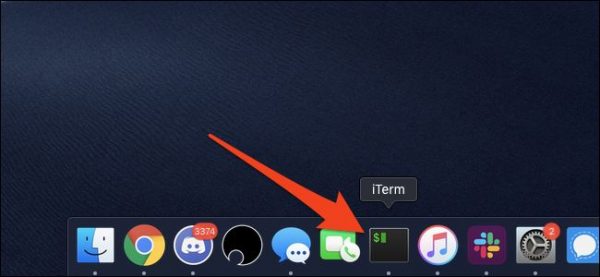
به تصویر بالا نگاه کنید. این جا می توانید لیستی از اپ ها را مشاهده کنید. اگر بخواهید یکی از این اپ ها را اجرا کنید کافی است روی آن کلیک کنید تا نرم افزار مورد نظر اجرا شود.

به هر آیکون در این بخش نگاه کنید. یک نقطه سفید یا خاکستری رنگ در زیر برخی آیکون ها قرار دارد. این دکمه ها نمایان گر این هستند که این اپلیکیشن ها هم اکنون باز هستند و در حال اجرا هستند. برای این که این اپلیکیشن های در حال اجرا را کنترل کنید و آن ها را در مقابل خود قرار دهید کافی است یک کلیک روی آیکون های آن کنید. در این حالت نرم افزار به حالت فعال در مقابل شما قرار خواهد گرفت.

با کمک داک در مک، شما می توانید مدیریت کافی روی اپلیکیشن ها داشته باشید. اگر بخواهید اپلیکیشنی را به داک اضافه کنید با کمک DRAG کردن نرم افزار به داخل داک، می توانید آن را در این بخش جاساز کنید. همچنین اگر اپلیکیشنی را به بیرون Drag کنید می توانید به سادگی آن را از بخش داک حذف کنید.

حذف کردن یک نرم افزار از این قسمت به معنی uninstall کردن آن نیست. بلکه فقط میانبر آن از داک حذف می شود.

استفاده از Dock برای راه اندازی نرم افزار در مک

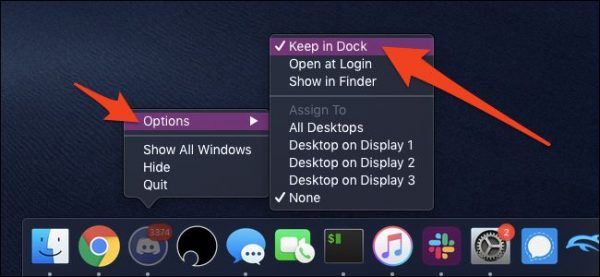
زمانی که شما یک اپلیکیشن را در حال اجرا در اختیار دارید و می خواهید در قسمت داک بماند، کافی است که روی آیکون آن راست کلیک کنید و Options را انتخاب کرده و گزینه Keep in Dock را انتخاب کنید. البته اگر از نمایشگر تاچ استفاده می کنید بجای راست کلیک می توانید با دو انگشت خود روی آیکون نرم افزار تپ کنید تا آپشن های آن نمایش داده شود ).


شیوه راه اندازی نرم افزار در مک با کمک Launchpad

محل قرار گیری Launchpad در داک در مک است. این گزینه در حقیقت سومین آپشن از آیکون های مک است که رنگی خاکستری دارد.

استفاده از Launchpad برای راه اندازی نرم افزار در مک
آیکونی که به شکل راکت فضایی است Launchpad است.

وقتی که روی این گزینه کلیک می کنید، چیزی شبیه به کشوی اپ ها در آی پد نمایش داده می شود. در این قسمت تمامی نرم افزارهای نصب شده روی مک قابل مشاهده است و می توانید از میان آن ها نرم افزار مورد نظر خود را انتخاب کنید و اجرا نمایید:

استفاده از Launchpad برای راه اندازی نرم افزار در مک
وقتی که از طریق داک در مک روی Launchpad کلیک می کنید با چنین صحنه ای روبرو می شوید که یادآور آی پد است

Launchpad دارای صفحات متعدد است و شما می توانید با سوایپ کردن به سمت راست و چپ بین این صفحات بچرخید ( در حالتی که نمایشگر لمسی است ). همچنین می توانید با قرار دادن انگشت خود بر روی یکی از این آیکون ها، آن را به حالتی قرار دهید که آن را تغییر جایگاه دهید و به سایر صفحات آن را انتقال دهید. این کار در اندروید نیز به سادگی انجام می شود.


شیوه مدیریت و اجرای نرم افزارهای مک با Hot Corners

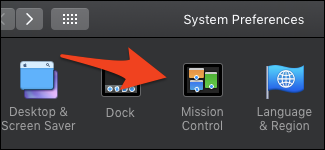
Hot Corners نیز یکی از بخش های سیستم عامل مک است که در بخش Launchpad واقع شده است. وقتی که ماوس را روی گوشه های صفحه قرار می دهید این قسمت فعال می شود. برای فعال کردن این بخش، می توانید از اپلیکیشن  System Preferences استفاده کنید. ( این گزینه در داک واقع است ) و در نهایت Mission Control را انتخاب کنید و تنظیمات را اعمال کنید.

استفاده از Launchpad برای راه اندازی نرم افزار در مک

وقتی که این صفحه نمایش داده شد، در انتهای سمت چپ صفحه می توانید گزینه Hot Corners را مشاهده کنید.

استفاده از Launchpad برای راه اندازی نرم افزار در مک

آن را کلیک کنید تا تنظیمات Hot Corners نمایش داده شود.

استفاده از Launchpad برای راه اندازی نرم افزار در مک

در ادامه می توانید روی هر کدام از منوهای بازشونده کلیک کنید و تنظیمات لازم را برای Launchpad ایجاد کنید ( فلش را نگاه کنید )

اگر ماوس را به گوشه ها ببرید، Launchpad فعال می شود و برای بستن Launchpad کافی است که ماوس را از روی گوشه ها بردارید.


راه اندازی نرم افزارها در مک به کمک Spotlight

استفاده از Spotlight برای راه اندازی نرم افزار در مک

Spotlight در حقیقت چیزی شبیه به جستجوی ویندوز است که در آن با کمک عبارت ها به دنبال اپلیکیشن ها و فایل ها می گردیم.

شما به کمک دو روش می توانید Spotlight را اجرا کنید.

  1. استفاده از دکمه های ترکیبی Command  + Space ( همزمان )
  2. با کمک آیکون جستجو در گوشه سمت راست از نوار منو

در این قسمت شما می توانید هر چیزی را که می خواهید بنویسید و جستجو کنید.


اجرای اپلکیشن ها در مک از طریق Finder

در سیستم عامل مک، Finder در واقع همان فایل اکسپلورر File Explorer، در سیستم عامل ویندوز است. با کمک این بخش می توانید به طور مستقیم و به کمک مسیر، اپلیکیشن ها و فایل ها را در سیستم عامل خود جستجو کنید. برای استفاده از فایندر، کافی است از یکی از دو روش زیر استفاده کنید

  1. روی دسکتاپ کلیک کنید و با فشردن کلید ترکیبی Command+N، پنجره جدیدی از Finder را باز کنید
  2. از طریق داک در مک

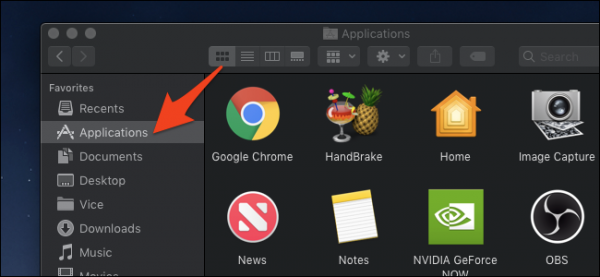
برای پیدا کردن فولدر اپلیکیشن ها باید Applications را پیدا کنید که دقیقا مثل program file در ویندوز مکان یابی آن کمی دشوار است.

استفاده از finder برای راه اندازی نرم افزار در مک

وقتی که این فولدر را بیابید به راحتی می توانید لیستی از اپ ها را در سمت راست صفحه مطابق آن چه در بالا مشاهده می کنید را ببنید و آن ها را اجرا کنید.

این آموزش برای افراد مبتدی و حتی برخی از کاربران حرفه ای که تنها از یک شیوه برای راه اندازی نرم افزار در مک استفاده کرده اند آموزشی مفید و کاربردی است. نظر خود را در این باره بنویسید.

منبع

نوشته چطور اپلیکیشنی را در مک با موفقیت راه اندازی کنیم؟ اولین بار در گويا آی‌ تی پدیدار شد.

چطور طول عمر باتری گوشی گلکسی S10 را به حداکثر برسانیم؟

افزایش طول عمر باتری گلکسی s10

اگر به تازگی یکی از مدل های گوشی گلکسی S10 خریداری کرده اید، قطعا طول عمر باتری آن و وضعیت ماندگاری شارژ آن، چنگی به دلتان نزده است. از طرفی این معضل در ورژن های Exynos بیشتر احساس می شود.

برای یاد آوری، مدل های مختلف گوشی گلکسی S10 شامل موارد زیر می شوند:

  1. گلگسی S10 پلاس
  2. گلکسی S10E
  3. گلکسی S10 5G

در این دسته از گوشی ها که با ورژن Exynos ارائه شده اند باگی وجود دارد که عملکرد خوبی از باتری به نمایش نمی گذارد. از طرفی سامسونگ در اندروید ۹ یک سری ویژگی ها را غیر فعال کرده که به طور اتوماتیک به طول عمر باتری را کمتر کرده است.

حالا در این مقاله من تصمیم دارم به شیوه هایی بپردازم که شما از طریق آن گام به گام بتوانید موفق به افزایش طول عمر باتری گلکسی S10 شوید. با ما همراه باشید

آموزش و شیوه های افزایش طول عمر باتری گلکسی S10


یکی از حالت های power saving را مورد استفاده قرار دهید

اگر شما از آن دسته کاربرانی هستید که علاقه ای به دیدن فیلم، و یا بازی های سه بعدی ندارید، ممکن است با چک کردن حالت های مختلف  power  و تنظیمات آن عمر باتری خود را افزایش دهید. حالت های مختلف  power در رابط کاربری One ، به خوبی قابل تشخیص و تنظیم است.

به منظور دسترسی به این تنظیمات ابتدا به بخش Settings بروید

در ادامه آپشنی مشاهده می کنید که نام آن تقریبا جدید است! یعنی Device Care. پس روی آن ضربه بزنید تا زیر منو ها آشکار شوند.

در لیستی که نمایش داده می شود، Battery به چشم می خورد. روی آن ضربه بزنید تا از میان زیر منوهای نمایش داده شده گزینه  Power Mode را ببینید و بتوانید آن را انتخاب کنید.


انتخاب حالت High performance برای افزایش طول عمر باتری

در این قسمت لیستی از حالت های پاور را می توانید مشاهده کنید. قدرتمند ترین حالت High performance است که انتخاب آن می تواند معجزه ای در گوشی تان رخ بدهد، بدین صورت با انتخاب این گزینه، بیشترین زمانی که یک باتری را در اختیار خواهید داشت را فعال خواهید کرد. اما اگر بخواهید از تمام قدرت گوشی تان استفاده کنید انتخاب گزینه های بعدی نیز می تواند مفید باشد.


انتخاب Optimized برای افزایش طول عمر باتری گلکسی s10

در میان گزینه های بعدی Optimized قرار دارد که این گزینه بیشترین حالت بالانس و تعادل بین عملکرد و باتری را به نمایش خواهد گذاشت.

افزایش طول عمر باتری گلکسی s10
برای ورود به این محل، از مسیر Settings > Device Care > Battery > Power Mode استفاده کنید

با انتخاب حالت Medium وضعیت ذخیره سازی باتری چگونه خواهد بود؟

اگر نوع استفاده شما از گوشی به گونه ای است که بیشتر وقتتان را روی نمایشگر می گذرانید، به عبارتی، نمایشگر بیشترین میزان استفاده را دارد، انتخاب Medium بهترین گزینه است. با انتخاب این آپشن،

  1. عملکرد پردازنده حدود ۷۰ درصد محدود می شود.
  2. مایشگر  AOD را خاموش می کند.
  3. برنامه های پس زمینه متوقف می شوند
  4. نور گوشی کمتر می شود

وقتی که میزان باتری گوشی شما به ۱۵ درصد می رسد، حتی اگر تنظیمات روی “Optimized” یا “High performance ” انجام شده باشد، به حالت Medium  تغییر وضعیت پیدا می کند. این بدین معنی است که، نهایت صرفه جویی در انرژی بین این سه آپشن در حالت Medium  ارائه می شود.


چه زمانی از  Maximum power saving استفاده کنیم؟

گزینه بعدی Maximum power saving, است که با انتخاب این گزینه، یک سری از عملکرد های اساسی گوشی متوقف می شود تا گوشی بتواند بیشترین طول عمر باتری را از خود نمایش دهد. در حقیقت در شرایط اضطراری که باید به هر صورت که شده، گوشی تان روشن باشد، این گزینه را انتخاب کنید.


استفاده از قابلیت اختصاصی ذخیره ساز باتری سامسونگ به نام Adaptive power saving

در نهایت آپشنی به نام Adaptive power saving وجود دارد که به شما کمک می کند نهایت صرفه جویی در مصرف باتری را داشته باشید. این ویژگی که اختصاص به خود سامسونگ دارد، دارای قابلیت عالی است و باید حداقل یک بار هم که شده آن را تست کنید تا ببینید وضعیت باتری تان چطور تغییر می کند.


 (AOD) را غیر فعال کنید

AOD در حقیقت مخفف عبارت Always On Display است. فعال بودن  Always On Display یک امکان مناسب برای گوشی های گلکسی اس ۱۰ است چرا که همانطور که تا کنون متوجه شده اید، سامسونگ قابلیت فلش نوتیفی را از گوشی های جدید خود برداشته است. با فعال بودن این قابلیت هیچ نوتیفی را از دست نخواهید داد.

در قسمت تنظیمات AOD یک آپشن وجود دارد به نام Tap to show، که اگر این ویژگی فعال باشد، ممکن است در زمان هایی که واقعا قصد استفاده ا آن را ندارید، نمایشگر گوشی روشن شود و دستوراتی روی گوشی ارائه شود، که کاملا ناخواسته است. ( مثلا تصور کنید که گوشی تان در جیب تان است، و با یک ضربه یا لمس کوتاه گوشی ( به طور نا خود آگاه )، صفحه نمایش روشن شود و تماسی جایی گرفته شود یا … )

هر چند روشن بودن نمایشگر می تواند جایگزین خوبی برای فقدان چراغ ال ای دی نوتیفی باشد اما حسابی از عمر باتری تان خواهد کاست.

افزایش طول عمر باتری گلکسی s10
به منظور شخصی سازی تنظیمات نمایشگر گوشی مخصوصا در حالت قفل به مسیر Settings > Lock Screen > Always On Display بروید.

برای مبارزه با این مساله خوب است که به طور کلی AOD را غیرفعال کنید یا حداقل تنظیماتی در آن اعمال کنید که مصرف باتری، معقولانه تر باشد. مثلا می توانید میزان نور نمایشگر را تنظیم کنید. یا با انتخاب گزینه Auto brightness کاری کنید که میزان روشنایی و شفافیت نمایشگر به طور اتوماتیک و طبق نور محیط تنظیم شود. همچنین شما می توانید قابلیت Tap to show را روشن نگه دارید، اما باید ریسک استفاده از آن را نیز بپذیرید.

برای این که تنظیمات لازم را روی این بخش داشته باشید، به تنظیمات بروید و بعد Lock Screen را انتخاب کنید. در صفحه ای که نمایش داده می شود آپشنی وجود دارد به نام Always On Display که می تواند به شما کمک کند تنظیمات لازم را اعمال کنید.


غیرفعال کردن قابلیت های Double tap to wake up و Lift to wake

در صورتی که قابلیت Double tap to wake up روی گوشی شما فعال باشد، به راحتی می توانید با دوبار ضربه زدن روی نمایشگر گوشی آن را روشن کنید اما این قابلیت به همان دلایلی که گفتیم ریسک دارد و ممکن است موجب استفاده نابهنگام شود و دردسر ایجاد کند.

افزایش طول عمر باتری گلکسی s10
برای غیرفعال سازی آپشن های باتری خور، به مسیر Settings > Advanced features > Motions and gestures
بروید و مطابق دستورالعمل های زیر، آپشن های مورد نظر را خاموش کنید

از طرفی قابلیت Lift to wake نیز به طور مشابه با بلند کردن گوشی موجب روشن شدن آن می شود. این ویژگی نیز دقیقا مثل حالت قبل ریسک پذیر است اما نکته جالبی که در مورد این دو ویژگی وجود دارد این است که افرادی که این دو قابلیت را خاموش می کنند به طور عجیبی متوجه می شوند که طول عمر باتری شان افزایش پیدا می کند.

هر چند در عمل، ممکن است فکر کنید که فعال کردن این دو ویژگی هیچ گونه مصرف باتری در پیش نخواهد داشت اما عملکرد های داخلی و پس زمینه این نرم افزارها حسابی باتری خور است. پس این دو آپشن را خاموش کنید. به منظور غیرفعال کردن این دو المان، ابتدا به تنظیمات گوشی بروید و از آن جا به Advanced features  بروید و در ادامه، Motions and gestures را انتخاب کنید.


با اپلیکیشن های باتری خور، مقابله کنید

این بخش حاوی نکته جدیدی نیست بلکه در سال های قبل نیز اگر طول عمر باتری برای تان مساله بوده بارها به این موضوع اشاره کرده ایم. همیشه اپلیکیشن ها برای کار کردن میزانی از باتری را مصرف خواهند کرد اما برخی از این اپلیکیشن ها، مصرف بیشتری از باتری را گزارش می کنند. خوشبختانه شما می توانید اپ های خوش خوراک از نظر باتری خوری را تشخیص دهید.

بدین منظور به مسیر تنظیمات رفته و از آن جا گزینه Device Care را انتخاب کرده و بعد Battery  را انتخاب کنید. در این قسمت لیستی از اپلیکیشن هایی نمایش داده می شود که از باتری گوشی تان تغذیه می کنند.

برای این که اطلاعات بیشتری کسب کنید در قسمت بالا روی گزینه Battery usage کلیک کنید. در این قسمت اطلاعات بیشتری از آخرین شارژ کامل گوشی تان و میزان مصرف باتری نمایش داده می شود. معمولا این ویژگی را در سایر پلتفرم ها به صورت نمودار بارها مشاهده کرده اید و دیده اید که در چه ساعاتی میزان مصرف باتری حداکثر بوده و چه زمانی به حداقل رسیده است. یک کاربر که به وضعیت استفاده خود از گوشی اشراف دارد می داند که در زمان نمایش داده شده برای حداکثر مصرف باتری، در حال استفاده از چه برنامه هایی بوده است. طبیعی است که با یک بررسی کوچک، می توان این اپ ها را شناسایی کرد و آن ها را غیرفعال کرد.

افزایش طول عمر باتری گلکسی s10
ettings > Device Care > Battery

غیرفعال کردن اپلیکیشن هایی که در پس زمینه کار می کنند

معمولا بیشترین مصرف باتری برای افرادی که کار خاصی با گوشی خود نمی کنند، بخاطر اپلیکیشن هایی است که در پس زمینه فعال هستند. برای حل این مساله باید آپشن Allow background activity را پیدا کنید و آن را خاموش کنید ( تاگل مقابل آن را بکشید )

اگر با انجام تغییرات بالا کماکان اوضاع مصرف باتری، نظرتان را جلب نکرده، می توانید برای یک اقدام ضربتی تر! دوباره به مسیر Battery Care> Battery  بروید. در این صفحه که قرار گرفتید، بر روی سه نقطه آپشن تنظیماتی که در بالا و سمت راست قرار دارد ضربه بزنید و Settings را انتخاب کنید.

در ادامه به بخش Sleeping apps بروید.

در ادامه گزینه Add را بزنید. با این کار می توانید اپلیکیشن هایی را که در پس زمینه فعال هستند را به این قسمت اضافه کنید. با انجام این کار، تمام عملکرد هایی که این برنامه ها در پس زمینه داشته اند حذف می شوند. مثلا استفاده از دیتاهای سایر اپ ها توسط این برنامه ها غیر فعال خواهد شد. حتی با در دسترس قرار گرفتن نسخه بروز شده از این اپ ها، باز هم امکان بروز رسانی آن ها وجود نخواهد داشت. متعاقبا، هیچ گونه نوتیفی دریافتی بر روی این اپ ها به شما نمایش داده نخواهد شد.

آن چه در این آموزش به شما ارائه شد نهایت تلاشی است که به شما کمک می کند عمر باتری گوشی گلکسی S10 خود را افزایش دهید. آیا شما راهکار مفیدی دارید؟ در بخش نظرات آن را بنویسید

منبع

نوشته چطور طول عمر باتری گوشی گلکسی S10 را به حداکثر برسانیم؟ اولین بار در گويا آی‌ تی پدیدار شد.

چطور آیکون های استتوس بار در گلکسی S10 را حذف کنیم؟

حذف آیکون های استتوس بار از گلکسی S10

گوشی گلکسی S10 سامسونگ در نهایت استاندارد ساخته شده تا با کاربری راحت و غیر پیچیده، تجربه شما از کارکردن با آن را لذت بخش کند. یکی از اهداف سامسونگ این بوده که به شما امکان دهد تا بتوانید تا سر حد ممکن گوشی تان را شخصی سازی کنید و این شخصی سازی بیشتر به بخش ظاهری گوشی شما مربوط می شود. به همین منظور نرم افزار Good Lock را طراحی و توسعه داده و با یک بروز رسانی برای آن، کاری کرده که شما بتوانید موفق به حذف آیکون های استتوس بار از گلکسی S10 شوید. اما چگونه؟ ادامه این مطلب را دنبال کنید
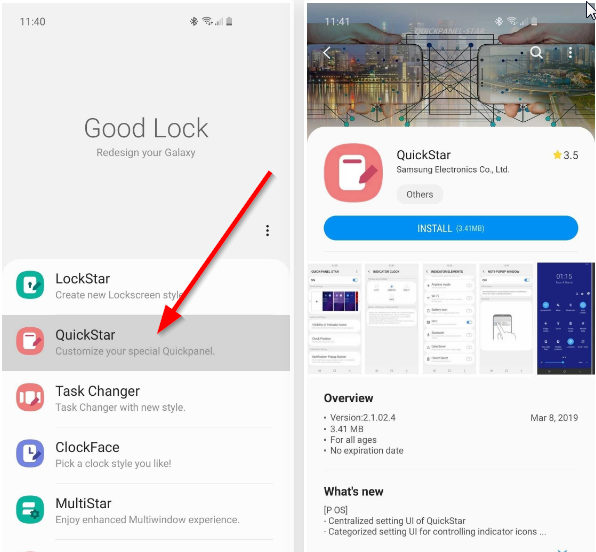
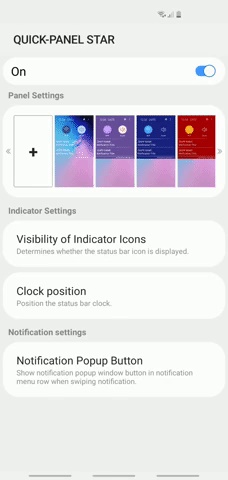
QuickStar افزونه ای است که در رابطه با Good Lock کار می کند تا شما بتوانید نوار وضعیت خود را مرتب کنید و آیکون های خاص را بدون نیاز به استفاده از روش های پیچیده تر مثل رندر کردن و نصب ROM های سفارشی حذف کنید. این گویای این موضوع است که اگر پیش از این می خواستید اجزای ظاهری و داخلی را تغییر دهید و شخصی سازی کنید لازم بود تا گوشی را روت کنید اما بروز رسانی های این دو سرویس، نیاز به روت کردن را منتفی کرده و با کمک این اپلیکیشن می توانید در نهایت دلخواه خود، گوشی تان را تنظیم کنید و بخش هایی مثل نوار ابزار را شخصی سازی کنید.


شیوه حذف آیکون های استتوس بار از گلکسی S10

ابتدا Good Lock را نصب کنید

در حال حاضر، دو برنامه QuickStar  و  Good Lock بر روی گوشی های اندرویدی گلکسی که از سیستم عامل اندروید ۹ با رابط کاربری One پشتیبانی می کنند، قابل استفاده هستند. این گوشی ها شامل:

  • S10
  • S10+
  • S10e

می شوند. برای نصب این اپلیکیشن گوشی خود را روشن کنید و به قسمت کشوی اپلیکیشن ها بروید و گزینه Galaxy Store  را بیابید و وارد آن شوید. در این اپلیکیشن Good Lock را بنویسید و جستجو کنید و آن را نصب کنید.

حذف آیکون های استتوس بار از گلکسی S10

QuickStar را نصب کنید

بعد از نصب کردن  Good Lock نوبت به نصب QuickStar می رسد. وقتی که شما Good Lock را ابتدا نصب می کنید، باید وارد صفحه اصلی شوید و از آن جا QuickStar را دانلود کنید. البته می توانید آن را از داخل Galaxy Store نیز پیدا کرده و نصب کنید.

حذف آیکون های استتوس بار از گلکسی S10

حالا استتوس بار خود را به دلخواه تنظیم کنید

بعد از این که Good Lock را نصب کردید و طبق دستورات بالا، افزونه آن را نیز نصب کردید. به Good Lock برگردید و از آن جا روی QuickStar کلیک کنید. در این قسمت، بر روی تاگل مقابل Quick Panel Star ضربه بزنید تا فعال شود. در این قسمت Visibility of indicator icons را انتخاب کنید. در این قسمت می توانید شناساگر ها را مشاهده کنید ( آیکون های مختلفی که در استتوس بار نشان داده می شود و اصطلاحا به indicator شناخته می شوند ) این آیکون ها شامل Alarm, Battery, NFC, Wi-Fi, Bluetooth, Airplane Mode می شوند که شما می توانید هر کدام را که دوست دارید تغییر دهید.

حذف آیکون های استتوس بار از گلکسی S10

البته سایر تنظیمات دیگر در این بخش وجود دارد. مثلا می توانید موقعیت ساعت را تغییر دهید یا پاپ آپ های نوتیفی ها را شخصی سازی کنید.

کارکردن با این اپلیکشن کمک می کند جای شناساگر ها را در استتوس بار و المان های ظاهری گوشی را طوری تنظیم کنید که گویا خودتان سازنده آن هسیتد! کاملا دلخواه و دلپسند!

بعد از این که تنظیمات را انجام دادید از اپلیکیشن خارج شوید و از کاری که کرده اید لذت ببرید.

از امتیازهای این اپلیکیشن و افزونه آن این است که به شما این فرصت را می دهد تا بدون نیاز به روت کردن و دستکاری گوشی خود، به تنظیمات دلخواه در آن دست یابید.

نظرتان در رابطه با این تغییرات روی گوشی های جدید سامسونگ چیست؟

منبع

نوشته چطور آیکون های استتوس بار در گلکسی S10 را حذف کنیم؟ اولین بار در گويا آی‌ تی پدیدار شد.