چطور لینک های مسنجر و اپ فیس بوک را در مرورگر دیگری باز کنیم؟

اگر تا کنون از کاربران فیس بوک و مسنجر فیس بوک بوده اید به احتمال زیاد می دانید که، وقتی به یک لینک می رسید، و روی آن کلیک می کنید، لینک مورد نظر در داخل یک مرورگر داخلی که اختصاص به خود فیس بوک دارد باز می شود. این مرورگر بسیار ساده است و حتی از تب ها نیز پشتیبانی نمی کند. در این حالت شما قادر خواهید بود که به راحتی، تنها همان لینک را مشاهده کنید و دوباره به مسنجر بازگردید.

نکته دیگری که وجود دارد این است که در بسیاری از موارد آن چه که در این مرورگر نمایش داده می شود، موبایل فرندلی نیست! مثلا می خواهید یک فیلم یوتیوب را باز کنید، وارد صفحه ای می شوید که نسخه دسکتاپ یوتیوب را نشان می دهد! این خود به تنهایی یک فاجعه است.

از طرفی شاید بخواهید یک تب را باز کنید، و در ادامه تب دیگری را باز کنید و در مرورگر هر دو تب یا تب های متعددی را در کنار هم داشته باشید. برای این موضوع نیز کاری که باید کنید این است که راهی داشته باشید تا در مسنجر فیس بوک لینک خود را در مرورگر هایی مثل کروم یا فایرفاکس باز کنید. این مرورگر ها هم موبایل فرندلی اند و هم در موبایل از تب بندی پشتیبانی می کنند.

در ادامه برای مسنجر فیس بوک در آیفون و اندروید ترفند هایی ارائه می کنیم که بتوانید به کمک آن، لینک های خود را در یک مرورگر خارجی باز کنید. ( مرورگر خارجی یعنی مرورگری غیر از مرورگر رسمی و پیش فرض فیس بوک )

راهنمای باز کردن لینک ها در مسنجر و اپلیکیشن فیس بوک آیفون در مرورگر جدید

برای انجام این کار، ابتدا اطمینان حاصل کنید که می خواهید لینک را باز کنید. آن را ضربه بزنید و بعد از سمت راست و بالا، روی سه نقطه آپشن کلیک کنید. این گزینه در اپلیکیشن فیس بوک در بالا و سمت راست قرار دارد و برای مسنجر فیس بوک، در قسمت پایین و چپ واقع شده است:

در نهایت گزینه Open in Safari را انتخاب کنید تا لینک مورد نظر در مرورگر مرسوم آیفون یعنی سافاری باز شود.

راهنمای باز کردن لینک ها در مسنجر و اپلیکیشن فیس بوک آیفون در مرورگر جدید
راهنمای باز کردن لینک ها در مسنجر فیس بوک آیفون در مرورگر جدید
راهنمای باز کردن لینک ها در مسنجر و اپلیکیشن فیس بوک آیفون در مرورگر جدید
راهنمای باز کردن لینک ها در اپ فیس بوک آیفون در مرورگر جدید

بدین ترتیب می توانید لینک پیشنهادی در مسنجر یا اپ فیس بوک را در سافاری باز کنید و از تب بندی ها نیز بهره مند شوید.

راهنمای اندروید: شیوه غیر فعال کردن باز شدن لینک ها در مرورگر پیش فرض فیس بوک

خوشبختانه در اندروید بر خلاف آیفون این امکان وجود دارد که امکان باز شدن لینک ها را از اپلیکیشن بگیریم. این موضوع هم برای اپلیکیشن فیس بوک و هم برای مسنجر فیس بوک قابل انجام و تنظیم است و به شرح زیر می باشد:


اپلیکیشن فیس بوک

در اپلیکیشن فیس بوک برای دسترسی به منوی تنظیمات، لازم است که روی آیکون ساندویچ یا همان سه خط افقی کلیک کتید. بعد از این کار، به سمت پایین اسکرول کنید تا گزینه Settings & Privacy را مشاهده کنید. در این قسمت مطابق عکس زیر روی Settings کلیک کنید.

راهنمای باز کردن لینک ها در مسنجر و اپلیکیشن فیس بوک اندروید در مرورگر جدید

در قسمت تنظیمات دوباره اسکرول کنید تا بتوانید  Media & Contacts را پیدا کنید. در این قسمت عبارت Links open externally” را مشاهده می کنید که در مقابل آن یک تاگل قرار دارد.

راهنمای باز کردن لینک ها در مسنجر و اپلیکیشن فیس بوک آیفون در مرورگر جدید

اگر لینک های داخل اپلیکیشن فیس بوک شما، در مرورگر داخلی فیس بوک باز می شود، این تاگل خاموش است. برای باز شدن لینک ها در مرورگر دیگر، روی تاگل ضربه بزنید یا آن را بکشید تا روشن شود.

با این راهکار از این به بعد در اپلیکیشن فیس بوک اگر بخواهید لینکی را باز کنید، مرورگر داخلی فیس بوک غیر فعال شده و می توانید لینک را در مرورگر پیش فرض خود در اندروید ( کروم ) باز کنید.


اپلیکیشن مسنجر فیس بوک

برای باز کردن لینک در مسنجر فیس بوک در مرورگر دیگر، روی عکس پروفایل خود در سمت چپ کلیک کنید. بعد از این آپشن های مختلفی نمایش داده می شود که شما باید به دنبال Photos & Media باشید.

اگر روی این گزینه کلیک کنید، چند آپشن تنظیماتی نمایش داده می شود که Open Links in Default Browser یکی از این هاست. در مقابل این گزینه یک تاگل وجود دارد. این تاگل را بکشید تا روشن شود.

راهنمای باز کردن لینک ها در مسنجر و اپلیکیشن فیس بوک اندروید در مرورگر جدید

از این به بعد هر لینکی که در مسنجر فیس بوک دریافت کنید، وقتی که روی ان کلیک می کنید در داخل مرورگر پیش فرض موبایل تان یعنی کروم باز می شود.

البته می توانید سایر مرورگر ها را برای گوشی خود تنظیم کنید.

بدین صورت می توانید به سادگی و سریع تر از آیفون، تنظیمات را برای اندروید انجام دهید.

آیا در این باره سوالی دارید؟

منبع


نوشته چطور لینک های مسنجر و اپ فیس بوک را در مرورگر دیگری باز کنیم؟ اولین بار در گويا آی‌ تی پدیدار شد.

روش تغییر اندازه تمپلت پاورپوینت به صورت استاندارد یا دلخواه

تغییر اندازه تمپلت پاورپوینت

به طور معمول و پیش فرض، تمپلت های پاورپوینت از فرمت گسترده با نرخ ۱۶:۹ ارائه می شوند. اگر بخواهید این فرمت را به فرمت استاندارد یعنی ۴:۳ تبدیل کنید یا حتی اگر می خواهید نرخ اندازه آن را به دلخواه تنظیم کنید پاورپوینت دست شما را باز گذاشته و به شما اجازه تنظیمات دلخواه می دهد.

تغییر اندازه تمپلت پاورپوینت

اگر با کمک تنظیمات پاورپوینت، اقدام به تغییر اندازه تمپلت پاورپوینت کنید، اسلاید ها نیز تغییر می کنند و در نهایت در خروجی، نمایشی متفاوت از حالت معمولی همیشگی خواهند داشت. بنابراین پیش از تنظیمات کامل پاورپوینت خود، اندازه های انتخابی را تست کنید.

برای انجام این کار ابتدا به تب Design بروید:

تغییر اندازه تمپلت پاورپوینت

بعد از ورود به این تب که مربوط به طراحی است، گزینه Slide Size را انتخاب کنید:

تغییر اندازه تمپلت پاورپوینت

وقتی که روی این گزینه کلیک می کنید، زیر منو ها با سه پیشنهاد باز می شوند. دو پیشنهاد اول، نرخ های استاندارد و مسطحی است که با یک بار انتخاب کردن می توانید آن را به پاورپوینت اعمال کنید:

  1. “Standard” فرمت (۴:۳)
  2. Widescreen” فرمت (۱۶:۹)

اگر این دو گزینه رضایت شما را جلب نمی کند و می خواهید کمی این بخش را شخصی سازی تر کنید می توانید از گزینه و پیشنهاد سوم استفاده کنید که Custom Slide Size است.

تغییر اندازه تمپلت پاورپوینت

با انتخاب این گزینه، ۴ آپشن تنظیماتی نمایش داده می شود که بر اساس عکس زیر این ویژگی ها به شرح زیر می باشند:

تغییر اندازه تمپلت پاورپوینت

پنجره ای که این جا مشاهده می کنید Slide Size نام دارد. شماره های ۱ تا ۴ به شرح زیرند:

۱- Slides sized for در حقیقت بخشی از پاورپوینت است که به شما این امکان را می دهد که لیستی از اندازه های پیشنهادی را مشاهده کنید.

۲- قسمت دوم شامل دو آپشن “Width” و “Height” است. در این قسمت می توانید اندازه فرمت مورد نظر خود را بر اساس طول و عرض مشخص کنید.

۳- در قسمت سوم گزینه های “Portrait” یا “Landscape”  را مشاهده می کنید که هدف آن، تنظیم عمودی یا افقی اسلاید هاست.

۴- در نهایت وقتی تنظیمات را به طور کامل انجام دادید گزینه ok را بزنید و تمام!

اگر این تمی است که شما در آینده به آن نیاز خواهید داشت تا تنظیمات آن را دقیقا در دسترس خود قرار دهید، می توانید به سادگی، آن را در لیست تم های موجود ذخیره کنید و هر وقت که به آن نیاز دارید آن را فراخوانی کنید. برای این کار باز هم به تب طراحی یا design بروید. در این قسمت بخش قالب ها یا template ها را پیدا کنید و از طریق دکمه ای که در پایین و سمت راست آن قرار دارد ( موقعیت عکس زیر ):

تغییر اندازه تمپلت پاورپوینت

امکان ذخیره را فراهم آورید. با کلیک کردن بر این گزینه، Save Current Theme را در میان آپشن های نمایش داده شده مشاهده می کنید. روی این گزینه کلیک کنید تا تم فعلی را ذخیره کنید.

تغییر اندازه تمپلت پاورپوینت

با انتخاب این آپشن، یک سری تنظیمات نمایش داده می شود که شامل، نام تمپلت، نوع تمپلت و غیره می باشد. برای هر دو گزینه المان های مورد نظر خود را انتخاب کنید و بعد روی save کلیک کنید.

تغییر اندازه تمپلت پاورپوینت

بدین صورت می توانید تمی که درست کرده اید را با نام دلخواه خود برای همیشه در لیست تمپلت ها ذخیره کنید.

حالا به شما یاد می دهم که چگونه از این تم برای همیشه و بارها به طور مکرر استفاده کنید.

فرض می کنیم که می خواهید یک اسلاید بسازید و برای آن قصد دارید از تم از پیش اماده خود استفاده کنید. در این حالت، پاورپوینت را باز کنید و از بخش new در ابتدا، امکان ایجاد یک تمپلت را فراهم کنید.

تغییر اندازه تمپلت پاورپوینت
گزینه New در قسمت چپ و پانل سمت چپ قرار دارد.

با ورد به این بخش، گزینه Custom را مشاهده می کنید. این تب نشان از تمپلت هایی دارد که خودتان آن را ساخته اید و ذخیره کرده اید:

تغییر اندازه تمپلت پاورپوینت

با کلیک کردن بر این گزینه، می توانید لیست تمپلت هایی که ساخته اید را با نام هایی که بر آن ها گماشته اید را مشاهده کنید:

تغییر اندازه تمپلت پاورپوینت

حالا می توانید بر روی آیکون ارائه شده برای تم مورد نظر، با نامی که در زیر آن نوشته شده  ( نام انتخابی خودتان هنگام ذخیره تم )، کلیک کنید و تغییرات را روی آن اعمال کنید.

وقتی که روی این گزینه کلیک می کنید، در حقیقت تمپلتی با تنظیمات از پیش آماده باز می شود. هر آن چه که در قالب باز شده ایجاد کنید، در تمپلت اصلی ذخیره نمی شود و هر بار که بخواهید می توانید از آن تم ذخیره شده استفاده کنید.

آیا در رابطه با این آموزش سوالی دارید؟

منبع

نوشته روش تغییر اندازه تمپلت پاورپوینت به صورت استاندارد یا دلخواه اولین بار در گويا آی‌ تی پدیدار شد.

روش بروزرسانی فریمور ایرپاد Airpod های آیفون

بروزرسانی ایرپاد airpod فریمور

AirPod یا ایرپاد های اپل یکی از جذاب ترین اکسسوری ها و یا لوازم جانبی این شرکت هستند که حقیقتا قدرت و قابلیت خوبی دارند. مثل هر هدفون وایرلسی که شما تا کنون استفاده کرده باشید ایرپاد های اپل دارای فریموری هستند که هر چند مدت برای عملکرد بهتر نیاز به بروز رسانی دارند. هر چند نوتیفی نمایشی خاصی روی گوشی شما در مورد بروز رسانی ایرپاد ها نمایش داده نمی شود پس احتمالا شما به این نیاز این ابزارها توجه ای نداشته اید.

اگر احساس می کند ایرپادهای شما آن هدست وایرلسی نیست که همه جا به به  و چهچه در موردش راه انداخته اند و خروجی صدایش آن طور که باید پر کیفیت نیست، خوب است که آن را بروز رسانی کنید. در این مطلب می خواهم شیوه بروزرسانی ایرپاد اپل را به شما یاد دهم.

چرا بروز رسانی ایرپاد اپل ضروری است؟

از آن جا که ایرپاد ها با فریمور خاص خود کار می کنند و ممکن است تنظیمات آن با توجه به گوشی و سایر المان های سخت افزاری و نرم افزاری، تغییر کند، بهتر است که برای تنظیمات بهتر و بروز تر و حل مشکلات نرم افزاری، آن را بروز رسانی کنید. حاصل بروز رسانی فریم ور ایرپاد افزایش کیفیت و کارایی ایرپاد است.

روش های بروز رسانی ایرپاد اپل چیست؟

معمولا برای این که ایرپاد بروز رسانی شود، گاهی دو حالت رخ می دهد

  1. حالت اول این که بروز رسانی ایرپاد به طور اتوماتیک انجام می شود
  2. حالت دوم این که گاهی باید ایرپاد اپل را به صورت دستی بروز رسانی کنید.

هر کدام از این حالت در شرایط خاص خود رخ می دهند.

چه زمانی بروز رسانی ایرپاد اتوماتیک رخ می دهد؟

خوشبختانه ایرپاد ها با کمک نرم افزار و فریموری که دارند به طور اتوماتیک می توانند خود را بروز رسانی و اصلاح کنند. تحت برخی شرایط شما اصلا نباید به طور دستی خودتان اقدام به بروز رسانی ایرپاد و فریمور آن کنید و این شرایط به شرح زیرند:

  • AirPods در محدوده دستگاهی قرار دارند که قبلا به آنها متصل شده اند. این دستگاه همچنین نیاز به اتصال به اینترنت دارد.
  • ایرپاد باید در حالت شارژ باشد ( در کیس شارژر )


فریمور ایرپاد شما از چه ورژنی پشتیبانی می کند؟

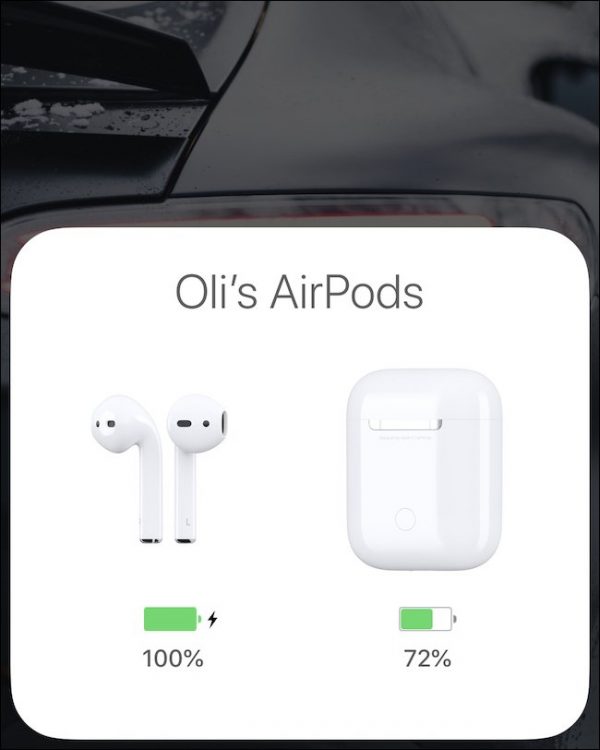
وقتی که ایرپاد شما در کیس شارژ قرار دارد، کلاهک کنار آیفون را باز کنید. بعد برنامه تنظیمات را باز کنید:

بروزرسانی ایرپاد airpod فریمور

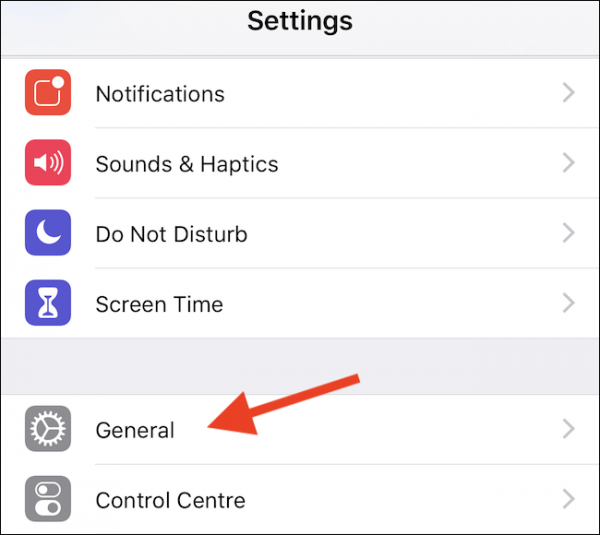
در اپلیکیشن تنظیمات به دنبال گزینه General باشید.

بروزرسانی ایرپاد airpod فریمور

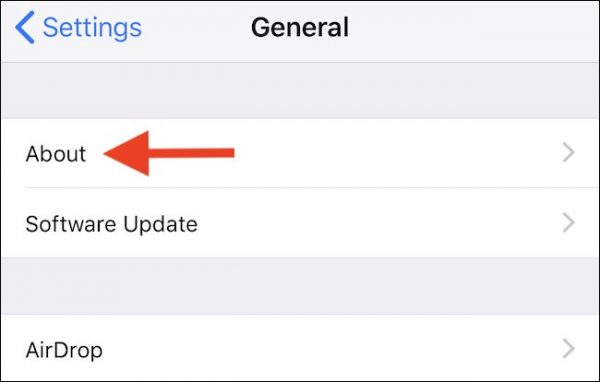
در این قسمت گزینه About را انتخاب کنید

بروزرسانی ایرپاد airpod فریمور

بعد از این به پایین صفحه اسکرول کنید. در انتهای صفحه متوجه می شوید که اسم ایرپاد ها نیز نوشته شده است.

بروزرسانی ایرپاد airpod فریمور

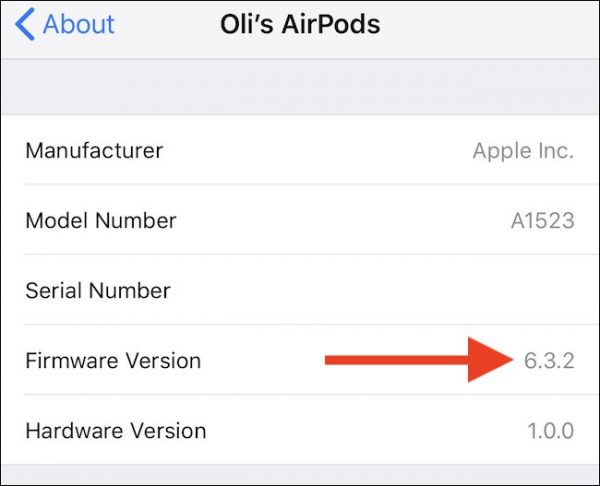
اگر روی نام ایرپاد کلیک کنید وارد صفحه ای می شوید که اطلاعات اصلی ایرپاد و ریز جزییات آن اینجا نوشته شده است. در این صفحه گزینه ای به نام firmware version دیده می شود. در مقابل این گزینه، ورژن آن نوشته شده است ( محل فلش )

بروزرسانی ایرپاد airpod فریمور

چطور فریمور ایرپاد را مجبور کنیم تا آپدیت شود!؟

اگر شما مطلع باشید که یک ورژن جدید از فریمور، ارائه شده و شما هنوز آن را نصب نکرده اید می توانید اقدام به بروز رسانی ایرپاد و فریمور آن کنید. برای انجام این کار، ابتدا ایرپاد ها را در کیس شارژر قرار دهید و آن را در کنار آیفون خود قرار دهید. در گام بعدی کاور را باز کنید، و اطمینان حاصل کنید که ایرپاد به سیستم ایفون شما متصل است. با این کار ایرپاد به طور اتوماتیک شروع به بروز رسانی خواهد نمود.

اگر گاهی متوجه شوید که ایرپاد بروز رسانی را رد می کند یا به تاخیر می اندازد، به این خاطر است که می خواهد، میزان باتری را ذخیره کند! شارژ بودن کامل ایرپاد ها مانع از این تاخیر می شود.

این تمام کاری است که برای بروز رسانی فریمور نیاز دارید.

منبع

نوشته روش بروزرسانی فریمور ایرپاد Airpod های آیفون اولین بار در گويا آی‌ تی پدیدار شد.

۵ اصل اساسی برای طراحی دوره آموزشی آنلاین با اثرگذاری و کیفیت بالا

طراحی دوره آموزشی آنلاین

اینترنت سال هاست که وجهه های مثبت خود را به ما نشان داده و از امتیازهای خوبی برخوردار است. واضح ترین ویژگی آن این است که کمک می کند هر کس در هر کجا و در هر شرایط، مهارت های خود را به دیگران یاد دهد. با وجود کثرت دوره های آنلاین، این روزها، آموزش هایی را به رایگان می توانید در اینترنت مشاهده کنید که شاید سال ها پیش برای آن لازم بود میلیون ها خرج کنید و این عالی است.

ایجاد دوره های آموزشی آنلاین کمک می کند تا سطح اعتبار و مخاطب پذیری سایت و بلاگ خود را رفته رفته افزایش دهید. برای این که یک برگزار کننده دوره آنلاین باشید و بتوانید دوره آموزشی عالی ارائه کنید لازم است که ۵ اصل اساسی برای طراحی دوره آموزشی آنلاین خود در نظر داشته باشید. من امروز این ۵ اصل مهم را به شما یاد خواهم داد.


شروع طراحی دوره آموزشی آنلاین برای اثر گذاری و اعتماد سازی


گام اول در طراحی دوره آموزشی آنلاین با انتخاب یک موضوع عالی!

هنگامی که می خواهید اقدام به طراحی دوره آموزشی آنلاین کنید، باید بیاد داشته باشید که هدف شما صرفا این نیست که، یک آموزش درست کنید و روی سایت بگذارید. اگر در موضوعات سایت خود دقیق شوید متوجه می شوید که، موضوعات زیادی وجود دارد که می توان برای آن اقدام به طراحی آموزش آنلاین نمود اما سوالی که باید از خود بپرسید این است!؟

مخاطبین من به چه نوع آموزشی بیشتر احتیاج دارند؟

شما باید آموزشی را بسازید که مخاطبین شما در گیر آن هستند و به آن و راه حل های آن بسیار نیاز دارند.

به عنوان مثال می توانید به محتوای سایت و وبلاگ خود نگاه کنید و دقت کنید که کدام پست ها مخاطب بیشتری و بازدید بیشتری دارد. همچنین می توانید از موضوعات داغ سایت خود یک زیر شاخه انتخاب کنید و آموزش آنلاین خود را بسازید.

ابزارهای آنالیز سایت شما مثل وبمستر و گوگل انالیتیک به شما کمک می کند که بتوانید موضوعات مهمی پیدا کنید و روی آن ها مانور دهید و دوره آموزشی خوبی بسازید.

طراحی دوره آموزشی آنلاین

از ابتدا شروع نکنید

حقیقت امر این است که اگر الان در ۱۵ سال اخیر زندگی می کردیم، قطعا توصیه می کردم که برای اموزش انلاین خود از ابتدا شروع کنید چرا که محتوای رایگان در اینترنت کم بود! اما معمولا اصول هر علم و آموزشی از ابتدا، در اینترنت وجود دارد. آموزشی ایجاد کنید که، مخاطب آن را رایگان در اینترنت پیدا نمی کند. به همین دلیل لازم نیست الفبای کار خود را یاد دهید چرا که کسی که به سایت شما می آید الفبای محتویات شما را به طور کامل می داند.

موضوعات مهم و داغی انتخاب کنید که از پیش برای کاربر سوال ایجاد کرده اند اما به طور واضح به جزییات ابتدایی نمی پردازد.

برای مثال، اگر در وبلاگ شما در مورد بازاریابی و شبکه های اجتماعی، مطلب های زیادی قرار داده شده است، بهتر است که به جای این که دوره آموزشی تان در مورد انواع شبکه های اجتماعی باشد، به تکنیک های بازاریابی در شبکه های اجتماعی بپردازید.

یک موضوع جالب انتخاب کنید و به طور عمیق و اصولی به آن بپردازید و سعی کنید مخاطب با دیدن و شنیدن آن دست پر از سایتتان بیرون برود.


محتوای تعاملی و تصویری ایجاد کنید

اگر دوره آموزشی که تا کنون دیده اید تنها متن بوده اند و چند اسلاید ساده! باید بگویم که عجب حوصله و انگیزه ای داشته ای که این دوره آموزشی را طی کرده ای!

معمولا دوره های اموزشی مخاطب بیشتری به هود جلب می کنند که، تعاملی باشند و از تصاویر، صدا و صوت و رسانه های مختلف برخوردار باشد.

مخصوصا اگر مخاطبین شما نوجوانان هستند باید این عناصر تعاملی بصری را بیشتر در طراحی دوره آموزشی خود دخیل کنید تا کاربر سرگرم شود و از آموزش لذت ببرد.

حتی باید در این طراحی به روانشناسی رنگ بین قشر مخاطب نیز توجه داشته باشید.


طراحی دوره آموزشی و سهولت استفاده از آن

این چهارمین عنصری است که اگر در آن اشتباه کنید، هر چقدر هم که خوب بافته باشید همه کارتان پنبه خواهد شد! بدین معنی که، کاربر نیاز دارد تا

  • به آسانی به دوره آموزشی شما دسترسی پیدا کند
  • به آسانی آن را دریافت کند
  • به آسانی آن را مشاهده کند
  • به آسانی آن را درک کند

هر کدام از این چهار آیتم در طراحی دوره آموزشی شما دچار مشکل شود می تواند مخاطب را از شما دور کند و رضایت درونی او را تامین نکند.

به عنوان مثال پورتالی که از آن برای مدیریت محتوای خود استفاده می کنید ( مدیریت محتوای دوره آموزشی آنلاین ) باید ساده باشد و به سادگی بتوان با آن کار کرد.

یا این که می توانید از طریق ارسال ایمیل های خود کار، محتویات خود را برای کاربران ارسال کنید.

از سویی، خود آموزشی که ایجاد کرده اید باید ساده باشد و با ابهامات، کلمات ثقیل و نمودار های شلوغ و درهم و برهم همراه نباشد تا مخاطب به محض دیدن آموزش موضوع را درک کند. همچنین شلوغ بودن صفحه آموزش نیز می تواند موجب سردرگمی باشد.

پس بیاد داشته باشید همه چیز را ساده وسهل نگه دارید تا مخاطب را بیشتر به خود جذب کنید.


در مورد دوره آموزشی خود بازاریابی کنید

اگر شما یک دوره آموزشی عالی بسازید و آن را صرفا در سایت خود بگذارید و آن را رها کنید قطعا مشتریان زیادی جذب نخواهید کرد. وب سایت شما باید برای دوره آموزشی مورد نظر سئو شود! ( بهینه سازی سایت برای موتور جستجو! ) تا مخاطبینی که به دنبال پاسخ های سوال خود در موتور جستجو هستند بتوانند به کمک سئوی سایت، پاسخ خود را در دوره آموزشی شما بیابند.

همچنین باید در شبکه های مختلف، و یا سایت های مختلف تبلیغ کنید تا مخاطبین بیشتری را به خود جذب کنید. گاهی تبلیغات در کانال های شبکه های اجتماعی، یا در سایر سایت ها می تواند مفید واقع شود اما توجه کنید که تبلیغات باید در بسترهایی شکل گیرد که شباهت محتوایی با دوره آموزشی شما دارند.

مثلا در وب سایت های مکمل وب سایت خود می توانید تبلیغات خوبی داشته باشید.

همچنین پروسه آموزش خود را به گونه ای شکل دهید که به محض ثبت نام کاربران، دوره آموزشی شروع شود و آن ها را ماه ها معطل نکنید.


سد ها را بشکن!

گاهی شما مهارت های عالی دارید اما به دلایلی که فقط برای خودتان اهمیت دارند دست از این کار برمی دارید. همین حالا تو می توانی مهارت هایت را محک بزنی و برای طراحی دوره آموزشی آنلاین جدیدی خود را تست کنی. بسیاری از کسب و کارها دقیقا از همین جا شکل گرفته اند و بسیاری از کارآفرین ها و مدیران استارتاپ ها با کمک این دوره های آموزشی، به شهرت خود کمک کرده اند. چرا منتظر نشسته ای؟ شروع کن.

منبع

نوشته ۵ اصل اساسی برای طراحی دوره آموزشی آنلاین با اثرگذاری و کیفیت بالا اولین بار در گويا آی‌ تی پدیدار شد.

چطور عکس پروفایل تلگرام را از دید دیگران پنهان کنیم؟

نهان کردن عکس تلگرام

یکی از ویژگی هایی که واتس اپ از ابتدا داشته این بوده که به کاربر اجازه می داد تا با تنظیمات حریم خصوصی، عکس پروفایل را از دید برخی از افراد پنهان کند یا این که مشخص کند که چه افرادی می توانند از پروفایل دیدار کنند. این موضوع یکی از کمبود های مهم ترم افزار تلگرام بود که طی ۴ تا ۵ سال عمر این نرم افزار، در مورد آن بروز رسانی صورت نمی گرفت. در این مقاله می خواهیم از پنهان کردن عکس پروفایل تلگرام صحبت کنیم.

در آخرین بروز رسانی ها که برای نرم افزار تلگرام اندرویدی و تلگرام دسکتاپ رخ داده خوشبختانه برای این موضوع، راه حل های ساده ای ارائه شده است. در ادامه این مطلب به شیوه تنظیمات حریم خصوصی عکس پروفایل تلگرام و پنهان کردن آن می پردازیم و به تفاوت های جزیی در نسخه موبایلی و دسکتاپ خواهیم پرداخت.

اهمیت پنهان کردن عکس تلگرام چیست؟

برخی از افراد، اپلیکیشن های ارتباطی را به عنوان یک بخش از حریم خصوصی خود می دانند. قسمت عکس پروفایل این امکان را به شما می دهد که آن را با هر تصویری پر کنید. بنابراین اگر شما نیز بخواهید تصویر پروفایل تلگرام خود را از دید برخی پنهان کنید و صرفا محدودیت هایی برای نماش آن بگذارید ( مثلا چه کسانی ببینند و چه کسانی نبینند ) می توانید از راهنمای امروز گویا آی تی استفاده کنید.

شیوه پنهان کردن عکس تلگرام از مخاطبین

برای پنهان کردن عکس تلگرام از مخاطبین شما می توانید از طریق نرم افزار موبایلی تلگرام و هم از طریق نرم افزار دسکتاپ این کار را انجام دهید.

نحوه پنهان کردن عکس تلگرام در اندروید

به منظور پنهان کردن عکس تلگرام در اندروید، باید ابتدا اپلیکیشن تلگرام شما بروز رسانی شده باشد. این کار را می توانید از طریق گوگل پلی انجام دهید. بعد از این که این بروز رسانی صورت داده شد به بخش تنظیمات تلگرام خود بروید:

نحوه پنهان کردن عکس تلگرام در اندروید

بعد از این که روی گزینه تنظیمات به محل فلش قرمز رنگ در عکس بالا کلیک کردید، وارد گزینه ها و بخش های تنظیمات می شوید. در این قسمت باید روی گزینه privacy and security کلیک کنید:

نحوه پنهان کردن عکس تلگرام در اندروید

این گزینه به شما کمک می کند هر نوع تنظیم یا اطلاع از حریم خصوصی و امنیت تلگرام را اعمال کنید. با کلیک بر این گزینه نیز زیر منو ها را مشاهده خواهید کرد:

نحوه پنهان کردن عکس تلگرام در اندروید

در قسمت تنظیمات حریم خصوصی باید یک آپشن جدید به منو ها اضافه شده باشد که شامل عکس پروفایل یا profile photo است. در مقابل این گزینه، نوشته لینک دار آبی رنگی قرار داده شده است. اگر روی این گزینه کلیک کنید وارد بخش هایی می شوید که تماما به تنظیمات حریم خصوصی عکس پروفایل مربوط می شود. برای پنهان کردن عکس پروفایل تلگرام می توانید امکانات مختلف در این بخش را تست کنید. از جمله:

نحوه پنهان کردن عکس تلگرام در اندروید

در این قسمت شما امکاناتی دارید تا حسابی عکس پروفایل تان را از دید کسانی که نمی خواهید دور کنید. مثلا در بخش اول شما مشخص می کنید که عکس پروفایل تان برای هر کسی و یا صرفا برای مخاطبین تان نمایش داده شود. از طرفی اگر بخواهید برای یک سری افراد خاص عکس پروفایل خود را پنهان کنید، می توانید از بخش دوم استفاده کنید. قسمت add users را کلیک کنید.

در این صورت می توانید مطمئن شوید که همه چیز مطابق میل تان تنظیم شده و در نهایت، صفحه را ترک کنید. درست از همین لحظه محدودیت ها روی پروفایل شما اعمال خواهد شد.


روش پنهان کردن عکس تلگرام در دسکتاپ

اگر تلگرام شما روی ویندوز تان نصب است و معمولا با لپ تاپ یا پی سی به تلگرام متصل می شوید می دانید که نسخه تلگرام دسکتاپ هم هر چند مدت یک بار بروز رسانی می شود. در صورتی که آخرین بروز رسانی را دریافت کرده اید، می توانید عکس پروفایل تلگرام تان را پنهان کنید.

برای این کار، بعد از بروز رسانی ( حتما باید این کار انجام شود )

به بخش تنظیمات تلگرام دسکتاپ خود بروید:

نحوه پنهان کردن عکس تلگرام در ویندوز و دسکتاپ

به کلیک بر روی گزینه تنظیمات، وارد بخش زیر منو ها و آپشن های تنظیماتی می شوید. در این قسمت:

نحوه پنهان کردن عکس تلگرام در اندروید

گزینه privacy and security را مشاهده می کنید. این گزینه از ابتدایی ترین بخش های تنظیمات تلگرام در هر دو نسخه موبایل و دسکتاپ به شمار می آید. روی این گزینه کلیک کنید

نحوه پنهان کردن عکس تلگرام در اندروید

در این قسمت می توانید تنظیمات مربوط به عکس پروفایل را مشاهده کنید. در مقابل این گزینه دکمه آبی رنگ و نوشته ای لینک دار وجود دارد که می توانید روی آن کلیک کنید و وارد بخش تنظیماتی عکس پروفایل تلگرام شوید.

نحوه پنهان کردن عکس تلگرام در اندروید

در این قسمت دو بخش تنظیماتی دارید که هر کدام دارای دو زیر بخش هستند.

در بخش اول مشخص می کنید که فقط مخاطبین تان پروفایل و عکس تان را ببینند یا این که همه عموم آزاد هستند تا عکس پروفایل تان را ببینند. در صورتی که اکانت تان شخصی است توصیه می کنیم که گزینه مخاطبین را انتخاب کنید اما برای برندها و بیزینس ها نیازی به ایجاد این محدودیت نیست.

همچنین در بخش دوم می توانید تنظیمات را بر اساس یک سری محدودیت ها ایجاد کنید. برای مثال، می توانید مشخص کنید که چه کسی پروفایل شما را ببیند ( شخص یا اشخاص ) یا این که عکس پروفایل تلگرام تان از دید چه کسانی ( شخص یا اشخاص ) پنهان باشد.

در حقیقت بخش اول، یک نوع تنظیمات کلی و در بخش دوم تنظیمات جزیی تر مشاهده می کنید.

همانطور که مشاهده می کنید برای نسخه اندروید یک گزینه تنظیماتی کمتر از دسکتاپ وجود دارد. به هر حال می توانی تنظیمات را آن طور که دوست دارید اعمال کنید و خیال تان راحت باشد که کسی جز افراد مورد نظرتان، عکس پروفایل تان را نخواهند دید.

در این باره سوالی دارید؟


نوشته چطور عکس پروفایل تلگرام را از دید دیگران پنهان کنیم؟ اولین بار در گويا آی‌ تی پدیدار شد.

آموزش بکاپ گرفتن از اکانت های شبکه های اجتماعی ( توییتر، فیس بوک، اینستاگرام، گوگل پلاس )

بکاپ گرفتن از اکانت شبکه های اجتماعی مثل اینستاگرام

اگر یک حساب سر انگشتی داشته باشید! متوجه می شوید که عمری که در شبکه های اجتماعی سپری کرده اید به چندین سال می رسد. شاید شما از خود دفتر خاطراتی نداشته باشید اما اگر به اکانت های شبکه اجتماعی تان فکر کنید متوجه می شوید که هزاران هزار کلمه و جمله نوشته اید و با تصاویر ادغام کرده اید.

اما اگر همه این ها را یک روز از دست دهید، قطعا برایتان ناراحت کننده خواهد بود. پس بهترین کار این است که آن ها را به طور کامل بکاپ گیری کنید.

البته احتمال خیلی کمی وجود دارد که فیس بوک، توییتر و اینستاگرام بخواهند این دیتاهای شما را حذف کنند ( مگر در شرایط خاص ) اما داشتن یک بکاپ از محتویات شبکه های اجتماعی تان ضرر ندارد.

در ادامه این مطلب قصد داریم شیوه بکاپ گیری از اکانت شبکه اجتماعی مختلف را آموزش دهیم.

نحوه بکاپ گرفتن از اکانت های شبکه های اجتماعی

شیوه بکاپ گرفتن از اکانت فیس بوک

برای بکاپ گرفتن از اکانت فیس بوک، ابتدا وارد اکانت خود در این شبکه شوید. توجه کنید که باید نام کاربری و پسورد را وارد کنید چرا که باید به تنظیمات دسترسی داشته باشیم.

بعد از این که وارد اکانت شدید، در بالای صفحه آیکون چرخ دنده که برای تنظیمات بکار می رود را کلیک کنید تا زیر منو ها نمایش داده شود.

در ادامه به بخش General  بروید.

در این بخش، و درست در انتهای آن عبارتی دقیقا و یا مشابه Download a copy of your Facebook data دیده می شود. این عبارت به صورت لینک است که باید روی آن کلیک کنید.

بکاپ گرفتن از اکانت شبکه های اجتماعی مثل فیس بوک

با انجام این کار، فیس بوک به شما اجازه می دهد تا در دو حالت دیتاهای اکانت خود را دانلود کنید.

  • دانلود درجه ۱: در این حالت محتویاتی مثل چت ها، عکس ها، و اطلاعات اکانت و نظیر آن دانلود می شود.
  • دانلود درجه ۲: در این حالت علاوه بر موارد گفته شده در درجه ۱، شما اطلاعاتی نظیر افرادی که آنفرند کرده اید، اپلیکیشن هایی که نصب کرده اید و به طور کلی بیشتر کارهایی که در فیس بوک کرده اید دانلود صورت می گیرد تا اطلاعات آن ها حفظ شود.

بکاپ گرفتن از اکانت شبکه های اجتماعی مثل فیس بوک

برای این که دیتاهای ابتدایی ( درجه ۱ ) را دانلود کنید باید روی عبارت Start my archive کلیک کنید. با این کار، یک دیالوگ تاییدی نشان داده می شود که باید با کلیک کردن بر آن تایید کنید که می خواهید دیتاهای خود را دانلود کنید. بعد از این کار باید مدت زمانی را صبر کنید تا عملیات دانلود کامل شود. بسته به این که صفحه شما چقدر محتوا دارد، این مدت زمان ممکن است بیشتر طول بکشد. مثلا اگر محتویات اکانت فیس بوک شما بیشتر عکس است این زمان طولانی تر خواهد بود.

Start my archive

اگر بخواهید اطلاعات بیشتری را دانلود کنید، کافی است که روی expanded archive کلیک کنید. با این انتخاب دیالوگ باکسی باز می شود که باید در آن نام کاربری و پسورد خود را وارد کنید. اگر این مرحله به درستی صورت گیرد دوباره به صفحه Start my archive باز می گردید که باید روی این آپشن کلیک کنید تا نسخه پیشرفته تر دانلود اکانت تان برای تان آماده و دانلود شود.

بکاپ گرفتن از اکانت شبکه های اجتماعی مثل فیس بوک

بعد از این کار، ایمیلی دریافت می کنید که حاوی آرشیو اطلاعات اکانت شماست.


روش  بکاپ گرفتن از اکانت توییتر

برای بکاپ گرفتن از اکانت توییتر، کار ساده ای در پیش دارید. برای این موضوع، وارد اکانت توییتر خود شوید و به سمت راست و بالا توجه کنید که آیکون چرخ دنده وجود دارد. روی این آیکون کلیک کنید و بعد وارد تنظیمات شوید.

در این صفحه به سمت پایین اسکرول کنید تا به عبارت Request your archive برسید. روی این عبارت کلیک کنید تا عملیات دانلود آرشیو پست های توییتر آماده شود.

بکاپ گرفتن از اکانت شبکه های اجتماعی مثل توییتر

بعد از این کار، کمی صبر کنید تا اطلاعات مورد نظر آماده شود و توییتر شما را با هشدار رفتن به سمت اینباکس ایمیل، مطلع کند که آرشیو اکانت توییترتان آماده است. پس در صفحه ای که حاوی عبارت Go now است، روی این گزینه کلیک کنید.

بکاپ گرفتن از اکانت شبکه های اجتماعی مثل توییتر

وقتی وارد اکانت ایمیلی خود شدید می توانید اطلاعات را دانلود کنید. اطلاعات دانلود شده در قالب HTML و CSV خواهند بود.

روش  بکاپ گرفتن از اکانت گوگل پلاس

برای بکاپ گرفتن از اکانت گوگل پلاس، کافی است که به صفحه گوگل پلاس خود بروید و در این بخش روی عکس پروفایل خود کلیک کنید و بعد Account را انتخاب کنید.

در این بخش، آپشن های مختلفی وجود دارد که شما با گزینه Download your data کار دارید ( در عکس زیر )

بکاپ گرفتن از اکانت شبکه های اجتماعی مثل گوگل پلاس

روی دکمه وسط صفحه کلیک کنید. با این کار تمام اطلاعات شما در گوگل پلاس دانلود می شود. در ادامه شاید لازم باشد پسورد و نام کاربری تان را وارد کنید. گوگل به شما صفحه ای ارائه می کند و با معرفی سرویس ها به شما می گوید که دیتاهای شما از کدام سرویس ها دانلود می شوند:

بکاپ گرفتن از اکانت شبکه های اجتماعی مثل گوگل پلاس

در این صفحه تب میانی Choose services ، به شما امکان می دهد که خودتان، سرویس هایی که قصد دانلود آن ها را دارید را انتخاب کنید.

بدین ترتیب می توانید آرشیو دلخواه تر با اطلاعات ضروری تر را برای دانلود سفارش دهید.

روش  بکاپ گرفتن از اکانت اینستاگرام

برای دانلود و بکاپ گرفتن از اکانت اینستاگرام، در خود اینستاگرام به ابزاری دسترسی ندارید که این کار را برای تان انجام دهد اما استفاده از ابزارهای ثانویه و وب سایت های مرتبط با این موضوع می تواند این کار را برای تان راحت کند. برای مثال  Instaport یکی از ابزارهایی است که با قدرت تمام شما را موفق به گرفتن بکاپ از اینستاگرام می نماید.

برای شروع به بکاپ گرفتن از اکانت اینستاگرام، روی این لینک کلیک کنید تا وارد سایت مربوطه شوید. بعد که وارد صفحه شدید، روی Sign in with Instagram کلیک کنید. بعد از ورود به این وب سایت، اطمینان حاصل کنید که قبل از دانلود عبارت Download .zip file در حالت انتخاب شده قرار دارد.

بکاپ گرفتن از اکانت شبکه های اجتماعی مثل اینستاگرام

در مرحله بعد باید انتخاب کنید که می خواهید چه دیتاهایی از اینستاگرام خود را دانلود کنید. تعداد عکس ها، یا انتخاب بازه زمانی و غیره، آپشن هایی است که در اختیارشما قرار داده شده است.

بکاپ گرفتن از اکانت شبکه های اجتماعی مثل اینستاگرام

بعد از این، روی دکمه سبز رنگ کلیک کنید تا عملیات دانلود فایل زیپ از محتویات اینستاگرام تان انجام شود. یک نکته مهم این که، این ابزار به زودی قابلیتی را خواهد افزود که اطلاعات و بکاپ های شما به فیس بوک یا flickr انتقال پیدا کنند.

با کمک این شیوه های ساده می توانید موفق به بکاپ گرفتن از اکانت های شبکه های اجتماعی تان شوید و نگران از دست رفتن اطلاعات تان نباشید.

آیا در رابطه با این ترفند ها سوالی دارید؟

منبع


نوشته آموزش بکاپ گرفتن از اکانت های شبکه های اجتماعی ( توییتر، فیس بوک، اینستاگرام، گوگل پلاس ) اولین بار در گويا آی‌ تی پدیدار شد.

روش ضبط کردن فیلم از صفحه نمایش در اندروید ۱۰

ضبط کردن صفحه نمایش اندروید 10

از وقتی که تکنولوژی پیشرفت کرده، و به ضبط کردن صفحه نمایش در گوشی رسیده است، توسعه دهندگان مختلفی اقدام به تولید برنامه هایی کرده اند که می تواند این فرصت را برای شما فراهم کند. البته استفاده از نرم افزارها از منابع ناشناس می تواند خیلی خطرناک باشد. چرا که این نرم افزارها از تمام محتویات نمایشگر گوشی شما فیلم می گیرد، و این می تواند در شرایط خاص برای شما خطرساز باشد.

خوشبختانه به کمک قابلیت های Android Q که همان اندروید ۱۰ است، شما می توانید با کمک ضبط کننده صفحه نمایش در اندروید ۱۰، هر وقت که بخواهید صفحه نمایشگر خود را با دیگران به اشتراک بگذارید.

این قابلیت بدین صورت است که می توانید هر زمان که خواستید، از نمایشگر فیلم بگیرید، آن را متوقف کنید، ذخیره کنید و حتی به اشتراک بگذارید.

برای قابلیت ضبط کننده صفحه نمایش اندروید ۱۰ هیچ تنظیمات خاص و امکانات اضافه ای وجود ندارد، بلکه استفاده از این ابزار بعد از آموختن راه اندازی آن بسیار راحت است.

این ویژگی از دید کاربران معمولی خارج است اما به کمک یک سری قابلیت ها در اندروید می توانید آن را فعال کنید. برای این که دچار اشتباه نشوید، گام های زیر را یکی یکی دنبال کنید.


فعال کردن قابلیت ضبط کننده صفحه نمایش در اندروید ۱۰

برای شروع کار باید از Developer options شروع کنیم.

Developer options بخشی است که باید آن را ابتدا با ترفند خاصی فعال کرد و بعد از امکانات آن برای شخصی سازی بیشتر موبایل استفاده کرد.

فعال کردن Developer options

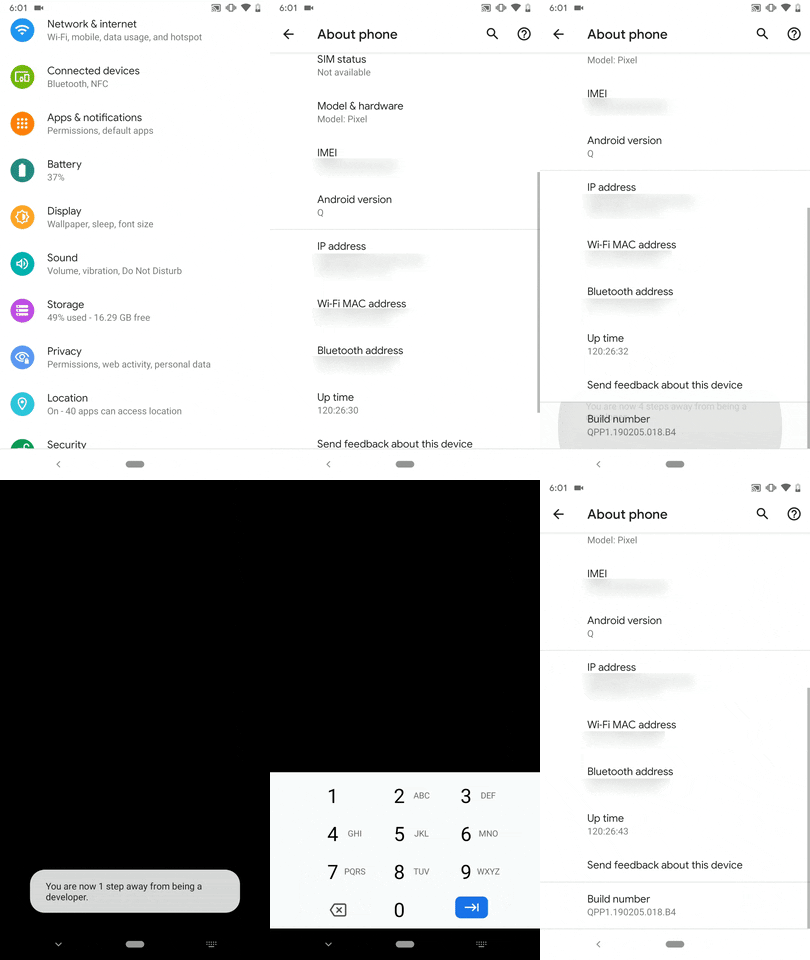
  1. ابتدا گوشی را راه اندازی کنید و به اپلیکیشن Settings بروید
  2. در این اپلیکیشن به پایین اسکرول کنید تا نهایتا به About phone برسید
  3. روی این گزینه کلیک کنید و در صفحه باز شده، به پایین اسکرول کنید تا به Build number برسید
  4. بر روی Build number هفت ۷ بار، تپ کنید تا Developer options فعال شود.
  5. با انجام این کار، باید ابتدا پین و پسورد گوشی خود را بزنید.
  6. بعد از این کار، پیام You are now a developer! را مشاهده می کنید
  7. بعد از این به بخش System در تنظیمات بروید
  8. سپس گزینه Advanced را انتخاب کنید
  9. در این بخش می توانید گزینه Developer options را مشاهده کنید

فعال کردن Screen Recorder

وقتی که Developer options را فعال کردید و وارد آن شدید، در داخل آن گزینه ای وجود دارد به نام Feature flags. این گزینه را در بخش Debugging پیدا کنید و روی آن کلیک کنید.

با ورود به این بخش فلگ های مختلفی را مشاهده می کنید. در لابلای آن ها به دنبال settings_screenrecord_long_press باشید، و آن را با کشیدن تاگل مقابل آن فعال کنید.

فعال کردن ضبط کننده صفحه در اندروید 10

شیوه ضبط کردن صفحه نمایش در اندروید ۱۰

برای ضبط کردن صفحه نمایش در اندروید ۱۰، ابتدا باید تنظیمات یاد شده را انجام دهید. بعد از این، وقتی که صفحه ای که قصد ضبط آن را دارید به طور کامل آماده کردید، دکمه پاور را بزنید تا زیر منو های آن نمایش داده شود. در ادامه روی دکمه screenshot  فشار طولانی وارد کنید تا عبارت Start Recording را روی نمایشگر مشاهده کنید. برای این که نمایشگر را ضبط کنید در این پاپ آپ روی Start now کلیک کنید تا عملیات ضبط شروع شود. با این حال عبارت screen Recording در بالا و سمت چپ نمایشگر نمایش داده می شود. بعد از این در بالای نمایشگر علامت ضبط فیلم نیز نشان داده می شود.

ضبط کردن صفحه نمایش اندروید 10

در تصویر بالا می توانید عملیات فعال سازی عملیات ضبط کردن صفحه نمایش اندروید ۱۰ را به طور تصویری یاد بگیرید.

وقتی که عملیات ضبط کردن صفحه نمایش اندروید ۱۰ شروع شد شما می توانید در بخش نوتیفی ها، یک سری تنظیمات اضافی مربوط به ضبط کردن فیلم را مشاهده کنید. این تنظیمات شامل توقف موقت، توقف ضبط و کنسل کردن و ذخیره کردن را مشاهده کنید.

برای ذخیره کردن فیلمی که گرفته اید همان دکمه stop کافی است!

ضبط کردن صفحه نمایش اندروید 10

در نهایت وقتی که توقف را زدید، فیلم مورد نظر ذخیره می شود. برای پیدا کردن فیلم های ذخیره شده، به دنبال پوشه ای به نام Captures باشید. این پوشه در داخل فایل منیجر به راحتی قابل جستجو و یافتن است. بعد از این که فیلم ذخیره شد، آپشن هایی مثل حذف و اشتراک گذاری نیز فعال خواهد شد که مدیریت آن برعهده خودتان است.

نکته دیگر که باید بدان توجه داشته باشید کیفیت ضبط فیلم است. متاسفانه امکانی برای تنظیم کیفیت ضبط فیلم وجود ندارد. کیفیت فیلم ضبط شده در اندروید ۱۰، به نوع دیوایس ها ارتباط پیدا می کند.

آیا در این باره سوالی دارید؟

منبع

نوشته روش ضبط کردن فیلم از صفحه نمایش در اندروید ۱۰ اولین بار در گويا آی‌ تی پدیدار شد.

آموزش غیرفعال کردن افزونه و پلاگین در گوگل کروم

افزونه ها ابزارها و نرم افزارهای کوچکی هستند که متعلق به خود مرورگر گوگل کروم یا هر مرورگر دیگر نیستند اما توسط توسعه دهندگان تولید می شوند تا کارایی مرورگر را افزایش دهند. برای غیرفعال کردن افزونه گوگل کروم، ۲ روش پیش روی شما قرار دارد:

  1. غیرفعال کردن افزونه گوگل کروم با کمک منوهای مرورگر
  2. حذف افزونه گوگل کروم با کمک یک url مخصوص

شیوه غیرفعال کردن افزونه گوگل کروم

برای غیرفعال کردن افزونه گوگل کروم، یکی از دو شیوه زیر را دنبال کنید

شیوه اول:

مرورگر گوگل کروم را باز کنید، و آدرس chrome://extensions را در آدرس بار آن بنویسید و اینتر را بزنید. با این کار وارد صفحه مربوط به افزونه ها می شوید. 

شیوه دوم:

مرورگر گوگل کروم را باز کنید و به سمت راست و بالا توجه کنید. آیکون سه نقطه آپشن را کلیک کنید تا زیر منو ها باز شوند. در این صفحه به مسیر More tools > Extensions بروید. 

غیرفعال کردن افزونه گوگل کروم

بعد از این کار، وارد صفحه مربوط به افزونه ها می شوید. بدین ترتیب، لیستی از افزونه ها و اپلیکیشن های مرورگر را مشاهده می کنید. برای هر افزونه باکس جداگانه قرار داده شده که می توانید اطلاعات اضافی، غیرفعال کردن / فعال کردن و حذف افزونه را مشاهده کنید.

کارهایی که با افزونه ها می توانید کنید

اولین کاری که می توانید با این افزونه ها انجام دهید غیرفعال کردن آن هاست. افزونه هایی که فعال هستند دارای اسلاید تاگل آبی رنگ هستند. با یک بار کلیک کردن بر این تاگل، یا با کشیدن آن ها، افزونه غیر فعال می شود  ورنگ آبی به خاکستری تبدیل می شود.

وقتی که افزونه ای را غیر فعال می کنید، این افزونه کماکان روی مرورگر شما نصب است، اما با یک بار کلیک کردن، عملکرد آن متوقف شده است.

دومین کاری که می توانید کنید این است که افزونه مورد نظر را کاملا حذف کنید. برای این کار روی دکمه remove کلیک کنید. با این کار، یک باکس باز می شود و از شما در مورد اطمینان داشتن از حذف افزونه گوگل کروم سوال می کند! در صورتی که کاملا موافق هستید تایید را بزنید تا افزونه پاک شود.

غیرفعال کردن افزونه گوگل کروم

گاهی اوقات وقتی که به لیست افزونه ها نگاه می کنید متوجه می شوید که برخی از افزونه ها را خودتان نصب نکرده اید. در این حالت می توان گفت که این افزونه ها توسط بد افزار ها نصب شده اند. در چنین شرایطی قبل از حذف افزونه گوگل کروم روی دکمه Report abuse کلیک کنید. این دکمه یک مرحله قبل از حذف نهایی نمایش داده می شود.

 غیرفعال کردن پلاگین گوگل کروم

پلاگین های گوگل کروم ابزارهای اضافی هستند که شما می توانید از طریق تنظیمات مرورگر خود، آن ها را مدیریت کنید. مثلا فلش پلیر برای مرورگر یک نوع پلاگین به شمار می آید.

چطور موفق به غیرفعال کردن پلاگین گوگل کروم شویم؟

برای این که موفق به غیرفعال کردن پلاگین گوگل کروم شویم نیز درست مثل افزونه ها دو راه پیش روی شماست.

شیوه اول:

مرورگر گوگل کروم را باز کنید و یو ار ال chrome://settings/content  را در آدرس بار بنویسید و اینتر را بزنید.

با این وضعیت وارد بخشی می شوید که می توانید پلاگین ها را مدیریت کنید

شیوه دوم:

مرورگر را باز کنید و با کمک دکمه سه نقطه آپشن در سمت راست و بالا، به مسیر Settings > Show advanced settings > Content Settings بروید. 

در این بخش برای پلاگین های فعال، سه گزینه وجود دارد:

  1. فعال کردن / غیر فعال کردن : این گزینه با کمک تاگل مقابل پلاگین انجام شدنی است.
  2. بلاک کردن
  3. allow

غیرفعال کردن افزونه گوگل کروم

بدین صورت می توانید مدیریت کاملی بر افزونه ها، اپلیکیشن و پلاگین های کروم داشته باشید.

چرا غیرفعال کردن افزونه گوگل کروم اهمیت دارد؟

نکته ای که شاید ذهن شما را در گیر کند این است که چه اهمیتی دارد که بخواهیم افزونه های گوگل کروم را غیر فعال کنیم! معمولا افزونه ها وقتی بر مرورگر اضافه می شوند، بر خجم مرورگر می افزایند. اگر شمار افزونه ها زیاد شوند می توانند در سرعت مرورگر تاثیر منفی داشته باشند.

نکته دیگر این که گاهی افزونه ها با هم تداخل دارند و بهتر است که با شناخت این وضعیت، راه بروز اختلال را از بین برد. از سویی گاهی با نصب یک افزونه روی سایر امکانات اینترنتی، مثل ورود به برخی سایت ها نیز اخلالی ایجاد می شود.

مثلا یکی از علت های مهم باز نشدن جیمیل وجود افزونه هایی است که روی مرورگر نصب می شود.

منبع

نوشته آموزش غیرفعال کردن افزونه و پلاگین در گوگل کروم اولین بار در گويا آی‌ تی پدیدار شد.

۹ ابزار فوق العاده رایگان برای افزایش کارایی جیمیل

افزایش کارایی جیمیل

وقتی که وارد جیمیل می شوید، حس می کنید این ساده ترین و راحت ترین و دلخواه ترین سرویس ایمیلی است که تا کنون دیده اید. با این حساب باید بدانید که همه چیز در جیمیل به رابط کاربری ساده و دوست داشتنی آن ختم نمی شود. نکته مهم این است که جیمیل دارای ابزارهای متنوعی است که می تواند کاربری شما را راحت تر از قبل کند! البته شاید تلاش برای یاد گرفتن امکانات اضافی آن کمی حوصله تان را سر ببرد، اما اطلاع داشتن از آن ها واقعا مفید است چرا که ممکن است یک روز بکارتان آید.

من در ادامه این مطل، تصمیم دارم، لیستی از برترین ابزارهای جیمیل را به شما یاد دهم تا به کمک آن ها، لذت استفاده از جیمیل را بیشتر بچشید.

افزایش کارایی جیمیل با ابزارهای کاربردی آن

فرقی ندارد که شما یک کاربر حرفه ای باشید یا تنها بخواهید از سرویس ارسال و دریافت ایمیل استفاده کنید. در جیمیل برای افزایش کارایی هر قدر که مبتدی یا حرفه ای باشید ابزارهای خوبی وجود دارد.


افزایش کارایی جیمیل

افزایش کارایی جیمیل  با Inbox by Gmail

اگر از آن دسته از کاربرانی هستید که به طور مکرر روزانه اینباکس ایمیلی تان را چک می کنید Inbox by Gmail باید حتما روی سیستم شما فعال باشد. این ابزار با رابط کاربری دوست داشتنی که دارد کمک می کند تا شما بدون از دست دادن وقت و بدون گیج شدن، به راحتی، با یک نگاه از وضعیت جیمیل خود مطلع شوید، ایمیل های رسیده را مشاهده کنید و بدانید که ایمیل مورد نظر متعلق به چه گروهی از پیام هاست. همچنین می توانید به کمک دکمه مربوط به یاد آوری مجدد برای هر ایمیل سریع تنظیم کنید که چند ساعت یا چند روز دیگر، می خواهید آلارمی در مورد ایمیل مورد نظر برای تان ارسال شود تا دوباره آن را مشاهده کنید.

برای استفاده از این ابزار کلیک کنید

افزایش کارایی جیمیل

زمان بندی ایمیل با Boomerang for Gmail

مفهوم بومرنگ چیزی فراتر از آن چه است که گوگل امروز از آن استفاده می کند. آیا تا بحال برایتان پیش آمده که، بخواهید متنی بنویسید، آن را فرمت بندی کنید و آماده ارسال کنید، اما چون هنوز وقت ارسال آن نرسیده، آن را در پیش نویس ها بگذارید تا در موعد مقرر ان را باز کنید و ارسال کنید؟ اصلا شاید  فراموش کنید که باید این ایمیل را بازبینی و ارسال کنید! گاهی این فراموشی فاجعه به بار می آورد!

اما ابزار بومرنگ برای جیمیل به شما این امکان را می دهد که ماهانه تا ۱۰ ایمیل را برای ارسال در آینده زمان بندی کنید. البته اگر در مورد بومرنگ در شبکه های اجتماعی تان پستی ارسال کنید، بیش از این می توانید ایمیل زمان بندی کنید.

وقتی که ایمیل خود را نوشتید می توانید دکمه Send Later را بزنید و از این طریق زمان ارسال مطلب به مخاطب را مشخص کنید.

برای استفاده از این ابزار کلیک کنید

افزایش کارایی جیمیل

ممانعت از دریافت هرزنامه ایمیلی با Unroll.me

این روزها خبرنامه های ایمیلی، از سایت ها و شرکت های مختلف به طور مکرر به سمت ایمیل ها سرازیر می شوند! شاید شمار بیش از حد اینباکس شما، گویای این باشد. اما حقیقتا برخی از خبرنامه ها نیز مفید هستند! حالا در این صورت چطور می توان یک لیست ایمیلی دلخواه داشت؟

Unroll.me به شما کمک می کند تا بتوانید جلوی دریافت خبرنامه های مزاحم را بگیرید. فرقی ندارد از چند سرویس ایمیل می گیرید، با Unroll.me می توانید به جلوی دریافت های حجیم نیز بگیرید!

اما مزیت Unroll.me به سایر ابزارهای منع کننده این است که به شما کمک می کند تا خبرنامه های مفید را نگه دارید و مثل معمول آن ها را دریافت کنید.

برای استفاده از این ابزار کلیک کنید

افزایش کارایی جیمیل

کشف اطلاعات کاربران در جیمیل با Rapportive

شاید شرایط زندگی و کاری شما طوری باشد که روزانه با شمار زیادی از افرادی با کمک جیمیل صحبت می کنید. اگر این مکالمات طولانی باشند و روزها طول بکشند ممکن است حس خسته کننده به شما دست دهد چرا که واقعا نمی دانید در حال صحبت کردن با چه کسی هستید! حس ارتباط ربات گونه واقعا آزرده کننده است. اما یک راه حل ساده وجود دارد. Rapportive  را مورد استفاده قرار دهید تا گوگل به کمک این ابزار، اطلاعات غیرمحرمانه لینکدین این کاربر را واکشی کند و در سمت راست جیمیل به شما نمایش دهد.

در حقیقت Rapportive  ابزاری مفید است که با کمک آدرس ایمیل شما به لینکدین متصل می شود و بعد اطلاعات را برای شما واکشی می کند.

شما می توانید اطلاعاتی نظیر عکس، نام، حوزه کاری و هر ان چه که کاربر از خود در بیو گفته است، مشاهده کنید.

برای استفاده از این ابزار کلیک کنید

افزایش کارایی جیمیل

گروه بندی ایمیل ها در جیمیل با SaneBox

SaneBox هم یک نرم افزار شبیه به Unroll.me است که کمک می کند ایمیل های رسیده را بتوانید گروه بندی و دسته بندی کنید و به طور اتوماتیک آن ها را در گروه خاص خود دریافت کنید.

SaneBox به شما امکان می دهد تا بتوانید دسته بندی دلخواهی برای انواع ایمیل ها داشته باشید. از طرف دیگر، SaneBox با مانیتور کردن نوع فعالیت شما، متوجه می شود که کدام یک از این دسته ایمیل ها و کدام یک از ایمیل های ارسالی برای شما مهم هستند تا آن ها در در بخش important دسته بندی کند.

همچنین با کمک این ابزار، جیمیل شما حاوی دسته ای به نام SaneLater می شود. این ابزار پیام های غیر مهم را در این دسته بندی می گنجاند اما شما می توانید با مدیریت آن، ایمیل هایی که به اشتباه وارد این دسته شده اند را به بخش ایمیل های مهم منتقل کنید.

هر چند SaneBox همه چیز را به طور اتوماتیک تنظیم و دسته بندی می کند اما این شما هستید که کنترل نهایی دارید و می توانید پوشه ها را مدیریت کنید.

برای استفاده از این ابزار کلیک کنید

افزایش کارایی جیمیل

ارسال ایمیل گروهی با جیمیل توسط LeadCooker

افرادی که کسب و کار آنلاین دارند، به احتمال زیاد بخشی از پروسه بازاریابی آنلاین خود را با ایمیل مارکتینگ به انجام می رسانند. البته ارسال ایمیل های حجیم، با کمک ابزارهایی مثل  و  انجام می شود اما احتمال زیادی دارد که ایمیل شما به عنوان اسپم تلقی شود و به دست کاربر نرسد.

LeadCooker ابزاری است که امکان ارسال ایمیل های حجیم را برای شما فراهم می کند. این ایمیل ها به صورت هرزنامه و اسپم شناخته نمی شوند و مستقیما با آدرس شما ارسال می شوند.

از طرفی امکاناتی مثل ردیابی ایمیل ها و بررسی واکنش دریافت کنندگان نیز برای بازاریابان فراهم می شود تا از ایمیل مارکتینگ خود بهترین نتیجه بگیرند.

مزیت دیگر این است که کاربران برای این ایمیل ها دکمه لغو اشتراک را مشاهده نمی کنند، بنابراین، امکان لغو خبرنامه تان وجود ندارد مگر این که آدرس شما را به عنوان اسپم معرفی کنند.

تنها کاری که باید کنید تا کلاینت LeadCooker باشید این است که باید به ازای هر ۱۰۰ ایمیل، ۱ دلار هزینه کنید و ایمیل مارکتینگ خود را از طریق جیمیل شروع کنید .

برای استفاده از این ابزار کلیک کنید

افزایش کارایی جیمیل

مرتب سازی ایمیل ها در جیمیل با Sortd for Gmail

Sortd یک ابزار فوق العاده مفید برای جیمیل است که به شما این امکان را می دهد تا ایمیل های خود را مرتب سازی کنید و با سازماندهی آن عملکرد بهتری با این ابزار داشته باشید.

Sortd به شما کمک می کند تا اینباکس خود را به ۴ ستون تبدیل کنید و با مرتب سازی آن کاری کنید که این ستون ها دقیقا چیزی را نشان دهند که شما می خواهید.

با کمک Sortd ایمیل شما دارای رابط کاربری شخصی سازی شده و ساده ای می شود که عملکرد شما را تسریع می بخشد. البته برای کاربران اندروید و آی او اس نیز ابزارهایی برای این موضوع ارائه شده است.

Sortd هم اکنون در نسخه بتا آزمایشی قرار دارد و رایگان است. خوب است که قبل از این که این ابزار فروشی شود، نسخه رایگان آن را تست کنید.

برای استفاده از این ابزار کلیک کنید

افزایش کارایی جیمیل

افزودن مستقیم فایل گیف به ایمیل با Giphy for Gmail

Giphy یک موتور جستجوی مشهور برای فایل های گیف است. شما می توانید به وب سایت Giphy بروید و برای ایمیل های خود، فایل گیف مورد نظرتان را پیدا کنید، اما اگر یک افزونه گوگل کروم متعلق به Giphy را نصب کنید می توانید بدون رفتن به سایت Giphy، فایل های متحرک و گیف را پیدا کنید و به ایمیل خود اضافه کنید.

البته به دلیل بروز رسانی های این سایت، ممکن است گاهی عملکرد این افزونه با مشکل مواجه شود اما اگر کمی دوباره تلاش کنید مساله کاملا حل می شود.

برای استفاده از این ابزار کلیک کنید

افزایش کارایی جیمیل

شناسایی ایمیل های ردیاب با Ugly Email

افرادی که از بازاریابی ایمیل استفاده می کنند، تنها به ارسال ایمیل به مخاطبین بسنده نمی کنند آن ها می خواهند که در مورد کاربران بیشتر بدانند. مثلا برای شان برخی اطلاعات خیلی مهم است و می توانند از طریق برنامه های ارسال ایمیل به این اطلاعات دست پیدا کنند. این بازاریاب ها حتی می توانند بفهمند که شما روی چه لینک هایی کلیک کرده اید. اگر حریم خصوصی و حفظ آن برای تان اهمیت دارد، باید از Ugly Email استفاده کنید

Ugly Email افزونه ای است که ایمیل های حاوی ردیاب را تشخیص می دهد و به شما اطلاع می دهد. با این حساب می توانید ایمیل مورد نظر را پیش از باز کردن شناسایی کنید و بعد، اقدام لازم را انجام دهید.

برای استفاده از این ابزار کلیک کنید

نظر شما در رابطه با این آموزش و ابزارهای جدید گوگل برای جیمیل چیست؟

منبع


نوشته ۹ ابزار فوق العاده رایگان برای افزایش کارایی جیمیل اولین بار در گويا آی‌ تی پدیدار شد.

۸ نرم افزار آنتی اسپم ایمیل برای امنیت ایمیل های دریافتی

آنتی اسپم ایمیل

تصور کن که هر روز وارد اکانت ایمیلی خود می شوی، و متوجه می شوی شماری ایمیل دریافت کرده ای که جز هرزنامه، و اسپم چیز دیگری نیست. برخی از این ایمیل ها به احتمال زیاد ویروس باشند و برخی نیز از سمت افراد ناشناسی ارسال شده اند که احتمال می رود قصد جاسوسی داشته باشند. در این شرایط شاید دوست داشته باشی اکانت ایمیلی ات را حذف کنی و یک ایمیل تازه بسازی تا مدتی از شر این اسپمرها خلاص شوی.

پیش از این که تصمیم تخریبی بگیری، حتما این فیلتر کننده اسپم ایمیل را تست کن.

فیلتر کننده اسپم ایمیل چیست؟

فیلتر کننده اسپم ایمیل ابزارهایی هستند که با نصب آن ها، یک محافظ برای اکانت ایمیل خود می سازی، که هر گونه اسپم، هرزنامه، ویروس و نرم افزار بد را فیلتر می کند. بدین معنی که هیچ گونه ایمیل اسپم، حاوی هرزنامه، ویروس و غیره، در اینباکس تو قرار نمی گیرد.

برخی از این فیلتر کننده اسپم ایمیل رایگان هستند و برخی هزینه دار. لیست زیر را بررسی کنید و مزایا و معایب هر نرم افزار را بشناسید و انتخاب کنید.

لیست ۸ تایی از فیلتر کننده اسپم ایمیل

در ادامه از ۸  فیلتر کننده اسپم ایمیل صحبت می کنیم که به شرح زیر می باشند:

  1. Spamihilator
  2. Spamfence
  3. SpamExperts
  4. K9
  5. G-Lock SpamCombat
  6. MailWasher Free
  7. SpamWeasel
  8. Cactus Spam Filter

نرم افزارآنتی اسپم ایمیل به نام Spamihilator

Spamihilator یک نرم افزار آنتی اسپم است، که ویژگی های جذابی دارد. این نرم افزار آنتی اسپم ایمیل با بسیاری از کلاینت های ایمیلی کار می کند. قدرت Spamihilator به گونه ای است که قادر است حدود ۹۸ درصد از اسپم های دریافتی را شناسایی و فیلتر کند. از مزیت های دیگر این ابزار این است که بر روی هر دو ساخت ویندوز یعنی ۳۲ بیت و ۶۴ بیت قابل نصب است.

آنتی اسپم ایمیل

مزیت های آنتی اسپم Spamihilator

  • دارای پلاگین های بسیاری است تا کارایی نرم افزار را افزایش دهد
  • دارای رابط کاربری تمیزی است که با شفافیت کامل به راحتی قابل استفاده است

معایب آنتی اسپم ایمیل Spamihilator

  •   آپشن هایی برای طبقه بندی ایمیل های غیر اسپم ندارد
  • امکان پشتیبانی از راه دور ندارد

برای دانلود و نصب نرم افزار آنتی اسپم Spamihilator ایتجا را کلیک کنید


آنتی اسپم Spamfence

Spamfence یک نرم افزار آنتی اسپم است که کار کردن با آن ساده است اما عملکرد آن بسیار بالاست. از طرفی این برنامه قادر به فیلتر کردن ویروس ها نیز می باشد. در عملکرد این ابزار، از eXpurgate استفاده می شود که دقیقا مثل یک نگهبان از اینباکس شما مراقبت می کند. از جمله نقایص این ابزار این است که نیاز به دو اکانت ایمیلی دارد.

آنتی اسپم ایمیل

مزیت های آنتی اسپم Spamfence

  • ادغام محافظت ویروسی در کنار امکانات امنیتی ثانویه
  • محافظت ۱۰۰ درصدی ایمیل شما از اسپم ها

معایب آنتی اسپم Spamfence

  • راه اندازی و نصب خسته کننده
  • اضافه کردن عنوان اسپم به عنوان هر ایمیل

برای نصب Spamfence اینجا را کلیک کنید


نرم افزار SpamExperts

SpamExperts با توجه به پایگاه داده در زمان واقعی و هماهنگ سازی کاربر، Spam را به طور موثر شناسایی و حذف می کند. این برنامه بدون هیچ تنظیمات اضافی، با هر ایمیل و هر نرم افزار ایمیلی کار می کند.  البته برنامه دارای رابط کاربری ساده ای است که به راحتی نصب و قابل استفاده است. به دلیل وجود مزیت های بالای این برنامه، این نرم افزار رایگان نیست.


مزایای نرم افزار SpamExperts

  • قیمت بندی های مختلف برای سطوح مورد نیاز شما
  • کنترل پنل نرم افزار موبایل فرندلی است

معایب نرم افزار SpamExperts

  1. سرویس دهی به مشتری ها بر اساس اروپا و زمان رسمی اروپاست
  2. گاهی اوقات خیلی حساس می شود و ایمیل های غیر اسپم را به صورت هرزنامه تشخیص می دهد

برای دانلود و نصب این برنامه کلیک کنید


نرم افزار K9

K9 نرم افزاری بسیار فوق العاده از نظر قیمت، عملکرد و سادگی کار است. مزیت دیگر برای این آنتی اسپم است که این جواهر! فقط با حسابهای POP کار می کند و از مدیریت از راه دور پشتیبانی نمی کند. نکته قابل توجه و مثبت این که، K9 هنوز هم برای بسیاری از کاربران ویندوز کار می کند.

مزیت های آنتی اسپم نرم افزار K9

  • تنظیمات پیشرفته برای ردیابی آمار session ها
  • امکان افزودن صدای دلخواه برای نوتیفی ها و آلرت ها

معایب آنتی اسپم نرم افزار K9

  • پشتیبانی تکنیکی و حرفه ای ندارد
  • زمان نصب آن کمی زیادی طول می کشد!

برای دانلود این نرم افزار کلیک کنید


نرم افزار آنتی اسپم ایمیل G-Lock SpamCombat

G-Lock SpamCombat یک فیلتر کننده اسپم جامع ، با رابط کاربری ساده و شفاف است که می تواند از فهرست سیاه لیست DNS استفاده کند. G-Lock SpamCombat از فیلترهای ایمیل برای جلوگیری از ایجاد هرزنامه در صندوق ورودی خود استفاده می کند که به شرح زیرند:

  1. Complex Filter
  2. Whitelist
  3. لیست سیاه
  4. اعتبار سنجی HTML
  5. فیلتر DNSBL

نکته نهایی این که، این برنامه با حساب POP3 و IMAP کار می کند.

آنتی اسپم ایمیل

مزیت های آنتی اسپم G-Lock SpamCombat

  • اسپم ها را قبل از این که وارد اینباکس شوند در سرور حذف می کند
  • به شما اجازه می دهد به راحتی ایمیل های حذف شده را ریکاوری کنید

معایب آنتی اسپم G-Lock SpamCombat

  • برای مک و لینوکس نسخه ای ندارد
  • بعد از ۶۰ روز استفاده مجبور خواهید بود تا ورژن اصلی آن را خریداری کنید.

برای دانلود این نرم افزار آنتی ویروس ایمیل کلیک کنید 


نرم افزار آنتی ویروس و آنتی اسپم ایمیل MailWasher

MailWasher Free نرم افزاری است که به طور موثر، ظریف و با دقت اسپم های ایمیلی را ردیابی و حذف می کند. این برنامه صرفا با یک اکانت کار می کند. اما امکاناتی نظیر بلک لیست و فیلتر کردن بر اساس سرور صرفا از طریق نسخه پیشرفته آن در دسترس است.

با این حال، نسخه رایگان به شما اجازه می دهد تا ایمیل ها را بر روی سرور پیش نمایش کنید و آنها را در آنجا حذف کنید. این سرویس در زمان واقعی با POP3، IMAP، AOL، Gmail و سایر کلاینت ها کار می کند.

آنتی اسپم ایمیل

مزیت های آنتی ویروس ایمیلی MailWasher

  • به خوبی روی دیوایس های اندرویدی و iOS کار می کند
  • می توانید با آن ایمیل ها را از اکانت های مختلف مشاهده کنید

معایب آنتی ویروس ایمیلی MailWasher

  • نمی تواند ایمیل ها را بر اساس کشور یا منطقه خاصی اسپم کند
  • پشتیبانی از مشتری توسط ارائه دهنده ضعیف است

برای نصب این نرم افزار کلیک کنید


نرم افزار آنتی ویروس SpamWeasel

SpamWeasel یکی از قدرتمند ترین ابزارها برای فیلتر کردن اسپم ها در ایمیل به شمار می آید. برنامه مذکور، با دارای رابط کاربری تقریبا ساده است و به خوبی نصب می شود. نکته دیگر این که، با POP3  کار می کند.

برای دانلود و نصب کلیک کنید 


نرم افزار آنتی اسپم ایمیل Cactus Spam Filter

Cactus Spam Filter نرم افزار آنتی اسپمی است که به سادگی می توانید با آن کار کنید. نکته مهم دیگر در این باره این است که، قیمت مناسبی نیز دارد.

برنامه با اکانت های POP3 کار می کند. به محض این که نرم افزار را دانلود و نصب کردید، عملیات مراقبت از اینباکس شما دقیقا از همان موقع شروع می شود. همچنین هیچ تنظیمات اضافی دیگری نیاز ندارد.

خبر خوب این که این آنتی اسپم با ویندوز ۷ و سایر ویندوز های قدیمی نیز کار می کند.

آنتی اسپم ایمیل

مزیت های آنتی اسپم ایمیلی  Cactus Spam Filter

  • هرگز پیام ها به طور اتوماتیک حذف نمی شوند

معایب آنتی اسپم  Cactus Spam Filter

  • برای Gmail یا  ارتباطات SSL نیاز به یک سری تنظیمات اضافی دارد.
  • از نسخه موبایلی پشتیبانی نمی کند

برای دانلود و نصب این نرم افزار کلیک کنید


به طور کلی اسپم  های ایمیلی موجب می شوند که حجم اینباکس شما افزایش یابد و زمان بررسی و مدیریت اکانت نیز بیش از حالت معمولی باشد. صرف نظر از این معایب، وجود اسپم ها و هرزنامه ها می تواند سیستم شما را آلوده کند به همین دلیل خوب است که جلوی ایمیل ها و اسپم ها و فایل های ویروسی و مزاحم را به کمک آنتی اسپم ایمیل بگیرید.

نظر خود را در رابطه با این مطلب با ما در میان بگذارید و به ما بگویید شما از چه انتی اسپمی استفاده می کنید.

منبع

نوشته ۸ نرم افزار آنتی اسپم ایمیل برای امنیت ایمیل های دریافتی اولین بار در گويا آی‌ تی پدیدار شد.