Developers options بخش مهمی از گوشی های هوشمند جدیدی است که برای استفاده از آن نباید صرفا حرفه ای بود بلکه به کمک آن کاربران نیمه حرفه ای نیز می توانند گوشی خود را به شیوه خودشان و دلخواه شان توسعه دهند.
به طور پیش فرض این منو از گوشی های اندرویدی پنهان است. علت پنهان بودن هم این است که کاربران، مخصوصا آن دسته از کاربرانی که اطلاع از روش کار این منو ندارند، از آن استفاده نکنند و با تغییراتی که چندان از آن اطمینان ندارند، غافلگیر نشوند.
بسیاری از این آپشن ها به زبان قابل فهم انگلیسی ها نوشته نشده است. از طرفی بسیاری از امکانات در بخش Developers options قابل فهم نیستند. در عین حال وقتی که شما بدانید قصد تان از استفاده از Developers options چیست، و بدانید دقیقا می خواهید چه چیزی را تغییر دهید، استفاده درست از آن ساده و کارآمد است.
با استفاده از Developers options می توانید گوشی خود را تا حد زیادی شخصی سازی کنید و این موضوع در گوشی های گلکسی S10 و S10+ بیشتر به کارتان می آید.
فعال کردن Developer Options
برای فعال کردن این قابلیت در اندروید باید وارد منوی اصلی تنظیمات شوید. برای این موضوع می توانید به کشوی اپلیکیشن ها بروید و Settings را انتخاب کنید. همچنین می توانید با سوایپ کردن از بالا به پایین در صفحه اصلی، Quick Settings را نمایش دهید و از این طریق روی دکمه تنظیمات ( چرخ دنده ) ضربه بزنید تا وارد بخش تنظیمات شوید.
به هر حال وقتی به هر طریقی به منوی تنظیمات رسیدید، لازم است که با اسکرول کردن به سمت پایین، به منوی About phone برسید. روی این گزینه کلیک کنید تا سایر زیر منو ها نمایش داده شود. در زیر منوی About phone، به دنبال عبارت Software information باشید و آن را پیدا کنید و کلیک کنید.
در ادامه این مسیر، کمی اسکرول کنید تا به عبارت Build Number برسید. وقتی که به این قسمت رسیدید، ۷ بار به سرعت پشت سر هم روی Build Number تپ کنید. در ادامه، اگر کار را درست انجام داده باشید باید رمز گوشی خود را وارد کنید. ( الگو، پین و هر چه برای رمز ورود به گوشی انتخاب کرده باشید را در این قسمت باید بزنید تا رمز گشایی صورت بگیرد و مجوز اعطا شود )
بعد از این کار، یک پیام نمایش داده می شود که حاوی عبارت Developer mode has been turned on. است. شما می توانید نمونه مشاهده این پیام را در عکس زیر مشاهده کنید:
بعد از این ماجرا وقتی به منوی تنظیمات نگاه می کنید، About phone آخرین گزینه از بخش تنظیمات نیست بلکه بعد از آن، گزینه Developer options در انتها مشاهده خواهید کرد. کسانی که با قابلیت های Developer options کار دارند از این به بعد می توانند به تنظیمات بروند و با اسکرول کردن به آخر این منو، به Developer options دسترسی پیدا کنند.
با کمک این قابلیت می توانید تنظیمات خاصی را روی گوشی اعمال کنید که به طور پیش فرض روی گوشی فراهم نیست. البته نباید این قابلیت را با روت کردن اشتباه بگیرید. هر چند در روت کردن هم دست کاربر باز تر از حالت عادی است اما فعال کردن Developers options در گلکسی S10 نوعی قانونی تر و قابل گارانتی از اندروید است که حرفه ای ها آن را دوست دارند.
تصور کنید که شما و چند نفر دیگر همزمان با هم روی یک سند ورد در حال کار کردن هستید! مطمئنا هر کدام از این افراد در مورد بخشی که مسئولیت آن را بر عهده دارند، توضیحات اختصاصی دارند. معمولا افراد حرفه ای برای بیان این مسائل از بخش کامنت یا نوت گذاری روی فایل ورد استفاده می کنند. بدین صورت اگر مساله خاصی وجود داشته باشد، یک کامنت ایجاد می کنند که مجزا از سند ورد مورد نظر است اما در کنار آن به چشم می آید.
اگر شما کل سند را چاپ کنید، می توانید نوت ها را هم با سند اصلی چاپ کنید. اما در پاره ای از موارد، تنها نیاز ما این است که، فقط یادداشت ها و نوت ها و یا همان کامنت ها را چاپ کنیم. در چنین شرایطی باید چه کنیم!؟
به چه دلیل پرینت کامنت ها در ورد موضوعیت دارد؟
این یک موضوع کاملا شخصی است! شاید شما بخواهید یک نسخه چاپ شده از تغییرات و کارهایی که روی اسناد ایجاد کرده اید ( به طور گروهی ) داشته باشید و آن را بایگانی کنید.
شاید شما سند خود را چاپ کرده اید و می خواهید به کمک یک نسخه چاپ شده از توضیحات، موارد مورد نظر را بررسی کنید و در صورت لازم ویرایش های ثانویه را انجام دهید.
حالا شیوه چاپ کردن کامنت ها به تنهایی در ورد را به شما می آموزم:
شیوه پرینت کامنت در ورد!
برای شروع، سند وردی که می خواهید کامنت های آن را پرینت بگیرید ( فقط کامنت ها ! ) را باز کنید. بعد از این کار به منوی Review بروید. در این تب عبارت Show Markup را پیدا کنید و روی همین دکمه کلیک کنید
همانطور که در عکس بالا مشاهده می کنید این گزینه دارای یک مثلث باز شونده در سمت راست است. وقتی روی این دکمه کلیک می کنید، یک منو باز می شود. ابتدای زیر منو، عبارت Comments را مشاهده می کنید. اگر در کنار این گزینه تیک وجود دارد، کاری لازم نیست بکنید در غیر اینصورت با یک بار کلیک کردن روی Comments آن را تیک دار کنید:
در این عکس Comments باید تیک دار باشد.
در مورد این بخش نکته جالبی لازم است بگویم و آن هم این که، شما در این بخش بجای این که بخواهید تمام کامنت ها را چاپ کنید می توانید تنها به چاپ کردن کامنت های خاصی از کاربران خاصی اقدام کنید. بدین صورت لازم است که گزینه Specific People را انتخاب کنید و در نهایت فرد مورد نظر خود را انتخاب کنید.
در غیر این صورت بگذارید تا کماکان تنظیمات روی All Reviewers باشد.
در صورتی که بخواهید موفق به پرینت کامنت در ورد تنها برای افراد خاصی شوید ( نه تمام کامنت ها بلکه کامنت افراد خاص ) لازم است از طریق کادر کشیده شده اقدام کنید.
در ادامه به تب File بروید:
وقتی که روی فایل کلیک می کنید، لیستی باز می شود که یکی از گزینه های آن پرینت است. در قسمت چپ از لیست باز شده روی Print کلیک کنید
با کلیک بر این گزینه شروع به چاپ نکنید. کمی تنظیمات لازم داریم. با کلیک بر پرینت ( دکمه بالا ) یک سری تنظیمات ثانویه برای چاپ مشاهده می شود. از بخش Settings شما باید گزینه Print All Pages را انتخاب کنید.
با کلیک بر این گزینه آپشن هایی نمایش داده می شود. در سکشن پایین بخش Document Info را مشاهده می کنید. به این قسمت بیایید و گزینه “List of Markup” را انتخاب کنید و در نهایت روی Print Markup که در پایین قرار دارد کلیک کنید تا این گزینه انتخاب شود ( تیک دار شود ):
بعد از انجام این کار، در بالای بخش Settings دکمه Print را مشاهده می کنید. در صورتی که تنظیمات مربوط به چاپگرتان انجام شده است روی این دکمه کلیک کنید تا عملیات پرینت کامنت در ورد به تنهایی انجام شود.
برای چاپ نهایی و پرینت کامنت در ورد به تنهایی این دکمه را کلیک کنید
نظر خود را در رابطه با این آموزش با ما در میان بگذارید.
http://www.netwebco.ir/wp-content/uploads/2015/09/logo.png00ادمینhttp://www.netwebco.ir/wp-content/uploads/2015/09/logo.pngادمین2019-03-10 11:28:462019-03-10 11:28:46چطور تنها کامنت های روی اسناد WORD را چاپ کنیم؟
تصور کن که حدود چند روز وقت گذاشته ای تا یک پرزنتیشن یا فایل ارائه عالی تهیه کنی و با آن کنفرانسی که داری را اجرا کنی! شاید از انیمیشن های خاص در آن استفاده کرده ای، و با رنگ بندی ها و تلفیق متن و هر چیزی، اسلاید هایی درست کرده ای که عالی هستند و دوست داری همیشه به عنوان آرشیوی از هنر اسلاید سازی آن را نگهداری.
در عین حال شاید شرایطی پیش بیاید که بخواهی از فایل ارائه ات، یک یا چند اسلاید را حذف کنی به طوری که هنگام ارائه آن ها را مشاهده نکنی و نمایش ندهی.
در چنین حالتی حذف کردن اسلاید ها می تواند زحمت های تو را به باد دهد. پس بهتر است که از یک ترفند نمایشی اسلاید ها استفاده کنیم و به موجب این ترفند، کاری کنیم که اسلاید مورد نظر واقعا حذف نشود، اما در ارائه نمایش داده نشود.
در این تصویر شماری از اسلاید هایی را مشاهده می کنید که در یک ارائه و فایل پاورپوینت معمولا به کار می رود. مجموعه ای از اسلاید ها پرزنتیشن را تشکیل می دهد.
روش پنهان کردن اسلاید از فایل پاور پوینت
برای پنهان کردن یک اسلاید، از فایل پاورپوینت، کافی است که در میان اسلاید ها، جستجو کنید و اسلاید مورد نظر را انتخاب کنید. بعد از این، روی اسلاید مورد نظر راست کلیک کنید و Hide را انتخاب کنید. معمولا این گزینه در منوی راست کلیک در انتها قرار دارد.
همچنین می توانید از طریق منوی Slideshow گزینه Hide Slide را انتخاب کنید. این انتخاب نیز دقیقا به پنهان کردن اسلاید مورد نظر ختم می شود.
نحوه پنهان کردن و مخفی کردن چند اسلاید از پرزنتیشن
اگر بخواهید بجای یک اسلاید چندین اسلاید را مخفی کنید، کار مخفی کردن اسلاید باز هم به سادگی شیوه پنهان کردن اسلاید در شیوه تکی است. البته با این تفاوت که شما می خواهید چند اسلاید پشت سر هم و متوالی را پنهان کنید یا این که این اسلاید ها در فاصله های نا مشخص از هم قرار دارند. در هر دو صورت عملیات پنهان کردن اسلاید به راحتی صورت می گیرد اما با یک تفاوت کوچک
همان طور که مشاهده می کنید، انتخاب گزینه hide slide به شما کمک می کند تا موفق به پنهان کردن اسلاید در پاورپوینت شوید
شیوه پنهان کردن اسلاید هایی که پشت سر هم هستند.
اگر بخواهید اسلاید های پشت سر هم را پنهان کنید، لازم است که اول آن ها را انتخاب کنید. برای شروع انتخاب، روی اولین اسلاید کلیک کنید تا در حالت انتخاب قرار گیرد.
در مرحله بعد کلید کنترل SHIFT را نگه دارید و اسلاید های مورد نظر بعدی را انتخاب کنید. ( در یک لیست متوالی، بعد از گرفتن شیفت کافی است که اسلاید آخر را انتخاب کنید. با این کار اسلاید های میانی نیز انتخاب می شوند. )
بعد از این که اسلاید ها با موفقیت انتخاب شدند، کافی است:
روی یکی از اسلاید ها راست کلیک کتید و گزینه Hide را انتخاب کنید
روی یکی از اسلاید ها راست کلیک کنید و از طریق منوی Slideshow گزینه Hide Slide را انتخاب کنید.
با یکی از دو روش بالا می توانید رنجی از اسلاید های پشت سر هم را پنهان کنید.
شیوه پنهان کردن اسلاید در پاورپوینت با کمک نوار ابزار بالای نرم افزار پاورپوینت، در منوی slide show. تنها با یک کلیک این کار شدنی است
شیوه پنهان کردن اسلاید هایی که پشت سر هم نیستند
در این بخش نیز چیزی که اهمیت دارد این است که بتوانید اسلاید ها را در مرحله اول، انتخاب کنید. وقتی که اسلاید هایی که می خواهید پنهان کنید به طور متوالی قرار ندارند انتخاب آن ها تنها با کلیک کنترل CTRL انجام شدنی است. بدین صورت که:
روی اولین اسلاید کلیک کنید تا در حالت انتخاب قرار گیرد
کلید کنترل را فشار دهید
شروع به انتخاب تک تک اسلاید هایی کنید که قصد دارید آن ها را پنهان کنید
در نهایت:
روی یکی از اسلاید های انتخاب شده راست کلیک کتید و گزینه Hide را از پایین منوی راست کلیک انتخاب کنید
روی یکی از اسلاید ها راست کلیک کنید و از طریق منوی Slideshow در بالای صفحه گزینه Hide Slide را انتخاب کنید. این کار اتوماتیک روی تمام اسلاید ها اثر می گذارد.
بدین ترتیب می توانید موفق به پنهان کردن اسلاید هایی شوید که به طور متوالی قرار ندارند.
پنهان کردن اسلاید با کمک دستورالعمل ها و کاراکتر ها
هر چند آسان ترین شیوه برای پنهان کردن اسلاید ها در پاورپوینت شیوه ای است که به صورت بصری است و تا کنون در مورد آن صحبت شد. اما اگر با کمک شیوه های یاد شده، نتوانید موفق به مخفی کردن اسلاید ها شوید، می توانید از دستورالعمل های کاراکتری نیز استفاده کنید.
در این تصویر می توانید شیوه پنهان کردن اسلاید در پاورپوینت به کمک کاراکترها و نوت ها را مشاهده کنید. توجه کنید که قبل و بعد از دستور مورد نظر باید دو علامت تعجب ! وجود داشته باشد.
برای این کار، از میان اسلاید های خود، اسلاید مورد نظر را که می خواهید آن را پنهان کنید پیدا کنید و آن را انتخاب کنید.
وقتی که اسلاید را انتخاب می کنید، یک دکمه Note در پایین صفحه مشاهده می کنید.
روی این دکمه کلیک کنید تا بتوانید ارزش های آن را تغییر دهید.
بعد از کلیک کردن، عبارت !!HIDE THIS!! را دقیقا در جایگاه مشخص یادداشت مورد نظر قرار دهید
اگر بعد از مدتی از این کار پشیمان شدید می توانید به راحتی با کمک همین دستورالعمل و پیدا کردن آن، عملیات پنهان سازی را لغو کنید.
یک ویژگی خیلی خوب که برای اسلاید ها و عملیات پنهان سازی آن ها وجود دارد این است که اگر شما بعد از پنهان کردن اسلاید، شماری اسلاید را به فایل ارائه خود اضافه کنید، یا مواردی را واقعا دیلیت کنید، روی اسلاید های پنهان شده هیچ تاثیر منفی نخواهد گذاشت و اسلاید های پنهان کماکان با همین ویژگی باقی خواهند ماند
نظر خود را در رابطه با این آموزش با ما در میان بگذارید.
http://www.netwebco.ir/wp-content/uploads/2015/09/logo.png00ادمینhttp://www.netwebco.ir/wp-content/uploads/2015/09/logo.pngادمین2019-03-09 04:31:442019-03-09 04:31:44مزیت و نحوه پنهان کردن یک یا چند اسلاید از پاورپوینت
هر چند اندروید دوست داشتنی ترین سیستم عاملی است که تا کنون داشته ایم و بسیاری از کاربران دنیا تمایل به تجربه آن طی سال های گذشته داشته اند اما گهگاهی با نمایش برخی ارور ها، کاربران را گیج می کند. یکی از این ارور ها Settings has Stopped است که بارها ممکن است روی گوشی شما نمایش داده شود.
در این مطلب سعی داریم، به شیوه تعمیر و حل مشکل Settings has Stopped بپردازیم.
حل مشکل ارور Settings has Stopped در گوشی اندروید
ارور Settings has Stopped معمولا به دلایل نرم افزاری روی گوشی اندروید رخ می دهد، بنابراین نیازی نیست در چنین شرایطی به فکر تعمیر سخت افزاری باشید. برخی از تعمیرات نرم افزاری که برای این وضعیت در نظر گرفته شده، نرم و برخی سخت هستند. در ادامه با این راه حل ها آشنا خواهید شد.
روش اول: گوشی اندرویدی خود را ریستارت کنید
معمولا وقتی ارور Settings has Stopped روی گوشی دیده می شود، برخی بخش های گوشی از کار می افتند. اگر بخواهید بارها آیکون تنظیمات را کلیک کنید باز هم با همین ارور روبرو می شوید. راه حلی که برای اولین بار به نظر می رسد کاربردی باشد، یک شیوه تعمیر نرم است یعنی ریستارت کردن.
با ریستارت کردن، اجرای برنامه ها از صفر صورت گرفته و اختلالات از بین می روند. البته اگر با ریستارت کردن مشکل دارید می توانید به جای آن گوشی را یک بار خاموش و روشن کنید.
اگر در این صورت باز هم ارور Settings has Stopped را مشاهده کردید روش های بعدی را دنبال کنید.
روش دوم: فضای RAM را خالی کنید
کمبود فضای RAM در گوشی های اندرویدی و حتی در بسیاری از دیوایس ها موجب می شود که اختلالات عملکردی رخ دهد. بنابراین شما می توانید با خالی کردن این فضا، به حل مساله Settings has Stopped بپردازید.
برای پاک کردن فضای رم، بهترین کار این است که یک اپلیکیشن RAM manager داشته باشید. برای این کار می توانید از نرم افزارهای زیادی استفاده کنید. برای پاک کردن میزان فضای رم باید روی Data کار کنید و آن ها را clear کنید.
روش سوم: کش cache را پاک کنید
cache نیز مانند data می تواند اختلالات عملکردی ایجاد کند. بنابراین توصیه می کنیم که کش گوشی خود را پاک کنید. برای این که ارور Settings has Stopped را از بین ببرید، می توانید به مسیر زیر بروید و کش را پاک کنید:
ابتدا به اپلیکیشن Settings بروید
در این بخش، گزینه Applications را پیدا کنید
در این نرم افزار به بخش مدیریت اپلیکیشن با Application Manager بروید
در این جا نیز باید به Settings بروید
در این بخش روی Force Stop کلیک کنید
در نهایت روی Clear Cache ضربه بزنید
کمی صبر کنید تا کش گوشی پاک شود. بعد از این گوشی را ریستارت کنید تا تغییرات روی گوشی اعمال شوند.
روش چهارم: آخرین اپلیکیشن ها را حذف کنید
گوشی شما تا یک زمانی خیلی خوب اجرا می شد تا این که برخی اپلیکیشن ها را روی گوشی نصب کردید و از آن به بعد شاهد ارور Settings has Stopped بوده اید. برای چنین شرایطی، توصیه می کنیم که اپلیکیشن های اخیر خود را بررسی کنید و آن ها را حذف کنید و دوباره وضعیت گوشی را بررسی کنید.
( همچنین می توانید گوشی خود را به حالت safe mode ببرید تا متوجه شوید که اصلا این ارور بخاطر اپلیکیشن هاست یا نه )
روش پنجم: فکتوری ریست ( ریست سخت ) را تست کنید
اگر تا به این جا نتوانسته اید مساله ارور Settings has Stopped را حل کنید احتمال می رود که گوشی شما و کد های آن به هم ریخته باشند. البته جای نگرانی نیست. هر مشکل نرم افزاری که روی گوشی رخ می دهد سریع با کمک یک ریست فکتوری، حل می شود.
شیوه ریست فکتوری یا بازنشانی کارخانه ای گوشی به صورت زیر است
ابتدا به اپلیکیشن Settings بروید
در این نرم افزار Backup & Reset را پیدا کنید و کلیک کنید
در این قسمت گزینه ای به نام Factory Data Reset وجود دارد روی آن کلیک کنید
در نهایت روی Reset Phone کلیک کنید
باید کمی صبر کنید تا گوشی تان به حالت اول بازگردد. نکته مهم اینجاست که با این شیوه تمام دیتاهای روی گوشی تان از جمله، مخاطبین، عکس ها، صداها و اکانت ها و همه چیز پاک می شوند بنابراین قبل از فکتوری ریست لازم است که یک پشتیبان گیری از گوشی خود کرده باشید.
سخن آخر
با این چند راهکار امید می رود که گوشی شما مشکلش کاملا حل شود و بتوانید دوباره از آن استفاده کنید. هر چند آخرین راهکاری که به شما پیشنهاد می کنیم، استفاده از فکتوری ریست است اما بهتر است قبل از آن Google Play Store خود را بروز رسانی کنید یا این که آن را حذف کنید و از اول آن را نصب کنید.
در صورتی که بعد از انجام این کار دوباره گوشی شما با مشکل مواجه است، می توانید با خیال راحت ریست فکتوری را بزنید.
در عین حال اگر شما با این مشکل روبرو بوده اید و راه حل دیگری برای حل آن داشته اید، خواهشمندیم که روش و شیوه خود را برای ما در بخش نظرات بنویسید.
http://www.netwebco.ir/wp-content/uploads/2015/09/logo.png00ادمینhttp://www.netwebco.ir/wp-content/uploads/2015/09/logo.pngادمین2019-03-06 07:15:402019-03-06 07:15:40شیوه حل مشکل Settings has Stopped در اندروید
ما در عصر جدیدی زندگی می کنیم که دیجیتالی بودن را با خود یدک می کشد. هر کسب و کاری برای این که بتواند موثر واقع شود باید از ابزارهای مخلتف برای بازاریابی خود استفاده کند. یکی از این ابزارها که تقریبا در ۵ سال اخیر رواج بیشتری پیدا کرده وبینارها هستند. وبینار در حقیقت نمونه دیجیتالی از هر سمیناری است که شما ممکن است برای درک آن ساعت ها از وقت خود را صرف کنید. اما چیزی که مهم تر است این است که یک کارآفرین بتواند از طریق وبینار ها، به هدف خود برسد و محصولات خود را بفروشد.
در یک وبینار که تو می توانی آن را از پشت میز خانه ات هم آن را اجرا کنی، چیدمان اطلاعاتی به گونه ای است که توجه مخاطبین را جلب می کند، اطلاعاتی رد و بدل می شود و در همین راستا، محصول نیز معرفی می شود. هنر یک وبینار باید رد و بدل کردن اطلاعات تا جایی باشد که مخاطبین را راضی به استفاده از محصول و خرید کند.
در این مطلب قصد داریم، به شما کمک کنیم تا یک وبینار بسازید و مرحله به مرحله با استراتژی های خود پیش بروید و بتوانید وبیناری موثر برگزار کنید.
روش ساخت وبینار در ۱۲ گام ساده
برای این که موفق به ساخت وبینار موفقی شوید باید بدانید که این کار، استراتژیک است. یعنی باید طبق مراحل خاصی به اهداف خاصی برسید و از منابعی که دارید در رسیدن به هدف عالی خود یعنی فروش و افزایش درآمد نائل شوید. با هم این ۱۲ مرحله را یکی یکی تست می کنیم.
گام اول در ساخت وبینار: آفر خود را مشخص کنید
اولین گام از ساخت وبینار این است که باید مشخص کنید که آفری که می خواهید ارائه دهید چیست!؟ این پیشنهاد باید به گونه ای باشد که هیچ کدام از مخاطبین در مقابل آن قدرت مقاومت نداشته باشند! اما چگونه؟
در ساخت وبینار مهم ترین عنصر آفر و محصول است. آفر خود را با جملاتی ایجاد کنید که مخاطب سریع در پی استفاده از آن باشد به فرض مثال:
تخفیف ویژه محدود در زمان محدود
افزایش قیمت محصول در آینده
کمبود موجودی از محصول ( برای محصولات فیزیکی )
و مواردی نظیر این می تواند مخاطب را در حالتی قرار دهد که، اگر از این فرصت هم اکنون استفاده نکند، آن را از دست خواهد داد. در چنین شرایطی است که گاهی متوجه می شویم برخی مشتری ها حاضر هستند از کسی یا جایی پول قرض بگیرند تا محصول با شرایط ویژه را خریداری کنند.
بنابراین قبل از این که وارد گام دوم از طراحی و ساخت وبینار شوید، آفر خوبی ایجاد کنید که مقاومت در مقابل آن امکان پذیر نباشد.
گام دوم در طراحی و ساخت وبینار: استراتژی دفاعی خود را تنظیم کنید
وقتی که شما در حال برگزاری یک وبینار هستید باید توجه داشته باشید که در مقابل هر پیشنهادی که شما داشته باشید شماری از افراد هستند که باب اعتراض و عیب گویی خود را باز می کنند. اگر شما در این باره تجربیاتی داشته باشید یا این که قبلا اعتراضاتی را در این باره شنیده باشید، خوب می دانید که چگونه این اعتراضات می تواند نظر دیگران را برای خرید عوض کند.
نکته ای که وجود دارد این است که، شما هم اکنون در یک دیدار ۱ به ۱ نیستید! بلکه شما هستید و چندین نفر که در فضایی غیر آنلاین حضور دارند و ممکن است شما را به باد اعتراض گیرند.
برای این که بتوانید این اعتراض ها را شکست دهید نیاز به استراتژی دارید. در این استراتژی شما شیوه های برخورد پیروزمندانه با مشتری ها را باید تنظیم کنید. شاید لازم باشد در متن وبینار خود به برخی راه حل ها و نکته ها بپردازید که این راه حل ها سوالات معترضان را در نطفه خفه کند.
بنابراین شاید لازم باشد یکی دو روز در این باره فکر کنید و مساله را حل کنید و راه حل خوبی ارائه کنید.
گام سوم در ساختن وبینار: به قیف و یا فانل فروش خود اهمیت دهید
در دل یک وبینار یک قیف یا فانل فروش مفهومی گنجانده شده است! البته این به شما ارتباط دارد که هدفتان از ایجاد یک وبینار چه باشد. اگر قصد دارید که در آخر فروشی از آن خود کنید، باید این فانل را جدی تر بگیرید. به طور مثال، این مهم است که شما چگونه ورودی های فانل خود را افزایش دهید! مثلا چقدر برای تبلیغ وبینار وقت و هزینه صرف کنید و تبلیغ را در جای درست قرار دهید تا ورودی های فانل افزایش یابند. همانطور که می دانید هر چه ورودی فانل بیشتر باشند احتمال خروجی های خریدار بیشتر خواهد بود.
گام چهارم در طراحی وبینار: محتوای وبینار خود را طراحی کنید
یکی از مهم ترین بخش های وبینار محتوای آن است. چیزی که مخاطبین را تا انتها باید بکشاند، همین محتوا است. اگر محتوا مناسب تهیه نشود، می تواند ورودی های فانل را از بین ببرد و در میانه راه آن ها وبینار را ترک کنند. نکته ای که وجود دارد این است که محتوای وبینار صرفا محتوای اجرایی آن نیست بلکه عنوان وبینار، هدف شما از اجرای وبینار، حاصل مشاهده این وبینار، و متن های تبلیغی همه و همه محتوایی هستند که باید درست انتخاب شوند تا تاثیر گذار باشند.
برای گام اول شما باید در این مرحله در یک جمله ساده، هدف خود از ایجاد وبینار را بنویسید و آن را به اشتراک بگذارید.
زمانی که شما یک وبینار رایگان ایجاد می کنید قطعا هدفتان این است که مخاطبین را مجاب کنید که محصول را خریداری کنند بنابراین باید محتوای رایگان انقدر جذاب باشد تا مخاطب را به سمت محصول سوق دهد. به طوری که در ذهن خودش بگوید ” وقتی این وبینار رایگان انقدر عالی است، قطعا محصول هم باید بی نظیر باشد ” اگر یک شرکت کننده در وبینار به این احساس برسد قطعا احتمال خرید نیز افزایش می یابد. اما همانطو که می دانید رسیدن به چنین حسی نیاز به طراحی یک وبینار فوق العاده دارد.
گام پنجم از ساخت وبینار: استراتژی انتقال محتوا را طراحی کنید
یک وبینار خوب، تنها یک وبینار خوش آب و رنگ نیست، بلکه وبیناری است که نیاز مخاطب را می داند و تلاش دارد در حین ارائه محتوا، راه حل را پیش روی مخاطب قرار دهد.
همچنین باید بتوانید نشان دهید که در محصول شما مخاطب با چه چیزی مواجه می شود و به چه هدفی می رسد و زندگی اش با محصول چقدر بهبود می یابد. با این فرضیات، شما باید بارها مراحل پنج و چهار را طی کنید تا استراتژی محتوا و انتقال محتوا به خوبی صورت گیرد.
گام ششم از ساختن وبینار: قلاب خود را بسازید
هر وبینار نیاز به بخشی دارد که به صورت ضمنی و یا مستقیم، مخاطب را به شکار می کند! این می تواند یک پیشنهاد، یک بینش و یا مواردی نظیر این باشد. اگر قلاب محتوای شما قدرتمند نباشد سریع مخاطبین را از دست خواهید داد.
یکی از بهترین طراحان وبینار که معمولا وبینارهایش فروش زیادی دارند، در بیشتر وبینارهایش به مردم آموزش می دهد که چگونه از طریق آمازون بیشترین فروش را از آن خود کنند. این قلابی است که معنی ضمنی آن این است که فروش سنتی کم کم از میان برداشته می شود و لازم است که جایگزین آن را به خوبی یاد بگیرند.
شما نیز باید به تناسب نوع وبینار خود، و محصولی که دارید یک قلاب بسازید که از طریق آن کسانی که توجه شان جلب شده را به سمت خرید بکشانید.
گام هفتم از ساخت وبینار آنلاین: برای محصول خود تصدیق نامه داشته باشید
یکی از مهم ترین چیزهایی که موجب می شود مشتری به قلاب شما گیر کند و در نهایت خرید را انجام دهید، تعداد تصدیق نامه های شما از محصول مورد نظرتان است. یک مشتری حتی وقتی که رضایت برای خرید دارد، به دنبال این است که آیا این محصول روی افراد اثر گذاشته یا نه! آیا استفاده از محصول نتایجی دارد یا نه؟
در این حالت است که اگر شما در لابلای وبینار خود ۱۰ تا ۲۰ مصداق اثر گذاری محصول خود را داشته باشید، آن ها را راحت تر قانع می کنید تا محصول تان را خریداری کنند. بنابراین برای محصول خود شواهد واقعی داشته باشید و در باره آن ها و نتایجی که گرفته اند صحبت کنید.
گام هشتم از طراحی و ساخت وبینار: اعتبار خود را نشان دهید
یکی از مهم ترین بخش ها در وبینارها ایجاد اعتبار است. این اعتبار باید واقعی باشد و در راستای حل مشکلات کاربران باشد. یکی از مهم ترین اصول ها در طراحی محتوای وبینار این است که شما گروهی خاص را به دیدار وبینار دعوت کنید، و راه حل مسائل آن ها را در این وبینار ذکر کنید. برای این که وبینار اعتبار داشته باشد باید در آن چند نمونه مشابه با شرکت کنندگان داشته باشید که با کمک محصول شما به نتایج دلخواه شرکت کنندگان رسیده باشند. در این شرایط است که مخاطبین بی نهایت راضی و قانع می شوند.
گام نهم: یک سری تعهدات ایجاد کنید
در میان افرادی که در حال دیدن وبینار هستند، برخی سریع اقدام به خرید می کنند و برخی نیز در تردید هستند. این افراد به گونه ای ذهنیت پیدا کرده اند که لازم است خودشان به نتایجی برسند. بنابراین این هنر شما است که کاری کنید که شرکت کننده بعد از وبینار و گذشت مدت زمان مشخص نتایجی را دریافت کرده باشد.
برای این که این پروسه با موفقیت صورت بگیرد، شما باید در وبینار خود، تعهداتی برای مخاطب ایجاد کنید که بعد از وبینار، یک سری تمرین ها را انجام دهد. اگر او ملزم به انجام بعضی تمرینات نتیجه بخش شود قطعا بعد از مدتی متوجه خواهد شد که آفر شما واقعی است و برایش منفعت خواهد داشت. در چنین شرایطی او سریعا اقدام به خرید محصول شما خواهد کرد چرا که هم اکنون با تمریناتی که شما داده اید متبحرانه قانع شده است.
اما این هنر شما است که تمرینات مرتبط و اثر گذار در کوتاه مدت به آن ها دهید تا به نتیجه دلخواه تان برسد. این یک بازی ذهنی است که به نفع شما تمام خواهد شد! و البته به نفع مشتری.
گام دهم: جریان پیشبرد وبینار را طراحی و نقشه کشی کنید ( مثل چارت یا موارد مشابه )
گام یازدهم: بر اساس چارتی که ایجاد کرده اید وبینار خود را بازنویسی کنید
گام دوازدهم: یک بار وبینار را اجرا کنید
شاید لازم باشد برای وبینار خود، فایل هایی را تهیه کنید و تدارک ببینید. یا پاورپوینتی بسازید یا این که با مشتری های قبلی مصاحبه هایی داشته باشید. در مدت زمانی که هنوز وقت دارید، این کارهای ضمنی را انجام دهید تا اثرگذار ترین وبینار عمر خود را طراحی کنید.
http://www.netwebco.ir/wp-content/uploads/2015/09/logo.png00ادمینhttp://www.netwebco.ir/wp-content/uploads/2015/09/logo.pngادمین2019-03-05 10:09:482019-03-05 10:09:48۱۲ مرحله برای ساخت وبینار حرفه ای با بیشترین رنج اثرگذاری بر مشتری
امنیت اینستاگرام چیزی نیست که اهمیت آن بر تو و من پوشیده باشد. در حالی که چند سال قبل شبکه پر ترافیک از نظر ایرانی ها، فیس بوک بود، اما حالا اینستاگرام پر رفت و آمد ترین شبکه از نظر ایرانی هاست. پس الزامی است که امنیت اینستاگرام و حفظ حریم خصوصی در آن را مد نظر داشته باشیم.
در این مطلب به معرفی ۱۶ راهکار پیرامون امنیت و حریم خصوصی اینستاگرام می پردازیم.
فعال سازی تایید هویت ۲ مرحله ای برای افزایش امنیت اینستاگرام
یکی از ساده ترین و مهم ترین روش ها برای افزایش امنیت اینستاگرام استفاده از تایید هویت ۲ مرحله ای در این شبکه است. بدین ترتیب که اگر شما برای اتصال به این شبکه و ایجاد اکانت اینستاگرام از حساب فیس بوک یا ایمیل استفاده کرده اید این تایید هویت ۲ مرحله ای می تواند برایتان مفید باشد. کارابرانی که قصد دارند خاصیت تایید هویت ۲ مرحله ای را تجربه کنند لازم است که شماره موبایل خود را به این شبکه بیفزایند. برای استفاده از این قابلیت و انجام تنظیمات لازم برای فعال کردن تایید هویت ۲ مرحله ای در اینستاگرام روی همین لینک کلیک کنید.
مسیر ساده برای فعال سازی این قابلیت:
Instagram –> Profile –> Menu –>
Settings –> Privacy and Security –>
Two-Factor Authentication –>
Get Started –> Text Message
or Authentication App
در این قسمت از تنظیمات اینستاگرام به جهت افزایش امنیت اینستاگرام، می توانید تایید هویت دو مرحله ای را فعال کنید
استفاده از ریکاوری کد اینستاگرام برای افزایش امنیت
برای این که از تایید هویت دو مرحله ای استفاده کنید لازم است که شماره موبایل خود را به سیستم معرفی کنید یا از اپلیکیشن اختصاصی در این باره استفاده کنید. اما اگر شما بعد از مدتی شماره موبایل خود را تغییر دادید، یا تغییرات اینچنینی برایتان رخ داد می خواهید چه کنید؟ در چنین شرایطی استفاده از ریکاوری کد اینستاگرام بهترین گزینه است. این کد یکتاست و شما با دریافت آن باید آن را در یک نرم افزار مدیریت پسورد آن را نگهدارید چرا که ممکن است در ذهنتان آن را فراموش کنید.
برای فعال کردن این قابلیت به مسیر ارائه شده در ادامه این آموزش بروید:
Instagram –> Profile –> Menu –>
Settings –> Privacy and Security –>
Two-Factor Authentication –>
Recovery Codes
بدین معنی که برای دریافت کد ریکاوری اینستاگرام به پروفایل خود بروید و به قسمت منو ها و تنظیمات بروید ( آیفونی ها روی آیکون چرخ دنده و اندرویدی ها روی سه نقطه آپشن در سمت راست و بالای پروفایل مراجعه کنند ) و بعد از این که وارد تنظیمات شدید Two-Factor Authentication را از بخش امنیت و حریم خصوصی انتخاب کنید و در نهایت Recovery Codes را بزنید.
در این حالت کدی برای شما ارائه می شود که می توانید از آن اسکرین شات بگیرید و نگه دارید یا این که در نرم افزار مدیریت پسوردی به نام LastPass آن را ذخیره کنید یا نهایتا آن را روی یک تکه کاغذ بنویسید و یک نسخه از آن را در کیف پول خود نگهدارید.
در این عکس شما ۵ کد را مشاهده می کنید که هر کدام از آن ها را یک بار می توانید مورد استفاده قرار دهید. بعد از ۵ بار، می توانید درخواست جدید بدهید.
اگر شما یک دسته ۵ تایی کد مثل بالا دریافت کنید و یکی دوتا از آن ها را مورد استفاده قرار دهید اما به هر دلیلی تردیدی در لو رفتن این کد ها داشته باشید، می توانید مجددا کد های جدیدی را دریافت کنید حتی اگر برخی از این کد ها را قبلا استفاده نکرده اید.
استفاده از نرم افزارهای مدیریت پسورد برای اینستاگرام
علاوه بر OTP، نرم افزار تایید هویت دو مرحله ای، و ریکاوری کد، چیزی که موجب می شود اطلاعات شما به بیرون درز کند، و اکانت تان به دست نا اهلان بیفتد، چیزی نیست جز پسورد شما! با توجه به این که سال هاست صحبت از رمز های قوی است باز هم بسیاری از افراد از پسورد های دم دستی استفاده می کنند و بدین ترتیب امنیت اینستاگرام خود را خدشه دار می کنند.
علاوه بر این که شما می توانید رمز عبور را در ذهن خود حفظ کنید استفاده از یک نرم افزار مدیریت پسورد به شما کمک های زیادی می کند از جمله:
این نرم افزار میزان قوی بودن پسورد را کنترل می کند
به شما راهنمایی می دهد تا با امکانات مفید رمز قوی بسازید
به نگهداری رمز هایی که سخت حفظ می شوند کمک می کند
یکی از بهترین نرم افزارهای مدیریت پسورد در اندروید و آیفون نرم افزار LastPass است. برای دانلود این اپلیکیشن روی لینک های زیر کلیک کنید
خوشبختانه این نرم افزارها برای هر دو پلتفرم رایگان است.
قابلیت Geotagging را خاموش کنید
برخی از نرم افزارهای دوربین دارای ویژگی هستند که به شما اجازه می دهند، مکان گرفتن عکس ها را نمایش دهند. این قابلیت در اینستاگرام برای به خاطر آوردن محل گرفتن عکس هاست. هر چند این کار می تواند در تجدید خاطرات دوستانه اهمیت داشته باشد اما این کار موجب می شود که افراد ناشناس به حریم خصوصی شما وارد شوند و از شما اطلاعات مکانی دریافت کنند و در صورت خاص سو استفاده کنند.
طبیعی است که برای حفظ حریم خصوصی خود، قبل از این که Share را بزنید، به تگ گذاری جغرافیایی خود دقت کنید و آن را حذف کنید.
اگر می خواهید اینستاگرام مکان شما را نخواند و از آن اطلاعی کسب نکند کافی است که به تناسب نوع گوشی خود، یکی از دو مسیر زیر را دنبال کنید
Android: Android Settings –>
         Security & location –>
         Location –> See all –>
         App Name –> Permissions –>
         Location

iPhone:  iOS Settings –> App Name –>
         Location –> Never
در این عکس مرحله رسیدن به لوکشین و تنظیمات مربوط به آن، را به شما نشان داده ایم. با انتخاب گزینه NEVER هیچ گاه لوکیشنی برای شما تنظیم نخواهد شد
با این تنظیمات هر عکسی که ارسال می کنید بدون در نظر گرفتن موقعیت جغرافیایی روی اینترنت و اینستاگرام نشر می شوند.
برای عکس هایی که در آن تگ می شوید ابتدا تاییدیه بگذارید
حضور ما در اینستاگرام فراتر از چیزی است که شما یک سری عکس بگیرید و روی صفحه خود آپلود کنید. در این شبکه تصویری وقتی که کسی از شما عکسی داشته باشد که به شما مرتبط باشد و شما را در آن تگ کند نیز روی صفحه شما نمایش داده می شود. هر چند این آیتم ممکن است برای بسیاری از افراد ناراحت کننده باشد اما خوشبختانه اینستاگرام امکانی فراهم کرده که کاربران قبل از این که تصاویر تگ شده را روی صفحه نمایش دهند آن را تایید کنند.
دستورات زیر را روی گوشی خود اعمال کنید تا امکان انتشار اتوماتیک تصاویری که در آن تگ می شوید را بردارید
Instagram –> Profile –> Menu –>
Settings –> Privacy & Security –>
Photos and Videos of You –>
Add Automatically (Off)
سطر آخر گویای این است که برای جلوگیری از انتشار اتوماتیک لازم است که گزینه Add Automatically را خاموش کنید.
در این تصویر، در سمت چپ امکان افزودن اتوماتیک پست هایی که در آن تگ شده اید گرفته می شود. در سمت راست نیز پست هایی مشاهده می کنید که در انتظار تایید شما هستند.
با این حساب شما در بخش مخصوص به عکس های تگ شده لیست تصاویر را مشاهده می کنید و می توانید به خواست خود برخی را تایید و برخی را به حالت انتظار بگذارید.
چراغ سبز نشانگر آنلاین بودن خود را خاموش کنید
چند روز پیش در مورد یکی از اپدیت های اینستاگرام مطلبی نوشتیم که انجام تنظیمات آن به شما کمک می کند که مخاطبین تان همان کسانی که قبلا با آن ها در بخش دایرکت مسیج چت کرده اید، از انلاین بودن شما مطلع نشوند. این امکان موجب می شود که حریم خصوصی شما بیشتر حفظ شود. برای انجام این تنظیمات می توانید به مسیر زیر بروید
Instagram –> Profile –> Menu –>
Settings –> Privacy & Security –>
Activity Status –> Show
Activity Status (Off)
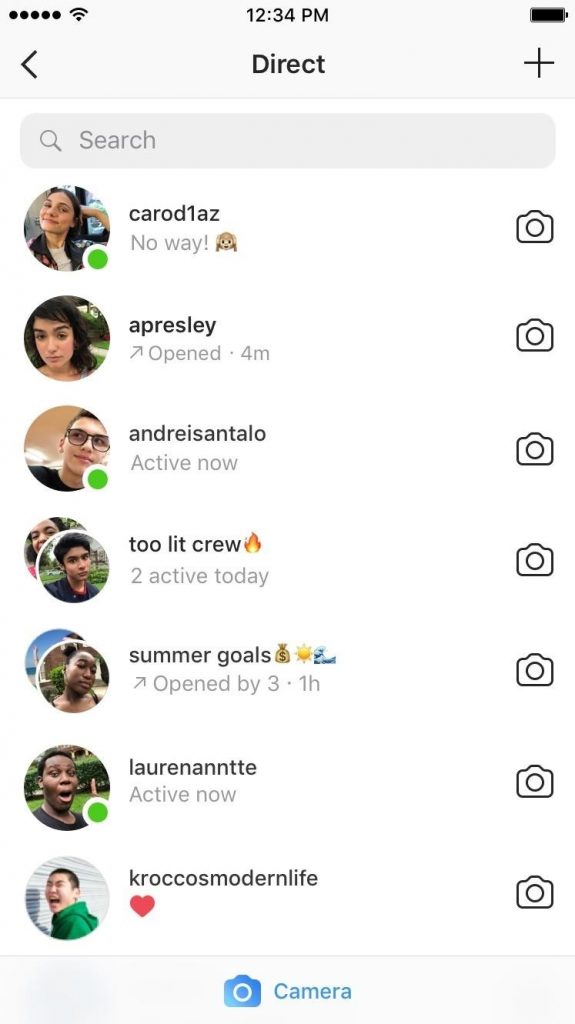
این اسکرین شات، بخشی از دایرکت مسیج در اینستاگرام است. همانطور که مشاهده می کنید برخی دارای چراغ سبز هستند بدین معنی که این افراد هم اکنون در اینستاگرام هستند. البته برخی کاملا فعال هستند و برخی نیم نگاهی به اینستاگرام دارند.
این ویژگی نقش مهمی در میزان امنیت و حفظ حریم خصوصی تان در اینستاگرام دارد.
اگر این تنظیمات را در گوشی خود مشاهده نمی کنید لازم است که اینستاگرام خود را آپدیت کنید.
از انتشار پست ها و ویدیو های خود در استوری دیگران ممانعت کنید
برخی از آپدیت هایی که روی اینستاگرام ایجاد می شود به طور اتوماتیک برای کاربران فعال می شوند. بدین ترتیب شاید شما از برخی از این ویژگی ها مطلع نباشید و در این بی خبری اتفاقی که نباید بیفتد بیفتد!
یکی از این ویژگی ها امکان انتشار پست های دیگران روی استوری شما است. این موضوع برای شما نیز رخ می دهد. پس ممکن است افرادی باشند که بخواهند پست ها شما را روی استوری خود انتشار دهند.
اما می توانید این کار را منع کنید آن هم با یک تنظیم ساده روی تنظیمات حریم خصوصی خود در اینستاگرام.
Instagram –> Profile –> Menu –>
Settings –> Privacy & Security –>
Resharing to Stories –>
Allow Resharing to Stories (Off)
با انجام این تنظیمات دیگر کسی نمی تواند پست های شما را به عنوان استوری خود ارسال کند.
جلوگیری از ارسال استوری شما در دایرکت مسیج دیگران
کسانی که می توانند استوری شما را ببینند با کمک یک قابلیت جدید در اینستاگرام قادر خواهند بود تا استوری ها را در دایرکت مسیج دیگران ارسال کنند. برای استوری هایی که فکر می کنید حریم خصوصی تان در آن اهمیت دارد، بهترین کار این است که، جلوی این کار را بگیرید. برای انجام این کار تنظیمات را مطابق مسیر زیر اعمال کنید
Instagram –> Profile –> Menu –>
Settings –> Privacy & Security –>
Story Controls ->
Allow Sharing (Off)
در بخش تنظیمات شما به طور مجزا بخشی دارید به نام Story Controls که به شما کمک می کند کنترل کامل روی استوری خود داشته باشید. در این بخش امکان اشتراک گذاری استوری ها را برای شما فراهم کرده اند که با کشیدن اسلاید آن و خاموش کردن آن هیچ کس نمی تواند استوری تان را برای دیگران ارسال کند.
استوری بخش مهمی از اینستاگرام است که قابلیت های زیادی دارد اما برای این که بتوانید با این قابلیت حرفه ای برخورد کنید امکان کنترل استوری را برای تان فراهم کرده اند. هر گونه تنظیماتی برای مشاهده استوری ها، ذخیره سازی، پنهان سازی و غیره را در این بخش مشاهده می کنید
این ویژگی را حتما همین حالا روی اینستاگرام خود اعمال کنید
مشاهده آخرین فعالیت های خود در اینستاگرام
برخی از اوقات، کاربران متوجه این نیستند که اکانتشان لو رفته و پسورد آن به دست دیگری افتاده است. چرا که نفوذ کننده بدون این که اکانت را تعویض پسورد کند، تا کاربر مطلع شود، به فعالیت های خود روی اکانت ادامه می دهد.
اگر چیزهایی در اینستاگرام رخ می دهد که شما را مشکوک می کند به این که کسی غیر از خود شما از اکانت تان استفاده می کند می توانید به راحتی فعالیت های اخیر خود در این شبکه را مورد بررسی قرار دهید.
برای اطلاع از این عملکرد ها کافی است به مسیر زیر بروید:
Instagram –> Profile –> Menu –>
Settings –> Privacy & Security –>
Access Data
آنچه که در این بخش مشاهده می کنید انواع فعالیت ها واطلاعات است که به شما کمک می کند وضعیت اکانت خود را قبل از این که خودتان وارد آن شوید را چک کنید.
Search History خود را پاک کنید
برای حفظ حریم خصوصی قطعا کسی نباید متوجه شود که شما با اینستاگرام خود چه کلمات و عبارات و افرادی را جستجو کرده اید. اگر گوشی تان یا اکانت تان به دست کسی بیفتد به راحتی می تواند با یک اقدام کوچک از جستجو های شما مطلع شود. بنابراین عاقلانه است که پس از جستجوهای خاص اکانت خود را بررسی کنید و جستجوها را پاک کنید
برای پاک کردن سرچ هیستوری اینستاگرام می توانید به این لینک که حاوی اموزش کاملی در این باره است مراجعه کنید یا مسیر زیر را طی کنید
Instagram –> Profile –> Menu –>
Settings –> Privacy & Security –>
Search History –>
Clear Search History
بدین ترتیب کسی هرگز نمی تواند سابقه جستجوی شما را ببیند و از آن چه در ذهنتان می گذرد مطلع شود.
سیستم نظر دهی روی پست ها را کنترل کنید
یکی از قابلیت هایی که در اینستاگرام وجود دارد این است که به شما این اجازه را می دهد که روی پست های دیگران به طریق مختلف نظر ارسال کنید.
اما این نظر دهی ها همیشه هم جالب نیست. اولین اپدیتی که در اینستاگرام برای کنترل کامنت ها صورت گرفت، برای حذف اتوماتیک کامنت هایی بود که حاوی عبارت ها و کلمات خاصی بود.
برای ورود به بخش کنترل کامنت ها در اینستاگرام به مسیر زیر بروید:
به اسکرین شات زیر که مربوط به بخش کنترل کامنت ها در اینستاگرام است توجه کنید:
همانطور که مشاهده می کنید می توانید مشخص کنید که چه کسانی روی اکانت شما نظر دهند. ۴ حالتی که ارائه شده به شما کمک می کند مشخص کنید که فالوورها، فالووینگ ها و هر کسی روی پست ها نظردهی کنند.
ممانعت از دسترسی اپلکیشن ها به اطلاعات اکانت اینستاگرام
اگر شما از اپلیکیشن های خاصی استفاده می کنید تا مثلا متوجه شوید چه کسانی شما را آنفالو می کنند یا این که هدف تان این است که با نصب این نرم افزارها بفهمید که چه کسی پست های شما را به اشتراک می گذارد، دقیقا در حال انجام یک کار خطرناک هستید چرا که به این نرم افزارها و ارائه کننده های آن ها این فرصت را می دهید تا دسترسی به اطلاعات تان داشته باشند.
این دسترسی به این ارائه دهندگان قدرت این را می دهد که مدیریت اکانت شما را بر عهده بگیرند! لایک کنند، کامنت دهند و هر کاری کنند بدون این که حتی شما اطلاع داشته باشید.
https://www.instagram.com/accounts/manage_access
حتی اگر شما استفاده از این نرم افزارها را متوقف کنید، باز هم می توانند به اکانت شما دسترسی داشته باشند مگر این که یک سری تنظیمات خاص بر پایه برخی اپلیکیشن ها انجام دهید.
برای مثال نرم افزاری به نام authorized به شما کمک می کند که دسترسی این افراد ( اپ ها ) را از اکانت خود خارج کنید.
عملیات ممانعت دسترسی کاربران به حساب اینستاگرام شما، از طریق اپلیکیشن اینستاگرام شدنی نیست.
بدین ترتیب می توانید این دسترسی را از این اپلیکیشن ها بگیرید.
محتویات خاص را از اکانت خود حذف کنید
گاهی از اوقات شما برخی از اطلاعات خود، نظیر فیس بوک، شماره موبایل و غیره را به اینستاگرام معرفی می کنید. البته هدفی از این کار، جز ارتباط با افراد ندارید اما گاهی به موارد جانبی توجه ندارید. آیا می دانید که هر کس شماره شما را در لیست مخاطبین خود داشته باشد و یا عضو فرند های فیس بوک باشد به راحتی می تواند اکانت اینستاگرام شما را پیدا کند؟
پس بهتر است که این اطلاعات را از اکانت خود پاک کنید. برای پاک کردن شماره موبایل خود از اینستاگرام گام های زیر را طی کنید:
بدین صورت می توانید جلوی کاوش دیگران و یافتن اکانت خود را بگیرید.
اکانت خود را Private کنید
یکی از بهترین راه های حفظ حریم خصوصی و امنیت در شبکه اینستاگرام این است که اکانت خود را از حالت public خارج کنید و آن را پرایوت کنید. بدین صورت هیچ کسی بدون اجازه شما قادر نخواهد بود اطلاعات شما را ببیند.
هر چند پرایوت کردن می تواند جلوی برخی از دسترسی ها را بگیرد و امنیت را تامین کند اما این کار برای بیزینس هایی که به دنبال افزایش هشیاری برند، و برند سازی و بازاریابی هستند کار جالبی نیست.
برای این که اکانت خود را پرایوت کنید، به مسیر زیر بروید:
بدین ترتیب می توانید اکانت خود را به امن ترین حالت ممکن ببرید.
اکانت خود را موقتا غیر فعال کنید
یکی از کارهایی که کمک می کند اطلاعات شما روی اینستاگرام نباشد، این است که اکانت خود را غیرفعال کنید. با این کار، اکانت شما از اینستاگرام حذف می شود و تا زمانی که خودتان دستور نداده اید به اینستاگرام بر نمی گردد. این کار کمک می کند که نیازی نباشد تا بخواهید اکانت خود را پاک کنید یا اطلاعات خود را دست کاری کنید.
مسیر غیرفعال سازی اکانت اینستاگرام را در زیر می بینید
https://www.instagram.com/accounts/edit
برای غیر فعال سازی اکانت خود از طریق مرورگر می توانید روی لینک بالا حساب کنید اما برای انجام این کار از طریق اپلیکیشن، وارد نرم افزار اینستاگرام شوید و به بخش تنظیمات بروید و Temporarily disable my account را از پایین بخش تنظیمات کلیک کنید.
وقتی که اکانت خود را غیرفعال می کنید درست مثل این است که اکانت خود را دیلیت کرده اید چرا که در نتایج جستجو هرگز صفحه شما نمایش داده نخواهد شد.
کمی هوشیار باشید و عاقلانه رفتار کنید
حضور در شبکه های اجتماعی نیاز به هوشمندی بالایی دارد. برای مثال باید بتوانید نیت برخی از کاربران را تشخیص دهید. برای مثال اگر متوجه می شوید که فردی در حال اذیت و آزار شما است، با بلاک کردن او می توانید امکان چک کردن خود را از او بگیرید. وقتی که فردی در اینستاگرام بلاک می شود، به اکانت شما دسترسی نخواهد داشت.
همچنین برای فالو کردن باید هدف خاصی داشته باشید و بهتر است که گروه دوستان و آشنایان خود را فالو کنید.
در جایی که احساس می کنید نیاز به آنفالو کردن دارید، هرگز از این کار خجالت نکشید.
گاهی اوقات در لیست فالورهایتان افرادی هستند که شما اصلا آن ها را نمی شناسید! بهتر است که در مورد آن ها دقت بیشتری داشته باشید.
متاسفانه فریب و فریبکاری در این شبکه نیز رونق دارد. بنابراین از هر پیشنهاد شیرین فریفته نشوید و هر دعوتی را نپذیرید و هر دایرکتی را پاسخ ندهید!
نظر خود را در رابطه با این آموزش با ما در میان بگذارید.
http://www.netwebco.ir/wp-content/uploads/2015/09/logo.png00ادمینhttp://www.netwebco.ir/wp-content/uploads/2015/09/logo.pngادمین2019-03-04 05:56:292019-03-04 05:56:29امنیت اینستاگرام را با این ۱۶ روش ساده تامین کنید
ویندوز ۱۰ از مدل های مختلف برای رمزگذاری استفاده می کند. این نشان می دهد که امنیت این روزها بیش از هر چیزی برای مایکروسافت اهمیت دارد. از جمله شیوه های رمزگذاری بر روی ویندوز ۱۰ می توان به مواردی همچون:
پسورد اکانت مایکروسافت
استفاده از پین کد
Windows Hello
قفل داینامیک
دیوایس های متصل
پسورد تصویری
اشاره داشت. در میان رمزگذاری های یاد شده امکان تنظیم پسورد تصویری از همه جدید تر است. قرار دادن پسورد تصویری برای تبلت خیلی مناسب است اما وقتی که حرف از باز کردن رمز ویندوز ۱۰ روی لپ تاپ و کامپیوتر می شود، کار با پسورد تصویری خیلی راحت تر صورت می گیرد.
البته شیوه تنظیم و بکار گیری پسورد تصویری در ویندوز ۱۰نیز بسیار راحت است.
شیوه تنظیم پسورد تصویری در ویندوز ۱۰
برای تنظیم پسورد تصویری در ویندوز ۱۰ کافی است که به اپلیکیشن تنظیمات بروید و در موقعیتی که تنظیمات را مشاهده می کنید روی تب Sign-in Options کلیک کنید.
خوب است که قبل از وارد شدن به این بخش، عکس مورد نظر خود را که می خواهید به عنوان پسورد تصویری آن را انتخاب کنید، پیدا کرده و آماده کرده باشید.
نکته: عکسی که برای این منظور در نظر گرفته می شود نباید کوچک باشد، بلکه بهتر است که به اندازه صفحه نمایش تان باشد. هر چند عکس های کوچک، با کش امدن! فیت نمایشگر می شوند اما اگر عکس خیلی کوچک باشد مورد پسند ویندوز نیست و با کش آمدن کیفیت آن به هم می ریزد و برای این منظور قابل استفاده نخواهد بود.
زمانی که وارد بخش Sign-in Options شدید، آپشنی به نام Picture را پیدا کنید. در زیر این بخش آیکون Add واقع شده است. برای استفاده از این قابلیت لازم است که یا پسورد اکانت مایکروسافت خود را وارد کنید یا این که اگر از پسورد محلی یا پین استفاده می کنید آن را وارد کنید تا ادامه تنظیمات مربوط به پسورد تصویری در اختیارتان قرار بگیرد.
در این حالت خود ویندوز ۱۰ یک تصویر پیش فرض برای شما تنظیم می کند که البته اگر آن را جایگزین کنید و تصویر مورد نظر خود را انتخاب کنید بهتر است.
وقتی که اولین گام برای تنظیم پسورد تصویری در ویندوز ۱۰ برمی دارید این عکس برای شما نماش و تنظیم خواهد شد.
برای این که این عکس را تغییر دهید به ساید بار سمت چپ نگاه کنید. یک دکمه در وسط صفحه وجود دارد که روی آن Choose picture نوشته شده است.
روی این گزینه کلیک کنید و اقدام به تغییر این آپشن نمایید. از این طریق می توانید عکس مورد نظر را انتخاب کنید و آن را بارها عوض کنید. وقتی که عکس مورد نظرتان را انتخاب کردید، کافی است که روی دکمه Use this picture کلیک کنید.
پسورد تصویریدارای سه حرکت است که باید پشت سر هم انجام شوند.
وقتی که عکس مورد نظر را انتخاب کردید هنگام استفاده می توانید با کلیک کردن یا با کشیدن با انگشت روی تبلت خود، بخش هایی از عکس را بکشید تا سیستم متوجه شود شما می دانید که دارید عینا چه عکسی را دوباره نقاشی می کنید:
دقت کنید که بعد از انجام این تنظیمات، شما می توانید پسورد تصویری خود را در اختیار داشته باشید. از این به بعد هنگام وارد شدن به ویندوز لازم است که این الگو ها را در یاد داشته باشید. اگر احیانا الگو های مورد نظر را فراموش کردید و یا به اشتباه بکار گرفتید جای نگرانی نیست چرا که می توانید به کمک سایر الگو ها و المان ها نظیر پین کد، دوباره رمز را باز کنید و وارد ویندوز خود شوید.
با توجه به این که این شیوه یک روش جدید رمزگذاری روی ویندوز ۱۰ است که هم روی لپ تاپ و پی سی و هم روی تبلت ها کاربرد دارد اما باید توجه داشته باشید که، این شیوه آن چنان که باید امن نیست. بنابراین بهتر است که استفاده از پسورد تصویری درست در جایی مورد استفاده قرار بگیرد که کاربر احساس می کند چنان که باید نیاز به امنیت ندارد.
نظر خود را در رابطه با این شیوه از رمزگذاری روی ویندوز ۱۰ به ما بگویید و بنویسید که شما از چه مدل رمزنگاری روی ویندوز استفاده می کنید.
http://www.netwebco.ir/wp-content/uploads/2015/09/logo.png00ادمینhttp://www.netwebco.ir/wp-content/uploads/2015/09/logo.pngادمین2019-03-02 03:46:492019-03-02 03:46:49شیوه تنظیم پسورد تصویری برای ویندوز ۱۰
عنوانی کوتاه تر و البته گویا تر ازا ین عنوان پیدا نکردم که شما با خواندن آن متوجه شوید که قصد دارم شیوه ورود پنهانی به اینستاگرام را به شما یاد دهم به طوری که دوستان تان نتوانند شما را با آیکون سبز رنگ آنلاین بودن شناسایی کنند.
هر چند چت کردن با دوستان در نرم افزارهایی مثل فیس بوک، توییتر و واتس اپ کاملا مرسوم و ساده است اما چت کردن و قابلیت های آن در اینستاگرام روزانه پیچیده تر می شود.
یکی از ویژگی هایی که به این سرویس پیام رسانی در اینستاگرام اضافه شده است، دکمه و آیکون سبز رنگی است که نشان دهنده آنلاین بودن کاربران است. در لیست مخاطبین، در کنار نام کسانی که هم زمان با حضور شما در اینستاگرام آنلاین هستند یک آیکون سبز رنگ و خوش رنگ قرار دارد. کسانی هم که آفلاین هستند همین آیکون را در کنار نام خود یدک می کشند اما رنگ آن تا زمانی که آنلاین شوند خاکستری است. این وضعیت در فیس بوک، هنگوت گوگل و سایر نرم افزارها دیده شده است.
اما خوشبختانه اینستاگرام شما را مجبور نمی کند که همیشه آیکون تان روشن باشد. شاید شما بخواهید ورود پنهانی به اینستاگرام داشته باشید و بدون این که کسی متوجه آنلاین بودن شما بشود عکس ها را بررسی کنید.
البته اینستاگرام در سال ۲۰۱۸ قابلیت دیگری نیز به مخاطبین افزود که به نوعی، مدت زمان آنلاین بودن و یا آخرین بازدیدشان از اینستاگرام را نشان می داد اما به نظر می رسد این ویژگی بیشتر کاربردی باشد.
در ادامه این آموزش شیوه ورود پنهانی به اینستاگرام را خواهید آموخت.
شیوه ورود پنهانی به اینستاگرام و تنظیمات آن
برای این که متوجه شوید که چه کسانی با آیکون سبز رنگ هم اکنون در اینستاگرام آنلاین هستند کافی است که به بخش دایرکت مسیج های خود بروید. در این بخش می بینید که کاربران برخی با آیکون سبز و برخی با آیکون خاکستری نمایش داده شده اند.
نکته مهم این است که تنها کسانی که یک رشته چت و گفتگو با آن ها داشته اید می توانند وضعیت آنلاین بودن شما را ببینند. بنابراین اگر نگران این هستید که غریبه ها شما را به حالت آنلاین ببینند ( همان کسانی که حتی یک بار هم با آن ها چت نکرده اید ) جای هیچ نگرانی وجود ندارد چرا که این ویژگی برای این دسته از افراد تعریف نشده است.
در این لیست که در بخش دایرکت مسیج در اینستاگرام واقع شده می توانید مخاطبین آنلاین ا با رنگ سبز مشاهده کنید
برای این که در لیست مخاطبینی که با آن ها چت کرده اید، به صورت آنلاین و با آیکون سبز در اینستاگرام نمایش داده نشوید یک سری تنظیمات ساده باید انجام دهید.
تنظیمات ورود پنهانی به اینستاگرام برای اندروید و iOS
برای ورود پنهانی به اینستاگرام، اندرویدی ها به صفحه پروفایل خود بروند و از آن جا در سمت راست، آیکون سه نقطه آپشن را بزنند تا بتوانند آپشن ها را مشاهده کنند.
همچنین کاربران آیفون نیز برای خاموش کردن چراغ سبز انلاین بودن خود و ورود پنهانی به اینستاگرام لازم است که به صفحه خانگی خود بروند و آیکون چرخ دنده که مبین تنظیمات اینستاگرام است را کلیک کنند تا به تنظیمات دسترسی پیدا کنند.
عکس سمت راست مربوط به وارد شدن به تنظیمات اینستاگرام در اندروید، و عکس سمت چپ به همین موضوع در iOS اشاره دارد.
وقتی که وارد بخش تنظیماتی اینستاگرام خود شدید، هم کاربران آیفون و هم اندرویدی ها بخشی به نام Privacy and Security دارند. با ورود به این بخش، آپشن های مختلفی نمایش داده می شود که باید از میان آن ها گزینه Activity Status را انتخاب کنید.
با انتخاب این گزینه وارد صفحه جدیدی می شوید که در آن، المانی به نام Show Activity Status قرار دارد. یک اسلاید در کنار این گزینه وجود دارد. اگر این اسلاید به صورت آبی رنگ باشد بدین معنی است که، امکان نمایش حضور آنلاین شما با آیکون سبز رنگ در اینستاگرام هم اکنون فعال است. برای این که آن را غیر فعال کنید کافی است انگشت خود را روی اسلاید بگذارید و آن را بکشید ( گاهی یک تپ کردن هم کافی است ).
برای این که در لیست مخاطبینی که قبلا با آن ها چت کرده اید آیکون آنلاین بودن تان در اینستاگرام نمایش داده نشود، کافی است روی اسلاید در عکس سمت راست یک ضربه بزنید و رنگ آبی آن را به خاکستری تبدیل کنید
این تنظیمات نمی تواند ساده تر از این توسط اینستاگرام برای شما ارائه شده باشد.
با این کار می توانید همیشه با ورود پنهانی به اینستاگرام خیالتان راحت باشد که کسی هوس چت کردن با شما نخواهد کرد.
در این باره آیا سوالی ذهن تو را درگیر کرده است؟ آن را با ما در میان بگذار.
http://www.netwebco.ir/wp-content/uploads/2015/09/logo.png00ادمینhttp://www.netwebco.ir/wp-content/uploads/2015/09/logo.pngادمین2019-03-02 03:20:142019-03-02 03:20:14چطور پنهانی وارد اینستاگرام شویم به طوری که دکمه سبز آنلاین بودن خاموش باشد
اگر دقت کرده باشید وقتی که در حال ایجاد یک لینک متصل به متن هستید، لینک مورد نظر تغییر رنگ پیدا می کند و یک خط نیز در زیر آن ظاهر می شود. در بسیاری از موارد این حالت می تواند ترکیب زیبای متن و فایل را از بین ببرد. این موضوع در پاورپوینت که برای ارائه های تخصصی بکار می رود، بیش از هر کدام از نرم افزارهای دیگر آفیس توی ذوق می زند.
برای حذف خط زیر لینک ها در نرم افزار پاورپوینت می توان از ترفند ساده ای استفاده کرد که در ادامه به شما آن را خواهم آموخت
ابزار لازم برای حذف خط زیر لینک ها در پاورپوینت
مزیت استفاده از لینک در پاورپوینت قابل چشم پوشی نیست چرا که می تواند شما را سریع به منابع دیگر متصل کند اما وجود خط زیر لینک ها آزار دهنده است. از سویی ما کل محوطه پاورپوینت را جستجو کردیم و نتوانستیم امکانی برای فرمت بندی درست این بخش پیدا کنیم و این بدین معنی است که ابزار دم دستی وجود ندارد تا شما را موفق به حذف خط زیر لینک ها کند. با این حال، یک ترفند ساده می تواند این مساله را حل کند و آن هم استفاده از اشکال یا همان شیپ هاست.
روش حذف خط زیر لینک ها در پاورپوینت
برای حذف خط زیر لینک ها در پاورپوینت کافی است
که فایل خود را باز کنید
و بعد به اسلایدی بروید که در آن جا لینکی قرار داده اید
متن لینک دار را پیدا کنید.
در این تصویر می توانید متنی را ببینید که لینک دار است و یک خط ( آندرلاین ) در زیر آن مشاهده می کنید. هدف ما حذف این خط زیر متن است
در مرحله بعد روی متن راست کلیک کنید و گزینه Remove Link را انتخاب کنید
با این کار لینک متصل به متن کاملا حذف می شود. البته باید لینکی که به آن متصل بوده را جایی یادداشت کنید و بعد آن را حذف کنید. در مرحله بعد به بخش Insert بروید و از آن جا گزینه Shapes استفاده کنید.
در تصویر بالا در داخل کادر قرمز رنگ یک مثلث کوچک را مشاهده می کنید که در حقیقت لیست بازشویی از انواع اشکال است. آن را باز کنید و در این بخش، قسمت Rectangles را پیدا کنید و یک شیپ و یا شکل را انتخاب کنید:
در ادامه روی یکی از شیپ ها کلیک کنید و به روی متنی بیندازید که لینک را از آن حذف کرده اید.
همانطور که مشاهده می کنید شکل مورد نظر را روی متن دقیقا قرار می دهیم. البته لازم نیست نگران رنگ داخلی آن باشید.
در ادامه به تب Format می رویم و از آن جا گزینه Drawing Tools را انتخاب می کنیم.
برای تغییر فرمت بندی و شکل و کار شیپ مورد نظر این تب را انتخاب می کنیم
با وارد شدن به این بخش، می توانیم بخش های تنظیمی شکل مورد نظر را مشاهده کنیم. از این بخش مطابق عکس زیر گزینه Shape Fill را انتخاب کنید:
از این بخش برای بی رنگ کردن و شفاف کردن داخل شیپ و شکل مورد نظر استفاده می کنیم
در نهایت گزینه No fill را انتخاب می کنیم. این بدین معنی است که هیچ رنگی نباید در داخل شکل به چشم آید.
دوباره مسیر قبلی را دنبال می کنیم و این بار برای برداشتن خط دور کادر و شیپ، از گزینه Shape Outline استفاده می کنیم.
برای این بخش نیز No Outline را انتخاب کنید. این بدین معنی است که نمی خواهید کادر شکل مورد نظر هیچ رنگی داشته باشد.
بعد از این کار، شکل روی لینک و متن مورد نظر قرار می گیرد اما تا بر روی آن کلیک نکنید متوجه آن نمی شوید. پس روی این محوطه کلیک کنید تا شکل مورد نظر در حالت انتخاب قرار بگیرد:
در ادامه دوباره به تب Insert بروید و بعد دکمه Link را انتخاب کنید:
توجه کنید در این مراحل باید تماما شکل مورد نظر در حالت انتخاب قرار گرفته باشد.
با انتخاب گزینه لینک، یک منوی کشویی باز می شود که در آن Insert Link به چشم می خورد. آن را انتخاب کنید:
در این حالت پنجره جدیدی باز می شود و دارای بخشی است که شما باید آدرس URL مورد نظر را به آن معرفی کنید و در نهایت OK را بزنید.
در این بخش همان لینکی که قبلا به متن چسبیده بود را می نویسید و اوکی می کنید. بعد از این در فایل خود، شما متنی دارید، که به کمک یک شی، توانسته اید لینکی به آن معرفی کنید.
حالا وقتی که در حال ارائه هستید، کسی متوجه این نیست که متن شما به کمک یک شیپ لینک دارد و می توانید روی آن کلیک کنید و به صفحه مورد نظرتان هدایت شوید.
آیا این ترفند برای شما مفید است؟ نظر خود را برای ما بنویسید.
http://www.netwebco.ir/wp-content/uploads/2015/09/logo.png00ادمینhttp://www.netwebco.ir/wp-content/uploads/2015/09/logo.pngادمین2019-02-27 04:01:472019-02-27 04:01:47شیوه حذف خط زیر لینک ها در پاورپوینت
فایل های gif که در حقیقت مخففی از Graphics Interchange Format هستند، توانسته اند به عکس های خشک و بی روح جانی تازه ببخشند و کاربران را بیش از پیش به تعاملات با گرافیک ها وا دارند. این فایل ها به قدری مهم هستند که این روزها در اغلب شبکه های اجتماعی، پیام رسان ها و حتی در پروسه بازاریابی نیز از آن استفاده می شود. در این مطلب می خواهم به شما یاد دهم که چطور در جای جای کسب و کار خود از gif استفاده کنید تا بتوانید نظر عمومی بیشتری به بیزینس خود جلب کنید.
یک سرو گردن بالاتر از همه در شبکه های اجتماعی با کمک GIF
از شبکه های اجتماعی شروع می کنیم که بسیاری از کسب و کارها از آن ها استفاده می کنند. وقتی که کاربران در حال اسکرول کردن فید های سوشال مدیای خود هستند با عکس ها و متن های زیادی روبرو هستند اما فایل های متحرک می تواند یک سر و گردن بالاتر از بقیه فایل های ایستا و خشک باشد! به طوری که کاربران با دیدن اولین GIF توجه شان جلب می شود و همانجا استاپ می کنند.
یکی از بهترین شرکت هایی که تا کنون در شبکه های اجتماعی به خوبی از GIF استفاده کرده است، شرکتی است به نام Vue Cinemas است. اگر به پیج آن ها سری بزنید که ما البته تصویری از آن را در این بخش قرار داده ایم متوجه می شوید که این شرکت، با کوتاه سازی فیلم و غیره، آن ها را به کلیپ های GIF تبدیل کرده و روزانه شمار زیادی از کاربران به صفحه آن ها سر می زنند.
استراتژی های شما در این رابطه نباید چندان پیچیده باشد یا این که لازم نیست به دنبال تولید GIF های حرفه ای باشید. برای استفاده از GIF در کسب و کار خود می توانید به راحتی از فایل های گیف موجود در فیس بوک و سایر شبکه های اجتماعی استفاده کنید.
تنها نکته ای که باید بدان توجه داشته باشید این است که، این فایل ها باید متناسب با کسب و کار شما باشند. در حقیقت زمانی استفاده از GIF در کسب و کار فایده دارد که محتوای آن مرتبط با مخاطب و کسب و کار شما باشد. بدین صورت کاربران مورد تاثیر قرار می گیرند و شما را همیشه به خاطر خواهند سپرد.
از طرف دیگر استفاده از GIF در کسب و کار مزیت دیگری نیز دارد و آن هم این که کاربران علاقه به اشتراک گذاری گیف دارند و اگر به خوبی مورد تاثیر قرار بگیرند به وفور شاهد اشتراک گذاری این فایل ها خواهید بود و این برای شما و کسب و کارتان عالی است.
تاثیرگذاری بر اعضای خبرنامه ایمیلی با استفاده از GIF در کسب و کار
ما ایمیل ارسال می کنیم تا بتوانیم تاثیری بر کاربران بگذاریم! این تاثیر در جهت افزایش فروش و کسب و کارمان می باشد. استفاده از GIF در کسب و کار حتی در خبرنامه های ایمیلی نیز به کار می آید.
بازاریابی ایمیل هنوز هم یکی از موثرترین راه های صحبت با مخاطبان مورد نظر شما است، اما امروزه مشتری ها با هزاران پیام های بازاریابی ایمیلی سر و کار دارند. این به این معنی است که شما باید کاری را انجام دهید تا توجهشان را جلب کند و آنها را به کلیک برساند. افزایش نرخ کلیک هدف هر بازارباب است. و این جایی است که GIF ها وارد می شوند. افزودن GIF به بازاریابی شما، ایمیل های شما را تعاملی تر می کند، که به نوبه خود باعث افزایش تعامل بین مشترکین شما خواهد شد.
یک نمونه موفق Blue Apron است که در زمینه سرویس تحویل مواد غذایی کار می کند. استفاده از GIF در کسب و کار Blue Apron، در جهت نمایش مواد غذایی بکار می آید که این گیف ها غذا را خوشمزه تر نشان می دهند! گیف در این صنعت توجه چشم را جلب می کند و مصرف کنندگان را وسوسه می کند تا “خرید” کنند. البته این فایل های گیف قبل از دکمه خرید قرار گرفته اند که البته این استراتژی نیز سنجیده شده بکار گرفته شده است.
استفاده از GIF در کسب و کار آن هم در خبرنامه ها بسیار مفید است. مثلا شما می توانید شمار زیادی از محصولات خود را با کمک این فایل ها، نمایش دهید یا این که می توانید یک عکس شیرین داشته باشید و فایل گیف از آن بسازید و توجه مخاطبین خود را جلب کنید.
با استفاده از GIF پست های وبلاگ خود را زنده کنید
بلاگ نویسی یکی از بهترین راه های افزایش ترافیک به سمت وب سایت شما است. مردم دوست دارند پست های جذاب را بخوانند اما هر پستی جذاب نیست. یک نویسنده به خوبی می داند که چه المان هایی به پست خود بیفزاید تا خواندنی و جذاب شود!
افزودن فایل ها گیف نیز در این رابطه بسیار مفید است.
یک نمونه بسیار عالی از این مقاله های خواندنی، کاری است که Huffington Post انجام داده است. Huffington Post در پستی به آموزش نحوه پوشیدن روسری و استفاده از روسری به جای چیزهای دیگر ( مثل دستمال گردن ) پرداخته و این کار را با گیف تکمیل کرده است.
استفاده از گیف تنها برای این نیست که شما مقاله های خود را تنوع ببخشید بلکه این تصاویر کمک می کنند که آموزش ها راحت تر صورت بگیرند. آموزه ها روانشناسی گویای این است که تصاویر و فیلم ها بهتر از هر متن می توانند بر روی کاربران اثر بگذارند و آموزه ها را برای آن ها تسهیل ببخشند و یاد گیری را آسان کنند.
استفاده از GIF در کسب و کار برای نمایش محصول
بازاریابان فوق العاده موثر، که کارشان تاثیر زیادی بر مخاطب دارد می گویند که یک عکس می تواند هزار برابر گویا تر از یک متن باشد. این بدین معنی است که استفاده از فایل گیف می تواند میلیون ها برابر گویا تر از یک عکس باشد!
استفاده از GIF در کسب و کار به شما کمک می کند که به جای یک عکس، تصاویری گویا تر از محصول خود داشته باشید به طوری که کاربر بتواند حسابی با توجه به ابعاد مختلف تصویر، در مورد محصول مورد نظر تصمیم خود را برای خرید بگیرد.
یک نمونه موفق در این باره Kate Spade است که برای نمایش محصولات خود، از گیف استفاده می کند. در حقیقت استفاده از گیف در این کسب و کار توسط Kate Spade کمک می کند که کاربر بجای این که بخواهد عکس های مختلف را مشاهده کند تا به کمک آن، رنگ ها، جنس و ابعاد محصول را وارسی کند، به همین یک عکس گیف بسنده می کند و سریع تر و موثر تر انتخابش را انجام می دهد.
در عکس بالا نمونه ای از نمایش محصولات این فروشگاه را مشاهده می کنید.
با کمک گیف شما می توانید نمای ۳۶۰ درجه از محصول خود داشته باشید و بدین طریق کاری کنید که محصول واقعی تر مورد دید و قضاوت کاربر قرار بگیرد. Giphy ابزاری است که به رایگان به شما کمک می کند تا بتوانید فایل های گیف خوبی بسازید. برای استفاده از GIF در کسب و کار کافی است که عکس های باکیفیت از زاویه های مختلف از محصول خود داشته باشید و به کمک این وب سایت و ابزار و سایر ابزارهای مشابه به تولید گیف های با کیفیت بپردازید.
نظر خود را در رابطه با این مطلب با ما در میان بگذارید
http://www.netwebco.ir/wp-content/uploads/2015/09/logo.png00ادمینhttp://www.netwebco.ir/wp-content/uploads/2015/09/logo.pngادمین2019-02-25 04:18:052019-02-25 04:18:05چطور با فایل های Gif برای کسب و کارمان جلب توجه کنیم؟