چطور به تصاویر در پاورپوینت متن اضافه کنیم؟

افزودن متن به عکس پاورپوینت

با روی کار آمدن آموزش های مجازی این روزها، پاورپوینت بیش از هر وقت دیگری ارزش پیدا کرده است. مثلا بیاد دارم که در آموزش ساخت وبینار حرفه ای، در مورد پاورپوینت صحبت کردیم و به المان های اثر گذار آن اشاره کردیم. یکی از این بخش ها، عکس هایی است که باید هنرمندانه و تعاملی روی پاورپوینت مورد استفاده قرار گیرند.

وقتی که شما عکسی را در پاورپوینت قرار می دهید تمایل دارید تا آن را با کپشن، عنوان و یا نظیر آن تکمیل کنید تا متوجه شوید که عکس به چه اشاره دارد و گویای چیست. به طور کلی کپشن برای درک بهتر تصاویر به کار گرفته می شوند.

اما این که بخواهید به داخل یک عکس، متن اضافه کنید شاید کمی گیج شوید! چرا که این کار به سادگی امکان ندارد اما یک ترفند کوچک آن را حل خواهد کرد. با ما برای آموزش افزودن متن به عکس پاورپوینت همراه باشید.


شیوه افزودن متن به عکس پاورپوینت

برای شروع به کار برای افزودن متن به عکس پاورپوینت، کافی است که وارد پاورپوینت شوید و اسلایدی که می خواهید به آن عکس متن دار بیفزایید بروید.

از طریق INSERT یک عکس، را به صفحه مورد نظر اضافه کنید:

 افزودن متن به عکس پاورپوینت

در ادامه باید یک عبارت، کپشن و جمله خاص متناسب با عکس مورد نظر انتخاب کنید چرا که متن مورد نظر باید دنبال کننده و گویای اطلاعاتی از عکس مورد نظر باشد.

بعد از این به تب Insert بروید:

 افزودن متن به عکس پاورپوینت

در این بخش، گروه های مختلفی وجود دارد. بنابراین گروه Text را انتخاب کنید و بعد Text Box را انتخاب کنید که در زیر مکان آن نمایش داده شده است:

 افزودن متن به عکس پاورپوینت

وقتی که این تب را انتخاب کنید، می توانید بلافاصله یک باکس بکشید.

مشاهده می کنید که چگونه می توانید با کمک این ویژگی یک مستطیل یا باکس افقی بکشید. اندازه آن را به دلخواه خود تنظیم کنید. در نهایت در این بخش، بعد از این که باکس به حالت پایدار باقی ماند، و تنظیمات ان را به پایان رساندید، یک مکان نما قرار می گیرد که می توانید متن مورد نظر خود را در داخل آن قرار دهید.

در نهایت می توانید متن مورد نظر را به سادگی به عکس مورد نظر الصاق کنید.

 افزودن متن به عکس پاورپوینت

برای عملکرد بهتر باید به پاورپوینت بفهمانید که این متنی که ایجاد کرده اید به خودی خود یک شی است چرا که در هیچ بخشی گروه بندی نشده است. برای انجام این کار روال زیر را طی کنید:


معرفی کردن یک جز از پاورپوینت به عنوان شی

برای این که در حقیقت عکس و متن را هر دو به عنوان یک گروه ترکیبی معرفی کنید باید هر دو را ابتدا با هم انتخاب کنید. پس به اسلایدی بروید که عکس و متن را به آن افزوده اید. ابتدا یکی از آن دو را انتخاب کنید و بعد کلید کنترل را بگیرید و دیگری ار انتخاب کنید. حالا هر دو گزینه انتخاب شده اند.

وقتی که هر دو انتخاب شوند دور هر دو شی کادرهایی ایجاد می شود.

در همین حالت، که شی ها انتخاب شده اند به نوار ابزار بالا بروید و تب Home را انتخاب کنید. در قسمت Home، زیر بخش های مختلفی را مشاهده می کنید که باید در قسمت DRAWING گزینه Arrange را انتخاب کنید.

 افزودن متن به عکس پاورپوینت

با انتخاب این گزینه همان طور که از مثلث کوچک زیر آن انتظار می رود، یک لیست باز می شود که شامل زیر منو ها و بخش های متعددی است. در میان بخش ها به دنبال Group Objects باشید. در این قسمت Group را انتخاب کنید.

 افزودن متن به عکس پاورپوینت

بعد از این که این گزینه را انتخاب کردید، هر دو شی ای که انتخاب کرده اید به عنوان یک شی تلفیق یافته می شوند به طوری که اگر آن را انتخاب کنید به عنوان یک بخش به شمار می آیند. اگر عکس را بخواهید به جایی منتقل کنید متن آن نیز با ان منتقل می شود.

 افزودن متن به عکس پاورپوینت

برای این که اطمینان حاصل کنید که دو شی با هم تلفیق شده اند، می توانید عکس را انتخاب کنید. در این حالت، شی بزرگتر به عنوان شی اصلی به شما می آید و کادر نیز تلفیقی خواهد بود. آیا تفاوت را در تصویر بالا احساس می کنید؟ درست مثل این می ماند که شما با کمک نرم افزارهای ویرایش گر عکس، متنی را به عکس اضافه کرده باشید و بعد آن را ذخیره کرده باشید.

آیا از این آموزش مفید لذت بردید؟ نظر خود را برای ما بنویسید و این متن را در شبکه های اجتماعی نشر دهید

منبع

نوشته چطور به تصاویر در پاورپوینت متن اضافه کنیم؟ اولین بار در گويا آی‌ تی پدیدار شد.

چطور نوشتن هوشمند جیمیل ( Smart Compose ) را غیرفعال کنیم؟

نوشتن هوشمند جیمیل

گوگل تلاش دارد تا نهایت امکان، به هوشمند سازی ابزارهای خود بپردازد. این نیاز روز دنیای تکنولوژی است اما در بروزرسانی های اخیری که از گوگل دیده ایم، متوجه هوشمند سازی دو بخش پر کاربرد در جیمیل شده ایم. این دو گزینه شامل موارد زیر هستند:

  1. نگارش و نوشتن هوشمند Smart Compose
  2. پاسخ هوشمند

به لطف هر کدام از این دو گزینه می توان سرعت عمل را در جیمیل بالا برد و در زمان صرفه جویی کرد. از طرفی با ایجاد تنوع در رابط کاربری جیمیل، استفاده از آن جذاب تر شده است.


پاسخ هوشمند جیمیل چیست؟

پیش از این در مطلبی با عنوان غیر فعال کردن پاسخ هوشمند جیمیل، به معرفی این قابلیت، شیوه استفاده از پاسخ هوشمند جیمیل و در نهایت به غیرفعال سازی آن پرداختم. در حقیقت پاسخ هوشمند جیمیل، قابلیتی است که برای مکالمات انگلیسی فعلا مفید است اما اگر تمایل به ارسال پاسخ های کوتاه ندارید و یا صرفا از زبانی غیر از انگلیسی برای مکالمه و مکاتبه استفاده می کنید این قابلیت را می توانید غیرفعال کنید


نوشتن هوشمند جیمیل چیست؟

اگر به عبارت نوشتن هوشمند جیمیل توجه نداشته باشید، ممکن است آن را با پاسخ هوشمند اشتباه بگیرید. به عکس زیر نگاه کنید:

نوشتن هوشمند جیمیل

احتمالا این صفحه را بارها دیده اید! این بخش محلی است که جیمیل در اختیارتان قرار می دهد تا، بتوانید ایمیلی بنویسید و برای دیگری ارسال کنید.

اما در بخش نوشتن متن، دو نوع نوشته را می بینید:

  1. متن کاملا مشخص با رنگ مشکی
  2. متن ضمنی با رنگ خاکستری
  3. و یک دستور العمل سوایپ به سمت راست

این سه گزینه حاکی از این است که گوگل دستیار هوشمندی را در جیمیل فعال کرده که به شما در تکمیل جملات کمک می کند.

متن کاملا مشخص با رنگ مشکی متنی اس که شما نوشته اید و متن خاکستری رنگ جمله تکمیلی جیمیل است که حدس می زند، شما بخواهید آن را بنویسید.

در صورتی که آن چه که گوگل نوشته، پاسخ دلخواه شما نیست، کماکان به نوشتن خود و تایپ کردن با گوشی اندرویدی تان ادامه دهید.

اما اگر فکر می کنید پاسخ پیشنهادی جیمیل گزینه خوبی است، به سما راست روی صفحه کمی سوایپ کنید تا متن خاکستری هم مشکی شود و به جمع جملات اصلی و تایید شده شما اضافه شود.


محدودیت های نوشتن هوشمند جیمیل چیست؟

تنها محدودیتی که هم اکنون روی این سرویس وجود دارد و ممکن است برای کاربران غیر انگلیسی زبان، ناخوشایند باشد این است که این قابلیت فعلا برای زبان انگلیسی فعال است. پس اگر نگارش شما به زبان انگلیسی نیست می توانید نوشتن هوشمند جیمیل را غیر فعال کنید.


روش غیرفعال کردن نوشتن هوشمند جیمیل در اندروید

برای این که نوشتن هوشمند را در اختیار داشته باشید باید فعلا اندرویدی باشید تا بروزرسانی های بعدی صورت بگیرد. در نهایت تنها از طریق اپلیکیشن اندرویدی تان می توانید این قابلیت را در اختیار داشته باشید و آن را نیز غیرفعال کنید.

برای غیرفعال کردن نوشتن هوشمند:

  • ابتدا لازم است که اپلیکیشن جیمیل خود را باز کنید
  • اطمینان داشته باشید که وارد اکانت خود شده اید
  • در صفحه اصلی آن روی علامت ساندویچ، ( سه خط موازی و افقی که مبین جایگاه منو ها و تنظیمات است ) کلیک کنید

نوشتن هوشمند جیمیل

در این قسمت روی Settings کلیک کنید
نوشتن هوشمند جیمیل

در ادامه لیستی از اکانت های جیمیلی خود را می بینید. روی اکانتی که قصد غیرفعال کردن نوشتن هوشمند در آن دارید کلیک کنید:

در این قسمت، صفحه ای باز می شود که زیر منو آپشن های زیادی دارد. در میان این آپشن ها کمی به پایین اسکرول کنید تا Smart Comose را بیابید.

نوشتن هوشمند جیمیل

در این قسمت برای غیرفعال کردن نوشتن هوشمند جیمیل کافی است تیک مقابل عبارت Smart Comose را بردارید.

و تنظیمات را ذخیره سازی کنید.

نکته ای که وجود دارد این است که، اگر شما بخواهید برای تمامی اکانت هایی که دارید این قابلیت را غیرفعال کنید باید این مراحل را برای تک تک آن ها انجام دهید.

آیا در این باره سوالی دارید؟

منبع


نوشته چطور نوشتن هوشمند جیمیل ( Smart Compose ) را غیرفعال کنیم؟ اولین بار در گويا آی‌ تی پدیدار شد.

چطور مانع نمایش عکس های واتس اپ در گالری گوشی شویم؟

عدم نمایش عکس واتس اپ در گالری

واتس اپ سرویسی است که احتمالا روی گوشی شما نیز نصب است. بهترین دلیل استفاده از این اپلیکیشن کم هزینه بودن، و البته همه کاره بودن واتس اپ است! با روی کار آمدن این اپلیکیشن، ارسال و دریافت فایل ها راحت تر و سریع تر شده است. خوشبختانه این روزها هر نوع فایلی مثل، گیف، صوت، موزیک، فیلم و غیره از طریق واتس اپ قابل ارسال و دریافت است.

اما مساله ای که برای کاربران رخ داده و بسیاری را به ستوه آورده این است که، علاوه بر این که واتس اپ تمام این رسانه های ارسالی و دریافتی را در پوشه های جداگانه ذخیره می کند، آن ها را در گالری گوشی نیز نمایش می دهد.

به همین خاطر شما ممکن است که بخواهید حریم خصوصی خود را بهتر حفظ کنید، و گالری تان را از نمایش محتویات دریافتی در واتس اپ حفظ کنید.

برای این مورد خوشبختانه با بروز رسانی های اخیر واتس اپ یک راه حل ساده وجود دارد.


روش تنظیمات برای عدم نمایش عکس واتس اپ در گالری گوشی

برای عدم نمایش عکس واتس اپ در گالری گوشی تان، لازم است که ابتدا نرم افزار واتس اپ خود را بروز رسانی کنید. خوشبختانه از طریق مارکت های داخلی هم اکنون می توانید نسبت به بروز کردن واتس اپ اقدام کنید.

بعد از این که واتس اپ را آپدیت کردید می توانید با خیال راحت، تنظیمات لازم برای عدم نمایش عکس واتس اپ در گالری را انجام دهید.

بدین ترتیب  برای عدم نمایش عکس واتس اپ در گالری گام های زیر را با این هدف دنبال کنید:

  1. ابتدا اپلیکیشن پیام رسان واتس اپ را روی گوشی خود باز کنید
  2. به بالا و سمت راست صفحه واتس اپ دقت کنید
  3. در این قسمت سه نقطه آپشن تنظیمات را مشاهده می کنید
  4. روی آن کلیک کنید (تپ کنید )
  5. در این جا Settings را انتخاب کنید
  6. از میان آپشن هایی که در بخش تنظیمات نشان می دهد Chats را انتخاب کنید
  7. در این بخش عبارت های تنظیماتی مختلفی وجود دارد
  8. در میان این آپشن ها Media visibility را انتخاب کنید
  9. تاگل مقابل آن را بکشید تا خاموش شود.

عدم نمایش عکس واتس اپ در گالری

بدین ترتیب موفق به عدم نمایش عکس واتس اپ در گالری می شوید. با این تغییرات، البته واتس اپ تمام محتویات را روی گوشی شما دانلود می کند و در پوشه اختصاصی خود، ان را نگه می دارد. برای پیدا کردن این پوشه یک نرم افزار مدیریت فایل نصب کنید و بعد به دنبال پوشه WhatsApp باشید. در این پوشه فولدرهای مختلفی وجود دارد که محتویات و رسانه های ارسالی و دریافتی را در ان نگهداری می کند.


چطور مانع دانلود رسانه های واتس اپ در گوشی شویم

هر چند که عدم نمایش عکس واتس اپ در گالری گوشی شما این حس را تلقی می کند که رسانه های واتس اپ صرفا در داخل این اپلیکیشن قرار دارند و جای دیگری ذخیره نشده اند، اما به حقیقت در پوشه واتس اپ در گوشی ذخیره می شوند. با این حال ممکن است بخواهید که این قابلیت را در گوشی خود کاملا حذف کنید. برای جلوگیری از دانلود رسانه های واتس اپ در گوشی می توانید این راهکار را دنبال کنید


روش ممانعت از دانلود رسانه های واتس اپ در گوشی

برای این که جلوی دانلود شدن رسانه های واتس اپ در گوشی شوید، باید به تناسب نوع کانکشن خود، این محدودیت را ایجاد کنید. بدین منظور مسیر زیر را روی گوشی خود طی کنید تا تنظیمات اعمال شود.

  1. ابتدا اپلیکیشن واتس اپ را روی گوشی خود باز کنید
  2. در این حالت لیستی از چت ها در مقابل شما قرار می گیرد
  3. به بالا و سمت راست اپلیکیشن نگاه کنید و از آن جا وارد بخش سه نقطه آپشن تنظیماتی شوید و گزینه Settings را انتخاب کنید ( البته محل قرار گیری این گزینه روی اکثر گوشی های اندرویدی بدین ترتیب است و ممکن است روی سایر گوشی ها متفاوت باشد. به هر حال به هر طریقی شده به بخش تنظیمات بروید )
  4. در قسمت تنظیمات روی Chat Settings کلیک کنید
  5. در این صفحه آپشن های متعددی وجود دارد پس به دنبال Media auto-download باشید و روی آن کلیک کنید

وقتی که وارد این بخش شدید سه آپشن جداگانه به شما نمایش می دهد:

  • when using mobile data ( زمانی که از اینترنت دیتا و سیم کارت استفاده می کنید )
  • when connected on Wi-Fi ( زمانی که از وای فای استفاده می کنید )
  • When roaming ( زمان رومینگ )

عدم نمایش عکس واتس اپ در گالری

تا اینجا، شما وارد بخشی شده اید که به شما کمک می کند، تا نوع شبکه خود را انتخاب کنید و تنظیم کنید که برای هر کدام از حالت های یاد شده، چه نوع مدیایی دانلود شود.

هدف ما در این آموزش این است که، جلوی دانلود رسانه ها را در واتس اپ بگیریم. پس باید مشخص کنیم که از کدام یک از این مدل ارتباطات استفاده می کنیم.

مثلا فرض می کنیم که شما از وای فای استفاده می کنید. پس گزینه دوم را انتخاب می کنید. در این صورت لیستی از مدیای قابل پشتیبانی در واتس اپ نمایش داده می شود که تا به اینجا، عکس، موزیک و ویدیو است.

عدم نمایش عکس واتس اپ در گالری

در این قسمت هر کدام از رسانه هایی که می خواهید دانلود شود را تیک دار می کنید و هر کدام که قصد دارید دانلود آن را بلاک کنید، بدون تیک رها کنید و در نهایت OK را بزنید.

بدین ترتیب هیچ گونه رسانه ای روی گوشی شما دانلود نخواهد شد.

این روش برای کنترل ترافیک و حجم دانلود مناسب است. 

وقتی که تنظیمات به طریقه یاد شده روی گوشی شما اعمال شد می توانید رسانه ها را به شیوه زیر مشاهده کنید:

عدم نمایش عکس واتس اپ در گالری

بدین ترتیب شما می توانید به طور دستی و دلخواه هر کدام از این مدیا را که بخواهید دانلود کنید.

بدین ترتیب می توانید با توجه به حریم خصوصی خود، آن چه را دانلود کنید که به اختیار خود و انتخاب خودتان صورت گرفته و البته می توانید مدیریت خوبی بر حجم ترافیک دانلودی اینترنت و فضای ذخیره سازی گوشی تان داشته باشید.

آیا در رابطه با عدم نمایش عکس واتس اپ در گالری و یا ممانعت از دانلود محتویات واتس اپ در گوشی خود سوالی دارید؟

منبع


نوشته چطور مانع نمایش عکس های واتس اپ در گالری گوشی شویم؟ اولین بار در گويا آی‌ تی پدیدار شد.

چطور پاسخ هوشمند جیمیل ( Smart Reply) را غیرفعال کنیم؟

پاسخ هوشمند جیمیل

اخیرا در مطلبی با عنوان ۹ ویژگی برتر جیمیل نسبت به سایر سرویس های ایمیلی به بیان ویژگی های خاص جیمیل پرداختیم که به حقیقت امتیاز و نقطه قوت این سیستم به شمار می آمد. یکی از جدیدترین ویژگی های یاد شده در این لیست پاسخ هوشمند جیمیل ( Smart Reply ) است.

پاسخ هوشمند جیمیل ( Smart Reply ) توسط گوگل روی دستگاه های اندرویدی، iOS و دسکتاپ توسعه داده شده تا به کاربران در ارسال پاسخ های مرتبط، سریع تر کمک کند.

شیوه کار پاسخ هوشمند جیمیل ( Smart Reply)

روش عملکرد پاسخ هوشمند جیمیل ( Smart Reply )  بدین صورت است که، وقتی که کاربری برای شما ایمیلی ارسال می کند، گوگل طوری هوشمند شده که محتوای متن ایمیل او را متوجه می شود و به تناسب نیازهای او در متن ایمیل ( البته متن های کوتاه )، پاسخی را آماده می کند. این پاسخ ها سه تایی هستند و در انتهای صفحه نمایش داده می شوند. پاسخ هایی که در انتهای ایمیل قرار می گیرند در حقیقت به پاسخی که شما قصد دارید ارسال کنید نزدیک یا دقیقا همان ها هستند.


قابلیت پاسخ هوشمند جیمیل ( Smart Reply ) برای زبان فارسی!

نکته دیگری که وجود دارد و باید در مورد پاسخ هوشمند جیمیل ( Smart Reply ) بدانید این است که، این ویژگی تنها روی جیمیل انگلیسی زبان ها نمایش داده نمی شود. بلکه شما با هر زبانی که گوگل پشتیبانی می کند، یک ایمیل بنویسید، گوگل آن را متوجه می شود و پاسخ هوشمند جیمیل ( Smart Reply ) را در آن قرار می دهد.

تنها مساله ای که وجود دارد این است که، زبان نوشتاری ایمیل ها هر چه که باشد، حتی اگر فارسی باشد، این قابلیت به صورت انگلیسی نمایش داده می شود.


شیوه کار کردن با پاسخ هوشمند جیمیل ( Smart Reply )

وقتی که صحبت از پاسخ هوشمند جیمیل می شود احتمالا متوجه شده اید که منظورمان سه آیکون و دکمه ای هست که در انتهای ایمیل نمایش داده می شود و دقیقا یک ردیف بالاتر از reply و غیره قرار می گیرد:

پاسخ هوشمند جیمیل

زمانی که شما تصمیم بگیرید برای پاسخ خود از یکی از این پاسخ های آماده استفاده کنید، کافی است که مرتبط ترین پاسخ به پاسخ خود را انتخاب کنید و با لمس آن، متن مورد نظر را در قسمت ریپلای به متن دریافتی قرار دهید. در حقیقت یک بار لمس کردن این آیکون ها، ابتدا بخش پاسخ را آماده می کند و بعد پیام را در آن بخش نمایش می دهد و این عالی است. در نهایت می توانید روی دکمه send کلیک کنید تا پاسخ برای فرد مقابل ارسال شود


روش های غیرفعال کردن پاسخ هوشمند جیمیل ( Smart Reply )

به دلیل محدودیت زبان که صرفا این پاسخ های هوشمندانه با زبان انگلیسی هستند، ممکن است برای برخی خوشایند نباشد و آن را مزاحم بپندارند.

در این حالت می توانید پاسخ هوشمند جیمیل ( Smart Reply ) را در دسکتاپ و در جیمیل اندروید غیرفعال کنید.


غیرفعال کردن پاسخ هوشمند جیمیل در اندروید

به منظور غیرفعال کردن پاسخ هوشمند جیمیل در گوشی ها و تبلت های اندرویدی راهکار زیر را دنبال کنید:

  1. ابتدا اپلیکیشن اندرویدی جیمیل را باز کنید
  2. بر روی سه نقطه آپشن تنظیمات در سمت راست و بالای صفحه کلیک کنید
  3. در این صفحه بر روی Settings کلیک کنید
  4. در این بخش اکانت های جیمیلی متصل به جیمیل خود را مشاهده می کنید
  5. اکانتی که می خواهید پاسخ هوشمند در آن غیرفعال شود را انتخاب کنید
  6. در ادامه به مسیر General > Smart Reply بروید
  7. در صفحه مورد نظر به دنبال عبارت Show suggested replies when available باشید
  8. تیک کنار این عبارت را بردارید و آن را از حالت انتخاب خارج کنید.

بدین ترتیب می توانید قابلیت پاسخ هوشمند را برای جیمیل خود، حذف کنید و آن را غیر فعال نمایید. اگر بخواهید این ویژگی را برای تمامی اکانت های خود انجام دهید باید یکی یکی اکانت های خود را انتخاب کنید و پاسخ هوشمند را برایش غیرفعال کنید ( مطابق گام های بالا )


پاسخ هوشمند جیمیل در دسکتاپ و مرورگر

برای این که قابلیت پاسخ هوشمند جیمیل را روی مرورگر غیرفعال کنید گام های زیر را دنبال کنید

  1. وارد مرورگر خود ترجیحا گوگل کروم شوید
  2. وارد اینباکس خود شوید
  3. عبارت https://mail.google.com/mail/u/0/#settings/general را در مرورگر بنویسید و اینتر را بزنید
  4. در این بخش به پایین اسکرول کنید تا به Smart Reply برسید
  5. در این قسمت Smart Reply را به صورت ON و OFF مشاهده می کنید
  6. Smart Reply را در این بخش OFF کنید
  7. در همین صفحه به پایین اسکرول کنید تا به Save changes برسید
  8. اگر اطمینان دارید که تنظیمات لازم را انجام داده اید روی Save changes کلیک کنید
پاسخ هوشمند جیمیل
غیرفعال کردن پاسخ هوشمند جیمیل در نسخه مرورگر و دسکتاپ

بدین صورت در نسخه دسکتاپ جیمیل نیز، قابلیت پاسخ هوشمند را غیرفعال کرده اید و از پاسخ های آماده دیگر خبری نیست.


کلام پایانی:

یک نکته! اگر می خواهید این قابلیت را صرفا به این خاطر غیرفعال کنید که گوگل از نوشته ها و ایمیل های شما سر در نیاورد و آن ها را اسکن نکند و به عبارتی جاسوسی نکند، هرگز این کار را نکنید چرا که از قبل هم گوگل، ایمیل ها و اینباکس های شما را به خاطر جلوگیری از اسپم ها، اسپمر ها، حملات و ویروس ها و بد افزار ها اسکن می کرده و این کار هیچ لطمه ای به شما نمی زند.

پاسخ هوشمند به گونه ای نیست که ایمیل های شما را تک به تک و خط به خط بخواند! بلکه الگوریتمی است که روی عبارت های خاص کار می کند و صرفا به ایمیل های کوتاه عکس العمل نشان می دهد.

منابع: .howtogeek | ghacks.netmakeuseof

نوشته چطور پاسخ هوشمند جیمیل ( Smart Reply) را غیرفعال کنیم؟ اولین بار در گويا آی‌ تی پدیدار شد.

۹ ویژگی برتر جیمیل نسبت به سایر سرویس های ایمیلی

ویژگی برتر جیمیل

جیمیل توسط گوگل بارها و بارها بروز رسانی شده و توانست در یک رقابت عالی گوی پیروزی را از چنگ یاهو برباید و هم اکنون در صدر سرویس های ایمیلی محبوب واقع شود. هر چند در طول سال شاهد بروز رسانی های متعدد جیمیل بوده ایم، اما  ویژگی که در بروز رسانی های اخیر جیمیل دیده ایم، موجب شده که بیش از هر سرویس ایمیلی دیگر به آن وابسته شویم.

اگر شما هم قصد انتخاب یک سرویس ارسال و دریافت ایمیل برای تمام عمرتان هستید، شاید با خواندن این مطلب و آشنایی با ویژگی برتر جیمیل، نظرتان برای انتخاب سایر سرویس ها عوض شود. پس با ما همراه باشید.


بررسی ۸ ویژگی برتر جیمیل در بروزرسانی های اخیر

امکان عملکرد سریع تک کلیکی برای قابلیت های مختلف

یکی از مهم ترین ویژگی های برتر جیمیل نسبت به سایر سرویس های ایمیلی قابلیت های تعاملی آن است. اگر شما مدیر یک کسب و کار بزرگ هم نباشید و صرفا برای ارسال و دریافت ایمیل های شخصی از جیمیل استفاده کنید، باز هم سرعت عمل، و سهولت استفاده از پنل ایمیل تان برایتان اهمیت دارد. درست به همین دلیل گوگل در بروزرسانی اخیر جیمیل کاری کرده که شما تنها با قرار دادن ماوس روی ایمیلی خاص، می توانید آیکون های تعاملی مختلفی را ببینید.

ویژگی برتر جیمیل

این آیکون ها که شماری از آن را در لیست بالا مشاهده می کنید، در حقیقت به شما کمک  می کند که تنها با یک کلیک به هدف دلخواه تان برسید.

با کمک این آیکون ها می توانید تنها با یک کلیک:

  1. ایمیلی را حذف کنید
  2. ایمیل ها را آرشیو کنید
  3. آن ها را یادآوری کنید
  4. ایمیل ها را در حالت unread تنظیم کنید
  5. و غیره


فعال کردن قابلیت یادآوری یا Snooze برای ایمیل های دلخواه

اگر شما از آن دسته افراد پر مشغله هستید که بخش اعظمی از کارهایتان در جیمیل می گذرد و نامه ها و ایمیل هایی که برایتان می رسد برایتان اهمیت دارد، قابلیت Snooze یا یاد آور ساز یک گزینه مهم برای شماست. من در طول روز شمار زیادی ایمیل دارم، که باید به همه آن ها پاسخ دهم اما برخی از این ایمیل ها بعد از خواندن نیاز به کمی فرصت دارند تا پاسخ مناسب را برای آن ها ارسال کنم.

خوشبختانه قابلیت Snooze به عنوان یک ویژگی برتر جیمیل به من کمک کرده که این ایمیل ها را برای یاد آوری در ساعت مشخص بعدی، تنظیم کنم و پاسخ هیچ ایمیلی را از قلم نیندازم!

این کار خوشبختانه نیاز به هیچ گونه افزونه اضافی ندارد و به راحتی به کمک قابلیت های خود جیمیل در اخرین بروز رسانی ها در دسترس قرار گرفته است.

ویژگی برتر جیمیل

شیوه تنظیم یادآور برای ایمیل بسیار ساده است. شما با انتخاب ایمیل مورد نظر، روی آیکون نمایانگر ساعت کلیک می کنید و بعد تایم های از پیش آماده ای مطابق عکس بالا به شما نمایش داده می شود که می توانید یکی از آن ها را انتخاب کنید. در نهایت، اگر این تایم ها نظر شما را جلب نکرد یا احساس کردید زمان مناسبی برای یاد آوری ایمیل مورد نظر نیستند به کمک آپشن آخر یعنی pick date&time می توانید یک تاریخ و ساعت دلخواه را برای یادآوری ایمیل مورد نظر انتخاب کنید.


تلنگر لطیف جیمیل برای توجه به برخی ایمیل ها

قابلیتی که در بخش پیش در مورد آن صحبت کردیم، در مورد یادآور سازی ایمیل ها بود. اما گاهی ما فراموش می کنیم که به برخی ایمیل ها سر بزنیم! یکی از مهم ترین قابلیت هایی که اخیرا در جیمیل دیده شده تلنگر ساده ای است که با یک نوشته کوچک به شما زده می شود و ان هم این است، جیمیل با درک اهمیت برخی ایمیل ها به شما هشدار می دهد که ” کاربر محترم! ایمیل مورد نظر چند روزی است که دریافت شده! قصد بررسی آن را نداری؟ ” البته این تفسیری شخصی از این قابلیت جیمیل است که تصویر ان را در زیر مشاهده می کنید:

ویژگی برتر جیمیل

این قابلیت نیز یک یادآور بصری است که با رنگی خاص به شما می گوید که هر ایمیل چند روز است که رسیده است و نیاز به توجه شما دارد.

البته بسیاری از افراد این قابلیت را دوست ندارند. به هر حال از آن جا که بعد از بروز رسانی به طور اتوماتیک فعال شده است شما می توانید ان را در مسیر Settings > General تحت کنترل خود درآورید و آن را غیرفعال کنید.


تکمیل اتوماتیک جملات به طور هوشمندانه توسط جیمیل

وقتی که در حال پاسخ دادن به ایمیلی هستید جیمیل این را درک می کند و کمک می کند که بتوانید سریع تر پاسخ خود را تکمیل کنید. در حقیقت جیمیل حدس می زند که می خواهید چه پاسخی ارائه کنید به همین دلیل آن را برای شما نمایش می دهد تا نیاز به تایپ کردن نداشته باشید:

یک ویژگی بسیار خوب دیگر از جیمیل این است که با توجه به نوع جملات، که فرد در ایمیل خود می نویسد، می تواند تشخیص دهد که مخاطب ممکن است چه پاسخی دهد و آن ها را در قالب پاسخ های هوشمندانه از قبل آماده در اختیار کاربر قرار می دهد.

این ویژگی که smart reply نام دارد در حقیقت پاسخی هوشمندانه است، به صورت زیر در ایمیل گنجانده می شود:

پاسخ هوشمندانه ویژگی برتر جیمیل

این جملات بر اساس متن دریافتی تنظیم می شود و برای هر ایمیل متفاوت خواهد بود. در این حالت شما لازم نیست که دکمه reply را بزنید بلکه با لمس یکی از این پاسخ های هوشمندانه، پاسخ به صورت آماده در ریپلای قرار می گیرد.

از امتیازهای جالبی که من در این قابلیت دیده ام این است که، اگر حتی متن دریافتی ایمیل فارسی باشد، پاسخ های هوشمندانه نیز در انتهای آن قرار می گیرد و هیچ محدودیتی در زبان نوشتاری ایمیل اصلی برای تنظیم خود کار ریپلای هوشمند وجود ندارد.


ارسال ایمیل های محرمانه خود تخریب با قابلیت Confidential Mode

Confidential Mode یا حالت محرمانه یکی از ویژگی های تازه بروز رسانی شده جیمیل است که کمک می کند ایمیل های محرمانه ای بسازید و برای آن زمان تخریب تنظیم کنید. در حقیقت سرویس های ایمیلی برای ارسال برخی اطلاعات محرمانه نیستند اما Confidential Mode می تواند شرایط را کمی بهتر جلوه دهد.

ارسال ایمیل های خود تخریب و محرمانه ویژگی برتر جیمیل

بعد از این که پیام ها را ارسال کردید، کاربر فقط می تواند در زمان مشخص شده و تاریخ معین آن محتوا را ببیند و بعد از اتمام زمان مورد نظر تخریب صورت می گیرد.

از امتیازهای این قابلیت این است که بر خلاف سایر ایمیل هایی که ارسال و دریافت می شوند، این گونه ایمیل ها که حالت محرمانه تری دارند روی سرور گوگل ذخیره می شوند. هر چند کاربر می تواند با اسکرین شات گرفتن یا موارد اینچنینی از برخی ایمیل ها سو استفاده کند اما باز هم خودتخریب بودن ایمیل ها کمک می کند که امنیت بیشتری نسبت به سایر روش های ارسال ایمیل داشته باشند.


ساید بار بازشونده برای دسترسی سریع

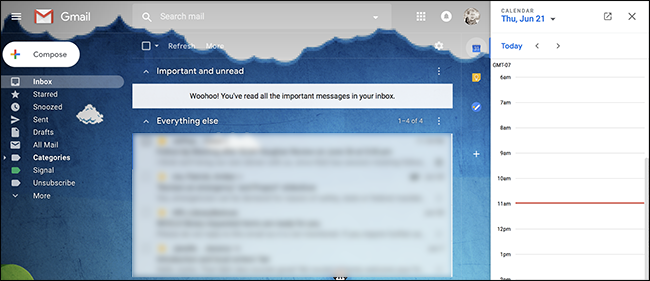
یکی از بروز رسانی هایی که بیش از سایر المان های بروز شده در جیمیل به چشم می آید پانل کناری است که یک سری دسترسی های سریع را به کاربر می دهد.

ویژگی برتر جیمیل

هر چند به طور پیش فرض در این بخش تقویم و لیست کارها و برنامه ریزی ها نمایش داده می شود اما می توانید به آن اپلیکیشن های شخص ثالث دیگری اضافه کنید نظیر ترلو!  مثلا می توانید Google Contacts نیز بدان اضافه کنید.


پشتیبانی آفلاین برای استفاده از جیمیل بدون وجود اینترنت

این روزها هر چند دسترسی به اینترنت در همه جا فراهم است اما باید فکر روز مبادا بود! یکی از قابلیت های جیمیل این است که به کاربران اجازه می دهد تا در شرایط بدون اینترنت نیز از ایمیل ها دیدن کنند و آن ها را بخوانند.

ویژگی برتر جیمیل

البته برای این که بتوانید این قابلیت را در اختیار داشته باشید باید ابتدا به بخش تنظیمات جیمیل بروید و از تب آفلاین، گزینه Enable Offline Mail را فعال کنید.

نکته مهم تری که باید در این باره بدانید این است که، قابلیت آفلاین جیمیل صرفا روی گوگل کروم کار می کند و بر روی سایر مرورگر ها کارایی ندارد.


دریافت نوتیفی برای ایمیل های دلخواه

این که روزانه اینباکس شما پر از انواع ایمیل می شود کاملا طبیعی است. این ایمیل ها ممکن است به صورت تبلیغاتی، خبرنامه ها، ایمیل های مهم و شخصی باشند.

اما دریافت نوتیفی برای تمام این ایمیل ها ممکن است حالتان را خراب کند.

خوشبختانه جیمیل کاری کرده که شما می توانید صرفا برای یک سری از آدرس ها نوتیفی دریافت کنید.

با کمک بخش تنظیمات می توانید مشخص کنید که این نوتیفی ها برای نسخه دسکتاپ و موبایل ( دلخواه ) تنظیم شود.


امکان تنظیم حالت تاریک و تم تاریک در جیمیل

یکی دیگر از قابلیت های عالی جیمیل که مورد استقبال کاربران واقع شده است، تنظیم حالت تاریک برای جیمیل است. این حالت به صورت استاندارد و یا به صورت شخصی سازی شده به شما کمک می کند تا چشمتان را از آسیب در هنگام استفاده شبانه، حفظ کنید.

ویژگی جالب تر این که، شما می توانید حتی با کمک عکس های روشن، و شفاف تم تیره درست کنید. برای دریافت آموزش کامل پیرامون استفاده از تم تاریک و حالت تاریک (  dark mode ) در جیمیل می توانید مقاله ای با همین عنوان را بخوانید.

آیا در رابطه با این مطلب سوالی دارید؟

منبع

نوشته ۹ ویژگی برتر جیمیل نسبت به سایر سرویس های ایمیلی اولین بار در گويا آی‌ تی پدیدار شد.

شیوه زمان بندی ایمیل ها در Outlook چگونه است؟

زمان بندی کردن ایمیل در outlook

دلایل بسیاری وجود دارد که بخواهید ایمیل هایی که ارسال می کنید را زمان بندی کنید. مثلا شاید بخواهید چند روز آینده ایمیلی ارسال کنید اما در آن زمان دسترسی به اینترنت نداشته باشید. یا این که بخواهید ایمیل تان را طوری ارسال کنید که به هر نحوی که شده، در ابتدای اینباکس مخاطب تان قرار گیرد تا به پیام شما سریع تر رسیدگی شود. به هر حال شما ممکن است دلیل خاص خود را داشته باشید.

پیش از این در مورد شیوه زمان بندی ایمیل در جیمیل، سرویس ایمیلی محبوب در سراسر دنیا صحبت کردیم اما اگر شما از کاربران Outlook هستید، این کار همچنان ساده است و در ادامه به آن خواهیم پرداخت.

روش ساده برای زمان بندی ایمیل در Outlook

به طور معمول برای این که بخواهید موفق به زمان بندی ایمیل در outlook شوید نیاز نیست که هیچ افزونه اضافی نصب کنید چرا که در نرم افزارها و ابزارهایی که برای مدیریت این سرویس ایمیلی وجود دارد می توانید ایمیل ها را به راحتی زمان بندی کنید.

بدین منظور،

ابتدا یک اکانت معمولی بسازید و با آن وارد سرویس outlook شوید.

در ادامه از نوار بالای صفحه مسیر Options > Delay Delivery را انتخاب کنید.

زمان بندی کردن ایمیل در outlook

با انتخاب بالا، پنجره Properties  برای شما نمایش داده می شود. در این بخش به دنبال آپشنی به نام Do not deliver before باشید.

زمان بندی کردن ایمیل در outlook

با ورود به این بخش به شما دسترسی داده می شود تا تاریخ و زمان ارسال ایمیل تان را مشخص کنید.

دقت کنید که تیک کنار این گزینه باید حتما زده شود.

نکته مهمی که در مورد زمان بندی ایمیل در outlook وجود دارد این است که، متاسفانه این سرویس به گونه ای است که تا وقتی برنامه باز باشد، ایمیل ارسال می شود. اگر برنامه بسته باشد، ایمیلی ارسال نخواهد شد مگر تا زمانی که دوباره آن را باز کنید.

اگر شما به طور روزانه از این سرویس ایمیلی محبوب استفاده می کنید و شبانه روز، این سرویس باز است، برای زمان بندی کردن چندان مساله ای نیست و با موفقیت می توانید ایمیل خود را در زمان تعیین شده ارسال کنید اما اگر چنین نیست و قرار است یک مدت طولانی از این سرویس استفاده نکنید بهترین کار استفاده از جیمیل و امکان زمان بندی ایمیل در آن است.

آیا در رابطه با این آموزش سوالی دارید؟

منبع

نوشته شیوه زمان بندی ایمیل ها در Outlook چگونه است؟ اولین بار در گويا آی‌ تی پدیدار شد.

چطور مترجم گوگل کروم را خاموش و غیرفعال کنیم؟

غیرفعال کردن مترجم گوگل کروم 

گوگل کروم مرورگری است که جهانی شدنش را مدیون قابلیت های عالی است که جستجو و وب گردی را برای کاربر راحت تر کرده است. یکی از بهترین قابلیت های گوگل کروم برای برقراری ارتباط با محتویات وب سایت ها در طول سال ها، در سراسر دنیا این بوده که امکان ترجمه محتوای سایت ها را به طور اتوماتیک فراهم کرده است. بدین معنی که وقتی شما وارد سایتی شوید که به زبان خودتان نیست به طور اتوماتیک گوگل کروم آن را معنی خواهد کرد.

البته مطابق هر مترجم دیگری، ترجمه گوگل کروم مخصوصا برای زبان فارسی کمی بی ارتباط به معنی کلمات است اما می توان با کمی توجه مفهوم ها را درک کرد.

با این حال بسیاری از کاربران تمایلی به فعال بودن مترجم گوگل ندارند. و یا این که از نرم افزارهای ثانویه برای این موضوع استفاده می کنند. اگر شما نیز همچون این افراد قصد غیرفعال کردن مترجم گوگل کروم دارید، این راهنما را تا انتها بخوانید.

شیوه فعال کردن / غیرفعال کردن مترجم گوگل کروم

اولین کاری که برای فعال کردن یا غیرفعال کردن مترجم گوگل کروم نیاز دارید این است که، این مرورگر را باز کنید و از طریق سه نقطه آپشن سمت راست و بالای مرورگر وارد بخش Settings شوید.

یک روش دیگر برای وارد شدن به بخش تنظیمات این است که در آدرس بار مرورگر chrome://settings/  را بنویسید و اینتر را بزنید تا به بخش تنظیماتی گوگل کروم هدایت شوید.

غیرفعال کردن مترجم گوگل کروم 

وقتی که وارد بخش تنظیمات شدید، کمی به پایین اسکرول کنید تا به انتهای صفحه برسید و عبارت Advanced را مشاهده کنید.

غیرفعال کردن مترجم گوگل کروم 

روی این دکمه کلیک کنید تا تنظیمات پیشرفته نمایش داده شود. در این قسمت کمی به پایین اسکرول کنید تا به Language برسید.

غیرفعال کردن مترجم گوگل کروم 

در این قسمت و جایی که فلش اشاره می کند، بخش تنظیماتی زبان وجود دارد. روی این علامت کوچک که حاوی زیر منو هایی است کلیک کنید، تا یک لیست کوچک باز شود

غیرفعال کردن مترجم گوگل کروم 

به طور پیش فرض، مترجم گوگل کروم فعال است به همین خاطر شما می توانید تنها با پیدا کردن موقعیت نشان داده شده در عکس بالا، تاگل مقابل این عبارت را غیرفعال کنید.

بعد از این کار وقتی که به سایتی می روید که قبلا به طور اتوماتیک، محتوای آن توسط گوگل کروم ترجمه می شد، حالا یک آیکون ترجمه در بالای صفحه فعال می شود. اگر روی آن کلیک کنید می توانید آپشن های مختلف را ببینید، که برای این سایت توسط مترجم، در دسترس است.

غیرفعال کردن مترجم گوگل کروم 

همانطور که در بالا مشاهده می کنید دو گزینه وجود دارد:

  1. Show Original
  2. Options

اگر گزینه Show Original را انتخاب کنید، محتوای سایت به زبانی تبدیل می شود که در حقیقت زبان اصلی است.

اگر گزینه Options را انتخاب کنید یک سری اطلاعات را نمایش می دهد که انتخاب شما را وسیع تر می کند. در این جا شما می توانید قابلیت های ترجمه را به طور خاص تر تنظیم کنید:

غیرفعال کردن مترجم گوگل کروم 

اگر شما بیش از یک زبان را به مرورگر خود اضافه کرده اید، کروم به طور معمول فقط پیشنهاد ترجمه صفحات وب را به زبان اصلی مرورگر شما ارائه می دهد  ( زبان پیش فرض ) . به طور پیش فرض ترجمه زبانهای افزوده شده کروم غیرفعال است، اما اگر شما زبان دیگری از میان این زبان ها برای ترجمه در کروم ترجیح می دهید روی more (سه نقطه در کنار هر زبان )   کلیک کنید و «پیشنهاد ترجمه صفحات در این زبان ” یا Offer to translate pages in this language را برای زبان مورد نظر تنظیم کنید . این کار کمک می کند که از این به بعد، از میان زبان هایی که به مرورگر خود پیشنهاد داده اید، زبانی که این قابلیت را برایش تنظیم کردیه اید برای ترجمه از زبان اصلی انتخاب شود.

غیرفعال کردن مترجم گوگل کروم 

جایگاه انتخاب زبان مورد نظر را در فلش های ۱ و ۲ مشاهده می کنید.

آیا در رابطه با فعال کردن / غیرفعال کردن مترجم گوگل کروم سوالی دارید؟

منبع

نوشته چطور مترجم گوگل کروم را خاموش و غیرفعال کنیم؟ اولین بار در گويا آی‌ تی پدیدار شد.

شیوه افزودن حاشیه به عکس ها در گوگل داکیومنت

نحوه افزودن حاشیه به عکس در گوگل داکیومنت Google Docs

قبل از این که بخواهیم در مورد قابلیت افزودن حاشیه عکس گوگل داکیومنت صحبت کیم شاید بخواهید بدانید که اصلا گوگل داکیومنت یا گوگل داک چیست؟ گوگل درایو ابزاری است که مهم ترین ابزارهای آفیس را در خود دارد. برای افرادی که آنلاین هستند و نیاز به استفاده از ابزارهای آفیس دارند، درایو گوگل یکی از بهترین انتخاب هاست. مخصوصا اگر قصد داشته باشید یک سند متنی ایجاد کنید، یا یک شیت بسازید و یا حتی پاورپوینت کار کنید، با کمک گوگل درایو می توانید این کار را انجام دهید. اما نکته مهم این است که، می توانید با کمک بخش متنی و واژه پرداز گوگل درایو یعنی گوگل داکیومنت، یک سند گرافیکی ایجاد کنید و تصاویر را آن طور که دوست دارید ویرایش کنید.

یکی از امکانات ویرایشی برای تصاویر، افزودن بردر، یا حاشیه و قاب برای تصاویر است که خوشبختانه در گوگل داکیومنت نیز امکان دارد. در ادامه شیوه افزودن حاشیه به تصاویر در گوگل داکیومنت ( Google Docs ) را به شما می آموزم


نحوه افزودن حاشیه به عکس در گوگل داکیومنت Google Docs

برای افزودن حاشیه به عکس در گوگل داکیومنت نیاز دارید تا ابتدا یک عکس را به داخل متن خود آپلود کنید. در صورتی که هنوز این کار را انجام نداده اید، نشان گر ماوس را روی مکانی که می خواهید عکس را قرار دهید بگذارید و سپس به تب Isert بروید.

در این تب، گزینه image را انتخاب کنید. در این قسمت چند زیر منو باز می شود که به شما نشان می دهد که شیوه های آپلود عکس در متن گوگل داک به چه صورت هایی می تواند باشد ( ۳ ).

نحوه افزودن حاشیه به عکس در گوگل داکیومنت Google Docs

برای افزودن عکس به گوگل داکیومنت با توجه به بخش ۳، می توانید از گزینه آپلود از طریق کامپیوتر، جستجو در وب، گوگل درایو، اپلیکیشن فوتو، با کمک url عکس، و حتی دوربین دیوایس خود این کار را انجام دهید.

بعد از این که عکس مورد نظر را انتخاب کردید و به صفحه مورد نظر آپلود نمودید می توانید آن را تغییر سایز دهید. برای این کار، عکس را انتخاب کنید و با کمک نشان گر های اطراف آن، عکس را بزرگ و کوچک کنید تا به سایز دلخواه تان درآید.

وقتی که عکس مورد نظر در حالت انتخاب است، در نوار ابزار، بخشی فعال می شود که به شما اجازه می دهد تغییراتی روی حاشیه عکس ایجاد کنید. این بخش شامل موارد زیر است:

نحوه افزودن حاشیه به عکس در گوگل داکیومنت Google Docs

در مرحله میانی افزودن حاشیه به عکس ها در گوگل داکیومنت این بخش ها به صورت زیر تعریف می شوند:

  • ۱- پالت رنگی برای تنظیم رنگ حاشیه در عکس
  • ۲- ضخامت حاشیه
  • ۳- شکل حاشیه ( مربع – دایره – خط و .. )

اگر Border color را کلیک کنید ( ۱ ) پالت رنگی باز می شود که می توانید رنگ دلخواه خود را برای ان انتخاب کنید.

نحوه افزودن حاشیه به عکس در گوگل داکیومنت Google Docs
ابتدا عکس را انتخاب کنید روی پالت رنگی کلیک کنید و رنگ مورد نظر خود را از پالت آماده یا از بخش custom انتخاب کنید

وقتی رنگ مورد نظر را انتخاب کردید، یک حاشیه باریک در اطراف عکس مورد نظر قرار می گیرد.

نحوه افزودن حاشیه به عکس در گوگل داکیومنت Google Docs

بعد از این که رنگ مورد نظر را انتخاب کردید، اگر ضخامت حاشیه مورد قبول تان نیست می توانید به کمک بخش Border weight، یعنی فلش (۲)، ضخامت مورد نظر خود را برای حاشیه انتخاب کنید.

نحوه افزودن حاشیه به عکس در گوگل داکیومنت Google Docs
ضخامت ۱۲ یک ضخامت نرمال برای عکس ها است.

خروجی این انتخاب به شرح زیر می باشد:

نحوه افزودن حاشیه به عکس در گوگل داکیومنت Google Docs

در ادامه می توانید فرمت حاشیه را تغییر دهید. آن چه در بالا مشاهده می کنید یک فرمت ساده و خطی است که مثل یک قاب مشکی عمل می کند. اما برای اسنادی که غیر رسمی هستند، می توانید از فرمت های دیگری برای حاشیه استفاده کنید. این فرمت ها را در بخش Border dash یعنی فلش ۳ می توانید بدست آورید.

بعد از انتخاب عکس، و انتخاب حاشیه، روی Border dash کلی کنید تا انواع حالت ها را مشاهده کنید:

نحوه افزودن حاشیه به عکس در گوگل داکیومنت Google Docs

بعد از انتخاب این مدل از حاشیه و به تناسب اندازه فرمتی که از قبل انتخاب کرده اید و ضخامتی که در نظر داشته اید، خروجی به صورت زیر می باشد:

نحوه افزودن حاشیه به عکس در گوگل داکیومنت Google Docs

بدین ترتیب می توانید عکس هایی را در گوگل داکیومنت ایجاد کنید، یا آپلود کنید و در نهایت فرمت حاشیه آن را به دلخواه خود تنظیم کنید.

آیا در رابطه با این آموزش سوالی دارید؟

منبع

نوشته شیوه افزودن حاشیه به عکس ها در گوگل داکیومنت اولین بار در گويا آی‌ تی پدیدار شد.

چطور اطلاعات ذخیره شده وب سایت ها را از آیفون و آی پد پاک کنیم؟

حذف اطلاعات سایت ها از آیفون

حذف اطلاعات سایت از آیفون و آی پد یکی از جمله کارهایی است که کمک می کند، سرعت و کارایی گوشی های شما بهبود پیدا کند. در حقیقت زمانی که شما وب سایتی را مشاهده می کنید و صفحات آن را یکی یکی بررسی می کنید، اطلاعات، کوکی ها و دیتاهایی از وب سایت مورد نظر در مرورگر گوشی آیفون شما باقی ماند. این اطلاعات کمک می کنند تا در آینده راحت تر بتوانید سایت مذکور را باز کنید. البته این عمل مزیت های دیگری نیز دارد. اما گاهی متوجه می شوید که عملکرد گوشی ضعیف شده و یا این که به قدر کافی حافظه ندارید. برای این منظور بهترین پیشنهاد حذف اطلاعات سایت از آیفون است

در ادامه به آموزش حذف اطلاعات سایت از آیفون می پردازیم.


اهمیت حذف اطلاعات سایت ها از آیفون و آی پد چیست؟

به دلایل مختلفی توصیه می کنیم که هر چند مدت یک بار، با پاک کردن کش و دیتای اپلیکیشن ها فضای گوشی خود را آزاد سازی کنید. اما برای وب سایت ها نیز این توصیه را اکیدا تکرار می کنیم.

هر چند هر سایت، اطلاعات کمی از خود در گوشی شما به جای می گذارد اما ویزیت سایت های متعدد این قطره قطره ها را به دریایی تبدیل می کند که وضعیت سرعت و عملکرد گوشی شما را مختل می کند. پس هر یک ماه یک بار حداقل اقدام به حذف اطلاعات سایت ها از آیفون و آی پد نمایید.

از طرفی این اطلاعات موجب می شود که روال جستجو، علایق و نیازمندی های شما برای موتورهای جستجو مشهود شود و این برای برخی نوعی تجاوز به حریم خصوصی به شمار می آید.

پس ضروری است که هر چند مدت یک بار، اقدام به  حذف اطلاعات سایت ها از آیفون و هر نوع اسمارت فونی نمایید.


مقدمات حذف اطلاعات سایت ها از آیفون

برای موفقیت در این امر، لازم است که ابتدا بدانیم اطلاعات چه سایت هایی روی آیفون ذخیره شده، و بعد اقدام به حذف آن ها نماییم. در ادامه با این راهکار ها آشنا خواهید شد.


چطور اطلاعات سایت ها را ببینیم و حذف کنیم؟

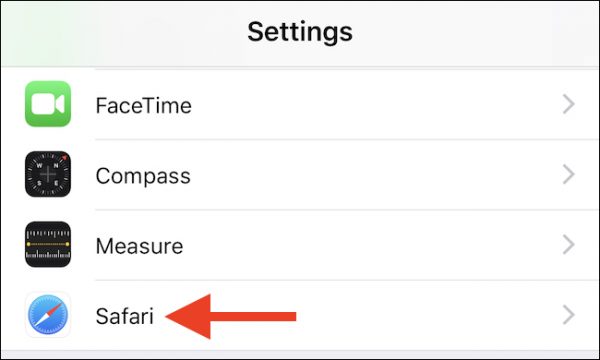
برای شروع گوشی آیفون خود را راه اندازی کنید و به اپلیکیشن Settings  بروید.

در این اپلیکیشن به دنبال بخشی به نام Safari باشید. Safari در حقیقت به مرورگر رسمی آیفون اشاره دارد. معمولا آیکونی با مفهوم قطب نما، علامت سافاری است که در زیر نیز مشاهده می کنید:

حذف اطلاعات سایت ها از آیفون

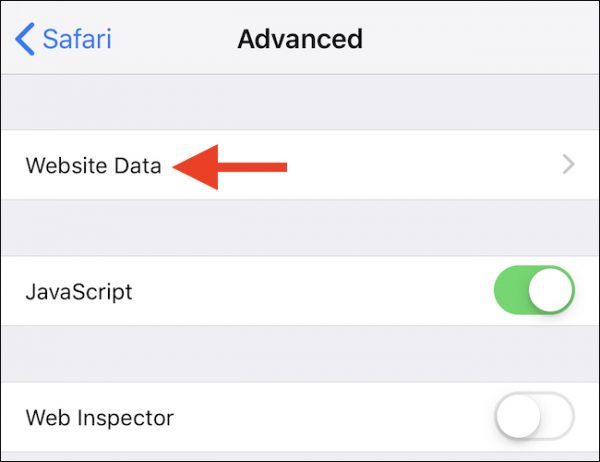
وقتی که بخش سافاری را کلیک کردید، زیر منویی باز می شود که در آن لیست دیگری وجود دارد. این لیست را به پایین اسکرول کنید تا این که به Advanced برسید. در حقیقت این گزینه امکان تنظیمات پیشرفته در مورد مرورگر سافاری را به شما می دهد.

حذف اطلاعات سایت ها از آیفون

در صفحه باز شده، در بالا و ابتدای صفحه عبارت Website Data را مشاهده می کنید. برای مشاهده اطلاعات و دیتاهای سایت های ذخیره شده در آیفون روی این گزینه تپ کنید:

حذف اطلاعات سایت ها از آیفون
مشاهده وب سایت های بازدید شده در آیفون و حذف این وب سایت ها و دیتاهای آن از این منو صورت می گیرد.

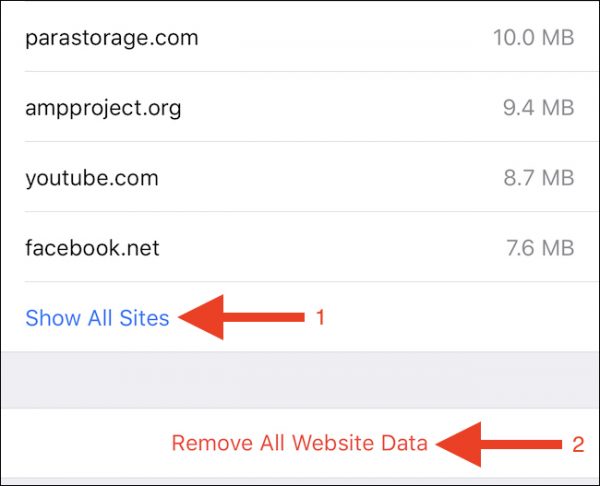
در ادامه لیستی از سایت هایی مشاهده می کنید که اطلاعات آن ها روی آیفون ذخیره شده است. ترتیب این لیست نزولی است بدین معنی که اولین وب سایتی را که مشاهده می کنید، در حقیقت بیشترین دیتا را روی گوشی شما ذخیره کرده است. برای مشاهده تمام سایت ها، می توانید در انتهای صفحه روی گزینه Show All Sites کلیک کنید.

حذف اطلاعات سایت ها از آیفون
اگر به دنبال وب سایت خاصی هستید تا صرفا دیتاهای آن را از روی آیفون خود پاک کنید این گزینه کمک می کند تا تمام سایت های ذخیره شده را ببینید و اقدام به حذف کنید. در صورتی که بخواهید همینجا تمام دیتاها را پاک کنید گزینه ۲ به کارتان می آید

فلش شماره ۲ به عنوان Remove All Website Data. اشاره دارد و این یعنی با یک ضربه زدن روی این گزینه می توانید تمام دیتاهای سایت ها را یک جا پاک کنید.

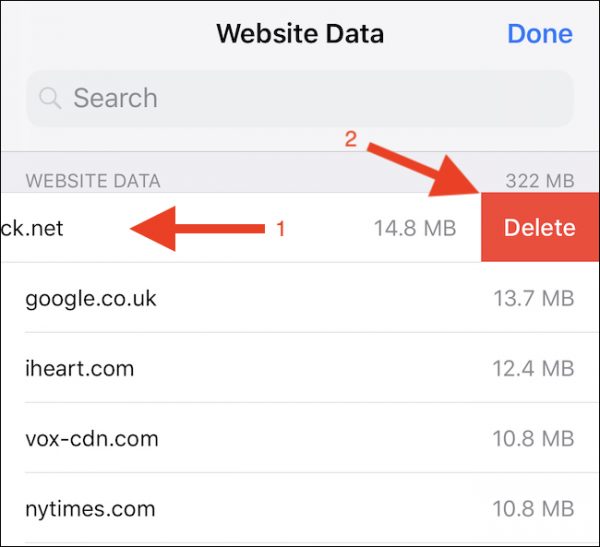
اما اگر قصد دارید تا صرفا یکی از سایت ها را به طور دستی از آیفون خود پاک کنید، یا حتی اگر می خواهید چند سایت و اطلاعات را یکی یکی از گوشی حذف کنید باید کار زیر را انجام دهید:

  1. ابتدا آدرس سایت مورد نظر خود را در این لیست مشاهده کنید
  2. در موقعیت آدرس مورد نظر قرار گیرید و با انگشت خود به سمت چپ روی آدرس سوایپ کنید
  3. در این حالت عبارت Delete در کنار نام آدرس سایت مشاهده می شود.
  4. با ضربه زدن روی Delete اطلاعات آن سایت از دیوایس iOS ای شما کاملا پاک می شود.

حذف اطلاعات سایت ها از آیفون

بعد از این که اطلاعات سایت مورد نظر را پاک کردید عملیات باز کردن و مرور سایت مورد نظر در آینده کمی وقت گیر خواهد بود چرا که هر سایت برای باز شدن نیاز دارد تا یک سری اطلاعات را روی مرورگر شما قرار دهد. اگر فکر می کنید سایت هایی هستند که هر روز نیاز به دیدن آن ها دارید، بهتر است که اطلاعات آن ها را حذف نکنید.

آیا در رابطه با این آموزش سوالی در ذهن داری؟

منبع


نوشته چطور اطلاعات ذخیره شده وب سایت ها را از آیفون و آی پد پاک کنیم؟ اولین بار در گويا آی‌ تی پدیدار شد.

شیوه افزودن عکس لینک دار، در بین محتوای ایمیل در جیمیل

 افزودن عکس لینک دار در جیمیل

وقتی که قرار است که از جیمیل برای نوشتن ایمیل های مان استفاده کنیم، می توانیم به کمک ابزار اتچ کردن و الصاق عکس و سایر محتواها، هر چند تا که بخواهیم عکس و فایل را به ایمیل خود الصاق کنیم! اما ایمیلی که در متن آن در کنار نوشته ها عکس هایی قرار دارد از هر جهت مورد پسند تر برای کاربران و دریافت کنندگان است. در این آموزش می خواهیم به شما یاد دهیم که:

  1.  چطور عکس را در متن ایمیل در جیمیل قرار دهیم ( قابل نمایش در متن ایمیل )
  2. چطور، به عکس مورد نظر لینک متصل کنیم

در حقیقت برای ایجاد عکس لینک دار لازم است که ابتدا عکس را به متن برده و بعد آن را لینک دار کنیم. شیوه این کار به شرح زیر است:

آموزش مرحله اول از افزودن عکس لینک دار در جیمیل

مرحله اول حکایت از قرار دادن یک عکس در متن ایمیل دارد. برای این منظور،

  1. وارد جیمیل شوید.
  2. در سمت چپ بر روی علامت + که عبارت Compose قرار دارد کلیک کنید تا امکان نوشتن ایمیل جدید برایتان فراهم شود.


 افزودن عکس لینک دار در جیمیل
باز کردن Compose برای نوشتن یک ایمیل جدید در جیمیل ( مرحله ۲ )

وقتی که این گزینه را کلیک کردید پنجره نوشتن ایمیل باز می شود:

 افزودن عکس لینک دار در جیمیل

در این پنجره ۴ بخش مجزا وجود دارد که یکی یکی آن ها را شرح می دهیم:

  • ۱- محل نوشتن آدرس ایمیل مخاطب شما است.
  • ۲- محل نوشتن عنوان ایمیل مورد نظر است
  • ۳- محل نوشتن محتوای ایمیل است ( متن و عکس )
  • ۴- جایی است که انتخاب کرده اید تا یک عکس را به آن اضافه کنید

بعد از این که جایگاه عکس را انتخاب کردید، روی آیکون Insert Photo مطابق عکس زیر کلیک کنید:

 افزودن عکس لینک دار در جیمیل

وقتی که روی این گزینه کلیک می کنید جیمیل به شما اجازه می دهد تا عکس مورد نظر را از ۴ روش، به دلخواه بر محتوای ایمیل خود بیفزایید

برای این منظور،

  1. Photos
  2. Albums
  3. upload
  4. url

 افزودن عکس لینک دار در جیمیل

هر کدام از موارد یاد شده به صورت زیر است:

  • Photos = اگر عکسی از قبل در اکانت گوگل خود داشته باشید می توانید آن را مشاهده و انتخاب کنید
  • Albums = این گزینه کمک می کند تا از البوم های خود یک عکس را انتخاب کنید
  • upload = با این گزینه می توانید یک عکس را از روی رایانه خود اپلود کنید و به متن ایمیل بچسبانید
  • url = اگر عکس مورد نظر در اینترنت موجود است آدرس آن را وارد کنید تا عکس پیش نمایش شود

به هر حال وقتی که عکس انتخاب شد، بر روی دکمه Inline در پایین صفحه کلیک کنید.

 افزودن عکس لینک دار در جیمیل

اگر بعد از اپلود و انتخاب عکس ها پشیمان شوید که آن را به صورت Inline قرار دهید و بخواهید آن را اتچ کنید از دکمه سمت راست Inline استفاده کنید و آن را اتچ کنید.

 افزودن عکس لینک دار در جیمیل

وقتی که تنظیمات به مرحله نهایی رسید می توانید Insert را انتخاب کنید.

در این حالت عکس مورد نظر در متن قرار می گیرد و می توانید آن را ریسایز کنید:


آموزش مرحله دوم از افزودن عکس لینک دار در جیمیل

در این حالت می توانید با کمک جیمیل به عکس مورد نظر که تا به حال روی جیمیل قرار داده ایم، لینک بیفزایید. برای این منظور، عکس مورد نظر را به حالت انتخاب درآورید:

با انتخاب این گزینه روی آیکون Insert Link کلیک کنید ( عکس زیر ) { به جای این کار می توانید Ctrl+K را بزنید )

 افزودن عکس لینک دار در جیمیل

و با باز شدن این گزینه، آدرس مورد نظر را به جیمیل معرفی کنید و در جایگاه مشخص ان قرار دهید.

در این پنجره می توانید آدرس مورد نظر را قرار دهید و در نهایت ok را بزنید. حتی می توانید متن لینک را هم مشخص کنید. علاوه بر این می توانید جای انتخاب آدرس اینترنتی، آدرس ایمیل نیز به عکس بیفزایید.

 افزودن عکس لینک دار در جیمیل

بعد از این که لینک مورد نظر را به عکس معرفی کردید، در صفحه متن ایمیل، اگر روی عکس کلیک کنید، می توانید لینک را مشاهده کنید و با کلیک بر لینک وارد آدرس مورد نظر شد.

این ترفند برای بازاریابان، و کسانی که ایمیل های هدفمند ارسال می کنند بسیار مفید و ضروری است.

آیا در رابطه با این آموزش سوالی ذهن تو را درگیر کرده است؟

منبع

نوشته شیوه افزودن عکس لینک دار، در بین محتوای ایمیل در جیمیل اولین بار در گويا آی‌ تی پدیدار شد.