بازیابی آیفون ۸  یا آیفون ۸ پلاس گم شده یا به سرقت رفته

جا گذاشتن گوشی تلفن همراه برای کاربران گوشی همراه امری عادی است. البته نبایست چندان نگران باشید زیرا امکان بازیابی گوشی آیفون ۸ و ۸ پلاس مفقودی یا به سرقت رفته بانصب اپلیکیشن ردیاب و یا استفاده از بخش Device managerوجود دارد.

گویا آی تی: اپلیکیشن های دیگری در App Store وجود دارد که می توانید از آن ها برای ردیابی آیفون ۸ و ۸ پلاس خودتان استفاده کنید. درست همانند سرویس Find My iPhone خود اپل، گوگل نیز سرویس مختص خود به نام Find My iOS یا iOS Device Manager را دارد. این اپلیکیشن ها امکان ردیابی گوشی آیفون ۸ و ۸ پلاس مفقودی یا سرقتی را برای صاحبان آن ها میسر می کنند. در ادامه چند راه برای ردیابی گوشی به سرقت رفته تان را برایتان شرح می دهیم:

recovering-your-stolenlost-iphone-8-or-iphone-8-plus

شیوه ای برای پاک کردن آیفون ۸  انتخاب کنید

مهم است بدانید که اگر از گوشی تان بک آپ نگرفته باشید و یا آن را با iTunes سینک نکرده باشید دیگر راهی نخواهید داشت زیرا می بایست تمام اطلاعات درون گوشی تان را پاک کرده تا پسورد آن را بازگردانی کنید.

  1. اگر گوشی شما با آی تونز سینک شده است می توانید از آی تونز برای پاک کردن گوشی استفاده کنید.
  2. اگر اسمارت فون شما به iCloud یا Find my iPhone متصل شده است پس می توانید از این شیوه استفاده کنید.
  3. اگر گوشی شما به هیچ یک از سرویس های فوق متصل نشده است می بایست از شیوه ریکاوری مود استفاده کنید.


استفاده از iTunes برای پاک سازی iPhone 8

  1. نخست می بایست گوشی را به کامپیوتر متصل کنید
  2. آیتونز را بالا آورده و در صورت درخواست پسورد را وارد کنید. می توانید از کامپیوتری دیگر که دستگاه شما با آن سینک شده است استفاده کنید و یا از حالت ریکاوری مود استفاده کنید.
  3. می بایست چندین دقیقه منتظر بمانید تا آیتونز با گوشی شما سینک شود و سپس بک آپ را آغاز کنید.
  4. پس از اینکه همگام سازی انجام شد و بک آپ گیری شد، بر روی Restore [ your device] کلیک کنید.
  5. پس از اینکه بر روی صفحه گوشی تان Set Up را مشاهده کردید، بر روی Restore from iTunes backup کلیک کنید.
  6. در آیتونز بر روی آیفون ۸ یا ۸ پلاس خودتان کلیک کنید و سپس آخرین بک آپ را انتخاب کنید.

استفاده از سرویس iCloud  برای پاک سازی iPhone 8

  1. ۱٫ با گوشی هوشمند دیگری به وبسایت com/find بروید.
  2. در صورت نیاز جزئیات Apple ID خودتان را ارائه دهید
  3. ۳٫ بر گزینه All Devices که در بالای مرورگر جای دارد کلیک کنید.
  4. بر روی دستگاهی که می خواهید آن را حذف کنید کلیک کنید.
  5. می توانید بر روی Erase کلیک کرده و دستگاه شما پاک سازی خواهد شد.
  6. به شما دو گزینه داده می شود، یا می توانید restore from a backup را انتخاب کرده و یا Set up as new را انتخاب کنید.

مطمئن شوید که iPhone شما به وای فای و یا اینترنت موبایل متصل است تا بتواند به سرویس Find My iPhone متصل شود.

استفاده از recovery mode برای پاک سازی iPhone 8

اگر از گوشی بک اپ نگرفته اید و یا گوشی شما با هیچ یک از سرویس های فوق همگام نشده است پس اخرین روش موثری که می توانید استفاده کتید استفاده از حالت recovery mode  است. این کار به شما امکان پاک سازی گوشی و پسوردتان را خواهد داد.

  1. اسمارتفون را به کامپیوتر متصل کنید و بر روی iTunes کلیک کنید
  2. بلافاصله پس از متصل شدن گوشی آن را دستی ریستارت کنید: می توانید این کار را با نگه داشتن کلید پاور و هوم به طور هم زمان نگه دارید و پس از نمایان شدن لوگوی اپل هم کلید ها را رها نکنید و منتظر بمانید تا صفحه ریکاوری بالا بیاید.
  3. دو گزینه ادر اینجا بالا می آید، یا می توانید restore را انتخاب کنید و یا update. بر روی update بزنید. سپس سرویس iTunes سعی خواهد کرد دستگاه شما را با iOS بوت کند بدون اینکه اطلاعات شما از دست برود. چند دقیقه صبر کنید تا این فرآیند به پایان برسد.

منبع


چگونه مشکلات مربوط به بلوتوث را در هواوی P10 و P10 Plus حل کنیم؟

پس از عرضه هواوی P10 و P10 پلاس به بازار چندین کاربر که این گوشی ها را خریداری کرده بودند مشکلاتی با بلوتوث این دستگاه را گزارش کردند. مشکلات مربوط به بلوتوث ممکن است بسیار طاقت فرسا باشند. با این حال قرار نیست بیش از این آزرده شوید زیرا این مقاله در حل این مشکل به شما کمک خواهد کرد.

گویا آی تی: تا به حال هیچگونه مطلب حل مشکل بلوتوثی از سوی هواوی منتشر نشده است از این رو حل این مشکل ممکن است خیلی دشوار باشد. علاوه بر این، راه خاصی برای حل این چنین مشکلاتی در مورد بلوتوث در اختیار نیست. اگر شما هم سعی دارید گوشی P10 یا P10 پلاس تان را از طریق بلوتوث به خودرو های شرکت های : جنرال موتورز، ولوو، تویوتا، فورد، بنز، بی ام و، آئودی، مزدا و غیره متصل کنید احتمالا به همین مشکل بر خواهید خورد. در راهنمایی که در اینجا گردآوری شده است چندین راه برای حل این مشکل ارائه شده است.

 Huawei P10 و P10 Plus

برای شروع کار، ابتدا سعی کنید cache اپلیکیشن بلوتوث را پاک کنید. Cache به شما اجازه می دهد اطلاعات یک اپلیکیشن را به صورت موقت ذخیره کنید تا بتوانید بین اپلیکیشن های مختلف سوییچ کنید. همانطور که اشاره شد، مشکلات بلوتوث حین اتصال به بلوتوث برخی خودرو ها بسیار شایع است.

اگر به این مشکل بر خورده اید، شدیدا پیشنهاد می شود که اول کش اپلیکیشن بلوتوث را پاک کنید و دوباره سعی کنید اتصال را برقرار کنید. اگر مشکل حل نشد د ادامه برخی شیوه ها برای حل مشکل اتصال بلوتوث در گوشی های P10 و P10 پلاس را برایتان آورده ایم:

حل مشکل اتصال بلوتوث در گوشی های P10 و P10  پلاس:

  1. گوشی را روشن کنید
  2. به صفحه هوم بروید و بر روی آیکون اپ کلیک کنید
  3. بر روی آیکون settings کلیک کنید
  4. بخش applications manager را پیدا و باز کنید
  5. به سمت چپ یا راست سوایپ کنید تا همه اپلیکیشن ها نمایش داده شوند
  6. بر روی Bluetooth بزنید
  7. بر روی force stop بزنید
  8. Clean cache را بزنید
  9. Clear app data را بزنید
  10. بر روی OK بزنید و سپس گوشی را ریستارت کنید


حل مشکلات مربوط به بلوتوث

اگر حتی با انجام مراحل فوق نیز مشکل شما در اتصال بلوتوث حل نشد، wipe cache partition را نیز امتحان کنید. پس از اینکه پارتیشن کش نیز پاک شد سعی کنید با نزدیک ترین دستگاه بلوتوثی ارتباط برقرار کنید. دستورالعمل های فوق می بایست برای حل مشکل اتصال به بلوتوث در گوشی P10 و P10 پلاس کافی باشد و مشکل شما را در این زمینه رفع کند.

منبع

HDR چیست و چگونه در آیفون ۸ و آیفون ۸ پلاس عکس های HDR بگیریم؟

تنظیمات دوربین آیفون ۸ و ۸ پلاس کاربران این گوشی را گیج کرده است و نمی دانند که HDR در اینجا چه نقشی دارد و چگونه باید از آن استفاده کنند. اما اول از همه، HDR چیست؟ HDR مخفف high dynamic range camera است، به طور خلاصه این قابلیت بین هایلایت ها و سایه های عکس ها توازن بی نظیری بر قرار می کند.

گویا آی تی: در این مقاله قصد داریم مهم ترین جوانب این قابلیت را توضیح دهیم، از اینکه HDR چیست و چگونه باید تصاویر HDR ثبت کنیم و اینکه چگونه آیفون را برای ثبت بهترین تصاویر تنظیم کنیم و غیره.

HDR چیست و چگونه عکس های HDR بگیریم

تصویربرداری HDR چیست؟ تمام دوربین ها به این هدف درست می شوند که مانند چشم انسان عمل کنند، موضوعی که با اسم dynamic range شناخته می شود. این اصطلاح به طیف وسیع شدت های نوری ای که چشم انسان می تواند دریافت کند اشاره می کند، از روشن ترین تا تاریک ترین تصاویر با طیف پویای بالا (high dynamic range). لزومی ندارد که بگوییم مهم نیست یک دوربین چقدر عملکرد خوبی دارد، روشن ترین نوری که می تواند بسازد با آن مقدار که چشم انسان می تواند دریافت کند برابری نخواهد کرد. همین موضوع برای تاریک ترین عکس ها هم صدق می کند.

به طور کلی یعنی چشم های شما بهتر از هر دوربینی می تواند روشن ترین روشنی و تاریک ترین تاریکی را از هم تفکیک کند. جایی که نوآوری سر می کشد نقطه ای است که HDR وارد عمل می شود و سعی می کند این تفاوت را جبران کند.

فرق بین HDR و غیر HDR چیست؟

هنوز هم نمی دانید تصویر HDR در آیفون ۸ و ۸ پلاس چیست و چه تاثیر به سزای می تواند بر عکس های ثبت شده داشته باشد؟ شاید این توضیح ارزش آن را بریتان روشن کند. تصور کنید که می خواهید یک چراغ دیدبانی را با تصویر زمینه آسمان آبی ثبت کنید.

وقتی که در حالت غیر HDR عکس می گیرید نمی توانید هم آسمان و هم برج دیدبانی را به صورت واضح در عکس داشته باشید. یکی از آن ها دقیق و واضح می شود و دیگری یا خیلی تاریک شده و یا مانند وقتی که نوردهی زیاد است بیش از حد روشن می شود.

وقتی که به درستی از HDR استفاده کنید می توانید از نوردهی های متفاوت استفاده کنید تا به نقطه ای برسید که دو جز در تصویر شما به آن دقت لازم که به دنبال آن هستید برسند. کنتراست های تصویر می بایست به درستی تنظیم شوند و آسمان و برج دیدبانی درست به مقدار کافی روشن خواهند بود. بدین صورت می توان فرق بین عکاسی با HDR و غیر HDR را توضیح داد.

خیلی خوب است پس آیا می توان همیشه از HDR استفاده کرد؟

در واقع اینطور پیشنهاد نمی شود. با آیفون، HDR وقتی خیلی خوب است که بر روی یه پایه عکس بردای می کنید و یا گوشی شما ثابت و بی حرکت است. به طور کلی، وقتی در این حالت عکس می گیرید ضروری است که دستان ثابت و بی حرکتی داشته باشید.

از آن جایی که این تکنولوژی در واقع ۳ عکس را در یک عکس با یکدیگر ترکیب می کند، کوچک ترین تکانی حین عکس برداری باعث عدم تطبیق بی نقص این عکس ها بر روی یکدیگر خواهد شد. درست پس از اینکه مشاهده کردید عکسی که ثبت کردید تار است خواهید فهمید که به خوبی عکس برداری نکرده اید.

و با این دلیل که ذکر کردیم، بدیهی است که این نوع عکس برداری برای سوژه هایی که در حال حرکت هستند اصلا مناسب نیست. البته اگر علاقه عجیبی به عکس هایی دارید که دو نوع نوردهی دارند می توانید از این قابلیت در این شرایط نیز استفاده کنید.

پس نتیجه میگیریم که نه، نمی شود و نبایست همیشه از HDR استفاده کنید.


آیا شرایطی وجود دارد که می بایست واقعا از این قابلیت استفاده کنیم؟

همانطور که کمی عقب تر گفتیم، تصاویر HDR برای ایجاد توازن کنتراست منظره مورد عکس برداری استفاده می شود. هر موقع منظره ای دارید که نور پس زمینه دارد و اشیائ درون تصویر در معرض نور مستقیم خورشید قرار گرفته اند و یا مناظری که بخش بزرگی از آسمان را در بر می گیرند و کمی زمینه تاریک دارند، حتما باید از HDR استفاده کنید.

علاوه بر این ، وقتی که صحنه ای دارید که رنگ های متغیر زیادی دارد می بایست از این قابلیت استفاده کنید. هدف استفاده از این قابلیت این است که از زیادی روشن شده نور ها و یا محو شدگی آن ها و نور دهی زیاد و از این قبیل جلو گیری کنید.

این بهترین دلیل برای استفاده از HDR در تصویر برداری با گوشی های آیفون ۸ و ۸ پلاس است. در این گوشی ها قابلیتی منحصر به فرد وجود دارد که به شما این امکان را می دهد که یک عکس گرفته و دو نوع رندر از آن عکس را داشته باشید: HDR و غیر HDR. این قابلیت خیال شما را آسوده می گذارد که وقتی تصویری ثبت کردید نگران این نباشید که آیا می بایست به صورت HDR عکس برداری می کردید یا خیر.

علاوه بر این این قابلیت دانش و بینش شما نسبت به این موضوع را بهتر می کند. از طریق آزمون و خطا های بسیار و داشتن امکان انتخاب بهترین گزینه از بین دو مورد، دیگر شروع به یادگیری موضوع کرده و نیازی نیست از روی حدس و گمان انتخاب کنید و انتخاب هایتان همیشه درست خواهند بود.

آیا تنظیم خاصی در مورد HDR وجود دارد که باید بدانیم؟

بهترین چیز در مورد استفاده از این نوع تصویر برداری در گوشی آیفون ۸ و ۸ پلاس این است که لازم نیست کار چندانی انجام دهید. از این رو اساسا دو نوع تنظیم وجود دارد که می بایست به آن ها توجه کنید:

مشخص کنید که آیا می خواهید همیشه هم در فرمت HDR و غیر HDR عکس بگیرید و هر دو را ذخیره کنید؛

مشخص کنید که آیا می خواهید به صورت دستی قابلیت HDR را فعال کنید یا خیر

اگر نمی خواهید همیشه خودتان تصمیم بگیرید، گزینه اول را فعال کنید:

  1. به بخش Setting بروید
  2. گزینه “Photos & Camera” را انتخاب کنید
  3. به سمت پایین اسکرول کنید تا گزینه HDR را پیدا کنید
  4. گزینه “Keep Normal Photo” را پیدا کنید
  5. اگر می خواهید هر دو نسخه عکس را نگه دارید تیک گزینه را بزنید
  6. اگر می خواهید تنها نسخه HDR را نگه دارید تیک گزینه را بردارید
  7. اگر تیک را برداشتید، از این به بعد می بایست به صورت دستی گزینه تصویر HDR را پیش از اقدام به عکس برداری انتخاب کنید
  8. برنامه دوربین را باز کنید
  9. بر روی “HDR” در بالای برنامه بزنید
  10. در صورتی که می خواهید همیشه HDR فعال باشد بر روی “ON” بزنید
  11. در صورتی که می خواهید گوشی به صورت خودکار تشخیص دهد که چه زمانی می بایست از HDR استفاده کند گزینه “Auto” را بزنید.
  12. و از آن لذت ببرید!

می خواهید کلید شاتر را بزنید اما نمی دانید که کدام گزینه فعال است؟ اگر بر روی HDR هستید، درست در پایین صفحه دوربین نام HDR را در کادری زرد رنگ مشاهده خواهید کرد. پس از عکس برداری می توانید در برنامه Camera Roll همانطور که عکس های معمولی را مشاهده می کنید عکس های HDR را هم ببینید. اگر هر دو گزینه را فعال کرده اید دو تصویر می بینید. تصاویر HDR در بالا سمت چپ شان لیبل HDR خواهند داشت.

آیا گزینه بهتری از HDR پیش فرض آیفون وجود دارد؟

برای یک آماتور یا کسی که به تازگی با این قابلیت آشنا شده است احتمالا قابلیت پیش فرض آیفون بهترین گزینه خواهد بود. اما برای فردی که علاقه بیشتری دارد و یا اطلاعات بیشتری در این زمینه در اختیار دارد، احتمالا نیاز برای چیز های بیشتر از قابلیت پیش فرض آیفون به وجود می آید. در این جا اهمیت اپلیکیشن های متفرقه مشخص می شود و تعداد کثیری از آن ها نیز برای بررسی وجود دارد. هدف اصلی این مقاله ارائه درک و فهمی بهتر از اینکه تصویر برداری HDR چیست بوده است.

پیشنهاد ما این است است که از اپلیکیشن هایی که رتبه خوبی در فروشگاه ها دارند استفاده کنید و آن ها را محک بزنید. به عنوان مثال اپلیکیشن Pro HDR X برای ۱٫۹۹ دلار و اگر می خواهید بیشتر هزینه کنید vividHDR نیز با قیمت ۲٫۹۹ دلار موجود هستند.

منبع


چگونه از قابلیت Split Screen view و Multi Window در گلکسی نوت ۸ استفاده کنیم؟

سامسونگ گلکسی نوت ۸ با قابلیتی همراه است که می توان به وسیله آن چندین اپلیکیشن را در “Split Screen View” و یا حالت Multi Window باز کنید. این قابلیت به کاربران نوت ۸ اجازه می دهد تا از چندین اپلیکیشن به صورت هم زمان استفاده کنند. می بایست پیش از استفاده از این قابلیت آن را در تنظیمات گوشی فعال کنید. در ادامه نحوه انجام این کار را برایتان شرح می دهیم.

گویا آی تی: نحوه فعال سازی قابلیت Multi Window در گوشی گلکسی نوت ۸:

 Split Screen view و Multi Window در گلکسی نوت 8

  1. گوشی را روشن کنید
  2. گزینه Settings را پیدا کنید
  3. علامت ذره بین را در بخش بالایی تنظیمات زده و Multi window را جستجو کنیم
  4. یک کلید در بخش بالایی سمت راست صفحه پدیدار می شود، کلید را به On تغییر دهید
  5. اگر می خواهید به صورت پیش فرض محتوی شما در حالت Multi window نمایش داده شوند، مربع خالی کنار “Open in multi window view” را فعال کنید.

پس از اینکه این کار را انجام دادید در صورتی که یک نیم دایره بر روی صفحه پدیدار شد یعنی شما به درستی قابلیت Split Screen را فعال کرده اید. تمام کاری که حالا می بایست انجام دهید زدن بر روی نیم دایره است تا قابلیت Multi Window بر روی بالای صفحه پدیدار شود سپس می توانید آیکون هایی که می خواهید استفاده کنید را به آن بخش بکشید. می توانید اندازه این صفحه را به دلخواه تغییر دهید که به نوبه خود عالی است.

منبع

تنها راه امن برای برزورسانی درایور سخت افزار در ویندوز

آیا قصد دارید درایور سخت افزار سیستم را بروز کنید ؟  می‌توانید این بروزرسانی را از قسمت بروزرسانی ویندوز و یا از سایت تولید کنندگان این سخت افزارها دریافت کنید. در ادامه قصد داریم روش اینکار را به شما توضیح دهیم.

گویا آی تی: درایورها قسمتی از نرم افزار ویندوز هستند که برای ارتباط برقرار کردن با سخت افزار تهیه شده اند. سازندگان قطعات این درایورها را تهیه کرده اند، و شما می‌توانید این درایور را مستقیماً از خود این سازندگان تهیه نمایید. علاوه بر این سازندگان سخت افزار درایورهایی را که تولید کرده اند به شرکت مایکروسافت ارسال می‌کنند تا علاوه بر انجام تست های مختلف بر روی این نرم افزارها، ‌آن‌ها را ثبت نماید که به این دلیل می‌توانید بسیاری از درایور ها را از طریق بروزرسانی ویندوز تهیه نمایید. اغلب اوقات شما هیچ نیازی به بروزرسانی درایورها نخواهید داشت، اما گاهی اوقات شما باید درایورها را بروزرسانی کنید، مخصوصا زمانیکه قطعه ای بدرستی کار نمی‌کند. در این مطلب توصیه ی ما به شما این است که علیرغم فریبنده بودن نرم افزارهای جانبی برای بروزرسانی درایورها، از آنها استفاده نکنید.

آیا نیاز به بروزرسانی درایور دارید ؟

برزورسانی درایور سخت افزار در ویندوز

در حالت کلی توصیه ما این است که درایور قطعات سیستم را بروزرسانی نکنید مگر اینکه برای انجام اینکار دلیل موجهی داشته باشید. به عنوان مثال درایور کارت خوان SD بصورت پیش فرض در خود سیستم موجود است. حتی اگر تولیدکنندگان نسخه های جدید را به شما پیشنهاد بدهند، شاید هیچگاه متوجه تفاوت نسخه ها با هم نشوید. هیچ دلیلی وجود ندارد که برای بروز بودن تمامی درایورها وسواس بی دلیل داشته باشید.

البته دلایل موجهی نیز برای بروزرسانی کردن درایور سخت افزار سیستم وجود دارد. گاهاً برای بازی های جدید نیازمند این هستید که برای بهره بردن از بالاترین گرافیک موجود در بازی و کمترین میزان اشکال، درایور کارت گرافیک را به بالاترین نسخه ارتقا دهید. در موارد دیگر نیز بواسطه ی بروز یک مشکل و در جهت رفع آن باید درایور آن قطعه را بروزرسانی کنید.

اگر به هر دلیلی قصد بروزرسانی درایورها را دارید از برنامه ی جانبی که برای اینکار در نظر گرفته شده اند اجتناب کنید. این نکته بسیار مهم است. یا اینکه بطور مستقیم به سراغ تولید کننده رفته و از وب سایت تولید کننده قطعات درایور را دانلود نمایید و یا اینکه به بروزرسانی های ویندوز اجازه دهید که اینکار را برای شما انجام دهند.

نحوه ی بروزرسانی درایور سخت افزار بوسیله ی بروزرسانی های ویندوز

برزورسانی درایور سخت افزار در ویندوز

اگر در حال استفاده از ویندوز ۱۰ هستید، خود ویندوز بصورت خودکار آخرین نسخه از درایورها را دانلود و نصب می‌کند. البته ویندوز ۷ و ۸ نیز این کار را انجام می‌دهند ولی مایکروسافت در ویندوز ۱۰ نسبت به دو نسخه ی دیگر در مورد انجام اینکار مصمم تر بوده است. تمامی روند اینکار بصورت خودکار صورت می‌پذیرد. حتی اگر شما بصورت دستی نیز یکسری از درایورها را نصب کنید ویندوز در صورت وجود بروزرسانی برای آن‌ها، بروزرسانی را دانلود کرده و نصب می‌نماید. البته ویندوز در مورد یکسری از قطعات مانند کارت گرافیک اینکار را انجام نمی‌دهد، مخصوصا زمانیکه شرکت تولید کننده ی کارت گرافیک شما یک نرم افزار را برای اینکار ارائه کرده باشد.

عملیات بروزرسانی درایورها در ویندوز ۱۰ خودکار است و ویندوز برای اینکار نیاز به هیچ نرم افزار جانبی ندارد.

در ویندوز ۷، ۸ و ۸٫۱ قسمت بروزرسانی درایورها در قالب یک گزینه ی اختیاری در پنجره ی مربوط به بروزرسانی خود ویندوز جایگذاری شده است. اگر می‌خواهید آخرین نسخه از درایورها بر روی سیستم شما نصب شود به قسمت مربوط به برزورسانی ویندوز رفته، موجود بودن بروزرسانی جدید را بررسی کرده و بعد از دانلود کردن تمامی آنها را نصب نمایید.

بروزرسانی کارت گرافیک

برزورسانی درایور سخت افزار در ویندوز

در مورد کارت گرافیک شما می‌توانید اینکار را بوسیله ی نرم افزاری که به همراه درایور کارت گرافیک بر روی سیستم شما نصب می‌شود انجام دهید. شرکت های NVIDIA، AMD و حتی Intel یک پنل کنترل برای اینکار ایجاد کرده اند که بصورت خودکار بروزرسانی ها را بررسی کرده و در صورت موجود بودن آخرین درایور را دانلود می‌کند.

برای اینکار فقط از یکی از نرم افزارهای NVIDIA GeForce Experience، AMD’s Radeon Software Crimson Edition و یا Intel’s Control Panel ، هر کدام که بر روی سیستم شما نصب بود، استفاده نمایید. گاهی اوقات این نرم افزارها در قسمت System Tray (قسمت پایین سمت راست دسکتاپ کنار ساعت) قرار دارند و البته با یک جست و جوی سریع در منوی استارت نیز می‌توانید براحتی این نرم افزارها را پیدا کنید.

راه دیگری که دارید این است که به وب سایت NVIDIA، AMD و یا Intel بروید و بروزترین درایور مرتب با کارت گرافیک سیستم را دانلود نمایید.

حتی اگر ویندوز ۱۰ بر روی سیستم شما در حال اجرا باشد شاید گاهی بخواهید اینکار را انجام دهید، مخصوصا اگر یک گیمر باشید. ویندوز ۱۰ کارت گرافیک سیستم را بصورت خودکار بروزرسانی نخواهد کرد زیرا بروزرسانی کارت گرافیک در مواقع خاص و بیشتر برای افرادی که با سیستم بازی های رایانه ای انجام می‌دهند ضروری است.

استفاده از وب سایت شرکت های تولید کننده

برزورسانی درایور سخت افزار در ویندوز

برای درایور مربوط به دیگر قطعات لازم است که به سایت تولید کننده آن قطعه بروید. اگر یک لپ‌تاپ و یا یک کامپیوتر شخصی پیش ساخته دارید باید به سایت تولید کننده ی آن مراجعت کرده و بدنبال صفحه ای که درایورها از آنجا در دسترسی هستند بگردید. معمولا در این صفحات پس از وارد کردن مدل دستگاه و نوع سیستم عامل تمامی درایورها برای دانلود در اختیار شما خواهند بود. معمولا این درایورها بصورت لیستی طولانی به شما نشان داده خواهد شد. توجه کنید که درایورهایی که در این صفحه وجود دارند بروزترین درایور هستند که البته برخی اوقات تاریخ انتشار آن درایور نیز در کنار آن نوشته می‌شود.

در این صفحه حتی بروزرسانی های مربوط به BIOS و UEFI Firmware را نیز مشاهده خواهید کرد که توصیه ی ما این است که بروزرسانی را برای این موارد انجام ندهید مگر اینکه دلیل موجهی داشته باشید.

اگر از قطعاتی که استفاده کردید از تولیدکنندگان مختلفی هستند باید به سایت تمامی آنها سر زده و آخرین نسخه از درایور را دانلود نمایید. به عنوان مثال ابتدا به سایت تولید کننده ی مادربرد رفته و پس از وارد کردن مدل آن درایورهای بروز مربوطه را دانلود نمایید و سپس به سراغ قطعه ی بعدی بروید.

خبر خوب این است که بویژه در ویندوز ۱۰ نیازی به انجام اینکارها ندارید و خود ویندوز بصورت مرتب درایورها را بروزرسانی می‌کند.

اگر گیمر هستید باید درایور کارت گرافیک را دانلود نموده و نصب کنید ولی بعد از اینکار به محض انتشار یک نسخه ی جدید اعلانی را در این رابطه دریافت خواهید کرد.

برای سایر قطعات می‌توانید بسادگی سایت سازنده ی قطعات را برای وجود نسخه ی بروز بررسی کنید. البته باز هم تاکید می‌کنیم که نیازی به انجام این مورد نیست مگر اینکه دلیل خوبی برای اینکار داشته باشید. در این مورد خود ویندوز به اندازه ی کافی و لازم کار بروزرسانی را انجام خواهد داد.

منبع

سامسونگ گلکسی S7؛ حل مشکل فضای ذخیره سازی، پارتیشن اطلاعات

سامسونگ گلکسی S7 با اینکه یک گوشی خوب روز است، ولی وجود مشکلات متعدد در آن همچون دیوایس های دیگر، کمی کاربران را آزرده خاطر کرده است. مشکلات گاهی به حدی زیاد است که می توان آن ها را گروه بندی کرد و ما دقیقا همین کار را انجام داده ایم تا به صورت گروهی به حل مشکلات این گوشی بپردازیم


گویا آی تی: در مقاله ی امروز قصد داریم به سراغ گوشی سامسونگ گلکسی S7 رفته و مشکلات مربوط به بوت شدن این دستگاه را بررسی کنیم. امیدواریم که این مقاله برای شما مفید باشد.

مشکل ۱ : پیغام خطای “Device storage corrupt. The data partition has been corrupted. You need to reset device to factory default setting. This will erase all your data”

سلام. من گوشی سامسونگ گلکسی S7 Edge SM-G935FD Dous آنلاک شده و نسخه ی بین المللی دارم. پیشتر از این دستگاه من بصورت خودکار خاموش می‌شد که من بارها برای رفع  آن را به تنظیمات کارخانه بازگردانی کردم. اما مشکلی الان بوحود آمده این است که نه امکان بازگردانی به تنظیمات کارخانه برای گوشی من وجود دارد نه امکان وارد شدن به حالت Safe Mode .  الان وقتی گوشی را روشن می‌کنم با پیغام “Device storage corrupt. The data partition has been corrupted. You need to reset device to factory default setting. This will erase all your data” روبرو می‌شوم که زیر آن دکمه ی “RESET DEVICE” وجود دارد که این دکمه نیز کار نمی‌کند. بعد از چند ثانیه دوباره دستگاه راه اندازی مجدد شده و دوباره این پیغام به نمایش در می‌آید و همین روند بصورت مرتب تکرار می‌شود.

راه حل : دو علت برای نشان دادن چنین پیغامی به شما وجود دارد. مشکل اول به این دلیل است که پارتیشن موجود بر روی حافظه به مشکل برخورده است. ولی دلیل دوم شاید فیزیکی بود و بخاطر به مشکل خوردن چیپست حافظه پیش آمده باشد. البته دلیل دوم به ندرت اتفاق می‌افتد مخصوصا برای گوشی تقریباً جدیدی مانند گلکسی S7، البته شاید فلش کردن های زیاد و مداوم باعث پیشامد این مشکل در چیپست شده باشد.

برای حل مشکل اول، ابتدا بوت لودر را فلش کرده و سپس firmware را فلش کنید. اگر نصب دستی رام رسمی هم مشکل شما را حل نکنید شانس با شما یاد نبوده و احتمالا مشکل از بحث نرم افزاری فراتر است و نیاز به تعویض مادربرد دارید.

سامسونگ گلکسی S7

مشکل ۲ : مشکل بوت لودر بعد از بروزرسانی ناموفق

به علت مشکلی قبلی (نشان دادن پیکسل های عجیب بر روی صفحه، قفل شدن صفحه و گیر کیردن روی روند بوت) که آنرا نیز با شما مطرح کرده بودم اقدام به برزورسانی firmware گوشی از ۶٫۰٫۱ به ۷ (اندروید نوقا) کردم. گوشی من تا چند ساعت پیش بدون هیچ مشکلی کار می‌کرد. تا اینکه چند ساعت پیش  یک ردیف از پیکسل بر روی صفحه ظاهر شد که مجبور به راه اندازی مجدد گوشی شدم. بعد از اینکار تا همین چند دقیقه پیش نیز مشکلی وجود نداشت که گوشی ناگهان خاموش شد و پس از روشن شدن باز در روند بوت شدن گیر کرد اما پس از مدتی گوشی بدرستی روشن شد. بعد از پیغامی برای بروزرسانی دیدم که سریعاً بر روی آن کلیک کردم و کار بروزرسانی را شروع کردم. بعد از اینکه روند بروزرسانی ۱۰۰% را نشان داد و دستگاه راه اندازی مجدد شد بر روی لوگوی سامسونگ گیر کرد. من به خیال اینکه باز گوشی در روند بوت شدن گیر کرده آن را راه اندازی مجدد کردم (که فکر کنم این کارم اشتباه بود). بعد از راه اندازی مجدد باز هم گوشی روی لوگوی سامسونگ گیر کرد و بعد صفحه سیاه شد. اما فکر کنم این بار واقعا در این مرحله گیر کرد. فشردن و نگه داشتن ترکیب دکمه‌ی افزایش صدا و دکمه ی روشن/خاموش و هیچ ترکیب دیگری عمل نمی‌کند. شارژر را به گوشی وصل کردم و باز هم هیچ عکس العملی وجود ندارد. با اینکار گوشی گرم تر می‌شود ولی باز هم هیچ عکس العملی نیست. فقط صفحه ی سیاه. مطمئنم صفحه نمایش روشن نیست، زیرا در صورت روشن بودن آن یک نوار صورتی رنگ بر روی صفحه ی نمایش ظاهر می‌شد (یکی دیگر از مشکل هایی که با صفحه نمایش دارم). به همین دلیل تقریباً مطمئنم که هیچ برقی درون صفحه نمایش وجود ندارد. شارژرهای مختلفی را نیز امتحان کردم و مطئنم که ایراد از شارژر هم نیست.

پیرو ایمیل قبلی هم اکنون من دو دسته پیغام از گوشی دریافت کردم.

پیغام اول :

Bootloader exception

[AST_STAT = 0x1000000]

Exception: do_handlr_sync: UNKNOWN(esr:0x2000000)

socket:s0

pc: 0x8f000a00 lr:0x0f000a10 sp:0x8f10b800 r:qauxd_socket:s0 /dev/socket/qaux_radio(/.*)


پبغام دوم :

Bootloader exception

[AST_STAT = 0x1000000]

EVT 1.0

ASV TBL VER=0, Grade = C

ECT:

LOT_ID=N92VW

CHIP_ID=000000000000

CHIP_ID2=00000000

MNGS:0’C APOLLO:0’C G30:0’C ISP:0’C

در ادامه پیغام دوم نیز باز پیغام اول نمایش داده شد.

البته فکر کنم یکسری غلط املایی هم در این بین وجود دارد. زیر قسمت های pc، Ir، sp، r  خطی شبیه خط زیرین (Underline) وجود داشت که عجیب بود. این اطلاعات کمک می‌کند ؟ البته الان دستگاه در حال کار کردن است ولی بعضی وقت ها این مشکل اتفاق می‌افتد.

راه حل : این کدها زمانی نشان داده می‌شوند که مشکلی برای بوت لودر رخ داده باشد. ما دقیق نمی‌دانم که چه اتفاقی برای گوشی شما افتاده زیرا به غیر موردی که به ایجاد وقفه در روند نصب firmware جدید ایجاد می‎شد به مورد دیگری اشاره نکردید که البته این احتمال وجود دارد که کدهای خطایی که دریافت کردید به آن مورد ربطی نداشته باشد. ما عامولی دیگری مثل مشکل بوت لودر و اشکال در چیپست حافظه را در زمره ی دلایل این موضوع به حساب آورده ایم.

تنها پیشنهادی که برای شما داریم این است که مجددا بوت لودر را به نسخه ی قبلی فلش کنید. اینکار می‌تواند بسیاری از مشکلات بوت لودر را حل کند پس ارزش امتحان کردن را دارد. اگر این کار هم  مشکل را برطرف نکرد، با شرکت سامسونگ تماس بگیرید تا دستگاه شما را تعویض کنند.

در لیست زیر روش فلش کردن بوت لودر را برای شما قرار دادیم. البته به این نکته توجه کنید که این روش برای دستگاه های مختلف متفاوت است، پس قبل از اینکه شروع به کار کنید از راهنماهای دقیق تر متناسب با مدل گوشی استفاده کنید.

  1. Firmware متناسب با مدل گوشی خود را پیدا کرده و دانلود کنید. در این مرحله دقت بسیاری کنید که نسخه ی درست را دانلود کنید. این firmware باید دقیقا مانند نسخه ای باشد که قبلا بر روی دستگاه شما در حال اجرا بوده است. فرض ما بر این است که از نسخه ی دقیق این firware مطلع هستید. اگر اینگونه نیست، احتمال دارد که نسخه ی متفاوتی را انتخاب کنید. انتخاب نسخه ی نادرست می‌تواند منجر به مشکلات پیچیده ی زیادی شود، پس در این مورد برای شما آرزوی موفقیت می‌کنیم.
  2. اکنون در نظر می‌گیریم که شما نسخه ی درست را دانلود نموده‌اید. باید دقت کنید که firmware فایل هایی گوناگونی را در خود دارد. فایل هایی مانند AP_، BL_، CSC_ و غیره.
  3. بدنبال فایل بگردید که با BL شروع می‌شود. این فایل بوت لودر firmware شماست. بعد از پیدا کردن آن، فایل را داخل یک پوشه که دسترسی به آن آسان باشد کپی کنید.
  4. ادامه روند فلش کردن را بوسیله ی نرم افزار odin انجام دهید.
  5. در نرم افزار odin بر روی تب BL کلیک کنید و فایل بوت لودری که پیدا کردید را انتخاب نمایید.
  6. قبل از اینکه دکمه ی استارت را بزنید مطمئن شوید که گزینه های “Device Added” و “ID:COM box” آبی باشد. با زدن دکمه ی استارت روند فلش کردن آغاز می‌شود.
  7. وقتی کار فلش کردن به اتمام رسید گوشی را راه اندازی مجدد نمایید.

مشکل ۳ : گوشی شارژ نمی‌شود، پیغام خطای شناسایی رطوبت

بعد از نصب آخرین بروزرسانی بر روی گوشی سامسونگ گلکسی S7 Edge پیغام “moisture in charging port” را دریافت می‌کنم. من حتی حافظه ی نهان گوشی را نیز خالی کردم. الان باتری گوشی من بطور کامل خالی شده و بعد از وصل کردن شارژر هیچ عکس العملی از گوشی دریافت نمی‌کنم. در ضمن گوشی به هیچ کدام یک از کلید های ترکیبی نیز پاسخ نمی‌دهد.

راه حل : پیغام تشخیص رطوبت برای اینکه به کاربر داده می‌شود که کاربر روند شارژ را به علت وجود آب و یا رطوبت در درگاه شارژ متوقف کند. اگر پس از بررسی کردن درگاه شارژ و اطمینان از خشک بود آن باز هم نتوانید شارژ را انجام دهید احتمالا قادر نخواهید بود که با استفاده از کابل USB دستگاه را شارژ کنید. در این مورد استفاده از شارژر بی سیم می‌تواند مشکل را برطرف کند اما بهید توجه کنید که سرعت شارژ در شارژر بی سیم کمتر است.

برای خشک کردن درگاه شارژ ابتدا گوشی را به شدت تکان دهید تا اگر آب داخل درگاه باشد خارج شود. اگر اینکار رطوبت را از بین نبرد گوشی را کنار یک منبع حرارت غیرمستقیم قرار داد. ای منبع میتوان استفاده از حرارت پشت کامپیوتر و یا پشت تلویزیون باشد. با اینکار رطوبت های موجود تبخیر می‌شود که البته برای کامل شدن این روند به ۲۴ ساعت زمان نیاز دارید.

به هیچ وجه از حرارت مستقیم مانند نزدیک کردن گوشی به اجاق گاز و یا آتش استفاده نکنید زیرا اینکار موجب آسیب دیدن قطعات حساس مادربورد خواهد شد.

اگر با وجود خشک کردن باز هم مشکل وجود داشت باید دستگاه را به مرکز خدمات پس از فروش سامسونگ ببرید تا قطعات خیس را تعویض کنند. بعد از آن قادر خواهید بود که دستگاه را از طریق درگاه USB شارژ نمایید.

منبع

نحوه ی اجرای Android بر روی ویندوز با AMIDuOS

هر روزه راه های استفاده از اپلیکیشن های اندروید بر روی ویندوز در حال افزایش است. اما در بین تمام راه هایی مختلفی که امتحان کردم، هیچ کدام مانند AMIDuOS قابلیت های اساسی اندروید را در دسترسی قرار نمی‌داد.

گویا آی تی- برخلاف برنامه ی Bluestacks، که فقط برای اجرای یکسری از اپلیکیشن های خاص اندروید بر روی ویندوز بود، AMIDuOS یک ماشین مجازی کامل اندروید است که تجربه ی استفاده ی کامل از یک تبلت اندرویدی را بر روی ویندوز برای شما به ارمغان می‌آورد. اگر اینکار را بر روی تبلت Surface و یا دیگر تبلت های ویندوزی انجام دهید کم و بیش می‌توانید تجربه داشتن یک تبلت اندرویدی با دسترسی به وب و حتی استفاده از گوگل پلی را کسب کنید. این بهترین راه برای استفاده از اندروید بر روی سخت افزار قدرتمند تر است. البته Bluestacks نیز اپلیکیشن های انفرادی را با انسجام بیشتری بر روی ویندوز مدیریت می‌کند.

اما اجازه دهید که به سراغ کار با AMIDuOS برویم.

قدم اول : دانلود کردن و نصب نرم افزار

AMIDuOS یک نرم افزار تجاری است، و بر روی وب سایت American Megatrend قرار دارد. بخاطر این مقاله توانستیم ورژن Pro این نرم افزار را امتحان کنیم که بر اساس اندروید ۵ ساخته شده است. شما می‌توانید به مدت محدود (یکماه) از این نرم افزار بصورت رایگان استفاده کنید ولی بعد از آن باید مبلغ ۱۵ دلار بابت ورژن Pro و مبلغ ۱۴ دلار بابت ورژن Lite، با اندروید ۴، بپرازید.

با توجه به نسخه ی سیستم عاملی که در حال استفاده از آن هستید ورژن ۳۲ بیتی و یا ۶۴ بیتی این نرم افزار را دانلود نمایید. فایل نصبی داخل یک فایل فشرده قرار دارد، پس برای ادامه ی روند نصب ابتدا باید فایل را از حالت فشرده خارج کنید.

بر روی فایل DuOSInstaller.exe دوبار کلیک کنید تا روند نصب نرم افزار آغاز شود. وقتی نصب تمام شد بر روی “Done” کلیک کنید.

قدم دوم (اختیاری) : نصب Google Apps

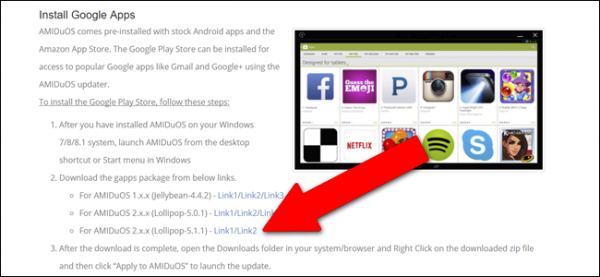
وقتی نصب به پایان می‌رسد، باید بصورت خودکار یک صفحه ی مرورگر برای شما باز شود که در آن دستورالعملهای بسته دوم نصبی که همان Google Apps است را به شما می‌دهد. این بسته نصبی اضافی، به شما این اجازه را می‌دهد که بر روی این نرم افزار Google Play Store را داشته باشید و بصورت مستقیم اپلیکیشن های مورد نیازتان را بر روی ماشین مجازی اندروید دانلود نمایید.

how-to-run-android-on-windows-with-amiduos

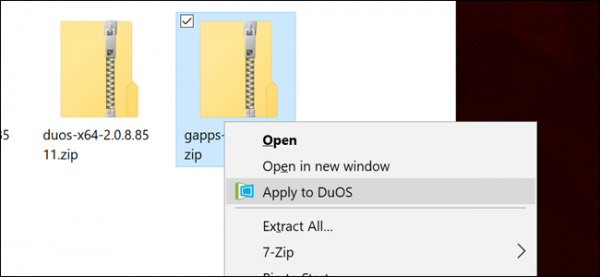
بعد وارد شدن به منوی استارت بر روی آیکون برنامه کلیک نمایید تا DuOS شروع بکار کند. زمانیکه DuOS در پس زمینه در حال اجراست بر روی لینکی که متناسب با AMIDuOS دانلود شده توسط شماست کلیک نمایید. اگر مانند تصویر بالا عمل کرده باشید آخرین نسخه را دانلود خواهید کرد. فایل فشرده را ذخیره کنید، بر روی آن راست کنید و گزینه ی “Apply yo DuOS” را بزنید. پنجره ای به شما نشان داده خواهد شد که در آن نوشته ی “Updating DuOS” به چشم می‌خورد. منتظر بمانید تا عملیات تمام شود.

how-to-run-android-on-windows-with-amiduos

قدم سوم : تنظیم ماشین مجازی

شروع کار با DuOS

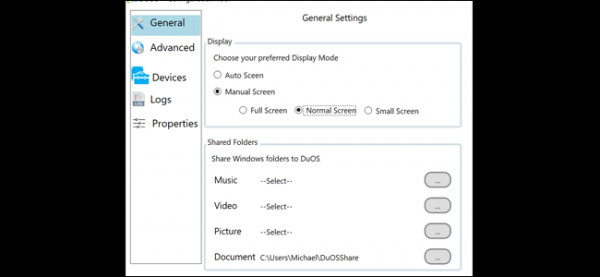
روی منوی استارت در ویندوز کلیک کرده و عبارت “DuOS” را جست و جو کنید. بر روی “DuOS Configuration Tool” کلیک کنید. این نرم افزار به شما این اجازه را می‌دهد تا پارامترهای مرتبط با ماشین مجازی اندروید را تنظیم کنید.

بعد از باز کردن این ابزار، شما گزینه های زیر را خواهید دید :

  • عمومی (General) : این گزینه تنظیماتی از قبیل اندازه ی صفحه نمایش و قابلیت ایجاد دسترسی به یکسری از پوشه های به اشتراک گذاشته شده در ویندوز را در اختیار کاربر قرار می‌دهد. اگر نیازی به تغییر اندازه ی صفحه ی نمایش اندروید و با تغییر در دسترسی به فایل های به اشتراک گذاشته شده ی ویندور ندارید می‌توانید این قسمت را نادیده بگیرید. قابلیت تمام صفحه اندازه ی صفحه را جوری تغییر می‌دهد که تمام فضای نمایشگر کامپیوتر پوشانده می‌شود و دکمه های خاموش کردن و کمینه کردن نیز در بالا سمت راست و دکمه های پیمایش در اندروید نیز در پایین صفحه در دسترس خواهند بود. اگر اندازه ی صفحه نمایش را بر روی حالت پنجره نیز قرار دهید تمام این گزینه ها در دسترس خواهد بود.
  • پیشرفته (Advanced) : در این قسمت شما می‌توانید میزان حافظه ی رم اختصاص داده شده به ماشین مجازی را افزایش دهید. پیشنهاد ما اختصاص دادن ۲ گیگابایت رم است، البته این نکته را نیز در نظر بگیرید که برای اینکار بیشتر از نصف رم سیستم را در نظر نگیرید. گزینه ی “Moderate Resolution” تنظیم دقت تصویر را در به جای ماشین مجازی در اختیار ویندوز قرار می‌دهد. گزینه ی “Manual DPI” به کاربر اجازه تنظیم دقت صفحه نمایش را می‌دهد و گزینه ی “FPS” نیز عدد قابل تغییری را به شما نشان می‌دهد که برابر است با تعداد فریم نمایش داده شده در هر ثانیه. با انتخاب گزینه ی “Simulated Network” این اجازه را به ماشین مجازی می‌دهید که از ارتباط اینترنتی کامپیوتر اصلی استفاده نماید.
  • دستگاه ها (Devices) : این صفحه به ماشین مجازی اجازه می‌دهد که به دوربین، دسته ی بازی، GPS و درگاه سریال کامپیوتر اصلی دسترسی داشته باشد. گزینه ی “Camera swap” در اولین تب توانایی جابجایی بین دوربین جلو و دوربین عقب را در تبلت هایی مانند Surface ایجاد می‌کند.
  • وقایع ثبت شده (Logs) : این گزینه قابلیت دسترسی به وقایع ثبت شده در سیستم اندروید را به شما می‌دهد.
  • خصوصیات (Properties) : توانایی تغییر نام و IMEI دستگاه مجازی را به کاربر می‌دهد. که در برخی مواقع، مانند کار با Play Store، می‌تواند کمک بزرگی برای شما باشد.

قدم چهارم : شروع کار با DuOS

بعد از انجام این کارها، می‌توانید شروع به استفاده از نرم افزار کنید. اگر در مرحله ی دوم Google Apps را نصب کرده باشید بعد از اجرای برنامه یکسری تنظیمات از قبیل متصل شدن به حساب Google را باید انجام دهید. تنها کاری که باید انجام دهید این است که ئستورالعمل های رو صفحه را دنبال کنید.

شروع کار با DuOS

در هر لحظه می‌توانید با کلیک بر روی دکمه ی کمینه (minimize) یا با فشردن کلیدهای Alt + Tab بر روی کیبورد به صفحه ی ویندوز برگردید. حتی اگر سیستم شما دارای سخت افزاری قدرتمندی نباشد اکثر نرم افزارهای اندروید بخوبی بر روی AMIDuOS اجرا می‌شوند. این راه بهتری روش برای اجرای اپلیکیشن های اندروید در رابط کاربری بزرگتر است.

نظر خود را در رابطه با این آموزش با ما در میان بگذارید و به ما بگویید که برای این هدف تا کنون چه راه هایی را تست کرده اید؟ مزیت ها و معایب هر کدام را برای ما ذکر کنید و در بخش نظرات نوشته و در نهایت این مطلب را روی شبکه های اجتماعی نشر دهید.

منبع

۶ بازی عالی که فدای هیاهوی عرضه بازی فیفا ۱۸ شدند

در زمان حال بیشترین بحث ها بر سر( FIFA18  و ۲۰۱۸ PES) می باشد، درحالی که بازی های بسیار جذاب دیگری در این چند هفته منتشر شده‌اند.اما تحت تاثیر غوغای این دو بازی پر طرفدار به حاشیه رانده شده اند.  قطعا بازی های مسابقه ای طرفداران زیادی دارند پس ابتدا به آنها می پردازیم.

Project Cars 2

گویا آی تی: مطمئنا شما از این بازی لذت خواهید برد، این بازی پیشرفت هایی در زمینه آهنگ داخل بازی کرده است. ومانند Need For Speed Shift موتور بازی تقریب شبیه واقعیت است. و در بازی حالتی قرار داده شده است که میتوانید از جزئیات بازی فیلم برداری کنید. این بازی به واقعی ترین سیستم آب وهوایی مجهز شده است که بسیارپویا عمل میکند و کاملا طبیعی به نظر می رسد.

Project Cars 2

برای مثال ابر های بارانی ارام ارام نزدیک شده و طوفانی را ایجاد می کنند و اب در مسیر مسابقه به صورت کاملا طبیعی در جریان است. این شبیه سازی به فصول نیست بستگی دارد مثلا زمان غروب و طلوع خورشد بنا به فصول مختلف تغیر می کند.

این بازی بسیار خیره کننده به نظر میرسد و برای پلتفرم های Ps4 Pro, Xbox One X  و PC عرضه شده است.

این بازی به حالت Multiplayer یا چند نفره مجهز شده است که نیاز به اینترنت دارد و esports آن را بهبود بخشیده است و شامل سیستم رتبه بندی آنلاین ، مسابقات قهرمانی آنلاین و قابلیت های بهتر در مسابقه می باشد.

Project Cars 2

و همچنین قابلیت VR برای کاربرانی که از ۳ مانیتور استفاده میکنند اضافه شده است که مسابقه را برای شما باور نکردی میسازد. و فقط برای تجربه کامل این بازی شما نیاز به یک فرمان و صندلی دارید تا بتوانید بازی را کاملا شبیه سازی کنید.

نکته مهم دیگر که باید آن را بدانید این است که، بیش از ۱۸۰ ماشین در این بازی از شرکت های مختلف حضور دارند.


Cuphead

پس از سالها تأخیر بالاخره Cuphead در نهایت اینجاست، یک کار هنری به معنای واقعی کلمه!

همه ی انیمیشن ها و تصاویر توسط دست گرافیست های شرکت سرگرمی StudioMDHR Entertainment طراحی شده است به همین دلیل بسیار زیباست.

Cuphead

نتیجه بازی است بسیار جذاب که گرافیک کارتونی آن به سال ۱۹۳۰ بر می گردد.

این بازی ماجرای سفر دو برادر است، که در سفر خود با شیطان معامله انجام میدهد. درضمن این بازی برای کودکان توصیه نمیشود به دلیل اینکه برخلاف ظاهرش یک بازی بسیار خشن است!

Cuphead

این بازی را میتوانید با دوستان خود نیز بازی کنید. در این بازی میتوانید با حرکات مختلف دشمنانتان را از پای در بیاورید، و اگر کار برایتان سخت بود میتوانید به همراه دوستتان به جنگ بروید.

WRC 7

هنگامی که از بازی رالی حرف میزنیم، سخت است بازی ای پیدا کنیم که بی عیب و نقص باشد! ولی بازی WRC 7 قطعا یکی از بی عیب ترین هاست.

گیم پلی این بازی در ۱۳ کشور رسمی میباشد، کشور های موناکو، سوئد، مکزیک، آرژانتین، آلمان، فنلاند، اسپانیا، انگلیس، استرالیا، پرتغال، فرانسه، ایتالیا و لهستان جزو این کشور ها هستند.

WRC 7

محیط این بازی تنوع بسیاری دارید، مسابقه در روستاهای لهستان تا زمین های یخی کشور سوئد.

این بازی تصویر ماشین را هم از داخل هم خارج به خوبی شبیه سازی کرده‌است. و جزئیاتی مانند بارش برف، باران، و حتی گل روی شیشه‌ی ماشین کاملا واقعی و دقیق قابل مشاهده است.

WRC 7

در این گیم مود هایی مثل چالش کوچک و چند نفره انلاین نیز موجود است. این بازی به شدت به طرفداران رالی پیشنهاد می شود.

دو نکته مهم:

موتور این بازی قادر است تصویری بسیار دقیق تر و چشمگیر تر نسبت به نسخه های دیگر نشان دهد که بسیار بی نظیر است.

بهترین شبیه سازی رالی را میتوان در این بازی مشاهده کرد.

NBA2K18

می توان گفت این بازی بزرگترین و بهترین شبیه سازی بسکتبال میباشد که تاکنون منتشر شده است.

بازی NBA2K18 بهترین گرافیک را در بین دیگر بازی های هم رده خود دارد، که نسبت به سری پیشین خود نیز از لحاظ گرافیک پیشرفت کرده است. کمپانی سازنده اعلام کرده است که همه چیز بازی بهبود پیدا کرده از کفش ها و کت وشلوار گرفته تا پیراهن ها و چهره شخصیت ها.

اول بازی به عنوان یک تازه کار با امتیاز ۶۰ شروع می کنید، و در ادامه با بازی های خیابانی، جلسات اموزشی و خیلی چیز های دیگر میتوانید آن را به ۹۹ برسانید. همچنین این بازی داستانی می باشد و طبق انتخاب شما قابل تغییر است.

NBA2K18

در این بازی چیزی به اسم VC وجود دارد که با جمع کردن ان میتوانید کفش ورزشی، لباس و … سفارش دهید و یا حتی سبک مو های خود را عوض کنید.

شاید برایتان جالب باشد که سیستم این بازی کمی شبیه به GTA V به صورت نقشه دنیای ازاد می باشد.

از ابتدای بازی باید خودتان را طراحی کنید که این ویژگی بازی رو به حرفه ای ترین بازی ممکن این سبک کرده است. در این بازی تعدای گیم مود مانند بازی تک نفره، MyLeague، My Team ،MyGM و … وجود دارد.

My Team  همانطور که از اسمش پیداست وارد یک تیم میشود و به مسابقات میپردازید چیزی کاملا شبیه به حالت فصل بازی های دیگر.

NBA2K18

حالت MyGM هم شما تبدیل به مدیر تیمی میشود و همه چیز مانند حقوق بازیکنان، جابه جایی انها و … را به عهده دارید. و این سبک جدیدی است که کمپانی ۲K  به این بازی اضافه کرده است.

نکته ها:

درست مانند Grand Theft Auto – شما قادر به انتخاب لباس و سفارشی کردن ظاهر خود هستید.

برای بهتر کردن بازی خود مانند بازی Grand Theft Auto باید در باشگاه تمرین کنید.

Madden NFL 18

این بازی دارای یک داستان مناسب و معقول در راستای خود به نام Longshot میباشد. موضوع این بازی فوتبال آمریکایی میباشد که گیم پلی آن شامل بازی های دبیرستانی و کالجی می شود.

Madden NFL 18

که شما شخصیت خودتان که اسمش Devin است را کنترل میکنید و عملکرد و تصمیمات شما بر روی زندگی حرفه ای او تأثیر دارد.

این بازی از لحاظ گیم پلی هم نسبت به نسخه های قبلی تغیرات چشمگیری دارد.

Madden NFL 18


Forza Motorspot 7

اخرین بازی ریسینگ موجود در لیست! یک بازی بسیار جذاب و برای Xbox One X می باشد. این بازی دارای بیش از ۷۰۰ ماشین، ۲۰۰ حالت مختلف پیکر بندی و ۳۲ مکان مختلف برای مسابقه می باشد

Madden NFL 18

آهنگ های داخل بازی بهتر شده اند و شن و ماسه های داخل جاده راحت تر قابل مشاهده هستند. شما میتوانید با گذراندن مراحل جام های قهرمانی کسب کنید. سیستم بازی هم نسبت به نسخه های پیشین بهتر شده است تا بازی کامل تری را تجربه کنید.

در این بازی شما می توانید با امکانات موجود ماشین خود را سفارشی کنید به اصطلاح تیونینگ انجام دهید که اولین بار است که در بین بازی های موجود امسال موجود است.

Forza Motorspot 7

گیم پلی روان ۴K 60FSP ،گیم پلی و اب و هوای پویا تر از جمله ویژگی های این بازی نسبت به قبل است.

Madden از موتور Frostbite  به عنوان یک اثر عالی استفاده می کند – هرچند که مدل های پخش در مقایسه با  FIFA 18 کمی ضعیف تر عمل کند.

نظر شما در رابطه با این بازی ها چیست؟ آیا تجربه آن ها را در زندگی خود داشته اید؟ دیدگاه ها و تجربیات خود را با ما در میان بگذارید و این مطلب را روی شبکه های اجتماعی نشر دهید.

منبع   

گلکسی S7؛ حل مشکل وای فای و اتصال به اینترنت اینترنت  

گلکسی اس ۷ گوشی جذاب سامسونگ که تا چند ماه اخیر، در این برند، هیچ دیوایسی جرات نداشت خودش را بالاتر از آن مطرح کند اما امروز، با روی کار آمدن گلکسی اس ۸ باز هم جایگاه خود را به خوبی حفظ کرده است و به نظر می آید سال های سال، قرار است مهمان زندگی دیجیتالی کاربران باشد. اما با اینکه هنوز هم در میان مردم جا دارد اما، مشکلاتی در بخش وای فای و اتصال به اینترنت آن توسط کابران گزارش شده که ما روش هایی برای حل آن ها پیدا کرده ایم.

گویا آی تی در این مقاله این موضوعات را که بیشتر به وای فای گلکسی اس ۷ ربط پیدا می کند، بسط داده و راه حل هایی را برای آن ها بر می چینیم. با ما همراه باشید و سوالات هم نوعان خود را بخوانید.

مشکل ۱ : علامت تعجب بر روی آیکون wifi، عدم توانایی در برقراری ارتباط با اینترنت، نشان دادن پیغام “internet may not be available”

سلام دوستان. چند هفته پیش همسر من گوشی گلکسی S7 خرید ولی اخیراًاین گوشی با متصل شدن به شبکه وایرلس مشکل دارد. مشکل بدین صورت است که علامت تعجب بر روی آیکون wifi ظاهر شده و پیغامی مبنی بر “internet may not be available” نشان داده می‌شود. البته این مشکل همیشگی نیست و موردی اتفاق می‌افتد. هفته ی پیش من نیز گلکسی S7 خریدم و گوشی من نیز همین مشکل را دارد، که البته تعداد دفعات آن کمتر است. می‌خواهم بدانم چگونه چنین موردی اتفاق می‌افتد که بر روی آیکون wifi یک یا هر دو گوشی علامت ! ظاهر می‍شود. من حتی اتصال به روتر را با کامپیوتر و لپ تاپم، S4، S5 mini، تبلت Vodafone و با گوشیS7 خودم تست کردم. روش تست من بدین صورت بود که روی تمام این دستگاه‌ها یک ویدئو از سایت youtube را اجرا کردم.

به محض اینکه دومین گوشی S7 را به روتر متصل کردم روند دریافت داده هر دو گوشی متوقف شده و بر روی آیکون wifi هر دو گوشی علامت تعجب ظاهر شد. اما بقیه ی دستگاه ها بدون مشکل در حال پخش ویدئوها بودند. البته گاهی برای مدت زمان کمی که معمولا تا ۲ دقیقه می‌شد ارتباط وصل شده و دستگاه ها بدرستی کار می‌کردند. امروز یکی از مهمانان من با گوشی گلکسی S8+ قصد متصل شدن به روتر را داشت که او نیز با مشکل من مواجه شد. اینطور به نظر می‌رسد که دستگاه های با اندروید ۷ در یک شبکه بر روی یکدیگر تاثیر می‌گذارند.

انجمن های زیادی را در مورد روترها، گوشی S7 و S8 را برای حل این مشکل مطالعه کردم. گاهی از راه حل ها اوضاع را بصورت موقت بهبود می‌بخشید ولی هنوز راه حلی قطعی برای مشکل پیدانکرده‌ام. اینطور بنظر می‌رسد که سامسونگ تقصیر را متوجه روتر می‌داند و این مشکل را به عهده نمی‌گیرد.

گلکسی S7

من کارهای زیر را بر رفع این مشکل امتحان کرده ام :

  • خاموش کردن تمام ارتباطات با بلوتوث
  • پاک کردن حافظه ی نهان (Cache) سیستم
  • راه اندازی مجدد
  • بارگردانی به تنظیمات کارخانه
  • بروزرسانی نرم افزار گوشی و نرم افزار روتر
  • تغییر محل روتر
  • تغییر تنظیم آیپی از خودکار (DHCP) به دستی
  • فعال کردن اسکن رومینگ برای wifi
  • تغییر نام شبکه وایرلس (SSID) و متصل نمودن فقط یک گوشی به آن
  • خاموش کردن فایروال روتر و همچنین غیرفعال کردن امنیت SSID
  • تغییر دامنه‌ی DHCP
  • تغییر کانال wifi از حالت خودکار به دستی و امتحان کانال های مختلف (روتر من فقط با فرکانس ۲٫۴ کار می‌کند، پس تغییر فرکانس از ۲٫۴ به ۵ و بالعکس در دسترس نبود)
  • حذف تمامی دستگاه ها از شبکه
  • ریست کردن روتر
  • فعال کردن فیلتر آدرس فیزیکی (MAC)
  • گرفتن پینگ هنگامیکه یک دستگاه S7 متصل است : متوسط ۳۵ میلی ثانیه. گرفتن پینگ زمانیکه هر دو گوشی متصل هستند و علامت ! بر روی آیکون wifi وجود دارد : متوسط ۶۵۰۰ میلی ثانیه
  • توقف تمام فعالیت های پشت صحنه

پیشنهاد دیگری برای حل شدن این موضوع دارید ؟ اینطور که در انجمن خود سایت سامسونگ نیز پیداست افراد دیگری از سرتاسر دنیا ماه هاست که با چنین مشکلی مواجه هستند. اصلا از داشتن دو دستگاه گران قیمت در یکی از کشورهایی که گران ترین نرخ استفاده از اینترنت داده را دارد خوشحال نیستم و مشکل اینجاست که حتی نمی‌توانم به راحتی از wifi خانه استفاده کنم.

راه حل : در ابتدا باید تایید کنیم که مشکلی که عنوان کردید یک مشکل شایع در دستگاه های سامسونگ است و کهیا به سخت افزار این گوشی مربوط می‌شود و یا مشکل از برخی از کدهای اندروید است زیرا ما این معضل را در گلکسی S8 نیز شاهد هستیم. ما مدتی است که این مشکل را زیر نظر داریم و شما اولین نفری هستید که تا این حد با جزئیات آن را مطرح کرده اید. ما نیز بسیاری از راه ها را امتحان کردیم و به این نتیجه رسیدیم که این مشکل بصورت نرم افزاری حل نخواهد شد مگر اینکه خود شرکت های سامسونگ و یا گوگل دست بکار شده و راه حلی پیدا کنند. ما شخصاً به شرکت سامسونگ پیامی ارسال کردیم ولی متاسفانه تاکنون جوابی دریافت نکرده ایم.

ما تمامی شرایط را عیناً برای گوشی های S7 و S6 نیز پیاده کردیم تا ببینیم این مشکل برای این گوشی ها نیز اتفاق می‌افتد یا خیر ولی فقط گوشی S8 این مشکل را داشت. که البته اگر این شرایط باقی بماند امیدوار کننده زیرا نشان دهنده ی این موضوع است که این مشکل فقط برای برخی از گوشی ها اتفاق می‌افتد. متاسفانه ما نیز مانند شما مدارک زیادی برای فهمیدن مشکل در اختیار نداریم.

تنها پیشنهاد ما این است که با راه حل هایی که عنوان کردید بصورت موقت مشکل را برطرف کنید که یکی از این راه حل می‌تواند راه اندازی مجدد دستگاه باشد.

نگران نباشید، به محض اینکه پاسخی از سوی شرکت سامسونگ و یا گوگل بدست ما برسد آن را در اختیار شما خواهیم گذاشت.

مشکل ۲ : گلکسی S7 مرتبا پیغام می‌دهد “عدم وجود ارتباط، از حالت آفلاین استفاده کنید”

وقتی بار اول سعی در اتصال میکنم پیغامی دریافت میکنم  که “اتصالی وجود ندارد، از حالت آفلاین استفاده کنید”  ولی وقتی برای بار دوم تلاش میکنم بدون هیچ مشکل ارتباط برقرار می‌شود. البته باید این نکته را نیز متذکر شوم که وقتی جلد گوشی را باز میکنم تا گوشی را روشن کنم می‌توانم با فرمان صوتی وارد وب سایت شوم و این مورد به خوبی کار می‌کند ولی زمانیکه دکمه ی تایید را میزنم برای باز اول وارد وب سایت نمی‌شود ولی برای بار دوم که دکمه ی تایید را می‌زنم بدون هیچ مشکل وارد می‌شود. مشکل گوشی من چیست ؟

راه حل : در ابتدا باید بگوییم که مطمئن نیستیم که منظور شما را فهمیده ایم یا نه اما اگر مشکل شما این است که برای رفتن به داخل یک وب سایت حتما باید دکمه ی رفرش را بزنید این مورد می‌تواند مربوط به مرورگر شما باشد (البته شما در توضیحات به مرورگری اشاره نکردیم ولی ما این فرض را داریم که صحبت شما که در مورد باز شدن یک سیات بود در مرورگر اتفاق می‌افتد). چه از مرورگر استفاده می‌کنید چه از یک اپلیکیشن خاص، توصیه ما این است که پارتیشن مربوط به حافظه ی نهان (Cache partition) را بطور کامل خالی کنید. پارتیشن حافظه ی نهان محلی در دستگاه شماست که تمامی فایل های موقت شما در آن ذخیره می‌شود. گاهی اوقات این قسمت دچار مشکل می‌شود و بهترین کار خالی کردن این پارتیشن است. این کار سیستم را مجبور می‌کند که مجدداً فایل های system cache را ایجاد کند که در موارد یکسری از مشکلات را برطرف می‌کند. برای انجام دادن اینکار مسیر زیر را دنبال کنید :

  1. گوشی گلکسی S7 خود را خاموش کنید.
  2. ابتدا دکمه‌ی خانه و دکمه‌ی افزایش صدا را با هم فشار داده و نگه دارید و سپس دکمه‌ی روشن/خاموش را فشار داده و آن را نگه دارید.
  3. وقتی نوشته Samsung Galaxy S7 بر روی صفحه ظاهر شد دکمه‌ی روشن/خاموش را رها کنید ولی همچنان دکمه‌ی خانه و دکمه‌ی افزایش صدا را نگه دارید.
  4. وقتی لوگوی اندروید نشان داده شد دکمه ها را رها کرده و ۳۰ تا ۶۰ ثانیه منتظر بمایند.
  5. بعد از ظاهر شدن منو می‌توانید با دکمه‌ی کاهش صدا بین گزینه ها‌ی منو پیمایش کنید. روی گزینه‌ی ‘wipe the cache partition’ بروید.
  6. با دکمه‌ی روشن/خاموش این گزینه را انتخاب نمایید.
  7. سپس بر روی گزینه‌ی ‘Yes’ رفته و آن را انتخاب نمایید.
  8. بعد از پایان یافتن این عملیات بر روی گزینه ی ‘Reboot system now’ رفته و دکمه ی روشن/خاموش را فشار دهید.
  9. با اینکار گوشی راه اندازی مجدد می‌شود ولی کمی طول می‌کشد تا گوشی آماده بکار شود.

پاک کردن data و حافظه ی نهان اپلیکیشن

اگر این مراحل تغییری در مشکل ایجاد نکرد، کار بعدی که باید انجام دهید پاک کردن data و cache مرورگر (و یا هر نرم افزاری که مشکل در آن اتفاق می‌افتد) است. همانند سیستم عامل، اپلیکیشن ها نیز برخی از فایل‌های خود را در حافظه ی نهان نگهداری می‌کنند تا اندروید سریعتر آن ها را اجرا کند. Data و اطلاعات موجود در حافظه ی نهان می‌توان شامل تغییرات کاربر بر روی نرم افزار، تنظیمات و اطلاعات شخصی کاربر و غیره نیز باشد. با طی کردن مراحل زیر می‌توانید اینکار را انجام دهید.

  1. وارد تنظیمات گوشی شوید.
  2. به پایین رفته و گزینه ی ‘Apps’ را انتخاب کنید. البته شاید این گزینه در نسخه های از اندروید ۶ و یا ۷ نام های دیگری از قبیل ‘Applications’ و یا ‘Application Manager’ نیز باشد.
  3. وقتی وارد این قسمت شدید به دنبال اپلیکیشن مورد نظر بگردید.
  4. بعد از وارد شدن به این قسمت اطلاعاتی در مورد اپلیکیشن مشاهده می‌کنید که شامل فضای ذخیره شده، دسترسی ها، میزان استفاده از حافظه و غیره می‌باشد. می‌توانید وارد تمام این گزینه ها شوید. شما باید وارد ‘Storage’ شوید.
  5. در این قسمت با بوضوح دکمه های ‘Clear Cache’ و ‘Clear Data’ را ببینید.

این نکته را مد نظر قرار دهید که اینکار می‌تواند برای رفع مشکل هر کدام از اپلیکیشن ها کاربرد داشته باشد. اگر ما در تشخیص خود اشتباه کرده و شما با هیچ اپلیکیشنی مشکل ندارید این مرحله را نادیده بگیرید.

ما اطلاعات کاملی از مشکل و شرایط دستگاه شما نداریم پس تشخیص مشکل برای ما نیز سخت است. یکی از مراحل معمول در رفع اشکال و کمک به کاربران این است که بدانیم آنها چه راه حل هایی را امتحان کرده اند ولی از آنجا که به این نکته در سوال خود اشاره نکردید فقط می‌توانیم گزینه ی بازگردانی به تنظیمات کارخانه را به شما پیشنهاد دهیم. این کار کل تنظیمات و اطلاعات را حذف کرده و تمامی نرم افزارها را به تنظیمات اولیه خود بر می‌گرداند که در بسیاری از موارد مشکلات را برطرف می‌کند. اگر این کار را امتحان نکرده اید ابتدا از اطلاعات روی گوشی پشتیبان گرفته و سپس مراحل زیر را انجام دهید :

  1. گوشی گلکسی S7 خود را خاموش کنید.
  2. دکمه ی خانه و دکمه ی افزایش صدا را با هم فشار دهید و نگه دارید و سپس دکمه ی خاموش/روشن را فشار داده و آن را نیز نگه دارید.
  3. پس از دیدن نوشته ی Samsung Galaxy S7 بر روی صفحه دکمه ی روشن/خاموش را رها کنید ولی کماکان دکمه ی خانه و دکمه ی افزایش صدا را نگه دارید.
  4. پس از دیدن لوگوی اندروید دکمه ها را رها کنید و حدود ۳۰ تا ۶۰ ثانیه منتظر بمانید.
  5. با کلید کاهش صدا بین گزینه های منوی موجود حرکت کنید تا به گزینه ی wipe data / factory reset برسید.
  6. با فشار دادن دکمه ی روشن/خاموش این گزینه را انتخاب کنید.
  7. بعد از اینکار با استفاه از کلید کاهش صدا بر روی گزینه ی ‘Yes-delete all user data’ رفته و با دکمه ی خاموش/روشن را انتخاب کنید.
  8. صبر کنید تا عملیات گوشی به پایان برسد. بعد از پایان یافتن عملیات بر روی گزینه ی ‘Reboot system ow’ رفته و دکمه ی روشن/خاموش را فشار دهید.
  9. گوشی راه اندازی مجدد شده و کمی طول می‌کشد تا آماده بکار شود.

مشکل ۳ : قابلیت تماس مستقیم (StarightTalk) به اینترنت متصل نمی‌شود، تنظیمات نقطه ی دستیابی (APN) صحیح نیست.

من انجمن شما را جست و جو کردم ولی راه حلی در مورد اینکه اگر APN درست نباشد گفته نشده بود. گوشی گلکسی S7 من روی شبکه Verizon کار می‌کند. من از سال پیش قابلیت Staight Talk را بر روی گوشی فعال کردم. اخیرا تصمیم گرفتم که گوشی را بروزرسانی کنم. بعد از اینکار ۴G خاکستری و غیرفعال شد. من ریست عادی، خاموش روشن کردن اینترنت داده و رفتن به حالت پرواز را امتحان کردم ولی مشکل کماکان پابرجا بود. البته تماس، پیام و wifi بخوبی کار می‌کند. من با StarightTalk تماس گرفتم ولی مجبور به قطع تماس شدم. وقتی به داخل تنظیمات APN رفتم در لیست فقط یک گزینه موجود بود که انتخاب نشده بود. من آن را انتخاب کردم و مراحل بالا را طی کردم ولی باز هم مشکل حل نشد. گزینه ی APN موجود در دستگاه بصورت زیر بود :

Name : Verizon Internet

APN : VZWINTERNET

بقیه گزینه ها همگی NOT SET بودند در ادامه :

MCC : 311

MNC : 480

AUTH TYPE : NOT SET

APN TYPE : default, dun, supl

APN PROTOCOL & ROAMING : IPv4/IPv6

APN enable : Turned on

BEARER : LTE

MVNO Type : None

MVNO Value : NOT SET

راه حل :  برای اینکه دستگاه بدرستی کار کند، باید بدرستی تنظیم شده باشد (با توجه به این موضوع که سخت افزار نیز باید با شبکه سازگار باشد) این تنظیمات شامل APN نیز می‌باشد.

هر APN مخصوص به یک شبکه ی خاص است. این موضوع بدین معنی ست که باید APN تنظیم شده روی دستگاه مربوط به شبکه ای باشد که در حال حاضر در حال استفاده از آن هستید. در مورد دستگاه شما شبکه ی مورد نظر شما StraightTalk می‌باشد. اما نکته اینجاست که StraightTalk با APN شبکه ی Verizon کار نمی‌کند. پیشنهاد ما این است که با پشتیبانی StraightTalk تماس بگیرید و از آنها بخواهید که دستگاه شما را بدرستی تنظیم کنند.

در رابطه با موارد یاد شده دیدگاه خود را با ما در میان بگذارید و این مطلب را روی شبکه های اجتماعی نشر دهید. همچنین اگر با گوشی مورد نظر، به مشکل مشابهی برخورد کرده اید و به درستی مشکل آن را حل کرده اید، ترفند خود را برای ما در بخش نظرات ارسال کنید.

منبع

نحوه فعال کردن Private Folder در گلکسی نوت ۸

صاحبان گلکسی نوت ۸ ممکن است علاقه مند به این باشند‌ که چگونه حالت خصوصی (Private Folder) را در گوشی خود فعال کنند. در این مطلب به راهها و چگونگی فعال کردن آن میپردازیم، پس در ادامه با ما همراه‌ باشید.

گویا آی تی این ویژگی به شما این امکان را میدهد تا فایل های خود را مخفی کنید بدون اینکه برنامه‌ی جانبی خاصی دانلود کنید. فایل هایی که در حالت خصوصی قرار داده شده‌اند فقط برای کسانی قابل مشاهده هستند که رمز یا الگوی آن را داشته باشند.

نحوه فعال کردن حالت خصوصی در Samsung Note 8     

۱-ابتدا انگشت خود را روی نوتیفیکشن بار از بالا به پایین بکشید. 

۲-سپس از منوی ظاهر شده بر روی Private Mode لمس کنید.

۳- و در آخر از شما رمز عبور یا الگویی درخواست می شود (pin, pattern, finger print) که هر بار بخواهید به فایل ها دسترسی داشته باشید باید از آن استفاده کنید.

نحوه غیر فعال کردن حالت خصوصی در Samsung Note 8 

۱-ابتدا انگشت خود را روی نوتیفیکشن بار از بالا به پایین بکشید. 

 ۲-سپس از منوی ظاهر شده بر روی Private Mode لمس کنید.

۳- با لمس آن حالت خصوصی غیر فعال می شود.

به همین سادگی می توانید این حالت امن را غیرفعال کنید.


نحوه اضافه کردن و حذف فایل ها از حالت خصوصی

حالت خصوصی در Samsung Galaxy Note 8 از بسیاری از فرمت های رسانه ای پشتیبانی می کند. شما می توانید از نکات زیر استفاده کنید تا بدانید چگونه فایل ها را به حالت خصوصی اضافه کنید.

۱-به حالت خصوصی بروید.

۲-به محل عکس یا فایل خود بروید.

۳- بر روی فایل خود کلیک کنید تا یک منو ظاهر شود

۴- بر روی Move to Private کلیک کنید.

به همین سادگی می توان بدون نصب برنامه اضافی فایل های خود را مخفی کنید و از حریم خصوصی خود حفاظت کنید.

در رابطه با این مقاله، دیدگاه خود را با ما بیان کنید و این مطلب را روی شبکه های اجتماعی نشر دهید. همچنین به ما بگویید که برای امنیت دیوایس های خود از چه ترفند هایی استفاده می کنید.

منبع