کنترل کنترل سنتر iOS 11 با قابلیت لمس سه بعدی (۳d Touch)

IOS 11 کنترل سنتر کاملا جدیدی دارد که تنظیمات بیشتری را در یک صفحه جای داده است تا نیازی نباشد مداوم به صفحه قبل و بعد بروید.  با این حال، حتی می توانید به تنظیمات بیشتری نیز دسترسی داشته باشید،  تنها کافیست از ۳D تاچ یا همان فشردن طولانی بر صفحه استفاده کنید.

گویا آی تی – کنترل سنتر جدید به شما این امکان را می دهد که به حالت هواپیما، وای فای، بلوتوث و تنظیمات داده ها، do not disturb، کنترل موسیقی و غیره دسترسی سریع داشته باشید. با این حال این تمام چیزی نیست که بدست می آوردید، شما می توانید با استفاده از ۳D تاچ بر روی برخی از این تنظیمات (اگر آیفون ۶s، ۷، ۸   و یاX دارید) و یا اگر ۳D تاچ ندارید تنها با فشردن و نگه داشتن انگشت تان به تنظیمات بیشتری نیز دسترسی پیدا کنید.

 3D Touch  در Control Center iOS 11

 3D Touch  در Control Center iOS 11

در ادامه خلاصه ای از این تنظیمات اضافی که با ۳D  تاچ و لمس طولانی به آن ها دسترسی پیدا می کنید را آورده ایم:

کلید های ارتباطی: سوییچ های  AirDrop و Personal Hotspot

کنترل موسیقی: بررسی و کنترل صدا (البته مورد دوم در کنترل سنتر به عنوان کلید کنترل صدا در حال حاضر وجود دارد)

روشنایی صفحه: سوییچ فعال سازی حالت شب

چراغ قوه: تنظیم شدت نور چراغ قوه

ماشین حساب: کلید دسترسی سریع برای کپی کردن آخرین نتیجه محاسباتی به کلیپ بورد گوشی

ضبط صفحه:  کلیدی برای فعال سازی و غیر فعال سازی ضبط صدا

یادداشت های صوتی: کلید دسترسی سریع برای شروع یک ضبط جدید

دوربین:  کلید های دسترسی کوتاه برای سلفی گرفتن، ضبط فیلم، ضبط فیلم صحنه آهسته و عکس برداری معمولی.

یادداشت ها: کلید های دسترسی کوتاه برای ایجاد یادداشتی جدید، چک لیست، تصویر و یا اسکچی جدید

تایمر: دسترسی سریع برای انتخاب و شروع سریع یک زمان – می توان از ۱ دقیقه تا دو ساعت را انتخاب کرد.

کیف پول: کلید های دسترسی سریع برای کارت اعتباری پیش فرض شما همچنین مشاهده آخرین تراکش در Apple Pay

حتما متوجه شده اید که لیست فوق تمام گزینه هایی که در کنترل سنتر وجود دارد را ذکر نکرده است و دلیل آن هم این است که یا آن ها تنظیمات اضافه ای ندارند و یا اینکه با فشردن معمولی و یا ۳D تاچ کردن یک صفحه را بالا می آورند. امیدواریم که تنظیمات و قابلیت های بیشتری در آینده به کنترل سنتر اضافه شود اما در حال حاضر از آن چه بوده است بسیار بهتر شده است.

آیا در این باره دیدگاهی دارید که با ما در میان بگذارید؟ این مطلب را روی فیس بوک و دیگر شبکه های اجتماعی نشر دهید.

منبع


مشکل Does Not Respond در سامسونگ گلکسی J7 و دیگر مشکلات مرتبط

گویا آی تی: یکی از بهترین میان رده های بازار Samsung Galaxy J7 است. این گوشی ترکیبی از طراحی اعلا با قیمتی مناسب است. آخرین مدل این گوشی صفحه نمایش ۵٫۵ اینچی Super AMOLED با رزولیشن فول HD دارد. پردازنده Exynos 7870 با ۳ گیگابایت حافظه رم اجرای هر برنامه ای را نرم و روان می کند. با اینکه این گوشی، وسیله ای قدرتمند است اما چندین مشکل نیز در مورد آن وجود دارد که در این مقاله به آن ها اشاره خواهیم کرد. در این مقاله به مشکل Does not respond و دیگر مشکلات مربوطه به J7 بحث خواهیم کرد.

اگر شما هم اگر گلکسی J7و یا هر گوشی اندرویدی دیگری دارید به این انجمن مراجعه کنید و اگر مشکلی دارید آن را مطرح کنید. خدمات این انجمن رایگان هستند. سعی کنید در حین مطرح کردن مشکلات تا جایی که می توانید دقیق باشید تا بهترین و مناسب ترین راهکار ممکن به شما داده شود.


J7 مشکل Does Not Respond دارد

مشکل: گوشی من نو است. مجبور بودم که قاب محافظ آن را جدا کنم و گوشی را ریست کنم. وقتی بر روی اپلیکیشنی که می خواهم می زنم گوشی پاسخ نمی دهد و به خودی خود خاموش می شود. اغلب اوقات به بیشتر چیز ها پاسخ نمی دهد. خیلی عصبانی هستم. این اولین گوشی ای است که بعد ۳۰ سال دیگر نیازی نیست که برای تعمیر آن می بایست کسی را دنبال کنم. نمی توانم گوشی را بفروشم، تمام عکس هایم در گوشی است. نتوانستم مخاطبینم را انتقال دهیم، کاری که معمولا خیلی آسان است! صفحات درون گوشی هنگ می کنند و خیلی کند است. یا اینکه به صفحه سیاه خالی می رود و یا همانطور می ماند.

Does Not Respond GALAXY J7

راهکار: اولین کاری می بایست انجام دهید این است که بررسی کنید آیا اپلیکیشنی باعث این وضعیت شده است یا خیر، این کار را با رفتن به حالت Safe Mode انجام دهید. وقتی که گوشی در این حالت کار می کند تنها اپلیکیشن های پیش فرض عمل می کنند و اپلیکیشن هایی که خودتان نصب کرده اید مسدود می شوند. در صورتی که مشکل در این حالت برطرف شد یعنی مشکل از یکی از اپلیکیشن هایی است که دانلود کرده اید. آن اپلیکیشن را پیدا کرده و حذف کنید.

در صورتی که مشکل در حالت Safe Mode هم ادامه دار شد بهتر است از طریق ریکاوری مود گوشی را به حالت کارخانه ریست کنید. با خاطر داشته باشید که این کار تمام اطلاعات شما را پاک خواهد کرد.

اگر راهکار های فوق مشکل شما را برطرف نکردند ممکن است به این معنی باشد که مشکل سخت افزاری باشد که احتمالا از سوی اختلال عملکرد دیجیتایزر یا جزء داخلی دیگری ایجاد شده است. بهترین کاری که می توانید بکنید این است که گوشی را به مرکز خدمات ببرید تا بررسی شود.

J7 پس از خالی شدن باتری دیگر روشن نمی شود

مشکل: لطفا کمک کنید! گوشی من ۱% باتری داشت و من ultra power saving را فعال کردم و سپس به ۰% رسید و خاموش شد. وقتی آن را به شارژر متصل می کنم روشن نمی شود.

راهکار: وقتی که باتری گوشی کاملا خالی شود کمی طول می کشد تا پس از وصل کردن شارژر بتوان آن را دوباه روشن کرد. حتما گوشی را به مدت ۲۰ دقیقه به حال خودش بگذارید تا شارژ شود. اگر مشکل حل نشد مراحل عیب یابی زیر را انجام دهید.

  • پورت شارژر را تمیز کنید تا عاری از کثیفی شده و اگر مانعی در آن قرار دارد پاک سازی شود.
  • سعی کنید گوشی را با شارژر و کابلی دیگر حداقل به مدت ۲۰ دقیقه شارژ کنید.
  • بایستی شارژ از طریق پورت USB کامپیوتر را هم امتحان کنید. اگر گوشی شما شارژ شد یعی یکی از پین های پورت شارژ گوشی شما خراب شده است. گوشی را به مرکز خدمات برده و بررسی کنید.

اگر مراحل فوق مشکل شما را برطرف نکرد می بایست گوشی را برای بررسی و تعمیر به مرکز خدمات ببرید.


شارژ شدن با وقفه در J7

مشکل:  چندین روز پیش گوشی سامسونگ گلکسی J7  من که پیش از این هیچ مشکل باتری ای نداشت دچار مشکل در شارژ شدن شد. لطفا در نظر داشته باشید که تمام این اتفاقات که در ادامه ذکر می شوند هنگامی روی می دهند که گوشی بر روی میز قرار دارد و پس از وصل شدن کابل دیگر به آن دست زده نمی شود و با هر کابل و آداپتوری این مشکل پیش می آید (دوست من همین مدل گوشی را دارد و بدون مشکل با هر کابل و آداپتوری شارژ می شود). من گوشی J7 ام را به شارژ می زنم ولی شارژ نمی شود پس از چند دقیقه صدایی می دهد که نشان دهنده این است که در حال شارژ شدن است و علامت برق کنار باتری ظاهر می شود و پس از چند دقیقه دوباره علامت برق حذف شده و عملیات شارژ قطع می شود، چندین دقیقه بعد صدای شارژ شدن را چندین بار پشت سر هم می شنوم و بعد باز هم شارژ نمی شود و بعد باز هم بعد از چند دقیقه صدای شارژ شدن می آید و گوشی شروع به شارژ شدن می کند. مشکل به همین صورت ادامه پیدا می کند.

راهکار: اولین کاری که می بایست بکنید این است که عملیات را با کابل شارژری دیگر امتحان کنید زیرا احتمال دارد کابل شارژر فعلی شما آسیب دیده باشد و مسوب این مشکل باشد. در صورت ادامه دار بودن مشکل، پورت شارژر را با فشار هوا تمیز کنید. مطمئن شوید که هرگونه خاک یا ماده اضافی از درون پورت پاک شده است و بررسی کنید که مشکل برطرف شده است یا خیر.

اگر مراحل فوق مشکل را حل نکرد احتمال دارد که پورت شارژر آسیب دیده باشد. بهترین کاری که در این لحظه می توان کرد این است که گوشی را برای بررسی به مرکز خدمات ببرید.

صفحه نمایش J7 در روشنایی کم سو سو می زند

مشکل: من گوشی J7 ام را در حالت ریکاوری مود ریستارت کردم. فکتوری ریست را هم انجام داده ام اما چیزی در تصویر عوض نشده است. همچنان در نور کم سو سو می زند. حالا که همه کار را کردم باید چکار کنم. لطفا کمکم کنید این مشکل را حل کنم!

راهکار:  اگر سو سو زدن چندان قوی نیست، راهکار موقت این است که روشنایی را در حداکثر بگذارید و حالت روشنایی خودکار را خاموش کنید. راهکار دائمی تر این است که گوشی را به مرکز خدمات ببرید و بررسی کنید که آیا مشکل سخت افزاری است یا خیر.

J7 آنتن همراه دریافت نمی کند

مشکل: گوشی J7 من هیچ سیگنالی دریافت نمی کند و نمی دانم که چگونه مشکل را حل کنم. به یک فروشگاه رفتم و آن ها به من گفتند که آنتن گوشی ام خراب شده است، چطور آن را درست کنم؟

راهکار: اگر تشخیص بر این بود که آنتن گوشی خراب شده است بهترین کار این است که گوشی را به مرکز خدمات برده و آن را تعمیر کنید.

آیا شما تا کنون با مشکلات یاد شده روبرو بوده اید؟ چه راه کاری توانسته مشکل شما را حل کند؟ در صورت تمایل، نظرات و تجربیات خود را در قسمت نظرات در همین مطلب با ما به اشتراک بگذارید.

منبع

مشکل خم شدن پورت شارژر گلکسی اس ۸ و دیگر مشکلات مرتبط

گویا آی تی: سامسونگ گلکسی S8 پرچمدار قبلی غول کره ای است که در ادامه موفقت S7 وارد بازار شده و آن ها بهبود داده است. اولین چیزی که با دیدن این گوشی متوجه آن می شوید صفحه نمایش Infinity Display  آن است که ۸۳٫۶% از پوشش جلویی گوشی را در بر گرفته است. صفحه نمایش ۵٫۸ اینچی Super AMOLED این گوشی تمام لبه های جانبی گوشی را می پوشاند. با این وجود که این گوشی عملکردی بسیار قوی دارد اما مشکلاتی نیز در مورد آن وجود دارد که در این مقاله به آن ها می پردازیم.

اگر گلکسی S8 و یا هر گوشی اندرویدی دیگری دارید به این انجمن مراجعه کنید و اگر مشکلی دارید آن را مطرح کنید. خدمات این انجمن رایگان هستند. سعی کنید در حین مطرح کردن مشکلات تا جایی که می توانید دقیق باشید تا بهترین و مناسب ترین راهکار ممکن به شما داده شود.

پورت شارژر گلکسی S8 خم شده است

مشکل: پورت شارژ (درون گوشی) به نظر خم شده است. شارژر درون آن جا نمی شود و گوشی را شارژ نمی کند. سه ماه است که گلکسی S8 را دارم و تا به حال مشکلی نداشته ام. پورت را خاک زدایی کردم و آشغال های درون آن را برداشتم. اما همچنان شارژر کار نمی کند. پیشنهادی دارید؟ تشکر.

راهکار: یک کابل شارژر دیگر را امتحان کنید تا بفهمید آیا مشکل از کابل شارژر است یا خیر. اگر در صورت امتحان کردن با دیگر کابل ها باز هم مشکل ادامه دار بود می بایست پورت شارژر گوشی را به مرکز خدمات برده و بررسی کنید و احتمالا تعویض کنید.

پورت شارژر گلکسی اس ۸

S8 مداوم تماس تبلیغات تلفتی دریافت می کند

مشکل: مدام از تبلیغ کننده های تلفنی تماس دریافت می کنم و به آن ها گفته ام که اسم من را از آن لیست بردارند ولی فایده ای نداشته. من آن شما را مسدود کردم ولی با شماره های دیگر با همان کد منطقه با من تماس می گیرند. در گوشی S8 ام فیلتر شماره پیدا نمی کنم آیا راهی وجود دارد که بتوان شماره یک منطقه را مسدود کرد؟

راهکار: در حال حاضر راهی برای مسدود کردن کد یک منطقه وجود ندارد اما با این حال می توانید تماس گرفتن شماره های ناشناس را مسدود کنید.

  • بر روی Phone بزنید
  • اگر گزینه “More” را می بینید روی آن بزنید. اگر سه خط متوالی عمود می بینید روی آن بزنید.
  • بر روی Settings بزنید
  • اگر به شما گزینه انتخاب میان Call یا Contacts داده شد، Call را انتخاب کنید.
  • بر روی Call rejection یا Call Blocking بزنید
  • بر روی Auto reject یا Block list بزنید
  • تیک Unknown را بزنید و یا Block anonymous calls را روشن کنید

یکی از مشکلات این روش این است که هرکس که در لیست مخاطبین شما نباشد نمی تواند با شما تماس بگیرد.


ارور Stopped Working دوربین S8 حین ضبط فیلم

مشکل: حین ضبط ویدیو از دخترم بوده ام که با پیغام camera has stopped working مواجه شدم. حین ضبط ویدیو چند عکس گرفتم که آن ها  دارم ولی می خواهم بدانم که آیا ویدیو در جایی از گوشی به صورت کش ذخیره شده است یا خیر. مجبور شده بودم برای ذخیره باتری برای ادامه روز گوشی را خاموش کنم که امیدوارم چیزی را پاک نکرده باشم. پس از آن ارور به خوبی به ضبط ویدیو پرداختم و این اولین باری بود که با این ارور مواجه می شدم.

راهکار: اگر حین ضبط ویدیو به دلیل ارور camera stopped working ضبط ویدیو متوقف شده، دسترسی به ویدیو ممکن نخواهد بود. این فایل، corrupt شده است و دیگر نمی توانید از گالری به آن دسترسی پیدا کنید.

S8 پیغام های متنی دوگانه می فرستد

مشکل: من یک دستگاه S8 Active دارم و وقتی که پیغام متنی ارسال می کنم همیشه نشان می دهد که دو پیام ارسال شده است در حالی که من یک پیام ارسال می کنم، خیلی آزار دهنده است وقتی دو پیام مشابه را در اینباکس ام می بینم.

راهکار: بهترین راه حل این است که از طریق بخش مدیریت اپلیکیشن ها کش و دیتا اپلیکیشن Messaging را پاک کنید.

S8 تنها زمانی که خاموش است شارژمی شود

مشکل: گوشی من شارژ نمی شود و تنها زمانی که گوشی خاموش است شارژ می شود، دلیل این مشکل چیست؟

راهکار: اگر گوشی تنها زمانی که خاموش است شارژ می شود اولین کاری که می بایست کنید این است که با شارژر و کابلی دیگر آن را شارژ کنید.  اگر مشکل ادامه دار بود با فشار باد پورت شارژر را تمیز کنید تا در صورت وجود کثیفی در آن پاک شود. بررسی کنید که هنوز مشکل وجود دارد یا خیر. اگر باز هم مشکل وجود داشت می توانید گوشی را به حالت کارخانه بازگردانی کنید. پیش از آن حتما از اطلاعات تان بک آپ تهیه کنید.

در صورتی که موارد بالا مشکل شما را حل نکردند می بایست گوشی را به مرکز خدمات برده و بررسی کنید که آیا مشکل سخت افزاری است یا خیر.

صفحه S8  هنگ کرده است و پاسخگو نیست

مشکل: صفحه نمایش S8 من هنگ مرده است و به تاچ پاسخ نمی دهد. طبق چیز هایی که خواندم احتمال دارد که اپلیکیشن های زیادی را باز نگه داشته ام. نمی دانستم که اگر به صورت دستی آن ها را نبندم در پیش زمینه فعال می مانند. لطفا کمک کنید.

راهکار: برای این مشکل نخست کلید پاور و ولوم پایین را برای ۱۰ ثانیه فشار داده و نگه دارید. پس از این گوشی شما ریستارت می شود. پس از بالا آمدن گوشی ببینید که مشکل ادامه دارد یا خیر. اگر ادامه داشت مراحل زیر را دنبال کنید.

  • اگر حافظه میکرو SD دارید آن را در بیاورید. برخی اوقات SD کارت خراب ممکن است این مشکل را ایجاد کند.
  • گوشی را در حالت Safe Mode بالا بیاورید. ببینید که آیا مشکل در این حالت هم وجود دارد یا خیر. اگر خیر یعنی یکی از اپلیکیشن هایی که دانلود کرید مسوب این مشکل بوده است. اپلیکیشن را پیدا کرده و آن را حذف کنید.
  • در ریکاوری مود، کش گوشی را پاک کنید.
  • گوشی را در حالت ریکاوری مود بالا آورده و سپس Factory reset کنید. حتما پیش از این کار از گوشی خود backup بگیرید.

S8 بالا نمی آید

مشکل: گوشی من از روزی که آن را خریدم روت بوده است. شش ماه پس از آن گوشی را ریستارت کردم و بعد از آن در بوت شدن گیر کرده است. سعی کردم آن را به رام فابریک فلش کنم اما با ارور PIT مواجه شدم. PIT را که از رام فابریک گرفته بودم با (Odin/Pit) فلش کردم. سپس با موفقیت توانستم رام فابریک را با Odin فلش کنم و پیغام سبز PASS را دریافت کردم اما متاسفانه گوشی ام بالا نمی آید. نمی توانم به ریکاوری مود دسترسی پیدا کنم و تنها دانلود مود قابل دسترسی است.

راهکار: بهترین کاری که شما می توانید بکنید این است که  گوشی را با فایل فریم ور فابریک جدید و آپدیت شده فلش کنید. می توانید این فایل را از وبسایت Sammobile دریافت کنید. اگر مشکل ادامه دار شد ممکن است مشکل سخت افزاری باشد که در این صورت می بایست گوشی را به مرکز خدمات برده و آن را بررسی کنید.

S8 حین آپدیت نرم افزار گوشی ارور Failure to Authenticate Device می دهد

مشکل: می خواهم S8 ام را آپدیت کنم اما هر بار که گزینه “check for updates” را می زنم با پیغام “failure to authenticate device” مواجه می شوم. چگونه این مشکل را حل کنم؟

راهکار:  چندین دلیل برای دریافت این ارور حین آپدیت نرم افزار گوشی وجود دارد.

  • گوشی شما روت شده است
  • گوشی شما رام کاستوم دارد
  • گوشی را وقتی که به شبکه ای دیگر متصل است باز کرده اید.

اگر فاکتور های فوق بر گوشی شما صدق نمی کند و ارور همچنان اتفاق می افتد راه حل های زیر را امتحان کنید.

  • از گوشی بک آپ تهیه کنید و سپس آن را فکتوری ریست کنید. بررسی کنید که آیا مشکل رفع شده یا خیر
  • از برنامه Smart Switch برای آپدیت کردن گوشی استفاده کنید

S8 حین شارژ هشدار Moisture Detected می دهد

مشکل: مشکلی گوشی من چیست؟! S8 گوشی عالی ای است اما نمی دانم، وقتی به خانه برگشتم و می خواستم آن را شارژ کنم شارژ نمی شد. هشدار detecting moisture می دهد. باید چکار کنم؟ لطفا کمکم کنید.

راهکار: این ارور به این معنی است که در پورت شارژر رطوبت شناسایی شده است. می بایست از طریق جارو برقی مطمئن شوید که درون پورت شارژر خشک شده است و عاری از رطوبت است. همچنین می توانید از سشوار برای خشک کردن پورت شارژر استفاده کنید. پس از اینکه این کار ها را انجام دادید دوباره گوشی را شارژ کنید. اگر باز هم مشکل پیش آمد ما پیشنهاد می کنیم از یک کابل شارژر دیگر استفاده کنید.

آیا شما در این رابطه تا کنون به مشکلی مشابه بر خورد کرده اید و راه کار جالبی برای آن پیدا کرده اید؟ تجربیات و نظر خود را در رابطه با این گوشی و پورت شارژر آن با گویا آی تی در میان بگذارید.

منبع

چگونه تصاویر شفاف PNG در فوتوشاپ درست کنیم؟

شاید برای تان پیش آمده باشد که بخواهید عکسی درست کنید که وقتی آن را روی یک عکس دیگر، یا روی سایت قرار می دهید، پس زمینه سایت و یا عکس میزبان بر روی عکس پیدا باشد. مثلای واضح تر در این باره این است که گاهی می خواهیم لوگوی یک سایت را روی هدر سایت قرار دهیم. هر چند لوگو طرحی متفاوت دارد اما می خواهیم پس زمینه لوگو، مداخله ای در رنگ هدر نداشته باشد. در چنین موقعی توصیه می شود که باید از عکس PNG استفاده کنید. در این مقاله گویا آی تی به شما یاد می دهد که چگونه با فوتوشاپ تصاویری ایجاد کنید که پس زمینه ای شفاف و شیشه ای دارند.

گویا آی تی – شاید برای تان پیش آمده باشد که بخواهید عکسی درست کنید که وقتی آن را روی یک عکس دیگر، یا روی سایت قرار می دهید، پس زمینه سایت و یا عکس میزبان بر روی عکس پیدا باشد. مثلای واضح تر در این باره این است که گاهی می خواهیم لوگوی یک سایت را روی هدر سایت قرار دهیم. هر چند لوگو طرحی متفاوت دارد اما می خواهیم پس زمینه لوگو، مداخله ای در رنگ هدر نداشته باشد. در چنین موقعی توصیه می شود که باید از عکس PNG استفاده کنید. در این مقاله گویا آی تی به شما یاد می دهد که چگونه با فوتوشاپ تصاویری ایجاد کنید که پس زمینه ای شفاف و شیشه ای دارند.

نکته: این آموزش بر روی فوتوشاپ ورژن CC و بالاتر قابل انجام است.

گام اول: فایل خود را ایجاد کنید

برای شروع باید ابتدا فایل خود را ایجاد کنید. بدین منظور وارد فوتوشاپ شوید و از میان منو، منوی FILE را انتخاب کنید. در این منو گزینه NEW ابتدا به چشم می خورد پس آن را انتخاب کنید.

در ادامه در پنجره new document اندازه فایلی را که می خواهید ایجاد کنید مشخص کنید. همچنین دقت کنید که رزولوشن تصویر ۷۲PPI باشد. از آن جا که می خواهید این فایل را برای وب ایجاد کنید این میزان رزولوشن پیشنهاد می شود.

در ادامه یک منوی باز شو وجود دارد که در مقابل آن نوشته شده است Background contents . در این جا منو را باز کنید و عبارت trancparent را انتخاب کنید.

وقتی که تنظیمات لازم را انجام دادید، در سمت راست پنجره مطابق آن چه که در زیر می بینید ok را بزنید.

درست کردن فایل png با پس زمینه شفاف

بعد از این در بخش layer مطمئن باشید که در حال کار کردن بر روی یک لایه شفاف هستید. چیزی که باید مشاهده کنید به صورت زیر است:

درست کردن فایل png با پس زمینه شفاف

گام دوم: تصویر شفاف خود را ذخیره کنید

زمانی که می خواهید فایل خود را ذخیره کنید به تناسب نسخه فوتوشاپی که دارید از منوی فایل اقدام به ذخیره سازی فایل خود کنید. در این باره به راهنمایی های زیر دقت کنید:

فوتوشاپ، نسخه CC برای پیش از ۲۰۱۵

در نسخه های پیش از سال ۲۰۱۵ یک متد برای ذخیره تصاویر بهینه سازی شده برای اینترنت و وب ارائه شده که به صورت SAVE FOR WEB & DEVICE می باشد. به همین منظور منوی فایل را باز کنید و گزینه SAVE FOR WEB & DEVICE را انتخاب کنید.

درست کردن فایل png با پس زمینه شفاف.با این کار یک منوی باز شو در ابتدا و سمت راست صفحه مطابق عکس زیر باز می شود که مقابل آن نوشته شده است PRESET! آن را باز کنید و گزینه PNG 24 را انتخاب کنید.

دقت کنید که دو گزینه به نام های TRANCPARENCY و  CONVERT TO sRBG نیز تیک خورده و فعال باشند.

این تایید می کند که تصویر شما یک پس زمینه شفاف را حفظ می کند و این حالت رنگ به srgb تبدیل می شود که فضای رنگی توصیه شده برای استفاده از وب است.

درست کردن فایل png با پس زمینه شفاف

در بخش اندازه های فایل دقیقا همان اندازه ای که از پیش تعیین کرده بودید نمایش داده می شود اما شما می توانید برای صرفه جویی در فضا و موارد نظیر آن این اندازه را کمتر کنید و یا حتی بیشتر تعیین کنید.

در عکس بالا بخش SAVE را ببینید. اگر روی این گزینه ضربه بزنید می توانید به راحتی فایل خود را ذخیره کنید و آن را در سایتی که می خواهید آپلود کنید و از داشتن تصویری با پس زمینه شفاف لذت ببرید.

فوتوشاپ، نسخه CC برای ۲۰۱۵

اگر نسخه فوتوشاپ شما مطابق ان چیزی است که در این مرحله ذکر می شود رابط کاربری کمی متفاوت است.  در این جا باید به منوی فایل بروید و مطابق عکس زیر، گزینه EXPORT را انتخاب کرده وبعد EXPORT AS را هم انتخاب کنید. البته در این نسخه هم می توانید از نسخه بهینه شده برای وب نیز استفاده کنید که از طریق همین مسیر، برای تان میسر می شود اما، بیاد داشته باشید که می توانید به کمک دکمه های ترکیبی و شورت کد ها نیز به این فایل دست پیدا کنید. بدین منظور کاربران ویندوز، کلید ترکیبی CTRL + ALT+ SHIFT +S و کاربران مک از command + option + shift + s استفاده کنند.

درست کردن فایل png با پس زمینه شفاف

حالا پنجره ای مشخص می شود که باید در آن PNG را انتخاب کنید و بعد  TRANCPARENCY و  CONVERT TO sRBG را تیک دار کنید تا فایل مطابق آن چه در نظر دارید ذخیره شود.

درست کردن فایل png با پس زمینه شفاف

مطابق آن چه که در بالا مشاهده می کنید وقتی از تنظیمات درست اطمینان حاصل کردید گزینه EXPORT را بزنید تا خروجی آن روی سیستم شما ذخیره شود.

بعد از این می توانید تصویر را روی هر سایتی که می خواهید آپلود کنید.

این یکی از آموزش های مهم و پر کاربرد است که اغلب کاربران حداقل یک بار به آن نیاز داشته اند. نظر شما در این رابطه چیست؟ دیدگاه های خود را با ما در میان بگذارید.


 منبع

چگونه پسوردهای ذخیره شده و مخفی در ویندوز را پیدا کنیم ؟

در حین اینکه در طی روز به سایت های مختلف وارد میشوید و یا به فایل های محافظت شده در شبکه دسترسی پیدا میکنید، ویندوز بطور مخفیانه در پشت صحنه مشغول بکار بوده و به احتمال زیاد رمزهای عبور وارد شده توسط شما را در مکان های مختلفی از سیستم عامل ویندوز ذخیره میکند. در ادامه این مطلب به چگونگی پیدا کردن پسوردهای ذخیره شده مخفی در ویندوز نگاهی خواهیم داشت.

گویا آی تی – نام های کاربری و کلمات عبور در رجیستری، بین فایلهای محرمانه (Credential) و یا در windows vault ذخیره میگردد. موارد محرمانه بصورت رمزگذاری شده (Encrypted) موجود هستند، ولی به کمک رمز عبور ویندوز براحتی قابل رمزگشایی (Decrypted) میباشند. در این مقاله سعی بر این داریم تا ابزارهای مختلفی را به شما معرفی کنیم که میتوانید به کمک آنها کلمات عبور ذخیره شده در سیستم تان را مشاهده کنید.

مدیر موارد محرمانه در ویندوز (Windows Credential Manager)

برای شروع به سراغ ابزاری میرویم که در ویندوز موجود است. این ابزار Credential Manager نام دارد. برای دسترسی به این قسمت منوی استارت را باز کرده و عبارت ‘Credential Manager’ را تایپ کنید.

Windows Credential Manager

پس از باز کردن این ابزار متوجه خواهید شد که دو قسمت در این ابزار وجود دارد. قسمت اول Web Credential و قسمت دوم Windows Credential.

در قسمت Web Credential سایت هایی که با مرورگرهای Internet Explorer و Microsoft Edge از آنها بازدید کرده اید و کلمات عبور مربوط به آنها را ذخیره نموده اید به شما نشان داده میشود. ابتدا بر روی فلش به سمت پایین کلیک کنید و بعد از آن بر روی کلمه ی Show کلیک نمایید.

Windows Credential Manager

برای دیدن کلمه ی عبور ابتدا باید رمز ورود به میندوز را وارد کنید تا کلمه ی عبور مد نظر شما رمزگشایی شود. پس از دیدن این قسمت متعجب شدم زیرا کلمات عبور سایت های مختلفی که قبلا وارد آنها شده بودم در این قسمت ذخیره شده بود. حتی با وجود اینکه از نرم افزار مدیریت کلمات عبور استفاده کرده و قابلیت ذخیره ی کلمات عبور در مرورگر را نیز غیرفعال کرده بودم. حتی کلمه ی عبور افراد دیگری که اجازه ی دسترسی به برخی از حساب های آنها مانند ایمیل و غیره را داشتم نیز ذخیره شده بودند.

بنابراین باید از وجود چنین قسمتی مطلع باشید زیرا شاید بارها برای شما اتفاق افتاده باشد که از کامپیوتر فرد دیگری به برخی از حسابهای کاربری تان وارد شده باشید. حتی اگر این افراد مورد اعتماد شما باشند شاید نخواهید تا به این اطلاعات مربوط به شما دسترسی داشته باشند.

اگر بر روی قسمت ‘Windows Credential’ کلیک نمایید احتمالا اطلاعات ذخیره شده ی کمتری را خواهید یافت؛ مگر اینکه کامپیوتری که در حال بررسی آن هستید در یک محیط و شبکه ی کاری باشد. اطلاعات محرمانه ی این قسمت شامل مواردی ست که به فایل های به اشتراک گذاشته روی شبکه، دیگر کامپیوترها و یا دیگر سخت افزارها ی موجود در شبکه (مانند NAS Storage) متصل می شوید.

پسوردهای ذخیره شده و مخفی در ویندوز

ابزار دیگری که میتواند کلمات عبور ذخیره شده در کامپیوتر را به شما نشان دهد درون مرورگرها تعبیه شده است. در اینجا ما ویژگی موجود در مرورگر کروم را به شما توضیح خواهیم داد اما از آنجا که مرورگرها امکاناتی شبیه به هم دارند میتوانید از این امکان در مرورگرهای فایرفاکس، سافاری و غیره نیز استفاده نمایید. در مرورگر کروم بر روی آیکون سه نقطه واقع در گوشه سمت راست در بالای صفحه کلیک کرده و بر گزینه ی ‘Setting’ را انتخاب نمایید. در پنجره ی باز شده به سمت پایین صفحه آمده و بر روی گزینه ی ‘Show advanced setting’ کلیک کنید.

در قسمت ‘Passwords and forms’ همانطور که در شکل نیز نشان داده شده است گزینه ی ‘Manage password’ را انتخاب کنید.

پسوردهای ذخیره شده و مخفی در ویندوز

بعد از انتخاب این گزینه لیستی از کلمات عبور ذخیره شده در مرورگر کروم به شما نشان داده میشود. اگر گزینه ی ذخیره کردن کلمات عبور را فعال کرده باشید احتمالا با لیستی بسیار طولانی روبرو خواهید بود.

پسوردهای ذخیره شده و مخفی در ویندوز

ابزارهای خارجی

اگرچه میتوانید به کمک روش های بالایی کلمات عبور ذخیره شده در ویندوز را پیدا کنید، ولی هنوزهم کلمات عبوری وجود دارند که در محل های دیگری از ویندوز ذخیره شده هستند.  برای پیدا کردن این کلمات عبور ناچار به استفاده از ابزارهای خارجی هستنید.  سایت مورد علاقه ی من برای اینکار Nirsoft است. در این سایت میتوانید ابزارهای مفید و رایگانی پیدا کنید. سه ابزار در این سایت وجود دارد : EncryptedRegView، CredentialFileView و VaultPasswordView.

تمامی این ابزارها رایگان هستند و نیازی به نصب بر روی سیستم را نیز ندارند. این امکان بسیار مفید است زیرا نیازی نیست همیشه این ابزار را در بین نرم افزارهای نصب شده در سیستم نگه دارید. کافیست آنها را اجرا کرده و پس از اتمام کارتان میتوانید آنها را از روی سیستم پاک کنید.

EncryptedRegView

بعد از اجرای این برنامه یک کادر ظاهر خواهد شد که در آن گزینه ی ‘Run as administrator’ تیک خورده است  (اگر این گزینه تیک نخورده آنرا را تیک دار کنید)–. نیاز نیست کار خاصی انجام دهید، فقط بر روی گزینه ی OK کلیک کنید. پس از شروع بکار، این ابزار رجیستری را بررسی کرده و تمام کلمات عبور ذخیره شده در آن را رمزگشایی می کند.

پسوردهای ذخیره شده و مخفی در ویندوز

بعد از پایان کار برنامه و بررسی لیست احتمالا موارد جالب و مفیدی را پیدا خواهید کرد. بسیاری از گزینه های داخل این لیست فقط متن های رمزگذاری شده هستند و کلمه ی عبور نیستند.

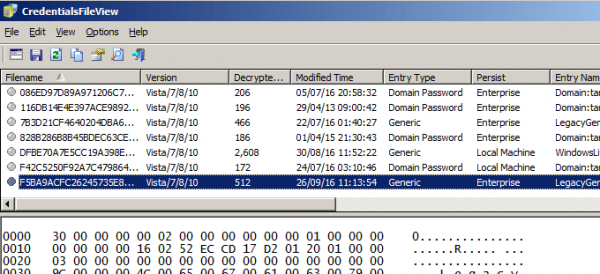
CredentialFileView

برای کار با این نرم افم افزار به جای دبل کلیک بر روی آن باید روی آیکون این برنامه کلیک سمت راست کرده و ‘Run as administrator’ را انتخاب نمایید.

CredentialsFileView

سپس کادری به شما نشان داده میشود که باید در آن کلمه ی عبور ویندوز را وارد کنید و سپس بر روی دکمه ی OK کلیک نمایید.

CredentialsFileView

بعد از اینکار لیستی از تمام موارد محرمانه که در کامپیوتر شما ذخیره شده است به شما نشان داده میشود. اگر کامپیوتر شما عضو یه دامین باشد گزینه های بیشتری نیز در لیست خواهید داشت.

CredentialsFileView

VaultPasswordView

این برنامه نیز مانند برنامه ی CredentialFileView عمل میکند، اما در عوض در قسمت Windows Vault جست و جو خواهد کرد. این ابزار برای کاربران ویندوزهای ۸ و ۱۰ بسیار مفید خواهد بود زیرا در این دو سیستم عامل پسوردهای مربوط پست الکترونیک ویندوز، مرورگر Edge و مروگر IE در قسمت Windows Vault ذخیره می شود.

VaultPasswordView

این ابزار معرفی شده تنها ابزارهای مفید از سایت Nirsoft نیستند. گاهی اوقات اتفاق میافتد که کلمه ی عبور یکی از حسابهای کاربری خود را فراموش میکنید. صفحه ی ابزارهای بازیابی کلمه عبور در سایت Nirsoft برنامه های بسیار مفیدی را به شما پیشنهاد خواهد داد.

منبع 

اصلاح خطای ۱۰۰۱۶ در Windows Event Viewer

به عنوان یک گیک، وقتی ویندوزم درست کار نمی‌کند فوق العاده عصبانی می‌شوم. از خودم می‌پرسم، اگر نتوانم مشکلات کامپیوترم را خودم حل کنم، چه جور گیکی هستم؟ حل همه‌ی مشکلات فنی کامپیوتر نیازمند صرف زمانی بسیار زیاد برای اصلاح مسائلی است که مشکلات بزرگی برای سیستم ایجاد نمی‌کنند.

گویا آی تی – با این وجود این سبک از کارها همیشه جالب و فوق العاده آموزنده هستند. در این مقاله می‌خواهم درباره‌ی اصلاح خطایی صحبت کنم که به خاطر DistributedCOM در برنامه‌ی Event Viewer ظاهر می‌شود. در بررسی‌های ابتدایی‌ام متوجه شدم که به جز یک خطای تکراری با Event ID شماره‌ی ۱۰۰۱۶ هیچ مشکلی در لاگ سیستمم ثبت نشده است. پیغام این خطا معمولاً به شکل زیر می‌باشد:

The application-specific permission settings do not grant Local Activation permission for the COM Server application


اصلاح خطای 10016 در Windows Event Viewer


در بخش General اطلاعاتی درباره‌ی CLSID، APPID و SID و چیزهایی در رابطه با تغییر مجورها با استفاده از Component Services نوشته شده است.


اصلاح خطای 10016 در Windows Event Viewer


بعد از کمی جستجو در انجمن‌های کاربری مختلف، موفق شدم راه‌حل مشکل را پیدا کنم. این فرآیند کمی طولانی است، بنابراین برای انجام آن باید یکی دو ساعت وقت بگذارید.


مرحله ۱ – بررسی پردازش


اولین کاری که باید بکنیم این است که پردازش یا سرویس مربوط به CLASS ID خطای مذکور را پیدا کنیم. برای انجام این کار، CLSID مربوطه را که در بخش توضیحات رویداد نوشته شده کپی کنید. مثلاً در مورد من، این آیدی با عبارت {D63B10C5 شروع می‌شود. عبارتی که کپی می‌کنید حتماً باید آکولادهای ابتدایی و انتهایی را هم داشته باشد.


اکنون با کلیک روی دکمه‌ی Start و تایپ عبارت regedit، برنامه‌ی Registry Editor را باز کنید. سپس از منوی نرم‌افزار روی Edit و بعد Find کلیک نمایید. حالا متنی که کپی کردید را داخل فیلد مربوطه پیست کنید و Enter بزنید.


اصلاح خطای 10016 در Windows Event Viewer


بعد از چند لحظه نتیجه را از بخش HK_CLASSES_ROOT\CLSID می‌بینید. از سمت راست صفحه دو کلید مشاهده می‌کنید که کلید پیشفرض باید نام سرویس مربوطه باشد. برای من و احتمالاً شما، این سرویس RuntimeBroker است.


اصلاح خطای 10016 در Windows Event Viewer


AppID سرویس هم باید با چیزی که در پیغام خطا ارائه شده بود همخوانی داشته باشد. حالا باید اسکریپتی را اجرا کنیم که امکان اعمال تغییرات در مجوزهای Component Services را برای سرویس مذکور فراهم می‌کند.


مرحله ۲ – اجرای اسکریپت PowerShell


برای حل این مشکل، باید برخی از مجوزهای RuntimeBroker را از بخش Component Services ویرایش کنیم، ولی قبل از آن، باید اسکریپتی را اجرا کنیم که اجازه انجام این تغییرات را به ما بدهد.


برای اجرای اسکریپت‌های پاورشل با دسترسی‌های مدیریتی، باید روی Start کلیک کرده و powershell را تایپ کنید. سپس روی نتیجه‌ای که می‌آید کلیک راست و گزینه‌ی Run as administrator را انتخاب نمایید.


اصلاح خطای 10016 در Windows Event Viewer


حالا فایل متنی این لینک را دانلود، محتویات آن را به طور کامل کپی و داخل پنجره‌ی PowerShell پیست کنید (اگر در پنجره‌ی پاورشل صرفاً کلیک راست کنید، خودش محتویات Clipboard شما را پیست می‌کند). اکنون کافی است Enter بزنید تا عبارت Done را ببینید.


اصلاح خطای 10016 در Windows Event Viewer


مرحله ۳ – باز کردن Component Services


به همان روشی که PowerShell را در مرحله‌ی دوم باز کردید، Component Services را هم باز کنید. البته لازم نیست این برنامه را با حالت مدیریتی اجرا نمایید. بعد از باز شدن برنامه به مسیر زیر بروید:


Component Services – Computers – My Computer – DCOM Config


اصلاح خطای 10016 در Windows Event Viewer


به سمت پایین اسکرول کنید تا Runtime Broker را بیابید. برای من دو مدل RuntimeBroker وجود داشت! از کجا باید فهمید که کدام یک همان سرویسی است که در بخش خطا معرفی شده بود؟


اصلاح خطای 10016 در Windows Event Viewer


روی یکی از آن‌ها کلیک راست کنید و گزینه‌ی Properties را انتخاب نمایید. در زبانه‌ی General، بخشی به نام Application ID وجود دارد که باید با AppID پیغام خطا یکسان باشد. اگر ID پیغام خطایی که در Event Viewer دریافت می‌کنید ۱۰۰۱۶ است، اما بیش از یک CLSID دارد، شاید لازم باشد تا هر دو RuntimeBrokers را اصلاح کنید. برای من فقط یکی از این دو مورد مشکل داشت.


مرحله ۴ – تصحیح مجوزها


در آخر، باید مجوزها را ویرایش کنیم. از پنجره‌ی RuntimeBroker properties به زبانه‌ی Security بروید.

اصلاح خطای 10016 در Windows Event Viewer


دکمه‌ی Edit که در بخش Launch and Activation Permissions وجود دارد باید قابل کلیک شدن باشد. اگر رنگ آن خاکستری است، اسکریپت پاورشل به درستی اجرا نشده. وقتی روی Edit کلیک می‌کنید، احتمالاً با پنجره‌ی پاپ آپی مواجه می‌شوید که درباره‌ی مجوزهای شناخته نشده به شما هشدار می‌دهد.


اصلاح خطای 10016 در Windows Event Viewer


این جا نباید روی Remove کلیک کنید. صرفاً دکمه‌ی Cancel را انتخاب نمایید. در این جا لیستی از حساب‌های پیشفرض وجود دارد که ممکن است گزینه‌ای تحت عنوان Account Unknown هم در آن وجود داشته باشد.


اصلاح خطای 10016 در Windows Event Viewer


به هیچ عنوان این گزینه را حذف نکنید و آن را به حال خود رها کنید. حالا باید دو حساب جدید اضافه کنیم. پس روی دکمه‌ی Add کلیک و عبارت System را تایپ و بعد روی گزینه‌ی Check Names کلیک کنید. در آخر گزینه‌ی OK را انتخاب نمایید تا حساب مذکور به لیست اضافه شود.


اصلاح خطای 10016 در Windows Event Viewer


دوباره روی Add کلیک کنید و این بار عبارت Local Service را تایپ نمایید. در ادامه همان مراحل قبلی را انجام دهید.


اصلاح خطای 10016 در Windows Event Viewer


بعد از این که هر دو حساب جدید با موفقیت اضافه شد، به نوبت روی آن‌ها کلیک کرده و از بخش Allow تیک دو گزینه‌ی Local Launch و Local Activation را بزنید. حالا سیستم را Restart کنید. پس از بالا آمدن مجدد کامپیوتر مشکل برطرف شده و دیگر نباید در لاگ سیستم خود چنین خطایی ببینید.


منبع

چگونه فایل ذخیره شده بازی ها را از PS3 به سرویس PlayStation Now در PS4 منتقل کنیم؟

برخلاف Xbox One مایکروسافت، سونی در پلی‌استیشن ۴ از هیچ نوع سازگاری رو به عقبی پشتیبانی نمی‌کند. یعنی نمی‌توانید دیسک بازی‌ّهای PS3 را وارد دستگاه کنید و انتظار داشته باشید که بازی قدیمی مورد علاقه‌ی شما از همان مرحله‌ی قبلی اجرا شود. علاوه بر این امکان دانلود بازی‌های PS3 هم از طریق PlayStation Store وجود ندارد، مگر این که نسخه‌ی مخصوص بازی برای PS4 منتشر شده باشد.

انتقال فایل ذخیره شده بازی

اما سونی یک راهکار جایگزین و متفاوت برای این مشکل ارائه داده است: PlayStation Now

این سرویس مبتنی بر فضای ابری که از طریق پلی‌استیشن ۴ و کامپیوتر قابل دستیابی است، به شما اجازه می‌دهد تا به صدها بازی پلی‌استیشن ۳ دسترسی داشته باشید. این بازی‌ها از طریق اینترنت با PS4 یا کامپیوتر شما استریم می‌شوند و تا زمانی که یک اتصال اینترنت قابل قبول داشته باشید، در اجرای آن مشکلی نخواهید داشت. اگر از این روش در حالت ایده‌آل استفاده کنید، عملاً تفاوتی بین دیسک اصلی و این نسخه نمی‌بینید.

با این حال، اگر روی PS3 خود یک سیو قدیمی داشته باشید، به هیچ عنوان دوست ندارید که بازی‌هایی مثل Red Dead Redemption، The Last of Us یا Fallout 3 را دوباره از اول انجام دهید.

اگر اشتراک PlayStation Plus دارید، به سادگی می‌توانید سیوهای قدیمی خود را از PS3 به فضای ابری منتقل کنید و بعد آن‌ها را از روی PS4 بردارید.

با ما همراه باشید تا روش انجام این کار را به شما نشان دهیم.

انتقال فایل ذخیره شده بازی


مرحله‌ی ۱. استفاده از فضای ابری


سرویس PlayStation Plus کلید بازی‌های آنلاین و استفاده از گیم‌های رایگان است، اما این سرویس قابلیت دیگری به نام Plus Online Storage هم دارد. این قابلیت یک فضای ذخیره سازی ابری برای سیوهای ارزشمند شماست.


با کمک این سرویس می‌توانید از سیوهای خود پشتیبان بگیرید یا در چند PS4 مختلف بازی خود را ادامه دهید. علاوه بر این اگر روی PS3 سیو داشته باشید، می‌توانید آن‌ها را به PS4 آورده و استفاده کنید.


اما قبل از این کار ابتدا لیست بازی‌های PlayStation Now را از روی پلی‌استیشن ۴ یا وبسایت این سرویس نگاه کنید. اگر اسم بازی‌های مورد نظر شما در این لیست قرار داشت، با خیال راحت می‌توانید همه‌ی آن‌ها را به PS4 منتقل کرده و به بازی بپردازید.


اگر از قبل سیو بازی‌های PS3 را به فضای ابری منتقل نکرده باشید، قبل از هر چیز باید این کار را انجام دهید. یعنی از رابط کاربری منوی XMB به ستون Game رفته و گزینه‌ی Saved Data Utility (PS3) را انتخاب کنید.


سپس از لیست موجود روی بازی مورد نظر خود بروید، دکمه‌ی مثلث را فشار دهید تا گزینه‌ی Copy که در کنار آن لوگوی PlayStation Plus قرار دارد را ببینید. آن را بزنید، پوشه‌ی Online Storage-ای که باز می‌شود را انتخاب نمایید تا در یک چشم به هم زدن بتوانید فایل را به سرور منتقل کنید. اگر چندین فایل سیو دارید، یا فایل‌های سیو و پروفایل شما از هم جدا هستند، باید همه‌ی آن‌ها را برای تک تک بازی‌ها آپلود کنید. پیشنهاد می‌کنیم همین الان این کار را بکنید تا بعداً دوباره مجبور نشوید به PS3 خود مراجعه نمایید.


اگر می‌خواهید سیوهای چندین بازی مختلف را آپلود کنید، می‌توانید از یک ترفند سریع‌تر استفاده کنید. کافی است وقتی روی یک بازی مثلث را فشار می‌دهید، گزینه‌ی Copy Multiple را بزنید و چندین بازی را به طور همزمان انتخاب کنید. همچنین می‌توانید گزینه‌ی Select All را انتخاب و همه‌ی بازی‌ها را با یک حرکت انتقال دهید.


بعد از این که فایل‌ها به فضای ابری منتقل شد، کار شما با PS3 تمام است.


انتقال فایل ذخیره شده بازی


مرحله‌ی ۲. وارد کردن سیوها به PS4


حالا باید به سراغ پلی‌استیشن ۴ بروید. بعد از این که دستگاه بالا آمد، دکمه‌ی PlayStation Now را بزنید و بازی مورد نظر خود را اجرا کنید.


بعد از این که بازی PS3 روی PS4 اجرا شد، با کمک منوهای موجود باید به نحوی فایل سیوهای خود را به کنسول فعلی‌تان منتقل کنید.


دکمه‌ی Home را فشار دهید تا منوی PlayStation Now باز شود. حالا به منوی Display PS Now XMB بروید. این منو اساساً نسخه‌ی فشرده‌ای از همان منوی قدیمی PS3 است که با استفاده از آن می‌توانید سیوهای قدیمی خود را به بخش PlayStation Now بازی بیاورید.


از این جا همان گزینه‌ی آشنای Saved Data Utility (PS3) را مشاهده می‌کنید. با انتخاب این گزینه بازی بسته می‌شود. اکنون پوشه‌ای به نام Online Storage ظاهر می‌شود که با مراجعه به آن می‌توانید لیست کامل همه‌ی فایل‌هایی که با فضای ابری منتقل کرده بودید را ببینید. در این مرحله، فقط کافی است روی هر بازی بروید، دکمه‌ی مثلث را فشار دهید، گزینه‌ی Copy را انتخاب کنید و یکی دو ثانیه منتظر بمانید تا فایل‌ها دانلود شود. در این جا هم مثل قبل در بالای صفحه گزینه‌ی Copy Multiple وجود دارد که چندین سیو را به طور همزمان کپی می‌کند.


حالا چند بار دکمه‌ی دایره را فشار دهید تا از این منوها خارج شوید و به بخش بازی‌های PlayStation Now بروید. با انجام این کار، فایل‌های سیو شما آماده است و می‌توانید از آن‌ها استفاده کنید.


انجام مراحل فوق شاید کمی زمانبر باشد، ولی وقتی با پایان کار توانستید بازی خود را از همان مرحله‌ی قبلی ادامه دهید، می‌بینید که ارزشش را دارد. با توجه به این که اخیراً چندین بازی گسترده مثل Fallout 3 و Fallout New Vegas به این سرویس اضافه شده‌اند، شاید وسوسه شوید و بخواهید دوباره طعم لذت‌بخش این عناوین کلاسیک را روی PS4 امتحان کنید. خوشبختانه با استفاده از این روش، تلاش‌های قبلی شما از دست نمی‌رود و می‌توانید ادامه‌ی مراحل قبلی را دنبال کنید.


انتقال فایل ذخیره شده بازی


روش جایگزین: بازگشت به آینده!


اگر به هر دلیلی خواستید یکی از بازی‌های PlayStation Now را که روی PS4 انجام داده بودید، این بار از روی PS3 ادامه دهید، می‌توانید همین فرآیند را برعکس انجام دهید و سیوهای خود را به کنسول نسل قبلی منتقل کنید.


یعنی از داخل PlayStation Now در کنسول PS4، دکمه‌ی Home را بزنید، وارد گزینه‌ی Saved Data Utility (PS4) شوید و سیو مورد نظر خود را برای کپی شدن در فضای ابری انتخاب کنید. سپس به پلی‌استیشن ۳ برگردید، به منوی اصلی XMB بروید و وارد پوشه‌ی Online Storage شوید. از آن جا می‌توانید سیوها را به PS3 منتقل کنید و بازی‌های مورد نظر خود را با کمک PlayStation Now از همان جایی که توقف کرده بودید ادامه دهید.


منبع

۱۰ افزونه عالی برای Chrome که باید حتما نصب کنید

من یکی از طرفداران گوگل کروم هستم. البته ترجیح می دهم که از گوگل کروم در مقابل اج مایکروسافت، سافاری و حتی اپرا و فایرفاکس استفاده کنم چون از ابزارهای گوگل مثل جی میل، گوگل درایو و نظیر آن استفاده می کنم. هر چند برای مرورگر ها نظیر فایرفاکس شمار زیادی افزونه ساخته شده اما برای کروم نیز توسعه دهندگان چیزی کم نگذاشته اند. شما می توانید از طریق افزونه های گوگل کروم هزاران هزار قابلیت جدید به مرورگر خود بیفزایید. این افزونه ها برای دسته های مختلفی مورد استفاده قرار می گیرد اما برخی از آن ها جهانی هستند و برای تمام کاربران دنیا کاربردی هستند.

Chrome Extensions

من در این مقاله می خواهم به معرفی چند افزونه بپردازم که شما باید آن ها را روی مرورگر گوگل کروم خود نصب کنید تا بتوانید تجربه وب گردی تان را ارتقا دهید.

البته افزونه هایی که من امروز معرفی می کنم وابستگی شدیدی به گوگل دارند و در برخی نیاز به ورود به حساب گوگلی خود نیز دارید. پس اگر از فن های گوگل نیستید این مقاله را ببندید.

Speed Dial 2

Speed Dial 2

یکی از چیزهایی که من دوست دارم در گوگل کروم شخصی سازی کنم صفحه new tab است. به طور پیش فرض این صفحه دارای چند باکس است که چند سایتی را که اخیرا و البته به کرات آن ها را دیدن کرده اید نشان می دهد. افزونه های متعددی هستند که می توانند این صفحه را به dashboards, wallpapers, task lists مجهز کنند. اما آن چه که من یافته ام  Speed Dial 2 است که می تواند در شخصی سازی در این صفحه حسابی تنوع ایجاد کند.

Speed Dial 2 به شما کمک می کند تا بتوانید صفحات مورد علاقه وب و البته اپلیکیشن ها را گروه بندی کنید. همچنین می توانید نام ها را برای گروه ها مدیریت کنید و تغییر دهید. از ویژگی مهم دیگر  Speed Dial 2 این است که می توانید با ایجاد یک اکانت آن چه را که شخصی سازی می کنید بین دیوایس ها به اشتراک بگذارید.

LastPass

LastPass

اگر تا کنون از هیچ برنامه ای برای مدیریت پسورد ها استفاده نکرده اید، پس وقت آن رسیده که  LastPass را امتحان کنید. پسورد منجر ها این روزها مورد سو استفاده ی زیادی قرار می گیرند که البته توصیه می کنیم با نصب این افزونه نگرانی خود را از این بابت خیال خود را راحت کنید. مدیریت پسورد ها به شما کمک می کند تا بتوانید رمز های عبور قوی برای سایت های مختلف ایجاد کنید. البته شما که نمی توانید پسورد های قوی و عجیب و غریب را حفظ کنید اما چنین برنامه هایی برای این منظور به شما کمک خواهند کرد. البته نگرانی مردم از این است که ارائه دهندگان منجر ها خودشان هک شوند و پسورد ها هم لو بروند و به همین دلیل به دیتابیس هایی مثل KeePass روی می آورند. اما من سال هاست که از LastPass استفاده می کنم و هیچ مشکلی از این بابت پیش نیامده است. بنابراین شما نیاز دارید تا شمار زیادی از پسورد ها را جایی نگهداری کنید و چه جایی بهتر از LastPass؟

HTTPS Everywhere

HTTPS Everywhere

HTTPS Everywhere از جمله افزونه هایی است که باید آن را نصب کنید و آن را فراموش کنید. این افزونه به امنیت بیشتر HTTPS هنگام وبگردی کمک می کند حتی اگر امن نباشند. این موضوع بیشتر برای کسانی که در امر تجارت از فضای آنلاین استفاده می کنند اهمیت بیشتری پیدا می کنند.

تنها چیزی که در مورد این افزونه با سایر افزونه ها فرق دارد و قابل توجه است میزان حافظه ای است که از رم شما، اشغال می کند. اگر میزان رم شما، کم باشد باید در این مورد کمی هزینه کنید و رم خود را ارتقا دهید.

Disconnect

Disconnect

Disconnect نیز یکی دیگر از افزونه هایی است که باید آن را نصب کنید و دیگر کاری به کارش نداشته باشید. وقتی که Disconnect را نصب کنید، مطمئن هستید که حریم خصوصی تان حفظ می شود و سایت هایی که در آن ها لوگین می کنید، دیتاهای شما و تاریخچه وبگردی و جستجوی تان را ردیابی نمی کنند. البته این افزونه با نگهداشتن برخی دیتاها از سایت ها در لود سریع تر آن ها در مراجعات بعدی کمک می کند.

Adblock Plus

Adblock Plus

هر چند بسیاری از سایت ها در آمدشان از طریق تبلیغات است اما برخی در این باره افراطی عمل می کنند و من به شما افزونه ای پیشنهاد می کنم که کافی است یک بار آن را نصب کنید و برای همیشه از شر تبلیغات سایت ها در امان باشید. Adblock Plus دقیقا همین افزونه است. نه تنها تبلیغات آزار دهنده اند بلکه بسیاری از این تبلیغات به همراه خود malware دارند و این بدین معنی است که باز کردن تبلیغات و این سایت ها موجب می شوند که سیستم شما ویروسی شوند.

Honey

Honey

اگر شما از فضای انلاین برای خرید استفاده می کنید مطمئنا هر چیزی را بجز مواد غذایی از اینترنت خریداری کرده اید. اما Honey  به شما کمک می کند که کوپن هایی برای محصولات برخی سایت ها پیدا کنید و خرید مقرون به صرفه تری داشته باشید. پیش از اینکه من از این افزونه استفاده کنم از RetailMeNot  و تعدادی سایت دیگر استفاده کرده ام، اما از وقتی که این افزونه را شناخته ام، فقط از آن استفاده کرده ام.

Grammarly

Grammarly

علاوه بر وب گردی، خرید آنلاین و تماشای فیلم در اینترنت من معمولا کارهایی انجام می دهم که به تایپ بسیار وابسته است که از جمله آن ها می توانم به تایپ کردن ایمیل ها، پر کردن فرم ها، تایپ کردن پیام ها در سایت های شبکه های اجتماعی، نوشتن مقالات برای سایت های خودم و دیگران اشاره کنم.

Grammarly  ابزاری است که به درستی گرامر جملات توجه کرده و سعی می کند با در نظر گرفتن ساختار کلمات و جملات اشکالات گرامری جملات را رفع کند.

uBlock Origin

uBlock Origin

اکثر فایروال های سخت افزاری که کسب و کارها برای سازمان هایشان خریداری می کنند، دارای امکان بلاک کردن وب سایت ها برای جلوگیری از دسترسی کاربران به سایت های فیشینگ و تروجان هستند. آنها با نگاه کردن به لیست سیاه بزرگ دامنه ها و URL های بد کار می کنند. uBlock Origin هم یکی از همین ابزارها است که به راحتی به شما کمک می کند تا بتوانید به راحتی، و در سطح ویندوز و رایانه خود، از فایرفال استفاده کنید. زمانی که این ابزار را نصب می کنید، لیستی را انتخاب می کنید که می خواهید در مقابل آن ها از سیستم شما محافظت شود. بعضی از اوقات این افزونه ممکن است چیزهایی را بلاک کند که در حقیقت نباید این بلاک صورت گیرد اما افزونه دارای امکانی است که سریع می توانید قابلیت بلاک شده برای سایت مورد نظر را  disable  کنید.

Turn Off the Lights

Turn Off the Lights

همانطور که قبلا هم گفتم وقتی که با کامپیوتر کار می کنم، فیلم دیدن هم یکی از کارهای روزمره من است. وقتی که در یوتیوب یا هر جایی شروع به دیدن فیلم می کنم این Turn Off the Lights است که تجربه لذت بخشی از تماشای فیلم را برای من فراهم می کند. با استفاده از این افزونه پس زمینه کاملا تاریک می شود و موجب می شود که تمرکز بیشتری داشته باشم.

FireShot

FireShot

گاهی تمایل دارید که از آن چه که در وب می بینید یک اسکرین شات بگیرید. هر چند ممکن است از ابزارهای مختلفی برای این منظور استفاده کرده باشید اما  FireShot یکی از بهترین ابزارها برای این کار است. با استفاده از این ابزار می توانید چیزهای زیادی در اینترنت اسکرین شات بگیرید و در قالب تصاویر و یا PDF آن را ذخیره کنید.

این ها افزونه هایی بودند که ممکن است شما روزانه به آن ها نیاز داشته باشید بنابراین یک حساب گوگل ایجاد کنید و این افزونه ها را با لینک هایی که در توضیح هر کدام قرار داده ام نصب کنید و از آن ها لذت ببرید.

شما از چه افزونه های کاربردی استفاده می کنید و نیاز می بینید که در این جا به کاربران آن را معرفی کنید؟ توصیه های خود را در بخش نظرات بنویسید و این مطلب را روی شبکه های اجتماعی نشر دهید.

منبع 

راهنمای حل مشکل شارژ Samsung Galaxy S6 و سایر مشکلات وابسته

Galaxy S6 یکی از گوشی های قدیمی و البته دوست داشتنی و حرفه ای شرکت سامسونگ بود که بعد از گذشت دو سال از عرضه آن هنوز هم مورد پسند بسیاری از کاربران است. در واقع  Galaxy S6 بود که موجب ایجاد نسل جدیدی از گوشی های سامسونگ شد. تا پیش از  Galaxy S6 تمام گوشی ها دارای بدنه پلاستیکی بودند اما با روی کار آمدن این گوشی، مدل ها به سمت شیشه ای و فلزی، طراحی و ساخته شدند. البته این گوشی با اینکه کامل است باز هم برای برخی از کاربران مشکلاتی ایجاد کرده که ما در این مقاله می خواهیم به پاره ای از این مشکلات بپردازیم.

گویا آی تی  – گلکسی S6 یکی از گوشی های قدیمی و البته دوست داشتنی و حرفه ای شرکت سامسونگ بود که بعد از گذشت دو سال از عرضه آن هنوز هم مورد پسند بسیاری از کاربران است. در واقع  Galaxy S6 بود که موجب ایجاد نسل جدیدی از گوشی های سامسونگ شد. تا پیش از  Galaxy S6 تمام گوشی ها دارای بدنه پلاستیکی بودند اما با روی کار آمدن این گوشی، مدل ها به سمت شیشه ای و فلزی، طراحی و ساخته شدند. البته این گوشی با اینکه کامل است باز هم برای برخی از کاربران مشکلاتی ایجاد کرده که ما در این مقاله می خواهیم به پاره ای از این مشکلات بپردازیم.

مشکل:  Samsung Galaxy S6 من کامل شارژ نمی شود

من یک دستگاه گلکسی اس ۶ سامسونگ دارم که به خوبی شارژ نمی شود. برای حل مشکل، یک شارژر جدید سامسونگ خریداری کردم و پورت شارژ با با یک برس کوچک تمیز کردم. اما حالا با شارژ ۴ یا ۵ ساعته، تنها گوشی ۲ ساعت شارژ دارد. به نظر شما خرید یک گوشی مقرون به صرفه تر است یا از نظر سخت افزاری گوشی را تعمیر کنم؟

پاسخ: این خیلی خوب است که شما گوشی خود را از نظر پورت شارژ تمیز کرده اید چرا که پاره ای از مشکلات شارژ نشدن ها، و یا عدم تکمیل شارژ به این خاطر رخ می دهد. اما قبل از هر اقدام کارهای زیر را روی گوشی خود انجام دهید:

۱- از یک کابل شارژ دیگر استفاده کنید و شارژر را روی گوشی دیگر تست کنید تا مطمئن شوید که متغییر ها، نظیر شارژر و گوشی ها کدام یک به درستی جوابگو نیستند.

۲- از گوشی خود، بک آپ گیری کنید و بعد آن را ریست کارخانه ای کنید و بعد دوباره مشکل را وارسی کنید.

اگر با وجود عملیات بالا کماکان مشکل پا بر جاست، می توانید با کمک یک مرکز خدماتی باتری را تعویض کنید چون می تواند مشکل از باتری باشد. اما اگر با حذف باتری قدیمی و جایگزین باتری جدید، باز هم مشکل پا بر جاست، پس لازم است که یک گوشی جدید خریداری کنید.

Samsung Galaxy S6

مشکل: گلکسی اس ۶ من خود به خود خاموش می شود

مشکل گوشی گلکسی اس ۶ من این است که به خوبی کار می کند اما اگر ان را برای چند ساعت حتی یک ساعت به حال خود رها کنم متوجه می شوم که خاموش شده است. امیدوارم برای مشکل من راه حلی داشته باشید. البته من فکر نمی کنم عامل این مشکل نرم افزاری باشد چرا که یک بار گوشی را ریست کرده ام اما به نظر شما می تواند مشکل از باتری باشد؟ دلیل اینکه گوشی هنگام کار کردن داغ می شود چیست؟ آیا این ها به هم ارتباطی دارند؟

پاسخ: اگر شما قبلا گوشی را factory reset کرده اید و مشکل پا بر جا است، این می تواند از دو مشکل ناشی شود.

۱- باتری معیوب

۲- power IC معیوب

بهترین کاری که می توانید کنید این است که گوشی را نزد یک سرویس دهنده ببرید تا اجزای گوشی را مورد بررسی قرار دهد تا بفهمید که کدام اجزا با هم به درستی کار نمی کنند.

مشکل: گوشی گلگسی S6 من صدا ندارد

گوشی S6 من که با سیستم عامل Android Ver 6.0.1 کار می کند، صدا ندارد البته وقتی به کمک بلوتوث آن را در خودرو راه اندازی می کنم صدای آن شنیده می شود. چون تمایلی به انجام ریست کارخانه ندارم، فقط کش حافظه را پاک کرده ام اما همچنان مشکل باقی است.

راه حل: برای شروع کار به شما پیشنهاد می کنیم که با کمک دکمه های ولوم صدای گوشی را زیاد کنید و ببینید باز هم مشکل وجود دارد؟ اگر مشکل پا برجاست باید گوشی را در حالت Safe Mode راه اندازی کنید. وقتی گوشی در این حالت راه اندازی می شود، اپلیکیشن هایی که خودتان روی گوشی نصب کرده اید غیر فعال می شود.

در این حالت صدای گوشی را تست کنید اگر مشکل حل شده است، باید اپلیکیشنی که این اشکال را ایجاد کرده پیدا کنید و بعد آن را حذف کنید. در غیر اینصورت factory reset تنها راه درمان گوشی شماست. از آنجا که factory reset کلیه ی دیتاهای شما را پاک می کند پس ضروری است که قبل از هر چیز اطلاعات را بک آپ گیری کنید. اگر مشکل نرم افزاری باشد با عملیات یاد شده مشکل حل خواهد شد اما اگر مشکل کماکان باقی است، و factory reset مشکل را حل نکرد، باید گوشی را نزد یک سرویس دهنده ببرید تا از نظر مشکلات سخت افزاری ان را بررسی کند.


مشکل: بعد از اینکه گوشی گلکسی اس ۶ من خیس شد، دیگر شارژ نمی شود

چند هفته پیش گوشی من در آب افتاد و سعی کردم آن را خشک کنم. برای ۲۴ ساعت آن را در برنج قرار دادم تا رطوبت آن گرفته شود و بعد از آن اقدام به شارژ کردم و متوجه شدم که گوشی شارژ نمی شود. شارژر را عوض کردم تا مشکل شارژ حل شود و متوجه شدم که باز هم شارژ نمی شود. در حال حاضر گوشی من بدون شارژ است و هیچ شارژی قادر به شارژ کردن باتری آن نیست من چکار کنم؟

راه حل: از آن جا که قبلا گوشی را در کیسه ای از برنج قرار داده اید، پس باید راه حل را در موارد زیر جستجو کنید.

۱- پورت شارژر را به کمک اسپری هوا، تمیز کنید و اطمینان حاصل کنید که در ان هیچ چیزی حتی دانه های برنج، فضایی اشغال نکرده باشند.

۲- سیم شارژر را عوض کنید و با یک سیم دیگر آن را شارژ کنید و وضعیت را بررسی کنید

۳- هنگام شارژ گوشی از طریق شارژر دیواری، از دیوار دیگری استفاده کنید.

۴- برای شارژ گوشی از پورت USB لپ تاپ خود استفاده کنید و وضعیت را بررسی کنید.

اگر با موارد یاد شده باز هم گوشی مشکل دارد توصیه من به شما این است که گوشی را به یک مرکز خدماتی نشان دهید تا از نظر سخت افزاری  باتری و پورت را مورد بررسی قرار دهند.

مشکل: گیر افتادن گوشی در چرخه بروز رسانی

من تصمیم گرفتم گلکسی اس ۶ خود را بروز رسانی کنم. فرآیند بروز رسانی شروع شد و تا ۳۲ درصد پیش رفت اما بعد از این، متوقف شد و گوشی ریستارت شد و عملیات بروز رسانی از اول شروع شد. حالا این مشکل پیاپی رخ می دهد، برای این که از شر این مشکل رها شوم و بروز رسانی را متوقف کنم چکار کنم؟

راه حل: شما باید گوشی خود را در حالت recovery mode راه اندازی کنید و کش دستگاه را در این وضعیت پاک کنید. بعد از این کار گوشی را ریستارت کنید و ببینید که آیا بوت به خوبی انجام می شود یا نه. اگر باز هم گوشی شما وارد مرحله آپدیت شد، باید دوباره در حالت ریکاوری گوشی را فعال کرده و بعد دوباره در همان حالت factory reset را انجام دهید. بعد از راه اندازی ببینید گوشی چگونه عمل می کند. اگر وارد بوت معمولی شد که گوشی مشکلش حل شده اما اگر باز هم آپدیت صورت گرفت، باید گوشی را به یک سرویس دهنده نشان دهید.

مشکل: گوشی گلکسی اس ۶ من روشن نمی شود!

گوشی من روشن نمی شود. وقتی که آن را به شارژر وصل می کنم فقط علامت شارژر شدن که همان رعد و برق مرسوم است نمایش داده می شود اما روشن نمی شود. برای این کار از شارژر دیگری استفاده کرده ام ولی مشکل حل نشده، حتی چند بار تلاش کرده ام که آن را ریست کنم اما باز هم جوابگو نیست. لطفا راه حل بدهید

مشکل مشابه: من حالت saving power mode را روی گوشی فعال کردم و با این کار صفحه نمایش گوشی گلکسی اس ۶ من سیاه شد، بعد از یک روز هنوز نمایشگر گوشی من سیاه و سفید است. با این حال نه می توانم تنظیمات را تغییر دهم و حتی نمی توانم گوشی را ریستارت کنم و ریست کارخانه ای انجام دهم.حتی نمی توانم باتری را عوض کنم چون قابل تعویض نیست. چکار کنم؟

راه حل: برای ریستارت کردن، دکمه پاور و کاهش صدا را به مدت ۱۰ ثانیه بگیرید و بعد رها کنید تا عملیات ریستارت صورت بگیرد. اگر انجام نشد گوشی را به مدت ۲۰ دقیقه قبل از این کار به شارژ بزنید و بعد دوباره همین کار را تست کنید.

اگر گوشی شارژ نشد، راه های زیر را تست کنید:

۱- به کمک هوای فشرده پورت شارژ را تمیز کنید

۲- با شارژر دیگر گوشی را شارژ کنید

۳- به کمک USB توسط لپ تاپ گوشی خود را شارژ کنید

۴- گوشی را روشن کنید

اگر روال یاد شده در حل مشکل موثر نبود می توانید گوشی را به یک سرویس دهنده نشان دهید تا مشکل را حل کند.

آیا شما در این باره و در مورد سوال های یاد شده تجربه ای موفق دارید؟ آن چه که به ذهنتان می رسد را روی این مطلب نشر دهید و آن را روی شبکه های اجتماعی به اشتراک بگذارید.

منبع

راهنمای حل مشکل پخش صدای گوشی Galaxy A3 2017

از شایع ترین مشکلاتی که برای گوشی های هوشمند پیش می آید این است که گوشی در آب بیفتد یا اینکه مشکلی برایش ایجاد شود که صدمه ببیند مثلا از بالای سطحی مرتفع پرتاب شود اما یکی از مشکلات عدیده ای که در غالب گوشی های هوشمند دیده شده مشکلات مربوط به بلندگو و صدا است.

این مشکلات عموما بخاطر پاره ای از تنظیمات اشتباه رخ می دهد که طی یک پروسه کوتاه می توان آن ها را درست کرد اما گاهی این مشکلات نشان از یک تداخل سخت افزاری دارد. به هر حال من در این مقاله می خواهم به افرادی که دارای گوشی گلکسی A3 ورژن ۲۰۱۷ هستند کمک کنم تا مشکلاتی از قبیل موارد زیر را حل کنند:

عدم پخش صدا از بلند گو

عدم پخش صدای نوتیفی هنگام دریافت پیام

محدودیت پخش صدا از بلند گو و پخش با کیفیت صدا در هدفون در شرایط یاد شده

و موارد دیگر

پس با ما همراه باشید:

GALAXY A3 2017

مشکل: 

گوشی Galaxy A3 به نظر خیلی ساکت به نظر می رسد! البته هفته پیش برای هر پیامی که ارسال می شد، صدای نوتیفی آن را دریافت می کردم اما حالا حتی اگر پیام هم ارسال شود، هیچ صدایی پخش نمی شود. واقعا نمی دانم چه مشکلی پیش آمده است.

مشکل یابی: در چنین مواردی می توان بیشتر مشکلات را به تنظیمات و پیکر بندی های اشتباه مرتبط کرد. گاهی اوقات شما تنظیماتی روی گوشی انجام می دهید که نمی دانید نتیجه آن روی برخی بخش ها نظیر صدای گوشی چگونه است. مورد یاد شده نیز از همین دست می باشد که ما برای حل آن راه حل زیر را پیشنهاد می دهیم:

راه حل:

گام اول:

مطمئن شوید که قابلیت صدا  disabled نشده است

در قسمت Accessibility قابلیتی وجود دارد که پخش صدا را غیرفعال می کند به همین خاطر ممکن است Galaxy A3 شما ساکت شده است. به همین دلیل گام های زیر را برای تنظیمات دنبال کنید:

به مسیر  Apps > Settings > Accessibility بروید.

در این بخش می توانید گزینه های زیر را مشاهده کنید که من جلوی هر کدام از آن ها شیوه کاربری آن ها را نوشته ام:

Turn off all sounds: با زدن این گزینه تمام صداهایی که گوشی ایجاد می کند نظیر انتخاب ها، نوتیفی ها و تپ کردن ها کاملا خاموش می شوند.

Hearing aids: این قابلیت کمک می کند تا به طور اتوماتیک صدای گوشی ها ( سمعک ) بهتر شود. 

Left/right sound balance: این مورد برای تنظیم صدای چپ و راست در گوشی هنگام پخش صدا بکار می رود.

Mono audio: فعال کردن یا غیرفعال کردن حالت فشرده سازی صدای استریو به صدای تک رشته ای مونو، برای استفاده از یک خروجی  صدا ( گوشی یا هدست )

اگر مطابق گفته های بالا همه چیز خوب به نظر می رسد به سراغ قدم دوم بروید:

گام دوم:

اطمینان پیدا کنید که حاصل این اشکال اپلیکیشن های ثانوی و غیربومی گوشی نیست

اپلیکیشن هایی که روی گوشی نصب می کنید نیز می توانند گاهی در تولید صدا ها اختلال ایجاد کنند. به همین دلیل توصیه می کنیم که اگر در گام اول مشکل شما حل نشد برای تست مشکل در این حالت، گوشی خود را در حالت  safe mode راه اندازی کنید. زمانی که گوشی خود را در حالت safe mode فعال می کنید، تمامی اپلیکیشن هایی که روی گوشی نصب کرده اید غیرفعال می شوند. پس اگر در این حالت صدای گوشی درست شد می توان مطمئن بود که عامل یک نرم افزار ساده است که باید آن را حذف کنید تا همه چیز به حالت اولیه باز گردد.

برای ورود به حالت safe mode گام های زیر را دنبال کنید:

گوشی را خاموش کنید و بعد از آن  Power را بگیرید تا اینکه عبارت ‘SAMSUNG را روی اسکرین گوشی مشاهده کنید و بعد دست خود را از روی دکمه پاور رها کنید. بلافاصله تا دست خود را رها کردید، دکمه کاهش صدا یا اصطلاحا Volume down  را بگیرید. همچنان این دکمه را رها نکنید تا اینکه گوشی ریستارت بشود. زمانی که  Safe Mode’ را مشاهده کردید دست خود را از روی دکمه کاهش صدا بردارید.

اگر صدا در این حالت شنیده می شود، اپلیکیشن را پیدا کنید و ان را حذف کنید تا مشکل صدای گوشی حل شود. اما اگر گوشی کماکان مشکل دارد و در حالت امن نیز صدای نوتیفی شنیده نمی شود، به مرحله بعد بروید:

گام سوم: تمام تنظیمات را ریست کنید

این کار گوشی شما را به حالت تنظیمات کارخانه می برد. اگر گوشی شما از قبل صدا داشته و بعد از مدتی مشکل دار شده این روش قطعا می تواند مشکل را حل کند البته اگر مشکل به سخت افزار ربط نداشته باشد. برای انجام این کار به مسیر Apps > Settings > Backup & reset بروید و از آن جا روی Reset Settings ضربه بزنید و گوشی را ریست کنید. اگر در این حالت هنوز مشکل سر جایش باقی است، به دنبال روش آخر باشید:

گام چهارم: از فایل های خود بکاپ بگیرید و گوشی را ریست کنید

اگر مشکل از گوشی شما در بخش firmware و برخی تنظیمات باشد این مشکل به راحتی قابل حل است اگر آن چه را که می گوییم دنبال کنید:

در این حالت گوشی خود را خاموش کنید و بعد

دکمه افزایش صدا یا Volume Up را بگیرید و در همین حالت، دکمه هوم را بگیرید و بعد دکمه Power را هم بگیرید.

وقتی که لوگوی دستگاه شما نمایش داده شد  Power را رها کنید.

وقتی که لوگوی اندروید نمایش داده شد کلیه دکمه ها را رها کنید.

در این حالت به مدت ۳۰ ثانیه تا ۱ دقیقه عبارت Installing system update روی گوشی نمایش داده می شود.

با دکمه کاهش صدا بین منو ها حرکت کنید تا wipe data / factory reset را انتخاب کنید.

وقتی بر روی این گزینه قرار گرفتید دکمه Power را بزنید تا انتخاب شود

باز هم با دکمه کاهش صدا کار کنید تا به Yes — delete all user data برسید و آن را انتخاب کنید

برای این کار بر روی موقعیت دکمه Power  را بزنید تا عملیات شروع شود.

زمانی که این ریست به اتمام رسید Reboot system now نمایش داده می شود.

حالا اگر دکمه پاور را بزنید به راحتی می توانید گوشی را ریستارت کنید و مشکل گوشی را تست کنید.

دقت کنید که اگر در این حالت هم مشکل حل نشد باید گوشی خود را نزد متخصص تعمیر گوشی ببرید تا مشکل سخت افزاری را مورد بررسی قرار دهد.

در این باره آیا تجربه ای دارید که با ما در میان بگذارید؟ در بخش نظرات آن چه برای این موضوع مفید است را بنویسید و این مطلب را روی شبکه های اجتماعی نشر دهید.

منبع