بهترین روش‌ها برای تست سرعت اینترنت

سنجش کیفیت ارتباط اینترنتی همواره به‌عنوان مقوله‌ای مهم برای شرکت‌های ارایه‌دهنده خدمات اینترنتی و مشتریان آن‌ها مطرح بوده است. بسیاری از ISPها در تبلیغات خود به اعداد و ارقام چشمگیری اشاره می‌کنند و مشتریان نیز بعضا مایل هستند تا میزان صحت و سقم ادعای آن‌ها را محک بزنند. بدین منظور از چندین روش متداول استفاده می‌شود. با این‌حال نتایج حاصل از متدهای مختلف احتمالا تا حدودی با یکدیگر متفاوت خواهند بود. ابزارهای تست سرعت اینترنت به ارزیابی سرعت آپلود و دانلود داده و تشخیص برخی ایرادات شبکه نظیر وقفه، مشکلات فیزیکی و اتلاف داده می‌پردازند. در ادامه به معرفی و بررسی چندین متد مختلف تست سرعت اینترنت خواهیم پرداخت:

  • وب‌سایت Me

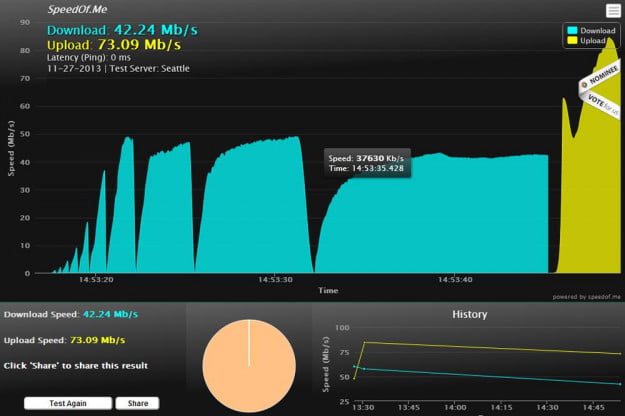
SpeedOf.Me یک وب‌سایت سبک مبتنی بر استاندارد HTML5 جهت سنجش سرعت اینترنت است. این ابزار با ارسال درخواست دانلود چندین فایل با اندازه‌های مختلف، سرعت دریافت آن‌ها را اندازه‌گیری می‌کند. این وب‌سایت نه‌تنها نمودار سرعت دانلود را به‌صورت آنی نمایش می‌دهد؛ بلکه امکان مقایسه آن با نتایج تست‌های پیشین را نیز فراهم می‌کند.

این وب‌سایت در عوض انتخاب موقعیت مکانی، سریع‌ترین و پایدارترین سرور را از میان 88 سرور موجود انتخاب نموده و دانلود و آپلود کلیه فایل‌ها نیز به‌صورت موردبه‌مورد و نه به‌طور همزمان انجام می‌شود.

  • ابزار TestMy.net

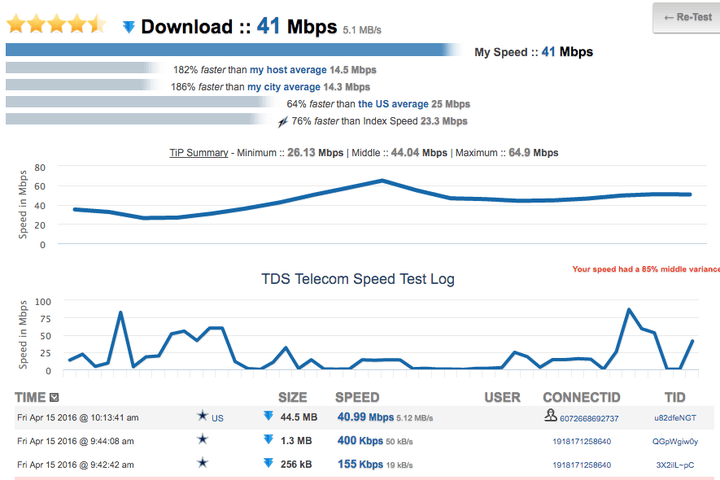
چنان‌چه به‌دنبال یک ابزار تست حرفه‌ای‌تر هستید؛ در این‌صورت TestMy.net با اجرای چندین تست، مجموعه‌ای از اطلاعات مقایسه‌ای سودمند را در اختیارتان قرار خواهد داد. تست‌های مربوط به آپلود و دانلود دارای گزینه‌های مجزایی هستند. البته بایستی به‌خاطر داشت که این ابزار کاملا در قالب یک وب‌سایت اجرا نمی‌شود و کاربران جهت استفاده باید آن‌ را دانلود نمایند.

با انجام تست، نتایج مربوطه جهت مقایسه در کنار سایر کاربران به نمایش گذاشته می‌شود. بعلاوه گراف مربوط به سرعت آپلود و دانلود داده به‌صورت آنی نیز قابل رویت خواهد بود.

  • ابزار Speedtest.net

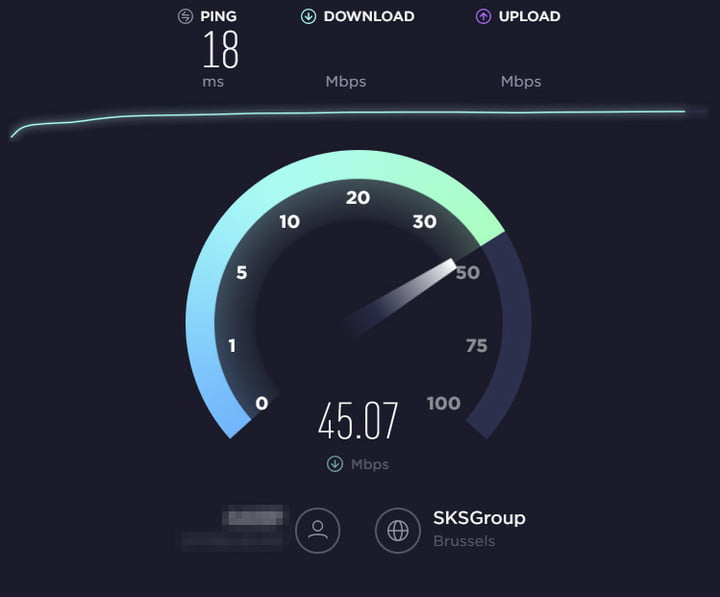
نرم‌افزار ایرادیاب شرکت Ookla فهرستی از چندین وب‌سایت دیگر جهت سنجش سرعت اینترنت را در اختیار کاربران قرار می‌دهد؛ اما وب‌سایت Speedtest.net کارآمدترین ابزار این مجموعه به‌شمار می‌رود. این وب‌سایت تحت مالکیت شرکت Ookla قرار دارد. این وب‌سایت از یک فناوری هوشمند و سریع بهره گرفته و از میان بیش از 1000 سرور قابل دسترس، یکی را انتخاب می‌کند. پس از اجرای کامل تست، نتایج مربوط به سرعت آپلود و دانلود، وقفه و اتلاف داده به کاربر گزارش می‌شود.

  • ابزار Internet Health Test

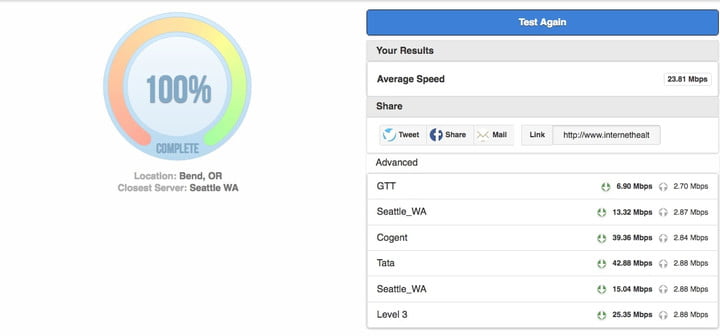
چنان‌چه به‌دنبال دستیابی به اطلاعاتی جامع‌تر در خصوص وضعیت ارتباط اینترنتی خود هستید؛ در این‌صورت ابزار Internet Health Test گزینه مناسبی قلمداد می‌شود. انجام تست به کمک این برنامه در مقایسه با سایر متدهای مبتنی بر وب، زمان‌برتر بوده و نتایج به‌دست آمده نیز جامع‌تر خواهند بود. این ابزار با تکیه به سرورها و زیرساخت‌های قدرتمند خود به ارزیابی کیفیت اتصال اینترنتی پرداخته و عملکرد آن در موقعیت‌های مختلف را مورد ارزیابی قرار می‌دهد.

نتایج تست دربردارنده متوسط سرعت ارتباط و کیفیت عملکرد آن در پیکره‌بندی‌های مختلف سرور است.

  • وب‌سایت Fast.com

Fast.com وب‌سایت سبک و ساده‌ای است که توسط شرکت نت‌فلیکس مدیریت می‌شود. این وب‌سایت با اجرای تست سرعت به‌صورت خودکار، پهنای باند ارتباط اینترنتی کاربر را اعلام می‌کند. البته هدف اصلی نت‌فلیکس از راه‌اندازی سرویس مذکور، این است که کاربران بتوانند از توانایی سرویس اینترنتی خود جهت پخش محتوای نت‌فلیکس، خصوصا انواع اچ‌دی و 4K (حتی بر روی کامپیوتر شخصی) مطلع شوند.
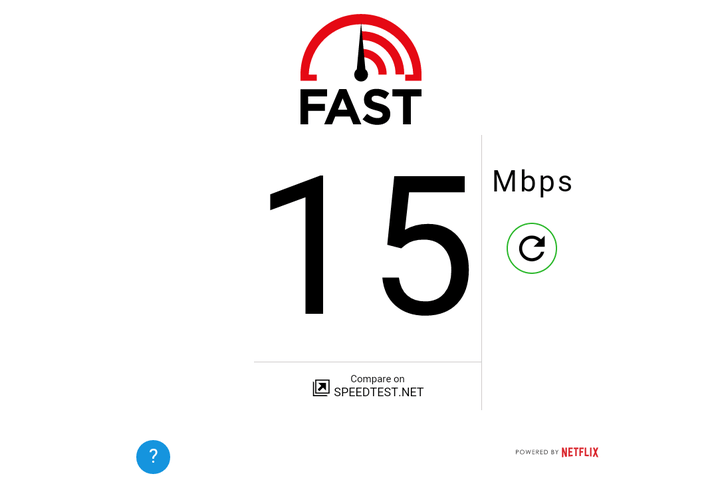
با این‌حال کاربران در موقعیت‌های مختلف و بنا بر اهداف متفاوت قادر به استفاده از این ابزار خواهند بود. بنابراین چنان‌چه به نمایش اطلاعات تخصصی در قالب نمودارها علاقه چندانی ندارید و صرفا مایل به آگاهی از سرعت اتصال اینترنتی خود هستید؛ در این‌صورت بی‌تردید وب‌سایت Fast.com گزینه مطلوبی به‌شمار خواهد رفت.

  • Google Fiber Speedtest

ابزار تست سرعت گوگل در قالب بخشی از سرویس‌های فیبر این شرکت ارایه می‌شود. کلیه کاربران جهت سنجش سرعت اینترنت خود می‌توانند از این سرویس استفاده کنند. پشتیبانی گوگل از این ابزار، دقت و کارآیی مناسب آن‌ را تضمین می‌کند. در واقع Google Fiber یکی از سریع‌ترین ابزارهای تست سرعت اینترنت به‌شمار می‌آید. اجرای کامل تست حدودا 10 تا 15 ثانیه زمان خواهد برد.
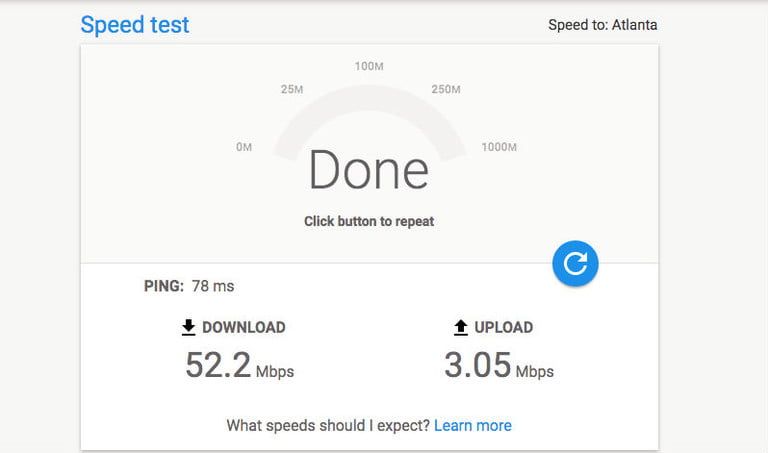
با اتمام تست، اطلاعات مربوط به سرعت آپلود، دانلود و زمان پینگ نمایش داده می‌شود. چنان‌چه مایل به سنجش سرعت ارتباط اینترنتی خود به‌صورت دقیق و سریع هستید؛ در این‌صورت حتما ابزار Google Fiber را امتحان کنید.

نوشته بهترین روش‌ها برای تست سرعت اینترنت اولین بار در اخبار تکنولوژی و فناوری پدیدار شد.

بهترین روش‌ها برای تست سرعت اینترنت

سنجش کیفیت ارتباط اینترنتی همواره به‌عنوان مقوله‌ای مهم برای شرکت‌های ارایه‌دهنده خدمات اینترنتی و مشتریان آن‌ها مطرح بوده است. بسیاری از ISPها در تبلیغات خود به اعداد و ارقام چشمگیری اشاره می‌کنند و مشتریان نیز بعضا مایل هستند تا میزان صحت و سقم ادعای آن‌ها را محک بزنند. بدین منظور از چندین روش متداول استفاده می‌شود. با این‌حال نتایج حاصل از متدهای مختلف احتمالا تا حدودی با یکدیگر متفاوت خواهند بود. ابزارهای تست سرعت اینترنت به ارزیابی سرعت آپلود و دانلود داده و تشخیص برخی ایرادات شبکه نظیر وقفه، مشکلات فیزیکی و اتلاف داده می‌پردازند. در ادامه به معرفی و بررسی چندین متد مختلف تست سرعت اینترنت خواهیم پرداخت:

  • وب‌سایت Me

SpeedOf.Me یک وب‌سایت سبک مبتنی بر استاندارد HTML5 جهت سنجش سرعت اینترنت است. این ابزار با ارسال درخواست دانلود چندین فایل با اندازه‌های مختلف، سرعت دریافت آن‌ها را اندازه‌گیری می‌کند. این وب‌سایت نه‌تنها نمودار سرعت دانلود را به‌صورت آنی نمایش می‌دهد؛ بلکه امکان مقایسه آن با نتایج تست‌های پیشین را نیز فراهم می‌کند.

این وب‌سایت در عوض انتخاب موقعیت مکانی، سریع‌ترین و پایدارترین سرور را از میان 88 سرور موجود انتخاب نموده و دانلود و آپلود کلیه فایل‌ها نیز به‌صورت موردبه‌مورد و نه به‌طور همزمان انجام می‌شود.

  • ابزار TestMy.net

چنان‌چه به‌دنبال یک ابزار تست حرفه‌ای‌تر هستید؛ در این‌صورت TestMy.net با اجرای چندین تست، مجموعه‌ای از اطلاعات مقایسه‌ای سودمند را در اختیارتان قرار خواهد داد. تست‌های مربوط به آپلود و دانلود دارای گزینه‌های مجزایی هستند. البته بایستی به‌خاطر داشت که این ابزار کاملا در قالب یک وب‌سایت اجرا نمی‌شود و کاربران جهت استفاده باید آن‌ را دانلود نمایند.

با انجام تست، نتایج مربوطه جهت مقایسه در کنار سایر کاربران به نمایش گذاشته می‌شود. بعلاوه گراف مربوط به سرعت آپلود و دانلود داده به‌صورت آنی نیز قابل رویت خواهد بود.

  • ابزار Speedtest.net

نرم‌افزار ایرادیاب شرکت Ookla فهرستی از چندین وب‌سایت دیگر جهت سنجش سرعت اینترنت را در اختیار کاربران قرار می‌دهد؛ اما وب‌سایت Speedtest.net کارآمدترین ابزار این مجموعه به‌شمار می‌رود. این وب‌سایت تحت مالکیت شرکت Ookla قرار دارد. این وب‌سایت از یک فناوری هوشمند و سریع بهره گرفته و از میان بیش از 1000 سرور قابل دسترس، یکی را انتخاب می‌کند. پس از اجرای کامل تست، نتایج مربوط به سرعت آپلود و دانلود، وقفه و اتلاف داده به کاربر گزارش می‌شود.

  • ابزار Internet Health Test

چنان‌چه به‌دنبال دستیابی به اطلاعاتی جامع‌تر در خصوص وضعیت ارتباط اینترنتی خود هستید؛ در این‌صورت ابزار Internet Health Test گزینه مناسبی قلمداد می‌شود. انجام تست به کمک این برنامه در مقایسه با سایر متدهای مبتنی بر وب، زمان‌برتر بوده و نتایج به‌دست آمده نیز جامع‌تر خواهند بود. این ابزار با تکیه به سرورها و زیرساخت‌های قدرتمند خود به ارزیابی کیفیت اتصال اینترنتی پرداخته و عملکرد آن در موقعیت‌های مختلف را مورد ارزیابی قرار می‌دهد.

نتایج تست دربردارنده متوسط سرعت ارتباط و کیفیت عملکرد آن در پیکره‌بندی‌های مختلف سرور است.

  • وب‌سایت Fast.com

Fast.com وب‌سایت سبک و ساده‌ای است که توسط شرکت نت‌فلیکس مدیریت می‌شود. این وب‌سایت با اجرای تست سرعت به‌صورت خودکار، پهنای باند ارتباط اینترنتی کاربر را اعلام می‌کند. البته هدف اصلی نت‌فلیکس از راه‌اندازی سرویس مذکور، این است که کاربران بتوانند از توانایی سرویس اینترنتی خود جهت پخش محتوای نت‌فلیکس، خصوصا انواع اچ‌دی و 4K (حتی بر روی کامپیوتر شخصی) مطلع شوند.

با این‌حال کاربران در موقعیت‌های مختلف و بنا بر اهداف متفاوت قادر به استفاده از این ابزار خواهند بود. بنابراین چنان‌چه به نمایش اطلاعات تخصصی در قالب نمودارها علاقه چندانی ندارید و صرفا مایل به آگاهی از سرعت اتصال اینترنتی خود هستید؛ در این‌صورت بی‌تردید وب‌سایت Fast.com گزینه مطلوبی به‌شمار خواهد رفت.

  • Google Fiber Speedtest

ابزار تست سرعت گوگل در قالب بخشی از سرویس‌های فیبر این شرکت ارایه می‌شود. کلیه کاربران جهت سنجش سرعت اینترنت خود می‌توانند از این سرویس استفاده کنند. پشتیبانی گوگل از این ابزار، دقت و کارآیی مناسب آن‌ را تضمین می‌کند. در واقع Google Fiber یکی از سریع‌ترین ابزارهای تست سرعت اینترنت به‌شمار می‌آید. اجرای کامل تست حدودا 10 تا 15 ثانیه زمان خواهد برد.

با اتمام تست، اطلاعات مربوط به سرعت آپلود، دانلود و زمان پینگ نمایش داده می‌شود. چنان‌چه مایل به سنجش سرعت ارتباط اینترنتی خود به‌صورت دقیق و سریع هستید؛ در این‌صورت حتما ابزار Google Fiber را امتحان کنید.

نوشته بهترین روش‌ها برای تست سرعت اینترنت اولین بار در اخبار تکنولوژی و فناوری پدیدار شد.
چگونه مرورگر گوگل کروم را پاک کنیم؟

امروزه گوگل کروم یکی از محبوب‌ترین اپلیکیشن‌های مرورگر وب شناخته می‌شود. در سال 2008، کمپانی گوگل نخستین ویرایش این مرورگر را برای سیستم‌عامل ویندوز منتشر کرد. در ادامه مرورگر کروم برای سایر پلتفرم‌ها شامل لینوکس، macOS ،iOS و اندروید منتشر شد. بر اساس برآورد موسسه StatCounter در ماه جولای 2019، گوگل کروم 71 درصد از بازار مرورگرهای کامپیوترهای شخصی و 63.34 درصد از سهم مرورگرها در کلیه پلتفرم‌ها را در اختیار دارد.

در حال حاضر کاربران به مرورگرهای توانمند و متنوع دیگری برای پلتفرم‌های مختلف دسترسی دارند که از جمله آن‌ها می‌توان به فایرفاکس، مایکروسافت اج، سافاری و اپرا اشاره کرد. سیستم‌عامل اندروید و مرورگر کروم هر 2 محصول یک کمپانی یعنی گوگل هستند؛ لذا اکثر گجت‌های اندرویدی به‌صورت پیش‌فرض از گوگل کروم بهره می‌گیرند. با این‌حال بسیاری از کاربران ترجیح می‌دهند از مرورگر دیگری استفاده کنند و به‌دنبال حذف مرورگر گوگل از دستگاه‌های خود هستند. در ادامه، روش پاک کردن گوگل کروم از روی کامپیوتر شخصی، گجت‌های اندرویدی و iOS به‌صورت گام‌به‌گام بیان شده است:

  • حذف گوگل کروم از روی کامپیوتر ویندوزی

1- از طریق یک حساب‌کاربری با سطح دسترسی مدیر (ادمین) وارد محیط ویندوز شوید.

2- کنترل پنل را باز کنید.

3- با بررسی قسمت فوقانی سمت راست پنجره کنترل پنل از فعال بودن الگوی نمایش مبتنی بر Category اطمینان حاصل نمایید.

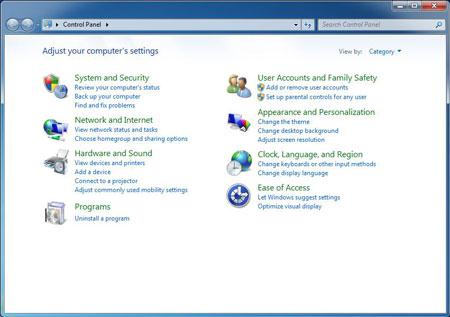
4- با مراجعه به شاخه Programs، بر روی گزینه Uninstall a program کلیک کنید.

5- در پنجره باز شده به‌دنبال نام Google Chrome بگردید. پس از انتخاب برنامه بر روی دکمه Uninstall کلیک کنید.

6- پس از نمایش پیام تائید جهت ادامه کار بر روی دکمه Uninstall کلیک نمایید.

  • حذف گوگل کروم از روی کامپیوتر مک

1- از طریق یک حساب‌کاربری با سطح دسترسی مدیر (ادمین) وارد محیط macOS شوید.

2- پوشه Applications را باز کنید. (گوگل کروم به‌صورت پیش‌فرض در این پوشه نصب می‌شود)

3- با ورود به پوشه اپلیکیشن، Google Chrome را انتخاب و آن‌را به سطل زباله (Trash) منتقل کنید.

4- در صورت نمایش هرگونه پیام تائید، مراتب رضایت‌مندی خود را اعلام نمایید.

  • حذف گوگل کروم در دستگاه‌های اندرویدی

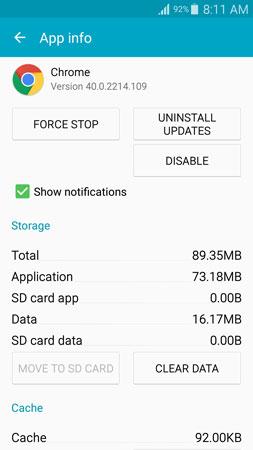
  حذف گوگل کروم در اکثر گجت‌های اندرویدی غیرممکن است؛ مگر آن‌که کاربران ابتدا دستگاه خود را روت نمایند. در عوض می‌توان این برنامه را غیرفعال کرد. چنان‌چه پیش‌تر مرورگر کروم خود را به‌روزرسانی کرده باشید؛ در این‌صورت در کنار گزینه DISABLE، دکمه UNINSTALL UPDATES نیز نمایان خواهد شد.

1- دستگاه اندرویدی خود را روشن کنید.

2- با مراجعه به منوی برنامه‌ها وارد بخش تنظیمات (Settings) شوید.

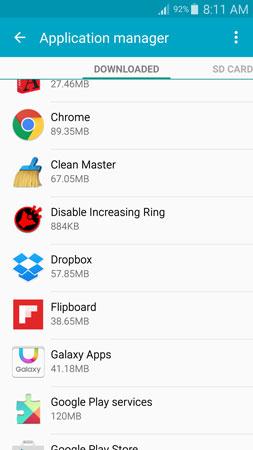
3- گزینه Application Manager را انتخاب کنید. در ویرایش‌ها و رابط‌های کاربری مختلف اندروید، این قسمت با اسامی دیگری نظیر Apps، Apps Manager یا Applications نیز قابل مشاهده است.

4- با جستجو در فهرست، اپلیکیشن Chrome را انتخاب کنید.

5- در پنجره App info ابتدا بر روی دکمه DISABLE ضربه زده و سپس دستورالعمل‌های بیان شده جهت حذف مرورگر از دستگاه اندرویدی را اجرا نمایید.

مالکان گجت‌های روت شده با استفاده از برخی اپلیکیشن‌های ثالث نظیر Titanium Backup قادر به بکاپ‌گیری و حذف کامل اپلیکیشن‌های سیستمی اندروید خواهند بود. این اپلیکیشن از طریق فروشگاه گوگل پلی قابل دریافت است.

  • حذف گوگل کروم در دستگاه‌های اپلی

1- دستگاه iOS خود را روشن کنید.

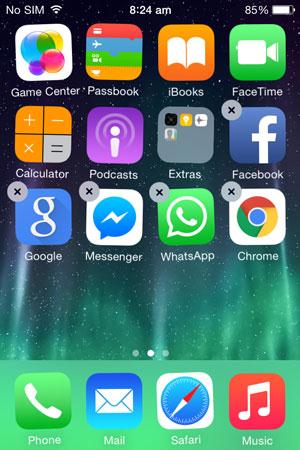
2- با جستجو در هوم‌اسکرین دستگاه به‌دنبال اپلیکیشن Chrome بگردید.

3- انگشت خود را بر روی آیکون برنامه قرار داده و برای چند ثانیه نگه دارید.

4- زمانی‌که تمامی آیکون‌ها شروع به لرزیدن کردند؛ بر روی علامت ضربدر در گوشه فوقانی سمت چپ آیکون مرورگر ضربه بزنید. بدین‌ترتیب گوگل کروم از روی گجت اپلی شما حذف خواهد شد.

نوشته چگونه مرورگر گوگل کروم را پاک کنیم؟ اولین بار در اخبار تکنولوژی و فناوری پدیدار شد.
آموزش ساخت اکانت اینستاگرام در گوشی موبایل و کامپیوتر

اینستاگرام یکی از شبکه‌های اجتماعی پرمخاطب جهت اشتراک‌گذاری آنلاین تصاویر و ویدیوها به‌شمار می‌رود. چنان‌چه شما نیز همانند میلیون‌ها کاربر اینستاگرام مایل به پیوستن به این شبکه اجتماعی هستید؛ در این‌صورت با استفاده از دستگاه موبایل، تبلت یا کامپیوتر خود می‌توانید نسبت به ثبت‌نام اقدام نمایید. این فرآیند کاملا رایگان و در عین‌حال آسان است. در ادامه، مراحل ساخت اکانت اینستاگرام در گوشی موبایل و کامپیوتر به‌صورت گام‌به‌گام تشریح شده است.

  • مراحل ساخت اکانت با استفاده از اسمارت‌فون یا تبلت

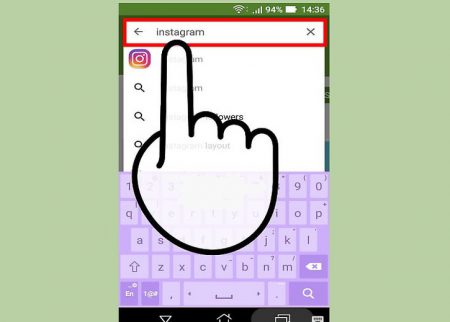
1- به منظور ساخت و دسترسی به اکانت اینستاگرام بر روی پلتفرم‌های موبایلی ابتدا بایستی اپلیکیشن اینستاگرام را دانلود و نصب کرد. برای انجام این‌کار برنامه اپ استور گجت خود (گوگل پلی در اندروید و اپ استور در iOS) را باز کرده و در نوار جستجو، کلمه Instagram را وارد نمایید.

2- پس از یافتن برنامه برای دانلود آن، دکمه INSTALL (در اندروید) یا Get (در iOS) را لمس کنید. بسته به سرعت ارتباط اینترنتی شما، دانلود اپلیکیشن حدودا 1 تا 2 دقیقه زمان خواهد برد.

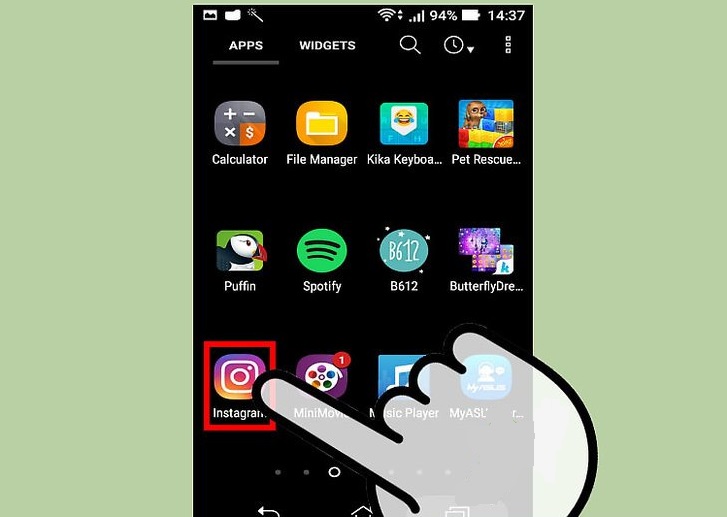
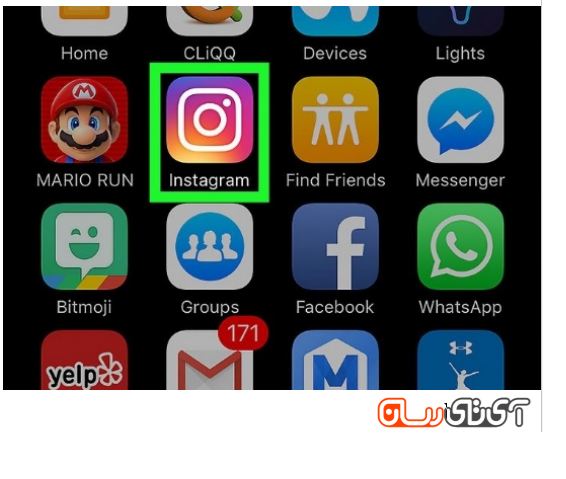
3- پس از نصب برنامه، جهت اجرای آن کافیست بر روی آیکون اینستاگرام ضربه بزنید.

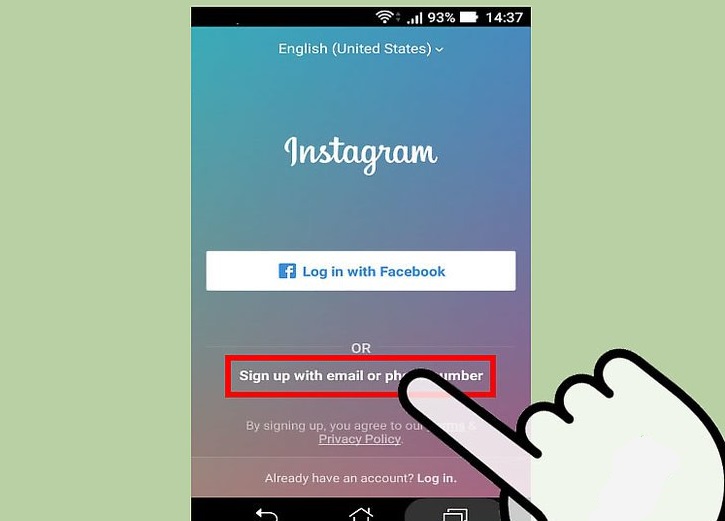
4- بر روی دکمه Sign Up ضربه بزنید. بدین‌ترتیب به صفحه‌ای جهت ثبت اطلاعات اکانت هدایت خواهید شد.

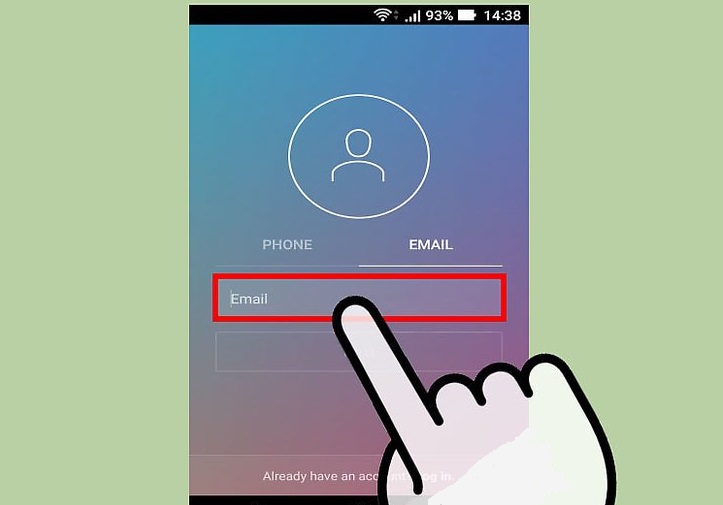
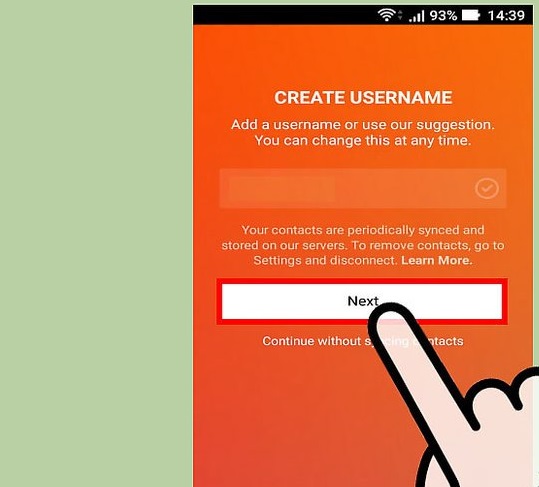
5- آدرس ایمیل خود را در فیلد مربوطه وارد نمایید. سپس بر روی دکمه Next ضربه بزنید. آدرس ایمیل مورد استفاده بایستی معتبر و قابل دسترس باشد. بعلاوه در این قسمت می‌توانید گزینه “Log in with Facebook” را انتخاب کنید. در این‌صورت اینستاگرام از شما درخواست می‌کند تا اطلاعات اکانت فیس‌بوک خود را وارد نمایید.

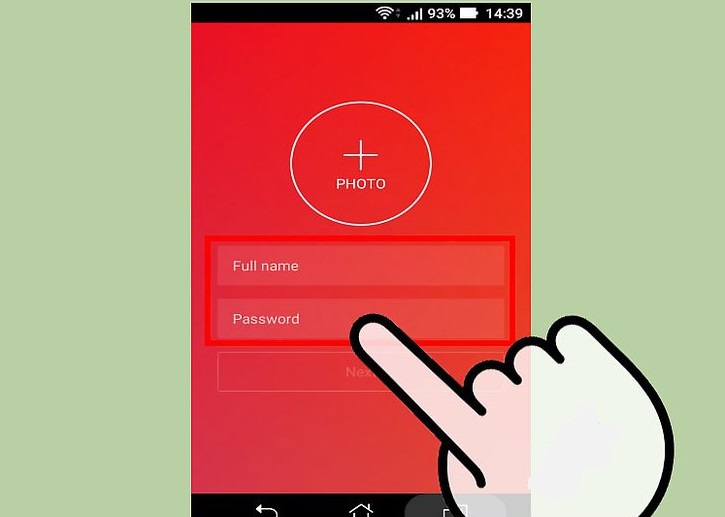
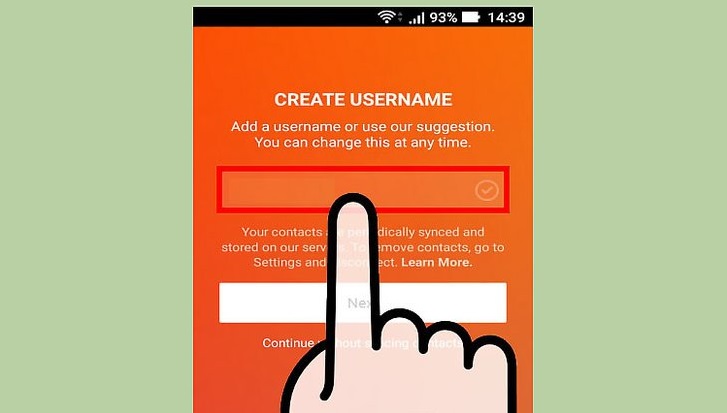
6- نام‌کاربری و کلمه‌عبور موردنظر خود را وارد کنید. به منظور اطمینان از درج اطلاعات صحیح بایستی کلمه‌عبور خود را مجددا تایپ نمایید. سپس دکمه Next را لمس کنید.

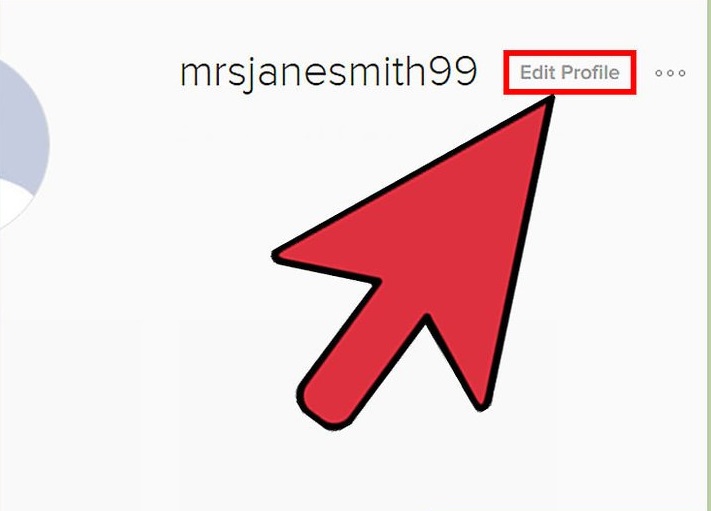
7- اطلاعات اختیاری اکانت خود را تکمیل نمایید. این موارد شامل تصویر پروفایل، خلاصه بیوگرافی یا لینک ارتباطی با وب‌سایت شخصی است. البته کاربران همواره با انتخاب گزینه “Edit Profile” در بخش فوقانی صفحه می‌توانند نسبت به افزودن یا اصلاح اطلاعات در آینده اقدام نمایند.

8- در نهایت بر روی دکمه Done ضربه بزنید. بدین‌ترتیب اکانت اینستاگرام شما ایجاد خواهد شد.

  • مراحل ساخت اکانت با استفاده از کامپیوتر

1- مرورگر اینترنتی کامپیوتر خود را اجرا کنید. اگرچه تجربه گشت‌وگذار در اینستاگرام با استفاده از کامپیوتر در مقایسه با گجت‌های موبایلی به‌مراتب محدودتر است؛ اما کاربران با مراجعه به وب‌سایت اینستاگرام کماکان می‌توانند به حساب‌کاربری خود دسترسی داشته باشند.

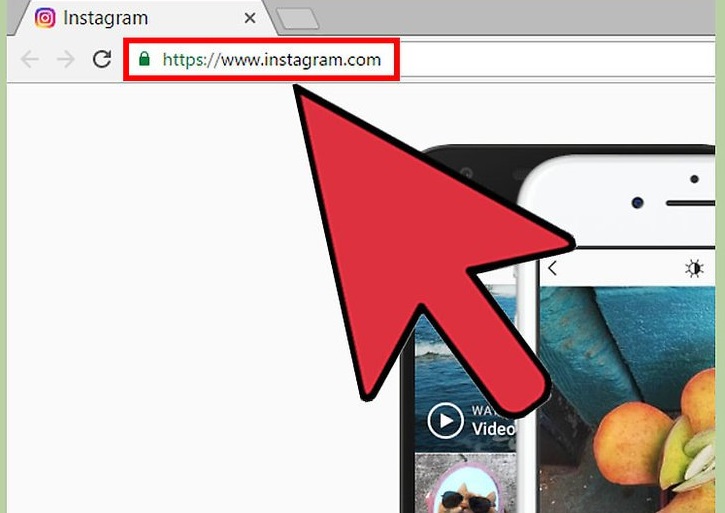
2- در نوار آدرس مرورگر، آدرس اینترنتی https://www.instagram.com را وارد نموده و کلید Enter را فشار دهید.

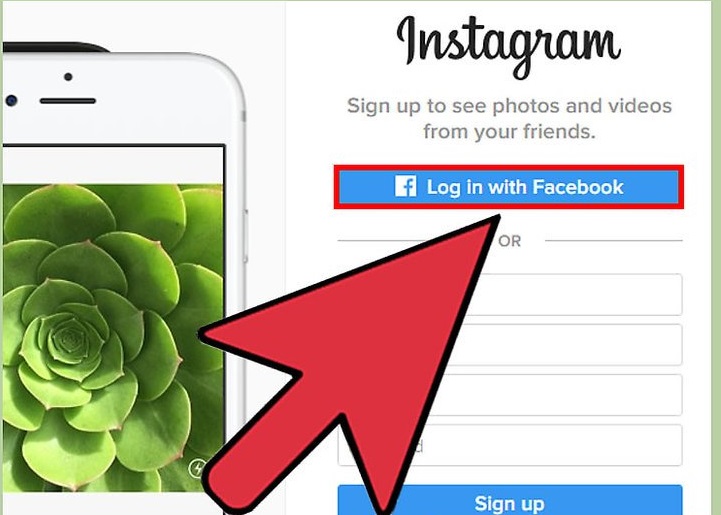
3- اطلاعات موردنیاز جهت عضویت را در فیلدهای سمت راست صفحه تایپ نمایید. این اطلاعات شامل موارد زیر هستند:

  • آدرس ایمیل فعلی
  • نام کامل
  • نام‌کاربری موردنظر
  • کلمه‌عبور موردنظر

بعلاوه با کلیک بر روی دکمه “Log in with Facebook” می‌توان از نام‌کاربری و پسورد اکانت فیس‌بوک جهت ساخت حساب‌کاربری اینستاگرام استفاده کرد.

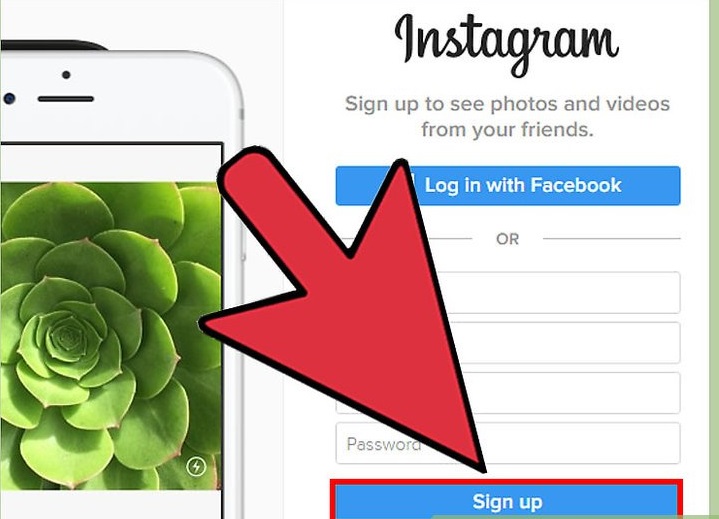
4- بر روی دکمه Sign Up کلیک کنید. این دکمه در بخش تحتانی منوی عضویت قرار دارد.

5- بر روی آیکون آدمک در گوشه فوقانی سمت راست صفحه کلیک کنید. بدین‌ترتیب به پیج اختصاصی حساب‌کاربری خود منتقل خواهید شد.

6- بر روی گزینه “Edit Profile” کلیک کنید. این آیتم در بخش فوقانی صفحه و سمت راست نام‌کاربری شما قرار دارد.

7- اطلاعات موردنظر خود جهت نمایش به بازدیدکنندگان را وارد کنید. این اطلاعات شامل خلاصه بیوگرافی، لینک وب‌سایت شخصی یا تصویر پروفایل است. پس از درج اطلاعات، ر روی دکمه Submit د قسمت تحتانی صفحه کلیک نمایید. بدین‌ترتیب اکانت اینستاگرام شما با موفقیت ایجاد خواهد شد.

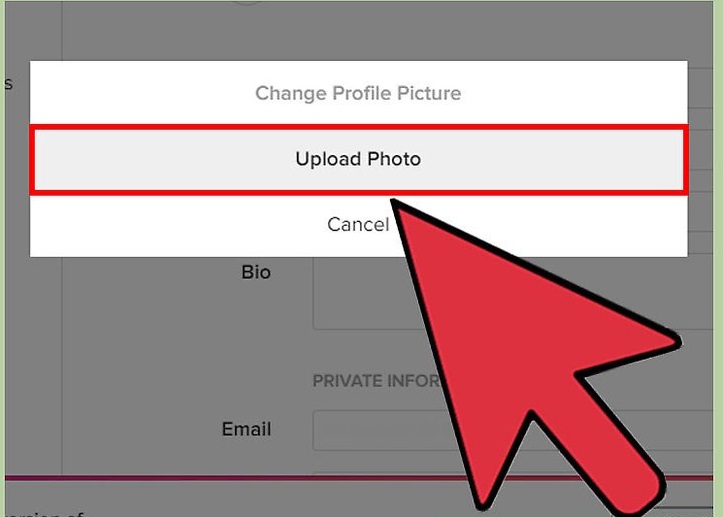
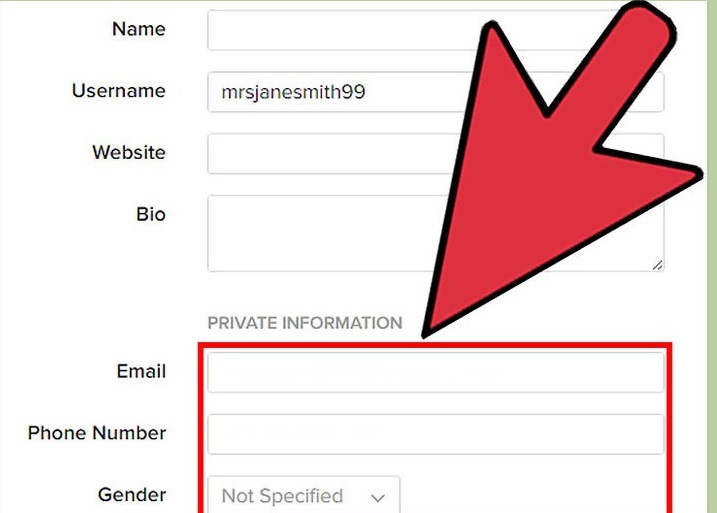
8- به منظور اصلاح اطلاعات پروفایل یا افزودن داده‌های جدید کافیست به صفحه کاربری اختصاصی خود مراجعه نموده و بر روی گزینه “Edit Profile” کلیک کنید. به منظور آپلود تصویر پروفایل می‌توانید بر روی آیکون آدمک کلیک نموده و گزینه “Upload Photo” را انتخاب کنید. با مراجعه به بخش PRIVATE INFORMATION نیز می‌توان اطلاعات خصوصی خود شامل آدرس ایمیل، شماره تلفن و جنسیت را وارد نمود. این اطلاعات برای سایر کاربران اینستاگرام قابل مشاهده نخواهند بود. پس از اعمال تغییرات سفارشی موردنظر بایستی بر روی دکمه Submit کلیک کرد. بدین‌ترتیب کلیه تغییرات ذخیره خواهند شد.

نوشته آموزش ساخت اکانت اینستاگرام در گوشی موبایل و کامپیوتر اولین بار در اخبار تکنولوژی و فناوری پدیدار شد.
 ارور ۴۰۳ چیست و چگونه آن‌را رفع کنیم؟

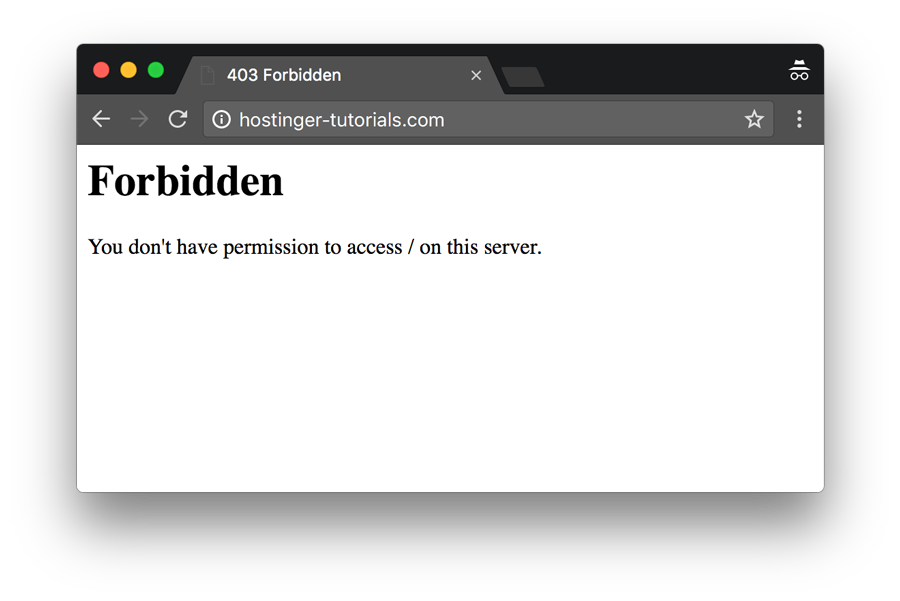
تقریبا همگی ما حین گردش در شبکه جهانی اینترنت حداقل برای یک‌بار با پیام خطای 403 Forbidden مواجه شده‌ایم. این ارور از جمله خطاهای رایج پروتکل HTTP بوده و به‌دلیل اعمال محدودیت دسترسی از جانب وب سرور ایجاد می‌شود. به‌عبارت دیگر، کاربر مجوزهای لازم برای بارگذاری برخی صفحات را در اختیار ندارد. در واقع ارور 403 به‌معنای بروز یک خطای داخلی سرور است و با فایل‌های مربوط به مجوزها (Permissions) ارتباط دارد.

رفع خطای 403 توسط مدیر سایت و با 3 روش مختلف امکان‌پذیر است:

  • بررسی، ریست یا تغییر نام فایل .htaccess
  • ریست کردن مجوزهای فایل و فولدر
  • غیرفعال کردن افزونه‌های وردپرس

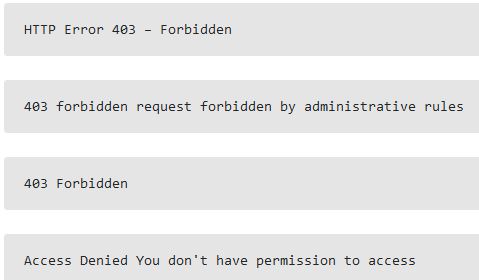
نمایش پیام خطای 403 اساسا به‌معنای تلاش کاربر برای مشاهده محتوای یک آدرس یا وب‌سایت و ممنوعیت دسترسی به آن است. در ادامه برخی نمونه‌های رایج این خطاها را مشاهده می‌کنید:

دلایل بروز خطای 403

پیش از رفع ارور 403 ابتدا بایستی از دلایل حقیقی بروز آن مطلع شویم. این خطا اساسا به‌دلیل مجوزهای نادرست فایل و فولدر یا وجود تنظیمات نادرست در فایل .htaccess ایجاد می‌شود. همان‌طور که پیش‌تر گفته شد؛ کاربران برای رفع خطای 403 می‌توانند از 3 روش مختلف استفاده کنند.

  • روش اول: بررسی فایل .htaccess

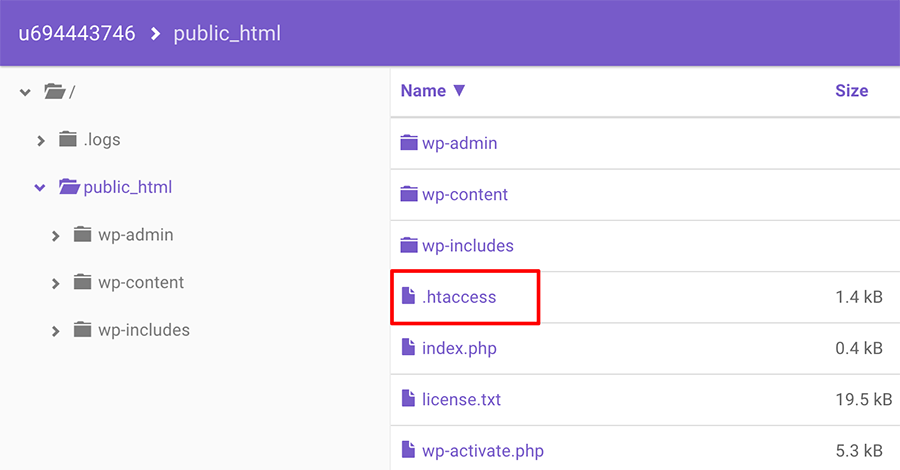
بسیاری از کاربران احتمالا با فایل .htaccess آشنایی ندارند. این فایل مخفی جهت اعمال برخی تنظیمات برای وب‌سایت‌های میزبانی شده توسط وب سرور آپاچی مورد استفاده قرار می‌گیرد. با این‌حال کاربران در صورت استفاده از سرویس‌های مدیریت فایل نظیر Hostinger File Manager به‌صورت پیش‌فرض می‌توانند به محتوای فایل .htaccess دسترسی داشته باشند.

بعلاوه بدین منظور می‌توان از برخی اپلیکیشن‌های متفرقه نظیر cPanel نیز استفاده کرد. اکنون بایستی مراحل زیر را به‌ترتیب طی کرد:

  • از طریق کنترل پنل هاست به سرویس مدیریت فایل مراجعه کنید.
  • در شاخه public_html به‌دنبال فایل .htaccess بگردید.
  • در صورت عدم یافتن فایل مذکور به بخش تنظیمات مراجعه نموده و گزینه (Show Hidden Files (dotfiles را فعال کنید.

  • پس از یافتن فایل .htaccess، آن را بر روی کامپیوتر خود دانلود نموده و نسبت به تهیه فایل پشتیبان از آن اقدام کنید.
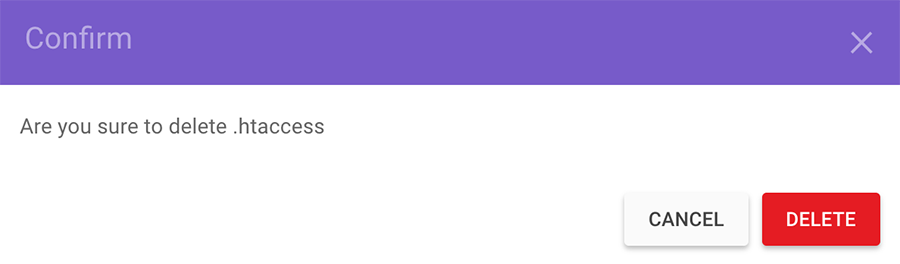
  • حال فایل .htaccess را پاک کنید.

  • اکنون برای دسترسی به وب‌سایت خود تلاش کنید.
  • در صورت اجرای درست مراحل فوق، پیامی مبنی بر خرابی فایل .htaccess نمایش داده می‌شود.
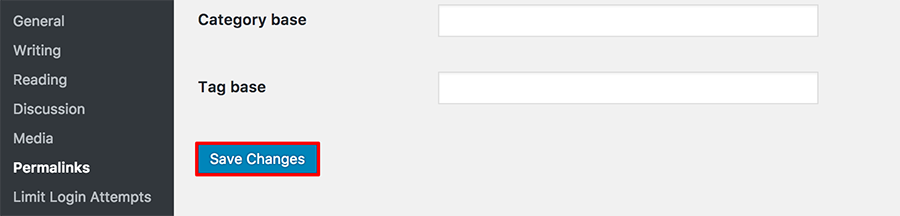
  • اکنون به منظور ساخت یک فایل .htaccess جدید به حساب‌کاربری وردپرس خود وارد شده و سپس به مسیر Settings > Permalinks مراجعه کنید.
  • بدون اعمال هرگونه تغییرات بر روی دکمه Save Changes در قسمت تحتانی صفحه کلیک کنید. بدین‌ترتیب فایل .htaccess جدید برای وب‌سایت شما ایجاد خواهد شد.

در صورت عدم رفع مشکل در این مرحله بایستی از روش دوم استفاده کرد.

  • روش دوم: ریست کردن مجوزهای فایل و دایرکتوری

مجوزهای نامناسب برای فایل‌ها و فولدرها یکی دیگر از دلایل نمایش پیام خطای 403 به‌شمار می‌رود. مجوزهای فایل اساسا اختیارات کاربر جهت خواندن، نوشتن یا اجرای آن را تعیین می‌کنند. جهت تغییر مجوزهای فایل بایستی مراحل زیر را طی کرد:

  • با استفاده از یک برنامه FTP client نظیر FileZilla به فایل‌های وب‌سایت خود دسترسی پیدا کنید.
  • به دایرکتوری اصلی (روت) حساب‌کاربری هاست خود مراجعه کنید.
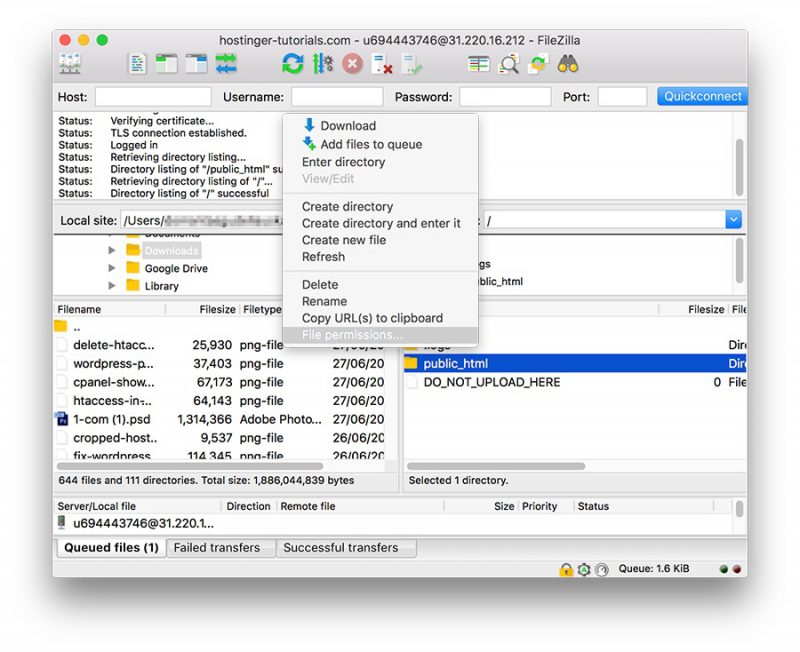
  • پوشه اصلی (معمولا با نام public_html) را که دربردارنده کلیه فایل‌های وب‌سایت شماست، انتخاب کنید. سپس بر روی آن راست‌کلیک کرده و گزینه File Permissions را انتخاب نمایید.

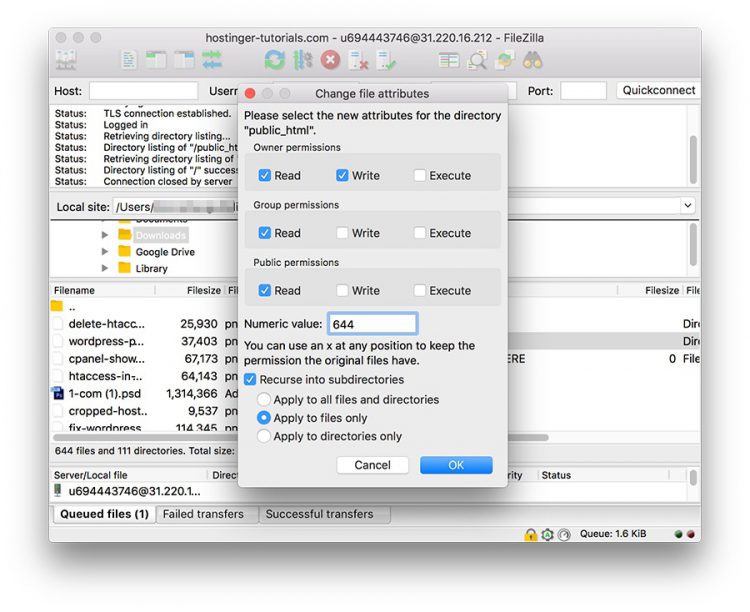
  • مطابق تصویر زیر، گزینه Apply to directories only را انتخاب کرده و در فیلد مربوط به پارامترعددی، رقم 775 را وارد نموده و سپس بر روی دکمه OK کلیک کنید.

  • پس از تغییر مجوز دایرکتوری، گام 3 را مجددا تکرار نمایید؛ اما این‌بار گزینه Apply to files only را انتخاب کرده و در فیلد رقمی، عدد 644 را وارد نمایید.

  • اکنون برای ورود به وب‌سایت خود تلاش کنید. احتمالا شاهد رفع خطای 403 خواهید بود. در صورت عدم رفع خطا به‌سراغ روش سوم بروید.


  • روش سوم: غیرفعال نمودن افزونه‌های وردپرس

استفاده از یک افزونه خراب یا ناسازگار می‌تواند موجب بروز خطای 403 شود. به منظور از کار انداختن افزونه‌ها بایستی مراحل زیر را طی کرد:

  • با استفاده از یک FTP client به حساب‌کاربری هاست خود متصل شده و به‌دنبال پوشه public_html بگردید.
  • پوشه wp-content را پیدا کنید.
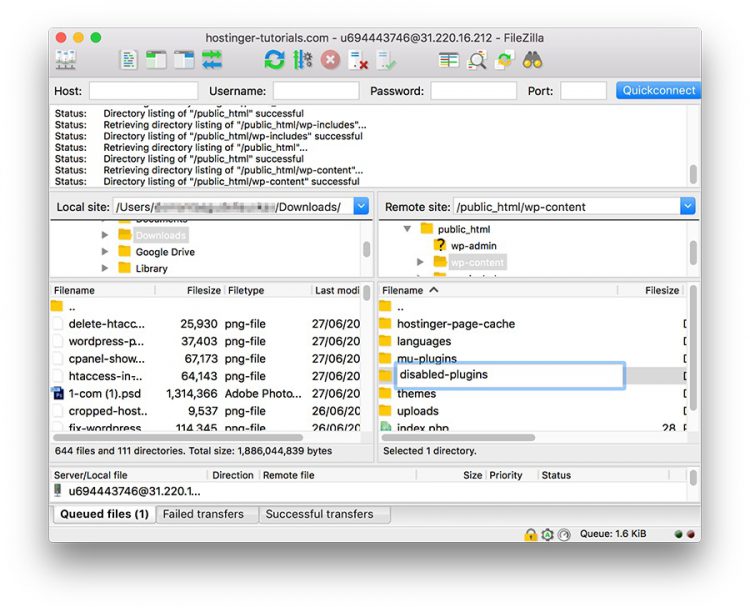
  • پوشه Plugins را پیدا کرده و نام آن‌ را تغییر دهید (مثلا به disabled-plugins).
  • اکنون برای دسترسی به وب‌سایت خود تلاش کنید. به احتمال فراوان شاهد رفع خطای 403 خواهید بود. حال پلاگین‌ها را به‌صورت مورد به مورد غیرفعال نمایید.

در صورت عدم رفع مشکل بایستی با شرکت ارایه‌دهنده هاست تماس گرفت.

نوشته  ارور 403 چیست و چگونه آن‌را رفع کنیم؟ اولین بار در اخبار تکنولوژی و فناوری پدیدار شد.

 ارور ۴۰۳ چیست و چگونه آن‌را رفع کنیم؟

تقریبا همگی ما حین گردش در شبکه جهانی اینترنت حداقل برای یک‌بار با پیام خطای 403 Forbidden مواجه شده‌ایم. این ارور از جمله خطاهای رایج پروتکل HTTP بوده و به‌دلیل اعمال محدودیت دسترسی از جانب وب سرور ایجاد می‌شود. به‌عبارت دیگر، کاربر مجوزهای لازم برای بارگذاری برخی صفحات را در اختیار ندارد. در واقع ارور 403 به‌معنای بروز یک خطای داخلی سرور است و با فایل‌های مربوط به مجوزها (Permissions) ارتباط دارد.

رفع خطای 403 توسط مدیر سایت و با 3 روش مختلف امکان‌پذیر است:

  • بررسی، ریست یا تغییر نام فایل .htaccess
  • ریست کردن مجوزهای فایل و فولدر
  • غیرفعال کردن افزونه‌های وردپرس

نمایش پیام خطای 403 اساسا به‌معنای تلاش کاربر برای مشاهده محتوای یک آدرس یا وب‌سایت و ممنوعیت دسترسی به آن است. در ادامه برخی نمونه‌های رایج این خطاها را مشاهده می‌کنید:

دلایل بروز خطای 403

پیش از رفع ارور 403 ابتدا بایستی از دلایل حقیقی بروز آن مطلع شویم. این خطا اساسا به‌دلیل مجوزهای نادرست فایل و فولدر یا وجود تنظیمات نادرست در فایل .htaccess ایجاد می‌شود. همان‌طور که پیش‌تر گفته شد؛ کاربران برای رفع خطای 403 می‌توانند از 3 روش مختلف استفاده کنند.

  • روش اول: بررسی فایل .htaccess

بسیاری از کاربران احتمالا با فایل .htaccess آشنایی ندارند. این فایل مخفی جهت اعمال برخی تنظیمات برای وب‌سایت‌های میزبانی شده توسط وب سرور آپاچی مورد استفاده قرار می‌گیرد. با این‌حال کاربران در صورت استفاده از سرویس‌های مدیریت فایل نظیر Hostinger File Manager به‌صورت پیش‌فرض می‌توانند به محتوای فایل .htaccess دسترسی داشته باشند.

بعلاوه بدین منظور می‌توان از برخی اپلیکیشن‌های متفرقه نظیر cPanel نیز استفاده کرد. اکنون بایستی مراحل زیر را به‌ترتیب طی کرد:

  • از طریق کنترل پنل هاست به سرویس مدیریت فایل مراجعه کنید.
  • در شاخه public_html به‌دنبال فایل .htaccess بگردید.
  • در صورت عدم یافتن فایل مذکور به بخش تنظیمات مراجعه نموده و گزینه (Show Hidden Files (dotfiles را فعال کنید.

  • پس از یافتن فایل .htaccess، آن را بر روی کامپیوتر خود دانلود نموده و نسبت به تهیه فایل پشتیبان از آن اقدام کنید.
  • حال فایل .htaccess را پاک کنید.

  • اکنون برای دسترسی به وب‌سایت خود تلاش کنید.
  • در صورت اجرای درست مراحل فوق، پیامی مبنی بر خرابی فایل .htaccess نمایش داده می‌شود.
  • اکنون به منظور ساخت یک فایل .htaccess جدید به حساب‌کاربری وردپرس خود وارد شده و سپس به مسیر Settings > Permalinks مراجعه کنید.
  • بدون اعمال هرگونه تغییرات بر روی دکمه Save Changes در قسمت تحتانی صفحه کلیک کنید. بدین‌ترتیب فایل .htaccess جدید برای وب‌سایت شما ایجاد خواهد شد.

در صورت عدم رفع مشکل در این مرحله بایستی از روش دوم استفاده کرد.

  • روش دوم: ریست کردن مجوزهای فایل و دایرکتوری

مجوزهای نامناسب برای فایل‌ها و فولدرها یکی دیگر از دلایل نمایش پیام خطای 403 به‌شمار می‌رود. مجوزهای فایل اساسا اختیارات کاربر جهت خواندن، نوشتن یا اجرای آن را تعیین می‌کنند. جهت تغییر مجوزهای فایل بایستی مراحل زیر را طی کرد:

  • با استفاده از یک برنامه FTP client نظیر FileZilla به فایل‌های وب‌سایت خود دسترسی پیدا کنید.
  • به دایرکتوری اصلی (روت) حساب‌کاربری هاست خود مراجعه کنید.
  • پوشه اصلی (معمولا با نام public_html) را که دربردارنده کلیه فایل‌های وب‌سایت شماست، انتخاب کنید. سپس بر روی آن راست‌کلیک کرده و گزینه File Permissions را انتخاب نمایید.

  • مطابق تصویر زیر، گزینه Apply to directories only را انتخاب کرده و در فیلد مربوط به پارامترعددی، رقم 775 را وارد نموده و سپس بر روی دکمه OK کلیک کنید.

  • پس از تغییر مجوز دایرکتوری، گام 3 را مجددا تکرار نمایید؛ اما این‌بار گزینه Apply to files only را انتخاب کرده و در فیلد رقمی، عدد 644 را وارد نمایید.

  • اکنون برای ورود به وب‌سایت خود تلاش کنید. احتمالا شاهد رفع خطای 403 خواهید بود. در صورت عدم رفع خطا به‌سراغ روش سوم بروید.


  • روش سوم: غیرفعال نمودن افزونه‌های وردپرس

استفاده از یک افزونه خراب یا ناسازگار می‌تواند موجب بروز خطای 403 شود. به منظور از کار انداختن افزونه‌ها بایستی مراحل زیر را طی کرد:

  • با استفاده از یک FTP client به حساب‌کاربری هاست خود متصل شده و به‌دنبال پوشه public_html بگردید.
  • پوشه wp-content را پیدا کنید.
  • پوشه Plugins را پیدا کرده و نام آن‌ را تغییر دهید (مثلا به disabled-plugins).
  • اکنون برای دسترسی به وب‌سایت خود تلاش کنید. به احتمال فراوان شاهد رفع خطای 403 خواهید بود. حال پلاگین‌ها را به‌صورت مورد به مورد غیرفعال نمایید.

در صورت عدم رفع مشکل بایستی با شرکت ارایه‌دهنده هاست تماس گرفت.

نوشته  ارور 403 چیست و چگونه آن‌را رفع کنیم؟ اولین بار در اخبار تکنولوژی و فناوری پدیدار شد.

هر آن چیزی که بایستی درباره FTP بدانید

از نخستین روزهای پیدایش فرآیندهای محاسباتی، تبادل داده از اهمیت ویژه‌ای برخوردار بوده است. اتصال 2 یا چند کامپیوتر به یکدیگر یکی از روش‌های رایج تبادل اطلاعات به‌شمار می‌رود. امروزه این‌کار از طریق اتصال به اینترنت در بستر پروتکل HTTP انجام می‌شود. این پروتکل امکان آپلود و دانلود داده‌ها را فراهم می‌کند. یکی دیگر از روش‌های ارتباطی FTP نام دارد. FTP یکی از روش‌های قدیمی انتقال فایل میان کامپیوترها به‌شمار می‌رود.

FTP مخفف عبارت File Transfer Protocol و به‌معنای پروتکل انتقال فایل است. در واقع این پروتکل شامل یک سیستم از قوانین است که کامپیوترهای موجود در شبکه جهت برقراری ارتباط با یکدیگر از آن استفاده می‌کنند. FTP یک پروتکل مبتنی بر سرویس‌گیرنده (کلاینت) و سرویس‌دهنده (سرور) است که جهت تبادل فایل میان کامپیوترهای مختلف متصل به اینترنت مورد بهره‌برداری قرار می‌گیرد. کلاینت فایل‌های موردنظر را درخواست نموده و سرور آن‌ها را تامین خواهد کرد.

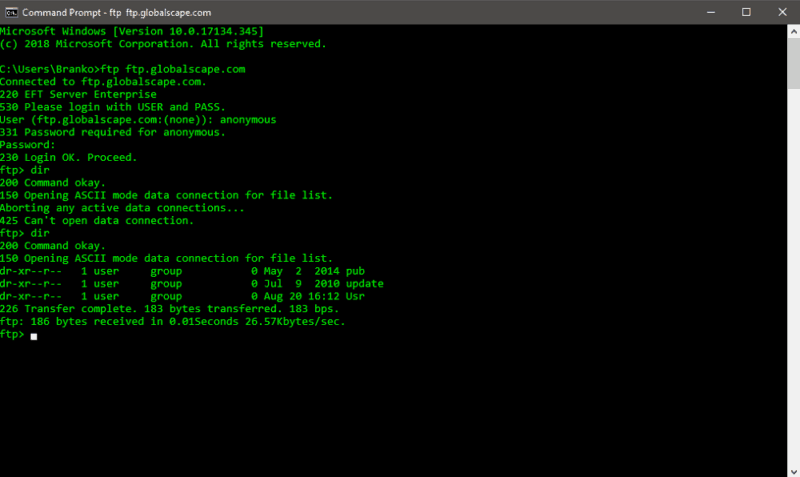
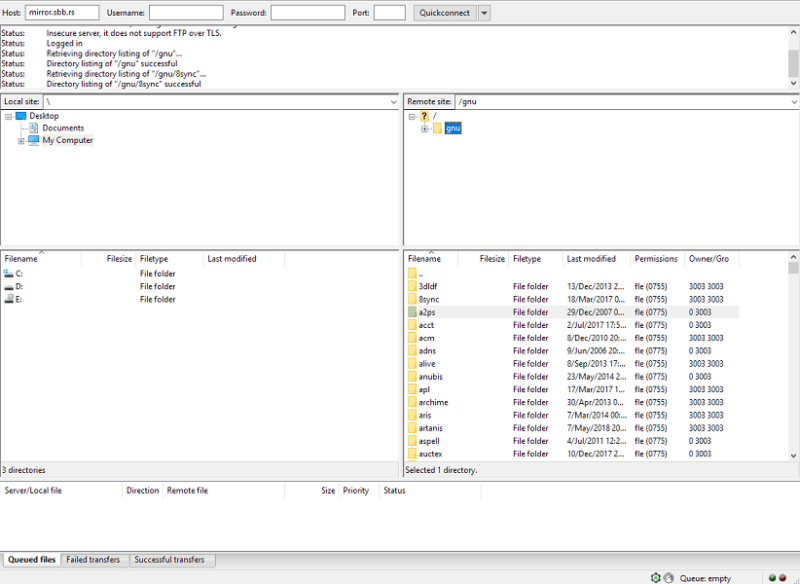
کاربران با استفاده از یک اینترفیس خط فرمان ساده نظیر کنسول DOS در ویندوز یا ترمینال در لینوکس و macOS می‌توانند با FTP کار کنند. با این‌حال در صورت تمایل به استفاده از یک رابط گرافیکی می‌توان از اپلیکیشن‌هایی نظیر FileZilla یا WS FTP Pro استفاده کرد. همچنین مرورگرها نیز امکان دانلود فایل‌ها از طریق FTP را فراهم می‌کنند.

کاربران با بهره‌گیری از پروتکل FTP قادر به انتقال انواع مختلف فایل‌ها نظیر موسیقی، ویدیو، تصویر و اسناد خواهند بود. در صورت انتقال یک فایل از طریق FTP، سرعت فرآیند احتمالا به‌مراتب بالاتر از HTTP خواهد بود؛ مگر آن‌که سرور در فواصل دوردست مستقر باشد. در صورت اعمال تنظیمات مناسب، عملکرد FTP در زمینه انتقال فایل‌های حجیم نیز احتمالا سریع‌تر خواهد بود.

قدمت پروتکل FTP در مقایسه با HTTP بسیار بیش‌تر بوده و حتی از استاندارد TCP/IP نیز قدیمی‌تر است. شبکه اینترنت از این استاندارد استفاده می‌کند. لذا سابقه انتقال فایل میان کامپیوترها از طریق پروتکل FTP از قدمتی بسیار طولانی‌تر نسبت به شبکه جهانی اینترنت برخوردار است.

تاریخچه FTP

پروتکل FTP بیش از 40 سال قدمت دارد؛ اما در گذر زمان دستخوش تحولات فراوانی شده است. مشخصات اولیه این استاندارد در روز 16 آوریل 1971 منتشر شد. با معرفی پروتکل TCP/IP در سال 1980 از ورژن جدید FTP مبتنی بر استاندارد TCP/IP رونمایی شد. آخرین ویرایش FTP در سال 1985 معرفی شد. در ادامه شاهد اضافه شدن افزونه‌های امنیتی، حالات Passive و پشتیبانی از IPv6 بودیم.

نخستین کلاینت‌های FTP صرفا برنامه‌هایی مبتنی بر خط فرمان بودند؛ چرا که تاریخچه توسعه FTP به پیش از عرضه سیستم‌‌عامل‌هایی با رابط گرافیکی بازمی‌گردد. بعدها FTP به‌صورت یکپارچه با اپلیکیشن‌هایی نظیر مرورگرهای وب در دسترس کاربران قرار گرفت.

حالات انتقال داده از طریق FTP

پروتکل FTP در 2 حالت مختلف اکتیو و پسیو قابل پیاده‌سازی است. این حالات، نحوه برقراری ارتباط را تعیین می‌کنند. در هر 2 حالت کلاینت از طریق یک پورت تصادفی اقدام به برقراری ارتباط TCP با پورت شماره 21 سرور خواهد کرد.

در حالت اکتیو، کلاینت‌ها منتظر دریافت ارتباطات داده‌ای ورودی از سرور از طریق پورت N هستند. پورت N می‌تواند هرگونه درگاه غیراختصاصی باشد. کلاینت به منظور اطلاع‌رسانی این موضوع به سرور، یک فرمان FTP را مخابره می‌کند. در ادامه سرور از طریق پورت داده شماره 20 خود، ارتباط با کلاینت را برقرار نموده و تبادل اطلاعات را آغاز خواهد کرد.

در ارتباط انفعالی (پسیو)، کلاینت یک فرمان “PASV” را به سمت سرور ارسال نموده و سپس آدرس IP سرور و شماره پورت آن‌ را دریافت می‌کند. کلاینت به منظور برقراری ارتباط داده از طریق یک پورت اختصاصی و آغاز فرآیند تبادل داده از این اطلاعات استفاده می‌کند.

امنیت FTP

FTP با وجود نقطه‌ ضعف‌های امنیتی شناخته می‌شود. در ماه مه سال 1999، متخصصان موفق به شناسایی حفره‌های آسیب‌پذیر FTP در برابر حملات مخرب، سرقت داده و کلاه‌برداری شدند. بخش عمده‌ای از این مشکلات به دلیل عدم رمزنگاری داده‌ها در پروتکل FTP است. در عوض، داده‌ها به صورت کاملا واضح منتقل می‌شوند و هکرها در صورت نفوذ به شبکه قادر به سرقت اطلاعات مربوط به نام کاربری، کلمه‌عبور، فرامین و داده‌ها هستند. پیش از معرفی استانداردهای SSL و TLS، سایر پروتکل‌های تعریف شده نیز با چنین مشکلاتی دست‌به‌گریبان بودند.

با استفاده از پروتکل ایمن‌تر FTPS می‌توان این مشکلات را برطرف کرد. بعلاوه کاربران می‌توانند از پروتکل مناسب‌تری نظیر SSH FTP استفاده کنند. چنان‌چه کماکان مایل به استفاده از پروتکل FTP هستید؛ در این‌صورت می‌توانید از متدهای Secure Shell، SHH یا شبکه مجازی خصوصی (VPN) بهره‌برداری کنید. VPN یکی از بهترین روش‌های حفاظتی در حوزه امنیت آنلاین به‌شمار می‌رود.

جمع‌بندی

FTP دارای قدمتی طولانی بوده و احتمالا در آینده‌ای نزدیک منسوخ نخواهد شد. موارد کاربری این پروتکل به اندازه HTTP گسترده نیست؛ اما کماکان برای برخی اهداف خاص نظیر دانلود فایل‌ها به‌صورت ناشناس و سرویس‌دهی به اپلیکیشن‌های پس‌زمینه به‌کار گرفته می‌شود.

بی‌تردید این پروتکل چندان کاربرپسند نیست؛ اما برنامه‌های دارای رابط گرافیکی به تسهیل تجربه کاربری کمک می‌کنند. چنان‌چه مایل به انتقال فایل‌ها از طریق FTP نیستید؛ در این‌صورت می‌توانید از سرویس‌های ارایه‌دهنده فضای ذخیره‌سازی ابری استفاده کنید.

نوشته هر آن چیزی که بایستی درباره FTP بدانید اولین بار در اخبار تکنولوژی و فناوری پدیدار شد.
۱۰ قانون برای بی آزار بودن در شبکه های اجتماعی

بی آزار بودن در شبکه های اجتماعی

بلاک کردن، آنفالو کردن یا میوت کردن و مسدود کردن نوتیفی های کاربران آزار دهنده در شبکه های اجتماعی می تواند یکی از کارهایی باشد که شما در قبال افرادی انجام می دهید که آزار دهنده اند. این که پست های نفرت انگیز، ناراحت و یا ضد اخلاقی برخی از افراد شما را آزار می دهد، می تواند گزینه قابل درکی برای آنفالو کردن آن ها باشد. اما مهم اینجا این است که شما باید چگونه در شبکه های اجتماعی حاضر شوید که برای دیگران آزار دهنده نباشید؟ در ادامه این مقاله به ۱۰ ترفند و قانون برای حضور بی آزار در شبکه های اجتماعی خواهیم پرداخت.


از لبریز کردن دیگران بپرهیزید

استفاده از حساب های رسانه های اجتماع برای رهایی احساسات شدید مانند عصبانیت می تواند به شما آرامش بخشید ، اما ممکن است افرادی که در پایان دریافت خشم شما قرار دارند احساس بدی کنند. بنابراین، باید بدانید که روش های تخلیه خشم شما، باید به گونه ای باشد که به دیگران آسیب نرساند. اگر می خواهید صرفا از شبکه های اجتماعی استفاده کنید تا عصبانیت و ناراحتی خود را تخلیه کنید، می توانید قوانینی روی پست های خود بگذارید.

مثلا در کپشن بنویسید که: این پست حاوی چیزی است که شاید حال شما را خراب کند!

یا این که پست شما شامل چند تصویر یا ویدیو باشد که در ویدیوی اول در این باره توضیحی داده اید که این پست ممکن است شما را ناراحت کند یا به فکر ایام گذشته بیفتید.

شاید باور نکنید که بسیاری از مردم این روزها با دقت ورودی های خود را مورد چالش و بررسی قرار می دهند و به خود این اجازه را نمی دهند که هر چیزی را بشنوند و ببینند و بگویند. پس به این دسته از افراد و مراقبه های شان احترام بگذاریم.


به شهرت کسی آسیب نرسانید

یکی از مهم ترین چیزهایی که در زندگی مجازی و شبکه های اجتماعی وجود دارد، این است که اخبار های نادرست و کاملا رسانه ای پخش می شود. این اخبار ها کمتر به هدف بهتر شدن زندگی دیگران، ارائه می شود. تنها چیزی که وجود دارد این است که از تصمیمات احساساتی جلوگیری کنید.

وقتی خبری در مورد هر فرد، سازمان، نهاد، شرکت و غیره می شنوید، صرفا به خاطر این که احساس می کنید گفته ی مورد نظر درست است، در مورد آن واکنش نشان ندهید و با انتشار مطالبی دست به آسیب رساندن به آن فرد یا نهاد نزنید.


شیوه صحیح آموزش را بیاموزید

گاهی ما می خواهیم در شبکه های اجتماعی مفید واقع شویم! بعد تلاش می کنیم که چیزی را آموزش دهیم. اما در خلال آموزش ها، به حق و حقوق دیگران آسیب می رسانیم. این به نوبه خود می تواند نوعی آزار اجتماعی باشد. مثلا وقتی شما می خواهید به دسته ای از افراد چیزی را در مورد قشر خاصی آموزش دهید نباید نگاه مسخره وار و ویرانگری نسبت به قشر مورد نظر داشته باشید. حتی اگر گاهی در استوری ها، و یا لایو ها چیزی را به اشتباه می گویید در این باره توضیح دهید، عذر خواهی کنید.

حتی اگر می بینید کسی دچار اشتباهی در خلال آموزش شده، نباید آن را رسانه ای تر کنید و از چیزهایی که احساس می کنید با تخریب دیگران، مردم را به خنده وا می دارد جلو گیری کنید.


لاف نزنید!

یکی از کارهایی که مردم در شبکه های اجتماعی انجام می دهند این است که، معمولا تمایل دارند آرزوهای برآورده نشده شان را به نمایش بکشند! بدین ترتیب که با ماشین های خاص در ویلاهای خاص عکس ارسال می کنند. سعی کنید در شبکه های اجتماعی هم خود واقعی تان باشید تا برای خود و دیگران دردسر ایجاد نکنید.

از طرفی این گونه رفتارها ممکن است که موجب شود تا شما، به عنوان فردی فریب کار شناخته شوید. این که از حساب بانکی تان شات ایجاد کنید یا از انواع خوراکی ها و غذاها عکس بگذارید، موجب می شود که دیگران علاوه بر لاف تصور کردن کار شما، شما را فردی فریب کار و ظاهر بین تلقی کنند و این گونه شخصیت تان خراب می شود.


صحت اخبار خاص را ابتدا تایید کنید

گاهی اوقات اخباری که می خواهید ارسال کنید، صرفا خراب کردن کسی دیگر نیست، اما اگر اشتباه باشد می تواند برای آن فرد و اطرافیانش منزجر کننده باشد. مثلا وقتی خبر فوت یک شخصیت سیاسی را می شنوید، لطفا اول به دنبال صحت خبر مورد نظر از خبرگزاری های معتبر باشید. بعد از این که مطمئن شدید خبر را منتشر کنید.

یک کار پسندیده این است که اگر چنین اخباری را دیدید و شنیدید و بعد عکس آن بر شما ثابت شد، پستی منتشر کنید تا خبر کذب مورد نظر بی اعتبار تر شود.

این اخبار می توانند شامل، سلامتی، بیماری، مرگ، دستگیری، ازدواج، طلاق و غیره در مورد افراد مشهور باشد.


پیام های خصوصی را خصوصی نگه دارید

گاهی اوقات در شبکه های اجتماعی شما نیاز دارید تا پیامی را برای فرد خاصی خواه مشهور خواه غیر مشهور، خواه یک فالورر مشهور در لیست شما که روی پیج تان زیاد فعالیت دارد، برسانید. این پیام باید به صورت خصوصی برای وی ارسال شود. هرگز نباید چیزی که جنبه خصوصی دارد را به طور علنی نشر دهید.

گاهی اوقات افراد اسکرین شات هایی از چت های خود ارسال می کنند که هویت ارسال کننده در آن کاملا مشخص است. گاهی دنبال کننده ها به طور مستقیم یا غیر مستقیم به ارسال کننده پیام ها و چت ها واقف می شوند و می فهمند که اسکرین شات از چه کسی است. در چنین اوقاتی دست از خنداندن مردم بردارید و به روحیه فرد مخاطب خود توجه کنید حتی اگر با او خصومت شخصی دارید.


چیزهای مهم و مفید را به اشتراک بگذارید

قدرت شبکه های اجتماعی موجب شده که ضربه زدن به دیگران آسان باشد. نیازی نیست هر کاری که می کنید را پست کنید. لازم نیست هر جا می روید را پست کنید. نیازی نیست از صبحانه و ناهار و شام تان عکس بفرستید! بقیه مردم هم از همین غذاها میل می کنند و البته که با گازوئیل جان نمی گیرند! پس دست از یک شهروند آزار دهنده بودن بردارید و فرهنگ شبکه های اجتماعی را بیاموزید و نشر دهید.


همه چیز در مورد رابطه عاطفی تان نشر ندهید

برای مردم چندان مهم نیست که شما با چه کسی وارد رابطه عاطفی شده اید چون قطعا بردپیت نیستید! البته برای خانم ها نیز همین موضوع صحت دارد. اگر برای تان مهم است که کسی به شما پیشنهاد دوستی یا ازدواج ندهد، در بیوی صفحه تان بنویسید که متاهل هستید یا حداقل در رابطه ای هستید. اما لازم نیست اطلاعات شبانه روزی، از چت ها و حرف ها و هدیه های تان روی صفحه تان بگذارید. رابطه عاطفی یک رابطه خصوصی است. پس نیازی به علنی کردن ریز جزییات آن نیست.


کمتر پست بفرستید

فرقی ندارد که در کدام شبکه اجتماعی فعال هستید. همین که بخواهید به طور مداوم، پست ارسال کنید و نوتیفی برای مخاطبین خود ارسال کنید این می تواند وقت فالورها و دوستان تان را بگیرد. سعی کنید حتی پست های مفید را به روزانه سه یا چهار مورد ( حداکثر ) محدود کنید و کاری کنید که بتوانید به بهترین شکل ممکن خلاصه و مفید و بی دردسر باشید. حتی اگر ۵۰ پستی که می خواهید ارسال کنید همه مفید هستند، صدای نوتیفی ان ها کاربران را خواهد آزرد.


فحاشی نکنید

گاهی اوقات شما پست هایی را از سایر کاربران مشاهده می کنید که باب میل تان نیست. اگر قصد دارید نظر خود را ارسال کنید سعی کنید خلاصه، و مفید و محترمانه باشد. هرگز از ریپلای کردن پیام به صورت فحاشی، و یا توهین استفاده نکنید. مطمئن باشید یک توهین در شبکه های اجتماعی به صورت چند توهین به خود شما بازخواهد گشت. پس برای حرمت خودتان به دیگران احترام بگذارید.

آیا نکته دیگری هست که فرهنگ اولیه بی آزار بودن در شبکه اجتماعی را به من و شما بیاموزد؟ آن را در بخش نظرات بنویسید و بگویید که از چه چیزهایی بیشتر آزار می بینید.

منبع

نوشته ۱۰ قانون برای بی آزار بودن در شبکه های اجتماعی اولین بار در گويا آی‌ تی پدیدار شد.
چطور در بروز رخداد های منفی و غیر منتظره آرام باشیم

آرام بودن در شرایط غیر منتظره

رخداد های غیر منتظره، همیشه در کمین ما هستند. این که شما در حال حاضر در اینجا هستید، و از موقعیت خاصی بهره می برید، یا از چیز خاصی رنج می برید، همه و همه ناشی از رخدادهای منتظره یا غیر منتظره ای است که برای تان رخ داده است. این واژه ترسناک نیست، چرا که بارها آن را تجربه کرده اید. اما این مطلب به شما کمک می کند که شرایط غیر منتظره بهتری را درک کنید و به راحتی با آرامش کامل در آن، سپری کنید و از آن سربلند خارج شوید.

آرام بودن در شرایط غیر منتظره
آرام بودن در شرایط غیر منتظره کاری است که با کمک تغییر دیدگاه ها می توان به آن دست یافت

هر چیزی بخاطر دلیل خاصی رخ می دهد

امبر اندرسون ، بنیانگذار و رئیس استراتژی Tote + Pears  در باره آرامش در رخداد های غیر منتظره می گوید که هر بار مشمول چنین چیزی می شوم، به این فکر می کنم که این اتفاقی که رخ داده قطعا به علت خاصی رخ داده است. سپس مدتی صبر می کنم یا نهایتا، یکی دو روز اگر تحت فشار باشم گریه می کنم.

آرام بودن در شرایط غیر منتظره

دوباره به شرایط قبلی ام بر می گردم تا آن چه را که باید انجام دهم. در زندگی همیشه هر رخدادی ما را به جلو به پیش می برد. اگر این اصل را به یاد داشته باشیم همیشه راحت تر با چالش ها روبرو می شویم.

در اصل اغلب چالش های شما، موجب شده اند که شما پیشرفت ها را تجربه کنید و در اینجایی که هستید حضور پیدا کنید.

با این چشم انداز ها، تحمل سختی ها آسان تر می شود و می توانید ماندگار تر در مسیر باشید.


بازگشت به تعادل و نظم با رخدادهای منفی

ویکاس خورانا ، بنیانگذار و مدیر ارشد فناوری در Ntooitive، در رابطه با بروز رخدادهای منفی و چالش های آن از دید جالبی به این قضیه نگاه می کند. او معتقد است که، تغییر بخشی از زندگی و تجارت است ، اما نکته اصلی در مدیریت آن ، نگرش شماست.

آرام بودن در شرایط غیر منتظره

اگر در هنگام بروز تغییرات به صورت غافلگیرانه با آن مواجه شوید و آرامش نداشته باشید، فرصت درس آموزی را نخواهید داشت.  مقابله با یک رویداد منفی یا غیر منتظره می تواند قدرت درونی ، اراده و نظم و انضباط شما را از خواب بیدار کند.. این بیداری به بهترین شکل می تواند منجر به موفقیت و پیشرفت شود.


به طبیعت پناه ببرید تا آرامش یابید

laAla Isham ، خالق مارک زنانه لوکس Ala von Auersperg می گوید، طبیعت حلال مشکلات اوست. او معتقد است که آرامش و سکوت، و پناه بردن به جایی مثل طبیعت به او انرژی کاملی می دهد تا بتواند در مورد مسائل بررسی کند  و از پس تغییرات جدیدی که ایجاد شده بر آید.

آرام بودن در شرایط غیر منتظره

در حقیقت در دامان طبیعت بودن واقع نگری، و تمرکز را افزایش می دهد و امید انسان را زنده تر نگه می دارد.

حالا شما می توانید به بخش هایی از طبیعت بروید که از آن الهام می گیرید. مثلا می توانید به کوه بروید یا در کنار یک باغ مدتی سپری کنید. برخی از افراد به طور خودکار به سمت دریا می روند تا از انرژی آب، تقویت شوند. البته چشمه ها و دامنه های کوه نیز می توانند انتخاب بی نظیری باشند.


مدیریت احساسات تا رسیدن به باورهای منطقی

وقتی روی ابتکارات جدید کار می کنید ، با شرایط جدید و غیر منتظره ای روبرو می شوید. در چنین شرایطی من سعی می کنم بلافاصله واکنش نشان ندهم. این کار می تواند بارویکردی احساساتی عارفانه عجین باشد. ، اما درعوض کمی به خودم فرصت می دهم ، ترجیحاً یک شب برای آن زمان می گذارم.

آرام بودن در شرایط غیر منتظره

این کار کمک می کند که از نظر احساسات کمی فروکش کنیم. بعد از این که آرام شدید می توانید منطقی تر با موضوع برخورد کنید و شرایط را بسنجید. وقتی به دور از احساسات باشید، می توانید از جنبه های مختلف به یک موضوع دقت کنید. این امر شما را به تصمیمات منطقی تر و مناسب تری سوق می دهد.

– یوکو کایفو ، رئیس خانه ژاپن لس آنجلس


تجربه یک آموزگار است! اما شیرین است

همیشه تجربه بهترین معلم برای مان بوده است. وقتی که کار خود را شروع می کنیم، کوچکترین چیزهای مرتبط نیز روی ما اثر می گذارد. این تجربه است که نشان می دهد که همیشه نباید انتظار داشت تا مطابق برنامه به پیش بروید.

آرام بودن در شرایط غیر منتظره

شرایط اضطراری و اتفاقات غیر منتظره بخشی از بازی است که می تواند مزه ی پیشرفت شما باشد. این درک به من کمک می کند تا همیشه در آرامش باشم.

Nishant Shah، بنیانگذار و مدیرعامل BannerBuzz


هر چالش بخش کوچکی از دنیای پر چالش است

در سالهای اولیه ای که وارد دانشگاه شده بودم، خوب به یاد دارم که از مساله بزرگی فرار می کرد. یادم می آید که یکی از هم اتاقی هایم، به من گفت” این مساله نسبت به کل زندگی ات تقریبا هیچی نیست! ”

آرام بودن در شرایط غیر منتظره

وقتی که به دنیا نگاه می کنید و متوجه می شوید که روزانه چالش های زیادی دارد، می توانید کمی آرام تر باشید. حتی این دیدگاه نیز به شما کمک می کند تا متوجه شوید که کسانی که پایین دست تر از شما هستند با چالش هایی روبرو هستند که شما نیستید، این باز به شما کمک می کند که در لحظه شکر گزار باشید.

هر وقت می خواهید از جهتی پیشرفت کنید بهترین کار این است که، چشم انداز خود را برای پیشرفت و موفقیت را در نظر داشته باشید و چالش های احتمالی را با کمک افراد با تجربه و پیموده راه، مشخص کنید و خود را واکسینه کنید. آنچه گفتیم کم و بیش دیدگاه های Deb Waterman Johns ، بنیانگذار و مدیر ارشد خلاق کیف های SCOUT است.


مراقبه ذهنی روزانه چالش ها را کاهش می دهد

وقتی اتفاق غیرمنتظره رخ می دهد ، تمرین مراقبه روزانه برای من بسیار مفید بوده است. فایده یک تمرین منظم مدیتیشن این است که من یاد گرفته ام که در طول روز حالت ذهن خود را بشناسم ، بنابراین وقتی اتفاق غیر منتظره رخ می دهد ، چگونگی واکنش ذهنی ام را درک می کنم. ( میشل سان ، موسس و مدیر عامل آکادمی کد اول )

آرام بودن در شرایط غیر منتظره

این شناخت به شما کمک می کند که بتوانید ورودی های ذهن را شناسایی کنید و علل حملات ذهنی را دریابید و بعد کاری کنید که به راحتی جلوی این افکار را بگیرید و شرایط را برای خود بغرنج تر نکنید.


سخن آخر

اما از نظر من همین که شما بیاد داشته باشید که تا کنون از پس چالش های زیادی بر آمده اید و رشد کرده اید و آن انسان ضعیف قبلی نیستید، به شما کمک می کند که قدرت بیشتری برای مواجه با رویداد ها داشته باشید. این موجب می شود که در موقع چالش ها از کوره در نروید، آرام باشید و همه چیز را به زمان و تجربه تان بسپارید.

نظر خود را در مورد این موضوع و نحوه مدیریت خود برای آرامش یافتن هنگام چالش ها با ما در میان بگذارید.

منبع


نوشته چطور در بروز رخداد های منفی و غیر منتظره آرام باشیم اولین بار در گويا آی‌ تی پدیدار شد.

آموزش کامل و تصویری دیلیت اکانت اینستاگرام (روش جدید)

اینستاگرام یکی از پرطرفدارترین شبکه‌های اجتماعی اشتراک‌گذاری عکس و ویدیو در کشورمان به‌شمار می‌آید. کاربری آسان و رایگان در کنار امکانات مناسب این سرویس موجب گسترش طیف کاربران آن شده است. اما این سرویس در کنار مزایای بی‌شمار خود دارای معایبی نظیر اتلاف وقت کاربر، ایجاد اختلالات خوابی و تشدید افسردگی وی خواهد بود. لذا بعضا برخی کاربران بنا بر دلایل شخصی، اجتماعی یا کاری ترجیح می‌دهند که از این رسانه خارج شده و حساب‌کاربری خود را حذف نمایند. در ادامه به بیان 2 روش مختلف جهت حذف اکانت اینستاگرام می‌پردازیم. بایستی توجه داشت که با حذف اکانت، کلیه عکس‌ها، ویدیوها، فالوورها و سایر اطلاعات حساب‌کاربری برای همیشه حذف شده و غیر قابل بازگشت خواهند بود. بعلاوه کاربران در آینده نیز نمی‌توانند از نام کاربری پیشین خود مجددا استفاده کنند. روش اول از طریق اسمارت‌فون یا تبلت (متد جدید)

  • به منوی برنامه‌های گوشی مراجعه کرده و اپلیکیشن اینستاگرام را اجرا نمایید. چنان‌چه پیش‌تر به حساب‌کاربری اینستاگرام خود وارد شده باشید؛ در این‌صورت به صفحه هوم هدایت خواهید شد.

  • آیکون آدمک در گوشه پایینی سمت راست صفحه یا تصویر پروفایل خود را لمس کنید. بدین‌ترتیب به صفحه پروفایل منتقل می‌شوید.

  • دکمه تعبیه شده در گوشه فوقانی سمت راست پنجره (به شکل 3 خط افقی) را لمس نمایید. سپس وارد بخش تنظیمات (آیکون چرخ دنده‌ای شکل) شوید.
  • در پنجره باز شده به سمت پایین حرکت کرده و بر روی گزینه Help ضربه بزنید.
  • در ادامه گزینه Help Center را لمس کنید. بدین‌ترتیب از محیط برنامه خارج شده و به صفحه جدید بازگشایی شده در مرورگر گوشی هدایت خواهید شد.
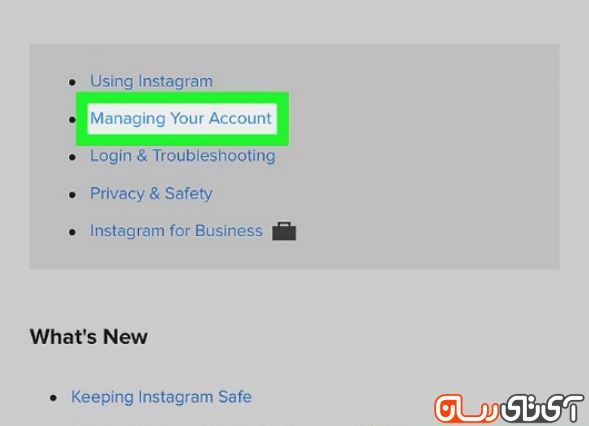
  • گزینه Managing Your Account را انتخاب کنید (دومین گزینه در بخش فوقانی صفحه).

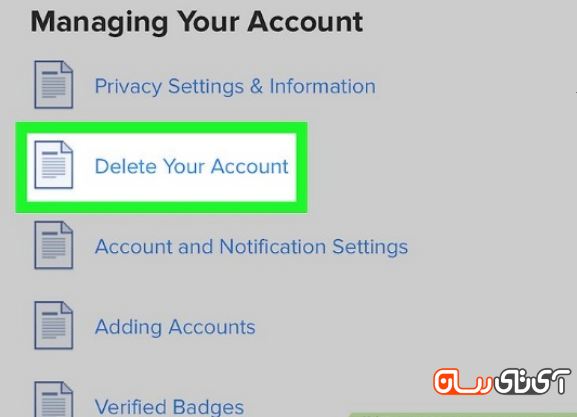
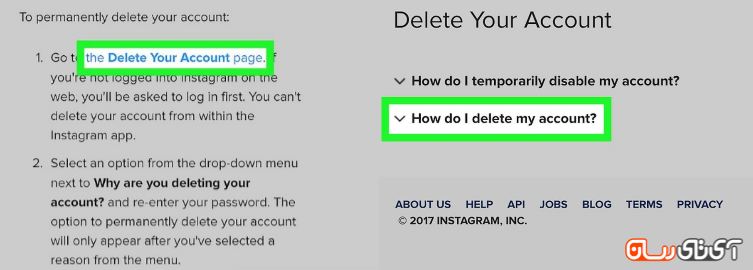
  • سپس گزینه Delete Your Account را لمس نموده و در پنجره جدید، گزینه How do I delete my account? را انتخاب کنید. با این‌کار صفحه‌ای شامل اطلاعات تکمیلی را مشاهده خواهید کرد.

  • بر روی متن آبی‌رنگ “the Delete Your Account page” ضربه بزنید. این مرحله نخستین گام جهت حذف همیشگی اکانت اینستاگرام شما به‌شمار می‌رود.

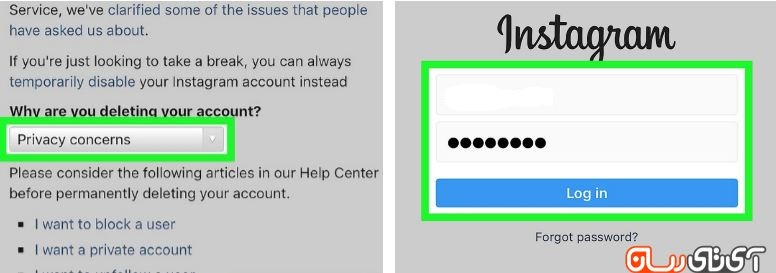
  • به حساب‌کاربری اینستاگرام خود وارد شوید. نام کاربری یا آدرس ایمیل به‌همراه کلمه‌عبور خود را تایپ کرده و سپس دکمه Log in را لمس نمایید.

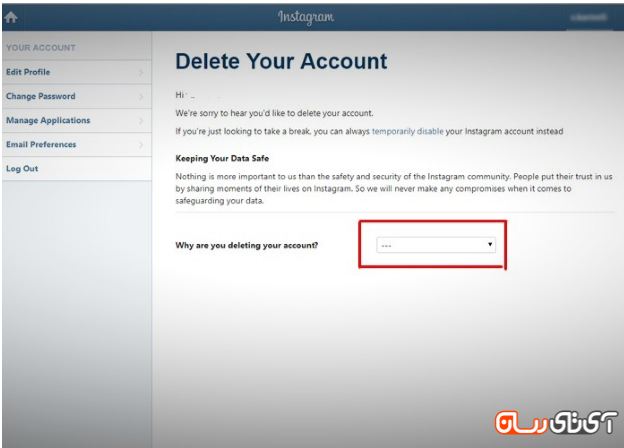
  • در ادامه به دلیل تصمیم خود جهت حذف اکانت اینستاگرام اشاره کنید. با لمس منوی کشویی، فهرستی از دلایل احتمالی حذف اکانت برای شما نمایان خواهد شد. در صورت عدم مشاهده دلیل موردنظر خود، گزینه Something else را انتخاب کنید.
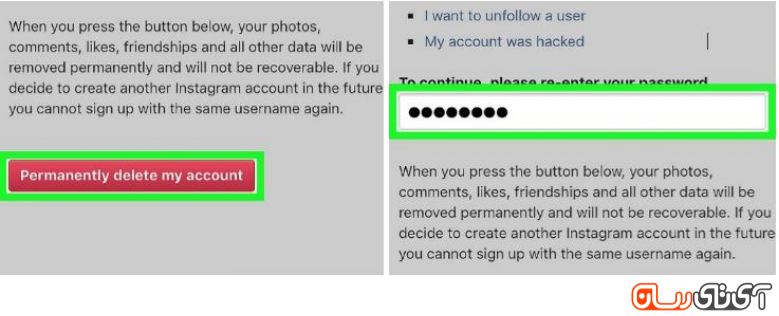
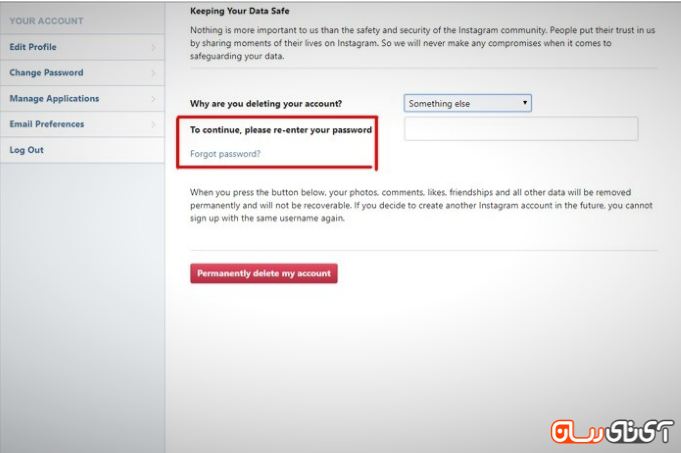
  • به منظور تائید درخواست خود مبنی بر حذف همیشگی حساب‌‌کاربری اینستاگرام، پسورد خود را مجددا در فیلد مربوطه وارد کنید.
  • بر روی دکمه قرمزرنگ Permanently delete my account ضربه بزنید. بدین‌ترتیب پیام هشدار جهت تائید نهایی این فرآیند نمایش داده می‌شود.

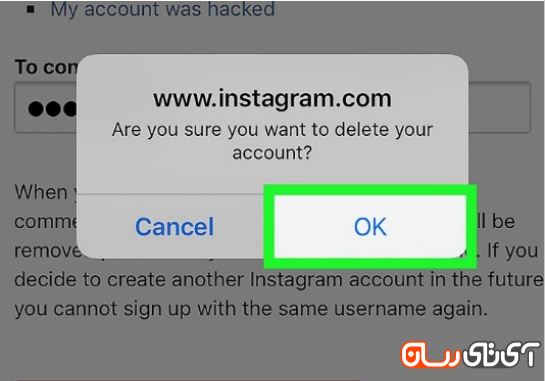
  • با لمس دکمه OK، اکانت اینستاگرام شما برای همیشه پاک خواهد شد.

روش دوم با استفاده از کامپیوتر

  • مرورگر وب کامپیوتر خود را باز کرده و به آدرس https://help.instagram.com مراجعه کنید.

  • بر روی گزینه Managing Your Account کلیک نمایید.

  • بر روی گزینه Delete Your Account کلیک کنید (دومین گزینه موجود در صفحه).

  • گزینه How do I delete my account? را انتخاب کرده و سپس بر روی عبارت آبی‌رنگ the Delete Your Account page کلیک کنید.
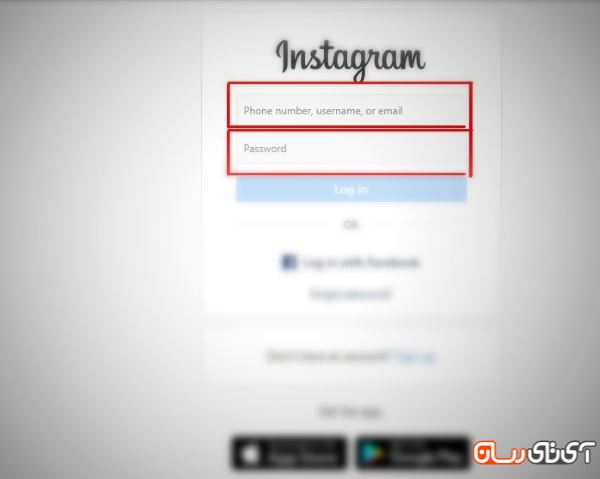
  • اطلاعات اکانت اینستاگرام خود را وارد نموده و بر روی دکمه Log in کلیک کنید.

  • با لمس منوی کشویی، دلیل تصمیم خود برای حذف اکانت اینستاگرام را تعیین کنید.
  • پسورد خود را مجددا وارد نموده و بر روی دکمه Permanently delete my account کلیک کنید.

  • نهایتا با لمس دکمه OK، حساب‌کاربری شما برای همیشه حذف می‌شود.

نوشته آموزش کامل و تصویری دیلیت اکانت اینستاگرام (روش جدید) اولین بار در اخبار تکنولوژی و فناوری پدیدار شد.