چگونه در حالت ناشناس کروم، افزونه‌ها را فعال کنیم؟

افزونه‌ها در حالت ناشناس کروم

حالت ناشناس کروم از ردیابی شما توسط وب‌سایت‌ها، زمانی‌که آنلاین هستید، جلوگیری می‌کند. علت غیرفعال بودن افزونه‌ها در حالت ناشناس این است که کروم نمی‌تواند تضمین کند که افزونه‌ها شما را ردیایی نکنند.

در مطالب پیش به توضیح فعال کردن حالت مهمان در کروم و تفاوت آن با حالت ناشناس پرداختیم و گفتیم که در این دو حالت امکان استفاده از افزونه ها میسر نیست. با این‌حال باز هم ممکن است شما در حالت ناشناس به افزونه‌های پرکاربردی چون LastPass و یا 1Password برای ورود به وب‌سایت‌ها و OneNote Web Clipper برای ذخیره صفحات به‌منظور مطالعه آفلاین، نیاز داشته باشید. شما می‌توانید برای این افزونه‌های خاص و یا هر افزونه دیگری که به آن نیاز دارید، مجوز‌ اجرا در حالت ناشناس را صادر نمایید. در ادامه برای مثال، مجوز اجرا در حالت ناشناس را برای افزونه 1Password صادر می‌کنیم.

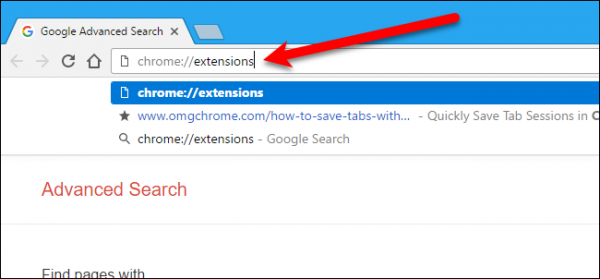
برای شروع، کروم را باز کنید و chrome://extensions را در نوار آدرس تایپ نمایید تا به صفحه افزونه‌ها بروید.

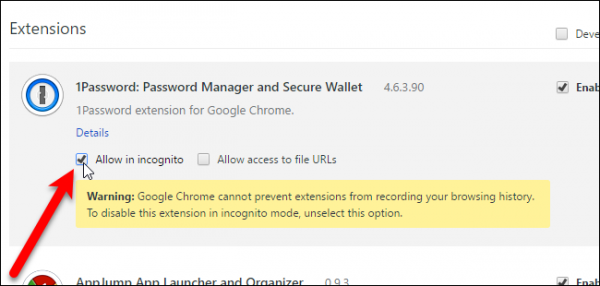
به منظور اجرای هر افزونه مورد نیاز در حالت ناشناس، در قسمت زیر نام هر افزونه گزینه “Allow in incognito” را تیک بزنید. اخطاری با مضمون این‌که کروم قادر به جلوگیری ردیابی شما توسط افزونه‌ها نیست، نمایش داده می‌شود. به‌هرحال ما هم به شما فعال کردن همه افزونه‌ها در حالت ناشناس را توصیه نمی‌کنیم. کروم برای غیرفعال کردن افزونه‌ها در حالت ناشناس دلیلی دارد، اما اگر فعال کردن افزونه‌ای موجب به راحت شدن کار شما در حالت ناشناس می‌شود و شما هم به آن افزونه اطمینان دارید، می‌توانید آن را فعال کنید.

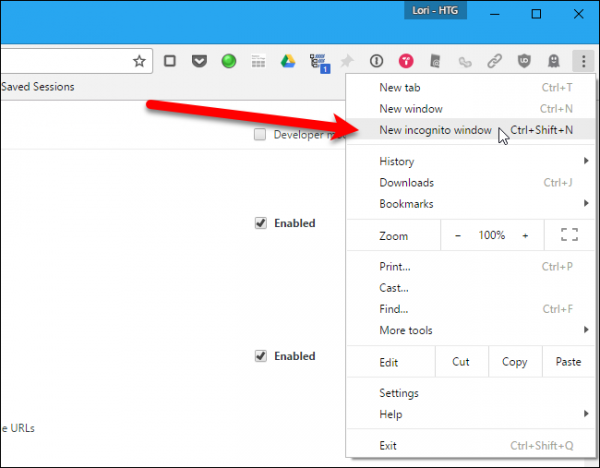
افزونه‌ها در حالت ناشناس کرومحال می‌توانید از منو کروم یک صفحه ناشناس جدید باز کنید.
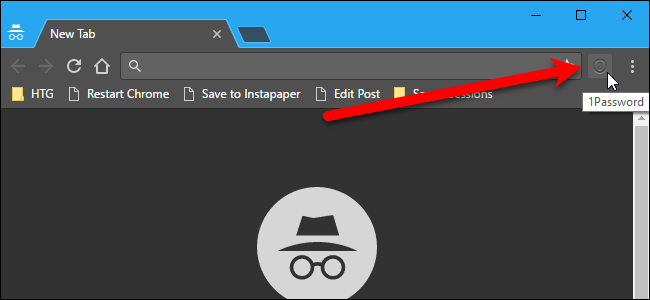
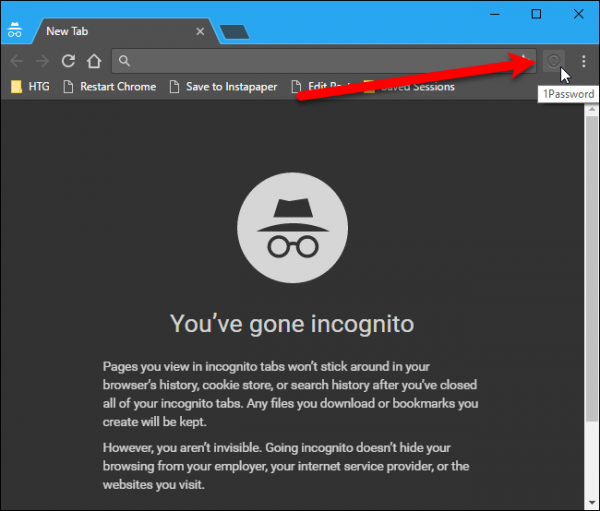
افزونه‌ها در حالت ناشناس کرومپس از باز شدن صفحه ناشناس، افزونه‌‌هایی که فعال کرده‌اید را در نوار‌ابزار خواهید دید.

افزونه‌ها در حالت ناشناس کروم


نوشته چگونه در حالت ناشناس کروم، افزونه‌ها را فعال کنیم؟ اولین بار در وب‌سایت فناوری پدیدار شد.

چگونه شتاب‌دهنده سخت‌افزاری را در گوگل‌کروم فعال کنیم؟

گوگل کروم اندروید

گوگل‌کروم مجهز به شتاب‌دهنده سخت‌افزاری است. این ویژگی با استفاده از جی‌پی‌یو کامپیوتر باعث تسریع فرآیندها می‌شود و همچنین به تقلیل زمان پردازش (CPU Time) کمک می‌کند.

از آن‌جا که گاهی اوقات ناسازگاری بعضی از درایورها باعث می‌شود که ویژگی شتاب‌دهنده سخت‌افزاری به درستی کار نکند، غیرفعال کردن این ویژگی بهترین گزینه است.

شتاب‌دهنده سخت‌افزاری چیست؟

هنگامی‌که یک برنامه برای اجرای یک عملکرد، بهتر از آن چیزی که نرم‌افزار قادر به انجام آن است از سخت‌افزار کامپیوتر کمک می‌گیرد، نقش شتاب‌دهنده سخت‌افزاری مشخص می‌شود.
سخت‌افزار برخی از عملکردها را سریع‌تر از نرم‌افزاری که فقط بر روی سی‌پی‌یو اجرا می‌شود، انجام می‌دهد.

در کروم، شتاب‌دهنده سخت‌افزاری با استفاده از واحد پردازش گرافیکی کامپیوتر (GPU) به مقابله با وظایف فشرده گرافیکی مانند پخش ویدیوها، بازی‌ها و یا هر چیزی که نیاز به محاسبات ریاضی سریع‌تر دارد، می‌پردازد.
هنگامی‌که جی‌پی‌یو در حال اجرای فرآیندهای‌ی است که برای انجام آن‌ها طراحی شده، رد شدن از کارهای خاص به سی‌پی‌یو این امکان را می‌دهد که بدون خستگی بر روی موارد دیگر کار کند.

در حالی‌که در اکثر موارد این ویژگی عالی به‌نظر می‌رسد، گاهی اوقات شتاب‌دهنده سخت‌افزاری موجب به لگ زدن و یا کند شدن کروم، هنگ مرورگر و یا اجرا نشدن آن می‌شود. همچنین، فعال بودن این گزینه در برخی مواقع موجب به کاهش سریع شارژ باتری لپ‌تاپ نیز می‌شود.
از آن‌جا که کامپیوترهای ما با هم متفاوت هستند، ممکن است دلیل این مشکلات، جی‌پی‌یو و درایورهای مرتبط با آن باشند. در هر صورت اگر به شتاب‌دهنده سخت‌افزاری برای ایجاد این نوع مشکلات، مشکوک هستید، بهترین راه غیرفعال کردن این ویژگی و چک کردن دوباره کروم است. اگر مشکل حل شد، شک شما درست بوده است.

چگونه شتاب‌دهنده سخت‌افزاری را روشن و یا خاموش کنیم؟

شتاب‌دهنده سخت‌افزاری به‌طور پیش‌فرض در کروم فعال است. بنابراین ابتدا به توضیح روش غیرفعال کردن آن می‌پردازیم.

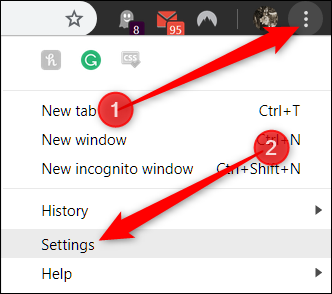
ابتدا بر روی آیکون منو کلیک و گزینه “Settings” را انتخاب نمایید. همچنین می‌توانید /chrome://settings را در امنی‌باکس تایپ کرده و اینتر بزنید.

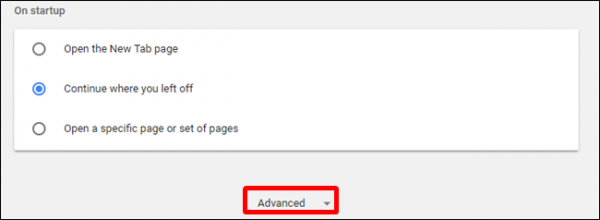
شتاب‌دهنده سخت‌افزاری در کرومبه انتها تب تنظیمات بروید و بر روی “Advanced” کلیک کنید.
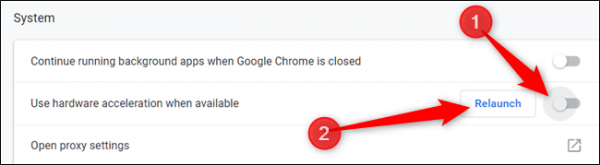
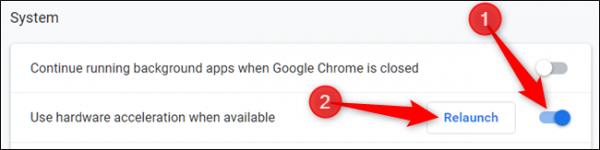
شتاب‌دهنده سخت‌افزاری در کرومدر بخش System، تنظیمات “Use hardware acceleration when available” را پیدا کنید. تاگل را خاموش کنید و سپس برای اجرای تغییر بر روی “Relaunch” کلیک نمایید.

اخطار: از ذخیره کردن هر آنچه که در حال انجام آن در کروم هستید، مطمئن شوید. کروم تب‌هایی را که قبل از کلیک بر روی Relaunch، باز بوده‌اند دوباره باز می‌کند اما داده‌های موجود در آن‌ها را ذخیره نمی‌کند.

شتاب‌دهنده سخت‌افزاری در کروم

اگر ترجیح می‌دهید ابتدا کار خود را با تب‌های باز انجام دهید و سپس کروم را ری‌استارت کنید، بر روی Relaunch کلیک نکنید و تنها تب تنظیمات را ببندید.

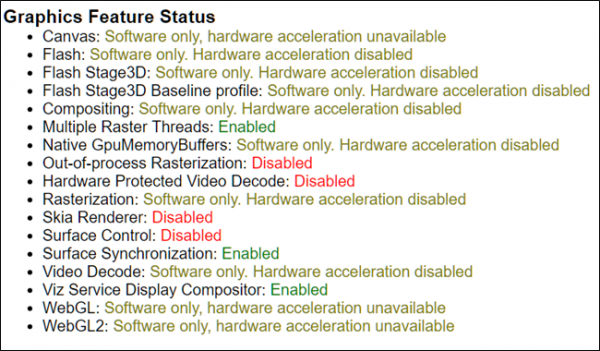
برای اطمینان از غیرفعال بودن کامل ویژگی‌ شتاب‌دهنده سخت‌افزاری، /chrome://gpu را در امنی‌باکس تایپ نمایید و اینتر بزنید.

در صورت غیرفعال بودن شتاب‌دهنده سخت‌افزاری تعداد زیادی از گزینه‌های زیربخش “Graphics Feature Status” به صورت “Software only, hardware acceleration disabled” خواهند بود.

شتاب‌دهنده سخت‌افزاری در کرومدر صورتی‌که قصد فعال کردن ویژگی شتاب‌دهنده سخت‌افزاری را دارید به chrome://settings بروید و تاگل “Use hardware acceleration when available” را روشن کنید. سپس بر روی “Relaunch” کلیک نمایید تا تغییرات ذخیره شوند.

شتاب‌دهنده سخت‌افزاری در کروم

نوشته چگونه شتاب‌دهنده سخت‌افزاری را در گوگل‌کروم فعال کنیم؟ اولین بار در وب‌سایت فناوری پدیدار شد.

چگونه از صفحات اینترنتی طولانی در ویندوز ۱۰ اسکرین‌شات بگیریم؟

برای بسیاری از ما پیش آمده که از تصاویر، نوشته‌ها، صفحه چت یا دسکتاپ خود اسکرین‌شات گرفته‌ایم. گرفتن اسکرین‌شات معمولا کار ساده‌ای است و نرم‌افزار‌های مختلفی نیز برای آن وجود دارد حتی در کیبورد همه سیستم‌ها، یک دکمه به این کار اختصاص داده شده است ولی گاهی نیاز است تا از یک متن بلند‌بالا در اینترنت اسکرین‌شات بگیریم یا شاید هم مایل باشید تمام یک صفحه طولانی سایت را در اسکرین‌شات خود بگنجانید. اینجاست که دردسر آغاز می‌شود.

اسکرین‌شات

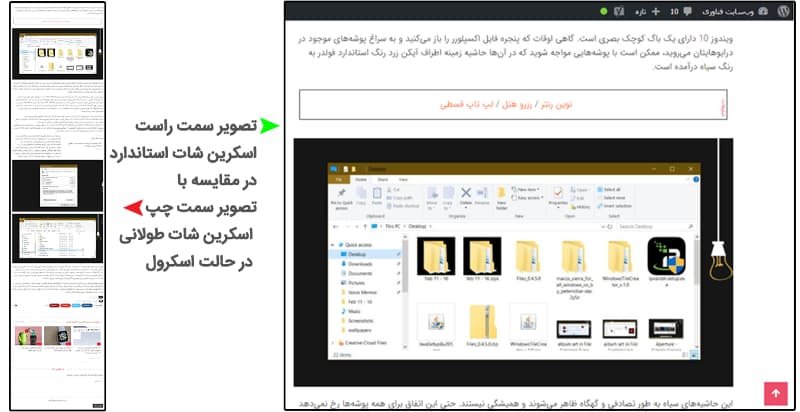
تقریبا در اکثر مواقع در حین گرفتن اسکرین‌شات، امکان اسکرول کردن در تصویر وجود ندارد، به خصوص اگر با استفاده از لپ‌تاپ یا کامپیوتر خود در حال وبگردی باشید. اسکرین‌شات گرفتن به صورت بخش بخش و چسباندن اسکرین‌های گرفته شده به یکدیگر نیز کار زمانبر و خسته کننده‌ای است و در انتها نیز معمولا کیفیت کار چندان مناسب نخواهد بود، با این حال جای نگرانی نیست، امروز به شما یک افزونه هم فن حریف معرفی خواهم کرد تا به راحتی بتوانید در حین اسکرین‌شات گرفتن، به طرفین و بالا و پایین نیز اسکرول نمایید و عملا یک اسکرین‌شات با اندازه نامحدود تهیه نمایید.

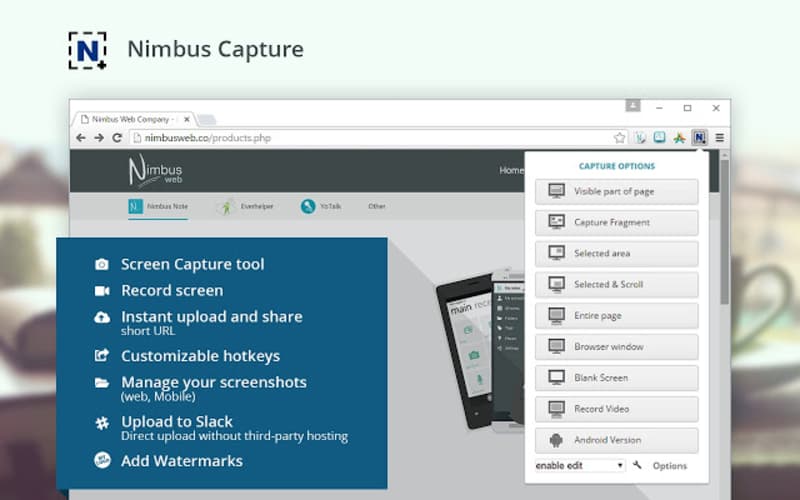
به علاوه این افزونه محدود به مرورگر خاصی نیست و نسخه‌های کروم، فایرفاکس، اپرا، سافری، اج و حتی اندروید آن در دسترس است. ضمنا بد نیست بدانید که از این افزونه برای تهیه ضبط ویدیو از صفحات اینترنتی نیز می‌توانید استفاده نمایند. پس برای شروع، ابتدا با توجه به نوع مرورگر مورد استفاده‌تان، از این لینک افزونه Nimbus Screenshot را دانلود و نصب نمایید. در این آموزش من از مرورگر پرطرفدار‌تر گوگل کروم استفاده می‌کنم ولی روش کار در دیگر مرورگر‌ها نیز یکسان است. بعد از نصب باید آیکن افزونه را که به شکل یک مربع خط‌چین با یک حرف N در داخل آن است، در بالای مرورگر سیستم‌تان مشاهده نمایید. به سایتی که باید از آن اسکرین‌شات تهیه کنید بروید و بر روی آیکن Nimbus Screenshot کلیک کنید.

اسکرین‌شات

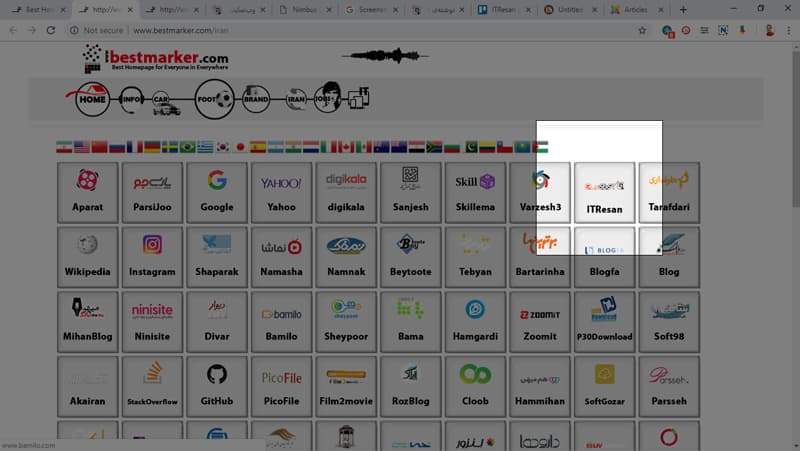
در لیست باز شده باید نوع حالت اسکرین‌شات مورد نیازتان را انتخاب کنید. همان طور که مشاهده می‌کنید، چندین گزینه مختلف به شما پیشنهاد شده است، برای مثال می‌توانید تنها یک ناحیه کوچک را انتخاب کنید، یا از تمام فضای قابل مشاهده اسکرین‌شات بگیرید یا یک اسکرین‌شات تمام صفحه تهیه کنید ولی در این آموزش ما قصد داریم اسکرین‌شاتی با قابلیت اسکرول را تهیه کنیم پس بر روی گزینه Selected & Scroll کلیک کنید. تصویر کمی تیره می‌شود و اکنون زمان انتخاب ناحیه مورد نظر است.

با پایین نگه داشتن دکمه کلیک چپ و کشیدن در محیط قسمت مورد نظر، آن ناحیه به حالت انتخاب در می‌آید و با حرکت ماوس و اسکرول در صفحه می‌توانید قسمت‌های بیشتری را به انتخاب خود بیافزایید. بعد از انتخاب تمام ناحیه مورد نیاز خود، کلیک ماوس را رها کنید. اگر اشتباها آن را رها کردید یا ناحیه‌ای را بیشتر یا کمتر انتخاب نمودید اصلا نگران نباشید کافی است با رفتن به حاشیه محل انتخاب شده و گرفتن لبه انتخاب و حرکت دادن آن، محیط ناحیه انتخاب شده را اصلاح کنید.

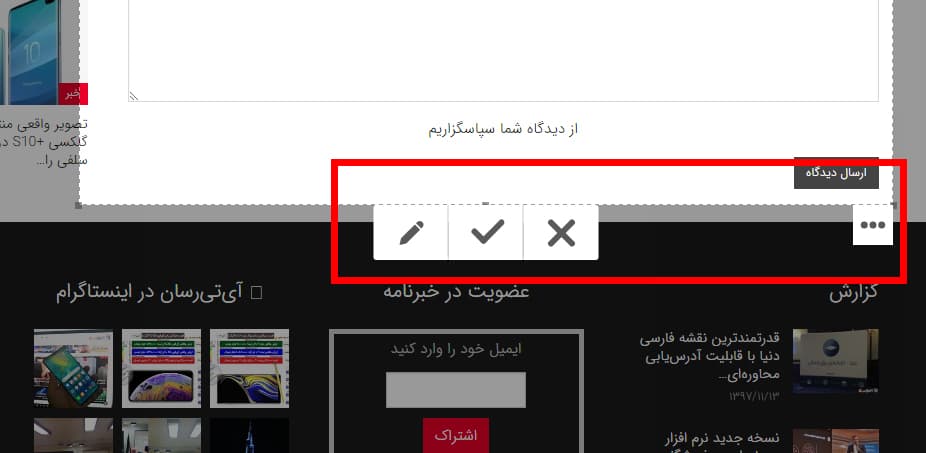
بعد از پایان کار انتخاب ناحیه مورد نظر، به شما سه گزینه پیشنهاد می‌شود، آیکن مداد که برای ویرایش تصویر اسکرین‌شات است و گزینه‌های بسیار متنوع و خوبی را برای تغییرات دلخواه بر روی تصویر در اختیار‌تان قرار می‌دهد، در حقیقت این قسمت امکاناتی شبیه ابزار پینت ویندوز دارد. آیکن تیک، که با کلیک بر روی آن فایل اسکرین‌شات را می‌توانید ذخیره نمایید و آیکن ضرب‌در که با کلیک بر روی آن ناحیه اسکرین‌شات از حالت انتخاب خارج شده و بدون ذخیره شدن اسکرین‌شات، افزونه بسته می‌شود. ضمنا اگر دقت کنید در کنار این گزینه‌ها یک آیکن سه‌ نقطه نیز دیده می‌شود که با کلیک روی آن لیستی مربوط به ارسال تصویر به گوگل درایو یا پرینت مستقیم اسکرین‌شات نمایش داده خواهد شد.


همچنین در بخش تنطیمات افزونه Nimbus Screenshot شما اجازه سفارشی‌سازی بخش‌های افزونه را دارید و می‌توانید ابزار‌های مختلف آن را به دل‌خواه و با توجه به نیازتان فعال یا غیرفعال کنید. همچنین در این قسمت امکان انتخاب فرمت فایل ذخیره اسکرین‌شات از بین دو فرمت JPG و PNG و تعریف کلید میانبر برای گزینه‌های مختلف، وجود دارد، حتی می‌توانید به اسکرین‌شات خود واترمارک بیافزایید.

نوشته چگونه از صفحات اینترنتی طولانی در ویندوز 10 اسکرین‌شات بگیریم؟ اولین بار در وب‌سایت فناوری پدیدار شد.

چگونه از صفحات اینترنتی طولانی در ویندوز ۱۰ اسکرین‌شات بگیریم؟

برای بسیاری از ما پیش آمده که از تصاویر، نوشته‌ها، صفحه چت یا دسکتاپ خود اسکرین‌شات گرفته‌ایم. گرفتن اسکرین‌شات معمولا کار ساده‌ای است و نرم‌افزار‌های مختلفی نیز برای آن وجود دارد حتی در کیبورد همه سیستم‌ها، یک دکمه به این کار اختصاص داده شده است ولی گاهی نیاز است تا از یک متن بلند‌بالا در اینترنت اسکرین‌شات بگیریم یا شاید هم مایل باشید تمام یک صفحه طولانی سایت را در اسکرین‌شات خود بگنجانید. اینجاست که دردسر آغاز می‌شود.

اسکرین‌شات

تقریبا در اکثر مواقع در حین گرفتن اسکرین‌شات، امکان اسکرول کردن در تصویر وجود ندارد، به خصوص اگر با استفاده از لپ‌تاپ یا کامپیوتر خود در حال وبگردی باشید. اسکرین‌شات گرفتن به صورت بخش بخش و چسباندن اسکرین‌های گرفته شده به یکدیگر نیز کار زمانبر و خسته کننده‌ای است و در انتها نیز معمولا کیفیت کار چندان مناسب نخواهد بود، با این حال جای نگرانی نیست، امروز به شما یک افزونه هم فن حریف معرفی خواهم کرد تا به راحتی بتوانید در حین اسکرین‌شات گرفتن، به طرفین و بالا و پایین نیز اسکرول نمایید و عملا یک اسکرین‌شات با اندازه نامحدود تهیه نمایید.

به علاوه این افزونه محدود به مرورگر خاصی نیست و نسخه‌های کروم، فایرفاکس، اپرا، سافری، اج و حتی اندروید آن در دسترس است. ضمنا بد نیست بدانید که از این افزونه برای تهیه ضبط ویدیو از صفحات اینترنتی نیز می‌توانید استفاده نمایند. پس برای شروع، ابتدا با توجه به نوع مرورگر مورد استفاده‌تان، از این لینک افزونه Nimbus Screenshot را دانلود و نصب نمایید. در این آموزش من از مرورگر پرطرفدار‌تر گوگل کروم استفاده می‌کنم ولی روش کار در دیگر مرورگر‌ها نیز یکسان است. بعد از نصب باید آیکن افزونه را که به شکل یک مربع خط‌چین با یک حرف N در داخل آن است، در بالای مرورگر سیستم‌تان مشاهده نمایید. به سایتی که باید از آن اسکرین‌شات تهیه کنید بروید و بر روی آیکن Nimbus Screenshot کلیک کنید.

اسکرین‌شات

در لیست باز شده باید نوع حالت اسکرین‌شات مورد نیازتان را انتخاب کنید. همان طور که مشاهده می‌کنید، چندین گزینه مختلف به شما پیشنهاد شده است، برای مثال می‌توانید تنها یک ناحیه کوچک را انتخاب کنید، یا از تمام فضای قابل مشاهده اسکرین‌شات بگیرید یا یک اسکرین‌شات تمام صفحه تهیه کنید ولی در این آموزش ما قصد داریم اسکرین‌شاتی با قابلیت اسکرول را تهیه کنیم پس بر روی گزینه Selected & Scroll کلیک کنید. تصویر کمی تیره می‌شود و اکنون زمان انتخاب ناحیه مورد نظر است.

با پایین نگه داشتن دکمه کلیک چپ و کشیدن در محیط قسمت مورد نظر، آن ناحیه به حالت انتخاب در می‌آید و با حرکت ماوس و اسکرول در صفحه می‌توانید قسمت‌های بیشتری را به انتخاب خود بیافزایید. بعد از انتخاب تمام ناحیه مورد نیاز خود، کلیک ماوس را رها کنید. اگر اشتباها آن را رها کردید یا ناحیه‌ای را بیشتر یا کمتر انتخاب نمودید اصلا نگران نباشید کافی است با رفتن به حاشیه محل انتخاب شده و گرفتن لبه انتخاب و حرکت دادن آن، محیط ناحیه انتخاب شده را اصلاح کنید.

بعد از پایان کار انتخاب ناحیه مورد نظر، به شما سه گزینه پیشنهاد می‌شود، آیکن مداد که برای ویرایش تصویر اسکرین‌شات است و گزینه‌های بسیار متنوع و خوبی را برای تغییرات دلخواه بر روی تصویر در اختیار‌تان قرار می‌دهد، در حقیقت این قسمت امکاناتی شبیه ابزار پینت ویندوز دارد. آیکن تیک، که با کلیک بر روی آن فایل اسکرین‌شات را می‌توانید ذخیره نمایید و آیکن ضرب‌در که با کلیک بر روی آن ناحیه اسکرین‌شات از حالت انتخاب خارج شده و بدون ذخیره شدن اسکرین‌شات، افزونه بسته می‌شود. ضمنا اگر دقت کنید در کنار این گزینه‌ها یک آیکن سه‌ نقطه نیز دیده می‌شود که با کلیک روی آن لیستی مربوط به ارسال تصویر به گوگل درایو یا پرینت مستقیم اسکرین‌شات نمایش داده خواهد شد.


همچنین در بخش تنطیمات افزونه Nimbus Screenshot شما اجازه سفارشی‌سازی بخش‌های افزونه را دارید و می‌توانید ابزار‌های مختلف آن را به دل‌خواه و با توجه به نیازتان فعال یا غیرفعال کنید. همچنین در این قسمت امکان انتخاب فرمت فایل ذخیره اسکرین‌شات از بین دو فرمت JPG و PNG و تعریف کلید میانبر برای گزینه‌های مختلف، وجود دارد، حتی می‌توانید به اسکرین‌شات خود واترمارک بیافزایید.

نوشته چگونه از صفحات اینترنتی طولانی در ویندوز 10 اسکرین‌شات بگیریم؟ اولین بار در وب‌سایت فناوری پدیدار شد.

سرانجام گوگل قصد دارد جلوی هیولای منبع‌خوار کروم را بگیرد!

مرورگر محبوب کروم به بلعیدن منابع عظیمی از رم و پردازنده سیستم مشهور است ولی به نظر می‌رسد بعد از سال‌ها سرانجام برنامه‌نویسان گوگل، فریاد اعتراضات کاربران را شنیده‌اند و به فکر بهبود شرایط افتاده‌اند تا با طراحی و معرفی حالت جدیدی برای مروگر کروم بیش از این موجب نابودی سیستم کاربران نشوند!

کروم

این حالت جدید که Never-Slow Mode نامیده می‌شود بر روی Chromium Gerrit یافت شده بود و قادر به ایجاد یک محدودیت قدرتمند برای دسترسی صفحات در استفاده از میزان منابع سخت‌افزاری سیستم است. الکس راسل، توسعه دهنده این قابلیت، توضیحاتی در رابطه با آن و نحوه عملکردش داده است. به گفته او، افزودن `enable-features=NeverSlowMode` سبب اجبار مرورگر برای استفاده از میزان منابع تعیین شده و جلوگیری از بهره‌برداری بیش از حد از سخت‌افزار خواهد شد و در نهایت رشته‌های پردازشی اصلی آزاد و در دسترس خواهند بود (طراحی فعلا به صورت داخلی است).

مسدود‌کننده‌های فعلی اسکریپت‌های بزرگ تنها قادر به تنظیم بهینه و محدودسازی انواع خاصی از منابع شامل اسکریپت‌، فونت، CSS و تصاویر، متوقف کردن document.write (clobbers sync XHR)، فعال کردن client-hints های پیشین و بافر منابع بدون ست کردن  `Content-Length` هستند. ولی بهینه سازی مورد بحث سبب تنظیم مجدد واکنش‌های تعاملی مانند کلیک، ضربه و اسکرول می‌شود و اجرای اسکریپت‌ها با وظایف زمانبر، که بیش از 200 میلی‌ثانیه به طول می انجامند، تا اقدام تعاملی بعدی، در تمام صفحات متوقف می‌شوند!

قطعا چنین قابلیتی سبب افزایش خارق‌العاده سرعت عمل مرورگر خواهد شد ولی از سوی دیگر مسدود کردن کامل اسکریپت‌های بزرگ‌تر می‌تواند در نهایت منجر به عدم بارگذاری درست بسیاری از صفحات وب نیز گردد. لازم به ذکر است که طبق اخبار قبلی موتور کرومیوم به زودی در قلب مرورگر ضعیف و بی‌خاصیت اج قرار خواهد گرفت تا شاید جانی تازه در آن بدمد. هم اکنون توسعه‌دهندگان مایکروسافت در حال ترکیب و تست موتور رندر هستند. به همین علت امیدواریم به لطف زحمات مایکروسافت، شرکت گوگل نیز بتواند عملکرد و کارایی مرورگر کروم را بهینه سازی نماید و جلوی زیاده خواهی و دست درازی آن را به منابع PC بگیرد.

نوشته سرانجام گوگل قصد دارد جلوی هیولای منبع‌خوار کروم را بگیرد! اولین بار در وب‌سایت فناوری پدیدار شد.

چگونه برای افزونه‌های مرورگر کروم محدودیت دسترسی به وبسایت‌ها را وضع کنیم؟

best-chrome-extensions-670x335 چگونه برای افزونه‌های مرورگر کروم محدودیت دسترسی به وبسایت‌ها را وضع کنیم؟

وقتی که شما قصد نصب یک افزونه (Extension) را در مرورگر کروم دارید. به شما یک فهرست کامل از انواع و اقسام مجوز‌های دسترسی را نشان داده و خواهان تایید یا رد آن می‌شود. در این شرایط اگر شما آنها را قبول نداشته باشید و بر روی دکمه رد کردن مجوز‌های دسترسی کلیک کنید، افزونه نیز نصب نخواهد شد، پس ظاهرا حق انتخاب زیادی ندارید!

اما خیلی هم دست بسته نخواهید بود، اول اجازه نصب را به افزونه بدهید و سپس محدودیت‌هایی را برای آن وضع کنید. شما می‌توانید برای افزونه دسترسی را تنها به برخی از وبسایت‌ها محدود کنید تا نتواند در همه وبسایت‌ها فعال باشد. اما چطور؟ با ما همراه باشید تا انجام این تنظیمات محدود کننده افزونه را به شما آموزش دهیم.

  • مرورگر کروم را باز کنید و بر روی آیکن سه نقطه از گوشه سمت راست در بالا کلیک کنید.
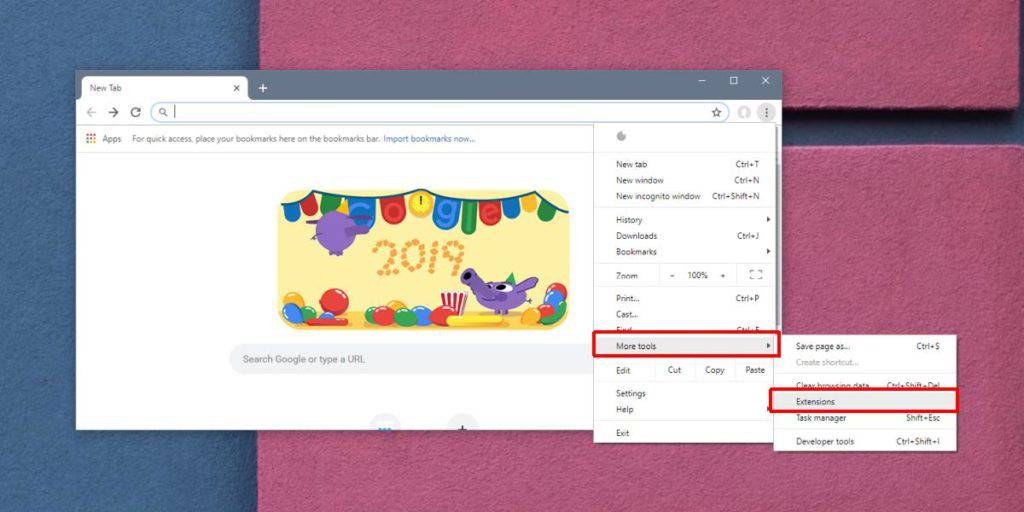
  • از منو، گزینه More tools و سپس Extensions را انتخاب کنید.

chrome-ext-menu-1024x512 چگونه برای افزونه‌های مرورگر کروم محدودیت دسترسی به وبسایت‌ها را وضع کنیم؟

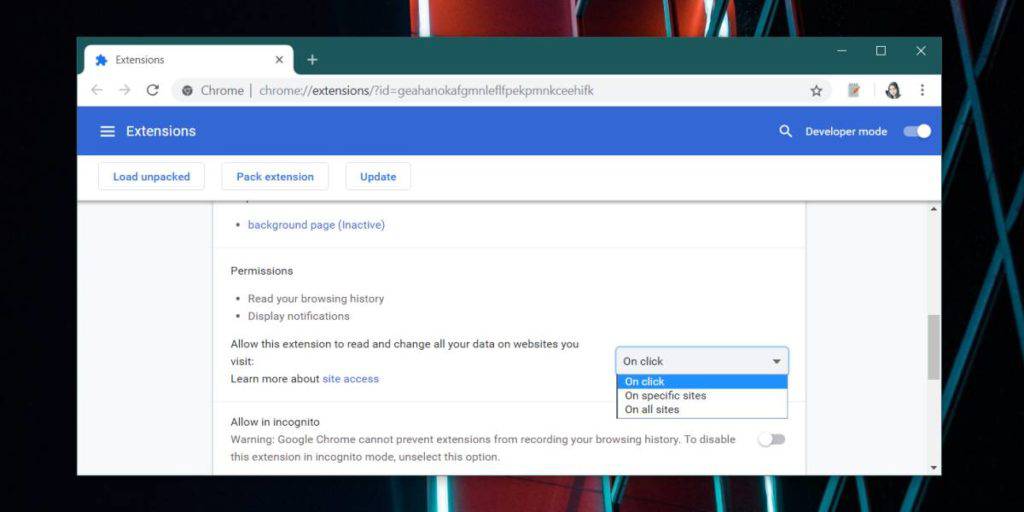
  • در تب باز شده شما می‌توانید لیست تمامی افزونه‌هایی که بر روی مرورگرتان نصب شده است، مشاهده کنید. در زیر هر کدام از افزونه‌های موجود دکمه‌ای به نام Details دیده می‌شود. در هر افزونه‌ای که می‌خواهید آن را محدود کنید بر روی دکمه Details کلیک کنید. در صفحه جزییات افزونه، به پایین اسکرول کنید تا بخش مجوز‌های دسترسی افزونه (Permissions) را پیدا کنید. در این قسمت عبارتی با عنوان Allow this extension to read and change all your data on websites you visit دیده می‌شود. در مقابل آن یک منوی کشویی وجود دارد که به طور پیش‌فرض دسترسی آن افزونه را به تمام وبسایت‌ها، آزاد گذاشته است.
  • منو را باز کنید و گزینه On specific sites را انتخاب نمایید. یک پنجره پاپ‌آپ باز خواهد شد از شما درخواست آدرس (URL) وبسایت مورد نظر را خواهد کرد تا افزونه فقط در این وبسایت فعال باشد. شما همچنین می‌توانید گزینه On Click را نیز انتخاب کنید. شاید بتوان عنوان کرد این گزینه بهترین روش برای کنترل افزونه است زیرا با تغییر تنظیمات بر روی حالت On Click، دیگر تا زمانی که شما بر روی آیکن افزونه کلیک نکرده‌اید، فعال نخواهد شد و نمی‌تواند به اطلاعات شما در وبسایت دسترسی پیدا کند.

ext-permissions-chrome-1024x512 چگونه برای افزونه‌های مرورگر کروم محدودیت دسترسی به وبسایت‌ها را وضع کنیم؟

البته گاهی اوقات کار به همین سادگی پیش نخواهد رفت. گاهی مواقع با تغییر دسترسی، افزونه ممکن است به درستی کار نکند. برای مثال اگر شما افزونه‌ای دارید که نیاز به دسترسی به اطلاعات شما در فیس‌بوک دارد و دسترسی آن را لغو کرده‌اید، حتی اگر کاری هم با اکانت فیس‌بوک‌تان نداشته باشید، این افزونه در دیگر وبسایت‌ها به خوبی کار نخواهد کرد. در چنین مواردی شما مجبورید بار دیگر دسترسی افزونه را به تمامی وبسایت‌ها باز بگذارید!

صرف‌نظر از اینکه هر افزونه چه کاری انجام می‌دهد و متعلق به چه فرد یا شرکتی است، شما باید همواره سطح دسترسی‌ و مجوز‌هایی را که با آن داده‌اید، بررسی کنید. در بسیاری از افزونه‌ها از شما خواسته شده تا اجازه دسترسی به تمام وبسایت‌ها را بدهید یا افزونه اجازه تغییر افزونه‌های دیگر، تنظیمات مرورگر، دانلود‌ها و تاریخچه وبگردی‌تان را داشته باشد ولی عملا حتی اگر به آنها اجازه این کار را ندهید باز هم به خوبی کارشان را انجام می‌دهند پس چنین افزونه‌هایی را شخصا آزمایش کنید و اگر واقعا بدون دسترسی قادر به فعالیت نبود اقدام به صدور مجوز دسترسی نمایید!

در پایان باید اعتراف کرد که حقیقتا ناراحت‌کننده است شما برای نصب یک افزونه باید به راحتی از حقوق مربوط به حریم خصوصی خود کوتاه بیایید، هرچند ممکن است بخشی از این امر به دلیل موارد فنی باشد ولی در هر صورت گوگل نیز در رابطه با این وضعیت بسیار سهل‌انگار و بی‌توجه بوده است. ضمنا به طور معمول در وب استور گوگل، برای هر کاری چندین افزونه مشابه وجود دارند، کافی است کمی بگردید تا افزونه بهتری را برای کار خود پیدا کنید و از زیر بار مجوز‌های دسترسی‌ نامعقول برخی از افزونه‌ها راحت شوید!

نوشته چگونه برای افزونه‌های مرورگر کروم محدودیت دسترسی به وبسایت‌ها را وضع کنیم؟ اولین بار در وب‌سایت فناوری پدیدار شد.

جلوگیری از دانلود فایل‌ها از طریق گوگل کروم در ویندوز ۱۰

5060760121bf632a5305e2725f7cda16 جلوگیری از دانلود فایل‌ها از طریق گوگل کروم در ویندوز 10

گوگل کروم نیز مانند هر مرورگر دیگری قادر به دانلود فایل‌های مختلف است. این دانلودر دارای یک ویژگی ضدویروسی است تا از دانلود بدافزار‌ها بر روی سیستم‌ کاربران جلوگیری نمایند و تنها فایل‌های ایمن قابلیت دانلود را داشته باشند.

Google-Chrome-1 جلوگیری از دانلود فایل‌ها از طریق گوگل کروم در ویندوز 10

این ضدویروس به سختی فریب می‌خورد بنابراین اگر کاربر به طور ناخواسته بر روی لینکی که حاوی فایل‌های مخرب است کلیک کند، مرورگر به طور خودکار از دانلود آن فایل آلوده یا بدافزار جلوگیری می‌نماید ولی اگر مایلید برای اطمینان بیشتر از این امر به طور کامل امکان دانلود کروم را غیر فعال نمایید، تا از بارگیری تمامی فایل‌ها چه امن و چه مخرب جلوگیری شود!

ویندوز 10 پرو

بدین منظور در ویندوز 10 پرو نیاز است تا بخش سیاست‌‌های گروهی را پیکربندی مجدد کنید. پس در بخش جستجوی ویندوز با سرچ عبارت Group Policy  وارد بخش ویرایشگر Group Policy شوید و مسیر Policies>Administrative Templates>Google>Google Chrome را دنبال نمایید.

سپس گزینه Allow Download Restrictions را فعال کرده و Block all downloads را انتخاب کنید. سپس یک‌بار مرورگر کروم را ریستارت نمایید تا پیکربندی جدید اعمال شود و به همین سادگی، از این به بعد دیگر امکان دانلود از طریق گوگل کروم وجود نخواهد داشت!

ویندوز 10 هوم

در ویندوز 10 هوم کار کمی سخت‌تر است زیرا این ویندوز دارای بخش Group Policy نیست و شما ناچارید با استفاده از کد‌های رجیستری ویندوز جلوی دانلود کروم را بگیرید. برای اینکار نیاز است به عنوان کاربر ادمین وارد سیستم شده باشید تا بتوانید به بخش ویرایشگر رجیستری دسترسی داشته باشید. پس ویرایشگر ویندوز را باز نمایید و مسیر زیر را دنبال کنید. برای این کار نیز کافی است از کلید‌های ترکیبی Win+R استفاده کرده و در کادر باز شده عبارت regedit را تایپ کرده و Ok را بزنید.

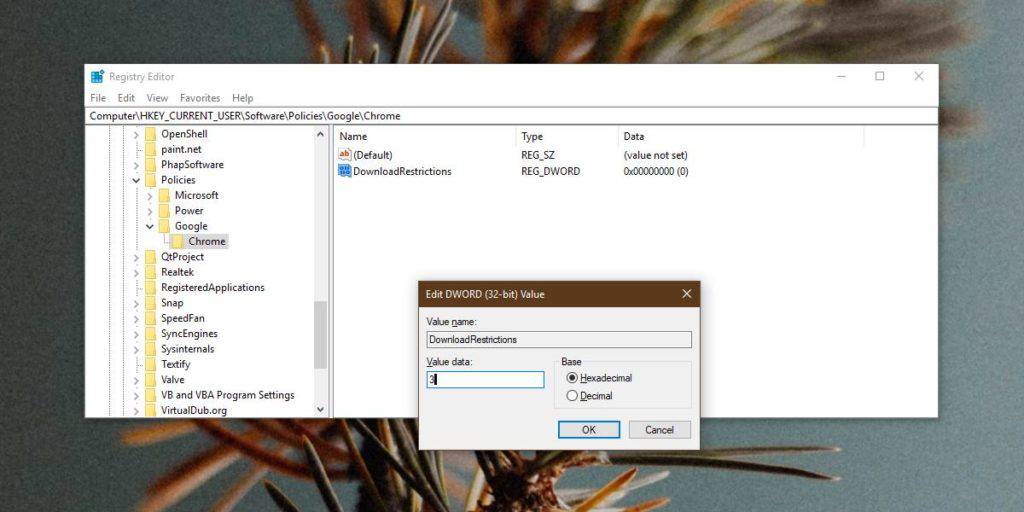
Computer\HKEY_CURRENT_USER\Software\Policies\Google\Chrome

دقت کنید که احتمال دارد کلید‌های Google و Chrome در زیر بخش Policies وجود نداشته باشند پس باید خودتان دست به‌ کار شده و بسازید. برای این کار بر روی کلید Policies راست کلیک کرده و گزینه New>Key را انتخاب نمایید. نام آن را Google بگذارید. این بار بر روی کلید گوگل که ساخته‌اید راست کلیک کرده و باز هم گزینه New>Key را انتخاب نمایید. نام آن را Chrome بگذارید.

block-downloads-chrome-1024x512 جلوگیری از دانلود فایل‌ها از طریق گوگل کروم در ویندوز 10

اکنون در زیرکلید Chrome بر روی پنل خالی کناری، راست کلیک کرده و یک مقدار New>DWORD(32-bit) Value بسازید. نام آن را DownloadRestrictions بگذارید. سپس بر روی آن دبل‌کلیک کرده و مقدارش را عدد 3 تعیین کنید. با این کار تمامی دانلود‌های مرورگر کروم متوقف خواهد شد و حتی نمی‌تواند یک عکس را دانلود نمایید. البته برای اعمال آن، ریستارت کردن گوگل کروم را فراموش نکنید.

محدودیت‌های دیگر

دقت داشته باشید شما می‌توانید حداقل سه حالت محدودیت برای مرورگر کروم خود ایجاد نمایید. اگر شما از ویندوز 10 پرو استفاده می‌کنید از همان بخش سیاست‌های گروهی می‌توانید یکی از این سه حالت را انتخاب کنید:

  • جلوگیری از دانلود فایل‌های خطرناک
  • جلوگیری از دانلود فایل‌های مشکوک (و خطرناک)
  • جلوگیری از تمام فایل‌ها (خطرناک، مشکوک و ایمن)

به همین ترتیب این‌کار نیز برای ویندوز 10 هوم امکان‌پذیر است با این توضیح که طبق دستور بالا باید کلید‌های آن را بسازید و مقداری عددی وارد کرده در کلید Chrome را به شرح زیر تعیین کنید:

  • عدد 0: اجازه دانلود به تمام فایل‌ها داده می‌شود
  • عدد 1: جلوگیری از دانلود فایل‌های خطرناک
  • عدد 2: جلوگیری از دانلود فایل‌های مشکوک (و خطرناک)
  • عدد 3: جلوگیری از تمام فایل‌ها (خطرناک، مشکوک و ایمن)

این تغییرات حتی برای سیستم‌های عمومی مراکز یا مدارس که به عنوان مدیریت سیستم قصد جلوی دانلود‌های کاربران از سیستم را بگیرید نیز به کار می‌رود و هیچ کاربری امکان دسترسی به آن را نخواهد داشت مگر آنکه به اکانت مدیریت دسترسی داشته باشد.

نوشته جلوگیری از دانلود فایل‌ها از طریق گوگل کروم در ویندوز 10 اولین بار در وب‌سایت فناوری پدیدار شد.

رفع توقف ناگهانی و ارور Kill Pages در مرورگر گوگل‌کروم

fix-google-chrome-error رفع توقف ناگهانی و ارور Kill Pages در مرورگر گوگل‌کروم

گوگل کروم محبوب‌ترین مرورگر اینترنتی در‌ میان کاربران ویندوز 10 است، اما همچنان ارور Kill Pages کاربران کروم را آزار می‌دهد.

زمانی‌که در مرورگر گوگل کروم، تعداد زیادی تب باز می‌کنید و یا تب‌های باز‌ شده، پردازش‌های سنگین‌تر، مانند پخش ویدیوی آنلاین و اسکریپت‌های متوالی را برعهده دارند، ممکن است با ارور Kill Page و Not Responding مواجه شوید. همچنین فعالیت افزونه‌های متعدد در پس‌زمینه و سرعت پایین اینترنت، از دلایل دیگر بروز این مشکل‌اند.

چگونه خطای Kill Pages و Not Responding گوگل کروم را برطرف کنیم؟

روش 1: غیرفعال کردن مود Sandbox

مرورگر کروم از مود Sandbox به منظور شناسایی و مقابله با بدافزارهای اینترنتی استفاده می‌کند. گرچه این حالت در بحث امنیت مفید است، باعث پردازش‌های موازی برای هر تب نیز می‌شود و در برخی مواقع اتلاف منابع سیستم را به‌دنبال داشته و به بروز ارور Kill Pages منتهی می‌شود. برای غیر‌فعال کردن این مود مراحل زیر را دنبال کنید:

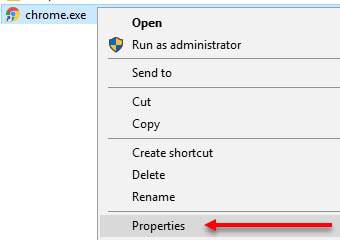
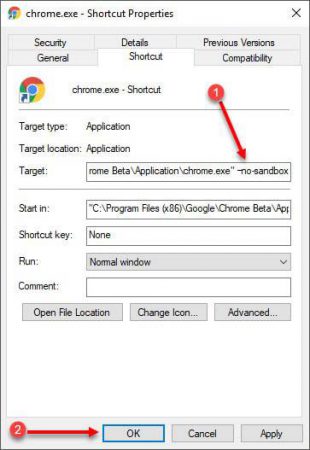
1. بر روی میانبر (shortcut) گوگل کروم در دسکتاپ راست کلیک کرده و گزینه Properties را انتخاب کنید.
Google-Chrome-Kill-pages-error-1 رفع توقف ناگهانی و ارور Kill Pages در مرورگر گوگل‌کروم

2. در فیلد “Target” عبارت no-sandbox- را به انتهای آدرس اضافه کنید و بر روی “OK” کلیک نمایید.
Google-Chrome-Kill-pages-error-2-310x450 رفع توقف ناگهانی و ارور Kill Pages در مرورگر گوگل‌کروم

روش 2: غیر‌فعال کردن کوکی‌های شخص ثالث

کوکی‌ها با ذخیره اطلاعات می‌توانند در برخی موارد باعث بروز مشکلات و کاهش کارایی مرورگر شوند. غیر‌فعال کردن کوکی‌های شخص ثالث بهترین راه نیست، در صورتی که با پیغام خطای Kill Pages پی‌در‌پی مواجه می‌شوید، این روش را امتحان کنید. برای غیر‌فعال کردن این بخش مراحل زیر را طی کنید:

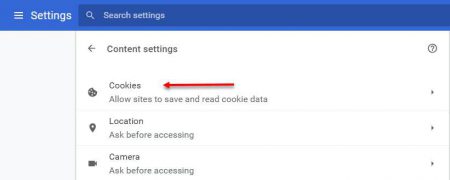
1. عبارت chrome://settings/content را در تب جدید وارد کرده و اینتر را بفشارید.

2. گزینه Cookies را انتخاب کنید.
Google-Chrome-Kill-pages-error-3-450x180 رفع توقف ناگهانی و ارور Kill Pages در مرورگر گوگل‌کروم

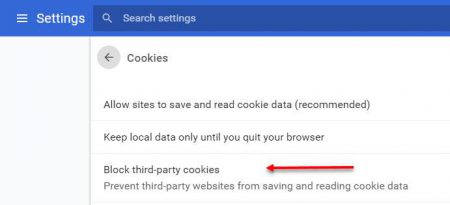
3. گزینه Block third-party cookies را فعال کنید.
Google-Chrome-Kill-pages-error-4-450x205 رفع توقف ناگهانی و ارور Kill Pages در مرورگر گوگل‌کروم

روش 3: حذف فولدر پیش‌فرض کش Cache

مرورگر گوگل‌ کروم بیشتر داده‌ها را در فولدر Default ذخیره می‌کند. برای رفع ارور توقف مرورگر، حذف این مورد می‌تواند سودمند باشد. مراحل زیر را دنبال کنید:

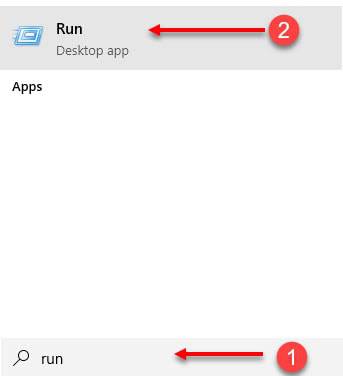
1. در منوی استارت عبارت run را تایپ کنید و اینتر بزنید.
Google-Chrome-Kill-pages-test رفع توقف ناگهانی و ارور Kill Pages در مرورگر گوگل‌کروم

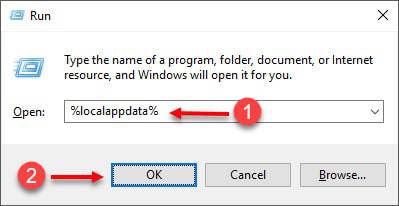
2. عبارت %localappdata% را وارد کرده و اینتر بزنید.
Google-Chrome-Kill-pages-error-5 رفع توقف ناگهانی و ارور Kill Pages در مرورگر گوگل‌کروم

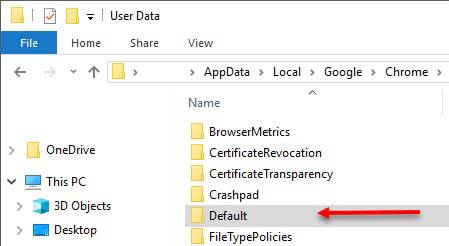
3. به مسیر روبرو بروید: Google > Chrome > User Data
Google-Chrome-Kill-pages-error-6 رفع توقف ناگهانی و ارور Kill Pages در مرورگر گوگل‌کروم

فولدر Default را حذف کنید یا تغییر نام دهید. گوگل کروم را دوباره اجرا کنید.

روش 4: تنظیم اجرای سیستم روی راندمان بالا

چنانچه تنظیمات Battery Settings و یا Power Settings را بر روی راندمان بالا High-Performance قرار نداده‌اید، سیستم شما از قدرت واقعی سخت افزار بهره نبرده و احتمال بروز ارورهای احتمالی را افزایش می‌دهد. برای تنظیم ویندوز روی سطح بالای راندمان مراحل زیر را دنبال کنید:

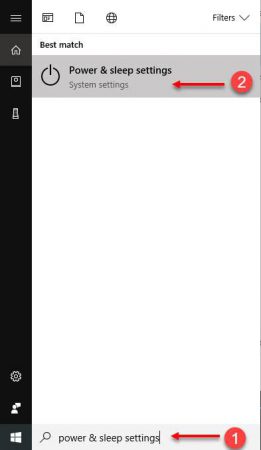
1. در منوی استارت عبارت power settings را وارد کنید و اینتر را بفشارید.
Google-Chrome-Kill-pages-error-7-261x450 رفع توقف ناگهانی و ارور Kill Pages در مرورگر گوگل‌کروم

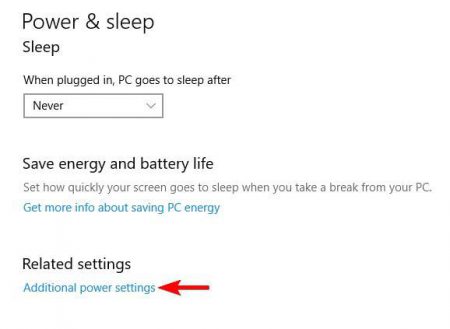
2. بر روی Additional power settings کلیک کنید.
Google-Chrome-Kill-pages-error-8-450x329 رفع توقف ناگهانی و ارور Kill Pages در مرورگر گوگل‌کروم

3. گزینه High-Performance را انتخاب کنید.
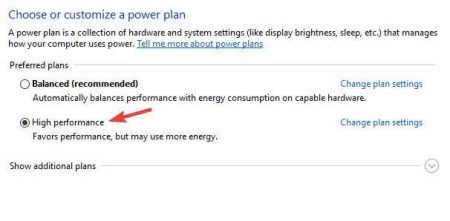
Google-Chrome-Kill-pages-error-9-450x221 رفع توقف ناگهانی و ارور Kill Pages در مرورگر گوگل‌کروم

و یا می‌توانید از قسمت نوار‌ وظیفه Taskbar بر روی تنظیمات باتری کلیک کرده و Best Performance را انتخاب نمایید.
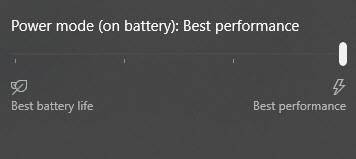
Google-Chrome-Kill-pages-error-10 رفع توقف ناگهانی و ارور Kill Pages در مرورگر گوگل‌کروم

روش 5: غیر‌فعال کردن گزینه hardware acceleration

براساس گزارش تعدادی از کاربران، غیر‌فعال کردن این بخش می‌تواند به رفع ارور Kill Pages کمک کند. برای غیر‌فعال کردن این بخش گام‌های زیر را دنبال کنید:

1. از منوی کروم گزینه Settings را انتخاب کنید و به بخش advanced settings بروید.

2. در بخش System گزینه Use hardware acceleration when available را غیرفعال کنید.
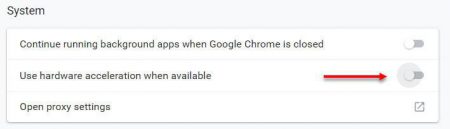
Google-Chrome-Kill-pages-error-11-450x129 رفع توقف ناگهانی و ارور Kill Pages در مرورگر گوگل‌کروم

روش 6: افزونه‌های نصب شده را بررسی کنید

افزونه‌های کروم در برخی موارد می‌توانند باعث بروز مشکلات و کاهش سرعت مرورگر شوند. اگر افزونه‌ای نصب کرده‌اید که دیگر از آن استفاده نمی‌کنید، توصیه می‌شود آن را حذف کنید. برای مشاهده لیست افزونه‌های نصب شده، در تب جدید عبارت chrome://extensions را تایپ کنید و اینتر بزنید.

روش 7: تست نسخه‌های Beta و Canary

نسخه‌های گوگل کروم بتا و Canary از آپدیت‌ها و ویژگی‌های جدیدتری نسبت به نسخه عادی کروم برخوردار هستند. همچنین می‌توان آن‌ها را دارای ویژگی‌های آینده کروم دانست. در صورت بروز مشکلات پیاپی در گوگل کروم، می‌توانید نسخه‌های مذکور را تست کنید. لازم به ذکر است که نسخه بتا پایدارتر است اما نسخه قناری آخرین تغییرات را به‌همراه دارد.

روش 8: حذف و نصب آخرین نسخه گوگل کروم

در پایان می‌توانید کروم را حذف کرده و آخرین نسخه این مرورگر را نصب کنید‌. برای این منظور در منوی استارت ویندوز عبارت remove program را وارد کرده و اینتر بزنید و از لیست Google Chrome را انتخاب و بر روی uninstall کلیک کنید.

نوشته رفع توقف ناگهانی و ارور Kill Pages در مرورگر گوگل‌کروم اولین بار در وب‌سایت فناوری پدیدار شد.

آموزش تغییر تصویر پس زمینه در مرورگر گوگل کروم

493342 آموزش تغییر تصویر پس زمینه در مرورگر گوگل کروم

اگر شما هم از کاربران مرورگر گوگل‌ کروم هستید، پس احتمالا از ده ساله شدن‌ این مرورگر محبوب باخبر شده‌اید. گوگل به این مناسبت اقدام به انتشار به‌روزرسانی جدیدی برای کروم نموده است و در بسیاری قسمت‌ها شاهد تغییرات گسترده هستیم. بخش مهمی از این تغییرات مربوط به طراحی و زیبایی ظاهر محیط مرورگر است.

Untitled-2 آموزش تغییر تصویر پس زمینه در مرورگر گوگل کروم

اگر دقت کرده باشید معمولا صفحه پیش‌فرض گوگل کروم و تب‌های جدید مرورگر به صفحه سفید نوار جستجوی گوگل باز می‌شود. با این حال در این به‌روزرسانی یک قابلیت جالب برای کاربرانی که علاقه‌مند به تنوع بیشتر و داشتن تصویر زمینه در پس‌زمینه صفحه پیش‌فرض کروم هستند، در نظر گرفته شده است. شاید قبلا در دیگر موتور‌های جستجو مانند بینگ یا حتی موتور جستجوی ایرانی یوز با تصاویری زیبا مواجه شده باشید.

اکنون در گوگل کروم هم شما می‌توانید از زیبایی چنین تصاویری بهره‌مند شوید با این تفاوت که در اینجا اجازه دارید تصاویر دلخواه و حتی شخصی خود را به عنوان پس‌زمینه در صفحه پیش‌فرض کروم و تب‌های جدید قرار دهید. اگر شما نیز از طرفداران استفاده از تصاویر پس‌زمینه هستید، با ما در آی‌تی‌رسان همراه شوید تا روش قرار دادن تصویری زیبا در کروم و البته نحوه حذف آن را آموزش دهیم. برای افزودن تصویر به پس‌زمینه کروم مراحل زیر را دنبال کنید.

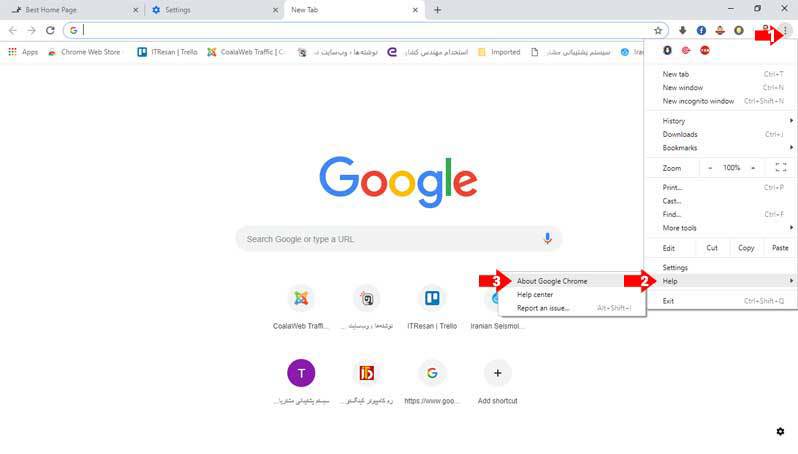
  • ابتدا باید اطمینان حاصل کنید که مرورگر گوگل کروم شما به آخرین نسخه به‌روزرسانی شده است. برای بررسی این موضوع بر روی آیکن سه نقطه در گوشه سمت راست در بالای مرورگر کلیک کنید.
  • در منوی باز شده بر روی گزینه Help کلیک کنید.
  • در زیرمنو گزینه About Google Chrome را انتخاب کنید.
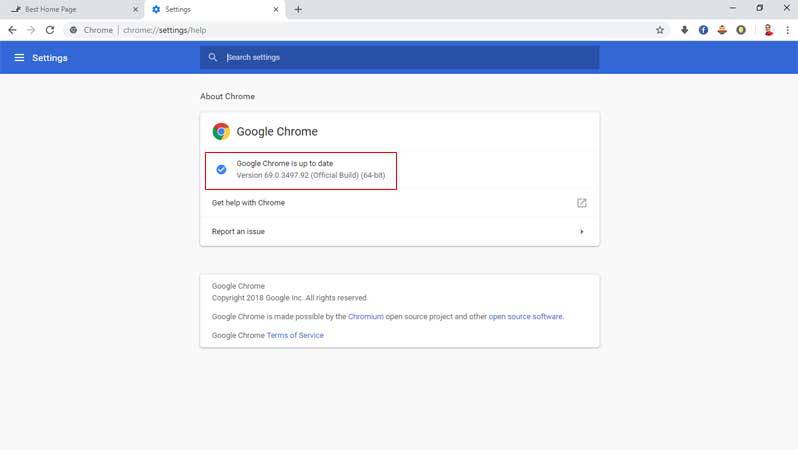
  • در تب باز شده مرورگر به طور خودکار به‌روز بودن مرورگر را مورد بررسی قرار می‌دهد و در صورت نیاز، آن را به آخرین نسخه آپدیت می‌کند.

2-6 آموزش تغییر تصویر پس زمینه در مرورگر گوگل کروم  3-2 آموزش تغییر تصویر پس زمینه در مرورگر گوگل کروم

  • بعد از اطمینان از این امر، نوبت افزودن تصویر به پس‌زمینه است. بر روی گزینه افزودن تب جدید در انتهای تب‌های مرورگر کلیک کنید یا دکمه‌های ترکیبی Ctrl + T را بفشارید.
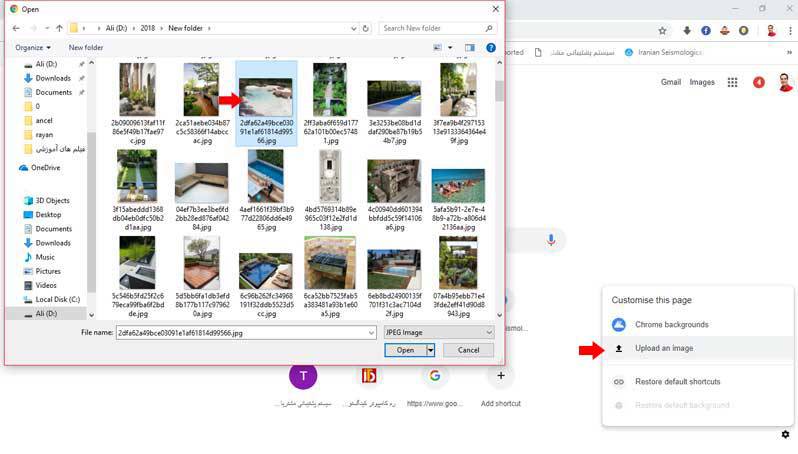
  • در تب جدید در سمت راست قسمت پایین بر روی آیکن چرخ‌دنده کلیک کنید.
  • در منو باز شده گزینه Upload an image را کلیک کنید.
  • تصویر دلخواه خود را از روی سیستم انتخاب کنید.

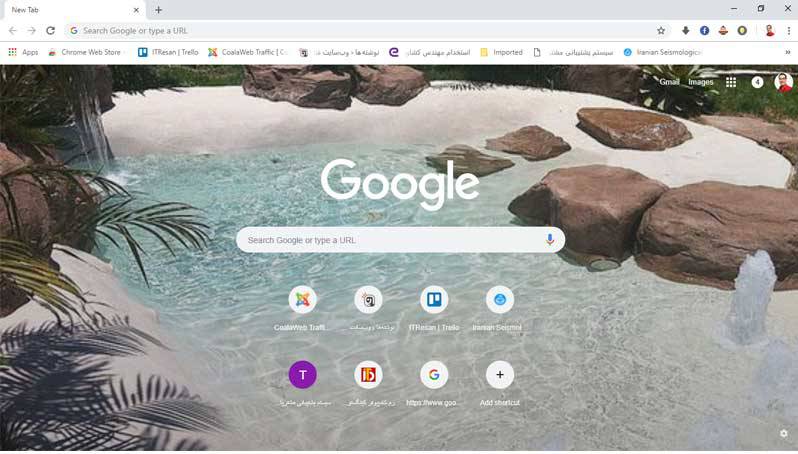
5-4 آموزش تغییر تصویر پس زمینه در مرورگر گوگل کروم  6-3 آموزش تغییر تصویر پس زمینه در مرورگر گوگل کروم  خب کار تمام است. به همین سادگی تصویر مورد نظر شما به پس‌زمینه کروم اضافه شد. در ادامه در صورت تمایل به حذف تصویر، کافی است مانند عکس زیر بار دیگر بر روی آیکن چرخ‌دنده کلیک کرده و این‌بار گزینه Restore default background را انتخاب کنید تا تصویر حذف شود.
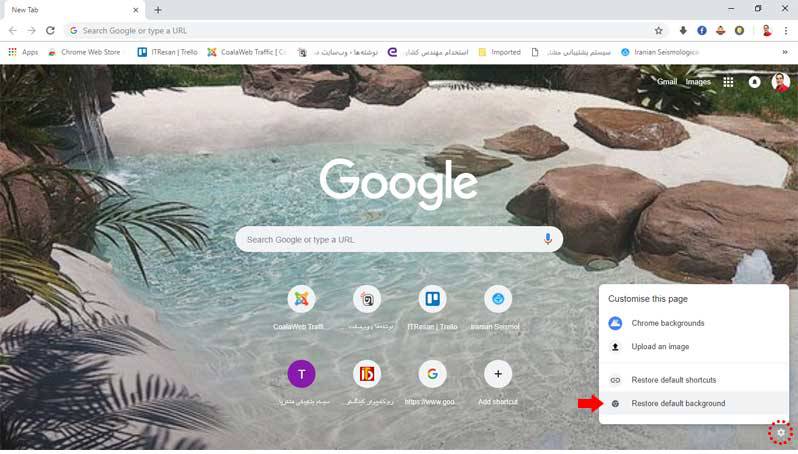
7-2 آموزش تغییر تصویر پس زمینه در مرورگر گوگل کروم


نوشته آموزش تغییر تصویر پس زمینه در مرورگر گوگل کروم اولین بار در وب‌سایت فناوری پدیدار شد.

چگونه در حالت آنلاین با دایناسورهای مرورگر کروم بازی کنیم؟

Play-Chrome’s-Hidden-Dinosaur-Game چگونه در حالت آنلاین با دایناسورهای مرورگر کروم بازی کنیم؟

کروم دارای یک بازی پنهان است که می‌توانید در هر زمان که اینترنت شما بنا به هر دلیلی قطع بود، با آن بازی کنید. اما اگر از بازی کردن با این دایناسور کوچک در حال فرار لذت می‌برید، خبر خوب این‌که شما می‌توانید با استفاده از ترفندی که در ادامه این مطلب به شما آموزش می‌دهیم؛ در حالت آنلاین نیز با آن سرگرم شوید.

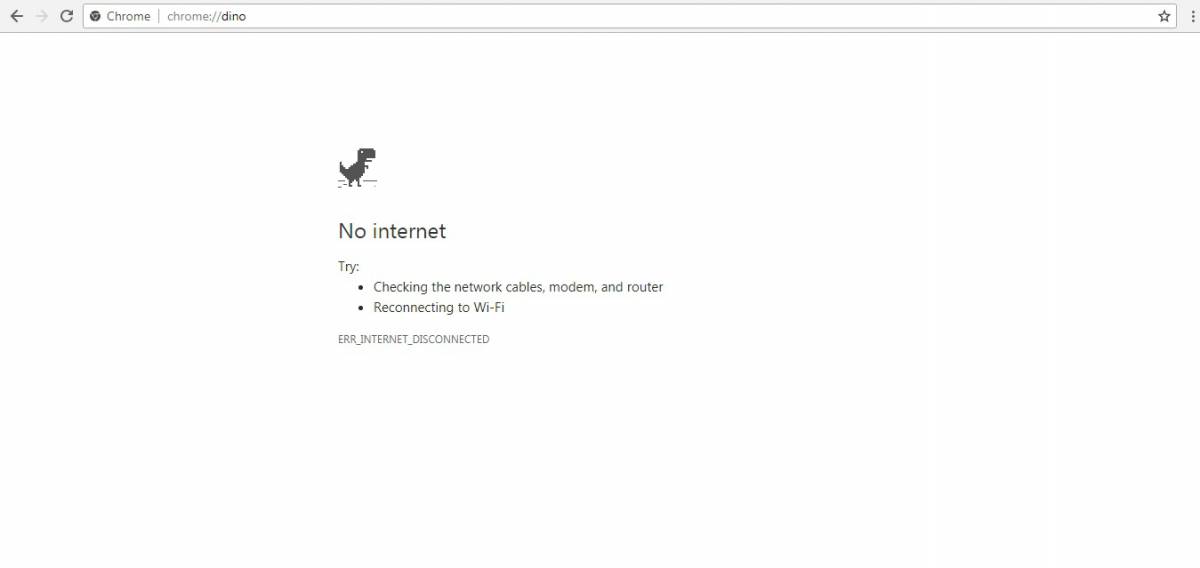
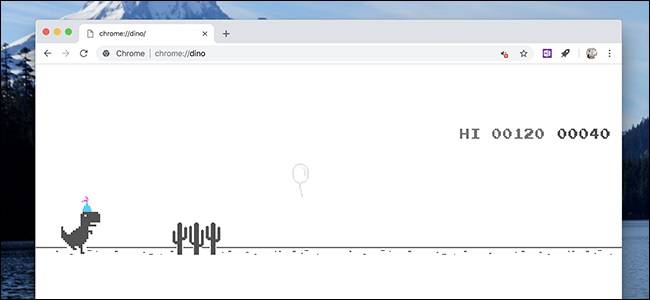
بر ای این منظور کافی است عبارت chrome://dino را در نوار آدرس مرورگر کروم خود تایپ کنید و سپس کلید Enter را فشار دهید. با انجام این کار صفحه‌ای مطابق شکل زیر برای شما نمایش داده می‌شود. حال اگر کلید اسپیس را فشار دهید، بازی شروع می‌شود.

dino چگونه در حالت آنلاین با دایناسورهای مرورگر کروم بازی کنیم؟

جالب است بدانید این مرورگر بازی‌های پنهان دیگری نیز دارد که می‌توانید برای سرگرمی از آن‌ها استفاده کنید و نکته جالب‌تر این‌که ظاهراً این بازی 270 میلیون بار در هر ماه مورد استفاده کاربران قرار می‌گیرد. البته بسیار جای تعجب دارد که چگونه بسیاری از کاربران مصرانه و احتمالا بدون اطلاع از این ترفند اینترنت خود را قطع می‌کنند تا این بازی را انجام دهند.

نوشته چگونه در حالت آنلاین با دایناسورهای مرورگر کروم بازی کنیم؟ اولین بار در وب‌سایت فناوری پدیدار شد.