آموزش ایجاد و ویرایش جدول در Google Docs

اگر بخواهید که داده‌ها، تصاویر و یا اشیا را در سند خود نشان دهید، آنگاه می‌توانید از یک جدول استفاده کنید. در ادامه قصد داریم که شیوه ایجاد و ویرایش جدول در Docs را به شما آموزش دهیم.

یکی از مزیت‌های استفاده از جدول در Google Docs این است که با استفاده از آن می‌توانید آیتم‌های سند خود را به‌صورت ساختاریافته‌تری نشان دهید. بدین ترتیب می‌توانید داده‌ها و تصاویر را به صورت منظم‌تری در سند خود قرار دهید. دلیل شما هر چه که باشد، در هر صورت استفاده از جدول در Google Docs آسان‌ بوده و نه‌تنها باعث می‌شود که بهتر بتوانید آنچه را که می‌خواهید نشان دهید، بلکه می‌تواند ظاهر سند شما را نیز بهبود بخشد.

نحوه ایجاد جدول در Google Docs

به وب‌سایت Google Docs رفته، به حساب خود وارد شده و سپس سند خود را باز کرده و یا اینکه یک سند جدید ایجاد کنید.

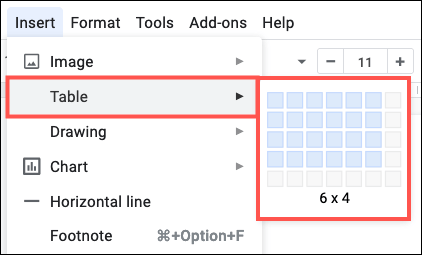
نشانگر موس را در جایی که می‌خواهید جدول را به آن اضافه کنید، قرار دهید. در منو باید بر روی “Insert > Table” کلیک کنید. در پنجره باز شده باید با استفاده از موس خود، تعداد ردیف و ستون‌ها را انتخاب کرده و سپس کلیک کنید.

ویرایش جدول در Docs

اکنون جدول جدید به مکان موردنظر شما اضافه می‌شود.

نحوه ویرایش جدول در Google Docs

جهت وارد کردن جدول در Google Docs، فقط به چند کلیک نیاز دارید. در ادامه می‌توانید نسبت به تغییر تعداد ستون و یا ردیف‌ها، تغییر اندازه آن‌ها و یا افزودن حاشیه به سلول‌های جدول خود، اقدام کنید.

اضافه و یا حذف کردن ردیف و ستون‌ها

شاید بفهمید که جدول ایجاد شده شما بیش‌ازحد بزرگ و یا کوچک است. البته لازم نیست که چندان نگران باشید، زیرا افزودن و یا کم کردن ردیف و ستون‌ها، کار آسانی است.

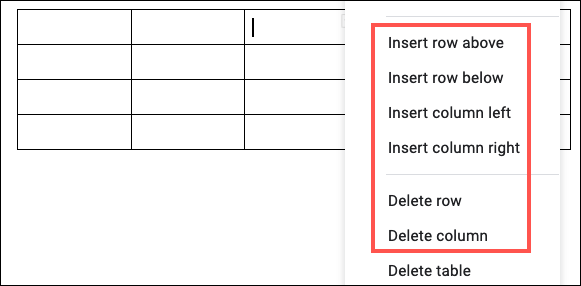
یکی از سلول‌ها را انتخاب کنید. کلیک-راست کرده تا بتوانید گزینه‌های مربوط به افزودن و یا پاک کردن ردیف و ستون‌ها را در منوی ظاهر شده، مشاهده کنید.

ویرایش جدول در Docs

در اینجا می‌توانید گزینه “Delete Table” را مشاهده کنید. در ادامه اگر خواستید که جدول خود را حذف کنید، آنگاه این گزینه می‌تواند برای شما کارساز باشد.

تغییر اندازه ستون و ردیف‌ها

بسته به اندازه آیتم‌های قرارگرفته در جدول شما، شاید بخواهید که اندازه ستون و یا ردیف‌های جدول خود را تغییر دهید.

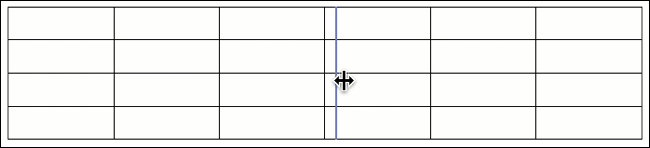
در این رابطه باید نشانگر موس خود را بر روی حاشیه سلول قرار دهید. هنگامی‌که فلش دو-طرفه را مشاهده کردید، آنگاه باید کلیک کنید. در ادامه می‎‌توانید ببینید که حاشیه مربوط به ردیف و یا ستون موردنظر، به رنگ آبی درمی‌آید. جهت تغییر اندازه سطر و یا ردیف موردنظر باید آن را کشیده و سپس کلیک را رها کنید.

ویرایش جدول در Docs

این مطلب را نیز بخوانید: چگونه به صورت آفلاین از Google Docs استفاده کنیم؟

افزودن حاشیه به سلول

یکی دیگر از موارد مرتبط با ویرایش جدول در Google Docs، به افزودن حاشیه به سلول‌ها مربوط می‌شود. علاوه بر امکان تغییر حاشیه جدول که در ادامه بدان خواهیم پرداخت، می‌توانید به سلول‌های تکی نیز حاشیه اضافه کنید. بدین ترتیب می‌توانید در صورت نیاز، سلول خاصی را هایلایت کنید.

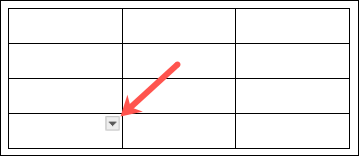
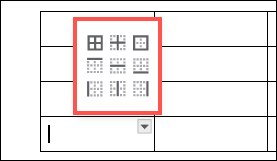
سلول موردنظر را انتخاب کرده و سپس بر روی فلشی که در داخل آن ظاهر می‌شود، کلیک کنید.

در پنجره کوچکی که ظاهر می‌شود، باید محل قرارگیری حاشیه سلول را انتخاب کنید.

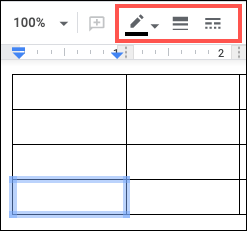
در ادامه، نوار ابزار تغییر کرده و با استفاده از آن می‌توانید نسبت به شخصی‌سازی حاشیه سلول، اقدام کنید. در اینجا می‌توانید نسبت به انتخاب رنگ، پهنا و یا خط کشیده برای حاشیه سلول خود، اقدام کنید.

ویرایش جدول در Docs

اگر می‌خواهید که حاشیه مربوط به چندین سلول را به‌صورت یکجا تغییر دهید، آنگاه کافی است که سلول‌های موردنظر را انتخاب کرده و سپس گام‌های بالا را طی کنید.

ویرایش جدول با استفاده از Table Properties

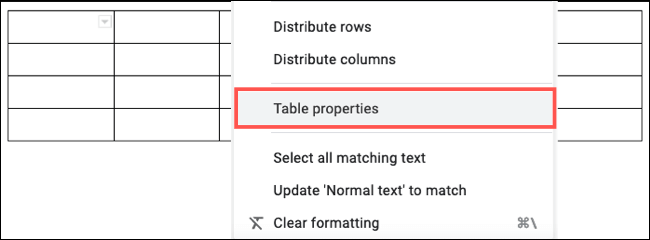
مابقی گزینه‌های مربوط به ویرایش جدول در Google Docs، در تنظیمات Table Properties قرار دارند. جهت دسترسی به این بخش باید در داخل جدول، کلیک-راست کرده و سپس “Table Properties” را برگزینید.

تغییر حاشیه جدول

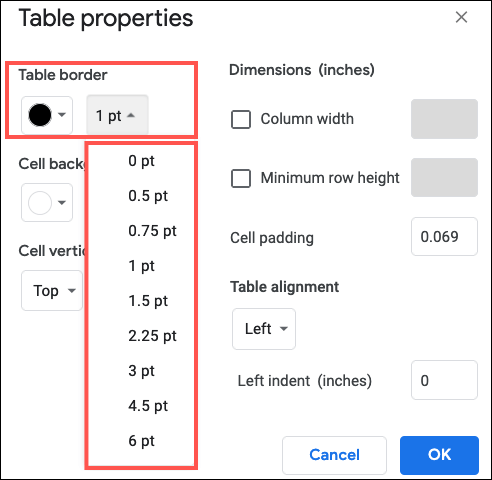
در گوشه بالا سمت چپ پنجره Table Properties، می‌توانید تنظیمات مربوط به حاشیه جدول خود را مشاهده کنید. با استفاده از دو منویی کشویی موجود، می‌توانید نسبت به انتخاب رنگ و پهنای حاشیه، اقدام کنید.

ویرایش جدول در Docs

انتخاب رنگ سلول و ترازبندی

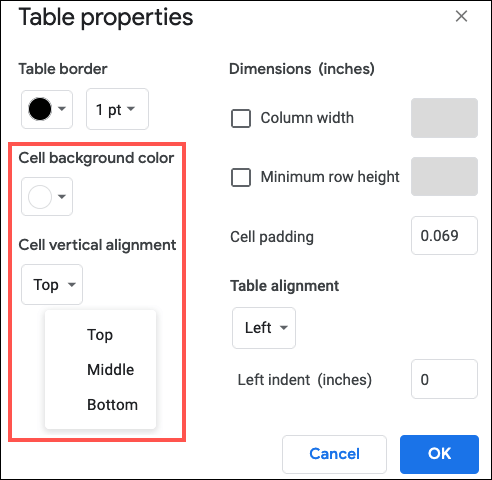
در زیر بخش Table Border می‌توانید با استفاده از منوی کشویی “Cell Background Color”، نسبت به افزودن رنگ به پس‌زمینه سلول موردنظر، اقدام کنید. در قسمت “Cell Vertical Alignment” نیز می‌توانید ترازبندی سلول را به‌صورت “Top” (بالا)، “Middle” (وسط) و یا “Bottom” (پایین)، تغییر دهید.

اگر می‌خواهید که تغییرات رنگ سلول و ترازبندی آن بر روی کل جدول اعمال شود، آنگاه باید ابتدا کل جدول را انتخاب کنید. در غیر این صورت، تغییرات شما فقط بر روی ستون و ردیف انتخاب شده، اعمال خواهند شد.

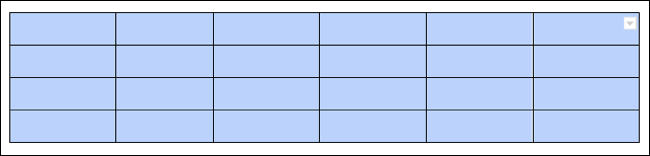
جهت انتخاب کل جدول باید موس خود را بر روی آن کشیده تا کل جدول هایلایت شود (به رنگ آبی درآید).

سپس باید به Table Properties بازگشته تا بتوانید تنظیمات دلخواه خود را اعمال کنید.

این مطلب را نیز بخوانید: معرفی شش نمونه قالب رزومه در Google Docs

تغییر ابعاد و حاشیه‌گذاری سلول‌ها

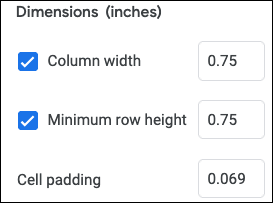
اگر می‌خواهید که اندازه دقیقی را برای ردیف و ستون‌های جدول خود استفاده کنید، آنگاه این موارد را می‌توانید از طریق بخش “‌Dimensions” تغییر دهید. البته پیش از انجام این کار، ابتدا باید همانند بالا، کل جدول را انتخاب کنید.

در ادامه باید تیک گزینه‌های “Column Width” و/یا “Minimum Row Heigh” را فعال کرده و سپس عدد موردنظر را بر حسب اینچ، وارد کنید.

در رابطه با گزینه “Cell padding” نیز کافی است که عدد مربوط به آن را بر حسب اینچ، وارد کنید. منظور از Cell padding، فضای موجود در بین داده‌های سلول و حاشیه سلول است.

جابجا کردن ترازبندی جدول

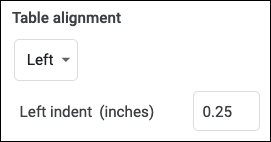
شاید آخرین گزینه‌ای که بخواهید آن را تغییر دهید، ترازبندی جدول باشد. در این رابطه باید در پنجره Table Properties، منوی کشویی مربوط به “Table alignment” را انتخاب کرده و سپس یکی از گزینه‌های “Left” (چپ)، “Center” (مرکز) و یا “Right” (راست) را برگزینید. مثلا اگر گزینه Left را انتخاب کنید، آنگاه در صورت نیاز می‌توانید تورفتگی مربوط به سمت چپ (Left indent) را نیز بر حسب اینچ، وارد و تعیین کنید.

در بالا سعی کردیم که شیوه وارد کردن و همچنین ویرایش جدول در Google Docs را به شما آموزش دهیم. همان‌طور که دیدید، در این اپلیکیشن گزینه‌های زیادی را در اختیار دارید و بنابراین می‌توانید که انعطاف‌پذیری خوبی را از خود نشان دهید.

نوشته آموزش ایجاد و ویرایش جدول در Google Docs اولین بار در اخبار فناوری و موبایل پدیدار شد.
چگونه تصویر پس‌زمینه گوگل کروم را تغییر دهیم؟

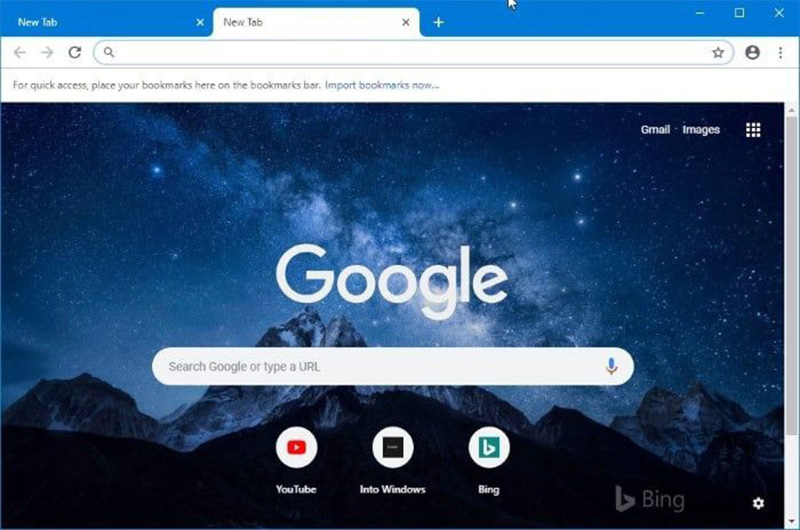
در این مطلب قرار است گام به گام نحوه تغییر تصویر پس ‌زمینه کروم را بیان کنیم. با این مراحل، نه‌تنها می‌توان تصویر پس‌زمینه را تغییر داد، بلکه می‌توان در رنگ و سایر موارد نیز تغییرات جالبی ایجاد کرد. با این وجود، این روش در مایکروسافت اج عملی نیست و ظاهر گوگل را تغییر نمی‌دهد. پس برای استفاده از تصاویر پس‌زمینه باید از گوگل کروم استفاده کنید. در ابتدا، شایان ذکر است که نرم‌افزار گوگل کروم باید به‌روز شده باشد.

از تم بخصوصی استفاده کنید

شما می‌توانید تم را از فروشگاه کروم وب بارگیری کنید. هر تم شامل تصاویر و رنگ‌های مخصوص به آن است که فضای زیبایی را به گوگل کروم خواهد بخشید.

بخش اول: به بخش تنظیمات تم بروید

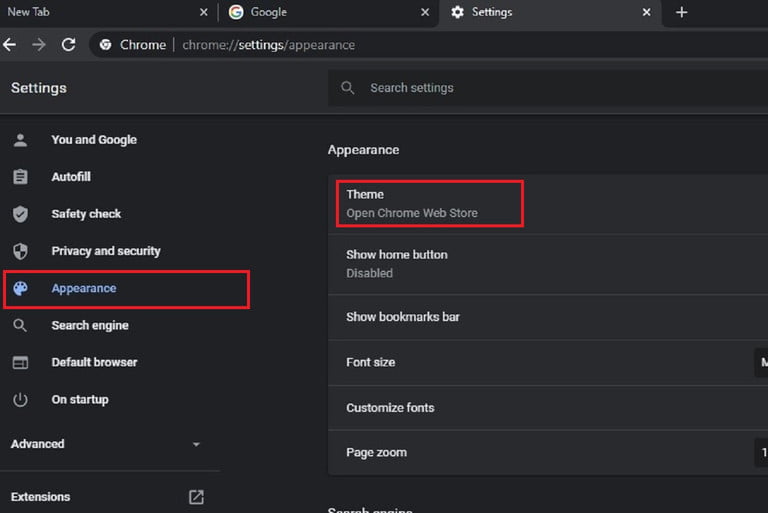
برای این کار تنها کافی است روی نماد سه نقطه سفارشی‌سازی و کنترل گوگل کروم (Customize and Control Google Chrome) واقع در قسمت بالا سمت راست کلیک کنید. سپس تنظیمات را از منویی که مشاهده می‌کنید، انتخاب نمایید. در قدم بعدی، گزینه Appearance را از سمت چپ انتخاب کنید. سپس، در قسمت راست روی Theme کلیک نمایید؛ با انجام این عمل به نسخه وب فروشگاه کروم هدایت خواهید شد.

آموزش تغییر تصویر پس زمینه کروم

بخش دوم: تم خود را انتخاب کنید

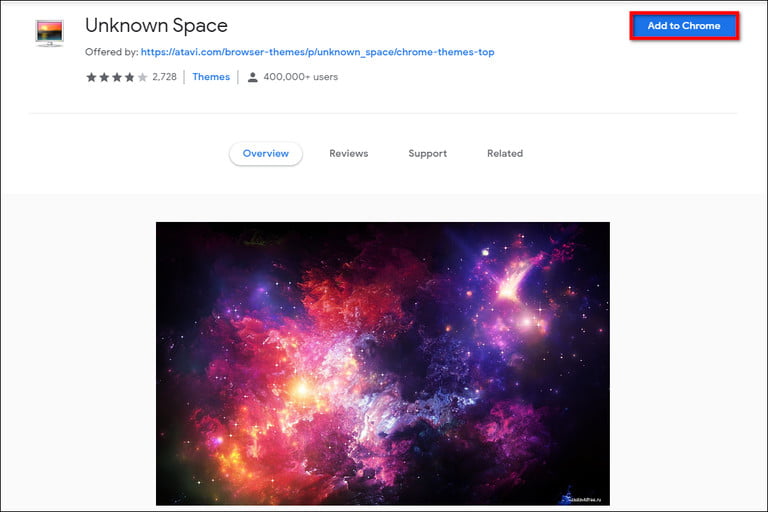
در فروشگاه وب کروم می‌توانید تم‌ها را در بخش‌ها و دسته‌های مختلف مشاهده کنید. بعد از انتخاب تم مورد علاقه خود، توضیحات و پیش‌نمایش‌های آن را مطالعه و بازبینی کنید. به یاد داشته باشید که با انتخاب یک تم، پنجره‌ها و بخش‌های مختلف مرورگرتان نیز به همان رنگ در خواهد آمد.

آموزش تغییر تصویر پس زمینه کروم

بخش سوم: تم خود را به کروم اضافه کنید

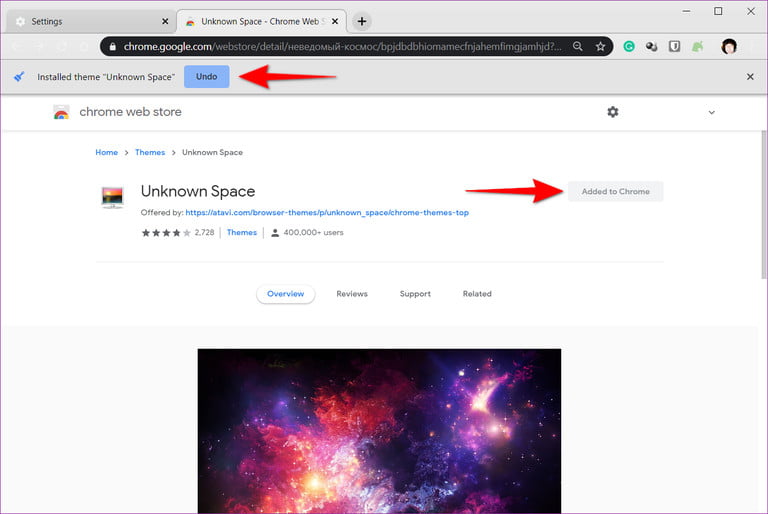
اگر تم دلخواه خود را یافتید، روی دکمه آبی رنگ افزودن به کروم کلیک نمایید. برای حذف آن نیز می‌توانید از دکمه بازگشت استفاده کنید. این تم جدید می‌تواند به طور خودکار ظاهر مرورگر را تغییر دهد.

آموزش تغییر تصویر پس زمینه کروم

شخصی‌سازی کروم

شاید شما نیز مانند بقیه افراد دوست داشته باشید از تصاویر شخصی خودتان برای تصویرزمینه گوگل استفاده کنید. برای این کار تنها کافیست مراحل زیر را انجام دهید:

بخش اول: برای تغییر تصویر پس ‌زمینه کروم یک عکس را انتخاب کنید

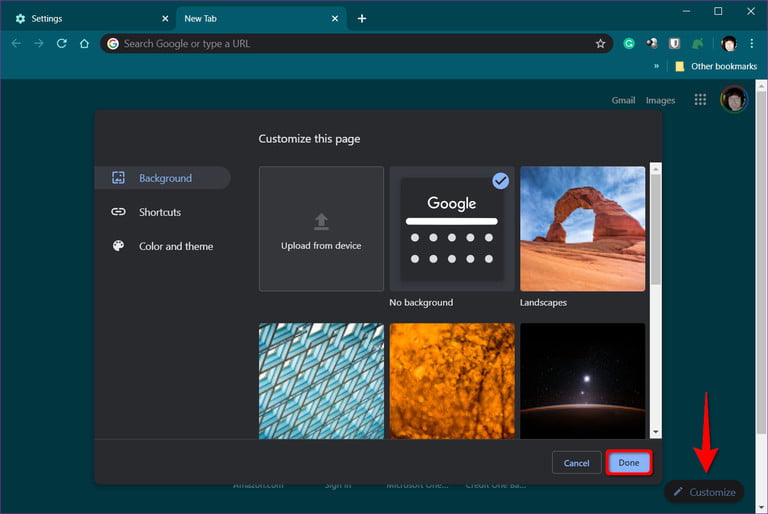
برای تغییر تصویر پس ‌زمینه کروم ابتدا، تصویری ارائه شده از گوگل یا یک تصویر از داخل سیستم را انتخاب نمایید. سپس زبانه جدیدی باز کنید و روی بخش شخصی‌سازی در گوشه پایین سمت راست کلیک کنید. در این قسمت باید یک نوع پس‌زمینه انتخاب کرده یا برای استفاده از تصاویر خود، روی بارگذاری از دستگاه کلیک کنید. اگر پس‌زمینه پیش‌تنظیم‌شده‌ای را از گوگل انتخاب کردید، روی آن کلیک کنید و دکمه Done را بزنید تا تغییر نهایی شود. هنگامی که زبانه جدیدی را باز کنید، تصویر مورد نظر را مشاهده می‌کنید.

آموزش تغییر تصویر پس زمینه کروم

بخش دوم: رنگ و تم تصویر را انتخاب کنید

در این قسمت می‌توانید رنگ و طرح تصویر خود را تغییر دهید. زبانه جدیدی باز کرده و سپس دکمه شخصی‌سازی را در قسمت پایین سمت راست بزنید. از دسته تصاویر پس زمینه نیز باید به بخش Color and Theme در سمت چپ بروید. در این قسمت از نمونه‌های موجود، یکی را به دلخواه خود انتخاب کنید. وقتی تغییرات را ذخیره نمایید، بلافاصله تصاویر پس‌زمینه و رنگ و تم جدید را مشاهده خواهید کرد.

اما اگر قصد دارید تم را حذف کنید، به قسمت منوی تغییر رنگ بروید و سپس گزینه پیش‌فرض را از سمت چپ بالا ردیف دوم انتخاب کرده و ذخیره کنید. با این روش‌ها می‌توانید گوگل کروم خود را شخصی‌سازی کرده و لذت کار با گوگل را دو چندان کنید.

نوشته چگونه تصویر پس‌زمینه گوگل کروم را تغییر دهیم؟ اولین بار در اخبار فناوری و موبایل پدیدار شد.
چگونه تمامی ایمیل‌های موجود در جیمیل خود را سریعا حذف کنیم؟

آیا شما نیز به دنبال راه‌کاری هستید که با استفاده از آن بتوانید ایمیل‌های موجود در جیمیل خود را حذف کنید؟ می‌توانید این کار را از طریق حذف تک‌تک ایمیل‌ها انجام دهید، اما راه‌کار دیگری نیز وجود دارد که با استفاده از آن می‌توانید همه ایمیل‌ها را به‌صورت یکجا حذف نمایید. در ادامه قصد داریم که شیوه حذف تمامی ایمیل های جیمیل را به‌صورت یکباره، به شما آموزش دهیم.

شیوه حذف سریع تمامی ایمیل ها در جیمیل

اکثر سرویس‌های ایمیل به شما این امکان را می‌دهند که فیلترهای گوناگونی را بر روی ایمیل‌های خود اعمال کرده تا بدین ترتیب بتوانید صندوق ورودی خود را مرتب نگه دارید. البته به هر حال، اعمال فیلترها به این معنا نیست که دیگر ایمیل‌های ناخواسته را دریافت نخواهید کرد. در چنین مواقعی، تنها راه‌کار قابل اطمینان این است که ایمیل‌هایی را که نیاز ندارید، حذف کنید. جهت حذف گروهی ایمیل‌های موجود در صندوق ورودی جیمیل خود، باید گام‌های زیر را طی کنید:

  1. به وب‌سایت رسمی جیمیل بروید.
  2. به حساب خود وارد شوید.
  3. در نوار موجود در سمت چپ، گزینه “Inbox” را انتخاب کنید.
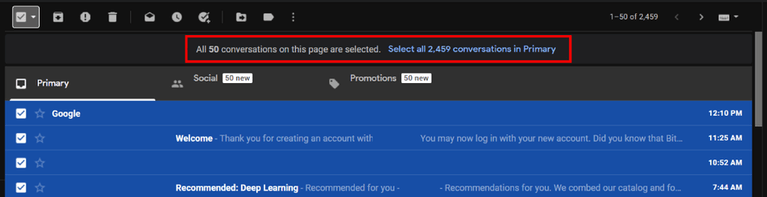
  4. بر روی کلید “Select” موجود در سمت چپ کلید “Refresh”، کلیک کنید.حذف تمامی ایمیل های جیمیل
  5. در ادامه پیامی نحت عنوان “All 50 conversations on this page are selected. Select all conversations in Primary” را مشاهده خواهید کرد.
  6. جهت ادامه دادن باید بر روی “Select all conversations in Primary” کلیک کنید.حذف تمامی ایمیل های جیمیل
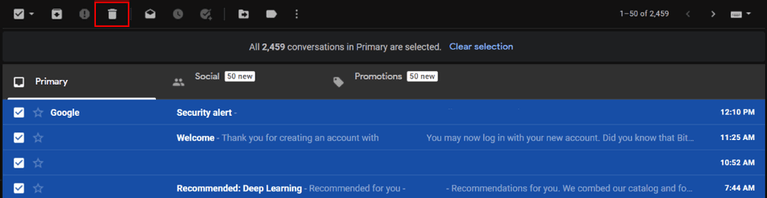
  7. اکنون با کلیک کردن بر روی آیکون “حذف” می‌توانید تمامی ایمیل‌های موجود در صندوق ورودی خود را حذف کنید.حذف تمامی ایمیل های جیمیل
  8. با کلیک بر روی “Ok” باید اقدام خود را تأیید کنید.

با استفاده از قابلیت جست‌و‌جوی موجود در جیمیل می‌توانید ایمیل‌های خاصی را پیدا و حذف کنید. به‌عنوان مثال، جهت پیدا کردن تمامی ایمیل‌های دریافت شده از یک آدرس ایمیل مشخص، باید با استفاده از نوار جست‌و‌جو، آدرس موردنظر را جست‌و‌جو کنید. در ادامه باید گام‌های ذکر شده در بالا را جهت حذف تمامی ایمیل‌های مربوطه، دنبال کنید.

سخن پایانی

اگر صندوق ورودی جیمیل شما چندان مرتب نیست، آنگاه این قضیه نمی‌تواند مشکل چندانی را برای شما به وجود آورد، زیرا سرویس ایمیل گوگل به شما این امکان را می‌دهد که ایمیل‌های ناخواسته خود را سریعا حذف نمایید. هر چند که شرکت گوگل، فضای ذخیره‌سازی مناسبی را برای حساب ایمیل شما در نظر گرفته، اما در هر صورت، ایمیل‌های تبلیغاتی، اسپم‌‎ها و ایمیل‌های شخصی شما می‌توانند مقدار زیادی از این حافظه را اشغال کنند. خوشبختانه با حذف گروهی ایمیل‌های ناخواسته می‌توانید فضای بیشتری را در اختیار داشته باشید.

نوشته چگونه تمامی ایمیل‌های موجود در جیمیل خود را سریعا حذف کنیم؟ اولین بار در اخبار فناوری و موبایل پدیدار شد.
نگاهی به پربازدیدترین و جنجالی‌ترین مطالب آی‌تی‌رسان در سال ۹۹

به روزهای پایانی سال 99 رسیده‌ایم و نفس‌های این سال پردردسر و سخت به انتها رسیده است. سال 99 با اتفاقات مثبت و منفی در همه حوزه‌ها به ویژه حیطه فناوری و تکنولوژی همراه بود و ما در آی‌تی‌رسان با وجود تمام مشکلاتی به دلیل شیوع ویروس کرونا ایجاد شد، تلاش کردیم تا همواره همراه شما باشیم و شما را از آخرین اخبار مطلع سازیم. همچنین انتشار مطالب آموزشی، نقد و بررسی‌های تخصصی، مطالب تحلیلی و… نیز هیچگاه متوقف نشد و با وجود آنکه تقریبا نیمی از سال، نیروهای ما به صورت دورکاری فعالیت داشتند؛ رسانه آی‌تی‌رسان پربارتر از گذشته در کنار شما بود.

حالا که در نقطه پایانی سال ایستاده‌ایم، قصد داریم تا به 365 روز گذشته نگاهی بیندازیم و تعدادی از پربازدیدترین، پربحث‌ترین و مهم‌ترین مطالب سال را با شما مرور کنیم. در ادامه این مطلب نگاهی به پنج نقد و بررسی تخصصی پر بازدید سال، پنج خبر داخلی مهم و پربازدید سال و پنج خبر پربحث و پرکامنت سال خواهیم داشت.

پربازدیدترین نقد و بررسی‌های تخصصی

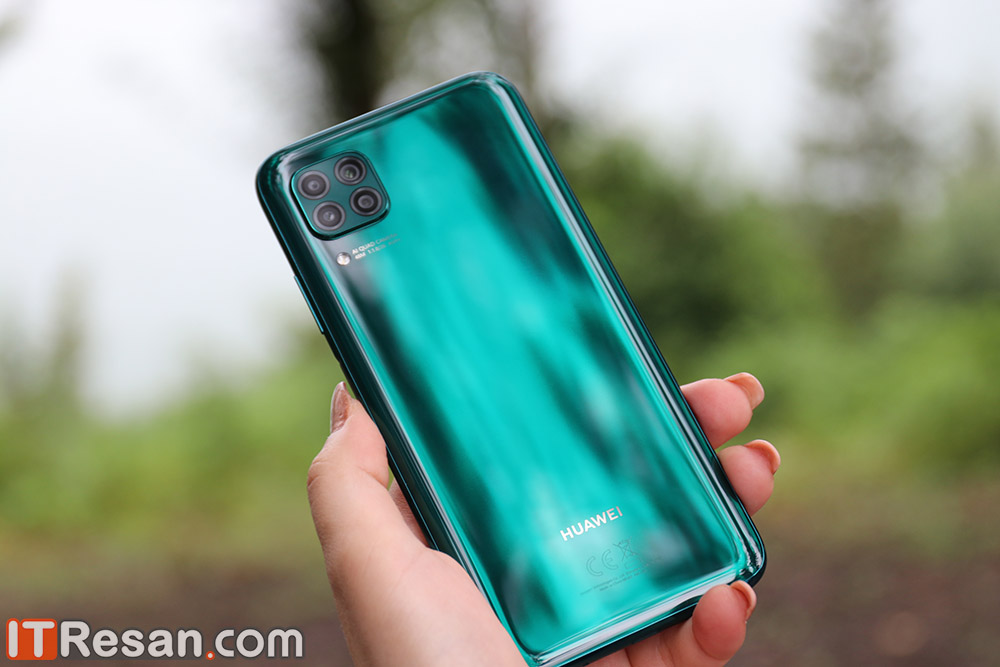
بررسی گوشی هواوی نوا 7i: میان‌رده‌ای با دوربین پرچم‌دار

سیاست شرکت هواوی عرضه دو سری گوشی پرچم‌دار و چندین گوشی میان‌رده با مشخصات و اندکی طراحی متفاوت مبتنی بر یک زبان طراحی و سخت‌افزار است. این شرکت چینی که زیر شدیدترین فشارهای تحریمی از سوی ایالات متحده قرار دارد؛ هرگز از برنامه‌های خود عقب ننشسته و پس از عرضه گوشی‌های سری پی ۴۰ و نوا ۷، سراغ میان‌رده‌ها رفت. اوایل سال ۲۰۲۰ میلادی، میان‌رده‌های پی ۴۰ لایت (P40 Lite)، نوا ۷ آی (Nova 7i)، نوا ۷ اس ایی (Nova 7 SE) و پیش‌تر از آن‌ها نوا ۶ اس ای (Nova 6 SE) در کشورهای مختلف معرفی شدند.

تمامی این گوشی‌ها از مشخصات و شکل ظاهری یکسانی برخوردار هستند و فقط در باندهای فرکانسی اندک تفاوتی دارند که نشان می‌دهد هریک از این میان‌رده‌ها برای یک بازار هدف طراحی و عرضه شده است. نوا 7SE کمی ظاهر متفاوت‌تری به خود گرفته و از مشخصات به‌روزتری برخوردار است تا پیش‌روترین میان‌رده هواوی در اواسط سال ۲۰۲۰ باشد.

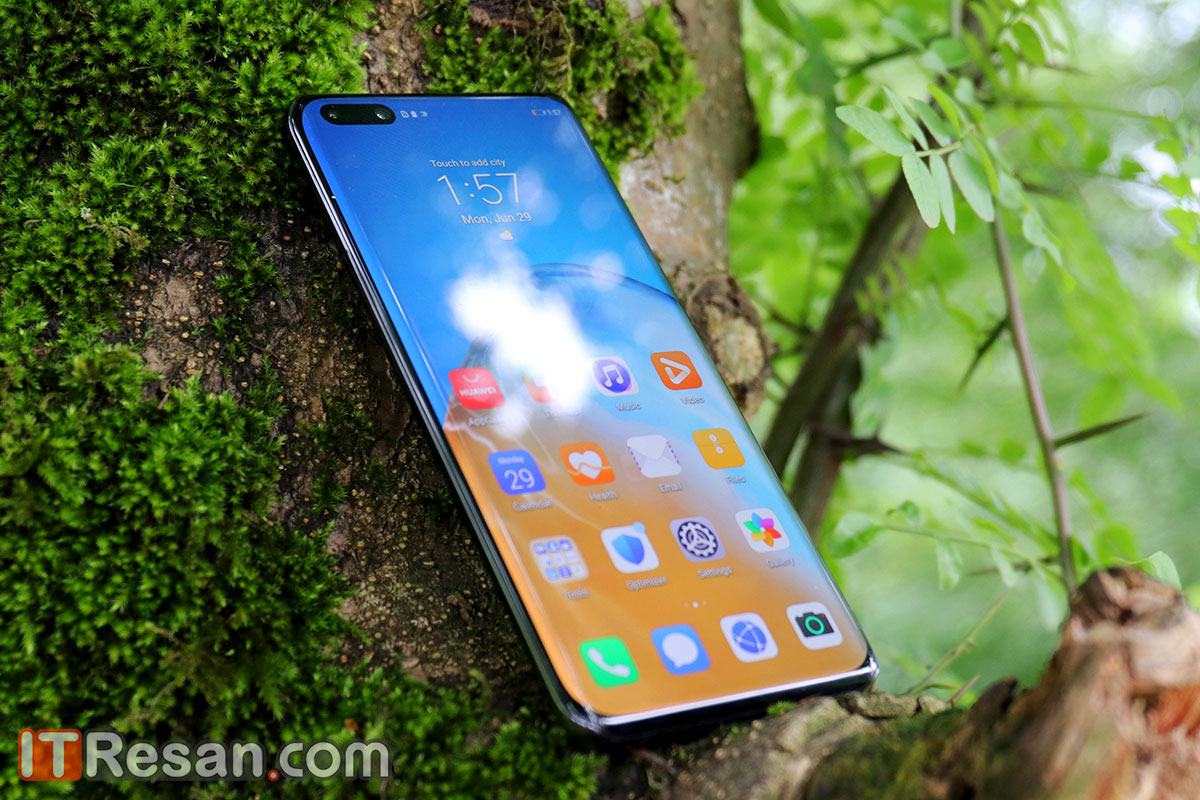
بررسی دوربین هواوی P40 پرو

گوشی هواوی P40 پرو را بایستی یک پرچم‌دار تمام عیار در بخش عکاسی و فیلم‌برداری دانست، محصولی که به سراغ مهم‌ترین ویژگی آن آمدیم تا به‌صورت دقیق‌تر و با نگاهی نزدیک‌تر، آن را برای‌تان مو شکافی کنیم!

بررسی هواوی P40 پرو: نوآوری در یک اکوسیستم تازه!

هواوی در سال 2019 دوران پرچالشی را پشت سر گذاشت. با وجود ممنوعیت‌های وضع شده توسط دولت آمریکا، غول چینی از داد و ستد با بسیاری از شرکت‌های آمریکایی محروم شد که مهم‌ترین آن‌ها گوگل بود. با این‌حال بزرگترین تولیدکننده اسمارت‌فون در چین با تلاشی مضاعف موفق به تولید پرچم‌داری در کلاس جهانی شده است.

اسمارت‌فون‌های سری P هواوی در طیف برترین محصولات پرچم‌دار بازار طبقه‌بندی می‌شوند. این هندست‌ها ضمن ارایه عملکرد مطلوب و شارژدهی فوق‌العاده باتری، مجهز به یکی از پیشرفته‌ترین سیستم‌های دوربین در جهان هستند و پرچم‌دار جدید هواوی P40 پرو نیز از این قاعده مستثنی نیست. این هندست با توجهی ویژه به مقوله دوربین طراحی شده است و ماژول دوربین غول‌پیکر در قسمت پشتی گوشی نیز گواه چنین ادعایی خواهد بود.

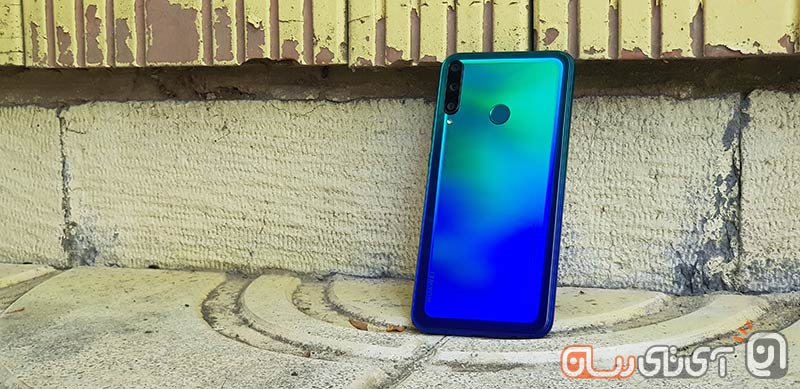
بررسی هواوی Y7p: میان‌رده زیبا با قیمت معقول

هواوی به معنای واقعی کلمه از زمین‌ خاکی کارش را شروع کرد، بعد از همکاری با لایکا و پورش برای خودش اعتبار خرید و کمی خلاقیت را چاشنی کار قرار داد تا بتواند ره صد ساله را تقریبا چند ساله برود! حالا همه برای هواوی ارزش زیادی قائل هستند و آن را در کنار بزرگانی همچون سامسونگ و اپل قرار می‌دهند. البته ظاهرا این بزرگ شدن، خیلی هم خوب نبوده و حالا با تحریم‌های آمریکا، هواوی دوران سختی را پشت سر می‌گذارد. پس از جعبه گشایی و نگاه اولیه به گوشی Y7p، امروز قصد داریم به بررسی آن بپردازیم تا ببینیم که تجربیات این برند چینی به کجا رسیده است؛ با ما همراه باشید.

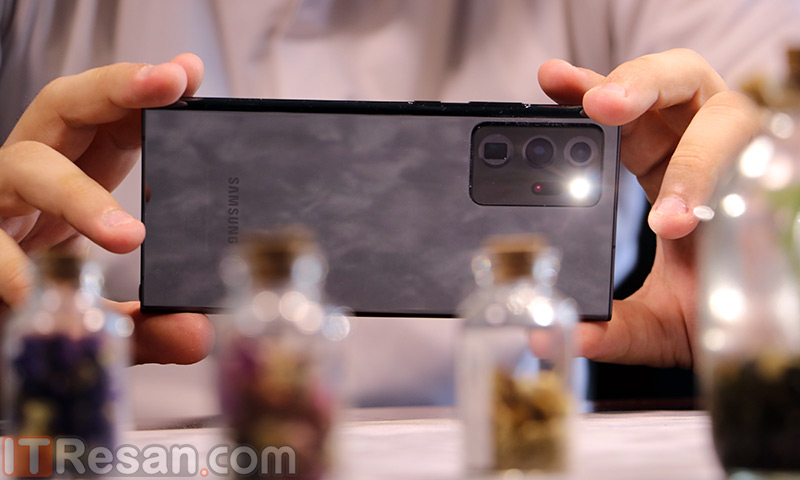
نقد و بررسی گلکسی نوت 20 اولترا سامسونگ

بررسی گلکسی نوت 20 اولترا سامسونگ؛ ابرقهرمان کره‌ای!

سری نوت سامسونگ همیشه در کانون توجه قرار داشته و شاید بتوان آن‌ را پرحاشیه‌ترین محصول بازار دانست. به محض تولد، استیو جابز خدا بیامرز به آن حمله‌ور شد، نسل ششم آن اصلا به دنیا نیامد و چند سال پیش هم که آن‌قدر آتش به پا کرد تا ورودش حتی به هواپیماها هم ممنوع شود! حالا هم طبق اخبار منتشر شده، شاید به روزهای آخر عمرش رسیده باشد و شاهد آخرین گلکسی نوت دنیا باشیم!

با همه این‌ها، گلکسی نوت، همیشه یک کهکشانی بوده و در این دنیای نامرد که به هیچ کمپانی وفا نکرد، با این همه حاشیه همچنان می‌درخشد. تصورش را بکنید که کمپانی‌های بزرگی همچون سونی، اچ‌تی‌سی و ال‌جی مدتی می‌شود که سرشان در لاک خودشان است و کاری به کار کسی ندارند اما تنور سامسونگ هنوز هم داغ داغ است!

پربازدیدترین اخبار سال

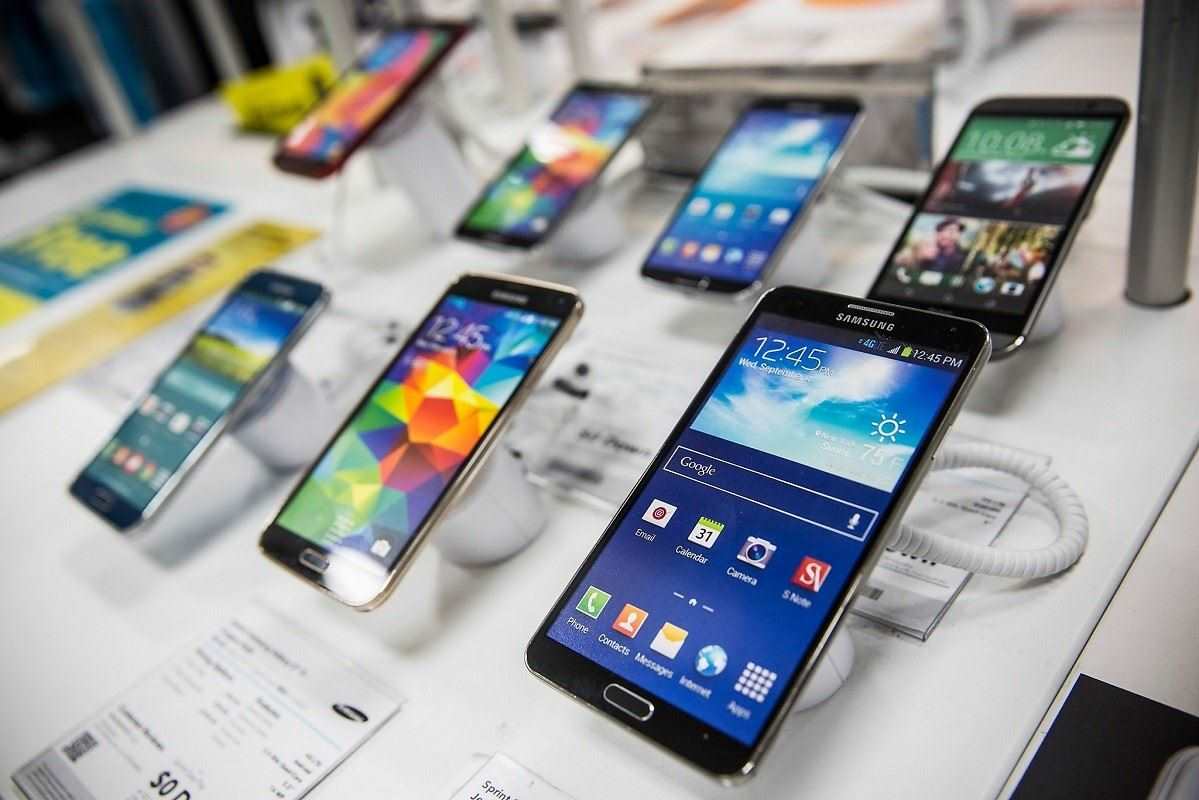
کاهش قیمت تلفن همراه

قیمت تلفن همراه تا اول تیر ارزان می‌شود

به گزارش آی‌تی‌رسان، آیدین آرام عضو هیات مدیره انجمن واردکنندگان موبایل اعلام کرد که طی دو هفته آینده، حباب قیمت نجومی بازار تلفن همراه از بین می‌رود. وی با تاکید با کاهش 30 درصدی قیمت تلفن همراه طی روزهای اخیر گفت: خیلی از مدل‌های گوشی همراه به قیمتی که باید باشند برگشته‌اند، مانند سامسونگ A10s که در زمان گرانی به قیمت سه میلیون و ۳۰۰ هزار تومان فروخته می‌شد، اما اکنون به دو میلیون و ۶۰۰ هزار تومان رسید. یا شیائومی Note 8 که چهار میلیون و ۲۰۰ هزار تومان قیمت داشت که اکنون سه میلیون و ۶۰۰ هزار تومان فروخته می‌شود.

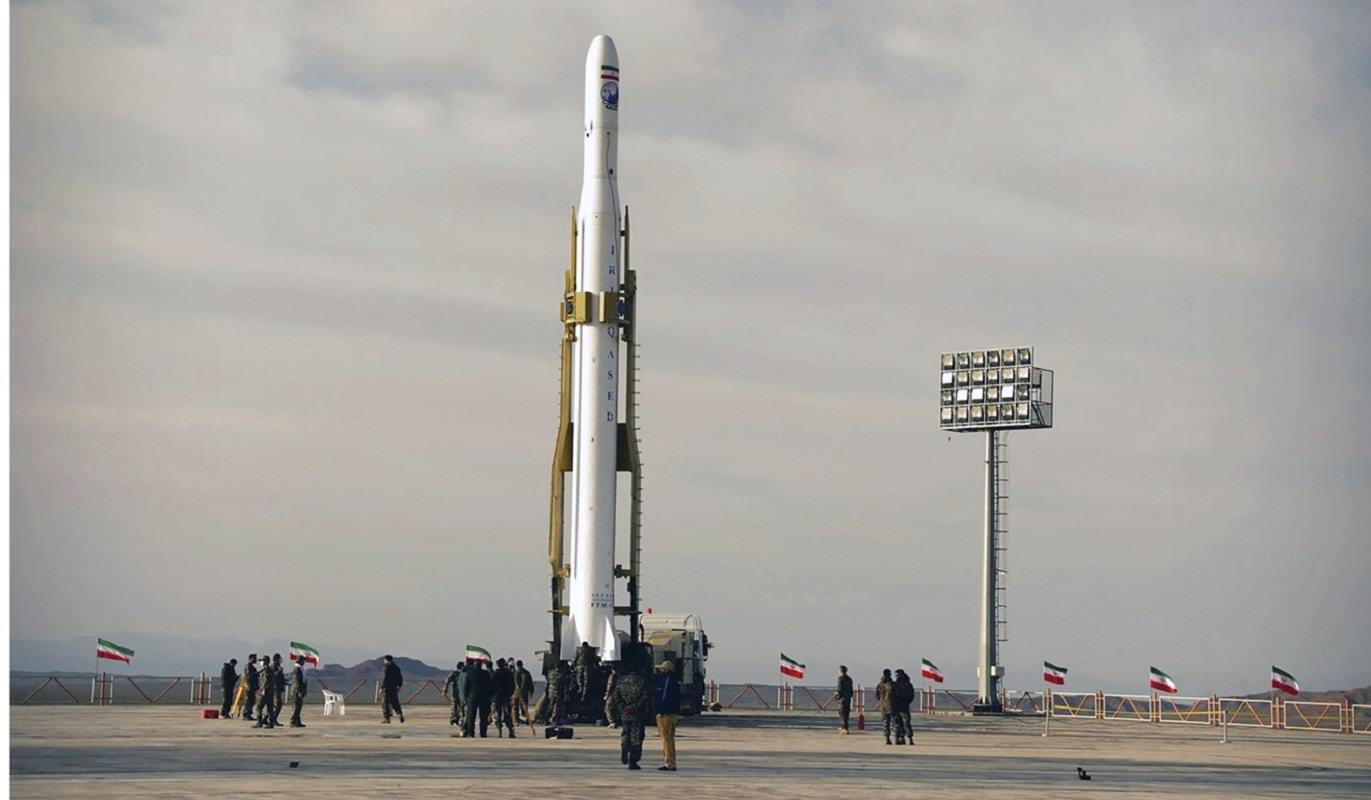
ایستگاه فضایی سلماس در زمینی به مساحت 40 هکتار راه‌اندازی می‌شود

طبق اعلام مدیر کل ارتباطات و فناوری اطلاعات استان آذربایجان غربی، شهرستان سلماس میزبان یکی از چهار ایستگاه فضایی اصلی کشور در زمینی به وسعت 40 هکتار خواهد بود.

قاسم جلیلی امروز طی مصاحبه خود اعلام کرد: اقدامات لازم برای بهره‌برداری ایستگاه ثابت فضایی در شهرستان سلماس انجام شده و زمینی به وسعت 40 هکتار برای این امر در نظر گرفته شده است.

دستگاه درمان تومور مغزی

دستگاه درمان تومور مغزی در ایران تولید شد؛ ایران دومین کشور دارای این فناوری است

جمعی از نخبگان علمی کشور موفق به تولید دستگاه درمان تومور مغزی شدند. چنین دستگاه پیشرفته‌ای بر پایه میدان‌های الکتریکی کار می‌کند و علاوه بر کنترل رشد تومورهای مغزی، قابلیت نابودی سلول‌های تومور مغزی را نیز دارد. تاکنون تنها رژیم صهیونیستی موفق به تولید چنین دستگاهی شده بود و حالا ایران به دومین کشور دارنده فناوری تولید دستگاه کنترل رشد تومور مغزی در جهان تبدیل شده است.

تحریم سوپرسل

سوپرسل ایران را تحریم کرد؛ کلش آف کلنز و کلش رویال به روی ایرانی‌ها بسته خواهد شد!

شرکت سوپرسل توسعه دهنده بازی‌های کلش آف کلنز و کلش رویال، در اعلامیه جدید خود بیان کرد که با پایان دوره قرارداد خود با کافه بازار، دیگر قصد همکاری با این مارکت اندرویدی را ندارد. به این ترتیب از زمان 30 سپتامبر برابر با 9 مهر با پایان یافتن دوره قرارداد سوپرسل و کافه بازار، خرید درون برنامه‌ای بازی‌های این شرکت برای ایرانی‌ها امکان پذیر نخواهد بود و همچنین بازی‌ها دیگر از زبان فارسی پشتیبانی نخواهند کرد.

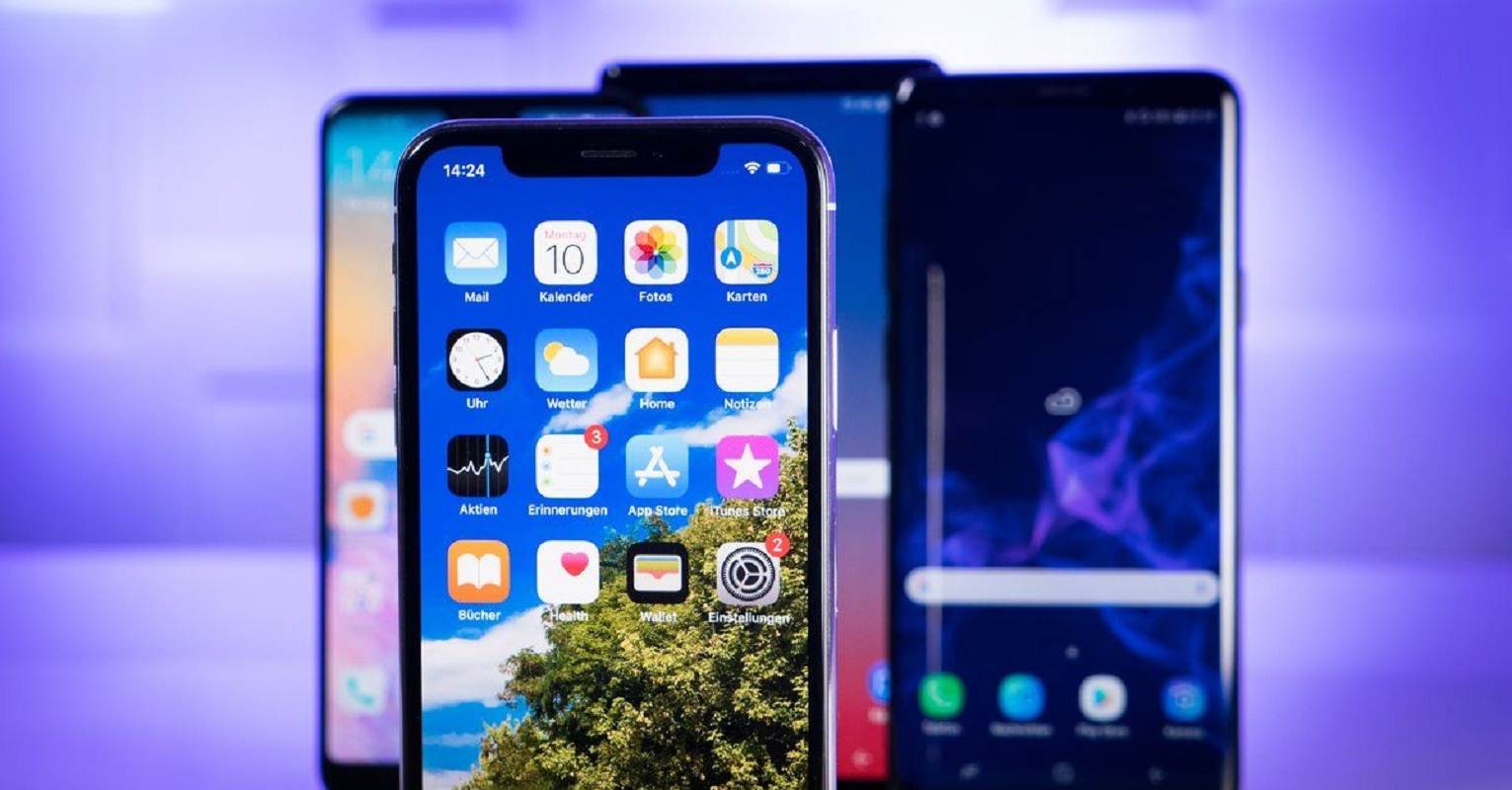
قاچاق گوشی مسافری

مجازات سنگین در انتظار فروشندگان و خریداران گوشی مسافری قاچاق

اجرای طرح رجیستری از همان ابتدا با مشکلات مختلفی همراه بود. امکان ثبت تلفن همراه بیش از حد مجاز از طرف واردکنندگان، واردات غیرقانونی گوشی مسافری ، امکان جعل کد IMEI و مواردی دیگر موجب شد تا این طرح طی دو سال اخیر، با موفقیت کامل اجرا نشود.

پربحث‌ترین مطالب

تحریم سوپرسل

سوپرسل ایران را تحریم کرد؛ کلش آف کلنز و کلش رویال به روی ایرانی‌ها بسته خواهد شد!

شرکت سوپرسل توسعه دهنده بازی‌های کلش آف کلنز و کلش رویال، در اعلامیه جدید خود بیان کرد که با پایان دوره قرارداد خود با کافه بازار، دیگر قصد همکاری با این مارکت اندرویدی را ندارد. به این ترتیب از زمان 30 سپتامبر برابر با 9 مهر با پایان یافتن دوره قرارداد سوپرسل و کافه بازار، خرید درون برنامه‌ای بازی‌های این شرکت برای ایرانی‌ها امکان پذیر نخواهد بود و همچنین بازی‌ها دیگر از زبان فارسی پشتیبانی نخواهند کرد.

قابلیت مسیریابی گوگل مپ برای کاربران ایرانی فعال شد

براساس اطلاعاتی که کاربران در شبکه‌های اجتماعی منتشر کرده‌اند، قابلیت مسیریابی گوگل مپ که تا کنون در ایران غیرقابل استفاده بود، برای کاربران ایرانی فعال شده است.

چرا تپسی یک تاکسی اینترنتی کامل نیست؟

تپسی به عنوان یک سرویس تاکسی اینترنتی 5 مشکل مهم و اساسی دارد که در این مقاله به آن‌ها خواهیم پرداخت. با آی‌تی‌رسان همراه باشید.

شاید تا چند سال پیش آژانس‌های تاکسی تلفنی و تاکسی‌ تلفنی‌های بی‌سیم شهری فکر نمی‌کردند که با روی کار آمدن چند اپلیکیشن تاکسی اینترنتی کسب و کارشان در یک چشم به هم زدن از بین برود. ایده تاکسی اینترنتی در ایران با نمونه برداری از مدل‌های جهانی مانند اوبر، به نسخه موفق از تبدیل یک کسب و کار سنتی به یک بیزینس مدرن تبدیل شده‌اند. ایده‌ای که با استقبال چشمگیر مردم به ویژه در شهرهای بزرگ مانند تهران همراه شد و حالا به یک کسب و کار میلیاردی تبدیل شده است.

چرا فقدان اپلیکیشن‌های گوگل روی گوشی‌های هواوی مشکل خاصی برای کاربران ایرانی ایجاد نمی‌کند؟

همان‌طور که احتمالا مطلع هستید، در جدیدترین گوشی‌های هواوی خبری از سرویس‌های شرکت گوگل نیست. حال قصد داریم به بررسی دقیق این موضوع پرداخته و ببینیم آیا واقعا نبود اپلیکیشن‌های گوگل روی گوشی‌های هواوی به‌عنوان یک مشکل برای کاربران ایرانی قلمداد می‌شود یا خیر؟

پیام رسان ایرانی River و تلاش برای مطرح شدن: رودخانه‌ای گل‌آلود برای جذب کاربر!

پیام رسان ریور یک مسنجر ایرانی است که با تبلیغات گسترده و استفاده از یک نام خارجی به دنبال یافتن راهی جهت ورود به گوشی کاربران است.

نوشته نگاهی به پربازدیدترین و جنجالی‌ترین مطالب آی‌تی‌رسان در سال 99 اولین بار در اخبار فناوری و موبایل پدیدار شد.
گوگل جهت افزایش درآمد توسعه‌دهندگان برنامه نرخ کارمزد پلی استور را ۱۵ درصد کاهش داد

شرکت گوگل بالاخره تعرفه کارمزد خدمات پلی استور برای توسعه‌دهندگانی با درآمد کمتر از 1 میلیون دلار را به 15 درصد کاهش داد. پیش از این گوگل 30 درصد مبلغ پرداختی بابت هر خرید دیجیتالی از فروشگاه پلی استور را از کلیه توسعه‌دهندگان برنامه به‌عنوان کارمزد دریافت می‌کرد. سال گذشته گوگل اعلام کرد که پرداخت هزینه خدمات گوگل پلی تنها مربوط به توسعه‌دهندگانی خواهد بود که خدمات و کالاهای دیجیتالی موردنظر خود را از طریق خریدهای درون‌برنامه‌ای به فروش می‌رسانند. اگرچه گوگل ادعا می‌کند که بیش از 97 درصد اپلیکیشن‌ها در جهان اقدام به فروش اقلام دیجیتالی نکرده و به همین دلیل هیچ‌گونه هزینه خدماتی را پرداخت نمی‌کنند.

گوگل در توضیح کاهش هزینه خدمات خود خاطرنشان می‌کند چنان‌چه درآمد شما از محل فروش خدمات درون‌برنامه‌ای کمتر از 1 میلیون دلار است؛ در این‌صورت برای بهره‌مندی از تخفیف و پرداخت تعرفه 15 درصدی پلی استور صرفا بایستی برخی اطلاعات ابتدایی را با گوگل به اشتراک بگذارید. گوگل در یک پست وبلاگی اعلام می‌کند که چنان‌چه هر ساله درآمد توسعه‌دهنده از محل فروش خدمات درون‌برنامه‌ای کمتر از 1 میلیون دلار باشد؛ در این‌صورت طرح تخفیف به‌صورت خودکار تمدید خواهد شد.

کاهش تعرفه خدمات گوگل پلی به رشد درآمد توسعه‌دهندگان تازه‌کار کمک خواهد کرد. توسعه‌دهندگان با افزایش ظرفیت سرور، استخدام مهندسان بیش‌تر و اقداماتی از این‌دست قادر به تسریع روند رشد اپلیکیشن‌های خود خواهند بود. همچنین به‌عنوان یک نکته مهم بایستی خاطرنشان کرد که در ماه نوامبر سال گذشته شرکت اپل نیز نرخ کارمزد خریدهای درون‌برنامه‌ای را به 15 درصد کاهش داد. این کاهش تعرفه صرفا ویژه توسعه‌دهندگانی است که درآمد سالیانه آن‌ها کمتر از 1 میلیون دلار باشد. توسعه‌دهندگانی که از محل خریدهای درون‌برنامه‌ای به درآمد بیش از 1 میلیون دلاری دست پیدا کنند؛ کماکان بایستی 30 درصد از درآمد خود را به‌عنوان کارمزد به اپل پرداخت نمایند.

توسعه‌دهندگان مقیم کشور هندوستان که برای فروش کالاهای دیجیتالی خود از سیستم پرداخت گوگل پلی استفاده می‌کنند؛ از ماه جولای 2021 می‌توانند از این تخفیف بهره‌مند شوند. طرح کاهش تعرفه کارمزد خدمات گوگل پلی در ماه جولای 2021 عملیاتی خواهد شد. گوگل در انتهای پست وبلاگی خود خاظرنشان می‌کند: “ما به‌عنوان یک پلتفرم به موفقیت نخواهیم رسید؛ مگر آن‌که شرکای ما به موفقیت دست پیدا کنند”.

به گفته گوگل این شرکت به منظور اعلام رسمی تعرفه 15 درصدی کارمزد خدمات گوگل پلی طی روزهای آینده دستورالعمل‌های دقیقی را با توسعه‌دهندگان برنامه به اشتراک خواهد گذاشت.

نوشته گوگل جهت افزایش درآمد توسعه‌دهندگان برنامه نرخ کارمزد پلی استور را 15 درصد کاهش داد اولین بار در اخبار فناوری و موبایل پدیدار شد.
چگونه تصاویر جست‌و‌جو شده در گوگل را بر اساس رنگ فیلتر کنیم؟

Google Image Search یک ابزار قدرتمند جهت جست‌و‌جوی تصاویر در فضای وب است. با وجود اینکه میلیون‌ها کاربر از این سرویس استفاده می‌کنند، اما به احتمال زیاد، تعداد کمی از امکان فیلتر کردن تصاویر جست‌و‌جو شده گوگل بر اساس رنگ، خبر دارند. در ادامه قصد داریم که شیوه انجام این کار را به شما آموزش دهیم.

نحوه فیلتر کردن تصاویر جست‌و‌جو شده گوگل بر اساس رنگ

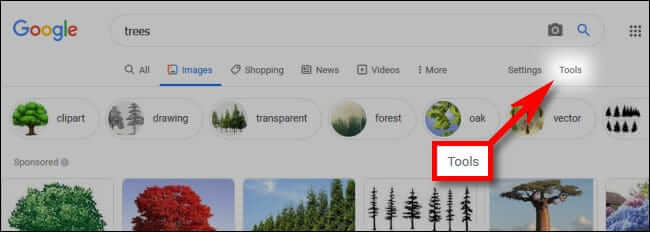
ابتدا باید مرورگر خود را باز کرده و سپس به آدرس “google.com/images” بروید. در ادامه در صفحه Google Image Search قرار خواهید گرفت. واژه موردنظر خود را وارد کرده و سپس کلید “Enter” را فشار دهید. مثلا ما در تصویر زیر، واژه “trees” را جست‌و‌جو کرده‌ایم.

فیلتر تصاویر گوگل بر اساس رنگ

پس از ظاهر شدن نتایج، باید در نوار ابزار موجود در زیر کادر جست‌و‌جو، بر روی “Tools” کلیک کنید.

فیلتر تصاویر گوگل بر اساس رنگ

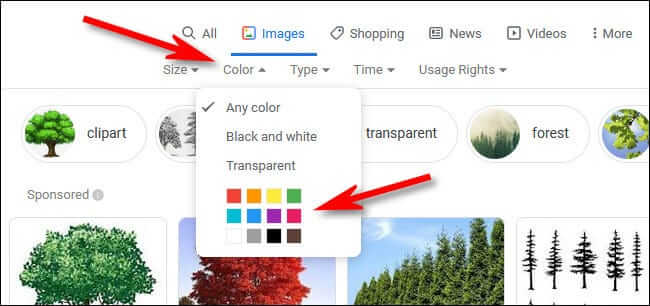
سپس یک نوار ابزار کوچک دیگر، در زیر ظاهر می‌شود. بر روی منوی “Color” کلیک کرده و سپس رنگ موردنظر خود را انتخاب کنید. اگر تصویر موردنظر شما، سیاه و سفید است، آنگاه باید گزینه “Black and white” را انتخاب کنید. اگر هم به دنبال تصاویری با پس‌زمینه شفاف می‌گردید، آنگاه باید “Transparent” را برگزینید. در این مطلب ما جهت انتخاب رنگ آبی، بر روی مربع آبی رنگ کلیک می‌کنیم.

فیلتر تصاویر گوگل بر اساس رنگ

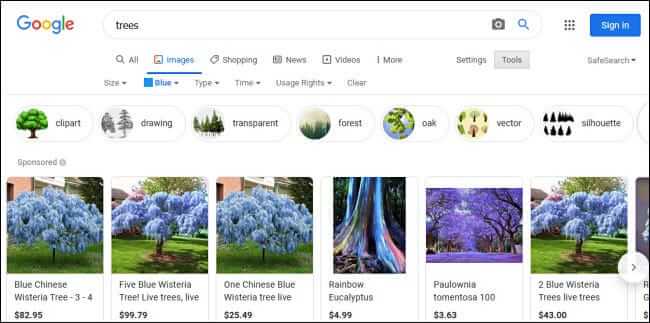
در ادامه نتایج جست‌و‌جو جهت انعکاس رنگ انتخاب شده شما، به‌روزرسانی می‌شوند. اکنون تصاویری به نمایش درمی‌آیند که رنگ غالب آن‌ها، آبی است. مثلا در تصویر زیر، می‌توانید درختان آبی‌ رنگ را مشاهده کنید.

اگر می‌خواهید که شاخصه رنگی را تغییر دهید، آنگاه باید در منوی “Color”، رنگ دیگری را برگزینید. جهت بازگرداندن نتایج جست‌و‌جو به حالت عادی، باید در منوی “Color”، بر روی گزینه “Any color” کلیک کنید.

در هنگام کار با موتور جست‌و‌جوی گوگل، بهتر است که ویژگی‌های مختلف آن را نیز امتحان کنید. به‌عنوان مثال، می‌توانید تصاویر را بر اساس اندازه آن‌ها، مرتب کنید. جهت انجام این کار باید در هنگام ظاهر شدن نتایج، به جای منوی “Color”، بر روی منوی “Size” کلیک کنید.

نوشته چگونه تصاویر جست‌و‌جو شده در گوگل را بر اساس رنگ فیلتر کنیم؟ اولین بار در اخبار فناوری و موبایل پدیدار شد.
با ۱۰ مورد از بهترین جایگزین‌های فروشگاه گوگل پلی آشنا شوید

بهترین جایگزین گوگل پلی

پیدا کردن جایگزین گوگل پلی این روزها که مشکلات زیادی برای دسترسی به این استور وجود دارد، شاید از نان شب هم واجب‌تر شده است! تقریبا همه کاربران سیستم‌عامل اندروید، در زیر چتر امن و گرم فروشگاه گوگل پلی قرار دارند. طبیعتا این کار نیز دلایل خاص خود را دارد. اکثر اپلیکیشن‌ها در این فروشگاه وجود دارند، امنیت آن بالا است، در اکثر دستگاه‌های اندرویدی به‌صورت پیش‌فرض نصب شده و در نهایت هم اینکه عملکرد خوبی دارد.

اما این روزها به دلیل اختلالات گسترده اینترنت، دسترسی و دانلود از این استور بسیار سخت و طاقت فرسا شده است. استورهای ایرانی هم موجود هستند اما خب این استورها پر شده‌اند از اپلیکیشن‌های ایرانی و بعضا بدون کاربرد؛ و خیلی از اپ‌هایی که می‌خواهیم در نمونه‌های داخلی موجود نیستند! بنابراین در این مقاله بهترین جایگزین های فروشگاه گوگل پلی را به شما معرفی کنیم.

در همین‌جا لازم به ذکر است که بگوییم مسئولیت به وجود آمدن مشکل در هنگام کار با هرکدام از این فروشگاه‌ها و یا اپلیکیشن‌های موجود در آن‌ها، برعهده خود کاربر خواهد بود.

این مطلب را نیز بخوانید: چگونه کشور خود را در فروشگاه گوگل پلی، تغییر دهیم؟

بهترین جایگزین گوگل پلی

APKMirror

قیمت: رایگان

جایگزین های گوگل پلی

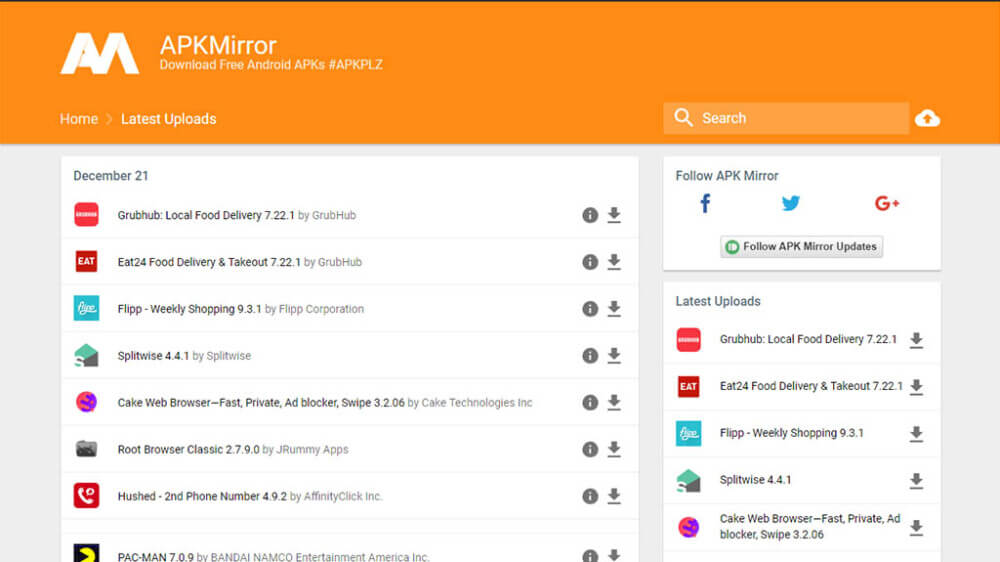
از لحاظ فنی، APKMirror یک فروشگاه نیست، بلکه می‌توان آن را بیشتر یک انبار از اپلیکیشن‌ها دانست. در اینجا می‌توانید انواع و اقسام اپلیکیشن‌ها از جمله نسخه‌های بتا که در گوگل پلی موجود نیستند را پیدا کنید. البته به هر حال می‌توانید در صورت وجود نسخه جدیدتر، اپلیکیشن خود را از طریق فروشگاه گوگل پلی، آپدیت کنید. بنابراین APKMirror می‌تواند یک منبع ثانویه عالی جهت دانلود اپلیکیشن‌ها باشد. طبیعتا APKMirror یک اپ استور کامل نیست و تنها آن را در شرایطی پیشنهاد می‌کنیم که بخواهید چیز خاصی را امتحان کرده و یا اینکه فایل APK قدیمی یکی از اپلیکیشن‌های فعلی خود را پیدا کنید (البته در شرایطی که به دلیل برخی از مشکلات، نتوانید به نسخه قبلی اپلیکیشن خود بازگردید). امنیت در این پلتفرم نیز در سطح خوبی قرار دارد.

APKPure

قیمت: رایگان

جایگزین های گوگل پلی

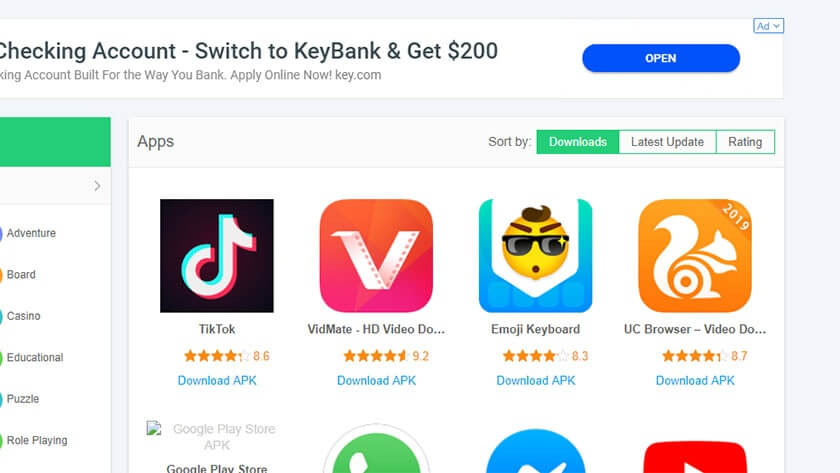
APKPure نیز یکی دیگر از بهترین جایگزین های گوگل پلی با نقاط قوت بسیار است که احتمالا همه با آن آشنایی دارید. بسیاری از اپلیکیشن‌های محبوب همانند TikTok ،WhatsApp ،Facebook Messenger ،UC Browser ،PUBG Mobile Brawl Stars و … در این فروشگاه یافت می‌شوند. رابط کاربری این اپلیکیشن، طراحی خوبی داشته، قابلیت جست‌و‌جو دارد و همچنین طیف گسترده‌ای از انتخاب‌ها نیز در این فروشگاه وجود دارند. APKPure نسبت به گوگل پلی، دسته‌بندی‌های بیشتری دارد، هر چند که در برخی از دسته‌بندی‌ها، اپلیکیشن‌های چندان خوبی پیدا نمی‌شوند. در این فروشگاه می‌توانید به اپلیکیشن‌های پایه همانند برخی از اپلیکیشن‌های گوگل مثل Gmail نیز دسترسی پیدا کنید.

Amazon Appstore

قیمت: رایگان / قیمت اپلیکیشن‌ها متفاوت است

جایگزین های گوگل پلی

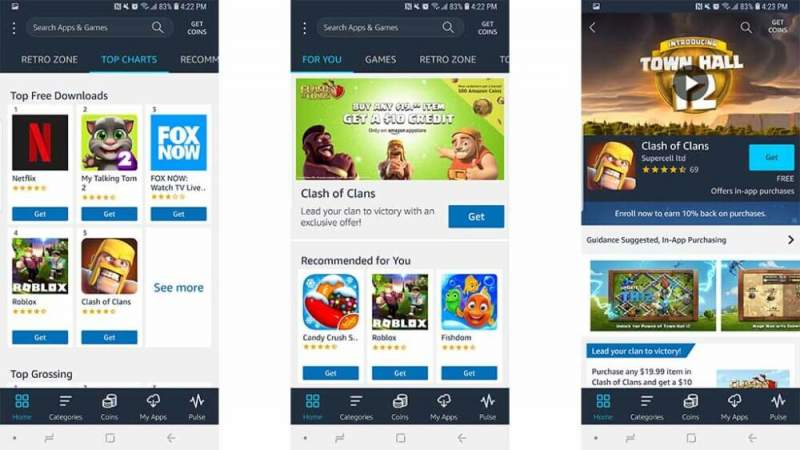
می‌توان گفت که Amazon Appstore بهترین رقیب و به نوعی بهترین جایگزین گوگل پلی است. این فروشگاه به‌صورت پیش‌فرض بر روی تمامی دستگاه‌های Amazon Fire، نصب می‌شود. در این فروشگاه می‌توانید انواع و اقسام اپلیکیشن‌ها از جمله نام‌های بزرگ و معروف را نیز مشاهده کنید. همچنین تمامی اپلیکیشن‌های خود آمازون نیز در این فروشگاه وجود داشته و علاوه بر این، Amazon Appstore را می‌توان تنها خانه Amazon Prime Video دانست. می‌توان این استور را بدون بروز مشکلات خاصی، بر روی تمامی دستگاه‌های اندرویدی نصب کنید. همچنین اگر می‌خواهید که بیش از یک فروشگاه داشته باشید، آنگاه باید بدانید که این اپلیکیشن می‌تواند با سایر گزینه‌ها نیز سازگار باشد. Amazon Appstore هنوز پتانسیل بیشتر بهینه شدن را دارد، اما در هر صورت، نقاط قوت آن بیشتر از نقاط ضعف آن هستند.

APKUpdater

قیمت: رایگان

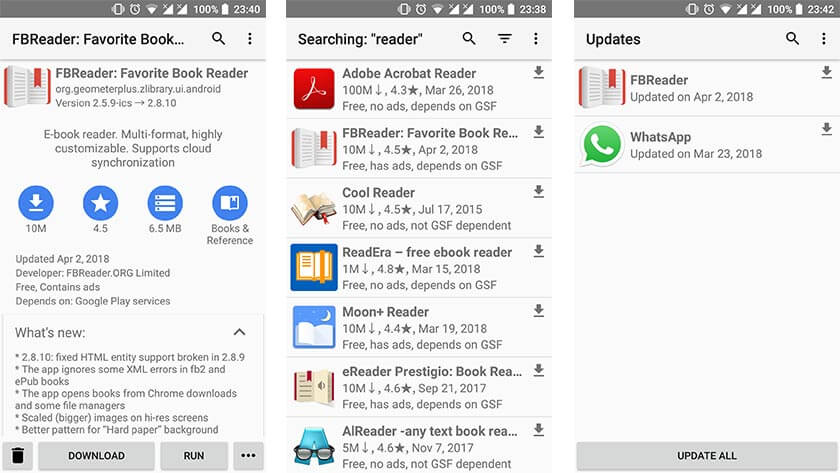
APKUpdater در اصل یک اپ استور نیست، اما یک ویژگی عالی دارد. با استفاده از این اپلیکیشن می‌توانید بدون نیاز به سایر اپ استورها، اپلیکیشن‌های فعلی خود را به‌روزرسانی کنید. منابع دانلود این فروشگاه از طریق چندین منبع تأمین می‌شوند، بنابراین سریعا جدیدترین به‌روزرسانی‌ها را دریافت خواهید کرد. رابط کاربری APKUpdater دارای طراحی متریال بوده و مشکلی را برای شما به وجود نمی‌آورد. اگر حوصله کار با اپ استورهای عظیم را ندارید، آنگاه APKUpdater می‌تواند دستگاه شما را به‌روز نگه دارد. البته در APKUpdater می‌توانید سایر اپلیکیشن‌های دیگر را نیز جست‌و‌جو کنید، اما خب این ویژگی به خوبی یک اپ استور اختصاصی نیست.

Aptoide

قیمت: رایگان / قیمت اپلیکیشن‌ها متفاوت است

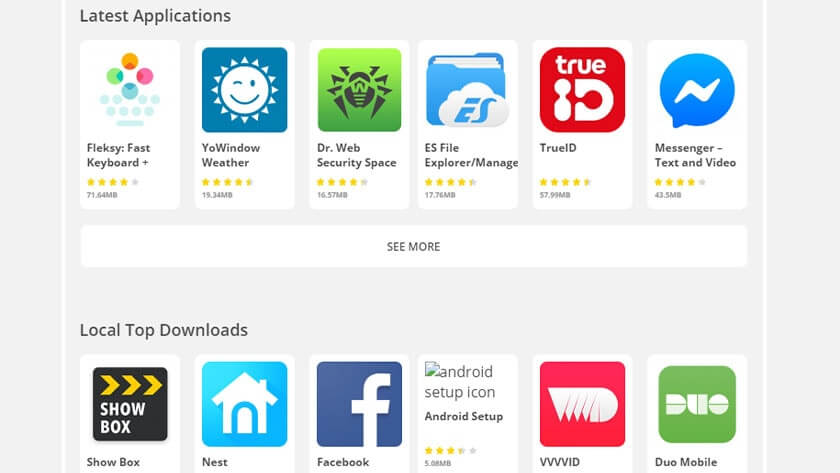
Aptoide یکی از قدیمی‌تر جایگزین های گوگل پلی در این لیست است. در این فروشگاه می‌توانید اپلیکیشن‌های مدرن بسیاری همانند Facebook ،Nest ،YoWindow Weather ،Fleksy و همچنین بسیاری از بازی‌های جدید را پیدا کنید. در هر صورت، یکی از جاذبه‌های اصلی Aptoide، سخت‌گیری کمتر نسبت به محتوا است. در این فروشگاه می‌توان اپلیکیشن‌های NSFW و همچنین اپلیکیشن‌های بحث‌برانگیز همانند Show Box را نیز پیدا کرد. این طور که معلوم است، در این فروشگاه احتمال وجود بدافزارها نیز کمی زیاد است، بنابراین در صورت استفاده، بهتر است که یک آنتی‌ویروس نیز داشته باشید. Aptoide در سال 2020 هدف یک حمله هکری قرار گرفت. به هر حال از آنجایی که جهت استفاده از این فروشگاه، به ایجاد حساب نیازی ندارید، پس این جمله نیز در واقع آثار زیادی بر کاربران نگذاشت.

این مطلب را نیز بخوانید: گوگل استور چیست و چه تفاوتی با فروشگاه گوگل پلی دارد؟

F-Droid

قیمت: رایگان

جایگزین های گوگل پلی

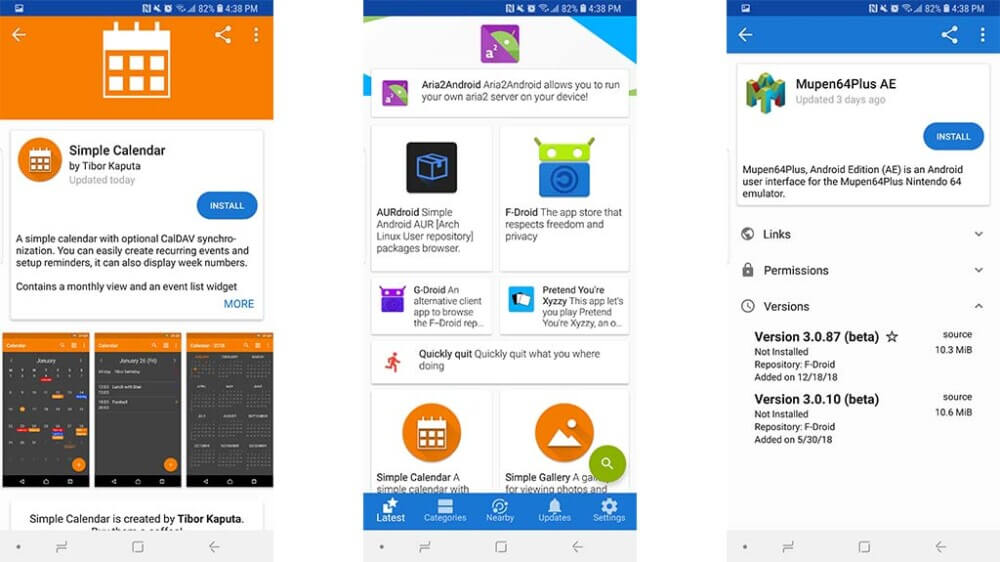
F-Droid یکی از قدیمی‌ترین اپ استورها در این لیست بوده و همچنین یکی از قابل اعتمادترین‌ها نیز هست. این فروشگاه بیشتر مناسب خوره‌ها و افرادی است که به دنبال کارایی هستند. مواردی همچون بسته مرورگر Arch Linux از جمله اپلیکیشن‌های موجود در F-Droid هستند. در این فروشگاه می‌توانید به برخی از اپلیکیشن‌های پایه همانند Simple Gallery و یا Simple Calendar و همچنین تعداد کمی از بازی‌ها، دسترسی پیدا کنید. به هر حال، F-Droid بیشتر مناسب کسانی است که به دنبال موارد اضافی ناموجود در فروشگاهی همانند گوگل پلی هستند. این اپ استور متن-باز بوده و تمامی اپلیکیشن‌های موجود در آن نیز متن-باز هستند. حتی می‌توانید جایگزین‌های F-Droid را در خود این فروشگاه نیز پیدا کنید!

Humble Bundle

قیمت: رایگان / متغیر است

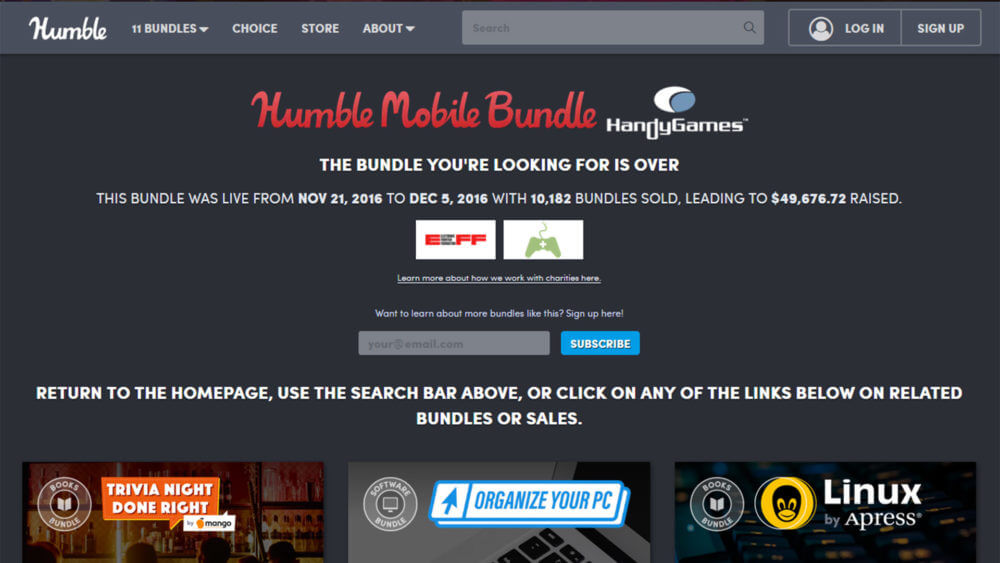
Humble Bundle یک مکان مناسب جهت تهیه بازی‌های موبایلی ارزان قیمت است. در این فروشگاه یک سیستم “هر چقدر که می‌خواهید، پرداخت کنید” وجود دارد که به شما اجازه می‌دهد بازی‌ها را با قیمتی کمتر از حالت عادی، خریداری کنید. در این اپ استور اگر پول بیشتری پرداخت کنید، آنگاه می‌توانید اپلیکیشن‌های بیشتری را نیز به دست آورید. می‌توانید هر اپلیکیشنی را که از این طریق خریداری کرده‌اید، دانلود کنید و در زمینه کار با آن نیز به مشکلی برنخواهید خورد. همچنین مقداری از مبلغ پرداختی شما نیز به خیریه می‌رسد، بنابراین بیشتر از خرید خود راضی خواهید بود. شاید F-Droid همانند گوگل پلی وسیع نباشد، اما به‌طور مداوم، باندل‌های مختلف را ارائه می‌دهد.

QooApp

قیمت: رایگان

QooApp یک اپ استور متفاوت است. این فروشگاه برای کسانی که از بازی‌های آسیایی ساخته دست توسعه‌دهندگان آسیایی لذت می‌برند، مناسب است. در اینجا می‌توانید انواع و اقسام اپلیکیشن‌ها را مشاهده کنید. البته تعداد کمی از اپلیکیشن‌های این فروشگاه از زبان انگلیسی (و یا سایر زبان‌های غیر آسیایی) پشتیبانی می‌کنند. QooApp بیشتر جهت دریافت نسخه‌های ژاپنی بازی‌های جهانی همانند Final Fantasy Brave Exvius مناسب است. از اپ استورهای مشابه QooApp می‌توان به TapTap اشاره کرد.

این مطلب را نیز بخوانید: آموزش نصب اپلیکیشن بر روی تلویزیون اندرویدی بدون نیاز به گوگل پلی

Samsung Galaxy Apps

قیمت: رایگان / قیمت اپلیکیشن‌ها متغیر است

جایگزین های گوگل پلی

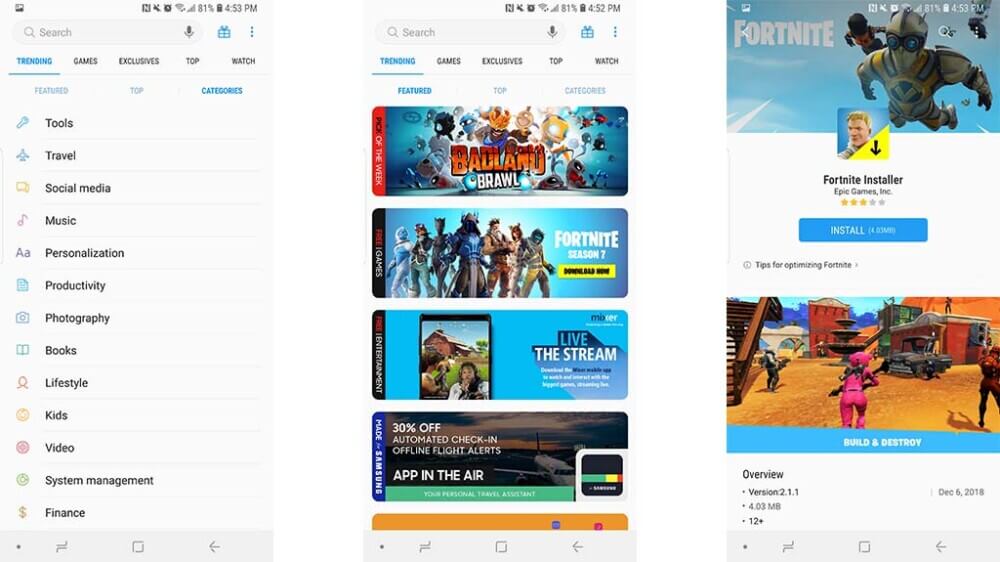
عجیب است که فروشگاهی همانند Samsung GalaxyApps فقط بر روی دستگاه‌های شرکت سامسونگ در دسترس قرار دارد، زیرا می‌تواند یکی از جایگزین های خوب گوگل پلی به حساب آید. محدوده اپلیکیشن‌های ارائه شده در این فروشگاه از گوگل پلی کوچک‌تر بوده و همچنین کمی هم از Amazon Appstore کوچک‌تر است. به هر حال این فروشگاه دارای یک رابط کاربری جمع‌و‌جور و ناوبری ساده بوده و علاوه بر این می‌تواند بازی و اپلیکیشن‌های تسبتا محبوبی را نیز به کاربران ارائه دهد که از جمله آن‌ها می‌توان به اپلیکیشن‌های مایکروسافت، Netflix ،Hulu ،Fortnite ،Brawl Stars و … اشاره کرد. شاید Samsung GalaxyApps کاملترین در نوع خود نباشد، اما در هر صورت می‌تواند در کنار گوگل پلی، یک استور ثانویه عالی برای دارندگان دستگاه‌های سامسونگ باشد.

Yalp Store

قیمت: رایگان

این فروشگاه از فایل‌های APK گوگل پلی استفاده کرده، اما در حقیقت جهت دانلود کردن آن‌ها، به خود گوگل پلی نیازی ندارید. در Yalp Store می‌توانید به‌صورت مستقیم به جست‌و‌جو، دانلود و همچنین به‌روزرسانی اپلیکیشن‌ها بپردازید. رابط کاربری آن تا حدی قدیمی بوده ولی همچنان می‌تواند کار شما را راه بیندازد. همچنین اگر دستگاه شما روت باشد، آنگاه Yalp Store قابلیت‌های جدیدی را نیز به شما ارائه خواهد داد. جهت کار با این فروشگاه، به حساب گوگل احتیاجی ندارید. هر چند که شاید خریدهای شما در بلندمدت ذخیره نشوند.

معرفی جایگزین های کمتر شناخته شده گوگل پلی

در بالا سعی کردیم که 10 مورد از بهترین جایگزین های گوگل پلی را به شما معرفی کنیم. برخی از آن‌ها عملکرد بسیار خوبی داشته و برخی دیگر نیز صرفا یک جایگزین عادی هستند. در زیر نیز قصد داریم که جهت تکمیل‌تر کردن لیست خود، گزینه‌های دیگر را نیز معرفی کنیم.

ACMarket

یکی از اپ استورهایی بوده که دارای ظاهری جذاب است. از بسیاری از جهات، ACMarket یادآور فروشگاه گوگل پلی بوده و همچنین برخی از بازی‌ و نرم‌افزارهای محبوب را نیز ارائه می‌دهد. علاوه بر این، ACMarket از فایل‌های APK تغییر داده شده و سایر موارد نیز پشتیبانی می‌کند. در هنگام کار با این فروشگاه باید کمی احتیاط کنید، زیرا امکان مخرب بودن برخی از اپلیکیشن‌ها وجود دارد.

Getjar

Getjar را می‌توان به‌نوعی غرب وحشی اپ استورهای اندرویدی دانست. انواع و اقسام اپلیکیشن‌های عجیب‌و‌غریب را می‌توانید در اینجا پیدا کنید. از این موارد می‌توان به فایل‌های APK تغییر داده شده و همچنین موراد محبوبی چون UC Browser، اشاره کرد. در هنگام کار با این فروشگاه نیز بهتر است که جانب احتیاط را نگه دارید.

Mobilism

Mobilism یک اپ استور کوچک بوده که دارای چند ویژگی اضافی است. همچنین بیش از 800000 جلد کتاب الکترونیکی نیز در این فروشگاه یافت می‌شوند. در Mobilism جهت دانلود اپلیکیشن‌ها باید از طریق میزبانی که آپلودر آن را در نظر گرفته، اقدام کنید. این روش می‌تواند ایده‌ای جالب باشد.

Opera App Store

احتمالا شما نیز نمی‌دانستید که Opera نیز یک اپ استور دارد. در این فروشگاه می‌توانید به گزینه‌های مختلفی دسترسی پیدا کنید. در هر صورت، تمامی این گزینه‌ها به‌صورت پیش‌فرض در گوگل پلی نیز در دسترس قرار دارند. Opera App Store را می‌توان یکی از راه‌کارهای ثانویه جست‌و‌جو در گوگل پلی به حساب آورد، اما لزوما نمی‌توان آن را یک اپ استور مستقل دانست.

SlideMe

این فروشگاه یکی از قدیمی‌ها و مشابه Aptoide و Getjar است. شاید SlideMe نتواند چندان اعتماد شما را جلب کند، اما عملکرد آن می‌تواند راضی‌کننده باشد. در اینجا می‌توانید مواردی همچون OfficeSuite ،WPS Office و موارد مشابه را پیدا کنید، هر چند که بازی‌های چندان زیادی را نمی‌توانید در این فروشگاه پیدا کنید.

TapTap

TapTap یک فروشگاه آسیا گرا بوده و اپلیکیشن‌های زیادی را نیز از این منطقه در خود جای داده است. در این اپ استور می‌توانید به برخی از بازی‌های ژاپنی که در گوگل پلی دارای قفل منطقه‌ای هستند، دسترسی پیدا کنید. همچنین جهت دانلود کردن نسخه ژاپنی بازی‌هایی همانند Final Fantasy Brave Exvius نیز می‌توانید بر روی TapTap حساب کنید. تمامی بازی‌های موجود در این فروشگاه، به زبان‌های ژاپنی، چینی و کره‌ای هستند.

XDA-Developers

بسیاری از توسعه‌دهندگان پیش از عرضه اپلیکیشن‌های خود در فروشگاه گوگل پلی، از این پلتفرم جهت تست کردن آن‌ها استفاده می‌کنند. در اینجا می‌توانید اپلیکیشن‌هایی را که فقط در حالت روت کار می‌کنند (همانند Xposed و یا Viper4Android)، پیدا کنید.

نوشته با 10 مورد از بهترین جایگزین‌های فروشگاه گوگل پلی آشنا شوید اولین بار در آی‌ تی‌ رسان منتشر شد.

چگونه تصاویر موجود در iCloud را در حساب Google Photos خود کپی کنیم؟

این روزها حافظه‌های ابری مختلفی در سرتاسر جهان وجود دارند. در این بین، اپل و گوگل نیز دو سرویس محبوب را ارائه می‌دهند. شاید جابجا شدن بین این دو سرویس به نظرتان کار سختی بیاید، اما در هر صورت اگر بخواهید که به کپی کردن تصاویر iCloud در Google Photos بپردازید، آنگاه کار مشکلی را پیش‌رو نخواهید داشت.

بدین ترتیب می‌توانید یک کپی از تصاویر موجود در حافظه iCloud خود را به حساب Google Photos خود، منتقل کنید. البته در این بین نمی‌توانید برخی از چیزها را انتقال دهید. از این موارد می‌توان به آلبوم‌های به اشتراک گذاشته شده، آلبوم‌های هوشمند، محتوای استریم، تصاویر زنده و برخی از متادیتاها، اشاره کرد. خود این فرایند، سختی چندانی ندارد، اما اگر کتابخانه حجیمی داشته باشید، آنگاه شاید این فرایند تا یک هفته نیز به طول بینجامد. در ادامه به شیوه انجام این کار می‌پردازیم.

شیوه کپی کردن تصاویر iCloud در Google Photos

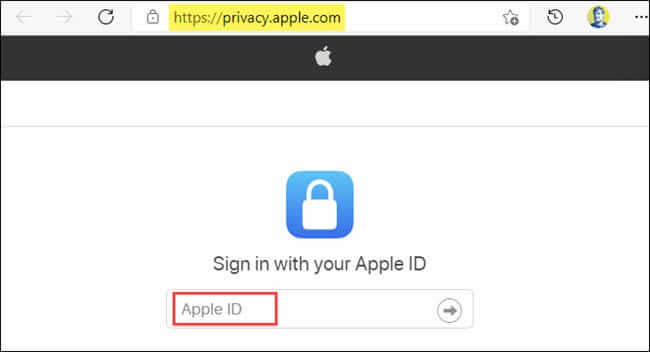
ابتدا باید با استفاده از یک مرورگر وب همانند سافاری و یا گوگل کروم، به وب‌سایت privacy.apple.com بروید. در ادامه باید با استفاده از اپل آیدی خود، وارد شوید.

کپی کردن تصاویر iCloud در Google Photos

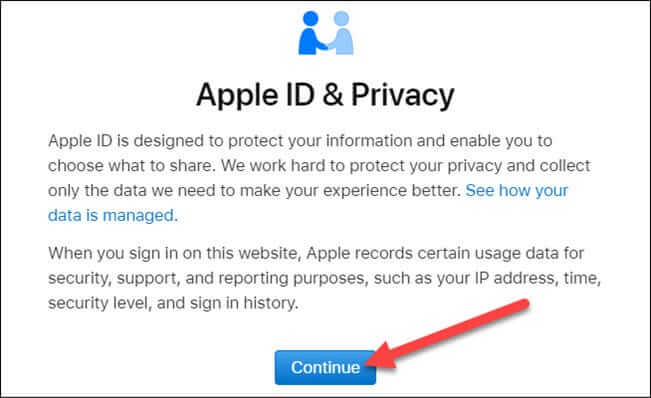
سپس باید جهت پذیرفتن اپل آیدی و بیانیه حریم خصوصی، بر روی “Continue” کلیک کنید.

کپی کردن تصاویر iCloud در Google Photos

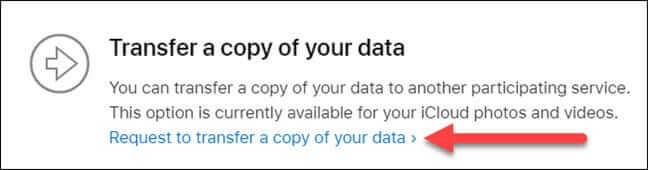
در ادامه باید لینک “Request to Transfer a Copy of Your Data” را انتخاب نمایید.

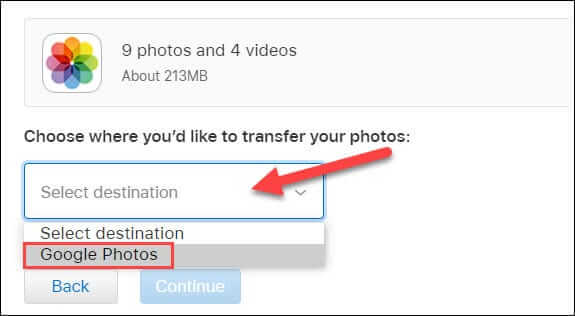
در صفحه بعدی می‌توانید اطلاعاتی را در رابطه با حجمی از کتابخانه شما که قابل انتقال است، مشاهده کنید. در زیر این گزینه می‌‍‌توانید منوی کشویی را انتخاب کرده و سپس “Google Photos” را به‌عنوان مقصد، انتخاب کنید.

کپی کردن تصاویر iCloud در Google Photos

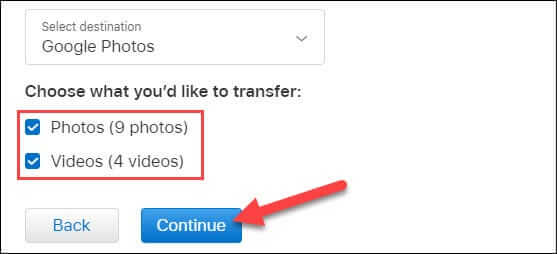
اکنون می‌توانید محتوای موردنظر خود جهت جابجایی را انتخاب کرده و سپس بر روی “Continue” کلیک کنید. انتخاب‌ شما می‌تواند تصاویر و ویدیوها و یا یکی از آن‌ها باشد.

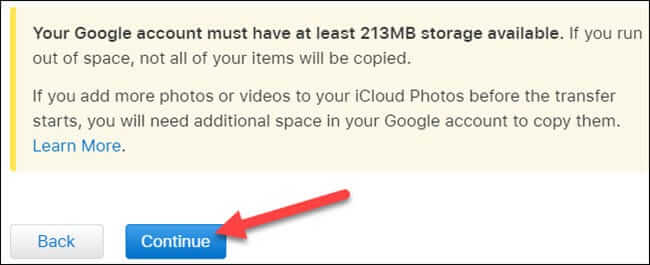
در صفحه بعدی به شما گفته می‌شود که اگر حساب گوگل شما فضای خالی نداشته باشد، آنگاه تمامی آیتم‌ها نیز کپی نخواهند شد. جهت ادامه دادن باید بر روی “Continue” کلیک کنید.

کپی کردن تصاویر iCloud در Google Photos

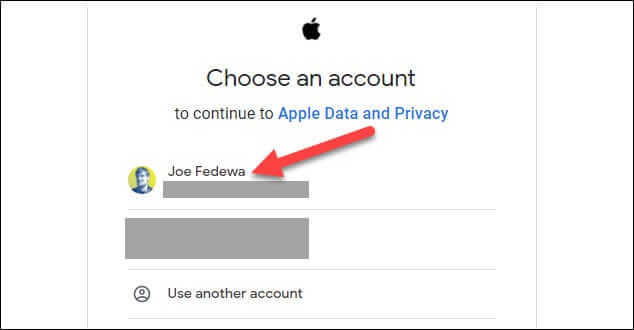
سپس صفحه‌ای دیگر در مقابل شما ظاهر شده که در آن می‌توانید نسبت به انتخاب حساب گوگل خود و یا وارد شدن به آن، اقدام کنید.

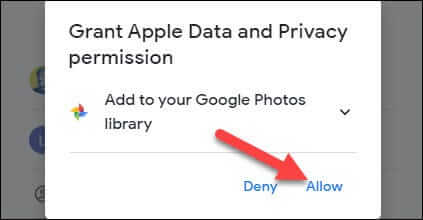
در ادامه باید در پیام ظاهر شده بر روی “Allow” کلیک کنید تا بدین ترتیب به اپل اجازه دهید که تصاویر و ویدیوها را به کتابخانه Google Photos شما، منتقل کند.

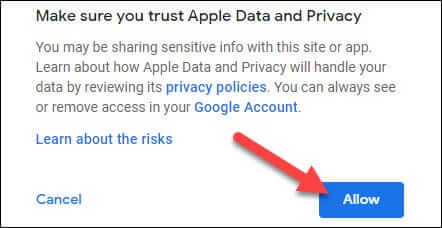
در صفحه بعدی باید مجددا “Allow” را انتخاب کرده تا بتوانید انتخاب خود را تأیید کنید.

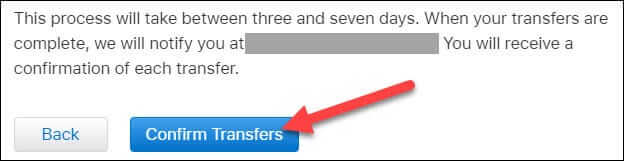
در نهایت نیز اپل توضیح خواهد داد که این فرایند می‌تواند بین 3 الی 7 روز به طول بینجامد. پس از تکمیل شدن فرایند کپی کردن، آنگاه از طریق ایمیل مرتبط با اپل آیدی، به شما اطلاع داده خواهد شد. جهت اتمام کار باید بر روی “Confirm Transfers” کلیک کنید.

این تمامی کاری بود که باید انجام دهید. می‌توانید جهت بررسی کردن اتمام فرایند، ایمیل خود را چک کنید. بدین ترتیب یک کپی از تصاویر و ویدیوهای iCloud شما در Google Photos ظاهر خواهد شد.

نوشته چگونه تصاویر موجود در iCloud را در حساب Google Photos خود کپی کنیم؟ اولین بار در اخبار فناوری و موبایل پدیدار شد.
چگونه کشور خود را در فروشگاه گوگل پلی، تغییر دهیم؟

کار با فروشگاه گوگل پلی، بسیار آسان است: نرم‌افزار آن را اجرا کرده، اپلیکیشن موردنظر را جست‌و‌جو و سپس آن را بر روی دستگاه خود نصب کنید. حال اگر بخواهید که کشور خود را در فروشگاه گوگل پلی تغییر دهید چه؟

بسته به کشور و یا منطقه سکونت شما، اپلیکیشن‌های موجود در فروشگاه گوگل پلی دستگاه شما می‌توانند متفاوت باشند. گاهی اوقات به دلیل محدودیت‌های جغرافیایی، کاربران نمی‌توانند به برخی از اپلیکیشن‌ها دسترسی پیدا کنند.

شاید به منطقه‌ای دیگر سفر کرده و یا اینکه بخواهید که به محتوای گوگل پلی یک کشور دیگر، دسترسی پیدا کنید. در هر صورت در زیر به شما یاد خواهیم داد که چگونه می‌توانید کشور خود را در فروشگاه گوگل پلی، تغییر دهید.

شیوه تغییر کشور در فروشگاه گوگل پلی

جهت تغییر منطقه در فروشگاه گوگل پلی باید گام‌های زیر را طی کنید:

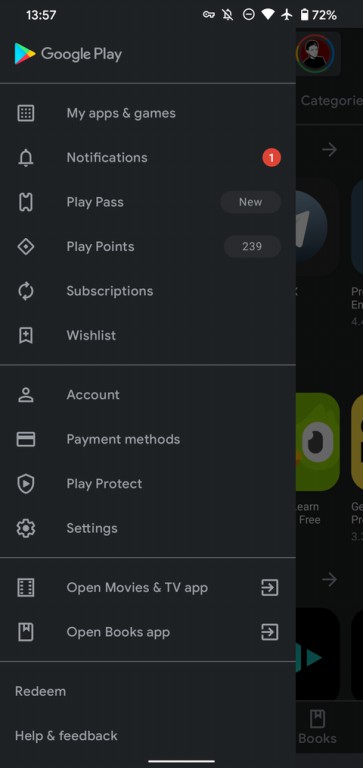
  1. اپلیکیشن Play Store را بر روی دستگاه اندروید خود اجرا کنید.
  2. منوی سمت راست را کشیده و سپس “Account” را برگزینید.
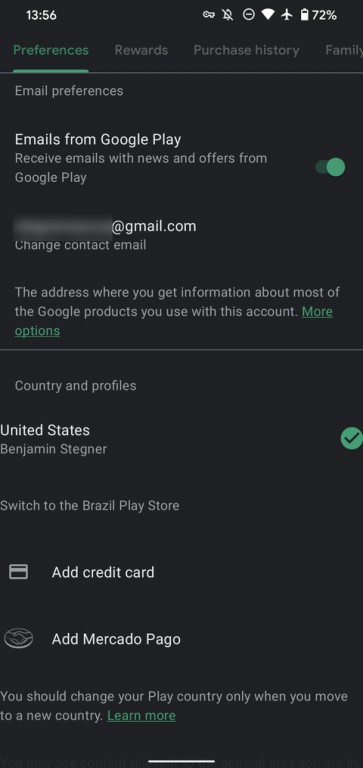
  3. در برگه “Preferences” می‌توانید بخش “Country and profiles” را به همراه کشور فعلی خود، در پایین صفحه مشاهده کنید. اگر گوشی شما تشخیص دهد که در یک منطقه دیگر هستید، آنگاه در زیر می‌توانید گزینه “Switch to the [region] Play Store را مشاهده کنید. اگر این گزینه را مشاهده نکردید، آنگاه باید گام‌های زیر را طی کنید.
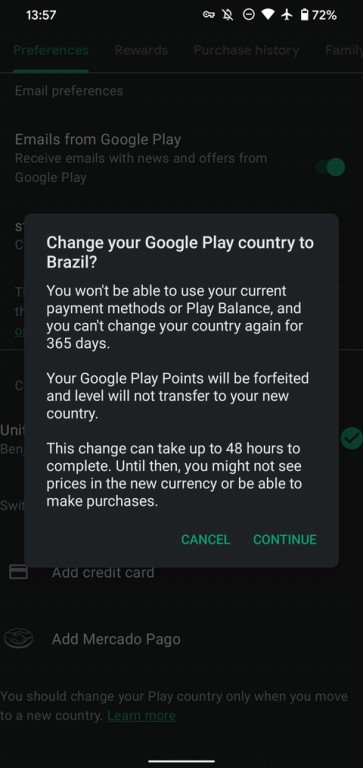
  4. در زیر سرتیتر “Switch to the [region] Play Store” باید یکی از گزینه‌ها جهت افزودن روش پرداخت برای کشور جدید را لمس کنید. این گزینه بسته به منطقه شما، متفاوت خواهد بود. اکثر دستگاه‌ها باید گزینه “Add credit card” را ارائه دهند. هشداری را که در ادامه به شما نشان داده می‌شود، مطالعه کرده و سپس “Continue” را لمس کنید.
  5. گام‌های نشان داده شده را جهت افزودن یک روش پرداخت جدید برای کشوری که می‌خواهید به آن تغییر وضعیت دهید، طی کنید.
  6. پس از تغییر کشور می‌توانید به گوگل پلی مربوط به آن منطقه، دسترسی پیدا کنید. اعمال این تغییر می‌تواند تا 48 ساعت به طول بینجامد. تغییر کشور در گوگل پلی تغییر کشور در گوگل پلی تغییر کشور در گوگل پلی

گزینه تغییر کشور فروشگاه گوگل پلی برای همگان در دسترس نیست. این قضیه فقط هنگامی امکان‌پذیر است که پیش‌تر در یک کشور بوده و اکنون در کشوری دیگر باشید (بر اساس آدرس IP). این قضیه بدین معنا است که نمی‌توانید کشور گوگل پلی خود را به هر کشوری که می‌خواهید، تغییر دهید. در تصاویر بالا جهت تغییر کشور به برزیل، از VPN استفاده شده است.

اگر پیش‌تر کشور خود را تغییر داده باشید، آنگاه این امکان را خواهید داشت که در بین حساب قدیم و جدید خود، جابجا شوید. اگر به خارج از کشور سفر کرده و سپس پس از مدتی نه چندان طولانی، به وطن بازگردید، آنگاه این قابلیت می‌تواند برای شما مفید باشد. اگر از قابلیت Google Play Family Library استفاده کنید، آنگاه ویژگی تغییر منطقه فروشگاه گوگل پلی را مشاهده نخواهید کرد.

این مطلب را نیز بخوانید: گوگل استور چیست و چه تفاوتی با فروشگاه گوگل پلی دارد؟

هشدارهای مرتبط با تغییر منطقه در فروشگاه گوگل پلی

هنگامی‌که موقعیت مکانی خود را در فروشگاه گوگل پلی تغییر دهید، آنگاه باید به چند نکته‌ای نیز توجه کنید. اول اینکه نمی‌توانید روش پرداخت قدیمی خود را در حساب جدید نیز استفاده کنید. بنابراین باید روش پرداخت مربوط به کشور جدید را مورد استفاده قرار دهید. همچنین در نظر داشته باشید که شاید برخی از اپلیکیشن‌ها و محتواها در کشور جدید شما، در دسترس نباشند.

پس از تغییر کشور نمی‌توانید مانده پولی گوگل پلی مربوط به کشور قبلی را خرج کنید. این قضیه شامل کارت اعتباری‌هایی که اضافه شده اما خرج نشده‌اند و همچنین اعتبار به دست آمده از Google Opinion Rewards نیز می‌شود. اگر به حساب قبلی خود بازگردید، آنگاه مجددا می‌توانید به این مقادیر دسترسی پیدا کنید.

همچنین در حین تغییر کشورها، دسترسی خود را به Google Play Points نیز از دست خواهید داد. اگر مشترک Google Play Pass باشید، آنگاه به شرط موجود بودن این سرویس در کشور جدید، آنگاه اشتراک شما نیز منتقل خواهد شد. اگر این سرویس در کشور جدید موجود نباشد، آنگاه نمی‌توانید در آن منطقه، اپلیکیشن‌های جدیدی را از طریق Play Pass نصب کنید.

علاوه بر این باید بگوییم که فقط سالی یک بار می‌توانید کشور خود را در گوگل پلی عوض کنید. بنابراین اگر از زمان آخرین تغییر، کمتر از یک سال گذشته باشد، آنگاه گزینه انجام این کار را نیز مشاهده نخواهید کرد. به همین دلیل بهتر است که در صورت مهاجرت واقعی و همچنین قصد اقامت بیش از یک سال، کشور خود را در گوگل پلی تغییر دهید، هر چند که انجام این کار به‌صورت مجازی و با استفاده از VPN نیز امکان‌پذیر است.

اگر برای مدتی به گوگل پلی مخصوص کشور خود دسترسی نداشته باشید، آنگاه این موضوع می‌تواند کمی ناراحت کننده باشد. تازه این قضیه با این فرض است که در کشور جدید خود نیز همچنان بتوانید به روش‌های پرداخت عادی این فروشگاه، دسترسی پیدا کنید.

سخن پایانی

اگر واقعا به یک کشور دیگر مهاجرت کرده و همچنین به یکی از روش‌های پرداخت عادی گوگل پلی نیز دسترسی داشته باشید، آنگاه فرایند تغییر منطقه در این فروشگاه می‌تواند آسان باشد. البته باید از کاری که انجام می‌دهید، آگاه باشید.

البته بدون تغتغییر کشور در فروشگاه گوگل پلی نیز می‌توان به اپلیکیشن‌های جدید دسترسی پیدا کرد. فروشگاه‌های جایگزینی وجود دارند که با استفاده از آن‌ها می‌توانید به اپلیکیشن‌هایی دسترسی پیدا کنید که حتی در گوگل پلی نیز موجود نیستند.

نوشته چگونه کشور خود را در فروشگاه گوگل پلی، تغییر دهیم؟ اولین بار در اخبار فناوری و موبایل پدیدار شد.
چگونه به کلیپ‌بورد اندروید، دسترسی پیدا کنیم؟

قابلیت کپی و پیست کردن، یکی از ویژگی‌های اساسی هر تبلت و یا گوشی اندرویدی است. اما اگر بخواهید که جهت بهره‌برداری بهتر از این ویژگی، به تمامی اطلاعات کپی شده در کلیپ‌بورد دستگاه خود دسترسی پیدا کنید چه؟ در ادامه به نحوه دسترسی به کلیپ بورد اندروید می‌پردازیم.

همانند بسیاری از چیزها در اندروید، قابلیت کلیپ‌بورد اندروید بسته به پوسته و نسخه اندروید دستگاه شما، می‌تواند عملکرد متفاوتی داشته باشد. گوشی‌های سامسونگ و ال‌جی، کلیپ‌بوردهای مخصوص به خود را دارند. سایر دستگاه‌ها نیز می‌توانند از طریق یک اپلیکیشن صفحه‌کلید، به کلیپ‌بورد دسترسی پیدا کنند. در این مطلب می‌خواهیم که با استفاده از یک اپلیکیشن صفحه‌کلید، از کلیپ‌بورد استفاده کنیم. این روش در تمامی دستگاه‌های اندرویدی، قابل استفاده است.

نحوه دسترسی به کلیپ بورد اندروید

ابتدا به یک اپلیکیشن صفحه‌کلید که از قابلیت کلیپ‌بورد برخوردار است، نیاز خواهید داشت. دو گزینه محبوب در این رابطه، Gboard گوگل و SwiftKey مایکروسافت هستند. نحوه عملکرد کلیپ‌بورد در این دو اپلیکیشن، بسیار به یکدیگر نزدیک است.

پس از نصب اپلیکیشن صفحه‌کلید موردنظر خود و تنظیم کردن آن، می‌توانید از قابلیت کلیپ‌بورد آن نیز استفاده کنید. ابتدا باید کمی متن و یا یک لینک را کپی کنید. کلیپ‌بوردها از تصاویر پشتیبانی نمی‌کنند.

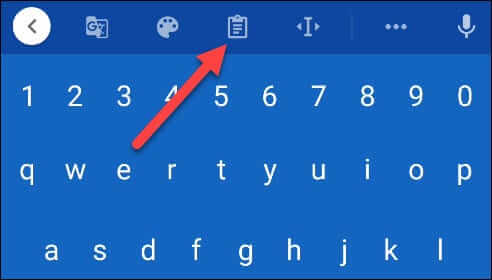
در ادامه باید به اپلیکیشنی که می‌خواهید محتوای کپی شده خود را در آن پیست کنید، رفته و سپس کادر متنی موردنظر را لمس کنید تا صفحه‌کلید بالا آید. اکنون باید در نوار ابزار بالای صفحه‌کلید خود، به دنبال آیکون کلیپ‌بورد بگردید.

دسترسی به کلیپ بورد اندروید

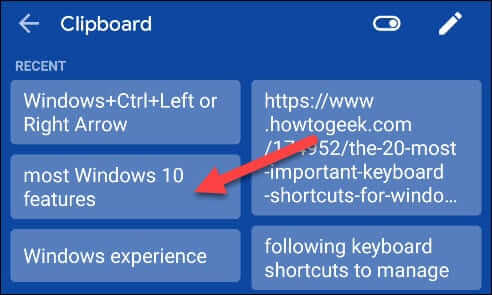
در ادامه، کلیپ‌بورد برای شما باز شده و می‌توانید در لیست ظاهر شده، آیتم‌هایی را که اخیرا کپی شده‌اند، مشاهده کنید. در ادامه هر آیتمی را که لمس کنید، آنگاه در کادر متنی انتخاب شده شما، پیست خواهد شد.
دسترسی به کلیپ بورد اندروید

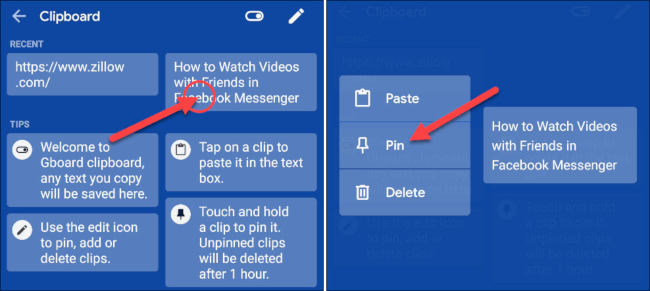
سیستم‌عامل اندروید برای همیشه آیتم‌ها را در کلیپ‌بورد ذخیره نمی‌کند. پس از گذشت مدتی، قدیمی‌ترین آیتم‌های کلیپ‌بورد، حذف خواهند شد. هم Gboard و هم SwiftKey به شما امکان می‌دهند که با پین کردن آیتم‌ها در کلیپ‌بورد، از حذف شدن آن‌ها پس از یک ساعت، جلوگیری کنید. جهت انجام این کار باید انگشت خود را بر روی آیتم موردنظر نگه داشته و سپس گزینه “Pin” را انتخاب کنید.

دسترسی به کلیپ بورد اندروید

اگر در گوشی اندروید خود زیاد کپی و پیست کنید، آنگاه کلیپ‌بورد می‌تواند یک ابزار فوق‌العاده برای شما باشد. با استفاده از این قابلیت می‌توانید چندین آیتم را کپی کرده و سپس آن را به‌صورت جداگانه، پیست کنید. بدین ترتیب دیگر نیازی نیست که هر بار به عقب بازگشته و فقط یک آیتم را کپی و سپس پیست کنید.

نوشته چگونه به کلیپ‌بورد اندروید، دسترسی پیدا کنیم؟ اولین بار در اخبار فناوری و موبایل پدیدار شد.