آموزش تغییر تم جیمیل

سرویس‌های ایمیل را نمی‌توان از موارد بسیار جالب فضای دیجیتال به شمار آورد. به هر حال راه‌کارهای مختلفی وجود دارند که با استفاده از آن‌ها می‌توانید ظاهر صندوق ورودی خود را تغییر دهید. یکی از این موارد، تغییر پس‌زمینه جیمیل شما است. تغییر پس‌زمینه هرکدام از اپلیکیشن‌های گوگل می‌تواند باعث ایجاد طراوت و تغییر در آن‌ها شود. در این مطلب قصد داریم تا به شیوه تغییر تم جیمیل بپردازیم. همچنین به شما یاد می‌دهیم که چگونه تصویر موردنظر خود را نیز به کار گیرید. ابتدا بیایید تا نگاهی به روش اعمال یکی از تم‌های پیش‌فرض جیمیل بیندازیم.

نحوه تغییر پس‌زمینه جیمیل

اگر قصد استفاده از پس‌زمینه‌های پیش‌فرض جیمیل را دارید، آنگاه باید گام‌های زیر را طی کنید:

  1. به آدرس “Gmail.com” بروید.
  2. به حساب خود وارد شده و سپس بر روی آیکون چرخ‌دنده موجود در گوشه بالا سمت راست صفحه، کلیک کنید.
  3. در منوی کشویی باید گزینه “Themes” را انتخاب کنید.
  4. تم دلخواه خود را انتخاب کرده و سپس بر روی “Save” کلیک کنید.

تغییر تم جیمیل

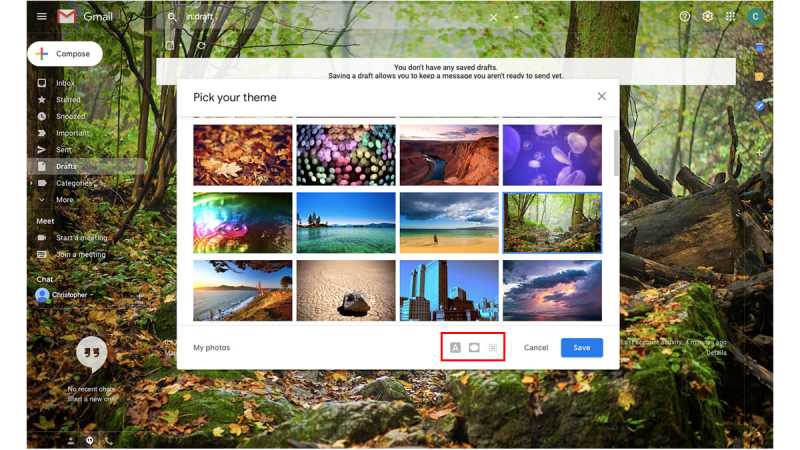
در اینجا می‌توانید یک تم تصادفی را نیز برگزینید. این گزینه، آخرین انتخاب شما در این لیست است. علاوه بر این، می‌توانید نحوه نمایش و ظاهر پس‌زمینه جیمیل خود را نیز تغییر دهید. مثلا می‌توانید آن را تار کرده، حاشیه‌ها را تیره کرده و حتی پس‌زمینه متن روی صفحه را نیز تغییر دهید. در این رابطه تمامی تم‌ها برابر نبوده و طبیعتا نمی‌توانید برخی از آن‌ها را بیش از این شخصی‌سازی کنید. اگر بر روی تم دلخواه خود کلیک کرده و سپس گوشه پایین سمت راست را نگاه کنید، آنگاه متوجه این موضوع خواهید شد (مطابق تصویر بالا).

این مطلب را نیز بخوانید: تهیه پشتیبان از جیمیل چگونه انجام می‌شود؟

بهترین تم‌های جیمیل

اگر قصد تغییر پس‌زمینه جیمیل خود را داشته باشید، آنگاه طبیعتا می‌خواهید که یک گزینه قابل شخصی‌سازی را انتخاب کنید. در حقیقت، هنگامی‌که منوی “Pick your theme” را باز می‌کنید، آنگاه بهترین پس‌زمینه‌های جیمیل؛ یعنی همان‌هایی که در بخش اول هستند، به شما نمایش داده می‌شوند.

تغییر تم جیمیل

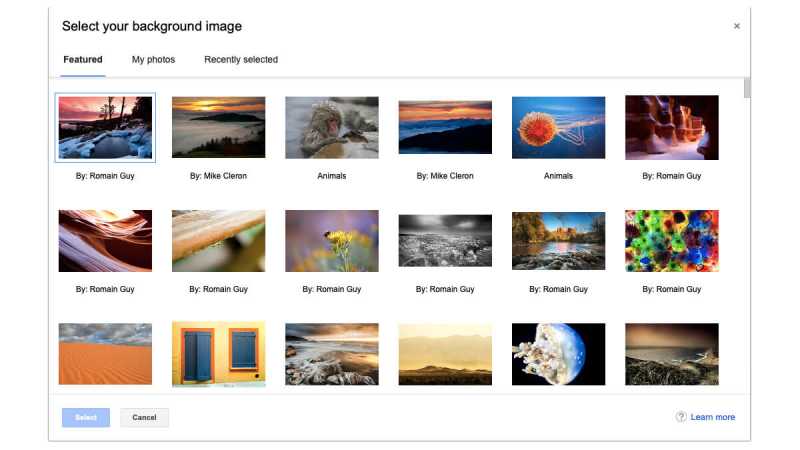
این‌ها تصاویری بوده که طیفی از موضوع‌ها از جمله حیوانات، مکان‌های دیدنی مشهور و حتی مناظر زیبا را نیز در بر می‌گیرند. اگر به پایین رفته و سپس بر روی “More images” کلیک کنید، آنگاه انتخاب‌های بیشتری در مقابل شما خواهند بود. در قسمت پایین‌تر نیز می‌توانید برخی از تم‌های استاندارد را پیدا کنید. مواردی همچون رنگ‌های یکدست و نقاشی‌ها، از جمله این تم‌ها هستند. البته این گزینه‌ها را نمی‌توانید شخصی‌سازی کنید.

تغییر تم جیمیل با استفاده از تصاویر خودتان

در زمینه تغییر تم جیمیل خود، فقط به طیف گسترده گزینه‌های خود گوگل محدود نمی‌شوید. کاربران می‌توانند تصاویر خود را نیز به‌عنوان پس‌زمینه جیمیل، تنظیم کنند. همچنین در این رابطه می‌توانید حداکثر شخصی‌سازی‌ها را نیز اعمال کنید. جهت انجام این کار باید گام‌های زیر را طی کنید:

  1. بر اساس گام‌های 1 الی 3 بالا، باید به تنظیمات تم جیمیل مراجعه کنید.
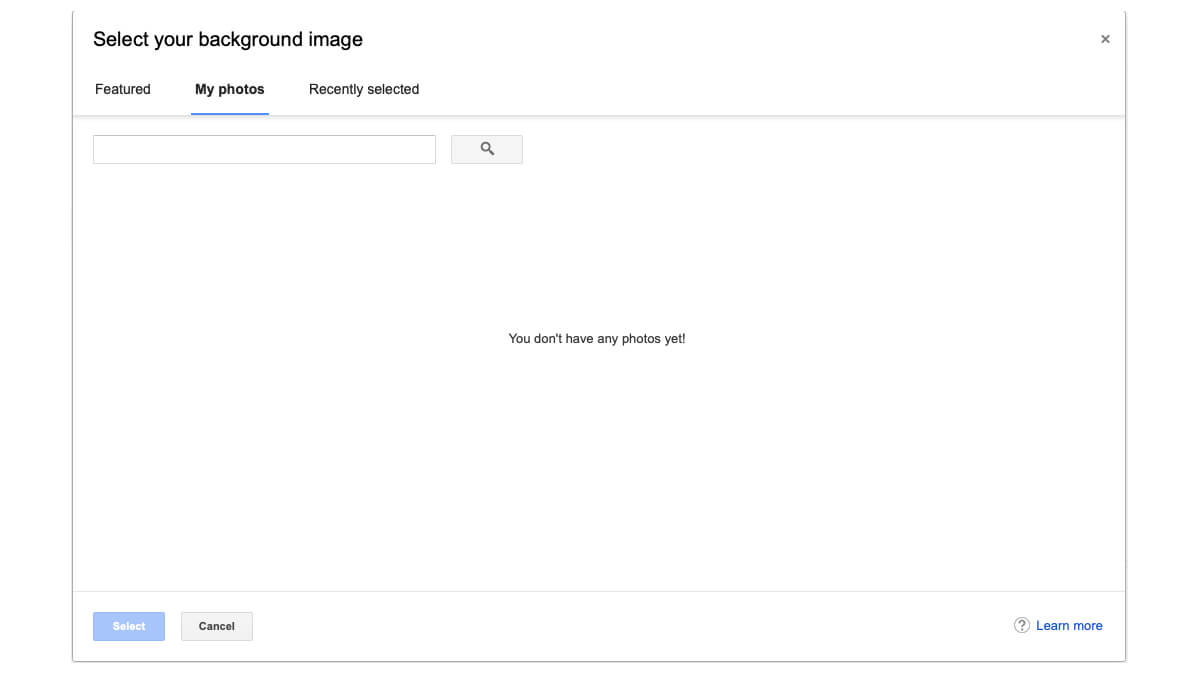
  2. در کادر “Pick your theme” باید در گوشه پایین سمت چپ، بر روی “My photos” کلیک کنید.
  3. یکی از تصاویر خود را انتخاب کرده و سپس بر روی “Save” کلیک کنید.

اگر هیچ تصویر گوگلی نداشته باشید، آنگاه این کادر به‌صورت خالی نمایش داده می‌شود. آپلود کردن تصاویر نیز نسبتا آسان است. بیایید تا در زیر به شیوه انجام این کار بپردازیم.

تغییر تم جیمیل

این مطلب را نیز بخوانید: بلاک کردن آدرس ایمیل در جیمیل چگونه انجام می‌شود؟

نحوه آپلود کردن تصاویر به Google Photos

در ادامه یاد خواهید گرفت که چگونه تصاویر خود را بر روی کلکسیون Google Photos خود، آپلود کنید. بدین ترتیب می‌توانید این تصاویر را برای پس‌زمینه جیمیل خود، مورد استفاده قرار دهید.

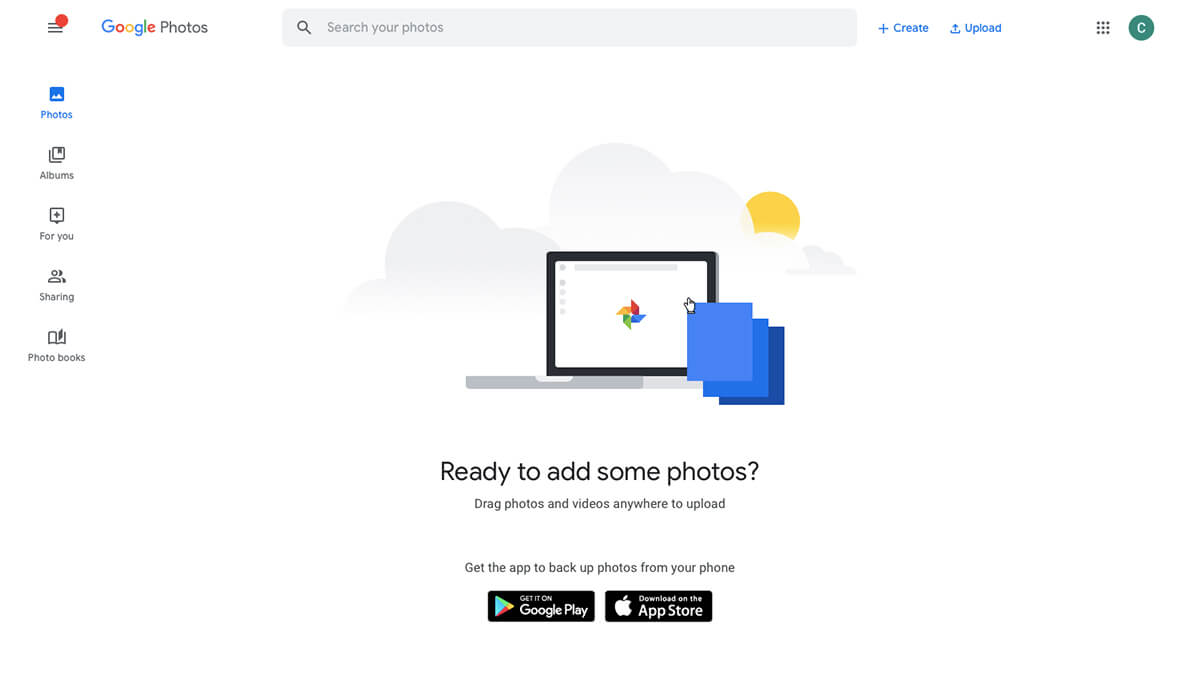
  1. به آدرس “https://photos.google.com” بروید.
  2. در اینجا یا باید تصاویر و ویدیوهای خود را به داخل صفحه کشیده و یا اینکه در گوشه بالا سمت راست، بر روی کلید “Upload” کلیک کنید.
  3. اگر تصاویر را به داخل صفحه بکشید، آنگاه لازم نیست که کار دیگری انجام دهید. اگر هم بر روی گزینه Upload کلیک کنید، آنگاه باید تصاویر دلخواه خود را از بین فایل‌های خود، انتخاب کنید.

پس از انجام اقدامات بالا، این بار می‌توانید این تصاویر را به‌عنوان پس‌زمینه جیمیل خود، انتخاب کنید. فقط کافی است که به بخش “My Photos” مراجعه کرده تا آن‌ها را مشاهده کنید.

نوشته آموزش تغییر تم جیمیل اولین بار در اخبار فناوری و موبایل پدیدار شد.


با این ترفندها در مرورگر مایکروسافت اج حرفه‌ای شوید

ترفندهای استفاده از مرورگر مایکروسافت اج

مایکروسافت به تازگی نسخه جدیدی از مرورگر اج را ارائه کرده که تفاوت‌های زیادی با نسخه‌های قدیمی خود دارد و مبتنی بر موتور کرومیوم طراحی شده است. به همین خاطر قابلیت‌های زیادی به آن اضافه شده که در نسخه‌های قدیمی آن وجود نداشت. اگر شما کاربر مرورگر باشید، به راحتی می‌توانید با مرورگر مایکروسافت اج ارتباط برقرار کرده و آن را به عنوان مرورگر اصلی خود انتخاب کنید. شخصا خودم قبلا کاربر کروم بودم و با دیدن قابلیت‌های بیشتر و اشکال حجم کمتر فضای رم (که به نظرم مهم‌ترین تفاوت مرورگر اج با کروم است)، به این مرورگر کوچ کردم.

برای اینکه شما هم بتوانید از مرورگر اج استفاده کنید و از قابلیت‌های جالب آن لذت ببرید، چند ترفند آن را برای شما آماده کرده‌ایم که حتما به کارتان خواهد آمد. با آی‌تی‌رسان همراه باشید.

۱. تغییر موتور جستجوی اصلی

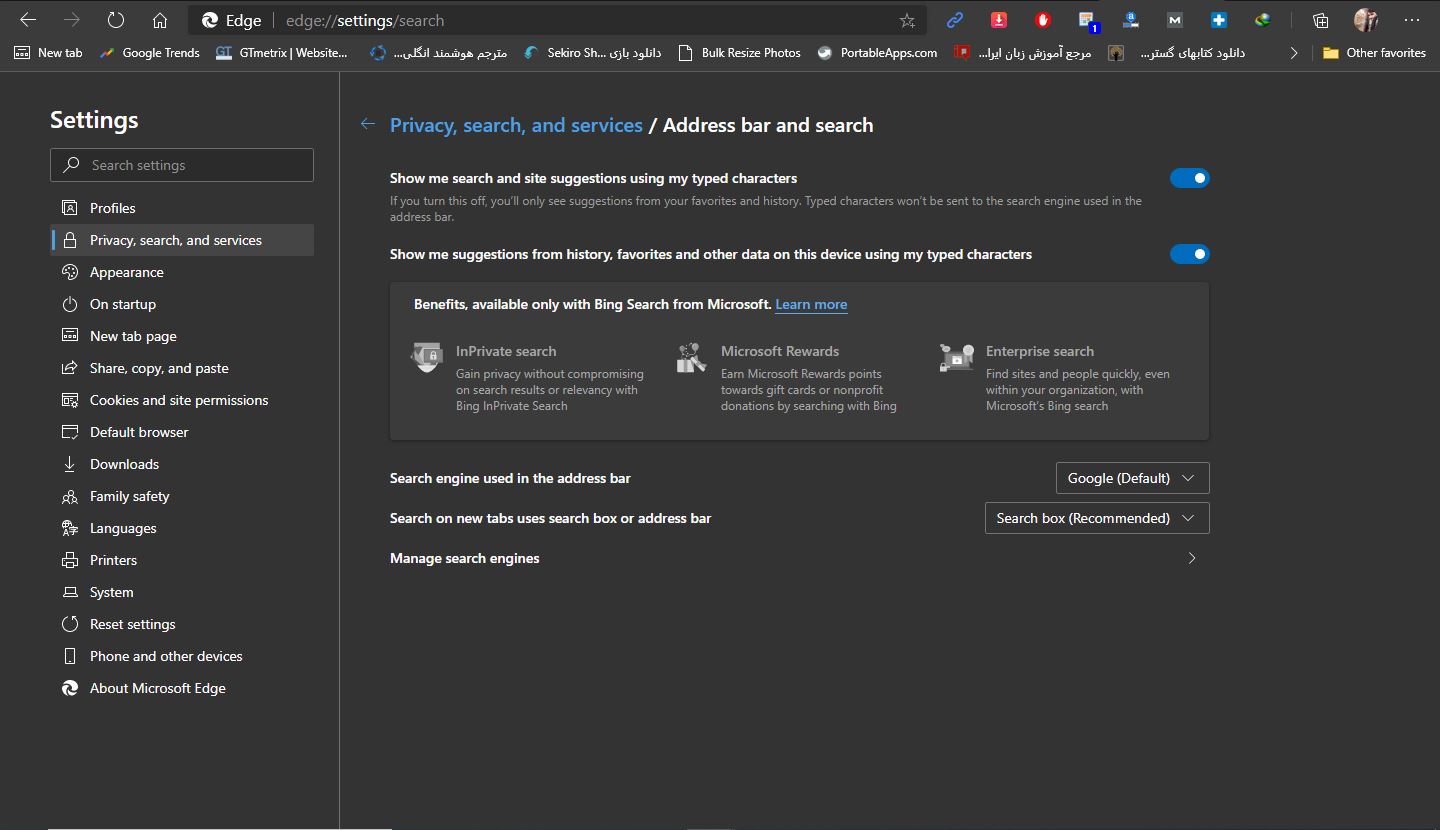
معمولا ما کروم را نصب می‌کنیم تا از موتور جستجوی آن استفاده کنیم؛ اما اگر مرورگر اج را نصب کردیم، چگونه می‌توانیم موتور جستجوی اصلی آن را به گوگل تغییر دهیم؟ می‌توانید این کار با کلیک روی علامت سه نقطه در بالا سمت راست مایکروسافت اج انجام دهید. حالا روی «Settings» کلیک کنید و در سمت چپ به «Privacy, search, and services» بروید. حالا روی «Address bar and search» کلیک کنید و «Search engine used in the address bar» را تغییر دهید.

۲. نصب اکستنشن‌های کروم روی مایکروسافت اج

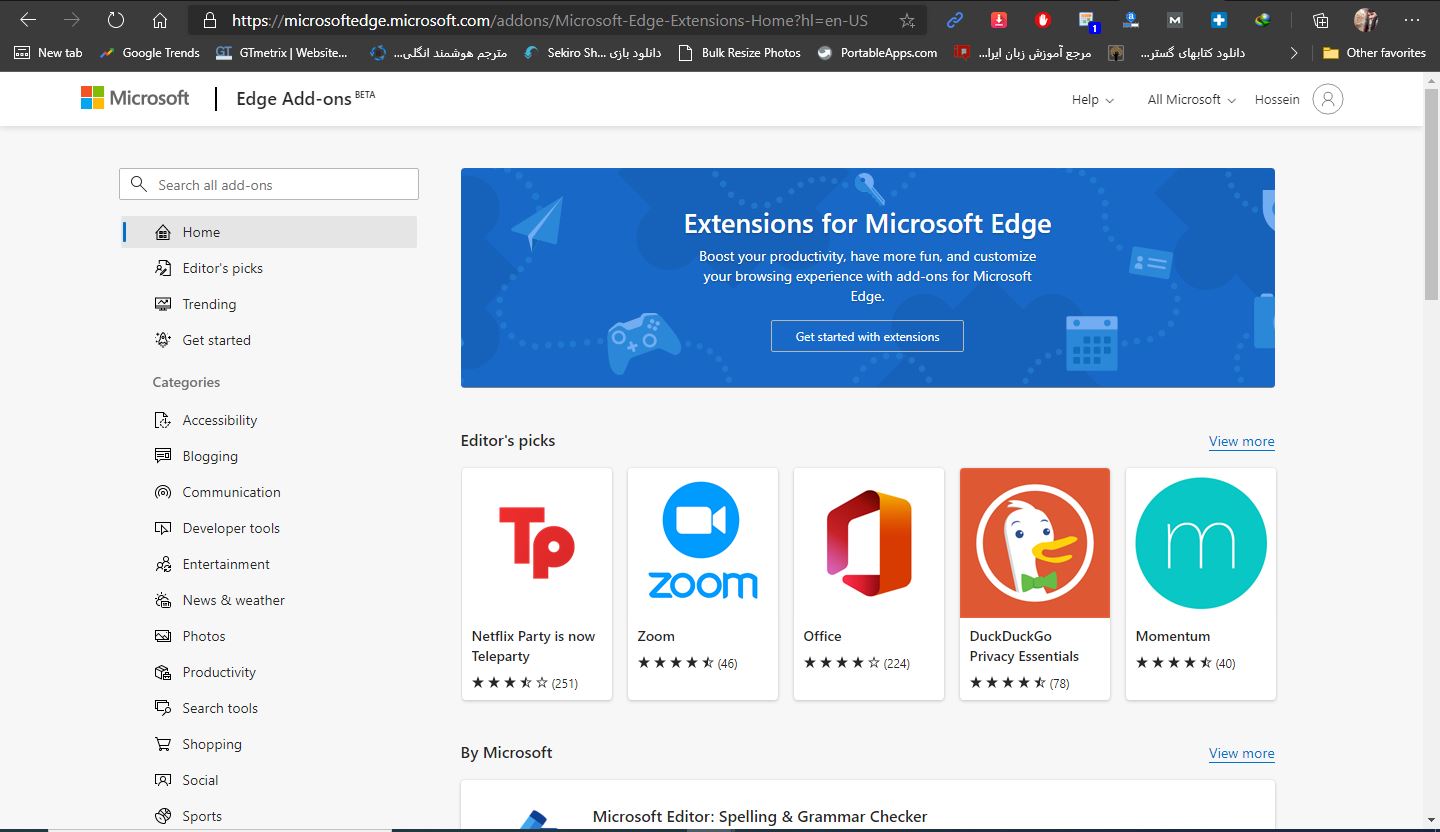
نصب اکستنشن‌های کروم روی اج خیلی راحت است. فقط کافی است تا دوباره روی سه نقطه کلیک کنید و «Extensions» را انتخاب کنید. در اینجا وارد صفحه‌ای می‌شوید که اکستنشن‌های نصب شده شما نمایش داده می‌شود. در این صفحه روی «Get extensions for Microsoft Edge» کلیک کنید. اگر پیش از این از کروم استفاده می‌کردید در مایکروسافت اج هم به راحتی می‌توانید اکستنشن‌های گذشته خود را داشته باشید. فقط کافی است تا با مروگر اج وارد Chrome Web Store شوید و هر اکستنشنی که می‌خواهید را نصب کنید. چون اج اکنون مبتنی بر کرومیوم است، تمامی اکستنشن‌های کروم اینجا هم اجرا می‌شوند.

ترفندهای استفاده از مرورگر مایکروسافت اج

۳. شخصی‌سازی صفحه خانه و تب‌های جدید

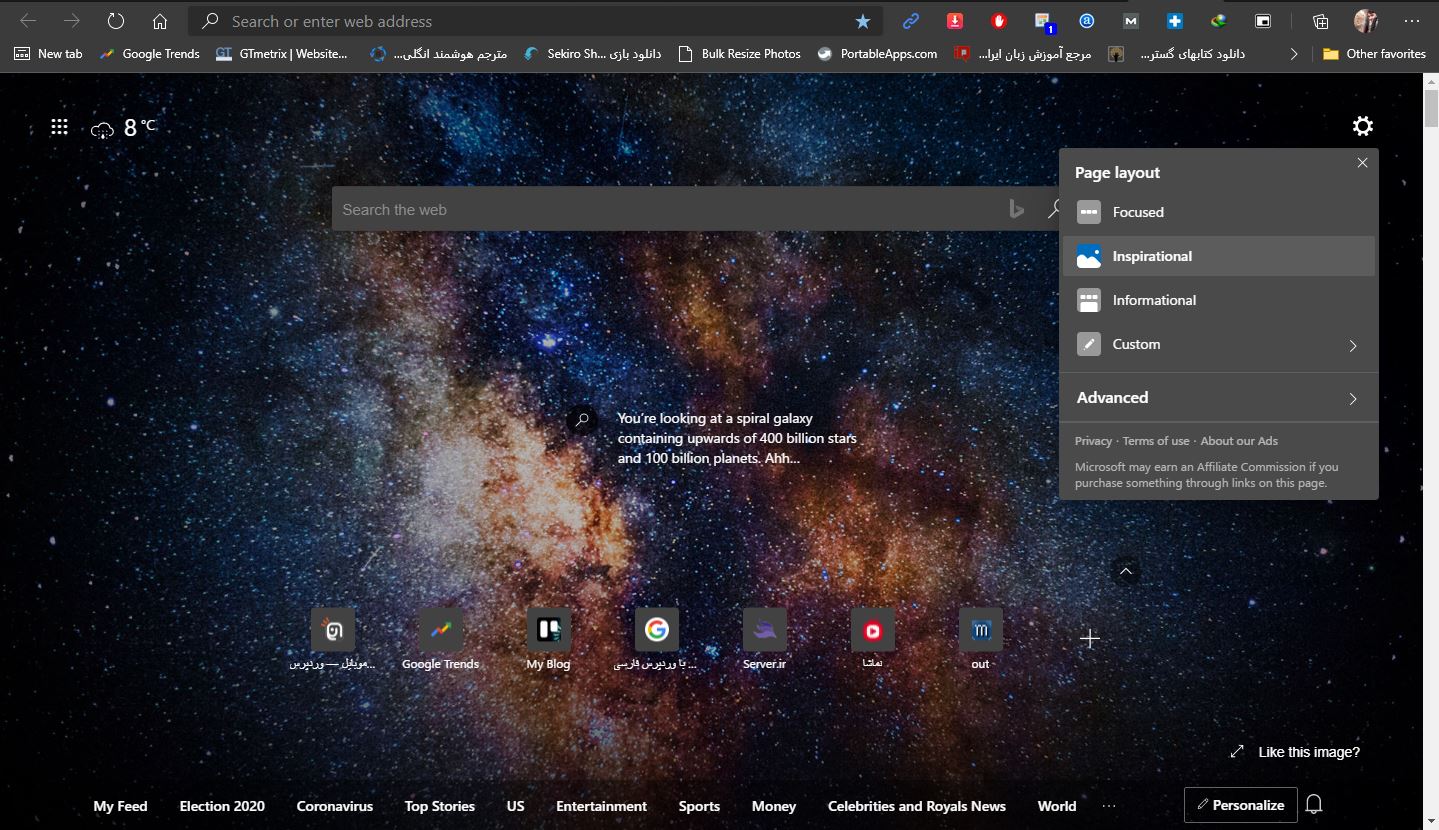
در نسخه جدید اج هم مانند نسخه قدیمی آن از پس‌زمینه بینگ استفاده می‌‌شود. مایکروسافت اج سه مدل شخصی‌سازی دارد: متمرکز، الهام‌بخش و آگاهی‌بخش. در مدل متمرکز شما نوار جستجوی بینگ و سایت‌های جدید را در کنار موتور جستجویی که در نوار آدرس تنظیم کرده‌اید، خواهید داشت. در حالت الهام‌بخش تصاویر پس‌زمینه روزانه به همراه وبسایت‌های جدیدی را که زیر آن نمایش داده می‌شود، دارید. در حالت آگاهی‌بخش اخبار MSN را هم دریافت می‌کنید که برای پیگیری اخبار و اتفاقات مفید است. برای این کار می‌توانید با کلیک روی آیکون چرخ‌دنده به حالت‌های مختلف صفحه خانه مرورگر اج دسترسی پیدا کنید یا خودتان آن را شخصی‌سازی نمایید.

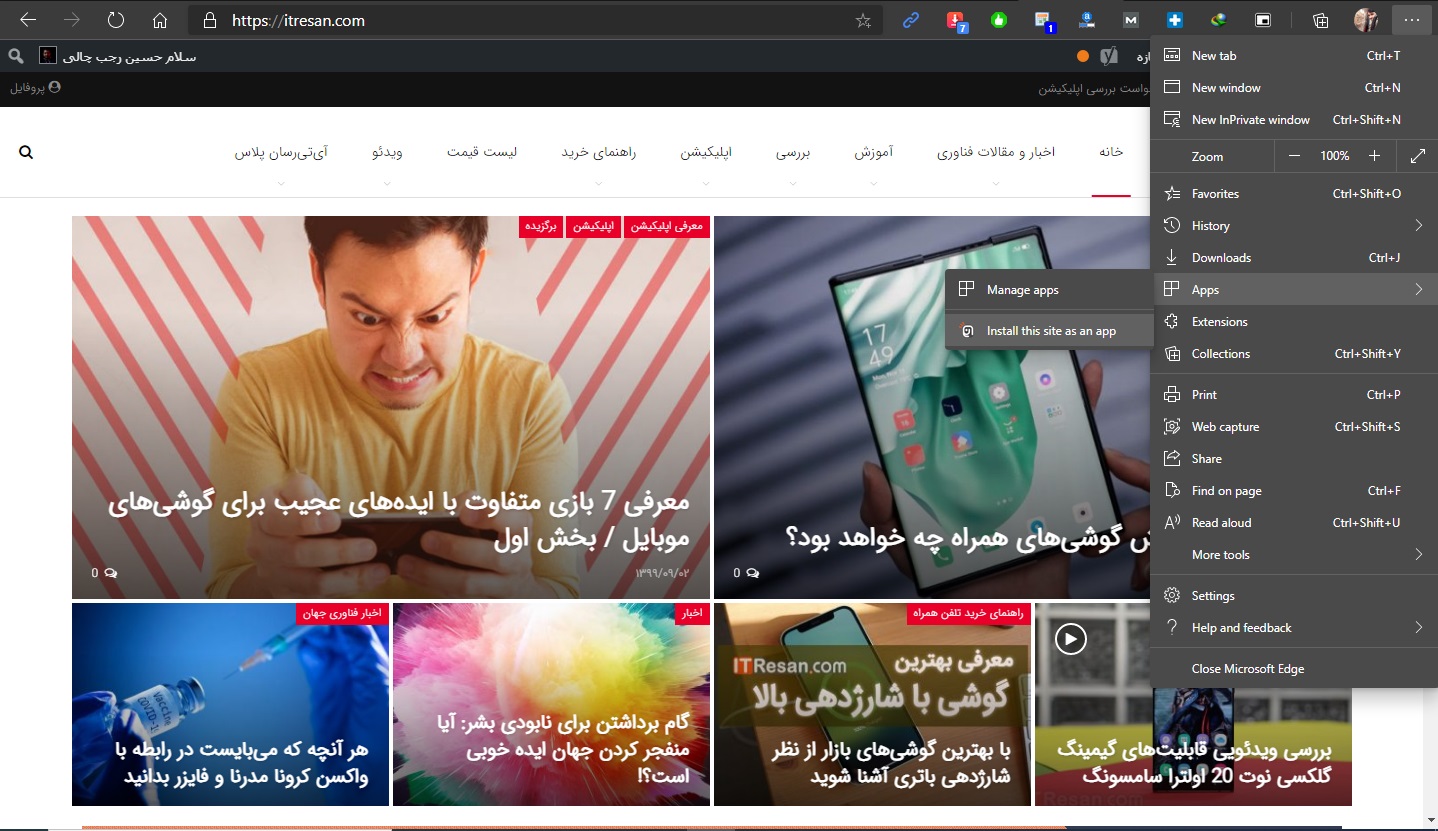
شاید بتوان یکی از بهترین قابلیت‌های مایکروسافت اج (که کروم هم از آن بی‌بهره است) را امکان نصب وبسایت‌ها به عنوان برنامه‌های تحت وب دانست. برای این کار اول سایتی که می‌خواهید از آن اپلیکیشن بسازید را باز کنید؛ حالا روی سه نقطه کلیک کرده و «Apps» را انتخاب کنید و پس از آن «Install this site as an app» را بزنید. حالا این سایت به عنوان یک برنامه مستقل کار می‌کند که می‌تواند بدون نیاز به باز کردن مجدد مایکروسافت، آن را در نوار ابزار خود پین کنید.

ترفندهای استفاده از مرورگر مایکروسافت اج

۵. ایمپورت کردن اطلاعات مرورگر قبلی در مایکروسافت اج

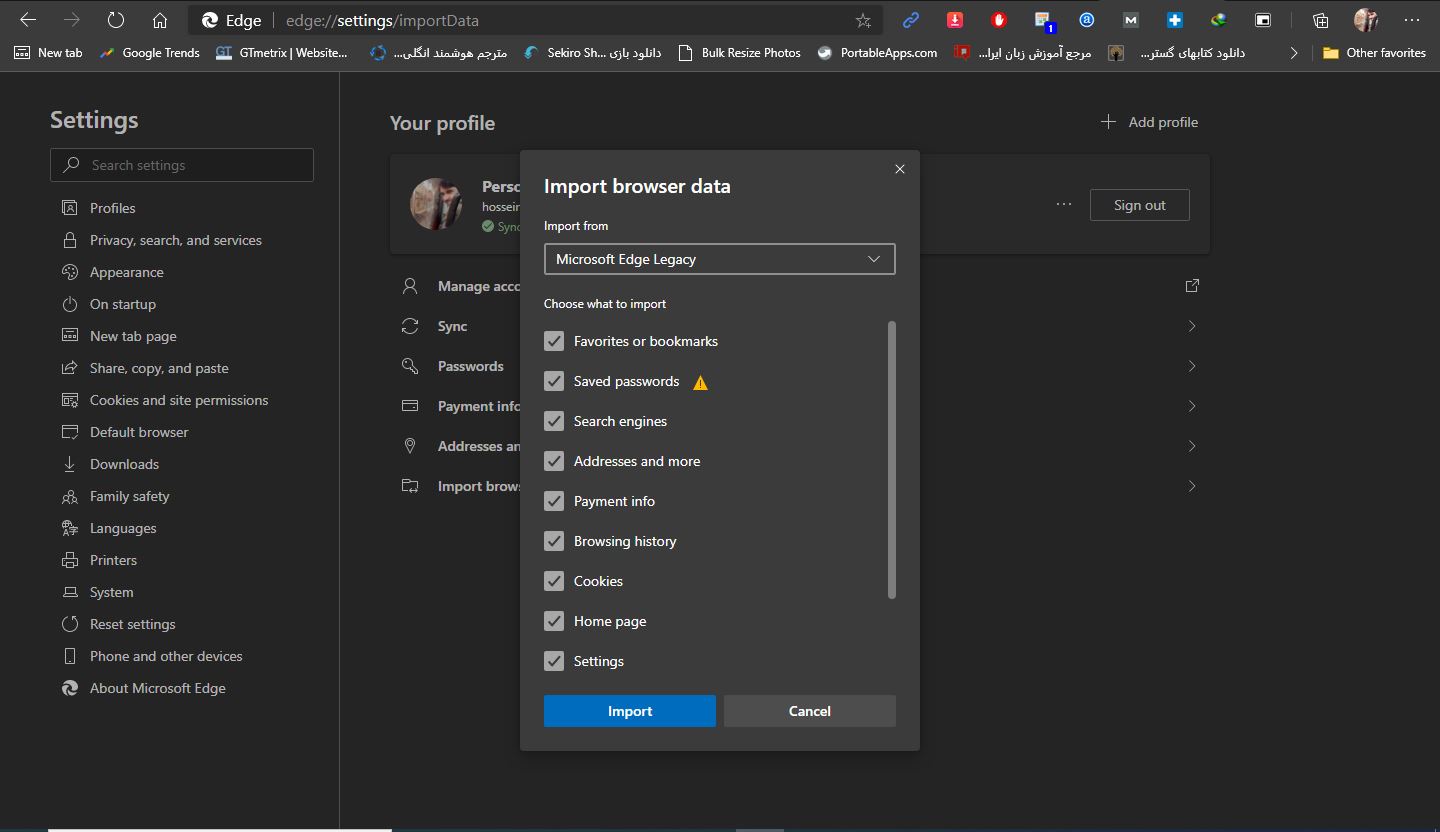
هنگامی که اج را برای اولین بار باز می‌کنید، از شما خواسته می‌شود تا اطلاعات مرورگر قبلی خود را ایمپورت کنید؛ اما اگر به هر دلیلی این مرحله را رد کرده باشید، همچنان می‌توانید اطلاعات خود را در مرورگر اج وارد کنید. برای این کار به تنظیمات بروید؛ پروفایل را باز کنید و «Import Browser Data» را بزنید. سپس منویی باز می‌شود؛ حالا اطلاعاتی که می‌خواهید را انتخاب کنید و پس از آن «Import» را بزنید. اگر اطلاعات خود را از کروم ایمپورت می‌کنید، اج به شما همان تجربه کاربری و داده‌های کروم را با سرعتی بیشتر می‌دهد.

۶. فعال کردن نوار موارد دلخواه

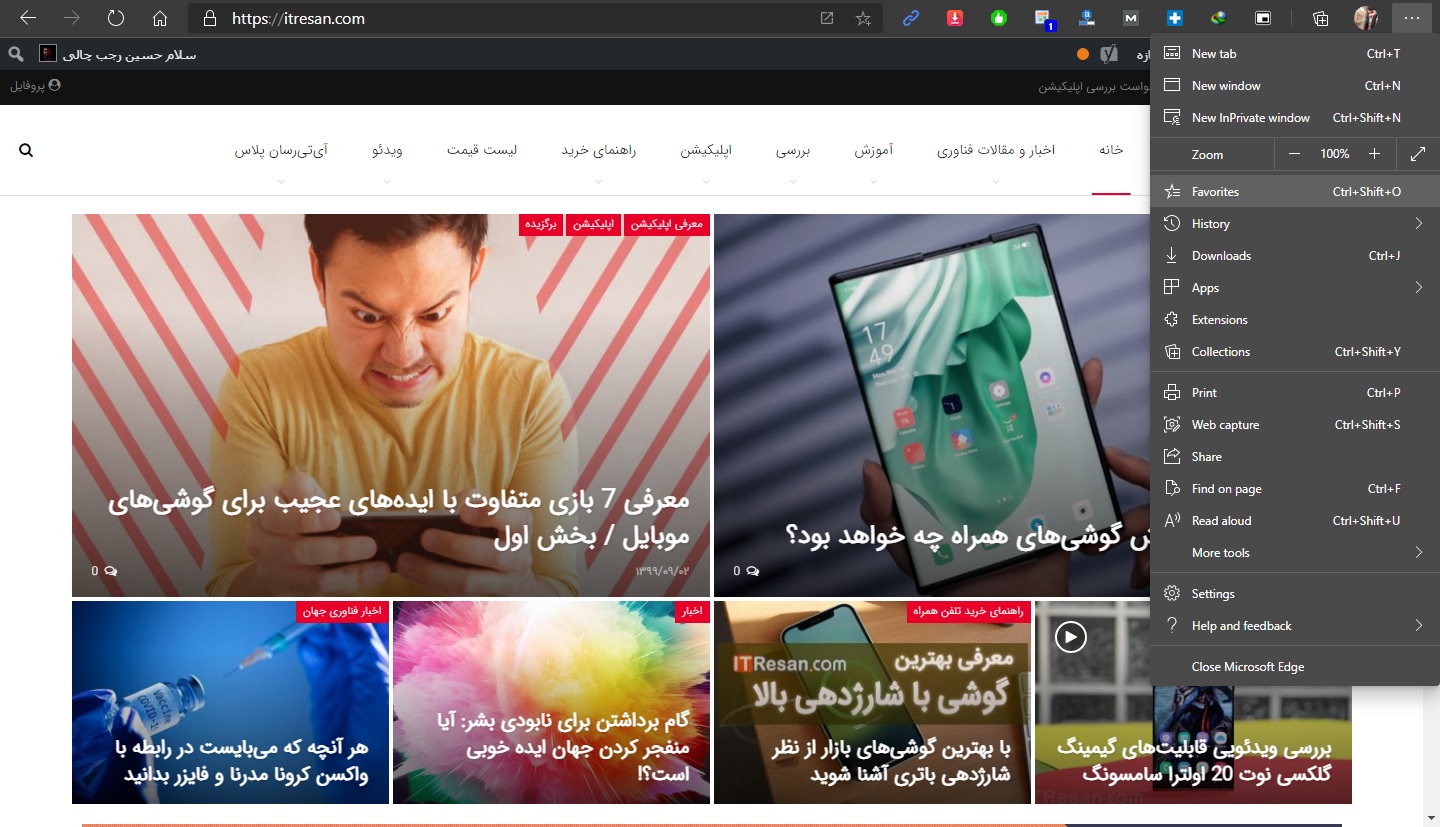
مایکروسافت اج هم مانند دیگر مرورگرها نوار موارد دلخواه دارد و می‌توانید آن را فعال کرده و برخی وبسایت‌ها را برای دسترسی سریع در آن پین کنید. برای این کار روی آیکون سه نقطه کلیک کرده و «Favorites» را انتخاب کنید. همچنین می‌توانید کلیدهای Ctrl + Shift + O را هم انتخاب کنید.

ترفندهای استفاده از مرورگر مایکروسافت اج

۷. فعال کردن حالت تیره برای مایکروسافت اج

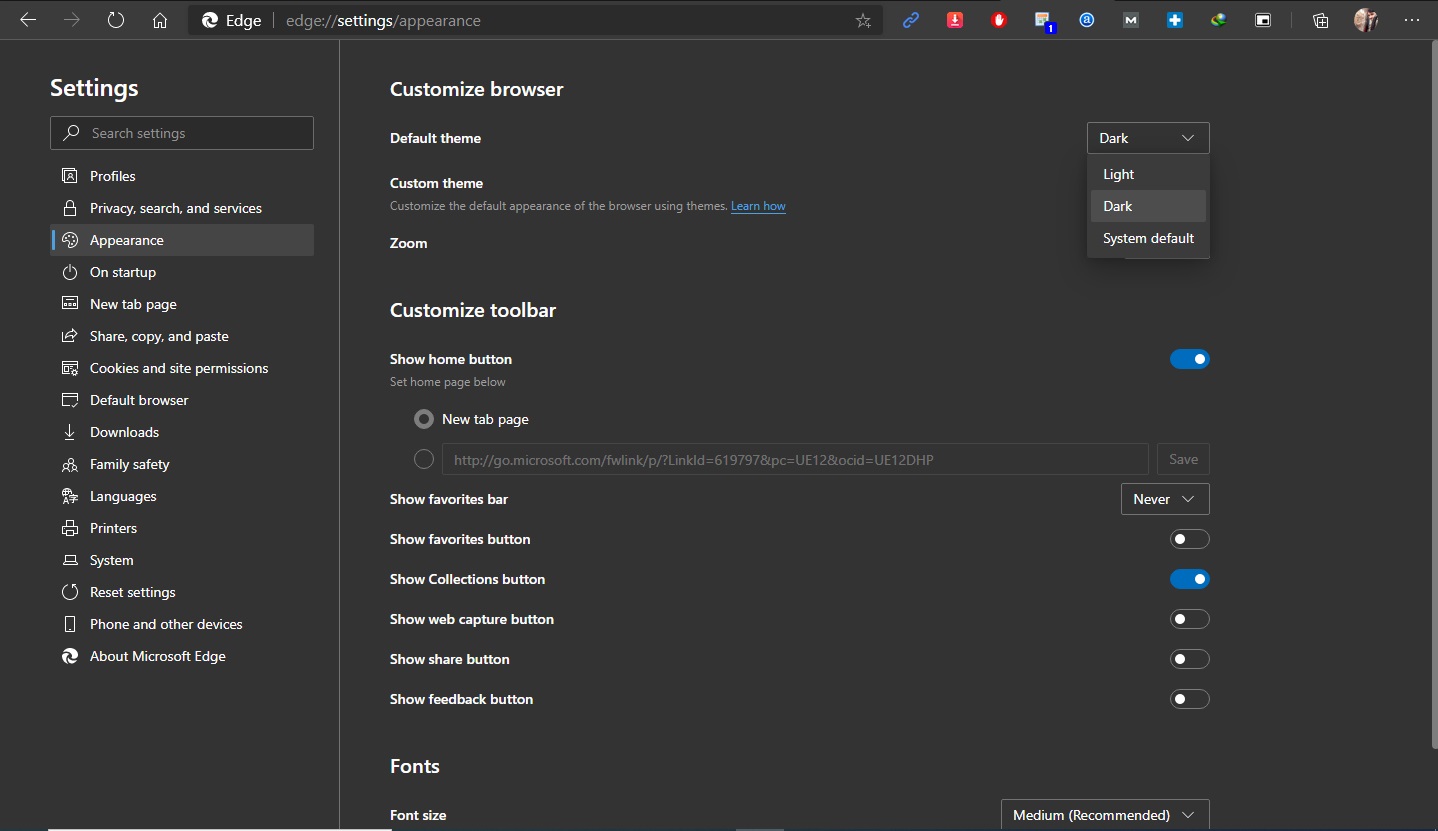
در حال حاضر تقریبا هر نرم‌افزاری گزینه دارک مود دارد و مایکروسافت اج هم از این قضیه مستثنی نیست. اگر این گزینه را می‌خواهید، وارد تنظیمات شده و «Appearance» را انتخاب کنید. در «Default theme» می‌توانید تم دارک را انتخاب کنید. البته می‌توانید «System Default» را هم انتخاب کنید. در ویندوز ۱۰ وقتی تم ویندوز شما دارک باشد، تم مرورگر شما هم دارک خواهد شد.

۸. استفاده از Flags

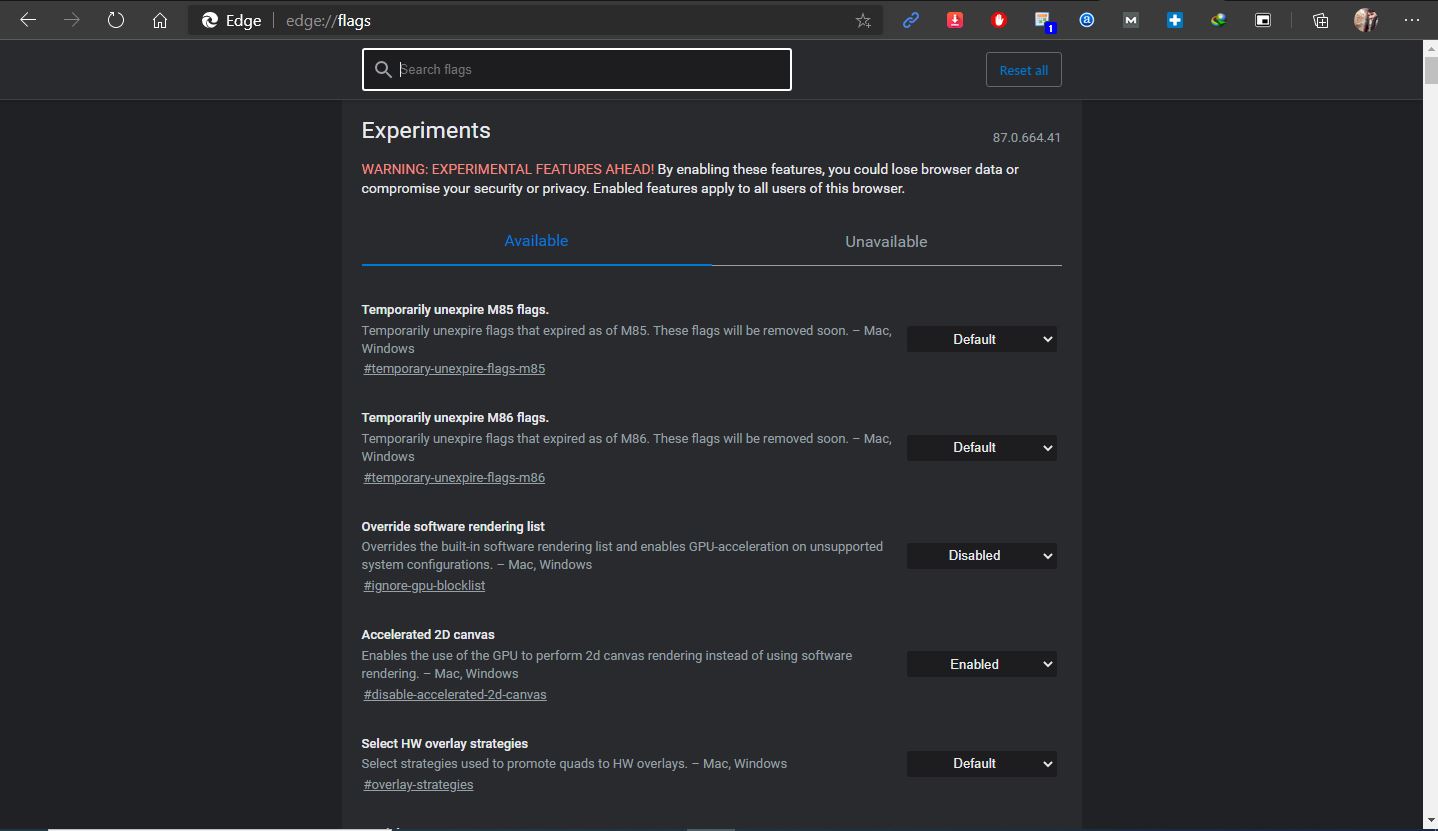
دقیقا مانند گوگل کروم، در مایکروسافت هم چون این مرورگر بر پایه کرومیوم است، می‌توانید از پرچم‌ها استفاده کنید. اگر با پرچم‌ها آشنا نیستید، باید بگوییم که آن‌ها برخی قابلیت‌های آزمایشی و پیش‌نمایش هستند که ممکن است به نسخه اصلی اضافه نشده باشند. همچنین ممکن است استفاده از آن‌ها اطلاعات مرورگر را از بین ببرد؛ بنابراین باید با دقت از آن‌ها استفاده کنید. برای بهره بردن از پرچم فقط کافی است تا Edge://flags را در نوار آدرس تایپ کنید.

  1. Smooth Scrolling: برای فعال کردن این قابلیت «smooth scrolling» را در نوار جستجو صفحه پرچم‌ها جستجو کنید. حالا فعال کردن را انتخاب کنید و مرورگر را دوباره اجرا کنید تا تجربه روان‌تری داشته باشید. تگ: smooth-scrolling#
  2. Show Autofill Predictions: این گزینه فرم‌های اینترنتی را به صورت خودکار تکمیل می‌کند. تگ: show-autofill-type-predictions#
  3. Force Dark Mode for Web Contents: این حالت همانطور که از نامش پیداست، تمام مطالب صفحات وب را با تم تاریک نمایش می‌دهد. تگ: enable-force-dark#
  4. Tab Groups: این گزینه به کاربران اجازه می‌دهد تا تب‌ها را در گروه‌های متفاوت از نظر بصری سازمان‌دهی کنند. به عنوان مثال تب‌های مرتبط با کارهای مختلف را جدا کنند. تگ: tab-groups#
  5. Accelerated 2D canvas: این گزینه به سیستم اجازه می‌دهد تا به جای استفاده از رندر نرم‌افزاری برای رندر کانواس 2D، از پردازنده گرافیکی استفاده کند.

نوشته با این ترفندها در مرورگر مایکروسافت اج حرفه‌ای شوید اولین بار در اخبار فناوری و موبایل پدیدار شد.
از این پس می‌توانید اطلاعات دقیق مخاطبان را در پنل جیمیل مشاهده کنید

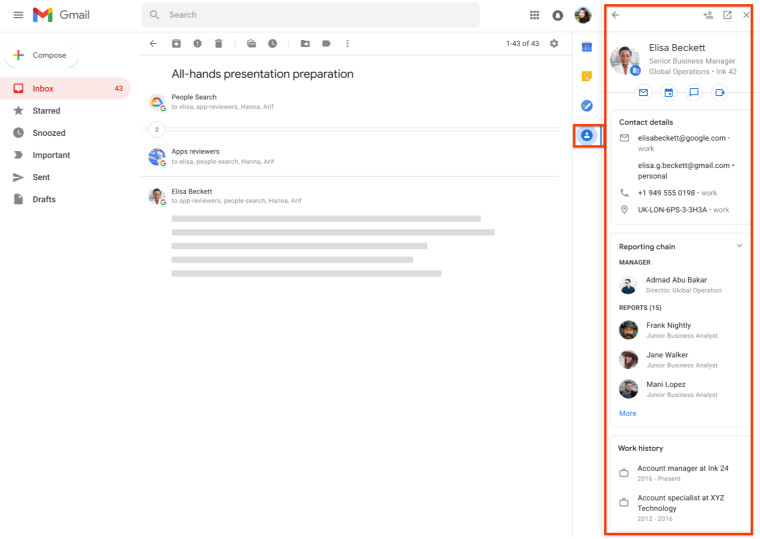
امروز شرکت گوگل از انتشار به‌روزرسانی جدید برای اپلیکیشن Gmail خبر داد. بدین‌ترتیب اکنون اطلاعات تکمیلی مربوط به مخاطبان در پنل جانبی قابل مشاهده است. آخرین تغییر اعمال شده در جیمیل، سازمان‌ها، موسسات آموزشی و غیرانتفاعی و کاربران شخصی را هدف قرار داده است. این به‌روزرسانی جدید زبانه مربوط به مخاطبان را به پنل جانبی اضافه می‌کند. بدین‌ترتیب کاربران قادر به مشاهده تیم مخاطبان خود، مدیر، دفتر یا میز کار، سوابق ایمیل (در صورت وجود) و اطلاعات مخاطبان نظیر شماره تلفن آن‌ها خواهند بود. کاربران برای مشاهده این جزئیات می‌توانند آیکون Contacts در پنل جانبی را انتخاب نموده یا پس از مراجعه به کارت اطلاعات مخاطب بر روی گزینه “More info” کلیک کنند.

این پیشرفت جدید اطلاعات بیش‌تری را در خصوص کاربران درون‌سازمانی، مخاطبان و افرادی ارائه می‌دهد که پیش‌تر اقدام به ارسال ایمیل برای شما نموده‌اند.  بعلاوه جیمیل اکنون به شما امکان می‌دهد تا کاربران را به فهرست مخاطبان خود اضافه نموده و از طریق پنل جانبی به تبادل ایمیل یا پیام با آن‌ها بپردازید. گوگل به منظور بهره‌برداری کامل از این مشخصه توصیه می‌کند تا داده‌های کاربران به‌طور کامل در برنامه‌های Google WorkSpace وارد شوند. این داده‌ها در بخش Users برنامه Admin consoles، Google Cloud Directory Sync و Admin SDK قابل گردآوری هستند.

انتشار این به‌روزرسانی در دامنه‌های Rapid Release و Scheduled Release از امروز آغاز شده است.

نوشته از این پس می‌توانید اطلاعات دقیق مخاطبان را در پنل جیمیل مشاهده کنید اولین بار در اخبار فناوری و موبایل پدیدار شد.
گوگل از نسخه اندرویدی اپلیکیشن iMessage با نام Google RCS رونمایی کرد

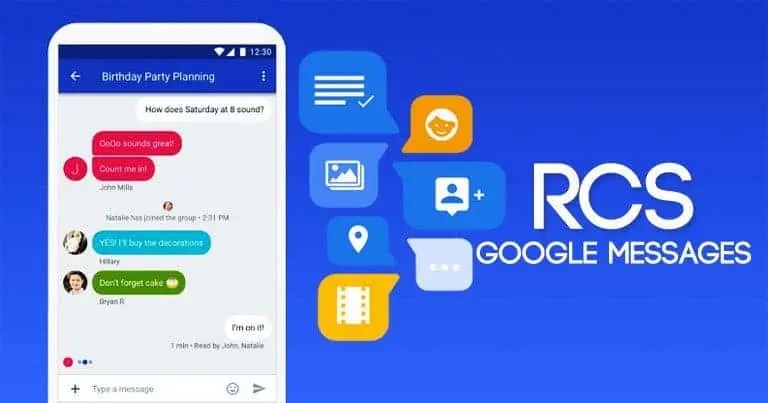
بر اساس یک گزارش اخیرا منتشر شده اکنون اپلیکیشن RCS با قابلیت‌های عملکردی بیش‌تر جایگزین SMS در سراسر جهان خواهد شد. بیانیه صادر شده توسط گوگل نشان می‌دهد که این مشخصه اکنون از طریق اپلیکیشن Google Message در سراسر جهان قابل دسترس است. پیام‌رسان Google RCS قصد دارد تا کلیه کاربران اندرویدی بدون استفاده از اپلیکیشن‌هایی نظیر واتس‌آپ یا مسنجر به مجموعه متنوعی از امکانات پیام‌رسانی مشابه اپلیکیشن iMessage اپل دسترسی داشته باشند.

طی چند سال گذشته شرکت گوگل با تولیدکنندگان تجهیزات در صنعت تلفن‌همراه همکاری نموده است. همچنین غول جستجوگر به منظور ارائه اعمال چت مبتنی بر استاندارد باز Rich Communication Service (RCS) در اپلیکیشن Messages با برخی شبکه‌های مخابراتی در بعضی کشورها و مناطق خاص همکاری داشته است. این قابلیت چت موجب ارتقاء پیام‌های SMS معمول خواهد شد. اکنون کاربران قادر به ارسال و دریافت تصاویر و ویدیوها با کیفیتی بهتر و چت کردن از طریق اتصال وای‌فای یا شبکه داده موبایل هستند. همچنین اکنون کاربران می‌توانند از زمان مطالعه پیام ارسالی و اشتراک‌گذاری پاسخ توسط مخاطب مطلع شوند. به بیان ساده‌تر اپلیکیشن RCS امکان برقراری چت‌های گروهی پویاتر و جذاب‌تر را فراهم می‌کند.

بر اساس اعلام گوگل این کمپانی در خصوص عملکرد چت RCS دست به تبلیغات گسترده‌ای در سراسر جهان زده است. غول جستجوگر مایل است تا این پلتفرم پیام‌رسانی مدرن به محبوبیت بالایی دست یافته و در دسترس کلیه کاربران اکوسیستم اندروید قرار گیرد. اکنون کلیه کاربران اپلیکیشن Messages در سراسر جهان قادر به دریافت امکانات پیشرفته چت از شرکت مخابراتی طرف قرارداد خود یا مستقیما از جانب گوگل هستند.

RCS در مقایسه با SMS به‌مراتب ایمن‌تر خواهد بود. این برنامه به منظور اطمینان از عدم دسترسی کاربران (اعم از گوگل یا اشخاص ثالث) به محتوای پیام شما و مطالعه آن‌ها از قابلیت رمزنگاری 2 جانبه استفاده می‌کند. اگرچه این مشخصه به‌صورت جهانی منتشر شده است؛ اما کماکان نسخه نهایی آن آماده نشده است. گوگل برای دریافت بازخورد از جانب کاربران به‌دنبال تست این پلتفرم پیام‌رسانی در مقیاس جهانی است. فرآیند تست این مشخصه تا سال آینده ادامه خواهد یافت.

در حال حاضر قابلیت رمزنگاری 2 جانبه تنها هنگامی قابل دسترس است که کاربر و شخص دریافت‌کننده پیام هر دو اپلیکیشن Google Messages را بر روی دستگاه خود نصب نموده و قابلیت چت را فعال کرده باشند. به منظور دسترسی به جدیدترین قابلیت‌ها لطفا اپلیکیشن Messages را به آخرین ورژن به‌روزرسانی نمایید. همچنین شما می‌توانید این اپلیکیشن را دانلود نموده و گزینه مربوط به عملکرد چت را فعال کنید.

بدیهی است که جایگزینی کامل SMS سنتی با RCS مدتی زمان خواهد برد. در واقع تا زمانی‌که SMS همچنان وجود داشته باشد؛ جایگزینی کامل آن با RCS بسیار دشوار خواهد بود. با این‌حال به‌نظر می‌رسد که گوگل آماده است تا برای افزایش محبوبیت این پلتفرم پیام‌رسانی فشار بیش‌تری را بر کاربران تحمیل نماید.

نوشته گوگل از نسخه اندرویدی اپلیکیشن iMessage با نام Google RCS رونمایی کرد اولین بار در اخبار فناوری و موبایل پدیدار شد.
آموزش نحوه حذف حساب گوگل و سایر سرویس‌های مرتبط با آن

با استفاده از حساب گوگل می‌توانید به تمامی سرویس‌های این شرکت از جمله جیمیل، یوتیوب، Drive و … دسترسی پیدا کنید. حال اگر از این شرکت و سرویس‌هایش سیر شده و قصد خروج از آن را داشته باشید چه؟ آیا می‌توانید اطلاعات حساب جیمیل خود را حذف کنید؟ در ادامه به نحوه حذف حساب گوگل می‌پردازیم.

پیش از آغاز به کار، باید در نظر داشته باشید که این موضوع منجر به حذف مقدار زیادی از اطلاعات شما می‌شود. البته منظورمان این نیست که نباید این کار را انجام دهید. شاید حسابی دیگر داشته باشید که هیچ وقت از آن استفاده نمی‌کنید. شاید هم دلایل خاص خودتان را دارید. اگر به دنبال نحوه حذف دائمی حساب گوگل خود هستید، آنگاه رویه‌ای آسان را پیش‌رو دارید.

مواردی که باید پیش از حذف حساب گوگل خود، به آن‌ها توجه داشته باشید

نحوه حذف حساب گوگل

اگر حساب گوگل خود را حذف کنید، آنگاه دسترسی به داده‌های زیادی از جمله موارد زیر را از دست خواهید داد:

  • تمامی سرویس‌های گوگل همانند جیمیل، Drive ،Calendar و … همچنین تمامی اطلاعات مربوط به این سرویس‌ها همانند ایمیل‌ها، تصاویر و یادداشت‌ها.
  • تمامی عضویت و محتوای خریداری شده از یوتیوب، Google Play Movies ،Google Play Books و یا Google Play Music.
  • اطلاعات مربوط به مرورگر گوگل کروم شما، از جمله دسترسی به تمامی اپلیکیشن‌ها و افزونه‌های پولی و رایگان.
  • اگر هم از یک گوشی هوشمند استفاده کنید، آنگاه تمامی مخاطبین لینک شده به این جساب و همچنین تمامی پشتیبان‌های تهیه شده با استفاده از سرویس‌های Android Backup را از دست خواهید داد.
  • و در نهایت اینکه نام کاربری خود را برای همیشه از دست خواهید داد. همچنین پس از حذف حساب خود، دیگر نخواهید توانست که با استفاده از نام کاربری حذف شده خود، مجددا ثبت‌نام کنید.
این مطلب را نیز بخوانید: آموزش تغییر حساب پیش‌فرض گوگل

کارهایی که باید پیش از حذف حساب گوگل خود انجام دهید

نحوه حذف حساب گوگل نحوه حذف حساب گوگل نحوه حذف حساب گوگل


اگر مدتی از حساب گوگل خود استفاده کرده باشید، آنگاه احتمالا اطلاعات مهمی دارید که باید آن‌ها را در جایی ذخیره کنید. این اطلاعات شامل ایمیل‌ها، یادداشت‌ها، تصاویر و … می‌شوند. اگر تعداد و مقدار آن‌ها زیاد نباشد، آنگاه می‌توانید آن‌ها را به‌صورت جداگانه دانلود کنید. البته گوگل در این زمینه راهی ساده را جهت تهیه پشتیبان از اطلاعات، فراهم کرده است.

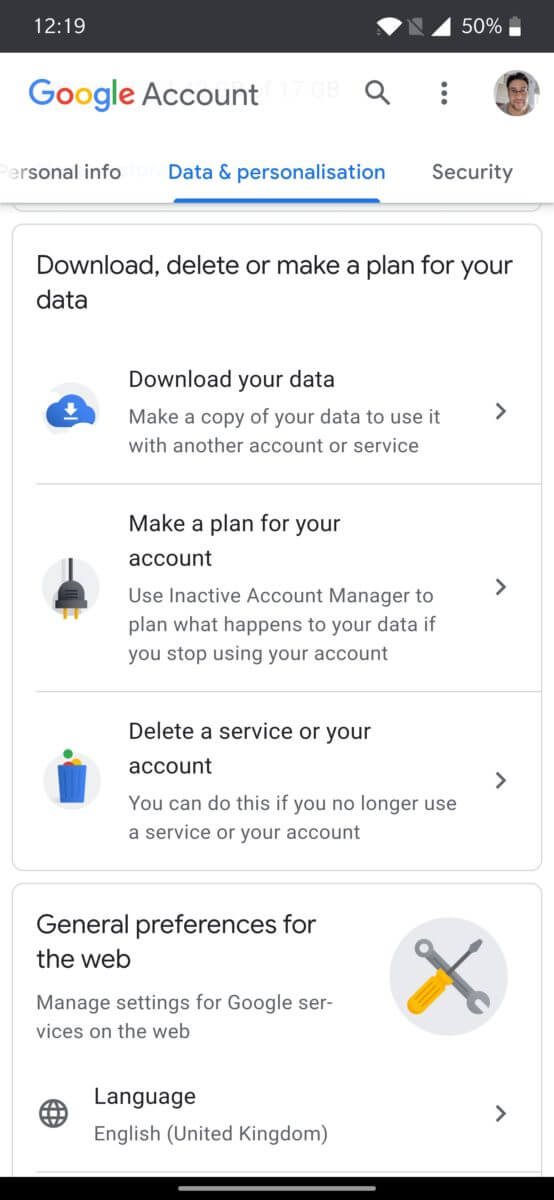
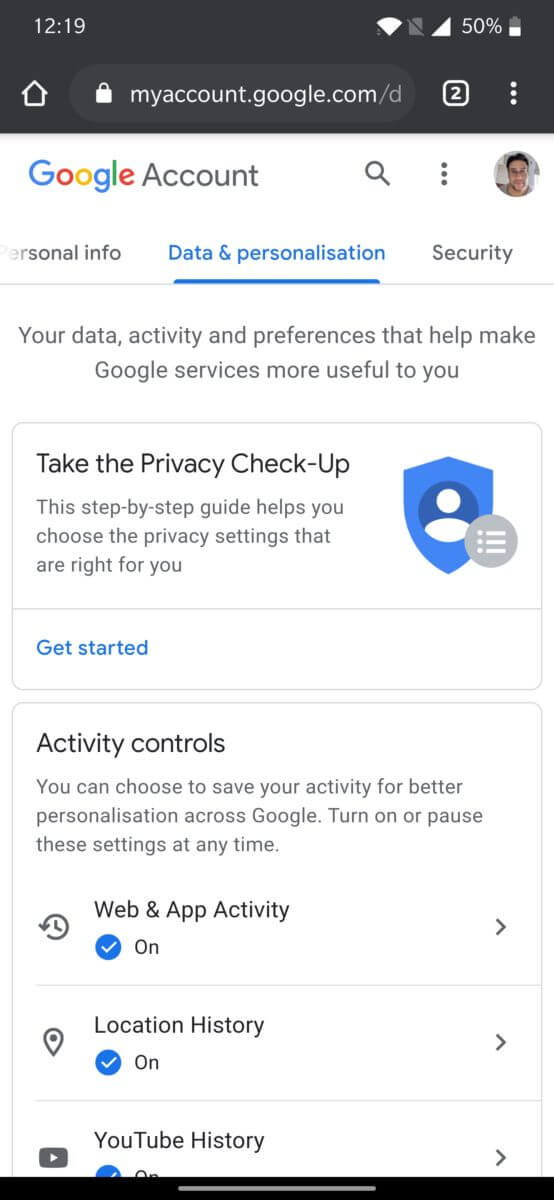
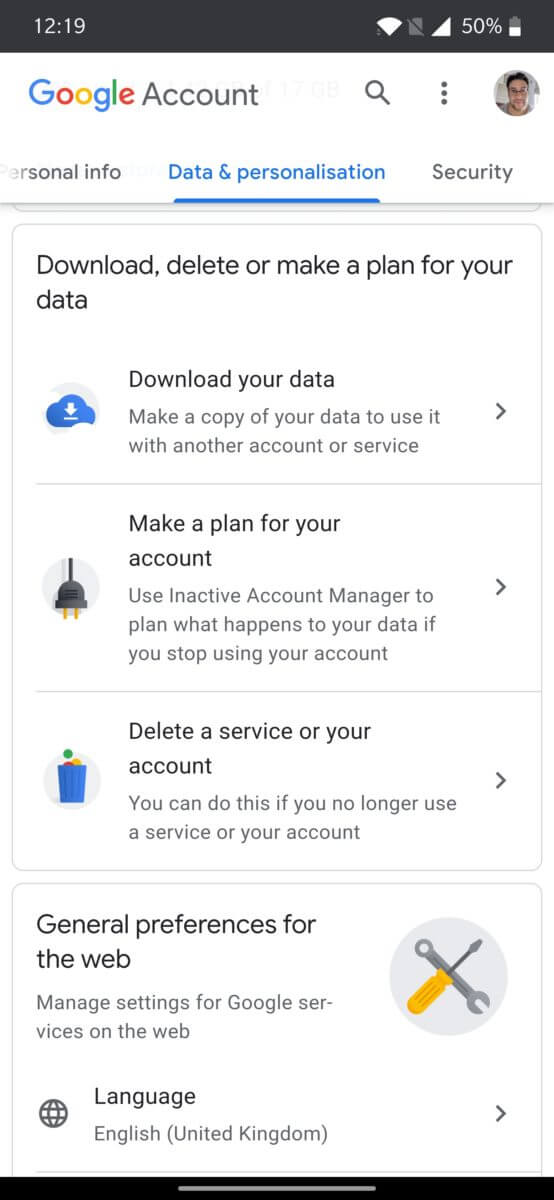
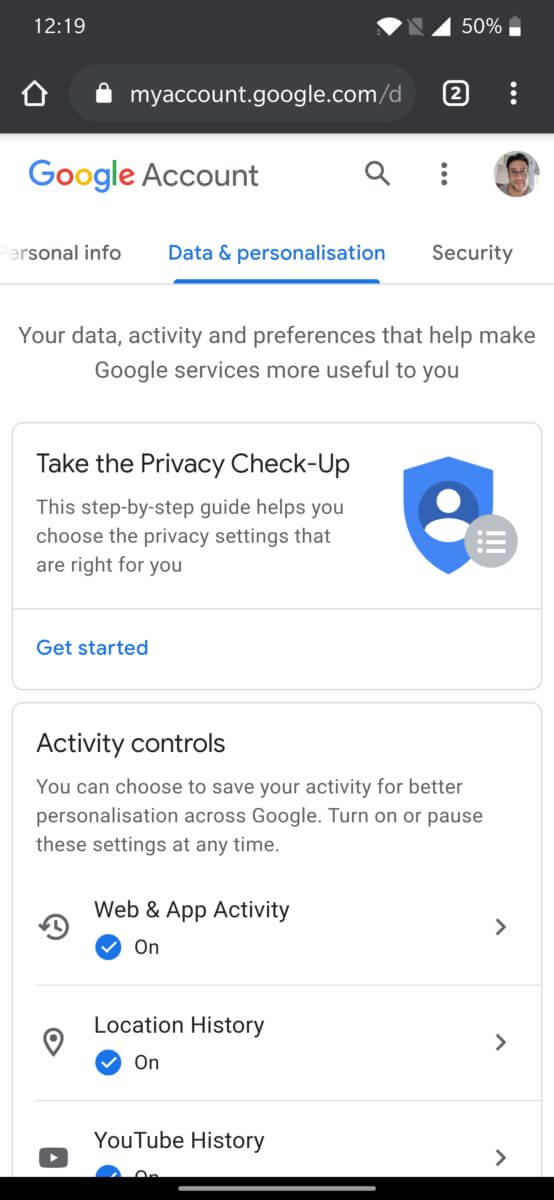
  1. به آدرس “accounts.google.com” رفته و سپس به پخش تنظیمات مراجعه کنید. حال با استفاده از منوی سمت چپ و یا رفتن به پخش “Privacy & personalization” در صفحه اصلی، باید به قسمت “Data & personalization” دسترسی پیدا کنید.
  2. به پایین رفته تا به قسمت “Download, delete, or make a plan for your data” برسید.
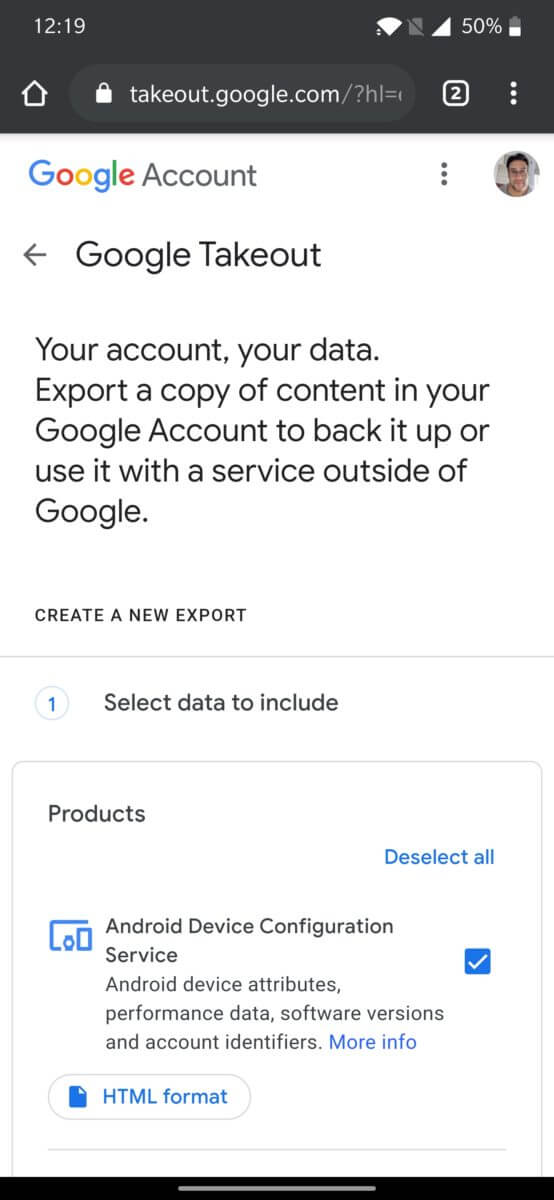
  3. در ادامه می‌توانید لیستی کامل از سرویس‌های گوگل مرتبط با حساب خود را مشاهده کنید. در اینجا می‌توانید اطلاعات موردنظر جهت دانلود را به‌صورت دستی انتخاب کنید. در حالت پیش‌فرض، همه موارد انتخاب شده‌اند.
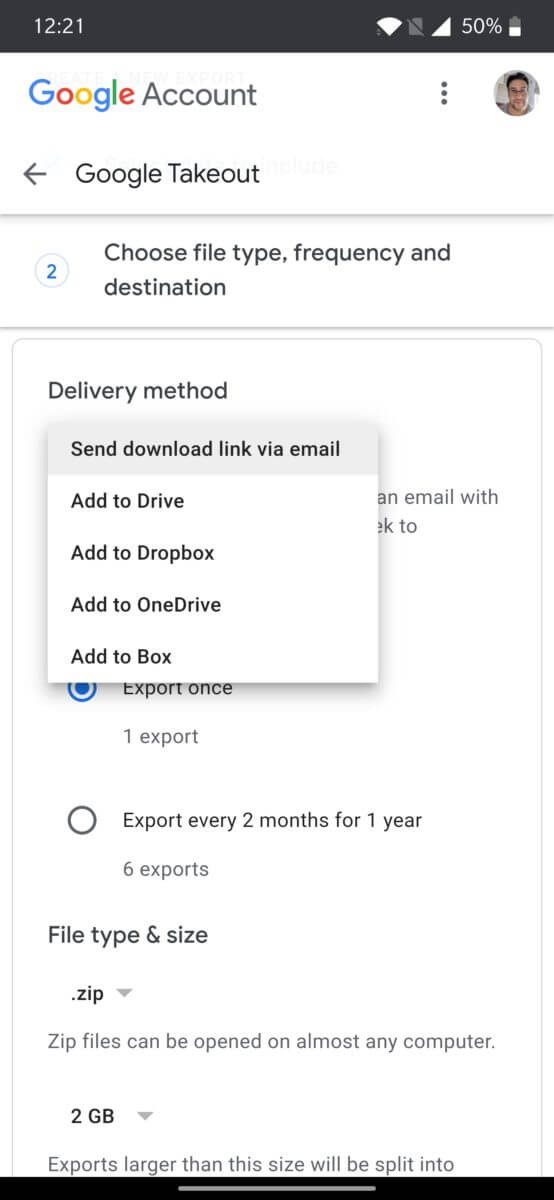
  4. در ادامه می‌توانید لینک دانلود را از طریق یک ایمیل دریافت کرده و یا اینکه اطلاعات خود را از طریق سرویس‌های ابری همانند Drive ،OneDrive ،Box و یا Dropbox، ذخیره کنید. همچنین می‌توانید تناوب خروجی گرفتن، نوع فایل‌ و همچنین حداکثر حجم آرشیو فشرده را انتخاب کنید.
  5. بسته به مقدار اطلاعات شما، مدت زمان اتمام فرایند نیز می‌تواند متفاوت باشد.

به احتمال زیاد، آدرس جیمیل شما با سرویس‌های دیگر همانند حساب بانکی و یا سایر وب‌سایت‌ها، مرتبط است. بنابراین پیش از حذف اطلاعات حساب جیمیل خود، باید اطلاعات خود را در این زمینه‌ها نیز به‌روز کنید.

این مطلب را نیز بخوانید: آموزش بازگردانی ایمیل‌های ارسال شده در جیمیل

نحوه حذف حساب جیمیل

نحوه حذف حساب گوگل
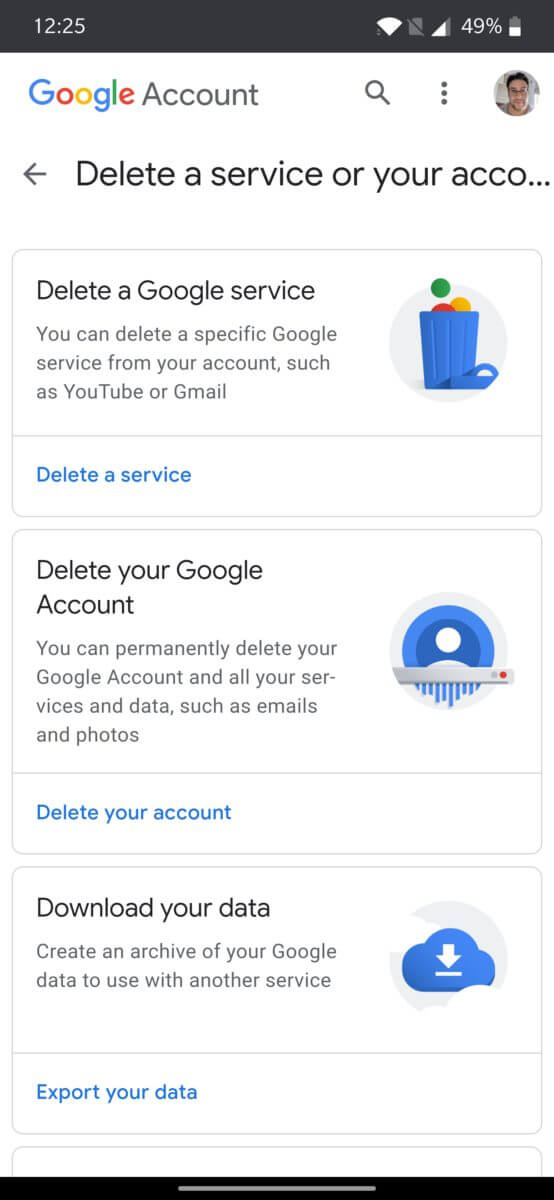
  1. به بخش “Data & personalization” و سپس به پایین و قسمت “Download, delete, or make a plan for your data” بروید.
  2. گزینه “Delete a service or your account” را برگزینید.
  3. جهت اتمام فرایند باید گزینه “Delete Google Account” را انتخاب کنید.
  4. در انتهای صفحه، دو مورد تأییدیه وجود دارند که باید پیش از انتخاب کلید “Delete Account” و حذف دائمی حساب گوگل خود، آن‌ها را تأیید کنید.

نحوه حذف سرویس‌های خاص

  1. به بخش “Data & personalization” و سپس به پایین و قسمت “download, delete, or make a plan for your data” مراجعه کنید.
  2. گزینه “Delete a service or your account” را انتخاب کنید.
  3. جهت اتمام فرایند باید گزینه “Delete a Google service” را برگزینید.
  4. در ادامه می‌توانید لیست کاملی از سرویس‌های گوگل مرتبط با حساب خود را پیدا کنید. می‌توانید به‌صورت جداگانه، دسترسی به اپلیکیشن‌ها و قابلیت‌های مدنظر خود را بردارید.

بازیابی حسابی که اخیرا حذف شده است

اگر حساب گوگل خود را حذف کرده و بلافاصله از این موضوع پشیمان شده باشید، آنگاه مطابق گام‌های زیر می‌توانید حساب خود را بازیابی کنید.

  1. به صفحه “Account recovery” بروید.
  2. گزینه “I’m having other problems signing in” را انتخاب کنید.
  3. حال باید فرایندهای پیش‌رو را دنبال کرده تا ببینید که آیا می‌توانید حساب خود را بازگردانید یا خیر؟ در نظر داشته باشید که شاید این قضیه امکان‌پذیر نباشد. اگر جیمیل خود را حذف کرده و همچنین یک آدرس ایمیل مربوط به شرکتی غیر از گوگل را جهت دسترسی به سایر سرویس‌های گوگل، افزوده باشید، آنگاه بازیابی نام کاربری جیمیل شما، امکان‌پذیر نخواهد بود.

نوشته آموزش نحوه حذف حساب گوگل و سایر سرویس‌های مرتبط با آن اولین بار در اخبار فناوری و موبایل پدیدار شد.
آموزش نحوه حذف حساب گوگل و سایر سرویس‌های مرتبط با آن

با استفاده از حساب گوگل می‌توانید به تمامی سرویس‌های این شرکت از جمله جیمیل، یوتیوب، Drive و … دسترسی پیدا کنید. حال اگر از این شرکت و سرویس‌هایش سیر شده و قصد خروج از آن را داشته باشید چه؟ آیا می‌توانید اطلاعات حساب جیمیل خود را حذف کنید؟ در ادامه به نحوه حذف حساب گوگل می‌پردازیم.

پیش از آغاز به کار، باید در نظر داشته باشید که این موضوع منجر به حذف مقدار زیادی از اطلاعات شما می‌شود. البته منظورمان این نیست که نباید این کار را انجام دهید. شاید حسابی دیگر داشته باشید که هیچ وقت از آن استفاده نمی‌کنید. شاید هم دلایل خاص خودتان را دارید. اگر به دنبال نحوه حذف دائمی حساب گوگل خود هستید، آنگاه رویه‌ای آسان را پیش‌رو دارید.

مواردی که باید پیش از حذف حساب گوگل خود، به آن‌ها توجه داشته باشید

نحوه حذف حساب گوگل

اگر حساب گوگل خود را حذف کنید، آنگاه دسترسی به داده‌های زیادی از جمله موارد زیر را از دست خواهید داد:

  • تمامی سرویس‌های گوگل همانند جیمیل، Drive ،Calendar و … همچنین تمامی اطلاعات مربوط به این سرویس‌ها همانند ایمیل‌ها، تصاویر و یادداشت‌ها.
  • تمامی عضویت و محتوای خریداری شده از یوتیوب، Google Play Movies ،Google Play Books و یا Google Play Music.
  • اطلاعات مربوط به مرورگر گوگل کروم شما، از جمله دسترسی به تمامی اپلیکیشن‌ها و افزونه‌های پولی و رایگان.
  • اگر هم از یک گوشی هوشمند استفاده کنید، آنگاه تمامی مخاطبین لینک شده به این جساب و همچنین تمامی پشتیبان‌های تهیه شده با استفاده از سرویس‌های Android Backup را از دست خواهید داد.
  • و در نهایت اینکه نام کاربری خود را برای همیشه از دست خواهید داد. همچنین پس از حذف حساب خود، دیگر نخواهید توانست که با استفاده از نام کاربری حذف شده خود، مجددا ثبت‌نام کنید.
این مطلب را نیز بخوانید: آموزش تغییر حساب پیش‌فرض گوگل

کارهایی که باید پیش از حذف حساب گوگل خود انجام دهید

نحوه حذف حساب گوگل نحوه حذف حساب گوگل نحوه حذف حساب گوگل


اگر مدتی از حساب گوگل خود استفاده کرده باشید، آنگاه احتمالا اطلاعات مهمی دارید که باید آن‌ها را در جایی ذخیره کنید. این اطلاعات شامل ایمیل‌ها، یادداشت‌ها، تصاویر و … می‌شوند. اگر تعداد و مقدار آن‌ها زیاد نباشد، آنگاه می‌توانید آن‌ها را به‌صورت جداگانه دانلود کنید. البته گوگل در این زمینه راهی ساده را جهت تهیه پشتیبان از اطلاعات، فراهم کرده است.

  1. به آدرس “accounts.google.com” رفته و سپس به پخش تنظیمات مراجعه کنید. حال با استفاده از منوی سمت چپ و یا رفتن به پخش “Privacy & personalization” در صفحه اصلی، باید به قسمت “Data & personalization” دسترسی پیدا کنید.
  2. به پایین رفته تا به قسمت “Download, delete, or make a plan for your data” برسید.
  3. در ادامه می‌توانید لیستی کامل از سرویس‌های گوگل مرتبط با حساب خود را مشاهده کنید. در اینجا می‌توانید اطلاعات موردنظر جهت دانلود را به‌صورت دستی انتخاب کنید. در حالت پیش‌فرض، همه موارد انتخاب شده‌اند.
  4. در ادامه می‌توانید لینک دانلود را از طریق یک ایمیل دریافت کرده و یا اینکه اطلاعات خود را از طریق سرویس‌های ابری همانند Drive ،OneDrive ،Box و یا Dropbox، ذخیره کنید. همچنین می‌توانید تناوب خروجی گرفتن، نوع فایل‌ و همچنین حداکثر حجم آرشیو فشرده را انتخاب کنید.
  5. بسته به مقدار اطلاعات شما، مدت زمان اتمام فرایند نیز می‌تواند متفاوت باشد.

به احتمال زیاد، آدرس جیمیل شما با سرویس‌های دیگر همانند حساب بانکی و یا سایر وب‌سایت‌ها، مرتبط است. بنابراین پیش از حذف اطلاعات حساب جیمیل خود، باید اطلاعات خود را در این زمینه‌ها نیز به‌روز کنید.

این مطلب را نیز بخوانید: آموزش بازگردانی ایمیل‌های ارسال شده در جیمیل

نحوه حذف حساب جیمیل

نحوه حذف حساب گوگل
  1. به بخش “Data & personalization” و سپس به پایین و قسمت “Download, delete, or make a plan for your data” بروید.
  2. گزینه “Delete a service or your account” را برگزینید.
  3. جهت اتمام فرایند باید گزینه “Delete Google Account” را انتخاب کنید.
  4. در انتهای صفحه، دو مورد تأییدیه وجود دارند که باید پیش از انتخاب کلید “Delete Account” و حذف دائمی حساب گوگل خود، آن‌ها را تأیید کنید.

نحوه حذف سرویس‌های خاص

  1. به بخش “Data & personalization” و سپس به پایین و قسمت “download, delete, or make a plan for your data” مراجعه کنید.
  2. گزینه “Delete a service or your account” را انتخاب کنید.
  3. جهت اتمام فرایند باید گزینه “Delete a Google service” را برگزینید.
  4. در ادامه می‌توانید لیست کاملی از سرویس‌های گوگل مرتبط با حساب خود را پیدا کنید. می‌توانید به‌صورت جداگانه، دسترسی به اپلیکیشن‌ها و قابلیت‌های مدنظر خود را بردارید.

بازیابی حسابی که اخیرا حذف شده است

اگر حساب گوگل خود را حذف کرده و بلافاصله از این موضوع پشیمان شده باشید، آنگاه مطابق گام‌های زیر می‌توانید حساب خود را بازیابی کنید.

  1. به صفحه “Account recovery” بروید.
  2. گزینه “I’m having other problems signing in” را انتخاب کنید.
  3. حال باید فرایندهای پیش‌رو را دنبال کرده تا ببینید که آیا می‌توانید حساب خود را بازگردانید یا خیر؟ در نظر داشته باشید که شاید این قضیه امکان‌پذیر نباشد. اگر جیمیل خود را حذف کرده و همچنین یک آدرس ایمیل مربوط به شرکتی غیر از گوگل را جهت دسترسی به سایر سرویس‌های گوگل، افزوده باشید، آنگاه بازیابی نام کاربری جیمیل شما، امکان‌پذیر نخواهد بود.

نوشته آموزش نحوه حذف حساب گوگل و سایر سرویس‌های مرتبط با آن اولین بار در اخبار فناوری و موبایل پدیدار شد.
آموزش نحوه حذف حساب گوگل و سایر سرویس‌های مرتبط با آن

با استفاده از حساب گوگل می‌توانید به تمامی سرویس‌های این شرکت از جمله جیمیل، یوتیوب، Drive و … دسترسی پیدا کنید. حال اگر از این شرکت و سرویس‌هایش سیر شده و قصد خروج از آن را داشته باشید چه؟ آیا می‌توانید اطلاعات حساب جیمیل خود را حذف کنید؟ در ادامه به نحوه حذف حساب گوگل می‌پردازیم.

پیش از آغاز به کار، باید در نظر داشته باشید که این موضوع منجر به حذف مقدار زیادی از اطلاعات شما می‌شود. البته منظورمان این نیست که نباید این کار را انجام دهید. شاید حسابی دیگر داشته باشید که هیچ وقت از آن استفاده نمی‌کنید. شاید هم دلایل خاص خودتان را دارید. اگر به دنبال نحوه حذف دائمی حساب گوگل خود هستید، آنگاه رویه‌ای آسان را پیش‌رو دارید.

مواردی که باید پیش از حذف حساب گوگل خود، به آن‌ها توجه داشته باشید

نحوه حذف حساب گوگل

اگر حساب گوگل خود را حذف کنید، آنگاه دسترسی به داده‌های زیادی از جمله موارد زیر را از دست خواهید داد:

  • تمامی سرویس‌های گوگل همانند جیمیل، Drive ،Calendar و … همچنین تمامی اطلاعات مربوط به این سرویس‌ها همانند ایمیل‌ها، تصاویر و یادداشت‌ها.
  • تمامی عضویت و محتوای خریداری شده از یوتیوب، Google Play Movies ،Google Play Books و یا Google Play Music.
  • اطلاعات مربوط به مرورگر گوگل کروم شما، از جمله دسترسی به تمامی اپلیکیشن‌ها و افزونه‌های پولی و رایگان.
  • اگر هم از یک گوشی هوشمند استفاده کنید، آنگاه تمامی مخاطبین لینک شده به این جساب و همچنین تمامی پشتیبان‌های تهیه شده با استفاده از سرویس‌های Android Backup را از دست خواهید داد.
  • و در نهایت اینکه نام کاربری خود را برای همیشه از دست خواهید داد. همچنین پس از حذف حساب خود، دیگر نخواهید توانست که با استفاده از نام کاربری حذف شده خود، مجددا ثبت‌نام کنید.
این مطلب را نیز بخوانید: آموزش تغییر حساب پیش‌فرض گوگل

کارهایی که باید پیش از حذف حساب گوگل خود انجام دهید

نحوه حذف حساب گوگل نحوه حذف حساب گوگل نحوه حذف حساب گوگل


اگر مدتی از حساب گوگل خود استفاده کرده باشید، آنگاه احتمالا اطلاعات مهمی دارید که باید آن‌ها را در جایی ذخیره کنید. این اطلاعات شامل ایمیل‌ها، یادداشت‌ها، تصاویر و … می‌شوند. اگر تعداد و مقدار آن‌ها زیاد نباشد، آنگاه می‌توانید آن‌ها را به‌صورت جداگانه دانلود کنید. البته گوگل در این زمینه راهی ساده را جهت تهیه پشتیبان از اطلاعات، فراهم کرده است.

  1. به آدرس “accounts.google.com” رفته و سپس به پخش تنظیمات مراجعه کنید. حال با استفاده از منوی سمت چپ و یا رفتن به پخش “Privacy & personalization” در صفحه اصلی، باید به قسمت “Data & personalization” دسترسی پیدا کنید.
  2. به پایین رفته تا به قسمت “Download, delete, or make a plan for your data” برسید.
  3. در ادامه می‌توانید لیستی کامل از سرویس‌های گوگل مرتبط با حساب خود را مشاهده کنید. در اینجا می‌توانید اطلاعات موردنظر جهت دانلود را به‌صورت دستی انتخاب کنید. در حالت پیش‌فرض، همه موارد انتخاب شده‌اند.
  4. در ادامه می‌توانید لینک دانلود را از طریق یک ایمیل دریافت کرده و یا اینکه اطلاعات خود را از طریق سرویس‌های ابری همانند Drive ،OneDrive ،Box و یا Dropbox، ذخیره کنید. همچنین می‌توانید تناوب خروجی گرفتن، نوع فایل‌ و همچنین حداکثر حجم آرشیو فشرده را انتخاب کنید.
  5. بسته به مقدار اطلاعات شما، مدت زمان اتمام فرایند نیز می‌تواند متفاوت باشد.

به احتمال زیاد، آدرس جیمیل شما با سرویس‌های دیگر همانند حساب بانکی و یا سایر وب‌سایت‌ها، مرتبط است. بنابراین پیش از حذف اطلاعات حساب جیمیل خود، باید اطلاعات خود را در این زمینه‌ها نیز به‌روز کنید.

این مطلب را نیز بخوانید: آموزش بازگردانی ایمیل‌های ارسال شده در جیمیل

نحوه حذف حساب جیمیل

نحوه حذف حساب گوگل
  1. به بخش “Data & personalization” و سپس به پایین و قسمت “Download, delete, or make a plan for your data” بروید.
  2. گزینه “Delete a service or your account” را برگزینید.
  3. جهت اتمام فرایند باید گزینه “Delete Google Account” را انتخاب کنید.
  4. در انتهای صفحه، دو مورد تأییدیه وجود دارند که باید پیش از انتخاب کلید “Delete Account” و حذف دائمی حساب گوگل خود، آن‌ها را تأیید کنید.

نحوه حذف سرویس‌های خاص

  1. به بخش “Data & personalization” و سپس به پایین و قسمت “download, delete, or make a plan for your data” مراجعه کنید.
  2. گزینه “Delete a service or your account” را انتخاب کنید.
  3. جهت اتمام فرایند باید گزینه “Delete a Google service” را برگزینید.
  4. در ادامه می‌توانید لیست کاملی از سرویس‌های گوگل مرتبط با حساب خود را پیدا کنید. می‌توانید به‌صورت جداگانه، دسترسی به اپلیکیشن‌ها و قابلیت‌های مدنظر خود را بردارید.

بازیابی حسابی که اخیرا حذف شده است

اگر حساب گوگل خود را حذف کرده و بلافاصله از این موضوع پشیمان شده باشید، آنگاه مطابق گام‌های زیر می‌توانید حساب خود را بازیابی کنید.

  1. به صفحه “Account recovery” بروید.
  2. گزینه “I’m having other problems signing in” را انتخاب کنید.
  3. حال باید فرایندهای پیش‌رو را دنبال کرده تا ببینید که آیا می‌توانید حساب خود را بازگردانید یا خیر؟ در نظر داشته باشید که شاید این قضیه امکان‌پذیر نباشد. اگر جیمیل خود را حذف کرده و همچنین یک آدرس ایمیل مربوط به شرکتی غیر از گوگل را جهت دسترسی به سایر سرویس‌های گوگل، افزوده باشید، آنگاه بازیابی نام کاربری جیمیل شما، امکان‌پذیر نخواهد بود.

نوشته آموزش نحوه حذف حساب گوگل و سایر سرویس‌های مرتبط با آن اولین بار در اخبار فناوری و موبایل پدیدار شد.
آموزش نحوه حذف حساب گوگل و سایر سرویس‌های مرتبط با آن

با استفاده از حساب گوگل می‌توانید به تمامی سرویس‌های این شرکت از جمله جیمیل، یوتیوب، Drive و … دسترسی پیدا کنید. حال اگر از این شرکت و سرویس‌هایش سیر شده و قصد خروج از آن را داشته باشید چه؟ آیا می‌توانید اطلاعات حساب جیمیل خود را حذف کنید؟ در ادامه به نحوه حذف حساب گوگل می‌پردازیم.

پیش از آغاز به کار، باید در نظر داشته باشید که این موضوع منجر به حذف مقدار زیادی از اطلاعات شما می‌شود. البته منظورمان این نیست که نباید این کار را انجام دهید. شاید حسابی دیگر داشته باشید که هیچ وقت از آن استفاده نمی‌کنید. شاید هم دلایل خاص خودتان را دارید. اگر به دنبال نحوه حذف دائمی حساب گوگل خود هستید، آنگاه رویه‌ای آسان را پیش‌رو دارید.

مواردی که باید پیش از حذف حساب گوگل خود، به آن‌ها توجه داشته باشید

نحوه حذف حساب گوگل

اگر حساب گوگل خود را حذف کنید، آنگاه دسترسی به داده‌های زیادی از جمله موارد زیر را از دست خواهید داد:

  • تمامی سرویس‌های گوگل همانند جیمیل، Drive ،Calendar و … همچنین تمامی اطلاعات مربوط به این سرویس‌ها همانند ایمیل‌ها، تصاویر و یادداشت‌ها.
  • تمامی عضویت و محتوای خریداری شده از یوتیوب، Google Play Movies ،Google Play Books و یا Google Play Music.
  • اطلاعات مربوط به مرورگر گوگل کروم شما، از جمله دسترسی به تمامی اپلیکیشن‌ها و افزونه‌های پولی و رایگان.
  • اگر هم از یک گوشی هوشمند استفاده کنید، آنگاه تمامی مخاطبین لینک شده به این جساب و همچنین تمامی پشتیبان‌های تهیه شده با استفاده از سرویس‌های Android Backup را از دست خواهید داد.
  • و در نهایت اینکه نام کاربری خود را برای همیشه از دست خواهید داد. همچنین پس از حذف حساب خود، دیگر نخواهید توانست که با استفاده از نام کاربری حذف شده خود، مجددا ثبت‌نام کنید.
این مطلب را نیز بخوانید: آموزش تغییر حساب پیش‌فرض گوگل

کارهایی که باید پیش از حذف حساب گوگل خود انجام دهید

نحوه حذف حساب گوگل نحوه حذف حساب گوگل نحوه حذف حساب گوگل


اگر مدتی از حساب گوگل خود استفاده کرده باشید، آنگاه احتمالا اطلاعات مهمی دارید که باید آن‌ها را در جایی ذخیره کنید. این اطلاعات شامل ایمیل‌ها، یادداشت‌ها، تصاویر و … می‌شوند. اگر تعداد و مقدار آن‌ها زیاد نباشد، آنگاه می‌توانید آن‌ها را به‌صورت جداگانه دانلود کنید. البته گوگل در این زمینه راهی ساده را جهت تهیه پشتیبان از اطلاعات، فراهم کرده است.

  1. به آدرس “accounts.google.com” رفته و سپس به پخش تنظیمات مراجعه کنید. حال با استفاده از منوی سمت چپ و یا رفتن به پخش “Privacy & personalization” در صفحه اصلی، باید به قسمت “Data & personalization” دسترسی پیدا کنید.
  2. به پایین رفته تا به قسمت “Download, delete, or make a plan for your data” برسید.
  3. در ادامه می‌توانید لیستی کامل از سرویس‌های گوگل مرتبط با حساب خود را مشاهده کنید. در اینجا می‌توانید اطلاعات موردنظر جهت دانلود را به‌صورت دستی انتخاب کنید. در حالت پیش‌فرض، همه موارد انتخاب شده‌اند.
  4. در ادامه می‌توانید لینک دانلود را از طریق یک ایمیل دریافت کرده و یا اینکه اطلاعات خود را از طریق سرویس‌های ابری همانند Drive ،OneDrive ،Box و یا Dropbox، ذخیره کنید. همچنین می‌توانید تناوب خروجی گرفتن، نوع فایل‌ و همچنین حداکثر حجم آرشیو فشرده را انتخاب کنید.
  5. بسته به مقدار اطلاعات شما، مدت زمان اتمام فرایند نیز می‌تواند متفاوت باشد.

به احتمال زیاد، آدرس جیمیل شما با سرویس‌های دیگر همانند حساب بانکی و یا سایر وب‌سایت‌ها، مرتبط است. بنابراین پیش از حذف اطلاعات حساب جیمیل خود، باید اطلاعات خود را در این زمینه‌ها نیز به‌روز کنید.

این مطلب را نیز بخوانید: آموزش بازگردانی ایمیل‌های ارسال شده در جیمیل

نحوه حذف حساب جیمیل

نحوه حذف حساب گوگل
  1. به بخش “Data & personalization” و سپس به پایین و قسمت “Download, delete, or make a plan for your data” بروید.
  2. گزینه “Delete a service or your account” را برگزینید.
  3. جهت اتمام فرایند باید گزینه “Delete Google Account” را انتخاب کنید.
  4. در انتهای صفحه، دو مورد تأییدیه وجود دارند که باید پیش از انتخاب کلید “Delete Account” و حذف دائمی حساب گوگل خود، آن‌ها را تأیید کنید.

نحوه حذف سرویس‌های خاص

  1. به بخش “Data & personalization” و سپس به پایین و قسمت “download, delete, or make a plan for your data” مراجعه کنید.
  2. گزینه “Delete a service or your account” را انتخاب کنید.
  3. جهت اتمام فرایند باید گزینه “Delete a Google service” را برگزینید.
  4. در ادامه می‌توانید لیست کاملی از سرویس‌های گوگل مرتبط با حساب خود را پیدا کنید. می‌توانید به‌صورت جداگانه، دسترسی به اپلیکیشن‌ها و قابلیت‌های مدنظر خود را بردارید.

بازیابی حسابی که اخیرا حذف شده است

اگر حساب گوگل خود را حذف کرده و بلافاصله از این موضوع پشیمان شده باشید، آنگاه مطابق گام‌های زیر می‌توانید حساب خود را بازیابی کنید.

  1. به صفحه “Account recovery” بروید.
  2. گزینه “I’m having other problems signing in” را انتخاب کنید.
  3. حال باید فرایندهای پیش‌رو را دنبال کرده تا ببینید که آیا می‌توانید حساب خود را بازگردانید یا خیر؟ در نظر داشته باشید که شاید این قضیه امکان‌پذیر نباشد. اگر جیمیل خود را حذف کرده و همچنین یک آدرس ایمیل مربوط به شرکتی غیر از گوگل را جهت دسترسی به سایر سرویس‌های گوگل، افزوده باشید، آنگاه بازیابی نام کاربری جیمیل شما، امکان‌پذیر نخواهد بود.

نوشته آموزش نحوه حذف حساب گوگل و سایر سرویس‌های مرتبط با آن اولین بار در اخبار فناوری و موبایل پدیدار شد.
چه کسی مالک حقیقی سیستم‌عامل اندروید است؟!

صاحب اندروید کیست؟ شاید در وهله اول بگویید که گوگل مالک این سیستم‌عامل بوده و بنابراین این یک سؤال آسان است. اما باید به شما بگوییم که قضیه به این سادگی‌ها هم نیست. در حالت اساسی، بله، گوگل مالک اندروید است، اما شرکت‌های دیگری نیز در این بین، بار مسئولیت‌های این سیستم‌عامل‌ را بر دوش می‌کشند. بنابراین برخلاف iOS، سیستم‌عامل اندروید یک مسئول واحد ندارد.

صاحب اندروید دقیقا کیست؟

صاحب اندروید کیست

اگر می‌خواهید که بفهمید مالکیت حقیقی اندروید با کیست، آنگاه رازی در این بین وجود نداشته و جواب شما، گوگل است. در سال 2005، شرکت گوگل، کسب‌و‌کار اندروید را خریداری کرد. در ادامه و پیش از عرضه نخستین گوشی اندرویدی یعنی T-Mobile G1 در سال 2008، گوگل به پرورش این سیستم‌عامل پرداخت. توسعه‌دهنده اصلی اندروید، شرکت گوگل بوده و بنابراین مسئولیت مدیریت برخی از عناصر اختصاصی این سیستم‌عامل همانند Google Play Services و اپلیکیشن‌های رسمی همانند Gmail نیز بر عهده اهالی مانتین ویو است. اگر یک گوشی گوگل پیکسل خریداری کنید، آنگاه می‌فهمید که گوگل عملا تمامی اکوسیستم اندروید را تحت مالکیت خود دارد.

گوگل همچنین مسئول انتشار Android Open Source Project یا همان AOSP است. در حالی که سایرین نیز می‌توانند در این زمینه مشارکت و تداخل داشته باشند، اما در نهایت نمی‌توانند به اندازه گوگل تأثیرگذار باشند. برخلاف لینوکس که غیرمتمرکز بوده، این در نهایت گوگل است که مسئولیت هدایت اندروید را برعهده دارد، حتی اگر مالک تمامی کدهای این سیستم‌عامل نیز نباشد.

این مطلب را نیز بخوانید: Android System WebView چیست و چه کاربردی دارد؟

چه شخص دیگری در سیستم‌عامل اندروید سهیم است؟

صاحب اندروید کیست

هنگامی‌که گوگل یک نسخه AOSP را منتشر می‌کند، آنگاه قضیه پیچیده‌تر نیز خواهد شد. هسته این سیستم‌‎عامل در تمامی دستگاه‌ها، متعلق به گوگل است، اما شرکت‌های دیگر نیز شخصی‌سازی‌های خاص خود را بر روی این سیستم‌عامل، اعمال می‌کنند. رابط کاربری One UI شرکت سامسونگ، یکی از بهترین مثال‌ها در این زمینه است. شاید این پوسته مبتنی بر اندروید باشد، اما ظاهر آن (رابط کاربری و ویژگی‌ها)، تا حد زیادی متعلق به شرکت سامسونگ است.

نسخه‌هایی از اندروید هم وجود دارند که کمترین ارجاع را به گوگل دارند. به‌عنوان مثال، Fire OS شرکت آمازون یکی نمونه تغییر یافته از AOSP بوده که از هیچ‌کدام از نرم‌افزارهای غیر رایگان گوگل استفاده نکرده و بخش بزرگی از مسئولیت آن نیز برعهده آمازون است. همچنین این امر برای تولیدکنندگانی همانند هواوی نیز که نمی‌توانند اپلیکیشن‌های اختصاصی گوگل را در کشور خود (چین) مورد استفاده قرار دهند، رایج است. بنابراین چنین شرکت‌هایی سعی دارند که نسخه‌ای متفاوت از اندروید شرکت گوگل را بر روی دستگاه‌های خود نصب کنند.

البته موارد اشاره شده در بالا باعث نمی‌شوند که گوگل به‌کلی از جریان خارج شود. شرکت‌هایی همانند آمازون و هواوی معمولا انتشار نسخه جدید اندروید مختص به خود را بر اساس آپدیت‌های گوگل پایه‌ریزی می‌کنند. در هر صورت، این وظیفه گوگل نیست که از این پلتفرم‌ها نگهداری کند. در نهایت در رابطه با این سؤال که صاحب اندروید کیست؟ می‌توان بسته به اینکه چه کسی از این سیستم‌عامل استفاده می‌کند، پاسخ‌های متفاوتی داد.

نوشته چه کسی مالک حقیقی سیستم‌عامل اندروید است؟! اولین بار در اخبار فناوری و موبایل پدیدار شد.
Android System WebView چیست و چه کاربردی دارد؟

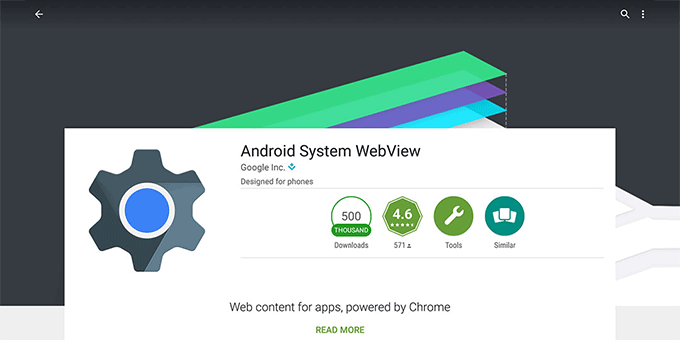
شاید در گوشی هوشمند خود به اپلیکیشن Android System WebView برخورد کرده باشید. Android System WebView یک نرم‌افزار بوده که به سایر اپلیکیشن‌ها اجازه می‌دهد تا محتوای وب را بدون باز کردن یک مرورگر اختصاصی، نمایش دهند. تاریخچه این نرم‌افزار کمی پیچیده است. Android System WebView از اندروید 7 به بعد، کارکرد خود را با مرورگر گوگل کروم در هم آمیخته است. در این مطلب به کاربرد Android System WebView پرداخته و می‌بینیم که آیا می‌توان به‌صورت ایمن این نرم‌افزار را غیرفعال کرد یا خیر؟

آیا به Android System WebView نیاز داریم؟

کاربرد Android System WebView کاربرد Android System WebView کاربرد Android System WebView

پاسخ کوتاه به این پرسش، بله است. شما به Android System WebView نیاز دارید. استثنایی در این زمینه وجود ندارد. اگر از اندروید 7، 8 و یا 9 استفاده می‌کنید، آنگاه می‌توانید بدون عواقب ناخوشایند، این اپلیکیشن را نیز در گوشی خود، غیرفعال کنید. دلیل این موضوع نیز این است که مرورگر گوگل کروم وظایف WebView این 3 سیستم‌عامل را برعهده دارد. بنابراین Android System WebView یک بار اضافی به حساب می‌آید.

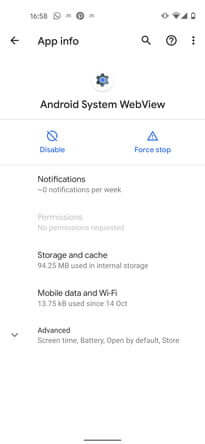
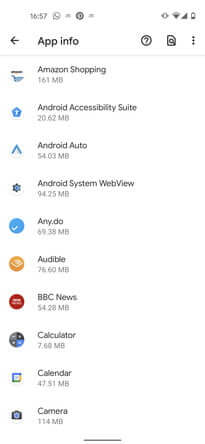
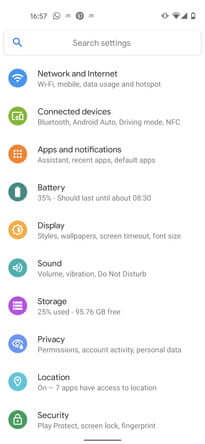
اگر هنوز هم یکی از سیستم‌عامل‌های اشاره شده در بالا را بر روی گوشی خود دارید، آنگاه جهت غیرفعال کردن Android System WebView، باید ابتدا به “Settings > Apps/Application > More > Show system” بروید. در ادامه باید به پایین رفته، “Android System WebView” را لمس و در نهایت گزینه “Disable” را انتخاب کنید.

لازم به ذکر است که بگوییم از آنجایی که Android System WebView یک اپلیکیشن سیستمی بوده، پس نمی‌توانید آن را حذف کنید. به هر حال می‌توانید به‌روزرسانی‌های این نرم‌افزار را حذف کنید. اگر به دنبال فضای ذخیره‌سازی بیشتری هستید، آنگاه این گزینه می‌تواند یکی از راه‌کارهای پیش‌روی شما باشد. البته از آنجایی که به‌روزرسانی‌های نرم‌افزاری حاوی رفع باگ‌ها و سایر موارد مهم بوده، پس از دیدگاه امنیتی، ما انجام این کار را پیشنهاد نمی‌دهیم.

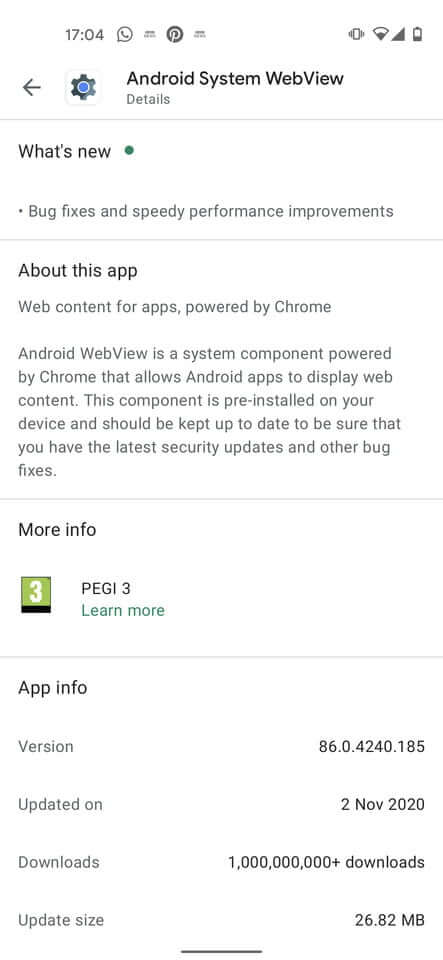
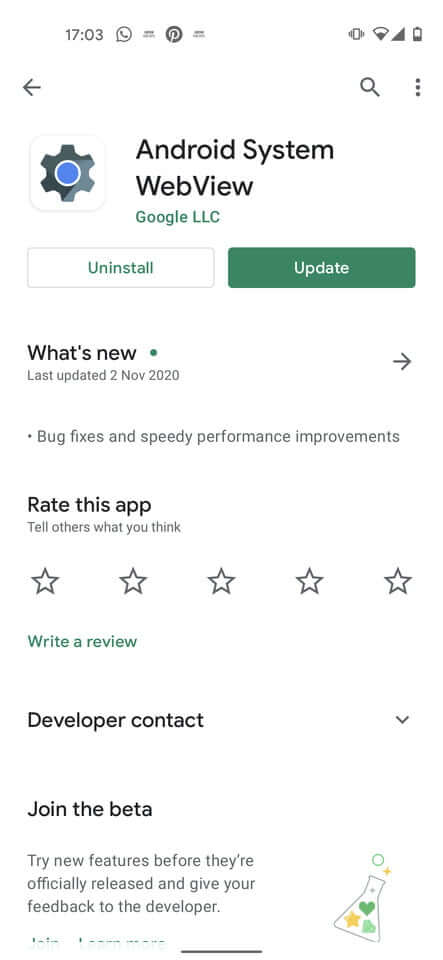
با فرض اینکه مشکلی در زمینه امنیت نداشته باشید، آنگاه می‌توانید آپدیت‌های Android System WebView را حذف کنید. جهت انجام این کار نیز باید در گوشی خود به فروشگاه گوگل پلی رفته، “Android System WebView” را پیدا کرده و سپس گزینه “Uninstall” را لمس کنید. مجددا لازم به ذکر است که بگوییم تنها باید در صورتی این کار را انجام دهید که از اندروید 7، 8 و یا 9 استفاده کنید، زیرا در این سیستم‌عامل‌ها، گوگل کروم به جای Android System WebView، وظایف WebView را برعهده می‌گیرد.

سرانجام گوگل انجام وظایف WebView را به Android System WebView بازگرداند. این قضیه برای اندروید 10 و 11 برقرار است. بنابراین اگر یکی از این سیستم‌عامل‌ها و یا اندروید 6 و پایین‌تر را دارید، آنگاه قویا به شما پیشنهاد می‌کنیم که این اپلیکیشن و یا به‌روزرسانی‌های آن را حذف نکنید.

این مطلب را نیز بخوانید: معرفی بهترین شبیه‌سازهای اندروید برای کامپیوتر به همراه لینک دانلود

کاربرد Android System WebView دقیقا در چیست؟

کاربرد Android System WebView

در ادامه قصد داریم که بیشتر به موارد کاربرد Android System WebView بپردازیم. این نرم‌افزار بخشی از سیستم‌عامل اندروید شما بوده و به اپلیکیشن‌های غیر مرورگر اجازه می‌دهد که مستقیما محتوای وب را در خود نمایش دهند. توسعه‌دهندگان می‌توانند جهت افزودن عملکرد مرورگر وب به اپلیکیشن‌های خود، از Android System WebView استفاده کرده و بدین ترتیب با قرار دادن کتابخانه کدهای WebView در محصولات خود، این کار را انجام دهند. با انجام این کار، توسعه‌دهندگان می‌توانند یک مرورگر را در اپلیکیشن‌های خود قرار دهند. بنابراین جهت تعامل با صفحات وب و اپلیکیشن‌های وب محور، کاربران مجبور به استفاده از یک مرورگر اینترنت نخواهند بود.

پیش‌تر WebView یک بخش اساسی از سیستم‌عامل اندروید بود. بنابراین فقط با نصب یک نسخه جدیدتر از این سیستم‌عامل، می‌توانستید آن را به‌روزرسانی کنید. به هر حال در اندروید 5.0، گوگل WebView را از هسته سیستم‌عامل جدا کرد. بنابراین این بار به‌روزرسانی‌های WebView باید از طریق فروشگاه گوگل پلی دانلود می‌شدند. گوگل در ادامه با ظهور اندروید 7.0، نرم‌افزار System WebView را به مرورگر گوگل کروم انتقال داد. بنابراین تنها با به‌روزرسانی این مرورگر می‌توانید این نرم‌افزار را نیز آپدیت کنید. در ادامه بازهم Android System WebView به یک نرم‌افزار جدا در اندروید 10 تبدیل شد و تا به امروز هم این وضعیت تغییر نکرده است.

نوشته Android System WebView چیست و چه کاربردی دارد؟ اولین بار در اخبار فناوری و موبایل پدیدار شد.