چگونه در اینستاگرام تصاویر و ویدیوهای زمان دار بفرستیم؟

دیگر بر کسی پوشیده نیست که اینستاگرام در حال کپی کردن قابلیت‌های اسنپچت است. ظاهراً این قضیه این قدر ادامه پیدا می‌کند تا یک اپ دیگری را خریداری کرده و او را از گردانه‌ی رقابت خارج کند. آخرین قابلیتی که اینستاگرام از اسنپچت کپی کرده، تصاویر و ویدیوهای محو شونده می‌باشد. شما می‌توانید به اکانت‌هایی که شما آن‌ها را فالو می‌کنید و آن‌ها هم شما را فالو می‌کنند، تصاویر و ویدیوهایی بفرستید که به صورت خودکار منقضی می‌شوند. با این کار شخص موردنظر فقط قادر است یک بار آن محتوا را مشاهده کند.

ارسال تصاویر و ویدیوهای محو شونده

برای ارسال محتواهای محو شونده باید در صفحه‌ی خانگی اپلیکیشن اینستاگرام آیکن دوربینی که در سمت چپ بالای صفحه قرار دارد را لمس کنید. اکنون به سمت بالا سوایپ کرده و تصویر یا ویدیویی را از گالری خود انتخاب نمایید. علاوه بر این با استفاده از دوربین دستگاه هم می‌توانید در همان لحظه یک عکس یا ویدیو تهیه کنید.

ارسال ویدوی زمان دار در اینستاگرام

ارسال ویدوی زمان دار در اینستاگرام

کپشن یا طرحی که موردنظرتان است را بر روی تصویر اعمال کرده و سپس فلش کوچکی که در سمت راست پایین صفحه قرار دارد را انتخاب کنید. حالا مخاطب خود را انتخاب نموده و Send را لمس نمایید.

ارسال ویدوی زمان دار در اینستاگرام

ارسال ویدوی زمان دار در اینستاگرام

مشاهدهی تصاویر و ویدیوهای محو شونده

هنگامی که یک تصویر یا ویدیوی محو شونده دریافت می‌کنید، یک دکمه‌ی تصویری کوچک در بالای صندوق ورودی شما ظاهر شده و نشان می‌دهد که چه کسی این پیام را برای شما فرستاده است. اگر آن را لمس کنید، محتوا بلافاصله نمایش یافته و تا ۱۸ ثانیه بر روی صفحه‌ی شما باقی می‌ماند. سپس محو می‌شود. گزینه‌ای برای پاسخ دادن این محتواها با تصاویر و ویدیوهای محو شونده‌ی خودتان هم وجود دارد.

ارسال ویدوی زمان دار در اینستاگرام

ارسال ویدوی زمان دار در اینستاگرام

تصاویر و ویدیوهای محو شونده روش خاصی از ارتباطات هستند. آن‌ها در صفحه پیام‌های دایرکت صندوق ورودی ظاهر نمی‌شوند. شما فقط می‌توانید این پیام‌های محو شونده را از یا به اکانت‌هایی که به صورت دو طرفه همدیگر را فالو کرده‌اید دریافت یا ارسال کنید. در این حالت به شکل موثری از اسپم جلوگیری می‌شود.

اخیراً پخش ویدیوهای زنده‌ی اینستاگرام هم فعال شده که ظاهراً چیزی مشابه قابلیت ویدیوهای زنده‌ی فیسبوک اما با فیلترهای بیشتر است.

تصاویر و ویدیوهای محو شونده در دسترس همه‌ی کاربران سراسر دنیا قرار گرفته است. اگر هنوز آن‌ها را ندیده‌اید، حتماً اپلیکیشن خود را به آخرین نسخه‌ی موجود به‌روز رسانی کنید.

نظر شما در مورد این قابلیت فوق العاده کاربردی اینستاگرام چیست؟ نظر خود را با گویا آی تی در میان بگذارید و برای اطلاع عموم کاربران این شبکه از این قابلیت امنیتی همین حالا این مطلب را روی شبکه های اجتماعی تان به اشتراک گذارید. برای این کار از دکمه های زیر استفاده کنید

منبع: addictivetips.com

چگونه از طریق مک و PC اینستاگرام خود را مدیریت کنیم؟

شبکه اجتماعی اینستاگرام به جرات یکی از محبوب ترین شبکه های اجتماعی موجود است که علاقه مندان بسیاری را داراست. این شبکه اجتماعی در حال حاضر بروی اسمارت فون و کامپیوتر قابل دسترسی است. اما نکته مهم اینجاست که در استفاده از نسخه تحت وب شما تنها قادر خواهید بود تا تصاویر را مشاهده نمایید، کامنت بگذارید و پروفایلتان را چک کنید. یعنی باید بدانید که اینستاگرام در نسخه تحت وب خود امکان آپلود عکس را به کاربران خود ارائه نمی دهد!

بنابراین اگر شما قصد دارید بدون استفاده اسمات فون خود از تمامی امکانات اینستاگرام در کامپیوتر بهره مند شوید. به طور رسمی هیچ تدبیری از سوی کمپانی سازنده این نرم افزار اندیشیده نشده است. اما امروز قصد داریم با آموزش یک ترفند جذاب و کاربردی به شما کمک نماییم تا بدون استفاده از اسمارت فونتان مدیریت کاملی را بر روی اکانت اینستاگرام خود داشته باشید. اگر کنجکاو شدید که این ترفند را بیاموزید با گویا آی تی همراه باشید.

آموزش استفاده از اینستاگرام به وسیله شبیه ساز اندروید

همانطور که پیش تر اشاره نمودیم اینستاگرام هیچ نرم افزار رسمی ای برای مدیریت این شبکه اجتماعی تحت سیستم عامل ویندوز و یا مک ارائه نکرده است و اگر شما به هر دلیلی به اسمارت فون خود دسترسی نداشته باشید قادر به مدیریت تمام و کمال حساب کاربری خود نخواهید بود. از طرفی این شبکه اجتماعی به سادگی توسط نسخه اندروید قابل دسترسی است پس راهکار چه می تواند باشد؟! درست است، استفاده از یک شبیه ساز اندروید بر روی کامپیوتر!

شبیه ساز های اندروید زیادی تا کنون تولید شده اند اما برای این منظور استفاده از  نرم افزار شبیه ساز اندروید BlueStack توصیه می گردد. زیرا این نرم افزار به عنوان برترین مزیت قادرست بر روی هر دو پلتفرم ویندوز و مک قابل دستیابی باشد. ابتدا لازم است آخرین نسخه از این نرم افزار را دانلود و بر روی دستگاه مورد نظر خود نصب نمایید. برای سادگی کار لینک مستقیم دریافت BlueStack را برایتان آماده نموده ایم.

پس از انجام مراحل نصب شما با صفحه زیر مواجه خواهید شد. در این صفحه نرم افزار از شما درخواست می نماید تا حساب کاربری گوگل خود را وارد نمایید و حتی این امکان را فراهم نموده که درصورت نداشتن حساب کاربری بتوانید بسیار ساده یکی ایجاد کنید.

instagram-android-emulator-step-1

پس از عبور از این صفحه وارد صفحه اصلی BlueStack خواهید شد. در این صفحه بایستی در قسمت Search کلیک نموده و عبارت Instagram را تایپ نمایید. با انجام این کار شما در پلی استور گوگل به دنبال نرم افزار مورد نظر خود خواهید گشت. پس از یافتن این نرم افزار آن را دانلود و نهایتا نصب نمایید.

instagram-android-emulator-step-2

پس از طی نمودن مراحل نصب بایستی با بهره گیری از نام کاربری و رمز عبور خود به حساب کاربری خود داخل شوید. همچنین در صورتی که هنوز یک حساب کاربری ندارید قادر خواهید بود، یک حساب کاربری جدید ایجاد کنید. از این طریق شما از این پس قادر خواهید بود به سادگی و با استفاده از کامپیوتر خود به آپلود عکس و ویرایش آنها بپردازید.

http://www.gooyait.com/uploads/instagram-android-emulator-step-3.png

اگر از یک لپ تاپ، مک بوک و یا کامپیوتری مجهز به وب کم بهره می برید خواهید توانست با استفاده از قابلیت سلفی اینستاگرام، از خودتان عکس گرفته و در اینستاگرام پست نمایید. اما در صورتی که قصد دارید عکسی را از هارد کامپیوتر خود آپلود نمایید مسیر متفاوتی را بایستی طی نمایید. این مسیر در ویندوز به سبب وجود دسترسی های بیشتر، بسیار ساده تر از سیستم عامل مک می باشد.

اگر از یک کامپیوتر مجهز به ویندوز بهره می برید کافی است به قسمت BlueStack Setting (دسترسی به این قسمت از طریق دکمه All Apps امکان پذیر است.) وارد شوید.

در این پنجره بایستی گزینه Import Windows Files را انتخاب نمایید.

http://www.gooyait.com/uploads/instagram-android-emulator-step-4

در این مرحله می توانید به تمامی فایل های موجود بر روی کامپیوتر خود دسترسی داشته باشید و به این وسیله فایل های مورد نظر خود را انتخاب نمایید. بعد از انتخاب عکس ها در این مرحله، آنها در اینستاگرام و در زیر، سربرگ گالری قرار خواهند گرفت. با بهره گیری از این روش شما قادر خواهید بود به سادگی فایل های مورد نظر خود را در BlueStack نسخه ویندوزی و اینستاگرام آپلود نمایید.

instagram-android-emualtor-step-5

در سیستم عامل مک روند کار کمی پیچیده تر به نظر می رسد. سیستم عامل مک به BlueStack اجازه دسترسی به فایل های موجود بر روی هارد را نمی دهد. بنابراین شما برای اضافه کردن فایل به این برنامه بایستی از یک نرم افزار کمکی بهره بگیرید. فایل منیجر ES File Explorer برای این منظور مناسب به نظر می رسد.
در ابتدا لازم است به وسیله آیتم سرچ در BlueStack اقدام به جستجوی ES File Explorer نمایید و پس از یافتن و نصب آن را اجرا کنید.

instagram-android-add-files-mac-6

در نوار پایین برنامه گزینه Windows را انتخاب کنید.

instagram-android-add-files-mac-2

سپس دکمه SD Card را انتخاب نمایید.

instagram-add-pictures-mac-step3

در صورتی که تصاویر مورد نطر شما در پوشه Pictures وجود دارند، آن ها را انتخاب نموده و از این پس می توانید آن ها را آماده ورود به BlueStack  ببینید.

instagram-add-files-mac-step-4

کار تمام شد! تصاویر مورد نظر شما در BlueStack  وارد شده اند و شما می توانید آنها را در اینستاگرام نیز مشاهده کنید.

استفاده از اینستاگرام بر روی کامپیوتر به کمک یک نرم افزار ثالث

در صورتی که فکر می کنید استفاده از شبیه ساز اندروید برای شما کمی پیچیده است می توانید از نرم ازار های دیگری مانند  Instapic (ویندوز) و Flume (مک) استفاده نمایید. البته به سبب عدم پشتیبانی اینستاگرام از این نرم افزار ها شما بخشی از قابلیت های کاربری خود را از دست خواهید داد. توصیه ما به شما بهره گیری از همان شبیه ساز اندروید است که کارایی ساده و کاملی را به شما ارائه خواهد داد.

امیدواریم آموزش این ترفند بتواند شما را در استفاده بهتر از اینستاگرام یاری نماید. نظرات و دیدگاه های خود را با ما در میان بگذارید و در صورتی که ترفند های جذاب دیگری دارید آنها را به دیگر کاربران گویا آی تی بیاموزید.
همچنین با انتشار این مطلب بر روی شبکه های اجتماعی خود دیگران را نیز از این ترفند جذاب بهره مند سازید.


منبع :digitaltrends

آموزش غیرفعال سازی موقت اکانت اینستاگرام

شاید یک روز لازم شود که بخواهید به طور موقت از دنیای اینستاگرام، خداحافظی کنید و بعد از مدت کوتاهی دوباره به این فضا برگردید. بسیاری از افراد نا آگاه و عجول سریعا اقدام به حذف صفحه اینستاگرام خود می نمایند. اما امروز گویا آی تی به شما آموزش می دهد تا در مواقع ضروری، اینستاگرام خود را غیر فعال کنید تا در دفعات بعدی، آن را فعال کنید و فعالیت های خود را از سر گیرید.

 Temporarily Disable Account

برای این کار ابتدا روی لینک زیر کلیک کنید:

https://www.instagram.com/accounts/remove/request/temporary

به محض باز کردن این صفحه اینستاگرام از شما می خواهد که نام کاربری و پسورد خود را وارد کنید:

غیر فعال سازی موقت در اینستاگرام

وقتی که اطلاعات کاربری خود را وارد کردید و LOG iN شدید، وارد صفحه ای می شوید که با عنوان Temporarily Disable Your Account شناخته می شود.

در این جا اینستاگرام از شما می خواهد که علت خروج موقتی خود را از این شبکه بیان کنید. بنابراین جلوی گزینه ?Why are you disabling your account یک منوی باز شونده قرار دارد که اگر آن را کلیک کنید می توانید به راحتی، دلیل های از پیش نوشته شده را مشاهده و آن چه به شما نزدیک تر است را انتخاب کنید.

غیر فعال سازی موقت در اینستاگرام

در این حال دوباره از شما پسورد اکانت خواسته می شود. رمز مورد نظر را وارد کنید و در انتها روی دکمه قرمز رنگ Temporarily Disable Account کلیک کنید تا اکانت شما موقتا غیر فعال شود.

تا زمانی که پیام Your account has been temporarily disabled را مشاهده نکرده اید، نباید مطمئن باشید که صفحه شما غیر فعال شده است. می توانید از دوستانتان بخواهید تا صفحه شما را تست کنند و به شما بگویند که وضعیت آن چگونه است.

اگر به هر دلیلی در کمتر از ۷ روز از غیر فعال کردن پیج خود پشیمان شدید برای برگشت مشکلی ندارید. اما در هر ۷ روز یک بار شما از طریق این شبکه مجاز خواهید بود که اینستاگرام خود را غیر فعال کنید. بنابراین به این موضوع دقت کنید.

نکته: بعد از غیر فعال سازی اکانت اینستاگرام، برای تصاویر و فیلم های تان جای هیچ گونه نگرانی نیست. بنابراین می توانید با خیال راحت بعد از فعال سازی، دوباره آن ها را ببینید و به فعالیت قبلی خود باز گردید.

نظر خود را با ما در این باره در میان بگذارید و علت هایی که می تواند موجب ترک اینستاگرام شود را بیان کنید. البته خوب است کمی هم در مورد مضرات غیرفعال سازی اکانت های پر فالوور صحبت کنید. این لینک را در شبکه های اجتماعی به اشتراک بگذارید تا دوستان تان بتوانند با دریافت آموزش های اینستاگرام بتوانند در این شبکه بهتر فعالیت کنند.

منبع: گویا آی تی

چگونه Story های اینستاگرام را در گوگل کروم برای دسکتاپ مشاهده کنیم؟

اینستاگرام مدتی است که بخش داستان‌ها را به سرویس خود اضافه کرده است. این ویژگی که تقریباً به طور کامل از Snapchat گرفته شده به کاربران اجازه می‌دهد تا از طریق چندین عکس یا ویدیو داستان بگویند. این داستان‌ها مثل Snapchat پس از ۲۴ ساعت محو می‌شوند. کاربران از طریق خود اپلیکیشن اینستاگرام می‌توانند داستان‌ها را ببینند. داستان‌های در دسترس در بالای صفحه موجود هستند. اما رابط وب اینستاگرام هنوز برای پشتیبانی از داستان‌ها به‌روز نشده، یعنی نمی‌توانید این داستان‌ها را از روی دسکتاپ ببینید. با این وجود افزونه‌ی کروم Chrome IG Story این امکان را برای شما فراهم می‌کند. این افزونه داستان‌های موجود را مثل اپلیکیشن موبایلی به بالای صفحه اضافه می‌کند و اجازه می‌دهد تا آن را پخش و دانلود کنید.

Chrome IG Story را نصب کرده و با کروم به اینستاگرام بروید. حالا دکمه‌های پروفایل همه‌ی کاربرانی که داستان منتشر کرده‌اند را خواهید دید. برای مشاهده‌ی آن‌ها بر روی‌شان کلیک کنید.


how-to-view-instagram-stories-in-chrome-for-the-desktop


البته این داستان‌ها مانند اپلیکیشن موبایلی به طور خودکار پخش نمی‌شوند. شما باید با استفاده از دکمه‌های چپ و راست کیبورد به تصویر قبلی یا بعدی بروید. از طریق این افزونه می‌توانید تصاویر یک داستان را هم با استفاده از گزینه‌های موجود در منوی کلیک راست ذخیره کنید.


how-to-view-instagram-stories-in-chrome-for-the-desktop


علاوه بر این گزینه‌ای هم برای دانلود کل داستان وجود دارد. برای انجام این کار در پروفایلی که یک داستان موجود دارد رفته و کلیک راست کنید، خواهید دید که گزینه‌ی Download Story در این منو ظاهر می‌شود. با این گزینه می‌توانید همه‌ی تصاویر موجود در داستان را دانلود کنید. البته باید گفت که دانلود داستان‌ها بر خلاف سیاست‌های کاربری اینستاگرام است و اگر افرادی که شما آن‌ها را دنبال می‌کنید، فقط برای مدت محدودی محتواهای خود را به اشتراک گذاشته‌اند بهتر است به تصمیم‌شان احترام بگذارید و فقط آن‌ها را تماشا کنید.

با توجه به پیچیدگی داستان‌ها امکان افزودن آن‌ها از طریق افزونه‌ی Chrome IG Story دسکتاپ وجود ندارد، که البته از یک افزونه‌ی مرورگر ساده هم نمی‌توان چنین انتظاری داشت. امیدواریم اینستاگرام امکان مشاهده‌ی داستان‌ها را به رابط وب خود اضافه کند اگرچه این رابط همیشه در مقوله‌ی دریافت به‌روز رسانی‌ها به طرز عجیبی بسیار دیر عمل می‌کند. شما می‌توانید به انتظار این قابلیت بنشینید، ولی از یک نظر شاید با توجه به این که امکان ارسال تصویر از طریق رابط وب وجود ندارد، هیچ‌وقت هم این ویژگی را به نسخه‌ی دسکتاپ اضافه نکنند.

Chrome IG Story را از Chrome Web Store دانلود کنید

نظرات و دیدگاه های خود را درباره این مطلب کاربردی و مفید با دیگر کاربران گویا آی تی در میان بگذارید و همچنین با اشتراک گذاری آن در شبکه های اجتماعی دیگران را نیز از این اخبار جالب مطلع نمایید.

منبع: addictivetips

قابلیت Stories اینستاگرام را در بخش Explore دنبال کنید

اگر از کاربران اینستاگرام باشید حتما متوجه شده اید که طی ۱۲ ماه اخیر، توجه توسعه دهندگان این شبکه اجتماعی، به بروز رسانی ها دو چندان شده است. هر ماه شاهد حداقل یک بروز رسانی هستیم. چندی پیش طی پروسه بروز رسانی، مشاهده کردیم که سرویس Stories به اینستاگرام اضافه شده است.  وقتی که یکی از فالووینگ های ما، یک Story ارسال کند، ما تصویر وی را بر بالای آن مشاهده خواهیم کرد.  اما ظاهرا طی این مدت کاربران زیادی از آن استقبال نکرده اند به همین خاطر اینستاگرام به تازگی در بروز رسانی جدیدترش، این قابلیت را به بخش کاوشگر یا اکسپلور، افزوده تا بیشتر در دسترس و در دامنه دید کاربران باشد. آنچه که در بخش اکسپلور، قرار دارد، دقیقا متناسب با چیزهایی است که ما به آن ها علاقه داریم. حالا Stories به عنوان یک تب در بخش Explore قرار گرفته است.

 Stories اینستاگرام را در بخش Explore

 اینستاگرام معتقد است که مهم ترین جایی که کاربران دنبال می کنند، بخش اکسپلور است و به همین دلیل از مدت ها پیش خبر داده بود که Stories را به این بخش منتقل خواهد کرد و حالا شاهد عملی سازی قول آن ها هستیم. از آن جا که در بخش اکسپلور عکس ها و فیلم هایی نمایش داده می شود که با اکتیویتی های قبلی ما مرتبط است، می توان گفت که بیشتر کاربران به آن مراجعه می کنند. در ماه های اخیر، به طور میانگین روزانه ۱۰۰ میلیون نفر به این بخش سر زده اند.

 Stories اینستاگرام را در بخش Explore

به نظر می رسد اضافه کردن Stories به بخش اکسپلور، به این معنی است که اینستاگرام از سرویس جدید خود کاملا راضی است و در صدد پیشرفت آن است. برخی می گویند که این قابلیت را اینستاگرام از اسنپ چت وام گرفته است. به هر حال ایده این کار از هر جا آمده باشد به نظر می رسد که قابلیت کاربردی است که طرفداران زیادی در روزهای آینده خواهد داشت. نظر شما در این باره چیست؟ آیا از قابلیت Stories در اینستاگرام استفاده می کنید؟ نظر خود را با ما در میان بگذارید و برای اطلاع رسانی این مطلب به دوست داران اینستاگرام این مطلب را روی سوشال مدیا به اشتراک بگذارید.

چگونه فیلم ها و تصاویر اینستاگرام را از طریق تلگرام دانلود کنیم؟

کمتر کسی پیدا می شود که تا کنون از اینستاگرام استفاده نکرده باشد. آمارهای جدید گویای ارقام شوک برانگیزی هستند برای مثال هفته اخیر متوجه شدیم که  شمار دانلود اینستاگرام از مرز ۱ میلیارد بار گذشت و این یعنی کاربران به این شبکه علاقه زیادی دارند. این شبکه یک شبکه اجتماعی کاملا تصویری است که می توانید کاملترین آموزش کار کردن با اینستاگرام و راهنمای استفاده از آن را در گویا آی تی مطالعه بفرمایید.

بسیاری از ما کابران اینستاگرام علاقه زیادی به ذخیره برخی تصاویر و فیلم های اینستاگرام داریم اما در حالت معمولی امکان دانلود فیلم و عکس را فراهم نکرده است. پیش از این در گویا آی تی به  آموزش ذخیره عکس و فیلم های اینستاگرام ( اندروید + iOS + PC ) پرداختیم که توصیه می کنیم این روش ها را حتما یاد بگیرید. اما اگر علاوه بر اینستاگرام از تلگرام هم استفاده می کنید می توانید از تلگرام به عنوان یک دانلودر برای اینستاگرام استفاده کنید. برای این منظور گام های زیر را دنبال کنید

اول وارد اپلیکیشن اینستاگرام خود شوید و وارد صفحه ای شوید که قصد دارید فیلم یا تصویر آن را ذخیره کنید.

فرض می کنیم که قصد دارید فیلمی از صفحه مورد نظر را دانلود کنید.

برای شروع فیلم را باز کنید و به سمت راست و بالای صفحه اینستاگرام دقت کنید. شما سه نقطه عمودی به صورت زیر هم مشاهده می کنید:

آموزش ذخیره عکس و فیلم های اینستاگرام

در این بخش باید این سه نقطه را لمس کنید تا کادری باز شود.

آموزش ذخیره عکس و فیلم های اینستاگرام

این کادر مشابه تصویر بالاست و شما می توانید به راحتی URL پست مورد نظر در اینستاگرام را کپی کنید.

بعد از اینکه کپی کردید در انتهای صفحه یک پیام مشاهده خواهید کرد که مبنی بر این است که URL مورد نظر کپی شده است.

در چنین شرایطی کار شما با اینستاگرام تمام است.

حالا وارد تلگرام خود شوید و یک مخاطب را انتخاب کرده و URL کپی شده را برای وی ارسال کنید.

آموزش ذخیره عکس و فیلم های اینستاگرام

در چنین شرایطی تصویر یا فیلم به حالت دانلود قرار می گیرد و شما می توانید آن را دانلود کنید.

آموزش ذخیره عکس و فیلم های اینستاگرام

بعد از دانلود نیز می توانید آن را در فولدر فیلم ها و یا تصاویر تلگرام مشاهده کنید.

اگر می خواهید فیلم یا تصویر را در گالری ذخیره کنید می توانید از سه نقطه عمودی کنار فیلم یا تصویر در تلگرام استفاده کنید.

آموزش ذخیره عکس و فیلم های اینستاگرام

با لمس این گزینه می توانید گزینه SAVE to gallery را مشاهده کنید و با لمس آن، فیلم یا عکس را در گالری ذخیره کنید.

آموزش ذخیره عکس و فیلم های اینستاگرام

این ابزار یعنی تلگرام می تواند تا حد زیادی مشکلات شما را حل کند. نظر شما در مورد این آموزش چیست؟ لطفا این آموزش را در شبکه های اجتماعی منتشر کنید تا دوستانتان نیز از محدودیت دانلود محتویات تلگرام رها شوند.


آموزش ذخیره عکس و فیلم های اینستاگرام ( اندروید + iOS + PC )

افرادی که از اینستاگرام به طور افراطی استفاده می کنند همیشه دوست دارند تصاویری ببینند و آن ها را ذخیره کنند و یا حتی چون اینستاگرام امکان اشتراک گذاری مستقیم ندارد، آن تصاویر را در پیج خود آپلود کنند اما این کار برای کاربران اینستاگرام به طور معمول و مرسوم امکان پذیر نیست.

امروز قصد داریم روش ذخیره سازی را در سیستم های مختلف نظیر اندروید، آی او اس، و پی سی های شخصی به شما یاد دهیم.

instagram-main


راهنمای ذخیره سازی عکس و فیلم در IOS

ابتدا میخواهیم عمل ذخیره سازی را در سیستم عامل  iOS  به شما اموزش دهیم.

پیش نیاز ذخیره سازی در سیستم عامل iOS نرم افزار Grab pictures of Insta است که بی شک یکی از بهترین اپلیکیشن هاست.هر چند که نرم افزار های دیگری هم وجود دارد می توانید از نوع دیگری از اپلیکیشن ها نیز استفاده کنید.

Instag

برنامه را نصب کنید و حساب کاربری اینستاگرام خود را وارد آن کنید اینک لیست تصاویر و فیلم ها را مشاهده خواهید کرد و از آنجا می توانید عکس ها و فیلم هایی را که می خواهید ، علامت گذاری و ذخیره کنید. توجه داشته باشید که عکس ها و فیلم ها بعد از ذخیره سازی در گالری گوشی تان در دسترس هستند.


راهنمای ذخیره سازی عکس و فیلم در اندروید

حال میخواهیم در سیستم عامل اندروید عمل ذخیر سازی را به شما اموزش دهیم.

پیش نیاز ذخیره سازی در سیسم عامل اندروید نرم افزار  InstaSave‌ است که یکی از بهترین ها در نوع خود می باشد.

اکنون نرم افزار را نصب کنید و همانند سیستم عامل iOS باید حساب کاربری خود را وارد برنامه کنید و وارد حساب کاربری خود شوید .سپس خواهید دید که محیطی مشابه  اینستگرام است با این تفاوت که می توانید عکس و فیلم ها را علامت گذاری کنید

insta

و در قسمت جستجو ، افراد مختلف را بیابید و عکس ها و فیلم های آنها را ذخیره کنید.

در گوشه سمت راست و بالای نمایشگر می توان موارد انتخاب شده را ذخیره کرد و حال برنامه سوالی از شما میپرسد و محل پیش فرض ذخیره سازی را به شما نشان می دهد.که اگر با آن ادرس مشکلی ندارید ان را تایید کنید و یا می توانید خودتان به آن یک آدرس جدیدبدهید.

در ادامه خوب است که یاد بگیرید که چگونه این تصاویر و فیلم ها را از طریق مرورگر روی لپ تاپ و PC خود ذخیره کنید.

اولین سوال این است:

چکار کنیم تا تصاویری که آپلود می کنیم در سیستم مان ذخیره شود؟

اگر می خواهید که عکس ها و فیلم هایی که به اشتراک می گذارید در حافظه گوشی تان ذخیره شود باید در تنظیمات اینستگرام خود آن گزینه رو فعال کنید.به طور خود کار این عمل در اینستگرام  فراهم هست ولی ما به کسانی اموزش می دهیم که تصاویرشان بر روی سیستم شان ذخیره نمی شود.

اینک وارد  حساب کاربری خود در اینستگرام شوید و به قسمت پروفایل رفته سپس به قسمت تنظیمات (سه نقطه بالا سمت راست نمایشگر) بروید و گزینه save Original photo  را فعال کنید. با این کار تصاویری که آپلود می کنید در سیستم تان ذخیره می گردند.

اینستاگرام

( اگر از ان دسته از افراد هستید که نمی‌ خواهید این عمل ذخیری سازی عکس و فیلم هایتان در حافظه گوشیتان ذخیره شود می توانید این گزینه را غیر فعال کنید. )


حال می خواهیم عمل ذخیره سازی را در کامپیوتر شخصی خودتان به شما اموزش دهیم.

اگر دوست دارید کار کردن با اینستاگرام را از طریق مرورگر نیز تجربه کنید و تصاویر و فیلم های دوستان و پیج های مورد پسند خود را ذخیره کنید، می توانید به راحتی به کمک یک وب سایت کمکی، این کار را انجام دهید. اینستاپورت همان سایتی است که محیط اینستاگرام را برای تان شبیه سازی می کند و در ذخیره سازی تصاویر به شما کمک می کند.

از طریق مرورگر، وارد سایت اینستاپورت ((instaport.me)) شوید و حساب کاربری خود را وارد کنید سپس وارد پروفایل خود شوید .اینک به دو روش می توانید عکس ها و فیلم های مورد نظر خودتان را دانلود کنید.

در روش اول تمام عکس ها و ویدیو های موجود دانلود و ذخیره می شوند و در روش دوم مواردی که مد نظرتان هست دانلود و ذخیره خواهند شد. یکی از روش ها (روش اول یا روش دوم)را انتخاب کرده  و تنظیمات لازم را اعمال کنید و عمل ذخیره سازی را انجام دهید. اینک می توانید از طریق کابل USB عکس ها و فیلم های دانلود شده را به گوشی یا تبلت خود انتقال دهید.

بدین صورت به سادگی می توانید این محدودیت اینستاگرام را از بین ببرید و کار خود را راحت کنید.

آموزش اضافه کردن اکانت دوم به اینستاگرام


insta3

چندی پیش اخباری مبنی بر انتشار نسخه جدید اینستاگرام با قابلیت مالتی اکانت یا همان افزودن اکانت اضافه منتشر شد و حال این ویژگی به صورت رسمی برای اینستاگرام انتشار یافته است. در این مقاله می‌خواهیم به شما بگوییم که چگونه می‌توانید از دو و یا تعداد بیشتری اکانت اینستاگرام بر روی یک گوشی یا تبلت استفاده ببرید.

لازم به ذکر است که این توانایی برای گوشی‌های اندرویدی و iOS امکان‌پذیر است و دستگاه‌های ویندوزفونی به دلیل عدم دریافت آپدیت اینستاگرام، چنین قابلیتی را هنوز ندارند و بعید هم است که آن را دریافت کنند (به دلیل عدم آپدیت شدن اینستاگرام برای این سیستم عامل که مدت زمان بسیار طولانی این به‌روز رسانی انجام نشده است).

افزودن اکانت دوم در اینستاگرام

برای این‌کار، ابتدا آخرین نسخه اپلیکیشن اینستاگرام را بر روی دستگاه خود نصب کنید. برای این‌کار می‌توانید از گوگل پلی و یا اپ‌استور استفاده کنید.

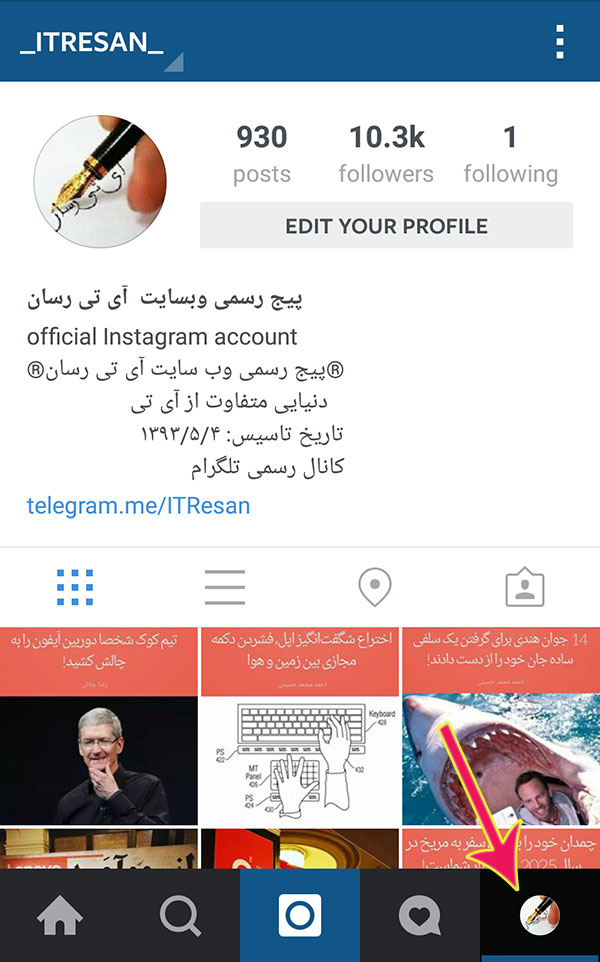
پس از این‌کار، وارد اکانت خود شده و سپس از نوار پایین و طبق تصویر، آخرین گزینه سمت راست را انتخاب نمایید.

insta add account 1

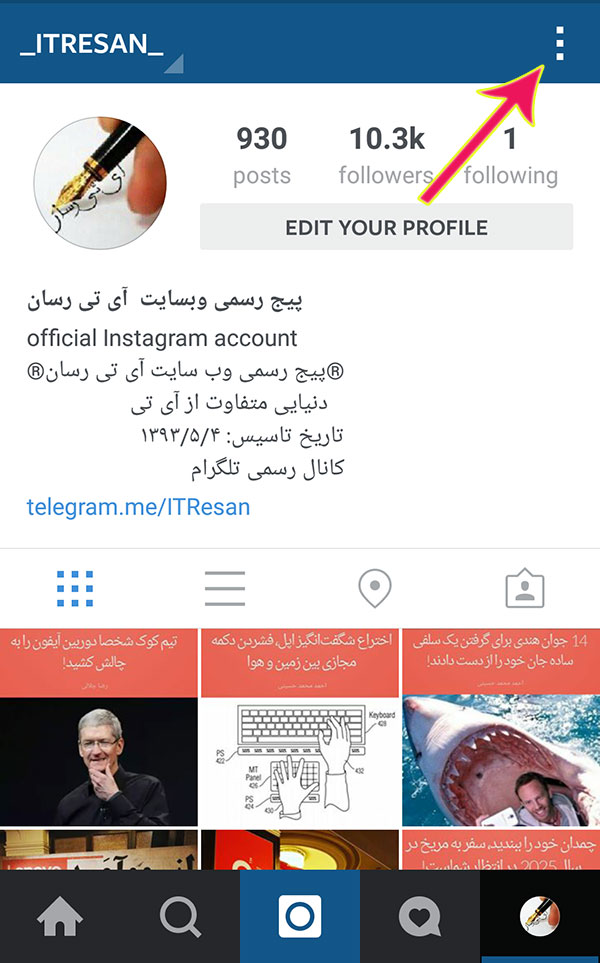
پس از آن بر روی نشان سه نقطه که در بالا و سمت راست دیده می‌شود، فشار دهید تا پروفایل‌تان نمایش داده شود.

insta add account 6

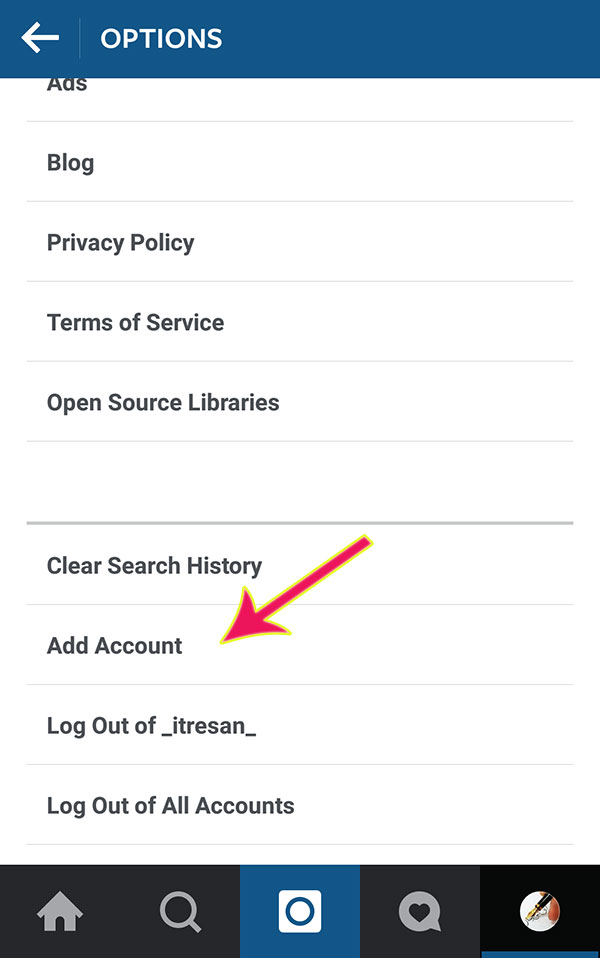
پس از آن تا انتهای صفحه پایین بیایید و بر روی گزینه Add Account کلیک کنید.

insta add account 9

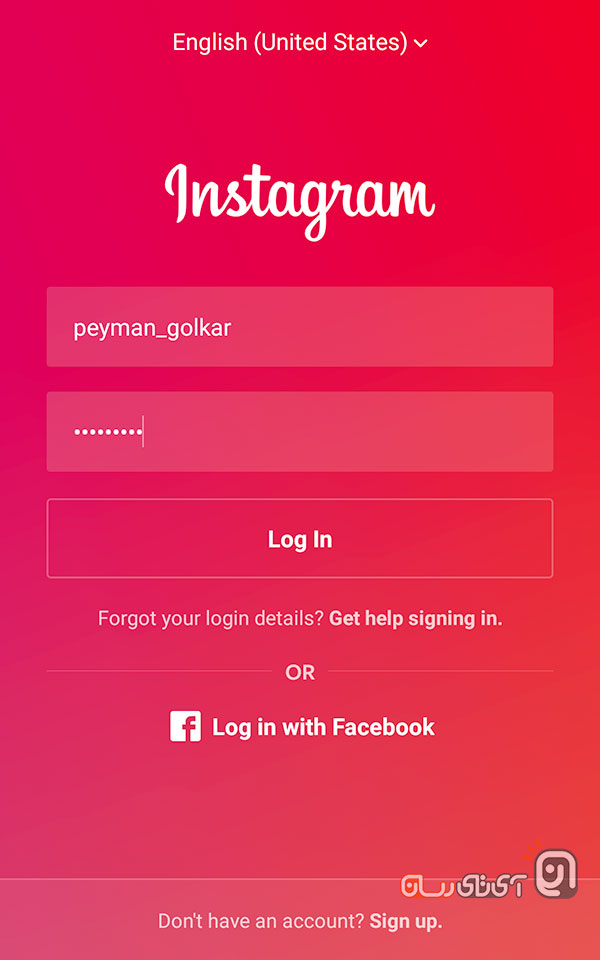
در این هنگام یک صفحه جدید برای ورود شما باز می‌شود که می‌توانید مشخصات اکانت دوم خودتان را وارد کنید.

insta add account 4

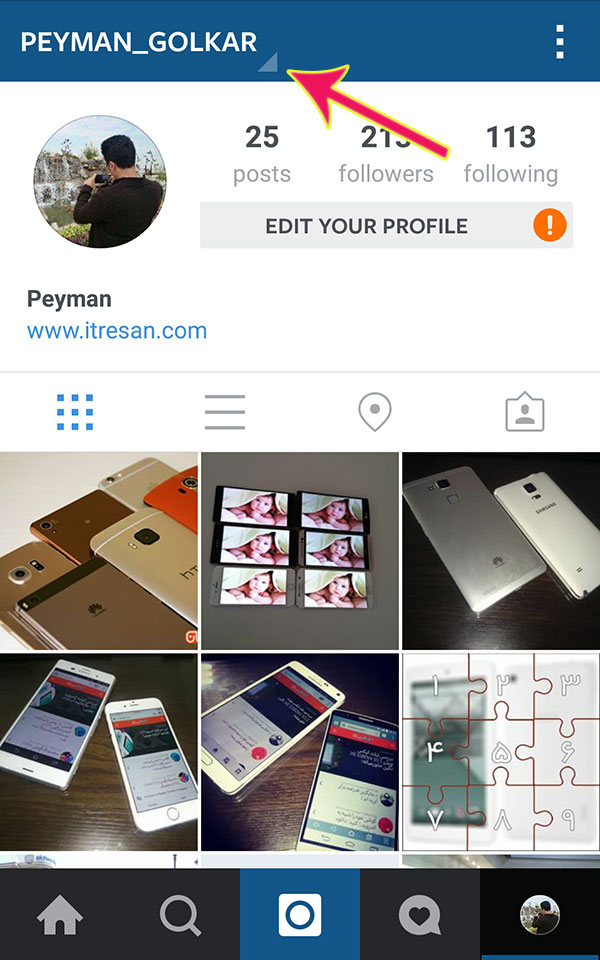
حال شما وارد اکانت دوم خود شده‌اید که با انتخاب نام‌تان از بالای اکانت در سمت چپ، می‌توانید که بین ۲ اکانت خود به‌راحتی سوئیچ کنید.

insta add account 5

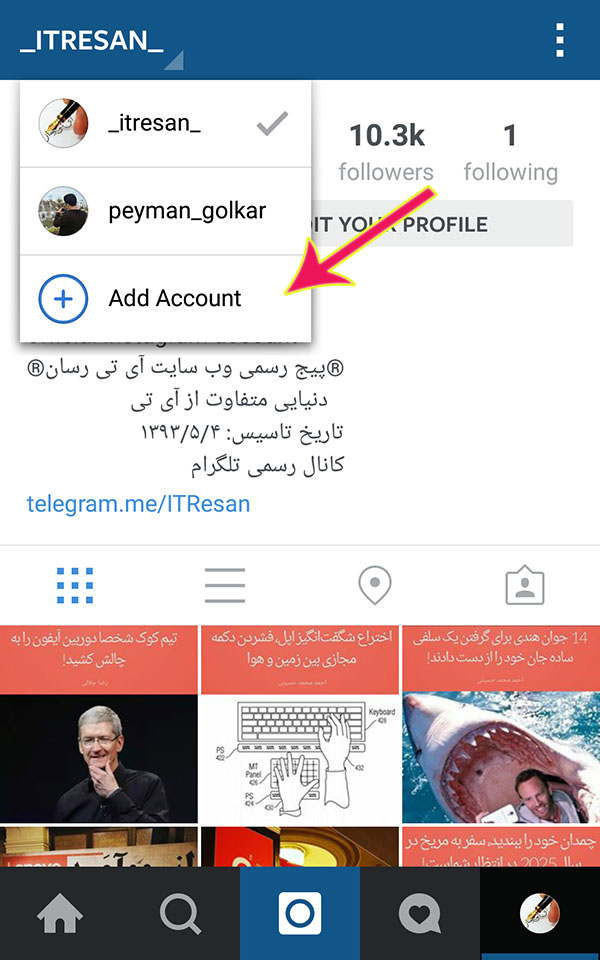
البته شما قادر هستید تا تعداد بیشتری نیز اکانت از این طریق بیفزایید که این بار پس از فشردن قسمت بالا در سمت چپ، بایستی گزینه Add Account را زده و روند قبلی را تکرار کنید.

insta add account 7

پس از این کار اکانت سوم نیز افزوده شده و می‌توانید با باز کردن نوار بالا در سمت چپ، به‌خوبی بین آن‌ها جابجا شده و یا اکانت دیگری را نیز بیفزایید.

insta add account 8

نوشته آموزش اضافه کردن اکانت دوم به اینستاگرام اولین بار در - آی‌تی‌رسان پدیدار شد.