چگونه داده‌ها را در اکسل فیلتر کنیم؟

وقتی که مشغول کار با کوهی از داده‌ها در اکسل هستید، در نهایت نیاز پیدا می‌کنید که داده‌های دارای یک شاخص مشخص را پیدا کنید. چه قصد کم کردن دسته‌بندی‌ها و چه قصد مقایسه داده‌های خاصی را داشته باشید، در نهایت قابلیت فیلتر داده ها در اکسل می‌تواند به شما یاری برساند.

فیلتر کردن یکی از سرراست‌ترین عملکردهایی بوده که می‌توانید آن را در اکسل فرا بگیرید. علاوه بر این، این تکنیک می‌تواند باعث صرفه‌جویی هر چه بیشتر در وقت شما نیز بشود. جهت شروع باید گام‌های زیر را طی کنید.

نحوه فیلتر کردن داده ها در اکسل

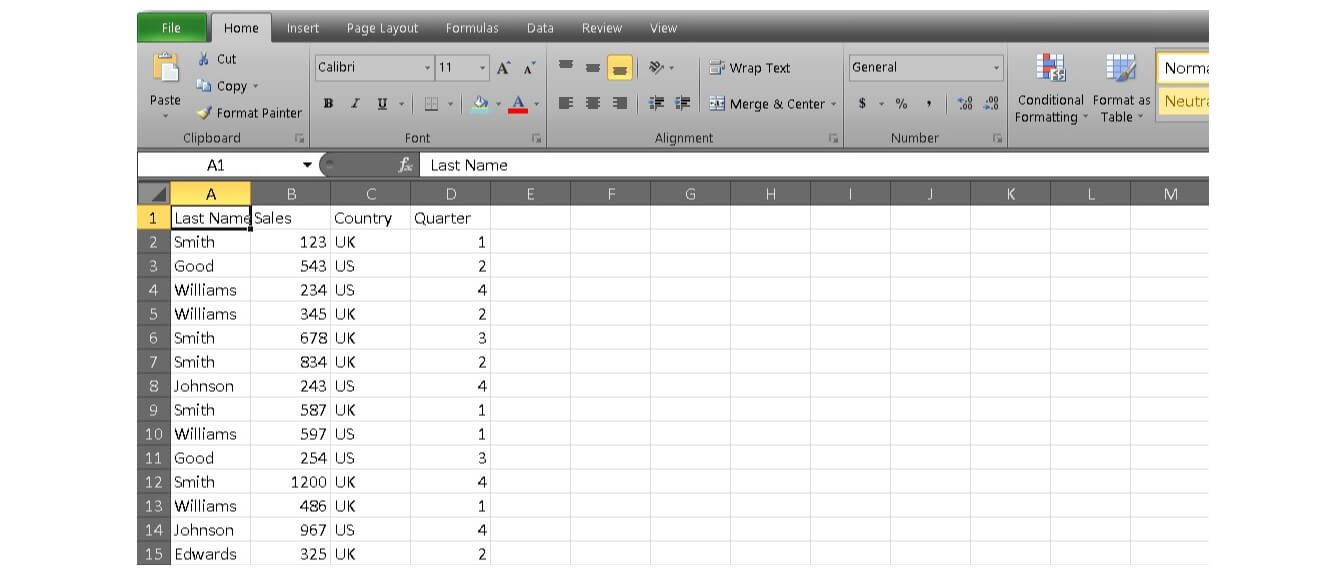
  1. بر روی یکی از سلول‌های حاوی اطلاعات، کلیک کنید.فیلتر داده ها در اکسل
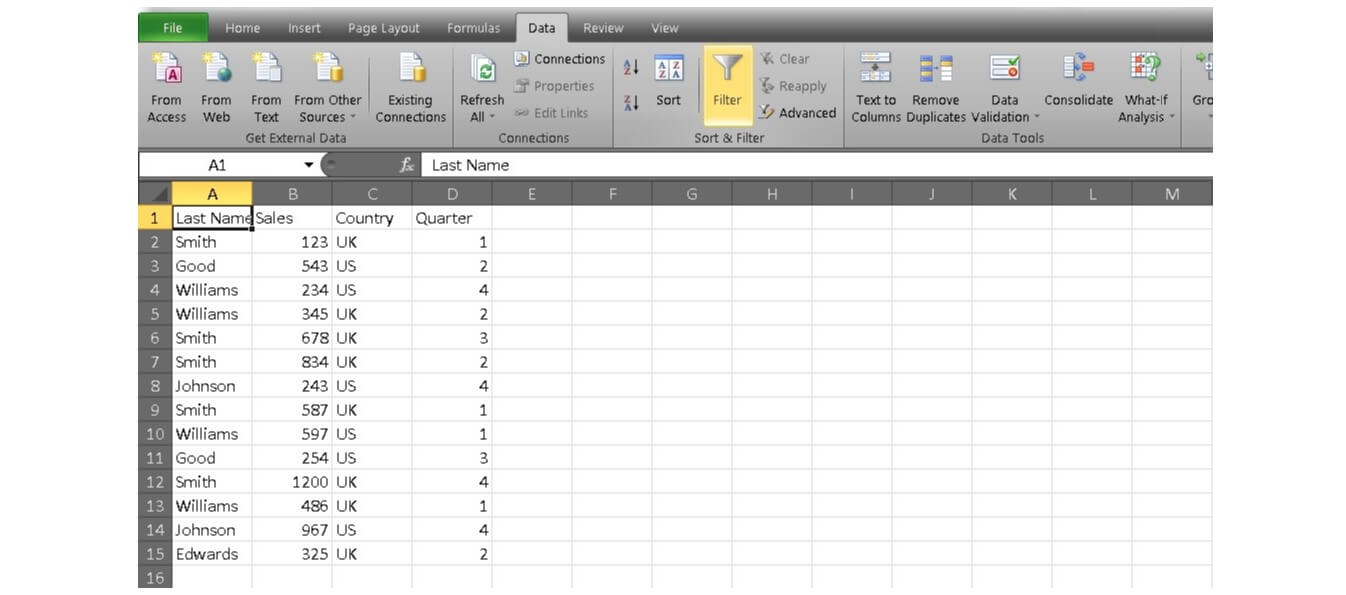
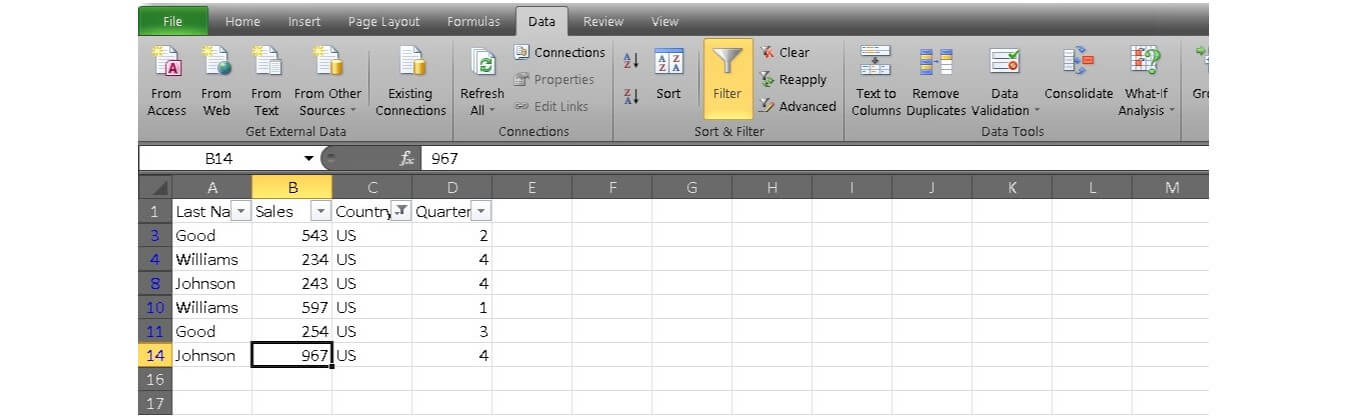
  2. به برگه “Data” رفته و سپس گروه “Sort and Filter” را پیدا کنید. اکنون باید بر روی گزینه “Filter” کلیک کنید. حال می‌توانید پیکان‌هایی را که بر روی هرکدام از ستون‌ها قرار داده شده‌اند، مشاهده کنید.فیلتر داده ها در اکسل
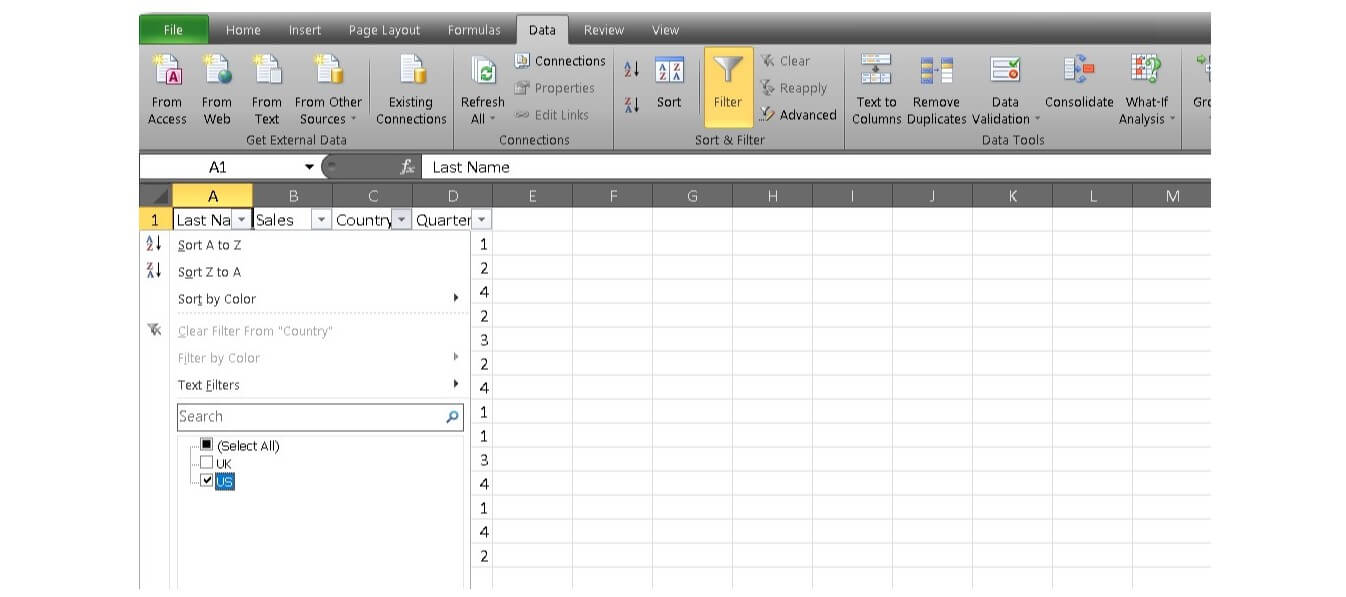
  3. پیکان کنار گزینه موردنظر خود را انتخاب کنید. پس از باز شدن منو، بر روی گزینه “Select All” کلیک کرده تا بتوانید تمامی تیک‌ها را پاک کنید. در ادامه باید بر روی یکی از گزینه‌ها، کلیک کنید. در مثال ما، عنوان “Country” و سپس “US” انتخاب شده است.فیلتر داده ها در اکسل
  4. بر روی “OK” کلیک کنید. حال تنها می‌توانید اعداد مربوط به فروش‌های “US” را مشاهده کنید.
این مطلب را نیز بخوانید: با 6 مورد از بهترین جایگزین‌های رایگان مایکروسافت آفیس آشنا شوید

حال که مثال ما را یاد گرفتید، می‌توانید پا را نیز فراتر بگذارید. مثلا می‌توانید اعداد فروش را بر مبنای فصول سال، فیلتر کنید. فقط کافی است که مطابق آموزش بالا پیش بروید. اگر قصد برداشتن فیلتر سلول‌های خود را داشته باشید، آنگاه باید به برگه “Data” بازگشته و سپس گروه “Sort and Filter” را انتخاب کنید. در ادامه باید بر روی گزینه “clear” کلیک کنید. در ادامه باید داده‌های شما همانند تصویر زیر، به حالت اولیه خود بازگردند.

فیلتر داده ها در اکسل

نوشته چگونه داده‌ها را در اکسل فیلتر کنیم؟ اولین بار در اخبار فناوری و موبایل پدیدار شد.

معرفی ۴ روش جهت جمع زدن یک ستون در اکسل

اکسل یک برنامه قدرتمند بوده که از عملکردهایی همانند ماکروها و PivotTable نیز برخوردار است. اما گاهی اوقات پیش می‌آید که اعداد زیادی را به‌سرعت وارد می‌کنید. اگر با چنین مواردی روبه‌رو شوید، آنگاه بهتر است که با نحوه ی جمع ستون در اکسل ، آشنایی داشته باشید.

همانند سایر عملکردهای اکسل، در این زمینه نیز راه‌های گوناگونی جهت انجام کار وجود دارند. در زیر به روش‌های قابل استفاده، اشاره می‌کنیم. اولین مورد نیز فقط به یک کلیک نیاز دارد.

نحوه ی جمع ستون در اکسل

روش اول: تنها یک کلیک

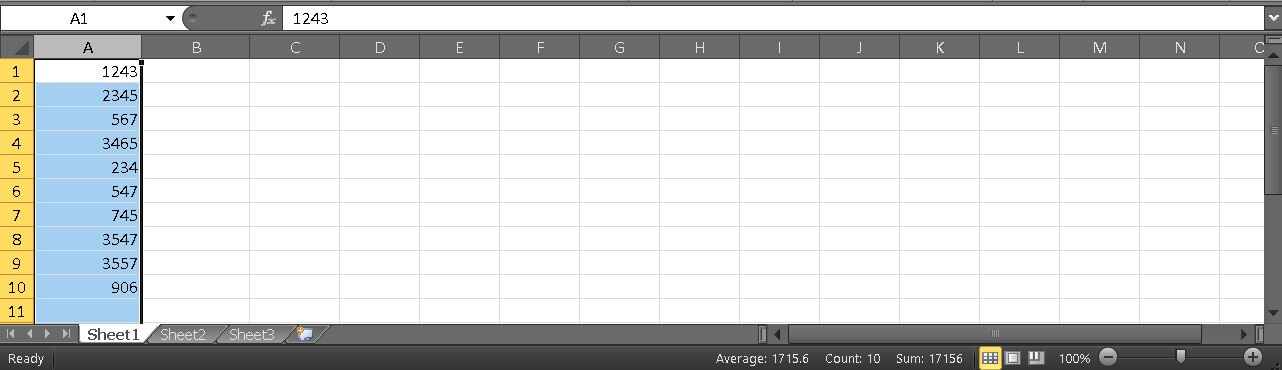
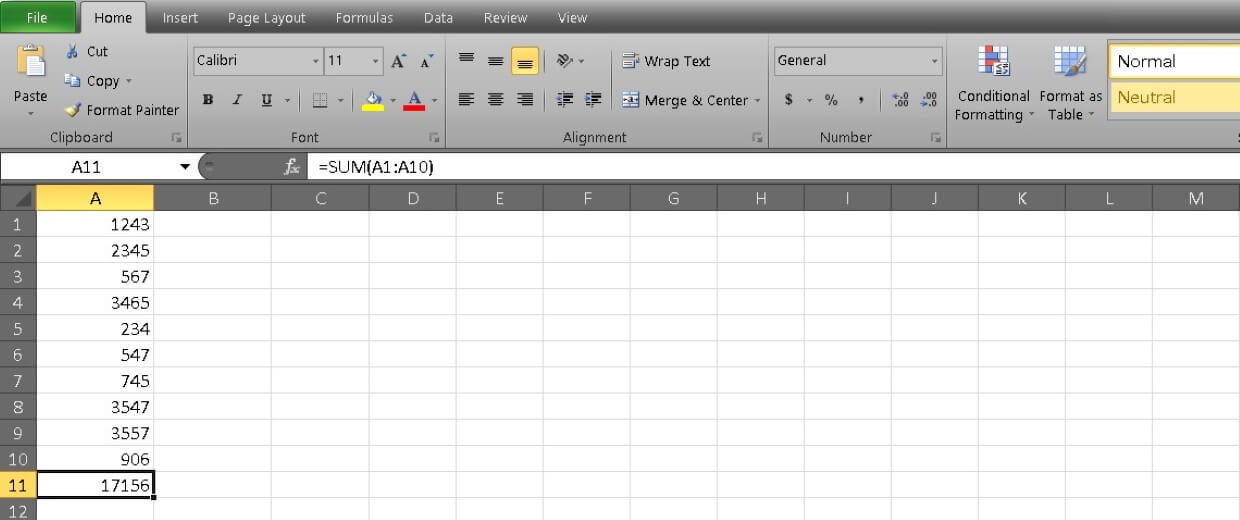
آسان‌ترین روش جهت جمع بستن مقادیر یک ستون، این است که بر روی حرف موجود در بالا، کلیک کنید. در ادامه خواهید دید که نوار موجود در پایین سمت راست صفحه، تغییر کرده و یکی از مقادیری که نشان داده خواهد شد، جمع است. اگر قصد اشغال کردن یک سلول دیگر را نداشته و فقط می‌خواهید که جمع را به دست آورید، آنگاه این مورد، آسان‌ترین روش است.

نحوه ی جمع ستون در اکسل

این مطلب را نیز بخوانید: چگونه در اکسل یک نمودار دایره‌ای ایجاد کنیم؟

روش دوم: قابلیت AutoSum

روش دوم در زمینه جمع زدن یک ستون، استفاده از قابلیت AutoSum است. این راه‌کار نسبت به روش اول، کمی دشوارتر است، اما طبیعتا جهت نگه داشتن نتیجه جمع، روشی بهتر به حساب می‌آید. در این رابطه باید گام‌های زیر را طی کنید:

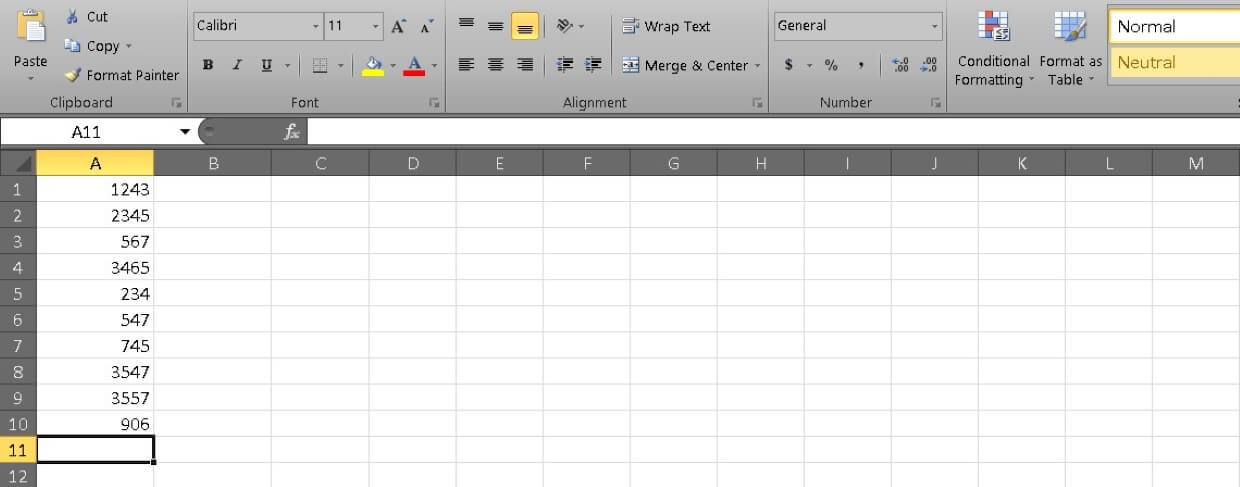
  1. سلول زیر ستونی را که قصد جمع زدن آن را دارید، انتخاب کنید.نحوه ی جمع ستون در اکسل
  2. به برگه “Home” رفته و سپس گروه “Editing” را پیدا کنید. در ادامه باید بر روی گزینه “AutoSum” که دارای علامت “∑” است، کلیک کنید.
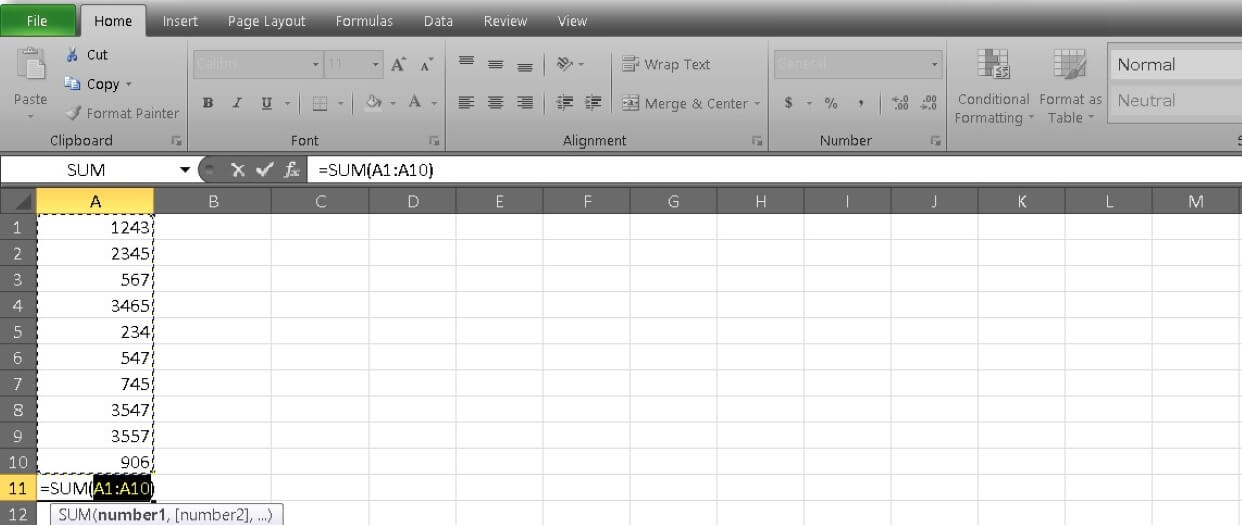
  3. سپس اکسل به‌صورت خودکار، عملکرد “SUM=” را اضافه کرده و همچنین داده‌های موجود در ستون بالای سلول انتخاب شده نیز، انتخاب خواهند شد.نحوه ی جمع ستون در اکسل
  4. جهت مشاهده نتیجه جمع، فقط کافی است که کلید “Enter” را فشار دهید.

روش سوم: استفاده دستی از فرمول SUM

همچنین می‌توانید عملکرد SUM را به‌صورت دستی نیز مورد استفاده قرار دهید. اگر بخواهید که بخشی از داده‌های ستون موردنظر را جمع بزنید، آنگاه این روش، راه‌کاری بهتر خواهد بود. در زیر به گام‌های موردنیاز اشاره می‌کنیم:

  1. سلولی را که می‌خواهید جمع اعداد در آن نمایش داده شود، انتخاب کنید.
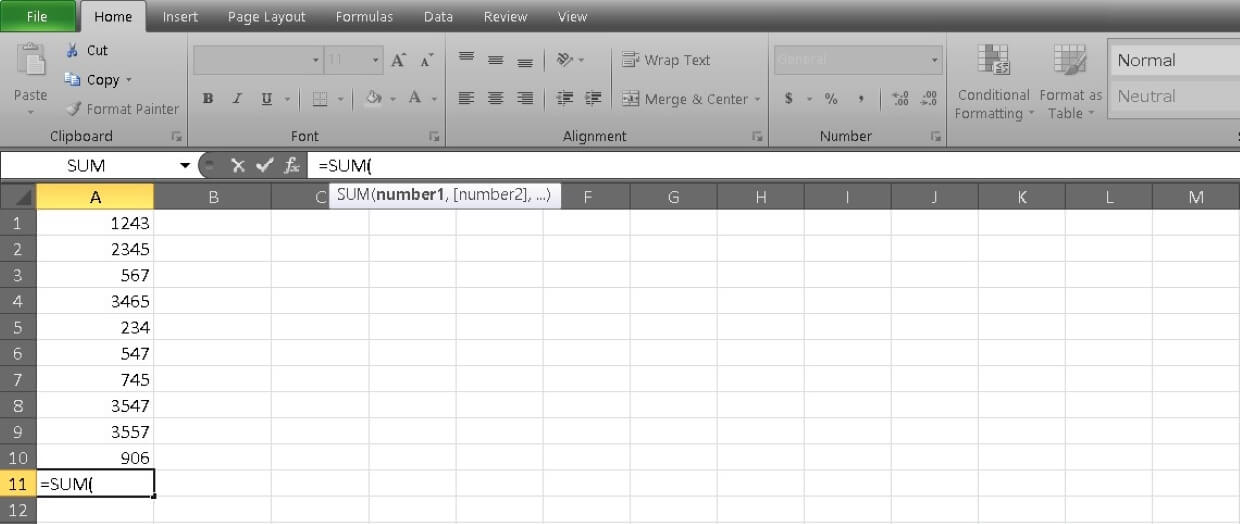
  2. با وارد کردن “)SUM=” می‌توانید فرمول را آغاز کنید.
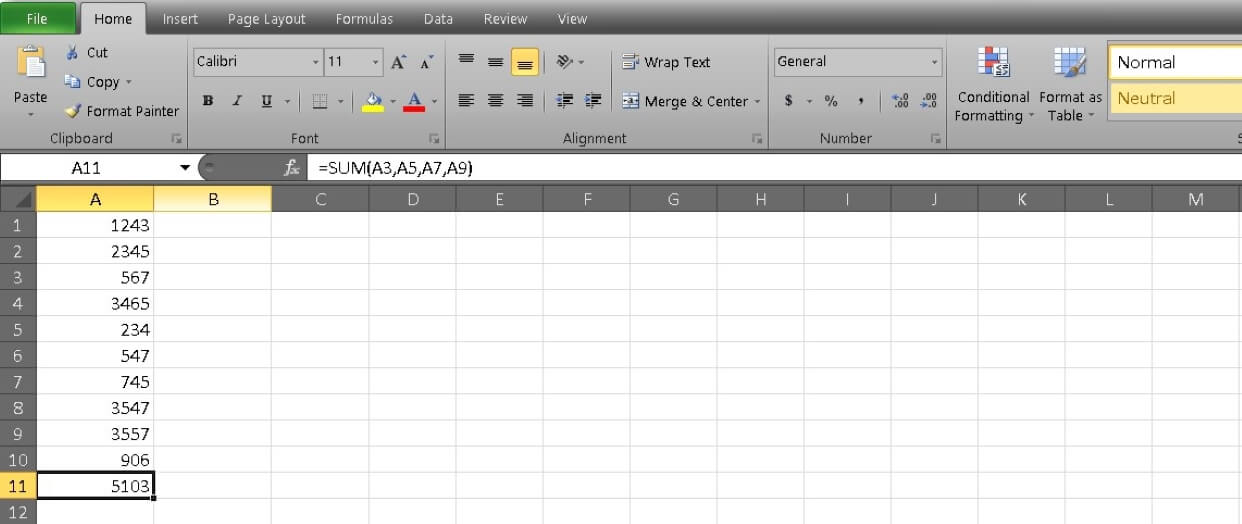
  3. می‌توانید سلول‌های خود را به‌صورت دستی وارد کرده و آن‌ها را با استفاده از ویرگول، در فرمول خود جدا کرده و یا اینکه طیفی از داده‌ها را هایلایت کنید (توسط علامت “دو نقطه” از هم جدا می‌شوند). پس از انتخاب سلول‌های دلخواه، باید پرانتز را ببندید.
  4. در تصویر زیر می‌توانید مثال ما را در نوار عملکرد، مشاهده کنید. در ادامه جهت نمایش جمع اعداد باید کلید “Enter” را فشار دهید.
این مطلب را نیز بخوانید: با روش‌های تبدیل PDF به اکسل آشنا شوید

روش چهارم: داده‌های خود را به یک جدول تبدیل کنید

اگر قصد نمایش داده‌های خود را داشته باشید، آنگاه این روش، آسان‌ترین راه‌کار خواهد بود. این راه‌کار نه‌تنها منجر به جمع زدن داده‌های شما می‌شود، بلکه عملکردهای دیگری را نیز در اختیار شما قرار خواهد داد.

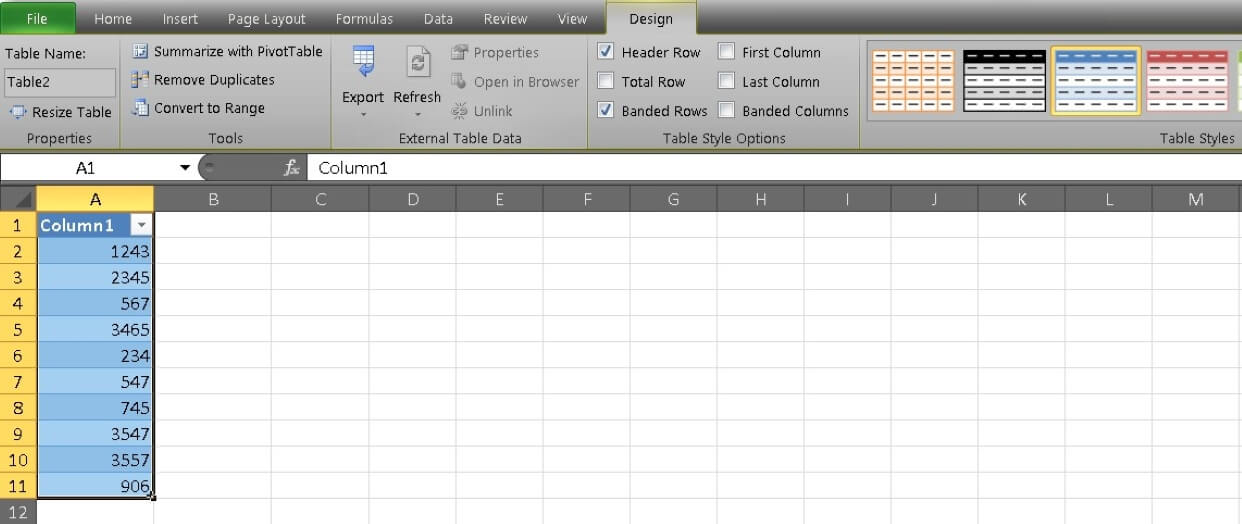
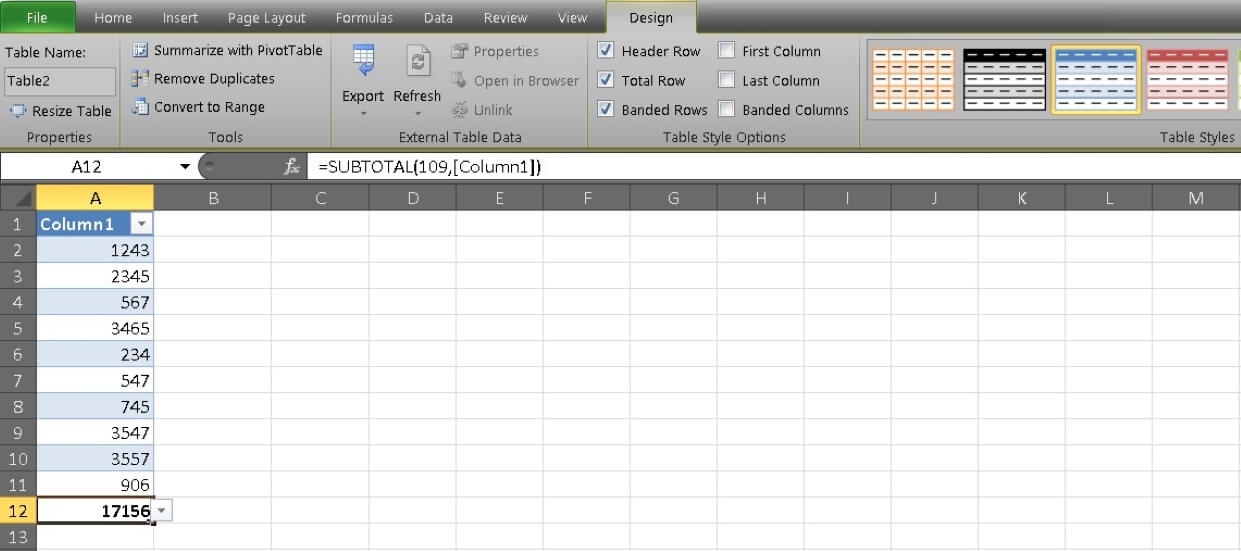
  1. ستون موردنظر خود را هایلایت کرده و سپس کلیدهای ترکیبی “Ctrl+T” را فشار دهید. در ادامه سلول‌های انتخابی شما به یک جدول اکسلی (Excel Table)، تبدیل می‌شوند.نحوه ی جمع ستون در اکسل
  2. حال باید بتوانید برگه “Design” را مشاهده کنید. به آن برگه رفته و سپس تیک کنار گزینه “Total Row” را فعال کنید.
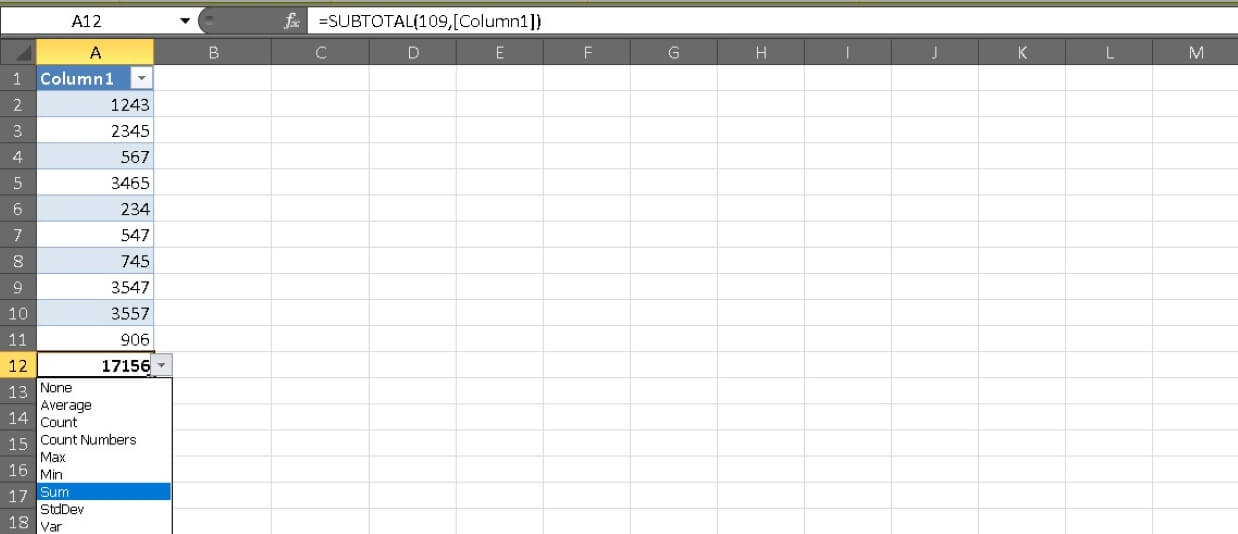
  3. در ادامه یک ردیف جدید در انتهای جدول شما ظاهر شده و در انتهای هر ستون نیز، مقادیری قرار داده می‌شوند. سلول موجود در انتهای ستون موردنظر خود (جهت جمع زدن) را انتخاب کرده، تا یک منوی کشویی در مقابل شما ظاهر شود.
  4. در این منوی کشویی باید گزینه “Sum” را انتخاب کرده تا بتوانید جمع آن ستون را مشاهده کنید.

نوشته معرفی 4 روش جهت جمع زدن یک ستون در اکسل اولین بار در اخبار فناوری و موبایل پدیدار شد.

آموزش بازگردانی ایمیل‌های ارسال شده در جیمیل

جیمیل را می‌توان بزرگ‌ترین سرویس ایمیل جهان به حساب آورد. تا سپتامبر 2020، این سرویس 26 درصد بازار و 1.5 میلیارد کاربرد فعال را در اختیار داشته است. کاربران جیمیل نیز طبیعتا سعی دارند تا از تمامی قابلیت‌های این سرویس، نهایت استفاده را ببرند. یکی از این ویژگی‌ها، لغو ارسال ایمیل در جیمیل بوده که در این مطلب قصد داریم تا به شیوه استفاده از آن بپردازیم.

قابلیت لغو ارسال و یا فراخوانی ایمیل ارسال شده، یکی ویژگی عالی بوده که چند سال پیش معرفی شد. چنین قابلیتی در هنگام یک کلیک اشتباه و یا پشیمانی از ارسال یک ایمیل ناخوشایند، می‌تواند حیاتی باشد. فارغ از دلیل پشت این موضوع، در ادامه قصد داریم تا شیوه لغو ارسال ایمیل در جیمیل را برای شما بازگو کنیم.

لغو ارسال ایمیل در جیمیل دقیقا به چه معنا است؟

لغو ارسال ایمیل در جیمیل

ابتدا موارد مهم. واقعیت این است که شما نمی‌توانید پس از فرستاده شدن یک ایمیل در سرویس جیمیل، آن را بازگردانید. گوگل امکان لغو ارسال یک ایمیل را فراهم می‌آورد، اما اگر فرایند تحویل تکمیل شود، آنگاه نمی‌توان کاری انجام داد. علاوه بر این، لغو ارسال ایمیل در جیمیل، فقط برای مدت زمان کوتاهی امکان‌پذیر است. بنابراین این ویژگی در جیمیل، کارکردی دقیقا مشابه با Outlook ندارد. در Outlook می‌توانید حتی پس از ارسال یک ایمیل، آن را بازگردانده و یا اینکه آن را ویرایش کنید.

نزدیک‌ترین چیز به یک بازگردانی واقعی ایمیل در جیمیل، قطع دسترسی به یک ایمیل محرمانه است. حالت محرمانه (confidential) به شما این امکان را می‌دهد که تاریخ انقضا و یک گذرواژه را برای ایمیل خود تعیین کنید. همچنین این قابلیت به شما این امکان را می‌دهد که فورا دسترسی را بردارید. این موضوع نیز همانند بازگردانی ایمیل، ضروری به نظر می‌رسد. تنها هشدار موجود در این زمینه این است که شما باید ایمیل خود را از ابتدا به‌عنوان یک ایمیل محرمانه ارسال کنید. در زیر به شیوه انجام این کار می‌پردازیم.

این مطلب را نیز بخوانید: آموزش ساخت لیست ایمیل در جی‌میل برای ارسال ایمیل‌های گروهی

شیوه ارسال یک ایمیل محرمانه

  1. به سرویس جیمیل رفته و سپس ایمیل خود را بنویسید.
  2. به گوشه پایین سمت راست پنجره نگاهی انداخته و بر روی کلید “confidential mode” کلیک کنید. این کلیدی ظاهری همانند یک تایمر دارد.
  3. یک تاریخ انقضا و گذرواژه تعیین کنید.
  4. گزینه “Save” را بزنید.
  5. جهت قطع دسترسی به ایمیل محرمانه باید به جیمیل رفته و سپس در بخش “Sent”، ایمیل موردنظر را پیدا کنید.
  6. ایمیل را باز کرده و سپس گزینه “Remove access” را انتخاب کنید.

شیوه لغو ارسال ایمیل در جیمیل

  1. به جیمیل رفته و سپس ایمیل خود را بنویسید.
  2. بر روی گزینه “Send” کلیک کنید.
  3. در اینجا می‌توانید اولین شانس خود جهت بازگردانی ایمیل فرستاده شده را مشاهده کنید. در هنگام ارسال ایمیل، اعلانی را در پایین صفحه دریافت خواهید کرد که می‌گوید “…Sending”. در سمت راست نیز می‌توانید کلید “Cancel” را انتخاب کنید.
  4. اگر این شانس را از دست بدهید، آنگاه جیمیل اعلانی دیگر را به شما نشان می‌دهد. اعلان دومی، واژه “Sent” را نشان می‌دهد. همچنین یک کلید “Undo” نیز در سمت راست آن نشان داده خواهد شد. در ادامه جهت بازگردانی ایمیل ارسال شده کافی است که بر روی کلید “Undo”، کلیک کنید.

زمان بیشتری را جهت لغو ارسال ایمیل‌ها به دست آورید

قابلیت فراخوانی ایمیل در جیمیل، از سال 2018 در تمامی حساب‌های جیمیل موجود است. البته همان‌طور که پیش‌تر نیز بدان اشاره شد، این ویژگی محدودیت‌های خاص خودش را نیز دارد. از همه مهم‌تر اینکه این یک ویژگی مبتنی بر زمان بوده و جهت استفاده از آن، فقط چند ثانیه وقت دارید. بنابراین اگر در این چند ثانیه واکنش نشان ندهید، آنگاه ایمیل شما فرستاده شده و دیگر کاری از دستتان برنمی‌آید.

گوگل نیز به این موضوع واقف بوده و بنابراین به کاربران امکان زیاد کردن بازه زمانی کنسل کردن ارسال ایمیل‌ها را می‌دهد. بدین ترتیب جهت اطمینان از ارسال ایمیل‌های خود، فرصت بیشتری را در اختیار خواهید داشت.

  1. به سرویس جیمیل بروید.
  2. در گوشه بالا سمت راست صفحه باید بر روی آیکون “چرخ‌دنده” کلیک کنید.
  3. “Settings” را انتخاب کنید.
  4. در برگه “General” باید بخش “Undo Send” را پیدا کنید.
  5. بر روی منوی کشویی کنار آن کلیک کرده و سپس زمان موردنظر را انتخاب کنید. در اینجا نمی‌توانید بیش از 30 ثانیه را برگزینید.

نوشته آموزش بازگردانی ایمیل‌های ارسال شده در جیمیل اولین بار در اخبار فناوری و موبایل پدیدار شد.

چگونه در اکسل یک نمودار دایره‌ای ایجاد کنیم؟

یکی از بهترین کارهایی که می‌توانید در اکسل انجام دهید، این است که داده‌های دلهره‌آور را به جلوهای بصری زیبا تبدیل کنید. یکی از محبوب‌ترین نمودارها نیز، نمودار دایره‌ای است، زیرا با استفاده از آن می‌توانید داده‌ها را به‌عنوان درصدی از یک کل، نشان دهید. فقط چند گام لازم است تا بتوانید داده‌های خود را بهتر نشان دهید. در ادامه به شیوه ایجاد نمودار دایره ای اکسل می‌پردازیم.

نحوه ایجاد نمودار دایره ای در اکسل

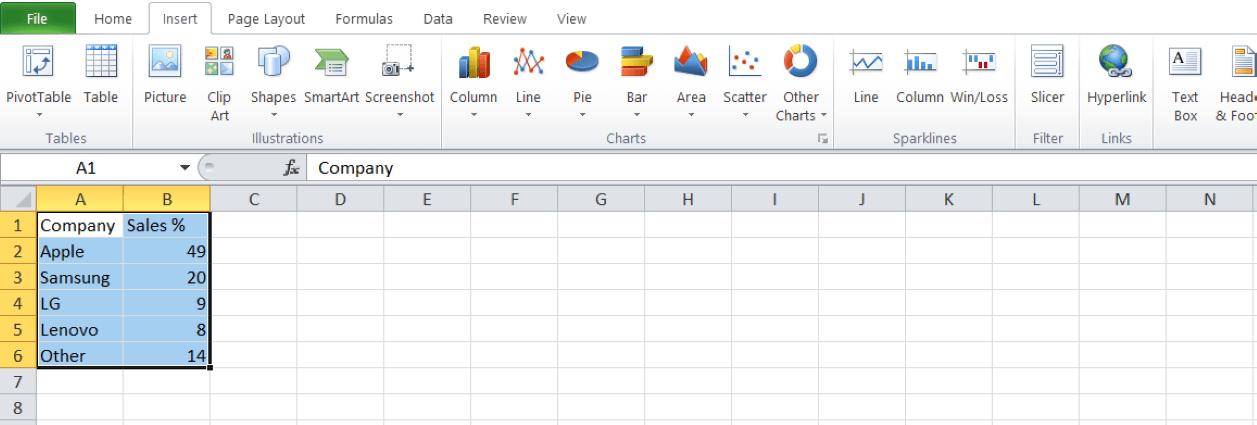
ابتدا لازم است که بگوییم نمودار دایره‌ای برای تمامی انواع داده‌ها، گزینه بی‌نقصی نیست. مثلا اگر قصد دارید تا نشان دهید که چگونه یک دسته‌بندی در طول دوره‌های زمانی مختلف رشد کرده است، آنگاه احتمالا گزینه‌های بهتری نسبت به نمودار دایره‌ای وجود خواهند داشت. در هر صورت اگر فهمیدید که نمودار دایره‌ای همان گزینه ایدئال شما است، آنگاه باید کار را با هایلایت کردن داده‌های خود آغاز کنید.

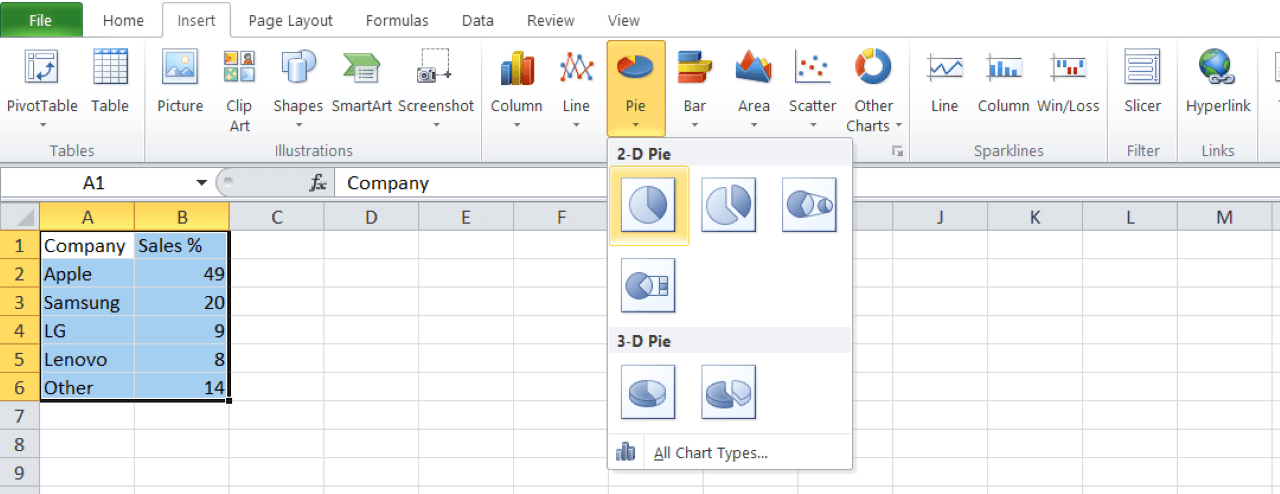
  1. هنگامی‌که داده‌های خود را هایلایت کردید، آنگاه باید به برگه “Charts” رفته و سپس منوی کشویی “Pie Chart” را پیدا کنید.نمودار دایره ای اکسل
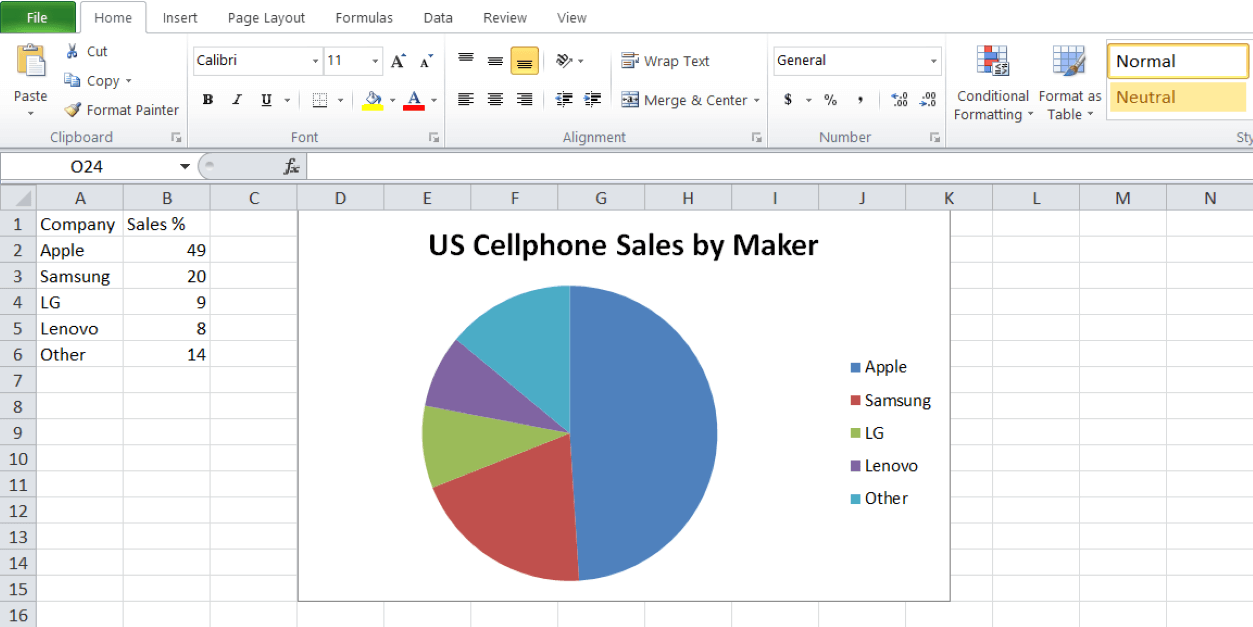
  2. در این مقاله ما نمودار دایره‌ای دو بعدی را انتخاب کرده‌ایم. در ادامه باید بتوانید که نمودار خود را بر روی صفحه گسترده مشاهده کنید. همچنین در این حالت، عنوان و شرح نمودار شما نیز به‌صورت خودکار تنظیم می‌شود.نمودار دایره ای اکسل
  3. اگر می‌خواهید که برچسبی را به نمودار خود اضافه کنید، آنگاه باید بر روی آن کلیک-راست کرده تا منو برای شما باز شود. در منوی ظاهر شده باید گزینه “Add Data Labels” را انتخاب کرده تا داده‌های شما در قسمت‌های نمودار دایره‌ای، نمایش داده شوند.نمودار دایره ای اکسل
  4. اگر هم خواستید که برچسب‌ها را تغییر دهید، آنگاه باید بر روی آن‌ها کلیک-راست کرده و سپس برگه “Format Data Labels” را انتخاب کنید. از اینجا می‌توانید به‌آسانی نام دسته‌بندی را اضافه کرده و همچنین داده‌های هر بخش از نمودار را نیز مشخص کنید.نمودار دایره ای اکسل

در بالا سعی کردیم تا گام‌های اساسی ایجاد نمودار دایره ای در اکسل را به شما آموزش دهیم. البته شاید قصد داشته باشید که جهت واضح‌تر کردن نمودار خود، اطلاعات بیشتری اضافه کنید.

اگر می‌خواهید که عنوانی را به نمودار خود اضافه کنید، آنگاه باید در نوار منو، گزینه “Charts” را انتخاب کرده و سپس به نمودار خود بازگردید. حال باید جهت نمایش عنوان، “عنوان بالای نمودار” را انتخاب کنید. اگر هم می‌خواهید که عنوان شما در زیر نمودار قرار بگیرد، آنگاه می‌توانید جاهای دیگر را انتخاب کنید.

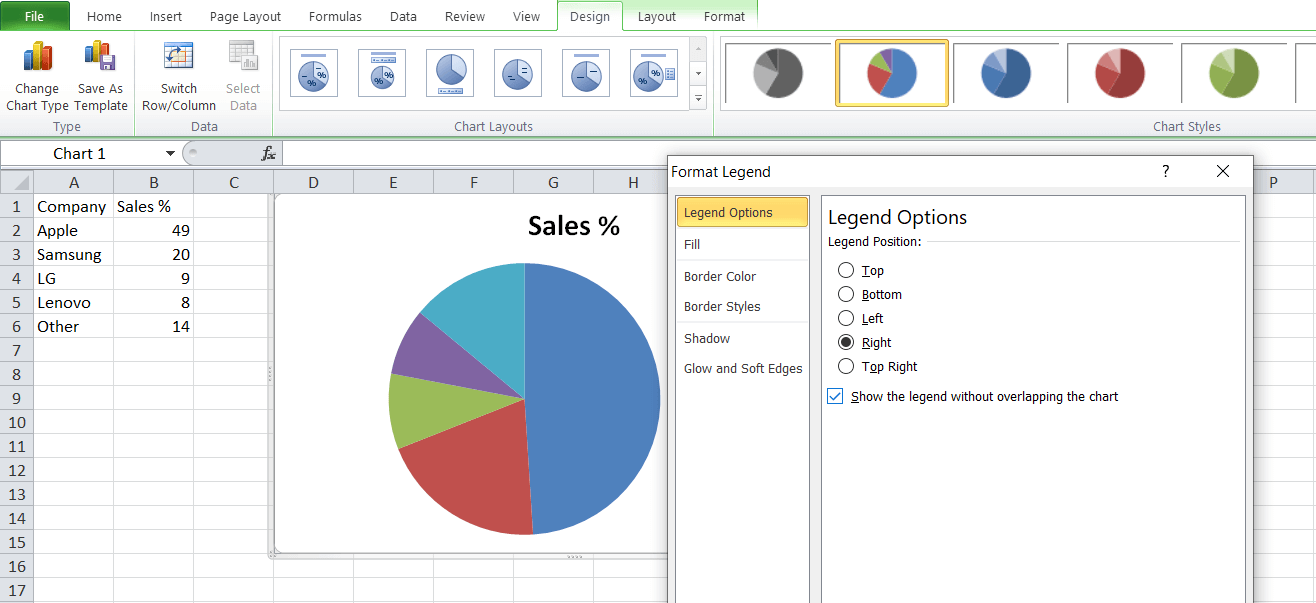
در حالت پیش‌فرض، نمودار دایره‌ای، علائم و اختصاراتی را در بر می‌گیرد. البته شما می‌توانید این مورد را نیز تغییر دهید. علامت و یا راهنمای موردنظر خود را انتخاب کرده و سپس بر روی آن کلیک-راست کنید تا منویی در مقابل شما ظاهر شود. سپس جهت اعمال تغییرات موردنظر خود باید بر روی “Format Legend” کلیک کنید.

این‌ها گام‌های اساسی جهت ایجاد یک نمودار دایره‌ای کامل بودند. البته گزینه‌ها فقط به اینجا ختم نشده و شما می‌توانید تغییرات بیشتری را باب میل خود اعمال کنید.

نوشته چگونه در اکسل یک نمودار دایره‌ای ایجاد کنیم؟ اولین بار در اخبار فناوری و موبایل پدیدار شد.

چگونه در اکسل یک نمودار دایره‌ای ایجاد کنیم؟

یکی از بهترین کارهایی که می‌توانید در اکسل انجام دهید، این است که داده‌های دلهره‌آور را به جلوهای بصری زیبا تبدیل کنید. یکی از محبوب‌ترین نمودارها نیز، نمودار دایره‌ای است، زیرا با استفاده از آن می‌توانید داده‌ها را به‌عنوان درصدی از یک کل، نشان دهید. فقط چند گام لازم است تا بتوانید داده‌های خود را بهتر نشان دهید. در ادامه به شیوه ایجاد نمودار دایره ای اکسل می‌پردازیم.

نحوه ایجاد نمودار دایره ای در اکسل

ابتدا لازم است که بگوییم نمودار دایره‌ای برای تمامی انواع داده‌ها، گزینه بی‌نقصی نیست. مثلا اگر قصد دارید تا نشان دهید که چگونه یک دسته‌بندی در طول دوره‌های زمانی مختلف رشد کرده است، آنگاه احتمالا گزینه‌های بهتری نسبت به نمودار دایره‌ای وجود خواهند داشت. در هر صورت اگر فهمیدید که نمودار دایره‌ای همان گزینه ایدئال شما است، آنگاه باید کار را با هایلایت کردن داده‌های خود آغاز کنید.

  1. هنگامی‌که داده‌های خود را هایلایت کردید، آنگاه باید به برگه “Charts” رفته و سپس منوی کشویی “Pie Chart” را پیدا کنید.نمودار دایره ای اکسل
  2. در این مقاله ما نمودار دایره‌ای دو بعدی را انتخاب کرده‌ایم. در ادامه باید بتوانید که نمودار خود را بر روی صفحه گسترده مشاهده کنید. همچنین در این حالت، عنوان و شرح نمودار شما نیز به‌صورت خودکار تنظیم می‌شود.نمودار دایره ای اکسل
  3. اگر می‌خواهید که برچسبی را به نمودار خود اضافه کنید، آنگاه باید بر روی آن کلیک-راست کرده تا منو برای شما باز شود. در منوی ظاهر شده باید گزینه “Add Data Labels” را انتخاب کرده تا داده‌های شما در قسمت‌های نمودار دایره‌ای، نمایش داده شوند.نمودار دایره ای اکسل
  4. اگر هم خواستید که برچسب‌ها را تغییر دهید، آنگاه باید بر روی آن‌ها کلیک-راست کرده و سپس برگه “Format Data Labels” را انتخاب کنید. از اینجا می‌توانید به‌آسانی نام دسته‌بندی را اضافه کرده و همچنین داده‌های هر بخش از نمودار را نیز مشخص کنید.نمودار دایره ای اکسل

در بالا سعی کردیم تا گام‌های اساسی ایجاد نمودار دایره ای در اکسل را به شما آموزش دهیم. البته شاید قصد داشته باشید که جهت واضح‌تر کردن نمودار خود، اطلاعات بیشتری اضافه کنید.

اگر می‌خواهید که عنوانی را به نمودار خود اضافه کنید، آنگاه باید در نوار منو، گزینه “Charts” را انتخاب کرده و سپس به نمودار خود بازگردید. حال باید جهت نمایش عنوان، “عنوان بالای نمودار” را انتخاب کنید. اگر هم می‌خواهید که عنوان شما در زیر نمودار قرار بگیرد، آنگاه می‌توانید جاهای دیگر را انتخاب کنید.

در حالت پیش‌فرض، نمودار دایره‌ای، علائم و اختصاراتی را در بر می‌گیرد. البته شما می‌توانید این مورد را نیز تغییر دهید. علامت و یا راهنمای موردنظر خود را انتخاب کرده و سپس بر روی آن کلیک-راست کنید تا منویی در مقابل شما ظاهر شود. سپس جهت اعمال تغییرات موردنظر خود باید بر روی “Format Legend” کلیک کنید.

این‌ها گام‌های اساسی جهت ایجاد یک نمودار دایره‌ای کامل بودند. البته گزینه‌ها فقط به اینجا ختم نشده و شما می‌توانید تغییرات بیشتری را باب میل خود اعمال کنید.

نوشته چگونه در اکسل یک نمودار دایره‌ای ایجاد کنیم؟ اولین بار در اخبار فناوری و موبایل پدیدار شد.

چگونه در اکسل یک نمودار دایره‌ای ایجاد کنیم؟

یکی از بهترین کارهایی که می‌توانید در اکسل انجام دهید، این است که داده‌های دلهره‌آور را به جلوهای بصری زیبا تبدیل کنید. یکی از محبوب‌ترین نمودارها نیز، نمودار دایره‌ای است، زیرا با استفاده از آن می‌توانید داده‌ها را به‌عنوان درصدی از یک کل، نشان دهید. فقط چند گام لازم است تا بتوانید داده‌های خود را بهتر نشان دهید. در ادامه به شیوه ایجاد نمودار دایره ای اکسل می‌پردازیم.

نحوه ایجاد نمودار دایره ای در اکسل

ابتدا لازم است که بگوییم نمودار دایره‌ای برای تمامی انواع داده‌ها، گزینه بی‌نقصی نیست. مثلا اگر قصد دارید تا نشان دهید که چگونه یک دسته‌بندی در طول دوره‌های زمانی مختلف رشد کرده است، آنگاه احتمالا گزینه‌های بهتری نسبت به نمودار دایره‌ای وجود خواهند داشت. در هر صورت اگر فهمیدید که نمودار دایره‌ای همان گزینه ایدئال شما است، آنگاه باید کار را با هایلایت کردن داده‌های خود آغاز کنید.

  1. هنگامی‌که داده‌های خود را هایلایت کردید، آنگاه باید به برگه “Charts” رفته و سپس منوی کشویی “Pie Chart” را پیدا کنید.نمودار دایره ای اکسل
  2. در این مقاله ما نمودار دایره‌ای دو بعدی را انتخاب کرده‌ایم. در ادامه باید بتوانید که نمودار خود را بر روی صفحه گسترده مشاهده کنید. همچنین در این حالت، عنوان و شرح نمودار شما نیز به‌صورت خودکار تنظیم می‌شود.نمودار دایره ای اکسل
  3. اگر می‌خواهید که برچسبی را به نمودار خود اضافه کنید، آنگاه باید بر روی آن کلیک-راست کرده تا منو برای شما باز شود. در منوی ظاهر شده باید گزینه “Add Data Labels” را انتخاب کرده تا داده‌های شما در قسمت‌های نمودار دایره‌ای، نمایش داده شوند.نمودار دایره ای اکسل
  4. اگر هم خواستید که برچسب‌ها را تغییر دهید، آنگاه باید بر روی آن‌ها کلیک-راست کرده و سپس برگه “Format Data Labels” را انتخاب کنید. از اینجا می‌توانید به‌آسانی نام دسته‌بندی را اضافه کرده و همچنین داده‌های هر بخش از نمودار را نیز مشخص کنید.نمودار دایره ای اکسل

در بالا سعی کردیم تا گام‌های اساسی ایجاد نمودار دایره ای در اکسل را به شما آموزش دهیم. البته شاید قصد داشته باشید که جهت واضح‌تر کردن نمودار خود، اطلاعات بیشتری اضافه کنید.

اگر می‌خواهید که عنوانی را به نمودار خود اضافه کنید، آنگاه باید در نوار منو، گزینه “Charts” را انتخاب کرده و سپس به نمودار خود بازگردید. حال باید جهت نمایش عنوان، “عنوان بالای نمودار” را انتخاب کنید. اگر هم می‌خواهید که عنوان شما در زیر نمودار قرار بگیرد، آنگاه می‌توانید جاهای دیگر را انتخاب کنید.

در حالت پیش‌فرض، نمودار دایره‌ای، علائم و اختصاراتی را در بر می‌گیرد. البته شما می‌توانید این مورد را نیز تغییر دهید. علامت و یا راهنمای موردنظر خود را انتخاب کرده و سپس بر روی آن کلیک-راست کنید تا منویی در مقابل شما ظاهر شود. سپس جهت اعمال تغییرات موردنظر خود باید بر روی “Format Legend” کلیک کنید.

این‌ها گام‌های اساسی جهت ایجاد یک نمودار دایره‌ای کامل بودند. البته گزینه‌ها فقط به اینجا ختم نشده و شما می‌توانید تغییرات بیشتری را باب میل خود اعمال کنید.

نوشته چگونه در اکسل یک نمودار دایره‌ای ایجاد کنیم؟ اولین بار در اخبار فناوری و موبایل پدیدار شد.

چگونه در مایکروسافت ورد، از ایموجی استفاده کنیم؟

این روزها ایموجی‌ها در همه‌جا کاربرد دارند. یکی از این موارد، مایکروسافت ورد است. با استفاده از ایموجی، در اسناد مختلف سیستم‌عامل‌های ویندوز 10، macOS، آیفون، آیپد، اندروید و وب، می‌توانید متون پرنشاط‌تری داشته باشید. در ادامه به نحوه گذاشتن ایموجی در ورد می‌پردازیم.

تایپ کردن ایموجی در ورد همانند سایر اپلیکیشن‌ها است. جهت انجام این کار نیز باید در سیستم‌عامل‌های مختلف، از میانبرهای صفحه‌کلید گوناگون استفاده کنید:

  • در ویندوز 10 باید کلیدهای ترکیبی “.+Windows” و یا “;+Windows” را جهت باز کردن انتخابگر ایموجی، فشار دهید.
  • در مک نیز باید جهت باز کردن انتخابگر ایموجی، کلیدهای ترکیبی “Control+Command+Space” را فشار دهید.
  • در آیفون، اندروید و یا آیپد نیز می‌توانید از کیبورد استاندارد ایموجی استفاده کنید.

اگر پیش‌تر از انتخابگر ایموجی استفاده کرده باشید، آنگاه پرکاربردترین‌ها در ابتدا به شما نمایش داده می‌شوند. این رویه هم در ویندوز 10 و هم در مک وجود دارد.

نحوه گذاشتن ایموجی در ورد

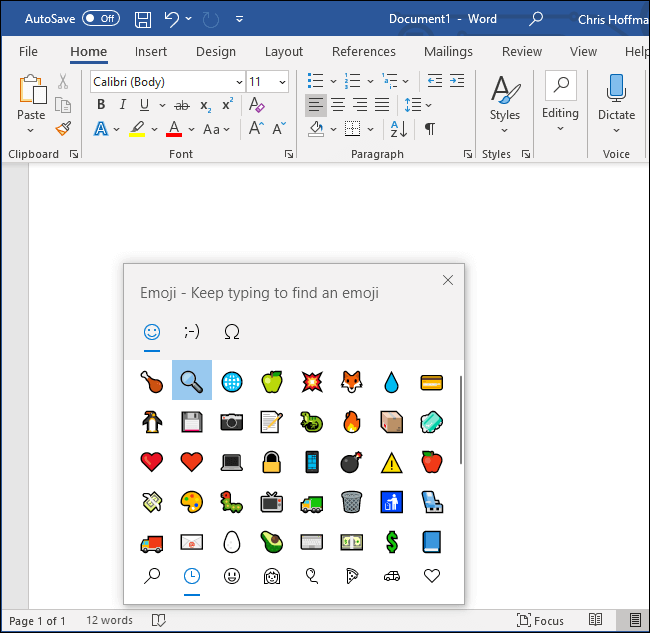
هم در ویندوز و هم در مک، می‌توانید با تایپ کردن نام ایموجی موردنظر، آن را جست‌و‌جو کنید. به‌عنوان مثال، جهت پیدا کردن ایموجی مرتبط با غذا، باید واژه “food” را تایپ کنید. همچنین با چرخیدن در بین لیست بلندبالای ایموجی‌ها نیز می‌توانید گزینه مدنظر خود را پیدا کنید.

با استفاده از کلیدهای جهت‌نما و فشار دادن کلید “Enter” و یا کلیک بر روی ایموجی موردنظر، می‌توانید آن را در متن خود قرار دهید.

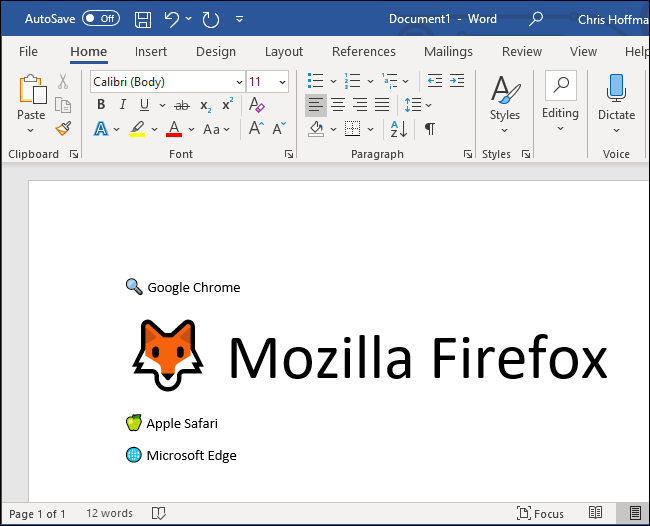
نحوه گذاشتن ایموجی در ورد

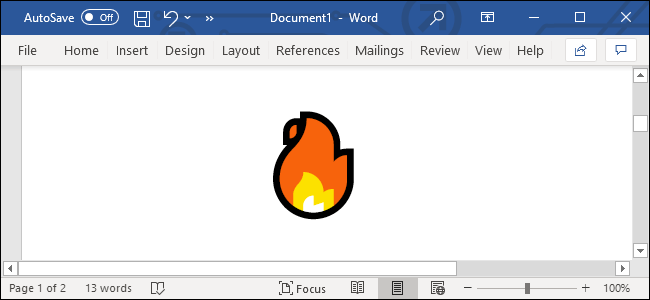
ایموجی انتخاب شده همانند یک آیکون رنگی و مدرن، در متن شما نمایش داده خواهد شد. همانند سایر کاراکترهای متن نیز می‌توانید با تغییر فونت، اندازه این ایموجی‌ها را بزرگ‌تر و یا کوچک‌تر کنید.

ایموجی شما در اپلیکیشن ورد تمامی پلتفرم‌هایی که از ایموجی‌ها پشتیبانی می‌کنند، نمایش داده خواهد شد. البته ظاهر این ایموجی‌ها در سیستم‌عامل‌های مختلف، متفاوت خواهد بود. در حقیقت، مایکروسافت، اپل و گوگل هرکدام سبک ایموجی مختص به خود را دارند.

نحوه گذاشتن ایموجی در ورد

در بالا سعی کردیم تا نحوه گذاشتن ایموجی در مایکروسافت ورد را برای شما توضیح دهیم. در ضمن، با استفاده از کلیدهای میانبر معرفی شده در بالا، می‌توانید در تقریبا تمامی اپلیکیشن‌های ویندوز و مک، از ایموجی‌ها استفاده کنید. مثلا حتی می‌توانید این کار را در هنگام ویرایش نام فایل‌های ویندوز نیز انجام دهید.

نوشته چگونه در مایکروسافت ورد، از ایموجی استفاده کنیم؟ اولین بار در اخبار فناوری و موبایل پدیدار شد.

چگونه در اکسل از توان استفاده کنیم؟

توان را می‌توان تکرار ضرب‌ها دانست. به‌عنوان مثال، 4 به توان 3 در حقیقت 4 ضرب در 3 نیست، بلکه 4 در 4 در 4 بوده که برابر با عدد 64 است. اگر محاسبه چنین مواردی برای شما مشکل است، آنگاه لازم نیست که زیاد نگران باشید، زیرا اکسل کارهای سخت را برای شما انجام می‌دهد. در این مطلب به آموزش نوشتن توان در اکسل می‌پردازیم.

شیوه نمایش توان در اکسل

پیش از یادگیری نحوه استفاده از توان، به شیوه نوشتن آن در اکسل می‌پردازیم. در این رابطه باید از عملکرد “Superscript” استفاده کنیم. بنابراین بدین طریق می‌توانیم توان را نشان دهیم.

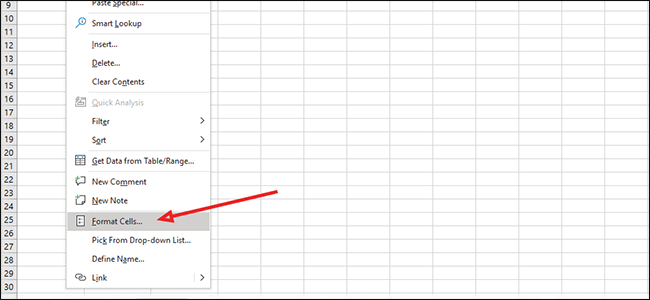
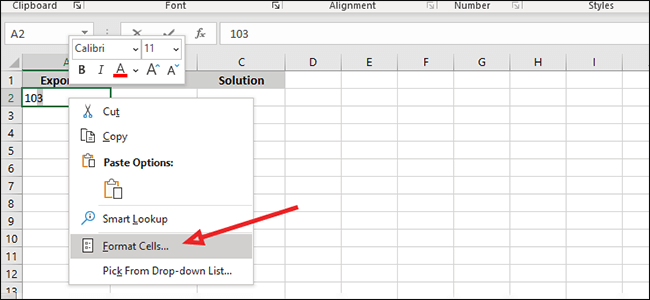
جهت انجام این کار، باید بر روی یکی از سلول‌های خالی کلیک-راست کرده و سپس در منوی ظاهر شده، گزینه “Format Cells” را انتخاب کنید.

نوشتن توان در اکسل


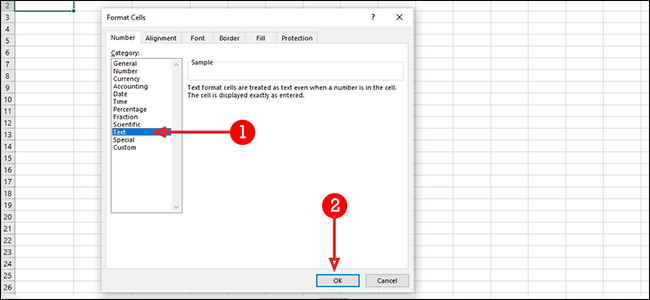
در پخش “:Category” در سمت چپ، باید “Text” را انتخاب کرده و سپس بر روی “OK” کلیک کنید.

نوشتن توان در اکسل


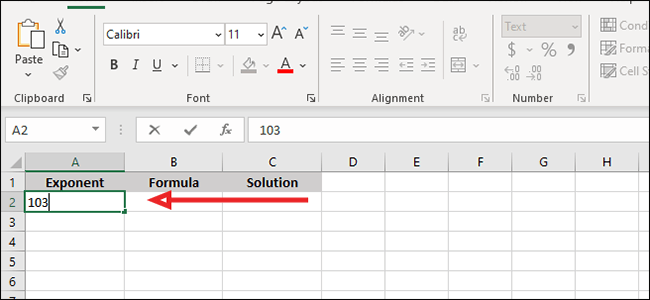
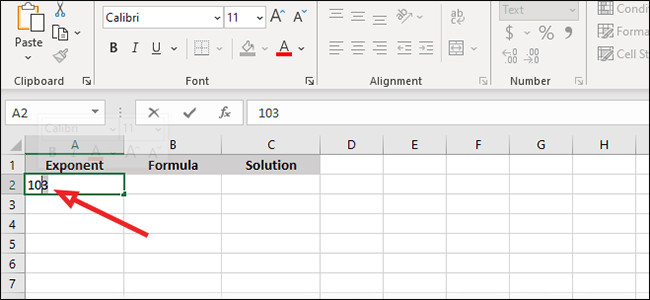
در همان سلول باید عدد و توان آن را بدون هیچ‌گونه فاصله‌ای، در کنار یکدیگر بنویسید. در این مثال، قصد داریم تا جواب 10 به توان 3 را پیدا کنیم. در اینجا عدد پایه، 10 بوده و 3 نیز توان آن است.

نوشتن توان در اکسل

سپس باید توان را هایلایت کنید. در مثال ما، عدد 3 توان است.

نوشتن توان در اکسل

سپس باید مجددا بر روی همان سلول کلیک-راست کرده و در ادامه گزینه “Format Cells” را برگزینید.

نوشتن توان در اکسل

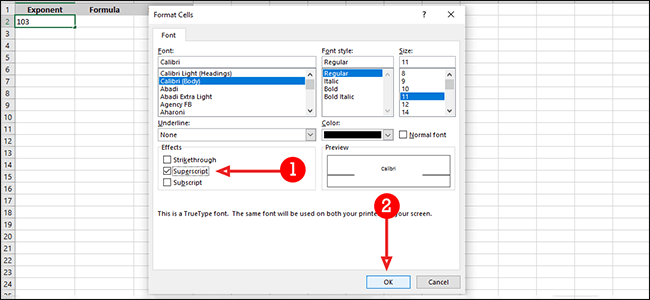
در بخش “Effects” باید تیک کنار گزینه “Superscript” را فعال کرده و سپس بر روی “OK” کلیک کنید. جهت اتمام فرایند باید کلید “Enter” را فشار داده و یا بر روی یکی دیگر از سلول‌ها، کلیک کنید.

نوشتن توان در اکسل

این مطلب را نیز بخوانید: چگونه در مایکروسافت اکسل عدم‌قطعیت را محاسبه کنیم؟

شیوه نوشتن توان در نوار فرمول

همچنین می‌توانید توان‌ها را در نوار فرمول اکسل نیز مورد استفاده قرار دهید. جهت انجام این کار باید بر روی سلولی خالی که قصد نمایش نتایج محاسبات در آن را دارید، کلیک کنید.

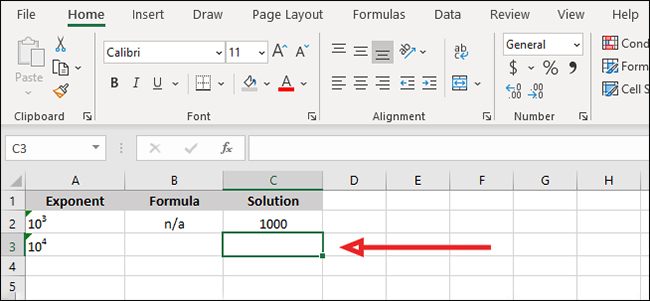
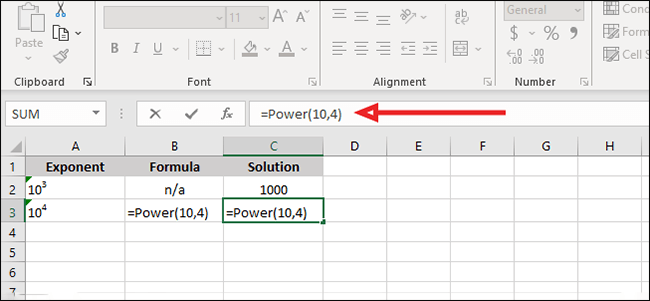
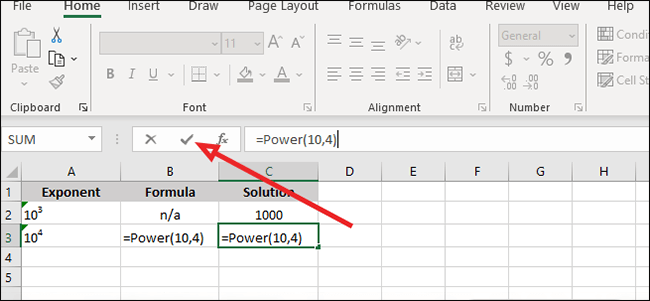
باید توان را در فرمول “(Power(number,power=” قرار دهید. به جای “number” باید عدد و به جای “power” نیز باید توان را قرار دهید. مثلا جهت نوشتن 10⁴ باید “(Power(10,4=” را در نوار فرمول تایپ کنید (البته بدون علامت‌های نقل‌قول).

جهت اجرای فرمول باید کلید “Enter” را فشار داده و یا اینکه بر روی تیک سمت چپ نوار فرمول، کلیک کنید.

نوشتن توان در سلول‌های انفرادی اکسل

اگر می‌خواهید که محاسبات را در داخل یک سلول انجام دهید، آنگاه می‌توانید به‌کلی قید نوار فرمول را زده و در عوض از خلاصه‌نویسی اکسل استفاده کنید.

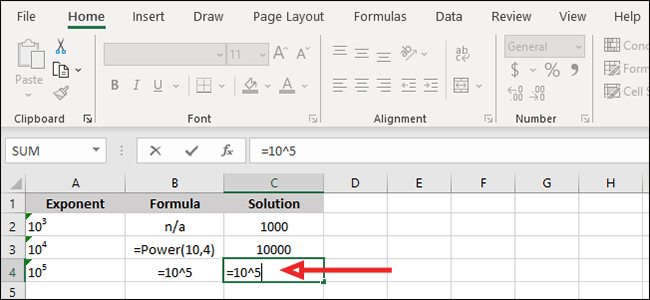
به‌عنوان مثال جهت محاسبه 10⁵، می‌توانید “5^10=” را تایپ کنید (البته بدون علامت‌های نقل‌قول). سپس باید کلید “Enter” را فشار دهید.

نوشتن توان در اکسل

فارغ از شیوه مورد استفاده شما، جواب‌ها یکسان خواهند بود. چنین رویه‌هایی در صورت کمبود وقت می‌توانند محاسبات را تسریع کنند.

نوشته چگونه در اکسل از توان استفاده کنیم؟ اولین بار در اخبار فناوری و موبایل پدیدار شد.

چگونه در اکسل از توان استفاده کنیم؟

توان را می‌توان تکرار ضرب‌ها دانست. به‌عنوان مثال، 4 به توان 3 در حقیقت 4 ضرب در 3 نیست، بلکه 4 در 4 در 4 بوده که برابر با عدد 64 است. اگر محاسبه چنین مواردی برای شما مشکل است، آنگاه لازم نیست که زیاد نگران باشید، زیرا اکسل کارهای سخت را برای شما انجام می‌دهد. در این مطلب به آموزش نوشتن توان در اکسل می‌پردازیم.

شیوه نمایش توان در اکسل

پیش از یادگیری نحوه استفاده از توان، به شیوه نوشتن آن در اکسل می‌پردازیم. در این رابطه باید از عملکرد “Superscript” استفاده کنیم. بنابراین بدین طریق می‌توانیم توان را نشان دهیم.

جهت انجام این کار، باید بر روی یکی از سلول‌های خالی کلیک-راست کرده و سپس در منوی ظاهر شده، گزینه “Format Cells” را انتخاب کنید.

نوشتن توان در اکسل


در پخش “:Category” در سمت چپ، باید “Text” را انتخاب کرده و سپس بر روی “OK” کلیک کنید.

نوشتن توان در اکسل


در همان سلول باید عدد و توان آن را بدون هیچ‌گونه فاصله‌ای، در کنار یکدیگر بنویسید. در این مثال، قصد داریم تا جواب 10 به توان 3 را پیدا کنیم. در اینجا عدد پایه، 10 بوده و 3 نیز توان آن است.

نوشتن توان در اکسل

سپس باید توان را هایلایت کنید. در مثال ما، عدد 3 توان است.

نوشتن توان در اکسل

سپس باید مجددا بر روی همان سلول کلیک-راست کرده و در ادامه گزینه “Format Cells” را برگزینید.

نوشتن توان در اکسل

در بخش “Effects” باید تیک کنار گزینه “Superscript” را فعال کرده و سپس بر روی “OK” کلیک کنید. جهت اتمام فرایند باید کلید “Enter” را فشار داده و یا بر روی یکی دیگر از سلول‌ها، کلیک کنید.

نوشتن توان در اکسل

این مطلب را نیز بخوانید: چگونه در مایکروسافت اکسل عدم‌قطعیت را محاسبه کنیم؟

شیوه نوشتن توان در نوار فرمول

همچنین می‌توانید توان‌ها را در نوار فرمول اکسل نیز مورد استفاده قرار دهید. جهت انجام این کار باید بر روی سلولی خالی که قصد نمایش نتایج محاسبات در آن را دارید، کلیک کنید.

باید توان را در فرمول “(Power(number,power=” قرار دهید. به جای “number” باید عدد و به جای “power” نیز باید توان را قرار دهید. مثلا جهت نوشتن 10⁴ باید “(Power(10,4=” را در نوار فرمول تایپ کنید (البته بدون علامت‌های نقل‌قول).

جهت اجرای فرمول باید کلید “Enter” را فشار داده و یا اینکه بر روی تیک سمت چپ نوار فرمول، کلیک کنید.

نوشتن توان در سلول‌های انفرادی اکسل

اگر می‌خواهید که محاسبات را در داخل یک سلول انجام دهید، آنگاه می‌توانید به‌کلی قید نوار فرمول را زده و در عوض از خلاصه‌نویسی اکسل استفاده کنید.

به‌عنوان مثال جهت محاسبه 10⁵، می‌توانید “5^10=” را تایپ کنید (البته بدون علامت‌های نقل‌قول). سپس باید کلید “Enter” را فشار دهید.

نوشتن توان در اکسل

فارغ از شیوه مورد استفاده شما، جواب‌ها یکسان خواهند بود. چنین رویه‌هایی در صورت کمبود وقت می‌توانند محاسبات را تسریع کنند.

نوشته چگونه در اکسل از توان استفاده کنیم؟ اولین بار در اخبار فناوری و موبایل پدیدار شد.

چگونه متن‌های موجود در ورد را زیباتر کنیم؟

یک متن ساده می‌تواند به‌راحتی باعث افتادن پلک‌های شما شود. یک متن بدون قالب در مایکروسافت ورد می‌تواند سیگنالی باشد که به خواننده، سرد و بی‌روح بودن متن را القا می‌کند. هیچ‌کس حاضر نیست که چنین ملالتی را تحمل کند. به همین دلیل است که در این مطلب می‌خواهیم تا راه‌کارهای زیبا سازی متن در ورد را در اختیار شما قرار دهیم.

مایکروسافت ورد شامل چندین ابزار است که با استفاده از آن‌ها می‌توانید متون خود را زیباتر کنید. انجام چنین کاری با استفاده از فونت‌های زیبا و افکت‌های نامحسوس، امکان‌پذیر است. طبیعتا زیاده‌روی در این کار باعث انحراف توجه خواننده می‌شود، اما اگر تعادل را در این زمینه رعایت کرده و جلوه‌های بصری مناسبی را اضافه کنید، آنگاه می‌توانید توجه مخاطب را همچنان حفظ کنید. در ادامه به روش‌های زیبا سازی متن در مایکروسافت ورد می‌پردازیم.

خودتان فونت‌های زیبا را به ورد خود، اضافه کنید

یکی از آسان‌ترین راه‌ها جهت زیباتر کردن متون در ورد، افزودن فونت‌های جدید است. در فضای آنلاین می‌توانید طیف گسترده‌ای از فونت‌ها را پیدا کنید. البته در این رابطه باید پیش از شروع جست‌و‌جو، ببینید که آیا فرمت OTF را نیاز دارید یا TTF.

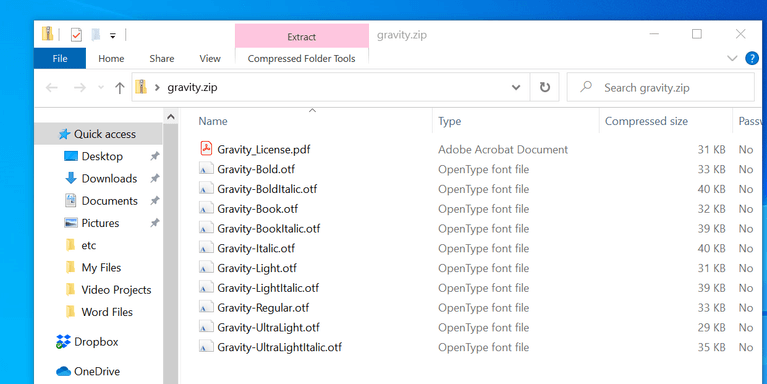
اکثر فونت‌ها در قالب یک فایل با فرمت “ZIP.” دانلود می‌شوند، بنابراین در صورت لزوم باید آن‌ها را از حالت فشرده خارج کنید. بسته به فونت شما، شاید یک فایل و یا چندین فایل با پسوندهایی همانند bold، light و یا expanded را دریافت کنید. این‌ها در واقع، نسخه‌های تغییر یافته فونت‌ها قدیمی بوده که تنها برخی از ویژگی‌های آن‌ها تغییر کرده‌اند. چنین فونت‌هایی برای افراد کمال‌گرا، بسیار جذاب هستند. البته بسیاری از کاربران عادی، به همان فونت‌های عادی تنها بسنده می‌کنند.

زیبا سازی متن در ورد

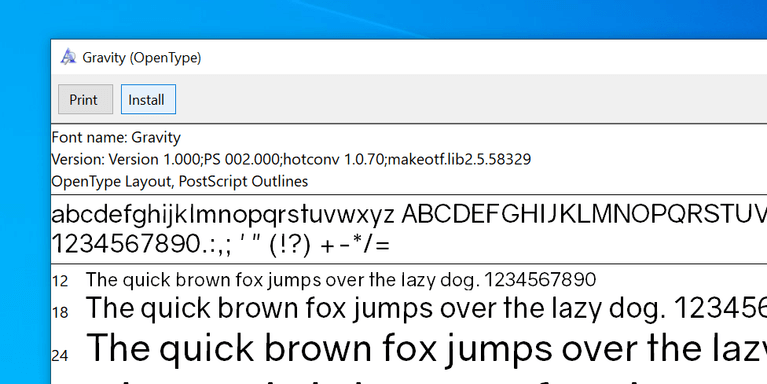
جهت نصب یک فونت در ویندوز 10، باید بر روی فایل OTF و یا TTF آن، دابل-کلیک کنید. در ادامه شاهد باز شدن خودکار پنجره “Windows Font Viewer” خواهید بود. اکنون می‌توانید شکل و شمایل کاراکترها را نیز مشاهده کنید. اگر دسترسی سطح مدیریت (administrator) داشته باشید، آنگاه می‌توانید با کلیک بر روی “Install”، فونت‌ را به سرتاسر رایانه خود اضافه کنید.

زیبا سازی متن در ورد

در ادامه فقط کافی است که از طریق گزینه “format” موجود در مایکروسافت ورد، فونت نصب شده خود را انتخاب کنید.

این مطلب را نیز بخوانید: فارسی کردن اعداد در مایکروسافت ورد چگونه انجام می‌شود؟

یک سایه ساده اضافه کنید

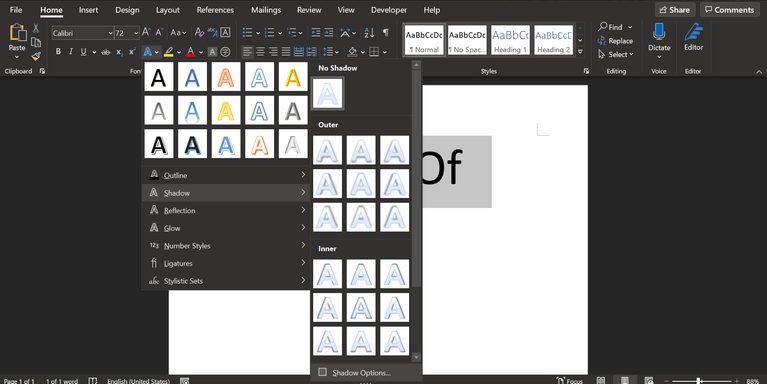
افزودن سایه، یکی از تکنیک‌های برجسته‌ کردن متون است. ورد جهت نیل به این هدف، راه‌های کمی متفاوت را در پیش گرفته است. جهت انجام این کار می‌توانید از منوی “Text Effects and Typography” استفاده کنید.

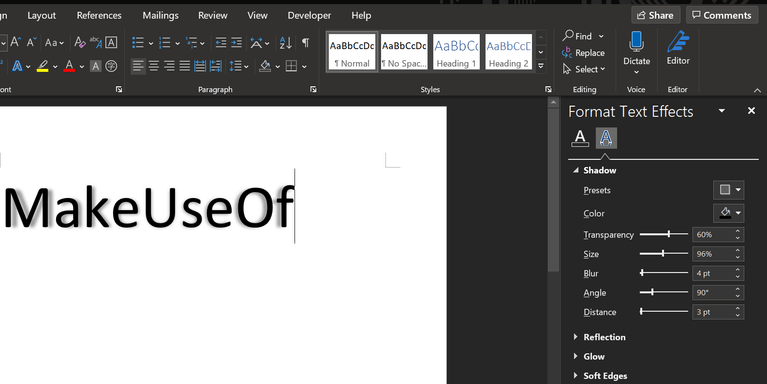
ابتدا باید متن موردنظر خود را تایپ کرده و سپس فرمت و اندازه آن را بای میل خود، تغییر دهید. پیش از ایجاد سایه‌، باید در رابطه با ظاهر آن تصمیم بگیرید. با استفاده از موس باید متن موردنظر را انتخاب کرده، بر روی آیکون “Text Effects and Typography” که به شکل “یک حرف A نسبتا آبی رنگ بوده”، کلیک کرده و سپس “Shadow” و “Shadow Options” را برگزینید.
زیبا سازی متن در ورد

منوی جدیدی که در سمت راست باز می‌شود، به شما امکان شخصی‌سازی سایه را می‌دهد. می‌توانید بر روی گزینه “Presets” کلیک کرده و سپس یکی از سایه‌ها را انتخاب و یا اینکه با دستکاری گزینه‌های گوناگون، یک سایه شخصی‌سازی شده را برای خود ایجاد کنید. البته به‌صورت همزمان در سمت چپ نیز می‌توانید پیش‌نمایش زنده سایه خود را مشاهده کنید.

زیبا سازی متن در ورد

تا هنگام حصول نتیجه دلخواه، به دستکاری گزینه‌‎ها ادامه دهید. سپس جهت بستن منوی سایه، باید بر روی علامت “X” در گوشه بالا سمت راست، کلیک کنید. ورد به‌صورت خودکار، تغییرات را بر روی متن شما اعمال می‌کند.

اولین حرف پاراگراف را بزرگ بنویسید

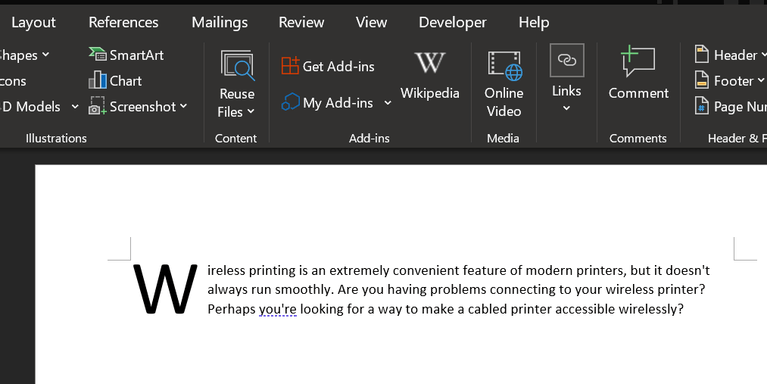
معمولا در رمان‌های قدیمی انگلیسی، حرف اول پاراگراف را به‌صورت بزرگ می‌نوشتند. با استفاده از این ویژگی در مایکروسافت ورد می‌توانید در کسری از ثانیه، توجه مخاطب را به متن خود جلب کنید. چنین اقدامی هم می‌تواند در جلب توجه به یک پاراگراف مؤثر واقع شده و هم اینکه می‌تواند یادآور گذشته‌ها نیز باشد.

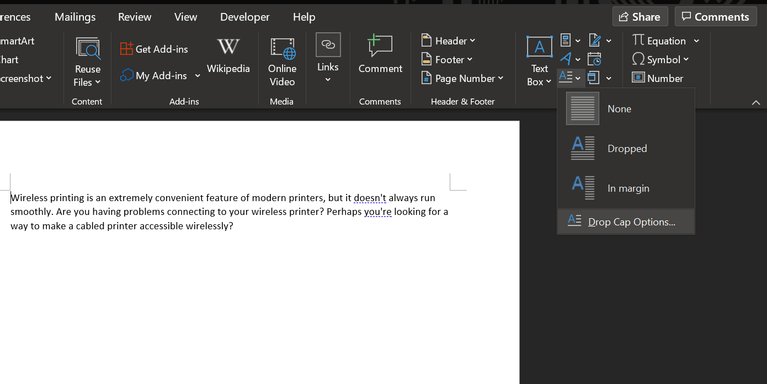
در برگه “Insert” باید به بخش “Text” رفته و سپس منوی کشویی “Drop Cap” را پیدا کنید. در اینجا با انتخاب “Dropped” و یا “In margin” می‌توانید یک حرف بزرگ ساده را در ابتدای پاراگراف خود، قرار دهید. جهت حصول نتیجه بهتر، باید بر روی “Drop Cap Options” کلیک کنید. البته پیش از انجام این کار نیز باید نشانگر موس خود را در پاراگراف موردنظر، قرار دهید.
زیبا سازی متن در ورد

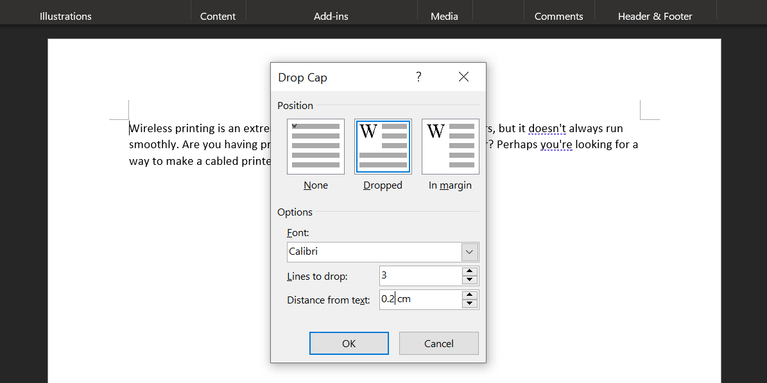
“Dropped” را انتخاب کرده و سپس “Distance from text” را بر روی “0.2cm” یا همان 0.08 اینچ، تنظیم کنید. شاید بسته به فونت مورد استفاده و یا مقیاس کاری خود، مجبور به تغییر این مقدار شوید. اگر عدد یاد شده در بالا را بر روی “0” قرار دهید، آنگاه نسبت به حالت استاندارد، ظاهری ناخوشایندتر خواهد داشت.
زیبا سازی متن در ورد

فونت انتخابی شما، بیشترین تأثیر را در ظاهر کلی متن خواهد داشت. اگر هدف اصلی شما، جلب توجه بوده، آنگاه یک فونت stark sans می‌تواند برای شما مناسب باشد. استفاده از یک حروف‌چینی showier serif نیز می‌تواند یک نمای سنتی را به متن شما اضافه کند.
این مطلب را نیز بخوانید: چگونه یک سند ورد غیرقابل ویرایش بسازیم؟

از افکت‌های متن استفاده کنید

افکت‌های متن نیز یکی دیگر از راه‌های زیبا سازی متن در مایکروسافت ورد هستند. اگر از قابلیت “Text Effects” موجود در ورد، به‌درستی استفاده نکنید، آنگاه حس خوبی را به مخاطب انتقال نخواهید داد. بنابراین تا زمانی که در انجام این کار افراط نکنید، این ویژگی نیز می‌تواند متن شما را زیباتر کند. جهت دسترسی به منوی “Text Effects”، باید به برگه “Home” رفته و سپس در بخش “Fonts” باید بر روی کلید موجود در گوشه پایین سمت راست، کلیک کنید.

در ادامه و در پنجره‌ای که باز می‌شود، باید بر روی کلید “Text Effects” کلیک کنید.

Text Fill

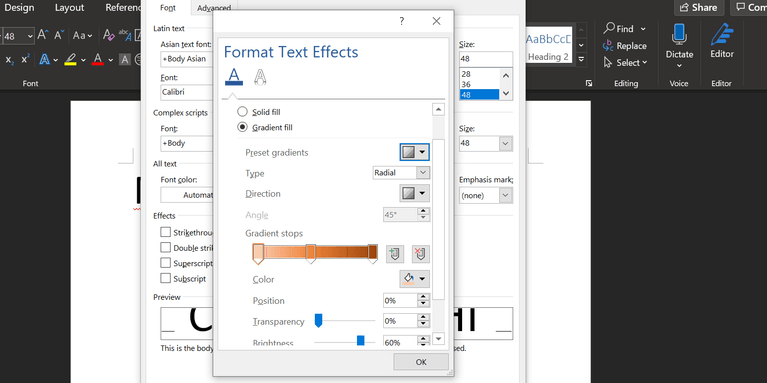
با استفاده از این گزینه می‌توانید به متن خود، رنگ اضافه کنید. “Solid fill” می‌تواند یک رنگ یکنواخت را به متن شما بیفزاید. این گزینه چندان ظرافتی را به متن شما اضافه نمی‌کند. اما “Gradient fill” برای کسانی که به دنبال زیبایی بیشتر هستند، گزینه بهتری است.

در منوی Gradient fill علاوه بر چندین طرح از پیش آماده شده، می‌توانید رنگ موردنظر خود را نیز جهت پر کردن متن، انتخاب کنید. می‌توانید با استفاده از دو کلید موجود در کنار خط رنگی، نقاط گرادیان را اضافه و یا کم کنید. با کلیک بر روی نقاط رنگی و سپس استفاده از منوی کشویی “Color” در پایین، می‌توانید رنگ‌ها را نیز تعدیل کنید.

زیبا سازی متن در ورد

با استفاده از gradient fill می‌توانید افکت‌های زیبایی را به متون خود اضافه کنید، اما باید در این زمینه مواظب باشید که رنگ‌ها را متناسب با یکدیگر انتخاب کنید. با توجه به مخاطب موردنظر خود، رنگ‌ها و ترکیب‌های آن‌ها را برگزینید.

Text Outline

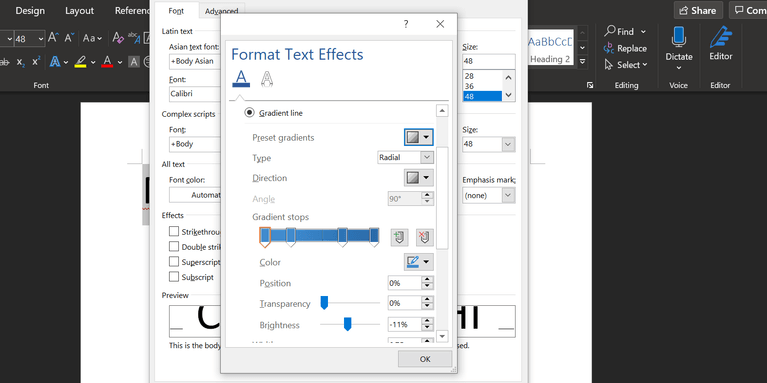
جهت تغییر نمای کلی متون خود (حاشیه حروف) هم می‌توانید از Text Effects استفاده کنید. بدین ترتیب، کلمات می‌توانند خود را از پس‌زمینه جدا کنند. جهت شروع باید مجددا به منوی “Text Effects” رفته، اما این‌ بار بر روی منوی کشویی “Text Outline” کلیک کنید. در اینجا نیز می‌توانید گزینه‌های “Solid line” و “Gradient line” را مشاهده کنید.
زیبا سازی متن در ورد

پیکربندی گرادیان رنگ‌ها همانند بالا است. البته نتایج این بار کمی نامحسوس‌تر هستند، زیرا تغییرات بر روی حاشیه حروف (به جای خود حروف) اعمال می‌شوند. با استفاده از کادر “Width” می‌توانید میزان ضخیم بودن حاشیه حروف را باب میل خود تنظیم کنید.

این مطلب را نیز بخوانید: چگونه یک جدول را از ورد به پاورپوینت منتقل کنیم؟

فضای بین کاراکترها را تنظیم کنید

شاید فکر کنید که تغییر فضای بین کاراکترهای یک متن، تغییری جزئی به حساب می‌آید، اما چنین کاری تأثیر شگرفی بر ظاهر کلی و حتی خوانایی یک متن دارد. مهم‌ترین نکته در این زمینه نیز این است که مراقب تغییرات باشید. در طراحی فونت‌ها، دقت زیادی به کار می‌رود، بنابراین اعمال تغییرات همیشه کار عاقلانه‌ای نیست. به هر حال گاهی اوقات متون برجسته همانند عناوین، جهت بهتر به نظر رسیدن، به کمی تغییرات نیاز دارند.

جهت شروع، ابتدا باید فونت و اندازه متن موردنظر خود را مشخص کنید. تغییر فاصله بین کاراکتری، آخرین گام جهت بهبود ظاهر متن شما است. پس از آماده شدن، باید متن موردنظر را انتخاب کرده و سپس در برگه “Home” و در گوشه پایین سمت راست بخش “Font”، بر روی علامت گسترش دهنده کلیک کنید.

در پنجره‌ای که باز می‌شود، به برگه “Advanced” رفته و سپس به دنبال بخش “Character Spacing” بگردید. در اینجا می‌توانید از منوی کشویی “Spacing” استفاده کرده و از بین گزینه‌های “Expanded” و “Condensed”، به انتخاب بپردازید. اولی فضای بین کاراکترها را افزایش داده و دومی نیز آن را کاهش می‌دهد. با استفاده از کادر ورودی سمت راست، می‌توانید میزان فاصله را افزایش و یا کاهش دهید.
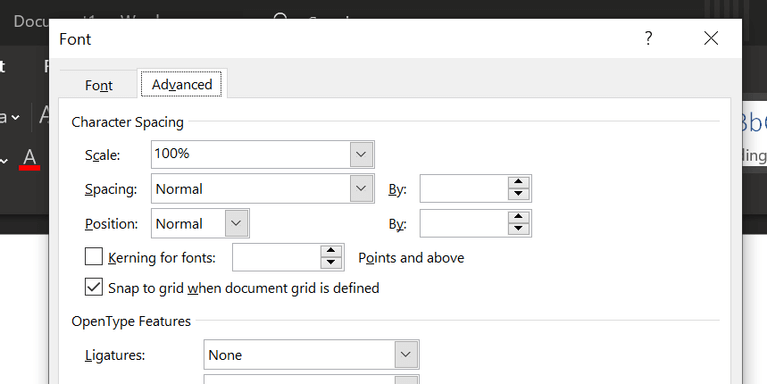
پس از کمی کار با این گزینه‌ها، می‌توانید تغییرات ایدئال خود را اعمال کنید. به‌عنوان مثال، در هنگام نزدیک شدن کاراکترها به یکدیگر، برخی از فونت‌ها همانند دست نوشته و یا خطاطی، ظاهر بهتری خواهند داشت.

البته با افزایش فاصله بین کاراکترها نیز می‌توانید فضای خالی را پر کنید. بدین ترتیب دیگر مجبور نمی‌شوید که اندازه حروف را افزایش دهید. اگر این ترفند را با فونت‌های مینیمالیستی ترکیب کنید، آنگاه نتیجه بهتری خواهید گرفت.

در مایکروسافت ورد، متون روان‌تری داشته باشید

در بالا سعی کردیم تا چند مورد از ترفندهای زیبا سازی متن در ورد را به شما آموزش دهیم. یک قالب‌بندی خوب باعث می‌شود که نه تنها متن شما زیباتر به نظر برسد، بلکه توجهات بیشتری نیز بدان جلب شده و در نتیجه خوانش آن نیز روان‌تر باشد. قطعا شیوه‌های دیگری نیز جهت حرفه‌ای‌تر کردن متون در مایکروسافت ورد وجود دارند. اگر در زندگی خود زیاد با ورد سروکار داشته باشید، آنگاه یادگیری ترفندها و قوانین بیشتر، خالی از لطف نخواهد بود.

نوشته چگونه متن‌های موجود در ورد را زیباتر کنیم؟ اولین بار در اخبار فناوری و موبایل پدیدار شد.