چگونه سرعت لپ‌تاپ را با تنظیم پاور مود در ویندوز ۱۱ افزایش دهیم؟

تنظیم پاور مود در ویندوز 11

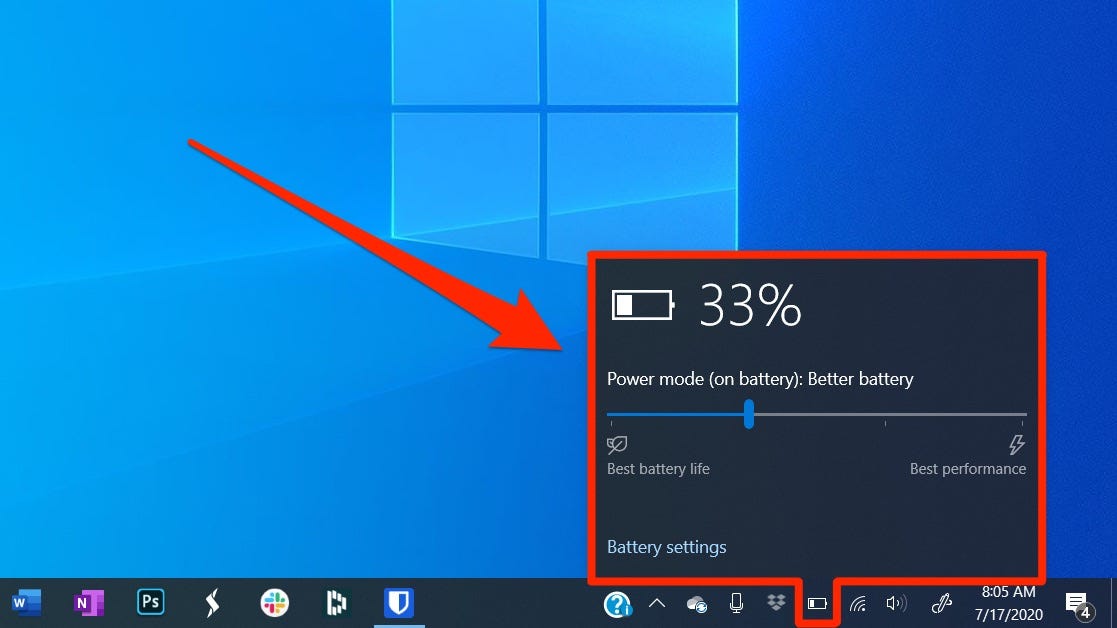
اگر می‌خواهید عملکرد لپ‌تاپ ویندوزی خود را افزایش دهید، می‌توانید از طریق تنظیم گزینه‌های پاور این کار را انجام دهید. در ویندوز 10، وقتی روی نماد باتری در نوار وظیفه کلیک می‌کنید، نوار لغزنده‌ای را مشاهده می‌کنید که به شما امکان می‌دهد برای افزایش عمر باتری، عملکرد سیستم را کاهش دهید.

همچنین قابلیتی برای افزایش سرعت لپ‌تاپ شما در ویندوز 11 نیز وجود دارد، اما با نام و تنظیمات جدید ارائه می‌شود.

اگر می‌خواهید لپ‌تاپ خود را با تنظیم پاور مود سریع‌تر کنید، تا پایان این مقاله با ما در آی‌تی‌رسان همراه باشید.

تنظیم پاور مود در ویندوز 11

طبق استاندارد شرکت‌های تولیدکننده لپ‌تاپ و همینطور خود مایکروسافت، لپ‌تاپی که با ویندوز 11 ارائه می‌شود ابتدا باید حداکثر باتری ممکن را ارائه دهد و بعد به سراغ عملکرد برود. اگر فقط در حال گشت‌و‌گذار در وب و پردازش متن هستید، تقریبا همه لپ‌تاپ‌ها بدون هیچ مشکلی یک روز برایتان کار خواهند کرد. اما اگر کار‌های سنگین‌تری نظیر بازی کردن و رندر گرفتن انجام می‌دهید، در بهترین حالت تنها 5 ساعت دوام می‌آورید (البته که استثنا‌هایی نیز وجود دارد).

اینجاست که پاور مود ویندوز 11 وارد عمل می‌شود. با دنبال کردن مراحل زیر، شما می‌توانید به سرعت تنظیمات باتری مورد نظر خود را اعمال کرده تا به ایده‌آل‌ترین وضعیت باتری در لپ‌تاپ برسید.

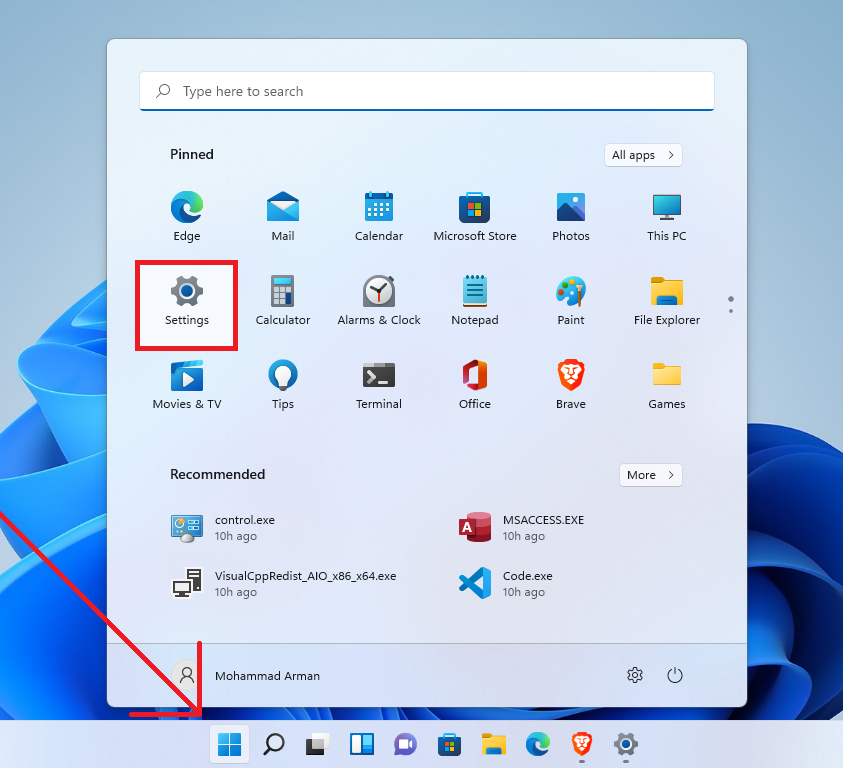
برای شروع، منوی استارت را باز کرده و به دنبال آیکون تنظیمات ویندوز باشید. برای سهولت کار نیز می‌توانید از میانبر Win+I برای باز کردن تنظیمات استفاده کنید.

تنظیمات پاور مود

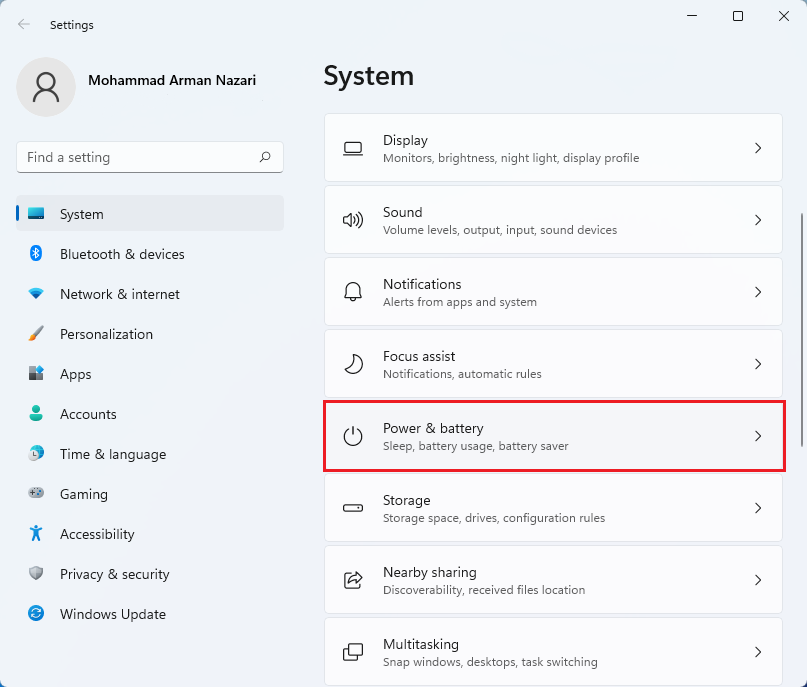
وقتی تنظیمات باز شد، به System > Power & battery بروید.

تنظیم پاور مود

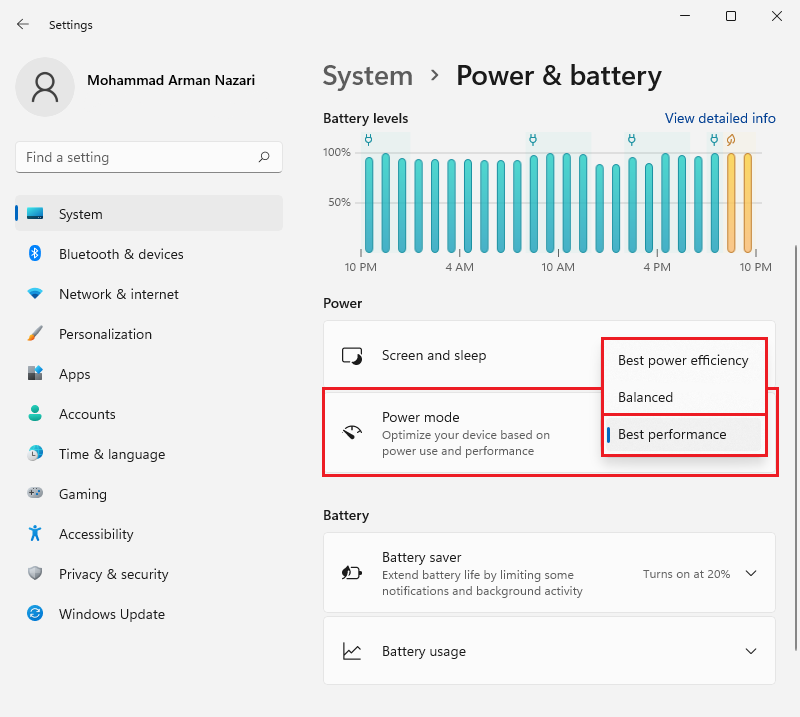
در مرحله بعد به دنبال گزینه Power mode در زیر مجموعه‌های Power باشید و از منوی کشویی Power mode گزینه بهترین عملکرد یا همان Best performance را انتخاب کنید.

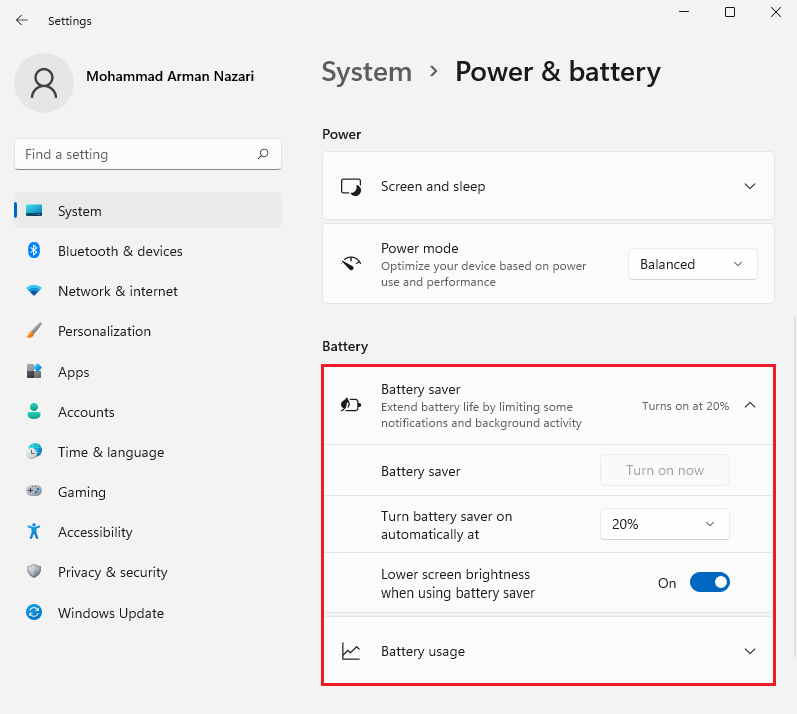
این کار عملکرد سیستم شما را افزایش می‌دهد اما در عوض باعث کاهش عمر باتری می‌شود، بنابراین ممکن است بخواهید تا مدت زمان بیشتری از باتری خود استفاده کنید. برای انجام این کار، به بخش Battery Saver رفته و تنظیمات مورد نظر خود را اعمال کنید (Battery Saver به طور خودکار روشن است و برای خاموش کردن آن باید از منوی Turn Battery Saver on automatically at گزینه Never را انتخاب کنید). اگر هم حالت صرفه‌جویی در باتری را روشن کنید، می‌توانید مقدار روشنایی صفحه را کنترل کنید.

تنظیم پاور مود از طریق کنترل پنل

شایان ذکر است که علاوه بر تنظیمات، امکان کنترل عملکرد باتری از کنترل پنل نیز وجود دارد.

برای تنظیم عملکرد باتری از طریق کنترل پنل، مراحل زیر را دنبال کنید:

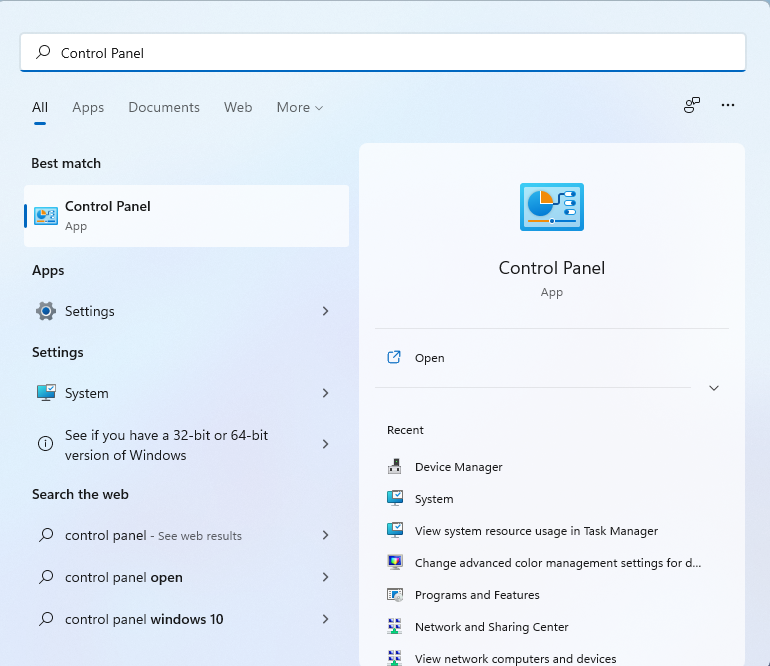
منوی Start را با کلیک کردن بر روی دکمه Start باز کرده و عبارت Control Panel را تایپ و سپس روی آیکون آن کلیک کنید تا باز شود.

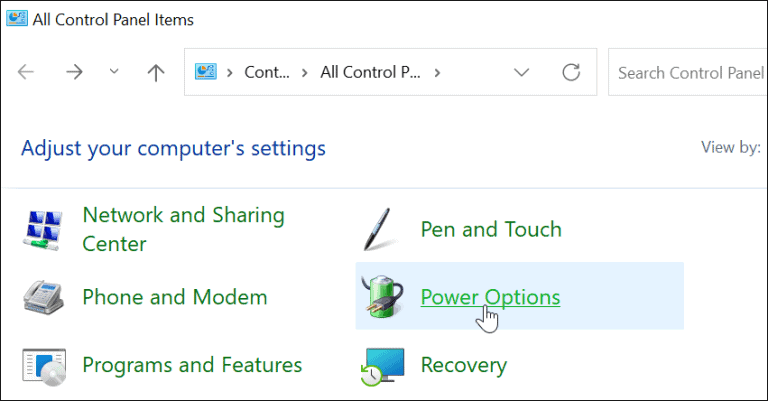
سپس به دنبال گزینه‌ Power Options باشید.

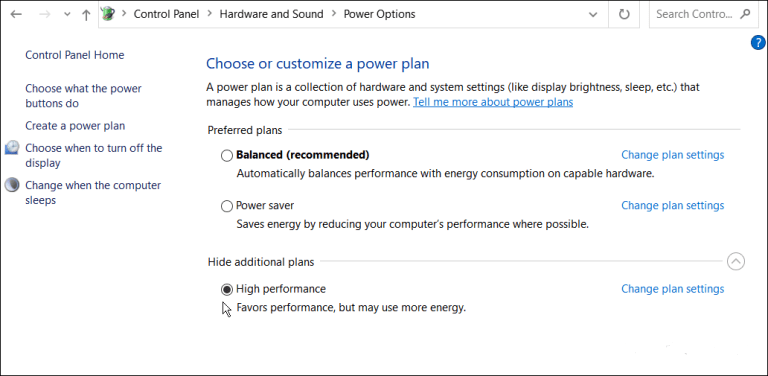
پس از باز شدن بخش Power Options، پاور مود مورد نظر خود را انتخاب کنید و دیگر تنظیمات خودتان را اعمال نمایید.

به هر حال، اگر در طول روز نیاز به قدرت بیشتری داشتید، می‌توانید از گزینه Best Performance استفاده کنید. اما باید به عمر باتری خود نیز توجه کنید، طبیعی است که قدرت بیشتر انرژی بیشتری نیز می‌طلبد.

نوشته چگونه سرعت لپ‌تاپ را با تنظیم پاور مود در ویندوز 11 افزایش دهیم؟ اولین بار در اخبار فناوری و موبایل پدیدار شد.

توضیح و تفاوت رفرش ریت و فریم ریت

در این مقاله قصد داریم تا تفاوت میان فریم ریت و رفرش ریت را بررسی کرده و به معرفی جداگانه هر کدام از آن‌ها بپردازیم.

این روز‌ها اگر به تجربه بازی‌ روی هر پلتفرمی از جمله کامپیوتر شخصی، گوشی و یا کنسول‌ها بپردازید، به احتمال زیاد عنوان فریم ریت و رفرش ریت به گوشتان خورده است. این دو معیاری برای نمایش تعداد تصاویر در ثانیه هستند که بالاتر بودن هر کدام از آن‌ها می‌تواند به روان‌تر شدن تجربه شما در بازی کمک کند.

بسیاری این دو معیار را یکی تلقی می‌کنند، اما حقیقت آن است که هر کدام از این معیار‌ها در عین مشابه بودن، مفهومی متفاوت دارند. در این مقاله قصد داریم تا هر کدام را به صورت جداگانه شرح داده و به کاربرد‌ها و تفاوت آن دو بپردازیم، پس با آی‌تی‌رسان همراه باشید.

فریم ریت

به صورت کلی هر فیلم، بازی و یا هر حرکتی که رو صفحه‌نمایش خود مشاهده می‌کنید، درواقع تشکل شده از تعدادی عکس هستند که در کنار یکدیگر و نمایش داده شدن پی‌در‌پی آن‌ها، ذهن شما را فریب می‌دهد که گویی یک شیء در حال حرکت است.

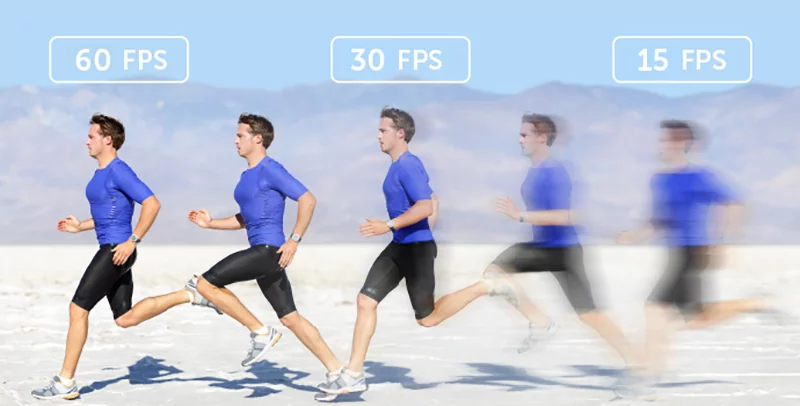
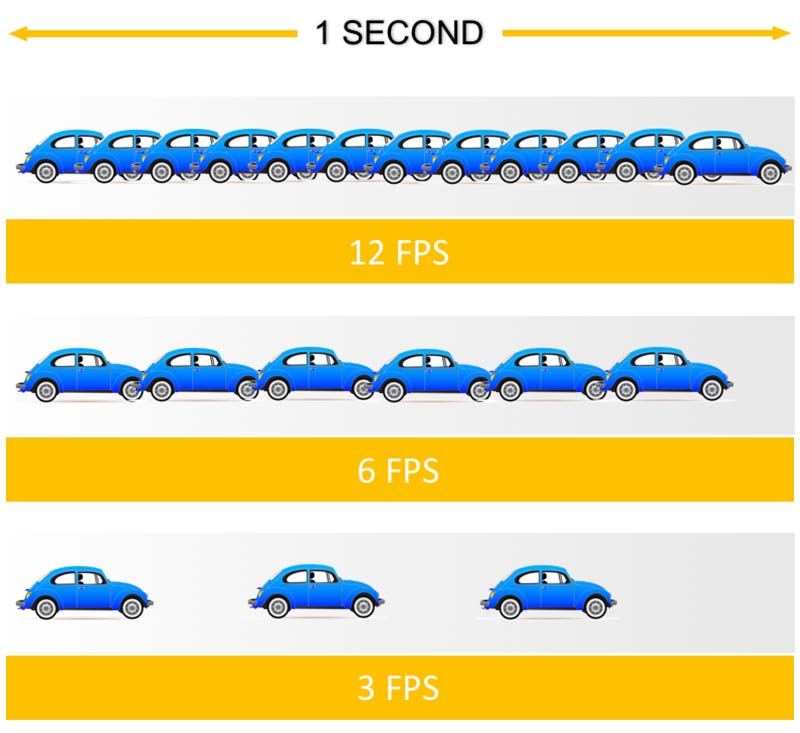
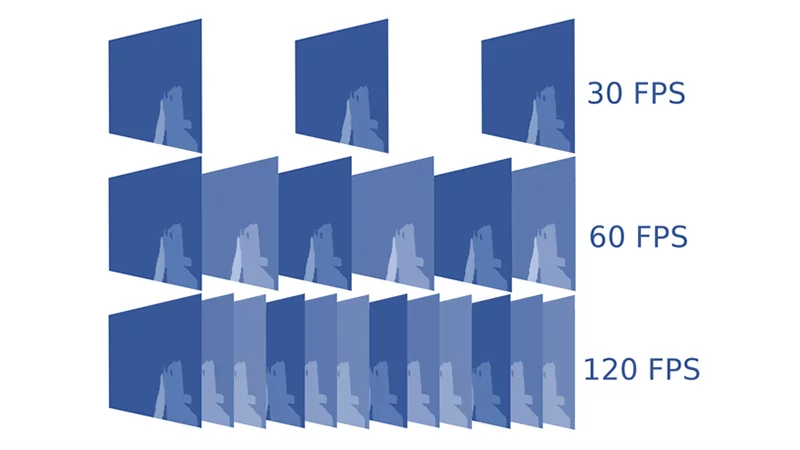
فریم ریت درواقع معیاری است که واحد آن فریم یا تعداد عکس بر ثانیه است. همان‌طور که از نامش پیداست، این عدد به ما گزارش می‌دهد که در هر ثانیه چند عکس به ما نمایش داده شده است. گفته می‌شود که حداقل 24 فریم بر ثانیه نیاز است تا تصویر و حرکاتی واقع‌گرایانه و بدون پرش  را مشاهده نماییم. برای مثال کنسول‌های نسل هشت، به طور میانگین 30 فریم بر ثانیه و کنسول‌های نسل نهم در بسیاری از موارد این عدد را به 60 فریم بر ثانیه یا بیشتر رسانده‌اند.

فریم ریت

تعداد فریم ارتباط مستقیمی با قدرت سخت‌افزار شما دارد. وظیفه تولید این فریم‌ها در اصل با پردازنده گرافیکی شما است و هر چه این پردازنده قوی‌تر باشد، تعداد فریم بیشتری خواهید داشت. توجه داشته باشید که کیفیت و رزولوشن بازی با فریم ریت رابطه عکس دارد. بدان معنا که اگر از رزولوشن را از 1080P به 4K افزایش دهید، قطعا تعداد فریم کمتری خواهید داشت چرا که پردازش این تصاویر که کیفیت بیشتری دارند دشوار‌تر بوده و زمان بیشتری لازم دارد، در نتیجه تعداد فریم کمتری قابل تولید خواهد بود.

تاثیر افزایش فریم ریت

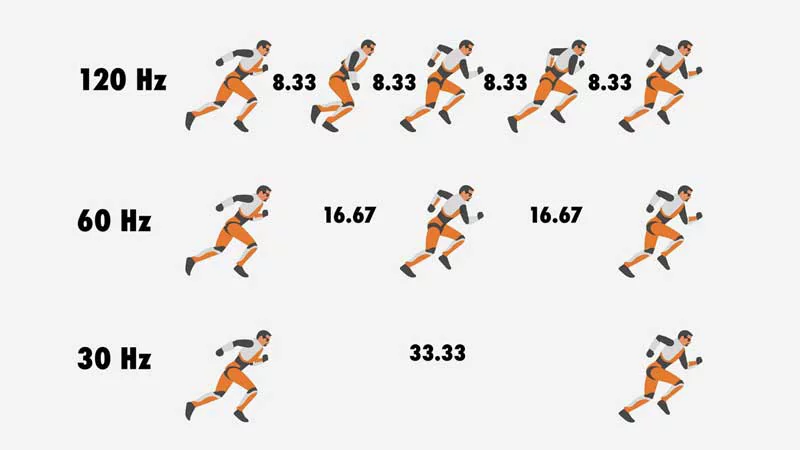
برای فهمیدن فایده افزایش فریم ریت باید باری دیگر به روش کارکرد آن نگاه کنیم. فرض کنید که یک شخص بخواهد در یک ثانیه از سمت راست مانیتور، به سمت چپ آن برسد. در حالتی که برای مثال بخواهیم این حرکت را در تنها 3 فریم نمایش دهیم، شخص نمایش داده شده را یک بار در سمت چپ، یک بار در وسط و یکبار در سمت راست خواهیم دید. حال اگر این تعداد فریم به 5 عدد برسد، میان هر کدام از جایگاه‌های قبلی، باری دیگر شخص مورد نظر نمایش داده می‌شود.

فریم ریت

هر بار که تعداد فریم را بیشتر کنیم، جایگاه‌های خالی میان دو فریم بیشتر پر می‌شود و در نتیجه تصویری بسیار روان‌تر خواهیم دید، چراکه برای کوچک‌ترین جابه‌جایی‌های دست و پاهای شخصیتمان، یک فریم بیشتر خواهیم دید و در نتیجه کوچک‌ترین حرکات را احساس خواهیم کرد.

یکی از مهم‌ترین کاربرد‌های افزایش فریم اما در بازی‌ها شوتر، رقابتی و یا Esports است. در این دسته از بازی‌ها بسیاری از کاربران حرفه‌ای حتی به کوچک‌ترین حرکات نیز اهمیت می‌دهند. در بازی کال‌آف‌دیوتی برای مثال، بازیکنی که فریم‌ ریت بالا‌تری را تجربه می‌کند، می‌تواند کمی‌ زود‌تر حریف خود را ببیند و این برتری کوچک در بسیاری از موارد به پیروزی او ختم خواهد شد.

به‌ طور معمول در بازی‌های امروزی پیشنهاد می‌شود که با نزدیک شدن به 60 فریم، تجربه بهتری را برای خود به ارمغان آورید. در بازی‌های رقابتی اما رسیدن به 60 فریم بسیار مهم‌تر است و حتی پیشنهاد می‌شود که این عدد تا 90 فریم بر ثانیه نیز بالا برود.

نرخ تازه‌سازی (Refresh Rate)

نرخ تازه سازی به تعداد دفعاتی گفته می‌شود که یک صفحه نمایش تصویر را در یک ثانیه به‌روزرسانی و بازترسیم می‌کند. واحد اندازه گیری آن بر اساس فرکانس یعنی هرتز است.

راهنمای خرید مانیتور گیمینگ

برای مثال یک نمایشگر 90 هرتز، 90 بار تصویری که از کارت گرافیک دریافت می‌کند را به‌روزرسانی می‌کند. یکی از نکاتی که باید هنگام خرید مانیتور به آن دقت کنید، آن است که اصلا سیستم شما قادر به تولید آن تعداد فریم که یک مانیتور بالارده می‌تواند نمایش دهد، هست و یا خیر. این بدان معنا نیست که اگر کارت گرافیک شما در یک بازی نتواند 90 فریم خروجی بگیرد پس مانیتور 90 هرتز را نمی‌توانید استفاده کنید؛ اما با این کار پول خود را هدر داده‌اید. برعکس آن نیز صادق است، یعنی اگر سیستم شما قدرت رندر گرفتن بیش از 60 فریم را داشته باشد، یک مانیتور 60 هرتز قدرت سیستم‌تان را هدر می‌دهد. بنابراین این که یک مانیتور مناسب برای سیستم‌تان تهیه کنید، از اهمیت ویژه‌ای برخوردار است.

  • پس در نهایت باید گفت که تفاوت فریم ریت با رفرش ریت، آن است که فریم ریت تعداد تصاویری را مشخص می‌کند که سیستم شما در یک ثانیه می‌تواند تولید کند در حالی که رفرش ریت تعداد تصاویری را مشخص می‌کند که سیستم و به ویژه مانیتور شما در یک ثانیه می‌تواند نمایش دهد.
این قسمت از مقاله، خود بخشی از یک مطلب در مورد راهنمای خرید مانیتور گیمینگ است که می‌توانید مطالعه کنید.

عناوین توصیف کننده کمبود فریم

در ادامه سه عنوان لگ، افت فریم و فریم دراپ خواهیم پرداخت چرا که این سه عبارت گاها به غلط به جای یکدیگر استفاده می‌شوند. لگ داشتن را برای زمانی به کار می‌برند که مشکل از سمت اینترنت باشد. افت فریم را نیز زمانی به کار می‌بریم که برای بازه‌ای طولانی به دلیل‌های مختلف مانند افزایش دما فریم‌ریت کاهش یابد.

مشکل فریم‌ دراپ

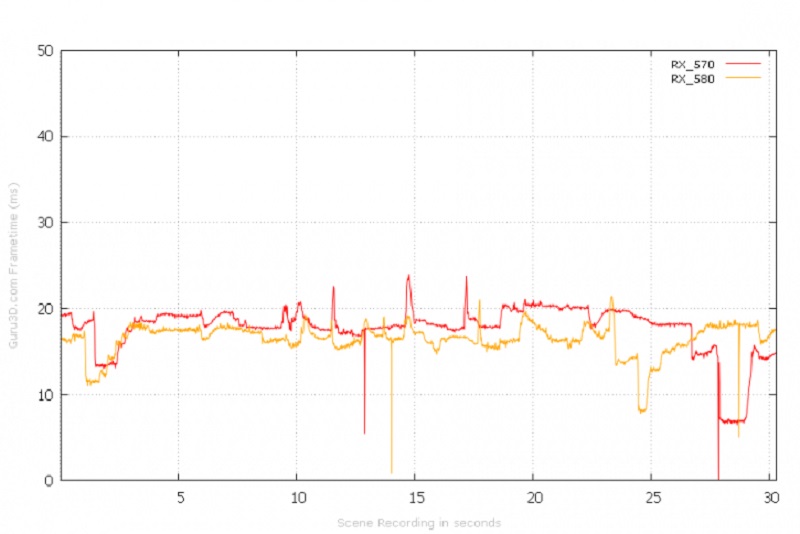
اما فریم دراپ را زمانی استفاده می‌کنیم که میانگین فریم‌ریت یک عدد خوب و قابل انتظار بوده و در کل نیز نمودار فریم اطراف یک خط و عدد ثابت باشد اما برای یک لحظه یک عدد خیلی پایین‌تر و نامرتبط مشاهده کنیم. البته این عدد‌ها زمانی مشکل ساز محسوب می‌شوند که چند ثانیه یک بار اتفاق افتند.

این قسمت از مقاله، خود بخشی از یک مطلب در مورد آموزش کامل حل مشکل فریم‌دراپ در بازی‌ها است که می‌توانید مطالعه کنید.

فریم ریت بالا را تست کنید

تشخیص تفاوت میان تصاویر 30 فریم بر ثانیه با تصاویر 60 فریم بر ثانیه برای بسیاری، کار راحتی است. اما از 60 فریم به بعد برای افراد کمتری این تفاوت قابل تشخیص است. این موضوع در موارد بالای 90 فریم بر ثانیه بسیار بیشتر به نظر می‌آید. به همین دلیل حتما به شما پیشنهاد می‌کنیم که قبل از تهیه یک مانیتور گران‌قیمت با رفرش ریت بالا، کار با آن‌ را تجربه کنید چراکه ممکن است برای شما تفاوت زیادی با نمایشگر‌های 60 هرتزی نداشته باشد.

مخصوصا که اکثر مانیتور‌ها با رفرش ریت بالا، از پنل TN استفاده می‌کنند. این پنل در ارائه تجربه‌ای روان بسیار خوب عمل می‌کند اما در نمایش رنگ‌ها ضعف داشته و نمی‌تواند به خوبی پنل IPS عمل کند.

برای اطلاعات بیشتر در مورد انواع پنل صفحه‌نمایش بهاین مطلب مراجعه کنید.
نظر شما در مورد تجربه کار با فریم ریت بالا چیست؟ آیا ارزش هزینه بیشتر را دارد؟ نظرات خود را با ما و دوستانتان در آی‌تی‌رسان به اشتراک بگذارید.

نوشته توضیح و تفاوت رفرش ریت و فریم ریت اولین بار در اخبار فناوری و موبایل پدیدار شد.

نحوه دسترسی و استفاده از فتوشاپ آنلاین

شرکت ادوبی برای آن دسته از افرادی که همواره برنامه فتوشاپ را همراه خود ندارند و به دنبال استفاده از این برنامه برای کارهای دم دستی و سبک هستند، یک امکان فوق‌العاده را فراهم کرده که فتوشاپ آنلاین نام دارد.

فتوشاپ آنلاین ابزاری است که به صورت تحت وب می‌توان به آن دسترسی داشت و از امکاناتش استفاده کرد. این ابزار نمونه‌ای ساده و بهبود یافته از برنامه اصلی فتوشاپ است و البته تفاوت‌های متعددی با آن دارد و می‌توانیم بگوییم برای یک کاربرد دیگر ساخته شده است.

به طور قطع اگر به دنبال یک برنامه تخصصی و همه کاره برای انجام ادیت‌های حرفه‌ای و طراحی‌های خاص هستید، باید به سراغ برنامه اصلی فتوشاپ یا دیگر برنامه‌های ادوبی مانند لایت‌روم یا ایلستریتور بروید زیرا ابزار آنلاین فتوشاپ برای انجام کارهای دم دستی و سبک است.

افرادی که به دنبال استفاده از قالب‌های رایگان و طرح‌های از پیش آماده برای انتشار در شبکه‌های اجتماعی هستند، می‌توانند از فتوشاپ آنلاین استفاده کنند. همچنین این ابزار برای کارهای ساده مانند برش تصویر یا تبدیل فرمت آن نیز کارآمد است.

در ادامه بیشتر در مورد نحوه استفاده از فتوشاپ آنلاین و ویژگی‌های متعدد آن صحبت خواهیم کرد، با آی‌تی‌رسان همراه باشید:

نحوه دسترسی به فتوشاپ آنلاین

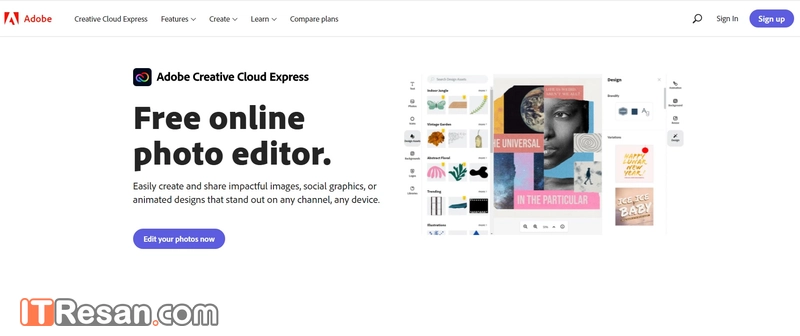
همانطور که گفتیم فتوشاپ آنلاین یک سایت تحت وب است که باید با مرورگر خود در اندروید یا رایانه شخصی آن را باز کنید. اما نکته مهم آن است که ادوبی دسترسی ایرانی‌ها به این سایت را مسدود کرده است، به این ترتیب باید ابتدا آی‌پی خود را تغییر دهید و سپس از این لینک وارد سایت ادوبی Creative Cloud Express شوید.

فتوشاپ آنلاین

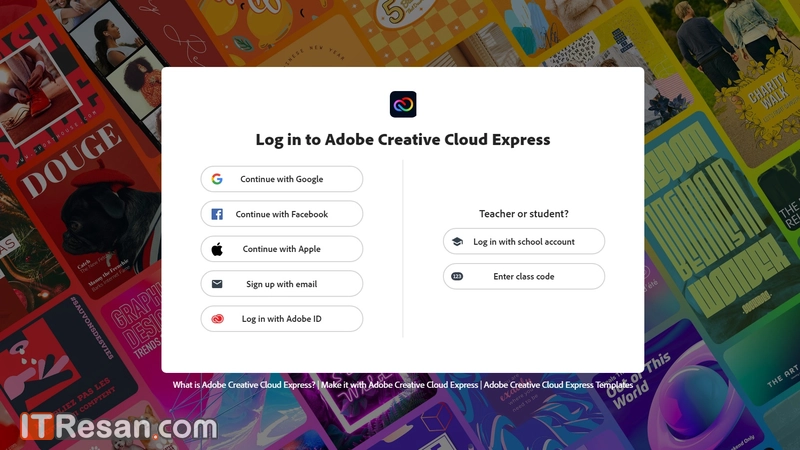
در این صفحه گزینه Edit your photos now را بزنید. حال باید وارد حساب کاربری خود بشوید، اگر حساب کاربری گوگل، فیسبوک، اپل یا ادوبی آی‌دی دارید می‌توانید با همان حساب به ادوبی نیز متصل شوید.

فتوشاپ آنلاین

در مرحله بعد کشور و تاریخ تولد خود را وارد کنید، برای کشور بهتر است آمریکا را انتخاب کنید.

حال به ابزار آنلاین فتوشاپ دسترسی دارید.

نحوه استفاده از فتوشاپ آنلاین

اولین نکته‌ای که باید بدانید آن است که سایت فتوشاپ آنلاین کمی سنگین است و به دلیل سرعت پایین اینترنت در ایران و همچنین استفاده از VPN شاید گزینه‌ها و بخش‌های مختلف این سایت با کمی کندی برای شما باز شود، به همین دلیل بهتر است کمی صبور باشید، البته اگر سرعت اینترنت شما بالاست، مشکلی با سایت نخواهید داشت.

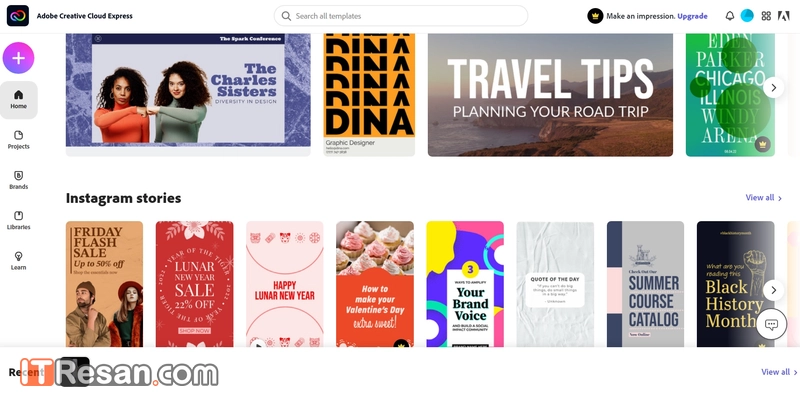
زمانی که وارد بخش اصلی فتوشاپ آنلاین می‌شوید، در ابتدا تعدادی پروژه لایه باز نمونه برای ادیت به شما نشان داده می‌شود که می‌توانید از آن‌ها استفاده کنید. این پروژه‌ها در دسته‌بندی‌های مختلف و تعداد بالا قابل استفاده هستند.

فتوشاپ آنلاین

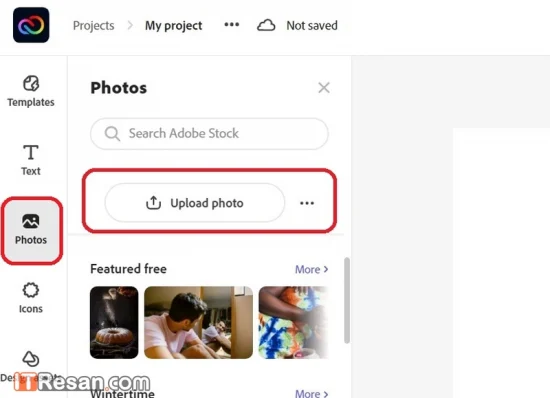
اما اگر می‌خواهید تصویری از سیستم خودتان به فتوشاپ آنلاین اضافه کنید، در ستون سمت چپ گزینه Photos را بزنید، در این جا تعداد زیادی تصویر استوک رایگان به شما نشان داده می‌شود که می‌توانید بین آن‌ها یک مورد را انتخاب کنید. همچنین با زدن گزینه Upload Photo می‌توانید یک تصویر را از سیستم خود به این برنامه اضافه کنید.

فتوشاپ آنلاین

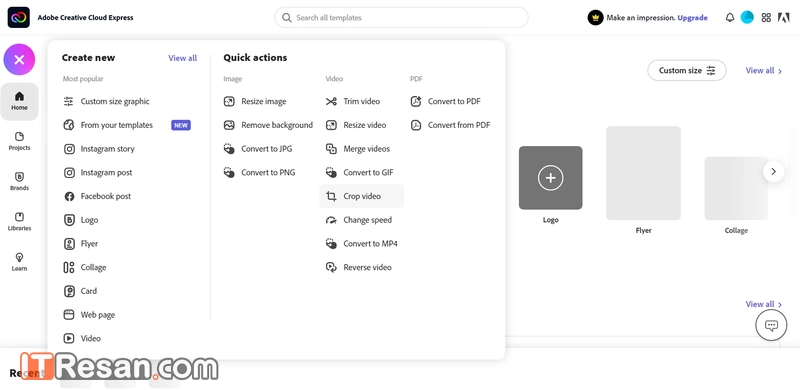
با کلیک بر روی گزینه + در بالا سمت چپ تصویر می‌توانید قالب اولیه خود را در اندازه‌های مختلف برای پست و استوری اینستاگرام یا ایجاد لوگو، کارت، کلاژ و غیره ایجاد کنید. همچنین ابزارهایی برای تغییر اندازه، تغییر فرمت و حذف بک‌گراند در تصاویر در کنار ابزارهایی برای برش، تغییر سرعت و غیره در ویدیو به شما داده می‌شود.

برای ایجاد پروژه با اندازه دلخواه می‌توانید گزینه Custom size Graphic را بزنید و ابعاد مورد نظر را در میان قالب‌های آماده انتخاب یا به صورت دستی وارد کنید.

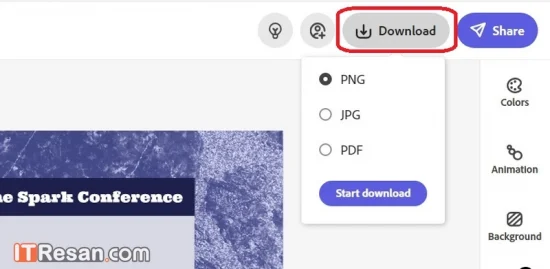
درنهایت برای گرفتن خروجی، گزینه دانلود در قسمت بالا سمت راست صفحه را بزنید.

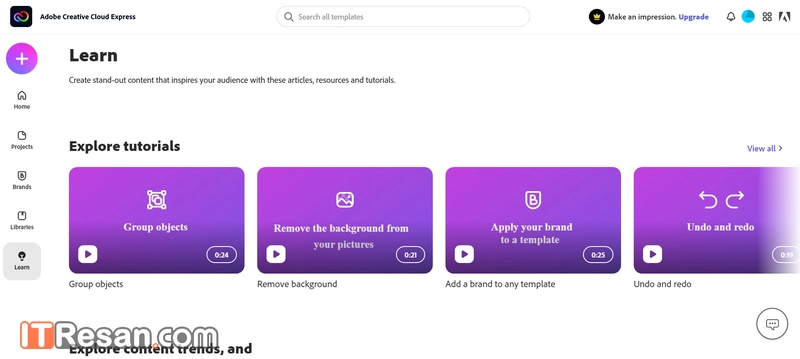
فتوشاپ آنلاین ابزارهای متنوعی به شما می‌دهد که دسترسی به آن‌ها در دو ستون سمت راست و چپ صفحه امکان پذیر است، و می‌توانید از آن‌ها استفاده کنید.

فتوشاپ آنلاین فتوشاپ آنلاین

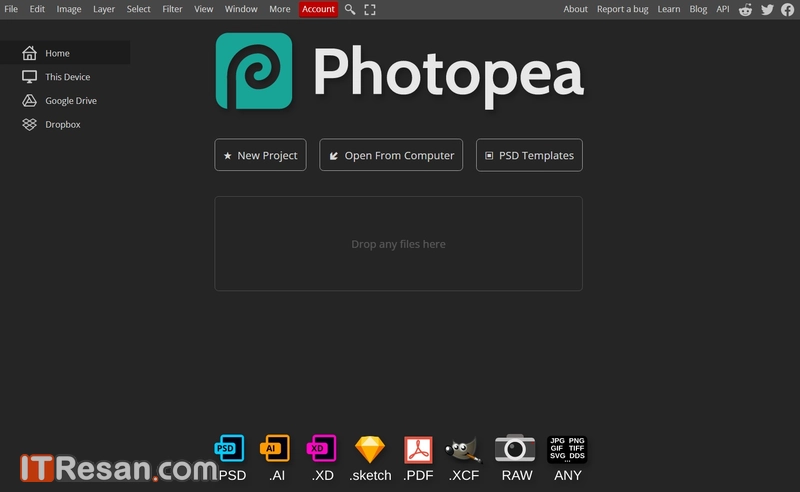
سایت Photopea

در کنار فتوشاپ آنلاین برنامه دیگری به نام Photopea وجود دارد که کار کردن با آن بسیار راحت‌تر و آسان‌تر است. ابتدا اینکه سایت Photopea مسدود نیست و دسترسی به آن بدون نیاز به VPN امکان پذیر است، همچنین در این سایت شما می‌توانید پروژه‌های خود را با فرمت PSD بارگذاری و یا دانلود کنید، قابلیتی که در سایت فتوشاپ آنلاین وجود نداشت.

سایت Photopea بسیار سبک‌تر است و محیطی شبیه به فتوشاپ دارد که ابزارهای متنوعی را در اختیار شما قرار می‌دهد. نشان دادن تبلیغات در این سایت رایگان، تنها نقطه ضعف آن است.

در صورتی که به هر دلیل نتوانستید از سایت فتوشاپ آنلاین استفاده کنید یا به دنبال محیط ساده‌تری هستید، می‌توانید به سایت Photopea مراجعه کنید.


نوشته نحوه دسترسی و استفاده از فتوشاپ آنلاین اولین بار در اخبار فناوری و موبایل پدیدار شد.

شارژ سریع چیست؟ پروتکل شارژ سریع کوالکام چگونه کار می‌کند؟

fast-chargers

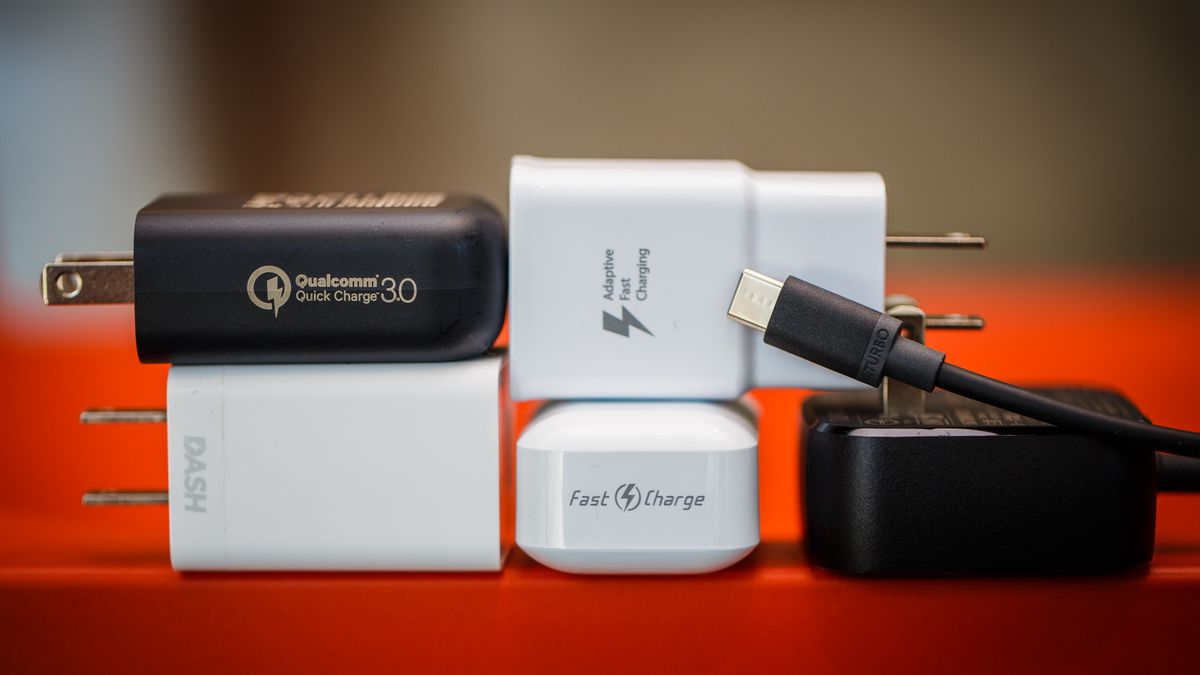
امروزه با افزایش ظرفیت باتری گوشی‌های هوشمند در کنار معرفی سخت‌افزارهای پرمصرف، شارژ سریع به یک ویژگی بدیهی در گوشی‌های هوشمند امروزی تبدیل شده است. بسیاری از دستگا‌های اندرویدی این روزها می‌توانند در عرض یک ساعت یا کمتر به طور کامل شارژ شوند. البته که تعداد این پروتکل‌های شارژ سریع بسیار زیاد است اما ما در اینجا به سراغ پروتکل Quick Charge کوالکام رفته‌ایم تا یکی از پرکاربردترین پروتکل‌های شارژ سریع را بررسی کنیم.

پس بیایید نگاهی دقیق‌تر به فناوری شارژ سریع Qualcomm Quick Charge، نحوه عملکرد این فناوری و تاثیر‌گذاری آن در خرید یک گوشی هوشمند داشته باشیم.

پروتکل شارژ سریع کوالکام چیست؟

به طور خلاصه، Quick Charge به شما امکان می‌دهد دستگاه خود را به طور قابل توجهی سریعتر از شارژرهای USB قدیمی شارژ کنید. زمانی این فناوری تنها مختص به اکوسیستم اندروید بود. اما هم‌اکنون سازندگان می‌توانند به راحتی از این فناوری استفاده و محصولات خود را تولید کنند.

اگرچه الان تقریبا تمامی سازندگان پروتکل شارژ سریع مخصوص به خود را دارند، بسیاری از دستگاه‌ها از این قابلیت به عنوان یک گزینه شارژ ثانویه پشتیبانی می‌کنند. در این بین نیز کوالکام به نوبه خود ادعا می‌کند که فناوری این شرکت برتری‌های بسیاری از نظر مدیریت گرما، کارایی و طول عمر باتری نسبت به دیگر رقبا ارائه می‌دهد.

quick-charge-social

اگر می‌پرسید که اصلا چرا صنعت گوشی‌های هوشمند به فناوری‌های اختصاصی شارژ سریع نیاز دارند، باید گفت که پورت‌های شارژ USB تنها قادر به تحمل 5 ولت و 500 میلی آمپر (0.5 آمپر) بودند ولی هم‌اکنون پورت‌های جدید USB 3.0 می‌توانند حتی 0.9 آمپر را هم تحمل کنند. به غیر از این، سخت‌افزار‌ها روزبه‌روز قوی‌تر شده و به باتری بیشتری نیاز داشتند، از همین رو ظرفیت باتری‌ها افزایش یافته و می‌بایست مدت بیشتری برای شارژ شدن گوشی خود صبر می‌کردید. شارژ سریع می‌تواند در زمان کمتر انرژی بیشتری به گوشی شما منتقل کند و شما را از انتظار برای شارژ کامل بی‌نیاز سازد.

این مطلب را نیز بخوانید: اوپو به‌دنبال رونمایی از فناوری شارژ سریع 150 واتی در آینده نزدیک است

با گذشت زمان نیز مدت زمان شارژ کاهش یافته و شارژ‌های سریعتری را شاهد بودیم. اما قبل از همه اینها، اکثر دستگاه‌های اندروید اولیه از استاندارد شارژ باتری USB (BC) استفاده می‌کردند که به دستگاه‌ها و شارژرها اجازه می‌داد تا 1.5 آمپر جریان را در همان 5 ولت انتقال دهند. این به تلفن‌ها اجازه می‌دهد تا 7.5 وات برق مصرف کنند.

اولین نسخه شارژ سریع تنها یک افزایش کوچک نسبت به مشخصات USB BC بود. با این حال، مزیت بزرگ‌تر این بود که هر گوشی هوشمندی که از Snapdragon 600 SoC بهره می‌برد، قابلیت پشتیبانی از این ویژگی را نیز داشت. این باعث شد تا پشتیبانی از شارژ سریع برای بسیاری از دستگاها ممکن شود.

کوالکام در اواسط 2010 از این مزیت برخوردار بود و به سرعت آن را تبدیل به یک استاندارد واقعی برای شارژ سریع در گوشی‌های اندرویدی کرد. در نتیجه، اکثر این گوشی‌های هوشمند از استاندارد Quick Charge کوالکام پشتیبانی می‌کردند.

شارژ سریع در گذر زمان

اولین استاندارد Quick Charge یک طراحی مدار مجتمع با قابلیت مدیریت انرژی جدید را ارائه می‌داد که به دستگاها امکان شارژ تا حداکثر 10 وات را می‌داد. با این حال، اکثر دستگاه‌های پشتیبانی‌شده مانند Nexus 4 و Galaxy S3 همچنان با اقلام انرژی محافظه‌کارانه‌‌ای عرضه می‌شدند. در مجموع، نسخه اول به سادگی راه را برای تکرار این فناوری هموار کرد. از آن زمان، ما شاهد چهار بازنگری دیگر از این استاندارد بوده‌ایم.

Quick Charge 2.0، رویکرد بسیار روان‌تری را نسبت به نسخه اول ارائه می‌د‌اد. این استاندارد شارژی با ولتاژ بالاتر از استاندارد USB را معرفی کرد.

از آنجایی که توان موجود در این شارژر‌ها تابعی از ولتاژ و جریان است، با افزایش هر یک از آنها ولتاژ نیز افزایش می‌یابد. با این حال، فشار بیشتر جریان از طریق سیم، دارای معایبی نیز هست. به عنوان مثال، افزایش کشش جریان ورودی منجر به افزایش خروجی گرما نیز می‌شود.

پروتکل شارژ سریع 3

به این منظور، Quick Charge 2.0 سطوح متفاوتی از ولتاژ را ارائه می‌دهد (تا 18 وات). با این حال، مانند نسل اول این استاندارد، پیاده‌سازی‌ها از دستگاهی به دستگاه دیگر متفاوت بود. در نهایت، اکثر شارژرها روی یکی از دو ترکیب قرار گرفتند تا به حداکثر 18 وات برسند.

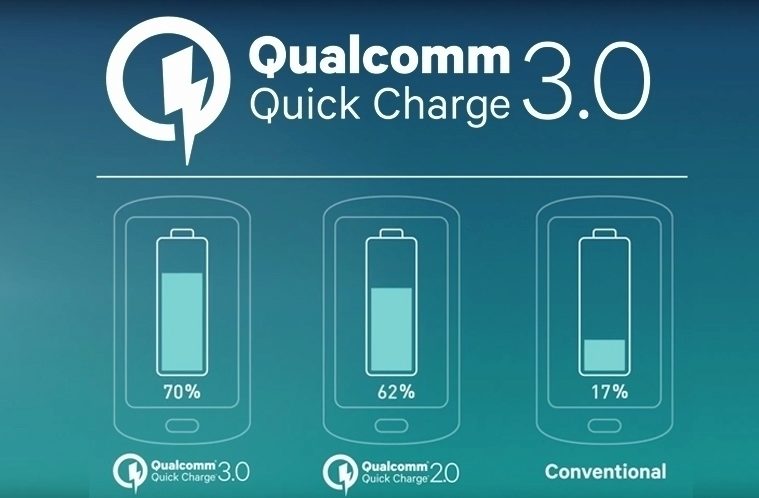
یک سال بعد، Quick Charge 3.0 سطوح ولتاژ متغیر را معرفی کرد. این بدان معناست که دستگاه و شارژرها می‎‎‌توانند بین 3.6 ولت تا 20 ولت با افزایش 200 میلی ولتی جابه‌جا شوند. دستیابی به یک تعادل خوب بین ولتاژ و جریان به کوالکام این امکان را داد که بازدهی بهتری را ارائه دهد و اتلاف گرما را کاهش دهد.

Quick Charge 4.0 که در سال 2017 منتشر شد، یک انحراف اساسی دیگر از استاندارد قبلی بود. ویژگی اصلی آن سازگاری با استاندارد USB-PD بود. مشخصات جدید قدرت بیشتری را ارائه می‌کند که تا 27 وات افزایش می‌یابد (این استاندارد از شارژ با پورت USB-C پشتیبانی می‌کرد). در حالی که با USB PD کار می‌کند، Quick Charge 4 نیروی خود را از طریق یک ولتاژ ثابت 5 یا 9 ولت تا حداکثر 3 آمپر تامین می‌کند.

Qualcomm-Quick-Charge

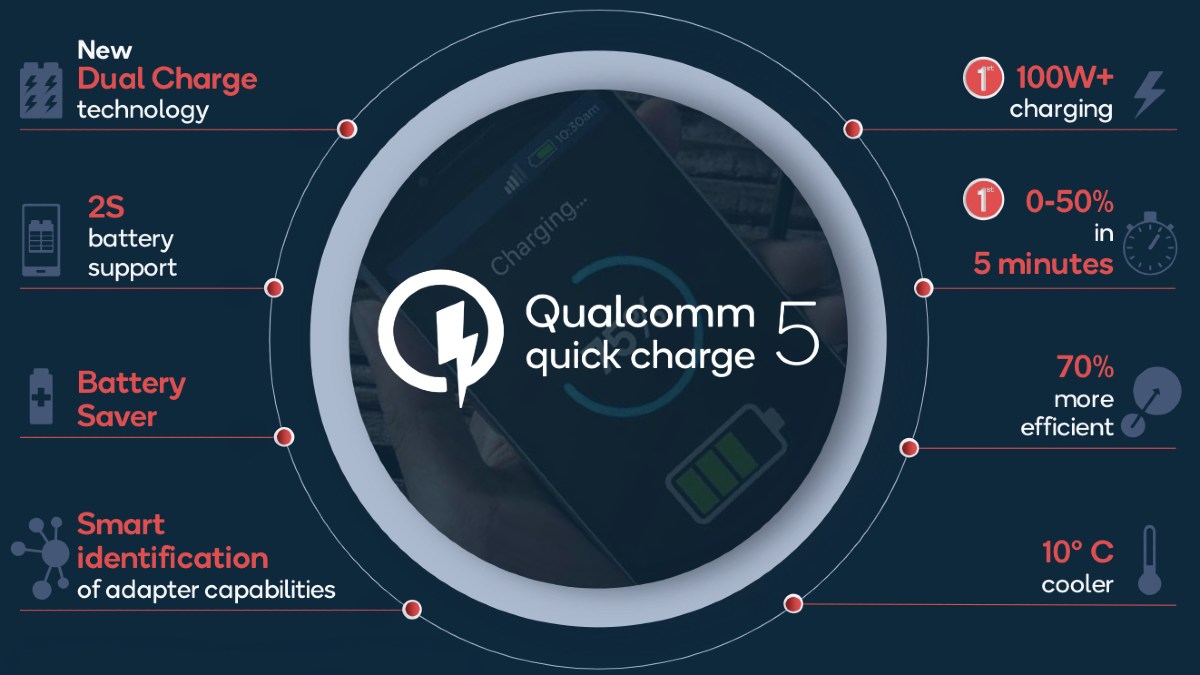
سرانجام، Quick Charge 5 اخیراً از شارژ 100 واتی و USB PD PPS یا منبع تغذیه قابل برنامه ریزی پشتیبانی می‌کند. این فناوری از ولتاژ متغیری مشابه با Qualcomm’s Quick Charge 3.0 استفاده می‌کند، اما بسیار جهانی‌تر و به طور گسترده‌تر پشتیبانی می‌شود. آزمایش‌ها نشان داد که آخرین استاندارد حتی می‌تواند سریعتر از PPS باشد.


نسخه های شارژ سریع کوالکام در یک نگاه
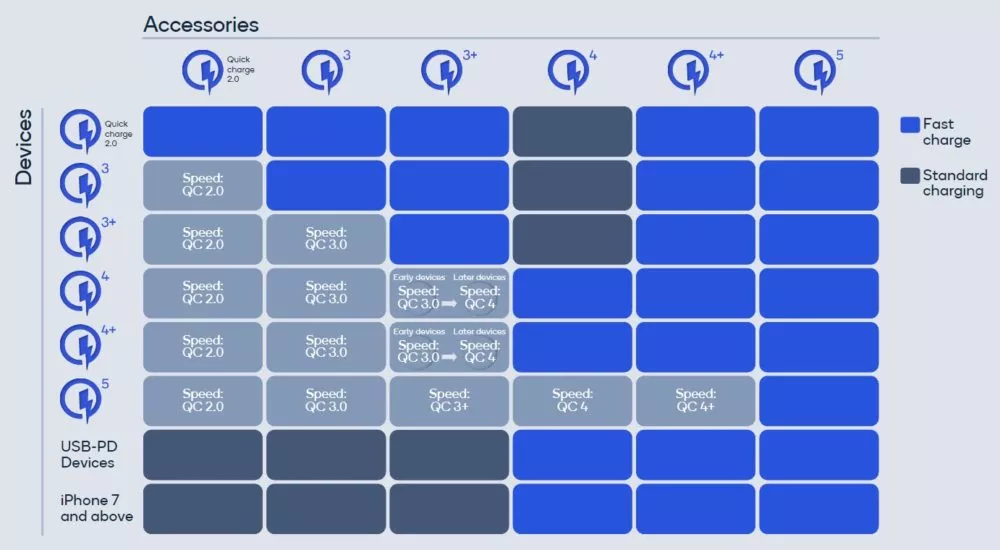
شارژ سریع

آیا وجود شارژ سریع حیاتی است؟

Quick Charge زمانی یک پروتکل از شارژ سریع در اکوسیستم اندروید بود. با این حال، این دیگر برای دستگاه‌های جدید صدق نمی‌کند. با افزایش و رقابت شدید، سازندگان اکنون از سرعت بیشتر شارژ به عنوان تمایز اصلی گوشی‌های هوشمند پرچم‌دار خود استفاده می‌کنند. برندهای چینی مانند OnePlus و Oppo استانداردهای اختصاصی مانند Warp Charge را ارائه می‌دهند. در همین حال، اپل، گوگل و سامسونگ از استاندارد جهانی‌تری مانند USB Power Delivery بهره می‌برند.
با این وجود، همانطور که قبلا ذکر کردیم، آخرین استاندارد شارژ سریع ممکن است همیشه رایج‌ترین یا حتی سریع‌ترین استاندارد موجود نباشد. البته که مطمئناً یکی از بالغ‌ترین پروتکل‌ها با شهرت طولانی مدت است اما نمی‌تواند بی‌رقیب باشد. پشتیبانی از استانداردهای USB PD و PPS به این معنی است که شما پروتکل‌های استاندارد صنعتی را فدای پروتکل‌های اختصاصی مثل Warp Charge نمی‌کنید. آخرین نسخه Quick Charge از گوشی‌های هوشمند فراتر رفته و قابلیت‌های خود را به شارژ تبلت و لپ‌تاپ نیز گسترش داده است. اما باید منتظر باشیم و ببینیم دیگر رقبا چه می‌کنند.
به طور خلاصه، Qualcomm Quick Charge قابلیتی است که دیگر حیاتی نیست، اما وجود آن بسیار مفید خواهد بود. در نهایت نیز می‌توانید با مراجعه به این مطلب، با دیگر استاندارد‌های شارژ سریع آشنا شوید.


نوشته شارژ سریع چیست؟ پروتکل شارژ سریع کوالکام چگونه کار می‌کند؟ اولین بار در اخبار فناوری و موبایل پدیدار شد.

دالبی ویژن چیست و چگونه کار می‌کند؟

در این مقاله قصد معرفی یکی از فناوری‌هایی را داریم که این روز‌ها نام آن را زیاد می‌شنویم یعنی دالبی ویژن، فناوری برتر در داینامیک رینج.

بعد از ارتقای نمایشگرها از HD به Full HD و 4K، توسعه دهندگان و سازندگان تلویزیون‌ها و دیگر انواع صفحه‌نمایش به سراغ کار بر روی فناوری دیگری برای پیشرفت و ارائه نسل بعدی خود رفتند. به طور کلی می‌توان این فناوری‌ها را زیر مجموعه HDR در نظر گرفت.

یکی از انواع اچ‌دی‌آر دالبی ویژن نام دارد که می‌توان گفت بهترین نوع آن همین ویژن است. اگر برای شما نیز سوال است که این فناوری دقیقا چطور کار می‌کند و چه تاثیری بر روی تجربه بصری شما دارد این مطلب برای شماست. اما برای شروع بهتر است بیشتر با HDR آشنا شویم.

HDR

برای فهمیدن کاربرد HDR بهتر است نگاه کوتاهی به Dynamic Range بیاندازیم. داینامیک رینج به طور خلاصه گزارشی است از توانایی نمایش یک تصویر با بخش‌هایی با روشنایی بسیار زیاد مانند نوری که از پنجره وارد می‌شود در کنار بخش‌هایی تاریک که داخل اتاق هستند و هر چقدر عدد گزارش شده بالاتر باشد، بدان معناست که تفاوت بخش روشن و تاریک می‌تواند بیشتر باشد.

راهنمای خرید مانیتور گیمینگ

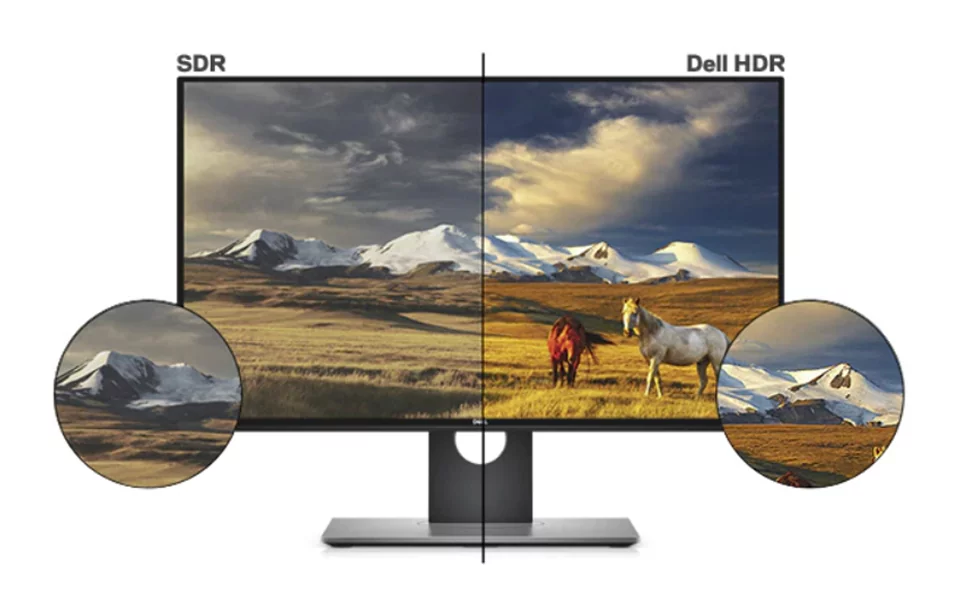
High Dynamic Range یا HDR یک فناوری است که می‌تواند جزئیات بیشتری را در هنگام نمایش تصاویری با تفاوت زیاد روشنایی در قسمت‌های مختلف نشان دهد. مانیتور‌هایی که از این فناوری استفاده می‌کنند قیمت و شدت روشنایی بالایی دارند. این فناوری بیشتر در حوزه تولید محتوا استفاده می‌شود اما می‌تواند به بازی‌هایی که از آن پشتیبانی می‌کنند و همچنین فیلم‌ها رنگ و جزئیات تازه‌ای ببخشد.

درست است که HDR بیشتر استانداردی برای داینامیک رینج است اما به واسطه آن 2 خصوصیت دیگر نیز دارد. یک حداقل روشنایی که مینیمم آن برابر 1000 نیتز است و یک حداقل در Color Gamut که به تعداد رنگ‌هایی که نمایشگر می‌تواند نشان دهد مربوط است.

استاندارد‌های HDR

به طور کلی 3 مدل از HDR وجود دارد که بقیه آن‌ها زیرمجموعه این سه استاندارد و یا نسخه بهبود یافته آن‌ها هستند که در ادامه به هر سه خواهیم پرداخت.

HLG

Hybrid Log Gamma درواقع راهی برای دور زدن HDR است. این فناوری برای نمایشگر‌هایی طراحی شده که از سخت‌افزار لازم برای نمایش تصاویر HDR را ندارند و از طریق نرم‌افزار سعی می‌کند تصویر بهتری را به شما نمایش دهد. این نوع از تصاویر میان هر سه از کیفیت کم‌تری برخوردار است.

HDR 10

مرسوم‌ترین نوع است که معمولا اگر بر روی صفحه‌نمایش مدنظرتان برچسب HDR را دیدید به معنای آن است که آن صفحه‌نمایش از اچ‌دی‌آر 10 بهره می‌برد.

دالبی ویژن

این فناوری از Static Metadata استفاده می‌کند، بدین معنا که در تمام فیلمی که برای تماشا مدنظر دارید بالاترین و پایین‌ترین روشنایی را مشخص می‌کند و با توجه به آن یک روشنایی میانگین برمی‌گزیند که در ادامه و تمام بخش‌های فیلم بتواند جزئیات را در تاریکی و روشنایی نمایش دهد. بیشتر مرسوم بودن آن به دلیل اپن‌سورس بودن آن است بدان معنا که لازم نیست که سازنده به کسی هزینه‌ای برای استفاده از این فناوری در کالای خود پرداخت کند.

Dolby Vision

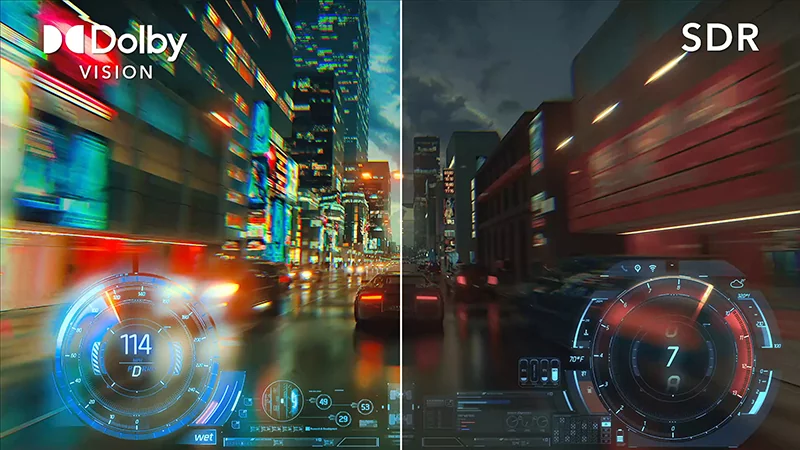
برای استفاده از دالبی ویژن اما باید به شرکت دالبی هزینه پرداخت شود تا متخصصین این شرکت در ساخت صفحه‌نمایش به تولید کننده کمک کنند و همچنین صلاحیت آن را تایید کنند. تفاوت این فناوری با HDR 10 آن است که می‌تواند روشنایی کلی هر صحنه یا شات را به صورت جداگانه میانگین بگیرد. مشکلی که HDR 10 داشت آن بود که اگر در یک صحنه انفجار بسیار روشنی اتفاق بیوفتد ممکن است به تنهایی میانگین کل فیلم را خراب کند و بی‌دلیل کمی تاریک‌تر از حد لازم شود. اما با دالبی ویژن که از روش Dynamic Metadata استفاده می‌کند این مشکل پیش نخواهد آمد چراکه با تغییر صحنه یا شات میانگین بخش بعدی به صورت جداگانه تایین می‌شود. دالبی ویژن همچنین از روشنایی و Color Gamut بسیار بالاتری بهره می‌برد.

دالبی ویژن

مشکل دیگر این فناوری علاوه بر گران قیمت‌تر بودن، کم‌تر بودن تنوع فیلم یا بازی‌هایی است که از آن بهره می‌برند.

آیا شما از نمایشگری استفاده می‌کنید که از دالبی ویژن پشتیبانی کند؟ به نظرتان ارزشش را دارد؟ نظرات خود را با ما و دوستانتان در آی‌تی‌رسان به اشتراک بگذارید.

نوشته دالبی ویژن چیست و چگونه کار می‌کند؟ اولین بار در اخبار فناوری و موبایل پدیدار شد.
رفع مشکل نوتیفیکیشن Speech Services Waiting for network connection در اندروید

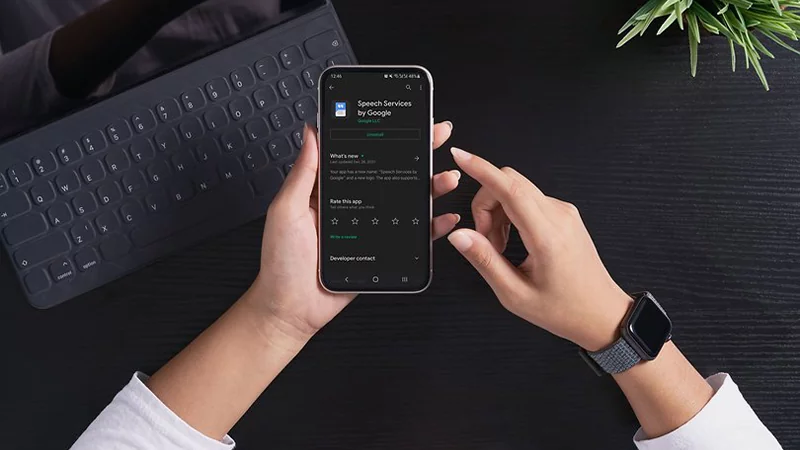
اگر شما نیز در گوشی خود نوتیفیکیشن Downloading English (US) update for Speech Services by Google را می‌بنید که منتظر اتصال به اینترنت است اما حتی با اتصال به وای‌فای نیز پاک نمی‌شود، این مقاله را مطالعه کنید.

این اعلان مربوط به خدمات گفتار Google است که برای ویژگی‌های تبدیل متن به گفتار در سیستم‌عامل گوشی در برنامه‌هایی مانند Google Maps، تماس‌های صوتی، ویژگی‌های دسترسی و سایر برنامه‌ها استفاده می‌شود. برای حل مشکل نوتیفیکیشن Speech Services سه راه وجود دارد که در ادامه به آن‌ها خواهیم پرداخت، پس با آی‌تی‌رسان همراه باشید.

نکته: این اعلان که اخیرا موجب نارضایتی بسیاری از کاربران شده، بیشتر در گوشی‌های سامسونگ دیده شده است اما ممکن است سایر کاربران گوشی‌های اندرویدی نیز با آن مواجه شده باشند. اعلانی که تقریبا به هیچ‌وجه پاک نمی‌شود اما با یکی از این ۳ راهکار ارائه شده می‌توانید آن را از بین ببرید.

راه اول


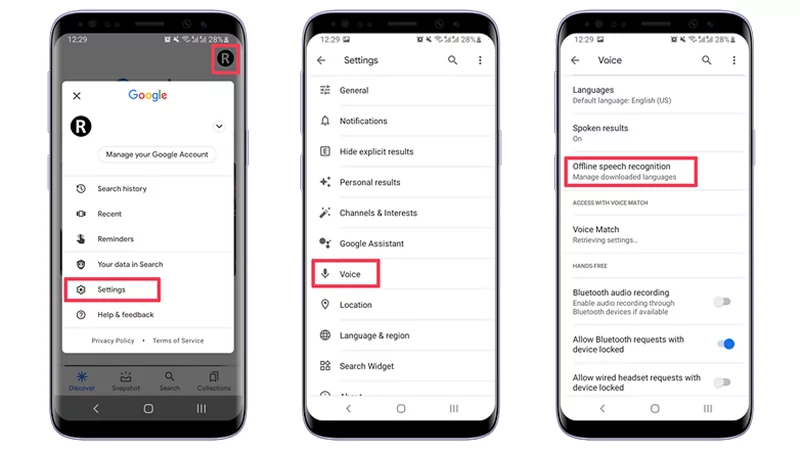
  • با باز کردن برنامه Google، روی عکس پروفایل خود ضربه بزنید و سپس تنظیمات را انتخاب کنید.
  • روی گزینه Voice ضربه بزنید.
  • تشخیص گفتار آفلاین را انتخاب کنید.

نوتیفیکیشن Speech Services

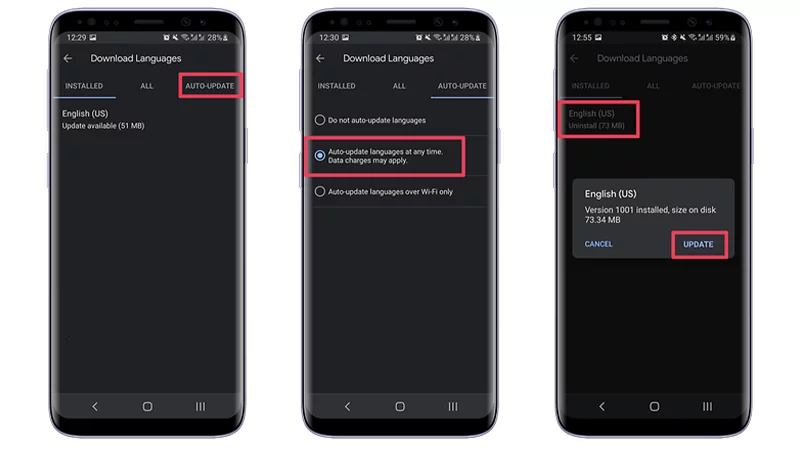
  • تب Auto-Update را انتخاب کنید.
  • روی گزینه Auto-update languages ​​at any time ضربه بزنید.
  • تأیید کنید که به یک شبکه Wi-Fi متصل هستید، سپس به تب نصب شده برگردید.
  • روی زبانی که به‌روزرسانی نمی‌شود، یعنی انگلیسی (ایالات متحده) ضربه بزنید.
  • دکمه Update را فشار دهید.
  • گوشی خود را ری‌استارت کنید؛ خواهید دید که این نوتیفیکیشن حذف شده و دیگر باز نمی‌گردد.نوتیفیکیشن Speech Services

راه دوم

یکی از راه‌حل‌های ممکن برای این مشکل، پاک کردن کش خدمات جستجو و گفتار Google توسط برنامه Google است.

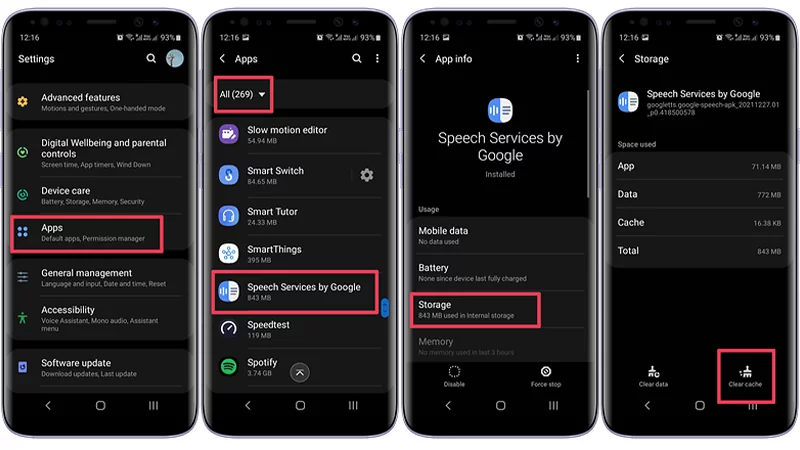
  • برنامه تنظیمات را باز کنید.
  • Apps & Notifications را انتخاب کنید.
  • روی گزینه مشاهده همه برنامه‌ها (یا همه) ضربه بزنید.
  • Speech Services by Google را انتخاب کنید.
  • روی Storage / Cache ضربه بزنید.
  • گزینه Clear Cache را انتخاب کنید.

نوتیفیکیشن Speech Services

راه سوم

گزینه دیگر پاک کردن و نصب مجدد برنامه Speech Services by Google از فروشگاه Play است. به یاد داشته باشید که هرگونه تنظیمات مربوط به خدمات تبدیل متن به گفتار ممکن است در این فرآیند ریست شود.

در نهایت خوب است که اشاره‌ای به راهی ساده بکنیم، کافیست تا نوتیفیکیشن آن را از مسیر زیر ببندید. این راه حل مشکل‌تان را حل می‌کند و دیگر شاهد این نوتیفیکیشن‌ نخواهید بود اما راه حل منطقی نیست و مشکل را ریشه‌ای حل نمی‌کند.

  • Settings > Apps & notifications > See all apps > Speech Services by Google > Notifications > Turn off Show notifications

نوشته رفع مشکل نوتیفیکیشن Speech Services Waiting for network connection در اندروید اولین بار در اخبار فناوری و موبایل پدیدار شد.
رفع مشکل نوتیفیکیشن Speech Services Waiting for network connection در اندروید

اگر شما نیز در گوشی خود نوتیفیکیشن Downloading English (US) update for Speech Services by Google را می‌بنید که منتظر اتصال به اینترنت است اما حتی با اتصال به وای‌فای نیز پاک نمی‌شود، این مقاله را مطالعه کنید.

این اعلان مربوط به خدمات گفتار Google است که برای ویژگی‌های تبدیل متن به گفتار در سیستم‌عامل گوشی در برنامه‌هایی مانند Google Maps، تماس‌های صوتی، ویژگی‌های دسترسی و سایر برنامه‌ها استفاده می‌شود. برای حل مشکل نوتیفیکیشن Speech Services سه راه وجود دارد که در ادامه به آن‌ها خواهیم پرداخت، پس با آی‌تی‌رسان همراه باشید.

نکته: این اعلان که اخیرا موجب نارضایتی بسیاری از کاربران شده، بیشتر در گوشی‌های سامسونگ دیده شده است اما ممکن است سایر کاربران گوشی‌های اندرویدی نیز با آن مواجه شده باشند. اعلانی که تقریبا به هیچ‌وجه پاک نمی‌شود اما با یکی از این ۳ راهکار ارائه شده می‌توانید آن را از بین ببرید.

راه اول


  • با باز کردن برنامه Google، روی عکس پروفایل خود ضربه بزنید و سپس تنظیمات را انتخاب کنید.
  • روی گزینه Voice ضربه بزنید.
  • تشخیص گفتار آفلاین را انتخاب کنید.

نوتیفیکیشن Speech Services

  • تب Auto-Update را انتخاب کنید.
  • روی گزینه Auto-update languages ​​at any time ضربه بزنید.
  • تأیید کنید که به یک شبکه Wi-Fi متصل هستید، سپس به تب نصب شده برگردید.
  • روی زبانی که به‌روزرسانی نمی‌شود، یعنی انگلیسی (ایالات متحده) ضربه بزنید.
  • دکمه Update را فشار دهید.
  • گوشی خود را ری‌استارت کنید؛ خواهید دید که این نوتیفیکیشن حذف شده و دیگر باز نمی‌گردد.نوتیفیکیشن Speech Services

راه دوم

یکی از راه‌حل‌های ممکن برای این مشکل، پاک کردن کش خدمات جستجو و گفتار Google توسط برنامه Google است.

  • برنامه تنظیمات را باز کنید.
  • Apps & Notifications را انتخاب کنید.
  • روی گزینه مشاهده همه برنامه‌ها (یا همه) ضربه بزنید.
  • Speech Services by Google را انتخاب کنید.
  • روی Storage / Cache ضربه بزنید.
  • گزینه Clear Cache را انتخاب کنید.

نوتیفیکیشن Speech Services

راه سوم

گزینه دیگر پاک کردن و نصب مجدد برنامه Speech Services by Google از فروشگاه Play است. به یاد داشته باشید که هرگونه تنظیمات مربوط به خدمات تبدیل متن به گفتار ممکن است در این فرآیند ریست شود.

در نهایت خوب است که اشاره‌ای به راهی ساده بکنیم، کافیست تا نوتیفیکیشن آن را از مسیر زیر ببندید. این راه حل مشکل‌تان را حل می‌کند و دیگر شاهد این نوتیفیکیشن‌ نخواهید بود اما راه حل منطقی نیست و مشکل را ریشه‌ای حل نمی‌کند.

  • Settings > Apps & notifications > See all apps > Speech Services by Google > Notifications > Turn off Show notifications

نوشته رفع مشکل نوتیفیکیشن Speech Services Waiting for network connection در اندروید اولین بار در اخبار فناوری و موبایل پدیدار شد.
دالبی اتموس چیست و چگونه کار می‌کند؟

در این مقاله قصد معرفی یکی از فناوری‌هایی را داریم که این روز‌ها نام آن را زیاد می‌شنویم یعنی دالبی اتموس، فناوری برتر در صدای فراگیر.

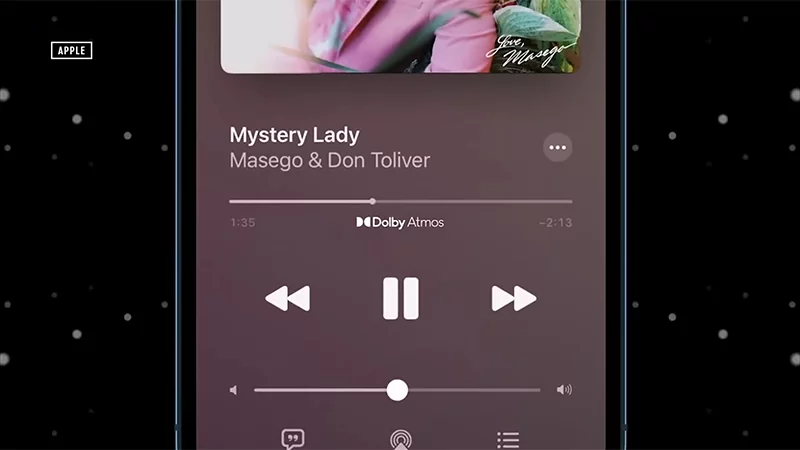
این روز‌ها نام دالبی اتموس را زیاد می‌شنویم، روی لپ‌تاپ، تلویزیون، اسپیکر و اپ‌هایی مانند اپل‌موزیک. شاید برای شما هم این سوال پیش آمده باشد که این فناوری دقیقا چه کاربردی دارد و تاثیر آن بر روی صدا چیست؟

به‌طور خلاصه این فناوری در ارائه صدای فراگیر کاربرد دارد به باعث می‌شود احساس کنید که صدا‌ها را از دور و بر خود می‌شنوید. اگر با Surround Sound آشنا باشید ممکن است برایتان این سوال پیش آید که SS با دالبی اتموس چه تفاوتی دارد، چراکه هر دو کاربردی مشابه دارند. در ادامه به معرفی و توضیح ساده هر دو می‌پردازیم و تفاوت آن‌ها را نیز بیان می‌کنیم.

Surround Sound

این فناوری یکی از پیشگامان صدای فراگیر بود که به طور خلاصه به جای یک کانال، صدا را با دو یا چند کانال خروجی می‌داد. به طوری که بخشی از صدا را از یک کانال و دیگری را از کانالی دیگر می‌شنویم. هر کانال نیز با یک یا در مورد سینما‌ها با چند اسپیکر به گوش می‌رسد.

دالبی اتموس

تفاوت کانال و اسپیکر

هر کانال به بخشی از صدای کلی گفته می‌شود که می‌توانند مانند یکدیگر باشند و یا هر کدام بخشی را خروجی بگیرند. فایده جدا کردن بخش‌های مختلف صدا در اصل همان بهبود صدای فراگیر است. به‌طوری که برای مثال می‌توان صدا‌هایی که قرار است در پشت مخاطب شنیده شود با یک کانال و صداهایی که از جلو شنیده می‌شوند در کانالی دیگر قرار بگیرند. سپس صدای هر کانال را می‌توان با یک و یا چند اسپیکر پخش نمود. پس لزوما تعداد اسپیکر‌ها در فناوری Surround Sound به معنای صدای فراگیر بهتر نیست و این تعداد کانال‌های صدا است که اهمیت دارند.

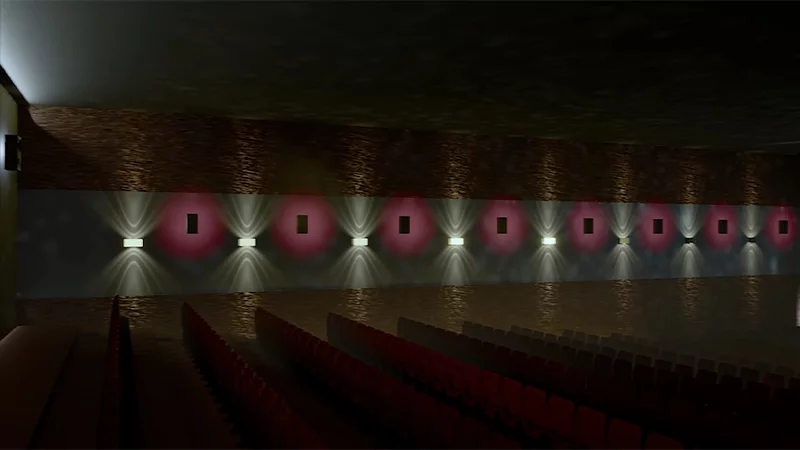
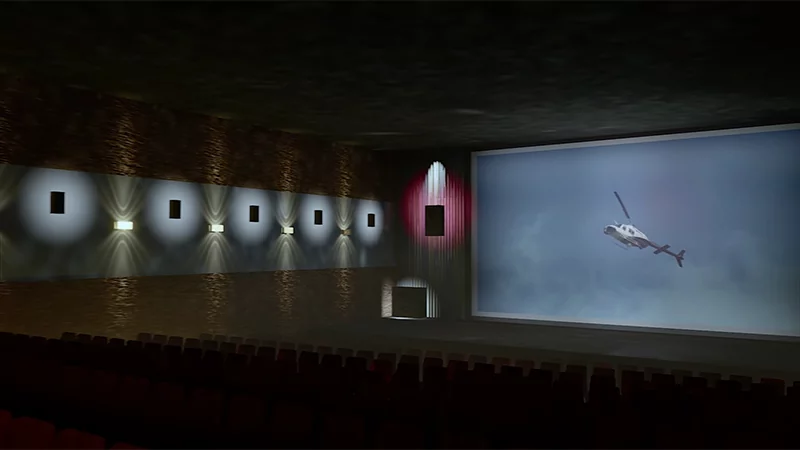
برای مثال یک هلیکوپتر در فیلم را تصور کنید. زمانی که این فیلم را بخواهید در سینما ببینید، متوجه خواهید شد که تعداد بسیار زیادی از اسپیکر‌ها در اطراف سالن سینما وجود دارند. اما باید بدانید که در سینما‌هایی که از دالبی اتموس پشتیبانی نمی‌کنند این اسپیکر‌ها در اصل برای رسیدن صدا به تمام مخاطبان است و تفاوتی در صدای خروجی اسپیکر‌های سمت راست سالن با یکدیگر وجود ندارد. حال به هلیکوپتر داخل فیلم بازگردیم! فرض کنید که این هلیکوپتر بخواهد از سمت راست تصویر به چپ و در نهایت به پشت دوربین برود. در این حالت ابتدا اسپیکر مرکزی که پشت تصویر است، سپس اسپیکر کناری نمایشگر، بعد تمام اسپیکر‌های سمت چپ سالن به صورت همزمان و یکسان و در آخر اسپیکر‌های عقب سالن صدای هلیکوپتر را پخش خواهند کرد.

دالبی اتموس

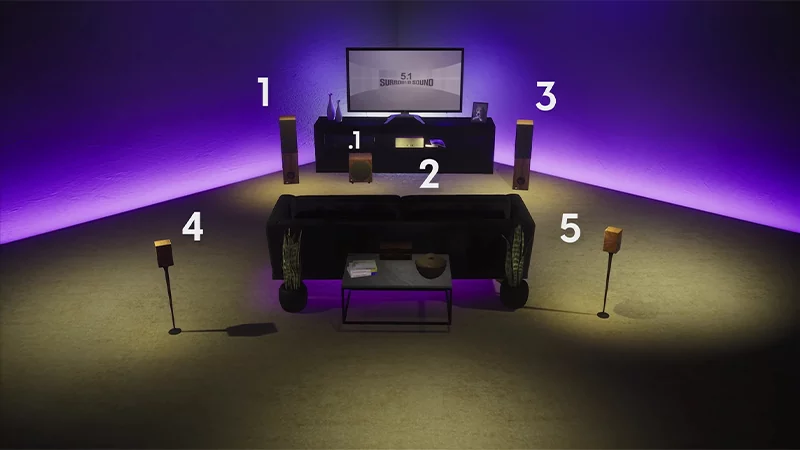
نسخه‌ای از Surround Sound که بیشتر مردم با آن آشنایی دارند نسخه‌ 5.1 است. در این نسخه 5 کانال وجود دارد که معمولا در سینما‌های خانگی هر کدام با یک اسپیکر پخش می‌شوند، و همچنین 1 اسپیکر برای بیس صدا وجود دارد و آن یک دهم در عدد نسخه نیز مربوط به همین بیس است.

دالبی اتموس

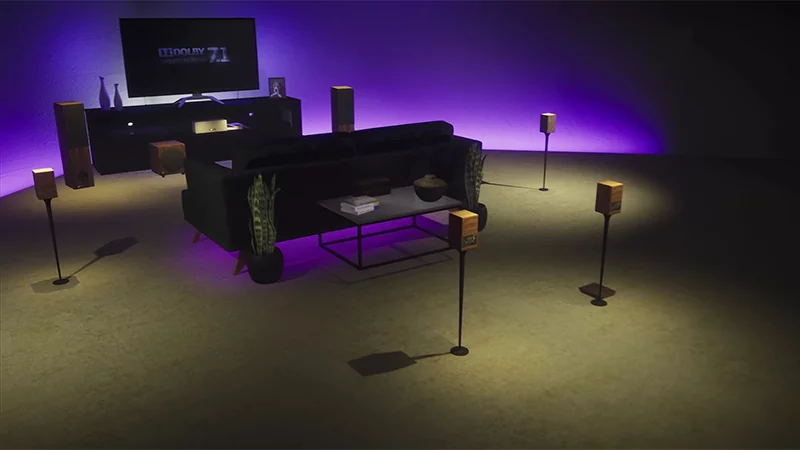
نسخه بهبود یافته Surround Sound اما 7.1 نام دارد. همان‌طور که انتظار می‌رود در این نسخه هفت کانال و برای هر کدام یک اسپیکر وجود داشته، که در کنار یک بیس، صدای فراگیر بهتری را در اختیار ما می‌گذارد.

دالبی اتموس

دالبی اتموس

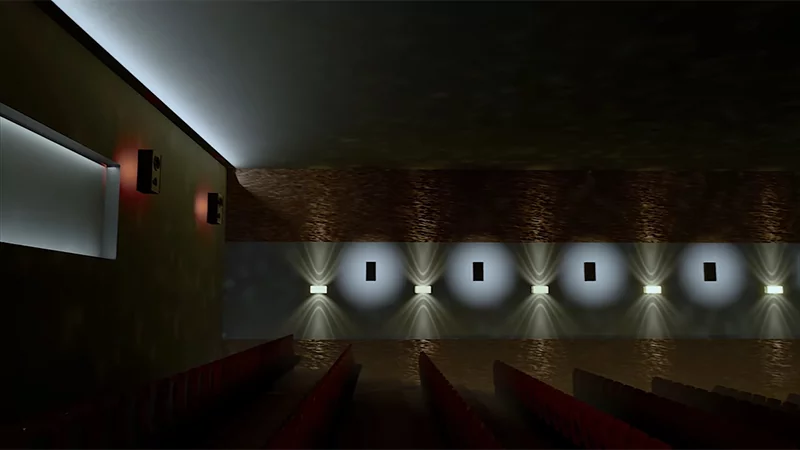
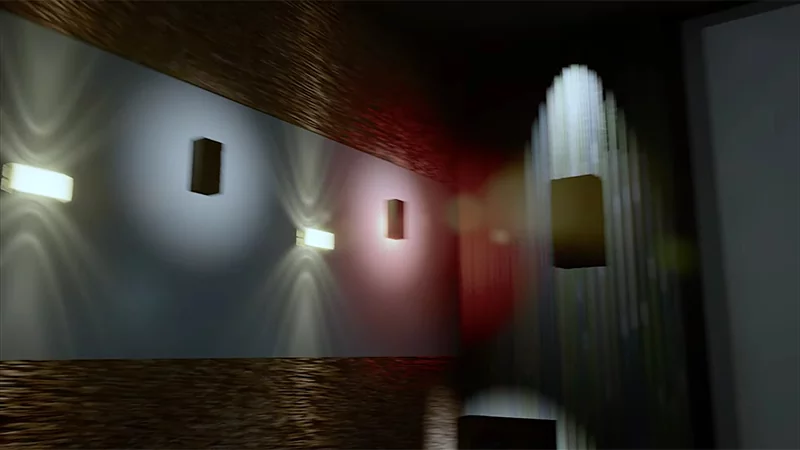
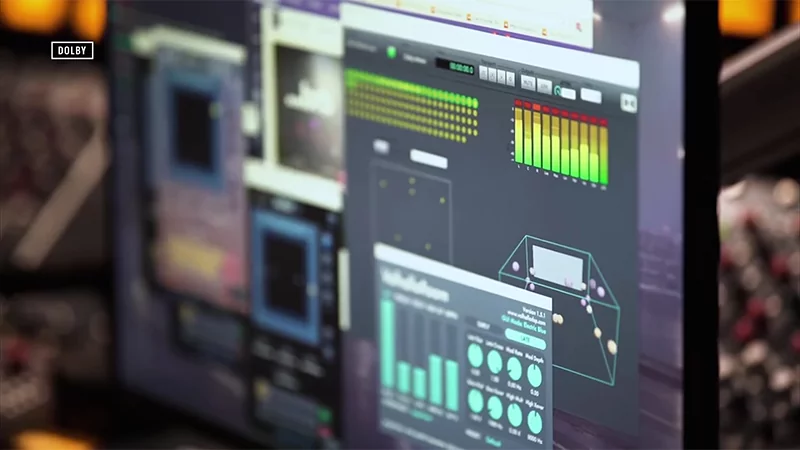
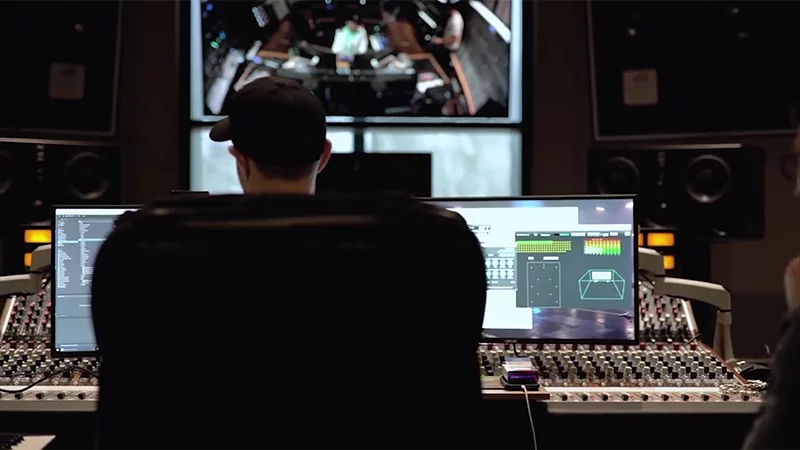
یکی از اولین خصوصیات دالبی اتموس تعداد کانال‌های بیشتر است. به طوری که سیستم‌های صوتی خانگی که از دالبی اتموس پشتیبانی می‌کنند، 5.1.2 و 5.1.4 نام دارند که هر کدام به ترتیب دو و چهار اسپیکر سقفی نیز دارند. بسیاری از مردم تنها تفاوت دالبی را در همین مورد می‌دانند در حالی که جادوی آن چیز دیگری است.

دالبی اتموس

برای توضیح آن بهتر است که مثال هلیکوپتر را با جسمی کوچک‌تر مانند یک پهپاد بررسی کنیم. در اتموس تعداد چنل‌ها دیگر محدودیت ما محسوب نمی‌شوند. اگر پهپاد ما از چپ به راست برود، دیگر بعد از اسپیکر‌های کنار نمایشگر تمامی اسپیکر‌های سمت راست یک صدای مشابه را تولید نمی‌کنند و هر کدام به صورت جداگانه عمل می‌کنند. برای مثال اگر بهپاد بخواهد از جلو به عقب دوربین برود، اسپیکر‌های سمت راست دانه به دانه و به ترتیب صدای آن را پخش می‌کنند که رد شدن این پهپاد را بسیار طبیعی‌تر جلوه می‌دهد.

کار اصلی اتموس دقیقا همین است. اگر اسپیکر‌های یک لپ‌تاپ یا سینما گواهی اتموس را داشته باشند بدین معناست که برنامه اتموس دقیقا از توانایی‌های سیستم صوتی مورد نظر باخبر است و بدون محدودیت در تعداد آن‌ها (محدودیت 128 عددی وجود دارد اما زیاد پیش نمی‌آید که این تعداد اسپیکر نیاز شود) صدا را طوری شبیه سازی می‌کند که در صورت نیاز از یک یا چند اسپیکر به صورت جدا برای تولید صدای یک جسم خاص در فیلم استفاده کند.

ممکن است برای شما این سوال پیش بیاید که اسپیکر‌های لپ‌تاپ و تلویزیون یا امثال آن‌ها که تعداد کم‌تری دارند چگونه از دالبی اتموس پشتیبانی می‌کنند؟ جواب نیز ساده است، دقیقا مانند زمانی که با اسپیکر‌های زیادی سر و کار دارد.

وقتی یک کالا استاندارد و گواهی دالبی اتموس را دارد از تعداد و موقعیت اسپیکر‌های آن و موقعیت حدودی کاربر نسبت به کالا باخبر است و صدا را جوری تفکیک می‌کند و به هر اسپیکر می‌دهد که باز هم صدای فراگیر را ارائه دهد. البته واضح است که کیفیت آن در کالا‌های مختلف متفاوت خواهد بود و برای مثال یک ساندبار بهتر از لپ‌تاپ یا تلویزیون عمل خواهد کرد.

نوشته دالبی اتموس چیست و چگونه کار می‌کند؟ اولین بار در اخبار فناوری و موبایل پدیدار شد.
دالبی اتموس چیست و چگونه کار می‌کند؟

در این مقاله قصد معرفی یکی از فناوری‌هایی را داریم که این روز‌ها نام آن را زیاد می‌شنویم یعنی دالبی اتموس، فناوری برتر در صدای فراگیر.

این روز‌ها نام دالبی اتموس را زیاد می‌شنویم، روی لپ‌تاپ، تلویزیون، اسپیکر و اپ‌هایی مانند اپل‌موزیک. شاید برای شما هم این سوال پیش آمده باشد که این فناوری دقیقا چه کاربردی دارد و تاثیر آن بر روی صدا چیست؟

به‌طور خلاصه این فناوری در ارائه صدای فراگیر کاربرد دارد به باعث می‌شود احساس کنید که صدا‌ها را از دور و بر خود می‌شنوید. اگر با Surround Sound آشنا باشید ممکن است برایتان این سوال پیش آید که SS با دالبی اتموس چه تفاوتی دارد، چراکه هر دو کاربردی مشابه دارند. در ادامه به معرفی و توضیح ساده هر دو می‌پردازیم و تفاوت آن‌ها را نیز بیان می‌کنیم.

Surround Sound

این فناوری یکی از پیشگامان صدای فراگیر بود که به طور خلاصه به جای یک کانال، صدا را با دو یا چند کانال خروجی می‌داد. به طوری که بخشی از صدا را از یک کانال و دیگری را از کانالی دیگر می‌شنویم. هر کانال نیز با یک یا در مورد سینما‌ها با چند اسپیکر به گوش می‌رسد.

دالبی اتموس

تفاوت کانال و اسپیکر

هر کانال به بخشی از صدای کلی گفته می‌شود که می‌توانند مانند یکدیگر باشند و یا هر کدام بخشی را خروجی بگیرند. فایده جدا کردن بخش‌های مختلف صدا در اصل همان بهبود صدای فراگیر است. به‌طوری که برای مثال می‌توان صدا‌هایی که قرار است در پشت مخاطب شنیده شود با یک کانال و صداهایی که از جلو شنیده می‌شوند در کانالی دیگر قرار بگیرند. سپس صدای هر کانال را می‌توان با یک و یا چند اسپیکر پخش نمود. پس لزوما تعداد اسپیکر‌ها در فناوری Surround Sound به معنای صدای فراگیر بهتر نیست و این تعداد کانال‌های صدا است که اهمیت دارند.

برای مثال یک هلیکوپتر در فیلم را تصور کنید. زمانی که این فیلم را بخواهید در سینما ببینید، متوجه خواهید شد که تعداد بسیار زیادی از اسپیکر‌ها در اطراف سالن سینما وجود دارند. اما باید بدانید که در سینما‌هایی که از دالبی اتموس پشتیبانی نمی‌کنند این اسپیکر‌ها در اصل برای رسیدن صدا به تمام مخاطبان است و تفاوتی در صدای خروجی اسپیکر‌های سمت راست سالن با یکدیگر وجود ندارد. حال به هلیکوپتر داخل فیلم بازگردیم! فرض کنید که این هلیکوپتر بخواهد از سمت راست تصویر به چپ و در نهایت به پشت دوربین برود. در این حالت ابتدا اسپیکر مرکزی که پشت تصویر است، سپس اسپیکر کناری نمایشگر، بعد تمام اسپیکر‌های سمت چپ سالن به صورت همزمان و یکسان و در آخر اسپیکر‌های عقب سالن صدای هلیکوپتر را پخش خواهند کرد.

دالبی اتموس

نسخه‌ای از Surround Sound که بیشتر مردم با آن آشنایی دارند نسخه‌ 5.1 است. در این نسخه 5 کانال وجود دارد که معمولا در سینما‌های خانگی هر کدام با یک اسپیکر پخش می‌شوند، و همچنین 1 اسپیکر برای بیس صدا وجود دارد و آن یک دهم در عدد نسخه نیز مربوط به همین بیس است.

دالبی اتموس

نسخه بهبود یافته Surround Sound اما 7.1 نام دارد. همان‌طور که انتظار می‌رود در این نسخه هفت کانال و برای هر کدام یک اسپیکر وجود داشته، که در کنار یک بیس، صدای فراگیر بهتری را در اختیار ما می‌گذارد.

دالبی اتموس

دالبی اتموس

یکی از اولین خصوصیات دالبی اتموس تعداد کانال‌های بیشتر است. به طوری که سیستم‌های صوتی خانگی که از دالبی اتموس پشتیبانی می‌کنند، 5.1.2 و 5.1.4 نام دارند که هر کدام به ترتیب دو و چهار اسپیکر سقفی نیز دارند. بسیاری از مردم تنها تفاوت دالبی را در همین مورد می‌دانند در حالی که جادوی آن چیز دیگری است.

دالبی اتموس

برای توضیح آن بهتر است که مثال هلیکوپتر را با جسمی کوچک‌تر مانند یک پهپاد بررسی کنیم. در اتموس تعداد چنل‌ها دیگر محدودیت ما محسوب نمی‌شوند. اگر پهپاد ما از چپ به راست برود، دیگر بعد از اسپیکر‌های کنار نمایشگر تمامی اسپیکر‌های سمت راست یک صدای مشابه را تولید نمی‌کنند و هر کدام به صورت جداگانه عمل می‌کنند. برای مثال اگر بهپاد بخواهد از جلو به عقب دوربین برود، اسپیکر‌های سمت راست دانه به دانه و به ترتیب صدای آن را پخش می‌کنند که رد شدن این پهپاد را بسیار طبیعی‌تر جلوه می‌دهد.

کار اصلی اتموس دقیقا همین است. اگر اسپیکر‌های یک لپ‌تاپ یا سینما گواهی اتموس را داشته باشند بدین معناست که برنامه اتموس دقیقا از توانایی‌های سیستم صوتی مورد نظر باخبر است و بدون محدودیت در تعداد آن‌ها (محدودیت 128 عددی وجود دارد اما زیاد پیش نمی‌آید که این تعداد اسپیکر نیاز شود) صدا را طوری شبیه سازی می‌کند که در صورت نیاز از یک یا چند اسپیکر به صورت جدا برای تولید صدای یک جسم خاص در فیلم استفاده کند.

ممکن است برای شما این سوال پیش بیاید که اسپیکر‌های لپ‌تاپ و تلویزیون یا امثال آن‌ها که تعداد کم‌تری دارند چگونه از دالبی اتموس پشتیبانی می‌کنند؟ جواب نیز ساده است، دقیقا مانند زمانی که با اسپیکر‌های زیادی سر و کار دارد.

وقتی یک کالا استاندارد و گواهی دالبی اتموس را دارد از تعداد و موقعیت اسپیکر‌های آن و موقعیت حدودی کاربر نسبت به کالا باخبر است و صدا را جوری تفکیک می‌کند و به هر اسپیکر می‌دهد که باز هم صدای فراگیر را ارائه دهد. البته واضح است که کیفیت آن در کالا‌های مختلف متفاوت خواهد بود و برای مثال یک ساندبار بهتر از لپ‌تاپ یا تلویزیون عمل خواهد کرد.

نوشته دالبی اتموس چیست و چگونه کار می‌کند؟ اولین بار در اخبار فناوری و موبایل پدیدار شد.
نحوه نصب و کار کردن با نسخه وب و نسخه ویندوز واتساپ

واتساپ وب

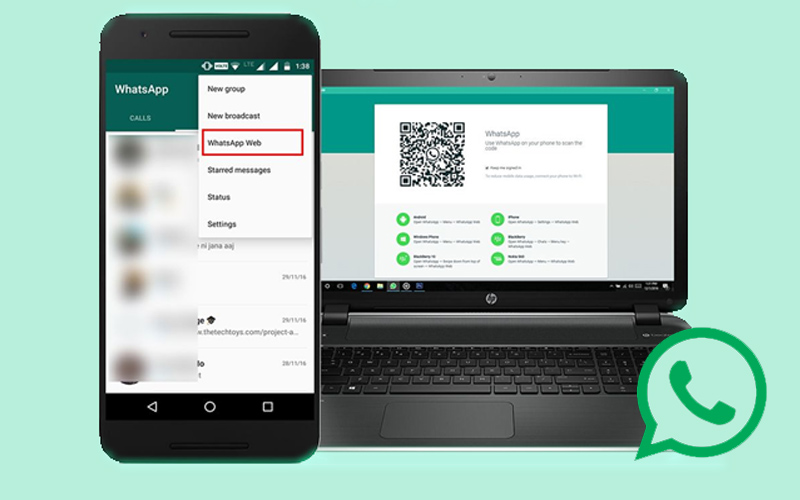
در حال‌ حاضر پیام‌رسان واتس‌اپ یکی از پرطرفدارترین و پراستفاده‌ترین اپلیکیشن‌های پیام‌رسان دنیا است. استفاده از پیام‌رسان واتس‌اپ بسیار ساده است و پیچیدگی خاصی ندارد؛ درواقع کاربر پس از نصب این برنامه به‌راحتی قادر خواهد بود تا بدون پیروی از هیچ دستورالعملی به ارسال پیام‌های متنی، تصویری و ویدیویی خود بپردازد. از‌ این‌رو با توجه به افزایش روزافزون کاربران واتساپ تصمیم گرفتیم به آموزش نصب و کار کردن با واتساپ ویندوز و مک در کامپیوتر و اتصال به حساب واتس‌اپ از طریق وب (در هر دستگاهی) بپردازیم.

حتما پیش آمده که بخواهید از پیام‌رسان واتساپ در کامپیوتر و نسخه ویندوز استفاده نما‌یید، گاهی لازم است که یک فایل را از رایانه خود برای فردی در واتساپ ارسال کنید، اگر واتس‌اپ تحت وب و نسخه دسکتاپ این پیامرسان وجود نداشته باشد در این حالت چاره‌ای جز انتقال فایل از رایانه به گوشی و سپس ارسال برای فرد مورد نظر ندارید.

اما پیام‌رسان‌های مشهور و پرطرفدار مانند واتساپ همواره به این مشکلات فکر کرده و راه‌حلی برای استفاده در رایانه اندیشیده‌اند. در ادامه این مطلب با آموزش نصب و کار کردن با واتس‌اپ وب و دسکتاپ با ما همراه آی‌تی‌رسان باشید.

جدای استفاده از اپ واتساپ در گوشی و تبلت، دو روش برای دسترسی به واتس‌اپ از طریق کامپیوتر وجود دارد:

  1. واتس‌اپ وب: نسخه‌ای از واتس‌اپ که مبتنی بر مرورگر است.
  2. واتس‌اپ دسکتاپ: اپلیکیشنی که می‌توانید آن را از سایت رسمی واتس‌اپ دانلود و بر روی کامپیوتر خود نصب نمایید.

واتس‌اپ وب و واتس‌اپ دسکتاپ، هر دو افزونه‌های کامپیوتری از حساب واتس‌اپ گوشی شما هستند. هر پیامی که شما در این برنامه پیام‌رسان ارسال و دریافت می‌کنید، به‌طور کامل بین کامپیوتر و گوشی سینک می‌شوند؛ بنابراین شما می‌توانید تمام پیام‌ها را از هر دو دستگاه (کامپیوتر و گوشی) مشاهده نمایید.

دسترسی به واتساپ وب

زمانی که شما سرکار هستید و از سیستم رایانه‌ای محل کار خود استفاده می‌کنید یا در جایی غیر از خانه قرار دارید و نمی‌خواهید از نسخه ویندوزی واتس اپ استفاده کنید، می‌توانید به سراغ واتساپ تحت وب بروید.

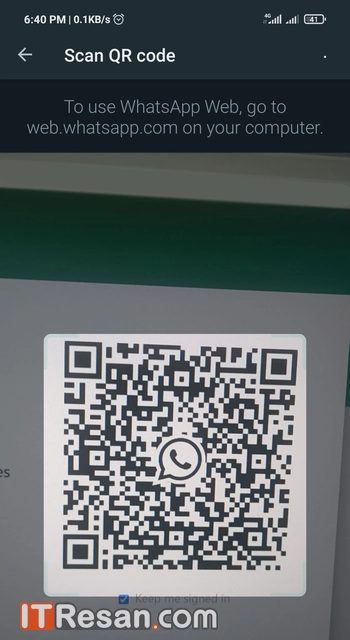
با ورود به سایت واتس اپ و اسکن QR کد توسط گوشی خود، می‌توانید به واتساپ دسترسی داشته باشید. در پایان کار نیز با لاگ‌اوت کردن، افراد دیگری که بعدا از آن سیستم رایانه‌ای استفاده می‌کنند، به واتساپ شما دسترسی نخواهند داشت. به این ترتیب تنها در زمانی که خود پای سیستم هستید به واتساپ وصل شده و پس از آن تهدیدی از نظر امنیتی متوجه شما نخواهد بود.

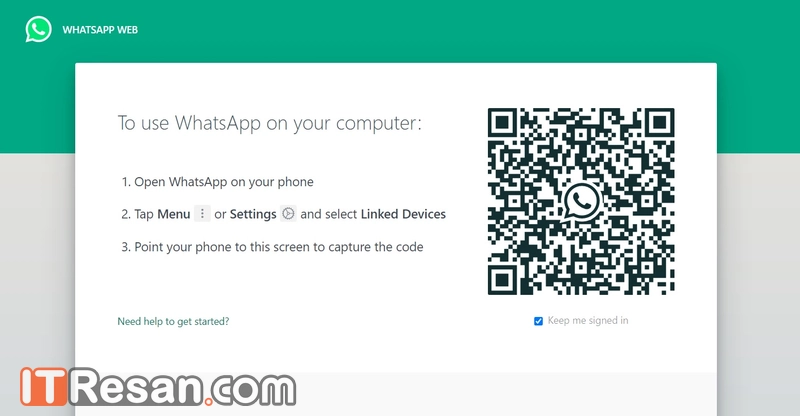
برای نصب و کار کردن با واتس‌اپ وب باید به نسخه موبایل نیز دسترسی داشته باشید. به این منظور وارد وب سایت واتساپ به آدرس web.whatsapp.com شوید، سپس با صفحه‌ای مانند تصویر زیر مواجه می‌شوید.

واتساپ ویندوز

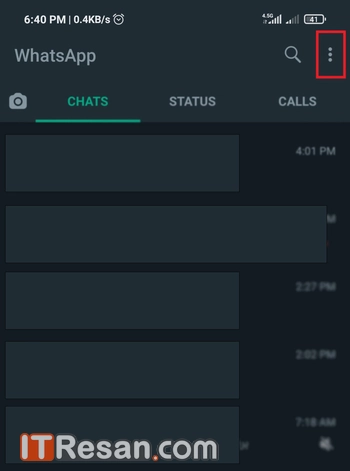
  • در این حال باید گوشی را به اینترنت متصل کرده و وارد واتساپ موبایل خود شوید. در گوشی هوشمند خود در صفحه اصلی این پیام‌رسان، منو سه نقطه را انتخاب کنید.

نصب و کار کردن با واتس‌اپ وب

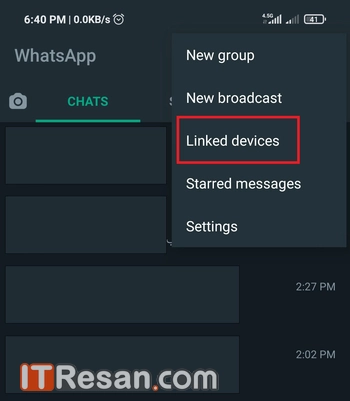
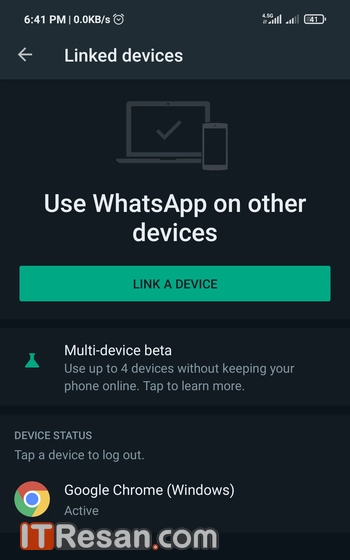
  • سپس گزینه Linked devices را لمس کنید.

واتساپ وب

  • در صفحه جدید با اسکن QR کد در سایت واتساپ، نسخه وب و موبایلی این برنامه به یکدیگر متصل می‌شوند و حالا در رایانه می‌توانید از واتساپ استفاده کنید. مادامی که نسخه موبایلی واتس‌اپ به اینترنت متصل باشد، می‌توانید از نسخه وب نیز استفاده کنید، زمانی که اینترنت موبایل قطع شود، دسترسی به واتس‌اپ وب نیز قطع خواهد شد.
واتساپ وب

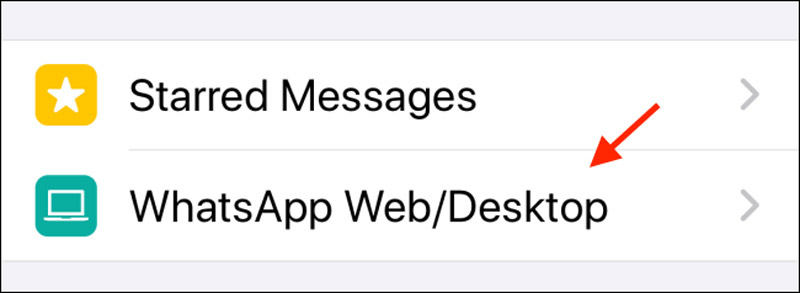
  • اگر گوشی آیفون است وارد زبانه Setting شوید. در این زبانه روی WhatsApp Web/Desktop کلیک کنید. حالا دوربین گوشی خود را نزدیک بارکد ببرید تا اسکن شود و وارد صفحه واتساپ وب شوید.

نصب واتساپ ویندوز روی ویندوز ۸ و بالاتر

نحوه نصب و کار کردن با واتس‌اپ وب را آموختیم، روش استفاده از واتساپ نسحه ویندوز و مک نیز شباهت بسیاری با واتساپ وب دارد و کار کردن با آن بسیار آسان است.

  • مرورگر خود را باز کنید. وارد این لینک شوید. به پایین صفحه بروید و روی گزینه DOWNLOAD FOR WINDOWS کلیک کرده و لینک exe. را دریافت کنید. پروسه نصب روی تمامی نسخه‌های ویندوز از 7 تا 11 یکسان است.
  • وقتی دانلود تمام شد باید فایل WhatsApp.exe باز کنید تا واتساپ ویندوز روی سیستم شما نصب شود.
  • زمانی که نصب تمام شد واتساپ ویندوز را اجرا کرده و با استفاده از اسکن بارکد وارد نرم‌افزار شود (پروسه اسکن بارکد مانند نسخه وب است که در بالا گفته شد).

نصب و کار کردن با واتس‌اپ وب

نصب واتساپ روی MacOS 10.10 و بالاتر

  • مرورگر خود را باز کنید وارد این صفحه شوید. به پایین صفحه رفته و روی گزینه Download for Mac OS X 10.10 and higher کلیک کرده و فایل dmg. را دانلود کنید.
  • وقتی دانلود تمام شد فایل WhatsApp.dmg را باز کنید تا نصب آغاز شود.
  • برای اولین نصب، اپلیکیشن از شما می‌پرسد که می‌خواهید نرم‌افزار را به پوشه اپلیکیشن‌ها اضافه کند یا صفحه دسکتاپ.
  • زمانی که نصب تمام شد می‌توانید با همان روش اسکن بارکد وارد نرم‌افزار شوید.

کار کردن با نسخه دسکتاپ واتس‌اپ

همان‌طور که دیدید نصب و کار کردن با واتس‌اپ وب و دسکتاپ به‌سادگی قابل انجام است. کار کردن با اپ دسکتاپ تفاوت چندانی با اپ گوشی ندارد شاید تنها نکته‌ای که بتوان به آن اشاره کرد این باشد که در اپ دسکتاپ (اگر از یک لپتاپ و مانیتور تاچ استفاده نمی‌کنید) باید به‌جای ضربه زدن بر روی صفحه از ماوس و کیبورد کمک بگیرید.

به‌منظور استفاده کامل و دسترسی سریع به امکانات واتس‌اپ در کامپیوتر می‌توانید از کلیدهای میانبر زیر استفاده کنید:

  • Ctrl + N: ارسال پیام جدید
  • Ctrl + Shift + [: صفحه چت قبلی
  • Ctrl + Shift + ]: صفحه چت بعدی
  • Ctrl + E: آرشیو کردن یک چت
  • Ctrl + Shift + M: بی‌صدا کردن نوتیفیکیشن یک چت
  • Ctrl + Backspace: پاک کردن یک چت
  • Ctrl + Shift + U: علامت زدن یک چت به‌عنوان خوانده‌نشده
  • Ctrl + Shift + N: ایجاد گروه جدید
  • Ctrl + P: باز کردن status پروفایل

 خروج از واتس‌اپ وب و دسکتاپ

  • واتس‌اپ را در گوشی خود باز نمایید سپس به منو یا تنظیمات بروید.
  • سپس گزینه Linked devices را انتخاب کنید.
  • در انتهای بخش Logged in devices بر روی دستگاهی که می‌خواهید از حساب واتس‌اپ شما خارج شود، کلیک کنید.

نصب و کار کردن با واتس‌اپ وب

اتصال از طریق راه جدید (آزمایشی)

روش‌های گفته شده در بالا مشکلات متعددی دارند. یکی از آن‌ها این است که اطلاعات از سرور به گوشی‌ شما و سپس از گوشی شما به کامپیوتر منتقل خواهند شد. یعنی در صورتی که گوشی شما به اینترنت متصل نباشید، نمی‌توانید از واتس اپ وب و یا کامپیوتر استفاده کنید. اگر بخواهید از واتس اپ به صورت مستقل و مستقیم در کامپیوتر استفاده کنید، باید از روش جدید استفاده کیند.
همانطور که گفته شد واتس اپ عملا چندین سال از رقیبان خود عقب است. در این بخش یعنی اتصال چند دستگاه به یک اکانت، نیز بالاخره قصد دارد تا تغییراتی انجام دهد و به رقیبان خود کمی نزدیک‌تر شود. با استفاده از قابلیت جدید که هنوز در مراحل آزمایشی است شما می‌توانید واتس اپ خود را روی کامپیوتر و وب به صورت مجزا از گوشی و همانند تلگرام تجربه کنید. اما با این حال بازهم محدودیت‌های زیادی بر این بخش نیز اعمال شده است.

شما نمی‌توانید بیشتر از 4 دستگاه به اکانت خود متصل کنید. با استفاده از این دستگاه‌های اضافه نمی‌توانید به افرادی که نسخه به‌روز واتس اپ ندارند زنگ بزنید یا پیام دهید! حتی عملکرد و سرعت واتس اپ نیز با استفاده از این قابلیت کم‌تر خواهند شد. البته این قابلیت هنوز در مراحل آزمایشی است و احتمالا برخی از این ایرادات برطرف خواهند شد.

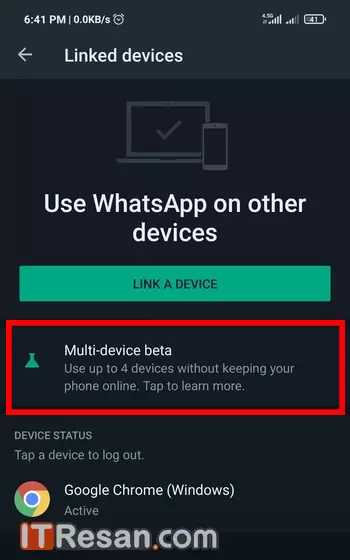
برای استفاده از این قابلیت ابتدا باید وارد بخش Linked Devices شوید و در آنجا در بخش پایینی گزینه Multi-device beta را انتخاب کنید و سپس تایید کنید. در این بخش همانند مراحل قبلی باید QR کد نمایش داده شده را اسکن کنید.

نکته مهم، با روشن کردن این قابلیت، دستگاه‌هایی که قبلا به اکانت شما لینک شده‌اند حذف می‌شوند.

نکته مهم، برخلاف تلگرام که اگر تلگرام در کامپیوتر باز می‌ماند و نوتیفیکیشن‌ها برایتان می‌آید، در واتس اپ اگر برنامه را ببندید دیگر نوتیفیکیشن‌ها را دریافت نخواهید کرد.

نوشته نحوه نصب و کار کردن با نسخه وب و نسخه ویندوز واتساپ اولین بار در اخبار فناوری و موبایل پدیدار شد.