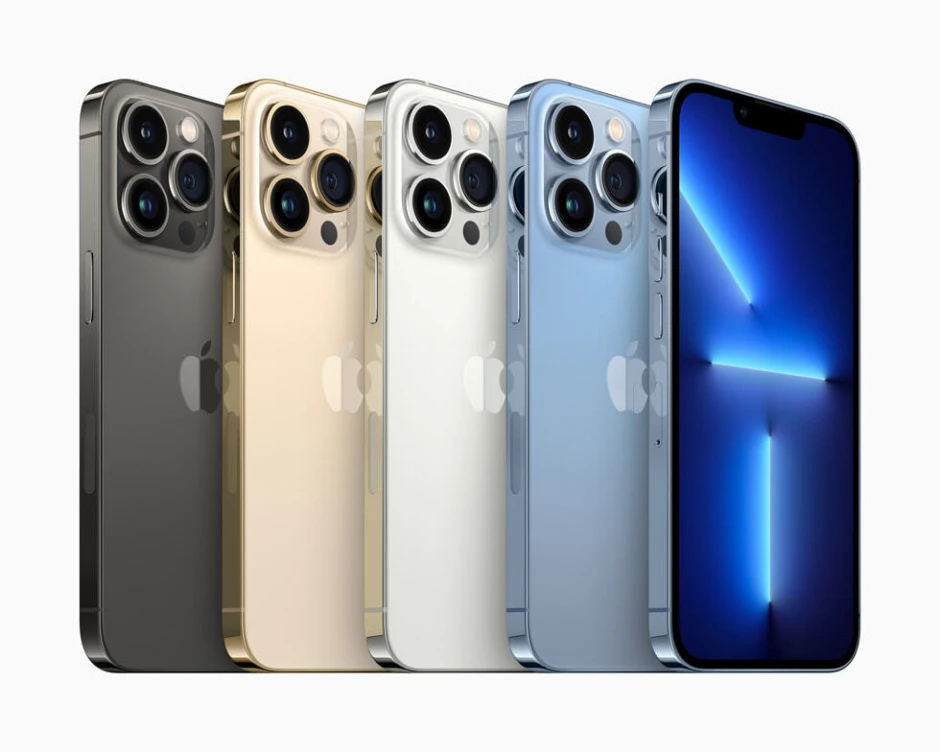
تبدیل گوشی اندرویدی به آیفون؛ معرفی بهترین لانچر iOS برای اندروید + لینک دانلود

اگر می‌خواهید گوشی اندرویدی خود را به یک گوشی آیفون شبیه کنید، در این مطلب بهترین لانچر ، آیکون پک و برنامه های iOS برای اندروید را معرفی کرده‌ایم.

این مطلب برای افرادی نوشته شده که به هر دلیل قصد دارند تا ظاهر رابط کاربری و برنامه‌های گوشی اندرویدی خود را به آیفون‌های شرکت اپل مشابه کنند.

اهداف مختلفی برای این کار وجود دارد، شاید شما پیش‌تر گوشی آیفون داشتید و حالا یک گوشی اندرویدی خریده‌اید ولی به ظاهر گوشی‌های آیفون عادت دارید، شاید هم از ظاهر و برنامه‌های آیفون خوشتان می‌آید و می‌خواهید قابلیت‌های iOS را بر روی گوشی اندرویدی خود داشته باشید.

این بخش ماجرا اهمیت چندانی ندارد، به هر شکل اگر به هر دلیلی قصد دارید تا ظاهر رابط کاربری و برنامه‌های گوشی خود را مشابه گوشی‌های آیفون به ویژه iOS 15 کنید، می‌توانید با استفاده از برنامه‌هایی مانند لانچر ، آیکون پک و تعدادی از برنامه‌های اندرویدی مشابه با نسخه‌های آیفون ، به هدف خود برسید و این بخش با اهمیت ماجرا است.

البته مهم‌ترین نکته در هنگام استفاده از لانچر و برنامه‌های سوم شخص برای تغییر ظاهر بخش‌های مختلف رابط کاربری و تبدیل آن به ظاهر آیفون، آن است که چنین برنامه‌هایی مقداری از رم شما را درگیر می‌کنند بنابراین بهتر است گوشی شما حداقل 6 گیگابایت رم داشته باشد.

البته با این وجود نیز ممکن است هنگامی که با گوشی کار سنگین انجام می‌دهید، رابط کاربری کمی کند شود، بنابراین به این موضوع دقت داشته باشید که بخشی از منابع سیستم همواره به لانچر اختصاص داده می‌شود.


استفاده از لانچر بهترین روش برای موقعی است که می‌خواهید ظاهر و استایل گوشی خود را به ظاهر گوشی‌های آیفون تبدیل کنید. تعداد زیادی لانچر اندرویدی که رابط کاربری را به iOS تغییر می‌دهند، وجود دارند. البته باید بدانید که این لانچرها سیستم عامل گوشی شما را تغییر نمی‌دهند، بلکه ظاهر بخش‌های مختلف و همچنین عملکرد برخی بخش‌های گوشی شما را به مدل‌های آیفون شبیه می‌کنند.

به طور مثال با نصب این لانچر ها بخش‌هایی مانند رابط کاربری، صفحه قفل، منوها و نوار اعلان به شکل رابط کاربری آیفون تغییر می‌کند. همچنین ژست‌های حرکتی و میانبرهای iOS نیز به گوشی شما اضافه خواهد شد. البته این تغییرات تا زمانی باقی می‌ماند که شما از لانچر شبیه‌ساز آیفون استفاده کنید، زمانی که لانچر پیش‌فرض گوشی خود را انتخاب کنید، همه تغییرات به حالت اول باز می‌گردد.

لانچر آیفون برای اندروید

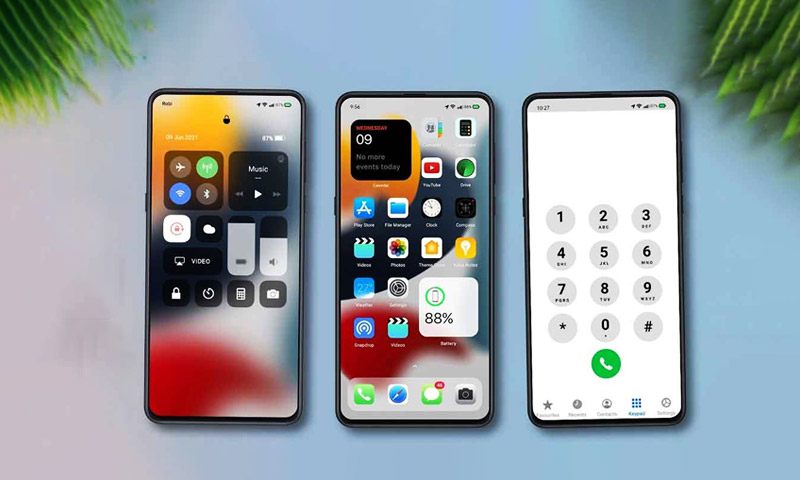
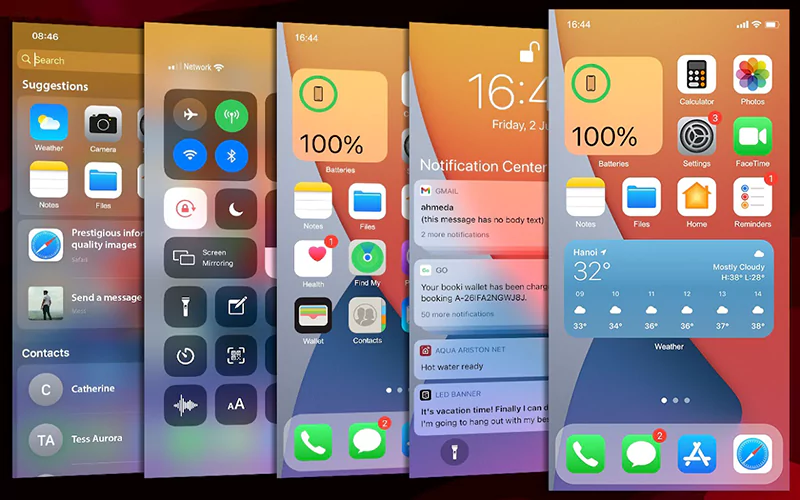
اولین لانچری که به شما معرفی می‌کنیم Launcher iOS 15 نام دارد، این لانچر بیش از 50 میلیون بار در گوگل‌پلی دانلود شده و امتیاز خوب 4.8 را دارد. این لانچر مشهور تمامی بخش‌های گوشی از جمله صفحه اصلی، منوها، لاک‌اسکرین، نوار نوتیفیکیشن و ویجت‌ها را به ظاهر سیستم عامل iOS 15 تغییر می‌دهد و البته شما می‌توانید اکثر این بخش‌ها را به علاقه خود شخصی‌سازی کنید.

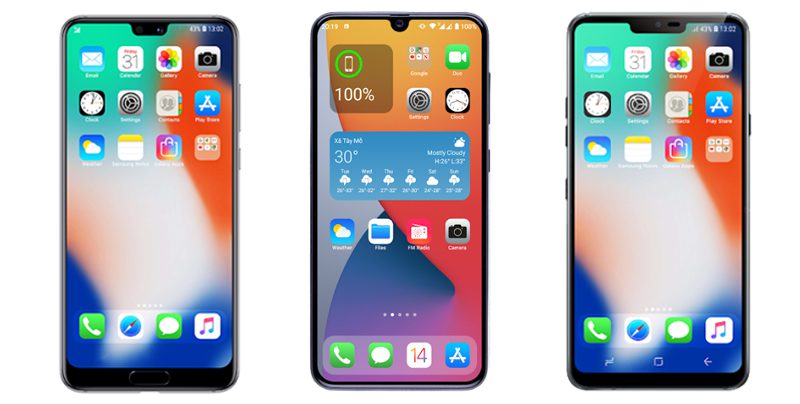
هرچند لانچر قبلی می‌تواند به طور کامل گوشی شما را به یک آیفون 13 پرومکس تبدیل کند، اما اگر به هر دلیلی با Launcher iOS 15 مشکل داشتید، می‌توانید از لانچر Phone 13 Launcher استفاده کنید که همانند لانچر قبلی تمامی بخش‌های گوشی را به رابط کاربری iOS 15 تغییر می‌دهد. این لانچر نیز امکان شخصی‌سازی بیشتر را به کاربران می‌دهد و شما در واقع iOS 15 را با قابلیت شخصی‌سازی در اختیار خواهید داشت.

اما اگر بخواهید تنها یک بخش از گوشی خود را به رابط کاربری آیفون شبیه کنید، می‌توانید از ابزارهایی که به همین منظور طراحی شده‌اند، بهره ببرید. این ابزارها یک قابلیت به خصوص مانند نوار اعلان، صفحه لاک‌اسکرین، Assistive Touch یا دیگر قسمت‌های گوشی را به ظاهر مشابه به سیستم عامل iOS تبدیل می‌کنند.

لاک اسکرین و نوتیفیکیشن‌های آیفون

با برنامه زیر می‌توانید استایل صفحه قفل یا لاک اسکرین خود و همچنین نوتیفیکیشن‌های دریافتی در صفحه قفل را دقیقا به ظاهر آیفون تبدیل کنید.

کنترل سنتر آیفون

نوار اعلان یا بخش کنترل سنتر آیفون یکی از اصلی‌ترین و پراستفاده‌ترین قابلیت‌های این سیستم عامل است، بخش کنترل سنتر آیفون طراحی متفاوتی نسبت به نوار اعلان در مدل‌های اندرویدی دارد و قابلیت‌های متعددی در این بخش گنجانده شده است. با برنامه زیر می‌توانید کنترل سنتر iOS 15 را با امکانات متنوع شخصی‌سازی به گوشی خود اضافه کنید.

لانچر آیفون

قابلیت Assistive Touch در اندروید

یکی دیگر از قابلیت‌های کاربردی و متفاوت گوشی‌های آیفون بخش Assistive Touch است که امکان دسترسی سریع به برخی از بخش‌های گوشی را به شما می‌دهد. برای اضافه شدن این بخش به گوشی اندرویدی خود می‌توانید از برنامه زیر استفاده کنید.

لانچر آیفون

آیکون پک‌های آیفون در اندروید

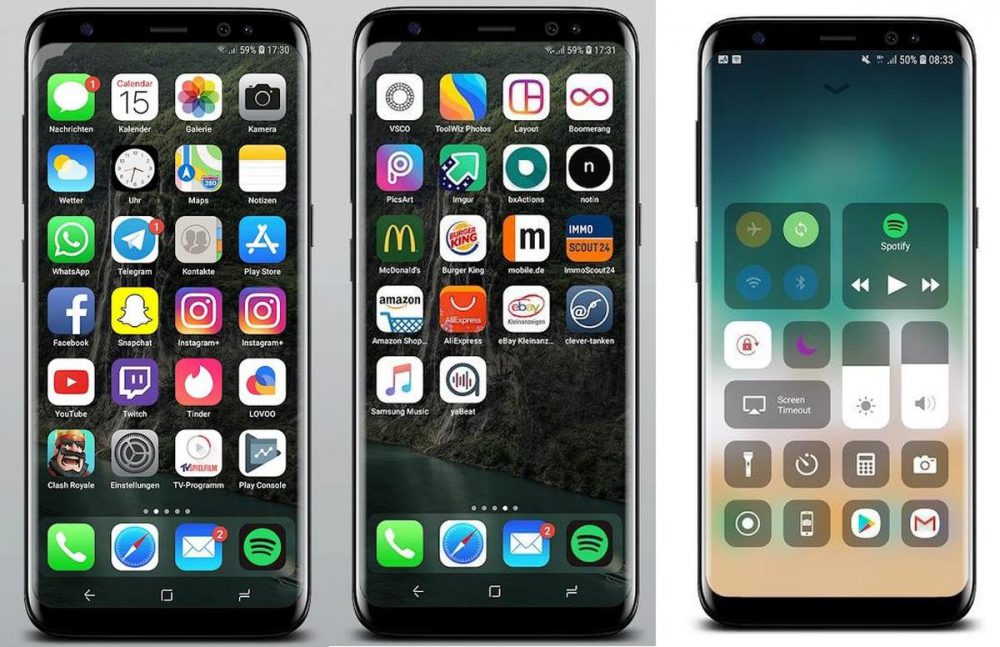
بخش دیگری از مراحل تبدیل گوشی شما به ظاهر یک گوشی آیفون ، تغییر آیکون های رابط کاربری است. دو برنامه زیر مجموعه‌ای از بهترین آیکون‌پک‌های مشابه با طراحی و استایل آیکون های آیفون را در اختیار شما قرار می‌دهند و می‌توانید ظاهر گوشی خود را هرچه بیشتر شبیه به گوشی‌های شرکت اپل کنید.

این مطلب را نیز بخوانید: معرفی 10 آیکون پک برتر در گوگل‌پلی

icon pack ios 14

لانچر آیفون


iOS 11 Style – Icon Pack

لانچر آیفون

ویجت‌های آیفون در اندروید

همچنین شما با برنامه‌های زیر می‌توانید ویجت‌های آیفون را به گوشی اندرویدی خود اضافه کنید تا ظاهر ویجت‌های گوشی شما از فضای اندروید خارج شوند. ویجت‌های آیفون زیبایی و قابلیت‌های متعددی دارند که می‌توانید در گوشی اندرویدی خود از آن‌ها بهره ببرید.

iOS Widgets


Widgets iOS 15

برنامه‌های آیفون در اندروید

در نهایت و به عنوان آخرین اقدام در جهت تبدیل گوشی خود به ظاهر iOS، برنامه‌های اختصاصی آیفون که با ظاهر و قابلیت‌های مشابه برای اندروید شبیه‌سازی شده‌اند را دانلود و از آن‌ها استفاده کنید.

در ادامه لینک دانلود برنامه‌های تماس، موسیقی، دوربین، یادآور، ساعت، دفترچه یادداشت، مخاطبین، گالری تصویر، تقویم، ماشین حساب و قطب نمای آیفون برای اندروید دانلود کنید.

iNote iOS 15


iCall iOS 15

لانچر آیفون


iMusic

لانچر آیفون


iCamera

لانچر آیفون


iContacts

لانچر آیفون


iClock iOS 15

لانچر آیفون

iPhoto


iCompass

لانچر آیفون


iReminder

لانچر آیفون


iCalendar


iVoice

لانچر آیفون


Calculator

لانچر آیفون

نوشته تبدیل گوشی اندرویدی به آیفون؛ معرفی بهترین لانچر iOS برای اندروید + لینک دانلود اولین بار در اخبار فناوری و موبایل پدیدار شد.

تبدیل گوشی اندرویدی به آیفون؛ معرفی بهترین لانچر iOS برای اندروید + لینک دانلود

اگر می‌خواهید گوشی اندرویدی خود را به یک گوشی آیفون شبیه کنید، در این مطلب بهترین لانچر ، آیکون پک و برنامه های iOS برای اندروید را معرفی کرده‌ایم.

این مطلب برای افرادی نوشته شده که به هر دلیل قصد دارند تا ظاهر رابط کاربری و برنامه‌های گوشی اندرویدی خود را به آیفون‌های شرکت اپل مشابه کنند.

اهداف مختلفی برای این کار وجود دارد، شاید شما پیش‌تر گوشی آیفون داشتید و حالا یک گوشی اندرویدی خریده‌اید ولی به ظاهر گوشی‌های آیفون عادت دارید، شاید هم از ظاهر و برنامه‌های آیفون خوشتان می‌آید و می‌خواهید قابلیت‌های iOS را بر روی گوشی اندرویدی خود داشته باشید.

این بخش ماجرا اهمیت چندانی ندارد، به هر شکل اگر به هر دلیلی قصد دارید تا ظاهر رابط کاربری و برنامه‌های گوشی خود را مشابه گوشی‌های آیفون به ویژه iOS 15 کنید، می‌توانید با استفاده از برنامه‌هایی مانند لانچر ، آیکون پک و تعدادی از برنامه‌های اندرویدی مشابه با نسخه‌های آیفون ، به هدف خود برسید و این بخش با اهمیت ماجرا است.

البته مهم‌ترین نکته در هنگام استفاده از لانچر و برنامه‌های سوم شخص برای تغییر ظاهر بخش‌های مختلف رابط کاربری و تبدیل آن به ظاهر آیفون، آن است که چنین برنامه‌هایی مقداری از رم شما را درگیر می‌کنند بنابراین بهتر است گوشی شما حداقل 6 گیگابایت رم داشته باشد.

البته با این وجود نیز ممکن است هنگامی که با گوشی کار سنگین انجام می‌دهید، رابط کاربری کمی کند شود، بنابراین به این موضوع دقت داشته باشید که بخشی از منابع سیستم همواره به لانچر اختصاص داده می‌شود.


استفاده از لانچر بهترین روش برای موقعی است که می‌خواهید ظاهر و استایل گوشی خود را به ظاهر گوشی‌های آیفون تبدیل کنید. تعداد زیادی لانچر اندرویدی که رابط کاربری را به iOS تغییر می‌دهند، وجود دارند. البته باید بدانید که این لانچرها سیستم عامل گوشی شما را تغییر نمی‌دهند، بلکه ظاهر بخش‌های مختلف و همچنین عملکرد برخی بخش‌های گوشی شما را به مدل‌های آیفون شبیه می‌کنند.

به طور مثال با نصب این لانچر ها بخش‌هایی مانند رابط کاربری، صفحه قفل، منوها و نوار اعلان به شکل رابط کاربری آیفون تغییر می‌کند. همچنین ژست‌های حرکتی و میانبرهای iOS نیز به گوشی شما اضافه خواهد شد. البته این تغییرات تا زمانی باقی می‌ماند که شما از لانچر شبیه‌ساز آیفون استفاده کنید، زمانی که لانچر پیش‌فرض گوشی خود را انتخاب کنید، همه تغییرات به حالت اول باز می‌گردد.

لانچر آیفون برای اندروید

اولین لانچری که به شما معرفی می‌کنیم Launcher iOS 15 نام دارد، این لانچر بیش از 50 میلیون بار در گوگل‌پلی دانلود شده و امتیاز خوب 4.8 را دارد. این لانچر مشهور تمامی بخش‌های گوشی از جمله صفحه اصلی، منوها، لاک‌اسکرین، نوار نوتیفیکیشن و ویجت‌ها را به ظاهر سیستم عامل iOS 15 تغییر می‌دهد و البته شما می‌توانید اکثر این بخش‌ها را به علاقه خود شخصی‌سازی کنید.

هرچند لانچر قبلی می‌تواند به طور کامل گوشی شما را به یک آیفون 13 پرومکس تبدیل کند، اما اگر به هر دلیلی با Launcher iOS 15 مشکل داشتید، می‌توانید از لانچر Phone 13 Launcher استفاده کنید که همانند لانچر قبلی تمامی بخش‌های گوشی را به رابط کاربری iOS 15 تغییر می‌دهد. این لانچر نیز امکان شخصی‌سازی بیشتر را به کاربران می‌دهد و شما در واقع iOS 15 را با قابلیت شخصی‌سازی در اختیار خواهید داشت.

اما اگر بخواهید تنها یک بخش از گوشی خود را به رابط کاربری آیفون شبیه کنید، می‌توانید از ابزارهایی که به همین منظور طراحی شده‌اند، بهره ببرید. این ابزارها یک قابلیت به خصوص مانند نوار اعلان، صفحه لاک‌اسکرین، Assistive Touch یا دیگر قسمت‌های گوشی را به ظاهر مشابه به سیستم عامل iOS تبدیل می‌کنند.

لاک اسکرین و نوتیفیکیشن‌های آیفون

با برنامه زیر می‌توانید استایل صفحه قفل یا لاک اسکرین خود و همچنین نوتیفیکیشن‌های دریافتی در صفحه قفل را دقیقا به ظاهر آیفون تبدیل کنید.

کنترل سنتر آیفون

نوار اعلان یا بخش کنترل سنتر آیفون یکی از اصلی‌ترین و پراستفاده‌ترین قابلیت‌های این سیستم عامل است، بخش کنترل سنتر آیفون طراحی متفاوتی نسبت به نوار اعلان در مدل‌های اندرویدی دارد و قابلیت‌های متعددی در این بخش گنجانده شده است. با برنامه زیر می‌توانید کنترل سنتر iOS 15 را با امکانات متنوع شخصی‌سازی به گوشی خود اضافه کنید.

لانچر آیفون

قابلیت Assistive Touch در اندروید

یکی دیگر از قابلیت‌های کاربردی و متفاوت گوشی‌های آیفون بخش Assistive Touch است که امکان دسترسی سریع به برخی از بخش‌های گوشی را به شما می‌دهد. برای اضافه شدن این بخش به گوشی اندرویدی خود می‌توانید از برنامه زیر استفاده کنید.

لانچر آیفون

آیکون پک‌های آیفون در اندروید

بخش دیگری از مراحل تبدیل گوشی شما به ظاهر یک گوشی آیفون ، تغییر آیکون های رابط کاربری است. دو برنامه زیر مجموعه‌ای از بهترین آیکون‌پک‌های مشابه با طراحی و استایل آیکون های آیفون را در اختیار شما قرار می‌دهند و می‌توانید ظاهر گوشی خود را هرچه بیشتر شبیه به گوشی‌های شرکت اپل کنید.

این مطلب را نیز بخوانید: معرفی 10 آیکون پک برتر در گوگل‌پلی

icon pack ios 14

لانچر آیفون


iOS 11 Style – Icon Pack

لانچر آیفون

ویجت‌های آیفون در اندروید

همچنین شما با برنامه‌های زیر می‌توانید ویجت‌های آیفون را به گوشی اندرویدی خود اضافه کنید تا ظاهر ویجت‌های گوشی شما از فضای اندروید خارج شوند. ویجت‌های آیفون زیبایی و قابلیت‌های متعددی دارند که می‌توانید در گوشی اندرویدی خود از آن‌ها بهره ببرید.

iOS Widgets


Widgets iOS 15

برنامه‌های آیفون در اندروید

در نهایت و به عنوان آخرین اقدام در جهت تبدیل گوشی خود به ظاهر iOS، برنامه‌های اختصاصی آیفون که با ظاهر و قابلیت‌های مشابه برای اندروید شبیه‌سازی شده‌اند را دانلود و از آن‌ها استفاده کنید.

در ادامه لینک دانلود برنامه‌های تماس، موسیقی، دوربین، یادآور، ساعت، دفترچه یادداشت، مخاطبین، گالری تصویر، تقویم، ماشین حساب و قطب نمای آیفون برای اندروید دانلود کنید.

iNote iOS 15


iCall iOS 15

لانچر آیفون


iMusic

لانچر آیفون


iCamera

لانچر آیفون


iContacts

لانچر آیفون


iClock iOS 15

لانچر آیفون

iPhoto


iCompass

لانچر آیفون


iReminder

لانچر آیفون


iCalendar


iVoice

لانچر آیفون


Calculator

لانچر آیفون

نوشته تبدیل گوشی اندرویدی به آیفون؛ معرفی بهترین لانچر iOS برای اندروید + لینک دانلود اولین بار در اخبار فناوری و موبایل پدیدار شد.

چگونه نزدیک‌ترین پمپ‌ بنزین را پیدا کنیم؟

ردیابی و مسیریابی لوکیشن پمپ بنزین

پیدا کردن نزدیک ترین پمپ بنزین همواره یک چالش بزرگ برای افراد دارای خودروی شخصی بوده و این چالش گاها می‌تواند شما را به دردسرهای بزرگی بیندازد.

اما حالا که در سال 2022 زندگی می‌کنیم و همه چیز در اپلیکیشن‌های موبایلی انجام می‌شود، برای پیدا کردن نزدیک ترین پمپ بنزین نیز باید به سراغ برنامه‌های موبایلی برویم. برنامه‌هایی مانند گوگل مپ، بلد و نشان که از مشهورترین برنامه‌های مسیریاب و نقشه برای ما ایرانی‌ها هستند، قابلیت‌هایی را برای یافتن نزدیک ترین پمپ بنزین در هر منطقه‌ای که شما قرار دارید، ارائه می‌دهند.

تنها لازم است شما یکی از این برنامه‌ها را در گوشی خود نصب کرده باشید تا با قابلیت‌های آن بتوانید نزدیک ترین پمپ بنزین را به محلی که قرار دارید، پیدا کنید.

در واقع روش پیدا کردن نزدیک ترین پمپ بنزین در هر سه برنامه یاد شده بسیار آسان است که شاید حتی 30 ثانیه هم زمان شما را تلف نکند ولی بسیاری از مردم روش یافتن پمپ بنزین‌های اطراف خود را نمی‌دانند. به همین دلیل ما تصمیم گرفتیم تا در این مطلب، روش پیدا کردن نزدیک ترین پمپ بنزین را در سه اپلیکیشن مشهور گوگل مپ، بلد و نشان به شما آموزش دهیم. با آی‌تی‌رسان همراه باشید:

پیدا کردن نزدیک ترین پمپ بنزین در گوگل‌ مپ

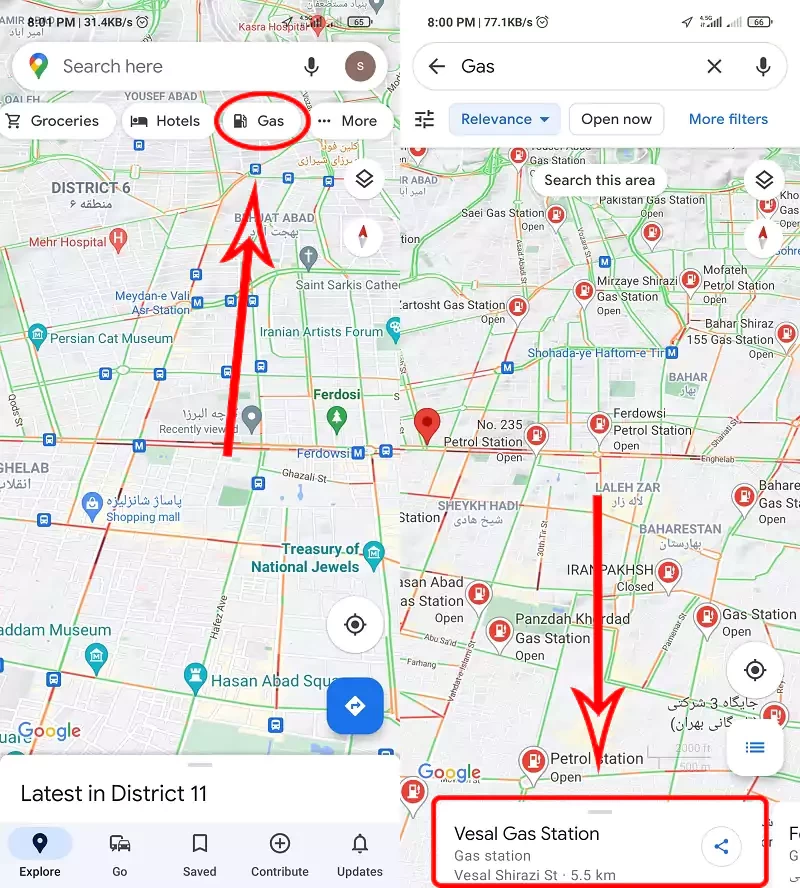
ابتدا با محبوب‌ترین برنامه نقشه، یعنی گوگل مپ استفاده می‌کنیم که روی اکثر گوشی‌های ما به صورت پیش‌فرض نصب است. برای یافتن پمپ بنزین‌های اطرف خود و مسیریابی با استفاده از گوگل مپ، مراحل زیر را دنبال کنید:

Google Map Nearest Gas Station SC1

  • برنامه گوگل مپ را باز کنید.
  • در قسمت بالای صفحه، زیر نوار جستجو، نام محل‌های منتخب مانند رستوران، فروشگاه، کافه و غیره مشخص است، گزینه Gas را انتخاب کنید.
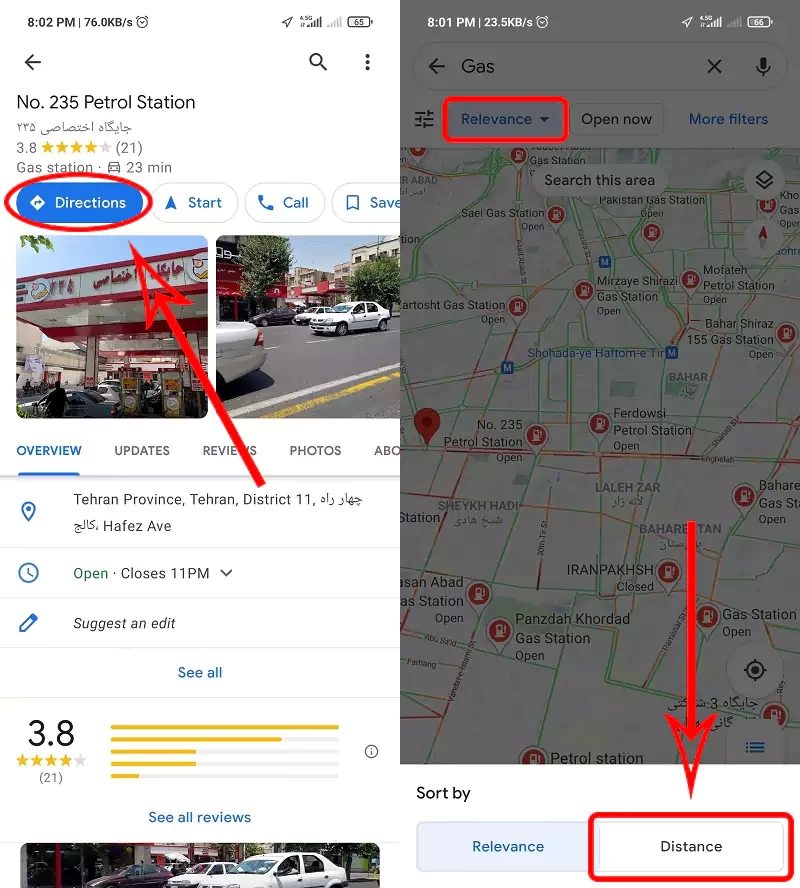
  • حال تمام پمپ بنزین‌های اطراف شما در نقشه مشخص هستند و شما می‌توانید با انتخاب هرکدام و زدن گزینه Direction مسیریابی به آن پمپ بنزین را آغاز کنید.

اما اگر نمی‌دانید کدام پمپ بنزین، نزدیک ترین پمپ بنزین به شماست، در قسمت بالای صفحه گزینه Relevance را زده و گزینه Distance را انتخاب کنید.

پیدا کردن مسیر نزدیک ترین پمپ بنزین به من

گزینه Open now را نیز انتخاب کنید تا پمپ بنزین‌هایی که در آن لحظه باز هستند به شما نشان داده شوند.

حال در پایین صفحه، نزدیک ترین پمپ بنزین در نقشه به شما نشان داده می‌شود که می‌توانید با زدن گزینه Direction، مسیریابی به آن پمپ بنزین را آغاز کنید.


مسیریاب بلد

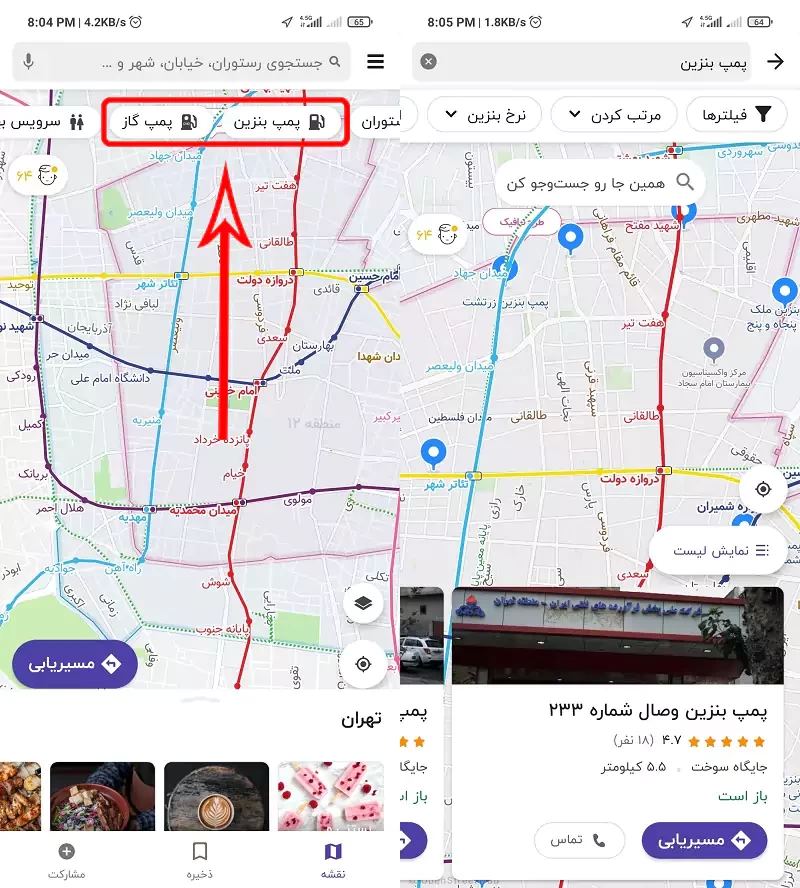
پیدا کردن نزدیک ترین پمپ بنزین در گوگل مپ و بلد، شباهت بسیاری به یکدیگر دارند. در اپلیکیشن بلد نیز پس از ورود به برنامه، در زیر نوار جستجو می‌توانید دو گزینه پمپ بنزین و پمپ گاز را پیدا کرده و متناسب به نوع سوخت خودروی خود، یکی را انتخاب کنید. ما پمپ بنزین را انتخاب می‌کنیم.

یافتن نزدیک ترین پمپ بنزین به وسیله بلد

حال تمام پمپ بنزین‌های موجود در محل به شما نشان داده می‌شود و می‌توانید با انتخاب هر کدام، مسیریابی را آغاز کنید.

اما با زدن گزینه فیلترها در بالای صفحه، امکان جستجوی پمپ بنزین‌ها بر اساس نوع سهمیه بنزین، امتیاز، فاصله با شما و غیره نیز وجود دارد. با انتخاب هرکدام فاصله تا تنها پمپ بنزین‌هایی که شرایط انتخاب شده را دارند به شما نشان داده شوند.

مجددا با انتخاب هر پمپ بنزین از روی نقشه و زدن گزینه مسیریابی از پایین صفحه، می‌توانید مسیریابی به آن پمپ بنزین را آغاز کنید.


استفاده از مسیریاب نشان

پیدا کردن نزدیک ترین پمپ بنزین در برنامه نشان یک تفاوت جزئی با دیگر برنامه‌ها دارد:

پیدا کردن نزدیک ترین پمپ بنزین با نشان

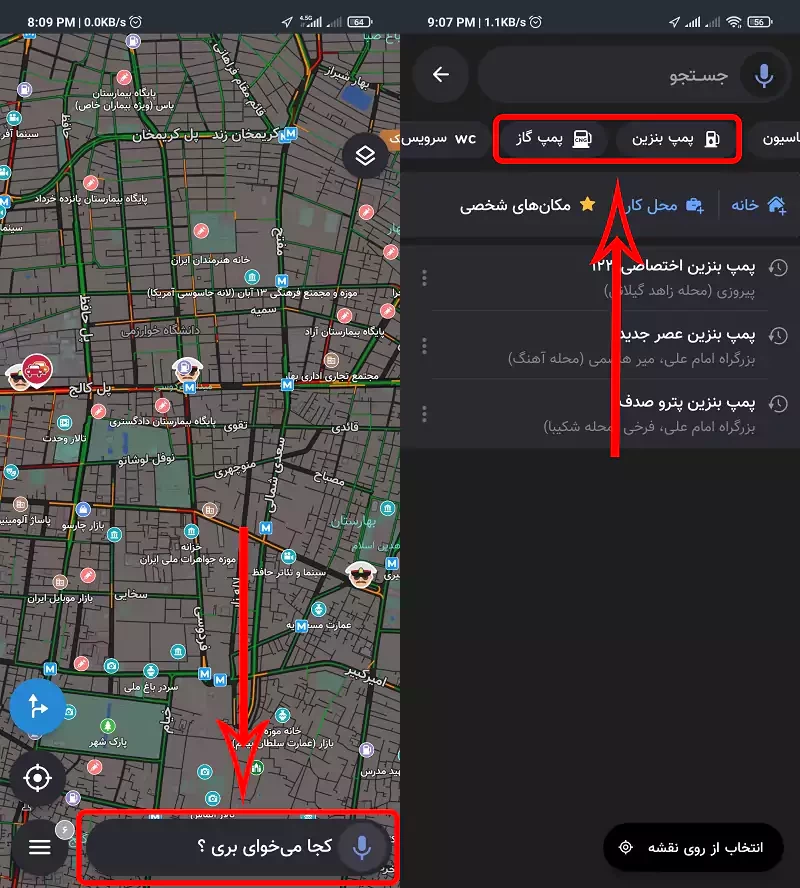
  • ابتدا برنامه نشان را باز کنید.
  • در پایین صفحه بر روی کادر جستجو ضربه بزنید.
  • حال به صفحه جستجو آمده‌اید و می‌توانید گزینه پمپ گاز یا پمپ بنزین را انتخاب کنید.

Neshan Nearest Gas Station SC2

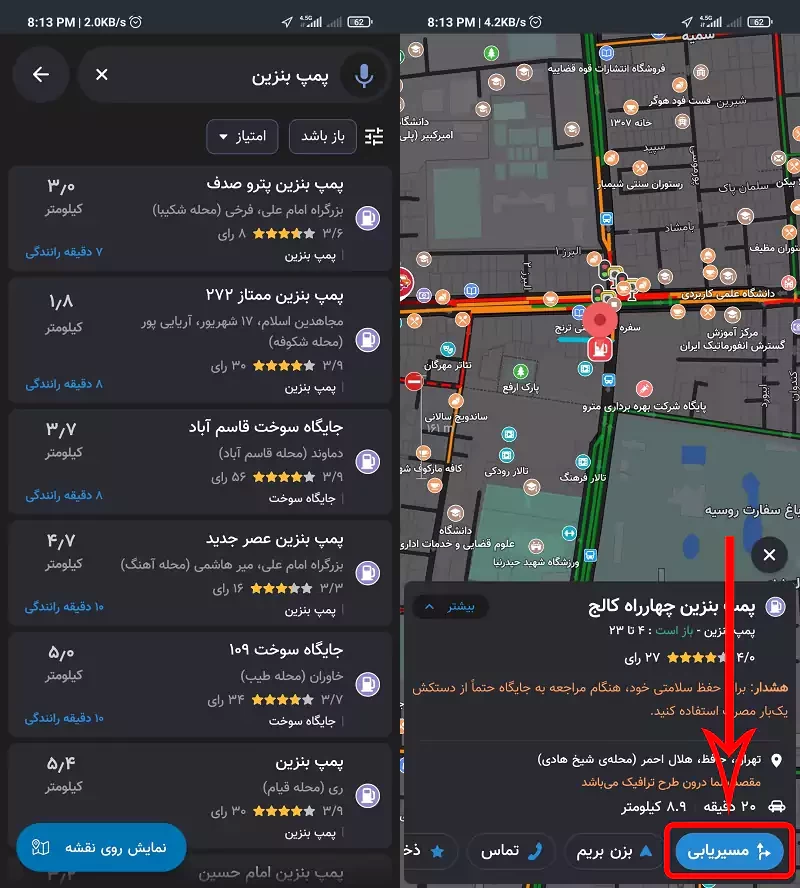
با این کار پمپ بنزین‌های اطراف شما به صورت لیست قابل مشاهده است. شما می‌توانید بر اساس اطلاعات به نمایش درآمده، مانند فاصله تا پمپ بنزین، یک مورد را انتخاب کرده و سپس گزینه مسیریابی را بزنید.

همچنین شما می‌توانید گزینه نمایش روی نقشه را انتخاب کنید تا پمپ بنزین‌های اطراف خود را بر روی نقشه ببینید و با انتخاب هرکدام، مسیریابی را آغاز کنید.

در برنامه نشان، تنها فیلترهای قابل انتخاب برای مسیریابی پمپ بنزین، باز بودن آن پمپ بنزین و امتیاز کاربران است.


نوشته چگونه نزدیک‌ترین پمپ‌ بنزین را پیدا کنیم؟ اولین بار در آی‌ تی‌ رسان منتشر شد.

اگر از سرعت و کیفیت سرویس اینترنت خود رضایت ندارید، این مقاله را بخوانید!

می‌دانستید افرادی که از سرعت یا کیفیت سرویس اینترنت ثابت یا همراه خود رضایت ندارند، می‌توانند در سامانه رگولاتوری شکایت و مشکل به وجود آمده را پیگیری کنند؟

بر اساس آخرین آمار سازمان تنظیم مقررات، ضریب نفوذ اینترنت در کشور به بیش از 106 درصد رسیده است، یعنی بیش از 90 میلیون اشتراک اینترنت سیار در کشور فعال است. از طرفی بیش از 10 میلیون اشتراک پهنای باند ثابت شامل xDSL ،FTTX ،WiFi ،TD-LTE نیز در رگولاتوری ثبت شده است.

با توجه به این آمارها بیش از 70 میلیون نفر از جمعیت ایران به اینترنت دسترسی دارند و به نوعی از خدمات اینترنت اپراتورهای تلفن همراه یا سرویس‌های پهنای باند بهره‌مند می‌شوند. به‌‌طور طبیعی ممکن است بخش قابل توجهی از این 70 میلیون مشترک از سرویس اینترنت خود یا خدماتی که اپراتور یا شرکت سرویس‌دهنده به آن‌ها ارائه می‌دهد، ناراضی باشند.

این نارضایتی دلایل مختلفی مانند سرعت پایین اینترنت، کیفیت پایین سرویس، تبلیغات دروغین، عدم پایبندی به تعهدات و غیره باشد. اما موردی که بسیاری از مشترکین اینترنت ثابت و سیار نمی‌دانند آن است که می‌توانند از پنل رگولاتوری نسبت به شکایت از اپراتور یا شرکت سرویس دهنده اینترنت خود اقدام کنند و این شکایت به‌طور جدی بررسی می‌شود.

سامانه ثبت و پاسخگویی به شکایات سازمان تنظیم مقررات به همین منظور راه‌اندازی شده است، در این سامانه می‌توانید نارضایتی و شکایات خود نسبت به سرویس اینترنت و حتی تلفن ثابت، خدمات پهنای باند و غیره را نیز مطرح کنید و رگولاتوری به طور جدی این نارضایتی‌ها و شکایات را بررسی کرده و تا زمان جلب رضایت شما، پرونده شکایت را پیگیری خواهد کرد.

متاسفانه بسیاری از مردم نمی‌دانند که در صورت نارضایتی یا وجود مشکل در خدمات اینترنتی خود می‌توانند به سامانه رگولاتوری مراجعه کرده و این موضوع را به‌صورت آنلاین پیگیری کنند، اما امروز در آی‌تی‌رسان به شما آموزش خواهیم داد که اگر با خدمات اینترنت خود مشکل دارید، چگونه این مشکل را مطرح کرده و پیگیر رفع آن باشید.

شکایت از شرکت‌های ارائه دهنده اینترنت

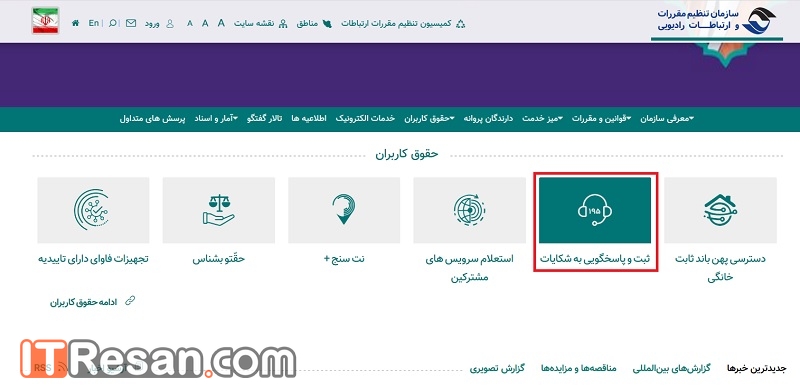
برای ورود به این سامانه ابتدا باید وارد سایت سازمان تنظیم مقررات و ارتباطات رادیویی شوید. در میانه صفحه در بخش حقوق کاربران، گزینه “ثبت و پاسخگویی به شکایات” دیده می‌شود. بر روی این گزینه کلیک کنید.

شکایت اینترنت

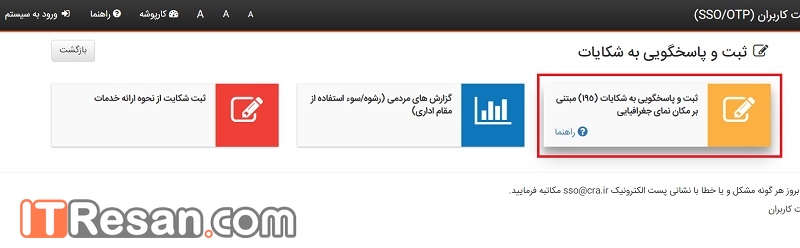
در صفحه بعد باید گزینه “ثبت و پاسخگویی به شکایات (195) مبتنی بر مکان نمای جغرافیایی” را انتخاب کنید. به این ترتیب وارد سامانه ثبت شکایات مردمی 195 رگولاتوری می‌شوید. با کلیک بر روی این لینک نیز می‌توانید به طور مستقیم به این صفحه دسترسی داشته باشید.

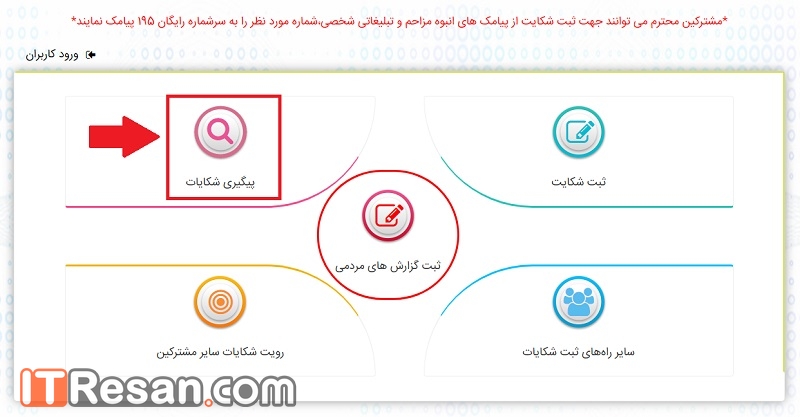
در این صفحه برای ثبت شکایت از سرویس اینترنت یا تلفن ثابت و سیار باید گزینه “ثبت شکایت” را انتخاب کنید.

شکایت اینترنت

در این صفحه گزینه “ثبت گزارش‌های مردمی” نیز دیده می‌شود که برای مواقعی است که شما در پیام‌رسان‌ها یا پلتفرم‌های ایرانی تخلفی را مشاهده کرده‌اید و می‌خواهید این تخلف را به اطلاع رگولاتوری برسانید.

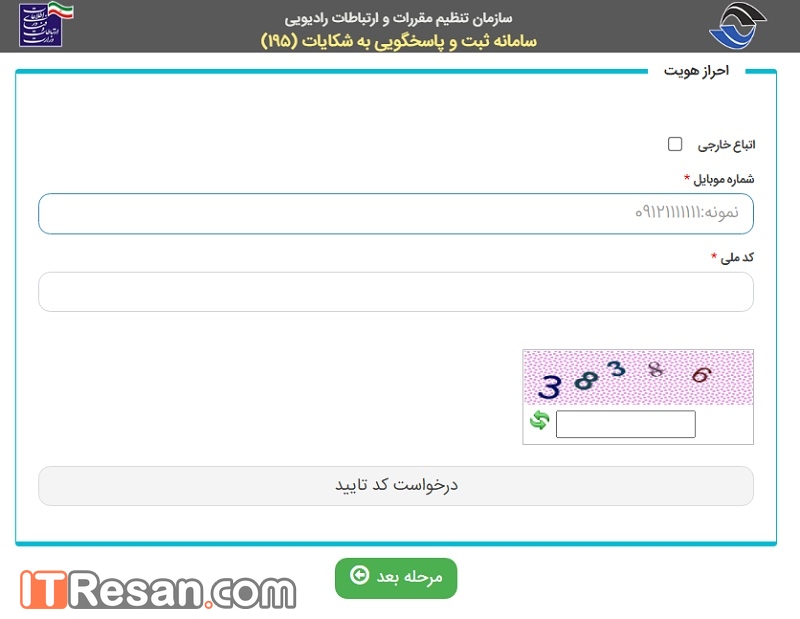
در صفحه بعد باید شماره تلفن همراه و کدملی خود را وارد کنید، اگر از اتباع خارجه هستید، تیک “اتباع خارجه” در بالای صفحه را بزنید تا به جای گزینه کدملی، امکان وارد کردن شماره گذرنامه یا کد آمایش برای شما فعال شود. پس از وارد کردن شماره تلفن همراه و کدملی باید کد امنیتی را نیز وارد کنید و گزینه “درخواست کد تایید” را بزنید.

شکایت اینترنت

به این ترتیب یک کد تایید برای شما پیامک می‌شود که با وارد کردن آن و زدن گزینه “مرحله بعد” به مرحله ثبت شکایت وارد می‌شوید.

مرحله ثبت شکایت شامل چهار مرحله 1-مکان سرویس 2- موضوع شکایت 3- اطلاعات تماس 4- دریافت کد پیگیری است.

در بخش اول باید محل و مکان دریافت سرویس را در نقشه پیدا و ثبت کنید، به عنوان مثال اگر شما با شرکت سرویس دهنده اینترنت برای محل کار خود مشکل دارید، باید آدرس محل کار را انتخاب کنید تا شکایت شما در خصوص آدرس محل کارتان ثبت شود. در این مرحله پس از انتخاب محل دقیق بر روی نقشه، گزینه “انتخاب محل شکایت” بر روی صفحه نمایان می‌شود که باید آن را انتخاب کنید.

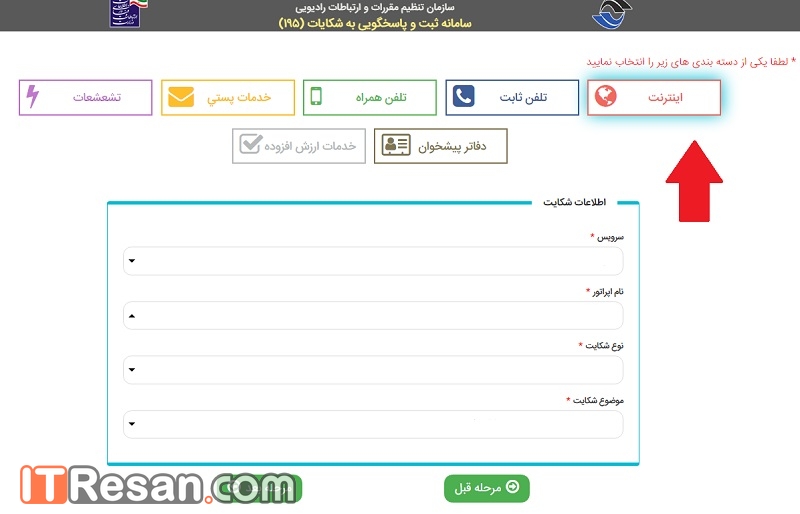
حال وارد بخش “موضوع شکایت” شده‌اید. در این صفحه باید دسته، موضوع و شرکتی که از آن شکایت دارید را به طور دقیق وارد کنید. برای این کار اگر با سرویس اینترنت خود مشکل دارید، در بالای صفحه گزینه اینترنت را بزنید.

حال چهار گزینه سرویس، نام اپراتور، نوع شکایت و موضوع شکایت برای شما فعال می‌شود که باید به ترتیب آن‌ها را پر کنید.

شکایت اینترنت

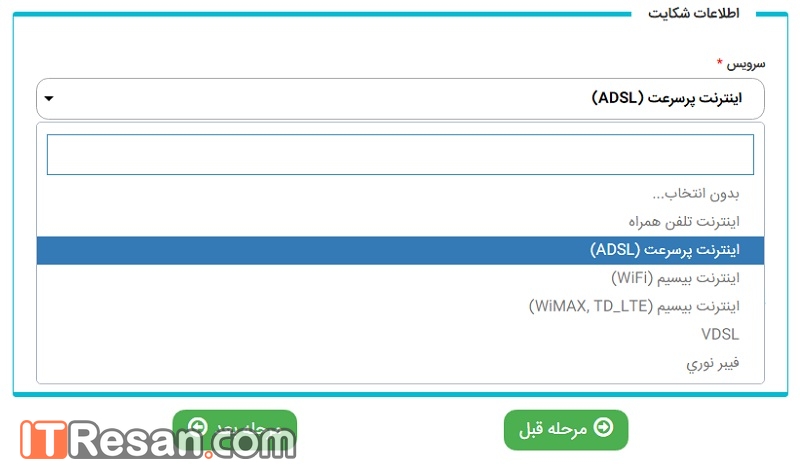
سرویس: در این بخش باید نوع سرویسی که دریافت می‌کنید را از میان گزینه‌های موجود مانند تلفن همراه، ADSL ،VDSL، وایرلس و غیره انتخاب کنید. گزینه‌های فعال شده در بخش”نام اپراتور” به نوع سرویسی که شما انتخاب می‌کنید وابسته است، به طور مثال اگر گزینه “اینترنت همراه” را انتخاب کنید، در بخش “نام اپراتور” شرکت‌های ایرانسل، رایتل، همراه اول، شاتل موبایل و غیره قابل انتخاب خواهند بود.

شکایت اینترنت

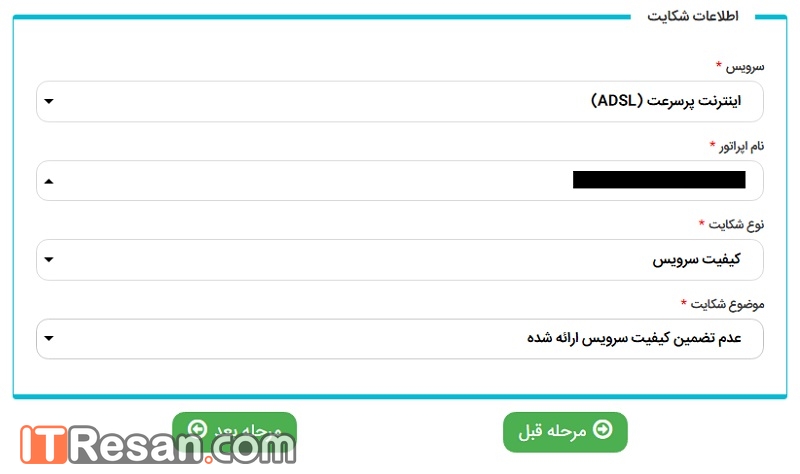
نام اپراتور: در این بخش باید نام اپراتور یا شرکتی را که از سرویس آن ناراضی هستید و می‌خواهید نسبت به خدماتی که ارائه می‌دهند شکایت کنید، انتخاب کنید.

نوع شکایت: حال باید دسته بندی نوع شکایت خود را تعیین کنید، اگر با سرعت اینترنت مشکل دارید، گزینه کیفیت سرویس را انتخاب کنید.

موضوع شکایت: بسته به نوع شکایت انتخاب شده، زیرشاخه‌های موضوع شکایت برای شما باز می‌شوند، به عنوان مثال در موضوع سرعت اینترنت، بعد از انتخاب “کیفیت سرویس” در بخش “نوع شکایت” در این قسمت باید گزینه “عدم تضمین کیفیت سرویس ارائه شده” را انتخاب کنید.

شکایت اینترنت

پس از انتخاب شرکت و موضوع شکایت به مرحله بعد بروید.

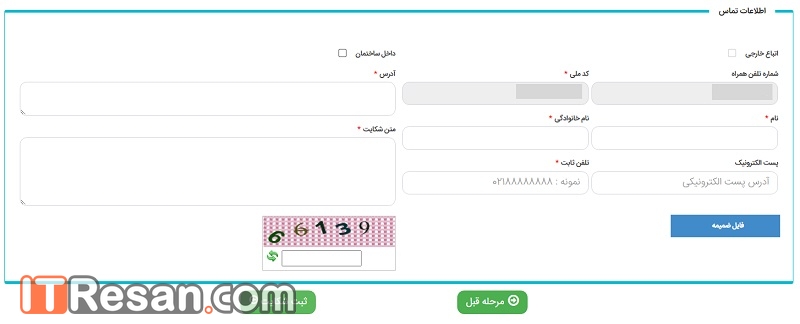
در این قسمت باید اطلاعات کامل خود به همراه شرح مشکل و شکایتی را که دارید، همراه با اسناد لازم وارد کنید. توجه کنید که در کادر “متن شکایت” باید به طور کامل و واضح، مشکل خود را بیان کنید و موضوع شکایت از شرکت سرویس دهنده اینترنت را شرح دهید. همچنین توصیه می‌شود برای درک بهتر رگولاتوری از مشکل شما، در رابطه با موضوع به وجود آمده، چند سند را به شکل تصویر یا فایل‌های دیگر در بخش “ضمیمه” انتخاب و ارسال کنید. به عنوان مثال اگر با سرعت اینترنت خود مشکل دارید، یک تست سرعت از سایت اسپید‌ تست بگیرید و اسکرین‌شات آن را ضمیمه شکایت کنید تا به شرکت سرویس‌دهنده و رگولاتوری اثبات کنید که سرعت شما پایین است.

شکایت اینترنت

در پایان این مرحله گزینه ثبت شکایت را بزنید. به این ترتیب کد رهگیری شکایت شما در صفحه به نمایش درآمده و با سر شماره 195 رگولاتوری برای‌تان پیامک می‌شود. در حفظ این کد کوشا باشید، زیرا امکان پیگیری شکایت تنها با این کد امکان پذیر است.

پیگیری شکایت از رگولاتوری

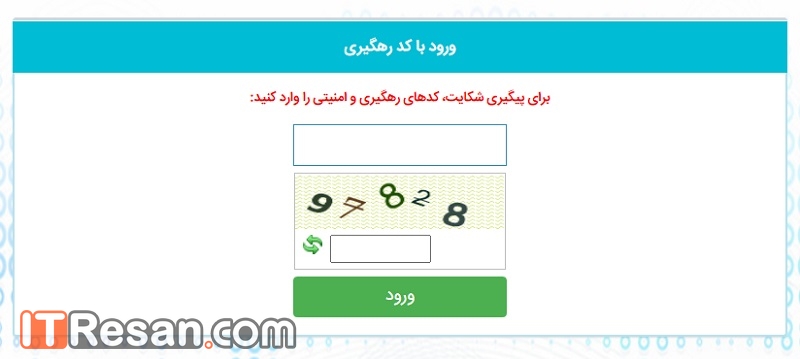
برای پیگیری شکایت خود مجددا باید وارد سامانه ثبت شکایات مردمی 195 رگولاتوری شوید و البته این بار باید گزینه “پیگیری سفارش” را انتخاب کنید. در صفحه جدید کد رهگیری شکایت و کد امنیتی را وارد کنید. به این ترتیب وارد صفحه پیگیری شکایت خواهید شد، در این صفحه اطلاعات شکایت و موضوع آن دیده می‌شود.

پس از ثبت تخلف، باید منتظر پاسخ شرکتی که از آن شکایت کرده‌اید بمانید، این اتفاق ممکن است چند روز به طول بینجامد، یعنی اگر شما امروز شکایت خود را ثبت کرده‌اید، انتظار نداشته باشید که تا شب به شکایت شما پاسخ داده شود. ممکن است این پروسه 3 تا 4 روز طول بکشد. البته اگر شرکتی که از آن شکایت کرده‌اید به طور مداوم پیگیر شکایات سامانه سازمان تنظیم مقررات باشد، قطعا سریعا پاسخ شکایت شما را می‌دهد.

شکایت اینترنت

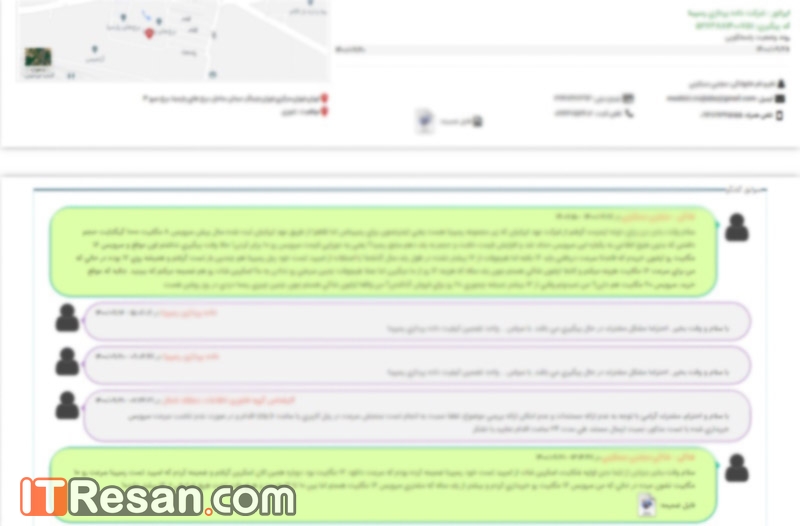
اما به هر شکل در صفحه پیگیری سفارش، یک بخش گفتگو باز می‌شود که شکایت شما در آن مطرح شده و شرکتی که از آن شکایت کرده‌اید، به همراه شما و یک کارشناس از سازمان تنظیم مقررات می‌توانند در این بخش پیام ارسال کنند. به این ترتیب موضوع وارد بودن یا نبودن شکایت و همچنین پیگیری آن در این بخش انجام می‌شود و شما برای پیگیری سفارش باید به صورت روزانه به این بخش مراجعه کنید.

اگر شکایت شما تایید شود، تا زمانی که رضایت شما جلب نشده باشد، پرونده شکایت فعال خواهد بود و مطمئن باشید که از این طریق می‌توانید فشار بیشتری بر روی سرویس‌دهنده وارد کنید تا مشکل‌تان رفع شود. ما پیش‌تر با همین روش و اعمال فشار بر روی اینترنت رسپینا توانستیم شرایط را بهتر از قبل کنیم و به خواسته خود برسیم.


نوشته اگر از سرعت و کیفیت سرویس اینترنت خود رضایت ندارید، این مقاله را بخوانید! اولین بار در اخبار فناوری و موبایل پدیدار شد.

شبکه ۴K یا شبکه فراتر چیست و چگونه آن را در تلویزیون دریافت کنیم؟

شبکه 4K دریافت شبکه فراتر

شبکه فراتر که پیش‌تر با نام شبکه 4K شناخته می‌شد، اولین شبکه تلویزیونی ایران با کیفیت 4K است، اما این شبکه به آسانی برای همه قابل دریافت نیست. شبکه فراتر همچنین اولین شبکه 4K فارسی زبان در دنیاست که توسط صدا و سیما در راستای توسعه زیرساخت رسانه ملی و پیشرفت و دسترسی به فناوری‌های روز راه‌اندازی شد.

شبکه فراتر با فناوری‌های رنگی WCG و HDR-HLG و با فریم‌ریت 50 هرتز راه‌اندازی شده و از قابلیت فشرده‌سازی 10 بیتی HEVC Main پشتیبانی می‌کند.

تصاویر شبکه فراتر یا شبکه 4K با رزولوشن UHD یا 3840 در 2160 پخش می‌شود، در این رزولوشن حدود 8 میلیون و 300 هزار پیکسل وجود دارد که نسبت به رزولوشن 1080 با 2 میلیون پیکسل، از کیفیت بالاتری بهره می‌برد.

در شبکه 4K مجموعه‌ای از برنامه‌های متنوع شامل فیلم، مستند، انیمیشن، کلیپ و مسابقات ورزشی با کیفیت فور‌کی پخش می‌شود، همچنین این شبکه از قابلیت HbbTV پشتیبانی می‌کند که سرویسی متداول در میان شبکه‌های تلویزیونی در جهان است و امکان دریافت اطلاعات بیشتر، اخبار، تصاویر و ویدیوها و همچنین خرید آیتم مربوط به برنامه در حال پخش را فراهم می‌سازد.

این قابلیت در تلویزیون‌های اسمارت و در حال اتصال تلویزیون به اینترنت قابل استفاده است، همچنین باید گفت که تقریبا تمامی تلویزیون‌های اسمارت ساخت سال 2016 و جدیدتر از این قابلیت پشتیبانی می‌کنند.

نحوه دریافت شبکه 4K

شبکه فراتر بر روی تمامی تلویزیون‌ها قابل پخش نیست و دسترسی به این شبکه نیاز به آن دارد که تلویزیون شما از قابلیت‌ها و ویژگی‌های مورد نیاز برای دریافت شبکه 4K پشتیبانی کند.

نکته اول آن است که شبکه فراتر در مراکز استان‌ها دریافت می‌شود و برای دریافت به این شبکه باید آنتن‌های قدرتمند و اکتیو داشته باشید. این شبکه توسط ماهواره بدر 5 به مراکز استان‌ها و برخی شهرهای بزرگ فرستاده می‌شود و البته به زودی شهرهای دیگر نیز امکان دریافت شبکه فراتر را خواهند داشت.

شبکه فراتر مانند هر شبکه دیگر با جستجو درمیان کانال‌ها پیدا می‌شود، البته باید گیرنده تلویزیون امکان دریافت کانال 4K را داشته باشد. همچنین شبکه 4K در کانال‌یابی در شهرهای مختلف طبق جدول زیر این شبکه با نام UHF در کانال‌یابی دریافت می‌شود. نکته قابل توجه دیگر آن است که تلویزیون شما باید قابلیت‌های DVB-T2، کدک HEVC 10bit و HDR HLG را داشته باشد.

شهر

کانال UHF

شهر

کانال UFH

اراک
66
ساری
66
اردبیل
47
سقز
45
ارومیه
64
سمنان
65
اصفهان
65 و 63
سنندج
62
اهواز
66
شهرکرد
66
ایلام
66
شیراز
43
آبادان
62
قزوین
66
بانه
45
قم
54
بجنورد
62
کرج
47
بندرعباس
64
کرمان
65
بوشهر
65
کرمانشاه
65
بیرجند
66
کیش
56
تبریز
67
گرگان
68
تهران
54
مشهد
66
خرم آباد
62 و 66
مهاباد
48
رشت
65
همدان
64
زاهدان
63
یاسوج
65
زنجان
61
یزد
67

ممکن است پس از دریافت این شبکه تنها صدا را دریافت کنید ولی تصویر نداشته باشید، یا آنکه تصویر کیفیت بالایی نداشته باشد، مشکلات اینچنینی به دلیل آن است که تلویزیون شما از یک یا چند قابلیت شبکه فراتر پشتیبانی نمی‌کند.

این مطلب را نیز مطالعه کنید: لیست قیمت تلویزیون‌های ایرانی در بازار

همچنین این شبکه با گیرنده‌های دیجیتال HEVC دریافت نمی‌شود. در نهایت برای داشتن بهترین کیفیت صدا و تصویر می‌بایست تلویزیون فورکی داشته باشید.


نوشته شبکه 4K یا شبکه فراتر چیست و چگونه آن را در تلویزیون دریافت کنیم؟ اولین بار در اخبار فناوری و موبایل پدیدار شد.

فرمت WebP چیست و چگونه از آن استفاده یا آن را به دیگر فرمت‌ها تبدیل کنیم؟

در این مطلب تمامی اطلاعات مورد نیاز در خصوص تصاویر WebP و نحوه تبدیل آن به دیگر فرمت های تصویری را آموزش داده‌ایم.

فرمت WebP به عنوان فرشته نجات طراحان وب و یک فرمت تصویری که آینده به آن تعلق دارد، شناخته می‌شود. WebP یک مزیت بزرگ دارد و آن خصوصیت این است که با حفظ کیفیت، می‌تواند حجم تصویر را به مقدار قابل توجهی کاهش دهد.

به همین علت است که طراحان وب علاقه بسیاری به تصاویر WebP دارند، زیرا این فرمت تصویری بزرگ‌ترین مشکل دو فرمت تصویری JPEG و PNG را که حجم بالای تصاویرشان است، حل می‌کند.

گوگل در سال 2010 فرمت WebP را معرفی کرد، یعنی حالا WebP نزدیک به 12 سال قدمت دارد و با این وجود همچنان یکی از جدیدترین فرمت‌های تصویری موجود است.

چیزی که باعث خاص بودن WebP می‌شود، صرفا کاهش حجم تصاویر با حفظ حداکثر کیفیت نیست، بلکه نحوه کاهش حجم تصاویر در WebP اهمیت بسیاری دارد و باعث می‌شود تا این فرمت تصویری به یک گزینه عالی برای طراحان وب تبدیل شود.

یکی از بزرگ‌ترین اشتباهات در ساخت صفحات وب به ویژه در مسئله سئو، سنگین بودن صفحه و لود کند آن است. طراحان وب یا همه افرادی که یک وب‌سایت دارند، می‌دانند که سبک بودن سایت تاثیر بسزایی در سئو و تجربه کاربران خواهد داشت، از طرفی طی سال‌های اخیر محتوای تصویری و ویدیویی به عنوان یکی از عناصر کلیدی در جذابیت سایت و ارائه محتوای مفید و کاربری تبدیل شده، به طوری که شاید کاربران کمتر علاقه داشته باشند تا متن بخوانند و بیشتر به دنبال محتوای تصویری و ویدیویی هستند، به همین دلیل است که سایت‌ها نیز به استفاده از تصاویر متعدد در اندازه بزرگ و باکیفیت بالا روی آورده‌اند.

تبدیل webp

به این ترتیب اگر در یک سایت چند صد تصویر با کیفیت با فرمت JPEG داشته باشیم، حجم صفحات سایت به شدت سنگین شده و علاوه بر مشکلات تامین هاست، کاربرانی که اینترنت ضعیف‌تری دارند نمی‌توانند به راحتی از صفحات این سایت بازدید کنند.

فرمت WebP چیست؟

فرمت WebP از هر دو نوع فشرده‌سازی با اتلاف کیفیت و بدون اتلاف کیفیت بهره می‌برد، در واقع با ترکیب این دو روش، حجم تصاویر به مقدار قابل توجهی کاهش پیدا می‌کند اما کیفیت تصویر با کاهش جزئی همراه است و حتی شاید در نگاه اولیه متوجه کاهش کیفیت نشوید.

فرمت WebP به طرز شگفت‌آوری مهم‌ترین ویژگی‌های فرمت‌های تصویری مشهور مانند JPEG و PNG را یکجا ارائه می‌دهد. حجم تصاویر این فرمت با کمترین کاهش کیفیت، حدود 30 درصد پایین‌تر از فرمت JPEG است. از طرفی WebP همانند PNG از تصاویری با پس زمینه شفاف پشتیبانی می‌کند و حتی تصاویر متحرک مانند GIF را نیز می‌توان با WebP ایجاد کرد.

به این ترتیب تصاویر استاندارد JPEG، تصاویر بدون پس‌زمینه PNG و تصاویر متحرک GIF را می‌توان با حجم پایین‌تر با فرمت WebP ساخت یا به فرمت WebP تبدیل کرد.

JPG
PNG
GIF
حجم WebP  چقدر کمتر است؟
25 تا 35 درصد 26 درصد 15 تا 25 درصد


البته WebP مشکلاتی هم دارد که عمده آن مربوط به پشتیبانی نکردن نرم‌افزارها و پلتفرم‌های مختلف از این فرمت تصویری است، به عنوان مثال فتوشاپ از WebP پشتیبانی نمی‌کند و باید با پلاگین تصاویر WebP را در فتوشاپ باز یا ادیت کرد.

همچنین مروگر سافاری نیز همچنان از WebP پشتیبانی نمی‌کند. باید گفت تا دو سال پیش مرورگرهایی مانند اج و فایرفاکس نیز از WebP پشتیبانی نمی‌کردند. اما حالا علاوه بر کروم و اوپرا، مرورگرهای فایرفاکس، اج و پیل مون هم از WebP پشتیبانی می‌کنند.

اما سیستم‌های مدیریت محتوا مانند وردپرس و جوملا نیز مانند فتوشاپ با پلاگین از WebP ساپورت خواهند کرد، همچنین ویندوز نیز تصاویر WebP را با برنامه‌های پیشفرض نشان نمی‌دهد.

نکته مهم دیگر آن است که پردازنده سیستم برای خواندن یا رمزگشایی تصاویر WebP انرژی بیشتر مصرف می‌کند، در واقع کدگذاری WebP باعث می‌شود تا رمزگشایی آن بیش از دیگر فرمت‌های تصویری، منابع سیستم را درگیر کند.

به این ترتیب نقاط قوت تصاویر فرمت وب‌پی 1- حجم پایین 2- سرعت بارگذاری بالا 3- پشتیبانی از تصاویر بدون پس‌زمینه و تصاویر متحرک و نقات ضعف آن 1- درگیر کردن منابع برای رمزگشایی 2- عدم پشتیبانی در تمامی نرم‌افزارها است.

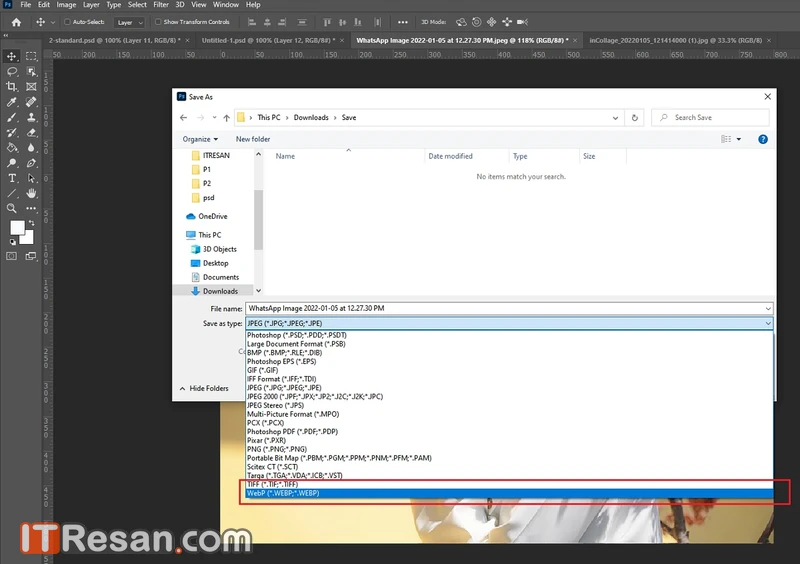
نحوه ساخت و ویرایش تصاویر در فتوشاپ

همانطور که گفتیم برای استفاده از تصاویر WebP در فتوشاپ باید از یک پلاگین استفاده کنید. پلاگین WebP تنها 512 کیلوبایت حجم دارد. این پلاگین را می‌توانید با جستجو در اینترنت دانلود کنید.

پس از نصب پلاگین یک فایل برای فتوشاپ 32 بیتی و یک فایل برای فتوشاپ 64 بیتی در اختیار شما قرار می‌گیرد. تنها کافیست فایل مطابق با نسخه فتوشاپ خود را در محل نصب برنامه به آدرس C>Program Files>Adobe>Adobe Photoshop >Plug-ins کپی کنید.

پس از این کار می‌توانید در فتوشاپ از تصاویر با فرمت WebP خروجی بگیرید.

تبدیل webp

تبدیل فرمت WebP به دیگر فرمت‌ها

اگر کاربر ویندوز، مک یا اندروید هستید، با استفاده از برنامه مشهور XnConvert بر روی رایانه یا تلفن همراه خود، تصاویر با فرمت‌های مختلف را به WebP تبدیل کنید، البته امکان تبدیل فرمت WebP به دیگر فرمت‌ها نیز وجود دارد.

در هر دو برنامه مخصوص کامپیوتر و تلفن همراه لازم است تا تصویر یا تصاویری که می‌خواهید را به برنامه وارد کنید، تغییرات لازم مانند اندازه، واترمارک یا موارد دلبخواه را انجام دهید و در نهایت، در بخش خروجی، فرمت خروجی تصاویر را WebP انتخاب کنید.

تبدیل webp
تبدیل فرمت WebP به صورت آنلاین

برای این کار پیشنهاد ما سایت image online convert است. با ورود به این سایت می‌توانید لیست فرمت‌های مختلف را ببینید که با کلیک بر روی هرکدام، فرمت فعلی تصویر شما به فرمت نوشته تغییر خواهد کرد. به این ترتیب برای تغییر هر فرمت تصویر به WebP باید گزینه Convert to WebP را بزنید، سپس در صفحه جدید، تصاویری که می‌خواهید را از روی دستگاه خود انتخاب کرده و با اعمال تغییرات دلبخواه با زدن گزینه Start به تصاویر WebP تبدیل کنید.

اگر هم می‌خواهید تصویر با فرمت WebP را مثلا به فرمت JPEG تبدیل کنید، پس از ورود به این سایت گزینه Convert to JPEG را انتخاب کنید، سپس تصاویر WebP را وارد کرده و به روشی که گفته شد، تصاویر را به JPEG تبدیل کنید.

تبدیل webp تبدیل webp


نوشته فرمت WebP چیست و چگونه از آن استفاده یا آن را به دیگر فرمت‌ها تبدیل کنیم؟ اولین بار در اخبار فناوری و موبایل پدیدار شد.

داستان تلسکوپ فضایی جیمز وب و ماموریتی که دارد به زبان ساده

تلسکوپ فضایی جیمز وب به عنوان بزرگ‌ترین و پیچیده‌ترین تلسکوپ ساخت بشر چند روز پیش به فضا پرتاب شد. در این مطلب داستان ساخت و ماموریت این تلسکوپ را به زبان ساده بیان می‌کنیم.

این روزها همه از تلسکوپ فضایی جیمز وب صحبت می‌کنند، تلسکوپی که بزرگ‌ترین و پیچیده‌ترین تلسکوپی است که تاکنون توسط ناسا ساخته شده و فناوری‌هایی در آن به کار رفته که تاکنون در هیچ ابزار دیگری مورد استفاده قرار نگرفته است.

زمانی که کارشناسان ناسا از جیمز وب سخن می‌گویند، تنها کلمات باشکوه و تاثیرگذار در بیان آن‌ها دیده می‌شود. آن‌ها می‌گویند تلسکوپ جیمز وب یک ماشین زمان است، ماشین زمانی که قرار است ما را به گذشته کیهان ببرد، قرار است به تعداد زیادی از سوالات ما در زمینه جهان پیرامون‌مان پاسخ دهد و اسرار زیادی را کشف کند.

البته دقیق نمی‌دانیم جیمز وب قرار است چه اطلاعاتی را به ما دهد، درست است که ماموریت جیمز وب برنامه ریزی شده اما همواره تلسکوپ‌های جدیدی که به فضا ارسال می‌شوند، دنیای جدیدی را کشف می‌کنند و اطلاعاتی را به ما می‌دهند که تاکنون آن‌ها را نمی‌دانستیم. بنابراین این یک واقعیت است که حتی کارشناسان ناسا هم نمی‌دانند جیمز وب قرار است چه چیزهایی را کشف کند، شاید نسل جدیدی از بشریت در کیهان پیدا شد و شاید هم راز راهی برای سفر در زمان و مکان!

جیمز وب جانشین تلسکوپ فضایی هابل است، هابل در سال 1990 یعنی حدود 30 سال پیش به فضا پرتاب شد و دستاوردهای بسیار مهمی برای انسان داشت، هابل توانست دو قمر پلوتون را کشف کند، اولین تصاویر یک تلسکوپ نوری از سیاه‌چاله را به ما نشان دهد، نرخ دقیق انبساط جهان را کشف کند، سن جهان و فاصله میان ستارگان را دقیق‌تر اندازه‌گیری کند و اطلاعاتی را برای ستاره‌شناسان بفرستد که شاید برای درک آن‌ها صد‌ها سال زمان نیاز بود.

حال هابل بزرگ و افسانه‌ای به دوران بازنشستگی خود نزدیک شده و کیهان یک مهمان جدید به نام جیمز وب دارد، تلسکوپی که می‌خواهد از دورترین اجرام آسمانی در دورترین نقاط این کیهان اطلاعاتی به دست بیاورد و پس از سال‌ها تجریه و تحلیل آن اطلاعات را به ستاره‌شناسان دهد.

اما بیایید کمی بیشتر با جیمز وب آشنا شویم و برخی اطلاعات اولیه در مورد این تلسکوپ فضایی بزرگ را بدانیم:

نام جیمز وب از کجا آمده؟ جیمز.ای. وب نام دومین مدیر ناسا است که طی سال‌های 1961 تا 1968 در این سازمان فعالیت می‌کرد و نقشی اساسی در پروژه آپولو داشت. نام تلسکوپ فضایی NGST به پاس قدردانی و زنده‌ نگه‌داشتن نام آقای جیمز.ای. وب در سال 2002 به جیمز وب تغییر پیدا کرد.

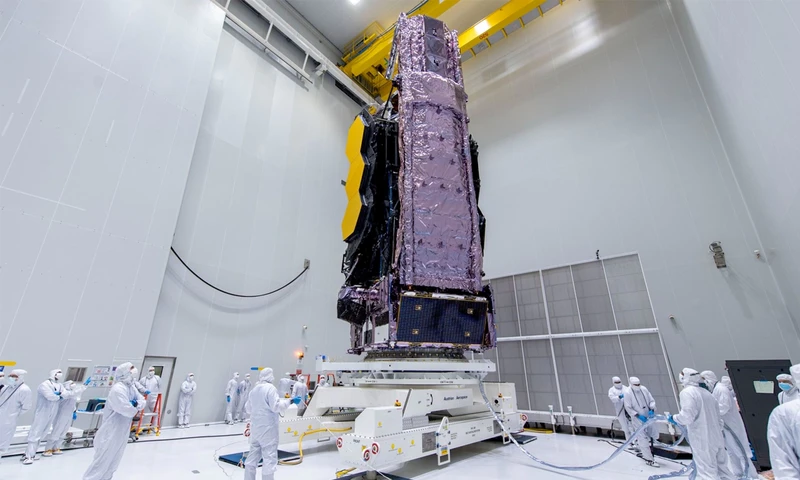
ابعاد تلسکوپ فضایی جیمز وب چقدر است؟ این سازه با وجود سپر خورشیدی 20 متر طول، 14 متر عرض و بیش از 6 تن وزن دارد. اما خود تلسکوپ درون یک آینه با قطر 6.5 متر جا‌گذاری شده است.

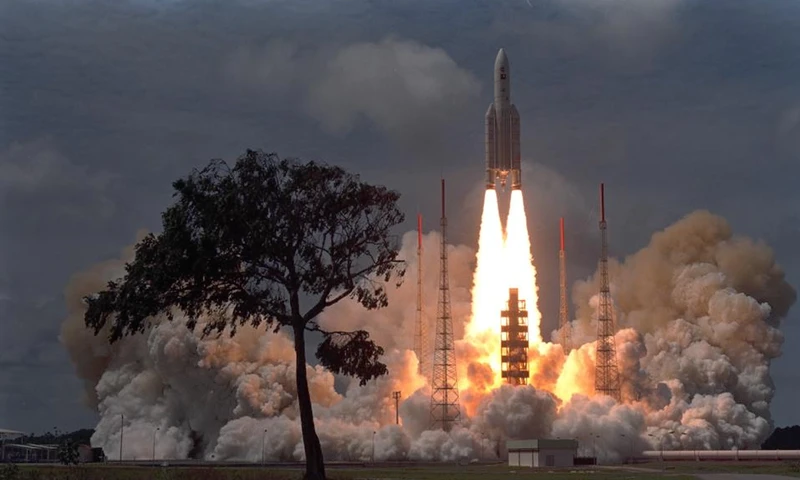
جیمز وب در چه روزی به فضا پرتاب شد؟ جیمز وب در روز 25 دسامبر 2021 از پایگاه گویان فرانسه توسط موشک آریان 5 به فضا پرتاب شد.

ساخت جیمز وب چند سال طول کشید؟ طرح ساخت تلسکوپ جیمز وب چندی پس از پرتاب تلسکوپ هابل آغاز شد، اما زمان ساخت خود تلسکوپ به سال 1996 باز می‌گردد که تا انتهای سال 2016 ادامه داشت؛ البته طراحی جیمز وب یک بار در سال 2005 به طور کامل تغییر کرد، به این ترتیب تلسکوپ فعلی جیمز وب در مدت زمان 11 سال ساخته شد و از سال 2016 تاکنون بخش‌های مختلف آن مورد آزمایش قرار گرفته است.

ماموریت جیمز وب چند سال طول می‌کشد؟ جیمز وب برای ماموریتی حداقل 10 ساله به فضا پرتاب شد و ساخت تلسکوپ جایگزین آن از همین حالا آغاز شده است. البته با توجه به سوخت جیمز وب احتمالا این تلسکوپ بیش از 10 سال و حتی شاید 20 سال بتواند فعال بماند.

سوخت تلسکوپ فضایی جیمز وب چیست؟ پنج پنل خورشیدی بزرگ بر روی بدنه تلسکوپ به همراه رانشگر موشک که سوخت آن از ترکیب هیدرازین و دی‌نیتروژن تتراکسید به دست آمده، منبع انرژی مورد نیاز جیمز وب هستند.

هزینه ساخت تلسکوپ فضایی جیمز وب چقدر بود؟ هزینه این پروژه با طراحی مجدد و تاخیر در پرتاب، حدود 10 میلیارد دلار برآورد شده است.

کدام سازمان‌ها تلسکوپ فضایی جیمز وب را ساختند؟ ناسا، با مشارکت آژانس فضایی اروپا ESA و آژانس فضایی کانادا CSA این تلسکوپ را طراحی و تولید کردند.

بخش‌های اصلی تلسکوپ جیمز وب

تلسکوپ فضایی جیمز وب از بخش‌های مختلفی طراحی شده است که در ادامه آن‌ها را مرور می‌کنیم:

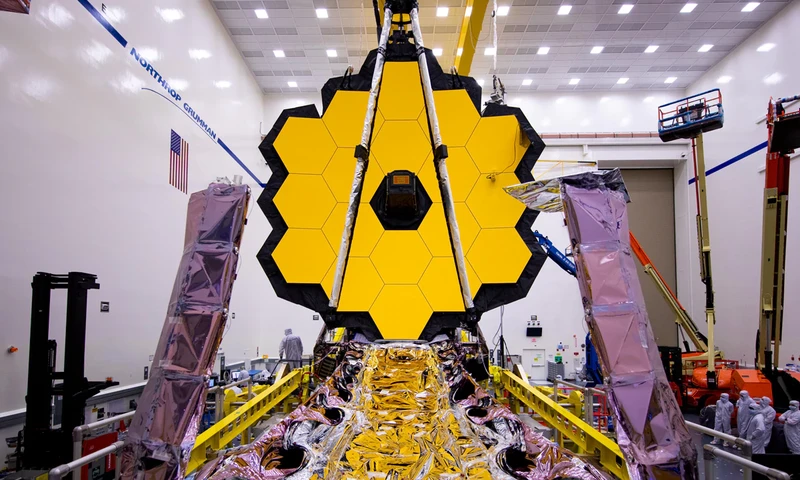
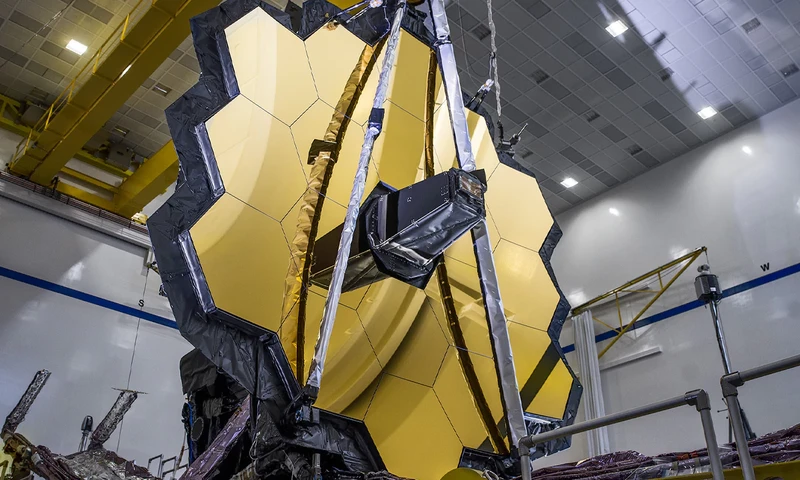
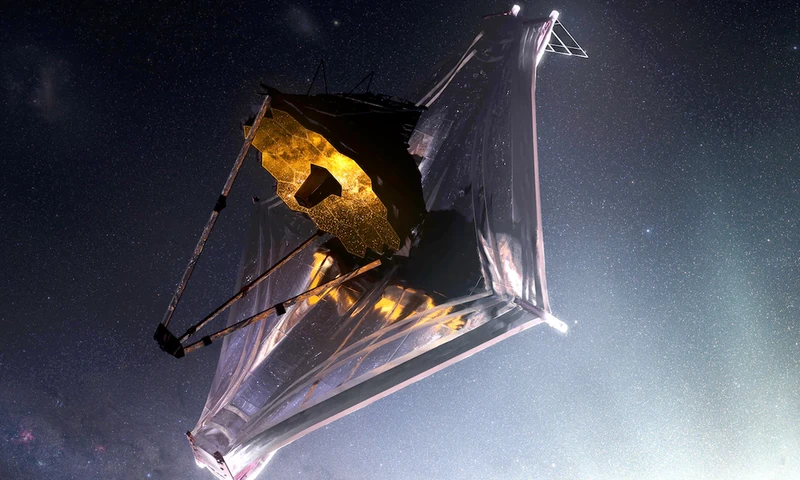
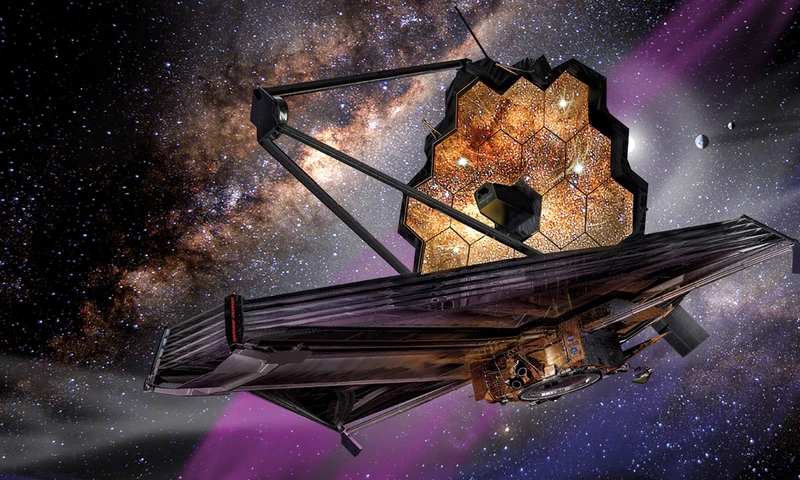
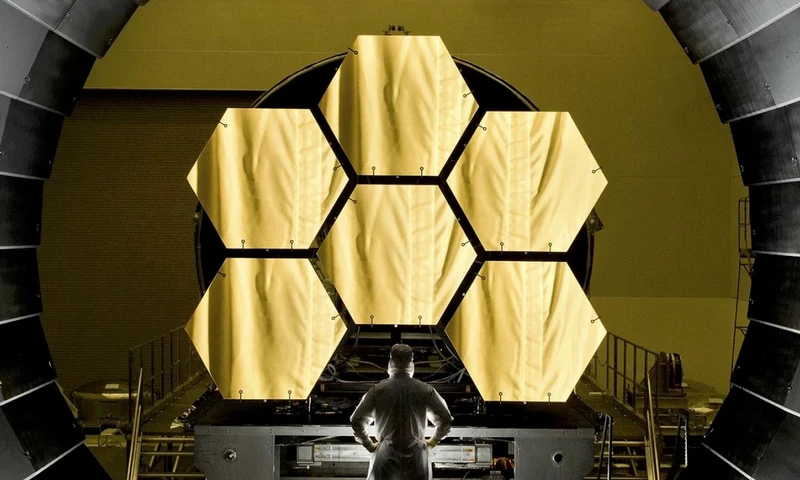
آینه اصلی: آینه اصلی تلسکوپ، یکی از مهم‌ترین بخش‌های آن است. این آینه از 18 شش‌ضلعی از جنس بریلیوم و روکش طلا ساخته شده، این آینه در مجموع 6.5 متر قطر دارد که به طور قابل توجهی از آینه 2.4 متری تلسکوب هابل بزرگ‌تر است.

تلسکوپ جیمز وب

ابزارهای علمی

دوربین فروسرخ: حساس‌ترین بخش تلسکوپ که نور فروسرخ را دریافت می‌کند.

طیف‌سنج فروسرخ: این ابزار نور ستارگان و کهکشان‌ها را به طیف‌های رنگی مختلف تقسیم می‌کند. این قطعه می‌تواند نور 100 کهکشان را به طور همزمان تجزیه و تحلیل کند.

ابزار فروسرخ میانی: این قطعه طول موج‌هایی را که انتشارات مولکولی در آن قوی‌تر است، از دورترین و سردترین اجسام تشخیص می‌دهد.

طیف‌سنج بدون شکاف: این ابزار برای تفکیک‌پذیری تصاویر زاویه‌ای به شدت بالا که ممکن است سیاره‌ای درون آن باشد به کار می‌رود.

تلسکوپ فضایی جیمز وب جانشین هابل می‌شود

بخش عمده‌ درک ما از تلسکوپ فضایی جیمز وب زمانی معنا پیدا می‌کند که بتوانیم آن را با هابل مقایسه کنیم تا بتوانیم میزان پیشرفت جیمز وب را بیشتر لمس کنیم.

پس از ارسال هابل به فضا، اولین تصاویر با کیفیت از کهکشان‌ها ثبت و به زمین فرستاده شد، در واقع در همان زمان هم ستاره‌شناسان نمی‌دانستند که هابل قرار است چه چیزی را ثبت کند. هابل تصاویری از هزاران کهکشان که قبلا دیده نشده بودند را به زمین فرستاد. در آن زمان عمر زمین به مقدار 13 میلیارد و 700 میلیون سال تخمین زده شد.

تلسکوپ جیمز وب

هابل توانایی این را داشت که نور مرئی، نور فرابنفش و مقداری از نور فروسرخ را ببیند، نور فرابنفش توسط کهکشان‌هایی که 13 میلیارد سال پیش وجود داشتند پخش و انبساط پیدا می‌کند، اما زمانی که این نور با موج کوتاه در این مسافت حرکت می‌کند به نور فروسرخ با موج بلند تبدیل می‌شود.

به همین دلیل هابل قدرت این را نداشت که اجسام خیلی دور را ببیند، اما جیمز وب برای دریافت نور فروسرخ تولید شده و قادر خواهد بود نور دورترین اجسامی که در کیهان وجود داشته را دریافت کند. جیمنز وب می‌تواند اجسامی را ببیند که 10 تا 100 برابر از اجسامی که توسط هابل ثبت می‌شدند، تاریک‌تر هستند.

تمرکز بر روی فروسرخ

جیمز وب یک تلسکوپ بزرگ‌تر با حساسیت بیشتر برای دریافت نور با طول موج بلند است، در واقع جیمز وب نقص‌های هابل را برطرف می‌کند و ما را به جایی می‌برد که هابل نمی‌توانست آن جا را ببیند.

جیمز وب قدرتمندترین تلسکوپ فروسرخ چند منظوره است که تاکنون ساخته شده، حساسیت و قدرت این تلسکوپ به مقداری است که اگر جیمز وب بر روی زمین باشد و یک زنبور در کره ماه، جیمز وب می‌تواند گرمای تولید شده توسط زنبور را تشخیص دهد.

اهمیت نور فروسرخ که هابل قدرت ثبت آن را نداشت به این دلیل است که ما را قادر می‌سازد تا نادیده‌ها را ببینیم. در کیهان فضاهای تاریک و غبارآلود بسیاری وجود دارند، فضایی که محل ستارگان مرده و خاموش شده هستند، ستاره‌هایی که سرد شده‌اند و نور فروسرخ از خود تولید می‌کنند.

تلسکوپ جیمز وب

جیمز وب وظیفه‌اش آن است که در میان این نورهای مرئی و غبار موجود در کیهان، بخش‌های تاریک و ناشناخته را کشف کند، مانند یک دوربین دید در شب که همه چیز را به ما نشان می‌دهد.

تلسکوپ فضایی جیمز وب برای دیدن نور فروسرخ به دو شاخصه اصلی نیاز دارد: 1- تاریکی 2- سرما

زمانی که شما می‌خواهید اجسامی با نور کم را مشاهده کنید، باید از منابع نور فاصله بگیرید، به طور مثال درون شهر به دلیل وجود نور زیاد، ستاره‌ها دیده نمی‌شوند اما در بیرون شهر به دلیل عدم وجود نور مصنوعی، آسمان پرستاره دیده خواهد شد. از طرفی برای دریافت نور فروسرخ لازم است تا تلسکوپ دمای بسیار پایینی داشته باشد، اتفاقی که به دلیل گرمای خورشید غیرممکن به نظر می‌رسد.

سپر خورشیدی

تلسکوپ جیمز وب بر روی 5 لایه از جنس کیتون قرار گرفته، این 5 لایه نور و گرمای خورشید را دفع می‌کنند تا به تلسکوپ و آینه‌اش هیچ نور و گرمایی از سمت خورشید نرسد. این 5 لایه سپر خورشیدی نام دارند و بیش از 2 هزار وات تابش خورشید به پشت این سپر برخورد می‌کند اما تنها دو صدم وات اجازه عبور پیدا خواهد کرد.

به این ترتیب خود تلسکوپ همواره در سمت سرد باقی خواهد ماند، بخشی که باید برای دریافت نور فروسرخ، دمای منفی 220 درجه سانتی‌گراد داشته باشد.

تلسکوپ جمع شونده

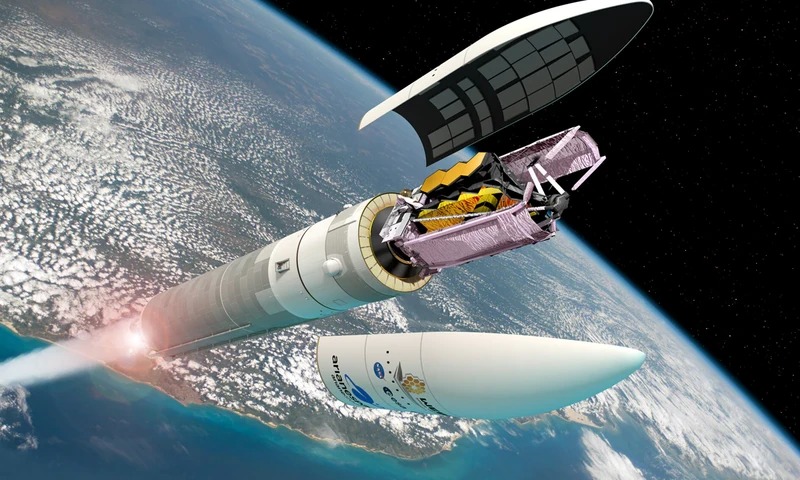
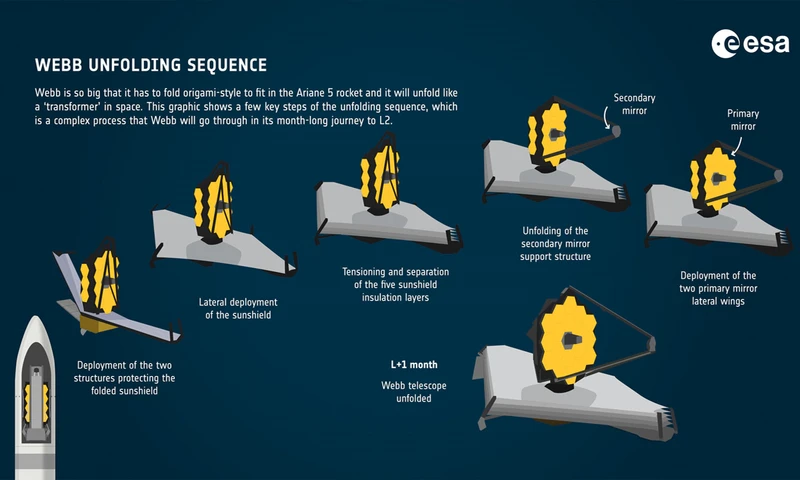
تلسکوپ فضایی جیمز وب به نوعی طراحی شده که جمع می‌شود. ابعاد این تلسکوپ آنقدر بزرگ است که به طور کامل درون یک راکت قرار نمی‌گرفت، به همین علت سپر خورشیدی و آینه‌های آن جمع می‌شوند. پس از پرتاب و آزادسازی جیمز وب بیرون از جو زمین، ابتدا پنل خورشیدی آن باز شد، زیرا این تلسکوپ نیاز به تامین انرژی از نور خورشید داشت.

تلسکوپ جیمز وب

سپس طی 29 روز، بخش‌های مختلف جیمز وب مانند آینه و سپر خورشیدی کشیده و باز می‌شوند، عملیاتی که پیچیدگی بسیاری دارد. جیمز وب پس از 6 ماه به هزار و 600 کیلومتری زمین می‌رسد و در یک مدار شروع به گردش خواهد کرد.

غیرقابل تعمیر

تلسکوپ فضایی جیمز وب غیرقابل تعمیر است، زیرا انسان برای تعمیر به آن دسترسی نخواهد داشت. تلسکوپ هابل در دور زمین گردش دارد و به همین دلیل فضانوردان می‌توانند به این تلسکوپ رسیده و آن را تعمیر کنند. اما جیمز وب به سمت ماه و انتهای منظومه شمسی فرستاده شده، زیرا باید از نور خورشید دور باشد و به این ترتیب برای تعمیر به آن دسترسی نخواهیم داشت.

در واقع جیمز وب به طوری ساخته شده که به تعمیر نیاز ندارد و خیلی از بخش‌های آن می‌توانند خود را تعمیر کنند اما اگر یک بخش به طور کامل از کار بیفتد، هیچ راهی برای تعمیر آن نیست.

ماموریت‌های اصلی جیمز وب

تا کنون اشاره کردیم که جیمز وب به نوعی طراحی شده تا بتواند ستاره‌های درحال مرگ و پیر کیهان را پیدا کند و بر اساس آن در مورد گذشته هستی اطلاعاتی به دست بیاورد. اما ماموریت اصلی جیمز وب آن است که داده‌هایی را در خصوص شرایط کیهان در یک میلیارد سال ابتدایی پس از بیگ‌بنگ جمع‌آوری کند، اطلاعاتی که ممکن است تمام تفکرات و نظریه‌های ما در مورد آغاز کیهان را تغییر دهد.

تلسکوپ جیمز وب

همچنین نحوه شکل‌گیری ستاره‌ها و منظومه‌ها و کهکشان‌ها از دیگر موضوعاتی است که جیمز وب برای به دست آوردن اطلاعات آن‌ها ساخته شده و توانایی تحلیل این اطلاعات را دارد.

مورد دیگر که برای ستاره‌شناسان اهمیت دارد، شناخت سیاره‌های پیرامون منظومه شمسی است تا جستجو برای حیات و خواستگاه زندگی در این سیارات ادامه پیدا کند.

جیمز وب برای آینده

جیمز وب نقطه عطف فناوری فضایی در قرن 21 حساب می‌شود، البته قطعا در آینده تلسکوپ‌های فضایی قدرتمندتر و پیشرفته‌تر ساخته خواهند شد اما در نقطه‌ای که ما ایستاده‌ایم، جیمز وب یک دستاورد علمی بی‌نظیر است که نمی‌توان آن را با هیچ چیز دیگری مقایسه کرد. امیدواریم جیمز وب ما را با دنیاهای ناشناخته و حقیقت‌های کشف نشده آشنا سازد.


نوشته داستان تلسکوپ فضایی جیمز وب و ماموریتی که دارد به زبان ساده اولین بار در اخبار فناوری و موبایل پدیدار شد.

با این روش، گوشی آی‌فون مفقود شده خود را حتی پس از اتمام شارژ باتری پیدا کنید!

تصور کنید که گوشی آی‌فون خود را گم کرده و برای یافتن آن حتی از طریق گوشی همسر خود نیز با آن تماس گرفته‌اید؛ اما کماکان موفق به یافتن هندست مفقودی نشده‌اید. بدتر از همه این است که شارژ باتری آی‌فون شما نیز تمام شود. بر اساس اعلام خبرگزاری فاکس نیوز، به‌روزرسانی اخیر اپلیکیشن Find My به شما امکان خواهد داد تا حتی در صورت خاموش بودن آی‌فون یا اتمام شارژ باتری آن کماکان بتوانید گوشی مفقود شده خود را پیدا کنید.

پیدا کردن آیفون گم شده حتی بعد از اتمام شارژ باتری

راهکار جدید برای کلیه مدل‌های سری آی‌فون 11، آی‌فون 12 و آی‌فون 13 مجهز به سیستم‌عامل iOS 15 کارساز خواهد بود. بدین منظور ابتدا بایستی از فعال بودن هر 3 مشخصه در اپلیکیشن Find My اطمینان حاصل کنید. برای انجام این‌کار به منوی Settings مراجعه کرده و روی نام خود در قسمت فوقانی گوشی ضربه بزنید. پس از ورود به قسمت Find My، گزینه Find My iphone در قسمت فوقانی صفحه ‌‌‌نمایش را لمس کنید. اکنون 3 گزینه مختلف پیش روی شما نمایان شده و هر کدام از آن‌ها دارای یک سوئیچ تغییر وضعیت هستند.

مشخصه Find My iPhone بایستی به‌صورت پیش‌فرض روشن باشد. در صورت فعال بودن این مشخصه شما قادر به تعیین موقعیت، قفل کردن و حذف اطلاعات گوشی آی‌فون خود و لوازم جانبی قابل پشتیبانی توسط آن خواهید بود. پاک کردن اطلاعات گوشی و فعال‌سازی مجدد آن بدون استفاده از کلمه‌عبور شما امکان‌پذیر نخواهد بود.

مشخصه Find My Network به شما امکان می‌دهد تا حتی در حالات آفلاین، صرفه‌جویی در مصرف شارژ باتری (Power Saver) یا خاموش بودن آی‌فون نیز موقعیت آن‌را شناسایی کنید. چنان‌چه آی‌فون شما به شبکه وای‌فای یا موبایل متصل نبوده و در حالت آفلاین قرار داشته باشد؛ در این‌صورت مشخصه Find My Network به شما امکان می‌دهد تا در صورت پشتیبانی هندست خود از قابلیت Find My و به‌کارگیری سیستم‌عامل iOS 15 آن‌را ردیابی نمایید. چنین دستگاهی را می‌توان با استفاده از اپلیکیشن Find My و تا 24 ساعت پس از خاموش شدن ردیابی کرد. چنان‌چه شارژ باتری گوشی شما به سطح بسیار پایینی برسد؛ در این‌صورت برای پیدا کردن آیفون گم شده موقعیت مکانی آن به‌صورت خودکار برای اپل ارسال خواهد شد. این ویژگی Send Last Location نام دارد و شما بایستی از فعال بودن آن همانند مشخصه‌های Find My iPhone و Find My Network اطمینان حاصل نمایید.

اکنون که اپلیکیشن Find My بر روی آی‌فون شما به‌درستی تنظیم شده است؛ می‌توانید سایر مراحل کار را دنبال کنید. چنان‌چه گوشی شما مفقود شده و در عین‌حال صاحب یک دستگاه اپل واچ هستید؛ در این‌صورت صفحه را به سمت بالا کشیده و روی آیکون آی‌فون با امواج صوتی ضربه بزنید. این اقدام، آی‌فون شما را وادار به تولید نویز کرده و در نتیجه شما حتی در صورت سایلنت بودن گوشی نیز قادر به ردیابی موقعیت آن خواهید بود.

چنان‌چه صاحب اپل واچ نیستید؛ اما از یک دستگاه آی‌پد یا مک‌بوک استفاده می‌کنید؛ در این‌صورت با استفاده از اپلیکیشن Find My می‌توانید آی‌فون خود را وادار به ایجاد سروصدا نموده و موقعیت آن‌را ردیابی کنید. برای پیدا کردن گوشی با استفاده از مک‌بوک خود کافیست اپلیکیشن Find My را اجرا کرده و روی گزینه Devices کلیک کنید.

در فهرست دستگاه‌ها، مدل مورد نظر خود را انتخاب کنید. در صورت شناسایی آی‌فون، این دستگاه روی نقشه نمایش داده می‌شود. بدین‌ترتیب لوکیشن و برچسب زمانی جدید در زیر نام دستگاه قابل رویت خواهد بود. چنان‌چه دور نام دستگاه دایره‌ای آبی‌رنگ را مشاهده کردید؛ در این‌صورت موقعیت مکانی آن به‌ شکل تقریبی اعلام شده است.

در صورت عدم کشف موقعیت دستگاه، کلمات مرتبط با آن برای شما نمایش داده خواهد شد. چنان‌چه روی دکمه info (حرف i درون یک دایره) کلیک کرده و روی گزینه Notify When Found ضربه بزنید؛ در این‌صورت هنگام کشف موقعیت دستگاه مفقود شده این موضوع به شما اطلاع‌رسانی خواهد شد.

چنان‌چه آیفون گم شده تنها دستگاه اپلی شما محسوب می‌شود؛ در این‌صورت باز هم هیچ مشکلی وجود نخواهد داشت. در چنین شرایطی شما می‌توانید از مرورگر وب در کامپیوتر شخصی خود استفاده کرده و دستورالعمل‌های زیر را دنبال کنید:

برای پیدا کردن آیفون گم شده به آدرس iCloud.com وارد شوید. سپس به قسمت Find iPhone مراجعه کنید. با انتخاب گزینه Find iPhone بار دیگر وارد سیستم شوید. به منظور یافتن آی‌فون مفقود شده خود روی گزینه All Devices کلیک نمایید. سپس آی‌فون مفقود شده را انتخاب و در ادامه روی گزینه Play Sound کلیک کنید. چنان‌چه از آی‌فون خود فاصله زیادی داشته و قادر به شنیدن اعلان صوتی نیستید؛ در این‌صورت با مشاهده نقشه می‌توانید آی‌فون مفقود شده خود را پیدا کنید.

همچنین شما قادر به یافتن موقعیت گوشی اندرویدی مفقود شده خود نیز خواهید بود

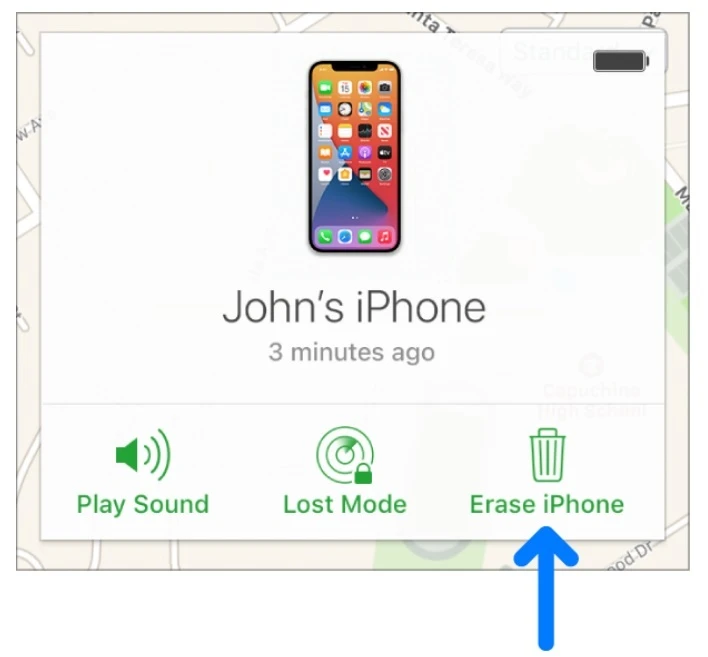
چنان‌چه بابت دسترسی افراد غیرمجاز به داده‌های ذخیره شده داخل گوشی آی‌فون خود نگران هستید؛ در این‌صورت با مراجعه به آدرس iCloud.com قادر به حذف اطلاعات هندست خود از راه دور خواهید بود. بدین منظور روی گزینه All Devices کلیک کرده و پس از انتخاب دستگاه مورد نظر خود روی گزینه Erase (نام دستگاه) کلیک کنید.

آیا بابت دسترسی سایرین به داده‌های موجود روی آی‌فون خود نگران هستید؟ در این‌صورت اطلاعات خود را از راه دور حذف کنید

چنان‌چه مایل به یافتن موقعیت یک گوشی اندرویدی مفقود شده هستید؛ در این‌صورت به منظور اضافه نمودن دستگاه خود به فهرست پیش از گم شدن آن بایستی دستورالعمل‌های زیر را دنبال کنید:

به حساب‌کاربری گوگل خود وارد شوید. اتصال خود به شبکه وای‌فای یا موبایل را حفظ نمایید. گزینه لوکیشن و سپس Find My Device را فعال کنید. سپس مرورگر رایانه شخصی خود را اجرا کرده و به آدرس android.com/find مراجعه نمایید. حال به حساب‌کاربری گوگل خود وارد شوید. بر روی آیکون گوشی گم شده در قسمت فوقانی نمایشگر کلیک کنید. در این‌صورت یک اعلان و نقشه به گوشی شما ارسال خواهد شد. بدین‌ترتیب شما از موقعیت تقریبی هندست خود مطلع خواهید شد. با نزدیک شدن به موقعیت دستگاه، گزینه Play Sound را انتخاب کنید تا گوشی اندرویدی شما برای مدت 5 دقیقه با حداکثر صدا زنگ بزند.

هنگامی‌که پیرامون گوشی اندرویدی صحبت می‌کنیم؛ باتری دستگاه بایستی دارای شارژ بوده و گوشی نیز در وضعیت روشن باشد؛ مگر آنکه گوشی شما توسط شرکت سامسونگ تولید شده باشد. در این‌صورت برنامه‌ای وجود دارد که شما با نصب آن روی اسمارت‌فون اندرویدی خود حتی پس از خاموش شدن دستگاه نیز قادر به یافتن موقعیت آن خواهید بود.

نوشته با این روش، گوشی آی‌فون مفقود شده خود را حتی پس از اتمام شارژ باتری پیدا کنید! اولین بار در اخبار فناوری و موبایل پدیدار شد.

آموزش ساخت فلش بوتیبل با ویندوز ۱۱

در این مطلب روش ساخت ویندوز بوتیبل بر روی فلش و استفاده از بوت ویندوز 11 برای نصب ویندوز را به شما آموزش خواهیم داد.

نصب هرگونه نرم‌افزار از جمله ویندوز بر روی سیستم کامپیوتری با انواع لوح‌های فشرده در حال منسوخ شدن است. ما در سال 2022 زندگی می‌کنیم، در روزگاری که بیشتر لپ‌تاپ‌های بازار دی‌وی‌دی‌درایور ندارند و این یعنی دیگر لازم نیست با انواع سی‌دی و دی‌وی‌دی با حجم‌های کم و امکان آسیب دیدن پس از مدت کوتاه سر و کله بزنید.

در این روزها که همه اطلاعات بر روی فلش یا هارد اکسترنال نصب و جا‌به‌جا می‌شوند، فلش‌های USB به دلیل مزایای بسیاری که دارند، طی چند سال اخیر به راحتی جای لوح‌های فشرده را گرفته‌اند.

برای آنکه بتوانید ویندوز 11 را بر روی فلش USB نصب کنید، باید از قابلیتی به نام بوت فلش یا بوتیبل استفاده کنید، با این کار می‌توانید ویندوز 11 را بر روی یک فلش نصب کنید و از آن برای نصب ویندوز بر روی سیستم‌های مختلف استفاده کنید.

نحوه ساخت بوت فلش یا ویندوز بوتیبل بر روی فلش بسیار آسان است، برای اینکار کافیست یک فلش با حداقل 8 گیگابایت حافظه خالی داشته باشید. نکته بسیار مهم آن است که فضای فلش باید خالی باشد زیرا در هنگام ساخت بوتیبل ویندوز 11 همه اطلاعات داخل فلش پاک می‌شود.

همچنین در روش اول فایل ویندوز از سرور مایکروسافت دانلود می‌شود که برای اینکار باید اینترنت پرسرعت و 8 گیگابایت حجم اینترنت داشته باشید.

روش اول: نصب بوت ویندوز 11 از سایت مایکروسافت

این روش به عنوان یک راه‌کار استاندارد برای دانلود و نصب بوتیبل ویندوز 11 برروی فلش محسوب می‌شود. به این ترتیب بهتر است از همین روش برای بوت ویندوز 11 با فلش استفاده کنید زیرا سایت مایکروسافت این روش را پیشنهاد می‌دهد.

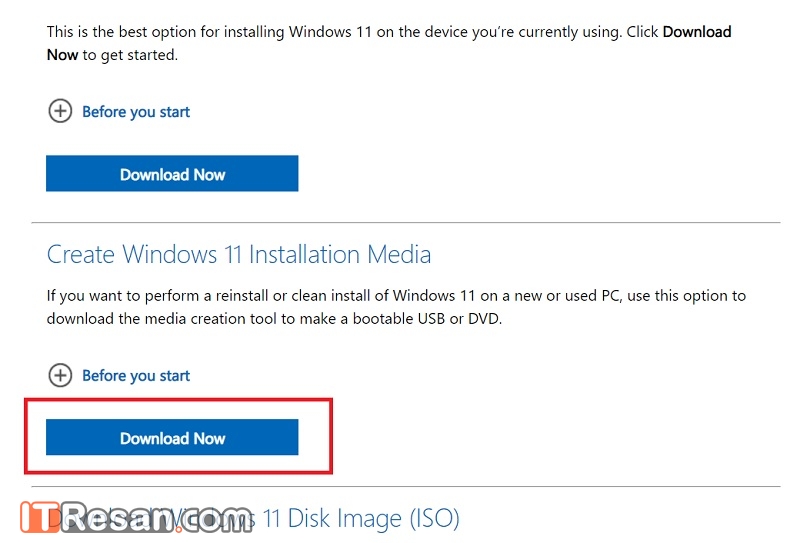
مرحله اول: با کلیک بر روی این لینک، وارد صفحه دانلود سایت مایکروسافت شوید. در این صفحه قسمت Create Windows 11 Installation Media مشخص است، در این قسمت یک باکس دانلود وجود دارد. بر روی گزینه Download Now کلیک کنید تا دانلود ابزار نصب بوت ویندوز 11 برروی فلش آغاز شود، این فایل 9 مگابایت حجم دارد.

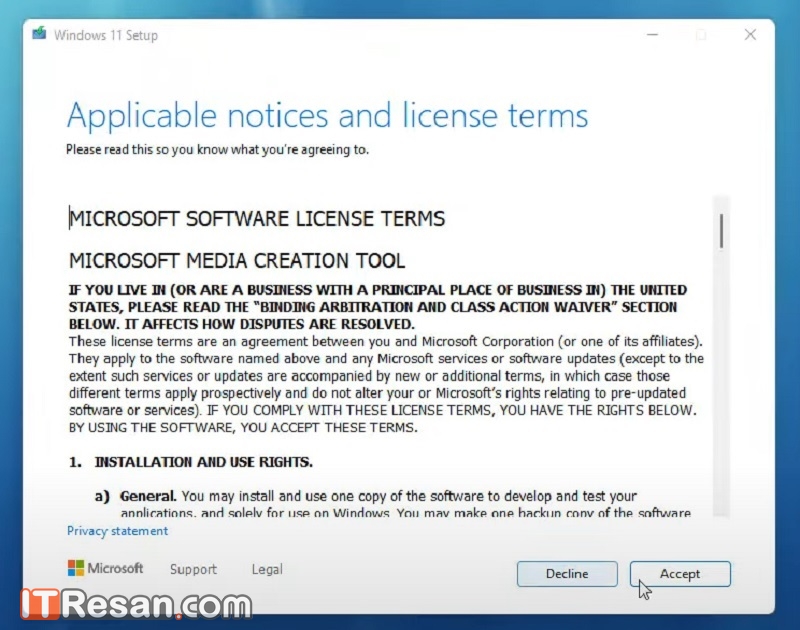
مرحله دوم: پس از دانلود ابزار دانلود بوت ویندوز، بر روی آن کلیک کنید و مراحل نصب آن را انجام دهید. در ابتدا لازم است گزینه Accept را انتخاب کنید.

نصب ویندوز با فلش

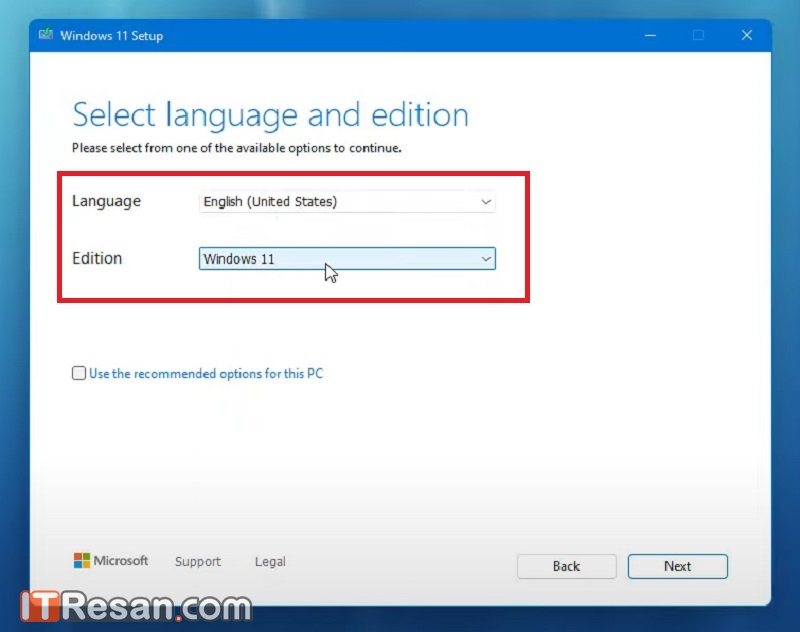
مرحله سوم: در این مرحله می‌توانید زبان و نوع ویندوزی را که می‌خواهید، انتخاب کنید، زبان انگلیسی و ویندوز 11 که به صورت پیشفرض انتخاب شده‌اند، اگر قصد تغییر این موارد را دارید، تیک گزینه پایین صفحه را بردارید تا امکان تغییر تنظیمات فعال شود.

نصب ویندوز با فلش

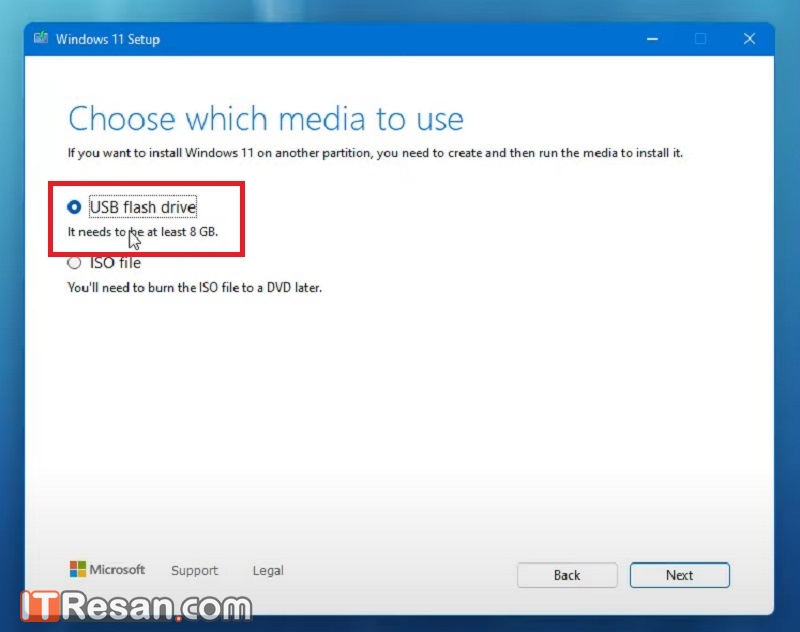
مرحله چهارم: در این مرحله باید بین دو حالت USB Flash Drive و ISO گزینه USB Flash Drive را انتخاب کنید، البته اگر تمایل دارید فایل ISO ویندوز 11 را داشته باشید، می‌توانید گزینه ISO را بزنید، ولی برای نصب ویندوز با فلش باید گزینه اول را انتخاب کنید.

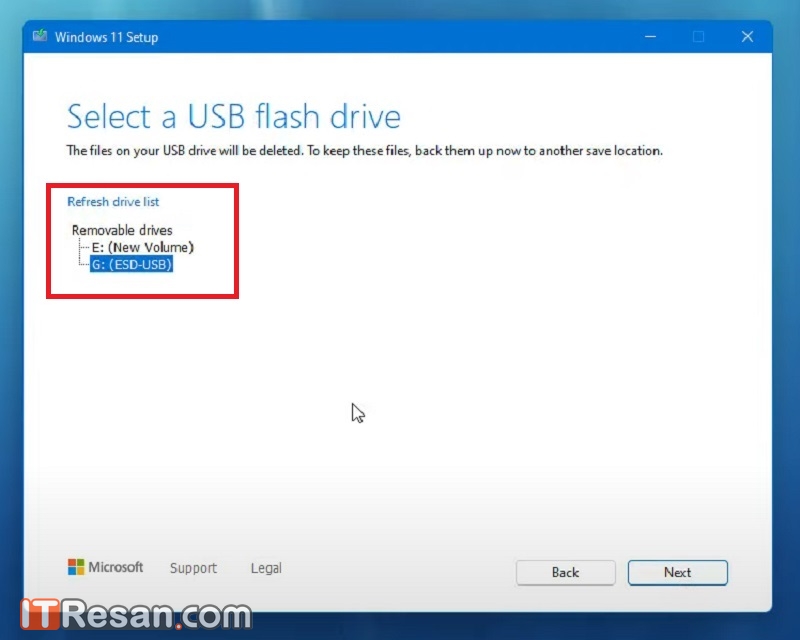
مرحله پنجم: در این قسمت باید فلش خود را از بین درایو‌های متصل به رایانه انتخاب کنید، دقت کنید که اطلاعات فایل فلش شما در این مرحله پاک می‌شود بنابراین در انتخاب درایو مورد نظر دقت کنید.

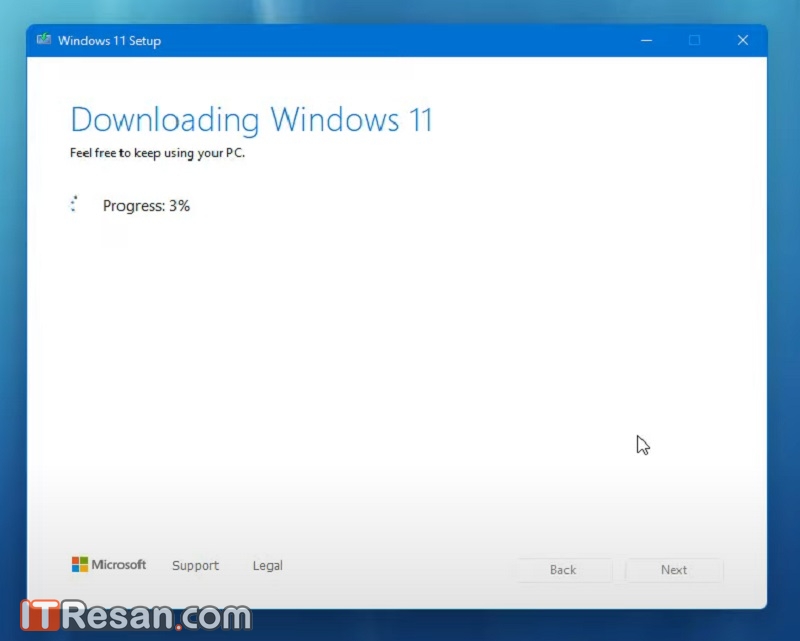
مرحله ششم: در این مرحله فایل بوت ویندوز 11 دانلود و بر روی فلش نصب می‌شود، به این ترتیب ممکن است این مرحله دقایق و یا حتی چندین ساعت طول بکشد. زمان گذر از این مرحله به سرعت اینترنت شما بستگی دارد. در پایان دانلود و نصب باید گزینه Finish را بزنید.

حال فایل بوتیبل ویندوز 11 برروی فلش شما نصب شده و از این پس می‌توانید با فلش خود ویندوز 11 را بر روی هر سیستمی نصب کنید.

روش دوم: نصب بوتیبل ویندوز 11 با برنامه Rufus

راه حل دیگری برای نصب بوتیبل ویندوز بر روی فلش وجود دارد، در روش قبلی ممکن است دانلود ویندوز از سرور مایکروسافت زمان زیادی را بطلبد، برای رفع این مشکل می‌توانید فایل ISO ویندوز 11 را از سایت‌های ایرانی در زمان مورد نظر دانلود کنید و پس از دانلود، فایل ISO را به بوت ویندوز 11 تبدیل و بر روی فلش نصب کنید. برای این کار از برنامه مشهور Rufus استفاده می‌کنیم.

مرحله اول: ابتدا برنامه Rufus را دانلود و اجرا کنید.

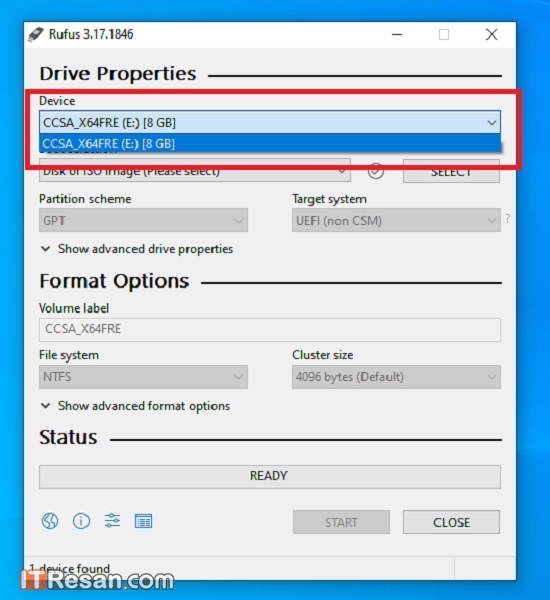
مرحله دوم: پس از اجرای برنامه در کادر Device درایو USB مورد نظر را انتخاب کنید.

نصب ویندوز با فلش

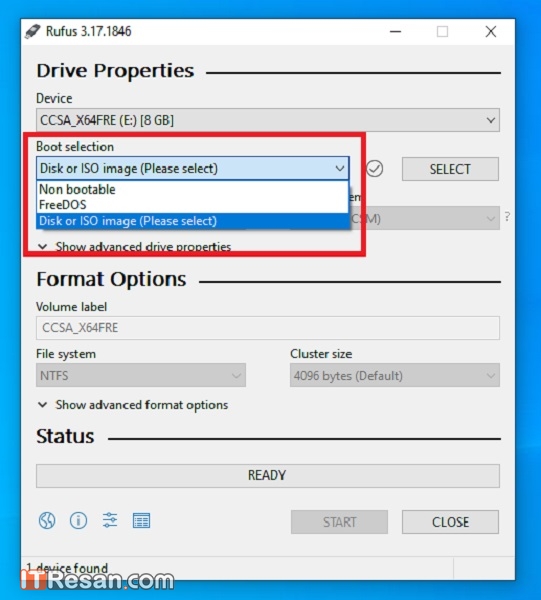
مرحله سوم: در بخش Boot Selection گزینه Disk or ISO image را بزنید.

نصب ویندوز با فلش

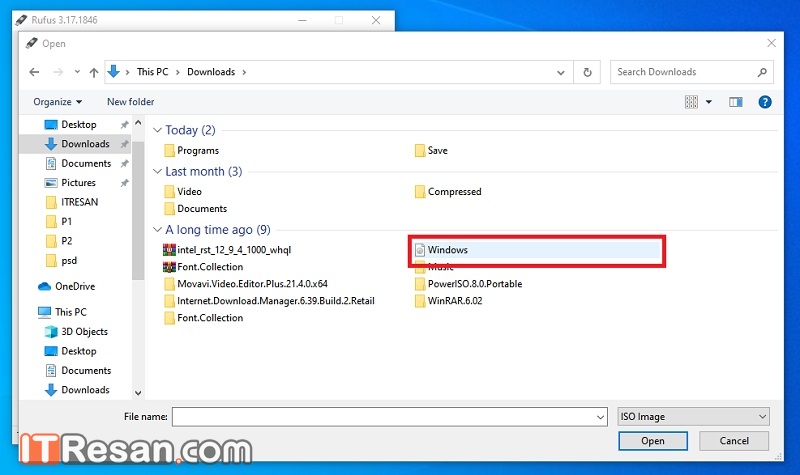
مرحله چهارم: بر روی گزینه Select کلیک کرده و فایل ISO ویندوز 11 را انتخاب کنید.

نصب ویندوز با فلش

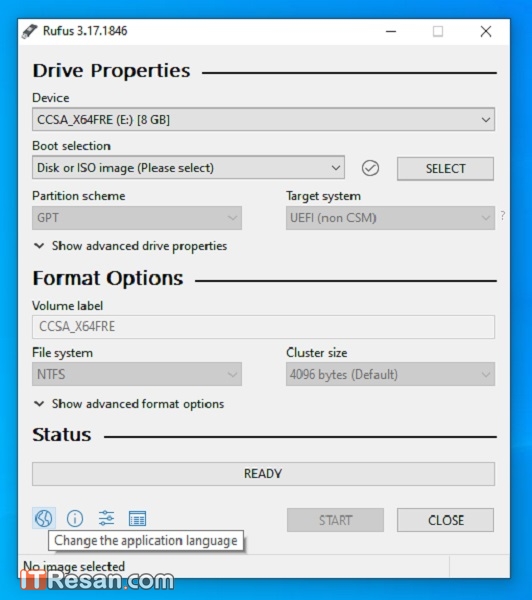
مرحله پنجم: در ادامه بهتر است به تنظیمات پیشفرض برنامه دست نزنید و در نهایت روی گزینه Start کلیک کنید.

نصب ویندوز با فلش

مرحله ششم: به این ترتیب فایل بوت ویندوز 11 بر روی فلش شما نصب می‌شود و حالا می‌توانید با فلش خود ویندوز 11 را بر روی هر دستگاهی که خواستید، نصب کنید.

نکته: اگر قصد دارید فایل بوتیبل ویندوز 11 را از فلش پاک کنید، فلش را به رایانه خود متصل کرده، بر روی آن کلیک راست کنید و گزینه Format را انتخاب کنید.


نوشته آموزش ساخت فلش بوتیبل با ویندوز 11 اولین بار در اخبار فناوری و موبایل پدیدار شد.

AMD یا انویدیا؟! بهترین کارت گرافیک‌ها را کدام کمپانی تولید می‌کند؟

بهترین کارت گرافیک ها را کدام کمپانی تولید می‌کند، ای ام دی یا انویدیا ؟!

شاید پیدا کردن بهترین کارت گرافیک و انتخاب بهترین تولیدکننده در گذشته بسیار کار ساده‌تری بود. اکثرا شاهد برتری مطلق از یک سمت بودیم و نیازی به بررسی جزئی نبود. اما این روز‌ها دو غول صنعت کارت گرافیک هر کدام قابلیت‌ها و برتری‌های خود را ارائه داده‌اند و انتخاب را برای خریداران دشوار کرده‌اند.

در این مقاله قصد داریم تا بررسی کنیم که در حال حاضر بهترین کارت گرافیک‌ها را کدام کمپانی عرضه می‌کند و پول خود را باید صرف کدام یک از این محصولات بکنیم. توجه داشته باشید که در ادامه به طور کلی معیار‌های انتخاب ما قابلیت‌ها، قیمت و عملکرد خواهد بود.

عملکرد

در این بخش عملکرد خالص مدنظر ماست؛ بدان معنا که بدون فعال بودن ری‌تریسینگ و افزایش مقیاس هر کدام از کارت گرافیک‌های این دو کمپانی در بازه‌های مختلف چطور عمل کرده‌اند.

ای ام دی همواره به قیمت‌های مناسب‌تر شهرت دارد. در کل می‌توان گفت که در نسل جدید این دو کمپانی نیز این قائده برجا است اما استثناءهایی نیز وجود دارد.

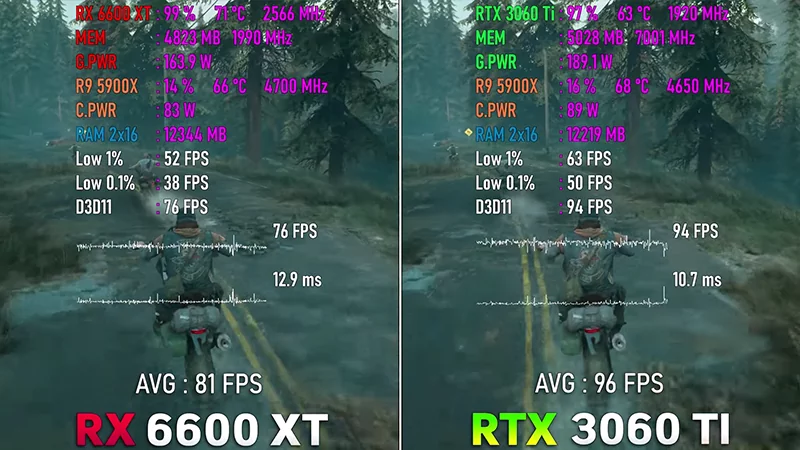
برای مثل RTX 3060TI با قیمت 400 دلار عملکرد بهتری از RX 6600XT با قیمت 380 دلار که در یک بازه قیمتی قرار دارند از خود نشان می‌دهد. همچنین این کارت گرافیک ای ام دی عملکرد بهتر و یا گاها برابری با RTX 3060 انویدیا که 330 دلار قیمت دارد از خود نشان می‌دهد.

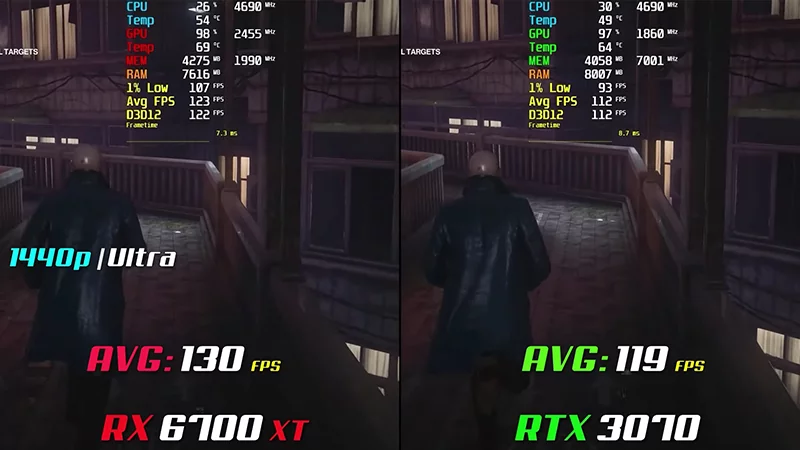
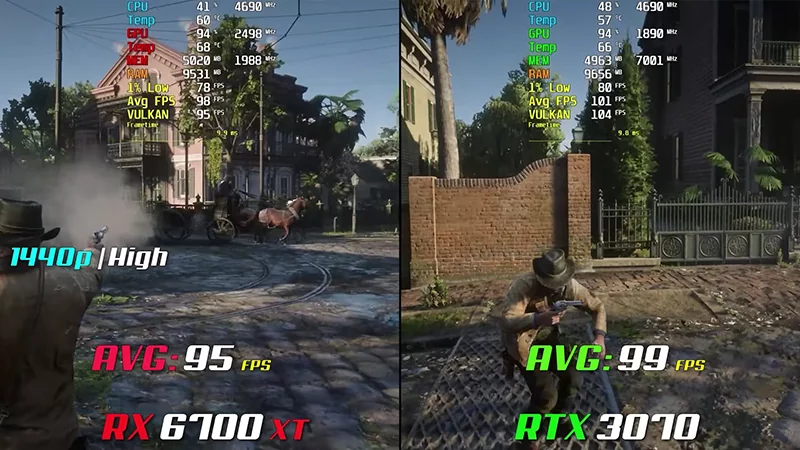
از سویی دیگر اما در بسیاری از بازه‌های قیمتی عملکرد خالص ای ام دی بهتر بوده است. برای مثال RX 6700XT با قیمت 480 دلار بهتر از RTX 3070 با قیمت 500 دلار در اجرای بازی‌ها ظاهر می‌شود.

یا در مثالی دیگر RTX 3080 با قیمت 700 دلاری خود ضعیف‌تر از RX 6800XT با قیمت 650 دلار عمل کرده است.
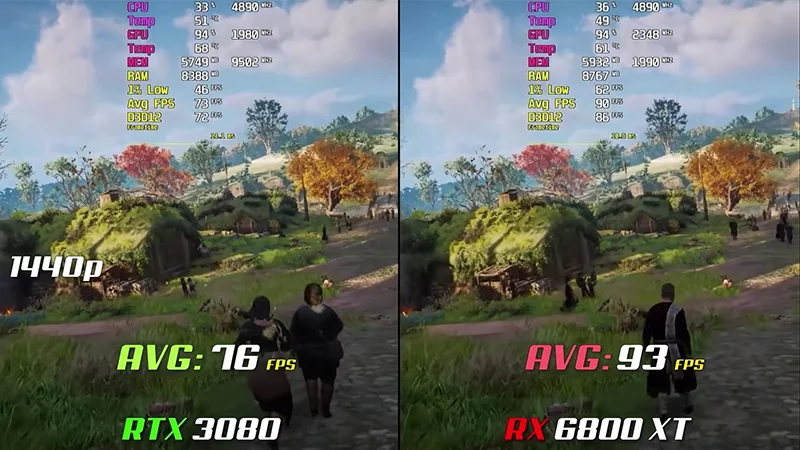
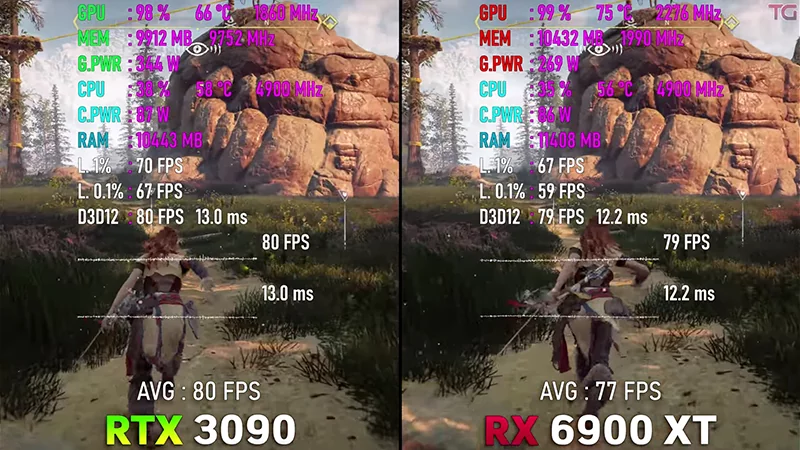
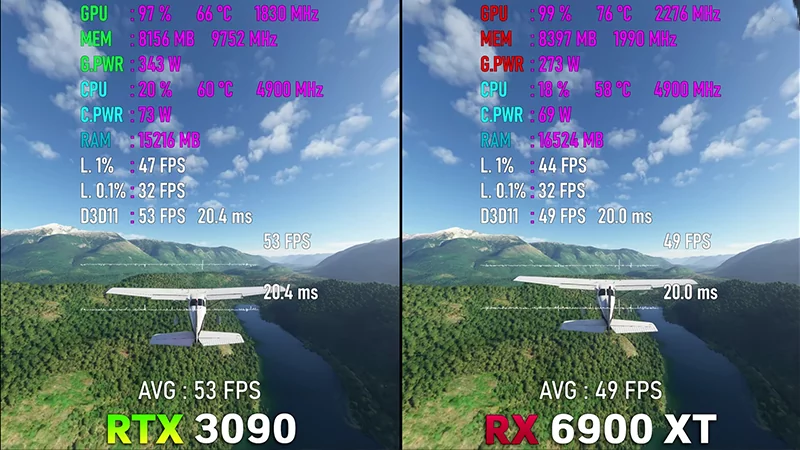
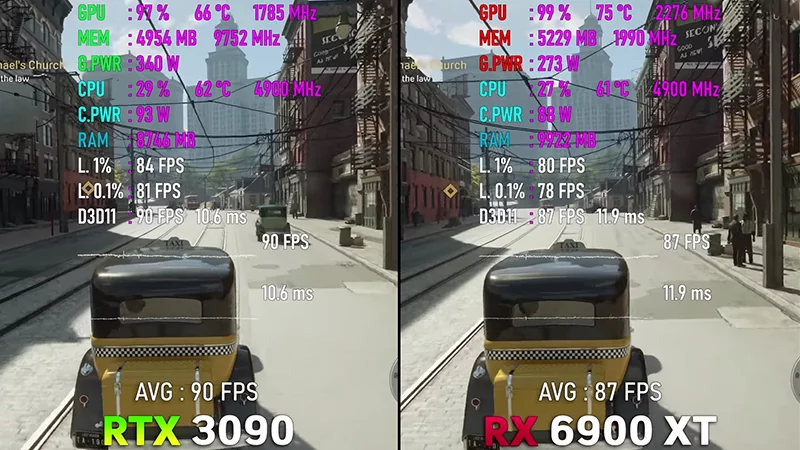
همچنین در رده پرچم داران این دو کمپانی، RX 6900XT با 500 دلار قیمت کمتر خود، عملکرد تقریبا برابری با RTX 3090 که 1500 دلار ارزش گذاری شده، دارد. به طوری که اختلاف آن‌ها در فریم‌ریت خروجی‌شان اکثرا به بیش از 10 فریم نمی‌رسد.

همان‌طور که در مثال‌های بالا مشاهده کردید نمی‌توان به طور کلی نظر داد و باید مورد به مورد بررسی گردد. اما با کمی تخفیف می‌توان گفت عملکرد خالص نسبت به قیمت کارت گرافیک‌های ای ام دی بهتر یا برابر انویدیا است.

قابلیت‌ها

هر دو تیم سبز و قرمز سعی کرده‌اند که با تبلیغات بسیار بر روی قابلیت‌هایشان توجه مخاطبین را به خود جلب کنند. در ادامه به این قابلیت‌ها و مورد مشابه آن در تیم رقیب می‌پردازیم.

Ray Tracing

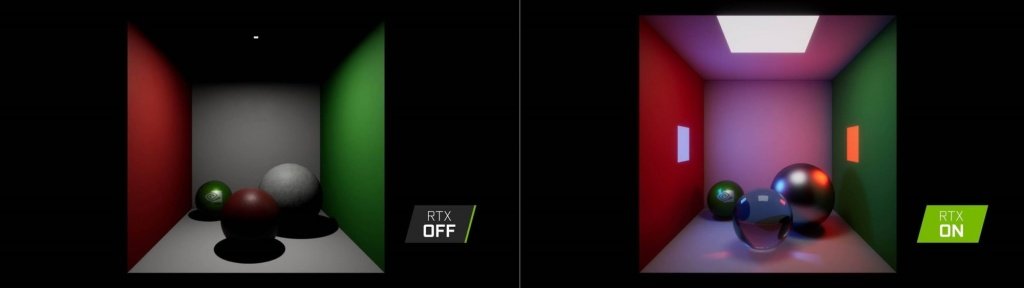
به طور کلی، ری‌تریسینگ روشی در نورپردازی و شبیه‌سازی رفتار نور در یک محیط است. از گذشته تاکنون روش‌های متفاوتی برای این امر ابداع و استفاده شده است،‌ اما تمامی آن‌ها درواقع روشی برای دور زدن ری‌تریسینگ بوده‌اند چراکه پیاده‌سازی آن بر روی سخت‌افزار‌های موجود ممکن نبود.

ای ام دی یا انویدیا

حتی اکنون نیز امکان اجرای کامل این روش وجود نداشته و با بهینه‌سازی‌های بسیار و استفاده از آن در کنار متد‌های قبلی مانند Rasterization اجرای آن ممکن می‌شود.

شرکت انویدیا سری RTX خود را از نسل 2000 کارت گرافیک‌هایش آغاز کرد و حالا با ورود به نسل 3000، نسل دوم  RT Coreهای خود را وارد بازار کرده است. این در حالیست که شرکت AMD در سری جدید کارت‌گرافیک‌های خود، نسل اول هسته‌های ری‌تریسینگ خود را روانه‌ بازار کرد که همین امر هم باعث برتری شرکت انویدیا در این زمینه نسبت به ای ام دی شده است.

مطالبی که در مورد ری‌تریسینگ مطالعه کردید بخشی از یک مقاله کامل در مورد این موضوع است. برای بررسی کامل و توضیحات بیشتر در مورد ری‌تریسینگ می‌توانید به این مطلب مراجعه کنید.

افزایش مقیاس

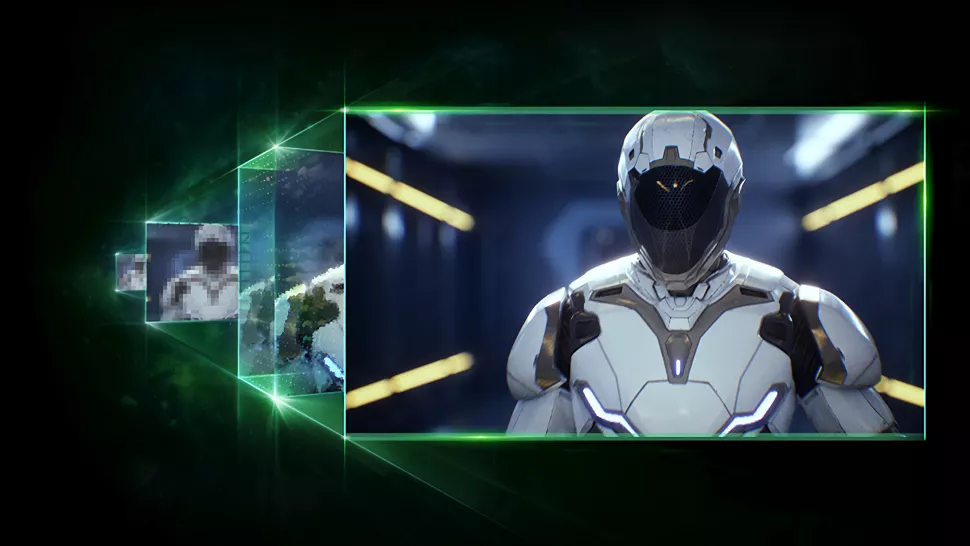
اگر بخواهیم خیلی ساده این فرآیند را بیان کنیم، بدین شکل است که هر فریم با رزولوشن و یا کیفیت پایین‌تر خروجی گرفته می‌شود و سپس توسط هوش مصنوعی و ماشین لرنینگ کیفیت آن‌ها افزایش می‌یابد.

ای ام دی یا انویدیا

انویدیا برای دی ال اس اس خود از هسته‌های تنسور (Tensor Core) در کارت گرافیک‌های خود استفاده کرده است که بسیار قدرتمند هستند. تمام این قدرت محاسباتی با استفاده از ورودی‌های فریم‌های قبلی، فریم فعلی با وضوح پایین‌تر و یک شبکه هوش مصنوعی آموزش دیده در مورد چگونگی ایجاد تصاویر با وضوح پایین‌تر، در نهایت فریمی را به ما تحویل می‌دهند که گویا کیفیت بالایی دارد.

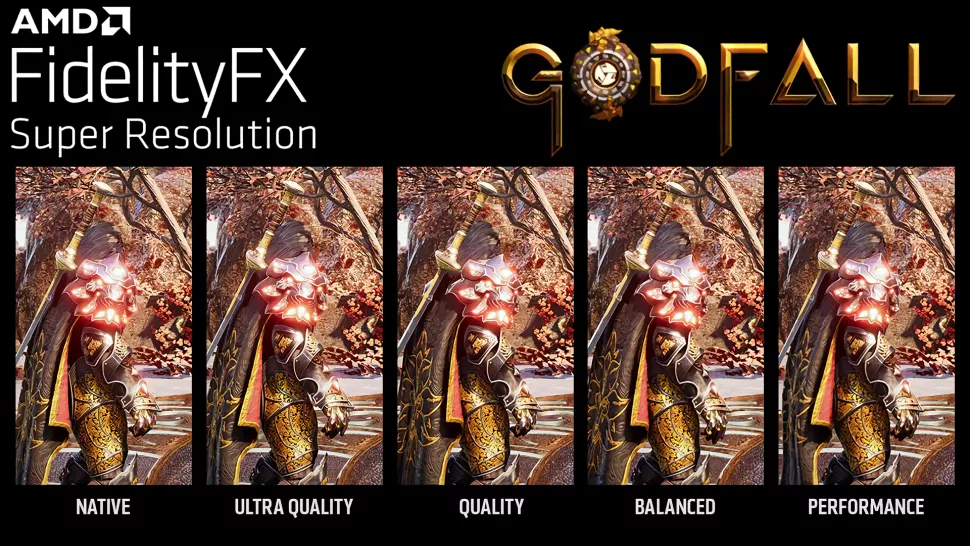
ای ام دی اما از سویی دیگر در اف اس آر کار محاسباتی بسیار کمتری را انجام می‌دهد. روش ای‌ام‌دی یک الگوریتم پس پردازش (Post-Processing) است که برای ارتقای فریم‌ها طراحی شده است، اما بدون یادگیری عمیق، هسته‌های تنسور و مقادیر عظیم محاسبات.

ای ام دی یا انویدیا

مطمئناً به نظر می‌رسد DLSS قادر به تولید تصاویر با کیفیت نزدیک به اصلی است، به خصوص در مواردی که کیفیت تصاویر بالاتر است، اما به قدرت محاسباتی بسیار بیشتری نیاز دارد و در برخی مواقع، عملکرد را آنقدر که ما می‌خواهیم بهبود نمی‌بخشد. مهم‌تر از آن، این یک فناوری انحصاری برای Nvidia است و نه فقط این، یک فناوری انحصاری برای RTX.

FSR برنده تطابق کیفیت تصویر با آنچه مدنظر داریم، نیست؛ به خصوص در حالت‌هایی مانند Performance، اما اگر با کیفیت 4K کار می‌کنید و از حالت Ultra-Quality یا Quality استفاده می‌کنید، عملکرد بهتری خواهید داشت و احتمالاً جزئیات کمی را از دست خواهید داد.

به علاوه توجه داشته باشید که بر روی کارت گرافیک‌های انویدیا شما به FSR و DLSS دسترسی خواهید داشت در صورتی که کارت گرافیک‌های AMD فقط FSR را پشتیبانی می‌کنند.

مطالبی که در مورد افزایش مقیاس مطالعه کردید بخشی از یک مقاله کامل در مورد این موضوع است. برای بررسی کامل و توضیحات بیشتر در مورد این فناوری می‌توانید به این مطلب مراجعه کنید.

VRAM

یکی از خصوصیات این کارت‌های گرافیک که قابل ذکر است، حافظه اختصاصی مربوط به آن‌هاست. در کل به نظر می‌رسد که انویدیا در نسل جدید کارت گرافیک‌های میان و پایین‌رده خود، در وی‌رم نسبت به ای‌ ام‌ دی کم کاری کرده است. به طوری که RTX 3070 دارای 8 گیگابایت وی‌رم بوده و این عدد در نسخه‌های پایین‌تر کاهش می‌یابد. (درست است که RTX 3060 دارای 12 گیگابایت رم است اما نوع وی‌رمی که در این کارت گرافیک استفاده شده سرعت کمتری نسبت به بقیه دارد.) این در حالیست که RX 6700XT دارای 12 و RX 6800 دارای 16 گیگابایت وی‌رم است.

در رده پرچم‌داران اما بهترین کارت گرافیک انویدیا یعنی RTX 3090 دارای 24 گیگابایت رم بوده که هیچ کدام از کارت گرافیک‌های ای‌ام‌دی این خصوصیت را ندارند.

Lag Reduction Technologies

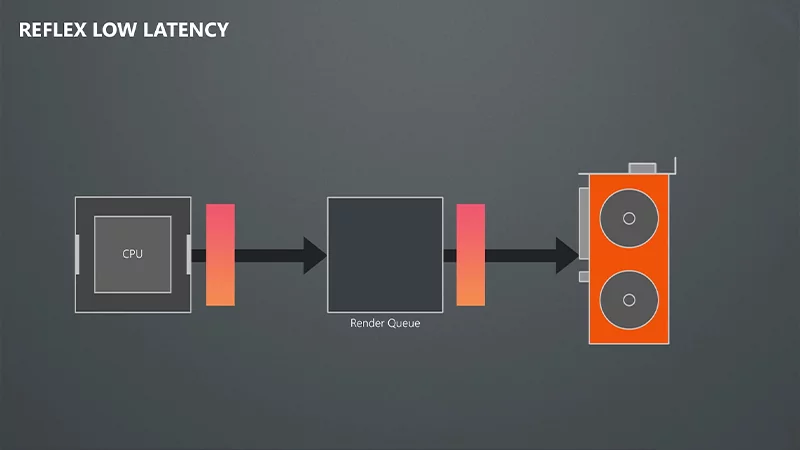
یکی از مشکلاتی که هر دو کمپانی در گذر زمان سعی در حل آن داشته‌اند، Lag Input بوده است. به طور کلی Lag Input را می‌توان بازه‌ بین فشردن یک دکمه تا دیدن نتیجه آن روی صفحه نمایش دانست. برای مدت‌ها راه حل اصلی پیشنهاد شده برای کاهش این مدت زمان، افزایش فریم‌ریت بوده است. اما از دلایل اصلی این موضوع می‌توان به کم‌کاری کارت گرافیک نسبت به CPU اشاره کرد. به صورتی که CPU فریم‌های زیادی نسبت به توان کارت گرافیک پردازش می‌کند و می‌فرستد برای آن تا خروجی بگیرد. پس یک صف ایجاد می‌شود از فریم‌هایی که کارت گرافیک باید خروجی بگیرد و تا وقتی که این کار را انجام دهد CPU باید صبر کند و بی‌کار بماند.

برای حل این موضوع هر دو کمپانی فناوری‌های خود را ارائه دادند. ابتدا ای ام دی با Anti-Lag و انویدیا با NULL یا Nvidia Ultra Low Latency سعی در حل این موضوع داشتند که کار اصلی هر دو محدود کردن CPU بود تا از کارت گرافیک جلو نیوفتد. اما صرفا با قرار دادن یک محدود کننده فریم در خود بازی می‌توانستیم عملکرد بسیار بهتری در کاهش اینپوت لگ داشته باشیم. سپس هر دو کمپانی فناوری‌های بعدی خود را معرفی کردند.

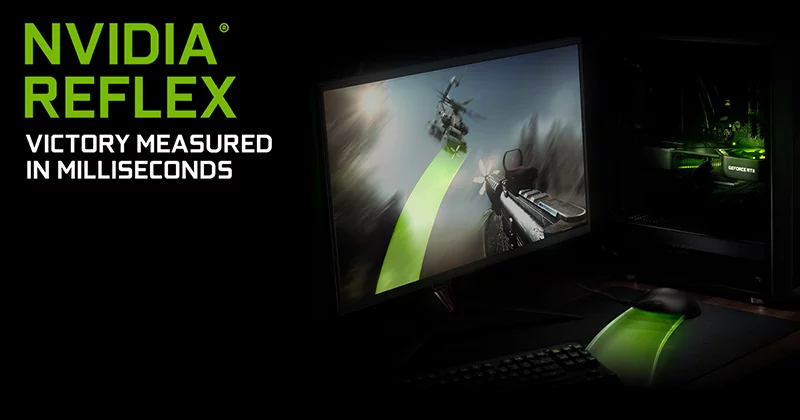
انویدیا Reflex را معرفی کرد که کار اصلی آن در واقع مانند همان محدود کننده فریم‌ریت داخل بازی‌ها بود با این تفاوت که روی یک فریم‌ریت ثابت قفل نبود و نسبت به شرایط تغییر می‌کرد.

ای ام دی یا انویدیا

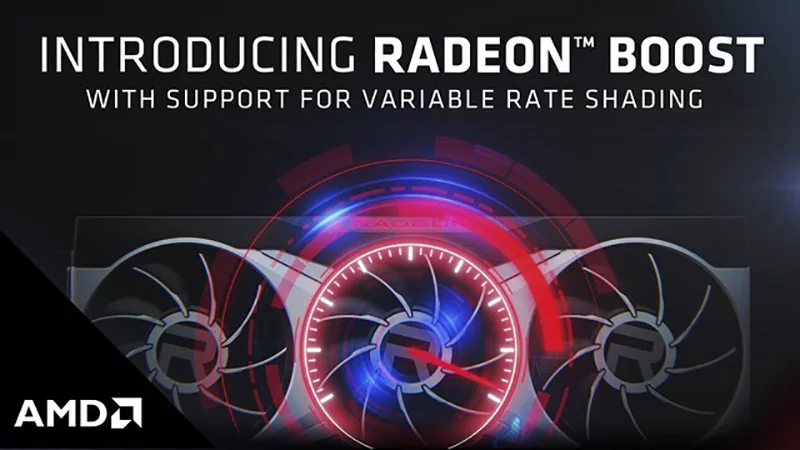
ای‌ام‌دی اما Boost را معرفی کرد. روش کار بوست به این شکل است که هر گاه شروع به حرکت دادن ماوس کنید، با توجه به سرعتی که دارید تصویر با رزولوشن پایین‌تری خروجی می‌گیرد تا کارت گرافیک کمبودی به وجود نیاورد. تجربه این فناوری برای هر نفر به یک شکل است اما برای بسیاری این موضوع می‌تواند آزار دهنده باشد.

ای ام دی یا انویدیا

در کل نیز فناوری انویدیا عملکرد بهتری از خود نشان می‌دهد و بیشترین فریم ممکن را از سیستم شما خروجی می‌گیرد. در حالی که استفاده از بوست منجر به کاهش کیفیت تصویرتان خواهد شد.

Resizable BAR

در کامپیوترهای ویندوزی، پردازنده مرکزی (CPU) می‌تواند در هر بار فقط مقدار مشخصی از حافظه گرافیکی (VRAM) را آدرس‌دهی کند. معمولا CPU در هر زمان می‌تواند به 256 مگابایت از حافظه گرافیکی، دسترسی پیدا کند. این محدودیت در واقع مربوط به دوران سیستم‌های 32 بیتی بوده که به این دوران که سیستم‌های 64 بیتی در آن رایج هستند نیز سرایت کرده است. به هر حال اکنون سخت‌افزارهای قدرتمندی وجود دارند که دارای حافظه گرافیکی بسیار بیشتری هستند.

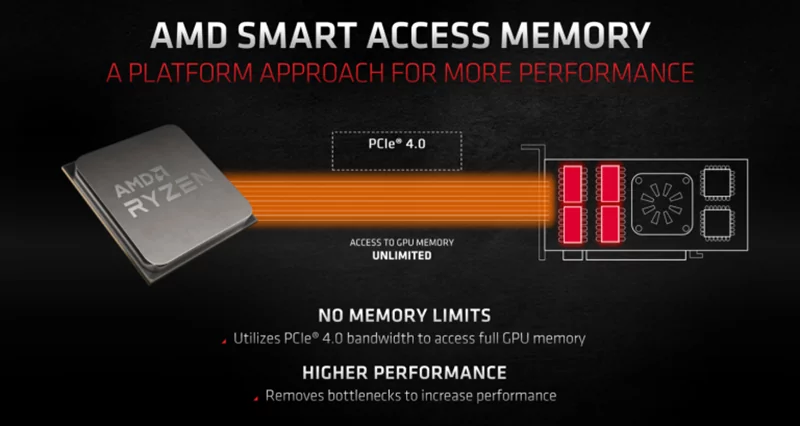
Smart Access Memory شرکت ای ام دی که به اختصار SAM نامیده می‌شود، راه‌کاری برای غلبه بر این محدودیت است. با استفاده از این فناوری، کل حافظه کارت گرافیک در اختیار پردازنده مرکزی قرار می‌گیرد. حال که CPU می‌تواند به حافظه گرافیکی بیشتری دسترسی پیدا کند، پس می‌توان شاهد بهبود 10 الی 15 درصدی در عملکرد بازی‌ها بود.

ای ام دی یا انویدیا

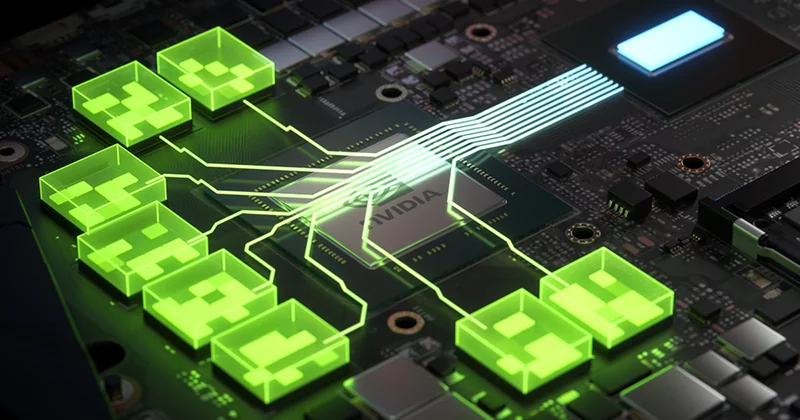
انویدیا نیز در ادامه تکنولوژی‌های مشابه را با نام Resizable BAR عرضه کرد. گفته می‌شود که SAM عملکرد بهتری از خود نشان می‌دهد. توجه داشته باشید که برای استفاده از Smart Access Memory به یک کارت گرافیک و CPU ای‌ام‌دی نیاز دارید در حالی که Resizable BAR با هر سی‌پی‌یو کار می‌کند. البته باید ذکر شود که به خوبی SAM بازده ندارد.
ای ام دی یا انویدیا

در نهایت نیز توجه داشته باشید که این قابلیت نمی‌تواند هیچکدام از طرفین را به بهترین تولید کننده کارت گرافیک تبدیل کند چون تاثیر آنچنانی ندارد.

AMD Infinity Cache

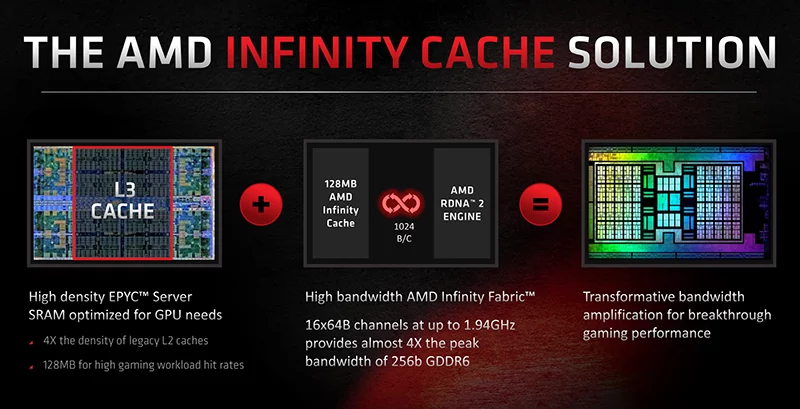
موفقیت AMD Smart Access Memory در گرو یک نوآوری مربوط به کارت گرافیک‌های این شرکت به نام AMD Infinity Cache است. این تکنولوژی در انحصار کارت گرافیک‌های سری 6000 این شرکت که از جدیدترین معماری RDNA2 استفاده می‌کنند، قرار دارد.

ای ام دی یا انویدیا

AMD Infinity Cache به طرز مؤثری خود را در بین حافظه‌های کش L1 و L2 کارت گرافیک شما قرار داده، اما به‌خوبی می‌تواند همانند یک کش L3 بزرگ عمل کند. نتیجه این موضوع نیز خود را در دسترسی کارآمدتر به حافظه‌های آنبورد بزرگ‌تر نشان می‌دهد.

انویدیا تکنولوژی مشابهی برای Infinity Cache را ندارد و در انحصار ای ام دی است.

مطالبی که در مورد Infinity Cache و Resizable BAR مطالعه کردید بخشی از یک مقاله کامل در مورد این موضوعات است. برای بررسی کامل و توضیحات بیشتر در مورد این فناوری‌ها می‌توانید به این مطلب مراجعه کنید.

Adaptive Sync

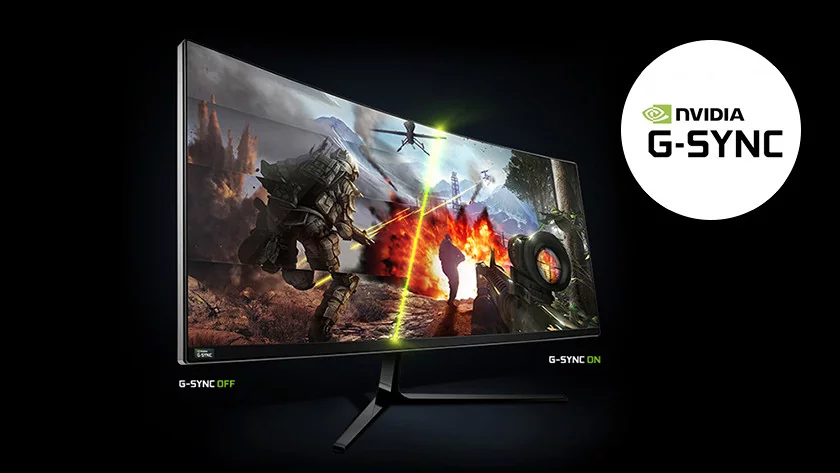
به‌طور خلاصه، Adaptive Sync یک فناوری نوسازی نمایشگر مبتنی بر سخت‌افزار بوده که از پارگی تصویر و سایر مشکلات این‌چنینی، جلوگیری می‌کند. اگر از یک مانیتور مجهز به G-Sync یا Free Sync استفاده کنید، آنگاه حتی در هنگام بازی کردن بر روی نرخ فریم‌های بالا، حرکت‌های تصویر، نرم و روان به نظر خواهند رسید.

کار اصلی این فناوری که هر دو کمپانی نسخه‌های خود را از آن معرفی کرده‌اند هماهنگ سازی نرخ تازه سازی مانیتور با فریم‌ریت خروجی کارت گرافیک است. زیرا اگر نرخ تازه سازی مانیتور با فریم‌ریت خروجی تفاوت داشته باشد پارگی تصویر اتفاق می‌افتد که مثال آن را در عکس پایین مشاهده می‌کنید.

قابل ذکر است که برخی از مانیتور‌ها مجهز به V Sync هستند که کار برعکس را انجام می‌دهد. به طوری که فریم‌ریت خروجی کارت گرافیک را با توجه به مانیتور محدود می‌کند که خود می‌تواند موجب Lag Input شود.

به همین دلیل هر دو کمپانی تصمیم به ارائه راه حل اختصاصی دادند. در عملکرد و روش کار هر دو مشابه هستند. انویدیا G-Sync را معرفی کرد.
ای ام دی یا انویدیا

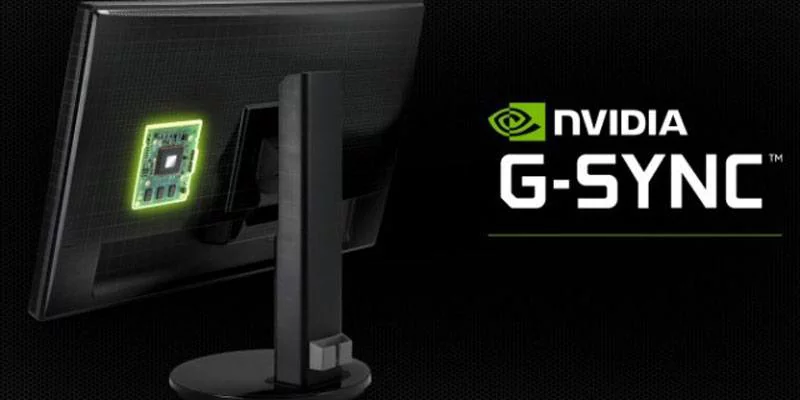
اما مانیتور‌هایی که می‌خواهند از جی سینک استفاده کنند باید یک بخش از درآمد خود را به انویدیا بدهند و همچنین برخی از ماژول‌ها، نظیر Scaler را مستقیماً از خود Nvidia خریداری کنند. این قطعه در واقع پیاده سازی این فناوری را ممکن می‌سازد.
ای ام دی یا انویدیا

این در حالیست که ای‌ام‌دی با معرفی فناوری خود یعنی Free Sync، اجازه خرید این قطعه از کمپانی‌های سوم شخص را به تولید کننده‌های مانیتور می‌دهد و هزینه‌ای نیز بابت لایسنس از آن‌ها نمی‌خواهد.

این امر موجب تفاوت قیمت به نسبت زیاد میان مانیتور‌هایی که از G-Sync و Free Sync استفاده می‌کنند، شده است و مانیتور‌هایی که از فری سینک استفاده می‌کنند ارزان قیمت‌تر هستند. اما نکته‌ دیگر در مورد این مانیتور‌ها پشتیبانی محدود آن‌هاست. به طوری که برخی ممکن است از 40 تا 70 فریم و برخی 30 تا 144 فریم را پشتیبانی کنند و قبل از خرید حتما باید چک شود. مانیتور‌هایی که از G-Sync استفاده می‌کنند اما محدودیتی ندارند.

نتیجه گیری

احتمالا تا اینجا فهمیده‌اید که قرار نیست به جواب یگانه و کاملی در مورد بهترین تولید کننده کارت گرافیک برسیم. موضوع آنجاست که بهترین تولید کننده کارت گرافیک بر اساس شخص و شرایطش انتخاب می‌شود و برای هر کس ممکن است جوابی متفاوت وجود داشته باشد، برخی ای ام دی و یا برخی انویدیا. جواب کلی اما آن است که در بسیاری از موارد فناوری مشابه در تیم رقیب وجود دارد و در نهایت این فناوری‌ها بسیار شبیه به یکدیگر عمل خواهند کرد. اگر انویدیا را انتخاب کنید، ری‌تریسینگ و افزایش مقیاس بهتری را تجربه خواهید کرد اما بی‌شک مقداری نیز به هزینه‌های شما افزوده خواهد شد، هم در خرید خود کارت گرافیک و هم مواردی مانند یک مانیتور که از G-Sync پشتیبانی کند. از طرفی اگر قصد استفاده از ری‌تریسینگ ندارید با هزینه‌ منطقی‌تری می‌توانید کارت گرافیک قدرتمند‌تری را از AMD خریداری کنید. داشتن یک CPU از برند ای ام دی نیز درست است که نمی‌تواند یک دلیل کامل باشد اما می‌تواند به دلایل شما برای خرید یک کارت گرافیک از این برند بیافزاید.

اگر قصد خرید کارت گرافیک دارید می‌توانید مقاله معرفی بهترین کارت گرافیک‌ در بازه‌های قیمتی مختلف را بخوانید.

به نظر شما کدام برند بهترین کارت گرافیک‌‌ را تولید می‌کند؟ نظرات خود را با ما و دوستان‌تان در آی‌تی‌رسان به اشتراک بگذارید.


نوشته AMD یا انویدیا؟! بهترین کارت گرافیک‌ها را کدام کمپانی تولید می‌کند؟ اولین بار در اخبار فناوری و موبایل پدیدار شد.