دلایل شناسایینشدن آیفون بهوسیله آیتونز و برطرفکردن آن

اگر میخواهید آیفون را به آیتونز متصل کنید؛ اما آیتونز نمیتواند دستگاهتان را شناسایی کند، در این مقاله با اصلیترین دلایل شناسایینشدن آیفون در آیتونز و برطرفکردن آن آشنا شوید.

اگر میخواهید آیفون را به آیتونز متصل کنید؛ اما آیتونز نمیتواند دستگاهتان را شناسایی کند، در این مقاله با اصلیترین دلایل شناسایینشدن آیفون در آیتونز و برطرفکردن آن آشنا شوید.

وقتی صحبت از خرید و فروش ان.اف.تی میشود، به یک سری پلتفرمهایی برخورد میکنیم. در بین آنها، پلتفرم Opensea بزرگترین آنهاست. این پلتفرم حجم زیادی از بازار را برای خود گرفته است و اکثر افراد از این وبسایت استفاده میکنند.
برخی از بزرگترین کالکشنهای ان.اف.تی که ساخته شدهاند، ابتدا در این وبسایت راهاندازی شدند. کالکشنهایی از جمله CryptoPunks و Bored Ape Yacht Club.
اگر بخواهید به طور جدی بازار ان.اف.تی را دنبال کنید، یا قصد ساخت و خرید و فروش ان.اف.تی را داشته باشید، این پلتفرم اولین مرجع شما خواهد بود. با آیتیرسان همراه باشید.
این پلتفرم در سال 2018 و بر بستر بلاکچین اتریوم راهاندازی شد. کاربران میتوانند در آن توکنهای غیر مثلی (NFT) را که روی اتریوم یا پالیگان هستند، بسازند یا خرید و فروش کنند.
از آنجایی که این بازار، یک پلتفرم همتا به همتا (peer-to-peer) روی اتریوم است، کاربران آن برای پرداخت کارمزد ساخت و مبادله ان.اف.تی، باید ارز دیجیتال اتر (ETH) داشته باشند.
این پلتفرم همچنین یک اپلیکیشن برای موبایل دارد اما در این مقاله وبسایت آن را آموزش خواهیم داد.

همانطور که گفتیم، برای انجام هر کاری در این پلتفرم نیاز به مقداری ارز اتر دارید. برای خرید اتر میتوانید از صرافیهای داخلی یا خارجی اقدام کنید.
در مرحله بعد نیاز دارید تا کیف پول خود که رمزارز اتر را به آن انتقال دادید، به وبسایت opensea متصل کنید. وبسایت opensea، از کیف پولهای کوینبیس (coinbase)، متامسک (Metamask) و تراستولت (trust wallet) پشتیبانی میکند.
برای اتصال کیف پول خود به opensea تنها کافیست که روی آیکون پروفایل خود کلیک کرده و گزینه Profile را انتخاب کنید.

بعد از انتخاب کیف پول و متصل کردن آن، با تصویر زیر روبرو میشوید.

برای شخصیسازی پروفایل خود، آیکون تنظیمات به شکل چرخ دنده در سمت راست را انتخاب کنید. در این قسمت از شما خواسته میشود که یک درخواست امنیتی اضافی را امضا (sign) کنید.
در مرحله بعد، میتوانید یک نام کاربری و بیوگرافی ایجاد کنید و یک آدرس ایمیل برای حساب خود وارد کنید.

در صفحه اصلی سایت، در قسمت جستجو میتوانید کالکشن یا ان.اف.تی دلخواه خود را پیدا کنید.

در نظر داشته باشید که تیک آبی آن خورده باشد، که به معنی معتبر بودن آیتم است.
با انتخاب گزینه Explore، میتوانید دستهبندی دلخواه خود را انتخاب کنید. با انتخاب یک کالکشن وارد صفحه آن میشوید. در صفحه جدید، سمت چپ یک تب فیلتر وجود دارد. در قسمت chain میتوانید آیتمهای کالکشنی که انتخاب کردید را بر اساس اینکه در کدام بلاکچین قرار دارد، فیلتر کنید.

وقتی ان.اف.تی دلخواه خود را پیدا کردید، با کلیک بر روی آن، اطلاعات بیشتری درباره آن میبینید. اطلاعاتی از جمله توضیحات، خواص، تاریخچه قیمت، تعداد بازدید از آن و اینکه آیا از طریق یک حراج زمانبندی شده فروخته میشود، یا با قیمت ثابت.

برای اینکه پیشنهاد بدهید یا خرید کنید، ابتدا باید مطمئن شوید که رمز اتر متناسب را دارید.

اگر رنگ آیکون اتریوم مانند تصویر بالا خاکستری بود، یعنی قیمت آن بر اساس اتریوم استاندارد است.
اما اگر رنگ آیکون اتریوم صورتی بود، در این صورت قیمت آن ان.اف.تی براساس WETH است (توکن WETH یا Wrapped ETH نسخه دیگری از ارز اتر بوده که قیمت آن با قیمت اتر برابر است. تقریباً هر بلاکچین بزرگی این نسخه از توکن بومی خود را دارد).

با WETH امکان انجام معاملات با تاخیر زمانی وجود دارد که این امر باعث میشود حراجها در OpenSea انجام شوند. به بیان سادهتر وقتی پیشنهادی را با استفاده از WETH در حراجی قرار میدهید، پیشنهاد شما تا پایان حراج نگه داشته میشود. اگر برنده شوید، تراکنش انجام خواهد شد، اگر این کار را نکنید، تراکنش لغو میشود و WETH از کیف پول شما برداشته نمیشود.
هزینه کارمزد ساختن و خرید و فروش روی اتریوم معمولاً بالاست و افراد برای کاهش این هزینه، از شبکه پالیگان استفاده میکنند.
پالیگان یک راه حل لایه دو است که تراکنشهای فوری و در عین حال ایمن را با استفاده از توکنهای ETH تسهیل میکند.
برای استفاده از شبکه پالیگان، ابتدا نیاز است که ارز اتر خود را به این شبکه منتقل کنید، یا اینکه از مفهوم بریج یا پل بلاکچین (Bridge) استفاده کنید. بریج، زیرساختی را فراهم میکند که با استفاده از آن میتوانیم ارزها و توکنهای غیر مثلی (NFT) خود را از یک شبکه بلاکچین، به یک شبکه دیگر منتقل کنیم. دو بریج Binance Bridge و Celer cBridge، مثالهایی از این دسته هستند.
اگر ارز اتر داشته باشید، با کلیک بر روی آیکون کیف پول موجود در بالا سمت راست و بعد کلیک روی سه نقطه سمت راست ارز اتریوم، گزینه Bridge to Polygon را انتخاب میکنیم.
سپس پنجرهای به نام Convet tokens باز میشود و در آن مقدار اتریوم ارسالی به پالیگان را مشخص میکنیم. در نظر داشته باشید که برای انجام این کار، هزینه کارمزدی هم باید پرداخت کنید.
گزینه Convert tokens را که بزنید و تراکنش را تائید کنید، اتریوم شما بین 5 تا 10 دقیقه به شبکه پالیگان منتقل میشود.
توجه داشته باشید که اولین باری که NFT را در شبکه پالیگان خریداری میکنید، از شما خواسته میشود که معامله در این شبکه را در کیف پول خود باز کنید.
برای ساخت NFT در پلتفرم OpenSea، پروفایل خود در بالا سمت راست را میزنیم. گزینه my collection و سپس گزینه create collection را انتخاب میکنیم و پنجرهای باز میشود که در آن باید اطلاعاتی از قبیل لوگوی کالکشن، نام کالکشن، تصویر شاخص، لینکهای مربوط به کالکشن و خلاصهای از این کالکشن را اضافه کنید.

پایینتر در قسمت Creator Earnings که با royalties هم شناخته میشود، کارمزد خود را مشخص میکنیم. این کارمزد، هزینهای است که هر بار ان.اف.تی شما در این پلتفرم به فروش برود درصدی به شما تعلق میگیرد که خودتان مشخص میکنید.

بعد از وارد کردن این مقدار درصد، در قسمت بعد، آدرس کیف پول خود را وارد کنید و سپس شبکه مورد نظر خود را انتخاب کنید.
بعد از اتمام این مراحل، گزینه Create را که بزنید، کالکشن شما ساخته میشود. در صفحه کالکشنی که ساختید، اگر گزینه Add item را بزنید، میتوانید فایل ان.اف.تی خود را به این کالکشن اضافه کنید.

در صفحه جدید، نیاز دارید که فایل خود را آپلود کنید و نام و توضیح مختصری در مورد آن بنویسید. در قسمتهایی مثل levels و Properties میتوانید با اضافه کردن جزئیات بیشتر، ان.اف.تی خود را برجستهتر کنید.

اگر گزینه create را بزنید، ان.اف.تی شما ساخته میشود.
برای فروش ان.اف.تی خود، بعد از انتخاب آیتم مورد نظر، گزینه sell را انتخاب میکنیم. در قسمت بعد باید مشخص کنیم که ان.اف.تی خود را میخواهیم با یک قیمت ثابت به فروش برسانیم یا با یک حراج با زمان مشخص.

اگر فروش با قیمت ثابت را انتخاب کنید، خریدار باید کارمزد گس مرتبط را پرداخت کند. با استفاده از قسمت Privacy میتوانید مشخص کنید که آیتم مورد نظر فقط به یک آدرس مشخصی که خودتان وارد میکنید، فروخته شود.

اگر خواستید به صورت حراج، ان.اف.تی خود را بفروشید 2 روش دارید. اول اینکه میتوانید یک قیمت کف مشخص کنید و آیتم شما به بالاترین پیشنهاد فروخته خواهد شد. در روش دوم، میتوانید سقف قیمتی تعیین کنید که تا زمانی که شخصی NFT شما را بخرد، کاهش یابد.
اگر روش اول را انتخاب کنید، باید قیمت اولیه و مدت زمان حراج را تعیین کنید. اگر آیتم شما به قیمت بالاتر از 1 اتر فروخته شود، نیازی به پرداخت هزینه کارمزد نیست؛ اما اگر پایینتر از 1 اتر باشد باید پرداخت کارمزد گس انجام شود.
در روش دوم باید یک سقف قیمتی مشخص انتخاب کنید که در یک دوره زمانی کاهش پیدا میکند. اگر پیشنهادی دادند که از قیمتی که شما مشخص کردید پایینتر بود، میتوانید آن پیشنهاد را قبول یا رد کنید.
توجه داشته باشید که برای بار اولی که آیتمی را در این پلتفرم به فروش میرسانید، نیاز است که یک هزینه یکبارهای را پرداخت کنید. اگر هم ان.اف.تی شما در OpenSea ساخته نشده باشد، نیاز به پرداخت هزینه یکبارهای دارید. OpenSea همچنین 2.5 درصد کارمزد تراکنش را برای تمام فروشها دریافت میکند.
در نهایت، اگر گزینه Post your listing را بزنید، کار شما در اینجا به پایان میرسد.
برای ساخت و خرید و فروش NFTها، پلتفرمهای دیگری مثل rarible و mintable و… وجود دارند اما همانطور که گفتیم، برترین ان.اف.تیها ابتدا در این بازار راهاندازی میشوند و اگر بخواهیم در این حوزه فعالیت داشته باشیم و از جدیدترین ان.اف.تیها باخبر شویم، شناخت این پلتفرم بسیار اهمیت دارد.
نوشته معرفی و آموزش کامل پلتفرم Opensea: بزرگترین بازار NFT اولین بار در اخبار فناوری و موبایل پدیدار شد.

شاخص ترس و طمع توسط CNN Business که یک وبسایت خبری و آموزش مالی است، ساخته و توسعه داده شده است. این شاخص برمبنای تاثیر دو احساس اصلی سرمایهگذاران، یعنی ترس و طمع، روی معاملات اندازهگیری میشود. به طور کلی منصفانه بودن یا نبودن قیمت سهام را برای سرمایهگذار مشخص میکند. منطق این شاخص به این صورت است که ترس بیش از حد باعث کاهش قیمت سهام میشود و طمع بیش از حد نتیجه عکس میدهد.
این شاخص، ابزاری است که بعضی از سرمایهگذاران از آن برای اندازهگیری بازار استفاده میکنند. اساس شاخص ترس و طمع به این صورت است که ترس بیش از حد، باعث میشود که قیمت به زیر ارزش ذاتی خود برود و طمع بیش از حد، باعث بالاتر رفتن قیمت از ارزش واقعی آن میشود؛ اما بعضی از سرمایهگذاران این شاخص را به عنوان یک ابزار سرمایهگذاری مناسب نمیدانند، زیرا به جای استراتژی خرید و نگهداری، استراتژی زمانبندی بازار را مشخص میکند.
این شاخص تنها یک عدد برای ما مشخص میکند، که عدد یک نشاندهنده ترس شدید (Extreme fear) -یعنی فروش سرمایهگذاران- و عدد 100 نشاندهنده طمع شدید (Extreme Greed) -یعنی خرید سرمایهگذاران- است.
قانون کلی این شاخص به میگوید زمانی که عدد این شاخص به یک نزدیک شد، فرصت خرید است. در این زمان همه مردم از خریدن میترسند و فکر میکنند که قیمت به سمت پایینتر خواهد رفت. وارن بافت (Warren Buffet)، سرمایهگذار میلیاردر آمریکایی، جمله معروفی دارد که میگوید: “زمانی که خون از بازار میچکد، خرید کن.”
از طرف دیگر وقتی به عدد 100 نزدیک میشود یعنی به طمع شدید نزدیک میشویم و ما آن را به صورت سیگنال فروش تفسیر میکنیم. همه افراد در این زمان قصد خرید دارند و میخواهند در هر قیمتی که شده وارد بازار شوند. در این زمان احتمال بسیار زیادی وجود دارد که قیمت در آیندهای نزدیک، ریزش شدیدی داشته باشد.
به طور ساده بخواهیم بگوییم، وقتی عدد این شاخص پایین است، یعنی احتمال افزایش قیمت و زمانی که عدد آن بالاست، احتمال کاهش قیمت را داریم.

حالا عدد خروجی که این شاخص برای ما مشخص میکند، چطور محاسبه میشود؟ برای این عدد، یک سری فاکتور وجود دارد که تاثیرگذار هستند:
آیا شاخص ترس و طمع مورد اعتماد است؟
آیا این شاخص آینده قیمت رمزارزها را مشخص میکند؟
به نظر میآید که یک همبستگی بین قیمت و این شاخص وجود دارد؛ البته برای یک دوره کوتاه. افزایش قیمت بیتکوین باعث افزایش شاخص و رسیدن به محدوده طمع میشود.
قبل از استفاده کردن از شاخص ترس و طمع، باید چند نکته را در نظر بگیریم و سوالات زیر را از خودمان بپرسیم:
به طور کلی، شاخص ترس و طمع، دید تاثیرگذاری در بازار فراهم میکند. هر سرمایهگذار نیاز دارد تا با تحقیق و بررسی مشخص کند که این شاخص روی سرمایهگذاری خود تاثیر دارد یا نه.
نوشته شاخص ترس و طمع چیست و چگونه کار میکند؟ اولین بار در اخبار فناوری و موبایل پدیدار شد.

داشتن حساب دوم WhatsApp روی یک گوشی بهسادگی شبکههای اجتماعی دیگر نیست. در این مقاله راهکارهایی برای داشتن نسخهی دوم واتساپ روی گوشی های سامسونگ، شیائومی و آیفون را آموزش میدهیم.

اگر میخواهید از تنظیمات برنامههای خود محافظت کنید یا از دسترسی اشخاص دیگر به برنامههایتان جلوگیری کنید یا صرفاً روی برنامهها قفل بگذارید، در این مقاله به شما نشان میدهیم که چگونه برنامهها را در آیفون قفل کنید.

در حساب گوگل شماره تلفن بهدلایل مختلفی استفاده میشود که کاربر میتواند بر نحوه استفاده از آن کنترل نظارت کند. برای آشنایی با روش تغییر شماره تلفن در جیمیل با کامپیوتر یا دستگاه اندرویدی با ما باشید.

اگر حافظه خالی آیفون یا آیپدتان بسیار کم شده و با ناامیدی دنبال راهی برای آزادسازی حافظه هستید، احتمالاً حذف اطلاعات Other یا System Data از حافظه آیفون و آیپد به کارتان میآید.

فراموشکردن رمزعبور حساب کاربری اینستاگرامی که مدتها با آن فعالیت یا از آن کسب درآمد کردهاید، بسیار استرسزا است. در این مقاله، با روشهای تغییر رمز اینستا بدون داشتن پسورد قبلی آشنا میشوید.

در این مقاله قصد داریم تا به معرفی ژانر Action-Adventure یا اکشن ماجراجویی در بازیهای ویدئویی بپردازیم.
با گسترش روز به روز صنعت بازیهای ویدئویی، شاهد به وجود آمدن و تکامل انواع ژانر و سبکهای بازی هستیم که برای هر کدام از آنها نیز لیست بلند و بالایی از عناوین توسعه داده شده است. در حالی که بین این ژانرها تفاوت بسیار زیادی وجود دارد، بسیاری از آنها نیز شبیه به یکدیگر بوده و تشخیص آنها از هم کار دشواری به نظر میرسد.
شناختن این ژانرها اما بسیار اهمیت دارد چراکه آشنایی با آنها به شما در انتخاب و خرید بهترین بازی برای خود کمک خواهد کرد. ما در آیتیرسان قصد داریم تا در مجموعهای از مقالات، به معرفی این سبکها بپردازیم تا شما را در انتخاب بهترین بازی برای صرف وقت و هزینهتان یاری کنیم. سبکی که تصمیم به معرفی آن داریم سبک Action-Adventure یا اکشن ماجراجویی است که این روزها شاید نام آن را زیاد شنیده باشید.
بسیاری از سوپرمن آتاری (1979) به عنوان یک بازی اکشن-ماجراجویی یاد می کنند و آن را به عنوان “اولین بازی که از چند صفحه به عنوان منطقه بازی استفاده میکند” میداند. برخی دیگر نیز Wolf Adventure (1980) را برای Atari VCS به عنوان اولین بازی اکشن-ماجراجویی شناخته شده معرفی میکنند.
این بازی شامل کاوش در یک محیط دو بعدی، یافتن و استفاده از آیتمهایی است که هر کدام دارای تواناییهای از یش تایین شده هستند، و مانند یک بازی اکشن به صورت مداوم با اژدها و دیگر موجودات مبارزه میشود. Castle Wolfenstein از Muse Software (1981) یکی دیگر از بازیهای اکشن-ماجراجویی اولیه بود که کاوش، مبارزه و مخفی کاری را ادغام میکرد.
سبک اکشن ماجراجویی یک ژانر بازی ویدیویی است که عناصر اصلی را از هر دو سبک بازی اکشن و ماجراجویی ترکیب مینماید. اکشن-ماجراجویی یک سبک ترکیبی است و میتواند شامل بازیهای زیادی باشد که بهتر است در ژانرهای محدودتری دستهبندی شوند. به طور معمول، بازیهای ماجراجویی خالص، مشکلات موقعیتی برای بازیکن دارند که باید آنها را حل کند، با اقدامات بسیار کم یا بدون عمل.
اگر اکشنی وجود داشته باشد، عموماً به مینی گیمهای مجزا محدود میشود. بازی های اکشن خالص نیز دارای گیمپلی مبتنی بر تعاملات هستند که رفلکسها را به چالش میکشند. بنابراین، بازیهای اکشن-ماجراجویی هم در موقعیتهای خشونتآمیز و هم در موقعیتهای غیرخشونتآمیز، قدرت رفلکس و حل مسئله مخاطب را درگیر میکنند.
یک بازی در این سبک را میتوان به عنوان یک بازی با ترکیبی از عناصر اکشن و بازی ماجراجویی، به ویژه عناصر حیاتی مانند پازل تعریف کرد. اکشن-ماجراجویی به بسیاری از مهارتهای فیزیکی مشابه بازیهای اکشن نیاز دارد، اما خط داستانی، شخصیتهای متعدد، سیستم آیتم و ساختوساز، دیالوگ و سایر ویژگیهای بازیهای ماجراجویی را نیز ارائه میدهد.
سرعت آنها نسبت به بازیهای ماجراجویی خالص بیشتر است، زیرا شامل چالشهای فیزیکی در کنار مفهومی میشوند. بازیهای اکشن ماجراجویی معمولاً شامل ترکیبی از عناصر داستانی پیچیده هستند که با استفاده از صدا و تصویر برای بازیکنان نمایش داده میشوند. داستان به شدت به حرکت شخصیت بازیکن وابسته است، که باعث ایجاد رویدادهای داستانی می شوند و بنابراین بر جریان بازی تأثیر میگذارد.
همین ترکیب مناسب و لذتبخش این سبک را به محبوبترین ژانر میان بازیهای ویدیویی تبدیل کرده است. به طوری که عناوین تحت این سبک بیشترین تعداد را هر ساله به خود اختصاص میدهند و همواره نیز در حال گسترشاند.
تعداد بسیار زیادی از بازیهایی که همهمان میشناسیم در واقع یک بازی اکشن-ماجراجویی نیز محسوب میشوند. از بزرگترین، محبوبترین و پرخرجترین بازیها گرفته تا عناوین ناامید کننده و ضعیفتر. از میان این عناوین میتوان به مجموعههای Red Dead، GTA، Tomb Raider، Horizon، The Last of Us، Far Cry، Assassins Creed، Uncharted، Witcher و بسیاری دیگر از ابر عنوانهای صنعت بازی اشاره کرد. اما همانطور که اشاره شد هر کدام از این بازیها میتوانند در زیرمجموعهی یک سبک کوچکتر قرار بگیرند که بیشتر هویت آنها را توضیح دهد.


نظر شما در مورد این سبک چیست؟ نظرات خود را با ما و دوستانتان در آیتیرسان به اشتراک بگذارید.
نوشته معرفی ژانر بازی محبوب اکشن-ماجراجویی اولین بار در اخبار فناوری و موبایل پدیدار شد.
iOS اپل یک سیستم عامل موبایل بسیار کاربرپسند است که در عین زیبایی قدرت بسیاری نیز دارد. در زیر نکاتی و ترفند هایی را برای شما به ارمغان آوردهایم تا بتوانید از صددرصد پتانسیل آیفون بهره ببرید. پس با ما در آیتیرسان همراه باشید.
اگر بخواهیم از تاریخچه iOS سخن بگوییم، باید به سال 2007 برویم. زمانی که اپل اولین آیفونهای خودش را با سیستم عاملی بی نام و نشان وارد بازار کرد. این سیستم عامل که به معنای واقعی کلمه مزخرف بود، بعدها به iPhone OS 1 تغییر نام داد. بعد از مدتی نیز شاهد عرضه سیستم عاملی بودیم که امروزه با نام iOS شناخته میشود.
امروز ما شاهد iOS 15 هستیم. سالهای بسیاری گذشته و ما هرگز نمیتوانیم تمام ویژگیهایی که iOS تا امروز در خود جای داده را پوشش دهیم. بنابراین، مجموعهای از نکات و ترفندهای ساده و کاربردی و در بعضی موارد تخصصی را جمع آوری کردهایم تا بتوانیم اندکی از این سیل ویژگیها را با شما آشنا کنیم.

سعی میکنید تا تنها با انگشت شست خود تایپ کنید؟ صفحهکلید پیشفرض iOS گزینهای برای فشرده سازی آن به چپ یا راست ارائه میدهد. انگشت خود را بر روی نماد کره یا ایموجی در پایین صفحه کلید نگه دارید و در پنجره باز شده، گزینهی مورد نظر خود را انتخاب کنید. برای بازگشت به حالت تمام صفحه، روی فلشی که در راست یا چپ صفحه کلید قرار دارد (بسته به انتخاب شما مکانش متفاوت است) ضربه بزنید.
شما میتوانید تا با نگه داشتن دکمه SPACE از آن مثل یک ترکپد استفاده کرده و با حرکت دادن آن در صفحه جابهجا شوید!
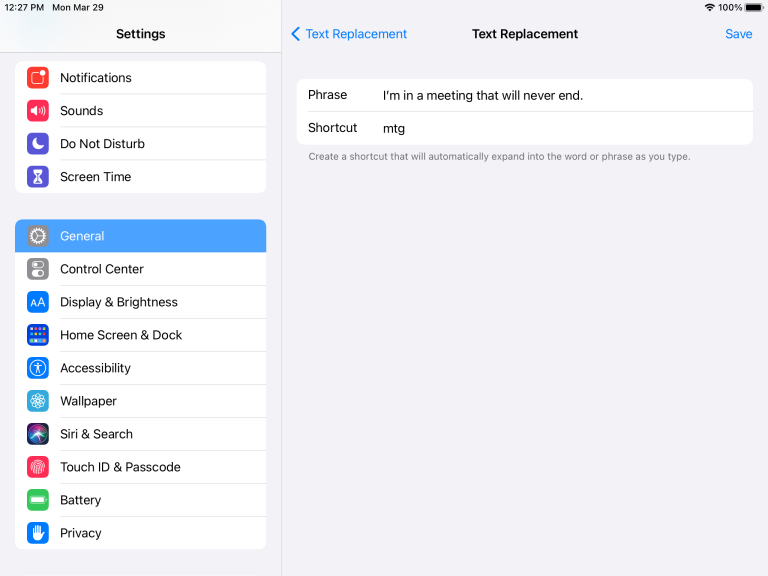
عباراتی وجود دارد که بارها و بارها تایپ میکنید میکنید؟ به Settings > General > Keyboard > Text Replacement بروید. روی نماد مثبت (+) در بالا کلیک کنید تا یک به صفحه جدید برسید. در فیلد phrase متن مورد نظر خود و در قسمت shortcut میانبر آن را وارد کنید تا هر وقت میانبر را وارد کردید متن کامل به صورت پیشنهاد برای شما به نمایش گذاشته شود تا بتوانید از آن استفاده کنید.
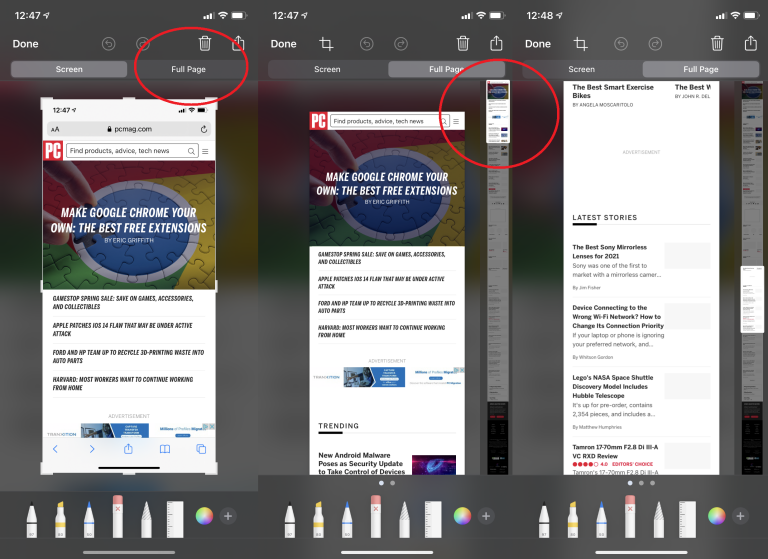
اگر در مرورگر سافاری اسکرینشات گرفتهاید، خواهید دید که مربع کوچکی در حاشیه پایین گوشی ظاهر میشود. روی آن ضربه بزنید تا تمام صفحه نمایش داده شود. هنگام استفاده از مرورگر سافاری، شاید صفحه وبی از آن عکس گرفتهاید سولی بیشتر از اسکرین شات شما داشته باشد. برای دسترسی به تمام صفحه به بالای گوشی نگاه کنید و گزینه Full Page را انتخاب کنید تا تمامی صفحه برای شما نمایش داده شود (میتوانید از اسکرول کنار صفحه برای جابهجایی استفاده کنید).
اکثریت مردم در خانه خود پرینتر یا اسکنر ندارند. بنابراین کاملا منطقی است که اپل گزینهای برای امضا بر روی سندهای دیجیتال ارائه بدهد. مطابق روش قبل، وقتی اسکرینشات گرفته شد و عکس در حاشیه پایین گوشی به نمایش درآمد. میبایست بر روی آن کلیک کرده و به صفحه ادیت منتقل شوید. در این قسمت علامت + در پایین صفحه را پیدا کرده روی آن کلیک کنید و از روی منوی جدید گزینه Signature را انتخاب کنید، سپس امضای خود را رسم کرده و به عکس اضافه کنید.
برخی از صفحات وب با تنظیمات پیش فرض خود عالی و برخی به نحو عجیبی افتضاح هستند. سافاری این امکان را به شما میدهد تا تنظیماتی مطابق با سلیقه خود برای هر وبسایت اعمال کنید، به عنوان مثال، یک سایت با فونت بزرگتر، یک سایت با فونت کوچکتر و یک سایت با کنتراست کمتر! شما به سادگی میتوانید با کلیک بر روی نماد AA در بالای صفحه اندازه فونت را تنظیم کنید، البته که با کلیک بر روی Website Settings نیز میتوانید تنظیمات بیشتری اعمال کنید.
برای ضبط صفحه آیفون و آیپد خود، به تنظیمات و سپس به مرکز کنترل بروید و مطمئن شوید که Screen Recording در فهرست Included Controls وجود دارد (اگر نه، روی دکمه سبز رنگ روبهروی آن در قسمت More Controls کلیک کنید). سپس یک دکمه برای ضبط صفحه در منوی اصلی شما ظاهر میشود. سپس اگر خواستید میکروفون خود را خاموش کنید، میبایست روی دکمه ضبط صفحه در منوی اصلی کلیک کنید و وضعیت میکروفون را به off تغییر دهید.
در Voice Memos شما میتوانید با استفاده از ضبط پیشرفته نویز پسزمینه را تا حد قابل قبولی کاهش دهید. برای اینکار ابتدا باید یک ضبط انجام دهید، روی منوی سه نقطه (…) کلیک کنید، ویرایش ضبط یا همان Edit Recording را انتخاب کنید، سپس روی نماد چوب جادویی آبی رنگ که در بالا سمت راست صفحه قرار دارد ضربه بزنید.
آیا نگران این هستید تا بهروزرسانی اپهای خود را از دست بدید؟ مطمئن شوید که App Store را روd بهروزرسانی خودکار برنامهها تنظیم کردهاید. برای اینکار به Settings > App Store بروید و Automatic Downloads را روشن کنید (اگر نگران استفاده از اینترنت همراهی خود هستید، آن را روی «Always Ask» یا «Ask if Over 200 MB» تنظیم کنید). اگر نمیخواهید منتظر بمانید، برنامه App Store را باز کنید، روی عکس خود ضربه بزنید، انگشت خود را به پایین بکشید تا به صفحه بهروزرسانی برسید و Update All را انتخاب کنید.
 میوت کردن تماسهای ناشناس
با رفتن به Settings > Phone > Silence Unknown Callers و روشن کردن این گزینه میتوانید هر شمارهای که در مخاطبین، پیشنهادات سیری یا لیست اخیر تماسهای شما نیست را مستقیماً به پست صوتی بفرستید. میتوانید این شمارها را در لیست تماسهای اخیر خود مشاهده کنید.
 برقراری تماس از طریق Wi-Fi
اگر خدمات تلفن همراه در منطقه شما با مشکل مواجه است، Wi-Fi Calling میتواند برای برقراری تماس از شبکه Wi-Fi خانه شما کمک گرفته و شما را از خدمات سیمکارت بینیاز سازد. البته شما به یک اپراتور بیسیم نیاز دارید که از آن پشتیبانی کند. اگر پشتیبانی میکند، به Settings > Phone > Wi-Fi Calling بروید تا آن را روشن کنید. حتماً یک آدرس اضطراری برای تلفن خود تنظیم کنید.
این شاید تنها مختص iOS نباشید اما به هر حال قطع تماس در بین مکامله، حتی زمانی که واقعاً کاری داشته باشید، بیادبانه است. اما اگر در حال مکالمه باشید و حالت هواپیما را روشن کنید، تماس قطع میشود و تماس ناموفق ثبت میشود. آن وقت شما مسئول قطع کردن تماس نخواهید بود.
میتوانید با کشیدن یک برنامه روی دیگری برای ایجاد یک پوشه، برنامهها را در صفحه اصلی گروهبندی کنید. اما اگر بخواهید دستهای از برنامهها را به صفحه دیگری در صفحه اصلی منتقل کنید، چه کاری انجام میدهید؟ این کار را یکی یکی انجام ندهید.
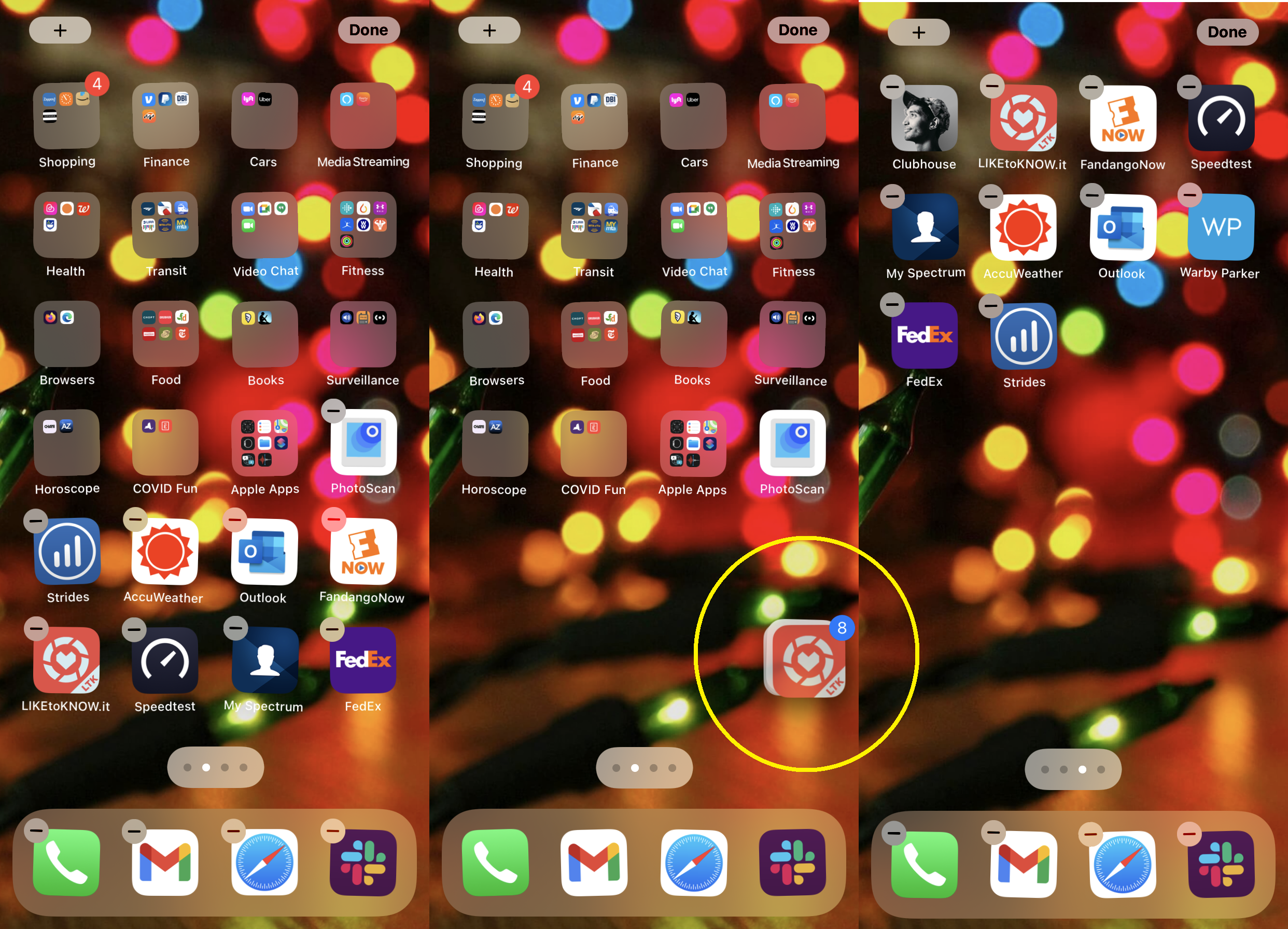
درعوض، یک برنامه را نگه دارید تا زمانی که کاملاً بیحرکت شود، سپس از انگشت دیگری برای ضربه زدن به دستهای از برنامه ها استفاده کنید. آنها گروه بندی خواهند شد. مشاهده خواهید کرد که با اضافه شدن همه برنامهها، میتوانید آنها را به مکانهای دیگر منتقل کنید.
اپل مدتهاست که برنامههای خود را به بقیه ترجیح میدهد، به این معنی که پیوندها و ایمیلها بهطور پیشفرض در اپلیکیشن Mail یا Safari باز میشوند. با این حال، از iOS 14، میتوانید ایمیل یا برنامه مرورگر پیش فرض خود را به چیزی مانند Gmail یا Chrome تغییر دهید. در ادامه مقاله شاهد نحوه انجام این کار خواهید بود.
تا حالا شده تا چندین برنامه در گوشی خود داشته باشید که میخواهید آنها را پنهان کنید اما حذف نکنید؟
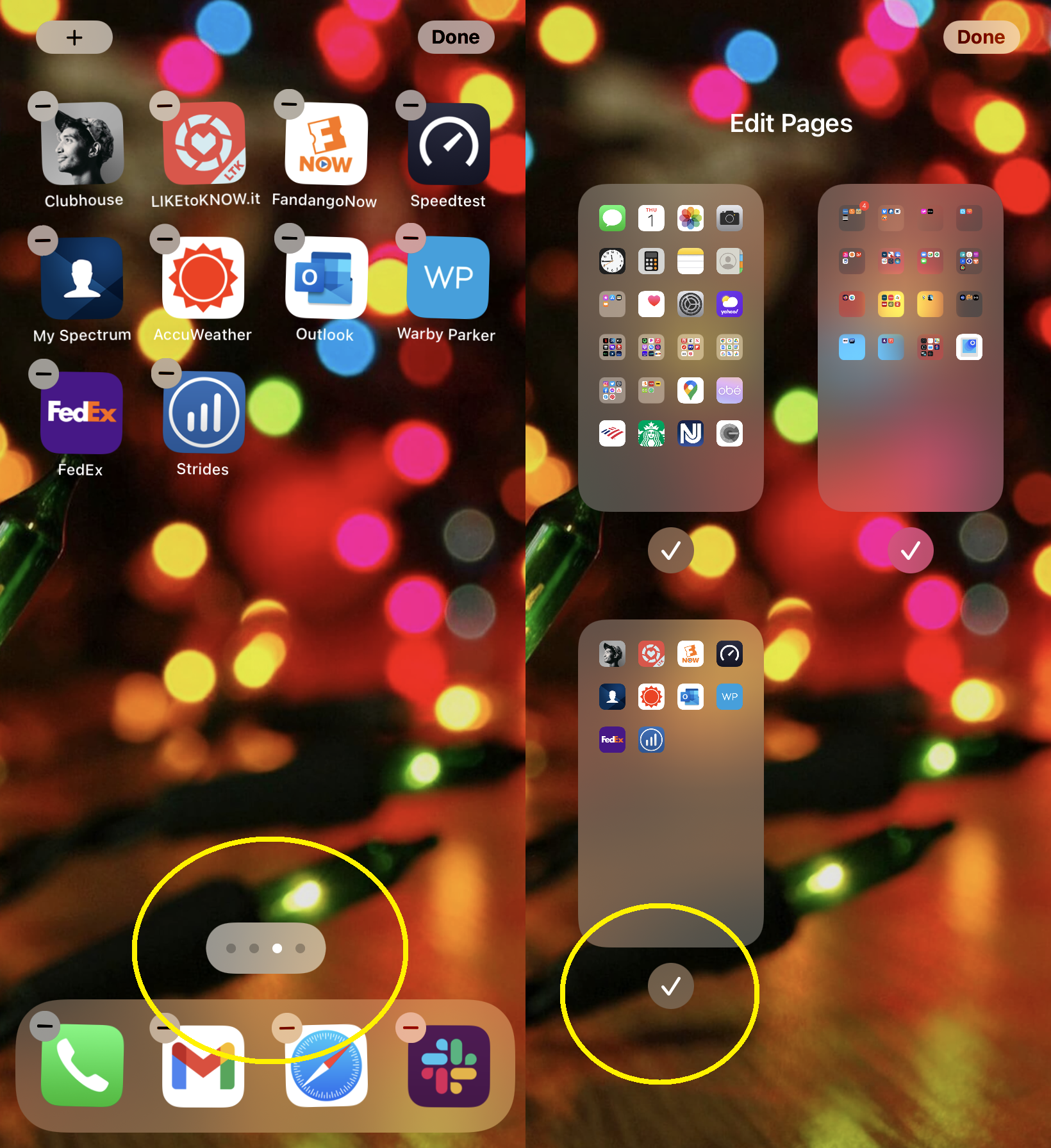
همه آنها را روی یک صفحه نمایش قرار دهید. سپس انگشت خود را روی صفحه نگه دارید تا به حالت جابهجایی بروید و روی نقاط اسکرول صفحه اصلی در پایین صفحه ضربه بزنید. شما یک رابط ویرایش صفحات دریافت خواهید کرد که به شما امکان میدهد یک صفحه کامل از برنامهها را پنهان کنید. این برنامهها را حذف نمیکند و همچنان میتوانید برای دسترسی به آنها دست به جستوجو بین برنامه بزنید و از سرچ بار یا سیری استفاده کنید.
آیا می خواهید به سرعت یک اشتباه را در iOS برگردانید؟ خب با iOS 13 شما قادر به انجام این کار نیز هستید!
قبل از رفتن به رختخواب نباید به آیفون خود نگاه کنید زیرا نور آبی به خوابیدن شما کمکی نمیکند. اما همه ما این کار را انجام میدهیم، بنابراین Night Shift را از طریق Settings > Display & Brightness فعال کنید، که طول موج آبی نور روی صفحه را کاهش میدهد. رنگ مایل به زردی به صفحه نمایش اضافه میکند (که میتوانید آن را در تنظیمات کنترل کنید)، بنابراین ممکن است صفحه را کمی بد جلوه دهد، اما برای خواندن مناسب است. آن را طوری تنظیم کنید که در زمانهای از پیش برنامه ریزی شده فعال شود و صبح خاموش شود، یا میتوانید به صورت دستی آن را تا روز بعد روشن کنید.
اگر چند عکس زنده و سرگرمکننده در تلفن خود دارید (که شامل چند ثانیه ویدیو نیز میشود) میتوانید آن را روی صفحه قفل آیفون خود قرار دهید تا هر زمان که گوشی را بیرون میکشید، آن را مشاهده کنید. به Settings > Wallpaper > Choose a Wallpaper بروید. برای مشاهده تمام عکسهای زندهای که ذخیره کردهاید، به گزینه Live Photos بروید. یکی را انتخاب کنید و با یک انگشت آن را به اطراف بکشید تا آن را در جای مناسب خود قرار دهیدو سپس با دو انگشت بزرگنمایی و کوچکنمایی کنید تا به درستی تنظیم شود. بعد عکس را ثبت کنید و لذت ببرید.
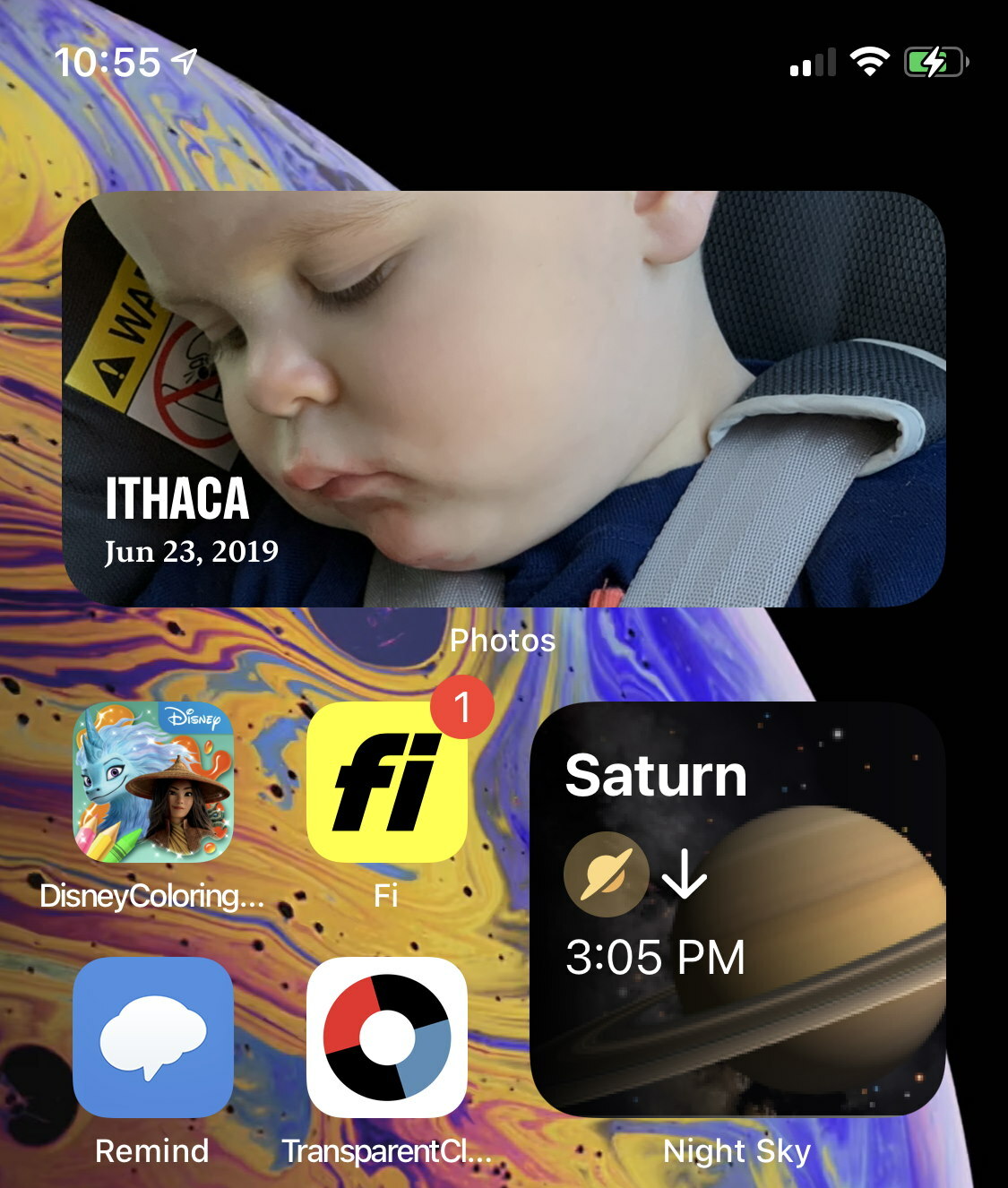
iOS اکنون (تقریبا) به اندازه اندروید قابل تنظیم است. برای جزئیات کامل، نحوه افزودن آیکونهای سفارشی، ویجتها به صفحه اصلی آیفون متناسب با ورژن iOS خود رفته تا اطلاعات بیشتری در مورد شخصی سازی iOS به دست آورید.
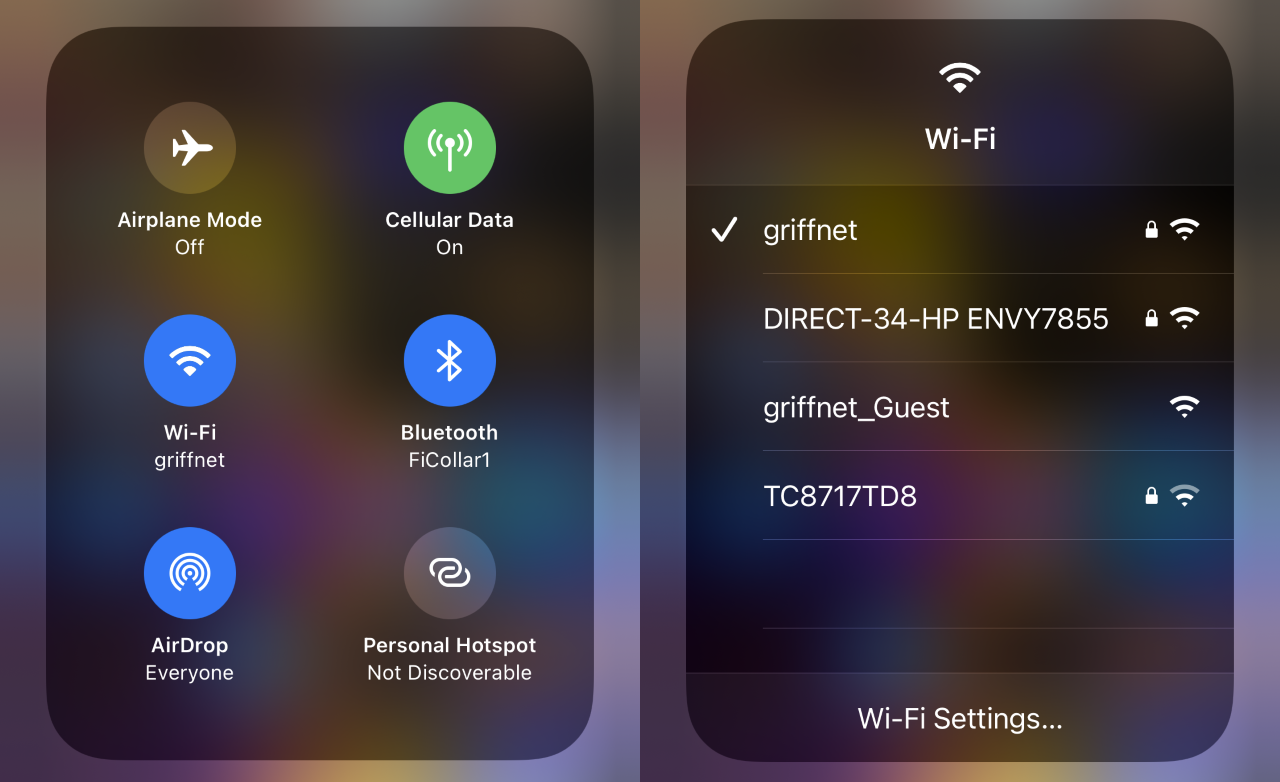
آیا می خواهید رمز عبور Wi-Fi خود را بدون نوشتن یک رشته پیچیده از اعداد و حروف به اشتراک بگذارید؟ مطمئن شوید بلوتوث شما و مهمانتان هر دو روشن است. سپس، از آنها بخواهید به تنظیمات Wi-Fi خود بروند. اگر آنها یک دستگاه iOS (12 یا بالاتر)، iPadOS، یا macOS (High Sierra یا جدیدتر) دارند و در لیست مخاطبین شما هستند، یک پاپ آپ روی صفحه نمایش شما ظاهر میشود که میگوید آیا می خواهید wifi را به اشتراک بگذارید. کافیست تا بر روی Share Password ضربه بزنید و سپس آن شخص وارد سیستم خواهد شد.
دستیارهای صوتی مدت هاست که صدای زنانه را پیش فرض گرفتهاند. سیری از سال 2013 گزینه سوئیچ به صدای مردانه را ارائه میکرد و بنا به گزارشها به زودی صدای زن دیگر پیش فرض نخواهد بود. اما اگر میخواهید صدای سیری را بعد از این واقعیت تغییر دهید، به Settings > Siri & Search > Siri Voice بروید. علاوه بر صدای زنانه آمریکایی، میتوانید لهجه استرالیایی، بریتانیایی، هندی، ایرلندی یا آفریقای جنوبی را با صدای مرد یا زن انتخاب کنید. یا حتی زبان را تنظیم کنید.
اگر همه دستگاههای iOS یک حساب Apple/iCloud مشترک داشته باشند، پیدا کردن آنها کار سختی نخواهد بود. به دستگاهی که واقعاً در اختیار دارید، بگویید «Hey, Siri, Find my iPad» (به عنوان مثال). آیپد شروع به پخش صدای زنگ میکند، که باید تا زمانی که دستگاه را پیدا کنید و خاموش کنید ادامه پیدا کند. همچنین می توانید از برنامه Find My نیز استفاده کنید.
ماشینحساب تعبیهشده در iOS بسیار ابتدایی است، اگرچه این تنها درباره رابط کاربری صدق میکند، در حقیقت این ماشین حساب بسیار قدرتمند است. شما میتوانید از آن به عنوان یک ماشینحساب علمی پر از گزینههای نمایی، لگاریتمی و مثلثاتی استفاده کنید. میتوانید برای پاک کردن آخرین ورودی خود، روی Clear (C) یا برای پاک کردن تمام ورودیهای خود، روی All Clear (AC) ضربه بزنید. اما اگر تنها یک رقم اشتباه وارد کردید چطور؟ به سادگی انگشت خود را روی صفحه بکشید. هر گونه حرکت تند انگشت روی صفحه نمایش ماشین حساب به بالا یا در هر جهت دیگری، آخرین عددی را که تایپ کرده اید حذف میکند. به کشیدن انگشت خود ادامه دهید تا چند مورد پشت سر هم حذف شوند.
اگر مقداری جمع، تفریق، ضرب یا تقسیم سریع و کثیف داریدو باید سریع محاسبه کنید، فقط از نوار جستجو استفاده کنید. در صفحه اصلی یا صفحه ابزارکها، برای جستجو از وسط صفحه به پایین بکشید، عبارت ریاضی مورد نظر را تایپ کنید و پاسخ را در بالا دریافت کنید.
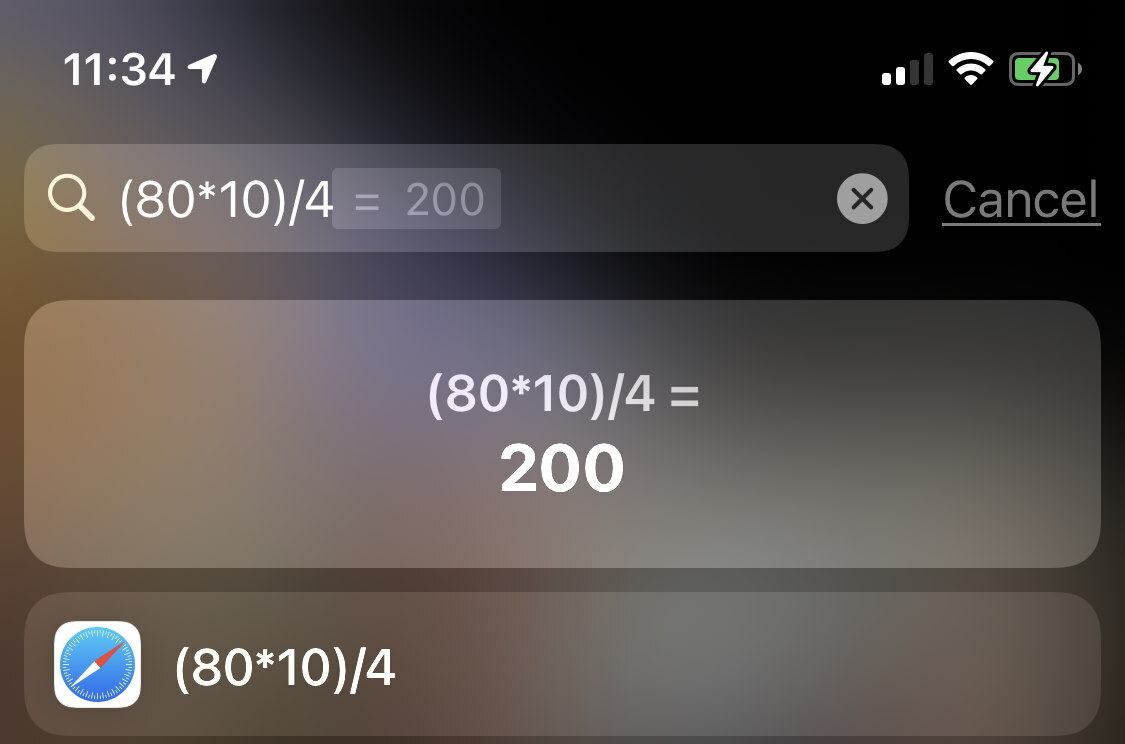
مطمئن باشید به اندازه کافی منعطف است تا متوجه شوید که “x” و “*” هر دو میتوانند برای ضرب استفاده شوند. حتی میتواند محاسباتی مانند 9^2 (که برابر با 81 است) یا 9٪ 100 را انجام دهد. با ضربه بر روی گزینه Go روی صفحه کلید نیز به برنامه Calculator هدایت میشوید.
آیا می خواهید در حین تماس FaceTime روی صورت خود زوم کنید؟ دو بار ضربه بزنید و تصویر کوچک شما به اندازه کامل بزرگ میشود. نگران نباشید، هیچ چیزی برای شخص آن طرف تماس بزرگنمایی نمیشود.
میخواهید بدون نگاه کردن به صفحه تماس گیزنده را تشخیص دهید؟ یک صدای زنگ سفارشی را به بیشترین تماسگیرنندگان خود اختصاص دهید. به قسمت ویرایش مخاطب بروید و به پدنبال گزینه Ringtone باشید. لیست کامل آهنگهای زنگ موجود در آیفون خود را دریافت خواهید کرد. با گزینه Classic حتی میتوانید از اولین و اصلیترین آهنگهای تماس آیفون که با iOS 1 عرضه شدند استفاده کنید. حتی زنگهای هشداری که معمولاً برای پیامهای دریافتی استفاده میشوند، میتوانند برای تماسهای تلفنی استفاده شوند.
اگر تلفنتان روی حالت ویبره (لرزش) است، آهنگ زنگ سفارشی به شما کمک نمیکند. شما همچنین میتوانید به مخاطبین مکرر خود یک الگوی ارتعاشی خاص اختصاص دهید. در مخاطب، دوباره روی Ringtone و در بالا، روی Vibration ضربه بزنید. به احتمال زیاد روی حالت پیش فرض تنظیم شده است. چند گزینه مانند “هشدار” و “ضربان قلب” و “سمفونی” را در آنجا خواهید دید. اما میتوانید با کلیک کردن روی Create New Vibration، حالت ویبره مخصوص خودتان را ایجاد کنید. در صفحه بعدی، روی یک الگو ضربه بزنید تا ویبره ساخته شود. سپس روی Stop و سپس Save کلیک کنید و نامی برای آن بگذارید. برگردید به صفحه آهنگ زنگ و برای اتمام روی Done کلیک کنید.
ابتدا باید بگوییم که SOS برای مخاطبان ضروری و سرویسهای اضطراری طراحی شده است (عموما مخاطبان پر مصرف). اضافه کردن مخاطبان به SOS به Health بروید، روی نماد چهره خود ضربه زده، سپس به Medical ID > Edit > Emergency Contacts بروید تا اگر مشکلی داشتید، یک یا چند نفر را به عنوان SOS اورژانس تعیین کنید. (SOS همچنین با خدمات اضطراری نیز تماس میگیرد).
برای فعال کردن SOS، همزمان دکمه پاور در سمت راست و یکی از دکمه های صدا را در سمت چپ نگه دارید. میتوانید از نوار لغزنده Emergency SOS استفاده کنید یا دکمهها را نگه دارید. شمارش معکوس شروع میشود، هشدار به صدا در میآید و هنگامی که تماس به 911 رسید، پیامها به مخاطبین اضطراری شما ارسال میشود.

اگر در برنامه دوربین هستید، نیازی به استفاده از دکمه روی صفحه نیست. برای گرفتن عکس فوری روی یکی از دکمههای صدا کلیک کنید. همچنین میتوانید ضبط ویدیویی را شروع/توقف کنید. اگر هدفونهای سیمی به آیفون خود متصل کردهاید، میتوانید از دکمههای تنظیم صدا روی سیم برای انجام همین کار استفاده کنید، اساساً از آن مانند یک شاتر از راه دور استفاده کنید.
برنامه دوربین شامل یک اسکنر QR است، اما برای دسترسی سریع، اپل یک برنامه اسکنر کد QR مخفی و مستقل دارد. انگشت خود را از بالای صفحه به پایین بکشید، CodeScanner را تایپ کنید تا به برنامه مورد نظر برسید. روی آن ضربه بزنید تا باز شود و اکنون یک کد QR را اسکن کنید.
اگر از تنظیم پشت سر هم فوکوس و عقب و جلو شدن دوربین رنج میبرید. انگشتتان را روی صفحهنمایش و ناحیهای که میخواهید فوکوس کنید نگه دارید. بعد از مدت کوتاهی عبارت قفل AF در بالای صفحه ظاهر میشود و به این معناست که فوکوس قفل شده است.
در دوربین جلوی آیفون خود به خود نگاه کنید. شما یک تصویر آینهای میبینید که تصویر خودتان را بازتاب میکند. هنگامی که یک عکس یا فیلم میگیرید، تصویر برعکس میشود، بنابراین به نظر می رسد که کسی پشت دوربین است. شما معمولاً این را میخواهید. اما اگر میخواستید تا اینطور به نظر نرسد و تصویر گرفته شده مثل آینه نباشد، به تنظیمات دوربین بروید و Mirror Front Camera را روشن کنید.
وقتی تصاویر را مستقیماً از برنامه Photos به اشتراک میگذارید، آنها تمام اطلاعات جمعآوریشده در زمان عکسبرداری، به ویژه دادههای موقعیت مکانی را به همراه خود دارند. برای جلوگیری، روی دکمه اشتراک گذاری کلیک کنید، اما قبل از ارسال/اشتراک گذاری، روی گزینهای در بالا کلیک کنید. این گزینه حذف ابرداده GeoIP است که تنها بر مکان تمرکز دارد. اگر All Photo Data را انتخاب کنید، همه چیزهایی مانند تاریخچه ویرایش، برشها، فیلترها و جلوههای Live Photo را که ممکن است اعمال کرده باشید حذف میکند.
اگر انگشت خود را روی نماد برنامه Notes نگه دارید، یک منوی فوری از کارهایی که باید انجام دهید، مانند افزودن یادداشت جدید، چک لیست جدید یا حتی اسکن سند، دریافت خواهید کرد.
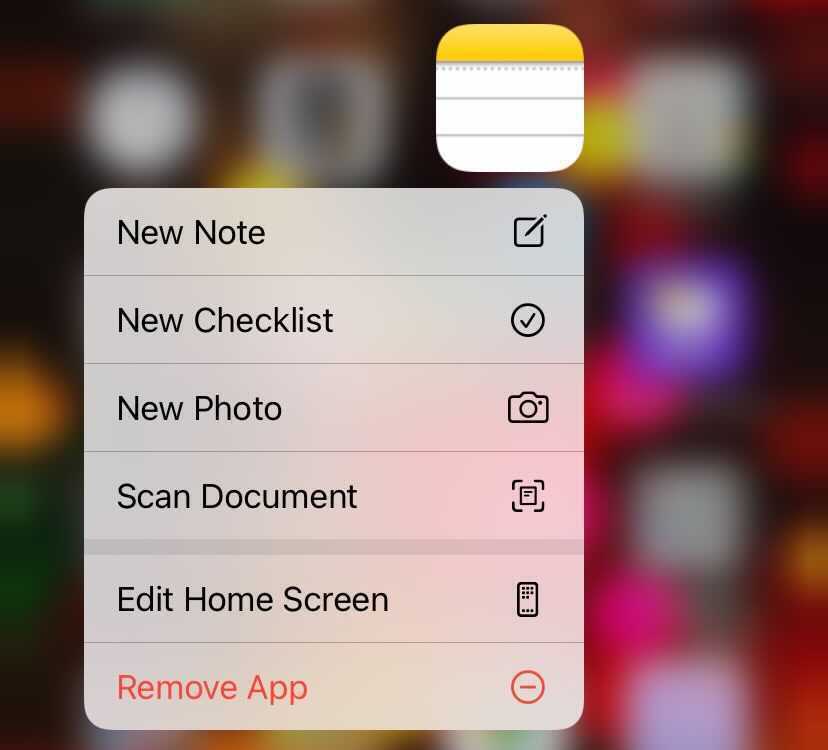
این یک ابزار قدرتمند است که به شما امکان میدهد از تمام صفحات یک سند فیزیکی عکس بگیرید و آنها را در یک PDF طولانی به هم بچسبانید. سپس میتوانید وارد شوید و آن را صفحه به صفحه در برنامه مشاهده کنید، یا که آن را با دیگران به اشتراک بگذارید.
گاهی اوقات شما فقط میخواهید یک یادداشت نوشته، یا حتی یک یادداشت بکشید. شما میتوانید از برنامههایی برای ایجاد یادداشتهای فانتزی و انواع یادداشتهای دیگر استفاده کنید. اما هیچ کدام کاربرد Notes را نخواهند داشت. در هر یادداشتی، جدید یا قدیمی، میتوانید با ضربه زدن روی نماد نوک قلم، منویی از ابزارهای نوشتن در اختیار داشته باشید و از آنها استفاده کنید.
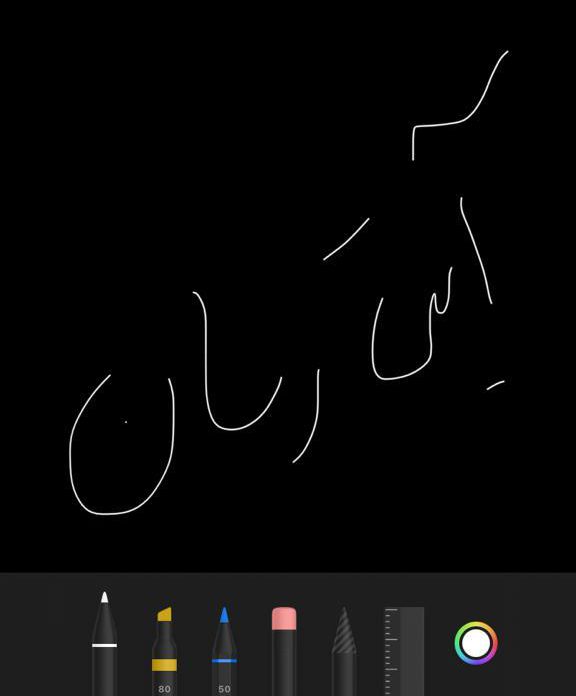
در پایین صفحه، یک نشانگر، هایلایت یا مداد، به همراه یک پاک کن و یک کمند قرار داده شده است که با استفاده از آنها میتوانید انواع یادداشتها را طراحی و خلق کنید.
ابتدا به Settings > Notes > Password بروید. روی iCloud یا On My Phone ضربه بزنید (این بستگی به مکانی دارد که یادداشتهای خود را ذخیره می کنید). سپس یک رمز عبور وارد کنید و آن را تأیید کنید. همچنین میتوانید Touch ID یا Face ID (بسته به آیفونتان) را روشن کنید تا از آنها برای باز کردن یادداشتها استفاده کنید.
ممکن است تا بخواهید یک تصویر دستی را برای یک دوست بفرستید. نیازی نیست روی کاغذ طرح بکشید و عکس بگیرید. فقط گوشیتون رو بچرخونید و وقتی در یک رشته پیامها هستید، خواهید دید که صفحهکلید نمادی را مانند یک حلقه طراحی شده با دست نشان میدهد.آن را لمس کنید. گزینههای از پیش نوشته شدهای را میتوانید در پایین لیست پیدا کنید؛ البته هر چیزی که ارسال کنید نیز به این لیست میپیوندد. برای حذف یک یادداشت نیز میتوانید انگشتتان را بر روی آن فشار داده و نگه دارید.
گوشیهای هوشمند نه تنها کارهایی که انجام میدهید، بلکه مکان شما را نیز ردیابی میکنند. البته میتوانید تا حدودی از این اتفاق جلوگیری کنید (تکرار میکنم تا حدودی، شما هرگز نمیتوانید کاملا از ردیابی شدن خود جلوگیری کنید). به Settings > Privacy > Location Services بروید سپس میتوانید تنظیمات هر برنامه را ببینید. به هر کدام رفته تا Precise Location را خاموش کنید. برخی از برنامهها به آن نیاز دارند. اما طبیعی است که بیشتر آنها به مختصات دقیق نیاز نخواهند داشت.
آیا از این که اپلیکیشنها مدام از شما میخواهند تا به آنها امتیاز دهید، کلافه شدهاید؟ آنها برای رتبه بهتر در اپ استور به این امتیاز نیاز دارند، اما ممکن است برای شما آزار دهنده باشند. برای همین است که باید به Settings > App Store بروید و In-App Ratings & Reviews را خاموش کنید. تا از شر این مزاحم خلاص شوید.
ما در عصر کرونا زندگی میکنیم و در آینده نیز ما همچنان ماسک به چهره خواهیم داشت. اپل هنوز Face ID را اصلاح نکرده است تا به طور کامل از پوشیدن ماسک پشتیبانی کند، هرچند امیدواریم که این ویژگیدر آینده وجود داشته باشد. در حال حاضر، Face ID برای کارکردن با چشمها، بینی و دهان که همه در معرض دید دوربین هستند، کار میکند. با این حال، یک راه حل وجود دارد. ابتدا یک Face ID معمولی را با چهره خود بدون پوشش تنظیم کنید. سپس، یک ظاهر جایگزین را تنظیم کنید. یک ماسک را از وسط تا کنید و نیمی از صورت خود را با آن اسکن کنید، زیرا فقط نوک بینی و نیمی از دهان شما را میپوشاند. ممکن است با خطا مواجه شوید، ولی ناامید نشده و کمی آن را جابجا کنید تا اسکن انجام شود. سپس دوباره تست کنید تا ببینید با ماسک کار می کند یا خیر.
آیا میدانستید که میتوانید ماوس بلوتوثی را به آیفون خود متصل کنید؟ به Settings > Accessibility > Touch > Assistive Touch بروید و آن را روشن کنید. سپس به Devices > Bluetooth Devices بروید و موس خود را بیابید.
این ترفند آیفون میانبر دیگری است که میتوانید دانلود کنید. اگر آن را دارید و بگویید “Hey, Siri, say cheese” میانبر فعال میشود تا یک عکس برای شما بگیرد. میتوانید آن را بهطور پیشفرض روی دوربین جلو یا پشت تنظیم کنید، و همچنین به آن بگویید که تصویر را کجا ذخیره کند. روی ورودی آن در Shortcuts کلیک کنید تا مطمئن شوید که به دوربین خود دسترسی دارید. همچنین، آیفون باید آنلاک باشد تا کار کند.
در بالا سعی کردیم تا لیستی کاربردی از ترفندهای آیفون را به شما نشان بدهیم. شما نیز اگر ترفندی از آیفون یا هر سیستم عامل و نرمافزار دیگری بلد هستید، آن را با ما در آیتیرسان به اشتراک بگذارید.
نوشته نکات و ترفندهایی از iOS که میتوانند شما را به یک آیفون باز قهار تبدیل کنند اولین بار در اخبار فناوری و موبایل پدیدار شد.