زیر دامنه یا Subdomain چیست و چه تفاوتی با Subdirectory دارد؟

دامنه یا همان Domain یکی از اصطلاحات رایج در دنیای اینترنت است. نام یک وب‌سایت چیزی است که ما آن را نام دامنه می‌نامیم. زیر دامنه یا همان Subdomain نیز به وب‌سایت‌هایی اشاره دارد که تحت نام وب‌سایت اصلی به فعالیت می‌پردازند.

زیر دامنه چیست؟

زیردامنه یک وب‌سایت بوده که هم‌نام با یک وب‌سایت دیگر است. هدف از این کار این است که یک آدرس وب جایگزین برای محتوای خاصی بر روی یک وب‌سایت، فراهم شود. به‌عنوان مثال اگر یک وب‌سایت با آدرس www.example.com داشته باشید، آنگاه آدرس‌هایی همانند blog.example.com و support.example.com از جمله زیردامنه‌های آن وب‌سایت محسوب می‌شوند. معمولا زیردامنه جهت ایجاد فضا برای محتواهای خاصی مورد استفاده قرار می‌گیرد؛ مواردی همچون بلاگ‌ها و فروم‌ها، البته کاربردهای دیگری نیز دارد.

موارد کاربرد زیردامنه‌ها

زیردامنه‌ها به شما این امکان را می‌دهند که بخش‌های خاصی را بر روی وب‌سایت خود ایجاد کنید و در هر بخش، محتوای خاصی را بارگذاری نمایید. در زیر به برخی از موارد کاربرد زیردامنه‌ها می‌پردازیم.

زیر دامنه

  • ارائه محتواهای جایگزین بر روی وب‌سایت شما همانند یک مطلب خاص در چندین زبان
  • جهت مرزبندی بخش‌های مختلف یک وب‌سایت که محتوای گوناگونی را شامل می‌شوند (همانند پشتیبانی، پرتال و …)
  • جهت سازماندهی بهتر وب‌سایت. به‌عنوان مثال اگر یک وب‌سایت مرتبط با کتاب دارید و حال می‌خواهید که یک دوره آنلاین در رابطه با نویسنده شدن را در آن بارگذاری کنید، آنگاه به جای اینکه یک وب‌سایت کاملا جدید ایجاد کنید، می‌توانید در وب‌سایت فعلی خود یک زیردامنه ایجاد کنید.

مزیت‌های استفاده از زیردامنه

استفاده از زیر دامنه، مزیت‌های گوناگونی دارد. یکی از مهم‌ترین این موارد این است که می‌توانید در هر قسمت سایت، محتوای خاصی را آپلود کرده و بدین ترتیب یادآوری محتواهای گوناگون را آسان‌تر کنید. علاوه بر این می‌توانید از محبوبیت دامنه اصلی خود، در موارد دیگر نیز استفاده کنید.

این مطلب را نیز بخوانید: دامنه فارسی “.ایران” رونمایی شد

یکی دیگر از مزایا این است که می‌توانید از زیردامنه‌ها برای همه‌چیز استفاده کنید (همانند صفحه پشتیبانی) و نگران تأثیر آن‌ها بر روی دامنه اصلی وب‌سایت خود نباشید، زیرا زیردامنه‌ها کاملا مجزا هستند. مورد سوم نیز به مباحث سئو بازمی‌گردد، زیرا هر صفحه در وب‌سایت شما از نگاه گوگل دارای عنوان و توضیحات منحصربه‌فرد است. بنابراین استفاده از زیردامنه، به سئوی وب‌سایت شما آسیب نمی‌زند.

معایب زیردامنه‌ها

شاید بزرگ‌ترین عیب زیردامنه‌ها این باشد که همگی نیازمند طرح‌های میزبانی جداگانه هستند. به‌ عبارتی دیگر اگر بخواهید که یک زیردامنه جدید به وب‌سایت خود اضافه کنید، آنگاه باید به میزبان وب‌سایت خود، پول بیشتری پرداخت کرده تا فضای بیشتری را در اختیار شما قرار دهد. حال اگر چندین زیردامنه داشته باشید، آنگاه این قضیه می‌تواند هزینه هنگفتی را به شما تحمیل کند. یکی عیب دیگر زیردامنه‌ها این است که می‌توانند وقت زیادی از شما بگیرند، زیرا بیش از یک وب‌سایت دارید و بنابراین باید کارهای بیشتری را جهت به‌روزنگه داشتن محتوا و نگهداری از آن، انجام دهید.

این مطلب را نیز بخوانید: اینترنت و شبکه‌ جهانی وب چه تفاوتی با یکدیگر دارند؟

مقایسه زیردامنه و زیرشاخه

تفاوت بزرگی در مابین زیردامنه و زیرشاخه یا همان Subdirectory وجود دارد. یک دایرکتوری فرعی در داخل یک دایرکتوری دیگر قرار دارد. این قضیه بدین معنا است که ساب دایرکتوری‌ها، به‌خودی خود وب‌سایت‌های جداگانه نیستند. مثلا اگر وب‌سایت شما example.com باشد، آنگاه example.com/subdirectory را می‌توان یک زیرشاخه از وب‌سایت example.com به حساب آورد و در واقع دومی بخشی از اولی است.

زیر دامنه

در مقام مقایسه باید بگوییم که زیردامنه چیزی شبیه به subdomain.example.com است. در چنین سناریویی، کل زیردامنه جدا از example.com است. زیردامنه و زیرشاخه، هر دو راه‌کارهایی عالی جهت سازماندهی کردن یک وب‌سایت هستند. زیردامنه‌ها تا حد زیادی قابل شخصی‌سازی بوده، اما قیمت بالایی دارند، زیرا نیازمند میزبانی جداگانه هستند.

از طرفی دیگر، ساب‌دایرکتوری‌ها به اندازه زیردامنه‌ها قابل شخصی‌سازی نیستند، زیرا آن‌ها در واقع پوشه‌هایی در داخل وب‌سابت شما هستند. لازم به ذکر است که بگوییم زیرشاخه‌ها نیازمند میزبانی جداگانه نیستند.

نوشته زیر دامنه یا Subdomain چیست و چه تفاوتی با Subdirectory دارد؟ اولین بار در اخبار فناوری و موبایل پدیدار شد.


سمپل ریت و عمق بیت چه تفاوتی با یکدیگر دارند؟

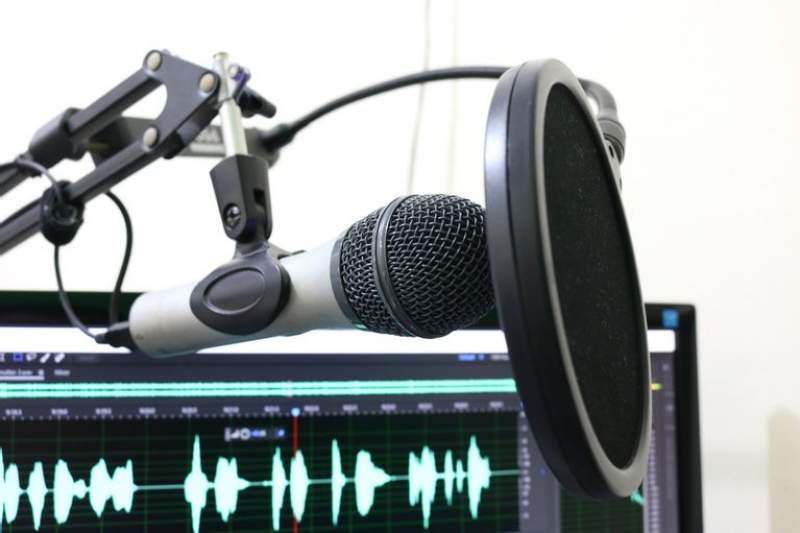
هنگامی‌که در مورد کیفیت صدا بحث می‌شود، آنگاه مردم عادی به‌سختی می‌توانند اصطلاحات مربوط به این حوزه را درک کنند. دو مورد از اصطلاحات رایج در این زمینه، سمپل ریت (Sample Rate) و عمق بیت (Bit Depth) هستند. در ادامه این مطلب قصد داریم که به مقایسه سمپل ریت و عمق بیت بپردازیم و شما را بهتر با این دو اصطلاح آشنا کنیم.

سمپل ریت چیست؟

مقایسه سمپل ریت و عمق بیت را با تعریف کردن اولی آغاز می‌کنیم. تصاویر دیجیتال از تعدادی پیکسل تشکیل شده‌اند. این پیکسل‌های کوچک به ترتیب خاصی در کنار یکدیگر قرار گرفته و در نهایت تصویر بزرگ و یکپارچه را به ما تحویل می‌دهند. جهت ساده‌تر شدن موضوع، یک فایل صوتی را همانند یک تصویر دیجیتال در نظر بگیرید. هنگامی‌که صدا ضبط می‌شود، در واقع صوت در قالب جریان الکتریکی، از طریق میکروفن وارد مبدل آنالوگ به دیجیتال (ADC) می‌شود.

در ادامه مبدل چندین سمپل یا نمونه از جریان را گرفته و دنباله‌ای از اعداد باینری (0 و 1) را به آن‌ها اختصاص می‌دهد. در اینجا می‌توانید سمپل‌های صدا را همانند پیکسل‌های یک تصویر دیجیتال در نظر بگیرید. همان‌طور که پیکسل‌های بیشتر به‌معنای تصویری شارپ‌تر بوده، سمپل‌های بیشتر نیز به‌معنای صدایی واضح‌تر هستند. به تعداد سمپل‌ها در یک ثانیه، سمپل ریت گفته می‌شود.

مقایسه سمپل ریت و عمق بیت

سمپل ریت‌های استاندارد

تعدادی استاندارد سمپل ریت وجود دارند که شرکت‌های نرم‌افزاری و سخت‌افزاری باید به آن‌ها پایبند باشند تا همه‌چیز به‌خوبی پیش برود. اگر کمی با صدا کار کرده باشید، آنگاه احتمالا با برخی از این استانداردها آشنایی دارید. مثلا 8kHz سمپل ریت استاندارد جهت ضبط صدای انسان است. این عدد در واقع حداقلی جهت درک صحبت‌های انسان‌ها است. اگر سمپل ریت از 8kHz پایین‌تر باشد، آنگاه به‌راحتی نمی‌توانیم صحبت‌های اشخاص را تشخیص دهیم.

در رابطه با موسیقی باید بگوییم که صدای با کیفیت CD، دارای سمپل ریت 44.1kHz است. این عدد بدین معنا است که مبدل آنالوگ به دیجیتال در هر ثانیه، 44100 سمپل یا همان نمونه را دریافت می‌کند. یکی دیگر از استانداردها، 48kHz بوده که بیشتر جهت موسیقی متن‌ فیلم‌ها استفاده می‌شود.

این مطلب را نیز بخوانید: چگونه در خانه صدا را با کیفیت استودیو ضبط کنیم؟

یکی از استانداردهای رده بالا در این زمینه، 96kHz است و طبیعتا نسبت به سمپل ریت 44.1kHz، کیفیت بیشتری را ارائه می‌‎دهد. البته بحث‌هایی نیز در پیرامون سمپل ریت 96kHz وجود دارند، زیرا مردم نمی‌دانند که آیا این نرخ واقعا ضروری است یا خیر؟ برخی از متخصصان صدا می‌گویند که سمپل ریت 96kHz نیز زیادی است و این در حالی است که شرکتی همانند اپل، صداهای دارای سمپل ریت 192kHz را ارائه می‌دهد!

عمق بیت چیست؟

مقایسه سمپل ریت و عمق بیت را با تعریف دومی ادامه می‌دهیم. به‌صورت ساده، سمپل ریت به وضوح صدا مربوط می‌شود. این در حالی است که عمق بیت به مقدار نویز موجود در صدا می‌پردازد. پیش‌تر گفتیم که به وسیله مبدل ADC، به هر سمپل دنباله‌ای از اعداد باینری اختصاص داده می‌شود. حال تعداد اعداد باینری موجود در هر سمپل، عمق بیت نامیده می‌شود.

مبدل ADC بر اساس دامنه صدا (قدرت جریانی که از میکروفن عبور می‌کند)، به هر سمپل تعدادی عدد باینری اختصاص می‌دهد. بدین ترتیب موج‌های صوتی به شکل دیجیتال درمی‌آیند. هر چه تعداد بیت‌ها در یک سمپل بیشتر باشند، آنگاه ADC نیز با دقت بیشتری می‌تواند موج صوتی را به شکل دیجیتال تبدیل کند.

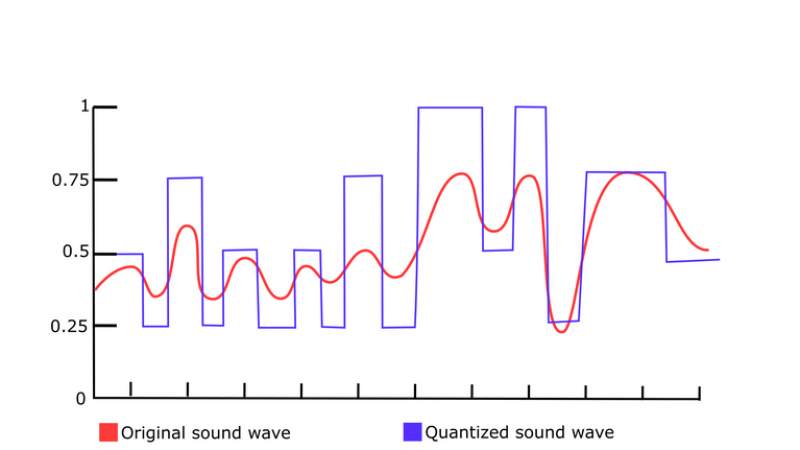
در هر صورت ADCها تنها قادر هستند که تعداد محدودی از ولتاژها را به هر سمپل اختصاص دهند. با این اوصاف اگر در بین دو ولتاژ، سمپلی به مشکل برخورد کند، آنگاه به‌صورت خودکار گرد شده که به این رویه، نویز کمی‌سازی می‌گویند.

مقایسه سمپل ریت و عمق بیت

در تصویر بالا، نمونه‌ای از یک موج صدا را مشاهده می‌کنید که از طریق یک ADC دو بیتی ضبط شده است. درست است که موج اصلی (قرمز) در سطوح مختلفی اوج می‌گیرد، اما در هر صورت سیگنال دیجیتال کمی‌سازی شده آن (آبی) فقط در ولتاژ 0.25 ولتی فرود می‌آید. بیت ریت‌های پایین‌تر باعث وارد شدن نویز دیجیتال به صدا می‌شوند. در نهایت هر چه عمق بیت کمتر باشد، آنگاه موج صدا نیز با دقت کمتری بازتولید خواهد شد.

عمق بیت‌های استاندارد

همانند سمپل ریت، عمق بیت نیز دارای استانداردهایی است که در صنعت موسیقی مورد استفاده قرار می‌گیرند. صدای 8 بیتی حداقل عمق صدایی است که شما مشاهده می‌کنید. در این کیفیت، متوجه مقدار قابل توجهی از نویز شده، اما وضوح صدا همچنان قابل قبول است.

مقایسه سمپل ریت و عمق بیتمقایسه سمپل ریت و عمق بیت

استاندارد بعدی، صدای 16 بیتی است که به آن کیفیت CD نیز گفته می‌شود. در چنین صداهایی معمولا نویزی شنیده نشده و اکثر مردم نیز می‌توانند بدون مشکل خاصی، چنین صداهایی را ویرایش کنند. سپس به استاندارد 24 بیتی می‌رسیم. این عمق بیت بیشتر در میان مهندسان حرفه‌ای صدا محبوب است. در این عمق، نویزی ندارید و همچنین دامنه بیشتری را نیز در اختیار خواهید داشت.

این مطلب را نیز بخوانید: کارت صدا چیست، چگونه کار می‌کند و چه تفاوتی با DAC دارد؟

در نهایت نیز عمق 32 بیتی را داریم که همانند سمپل ریت 96kHz، بحث‌های مختلفی در پیرامون آن وجود دارند. بسیاری از مردم اعتقاد دارند که این عمق ضروری نیست. استدلال موجود در این زمینه نیز این است که به‌راحتی می‌توانید صداهای 16 و 24 بیتی را ویرایش کنید و بنابراین عمق بیت 32، چیزی فراتر از حد موردنیاز است.

سمپل ریت و عمق بیت بهینه

برای گوش دادن عادی

اگر یک شنونده عادی هستید، آنگاه به چیزی فراتر از صدای 16 بیتی نیاز ندارید. برخی از سرویس‌های استریم موسیقی، عمق بیت بیشتری را ارائه می‌دهند که طبیعتا این مهم صدا را نیز واضح‌تر می‌کند، اما در هر صورت این موضوع تفاوت قابل توجهی را به وجود نخواهد آورد. اگر فقط یک شنونده عادی هستید، آنگاه سمپل ریت 44.1kHz برای شما مناسب خواهد بود.

برای خوره‌ها و مهندسان صدا

هنگامی‌که به خوره‌ها و متخصصان صدا می‌رسیم، قضیه متفاوت می‌شود. این افراد می‌دانند که DAC چیست و از سایر تجهیزات دیگر نیز استفاده می‌کنند تا موسیقی و صدای بهتر و باکیفیت‌تری را تجربه کنند. در رابطه با نویز کمتر و دامنه پویا، صدای 24 بیتی بهترین گزینه خواهد بود. چنین صداهایی نویز بسیار کمی داشته و در عین حال نیز می‌توانند بدون اعوجاج، حجم صدای بیشتری داشته باشند.

هنگامی‌ هم که به سمپل ریت می‌رسیم، آنگاه قضیه کمی تغییر می‌کند. برخی از مردم می‌گویند که نمی‌توانند تفاوت بین صداهای 96kHz و 44.1kHz را تشخیص دهند و این در حالی است که برخی دیگر می‌گویند که می‌توانند تفاوت را احساس کنند.

نوشته سمپل ریت و عمق بیت چه تفاوتی با یکدیگر دارند؟ اولین بار در اخبار فناوری و موبایل پدیدار شد.
چگونه اکثر اطلاعات شخصی خود را از گوگل حذف کنیم؟

چگونه اکثر اطلاعات شخصی خود را از گوگل حذف کنیم؟

در این مقاله، شیوه حذف اکثر اطلاعات شخصی از گوگل و نحوه غیرفعال‌کردن گوگل اسیستنت را آموزش خواهیم داد.

آموزش تعیین سیستم‌عامل پیش‌فرض در ویندوز ۱۰

اگر در کامپیوتر خود چندین سیستم‌عامل داشته باشید و یکی از آن‌ها را به دیگری ترجیح دهید، آنگاه باید آن را به‌صورت پیش‌فرض تنظیم کنید تا در هنگام روشن کردن کامپیوتر، به‌صورت خودکار بوت شود. در ادامه به شیوه تنظیم کردن سیستم عامل پیش فرض در ویندوز 10 می‌پردازیم.

در نظر داشته باشید که این راهنما تنها در صورتی مفید خواهد بود که بیش از یک ویندوز را بر روی کامپیوتر خود نصب کرده باشید. جهت تنظیم سیستم عامل پیش فرض در محیط ویندوز 10، دو راه‌کار را در پیش‌رو دارید که البته هر دو، نتیجه یکسانی دارند.

تنطیم سیستم عامل پیش فرض در ویندوز 10 از طریق System Properties

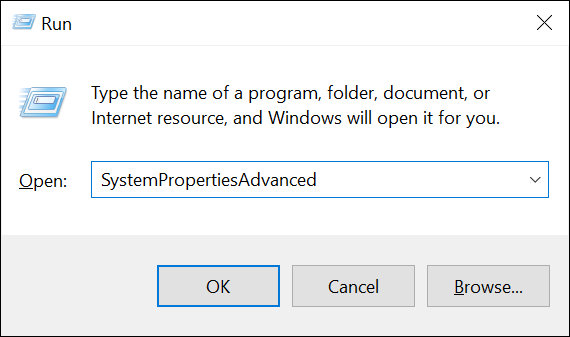
در این روش باید ابتدا باید کلیدهای “Windows+R” را فشار داده تا پنجره “Run” برای شما باز شود. در کادر “Run”، مسیر زیر را تایپ کرده و سپس کلید “Enter” را فشار دهید:

SystemPropertiesAdvanced

تنظیم سیستم عامل پیش فرض در ویندوز 10

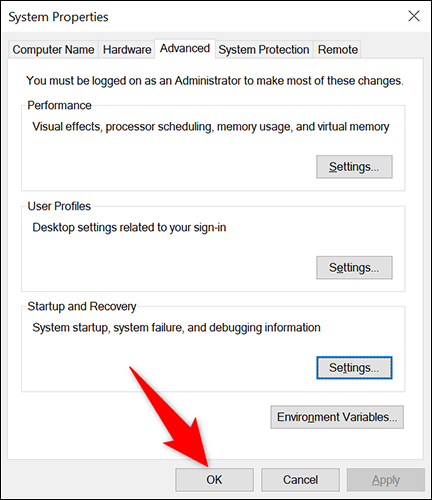
در ادامه پنجره “System Properties” برای شما باز می‌شود. در این پنجره و در زیر قسمت “Startup and Recovery” باید بر روی “Settings” کلیک کنید.

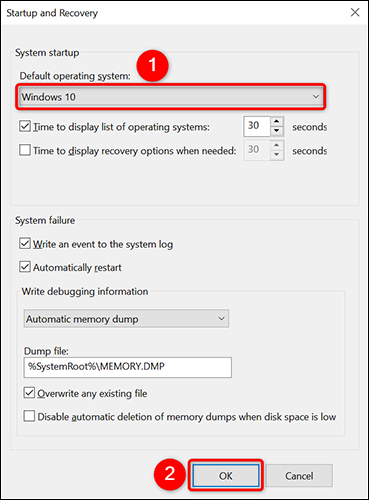
پس از باز شدن پنجره “Startup and Recovery”، بر روی منوی کشویی “Default Operating System” کلیک کرده و سپس سیستم‌عاملی را که می‌خواهید به‌صورت پیش‌فرض بوت شود، انتخاب کنید. سپس در پایین پنجره “Startup and Recovery” بر روی “OK” کلیک کنید.

نکته: اگر می‌خواهید که ویندوزتان سریع‌تر بارگذاری شود، آنگاه باید زمان موجود در جلوی گزینه “Time to Display List of Operating Systems” را کاهش دهید.

تنظیم سیستم عامل پیش فرض در ویندوز 10

در پنجره “System Properties” و در پایین، بر روی “OK” کلیک کنید تا پنجره بسته شود.

تمام شد! اکنون ویندوز انتخاب شده شما به‌صورت پیش‌فرض در هنگام روشن کردن کامپیوتر، بوت می‌شود.

استفاده از ابزار System Configuration

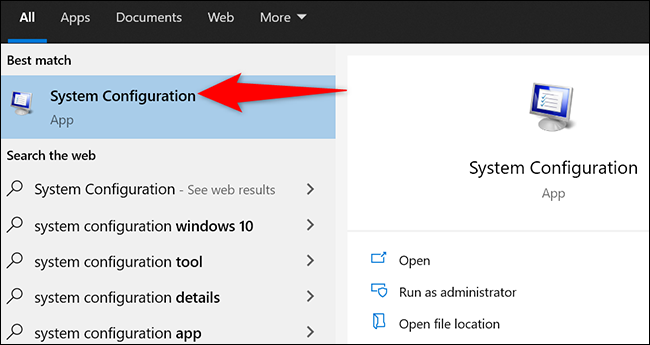
در این روش باید ابتدا به منوی استارت رفته و عبارت “System Configuration” را جست‌و‌جو کنید. در ادامه و در نوار جست‌و‌جو باید ابزار مناسب را انتخاب کنید.تنظیم سیستم عامل پیش فرض در ویندوز 10

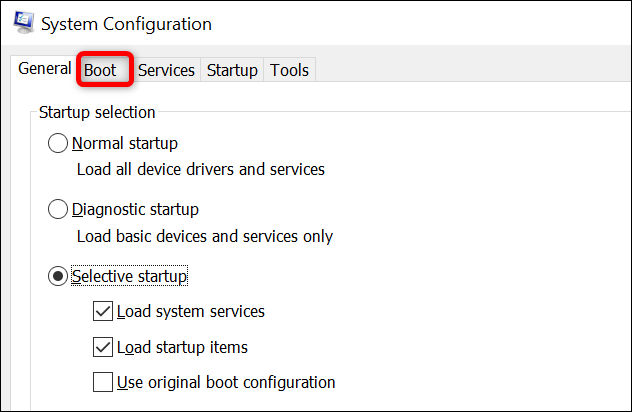
در پنجره “System Configuration” و در بالا، بر روی برگه “Boot” کلیک کنید.

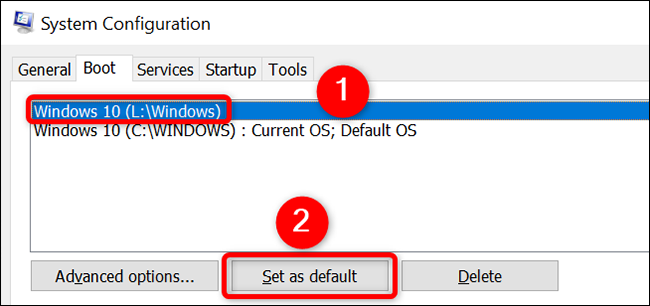
در برگه “Boot” و در کادر سفید رنگ بزرگ موجود در بالا، سیستم‌عاملی را که می‌خواهید به‌صورت پیش‌فرض بوت شود، انتخاب کنید. سپس در پایین کادر بر روی کلید “Set as Default” کلیک کنید.

تنظیم سیستم عامل پیش فرض در ویندوز 10

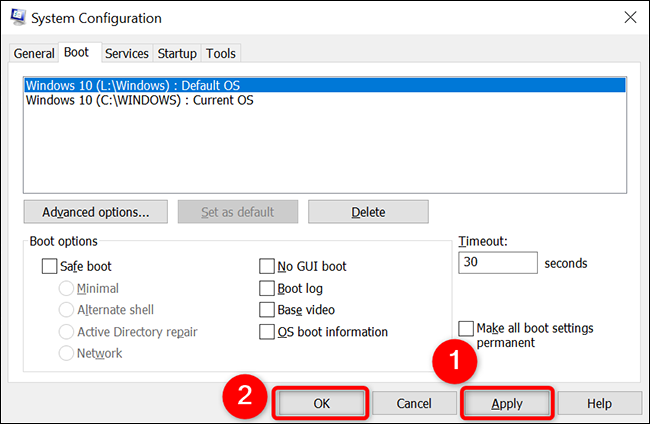
در ادامه و در کنار سیستم‌عامل انتخاب شده شما، عبارت “Default OS” نوشته می‌شود که این اقدام شما را تأیید می‌کند. در پایین پنجره “System Configuration” بر روی “Apply” و سپس “OK” کلیک کنید.

تنظیم سیستم عامل پیش فرض در ویندوز 10

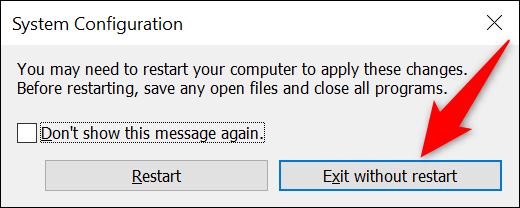
در ادامه پیغامی را می‌بینید که از شما می‌خواهد که کامپیوتر خود را ریبوت کنید. البته اگر خواستید، آنگاه می‌توانید کارهای جاری خود را انجام داده و سپس رایانه را ریستارت کنید. در چنین مواردی باید “Exit Without Restart” را انتخاب کنید. در غیر این صورت باید گزینه “Restart” را برگزینید.

تنظیم سیستم عامل پیش فرض در ویندوز 10

نوشته آموزش تعیین سیستم‌عامل پیش‌فرض در ویندوز 10 اولین بار در اخبار فناوری و موبایل پدیدار شد.

چگونه تیم‌های از راه دور را بهتر مدیریت کنیم؟

مدیریت تیم از راه دور

مدیریت کردن تیم‌ها به‌صورت از راه دور، یک چالش اساسی است. معمولا اعضای چنین تیم‌هایی در مناطق زمانی گوناگون زندگی کرده و بنابراین جهت اینکه بخواهید کارهای آن‌ها را با یکدیگر سازگار و هماهنگ کنید تا همگی به سوی هدف موردنظر حرکت کنند، باید موانع مختلفی را پشت سر بگذارید. در این مطلب قصد داریم که نکاتی را در اختیار شما قرار دهیم تا بتوانید تیم خود را بهتر از راه دور مدیریت کنید.

1. زمان کار را به‌درستی تعیین کنید

در تیم‌هایی که اعضای آن‌ها در مناطق مختلف زمانی زندگی می‌کنند، مدیریت زمان مسئله‌ای مهم است. در چنین تیم‌هایی باید زمان کار به‌گونه‌ای تعیین شود که مناسب تمامی اعضا باشد. چنین قضیه‌ای هم در رابطه با جلسات هفتگی و هم در رابطه با ارتباطات روزمره، بسیار حائز اهمیت است. اگر فاصله زمانی اعضای گروه شما از یکدیگر، یک الی 2 ساعت باشد، آنگاه تعیین زمانی که همه اعضای تیم بتوانند در آن فعالیت کنند، چندان دشوار نخواهد بود.

2. ساعات کاری منعطفی داشته باشید

هنگامی‌که شخصی از خانه کار می‌کند، در واقع علاوه بر وظایف کاری خود، شاید مجبور باشد که از کودکان و بزرگسالان نیز مراقبت کند. به همین دلیل بهتر است که چنین موضوعی را در نظر داشته باشید و شرایط اشخاص را درک کنید. در چنین مواردی بهتر است که به اعضای تیم خود اجازه دهید که در طول روز، ساعات کاری منعطفی داشته باشند. در چنین سناریویی، شما توجه خود را از ساعات کاری برداشته و در عوض به حجم کار شخص توجه می‌کنید.

این مطلب را نیز بخوانید: چگونه در مایکروسافت Teams به ایجاد و مدیریت آنلاین تیم‌ها بپردازیم؟

اگر این آزادی عمل را در اختیار کارکنان خود قرار ندهید، آنگاه به احتمال زیاد فشار را بر روی آن‌ها افزایش داده و در نتیجه بازدهی آن‌ها را پایین می‌آورید. در این رابطه ابزارهایی وجود دارند که با استفاده از آن‌ها می‌توانید بفهمید که یک شخص، چه مقدار زمان را به یک وظیفه و یا پروژه خاص، اختصاص داده است.

3. در تعیین اهداف دقت کنید

یکی دیگر از نکات مهم پیرامون مدیریت تیم از راه دور، به اهداف تعیین شده باز می‌گردد. اگر هدفی نداشته باشید، آنگاه تشکیل تیم نیز فعالیتی عبث خواهد بود. اهداف تعیین شده شما باید 5 ویژگی مشخص بودن، قابل اندازه‌گیری، قابل دستیابی بودن، مربوط بودن و همچنین محدود به زمان بودن را دارا باشند.

4. کاری کنید که افراد تیم در قبال وظایف خود مسئولیت‌پذیر باشند

از آنجایی که در مدیریت تیم از راه دور، نظارت عینی و ظاهری وجود ندارد، پس عجیب نیست که افراد شما نیز تاحدودی در پذیرش مسئولیت کم‌کاری کنند. بنابراین در عین اینکه باید به کارمندان خود تاحدودی خود مختاری بدهید، باید حواستان به مسئولیت‌پذیری آن‌ها نیز باشد. بدین ترتیب هم کارها انجام می‌شوند و هم اینکه اعضای تیم نیز از مدیریت شما راضی خواهند بود که دومی به نوبه خود می‌تواند بازدهی را افزایش دهد.

5. پیشرفت پروژه را به‌صورت گروهی بازبینی کنید

پس از شروع پروژه، باید حواستان نیز به روند پیشرفت آن باشد. برخی از پروژه‌ها حتی به اتمام نیز نمی‌رسند. به همین دلیل ردیابی جریان پیشرفت یک پروژه می‌تواند شما را در پیشگیری از چنین مواردی، یاری برساند. بهتر است که روند پروژه را به‌صورت تیمی مورد بازبینی و ارزیابی قرار داده و ببینید که نظر اعضا در این باره چیست. هنگامی‌که تمامی اعضای تیم همکاری کنند، آنگاه آسان‌تر می‌توان نقشه راه را دنبال کرد و پروژه را سر وقت به اتمام رساند.

6. زمانی را به آموزش و بازخورد اختصاص دهید

در هنگام کار از راه دور، یادگیری از همکاران و دریافت بازخوردهای آن‌ها، بسیار کم‌ رنگ خواهد شد. جهت جبران این کمبود باید زمانی را به مبحث آموزش اختصاص داده تا اعضا از یکدیگر یاد بگیرند. از کارمندان خود بخواهید که به‌صورت داوطلبانه در زمینه‌هایی که تبحر دارند، به سایرین نیز آموزش دهند. چنین جلسه‌هایی می‌توانند توانایی‌های نظری و عملی اعضای تیم را بهبود بخشیده و در نهایت روند پیشرفت پروژه را نیز تسریع کنند.

7. شفافیت بیشتری داشته باشید

جهت افزایش بازدهی باید محیط کاری شما شفاف بوده اطمینان و اعتماد در آن وجود داشته باشد. با مرتب ارتباط برقرار کردن با اعضای تیم خود می‌توانید برای آن‌ها یک الگو باشید. در هنگام اتخاذ تصمیم‌های بزرگ نیز بهتر است که از تمامی کارکنان، نظرسنجی کنید.

8. اعمال سیاست درهای باز

شاید برخی از اعضای تیم به‌راحتی نتوانند در مورد یک قضیه در فضای مجازی صحبت کنند. حال شما باید اعضای تیم خود را به این قضیه تشویق کرده و محیطی را برای آن‌ها فراهم آورید که در آن احساس امنیت کنند. می‌توانید نشست‌های یک-به-یک را با اعضای تیم ترتیب دهید. بدین ترتیب آن‌ها می‌توانند راحت‌تر و به‌صورت شفاف‌تر در مورد قضایا به بحث بپردازند. همچنین باید صراحتا به آن‌ها بگویید که می‌توانند با مدیران تماس گرفته و در رابطه با هر چیزی با آن‌ها صحبت کنند. همچنین بهتر است که راه‌کاری را در نظر بگیرید که کارکنان از طریق آن بتوانند نظرات خود را به‌صورت ناشناس، به اشتراک بگذارند.

9. سعی کنید که درگیری‌ها را سریعا حل کنید

شاید برایتان عجیب باشد، اما درگیری و تعارض در میان تیم‌های آنلاین نیز می‌تواند رخ دهد. اگر سریعا چنین مشکلاتی را حل نکنید، آنگاه این قضیه اعضای تیم را اذیت خواهد کرد. در این رابطه نیز باید در مورد مشکل به اندازه کافی تحقیق کرده و سپس بدون درنگ، مسئله را حل کنید.

10. تیم خود را پرورش دهید

پرورش تیم یکی از کارهای بسیار مهمی است که در مدیریت یک تیم به‌صورت از راه دور باید در نظر داشته باشید. پرورش تیم یکی از فعالیت‌های مهمی است که از طریق آن می‌توانید تیم خود را جهت کار بر روی یک هدف مشترک، ترغیب کنید. اعضای تیم‌های آنلاین از ارتباط چشمی محروم هستند و به همین دلیل در اکثر مواقع احساس انزوا و تنهایی می‌کنند. بنابراین بهتر است که فعالیت‌هایی را در نظر بگیرید تا توانایی‌های تیم را در این زمینه بهبود بخشید.

این مطلب را نیز بخوانید: گوگل میت چیست؟ آموزش برگزاری کنفرانس و ارتباط تصویری با گوگل میت

اگر رویدادهای آنلاینی را برای اشخاص تازه وارد در نظر بگیرید، آنگاه بهتر می‌توانند با سایر اعضای تیم هماهنگ و صمیمی شوند. از جمله کارهایی که می‌توانید در این رابطه انجام دهید می‌توان به مسابقه اطلاعات عمومی، داستان سرایی، تمرین‌های تیمی، رمز و راز قتل مجازی و یا حتی بازی‌های آنلاین اشاره کرد.

نوشته چگونه تیم‌های از راه دور را بهتر مدیریت کنیم؟ اولین بار در اخبار فناوری و موبایل پدیدار شد.

معرفی پردانلودترین اپلیکیشن‌های تاریخ؛ از فیسبوک و واتساپ تا اسپاتیفای و لاین!

در این مطلب پر دانلود ترین برنامه های تاریخ تلفن همراه را به شما معرفی خواهیم کرد.

با عرضه تلفن‌های همراه هوشمند و توسعه اینترنت، تعداد کاربران ویندوز و رایانه‌های شخصی به طرز چشمگیری کاهش پیدا کرد و از طرفی روزانه به آمار کاربران تلفن همراه و اپلیکیشن‌های موبایلی افزوده شد.

حال در سال 2021 کافیست نگاهی به زندگی روزمره خودمان بیندازیم، ما از صبح تا شب در اپلیکیشن‌های تلفن همراه با دیگران ارتباط برقرار می‌کنیم، اخبار را پیگیری می‌کنیم، آموزش می‌بینیم، خرید می‌کنیم، تاکسی می‌گیریم، برنامه مسافرت می‌چینیم، بلیط می‌گیریم، سرگرم می‌شویم و اوقات فراغت خود را پر می‌کنیم، کار می‌کنیم و پول در میاوریم و به هر شکل زندگی خودمان را می‌گذرانیم، آن هم در حالی که هیچ نیازی به کامپیوتر یا برنامه‌های ویندوزی نداریم.

حالا این اپلیکیشن‌های موبایلی هستند که کار روزانه ما را راه ‌می‌اندازند و ما نیز برای بخش‌های مختلف زندگی خود به برنامه‌های موبایلی نیاز داریم. به همین دلیل شاید جالب باشد که بدانید اپلیکیشن‌هایی هستند که بیش از 7 میلیارد بار دانلود شده‌اند. این یک واقعیت بسیار جالب است که در کره زمین 7 میلیارد و 800 میلیون نفر جمعیت زنده وجود دارد، که از این تعداد حدود 6 میلیارد و 300 میلیون نفر به تلفن همراه هوشمند دسترسی دارند و همچنین حدود 4 میلیارد و 600 میلیون نفر می‌توانند از اینترنت استفاده کنند.

پر دانلود ترین برنامه های موبایلی

با این اوضاع ما اپلیکیشن‌هایی داریم که تاکنون بیش از 7 میلیارد بار دانلود شده‌اند و مردم از آن‌ها استفاده می‌کنند. این آمارها نشان می‌دهد نفوذ تلفن همراه، اینترنت و اپلیکیشن‌ها میان مردم در سراسر جهان تا چه حدی رشد و توسعه داشته است.

اما کدام اپلیکیشن‌ها هستند که بیش از 7 میلیارد بار توسط مردم دانلود شده‌اند؟ به اصطلاح پر دانلود ترین برنامه موبایلی در دنیا کدام است؟

به طور طبیعی اگر بخواهیم پر استفاده‌ترین برنامه‌های موبایلی را بررسی کنیم به اپلیکیشن‌های شرکت گوگل یعنی گوگل پلی، یوتیوب، گوگل مپ، گوگل سرچ و غیره می‌رسیم. اما این اپلیکیشن‌ها دانلود نمی‌شوند زیرا به طور پیشفرض بر روی گوشی‌های اندرویدی نصب هستند و (به جز مردم چین) شما در هر کشوری یک گوشی اندرویدی بخرید، برنامه‌‌های گوگل بر روی آن نصب شده و قابل استفاده است.

زمانی که می‌گوییم پر دانلود ترین برنامه موبایلی یعنی اپلیکیشنی که مردم آن را از مارکت‌های اندروید یا iOS دانلود کرده باشند. البته پر دانلود ترین برنامه های موبایلی تقریبا قابل حدس هستند. با نگاهی به پر دانلود ترین برنامه‌ های موبایلی در رتبه‌های اول اپلیکیشن‌های ارتباطی خودنمایی می‌کنند. سپس شبکه‌های اجتماعی و دوذبازی موبایلی نیز در این فهرست وجود دارد که شاید برای شما قابل حدس باشد. اما اگر قابل حدس نیست، در ادامه فهرست 20 اپلیکیشن پر دانلود در دنیا را مشاهده کنید:

این مطلب را نیز مطالعه کنید: معرفی 10 شبکه اجتماعی محبوب در جهان

رتبه

نام برنامه

تعداد دانلود

1
فیسبوک
7.073 میلیارد
2
واتساپ
6.983 میلیارد
3
فیسبوک مسنجر
5.327 میلیارد
4
اینستاگرام
3.504 میلیارد
5
تیک‌تاک
2.631 میلیارد
6
فیسبوک لایت
1.933 میلیارد
7
مایکروسافت ورد
1.895 میلیارد
8
مایکروسافت پاور پوینت
1.655 میلیارد
9
شیر‌ایت
1.541 میلیارد
10
نتفلیکس
1.513 میلیارد
11
ساب‌وی سورفی
1.438 میلیارد
12
اسنپ چت
1.350 میلیارد
13
توییتر
1.301 میلیارد
14
فلیپ‌بورد
1.301 میلیارد
15
کلیپ کراش
1.142 میلیارد
16
اسکایپ
1.124 میلیارد
17
اسپاتیفای
1.081 میلیارد
18
دراپ باکس
1.025 میلیارد
19
وایبر
909 میلیون
20
لاین
874 میلیون


نوشته معرفی پردانلودترین اپلیکیشن‌های تاریخ؛ از فیسبوک و واتساپ تا اسپاتیفای و لاین! اولین بار در اخبار فناوری و موبایل پدیدار شد.
معرفی قوی‌ترین گوشی‌های بازار + جدول

شرکت‌های تولیدکننده موبایل در طول سال ده‌ها مدل قدرتمند و با کیفیت را روانه بازار می‎‌کنند اما هر شرکت چند مدل پرچمدار دارد که قوی ترین گوشی آن برند در طول سال است و با دیگر پرچمداران بازار برای کسب مقام قدرتمندترین گوشی سال و یا شاید کل تاریخ رقابت می‌کنند.

قوی ترین گوشی های بازار یا مدل‌های پرچمدار هستند یا مدل‌های گیمینگ! گوشی‌های قدرتمند پرچمدار در بازار فعلی حدود 700 تا 1200 دلار قیمت دارند و نماینده هر آنچیزی هستند که یک شرکت موبایل می‌تواند به مشتریان خودش ارائه دهد.

شرکت‌های تولیدکننده جدیدترین و قدرتمندترین تجهیزات سخت افزاری را برای گوشی های پرچمدار خود انتخاب می‌کنند، زیرا قدرت نهایی گوشی و امتیازات آن در بنچمارک‌های معروف مانند انتوتو اهمیت دارد. طبیعتا شرکت‌های بزرگ دنیای موبایل به دنبال آن هستند تا با عرضه قوی ترین پرچمداران به بازار، بالاترین امتیاز را در بنچمارک‌ها دریافت کنند و پرچمدار شرکت آن‌‌ها به عنوان قدرتمندترین گوشی بازار شناخته شود.

در عین حال قدرت بالای گوشی به معنای کارکرد و بازدهی بالاتر یک گوشی موبایل است و ارائه بهترین محصول با بیشترین بازدهی نیز برای شرکت‌هایی همچون سامسونگ، اپل، شیائومی، هواوی، وان‌پلاس، اوپو و ویوو اهمیت فراوانی دارد.

قوی ترین گوشی

برای ساخت قوی ترین گوشی بازار باید به سراغ قدرتمندترین سخت افزار از بهترین و معتبر‌ترین شرکت‌ها بروید، این دقیقا همان کاری است که شرکت‌های بزرگ تولید کننده تلفن همراه انجام می‌دهند، با نگاهی به فهرست قوی ترین گوشی های موبایل بازار متوجه می‌شوید که اکثر این مدل‌ها با پردازنده‌های شرکت اسنپدراگون تولید شده‌اند، همچنین از حافظه با بالاترین سرعت و بهترین تراشه‌های سخت افزاری موجود بهره می‌برند.

قوی ترین گوشی
نوبیا مجیک 6 پرو

با این وجود رقابت بین غول‌های دنیای تکنولوژی بر سر تولید قوی ترین گوشی بازار بسیار سنگین است، اما همانطور که گفتیم بنچمارک‌هایی هستند که با بررسی دقیق تمام ابعاد یک تلفن همراه، به سخت افزار و بازدهی آن مدل امتیاز می‌دهند و بر اساس این امتیاز می‌توان قدرتمندترین گوشی های بازار را مشخص کرد. بنچمارک انتوتو مشهورترین مرجع امتیازدهی به بازدهی و قدرت سخت افزاری تلفن‌های هوشمند است و ما می‌خواهیم نگاهی به قوی ترین گوشی‌های اندروید و iOS بر اساس امتیازات این بنچمارک بیندازیم.

این مطلب را نیز مشاهده کنید: معرفی گران‌ترین گوشی‌های بازار ایران!

نام مدل اندروید

نسخه رم و حافظه اصلی

امتیاز 9 AnTuTu

نام مدل iOS

نسخه رم و حافظه اصلی

امتیاز AnTuTu 9

نوبیا رد مجیک 6 پرو
16+256
825145
آیپد پرو 5 – 12.9 اینچ
8+256
1218903
ایسوس راگ فون 5
16+256
822290
آیپد پرو 5 – 11 اینچ
8+128
1147325
ریلمی GT
12+256
809322
آیفون 13 پرومکس
6+1024
854218
IQOO 7
8+128
802623
آیفون 13 پرو
6+1024
833920
ردمی K40 پرو
8+128
787989
آیپد پرو 4 – 12.9 اینچ
6+128
823362
می 11 اولترا
12+256
786656
آیپد پرو 3 – 12.9 اینچ
4+256
821536
وان‌پلاس 9 پرو
12+256
782633
آیفون 13
4+512
818321
وان‌پلاس 9
12+256
782555
آیپد پرو 4 – 11 اینچ
6+128
808960
می 11i
8+256
781957
آیفون 13 مینی
4+256
786713
ایسوس زن‌فون 8 مینی
8+128
779803
آیپد مینی 6
4+64
774517
می 11
8+256
769169
آیپد ایر 4
4+64
751679
گلکسی S21 اولترا
12+256
765936
آیفون 12 پرومکس
6+256
730262
گلکسی زد فولد 3
12+256
744269
آیفون 12 پرو
6+128
704969
ردمی K30s اولترا
8+128
724635
آیفون 12
4+128
701228
اوپو فایند X3 پرو
12+256
723512
آیفون 12 مینی
4+128
698221
میت 40 پرو
8+256
716901
آیفون 11 پرومکس
4+256
634283
راگ فون 3
12+128
713504
آیفون 11 پرو
4+256
630939
گلکسی S21 اولترا (پردازنده اگزینوس)
12+256
708913
آیپد 9
3+64
622517
وان‌‎پلاس 8
8+128
704843
آیفون 11
4+128
603306
بلک شارک 3
8+128
701401
آیپد ایر 3
3+64
568403

نوشته معرفی قوی‌ترین گوشی‌های بازار + جدول اولین بار در اخبار فناوری و موبایل پدیدار شد.
نحوه تغییر تاریخ و زمان عکس در Google Photos

نحوه تغییر تاریخ و زمان عکس در Google Photos

در این مقال شیوه تغییر زمان و تاریخ عکس‌های گوگل فوتوز آموزش داده می‌شود.

چگونه فونت گوشی‌های شیائومی را تغییر دهیم؟

تغییر فونت گوشی شیائومی با دیگر گوشی‌های بازار کمی متفاوت است، در اکثر رابط کاربری‌ها، بخش مربوط به تنظیمات فونت در منوی Setting قرار دارد اما قضیه برای گوشی‌های شیائومی و رابط کاربری MIUI متفاوت است.

رابط کاربری شیائومی تغییرات زیادی نسبت به اندروید خام و رابط کاربری سامسونگ دارد، شیائومی در گوشی‌های خود به واسطه MIUI فضایی خاص و متفاوت را ایجاد کرده که شاید در ابتدا کمی گیج کننده باشد ولی زمانی که پیچ و خم‌های آن را یاد بگیرید، از آن لذت خواهید برد.

به عنوان مثال بخش تغییر فونت در گوشی شیائومی در بخش تنظیمات نیست، شما برای اینکار باید به برنامه Theme بروید و از بخش تم فونت خود را تغییر دهید اما کاربران ایرانی زمانی که وارد بخش تم می‌شوند با پیام “این برنامه برای منطقه شما در دسترس نیست” مواجه خواهند شد. متاسفانه تحریم‌ها و برخی مسدودیت‌هایی که از طرف شرکت‌های مختلف دنیا اعمال شده، باعث می‌شود که ایرانی‌ها نتوانند به خوبی از امکانات سایت‌ها، سرویس‌ها و حتی گوشی‌های مختلف بهره‌مند شوند.

نمود این مشکل در گوشی‌های شیائومی عدم دسترسی به برنامه Theme است اما باید بگویم که نباید نا امید شوید، زیرا با یک ترفند می‌توانید به برنامه تم دسترسی داشته باشید و فونت گوشی خود را نیز تغییر دهید.

آموزش کامل تغییر فونت گوشی شیائومی به صورت ویدئویی

نحوه ورود به برنامه Theme

برای تغییر فونت گوشی شیائومی ابتدا باید بخش تم را فعال کنید، برنامه تم تنها برای منطقه یا ریجن‌های تحریم شده مانند ایران بسته است، به همین علت برای استفاده از این برنامه باید ریجن گوشی خود را تغییر دهید. به این منظور از بخش Setting گزینه Aditional Setting را بزنید و سپس Region را انتخاب کنید. در این قسمت نام کشورهای مختلف از جمله ایران به چشم می‌خورد. اگر شما ریجن را بر روی کشورهای دیگر مانند آمریکا، استرالیا، انگلیس یا مناطق دیگر بگذارید، بخش تم برای شما باز می‌شود اما همچنان قسمت فونت در بخش تم را نخواهید دید.

بخش فونت تنها برای ریجن هند در دسترس قرار گرفته است، به این منظور، باید ریجن را بر روی India بگذارید. زمانی که ریجن بر روی هند باشد در برنامه تم، در کنار تب‌های تم، والپیپر و رینگتون، تب فونت هم قابل مشاهده است.

تغییر فونت گوشی شیائومی

نحوه تغییر فونت گوشی شیائومی

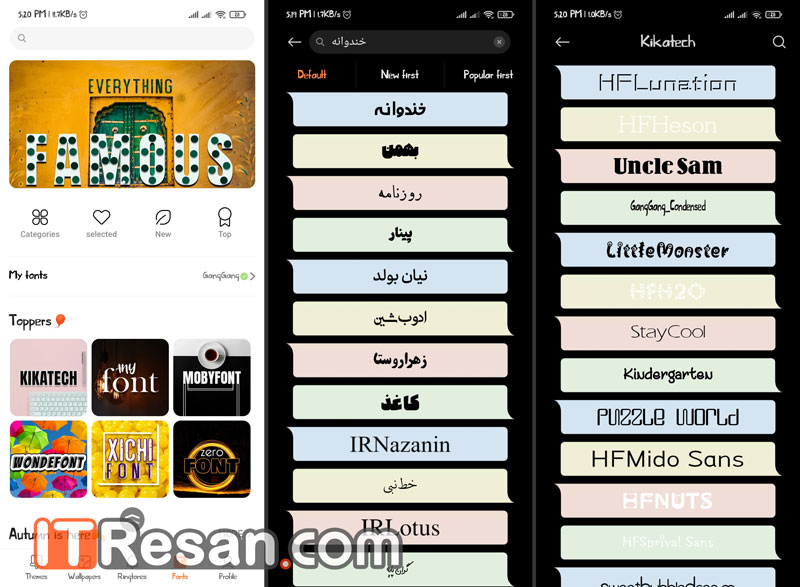
برای تغییر فونت گوشی شیائومی باید به تب فونت در برنامه تم وارد شوید. در این قسمت فونت‌های مختلف از جمله فونت‌های فارسی قابل مشاهده هستند. همچنین می‌توانید سرچ کنید تا فونت‌های فارسی یا فونت‌های مد نظر خود را از میان صدها فونت شیائومی پیدا کنید. با انتخاب هر فونت، دستگاه ریستارت می‌شود و پس از روشن شدن گوشی، فونت بر روی تمامی بخش‌ها اعمال خواهد شد، حتی می‌توانید در استوری‌های اینستاگرام خود از این فونت استفاده کنید.

پس از تغییر فونت گوشی شیائومی می‌توان ریجن را تغییر داد؟

ریجن هند برخی تغییرات را در گوشی شما ایجاد می‌کند، به عنوان مثال در برنامه موسیقی یک قسمت مخصوص گوش دادن آنلاین به انواع آهنگ‌های هندی باز خواهد شد، همچنین چند برنامه مانند آمازون هند به گوشی اضافه خواهد شد. اگر بخواهید، می‌توانید ریجن را بر روی آمریکا تنظیم کنید تا هم بخش تم برای شما فعال بماند و هم بخش‌های متفرقه به گوشی اضافه نشود.

با تغییر ریجن، فونت بدون تغییر خواهد ماند، هر زمان به دنبال تغییر فونت بودید تنها کافیست ریجن را تغییر دهید، به بخش تم بروید، فونت را تغییر دهید و مجددا ریجن را به منطقه قبلی برگردانید.

اگر بخش فونت به نمایش در نیامد چه کنیم؟

در برخی مواقع امکان دارد شما با تغییر ریجن به هند، بخش فونت را در قیمت تم گوشی خود مشاهده نکنید. برای این کار یک راهکار کلی وجود دارد. ابتدا باید در منوی تنظیمات، کش برنامه تم را پاک کنید. به این منظور در بخش تنظیمات بر روی Apps لمس کنید و سپس Manage apps رو بزنید. در این بخش برنامه Theme رو پیدا کنید و روی آن را بزنید. در صفحه جدید در قسمت پایین صفحه Clear Data را بزنید. به این ترتیب تمام اطلاعات ذخیره شده در برنامه تم پاک می‌شود. حال VPN خود را روشن کنید و وارد برنامه تم بشوید، در این حالت بخش فونت برای شما به نمایش در می‌آید و طبق دستور العمل بالا می‌توانید تم خود را تغییر دهید.

نوشته چگونه فونت گوشی‌های شیائومی را تغییر دهیم؟ اولین بار در اخبار فناوری و موبایل پدیدار شد.

آموزش تغییر منطقه زمانی در ویندوز ۱۱

معمولا ویندوز 11 به‌صورت خودکار و بر اساس اطلاعات جغرافیایی شما، موقعیت زمانی درست را به‌صورت پیش‌فرض انتخاب می‌کند. در هر صورت اگر این تنظیمات به‌درستی اعمال نشده و خودتان می‌خواهید که این کار را انجام دهید، آنگاه این مطلب می‌تواند برای شما مفید باشد. در ادامه به آموزش نحوه تغییر منطقه زمانی (Time Zone) در ویندوز 11 می‌پردازیم.

شیوه تغییر منطقه زمانی در ویندوز 11

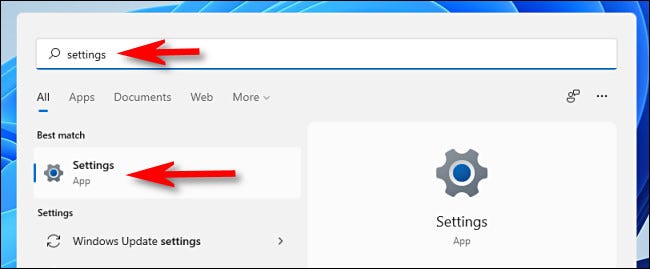
ابتدا باید کلیدهای “Windows+i” را فشار داده تا به بخش تنظیمات ویندوز بروید. همچنین با کلیک بر روی استارت و تایپ “settings” و انتخاب آیکون “Windows Settings” نیز می‌توانید این کار را انجام دهید.

تغییر منطقه زمانی در ویندوز 11

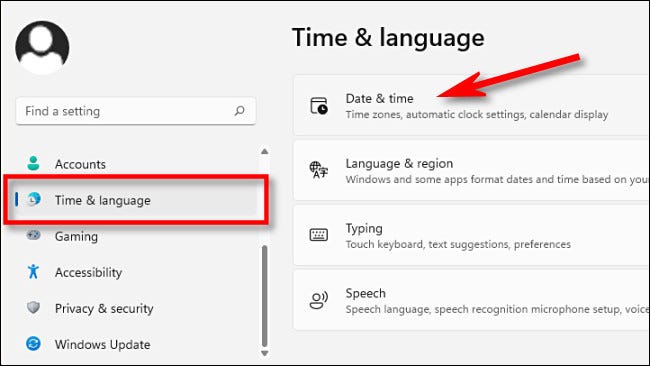
در ادامه باید در نوار کناری، گزینه “Time & Language” را انتخاب کرده و سپس بر روی “Date & Time” کلیک کنید.

تغییر منطقه زمانی در ویندوز 11

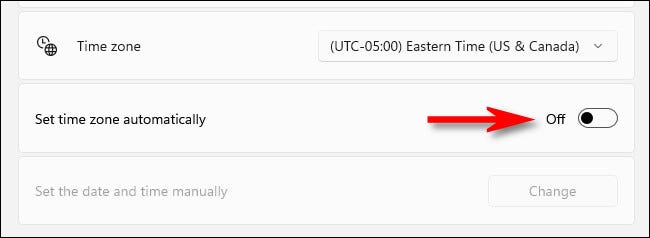
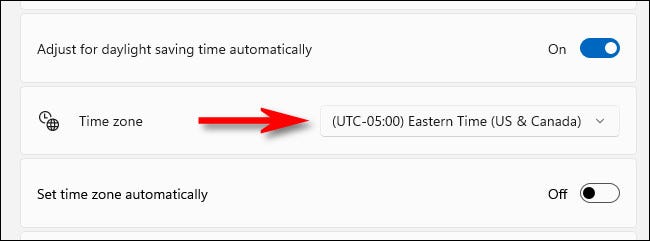
در تنظیمات “Date & Time” به پایین رفته و سپس کلید کنار گزینه “Set Time Zone Automatically” را بر روی غیرفعال قرار دهید.

این مطلب را نیز بخوانید: باگ ویندوز 11 مایکروسافت موجب کاهش سرعت پردازنده‌های شرکت AMD می‌شود

اگر هم این گزینه رنگ خاکستری داشت، آنگاه این قضیه بدین معنا است که تنظیمات حریم خصوصی شما اجازه نمی‌دهد که موقعیت مکانی خود را با مایکروسافت به اشتراک بگذارید. البته در چنین سناریویی، گزینه “Set Time Zone Automatically” همچنان بر روی “Off” قرار دارد.

سپس باید یک ردیف به بالاتر رفته تا گزینه “Time Zone” را مشاهده کنید. بر روی منوی کشویی کنار این گزینه کلیک کرده و سپس منطقه زمانی درست را انتخاب کنید.

تغییر منطقه زمانی در ویندوز 11

در ادامه کافی است که پنجره تنظیمات را ببندید. در آینده نیز با طی کردن مجددا گام‌های بالا می‌توانید منطقه زمانی خود را تعییر دهید. همچنین اگر گزینه “Set Time Zone Automatically” را بر روی “On” قرار دهید، آنگاه منطقه زمانی شما توسط ویندوز به‌صورت خودکار انتخاب می‌شود.

نوشته آموزش تغییر منطقه زمانی در ویندوز 11 اولین بار در اخبار فناوری و موبایل پدیدار شد.