منظور از بازی‌های کراس پلتفرم یا همان کراس پلی چیست؟

به احتمال زیاد تاکنون اصطلاح بازی های کراس پلتفرم و یا کراس پلی را شنیده‌اید. در واقع بازی‌بازان می‌توانند چنین بازی‌هایی را بر روی پلتفرم‌های گوناگون اجرا کرده و همچنین از این طریق نیز با یکدیگر بازی کنند.

قابل اجرا بر روی بیش از یک سیستم

کراس پلتفرم در واقع به نرم‌افزارهایی اشاره می‌کند که در بیش از یک سیستم یا همان پلتفرم، قابل دسترسی هستند. به‌عنوان مثال، پخش کننده VLC در هر 3 سیستم‌عامل بزرگ دسکتاپی یعنی مایکروسافت ویندوز، لینوکس و MacOS در دسترس قرار دارد. این اصطلاح در دستگاه‌های موبایلی نیز رایج است و بسیاری از اپلیکیشن‌ها هم در فروشگاه گوگل پلی و هم در اپ استور اپل در دسترس هستند.

بسته به نوع و ساختار کدهای یک برنامه، شاید نیاز باشد که تمامی کدها برای یک پلتفرم بازنویسی شوند تا بتوان یک اپلیکیشن را بر روی یک چندین پلتفرم، عرضه کرد. برخی از فریم‌ورک‌ها نیز در این باره راه‌کارهای ساده‌تری را در اختیار توسعه دهندگان قرار می‌دهند.

اگر بخواهید که بدانید آیا نرم‌افزار مورد استفاده شما کراس پلتفرم است یا خیر، آنگاه راه‌کارهای مختلفی را در پیش‌رو دارید. به‌عنوان مثال، یکی از موارد بسیار مهم در هنگام کار با یک نرم‌افزار، به سازگاری فایل مربوط می‌شود. اگر از یک فرمتی استفاده کنید که فقط بر روی یک سیستم‌عامل در دسترس باشد، آنگاه جهت استفاده از آن فرمت بر روی سیستم‌عامل‌های دیگر باید آن را تبدیل کنید.

ظهور بازی های کراس پلتفرم

هنگامی که بحث بر سر بازی کردن باشد، آنگاه کراس پلتفرم، موضوعی مهم خواهد بود. از دهه 1980 گرفته تا اوایل دهه 2010، سازگاری بازی‌ها با چندین پلتفرم همواره مسئله‌ای مهم بوده است. شرکت‌های بزرگ همانند سونی، مایکروسافت و نینتندو، همگی بودجه ساخت عناوین بزرگی را فراهم کرده و همچنین وظیفه ساخت آن‌ها را نیز برعهده گرفته‎‌اند. این بازی‌ها یا توسط استودیوهای داخلی این شرکت‌ها ساخته می‌شدند و یا اینکه جهت انجام این کار، همکاری‌های موقتی با استودیوهای بازی‌سازی مستقل، صورت می‌گرفت.

بازی های کراس پلتفرم

البته از گذشته تا به امروز نیز بازی‌های انحصاری مختلفی وجود داشته‌اند که تنها در یک پلتفرم به‌خصوص، قابل خریداری و اجرا هستند. به همین دلیل هنگامی که بازی‌بازان بخواهند کنسولی را خریداری کنند، آنگاه باید ببینند که چه بازی‌هایی بر روی آن کنسول‌ها در دسترس قرار دارند. مثلا Halo همیشه در ایکس‌باکس، Uncharted در پلی‌استیشن و Mario نیز بر روی نینتندو در دسترس است.

این مطلب را نیز بخوانید: هزینه ساخت بازی‌های موبایلی مشهور چقدر است؟

نینتندو همچنان بر روی عرضه عناوین انحصاری تکیه دارد و این در حالی است که مایکروسافت و سونی، روزبه‌روز بازی‌های خود را بر روی پلتفرم‌های بیشتری در دسترس قرار می‌دهند. با افزایش محبوبیت پی‌سی گیمینگ در دهه‌ اخیر، بازی‌های انحصاری بیشتری بر روی این پلتفرم در حال عرضه شدن هستند. کامپیوترها در قیاس با کنسول‌ها، قدرت پردازشی بالایی دارند، به همین دلیل این روزها توسعه‌دهندگان بازی‌های خود را با توجه به پی‌سی توسعه داده و سپس آن‌ها را برای کنسول‌ها، دانگرید می‌کنند.

دلیل اهمیت بازی های کراس پلتفرم

کراس پلتفرمینگ باعث می‌شود تا بتوانید یک بازی مشخص را بر روی پلتفرم‌های گوناگون تجربه کنید. علاوه بر این، ویژگی دیگری نیز در چنین بازی‌هایی وجود دارد که از طریق آن کاربران یک بازی بر روی پلتفرم‌های مختلف می‌‎توانند به‌صورت آنلاین و چند نفره با یکدیگر بازی کنند. مثلا دارندگان کنسول پلی‌استیشن 5 می‌توانند با کاربران ویندوز به‌صورت همزمان، فورتنایت بازی کنند.

در چند سال گذشته، گرایش از سمت بازی‌های انحصاری، به سمت بازی‌های کراس پلتفرم تغییر یافته است. در این بین نیز توسعه‌دهندگان بسیاری به استثنای شرکت‌هایی همانند نینتندو، به سمت تولید بازی‌های کراس پلتفرم روی آورده‌اند. یکی از مزیت‌های بزرگ چنین رویه‌ای این است که کسانی که پلتفرم‌های مختلفی داشته، اما می‌خواهند که با یکدیگر بازی کنند، می‌توانند به هدف خود دست یابند.

کراس پلتفرم همچنین باعث می‌شود که تعداد کاربران پایه یک بازی نیز قوی‌تر شود که این قضیه هم برای توسعه دهنده و هم برای بازی‌باز، مفید است. هر چه جامعه پیرامون یک بازی بزرگ‌تر باشد، آنگاه زمان‌های صبر کردن جهت پیدا شدن رقیب، کاهش یافته، کاربران حرفه‌ای‌تر جهت رقابت پیدا می‌شوند و همچنین گیمرهای جدید بیشتری نیز به سمت بازی جذب خواهند شد. موارد زیر چند نمونه از بازی‌های محبوبی بوده که از قابلیت کراس پلی برخوردار هستند:

  • Among Us
  • Apex Legends
  • Call of Duty
  • Dead by Daylight
  • Destiny 2
  • Fortnite
  • Minecraft
  • Rocket League

آینده بازی‌های کراس پلی

قطعا در آینده نیز بازی‌های بیشتری از ویژگی کراس پلتفرم و کراس پلی پشتیبانی می‌کنند. استودیوهای بازی‌سازی مخصوصا آن‌هایی که بازی‌های چند نفره آنلاین می‌سازند، این مهم را به‌خوبی درک کرده‌اند. بنابراین گسترش این ویژگی نباید جای تعجب داشته باشد.

نوشته منظور از بازی‌های کراس پلتفرم یا همان کراس پلی چیست؟ اولین بار در اخبار فناوری و موبایل پدیدار شد.

چگونه در ویندوز اپلیکیشن‌های خود را از طریق میانبرهای صفحه‌کلید اجرا کنیم؟

اگر از کاربران ویندوز بوده و می‌خواهید که با استفاده از میانبرهای صفحه‌کلید، به اجرای اپلیکیشن و یا باز کردن پوشه‌ها بپردازید، آنگاه این مطلب برای شما مفید خواهد بود. در ادامه این مطلب به آموزش باز کردن برنامه با استفاده از میانبر کیبورد در ویندوز می‌پردازیم.

باز کردن برنامه و یا پوشه قرار داده شده در نوار وظیفه

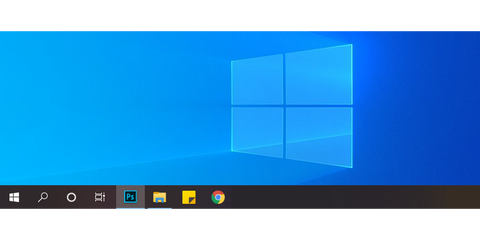
اگر برنامه و یا پوشه‌ای را در ویندوز 10 داشته باشید، آنگاه بدون نیاز به دانلود نرم‌افزار و یا پیکربندی خاصی می‌توانید آن را از طریق میانبر صفحه‌کلید، اجرا کنید. جهت استفاده از این روش باید اپلیکیشن و یا پوشه‌ موردنظر خود را در نوار وظیفه، پین کنید. جهت انجام این کار باید بر روی پوشه و یا اپلیکیشن موردنظر خود کلیک-راست کرده و سپس “Pin to taskbar” را انتخاب کنید.

یک روش دیگر نیز این است که برنامه و یا پوشه را به نوار وظیفه بکشید. حال جهت باز کردن پوشه و یا برنامه پین شده باید کلید “Windows” را به همراه شماره متناظر با برنامه موردنظر خود، فشار دهید. ترتیب شماره‌گذاری این آیتم‌ها نیز از چپ به راست است.

باز کردن برنامه با استفاده از میانبر کیبورد در ویندوزمثلا در تصویر بالا باید کلیدهای زیر را فشار دهید:

  • “Win + 1” برای فتوشاپ
  • “Win + 2” برای فایل اکسپلورر
  • “Win + 3” برای Sticky Notes
  • “Win + 4” برای گوگل کروم

نکته: جهت اجرا کردن دهمین آیکون در نوار وظیفه باید کلیدهای “Win + 0” را فشار دهید.

این روش مزایایی دارد که از جمله آن‌ها می‌توان به عدم نیاز به نصب نرم‌افزاری خاصی و همچنین کار کردن حتی در صورت مخفی بودن نوار وظیفه، اشاره کرد. از طرفی دیگر نیز شاید نخواهید که نوار وظیفه خود را شلوغ کنید و همچنین این روش حداکثر تا 10 برنامه و یا پوشه را پشتیبانی می‌کند. در چنین سناریویی باید راه‌کار زیر را امتحان کنید.

باز کردن برنامه و یا پوشه از طریق میانبر کیبورد در ویندوز با استفاده از WinHotKey

WinHotKey یک برنامه رایگان بوده که به شما این امکان را می‌دهد که میانبرهای صفحه‌کلید را به اقدامات مختلف در ویندوز خود، تخصیص دهید. جهت تخصیص یک میانبر کیبورد به اپلیکیشن و یا برنامه خاصی باید گام‌های زیر را طی کنید:

  1. برنامه WinHotKey را دانلود، نصب و اجرا کنید.
  2. بر روی “New Hotkey” کلیک کنید.
  3. با استفاده از منوی کشویی زیر “I want WinHotKey to” می‌توانید اقدامی را که میانبر صفحه‌کلید شما انجام می‌دهد، انتخاب کنید.
  4. مشخص کنید که کدام کلیدها را باید فشار دهید.
  5. بر روی “Browse” کلیک کرده و سپس برنامه موردنظر خود را انتخاب کنید.
  6. جهت ذخیره میانبر جدید باید بر روی “OK” کلیک کنید.باز کردن برنامه با استفاده از میانبر کیبورد در ویندوز

نکته: با استفاده از اپلیکیشن WinHotKey می‌توانید نسبت به باز کردن یک سند و یا کنترل پنجره فعلی نیز اقدام کنید.

نوشته چگونه در ویندوز اپلیکیشن‌های خود را از طریق میانبرهای صفحه‌کلید اجرا کنیم؟ اولین بار در اخبار فناوری و موبایل پدیدار شد.
چگونه در گوشی‌های اندروید سریع‌تر تایپ کنیم؟

تایپ در گوشی‌های امروزی که نمایشگر لمسی دارند، نسبت به تایپ با کیبوردهای فیزیکی، دشوارتر است، زیرا نمایشگرهای لمسی بازخورد چندانی را به کاربر ارائه نداده و در عین حال نیز احتمال بروز خطا در تایپ را افزایش می‌دهند. در هر صورت اگر گوشی اندروید داشته و می‌خواهبد که سریع تایپ کنید، آنگاه این مطلب می‌تواند برای شما مفید باشد.

از یک صفحه‌کلید جایگزین استفاده کنید

معمولا کیبوردی که به همراه گوشی اندروید شما عرضه می‌شود، چندان مناسب نیست، مخصوصا در زمینه تایپ سریع. مثلا کیبوردهایی همانند کیبورد گوشی‌های سامسونگ، احتمال بروز خطا را افزایش می‌دهند. به هر حال قابلیت تصحیح خطا، همیشه کار خود را به‌درستی انجام نمی‌دهد. خوشبختانه کیبوردهای خوبی وجود دارند که می‌توانید از یکی از آن‌ها استفاده کنید. در زیر به چند مورد از این صفحه‌کلیدها اشاره می‌کنیم.

تایپ سریع در اندروید
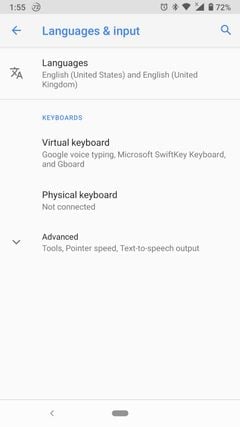
  • Gboard: صفحه‌کلید Gboard از شهرت بالایی برخوردار است، زیرا هر چه که باشد، توسط خود گوگل طراحی شده است. این صفحه‌کلید از Glide Typing، تایپ صوتی، کنترل‌های ژستی و تایپ چند زبانه پشتیبانی کرده و همچنین از قابلیت پیش‌بینی ایموجی‌ها نیز برخوردار است.
  • SwiftKey: این صفحه‌کلید نیز مدت زیادی است که وجود دارد و از ویژگی‌های آن نیز می‌توان به پیش‌بینی بسیار دقیق متن و همچنین تایپ سوایپی اشاره کرد. SwiftKey از ویژگی پیش‌بینی ایموجی‌ها نیز برخوردار بوده و در بیش از 300 زبان مختلف، از قابلیت تصحیح خودکار چند زبانی پشتیبانی می‌کند.
  • Fleksy: از ویژگی‌های این کیبورد می‌توان به پیش‌بینی عالی متن و همچنین ژست‌های تایپ طبیعی اشاره کرد. جالب است بدانید که یکی از کاربران این صفحه‌کلید توانسته است که رکورد گینس را در زمینه تایپ سریع موبایل، بشکند.

از تایپ سوایپی بهره ببرید

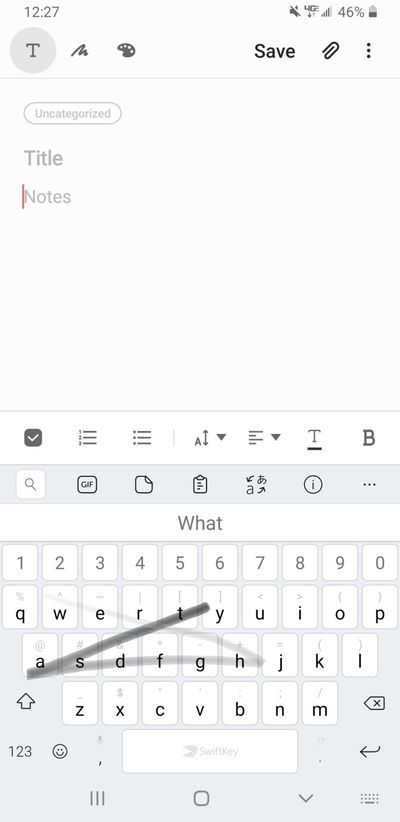
اگر می‌توانستید که بدون برداشتن انگشت خود تایپ کنید، چه می‌شد؟ در اینجاست که تایپ سوایپی وارد عمل می‌شود. با استفاده از این ویژگی می‌توانید با کشیدن انگشت خود بر روی کیبورد، به تایپ کلمات بپردازید. Gboard به‌صورت پیش‌فرض از این ویژگی برخوردار است.

تایپ سریع در اندروید

جهت اعمال تغییرات در این قابلیت نیز باید به “Settings > System > Languages & input > Virtual keyboard > Gboard > Glide typing” بروید و سپس تغییرات موردنظر را اعمال کنید. اکثر صفحه‌کلیدهای مدرن از این ویژگی پشتیبانی می‌کنند.

این مطلب را نیز بخوانید: چگونه صفحه کلید پیش‌فرض گوشی‌های اندرویدی را تغییر دهیم؟
با حرکت دادن انگشت خود می‌توانید رد حروف تایپ شده را مشاهده کنید. هر زمان هم که قصد فاصله گذاشتن داشتید، آنگاه کافی است که انگشت خود را بردارید. پس از مدتی که از این ویژگی استفاده کردید، آنگاه خواهید دید که سرعت تایپتان بالاتر رفته است.

استفاده از تایپ صوتی

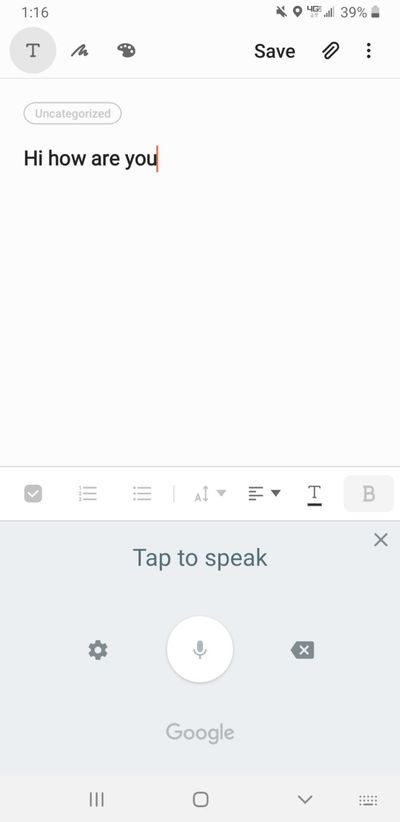
صرفا با به زبان آوردن کلمات نیز می‌توانید تایپ کنید. Google Voice Typing به‌صورت پیش‌فرض در گوشی‌های اندرویدی نصب شده است. اگر صدایتان واضح باشد، آنگاه این قابلیت می‌تواند سرعت تایپ شما را افزایش دهد.

تایپ سریع در اندروید

جهت دسترسی به این ویژگی در Gboard باید در صفحه‌کلید خود، آیکون میکروفن را لمس کنید. اگر صفحه‌کلید شما از این ویژگی برخوردار نیست، آنگاه می‌توانید در هنگام تایپ با لمس کردن آیکون “صفحه‌کلید” در پایین سمت راست، از Google Voice Typing استفاده کنید.

افزودن میانبرهای متنی

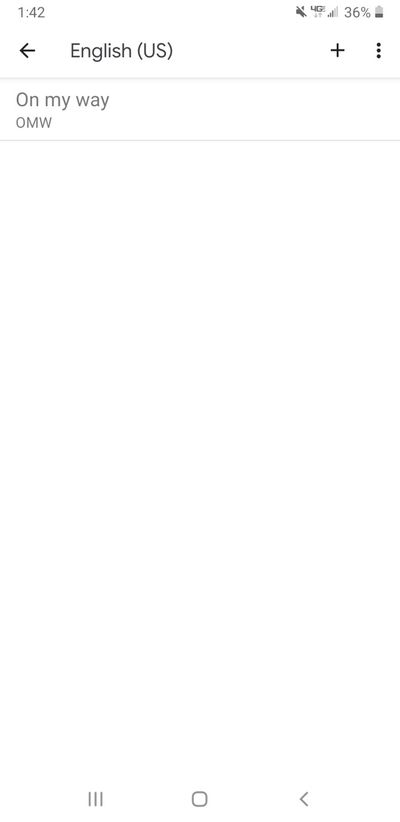
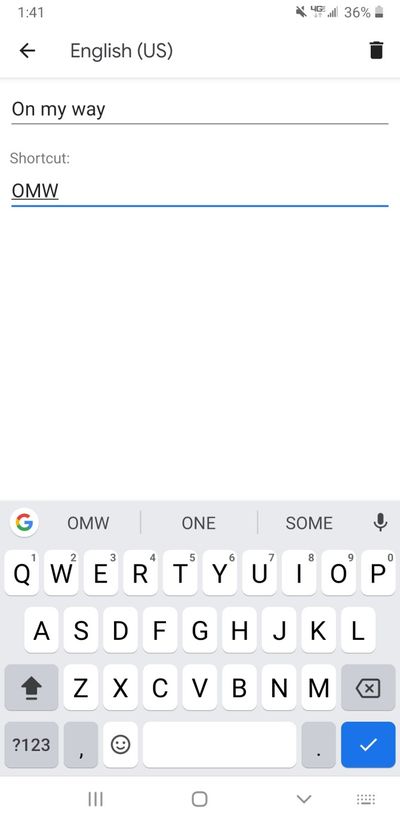
یکی دیگر از راه‌کارهای تایپ سریع در اندروید، استفاده از میانبرهای متنی است. با استفاده از این قابلیت می‌توانید اختصارهایی را برای کلمات مشخصی، تعریف کنید. مثلا اگر “OMW” را برای عبارت “On my way” تعریف کنید، آنگاه در هنگام تایپ آن، می‌توانید عبارت “On my way” را در نوار حدس‌های متنی Gboard، مشاهده کنید.

تایپ سریع در اندروید

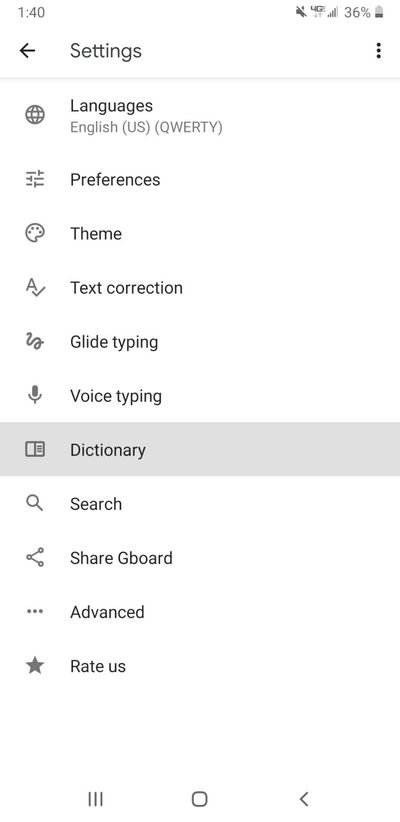
جهت ایجاد دیکشنری لغات خود در Gboard باید در بالا سمت چپ این صفحه‌کلید، علامت پیکان را لمس کنید تا گزینه‌های بیشتری به شما نمایش داده شوند. در ادامه باید آیکون چرخ‌دنده را انتخاب کرده تا تنظیمات برای شما باز شود. سپس باید به “Dictionary > Personal Dictionary” رفته و زبان خود را برگزینید. اکنون باید در گوشه بالا سمت راست، آیکون “+” را لمس کنید.

این مطلب را نیز بخوانید: آموزش غیرفعال کردن ویژگی تصحیح خودکار کلمات (Autocorrect) در اندروید

در بالا باید کلمه و یا عبارت موردنظر خود را تایپ کرده و سپس در کادر “Shortcut” نیز اختصار آن را وارد کنید. اکنون می‌توانید این میانبر را در دیکشنری خود مشاهده کنید. بدین ترتیب می‌توانید عبارات طولانی‌تر را سریع‌تر تایپ کنید. در SwiftKey می‌توانید این گزینه را در زیر “Rich input > Clipboard > Add a new clip” مشاهده کنید.

ویژگی پیش‌بینی متن را قوی‌تر کنید

کیبوردهایی همانند SwiftKey و Gboard از طریق هوش مصنوعی می‌توانند الگوهای تایپ و همچنین کلمات تایپی پرتکرار شما را تشخیص دهند. بدین ترتیب هنگامی که متنی را تایپ می‌کنید، آنگاه کیبورد سعی می‌کند که ادامه آن را پیش‌بینی کند.

تایپ سریع در اندروید تایپ سریع در اندروید

معمولا کلمات پیشنهادی در نوار بالایی کیبورد شما ظاهر شده و اگر یکی از آن‌ها را لمس کنید، آنگاه وارد متن شما می‌شود. همچنین از طریق این قابلیت می‌توانید چند حرف اول یک کلمه طولانی را تایپ کرده و سپس کلمه کامل را از طریق نوار بالایی، انتخاب کنید.

ویژگی‌های ظاهری کیبورد خود را تعدیل کنید

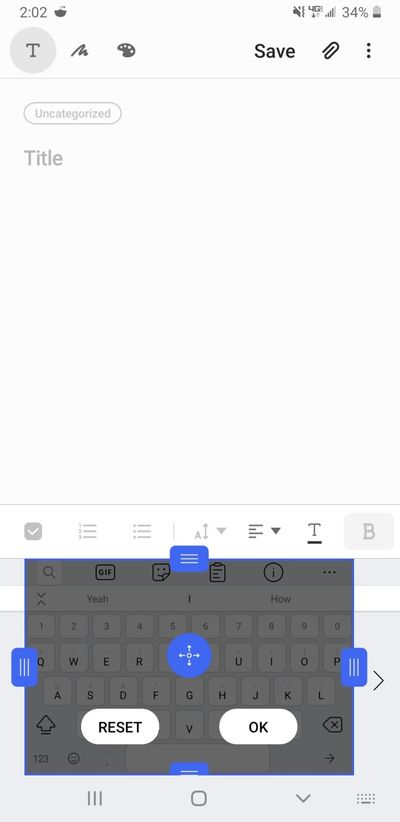
هنگامی‌که بحث در رابطه با کیبورد یک گوشی هوشمند باشد، آنگاه بزرگ‌تر همیشه به‌معنای بهتر نخواهد بود، مخصوصا در مواردی که به‌راحتی نتوانید با یک دست با گوشی اندروید خود کار کنید. جهت رفع چنین مشکلاتی می‌توانید ویژگی‌های ظاهری صفحه‌کلید گوشی خود را تغییر دهید. جهت انجام این کار باید در بالا سمت چپ کیبورد خود، آیکون پیکان دوگانه را لمس کنید تا نوار میانبرها، ظاهر شود (البته اگر در حال حاضر آن را نمی‌بینید). سپس باید در سمت راست، آیکون سه-نقطه را لمس کرده تا تمامی گزینه‌ها نمایان شوند.

تایپ سریع در اندروید تایپ سریع در اندروید

در لیست ظاهر شده، “Resize” را انتخاب کنید تا بتوانید اندازه کیبورد را مطابق سلیقه خود تغییر دهید. البته در عوض می‌توانید حالت “One-handed” را انتخاب کرده تا اندازه کیبورد کوچک‌تر شده و همچنین به سمت راست یا چپ نیز منتقل شود. “Thumb” نیز یک گزینه عالی بوده که صفحه‌کلید شما را به 2 نیم تقسیم کرده و بنابراین تایپ با انگشت شست را آسان‌تر می‌کند.

جهت دسترسی به ویژگی صفحه‌کلید یک-دست در Gboard باید به تنظیمات این صفحه‌کلید رفته (همانند گام‌های ارائه شده در بالا) و سپس “Preferences” و “One-handed mode” را انتخاب کنید. سپس باید “Right-handed mode” و یا “Left-handed mode” را برگزینید. همچنین از طریق “Keyboard height” نیز می‌توانید از میان اندازه‌های مختلف به انتخاب بپردازید.

با استفاده از بازی‌های تایپ، خود را قوی‌تر کنید

تایپ سریع در اندروید فقط به اپلیکیشن مورد استفاده شما و تنظیمات آن بستگی ندارد، بلکه سرعت خود شما نیز تأثیر زیادی در این زمینه خواهد داشت.

در زیر چند بازی اندرویدی را جهت افزایش سرعت تایپ، به شما معرفی می‌کنیم:
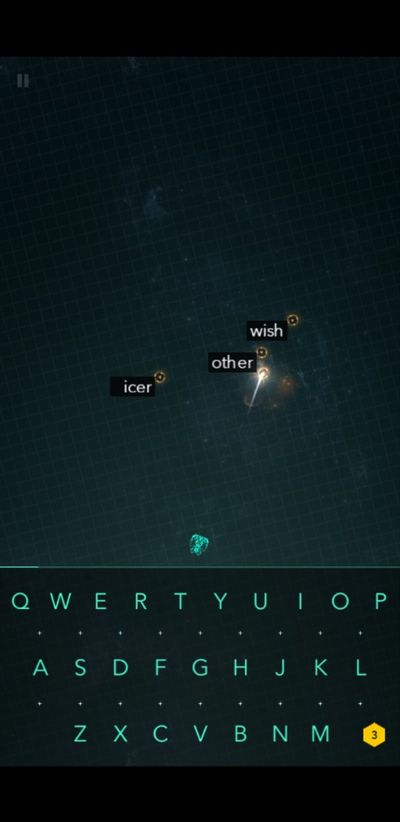
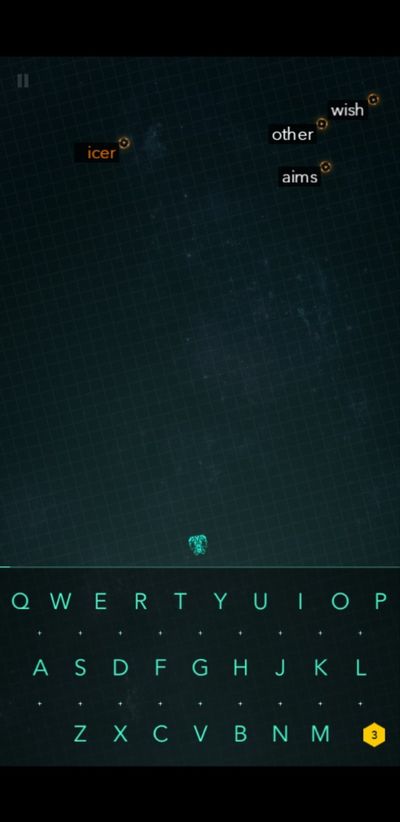
  • ZType: یک بازی اکشن بوده که در آن هر حرفی که تایپ می‌کنید، گلوله‌ای پلاسمایی را به سمت کشتی دشمن پرتاب می‌کند، بنابراین باید سریع تایپ کنید.
  • Typing Master: این عنوان شبیه به بازی Tetris بوده و در آن کلمات بر روی آجرهایی حکاکی شده و از آسمان به سمت زمین فرود می‌آیند. حال شما باید پیش از رسیدن این آجرها به زمین، کلمات حک شده بر روی آن‌ها را تایپ کنید.

البته با جست‌و‌جو در اینترنت نیز می‌توانید وب‌سایت‌هایی را در زمینه افزایش سرعت تایپ، پیدا کنید.

نوشته چگونه در گوشی‌های اندروید سریع‌تر تایپ کنیم؟ اولین بار در اخبار فناوری و موبایل پدیدار شد.

چگونه خطای Unfortunately Gboard Has Stopped را در گوشی‌های اندروید برطرف کنیم؟

صفحه‌کلید گوشی شما، ابزاری مفید است که به غیر از مواردی همانند تصحیح اشتباه کلمات تایپ شده، شما را اذیت نمی‌کند. البته هیچ نرم‌افزاری بدون مشکل نیست و کیبورد گوشی شما نیز از این قضیه تبعیت می‌کند. Gboard صفحه‌کلید پیش‌فرض اکثر گوشی‌های اندرویدی است. در این مطلب قصد داریم که به آموزش رفع مشکل Unfortunately Gboard Has Stopped در گوشی‌های اندروید بپردازیم.

Gboard را متوقف کرده و آن را ریستارت کنید

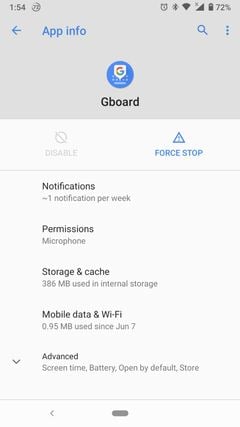
کش و یا باگ خود این اپلیکیشن می‌تواند باعث به وجود آمدن چنین مشکلی شود. البته شاید مشکل از سایر بخش‌های گوشی شما نیز باشد که البته احتمال این قضیه، کمتر است. اگر اپلیکیشنی در گوشی شما به‌درستی کار نکند، آنگاه راه‌حل آن است که آن را فورا متوقف کنید. بدین ترتیب اجرای برنامه موردنظر متوقف شده و دسترسی آن به کش نیز محدود می‌شود. جهت بستن اجباری اپلیکیشن Gboard باید گام‌های زیر را طی کنید:

  1. به اپلیکیشن تنظیمات بروید.
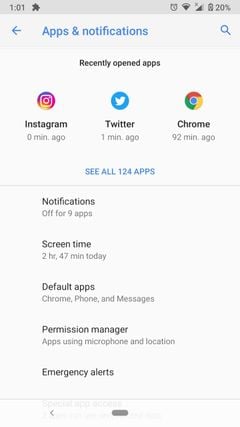
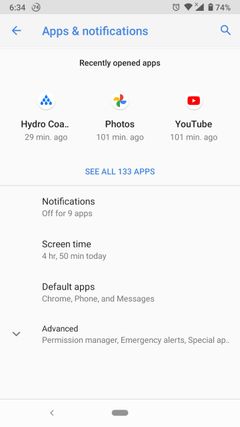
  2. در ادامه “Apps & notifications > See all X apps” را انتخاب کنید.
  3. “Gboard” و سپس “Force Stop” را برگزینید. رفع مشکل Unfortunately Gboard Has Stopped در اندروید رفع مشکل Unfortunately Gboard Has Stopped در اندروید

اگر بازهم مشکل شما حل نشد، آنگاه بهتر است که پیش از رفتن به سراغ سایر راه‌حل‌ها، گوشی خود را ریستارت کنید. در این فرایند تمامی اپلیکیشن‌ها و برنامه‌ها بسته می‌شوند، بنابراین اگر خطا به دلیل مشکلات عملکردی دستگاه باشد، آنگاه باید از این طریق برطرف شود.

از طریق تنظیمات صفحه‌کلید، Gboard را غیرفعال و سپس فعال کنید

اگر به‌صورت همزمان از چندین کیبورد استفاده کرده و در بین آن‌ها جابجا می‌شوید، آنگاه شاید همین قضیه باعث ظاهر شدن ارور Unfortunately Gboard Has Stopped شده باشد. اگر گوشی‌ شما چندان جدید نباشد، آنگاه این قضیه احتمال رخ دادن بیشتری نیز دارد. یکی از راه‌کارهای دیگر جهت رفع مشکل Unfortunately Gboard Has Stopped در اندروید می‌تواند غیرفعال و سپس فعال کردن صفحه‌کلید در تنظیمات کیبورد باشد. جهت انجام این کار می‌توانید گام‌های زیر را طی کنید:

  1. به اپلیکیشن تنظیمات بروید.
  2. “System > Languages” را انتخاب کنید.
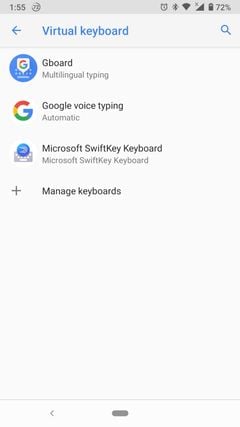
  3. “Virtual keyboard” را برگزینید.
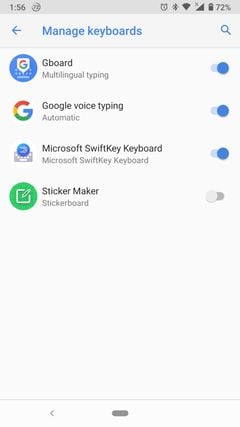
  4. “Manage keyboards” را لمس کنید.
  5. “Gboard” را غیرفعال و سپس فعال کنید.

البته به یاد داشته باشید که اگر از چندین صفحه‌کلید به‌صورت همزمان استفاده نکنید، آنگاه این گزینه در دسترس شما نخواهد بود.

کش و دیتا را پاک کنید

اگر کش اپلیکیشنی به مشکل برخورد کند، آنگاه باگ‌های گوناگونی می‌توانند پدید آیند. این قضیه نیز بدین دلیل است که بخشی از اطلاعات موردنیاز اپلیکیشن شما از طریق حافظه کش تأمین می‌شوند. اگر مشکل از کش اپلیکیشن شما باشد، آنگاه پاک کردن کش می‌تواند مشکل را برطرف سازد:

این مطلب را نیز بخوانید: چگونه به کلیپ‌بورد اندروید، دسترسی پیدا کنیم؟
  1. به “Settings > Apps & notifications > See all X apps” بروید.
  2. “Gboard” را انتخاب کنید.
  3. بر روی “Force Stop” ضربه بزنید تا اپلیکیشن Gboard بسته شود.
  4. “Storage & cache” را انتخاب کرده و سپس “Clear cache” را لمس کنید. رفع مشکل Unfortunately Gboard Has Stopped در اندروید رفع مشکل Unfortunately Gboard Has Stopped در اندروید

حال کش Gboard شما پاک شده و اکنون می‌توانید ببینید که آیا مشکل برطرف شده است یا خیر؟ اگر پاک کردن کش به شما کمک نکرد، آنگاه باید دیتای Gboard را نیز پاک کنید. یک بکاپ مشکل‌دار می‌تواند باعث خرابی برخی از فایل‌های شما شود. البته در صورت پاک کردن دیتای Gboard خود، لازم نیست که نگران از دست دادن اطلاعات صفحه‌کلید خود باشید، زیرا این صفحه‌کلید به‌صورت خودکار با حساب گوگل شما همگام شده و بنابراین اطلاعات شما بازیابی می‌شوند. جهت انجام این کار نیز کافی است که گام‌های بالا را طی کرده، اما این بار “Clear storage” یا ” Clear data” را انتخاب کنید.

اپلیکیشن Gboard را آپدیت کنید

اگر راه‌کارهای بالا را امتحان کردید و بازهم نتیجه نگرفتید، آنگاه می‌توان گفت که مشکل از شما نیست و در واقع خود اپلیکیشن Gboard مشکل دارد. در چنین مواردی با رفتن به فروشگاه‌هایی همانند پلی استور، می‌توانید نسخه جدیدتر Gboard را نصب کنید.

اگر هم نسخه جدیدتر موجود نبود، آنگاه می‌توانید وجود باگ را گزارش داده و سپس جدیدترین به‌روزرسانی اپلیکیشن Gboard را حذف کنید. جهت انجام این کار باید به منوی تنظیمات رفته و در قسمت اپلیکیشن‌ها، Gboard را پیدا کنید. در ادامه باید آیکون سه-نقطه و سپس گزینه “Uninstall updates” را لمس کنید. اگر بازهم مشکل پابرجا بود، آنگاه بهتر است که تا هنگام انتشار یک به‌روزرسانی جدید، از یک کیبورد دیگر استفاده کنید.

نوشته چگونه خطای Unfortunately Gboard Has Stopped را در گوشی‌های اندروید برطرف کنیم؟ اولین بار در اخبار فناوری و موبایل پدیدار شد.

با ۱۱ مورد از اصول اساسی طراحی آشنا شوید

اگر می‌خواهید که یک طراح گرافیک حرفه‌ای باشید، آنگاه جدا از ایده، باید با اصول طراحی نیز آشنا باشید. اگر به تازگی به دنیای طراحی قدم گذاشته‌اید، آنگاه این مطلب می‌تواند برای شما مفید باشد. در ادامه به معرفی 11 مورد از عناصر اصلی طراحی می‌پردازیم.

1. رنگ

رنگ‌ها می‌توانند موضوعی را بیان کرده، بر روی چیزی تأکید کنند و یا اینکه احساسی را در مخاطب شما برانگیزند. اگر بخواهید که از رنگ‌ها جهت داستان سرایی‌استفاده کنید، آنگاه باید در این زمینه احتیاط کنید. از طریق دایره رنگ‌ها می‌توانید جفت‌های رنگی همانند رنگ‌های سه گانه، رنگ‌های مشابه و همچنین رنگ‌های مکمل را به‌خوبی تشخیص داده و مورد استفاده قرار دهید.

عناصر اصلی طراحی

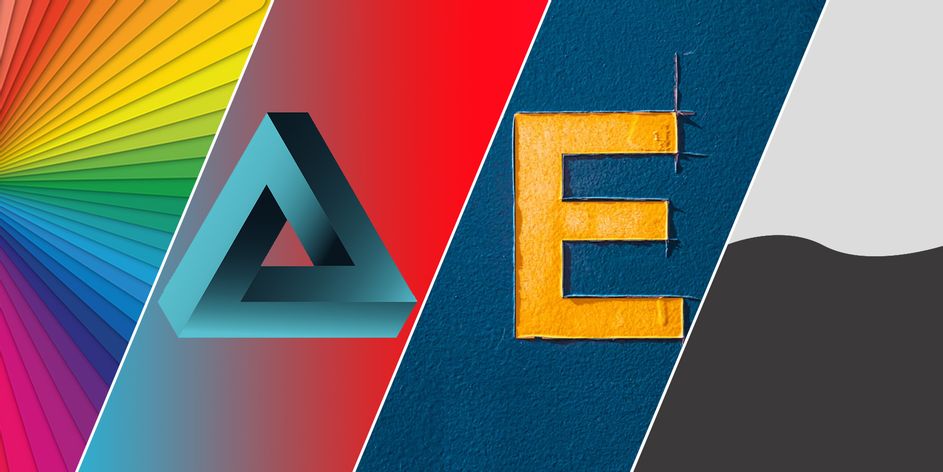
رنگ‌ها نه‌تنها در عناصر اصلی طراحی شما همانند بافت‌ها، شکل‌ها، تایپوگرافی و خطوط مهم هستند، بلکه نقش مهمی را نیز در پس‌زمینه بازی می‌کنند. هر رنگی می‌توانند احساس خاصی را در مخاطب برانگیزد. مثلا قرمز حس اشتیاق، آبی حس آرامش و سبز نیز حس صلح را القا می‌کند. بنابراین باید از ترکیب رنگی مطابق با پیغام موردنظر خود استفاده کنید.

2. شکل

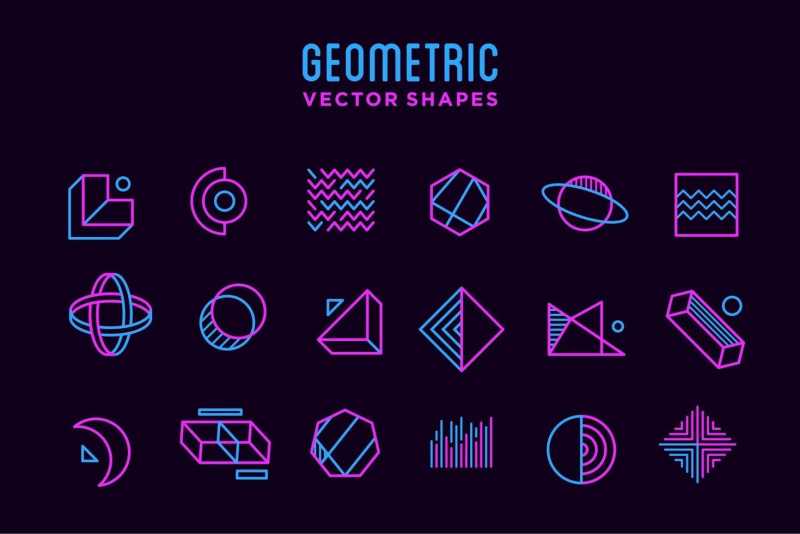
شکل‌ها اساسا فضایی هستند که توسط خطوط احاطه شده است. هنگامی‌که چندین شکل هندسی و آزاد را در ترکیب مناسبی با یکدیگر قرار دهید، آنگاه می‌توانند داستانی را روایت کنند، محصولی را ایجاد کرده و یا اینکه حسی را منتقل کنند.

در هنگام طراحی محتوای حرفه‌ای و جذاب، شکل‌ها نقش مهمی خواهند داشت.

این مطلب را نیز بخوانید: با 5 مورد از ترفندهای ویرایش تصویر آشنا شوید

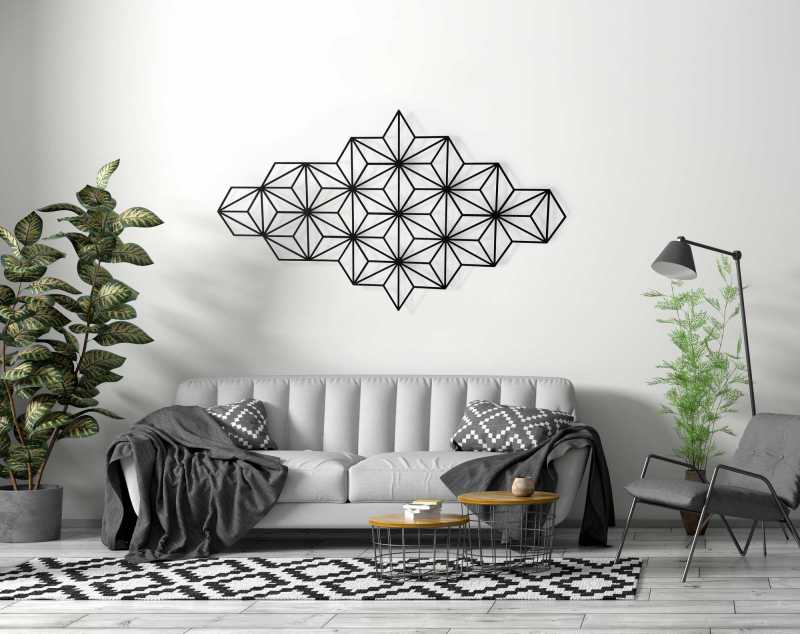
جهت واقعی‌ و آرام‌تر نشان دادن اشکال خود می‌توانید آن‌ها را با گوشه‌های گرد طراحی کنید. اگر هم می‌خواهید که شکل‌ها توجه کاربر را به خود جلب کنند، آنگاه باید از گوشه‌ها و لبه‌های تیز استفاده نمایید. در نهایت اینکه هر چیزی که در بوم طراحی شما قرار داشته باشد، یک شکل محسوب می‌شود. بنابراین پیش از استفاده از هر شکل، باید بدانید که چه رابطه‌ای با سایر شکل‌های شما دارد.

3. خطوط

خطوط نیز یکی دیگر از عناصر اصلی طراحی هستند. خط ابتدایی‌ترین عنصر هر طراحی است. در طراحی نیز هنگامی‌که حداقل دو نقطه را به یکدیگر وصل می‌کنید، آنگاه یک خط را ایجاد کرده‌اید. منظور از خطوط ضمنی، خطوطی هستند که به دلیل تغییرات رنگ‌ها، بافت‌ها، تن و حاشیه شکل‌ها ایجاد می‌شوند.

عناصر اصلی طراحی

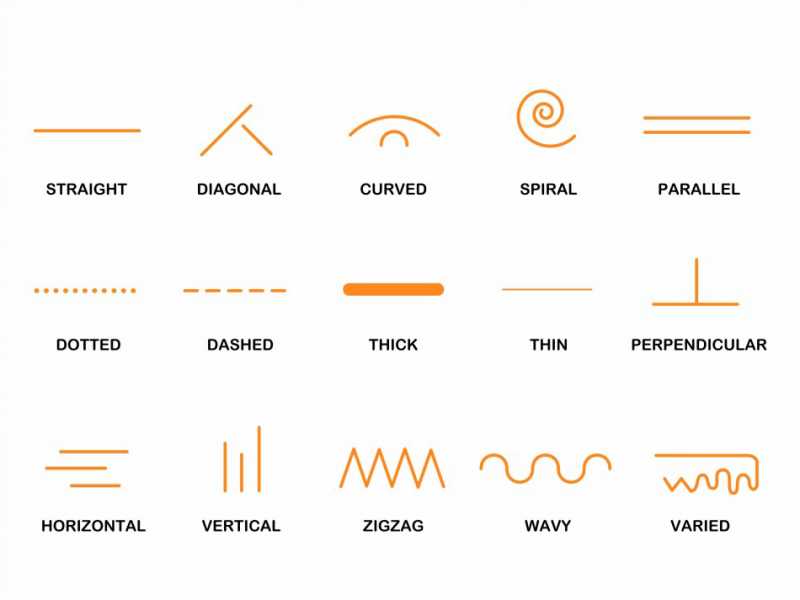
با تغییر نرمی، ضخامت، پیوستگی و … خطوط می‌توانید آن‌ها را از یکدیگر متفاوت نشان دهید. از لحاظ جهت نیز خطوط به افقی، عمودی، خمیده، مورب و زیگزاگ تقسیم می‌شوند. از طریق خطوط می‌توانید توجه مخاطب را به کانون طراحی خود جلب کنید.

4. فضا

در طراحی، فضا به شما این امکان را می‌دهد که در میان خطوط، شکل‌ها و رنگ‌ها، به ایجاد جریان بپردازید. فضاهای خالی می‌توانند در پایین، بالا و یا اطراف اشیای طراحی شما ظاهر شوند. اگر دو شکل را در نزدیکی یکدیگر قرار دهید، آنگاه این قضیه به‌معنای مرتبط بودن آن‌ها است.

حال اگر این اشکال را در فاصله دور از هم قرار دهید، آنگاه بر جدا بودن آن‌ها از یکدیگر تأکید کرده‌اید. اگر به‌صورت متعادل از فضای سفید استفاده کنید، آنگاه پیغام ثبات و استحکام را به مخاطب خود القا کرده‌اید.

5. تایپوگرافی

تایپوگرافی تمامی اصول طراحی مربوط به متن از جمله موارد زیر را پوشش می‌دهد:

  • ترتیب بلوک‌های متن در طراحی شما باید چگونه باشد؟
  • فاصله بین کاراکترها، کلمات، خطوط، ستون و بلوک‌ها باید چقدر باشد؟
  • از کدام فونت باید استفاده کنید و اندازه آن باید چقدر باشد؟
  • وزن متن و الگوی رنگ آن باید چگونه باشد؟

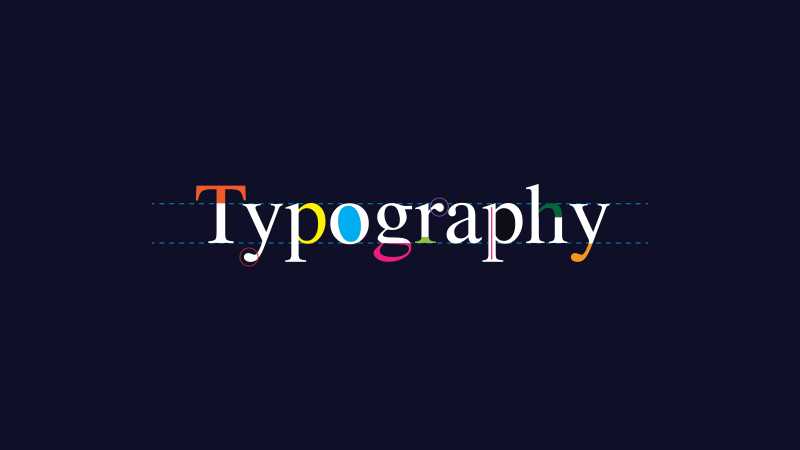
تایپوگرافی در زمینه ایجاد پست‌های شبکه‌های اجتماعی، نقش بسیار مهمی را ایفا می‌کند. تمام کاری که باید انجام دهید این است که پیام خود را با متون درشت و استفاده از رنگ‌های مناسب، به‌خوبی برجسته کنید.

6. بافت

استفاده از شکل‌ها و یا بافت‌ها در پس‌زمینه می‌تواند طراحی شما را زیبا‌تر کند. البته واضح است که اگر طراحی‌های شما جهت تبلیغات دیجیتال، پست‌های شبکه‌های اجتماعی و یا اپلیکیشن‌های موبایلی تهیه شده باشند، آنگاه مخاطب شما قادر نخواهد بود که اثر شما را کاملا درک کند.

این مطلب را نیز بخوانید: چگونه عکس‌های خودمان را به نقاشی تبدیل کنیم؟

چه از بافت طبیعی استفاده کنید و چه از بافت‌های مصنوعی، در هر صورت این آیتم باعث می‌شود که مخاطب بهتر در اثر شما غرق شود.

عناصر اصلی طراحی

بافت‌ها همچنین باعث می‌شوند که بتوانید در بین اشیای طرح خود، کنتراست ایجاد کرده و تعادل بهتری را در مابین آن‌ها برقرار کنید. در نهایت هم از این طریق می‌توانید توجه مخاطب را به اصل مطلب، جلب کنید.

7. هماهنگی

اگر بتوانید که در میان عناصر گوناگون طرح خود، هماهنگی مناسبی را برقرار کنید، آنگاه نتیجه نیز برای مخاطب، لذت‌بخش خواهد بود. مثلا با استفاده از رنگ‌های مشابه و قرار دادن اشکال مشابه در کنار یکدیگر می‌توانید طراحی خوبی داشته باشید.

همچنین بهتر است که در هنگام ادغام الگوها و بافت‌ها در طرح خود، این موضوع را از یاد نبرید.

8. سلسله مراتب

این اصل به شما کمک می‌کند که تمامی عناصر موجود در طرح خود را سازماندهی کنید. به هر حال شما به‌عنوان یک طراح نمی‌توانید اجازه دهید که تمامی عناصر طراحی شما در مرکز توجه باشند، در غیر این صورت، طرح شما بی‌نظم به نظر خواهد رسید. در عوض باید تعیین کنید که باید کدام عنصر را برجسته نشان داده و همچنین ترتیب این کار نیز چگونه باشد.

همچنین سلسله مراتب به شما کمک می‌کند که مخاطب را راهنمایی کنید. چنین کاری در زمینه برقراری ارتباط در ما بین عناصر مختلف طراحی شما همانند شکل‌ها، تصاویر، متون و رنگ‌ها نیز نقش مهمی را ایفا می‌کند. وب‌سایت‌ها و اپلیکیشن‌های موبایلی جهت هدایت توجه کاربر به سمت کلیدهای خاصی همانند کلید عضویت، از ویژگی سلسله مراتب استفاده می‌کنند.

9. تعادل

تعادل در طراحی به‌معنای استفاده کردن از هماهنگی و سلسله مراتب است. مفهوم تقارن و عدم تقارن نیز از همین اصل ناشی می‌شود. اگر خواهان ایجاد طرحی واضح هستید، آنگاه باید از تقارن استفاده کنید. در غیر این صورت با استفاده کردن از اصل عدم تقارن، طرح شما نیز به سمت نظم کمتر پیش خواهد رفت.

گاهی اوقات طراحی‌های نامتعادل، مخاطبین زیادی را به خود جذب می‌کنند. چنین طراحی‌هایی از اشکال نامتقارن، رنگ‌های متضاد و همچنین افکت‌های بصری جذاب استفاده می‌کنند.

10. مقیاس

مقیاس نیز یکی دیگر از عناصر اصلی طراحی است. این اصل به شما کمک می‌کند که بهتر رابطه مابین اشیا، متون و یا شکل‌ها را درک کنید. اگر بتوانید که اندازه شکل‌ها را به‌صورت معناداری تعیین کنید، آنگاه طرح شما می‌تواند مفهوم موردنظر را بهتر به مخاطب انتقال دهد.

اگر این اصل را به‌خوبی رعایت کنید، آنگاه مخاطب شما وارد سفری بصری در طرح شما خواهد شد. طراحان با استفاده از مقیاس‌های تعدیل شده می‌توانند هماهنگی بیشتری را در طرح کلی خود جای دهند.

11. کنتراست یا همان تضاد

این ویژگی می‌تواند به شما کمک کند که در طرح خود بهتر بر روی یک پیام، محصول و یا ایده، تأکید کنید. اگر از عناصر و یا رنگ‌های متضاد استفاده نکنید، آنگاه شاید مخاطب نیز نتواند که پیام موردنظر شما را دریافت کند.

عناصر اصلی طراحی

با ادغام کردن رنگ‌های متضاد و یا استفاده از شکل‌های مشابه با اندازه‌های مختلف، می‌توانید در طرح خود کنتراست به وجود آورید.

نوشته با 11 مورد از اصول اساسی طراحی آشنا شوید اولین بار در اخبار فناوری و موبایل پدیدار شد.

با ۱۱ مورد از اصول اساسی طراحی آشنا شوید

اگر می‌خواهید که یک طراح گرافیک حرفه‌ای باشید، آنگاه جدا از ایده، باید با اصول طراحی نیز آشنا باشید. اگر به تازگی به دنیای طراحی قدم گذاشته‌اید، آنگاه این مطلب می‌تواند برای شما مفید باشد. در ادامه به معرفی 11 مورد از عناصر اصلی طراحی می‌پردازیم.

1. رنگ

رنگ‌ها می‌توانند موضوعی را بیان کرده، بر روی چیزی تأکید کنند و یا اینکه احساسی را در مخاطب شما برانگیزند. اگر بخواهید که از رنگ‌ها جهت داستان سرایی‌استفاده کنید، آنگاه باید در این زمینه احتیاط کنید. از طریق دایره رنگ‌ها می‌توانید جفت‌های رنگی همانند رنگ‌های سه گانه، رنگ‌های مشابه و همچنین رنگ‌های مکمل را به‌خوبی تشخیص داده و مورد استفاده قرار دهید.

عناصر اصلی طراحی

رنگ‌ها نه‌تنها در عناصر اصلی طراحی شما همانند بافت‌ها، شکل‌ها، تایپوگرافی و خطوط مهم هستند، بلکه نقش مهمی را نیز در پس‌زمینه بازی می‌کنند. هر رنگی می‌توانند احساس خاصی را در مخاطب برانگیزد. مثلا قرمز حس اشتیاق، آبی حس آرامش و سبز نیز حس صلح را القا می‌کند. بنابراین باید از ترکیب رنگی مطابق با پیغام موردنظر خود استفاده کنید.

2. شکل

شکل‌ها اساسا فضایی هستند که توسط خطوط احاطه شده است. هنگامی‌که چندین شکل هندسی و آزاد را در ترکیب مناسبی با یکدیگر قرار دهید، آنگاه می‌توانند داستانی را روایت کنند، محصولی را ایجاد کرده و یا اینکه حسی را منتقل کنند.

در هنگام طراحی محتوای حرفه‌ای و جذاب، شکل‌ها نقش مهمی خواهند داشت.

این مطلب را نیز بخوانید: با 5 مورد از ترفندهای ویرایش تصویر آشنا شوید

جهت واقعی‌ و آرام‌تر نشان دادن اشکال خود می‌توانید آن‌ها را با گوشه‌های گرد طراحی کنید. اگر هم می‌خواهید که شکل‌ها توجه کاربر را به خود جلب کنند، آنگاه باید از گوشه‌ها و لبه‌های تیز استفاده نمایید. در نهایت اینکه هر چیزی که در بوم طراحی شما قرار داشته باشد، یک شکل محسوب می‌شود. بنابراین پیش از استفاده از هر شکل، باید بدانید که چه رابطه‌ای با سایر شکل‌های شما دارد.

3. خطوط

خطوط نیز یکی دیگر از عناصر اصلی طراحی هستند. خط ابتدایی‌ترین عنصر هر طراحی است. در طراحی نیز هنگامی‌که حداقل دو نقطه را به یکدیگر وصل می‌کنید، آنگاه یک خط را ایجاد کرده‌اید. منظور از خطوط ضمنی، خطوطی هستند که به دلیل تغییرات رنگ‌ها، بافت‌ها، تن و حاشیه شکل‌ها ایجاد می‌شوند.

عناصر اصلی طراحی

با تغییر نرمی، ضخامت، پیوستگی و … خطوط می‌توانید آن‌ها را از یکدیگر متفاوت نشان دهید. از لحاظ جهت نیز خطوط به افقی، عمودی، خمیده، مورب و زیگزاگ تقسیم می‌شوند. از طریق خطوط می‌توانید توجه مخاطب را به کانون طراحی خود جلب کنید.

4. فضا

در طراحی، فضا به شما این امکان را می‌دهد که در میان خطوط، شکل‌ها و رنگ‌ها، به ایجاد جریان بپردازید. فضاهای خالی می‌توانند در پایین، بالا و یا اطراف اشیای طراحی شما ظاهر شوند. اگر دو شکل را در نزدیکی یکدیگر قرار دهید، آنگاه این قضیه به‌معنای مرتبط بودن آن‌ها است.

حال اگر این اشکال را در فاصله دور از هم قرار دهید، آنگاه بر جدا بودن آن‌ها از یکدیگر تأکید کرده‌اید. اگر به‌صورت متعادل از فضای سفید استفاده کنید، آنگاه پیغام ثبات و استحکام را به مخاطب خود القا کرده‌اید.

5. تایپوگرافی

تایپوگرافی تمامی اصول طراحی مربوط به متن از جمله موارد زیر را پوشش می‌دهد:

  • ترتیب بلوک‌های متن در طراحی شما باید چگونه باشد؟
  • فاصله بین کاراکترها، کلمات، خطوط، ستون و بلوک‌ها باید چقدر باشد؟
  • از کدام فونت باید استفاده کنید و اندازه آن باید چقدر باشد؟
  • وزن متن و الگوی رنگ آن باید چگونه باشد؟

تایپوگرافی در زمینه ایجاد پست‌های شبکه‌های اجتماعی، نقش بسیار مهمی را ایفا می‌کند. تمام کاری که باید انجام دهید این است که پیام خود را با متون درشت و استفاده از رنگ‌های مناسب، به‌خوبی برجسته کنید.

6. بافت

استفاده از شکل‌ها و یا بافت‌ها در پس‌زمینه می‌تواند طراحی شما را زیبا‌تر کند. البته واضح است که اگر طراحی‌های شما جهت تبلیغات دیجیتال، پست‌های شبکه‌های اجتماعی و یا اپلیکیشن‌های موبایلی تهیه شده باشند، آنگاه مخاطب شما قادر نخواهد بود که اثر شما را کاملا درک کند.

این مطلب را نیز بخوانید: چگونه عکس‌های خودمان را به نقاشی تبدیل کنیم؟

چه از بافت طبیعی استفاده کنید و چه از بافت‌های مصنوعی، در هر صورت این آیتم باعث می‌شود که مخاطب بهتر در اثر شما غرق شود.

عناصر اصلی طراحی

بافت‌ها همچنین باعث می‌شوند که بتوانید در بین اشیای طرح خود، کنتراست ایجاد کرده و تعادل بهتری را در مابین آن‌ها برقرار کنید. در نهایت هم از این طریق می‌توانید توجه مخاطب را به اصل مطلب، جلب کنید.

7. هماهنگی

اگر بتوانید که در میان عناصر گوناگون طرح خود، هماهنگی مناسبی را برقرار کنید، آنگاه نتیجه نیز برای مخاطب، لذت‌بخش خواهد بود. مثلا با استفاده از رنگ‌های مشابه و قرار دادن اشکال مشابه در کنار یکدیگر می‌توانید طراحی خوبی داشته باشید.

همچنین بهتر است که در هنگام ادغام الگوها و بافت‌ها در طرح خود، این موضوع را از یاد نبرید.

8. سلسله مراتب

این اصل به شما کمک می‌کند که تمامی عناصر موجود در طرح خود را سازماندهی کنید. به هر حال شما به‌عنوان یک طراح نمی‌توانید اجازه دهید که تمامی عناصر طراحی شما در مرکز توجه باشند، در غیر این صورت، طرح شما بی‌نظم به نظر خواهد رسید. در عوض باید تعیین کنید که باید کدام عنصر را برجسته نشان داده و همچنین ترتیب این کار نیز چگونه باشد.

همچنین سلسله مراتب به شما کمک می‌کند که مخاطب را راهنمایی کنید. چنین کاری در زمینه برقراری ارتباط در ما بین عناصر مختلف طراحی شما همانند شکل‌ها، تصاویر، متون و رنگ‌ها نیز نقش مهمی را ایفا می‌کند. وب‌سایت‌ها و اپلیکیشن‌های موبایلی جهت هدایت توجه کاربر به سمت کلیدهای خاصی همانند کلید عضویت، از ویژگی سلسله مراتب استفاده می‌کنند.

9. تعادل

تعادل در طراحی به‌معنای استفاده کردن از هماهنگی و سلسله مراتب است. مفهوم تقارن و عدم تقارن نیز از همین اصل ناشی می‌شود. اگر خواهان ایجاد طرحی واضح هستید، آنگاه باید از تقارن استفاده کنید. در غیر این صورت با استفاده کردن از اصل عدم تقارن، طرح شما نیز به سمت نظم کمتر پیش خواهد رفت.

گاهی اوقات طراحی‌های نامتعادل، مخاطبین زیادی را به خود جذب می‌کنند. چنین طراحی‌هایی از اشکال نامتقارن، رنگ‌های متضاد و همچنین افکت‌های بصری جذاب استفاده می‌کنند.

10. مقیاس

مقیاس نیز یکی دیگر از عناصر اصلی طراحی است. این اصل به شما کمک می‌کند که بهتر رابطه مابین اشیا، متون و یا شکل‌ها را درک کنید. اگر بتوانید که اندازه شکل‌ها را به‌صورت معناداری تعیین کنید، آنگاه طرح شما می‌تواند مفهوم موردنظر را بهتر به مخاطب انتقال دهد.

اگر این اصل را به‌خوبی رعایت کنید، آنگاه مخاطب شما وارد سفری بصری در طرح شما خواهد شد. طراحان با استفاده از مقیاس‌های تعدیل شده می‌توانند هماهنگی بیشتری را در طرح کلی خود جای دهند.

11. کنتراست یا همان تضاد

این ویژگی می‌تواند به شما کمک کند که در طرح خود بهتر بر روی یک پیام، محصول و یا ایده، تأکید کنید. اگر از عناصر و یا رنگ‌های متضاد استفاده نکنید، آنگاه شاید مخاطب نیز نتواند که پیام موردنظر شما را دریافت کند.

عناصر اصلی طراحی

با ادغام کردن رنگ‌های متضاد و یا استفاده از شکل‌های مشابه با اندازه‌های مختلف، می‌توانید در طرح خود کنتراست به وجود آورید.

نوشته با 11 مورد از اصول اساسی طراحی آشنا شوید اولین بار در اخبار فناوری و موبایل پدیدار شد.

با ۱۱ مورد از اصول اساسی طراحی آشنا شوید

اگر می‌خواهید که یک طراح گرافیک حرفه‌ای باشید، آنگاه جدا از ایده، باید با اصول طراحی نیز آشنا باشید. اگر به تازگی به دنیای طراحی قدم گذاشته‌اید، آنگاه این مطلب می‌تواند برای شما مفید باشد. در ادامه به معرفی 11 مورد از عناصر اصلی طراحی می‌پردازیم.

1. رنگ

رنگ‌ها می‌توانند موضوعی را بیان کرده، بر روی چیزی تأکید کنند و یا اینکه احساسی را در مخاطب شما برانگیزند. اگر بخواهید که از رنگ‌ها جهت داستان سرایی‌استفاده کنید، آنگاه باید در این زمینه احتیاط کنید. از طریق دایره رنگ‌ها می‌توانید جفت‌های رنگی همانند رنگ‌های سه گانه، رنگ‌های مشابه و همچنین رنگ‌های مکمل را به‌خوبی تشخیص داده و مورد استفاده قرار دهید.

عناصر اصلی طراحی

رنگ‌ها نه‌تنها در عناصر اصلی طراحی شما همانند بافت‌ها، شکل‌ها، تایپوگرافی و خطوط مهم هستند، بلکه نقش مهمی را نیز در پس‌زمینه بازی می‌کنند. هر رنگی می‌توانند احساس خاصی را در مخاطب برانگیزد. مثلا قرمز حس اشتیاق، آبی حس آرامش و سبز نیز حس صلح را القا می‌کند. بنابراین باید از ترکیب رنگی مطابق با پیغام موردنظر خود استفاده کنید.

2. شکل

شکل‌ها اساسا فضایی هستند که توسط خطوط احاطه شده است. هنگامی‌که چندین شکل هندسی و آزاد را در ترکیب مناسبی با یکدیگر قرار دهید، آنگاه می‌توانند داستانی را روایت کنند، محصولی را ایجاد کرده و یا اینکه حسی را منتقل کنند.

در هنگام طراحی محتوای حرفه‌ای و جذاب، شکل‌ها نقش مهمی خواهند داشت.

این مطلب را نیز بخوانید: با 5 مورد از ترفندهای ویرایش تصویر آشنا شوید

جهت واقعی‌ و آرام‌تر نشان دادن اشکال خود می‌توانید آن‌ها را با گوشه‌های گرد طراحی کنید. اگر هم می‌خواهید که شکل‌ها توجه کاربر را به خود جلب کنند، آنگاه باید از گوشه‌ها و لبه‌های تیز استفاده نمایید. در نهایت اینکه هر چیزی که در بوم طراحی شما قرار داشته باشد، یک شکل محسوب می‌شود. بنابراین پیش از استفاده از هر شکل، باید بدانید که چه رابطه‌ای با سایر شکل‌های شما دارد.

3. خطوط

خطوط نیز یکی دیگر از عناصر اصلی طراحی هستند. خط ابتدایی‌ترین عنصر هر طراحی است. در طراحی نیز هنگامی‌که حداقل دو نقطه را به یکدیگر وصل می‌کنید، آنگاه یک خط را ایجاد کرده‌اید. منظور از خطوط ضمنی، خطوطی هستند که به دلیل تغییرات رنگ‌ها، بافت‌ها، تن و حاشیه شکل‌ها ایجاد می‌شوند.

عناصر اصلی طراحی

با تغییر نرمی، ضخامت، پیوستگی و … خطوط می‌توانید آن‌ها را از یکدیگر متفاوت نشان دهید. از لحاظ جهت نیز خطوط به افقی، عمودی، خمیده، مورب و زیگزاگ تقسیم می‌شوند. از طریق خطوط می‌توانید توجه مخاطب را به کانون طراحی خود جلب کنید.

4. فضا

در طراحی، فضا به شما این امکان را می‌دهد که در میان خطوط، شکل‌ها و رنگ‌ها، به ایجاد جریان بپردازید. فضاهای خالی می‌توانند در پایین، بالا و یا اطراف اشیای طراحی شما ظاهر شوند. اگر دو شکل را در نزدیکی یکدیگر قرار دهید، آنگاه این قضیه به‌معنای مرتبط بودن آن‌ها است.

حال اگر این اشکال را در فاصله دور از هم قرار دهید، آنگاه بر جدا بودن آن‌ها از یکدیگر تأکید کرده‌اید. اگر به‌صورت متعادل از فضای سفید استفاده کنید، آنگاه پیغام ثبات و استحکام را به مخاطب خود القا کرده‌اید.

5. تایپوگرافی

تایپوگرافی تمامی اصول طراحی مربوط به متن از جمله موارد زیر را پوشش می‌دهد:

  • ترتیب بلوک‌های متن در طراحی شما باید چگونه باشد؟
  • فاصله بین کاراکترها، کلمات، خطوط، ستون و بلوک‌ها باید چقدر باشد؟
  • از کدام فونت باید استفاده کنید و اندازه آن باید چقدر باشد؟
  • وزن متن و الگوی رنگ آن باید چگونه باشد؟

تایپوگرافی در زمینه ایجاد پست‌های شبکه‌های اجتماعی، نقش بسیار مهمی را ایفا می‌کند. تمام کاری که باید انجام دهید این است که پیام خود را با متون درشت و استفاده از رنگ‌های مناسب، به‌خوبی برجسته کنید.

6. بافت

استفاده از شکل‌ها و یا بافت‌ها در پس‌زمینه می‌تواند طراحی شما را زیبا‌تر کند. البته واضح است که اگر طراحی‌های شما جهت تبلیغات دیجیتال، پست‌های شبکه‌های اجتماعی و یا اپلیکیشن‌های موبایلی تهیه شده باشند، آنگاه مخاطب شما قادر نخواهد بود که اثر شما را کاملا درک کند.

این مطلب را نیز بخوانید: چگونه عکس‌های خودمان را به نقاشی تبدیل کنیم؟

چه از بافت طبیعی استفاده کنید و چه از بافت‌های مصنوعی، در هر صورت این آیتم باعث می‌شود که مخاطب بهتر در اثر شما غرق شود.

عناصر اصلی طراحی

بافت‌ها همچنین باعث می‌شوند که بتوانید در بین اشیای طرح خود، کنتراست ایجاد کرده و تعادل بهتری را در مابین آن‌ها برقرار کنید. در نهایت هم از این طریق می‌توانید توجه مخاطب را به اصل مطلب، جلب کنید.

7. هماهنگی

اگر بتوانید که در میان عناصر گوناگون طرح خود، هماهنگی مناسبی را برقرار کنید، آنگاه نتیجه نیز برای مخاطب، لذت‌بخش خواهد بود. مثلا با استفاده از رنگ‌های مشابه و قرار دادن اشکال مشابه در کنار یکدیگر می‌توانید طراحی خوبی داشته باشید.

همچنین بهتر است که در هنگام ادغام الگوها و بافت‌ها در طرح خود، این موضوع را از یاد نبرید.

8. سلسله مراتب

این اصل به شما کمک می‌کند که تمامی عناصر موجود در طرح خود را سازماندهی کنید. به هر حال شما به‌عنوان یک طراح نمی‌توانید اجازه دهید که تمامی عناصر طراحی شما در مرکز توجه باشند، در غیر این صورت، طرح شما بی‌نظم به نظر خواهد رسید. در عوض باید تعیین کنید که باید کدام عنصر را برجسته نشان داده و همچنین ترتیب این کار نیز چگونه باشد.

همچنین سلسله مراتب به شما کمک می‌کند که مخاطب را راهنمایی کنید. چنین کاری در زمینه برقراری ارتباط در ما بین عناصر مختلف طراحی شما همانند شکل‌ها، تصاویر، متون و رنگ‌ها نیز نقش مهمی را ایفا می‌کند. وب‌سایت‌ها و اپلیکیشن‌های موبایلی جهت هدایت توجه کاربر به سمت کلیدهای خاصی همانند کلید عضویت، از ویژگی سلسله مراتب استفاده می‌کنند.

9. تعادل

تعادل در طراحی به‌معنای استفاده کردن از هماهنگی و سلسله مراتب است. مفهوم تقارن و عدم تقارن نیز از همین اصل ناشی می‌شود. اگر خواهان ایجاد طرحی واضح هستید، آنگاه باید از تقارن استفاده کنید. در غیر این صورت با استفاده کردن از اصل عدم تقارن، طرح شما نیز به سمت نظم کمتر پیش خواهد رفت.

گاهی اوقات طراحی‌های نامتعادل، مخاطبین زیادی را به خود جذب می‌کنند. چنین طراحی‌هایی از اشکال نامتقارن، رنگ‌های متضاد و همچنین افکت‌های بصری جذاب استفاده می‌کنند.

10. مقیاس

مقیاس نیز یکی دیگر از عناصر اصلی طراحی است. این اصل به شما کمک می‌کند که بهتر رابطه مابین اشیا، متون و یا شکل‌ها را درک کنید. اگر بتوانید که اندازه شکل‌ها را به‌صورت معناداری تعیین کنید، آنگاه طرح شما می‌تواند مفهوم موردنظر را بهتر به مخاطب انتقال دهد.

اگر این اصل را به‌خوبی رعایت کنید، آنگاه مخاطب شما وارد سفری بصری در طرح شما خواهد شد. طراحان با استفاده از مقیاس‌های تعدیل شده می‌توانند هماهنگی بیشتری را در طرح کلی خود جای دهند.

11. کنتراست یا همان تضاد

این ویژگی می‌تواند به شما کمک کند که در طرح خود بهتر بر روی یک پیام، محصول و یا ایده، تأکید کنید. اگر از عناصر و یا رنگ‌های متضاد استفاده نکنید، آنگاه شاید مخاطب نیز نتواند که پیام موردنظر شما را دریافت کند.

عناصر اصلی طراحی

با ادغام کردن رنگ‌های متضاد و یا استفاده از شکل‌های مشابه با اندازه‌های مختلف، می‌توانید در طرح خود کنتراست به وجود آورید.

نوشته با 11 مورد از اصول اساسی طراحی آشنا شوید اولین بار در اخبار فناوری و موبایل پدیدار شد.

نحوه تنظیم، فعال‌سازی و استفاده از قابلیت کانورسیشن بوست در ایرپاد پرو

نحوه تنظیم، فعال‌سازی و استفاده از قابلیت کانورسیشن بوست در ایرپاد پرو

کانورسیشن بوست جدیدترین فناوری بهبود شنوایی اپل است که تنها کاربران ایرپاد پرو می‌توانند‌ از آن بهره‌مند شوند. در این مقاله سعی داریم نحوه فعال‌سازی و استفاده از این قابلیت را شرح بدهیم.

آموزش جامع نصب ویندوز ۱۱ به همراه نحوه دور زدن محدودیت‌های TPM

سرانجام نسخه رسمی ویندوز 11 در تاریخ 13 مهر 1400 منتشر شد و هر کسی که دارای ویندوز 10 بوده و همچنین کامپیوتر وی از حداقل‌های سخت‌افزاری موردنیاز برخوردار باشد، می‌تواند به‌صورت رایگان به جدیدترین سیستم‌عامل دسکتاپی مایکروسافت، کوچ کند. در ادامه به آموزش نصب ویندوز 11 می‌پردازیم.

امکانات جدیدی مثل اجرای برنامه‌های اندروید در ویندوز 11 وجود دارند که باعث می‌شوند برای نصب آن مشتاق‌تر شویم.

در ادامه این مطلب، روش‌های گوناگون نصب ویندوز 11 را به شما آموزش می‌دهیم، اما پیش از هر چیز بیایید تا نگاهی به حداقل‌های سخت‌افزاری موردنیاز بی‌اندازیم.

دسترسی سریع به بخش‌های مهم مقاله:

  1. روش پیشنهادی خود مایکروسافت از طریق regedit برای TPM 1.2
  2. دور زدن کامل TPM از طریق کد cmd
  3. دور زدن چک TPM هنگام بوت ویندوز 11
  1. آپدیت ویندوز 10 به 11
  2. به‌روزرسانی از طریق Windows 11 Installation Assistant
  3. نصب تمیز به‌وسیله بوت فلش یا حافظه جانبی
  4. ارتقا به نسخه نهایی برای کسانی که نسخه Insider نصب کرده‌اند


حداقل‌های سخت‌افزاری موردنیاز جهت نصب ویندوز 11

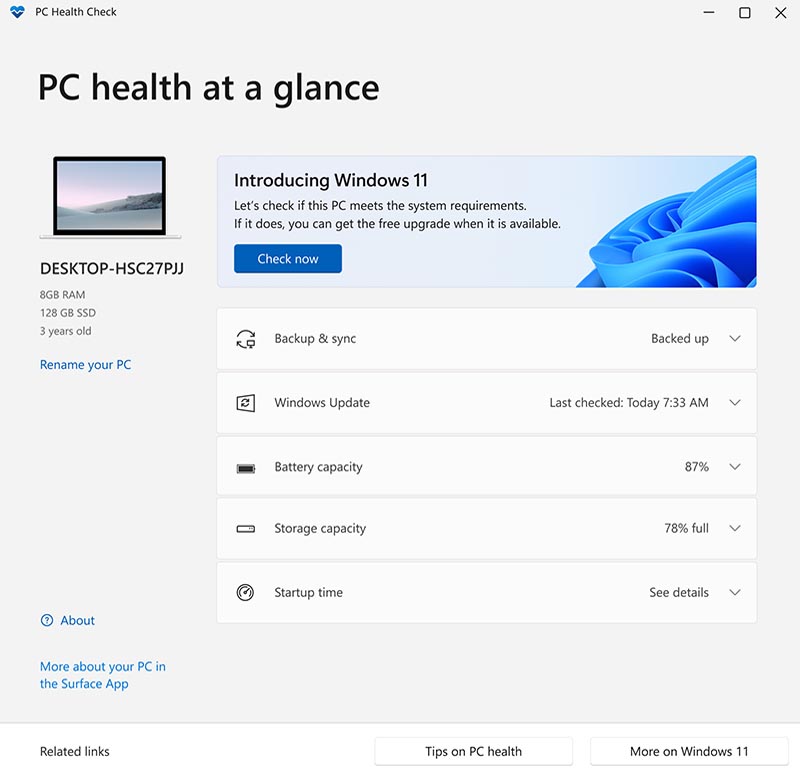
مایکروسافت ویژگی‌های سخت‌افزاری عجیبی را جهت نصب ویندوز 11 در نظر گرفته است. از این موارد می‌توان به پشتیبانی از TPM 2.0، حداقل 4 گیگابایت رم، یک نمایشگر با وضوح 720p، حداقل 64 گیگابایت حافظه ذخیره‌سازی، کارت گرافیک مجهز به DX12 و WWWDM 2.x، پشتیبانی از Secure Boot و UEFI و همچنین پردازنده‌های اینتل و یا AMD سازگار. لیستی که در این رابطه از جانب مایکروسافت تهیه شده، اکثر پردازنده‌های نسل هفتمی اینتل و یا نسل اول AMD Ryzen را شامل نمی‌شود. از طریق نرم‌افزار Windows PC Health Check نیز می‌توانید از احراز حداقل‌های موردنیاز، اطمینان حاصل کنید.

لیست منتشرشده توسط مایکروسافت از پردازنده‌هایی که از ویندوز 11 پشتیبانی می‌کنند را ببینید و در آن به دنبال CPU خود بگردید. برای مشاهده هر لیست، روی تصویر برند پردازنده موردنظر خود کلیک کنید:

نحوه استفاده از PC Health Check

برای اطلاع از آنکه آیا سیستم شما حداقل‌های موردنیاز برای نصب ویندوز 11 را دارد یا خیر، مرحله خیلی ساده‌ای در پیش دارید:

  • در قسمت سرچ ویندوز خود، عبارت «PC Health Check» را تایپ کنید.
  • در صفحه بازشده، علاوه بر مشخصاتی از سیستم خود، قسمت مربوط به معرفی ویندوز 11 را مشاهده می‌کنید. روی گزینه «Check now» بزنید.
  • کمی منتظر بمانید تا پنجره جدیدی نمایش داده شود که به شما از نتیجه بررسی می‌گوید.

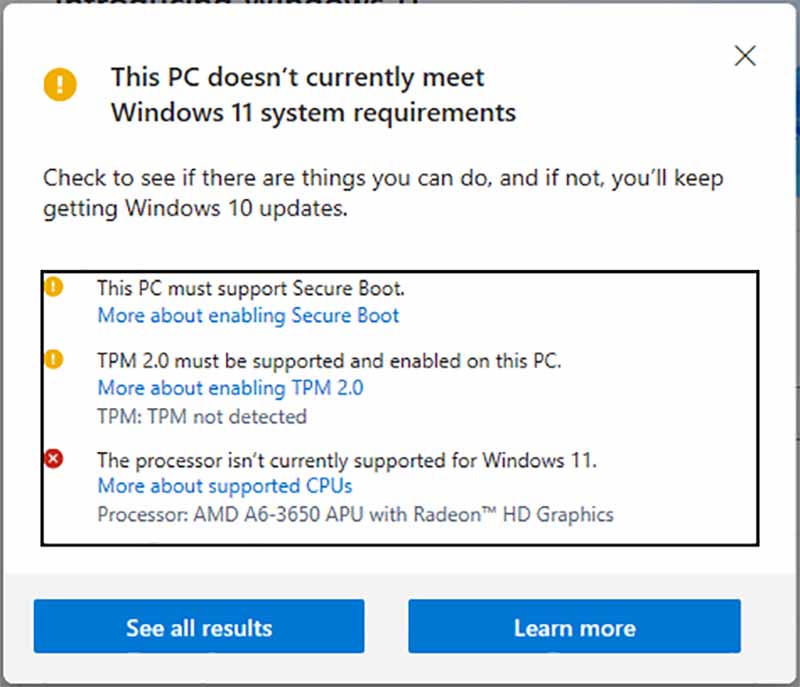
اگر پیامی که در انتها گرفتید، «This PC can run Windows 11» بود، یعنی سخت‌افزار شما تمام و کمال قابلیت نصب و اجرای ویندوز 11 را دارد. اما اگر پیغام «This PC doesn’t currently meet Windows 11 system requirements» به شما نمایش داده شود، یعنی موانعی جهت نصب ویندوز 11 روی سیستم‌تان وجود دارد.

آموزش نحوه استفاده از PC Health Check و اطلاع از داشتن سیستم مورد نیاز برای نصب ویندوز 11

اگر سخت‌افزار شما حداقل‌های موردنیاز را نداشته باشد، در کادری که در تصویر مشاهده می‌کنید، مشکلات و موانع نصب ویندوز 11 نوشته شده‌اند. اگر کامپیوتر شما حداقل‌های سخت‌افزاری را احراز نکند، آنگاه نمی‌توانید به‌صورت رسمی به ویندوز 11 کوچ کنید، اما از طریق روش‌های دیگری همانند نصب از طریق فلش USB می‌توانید این کار را انجام دهید. در چنین سناریویی، در هنگام نصب به شما اخطار داده می‌شود که کامپیوتر شما حداقل‌های سخت‌افزاری موردنیاز را ندارد، اما در هر صورت می‌توانید ادامه دهید و ویندوز 11 را بر روی رایانه خود نصب کنید.

یکی از ارورهایی که کاربردان زیادی به آن می‌خوردند، مورد دوم در تصویر بالا، یعنی عدم پشتیبانی از TPM است. شاید سیستم شما TPM 2.0 دارد، ولی فعال نیست که فعال‌سازی آن را به شما آموزش خواهیم داشت. اگر هم رایانه شما از فناوری TPM موردنیاز برخوردار نباشد، آنگاه برنامه نصب کننده مایکروسافت نیز کار نخواهد کرد، مگر اینکه محدودیت‌های TPM را به‌گونه‌ای دور بزنید. البته در این سناریو این احتمال وجود دارد که آپدیت‌های ویندوز 11 در اختیار شما قرار نگیرند.

برای اطلاعات بیش‌تر بخوانید: TPM چیست و چه رابطه‌ای با ویندوز 11 دارد؟

آموزش فعال‌سازی TPM 2.0 برای سیستم‌های دارای آن

در برخی از کامپیوترها و لپ‌تاپ‌ها، مخصوصاً مدل‌های جدیدتر، TPM 2.0 وجود دارد ولی غیرفعال است. در این صورت ویندوز آن را شناسایی نمی‌کند و شما نمی‌توانید اقدام به نصب ویندوز 11 کنید. اگر CPU شما در لیست خود مایکروسافت که لینک آن را ابتدای مقاله قرار دادیم، یافت می‌شود ولی نمی‌توانید ویندوز 11 را نصب کنید، احتمالاً TPM شما غیرفعال است. باید آن را از طریق bios فعال کنید:

  1. از طریق قسمت Settings > Update & Security > Recovery > Restart now به قسمت Advanced Options بروید.
  2. از طریق بخش Troubleshoot > Advanced Options > UEFI Firmware Settings > Restart، منوی bios سیستم خود را باز کنید.
  3. در این قسمت در منوی بایوس، باید به دنبال گزینه‌ای مثل «Enable TPM» یا «Enable Trusted Platform Module» بگردید. بایوس پردازنده‌ها و توسعه‌دهنده‌های متفاوت باهم تفاوت زیادی دارند و نمی‌توان مشخصاً گفت که به کدام بخش باید مراجعه کنید. ولی عموماً زیر یکی از این قسمت‌ها باید باشد:
    Security DeviceSecurity Device SupportTPM StateAMD fTPM switchAMD PSP fTPMIntel PTT یا Intel Platform Trust Technology
  4. TPM را فعال کنید (اگر موفق به پیدا کردن آن نشده‌اید، با استفاده از نام دقیق CPU خود در گوگل سرچ کنید تا متوجه شوید در کدام بخش قرار دارد). سپس سیستم خود را ری‌استارت کنید. پس از آن می‌توانید به راحتی ویندوز 11 را نصب کنید.

نحوه دور زدن محدودیت‌های TPM جهت نصب ویندوز 11

اگر کامپیوتر شما از TPM 2.0 برخوردار نیست، آنگاه می‌توانید با استفاده از ترفندهایی این محدودیت را دور بزنید (در واقع وضعیت TPM کامپیوتر شما چک نشود). در این رابطه نیز 2 روش وجود دارند: یکی روش مایکروسافت بوده و یکی دیگر نیز در شرایطی است که کلاً TPM نداشته باشید. طبیعتاً این روش‌ها، خصوصاً روش دوم برای دور زدن ویندوز هستند؛ پس نمی‌توان انتظار کارایی صد درصد از آن داشت.

1. روش مایکروسافت (اگر کامپیوتر شما از TPM 1.2 برخوردار باشد، اما CPU شما به‌صورت رسمی پشتیبانی نشود)

این روش از جانب خود مایکروسافت ارائه شده است. اگر رایانه شما از TPM 1.2 برخوردار بوده، اما CPU شما به‌صورت رسمی از ویندوز 11 پشتیبانی نمی‌کند، آنگاه این روش برای شما مفید خواهد بود. در واقع ردموندی‌ها این روش را برای کسانی در نظر گرفته‌اند که تمامی نیازمندی‌های سخت‌افزاری را ندارند.

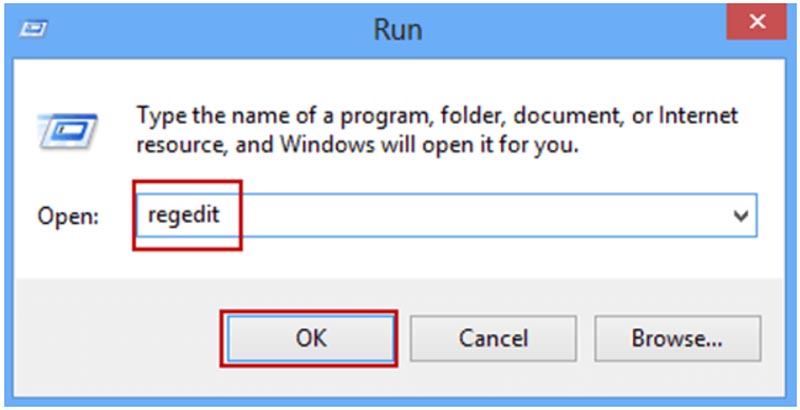
  1. کلیدهای Windows + R را فشار داده و سپس در کادر ظاهر شده، «regedit» را تایپ کنید.اجاری پنجره ران و ادیت رجیستری regedit run
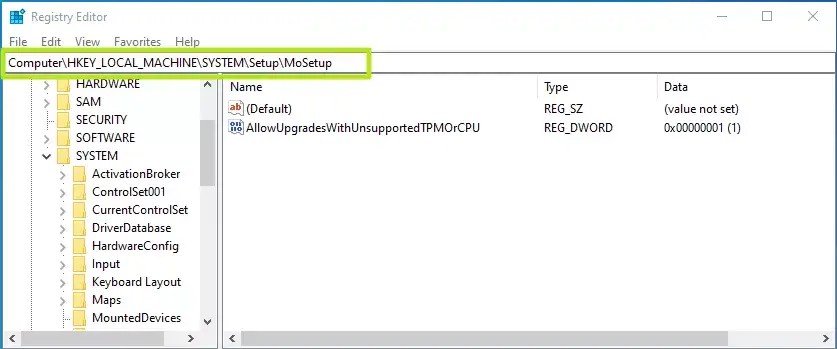
  2. در پنجره ظاهر شده به قسمت «HKEY_LOCAL_MACHINE\SYSTEM\Setup\MoSetup» بروید.آموزش نصب ویندوز 11
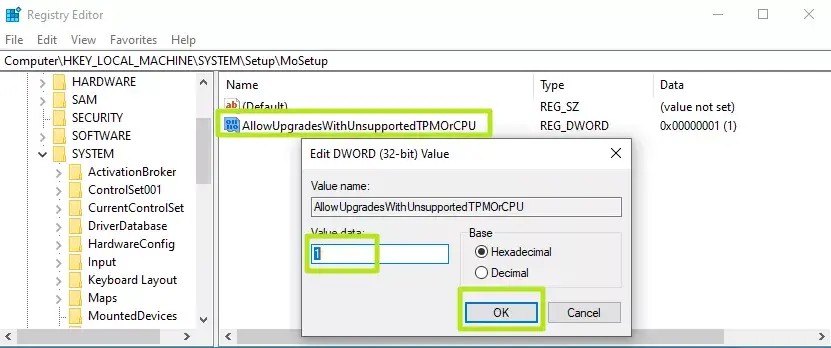
  3. در پنل سمت راست کلیک راست کرده و یک DWORD (32-bit) Value به نام «AllowUpgradesWithUnsupportedTPMOrCPU» ایجاد کنید (البته اگر از قبل وجود ندارد).
  4. در ادامه Value data را بر روی 1 قرار دهید و سپس OK را انتخاب کنید.
  5. ویرایشگر رجیستری را بسته و رایانه خود را ری‌استارت کنید. اکنون از طریق بوت می‌توانید ویندوز 11 خود را نصب کنید.

2. دور زدن TPM برای آپدیت از ویندوز 10 به 11 (اگر کامپیوتر شما کلا TPM نداشته باشد)

اگر می‌خواهید ویندوز خود را از 10 به 11 آپدیت کنید و کلاً سیستم شما TPM ندارد، این روش برای شماست. این راه درواقع ویندوز را گول می‌زند به گونه‌ای که خیال کند سیستم شما برای نصب ویندوز 11 مناسب است.

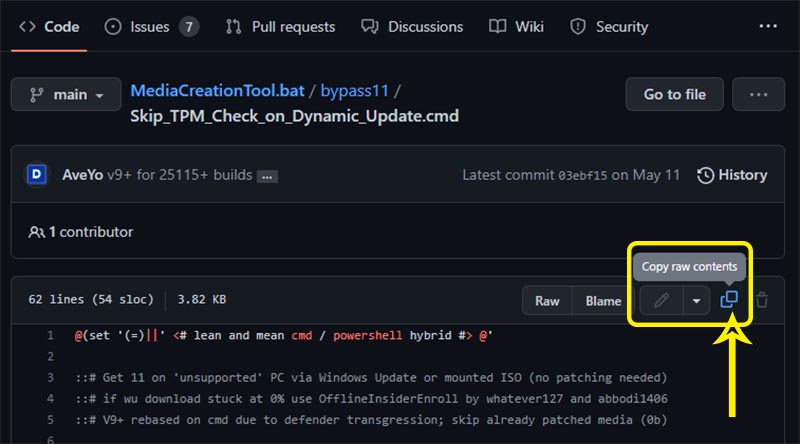
  1. به صفحه سورس‌کدهای رد کردن چک شدن TPM در سایت Github بروید.
  2. مطابق عکس با استفاده از گزینه «Copy raw contents»، کدها را کپی کنید.Copy raw content MCT
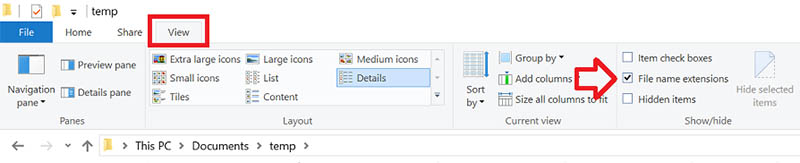
  3. حالا فولدر منیجر ویندوز خود را باز کنید و مطابق عکس، از تب «View»، تیک گزینه «File name extentions» را بزنید.دیدن پسوند در ویندوز
  4. حالا با استفاده از راست کلیک، از طریق New > Text Document یک فایل جدید با نام «skip_tpm_check.cmd» بسازید. حواستان باشد که پسوند فایل txt. نباشد و دقیقا cmd. باشد، چون ما به یک فایل cmd نیاز داریم.
  5. فایل ساخته‌شده را از طریق notepad باز کنید تا آن را ویرایش کنیم.
  6. کدهایی که در مرحله 2 کپی کرده‌اید را داخل این فایل paste کنید.
  7. فایل را ذخیره کنید و آن را اجرا کنید. اگر پنجره‌ای برای شما باز شد، گزینه «Yes» را بزنید.
  8. در مرحله بعد پیامی مشاهده می‌کنید که می‌گوید دور زدن چک TMP فعال شده است. حالا می‌توانید ویندوز 11 را از طریق آپدیت نصب کنید. اگر یک بار دیگر فایل را باز کنید، غیرفعال خواهد شد و نیاز به اجرای مجدد آن برای فعال‌سازی دارید.دور زدن TPM برای نصب ویندوز 11

3. نحوه دور زدن محدودیت‌های TPM در هنگام نصب ویندوز 11 از طریق بوت

اگر دیسک نصب یا ISO نصب ویندوز 11 را خودتان دارید، با تغییراتی در رجیستری هنگام نصب ویندوز می‌توانید TPM را دور بزنید. دقت داشته باشید این روش فقط با نصب تمیز ویندوز (clean install) سازگار است؛ یعنی نصب ویندوز با یک حافظه جانبی مثل فلش. آموزش این روش نصب را در قسمت بعدی قرار داده‌ایم.

  1. ویندوز را از طریق حافظه جانبی خود بوت کنید.
  2. در صفحه اول، زبان و کیبورد موردنظر خود را انتخاب کنید.
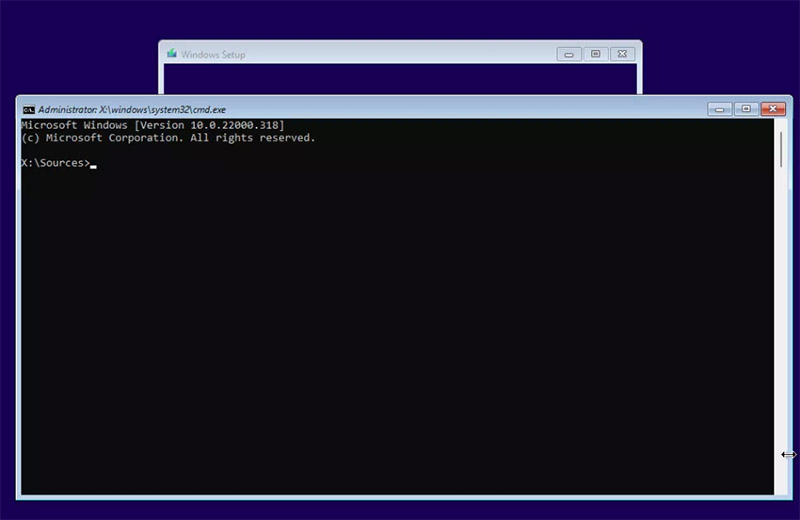
  3. دکمه‌های Shift + F10 را بزنید تا cmd باز شود.اجرای رجیستری از طریق cmd
  4. در این قسمت، تایپ کنید «regedit» و اینتر بزنید تا رجیستری ادیتور اجرا شود.
  5. به آدرس HKEY_LOCAL_MACHINE\SYSTEM\Setup بروید.
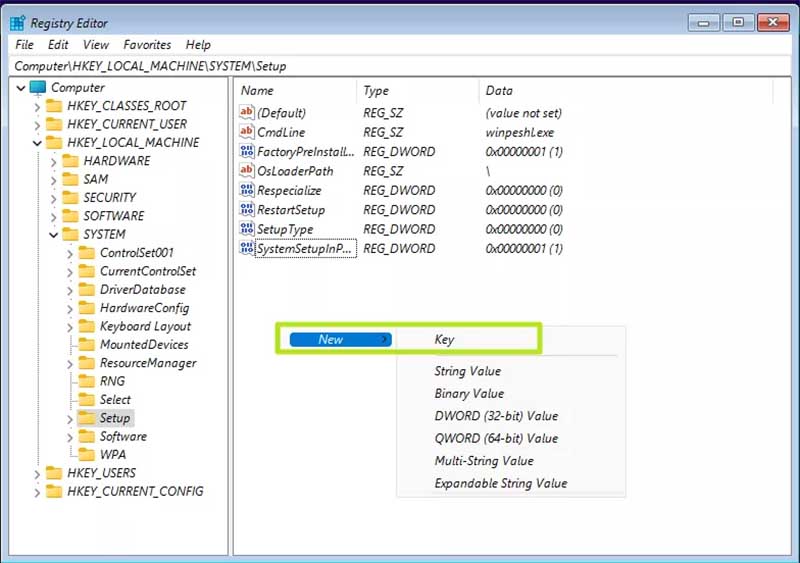
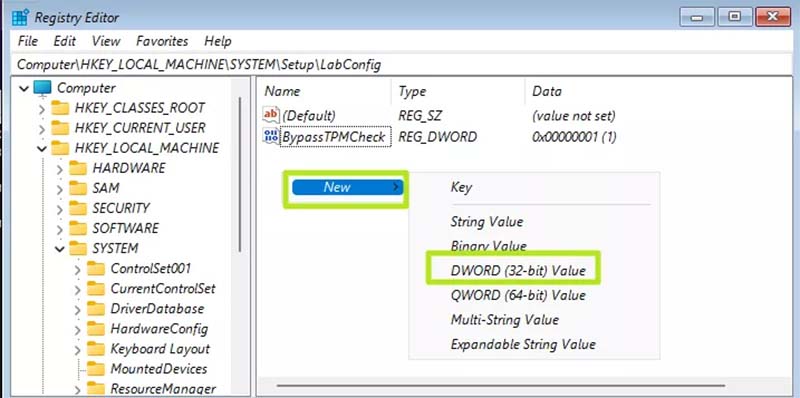
  6. زیر قسمت Setup، همانند تصویر زیر با استفاده از کلیک راست، یک key جدید بسازیید. نام آن را «LabConfig» بذارید.ساخت key جدید در regedit
  7. زیر قسمت LabConfig که ساخته‌اید، دوباره راست کلیک بزنید. حالا دو DWORD (32-bit) Value مطابق عکس زیر بسازید. نام یکی از آن‌ها را «BypassTPMCheck» و دیگری را «BypassSecureBoot» بگذارید.ساخت یک DWORD Value جدید
  8. مانند مرحله 4 قسمت قبلی، روی آن‌ها دابل کلیک کنید و Value data هرکدام را عدد 1 بگذارید.
  9. رجیستری ادیتور و cmd را ببندید و به ادامه نصب ویندوز 11 بپردازید.

روش های نصب ویندوز 11

روش‌های نصب ویندوز 11 اکثراً راحت و سرراست هستند. در ادامه 3 روش را خدمت‌تان معرفی می‌کنیم که از طریق آن می‌توانید به فضای آخرین نسخه سیستم‌عامل مایکروسافت بروید.

پس از نصب ویندوز 11، فراموش نکنید که 53 ماینبر ویندوز 11 را هم مطالعه کنید.

1. آپدیت کردن ویندوز 10 به 11 از طریق Windows Update

آموزش نصب ویندوز 11 را با ساده‌ترین روش آغاز می‌کنیم.

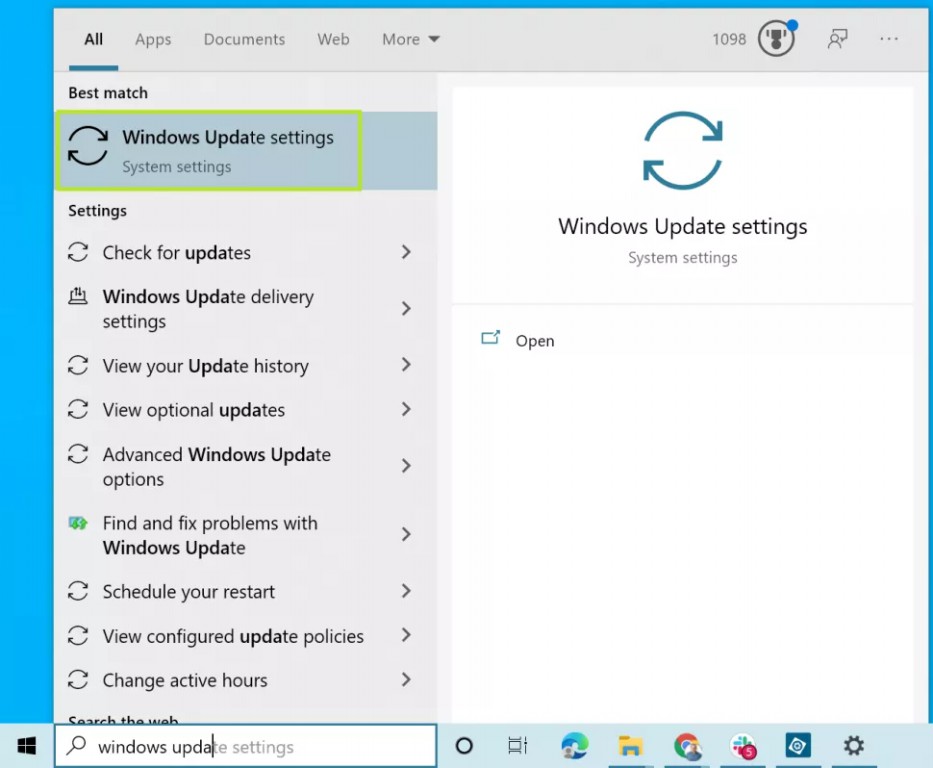
  1. به منوی استارت رفته و بر روی آیکون تنظیمات کلیک کنید. در ادامه به منوی Update & Security رفته و سپس Windows Update را برگزینید.آموزش نصب ویندوز 11
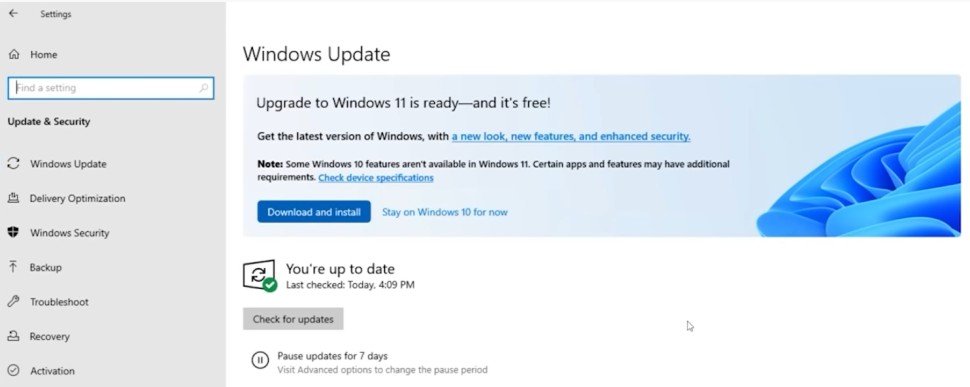
  2. اگر بنر Upgrade to Windows 11 is ready را مشاهده کردید، آنگاه می‌توان گفت که مشکلی وجود ندارد.آموزش نصب ویندوز 11
  3. با کلیک بر روی Download and install می‌توانید ویندوز 11 را نصب کنید.
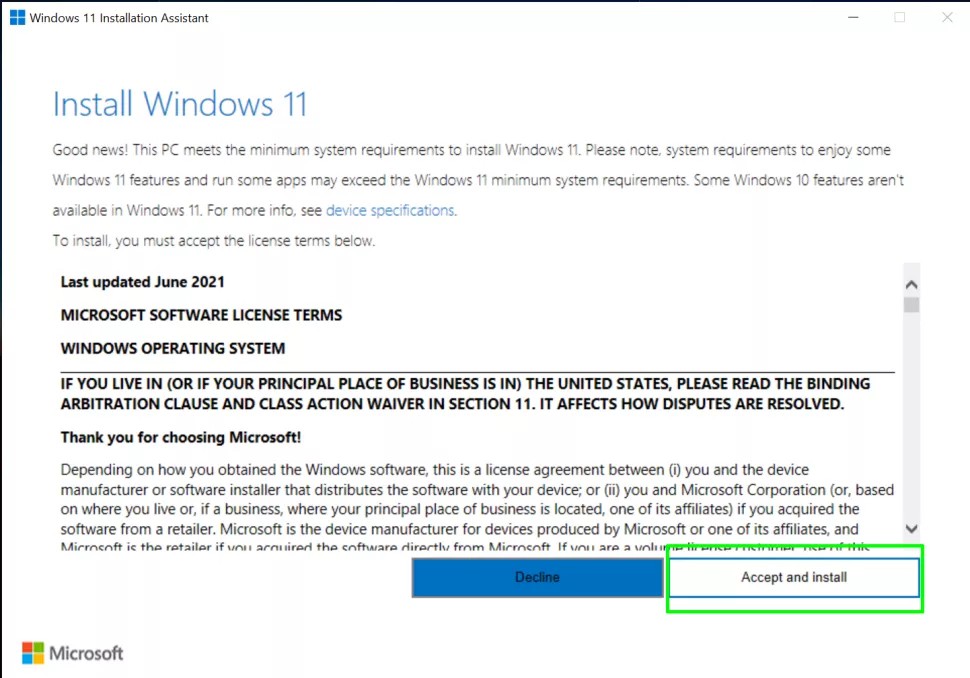
  4. سپس در هنگام مشاهده صفحه Software License Terms، بر روی گزینه «Accept and install» کلیک کنید.
  5. منتظر بمانید تا فرایند دانلود و نصب به اتمام برسد.
  6. در هنگام درخواست، رایانه خود را ریستارت کنید تا وارد محیط ویندوز 11 شوید.

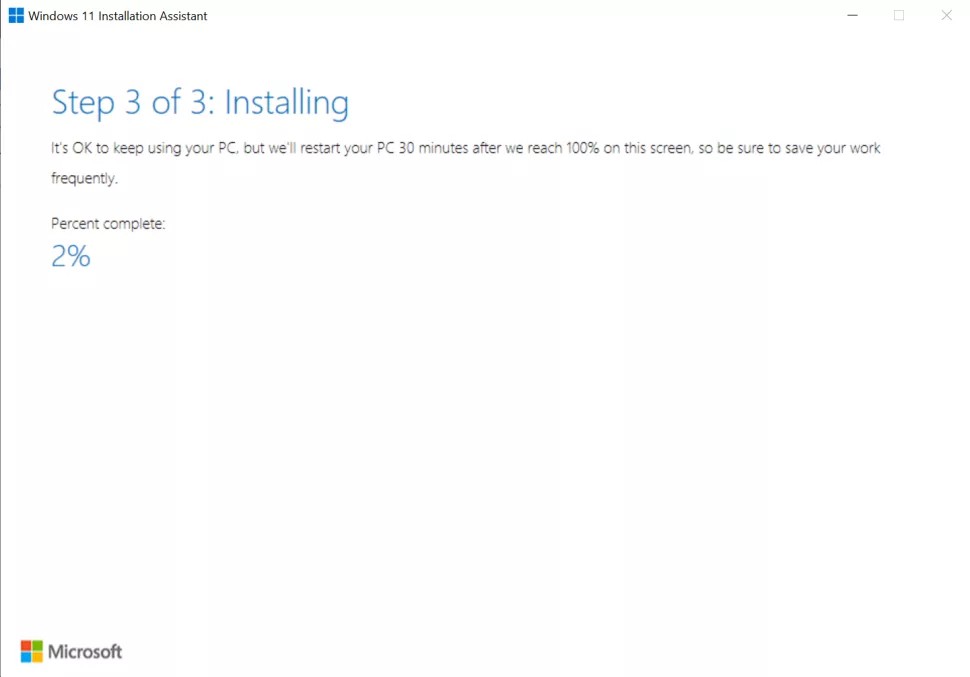
2. به‌روزرسانی از طریق Windows 11 Installation Assistant

اگر تمامی مشخصات سخت‌افزاری موردنیاز را دارید، اما مایکروسافت هنوز آپدیت ویندوز 11 را در اختیار شما قرار نداده، آنگاه از طریق این روش می‌توانید سریعاً ویندوز خود را به‌روزرسانی کنید.

  1. نرم‌افزار Windows 11 Installation Assistant را دانلود کنید.
  2. نرم‌افزار را اجرا کنید.
  3. بر روی «Accept and Install» کلیک کنید.آموزش نصب ویندوز 11
  4. صبر کنید تا فایل‌ها دانلود شده و فرایند نصب به اتمام برسد.
  5. در هنگام درخواست، رایانه خود را ری‌استارت کنید. در ادامه نیز کامپیوتر شما چندین بار خودش را ری‌استارت می‌کند و سپس وارد محیط ویندوز 11 می‌شود.

3. نصب تمیز از طریق بوت و حافظه جانبی

آموزش نصب ویندوز 11 را با بحث در رابطه با روش سوم ادامه می‌دهیم. از طریق این روش و با استفاده از یک فلش USB حداقل 8 گیگابایتی می‌توانید ویندوز 11 را از طریق بوت، نصب کنید. البته باید تمامی اطلاعات موجود در فلش USB خود را پاک کنید.

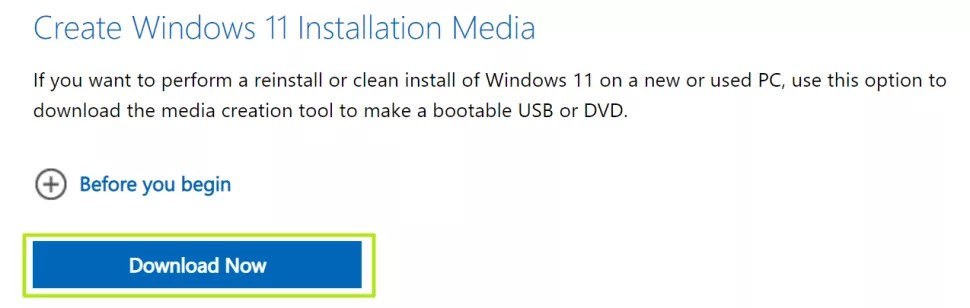
  1. به صفحه Windows 11 Download بروید.
  2. در زیر قسمت Windows 11 Installation Media، بر روی Download Now کلیک کنید. در ادامه ابزار Media Creation Tool برای شما دانلود خواهد شد.آموزش نصب ویندوز 11
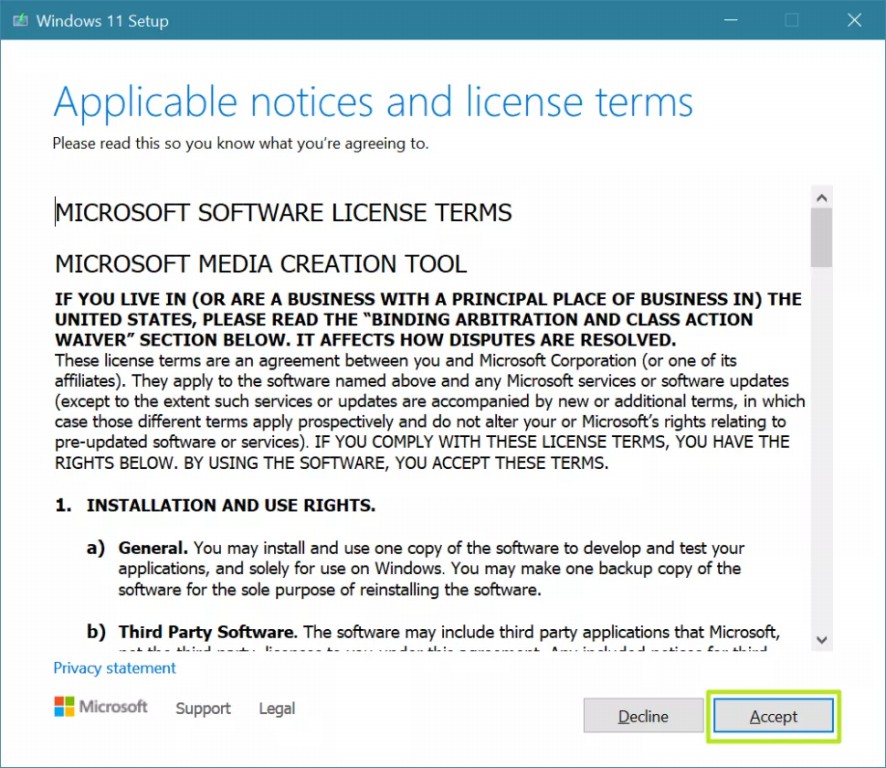
  3. نرم‌افزار دانلود شده را اجرا کنید.
  4. در صفحه ظاهر شده بر روی «Accept» کلیک کنید.
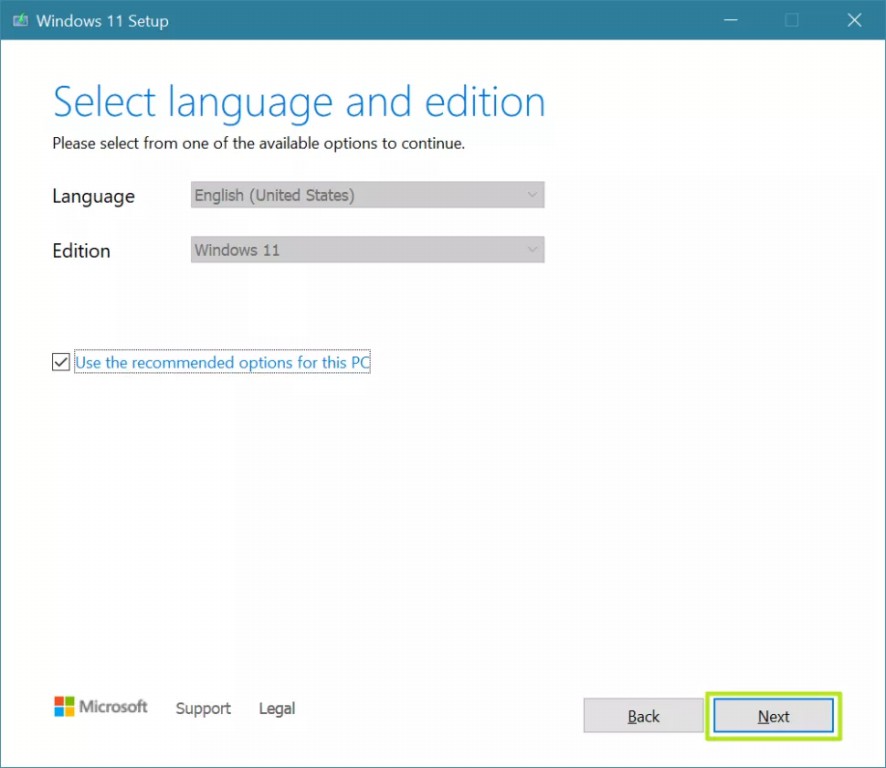
  5. در صفحه بعد، گزینه‌های موردنظر را انتخاب کرده و سپس بر روی Next کلیک کنید.آموزش نصب ویندوز 11
  6. فلش USB خود را به رایانه متصل کنید.
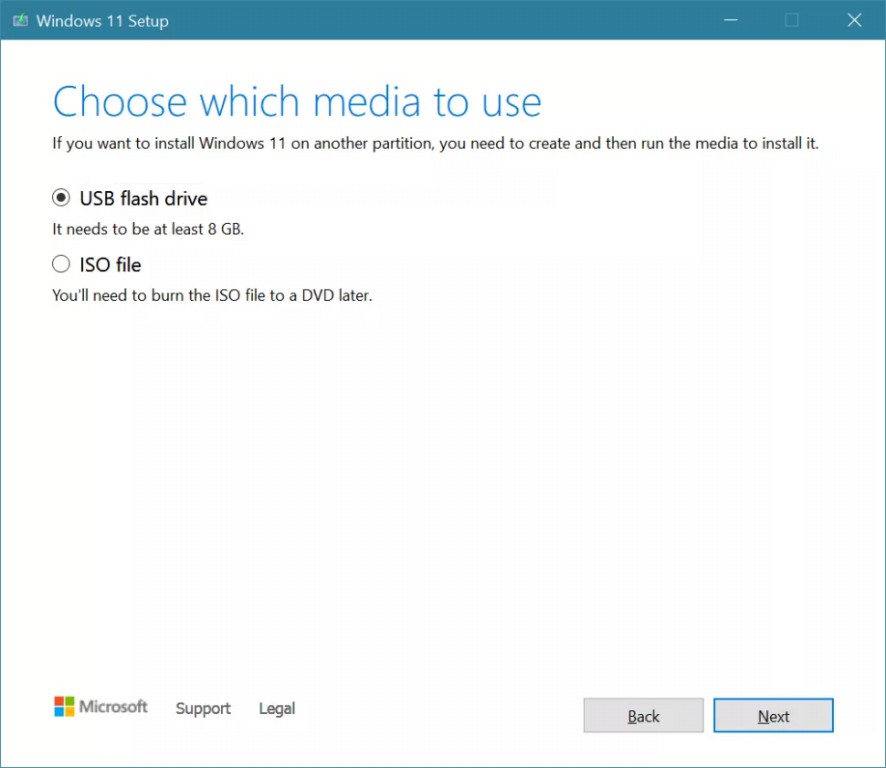
  7. گزینه SB Flash drive را انتخاب کرده و سپس بر روی Next کلیک کنید.
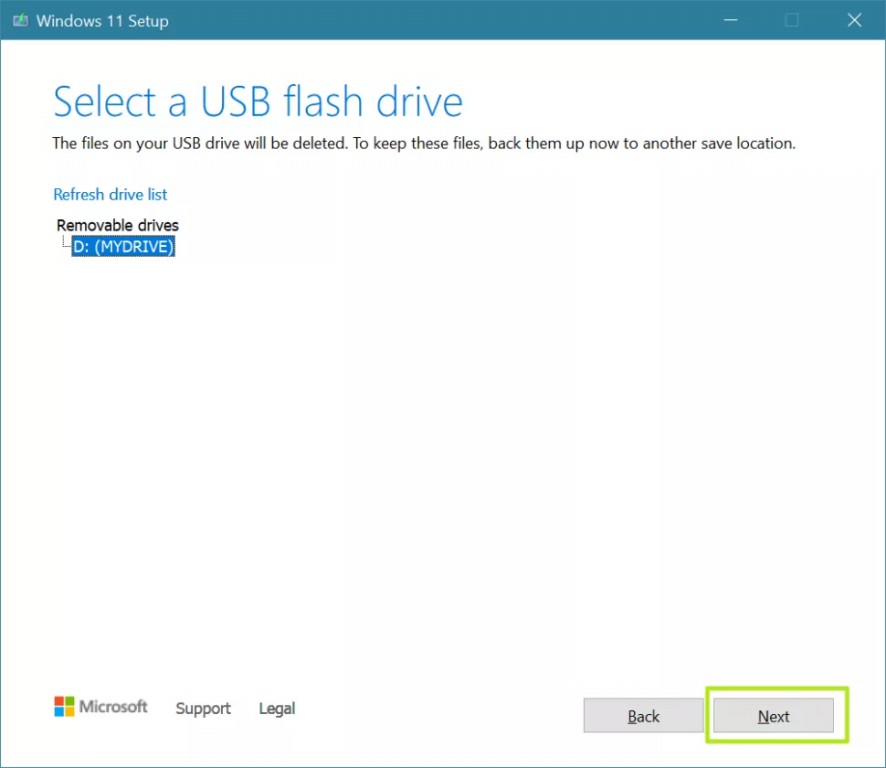
  8. در ادامه درایو USB خود را انتخاب کنید (اگر بیش از یک فلش USB به کامپیوتر خود وصل کرده‌اید) و سپس بر روی Next کلیک کنید.
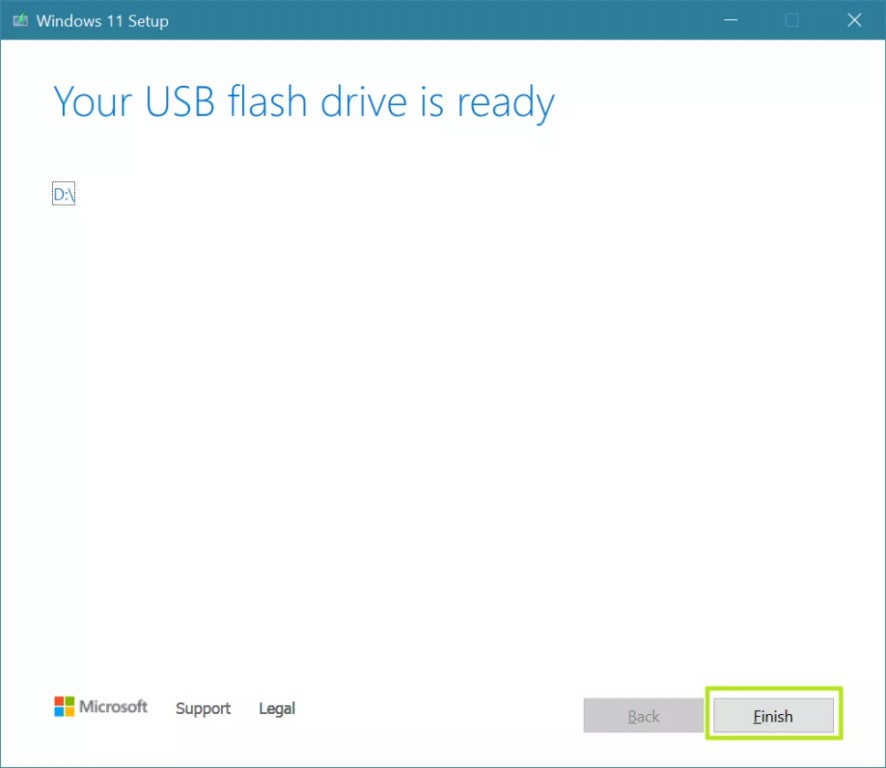
  9. اکنون فایل‌های ویندوز 11 دانلود شده و در فلش USB شما قرار می‌گیرند.
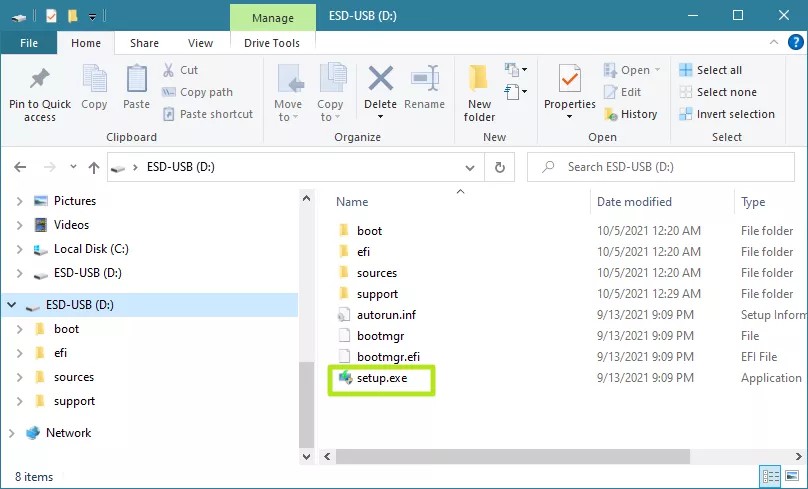
  10. بر روی Finish کلیک کنید. شاید در ادامه نام درایو فلش شما به «ESD-USB» تغییر داده شود.آموزش نصب ویندوز 11
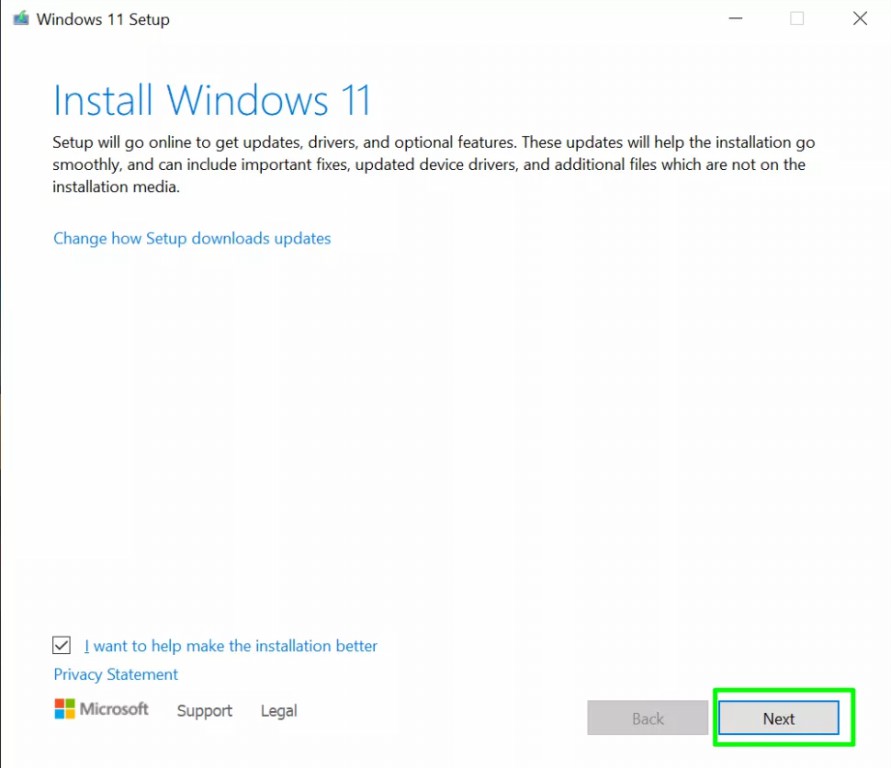
  11. به داخل درایو فلش خود رفته و فایل setup.exe را اجرا کنید. اکنون وارد فرایند نصب می‌شوید. اگر پنجره User Account Control را مشاهده کردید، بر روی «Yes» کلیک کنید.
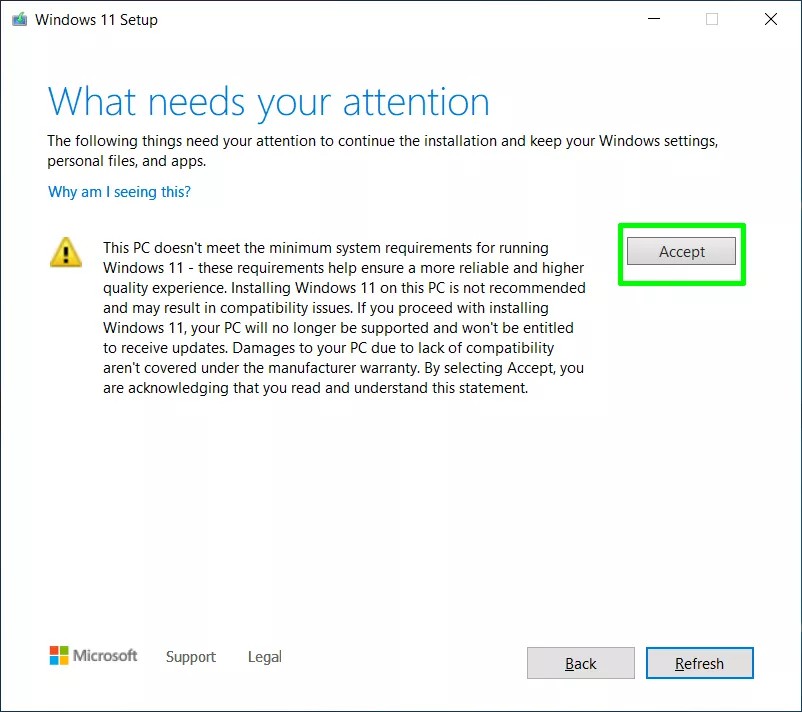
  12. در ادامه با کلیک بر روی «Next»، مشخصات سیستم شما چک می‌شود. اگر TPM داشته باشید، اما حداقل‌های سخت‌افزاری دیگر را احراز نکنید، آنگاه اخطاری در این زمینه به شما نشان داده می‌شود، اما همچنان می‌توانید که ادامه دهید.
  13. اگر پیغام بالا را مشاهده کردید و همچنان قصد ادامه دادن را داشتید، آنگاه باید در صفحه What needs your attention، بر روی «Accept» کلیک کنید. اگر کامپیوتر شما تمامی مشخصات سخت‌افزاری لازم را داشته باشد، آنگاه پیغام بالا را دریافت نخواهید کرد.آموزش نصب ویندوز 11
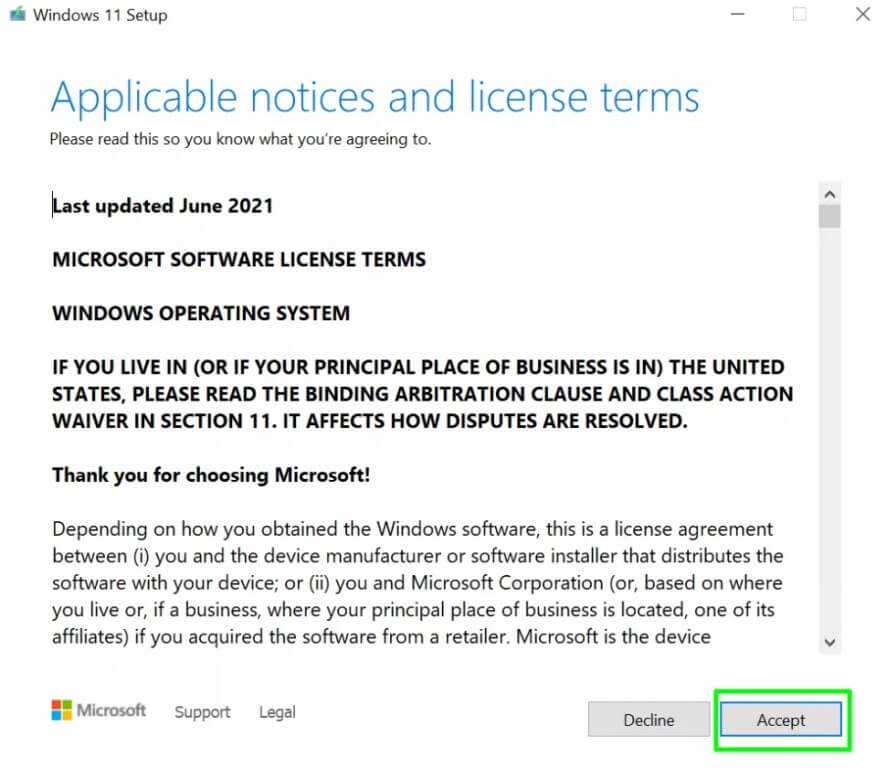
  14. در صفحه license terms بر روی “Accept” کلیک کنید.
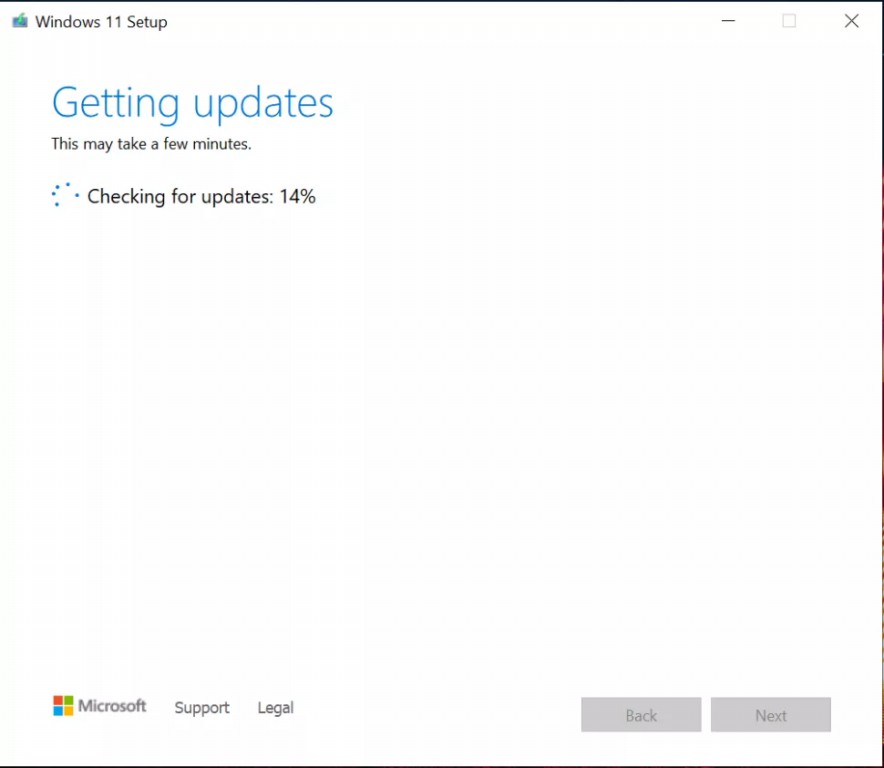
  15. صبر کنید تا آپدیت‌ها دانلود شوند.آموزش نصب ویندوز 11
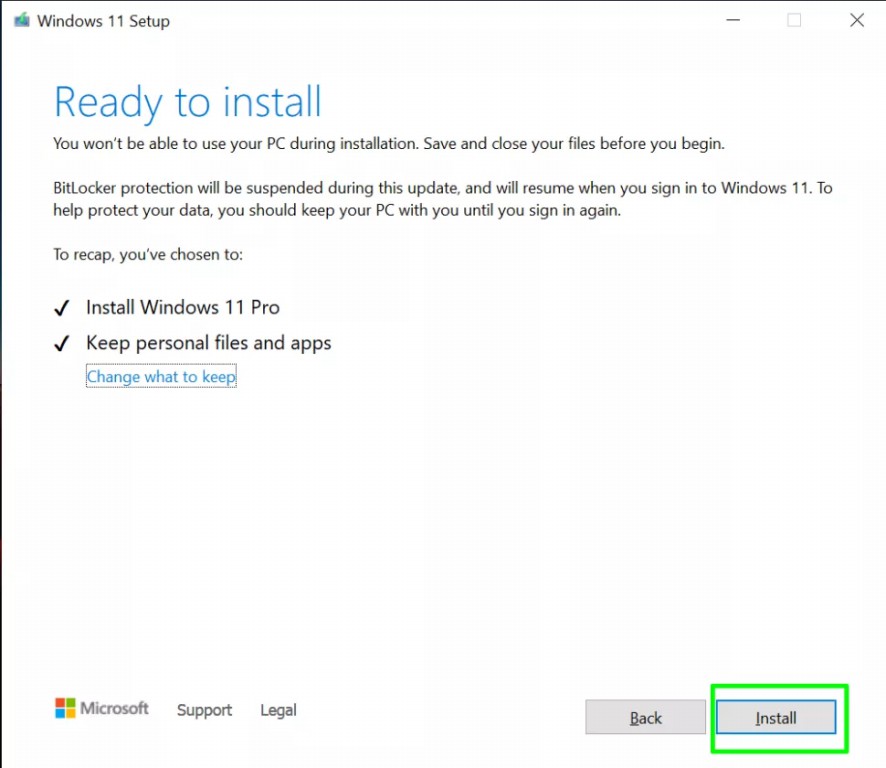
  16. بر روی Install کلیک کنید.
  17. درنهایت پس از چند بار ری‌اسارت شدن، می‌توانید از ویندوز جدید خود استفاده کنید. البته می‌توانید همین کار را نیز با استفاده از نرم‌افزار Rufus انجام دهید. در این رابطه کافی است که فایل ISO ویندوز 11 را دانلود کرده و از طریق این نرم‌افزار، آن را بر روی یک فلش USB کپی کنید و مابقی مراحل نیز مشابه روش Media Creation Tool هستند.

4. ارتقای نسخه Insider به نسخه پایدار و نهایی

آموزش نصب ویندوز 11 را با ارتقای نسخه Insider به نسخه پایدار و نهایی به اتمام می‌رسانیم. اگر شما نیز ابتدا ویندوز 11 خود را از طریق Insider Program نصب کرده و حال قصد نصب نسخه نهایی را دارید، آنگاه باید گام‌های زیر را طی کنید:

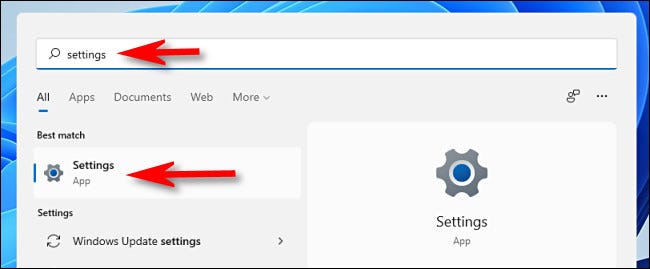
  1. به منوی استارت و سپس Settings بروید.
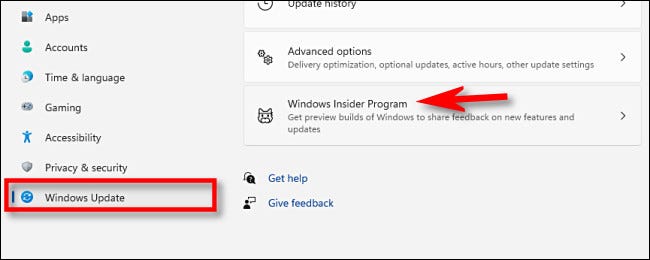
  2. در صفحه ظاهر شده و در نوار کناری بر روی Windows Update کلیک کنید. در ادامه Windows Insider Program را انتخاب نمایید.آموزش نصب ویندوز 11
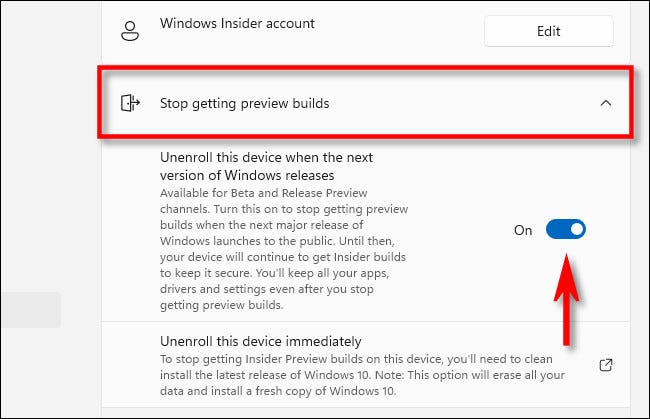
  3. در پنجره باز شده، بخش «Stop getting preview builds» را بسط دهید. سپس کلید کنار «Unenroll this device when the next version of Windows releases» را بر روی On قرار دهید.
  4. اکنون می‌توانید به‌روزرسانی‌ مربوط به نسخه پایدار را دریافت کنید.
اگر ویندوز 11 را نصب کردید، برای استفاده و تجربه بهتر از آن، بهترین ترفند های ویندوز 11 را هم بخوانید.

نوشته آموزش جامع نصب ویندوز 11 به همراه نحوه دور زدن محدودیت‌های TPM اولین بار در آی‌ تی‌ رسان منتشر شد.

چگونه حساب کلاب هاوس خود را غیرفعال و یا حذف کنیم؟

کلاب هاوس را می‌توان متفاوت‌ترین شبکه اجتماعی این روزها دانست. اگر شما نیز از این شبکه استفاده کرده و اکنون می‌خواهید که حساب خود را حذف کنید، آنگاه این مطلب می‌تواند شما را در این زمینه یاری برساند. در ادامه به آموزش نحوه غیرفعال کردن و حذف اکانت کلاب هاوس می‌پردازیم.

آنجه که باید پیش از انجام این کار بدانید

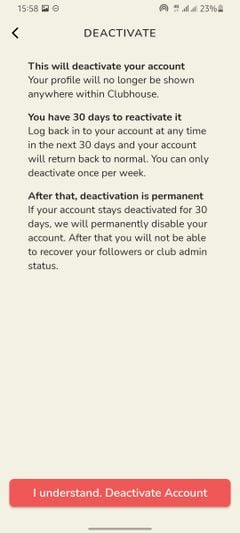
پیش از اینکه اقدام به حذف حساب کلاب هاوس خود کنید، بهتر است که ابتدا ارتباط حساب خود با سایر شبکه‌های اجتماعی را قطع کنید. بدین ترتیب بهتر می‌توانید رد خود را پاک کنید. کلاب هاوس سریعا حساب شما را حذف نمی‌کند. در واقع حساب شما به مدت 30 روز از دید سایر کاربران مخفی خواهد شد. پس از گذشت این مدت، آنگاه حساب شما حذف خواهد شد. اگر در این 30 روز، نظرتان تغییر کرد، آنگاه با وارد شدن مجدد به حسابتان می‌توانید آن را مجددا فعال کنید.

نحوه حذف اکانت کلاب هاوس

در بالا به موارد مهمی که باید پیش از انجام این کار می‌دانستید، اشاره کردیم. در ادامه با طی کردن گام‌های زیر می‌توانید حساب کلاب هاوس خود را غیرفعال و در نهایت حذف کنید:

  1. اپلیکیشن Clubhouse را بر روی گوشی خود اجرا کنید.
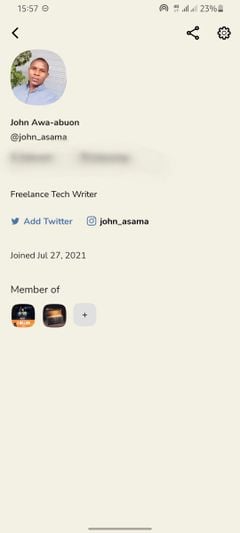
  2. به صفحه پروفایل خود بروید.
  3. آیکون چرخ‌دنده را لمس کنید.
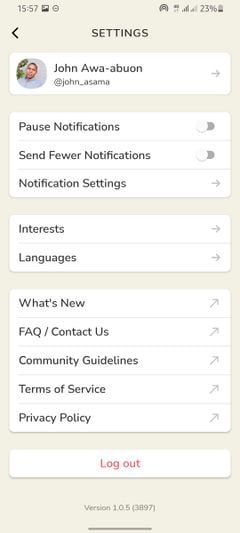
  4. گزینه‌ای که نام و تصویر پروفایل شما را دارد، لمس کنید.
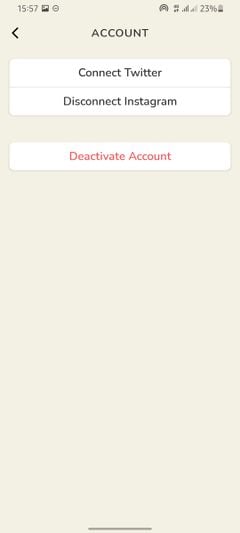
  5. “Deactivate Account” را انتخاب کنید.
  6. جهت تأیید اقدام خود باید بر روی “I understand. Deactivate Account” ضربه بزنید.
  7. در ادامه به‌صورت خودکار از حساب خود خارج خواهید شد. حذف اکانت کلاب هاوس حذف اکانت کلاب هاوس حذف اکانت کلاب هاوس

سخن پایانی

کلاب هاوس اپلیکیشن جالبی جهت گوش دادن به سایرین و کشف ایده‌های جدید است. البته با این حال کاملا عادی است که بخواهید حساب خود را حذف کنید. حساب شما به مدت 30 روز در حالت غیرفعال قرار داشته و سپس حذف می‌شود، بنابراین فرصت کافی جهت فکر کردن را خواهید داشت.

نوشته چگونه حساب کلاب هاوس خود را غیرفعال و یا حذف کنیم؟ اولین بار در اخبار فناوری و موبایل پدیدار شد.