چرا لرزش‌های شدید می‌توانند کیفیت دوربین گوشی شما را کاهش دهند؟

اپل با گفتن اینکه لرزش‌هایی همانند لرزش موتور سیکلت‌های قدرتمند می‌توانند به کیفیت دوربین گوشی‌های آیفون لطمه وارد کنند، همگان را شوکه کرد. این قضیه دلایل خاص خود را دارد و باید بگوییم که در رابطه با گوشی‌های اندرویدی نیز صدق می‌کند. در ادامه به مبحث تاثیر لرزش بر دوربین گوشی های اندروید و آیفون می‌پردازیم.

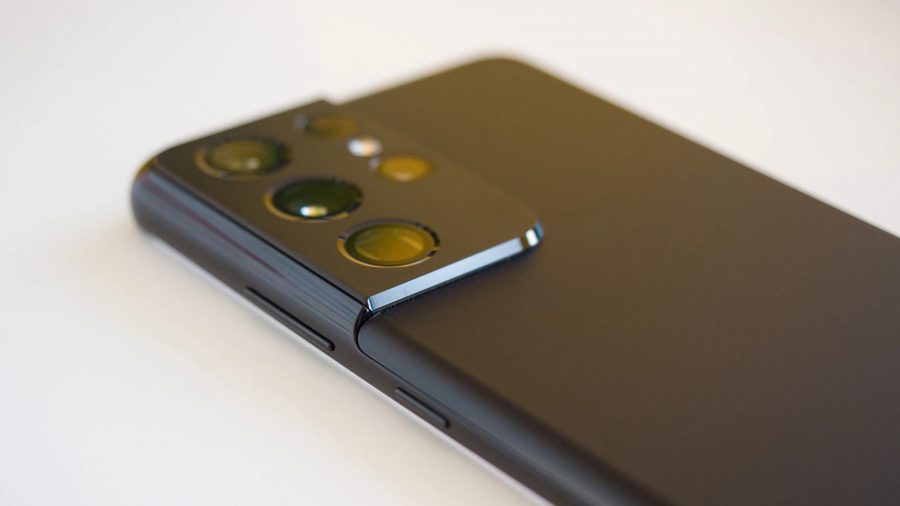
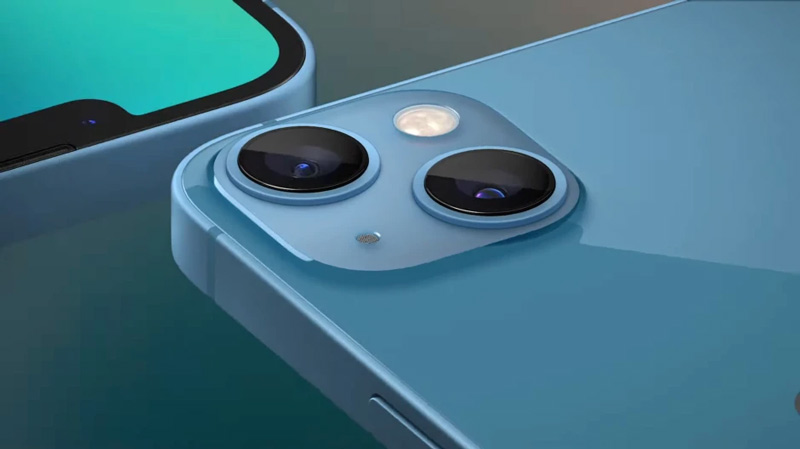
این قضیه بیشتر حول لرزش‌گیر نوری تصویر (OIS) می‌چرخد و این ویژگی نیز در بسیاری از گوشی‌های آیفون و اندرویدی این روزها، وجود دارد.

منظور از لرزش‌گیر اپتیکال تصویر (OIS) چیست؟

OIS یکی از ویژگی‌هایی است که سعی دارد تا در هنگام عکاسی و فیلم‌برداری، تصویری ثابت‌تر را به شما ارائه دهد. دوربین‌هایی که به OIS مجهز هستند، در واقع در داخل خود دارای یک موتور بوده که به‌صورت فیزیکی، اجزاهای داخل لنز را حرکت می‌دهد. همزمان با اینکه در هنگام عکاسی یا فیلم‌برداری، کمی گوشی خود را تکان می‌دهید، این موتور نیز سعی می‌کند که این اعمال را خنثی کند. بدین ترتیب نتیجه خروجی نیز ویدیویی روان‌تر و یا تصویری تیزتر خواهد بود.

OIS می‌تواند تفاوت زیادی را در زمینه عکاسی و فیلم‌برداری رقم بزند. همان‌طور که می‌دانید، تقریبا بعید است که بتوانید با دستان خود، گوشی را بدون حرکت نگه دارید. سازوکاری که چنین چیزی را در گوشی‌های مدرن اندروید و آیفون امکان‎‌پذیر می‌کند، بسیار کوچک و ظریف است. این همان جایی است که در آن، لرزش‌های وارده به گوشی می‌توانند آسیب‌هایی را به دوربین وارد کنند.

تاثیر لرزش بر دوربین گوشی

معمولا هنگامی‌ که بحث بر سر خرابی اجزای گجت‌ها باشد، ابتدا باید به سراغ قطعات متحرک برویم. در داخل دوربین گوشی‌های هوشمندی که به فناوری OIS مجهز هستند، چندین قطعه متحرک کوچک وجود دارند. حال اگر کمی به این قطعات فشار وارد شود، آنگاه طبیعتا عملکرد آن‌ها نیز مختل خواهد شد.

تاثیر لرزش بر دوربین گوشی

قطعات OIS جهت اینکه بتوانند لرزش‌های دست شما را خنثی کنند، باید این امکان را داشته باشند که آزادانه به اطراف حرکت کنند، بنابراین از این نکته می‌توانید بفهمید که قطعات OIS، در جای خود ثابت نیستند. با این اوصاف، زمانی که گوشی خود را در جیب گذاشته و سوار یک موتور سیکلت می‌شوید، آنگاه لرزش‌های حاصل از حرکت موتور سیکلت می‌توانند باعث لرزش قطعات داخلی دوربین گوشی شما شود. این لرزش‌های نیز به مرور زمان می‌توانند تأثیر منفی خود را بر روی کیفیت دوربین گوشی شما بگذارند.

این مطلب را نیز بخوانید: راهنمای کامل خرید گوشی برای عکاسی: به چه نکاتی باید توجه کنیم؟

این چیزی نیست که اکثریت مردم، زیاد در رابطه با آن نگران باشند. اگر در هنگام دویدن، گوشی را در جیب خود بگذارید، آنگاه آسیبی به دوربین آن وارد نمی‌شود. لرزش‌هایی که باید نگران آن‌ها باشید، مربوط به مواردی همچون موتورهای سنگین و قدرتمند هستند.

چگونه می‌توان از این آسیب جلوگیری کرد؟

ساده‌ترین راه‌کار، پیشگیری از وقوع چنین چیزی است؛ یعنی اینکه سعی کنید که از وسایلی همچون موتور سیکلت‌های سنگین، استفاده نکنید. البته اگر چندان از وسایل دارای لرزش بالا استفاده نمی‌کنید، آنگاه به احتمال زیاد نیز مشکلی در این رابطه برای شما پیش نخواهد آمد. حال اگر مثلا روزی 2 بار جهت جابجایی در شهر از یک موتور سیکلت سنگین استفاده کنید، آنگاه این قضیه می‌تواند دوربین گوشی شما را دچار آسیب کند.

اپل در این رابطه به کاربران پیشنهاد می‌کند که در موتور سیکلت‌های سنگین از یک پایه گوشی ارتعاش‌گیر استفاده کنند. در نهایت اینکه همان‌طور که در بالا نیز بدان اشاره کردیم، این قضیه چیزی نیست که اکثر مردم عادی نگران آن باشند، اما در هر صورت آگاهی از چنین موضوعی، ضرری ندارد. همچنین این قضیه روشن می‌کند که فناوری‌های جدید نیز بدون نقص و ایراد نیستند.

نوشته چرا لرزش‌های شدید می‌توانند کیفیت دوربین گوشی شما را کاهش دهند؟ اولین بار در اخبار فناوری و موبایل پدیدار شد.

چرا لرزش‌های شدید می‌توانند کیفیت دوربین گوشی شما را کاهش دهند؟

اپل با گفتن اینکه لرزش‌هایی همانند لرزش موتور سیکلت‌های قدرتمند می‌توانند به کیفیت دوربین گوشی‌های آیفون لطمه وارد کنند، همگان را شوکه کرد. این قضیه دلایل خاص خود را دارد و باید بگوییم که در رابطه با گوشی‌های اندرویدی نیز صدق می‌کند. در ادامه به مبحث تاثیر لرزش بر دوربین گوشی های اندروید و آیفون می‌پردازیم.

این قضیه بیشتر حول لرزش‌گیر نوری تصویر (OIS) می‌چرخد و این ویژگی نیز در بسیاری از گوشی‌های آیفون و اندرویدی این روزها، وجود دارد.

منظور از لرزش‌گیر اپتیکال تصویر (OIS) چیست؟

OIS یکی از ویژگی‌هایی است که سعی دارد تا در هنگام عکاسی و فیلم‌برداری، تصویری ثابت‌تر را به شما ارائه دهد. دوربین‌هایی که به OIS مجهز هستند، در واقع در داخل خود دارای یک موتور بوده که به‌صورت فیزیکی، اجزاهای داخل لنز را حرکت می‌دهد. همزمان با اینکه در هنگام عکاسی یا فیلم‌برداری، کمی گوشی خود را تکان می‌دهید، این موتور نیز سعی می‌کند که این اعمال را خنثی کند. بدین ترتیب نتیجه خروجی نیز ویدیویی روان‌تر و یا تصویری تیزتر خواهد بود.

OIS می‌تواند تفاوت زیادی را در زمینه عکاسی و فیلم‌برداری رقم بزند. همان‌طور که می‌دانید، تقریبا بعید است که بتوانید با دستان خود، گوشی را بدون حرکت نگه دارید. سازوکاری که چنین چیزی را در گوشی‌های مدرن اندروید و آیفون امکان‎‌پذیر می‌کند، بسیار کوچک و ظریف است. این همان جایی است که در آن، لرزش‌های وارده به گوشی می‌توانند آسیب‌هایی را به دوربین وارد کنند.

تاثیر لرزش بر دوربین گوشی

معمولا هنگامی‌ که بحث بر سر خرابی اجزای گجت‌ها باشد، ابتدا باید به سراغ قطعات متحرک برویم. در داخل دوربین گوشی‌های هوشمندی که به فناوری OIS مجهز هستند، چندین قطعه متحرک کوچک وجود دارند. حال اگر کمی به این قطعات فشار وارد شود، آنگاه طبیعتا عملکرد آن‌ها نیز مختل خواهد شد.

تاثیر لرزش بر دوربین گوشی

قطعات OIS جهت اینکه بتوانند لرزش‌های دست شما را خنثی کنند، باید این امکان را داشته باشند که آزادانه به اطراف حرکت کنند، بنابراین از این نکته می‌توانید بفهمید که قطعات OIS، در جای خود ثابت نیستند. با این اوصاف، زمانی که گوشی خود را در جیب گذاشته و سوار یک موتور سیکلت می‌شوید، آنگاه لرزش‌های حاصل از حرکت موتور سیکلت می‌توانند باعث لرزش قطعات داخلی دوربین گوشی شما شود. این لرزش‌های نیز به مرور زمان می‌توانند تأثیر منفی خود را بر روی کیفیت دوربین گوشی شما بگذارند.

این مطلب را نیز بخوانید: راهنمای کامل خرید گوشی برای عکاسی: به چه نکاتی باید توجه کنیم؟

این چیزی نیست که اکثریت مردم، زیاد در رابطه با آن نگران باشند. اگر در هنگام دویدن، گوشی را در جیب خود بگذارید، آنگاه آسیبی به دوربین آن وارد نمی‌شود. لرزش‌هایی که باید نگران آن‌ها باشید، مربوط به مواردی همچون موتورهای سنگین و قدرتمند هستند.

چگونه می‌توان از این آسیب جلوگیری کرد؟

ساده‌ترین راه‌کار، پیشگیری از وقوع چنین چیزی است؛ یعنی اینکه سعی کنید که از وسایلی همچون موتور سیکلت‌های سنگین، استفاده نکنید. البته اگر چندان از وسایل دارای لرزش بالا استفاده نمی‌کنید، آنگاه به احتمال زیاد نیز مشکلی در این رابطه برای شما پیش نخواهد آمد. حال اگر مثلا روزی 2 بار جهت جابجایی در شهر از یک موتور سیکلت سنگین استفاده کنید، آنگاه این قضیه می‌تواند دوربین گوشی شما را دچار آسیب کند.

اپل در این رابطه به کاربران پیشنهاد می‌کند که در موتور سیکلت‌های سنگین از یک پایه گوشی ارتعاش‌گیر استفاده کنند. در نهایت اینکه همان‌طور که در بالا نیز بدان اشاره کردیم، این قضیه چیزی نیست که اکثر مردم عادی نگران آن باشند، اما در هر صورت آگاهی از چنین موضوعی، ضرری ندارد. همچنین این قضیه روشن می‌کند که فناوری‌های جدید نیز بدون نقص و ایراد نیستند.

نوشته چرا لرزش‌های شدید می‌توانند کیفیت دوربین گوشی شما را کاهش دهند؟ اولین بار در اخبار فناوری و موبایل پدیدار شد.

آموزش ساخت لایو والپیپر در اندروید و آیفون

یکی از جنبه‌های شخصی گوشی شما، تصویر پس‌زمینه یا همان والپیپر آن است. یک تصویر ایستای زیبا می‌تواند ظاهر جذابی به گوشی شما بدهد، اما اگر این تصویر زیبا، متحرک یا همان لایو نیز باشد، آنگاه جذاب‌تر خواهد بود. در اکثر گوشی‌ها، تصاویر زنده مختلفی وحود دارند، اما اگر خودتان بخواهید، آنگاه می‌توانید یک تصویر زنده شخصی‌سازی شده از ویدیوی مورد علاقه خود بسازید. در این مطلب قصد داریم که به نحوه ساخت والپیپر زنده در اندروید و آیفون بپردازیم.

در گوشی‌های آیفون بدون نیاز به اپلیکیشن‌های شخص ثالثی می‌توانید این کار را انجام دهید، اما در گوشی‌های اندرویدی، نیازمند استفاده از یک اپلیکیشن جداگانه هستید.

نحوه ساخت والپیپر زنده در آیفون

اگر آیفون 6S و یا جدیدتر داشته باشید، آنگاه بدون نیاز به نصب اپلیکیشن جداگانه‌ای، می‌توانید تصاویر زنده بسازید. این قضیه بدین دلیل است که در آیفون 6S به بالا (به غیر از نسل اول آیفون SE)، می‌توانید تصاویر زنده ضبط کرده و همچنین لمس سه‌بعدی را نیز فعال کنید. تصاویر زنده را می‌توان ویدیوهای کوتاهی به حساب آورد که بهتر می‌توانند وضعیت سوژه شما را به نصویر بکشند. البته از این تصاویر نیز می‌توانید به‌عنوان والپیپر زنده استفاده کنید. در زیر به شیوه انجام این کار در iOS 13 و 14 می‌پردازیم.

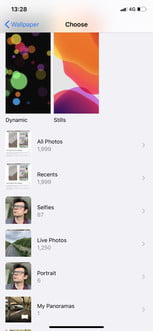
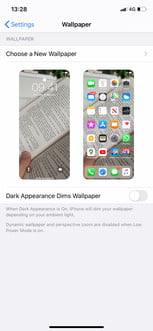
  1. به “Settings > Wallpaper” بروید.
  2. “Choose a New Wallpaper” را لمس کنید. به پایین رفته و “Live Photos” را برگزینید.
  3. یک تصویر را انتخاب کنید. از فعال بودن “Live Photo: On” اطمینان حاصل کنید.
  4. “Set” را لمس کنید. “Set Lock Screen” و یا “Set Both” را انتخاب کنید. در اینجا “Set Home Screen” ضروری نیست، زیرا تصویر شما در صفحه اصلی، تکان نمی‌خورد.
ساخت والپیپر زنده در اندروید ساخت والپیپر زنده در اندروید

پس از طی کردن مراحل بالا، یک تصویر زنده دارید که در صفحه قفل می‌توانید انگشت خود را بر روی آن نگه دارید تا شروع به حرکت می‌کند. همچنین با استفاده از اپلیکیشن‌های گوناگونی نیز می‌توانید یک گیف و یا یک ویدیو را به‌ تصویر زنده تبدیل کرده و در ادامه به‌عنوان والپیپر زنده، تنظیم کنید. به‌عنوان مثال، دو اپلیکیشن IntoLive و Giphy می‌توانند ویدیوهای شما را به تصاویر زنده تبدیل کنند.

شیوه ساخت والپیپر زنده در اندروید

در سیستم‌عامل اندروید جهت انجام چنین کاری، باید اپلیکیشن‌های جداگانه نصب کنید. در این زمینه در فروشگاه گوگل پلی نرم‌افزارهای گوناگونی وجود دارند که از محبوب‌ترین‌های آن‌ها می‌توان به Video Live Wallpaper ،GIF Live Wallpaper و Walloop Live Wallpapers HD & Backgrounds 4k/3D اشاره کرد.

البته اپلیکیشن‎‌های دیگری نیز هستند که می‌توانند این فرایند را برای شما خودکارسازی کنند. یکی از بهترین اپلیکیشن‌ها در این زمینه، Muzei Live Wallpaper است و دلیل این موضوع نیز این است که هر روز یک پس‌زمینه زنده مبتنی بر یک اثر هنری مشهور را به شما ارائه می‌دهد. اپلیکیشن Forest Live Wallpaper نیز تصاویر پس‌زمینه زنده با تم جنگل را در اختیار شما قرار می‌دهد. جهت ساخت لایو والپیپر با استفاده از یک ویدیو و از طریق اپلیکیشن Video Live Wallpaper، باید گام‌های زیر را طی کنید:

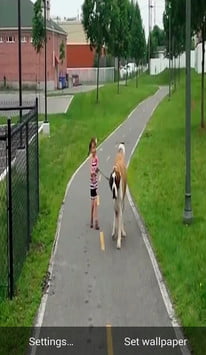
  1. اپلیکیشن Video Live Wallpaper را باز کرده و سپس “Gallery” را لمس کنید. ویدیوی موردنظر خود را انتخاب کنید.
  2. تنظیمات مربوط به تصویر زنده موردنظر خود را انتخاب کنید. گزینه “Play Audio” یا همان پخش صدا نیز وجود دارد که اگر بخواهید که در مصرف باتری صرفه‌جویی کنید، آنگاه بهتر است که آن را فعال نکنید. با حلقه‌ای کردن ویدیو (Loop) نیز می‌توانید کاری کنید که تصویر پس‌زمینه شما، متوقف نشود. با انتخاب گزینه “Play Video Screen”، تصویر پس‌زمینه شما حتی در صورت باز کردن اپلیکیشن‌ها نیز همچنان به حرکت خود ادامه خواهد داد.
  3. پس از اعمال تنظیمات موردنظر خود، “Set Live Wallpaper” را لمس کنید.
ساخت والپیپر زنده در اندروید

در بالا شیوه ساخت لایو والپیپر اندروید با استفاده از اپلیکیشن Video Live Wallpaper را برای شما توضیح دادیم. البته می‌توانید سایر اپلیکیشن‌های دیگر را نیز امتحان کرده و ببینید که با کدام یک راحت‌تر هستید.

نوشته آموزش ساخت لایو والپیپر در اندروید و آیفون اولین بار در اخبار فناوری و موبایل پدیدار شد.

چگونه مشکل بیرون پریدن از بازی‌ها (کرش کردن) را رفع کنیم؟

هنگامی که یک بازی جدید خریداری می‌کنید، انتظار دارید که به‌خوبی اجرا شود و در اکثر موارد نیز چنین چیزی رخ می‌دهد، اما گاهی اوقات نیز بازی شما کرش می‌کند. بیرون پریدن از بازی یا همان کرش کردن می‌تواند به دلیل مشکلات خود بازی، مشکلات سخت‌افزاری و یا اتصال اینترنت ضعیف باشد. در ادامه این مطلب قصد داریم که به راه‌کارهای رفع این مشکل بپردازیم.

چرا بازی‌ها کرش می‌کنند؟

اگر از دلیل بیرون پریدن بازی خود مطمئن نیستید، آنگاه می‌توانید با استفاده از ابزار Windows Event Viewer، از آنچه که بر روی کامپیوتر شما رخ می‌دهد، اطمینان بهتری حاصل کنید. چنین اطلاعاتی در هنگام رفع مشکلات می‌توانند بسیار مفید باشند.

در برخی از موارد نیز بهتر است که پیش از خرید نسخه کامل بازی، در صورت امکان ابتدا نسخه آزمایشی آن را نصب و اجرا کنید تا از اجرای مناسب بازی خود، اطمینان حاصل نمایید. اگر بازی‌هایی همانند ماینکرافت، Apex Legends و Call of Duty: Warzone مرتبا بر روی کامپیوتر شما کرش می‌کنند، آنگاه موارد زیر می‌توانند از دلایل این موضوع باشند:

  • سخت‌افزار رایانه شما ضعیف‌تر از حداقل موردنیاز است
  • سخت‌افزارهای خود را تا حد زیادی اورکلاک کرده‌اید
  • تنظیمات بازی مناسب نیست
  • کارت گرافیک شما نیازمند مقدار زیادی انرژی است
  • سیستم‌عامل کامپیوتر شما به‌روز نیست
  • درایورهای سخت‌افزارهای شما آپدیت نیستند
  • اتصال اینترنت شما ضعیف است
  • قفل‌های حقوق دیجیتال (DRM)، مشکلاتی را برای شما به وجود آورده‌اند
  • بازی‌ شما در حالت اشتباهی اجرا می‌شود
  • آنتی ویروس شما باعث کرش کردن می‌شود
  • استفاده از VPN باعث کند شدن اتصال بازی‌های شما شده تا آنجایی که کرش می‌کنند
  • تب‌های مرورگر زیادی را باز کرده‌اید

بیرون پریدن از بازی

در ادامه مطلب نیز قصد داریم که به‌صورت مفصل‌ به دلایل بالا بپردازیم.

سخت‌افزار رایانه شما ضعیف‌تر از حداقل موردنیاز است

شاید این مورد بدیهی به نظر برسد، اما هنوز هم بسیاری از کاربران، یا مشخصات سیستم خود را با حداقل‌های موردنیاز بازی موردنظر مقایسه نکرده و یا اینکه این مقایسه را به‌درستی انجام نمی‌دهند. اگر از فروشگاه‌های آنلاین همانند استیم، بازی خریداری کنید، آنگاه در صفحه بازی خود می‌توانید مشخصات سخت‌افزاری موردنیاز آن را پیدا کنید. اگر هم نسخه فیزیکی را خریداری کنید، آنگاه در پشت جعبه بازی می‌توانید مشخصات سخت‌افزاری موردنیاز را پیدا کنید.

این مطلب را نیز بخوانید: مصرف اینترنت بازی‌های آنلاین چقدر است؟

اگر حداقل‌های سخت‌افزاری را ندارید، آنگاه بهتر است که از نصب بازی خودداری کنید، زیرا در صورت کرش نکردن نیز، با نرخ فریم مناسبی اجرا نخواهد شد.

سخت‌افزارهای خود را تا حد زیادی اورکلاک کرده‌اید

برخی از کاربران، سخت‌افزارهای خود را اورکلاک کرده تا توان پردازشی آن‌ها را افزایش دهند. البته اگر سیستم خنک‌کنندگی خوبی داشته باشید، آنگاه اورکلاک کردن می‌تواند توان پردازشی سخت‌افزارهای شما را واقعا افزایش دهد.

البته اورکلاک کردن، بهترین روش افزایش کارایی نیست و بازی‌های شما همچنان می‌توانند کرش کنند. در نهایت جهت رفع مشکل بیرون پریدن از بازی خود، بهتر است که تنظیمات سخت‌افزارهای خود را به حالت پیش‌فرض کارخانه بازگردانید.

تنظیمات بازی مناسب نیست

بازی‌های امروزی، گزینه‌های مختلفی را جهت دستکاری در اختیار شما قرار می‌دهند. در حالت پیش‌فرض، بازی‌ها سعی می‌کنند که تنظیماتی را اعمال کنند که برای سخت‌افزارهای شما، بهینه است. بازی‌های شما حتی با تنظیمات گرافیکی پیش‌فرض نیز می‌توانند کرش کنند. این قضیه صرفا مختص بازی‌هایی همانند Red Dead Redemption 2 نبوده و در عناوینی همچون ماینکرافت و A Way Out نیز می‌تواند رخ دهد.

در برخی از موارد نیز کامپیوتر شما به‌صورت کلی کرش می‌کند. جهت رفع چنین مشکلی باید به صفحه تنظیمات گرافیکی بازی خود مراجعه کرده و هر بار تنظیمات را یک درجه پایین‌تر آورده و نتیجه را بررسی کنید تا در نهایت به ترکیب مناسبی از عملکرد و جلوه‌های گرافیکی دست یابید.

کارت گرافیک شما نیازمند مقدار زیادی انرژی است

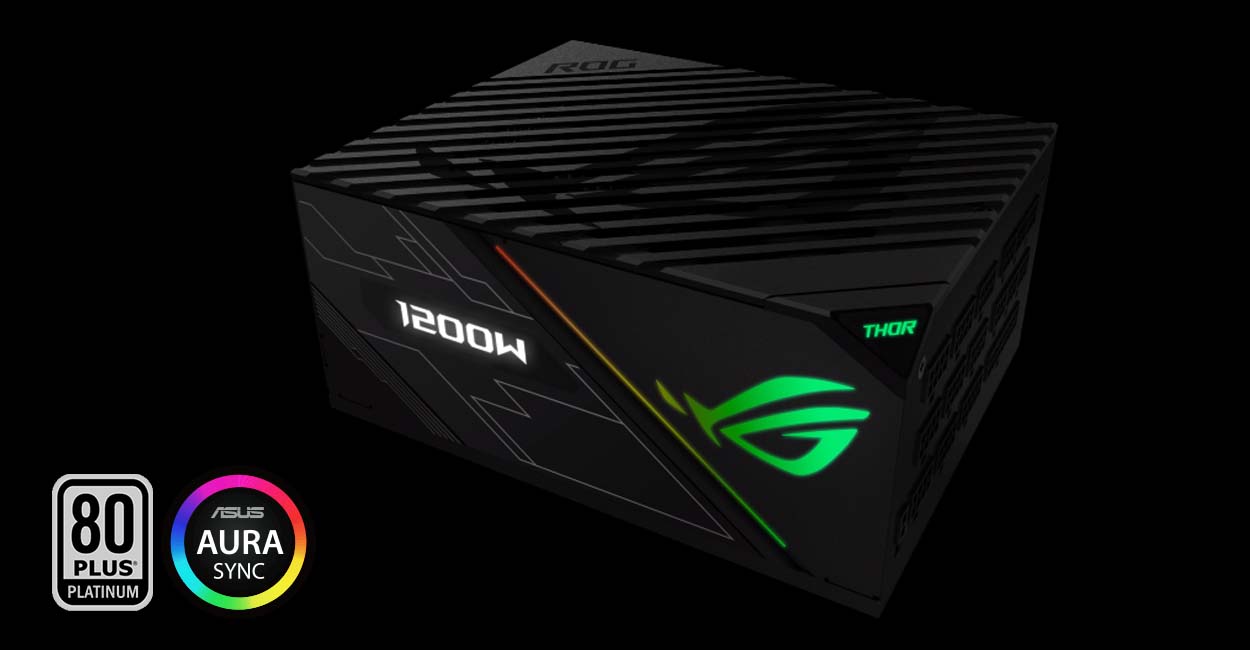
یکی از دلایل رایج کرش کردن بازی‌ها، به ضعف منبع تغذیه و یا PSU شما مربوط می‌شود. در چنین مواردی، منبع تغذیه کامپیوتر شما نمی‌تواند که انرژی الکتریسیته موردنیاز سخت‌افزارها را تأمین کند.

بیرون پریدن از بازی

تنها راه‌حل این موضوع نیز، ارتقای منبع تغذیه است و البته بهتر است که پیش از انجام چنین کاری، ابتدا سخت‌افزارها را به‌خوبی تمیز کنید، زیرا گردوغبار می‌تواند گرمای سخت‌افزارها را افزایش داده و در نتیجه فشار بیشتری را به آن‌ها وارد کند.

سیستم‌عامل کامپیوتر شما به‌روز نیست

یکی از مشخصات حداقل سیستم موردنیاز بازی‌ها، به سیستم‌عامل و نسخه آن مربوط می‌شود. اکثر بازی‌های امروزی جهت اجرا به ویندوز 8.1، Mac OS X 10.4 یا همان Mojave و یا Ubuntu 18.04 LTS نیاز دارند. البته این را نیز باید بگوییم که اکثر بازی‌ها مخصوصا عناوین AAA، فقط بر روی ویندوز اجرا می‌شوند. همچنین اکثر بازی‌ها نیز جهت اجرا بر روی سیستم‌های 64 بیتی در نظر گرفته شده‌اند. رابطه بین سخت‌افزار و سیستم‌عامل، بسیار تنگاتنگ است. مثلا سخت‌افزارهای امروزی از طریق سیستم‌عامل‌‎های قدیمی همانند ویندوز XP، قابل استفاده نیستند و بالعکس.

درایورهای سخت‌افزارهای شما آپدیت نیستند

یکی از راه‌‌کارهای رفع مشکل بیرون پریدن از بازی می‌تواند آپدیت کردن درایورها باشد. بازی‌ها می‌توانند به دلایلی فارغ از صرفا سخت‌افزار و یا سیستم‌عامل، کرش کنند و از این دلایل می‌توان به درایورها اشاره کرد. البته بهتر است که آپدیت بودن خود بازی را نیز از یاد نبرید.

جهت دانلود جدیدترین درایورها می‌توانید به وب‌سایت سازنده کارت گرافیک خود مراجعه کنید. همچنین نباید نصب آپدیت‌ها و پچ‌های بازی را نیز از یاد ببرید. این فرایند در برخی از بازی‌ها به‌صورت خودکار انجام شده (در صورت دارا بودن اینترنت) و در برخی دیگر نیز باید به‌صورت دستی انجام شود. با آپدیت کردن ویندوز نیز می‌توانید درایورهای مواردی همچون کارت صدا را به‌روزرسانی کنید.

اتصال اینترنت شما ضعیف است

در بازی‌های آنلاین، گاهی اوقات کندی سرعت اینترنت می‌تواند باعث شود که بازی شما دیرتر از جانب سرورها به‌روز شده و بنابراین کرش کند. بنابراین باید در هنگام اجرای بازی‌های آنلاین، سرعت اینترنت و وضعیت مودم را بررسی کرده و همچنین سایر برنامه‌هایی را که از اینترنت استفاده می‌کنند، ببندید. همچنین بهتر است که از اتصال وای‌فای دوری کرده و تا حد امکان، کامپیوتر خود را از طریق کابل اترنت به مودم متصل کنید.

قفل‌های حقوق دیجیتال (DRM) مشکلاتی را برای شما به وجود آورده‌اند

به طرز عجیبی، قفل‌های DRM می‌توانند مشکلات عملکردی مختلفی را برای بازی‌ها به وجود آورند. گاهی اوقات مشکلات اینترنت باعث می‌شوند که قفل DRM به‌خوبی کار نکرده و بنابراین عملکرد بازی مختل شود و به همین دلیل، بازی شما کرش کند.

این مطلب را نیز بخوانید: Denuvo چیست و چرا گیمرها از آن متنفر هستند؟

اگر بازی شما از ویژگی اجرا به‌صورت آفلاین برخوردار بود، آنگاه بهتر است که از آن استفاده کنید. بدین ترتیب دیگر قفل بازی جهت بررسی فعالیت‌های مشکوک شما، با سرورهای آنلاین ارتباط برقرار نمی‌کند. البته حذف و نصب مجدد بازی نیز می‌تواند یکی از راه‌کارهای این زمینه باشد.

بازی‌ شما در حالت اشتباهی اجرا می‌شود

بهتر است که در هنگام بازی کردن، نرم‌افزار دیگری در پس‌زمینه اجرا نشود. بدین ترتیب منابع کامپیوتر شما بهتر می‌توانند بر روی اجرای بازی، تمرکز کنند. این قانون در همه سیستم‌عامل‌ها از ویندوز و مک گرفته تا لینوکس و iOS و اندروید، صدق می‌کند. پیش از اجرای بازی‌ها، سایر برنامه‌ها را ببندید.

بیرون پریدن از بازی

در سیستم‌عامل ویندوز، گزینه‌ای مناسب در این رابطه وجود دارد: Game Mode. با فعال کردن این گزینه، در هنگام اجرای بازی‌ها، سایر فعالیت‌های دیگر محدود می‌شوند، اعلان‌ها به حالت بی‌صدا درآمده و همه‌چیز بر روی اجرای بازی متمرکز می‌شود. جهت فعال کردن Game Mode باید:

  1. به منوی تنظیمات بروید (Win + I)
  2. به “Gaming > Game Mode” بروید.
  3. گزینه “Game Mode” را فعال کنید.

آنتی ویروس شما باعث کرش کردن می‌شود

نرم‌افزارهای امنیتی و آنتی ویروس نیز می‌توانند مشکلاتی را در زمینه کرش کردن بازی شما، به وجود آورند. همان‌طور که در بالا نیز بدان اشاره شد، اجرای نرم‌افزارهای گوناگون در پس‌زمینه می‌تواند عملکرد اجرای بازی‌های شما را با مشکل مواجه سازد. حال در این بین، عملکرد آنتی ویروس نیز تاحدودی متفاوت است، زیرا به دنبال فایل‌های مشکوک می‌گردد. اسکن فایل‌ها می‌تواند دو نتیجه داشته باشد:

  • به دلیل اسکن‌های امنیتی، کامپیوتر شما هنگ و سپس کرش می‌کند.
  • یکی از فایل‌های عادی بازی شما به‌عنوان فایل خطرناک شناسایی شده، حذف و یا قرنطینه شده و در نهایت به همین دلیل، بازی شما کرش می‌کند.

در این رابطه نیز راه‌کارهای زیر وجود دارند:

  • سطح اسکن فایل‌ها را محدود کرده و یا اینکه کلا این ویژگی را غیرفعال کنید.
  • از یک نرم‌افزار امنیتی استفاده کنید که دارای حالت بازی باشد.
  • بهتر است که در طول بازی کردن، آنتی ویروس خود را غیرفعال کنید.

استفاده از VPN باعث کند شدن اتصال بازی‌های شما شده تا آنجایی که کرش می‌کنند

گاهی اوقات استفاده از VPN باعث می‌شود که بازی‌های شما مخصوصا بازی‌های آنلاین، کرش کنند. چنین مشکلاتی معمولا زمانی به وجود می‌آیند که یا سرورهای VPN مورد استفاده شما با مشکل مواجه شده و یا اینکه اپلیکیشن VPN شما به‌درستی نتواند که اتصال را برقرار کند. حال هر چه فاصله سرور بازی با شما بیشتر باشد، آنگاه احتمال بروز چنین مشکلاتی نیز بیشتر می‌شود. در این رابطه می‌توانید از راه‌کارهای زیر کمک بگیرید:

  • از یک VPN بهتر استفاده کنید
  • از یک اتصال اینترنت سریع‌تر بهره ببرید
  • اگر بدون VPN می‌توانید به سرور بازی خود وصل شوید، پس در این مورد از VPN استفاده نکنید.

تب‌های مرورگر زیادی را باز کرده‌اید

تب‌های باز مرورگر نیز می‌توانند منابع سیستم و مخصوصا رم زیادی را اشغال کنند و بنابراین یکی از دلایل بیرون پریدن از بازی باشند. بهتر است که پیش از اجرای بازی‌ها، حتما آن‌ها را ببندید.

نوشته چگونه مشکل بیرون پریدن از بازی‌ها (کرش کردن) را رفع کنیم؟ اولین بار در اخبار فناوری و موبایل پدیدار شد.

چگونه مشکل بیرون پریدن از بازی‌ها (کرش کردن) را رفع کنیم؟

هنگامی که یک بازی جدید خریداری می‌کنید، انتظار دارید که به‌خوبی اجرا شود و در اکثر موارد نیز چنین چیزی رخ می‌دهد، اما گاهی اوقات نیز بازی شما کرش می‌کند. بیرون پریدن از بازی یا همان کرش کردن می‌تواند به دلیل مشکلات خود بازی، مشکلات سخت‌افزاری و یا اتصال اینترنت ضعیف باشد. در ادامه این مطلب قصد داریم که به راه‌کارهای رفع این مشکل بپردازیم.

چرا بازی‌ها کرش می‌کنند؟

اگر از دلیل بیرون پریدن بازی خود مطمئن نیستید، آنگاه می‌توانید با استفاده از ابزار Windows Event Viewer، از آنچه که بر روی کامپیوتر شما رخ می‌دهد، اطمینان بهتری حاصل کنید. چنین اطلاعاتی در هنگام رفع مشکلات می‌توانند بسیار مفید باشند.

در برخی از موارد نیز بهتر است که پیش از خرید نسخه کامل بازی، در صورت امکان ابتدا نسخه آزمایشی آن را نصب و اجرا کنید تا از اجرای مناسب بازی خود، اطمینان حاصل نمایید. اگر بازی‌هایی همانند ماینکرافت، Apex Legends و Call of Duty: Warzone مرتبا بر روی کامپیوتر شما کرش می‌کنند، آنگاه موارد زیر می‌توانند از دلایل این موضوع باشند:

  • سخت‌افزار رایانه شما ضعیف‌تر از حداقل موردنیاز است
  • سخت‌افزارهای خود را تا حد زیادی اورکلاک کرده‌اید
  • تنظیمات بازی مناسب نیست
  • کارت گرافیک شما نیازمند مقدار زیادی انرژی است
  • سیستم‌عامل کامپیوتر شما به‌روز نیست
  • درایورهای سخت‌افزارهای شما آپدیت نیستند
  • اتصال اینترنت شما ضعیف است
  • قفل‌های حقوق دیجیتال (DRM)، مشکلاتی را برای شما به وجود آورده‌اند
  • بازی‌ شما در حالت اشتباهی اجرا می‌شود
  • آنتی ویروس شما باعث کرش کردن می‌شود
  • استفاده از VPN باعث کند شدن اتصال بازی‌های شما شده تا آنجایی که کرش می‌کنند
  • تب‌های مرورگر زیادی را باز کرده‌اید

بیرون پریدن از بازی

در ادامه مطلب نیز قصد داریم که به‌صورت مفصل‌ به دلایل بالا بپردازیم.

سخت‌افزار رایانه شما ضعیف‌تر از حداقل موردنیاز است

شاید این مورد بدیهی به نظر برسد، اما هنوز هم بسیاری از کاربران، یا مشخصات سیستم خود را با حداقل‌های موردنیاز بازی موردنظر مقایسه نکرده و یا اینکه این مقایسه را به‌درستی انجام نمی‌دهند. اگر از فروشگاه‌های آنلاین همانند استیم، بازی خریداری کنید، آنگاه در صفحه بازی خود می‌توانید مشخصات سخت‌افزاری موردنیاز آن را پیدا کنید. اگر هم نسخه فیزیکی را خریداری کنید، آنگاه در پشت جعبه بازی می‌توانید مشخصات سخت‌افزاری موردنیاز را پیدا کنید.

این مطلب را نیز بخوانید: مصرف اینترنت بازی‌های آنلاین چقدر است؟

اگر حداقل‌های سخت‌افزاری را ندارید، آنگاه بهتر است که از نصب بازی خودداری کنید، زیرا در صورت کرش نکردن نیز، با نرخ فریم مناسبی اجرا نخواهد شد.

سخت‌افزارهای خود را تا حد زیادی اورکلاک کرده‌اید

برخی از کاربران، سخت‌افزارهای خود را اورکلاک کرده تا توان پردازشی آن‌ها را افزایش دهند. البته اگر سیستم خنک‌کنندگی خوبی داشته باشید، آنگاه اورکلاک کردن می‌تواند توان پردازشی سخت‌افزارهای شما را واقعا افزایش دهد.

البته اورکلاک کردن، بهترین روش افزایش کارایی نیست و بازی‌های شما همچنان می‌توانند کرش کنند. در نهایت جهت رفع مشکل بیرون پریدن از بازی خود، بهتر است که تنظیمات سخت‌افزارهای خود را به حالت پیش‌فرض کارخانه بازگردانید.

تنظیمات بازی مناسب نیست

بازی‌های امروزی، گزینه‌های مختلفی را جهت دستکاری در اختیار شما قرار می‌دهند. در حالت پیش‌فرض، بازی‌ها سعی می‌کنند که تنظیماتی را اعمال کنند که برای سخت‌افزارهای شما، بهینه است. بازی‌های شما حتی با تنظیمات گرافیکی پیش‌فرض نیز می‌توانند کرش کنند. این قضیه صرفا مختص بازی‌هایی همانند Red Dead Redemption 2 نبوده و در عناوینی همچون ماینکرافت و A Way Out نیز می‌تواند رخ دهد.

در برخی از موارد نیز کامپیوتر شما به‌صورت کلی کرش می‌کند. جهت رفع چنین مشکلی باید به صفحه تنظیمات گرافیکی بازی خود مراجعه کرده و هر بار تنظیمات را یک درجه پایین‌تر آورده و نتیجه را بررسی کنید تا در نهایت به ترکیب مناسبی از عملکرد و جلوه‌های گرافیکی دست یابید.

کارت گرافیک شما نیازمند مقدار زیادی انرژی است

یکی از دلایل رایج کرش کردن بازی‌ها، به ضعف منبع تغذیه و یا PSU شما مربوط می‌شود. در چنین مواردی، منبع تغذیه کامپیوتر شما نمی‌تواند که انرژی الکتریسیته موردنیاز سخت‌افزارها را تأمین کند.

بیرون پریدن از بازی

تنها راه‌حل این موضوع نیز، ارتقای منبع تغذیه است و البته بهتر است که پیش از انجام چنین کاری، ابتدا سخت‌افزارها را به‌خوبی تمیز کنید، زیرا گردوغبار می‌تواند گرمای سخت‌افزارها را افزایش داده و در نتیجه فشار بیشتری را به آن‌ها وارد کند.

سیستم‌عامل کامپیوتر شما به‌روز نیست

یکی از مشخصات حداقل سیستم موردنیاز بازی‌ها، به سیستم‌عامل و نسخه آن مربوط می‌شود. اکثر بازی‌های امروزی جهت اجرا به ویندوز 8.1، Mac OS X 10.4 یا همان Mojave و یا Ubuntu 18.04 LTS نیاز دارند. البته این را نیز باید بگوییم که اکثر بازی‌ها مخصوصا عناوین AAA، فقط بر روی ویندوز اجرا می‌شوند. همچنین اکثر بازی‌ها نیز جهت اجرا بر روی سیستم‌های 64 بیتی در نظر گرفته شده‌اند. رابطه بین سخت‌افزار و سیستم‌عامل، بسیار تنگاتنگ است. مثلا سخت‌افزارهای امروزی از طریق سیستم‌عامل‌‎های قدیمی همانند ویندوز XP، قابل استفاده نیستند و بالعکس.

درایورهای سخت‌افزارهای شما آپدیت نیستند

یکی از راه‌‌کارهای رفع مشکل بیرون پریدن از بازی می‌تواند آپدیت کردن درایورها باشد. بازی‌ها می‌توانند به دلایلی فارغ از صرفا سخت‌افزار و یا سیستم‌عامل، کرش کنند و از این دلایل می‌توان به درایورها اشاره کرد. البته بهتر است که آپدیت بودن خود بازی را نیز از یاد نبرید.

جهت دانلود جدیدترین درایورها می‌توانید به وب‌سایت سازنده کارت گرافیک خود مراجعه کنید. همچنین نباید نصب آپدیت‌ها و پچ‌های بازی را نیز از یاد ببرید. این فرایند در برخی از بازی‌ها به‌صورت خودکار انجام شده (در صورت دارا بودن اینترنت) و در برخی دیگر نیز باید به‌صورت دستی انجام شود. با آپدیت کردن ویندوز نیز می‌توانید درایورهای مواردی همچون کارت صدا را به‌روزرسانی کنید.

اتصال اینترنت شما ضعیف است

در بازی‌های آنلاین، گاهی اوقات کندی سرعت اینترنت می‌تواند باعث شود که بازی شما دیرتر از جانب سرورها به‌روز شده و بنابراین کرش کند. بنابراین باید در هنگام اجرای بازی‌های آنلاین، سرعت اینترنت و وضعیت مودم را بررسی کرده و همچنین سایر برنامه‌هایی را که از اینترنت استفاده می‌کنند، ببندید. همچنین بهتر است که از اتصال وای‌فای دوری کرده و تا حد امکان، کامپیوتر خود را از طریق کابل اترنت به مودم متصل کنید.

قفل‌های حقوق دیجیتال (DRM) مشکلاتی را برای شما به وجود آورده‌اند

به طرز عجیبی، قفل‌های DRM می‌توانند مشکلات عملکردی مختلفی را برای بازی‌ها به وجود آورند. گاهی اوقات مشکلات اینترنت باعث می‌شوند که قفل DRM به‌خوبی کار نکرده و بنابراین عملکرد بازی مختل شود و به همین دلیل، بازی شما کرش کند.

این مطلب را نیز بخوانید: Denuvo چیست و چرا گیمرها از آن متنفر هستند؟

اگر بازی شما از ویژگی اجرا به‌صورت آفلاین برخوردار بود، آنگاه بهتر است که از آن استفاده کنید. بدین ترتیب دیگر قفل بازی جهت بررسی فعالیت‌های مشکوک شما، با سرورهای آنلاین ارتباط برقرار نمی‌کند. البته حذف و نصب مجدد بازی نیز می‌تواند یکی از راه‌کارهای این زمینه باشد.

بازی‌ شما در حالت اشتباهی اجرا می‌شود

بهتر است که در هنگام بازی کردن، نرم‌افزار دیگری در پس‌زمینه اجرا نشود. بدین ترتیب منابع کامپیوتر شما بهتر می‌توانند بر روی اجرای بازی، تمرکز کنند. این قانون در همه سیستم‌عامل‌ها از ویندوز و مک گرفته تا لینوکس و iOS و اندروید، صدق می‌کند. پیش از اجرای بازی‌ها، سایر برنامه‌ها را ببندید.

بیرون پریدن از بازی

در سیستم‌عامل ویندوز، گزینه‌ای مناسب در این رابطه وجود دارد: Game Mode. با فعال کردن این گزینه، در هنگام اجرای بازی‌ها، سایر فعالیت‌های دیگر محدود می‌شوند، اعلان‌ها به حالت بی‌صدا درآمده و همه‌چیز بر روی اجرای بازی متمرکز می‌شود. جهت فعال کردن Game Mode باید:

  1. به منوی تنظیمات بروید (Win + I)
  2. به “Gaming > Game Mode” بروید.
  3. گزینه “Game Mode” را فعال کنید.

آنتی ویروس شما باعث کرش کردن می‌شود

نرم‌افزارهای امنیتی و آنتی ویروس نیز می‌توانند مشکلاتی را در زمینه کرش کردن بازی شما، به وجود آورند. همان‌طور که در بالا نیز بدان اشاره شد، اجرای نرم‌افزارهای گوناگون در پس‌زمینه می‌تواند عملکرد اجرای بازی‌های شما را با مشکل مواجه سازد. حال در این بین، عملکرد آنتی ویروس نیز تاحدودی متفاوت است، زیرا به دنبال فایل‌های مشکوک می‌گردد. اسکن فایل‌ها می‌تواند دو نتیجه داشته باشد:

  • به دلیل اسکن‌های امنیتی، کامپیوتر شما هنگ و سپس کرش می‌کند.
  • یکی از فایل‌های عادی بازی شما به‌عنوان فایل خطرناک شناسایی شده، حذف و یا قرنطینه شده و در نهایت به همین دلیل، بازی شما کرش می‌کند.

در این رابطه نیز راه‌کارهای زیر وجود دارند:

  • سطح اسکن فایل‌ها را محدود کرده و یا اینکه کلا این ویژگی را غیرفعال کنید.
  • از یک نرم‌افزار امنیتی استفاده کنید که دارای حالت بازی باشد.
  • بهتر است که در طول بازی کردن، آنتی ویروس خود را غیرفعال کنید.

استفاده از VPN باعث کند شدن اتصال بازی‌های شما شده تا آنجایی که کرش می‌کنند

گاهی اوقات استفاده از VPN باعث می‌شود که بازی‌های شما مخصوصا بازی‌های آنلاین، کرش کنند. چنین مشکلاتی معمولا زمانی به وجود می‌آیند که یا سرورهای VPN مورد استفاده شما با مشکل مواجه شده و یا اینکه اپلیکیشن VPN شما به‌درستی نتواند که اتصال را برقرار کند. حال هر چه فاصله سرور بازی با شما بیشتر باشد، آنگاه احتمال بروز چنین مشکلاتی نیز بیشتر می‌شود. در این رابطه می‌توانید از راه‌کارهای زیر کمک بگیرید:

  • از یک VPN بهتر استفاده کنید
  • از یک اتصال اینترنت سریع‌تر بهره ببرید
  • اگر بدون VPN می‌توانید به سرور بازی خود وصل شوید، پس در این مورد از VPN استفاده نکنید.

تب‌های مرورگر زیادی را باز کرده‌اید

تب‌های باز مرورگر نیز می‌توانند منابع سیستم و مخصوصا رم زیادی را اشغال کنند و بنابراین یکی از دلایل بیرون پریدن از بازی باشند. بهتر است که پیش از اجرای بازی‌ها، حتما آن‌ها را ببندید.

نوشته چگونه مشکل بیرون پریدن از بازی‌ها (کرش کردن) را رفع کنیم؟ اولین بار در اخبار فناوری و موبایل پدیدار شد.

چگونه با گوشی هوشمند خود تصاویر خیابانی بهتری تهیه کنیم؟

عکاسی خیابانی یکی از ساده‌ترین ژانرهای عکاسی است. در این رابطه فقط به یک دوربین و قدم زدن در خیابان نیاز دارید. البته موردی هم که در این زمینه وجود دارد، این است که باید سرعت عمل بالایی داشته باشید. در این مطلب قصد داریم که به ترفندهای عکاسی خیابانی با استفاده از دوربین گوشی هوشمند بپردازیم.

چرا از گوشی هوشمند استفاده کنیم؟

جمله‌ای وجود دارد و آن این است که بهترین دوربین، دوربینی است که آن را به همراه خود دارید. حال به طرز مشابهی نیز می‌توان گفت که دوربین خوب، دوربینی است که با آن آشنایی دارید. هر کسی که این مطلب را می‌خواند، به احتمال زیاد بیش از هر گجت دیگری، از گوشی هوشمند خود استفاده می‌کند. کاربران با کارکردهای مختلف گوشی‌های هوشمند آشنا بوده، می‌دانند که کلیدها در کجا قرار دارند و همچنین از دوربین گوشی خود نیز جهت تهیه تصاویر گوناگونی استفاده می‌کنند.

عکاسی خیابانی با گوشی

در رابطه با عکاسی خیابانی، بهترین مزیت استفاده از یک گوشی هوشمند، قابلیت حمل آن است؛ شما همیشه گوشی خود را به همراه دارید. در ادامه قصد داریم که به نکات لازم در زمینه عکاسی خیابانی با دوربین گوشی هوشمند بپردازیم.

ابتدا تصویر خروجی را در ذهن مجسم کنید

بسیاری از تصاویر خیابانی عالی، در کسری از ثانیه به ثبت رسیده‌اند و این قضیه بدین معنا است که برنامه‌ریزی خاصی برای آن‌ها انجام نشده است. البته شما می‌توانید خود را آماده کنید. یکی از بهترین ترفندها در این زمینه، تقسیم کردن تصاویر به گام‌های مختلف است.

شاید ندانید که یک تصویر دقیقا چگونه خواهد بود، اما حداقل می‌توانید فریم‌بندی حدودی را پیش از گرفتن عکس، در ذهن خود مجسم کنید. در داخل یک شهر، معماری‌های گوناگون، سایه‌ها و چراغ‌های مختلفی با رنگ‌های گوناگون وجود دارند.

عکاسی خیابانی با گوشی

با مشاهده عناصر محیطی می‌توانید تصویر خروجی خود را مجسم کنید. مثلا خطوط پیشرونده می‌توانند با عناصر موجود در تصویر ذهنی شما، همگرایی داشته باشند. سایه‌های کشیده می‌توانند فریم را پر کنند، اما هنگامی‌که شخصی قدم به روشنایی می‌گذارد، همین سایه‌ها می‌توانند کنتراست را تا حد زیادی برجسته کنند. ترکیب یک کت بارانی قرمز رنگ و چتر اشخاص با دیوار زرد رنگ پشت آن‌ها می‌تواند جلب توجه کند. نمی‌توانید که تمامی جزئیات را باد دقت مجسم کنید، اما حداقل می‌توانید دید بهتری نسبت به محیط اطراف داشته و سپس اقدام به عکاسی کنید.

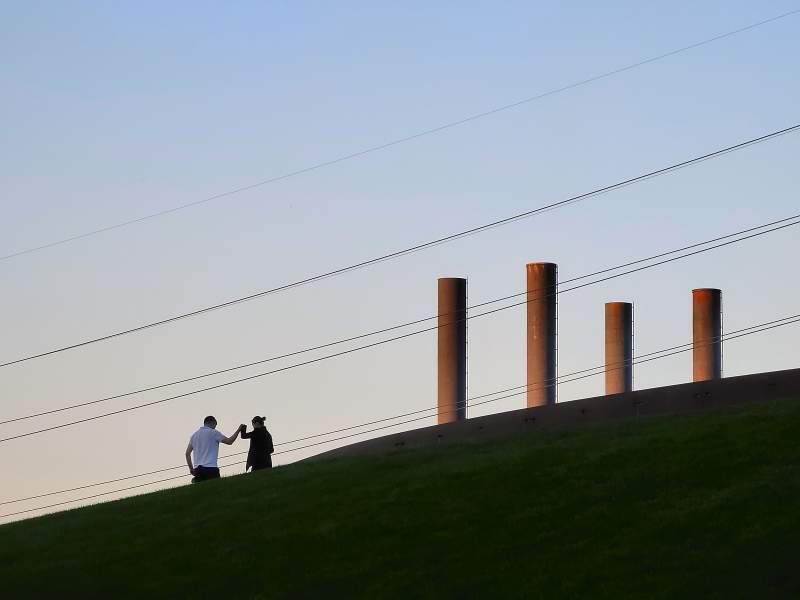
مثلا تصویر بالا را بدون وجود آن دو نفر، تصور کنید. ساده و کم بودن عناصر داخل تصویر می‌تواند جالب باشد. عکاس این تصویر به دنبال سوژه‎‌هایی جهت پر کردن تصویر گشته و در این رابطه، آمادگی ذهنی داشته است، حال به محض قرار گرفتن این دو نفر در محل مناسب، تصویر موردنظر، ضبط شده است.

داستان را عکاسی کنید

یکی از مهم‌ترین جنبه‌های عکاسی خیابانی این است که سایر مردم بدانند که چرا عکس موردنظر گرفته شده است؟ شاید این قضیه عجیب به نظر برسد، اما فکر کنید که چندین تصویر خیابانی را دیده‌اید که عناصر گوناگونی را به تصویر کشیده، اما معنای خاصی را نمی‌رسانند. تصاویر نیز به اندازه رمان‌ها، نیازمند داستان هستند.عکاسی خیابانی با گوشی

مثلا اگر قرار باشد که از ویترین یک مغازه، عکس‌برداری شود، آنگاه نشان دادن و ندادن انعکاس شخصی که به آن ویترین نگاه می‌کند، می‌تواند تصویر شما را تا حد زیادی تغییر دهد. حالت اول می‌تواند تخیل مخاطب را درباره داستان‌های زندگی و همچنین خواسته‌های شخص تماشا کننده ویترین، برانگیزد و این در حالی است که تصویر دومی، چنین قابلیتی را ندارد. هدف از ارائه این مثال این بود که بگوییم فقط از اشیاء، عکاسی نکنید، بلکه سعی کنید که داستانی را به مخاطب انتقال دهید. مثلا شخصی که به ویترین مغازه نگاه می‌کند، شاید قصد خرید اجناس را داشته و یا اینکه صرفا می‌خواهد که از بازتاب شیشه استفاده کرده و وضعیت ظاهری خود را مرتب کند!

عکاسی خیابانی با گوشی

تصویر را ضبط کنید

کار کردن روی توانایی‌های شهودی خود، یکی از مهم‌ترین وظایف شما به‌عنوان یک عکاس خیابانی است. در سبکی که تهیه تصاویر زیبا و همچنین سروقت بودن آن‌ها، اهمیت زیادی دارد، اینکه بتوانید پیش از پیدا کردن دلیل، سوژه را به ثبت برسانید، اهمیت زیادی دارد. در اینجا منظورمان تهیه تصاویر، بدون هیچ‌گونه فکر و منطقی نیست، بلکه منظور این است که ناخودآگاه و غریزه خود را قوی‌تر کرده تا بتوانید سریع‌تر ویژگی‌های محیط را پردازش کرده و در نتیجه از آن‌ها عکس بگیرید.

با نگاه اول می‌توانید بفهمید که آیا تقارن رنگ وجود دارد یا تضاد رنگ. در ادامه نیز می‌توانید بهترین ترکیب را جهت به دست آوردن بهترین نتیجه، پیدا کنید. در عکاسی خیابانی بهتر است که اکنون عکاسی کرده و در ادامه در صورت نیاز، بیشتر روی ایده‌ها کار کنید. نکته مهم‌تر اینکه شما نمی‌خواهید سوژه‌ای را که به‌صورت غریزی احساس کرده‌اید، از دست بدهید.

مثلا در یک روز بارانی که تمی آبی رنگ دارد، اگر یک تاکسی زرد رنگ در کنار خیابان پارک کرده باشد و بخواهید که به گرفتن عکس از آن فکر کنید، آنگاه این احتمال وجود دارد که تاکسی حرکت کرده و بنابراین موقعیت را از دست بدهید. مناظر خیابانی همیشه در حال تغییر بوده و هیچ‌گاه یک منظره واحد را دو بار نمی‌بینید، بنابراین اجازه ندهید که فکر شما، جلوی ثبت یک سوژه را بگیرد.

نوشته چگونه با گوشی هوشمند خود تصاویر خیابانی بهتری تهیه کنیم؟ اولین بار در اخبار فناوری و موبایل پدیدار شد.

آیا گوگل اسیستنت می‌تواند گوشی شما را قفل و سپس آن را باز کند؟

اگر زیاد از گوگل اسیستنت استفاده کنید، آنگاه حتما از خود پرسیده‌اید که آیا امکان باز کردن قفل گوشی (و همچنین قفل کردن آن) با استفاده از این دستیار صوتی وجود دارد یا خیر؟ در ادامه قصد داریم که به نحوه باز کردن قفل گوشی‌های اندروید با استفاده از گوگل اسیستنت و موارد مربوط به این قضیه بپردازیم.

نحوه فعال کردن دستیار صوتی گوگل در اندروید

پیش از اینکه بتوانید با استفاده از گوگل اسیستنت، قفل گوشی خود را باز کنید، ابتدا باید این دستیار را فعال نمایید. گوشی‌های اندرویدی جدیدتر (آن‌هایی که به اندروید 7.0 و بالاتر مجهز هستند)، از همان ابتدا از گوگل اسیستنت برخوردار هستند و بنابراین نیاز نیست که این اپلیکیشن را به‌صورت دستی نصب کنید. بدین ترتیب فقط باید دسترسی‌های لازم را به این دستیار صوتی بدهید.

اگر از این موضوع مطمئن نیستید، آنگاه باید اپلیکیشن Google را باز کرده و کلید “More” را لمس کنید. در ادامه به “Settings > Google Assistant” بروید. اگر هم گوشی اندروید شما چندان جدید نیست، آنگاه از طریق به‌روزرسانی‌های خودکار می‌توانید به دستیار صوتی گوگل، دسترسی پیدا کنید. هر گوشی اندرویدی که از اندروید 5.0 و بالاتر برخوردار باشد، می‌تواند از طریق فروشگاه گوگل پلی، اپلیکیشن Google Assistant را دانلود و نصب کند.

البته علاوه بر نسخه اندروید، باید موارد دیگری را نیز چک کنید تا بتوانید از دستیار صوتی گوگل، استفاده نمایید. اگر گوشی شما با گوگل اسیستنت سازگار بوده، اما تا به حال اعلانی را جهت فعال کردن آن دریافت نکرده‌اید، آنگاه باید نگاهی به موارد زیر بیندازید. ابتدا باید زبانی را برای گوشی خود انتخاب کنید که توسط دستیار صوتی گوگل، پشتیبانی شود.

اگر بازهم مشکل برطرف نشد، آنگاه باید اپلیکیشن Google Play Services خود را به‌روزرسانی کنید. در رابطه با مشخصات سخت‌افزاری گوشی نیز باید بگوییم که به حداقل یک گیگابایت رم (اندروید 5.0) و نمایشگری با وضوح 720p نیاز دارید.

آیا امکان باز کردن قفل گوشی‌های اندروید با استفاده از گوگل اسیستنت وجود دارد؟

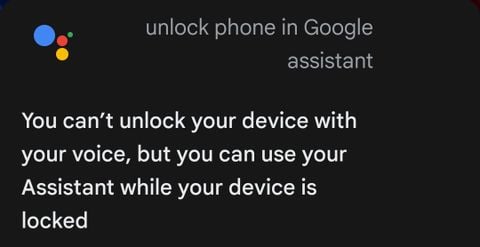
پیش‌تر کاربران این امکان را داشتند که به وسیله صدای خود و از طریق گوگل اسیستنت، اقدام به باز کردن قفل گوشی اندروید خود کنند، اما شوربختانه باید بگوییم که اکنون این ویژگی دیگر قابل دسترسی نیست.

باز کردن قفل اندروید با گوگل اسیستنت

برای مدتی نیز نسخه‌های قدیمی‌تر اندروید از این قابلیت پشتیبانی می‌کردند، در حالی که نسخه‌های جدیدتر آن را حذف کرده بودند. حال نیز در سال 2021 میلادی، این ویژگی از تمامی نسخه‌های اندروید، حذف شده است.

اکنون در عوض در صورت قفل بودن گوشی نیز، بازهم کاربران می‌توانند از دستورات صوتی گوگل اسیستنت استفاده کنند و بنابراین جهت انحام این کار مجبور نیستند که قفل گوشی خود را باز کنند. البته راه‌کاری وجود دارد که از طریق آن می‌توانید با استفاده از گوگل اسیستنت، گوشی خود را قفل کنید که در ادامه به آن می‌پردازیم.

نحوه استفاده از گوگل اسیستنت در هنگام قفل بودن گوشی

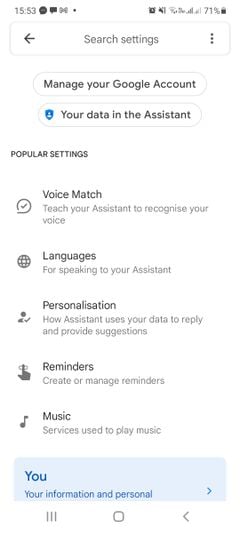
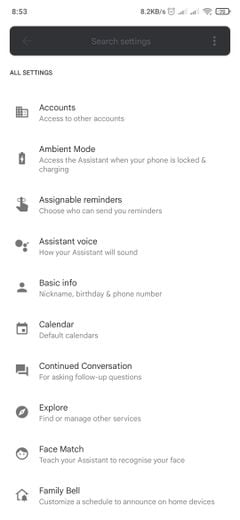
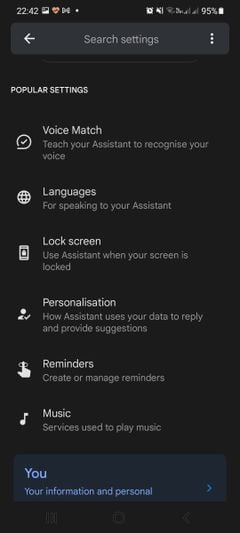
شاید نتوانید که از طریق صدای خود و گوگل اسیستنت، قفل دستگاه خود را باز کنید، اما در هر صورت می‌توانید در هنگام قفل بودن گوشی، از این دستیار صوتی استفاده نمایید. پیش از هر چیز باید یک مدل صوتی (مربوط به صدای خود) را جهت انجام این کار، آموزش دهید. اپلیکیشن Google را باز کرده و به “Settings > Google Assistant” بروید. در ادامه به پایین و “Voice Match” بروید. در اینجا می‌توانید مدل صوتی خود را آموزش داده و همچنین دسترسی به دستیار صوتی در حین قفل بودن دستگاه را نیز فعال کنید.

باز کردن قفل اندروید با گوگل اسیستنت

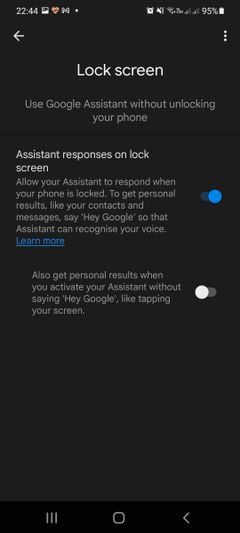
اگر هم می‌خواهید که دستیار صوتی گوگل در هنگام قفل بودن گوشی، به اپلیکیشن‌های خصوصی‌تر همانند اپلیکیشن‌های ایمیل و پیام‌رسانی دسترسی داشته باشد، آنگاه باید در تنظیمات Google Assistant خود به بخش “Lock screen” بروید.

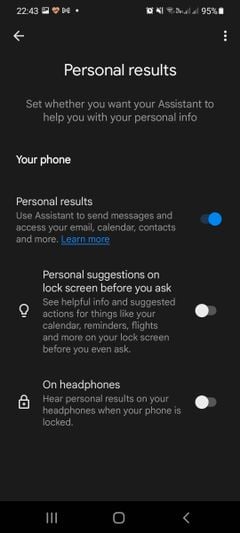
همچنین باید به “Settings > Personalization” رفته و “Personal results” را فعال کنید تا گوگل اسیستنت بتواند نتایج شخصی‌ را در اختیار شما بگذارد.

باز کردن قفل اندروید با گوگل اسیستنت

بدین ترتیب می‌توانید به گوگل این امکان را بدهید که نسبت به ارسال پیام‌های متنی و ایمیل‌ها اقدام کرده، مخاطبین شما را فرا بخواند، به تقویم شما دسترسی پیدا کند و …

این ویژگی به شما این امکان را می‌دهد که در هنگام قفل بودن دستگاه، بتوانید با به زبان آوردن عبارت “Hey Google”، گوشی خود را بیدار کرده و دستورات صوتی دیگر را به آن ارائه دهید.

نحوه قفل کردن گوشی با استفاده از دستیار صوتی گوگل

قفل کردن گوشی با استفاده از گوگل اسیستنت، فرایند ساده‌تری دارد. البته باید اقداماتی را نیز انجام دهید، زیرا خود این اپلیکیشن به‌صورت عادی، از این قابلیت برخوردار نیست. در گوگل اسیستنت می‌توانید دستورات شخصی‌سازی شده و زنجیره‌های دستوری را ایجاد کنید که به آن‌ها، Routines گفته می‌شود. بدین ترتیب می‌توانید توانایی‌های این دستیار صوتی را گسترش دهید و قفل کردن گوشی نیز یکی از این موارد است.

اپلیکیشن‌های مختلفی وجود دارند که هدف آن‌ها فقط قفل کردن گوشی است. حال کافی است که یکی از این برنامه‌ها را با یک دستور شخصی‌سازی شده گوگل، جفت کنید. پیش از هر چیز باید یکی از این اپلیکیشن‌ها را دانلود کنید. در زیر، دو گزینه رایگان را آورده‌ایم:

نکته: این اپلیکیشن‌ها جهت کار کردن، نیازمند دسترسی سطح ادمین هستند، بنابراین پیش از انجام چنین کاری باید ببینید که آیا از لحاظ امنیت، این کار ارزشش را دارد یا خیر؟

یکی از اپلیکیشن‌های بالا را نصب کرده و دسترسی‌های لازم را به آن بدهید. هر زمان که این اپلیکیشن را باز کنید، آنگاه نمایشگر دستگاه شما خاموش شده و گوشی نیز قفل می‌شود.

افزودن دستور صوتی خاموش کردن صفحه‌نمایش

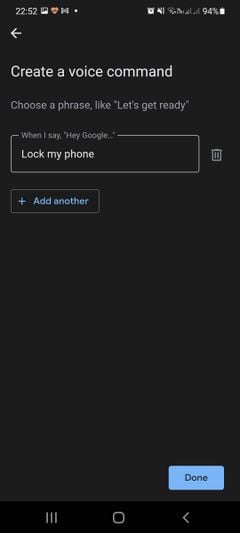
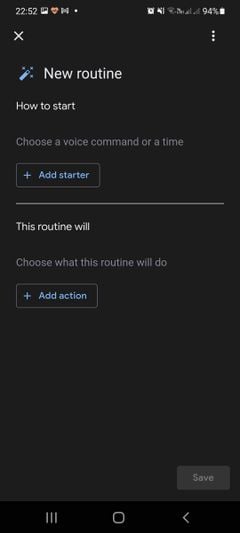
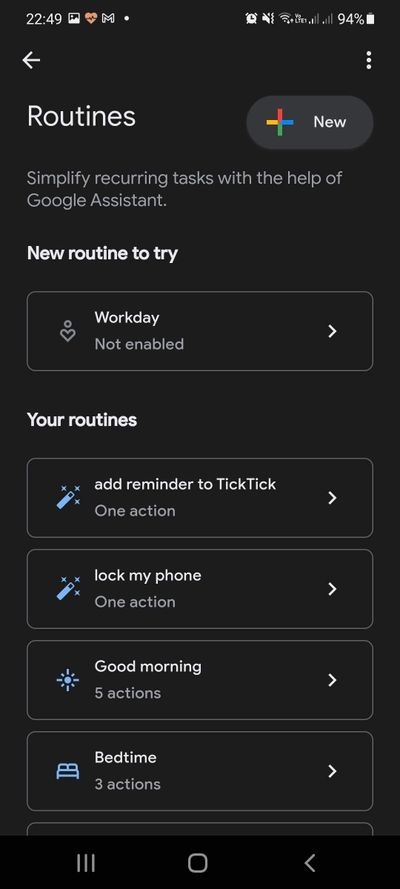
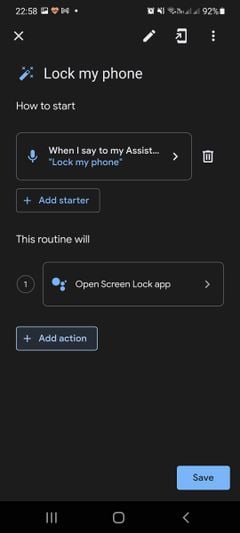
حال جهت صوتی کردن این فرایند باید ترتیبی بدهید که گوگل اسیستنت، اپلیکیشن موردنظر را برای شما باز کند. جهت انجام این کار باید همانند پیش‌تر، به منوی تنظیمات دستیار صوتی گوگل رفته، “Routines” را انتخاب کرده و با لمس کلید “New+”، یک دستور شخصی‌سازی شده جدید اضافه کنید. در زیر سرتیتر “How to start”، گزینه “Add starter > Voice command” را لمس کرده و دستورات را همانند زیر، وارد کنید:

  • “Lock my phone”
  • “Lock screen”
  • “Go to sleep”
باز کردن قفل اندروید با گوگل اسیستنت باز کردن قفل اندروید با گوگل اسیستنت

هر کدام از عبارت‌های بالا و یا سایر عبارت‌های مشابه دیگر، می‌توانند کار شما را راه بیندازند. به هر حال این‌ها دستورات شخصی شما هستند، نه آن‌هایی که در خود گوگل اسیستنت قرار داده شده‌اند.

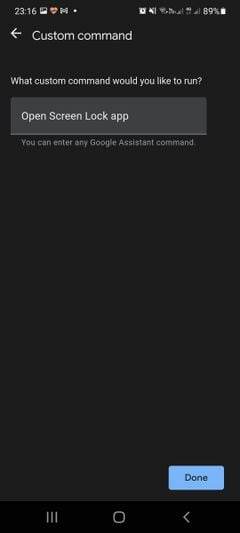
اکنون در زیر سرتیتر “This routine will”، باید “Add action > Try adding your own” را لمس کرده و سپس “Open [Screen Lock] app” را تایپ کنید. به جای “Screen Lock” باید نام اپلیکیشن قفل صفحه‌ای را که نصب کرده‌اید، تایپ کنید.

باز کردن قفل اندروید با گوگل اسیستنت

در بالا از وارد کردن نام کامل اپلیکیشن خود، اطمینان حاصل کنید، زیرا در غیر این صورت، صفحه جست‌و‌جوی گوگل برای شما باز خواهد شد. در نهایت باید دستور را ذخیره کنید. حال اگر دستور شخصی خود را به زبان بیاورید، آنگاه دستیار صوتی گوگل نیز گوشی شما را قفل خواهد کرد.

نوشته آیا گوگل اسیستنت می‌تواند گوشی شما را قفل و سپس آن را باز کند؟ اولین بار در اخبار فناوری و موبایل پدیدار شد.

۱۳ ترفند برای تهیه تصاویر شارپ از منظره‌ها با استفاده از لنز تله‌فوتو

اگر بخواهید که از منظره (Landscape) عکاسی کنید، آنگاه بهترین لنز برای انجام این کار، لنزهای دارای زاویه دید عریض هستند. البته قضیه فقط به اینجا ختم نشده و نیازمند رعایت نکاتی جهت بهبود تصاویر ضبط شده هستید. نوعی دیگر از لنزها، لنزهای تله‌فوتو بوده که در عکاسی و فیلم‌برداری از حیات وحش نیز زیاد از آن‌ها استفاده می‌شود. در ادامه قصد داریم که به ترفندهای عکاسی از منظره با استفاده از لنز تله فوتو بپردازیم.

افرادی همانند دیوید مونچ (David Muench)، از تکنیک نزدیک-دور استفاده می‌کنند: یک سوژه گرافیکی و تأثیرگذار در پیش‌زمینه قرار دارد و کوهستانی هم در پس‌زمینه و همه این‌ها در زیر یک آسمان زیبا قرار می‌گیرند. عکاس‌هایی همانند گالن روول (Galen Rowell) نیز این نوع زیبایی‌شناسی را پذیرفته‌اند. گالن بیشتر از لنزهای زاویه وسیع 24 میلی‌متری و گاهی اوقات نیز لنزهای 20 میلی‌متری استفاده می‌کرد. از آن زمان، لنزهای 16 الی 35 میلی متری با فاصله کانونی 14 میلی‌متری، به یک نوع استاندارد تبدیل شدند و اخیرا نیز لنزهای 12 میلی متری، محبوبیت پیدا کرده‌اند.

اگر بخواهید که عناصر زیادی را در تصویر خود جای دهید، آنگاه باید از لنزهای زاویه وسیع استفاده کنید. بدین ترتیب کسی که تصویر شما را مشاهده می‌کند، انگار که خودش در صحنه واقعی قرار دارد. چنین تصاویری، عمق بیشتری را به مخاطب القا می‌کنند. از طرفی دیگر، چنین تصاویری تأثیر کوه‌ها را بر نمای تصویر کمتر کرده و بیشتر تمرکز را بر روی عناصر پیش‌زمینه قرار می‌دهند.

لنزهای تله‌فوتو در قیاس با لنزهای زاویه وسیع، سنگین‌تر بوده و همچنین استفاده از آن‌ها نیز چالش بیشتری دارد. در اینجا باید به ترکیب‌بندی به دقت توجه کنید، زیرا تغییراتی کوچک می‌توانند تأثیراتی بزرگ داشته باشند. همچنین باید بیشتر با این لنزها کار کنید، زیرا تصاویر تهیه شده توسط آن‌ها، فقط بخش کوچکی از میدان دید شما را تشکیل می‌دهد.

لنزهای تله‌فوتو به شما این امکان را می‌دهند که مناظر را به‌صورت متفاوتی ماندگار کنید، اما در عین حال نیز کار کردن با آن‌ها، چالش‌های خاص خود را دارد. در این رابطه هم باید به ترکیب عناصر دقت کرده و هم اینکه دقت و تکنیک‌های بیشتری را نیز به کار ببرید. همان‌طور که پیش‌تر دیدیم، عمق میدان در این لنزها محدود است، مخصوصا در رابطه با حسگرهای دارای رزولوشن بالا. بنابراین باید فوکوس کردن را با دقت انجام دهید. با این وجود شاید بازهم نزدیک‌ترین عنصر تصویر، صدها و یا شاید هم هزاران فوت دورتر به نظر برسد. به همین دلیل استفاده از تکنیک‌های پیشرفته، ضروری است. این لنزها به لرزش بسیار حساس هستند، بنابراین حتی در هنگام وزش یک نسیم ملایم نیز، تهیه یک تصویر شارپ با استفاده از لنز تله‌فوتو می‌تواند چالش برانگیز باشد.

در زیر به 13 ترفند عکاسی از منظره با لنز تله فوتو می‌پردازیم. بدین ترتیب می‌توانید منظره‌های شارپ‌تری داشته باشید. لازم به ذکر است که بگوییم این ترفندها، ترتیب خاصی ندارند.

1. میزان تیزی را بررسی کنید

شاید برایتان پیش آمده باشد که تصویر ضبط شده را از طریق نمایشگر دوربین تماشا کرده و مشکلی نداشته باشد، اما وقتی که آن را چاپ می‌کنید، به دلیل شارپ نبودن کافی، نتیجه چندان جالب به نظر نرسد. یکی از راه‌های مقابله با این موضوع، قرار دادن بزرگنمایی نمایشگر دوربین بر روی 100 درصد است. البته در این زمینه، تمرین کردن از همه چیز مهم‌تر است، زیرا شارپ نبودن تصویر شما می‌تواند دلایل بسیاری داشته باشد. در نهایت در صورت شارپ نبودن تصویر، بهتر است که موارد زیر را امتحان کنید.

عکاسی از منظره با لنز تله فوتو

2. فوکوس دستی و عمق میدان

یکی از دلایل چالشی بودن تهیه تصاویر تیز با استفاده از لنزهای تله‌فوتو، این است که محدوده عمق میدان این لنزها در قیاس با لنزهای عادی و زاویه وسیع، کوچک‌تر است. هرگونه بی‌دقتی در فوکوس کردن، سریعا خود را نشان می‌دهد. فوکوس دستی 100 درصد، یکی از راه‌های قابل اعتماد در این رابطه است. البته پیش از استفاده از فوکوس خودکار، بهتر است که آن را بررسی کنید. در رابطه با میزان محدود بودن عمق میدان نیز باید بگوییم که در حالت فوکوس کامل، نمی‌توانید هیچ شیئی نزدیک‌تر از نیم مایل را در تصویر خود قرار دهید.

عکاسی از منظره با لنز تله فوتو

3. انباشت فوکوس را در نظر داشته باشید

در فواصل کانونی طولانی‌تر، نمی‌توانید به‌صورت همزمان هم بر روی پیش‌زمینه و هم بر روی پس‌زمینه فوکوس کنید. محدود کردن گشودگی دیافراگم لنز به f/22، گزینه‌ای بهینه نیست، زیرا به دلیل پدیده شکست نور، کیفیت تصویر کاهش می‌یابد. علاوه بر این، استفاده از یک سرعت شاتر آهسته می‌تواند تصویر شما را بیشتر در برابر لرزش، آسیب‌پذیر کند. یکی از بهترین جایگزین‌ها در این زمینه، ادغام نوردهی‌های ایجاد شده در نقاط فوکوس مختلف در f/11 است؛ قابلیتی که به‌صورت خودکار توسط فتوشاپ اعمال می‌شود.

4. به دنبال هوای صاف باشید

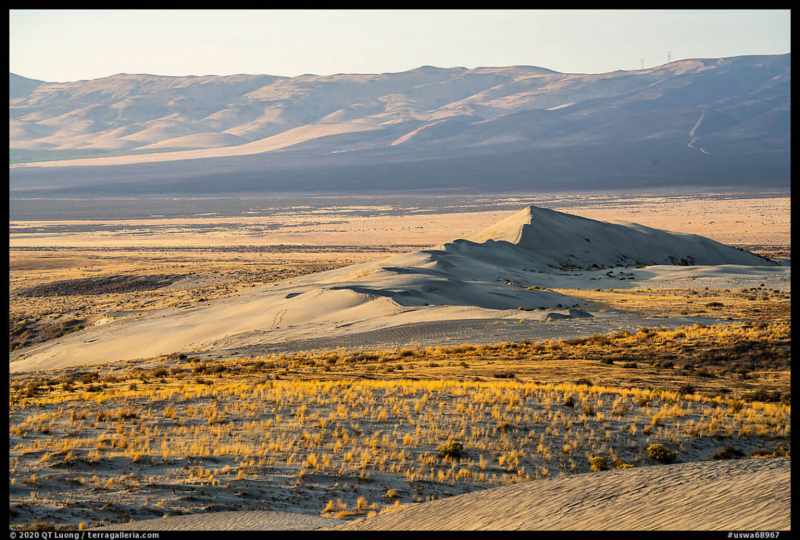
صاف بودن هوا از آن حمله مواردی است که در هنگام عکاسی از منظره با استفاده از لنز تله فوتو، نادیده گرفته می‌شود. در لنزهای تله‌فوتو، حتی نزدیک‌ترین شی‌ء نیز آنقدر دور به نظر می‌رسد که کیفیت آب‌و‌هوا می‌تواند تأثیرات قابل توجهی بر روی آن بگذارد. مثلا در یک بعد از ظهر گرم در بیابان، اگر به منظره‌یاب لنزهای تله‌فوتو نگاهی بیندازید، آنگاه می‌توانید ببینید که به دلیل همرفت هوا، عناصر دور دست، حالتی ارتعاشی دارند.

حتی اگر بادی نیز نوزد، آنگاه باز عناصر دوردست، شارپ نیستند. در هنگام صبح، هوا سردتر بوده و همچنین پاک‌تر است، بنابراین این زمان بهترین فرصت برای عکاسی تله‌فوتو است. سپیده دم و غروب را نیز که هنوز هم هوا کمی روشن بوده و مه نیز کمتر است، از یاد نبرید.

عکاسی از منظره با لنز تله فوتو

5. از انعکاس‌گیر (پولارایزر) استفاده کنید

مه از ذرات معلق در هوا که نور را بازتاب می‌دهند، تشکیل شده است و همچنین باعث کاهش کنتراست و اشباع‌شدگی رنگ‌ها نیز می‌شود. حال یک پولارایزر می‌تواند با از بین بردن انعکاس‌ها، مه را نیز ناپدید کند. هر چه سوژه موردنظر شما در جایی دورتر قرار داشته باشد، آنگاه مه بیشتری نیز در اطراف آن وجود خواهد داشت و به همین دلیل در هنگام عکاسی از منظره با استفاده از لنز تله فوتو، استفاده از یک پولارایزر، مفید خواهد بود.

6. از یک سه‌پایه محکم استفاده کنید

دلیل اصلی شارپ نبودن تصاویر، به حرکات ناخواسته دوربین مربوط می‌شود. تهیه تصاویر تیز با استفاده از لنز تله‌فوتو و بدون کمک گرفتن از سه‌پایه، کار دشواری است. چنین لنزهایی معمولا بزرگ و سنگین هستند. همچنین حرکات کوچک نیز می‌توانند تأثیرات زیادی را بر روی نتیجه خروجی شما بگذارند. جهت تهیه تصاویر تیزتر، به سرعت شاترهای سریع‌تر نیز نیاز دارید. به‌عنوان یک قانون عمومی، شما به یک سرعت شاتر سریع‌تر از 1 تقسیم بر F نیاز دارید (بر حسب ثانیه)؛ در اینجا به جای F باید فاصله کانونی را بر حسب میلی‌متر قرار دهید. دستیابی به تصاویر تیز در نور کم دشوار است، مخصوصا اگر درجه گشودگی دیافراگم را کاهش داده و از یک فیلتر بازتاب شکن استفاده کنید.

حتی در هنگام وزش یک نسیم آرام، بازهم سه پایه‌ای که برای سایر لنزهای مناسب است، عملکرد چندان خوبی در زمینه ثابت کردن لنز تله‌فوتو ندارد. بنابراین بهتر است که از سه پایه مقاوم مجهز به توپ تمام اندازه استفاده کنید.

7. از گیره سه پایه (Tripod Collar) استفاده کنید

گیره‌های سه پایه معمولا در هنگام استفاده از لنزهای تله‌فوتو، جهت کاهش فشار وارده بر نگهدارنده لنز، مورد استفاده قرار می‌گیرند. این ابزار بیشتر در رابطه با لنزهای سنگین و طویل، استفاده می‌شود. نگهدارنده لنز می‌تواند در بلند مدت، از برهم خوردن تراز نگهدارنده لنز جلوگیری کند. در رابطه با لنزهای طویل و بزرگ نیز اگر از نگهدارنده سه پایه استفاده نشود، آنگاه میزان ثبات‌پذیری لنز، کاهش می‌یابد. اکثر لنزهای تله‌فوتوی رده بالا، به همراه یک Tripod Collar عرضه می‌شوند. برای سایر لنزها نیز باید این ابزار را به‌صورت حداگانه خریداری کنید.

عکاسی از منظره با لنز تله فوتو

8. سه پایه را ثابت کنید

گاهی اوقات امکان تهیه یک سه پایه بهتر را ندارید. در چنین مواقعی بهتر است که به فکر ترفندهایی جهت ثابت کردن بهتر سه پایه خود باشید. بسیاری از سه پایه‌ها، یک قلاب آویزان دارند که می‌توانید جسم سنگینی را از آن آویزان کنید (همانند یک کیسه پر از سنگ).

یکی دیگر از تکنیک‌های مرتبط در این زمینه، اعمال فشار بر روی سه پایه است. در این رابطه نیز دو روش وجود دارد: یکی اعمال فشار بر روی بالای دوربین با استفاده از دست و دیگری هم قرار دادن پا در قلاپ آویران شده از سه پایه. درست است که با این ترفندها می‌توان مشکل سبک بودن سه پایه را برطرف کرد، اما برای رفع مشکل عدم استقامت کافی، باید به فکر چاره‌های دیگری باشید.

9. از کنترل از راه دور استفاده کنید

اگر سه پایه شما زیاد محکم نباشد، آنگاه فشار دادن کلید شاتر می‌تواند کمی دوربین را بلرزاند. اگر از یک لنز عادی استفاده کنید، آنگاه یک تایمر 5 ثانیه‌ای می‌تواند لرزش را از بین ببرد. البته بهتر است که این زمان را برای لنزهای تله‌فوتو، بر روی 10 ثانیه تنظیم کنید. البته این روش، مشکلاتی نیز دارد و مثلا شدت گرفتن باد می‌تواند لرزش دوربین را افزایش دهد و همچنین در برخی از مواقع نیز باید کلید شاتر را در زمانی مشخص فشار دهید. به همین دلیل یک کنترلر از راه دور می‌تواند مشکل شما را در این زمینه، برطرف سازد.
10. مراقب باد باشید

لنزهای تله‌فوتو به دلیل اندازه فیزیکی و درجه بزرگنمایی خود، به جریان باد حساس هستند. اگر به جریان باد توجه کنید، آنگاه خواهید فهمید که الگوی مشخصی ندارد. گاهی جریان باد شدید و گاهی هم آرام است. سعی کنید که در هنگام آرام بودن جریان باد، کلید شاتر را رها کنید. در اینجا می‌توانید میزان صبور بودن خود را محک بزنید!
11. سعی کنید که در معرض جریان باد قرار نگیرید

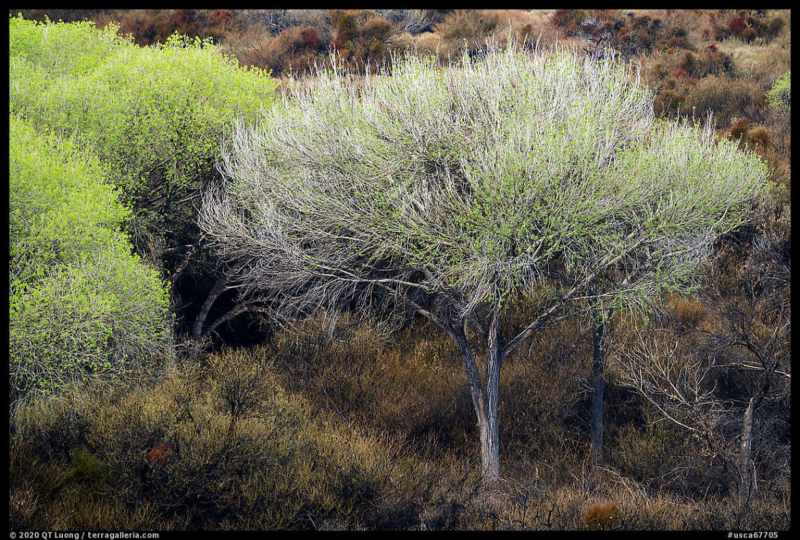
نه‌تنها الگوی وزش باد واضح و مشخص نیست، بلکه این قضیه در رابطه با وزش باد در فضا نیز صدق می‌کند. می‌توانید در پشت یک مانع پناه گرفته و بدین ترتیب دوربین خود را از اثرات باد، محفوظ نگه دارید. حتی یک درخت نیز می‌تواند چنین کاری را برای شما انجام دهد.

هر چه ارتفاع شما بیشتر باشد، آنگاه جریان باد نیز شدت بیشتری خواهد گرفت و بالعکس. با استفاده از بدن خود نیز می‌توانید دوربین را از جریان باد محافظت کنید. یک چتر نیز می‌تواند محافظ خوبی در برابر باد باشد. در عکس‌برداری‌های کنار جاده‌ای نیز می‌توانید از ماشین خود به‌عنوان سپر استفاده کرده و یا اینکه حتی از داخل ماشین عکس‌برداری کنید.

12. ISO را دستکاری کنید

اگر یک سه پایه محکم نداشته و دوربین خود را از جریان باد محافظت نکنید، آنگاه طبیعی است که لرزش تصویر داشته باشید. هر چه سرعت شاتر پایین‌تر باشد، آنگاه تأثیر عواملی همچون باد بر روی تصویر شما نیز کمتر خواهد بود. با فرض ثابت بودن سایر شرایط، با افزایش ISO می‌توانید سرعت شاترهای کوتاه‌تری داشته باشید. در طول روز با افزایش ISO از 100 به 400، نویز قابل توجهی در تصاویر شما ایجاد نشده و تنها جزئیات کمی را از دست خواهید داد، اما از طرفی دیگر، زمان نوردهی شما بر عدد 4 تقسیم خواهد شد.

عکاسی از منظره با لنز تله فوتو

13. چندین نوردهی را انتخاب کنید

گاهی اوقات شاید وقت این را نداشته باشید که ببینید که آیا تصاویر ضبط شده شما به اندازه کافی شارپ هستند یا خیر؟ زیرا نباید برخی از تغییرات کوچک را از دست بدهید. از این موقعیت‌ها می‌توان به طلوع یا غروب خورشید در بالای افق اشاره کرد. به همین دلیل، تهیه عکس‌های پی در پی می‌تواند شانس شما را در زمینه دریافت خروجی مطلوب، افزایش دهد.

نوشته 13 ترفند برای تهیه تصاویر شارپ از منظره‌ها با استفاده از لنز تله‌فوتو اولین بار در اخبار فناوری و موبایل پدیدار شد.

ساده‌ترین روش‌های قرعه کشی در میان کامنت‌های اینستاگرام

قرعه کشی در میان کامنت‌های اینستاگرام یکی از روش‌های جذب فالوور و یا قدردانی از افرادی است که شما را دنبال می‌کنند. این حرکت در میان حساب‌های بیزینسی و یا اینفلوئنسرها بسیار محبوب است.

حتما تا کنون دیده‌اید که حساب اینستاگرام برخی از برندها و شرکت‌ها در میان کامنت‌های یک پست قرعه کشی کرده و جایزه‌ای را به دنبال کنندگان خود اهدا می‌کنند.

اما این قرعه کشی چگونه انجام می‌شود؟ برای قرعه‌کشی در میان کامنت‌های اینستاگرام روش‌های مختلفی وجود دارد. چندین سایت و اپلیکیشن برای این منظور ساخته شده‌اند که با کمک آن‌ها می‌توانیم بین کامنت‌های یک پست در اینستاگرام قرعه کشی کرده و یک یا چند کاربر را به عنوان برنده تعیین کنیم.

در ادامه شما را با ساده‌ترین و بهترین روش‌های قرعه‌کشی در میان کامنت‌های اینستاگرام آشنا خواهیم کرد:

سایت App Stores

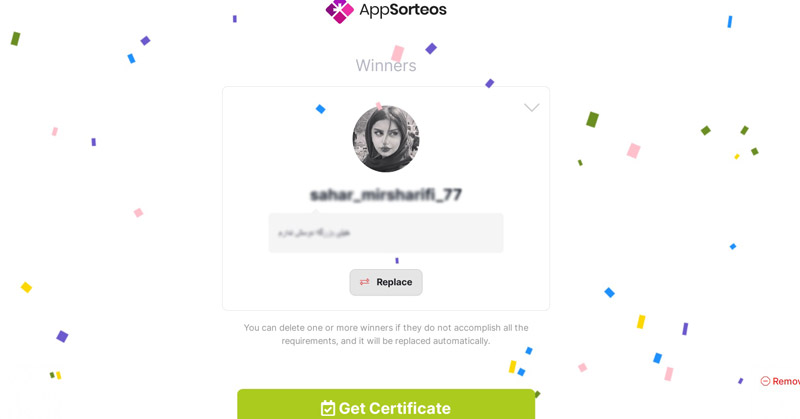
این سایت یک ابزار ساده، جامع، کاربردی و بی‌دردسر برای ایجاد قرعه کشی میان کامنت‌های یک پست در اینستاگرام است. برای استفاده از این سایت تنها لازم است تا آن را باز کرده و آدرس لینک پست اینستاگرامی موردنظر را در آن کپی کنید. برای اینکار بر روی سه نقطه بالای پست اینستاگرام ضربه زده و در میان لیست باز شده Copy Link را بزنید.

قرعه کشی اینستاگرام

زمانی که لینک کپی شد، گزینه Start را بزنید تا تمامی کامنت‌های پست اینستاگرامی شناسایی شود. حال لازم است تعداد برندگان، وضعیت هشتگ، منشن و بقیه موارد را طبق نظر خود تنظیم کنید تا قرعه کشی اینستاگرام با فیلتر‌های مورد تایید شما انجام شود.

سایت Commentpicker

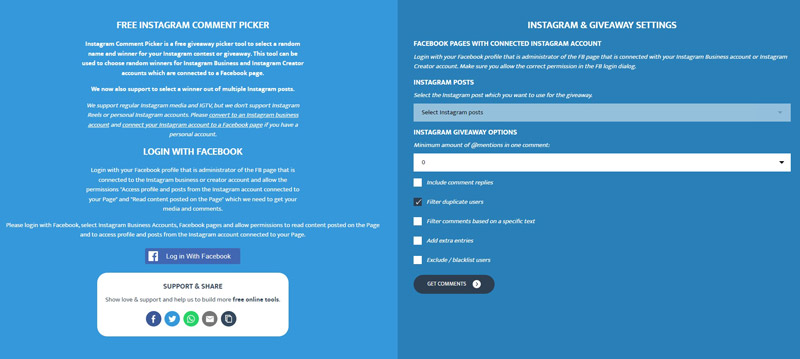
روش کار سایت کامنت‌پیکر کمی متفاوت است. برای استفاده از این سایت ابتدا باید اکانت اینستاگرام خود را به فیسبوک متصل کنید، سپس از طریق خود سایت به فیسبوک متصل شده و حساب اینستاگرام خود را انتخاب کنید.

قرعه کشی اینستاگرام

حال پست اینستاگرام مورد نظرخود برای قرعه کشی را مشخص کرده و با تعیین فیلترهای مختلف، تعداد برندگان و شرایط مد نظر خود را در میان گزینه‌های جدول انتخاب کنید و دکمه استارت را در پایین سایت بزنید.

اپلیکیشن Lukky

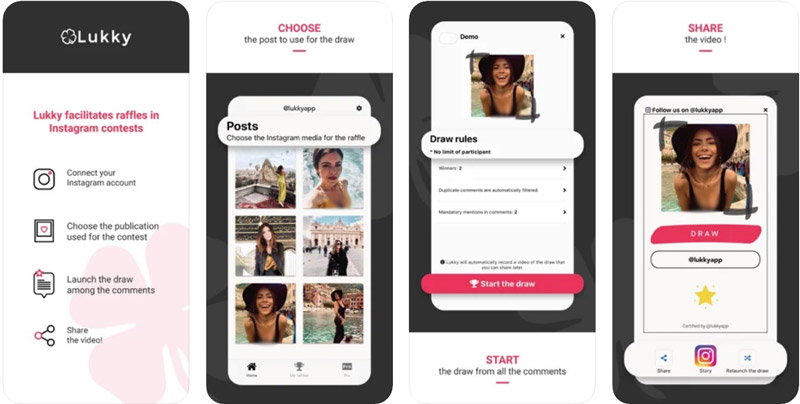
کار با این اپلیکیشن بسیار آسان است. ابتدا باید آن را نصب کنید، این برنامه تنها 40 مگابایت حجم دارد. پس از نصب برنامه باید با وارد کردن یوزرنیم و پسورد اینستاگرام خود به آن وارد شوید. حال پروفایل اینستاگرام خود را می‌بینید و باید پستی را که می‌خواهید در میان کامنت‌های آن قرعه کشی کنید، انتخاب نمایید.

قرعه کشی اینستاگرام

سپس تعیین فیلترها باقی می‌ماند، تعداد برندگان، وضعیت هشتگ، منشن، لایک یا هر مورد دیگری را که در قوانین قرعه کشی تعیین کرده‌اید، تنظیم کنید تا برنامه تعداد برندگان مشخص شده را به شما بدهد.

نوشته ساده‌ترین روش‌های قرعه کشی در میان کامنت‌های اینستاگرام اولین بار در اخبار فناوری و موبایل پدیدار شد.
تکنولوژی تشخیص صدا چگونه کار می‌کند؟

امروزه انسان‌ها نه‌تنها با انسان‌ها صحبت می‌کنند، بلکه ارتباط‌های گفتاری مختلفی نیز با دستگاه‌های هوشمند خود برقرار می‌کنند. در ادامه این مطلب قصد داریم که به نحوه کار فناوری تشخیص صدا بپردازیم.

منظور از تکنولوژی تشخیص صدا چیست؟

دستگاه‌های هوشمند امروزی به همراه یک دستیار صوتی، روانه بازار می‌شوند. این دستیار در واقع با استفاده از فناوری تشخیص صدا، کارهایی را که از آن می‌خواهید، برای شما انجام می‌دهد. این تکنولوژی با استفاده از مجموعه‌ای از الگوریتم‌ها، سعی می‌کند که گفتار شما را به سیگنال‌های دیجیتال تبدیل کرده و بدین ترتیب از تفهیم آنچه که گفته‌اید، اطمینان حاصل کند. مثلا برنامه‌ای همانند مایکروسافت ورد، از تشخیص صدا پشتیبانی کرده و بدین ترتیب می‌توانید با استفاده از صدا، کلمات موردنظر خود را تایپ کنید.

اولین سیستم تشخیص صدا

نحوه کار فناوری تشخیص صدا را با بحث درباره اولین سیستم در این زمینه؛ یعنی Audrey آغاز می‌کنیم. واژه Audrey در واقع خلاصه شده Automated Digit Recognition (تشخیص خودکار رقم) است. Audrey در سال 1952 و توسط آزمایشگاه‌های بل اختراع شد و قادر به تشخیص اعداد بود. شیوه کار بدین صورت بود که کاربر، عددی را به زبان می‌آورد و دستگاه نیز در ادامه یکی از 10 لامپ موجود را روشن می‌کرد

نحوه کار فناوری تشخیص صدا.

هر چند که این یک اختراع مهم بود، اما آن‌چنان که باید، مورد استقبال واقع نشد. خود کامپیوتر حدود 6 فوت ارتفاع داشت و فضای زیادی را اشغال می‌کرد. جدا از این، Audrey فقط قادر به رمزگشایی اعداد 0 الی 9 بود. همچنین فقط یک شخص با یک نوع صدای مشخص، قادر به استفاده از این تکنولوژی بود. درست است که Audrey بدون نقص نبود، اما در هر صورت راهی را جهت رسیدن این فناوری به وضعیت حال حاضر، ایجاد کرد. در ادامه طراحی سیستمی که بتواند دنباله‌ای از کلمات را تشخیص دهد، زیاد طول نکشید.
تشخیص صدا با تبدیل صدا به سیگنال‌های دیجیتال آغاز می‌شود

تکنولوژی تشخیص صدا برای اینکه بفهمد که ما چه جیزی بر زبان آورده‌ایم، باید گام‌هایی را طی کند. صدای شما توسط میکروفن دستگاه ضبط می‌شود، در ادامه این صدا به جریان الکتریکی تبدیل شده و به سمت مبدل آنالوگ به دیجیتال (ADC) روانه می‌شود. در همین جا است که جریان الکتریکی یا همان سیگنال آنالوگ، به سیگنال‌های دیجیتال دو-دویی تبدیل می‌شود.

به محض رسیدن جریان آنالوگ به ADC، نمونه‌هایی از جریان برداشته شده و ولتاژ آن‌ در نقاط زمانی مشخصی، رمزگشایی می‌شود. هر نمونه در حدود چند هزارم ثانیه طول دارد. ADC بسته به ولتاژ نمونه، یک بایت از اطلاعات را اختصاص می‌دهد.

جهت وضوح بیشتر، صدا پردازش می‌شود

جهت اینکه صدا بهتر درک شود، باید پردازش شده تا کیفیت آن بالاتر برود. گاهی اوقات صدا در محیطی ضبط می‌شود که شلوغ است و بنابراین باید فیلترهایی اعمال شوند تا نویز پس‌زمینه حذف شود. در برخی از سیستم‌های تشخیص صدا، فرکانس‌های صوتی که بالا و یا پایین‌تر از دامنه شنیداری انسان هستند، فیلتر شده و کنار گذاشته می‌شوند.

این مطلب را نیز بخوانید: آموزش حذف صداهای ضبط شده گوگل اسیستنت

نه‌تنها فرکانس‌های صوتی ناخواسته حذف می‌شوند، بلکه فرکانس‌های مشخصی نیز برجسته شده و بدین ترتیب کامپیوتر بهتر می‌تواند که صدای انسان را از نویز پس‌زمینه جدا کند. برخی از سیستم‌ها در اصل صدا را به چندین فرکانس گسسته از هم، تقسیم می‌کنند. سایر جنبه‌های صدا همانند سرعت و حجم آن نیز تعدیل شده تا بهتر با نمونه‌های صوتی موجود در سیستم تشخیص صدا، تطابق داده شوند. در کل اعمال این فیلترها باعث می‌شود که دقت کلی بالاتر برود.

سپس فرایند ایجاد کلمات آغاز می‌شود

دو روش محبوب جهت آنالیز صدای انسان وجود دارند: یکی مدل مخفی Markov بوده و دیگری نیز از طریق شبکه‌های عصبی انجام می‌گیرد.

روش مدل مخفی Markov

این روش در بسیاری از سیستم‌های تشخیص صدا به کار برده می‌شود. بخش مهمی از این فرایند، تجزیه کلمات به زبان آورده شده به واج است (کوچک‌ترین بخش یک زبان). در هر زبان، مجموعه محدودی از واج‌ها وجود دارند و به همین دلیل، سیستم مدل Markov، همچنان عملکرد خوبی دارد. مثلا در زبان انگلیسی، حدود 40 واج وجود دارند. هنگامی که یک سیستم تشخیص صدا، یک واج را تشخیص می‌دهد، آنگاه سعی می‌کند که حدس بزند که واج بعدی کدام خواهد بود.

به‌عنوان مثال اگر گوینده صدای “ta” را به زبان آورد، آنگاه این احتمال وجود دارد که واج بعدی “p” بوده و در نهایت کلمه “tap” تشخیص داده شود. البته در رابطه با این مثال نیز احتمال اینکه که واج بعدی “s” باشد، وجود دارد، اما به هر حال احتمال این مورد از “p” بسیار کمتر است. اگر واج بعدی که توسط گوینده ادا می‌شود، “p” باشد، آنگاه سیستم با اطمینانی بالا خواهد گفت که کلمه ادا شده، “tap” است.

روش شبکه عصبی

شبکه عصبی همانند یک مغز دیجیتال بوده که به شیوه‌ای همانند مغز انسان، اقدام به یادگیری می‌کند. از شبکه عصبی در زمینه هوش مصنوعی و یادگیری عمیق، استفاده می‌شود. نوع شبکه عصبی که جهت تشخیص صدا استفاده می‌شود، Recurrent Neural Network (شبکه عصبی تکراری) یا به اختصار RNN نام دارد. در سیستم RNN، خروجی گام‌های پیشین، تبدیل به ورودی گام فعلی می‌شود. این قضیه بدین معنا است که هنگامی که RNN یک بیت داده را پردازش می‌کند، در واقع آن داده‌ها بر روی اطلاعاتی که قرار است در ادامه پردازش شوند، تأثیر می‌گذارند. در واقع می‌توان این فرایند را به یادگیری تشبیه کرد.

هر چه یک RNN بیشتر در معرض یک زبان خاص قرار گیرد، آنگاه بهتر و با دقت بیشتری می‌تواند صدا را تشخیص دهد. مثلا اگر سیستمی واژه “ta” را در حدود 100 بار بشوند و سپس از این 100 بار، 90 بار آن به دنبال “ta”، واج “p” بیاید، آنگاه شبکه این گونه یاد خواهد گرفت که معمولا پس از “ta”، واج “p” می‌آید.

به همین دلیل هنگامی که یک سیستم تشخیص صدا، واجی را تشخیص می‌دهد، آنگاه با استفاده از داده‌های دقیق، می‌تواند واج بعدی را پیش‌بینی کند. پس از اینکه سیستم تشخیص صدا، کلمات را شناسایی کرد (حال چه با سیستم مدل مخفی Marvok باشد و چه از طریق RNN)، در ادامه اطلاعات به پردازنده ارسال می‌شوند. در نهایت نیز وظایف خواسته شده، توسط کامپیوتر و یا گوشی اجرا می‌شوند.

سخن پایانی

در بالا به نحوه کار فناوری تشخیص صدا پرداختیم. این فناوری اکنون به بخش مهمی از ارتباط انسان با دنیای فناوری تبدیل شده است. تشخیص صدا در چندین صنعت و سرویس، مورد استفاده قرار می‌گیرد. فناوری تشخیص صدا که در سال 1952 ابداع شده، امروزه با پیچیدگی خیلی بیشتر، در دستگاه‌های کوچکی همانند اپل واچ مورد استفاده قرار گرفته و قرار هم نیست که پیشرفت آن متوقف شود.

نوشته تکنولوژی تشخیص صدا چگونه کار می‌کند؟ اولین بار در اخبار فناوری و موبایل پدیدار شد.