آموزش تصویری حل مشکل وای فای لپتاپ های ایسوس

آموزش تصویری حل مشکل وای فای لپتاپ های ایسوس

شاید برای شما هم پیش آمده باشد که چگونه می توان مشکل وای فای لپ تاپ های ایسوس را حل کرد؟ ابتدا باید بررسی کنیم که آیا مشکلات ناشی از لپ تاپ یا تجهیزات اینترنتی (مودم/کابل اینترنت/دستگاه اشتراک بی سیم) یا ارائه دهنده خدمات اینترنت است یا خیر؟ قبل از اینکه به دنبال حل مشکل اینترنت باشیم.

این عیب یابی فقط راه حل هایی برای اختلال عملکرد اینترنت ناشی از یک لپ تاپ ارائه می دهد. (علائم رایج مانند عدم وجود نماد Wi-Fi، خرابی Wi-Fi، عدم وجود سیگنال Wi-Fi یا علامت تعجب در Wi-Fi مدیر دستگاه و غیره) برای اطلاعات بیشتر در مورد تجهیزات / خدمات اینترنت، لطفاً برای اطلاعات بیشتر با ارائه دهنده خدمات اینترنت تماس بگیرید. در ادامه مطلب ما به شما آموزش تصویری حل مشکل وای فای لپتاپ های ایسوس را خواهیم گفت.


آموزش تصویری حل مشکل وای فای لپتاپ های ایسوس

آموزش تصویری حل مشکل وای فای لپتاپ های ایسوس

فرض کنید که از لپ تاپ (A) و گوشی هوشمند (B) استفاده می کنید و آنها را از طریق Wi-Fi به شبکه اینترنت متصل می کنید:

هر دو (A) و (B) نمی توانند به اینترنت متصل شوند، بنابراین مشکلات معمولاً ناشی از امکانات اینترنت یا ارائه دهندگان خدمات اینترنت است.

(A) نمی تواند به اینترنت متصل شود اما (B) قادر است؛ لطفاً به راه حل های زیر مراجعه کنید:

مطمئن شوید که عملکرد بی سیم فعال شده است، روی نماد [Network & Internet] در نوار وضعیت کلیک کنید، سپس مطمئن شوید Wi-Fi [روشن] باشد.

توجه: وقتی نماد Wi-Fi به رنگ آبی مشخص می شود، به این معنی است که عملکرد فعال شده است.

بازگرداندن تنظیمات BIOS

سعی کنید BIOS را به تنظیمات پیش فرض بازگردانید، اگر مشکل همچنان ادامه داشت، لطفاً مرحله عیب یابی بعدی را ادامه دهید.

کامپیوتر را به طور کامل خاموش کنید

روی نماد [start] در سمت چپ نوار وضعیت کلیک کنید، نماد [ Power ] را انتخاب کنید، سپس کلید [Shift] را روی صفحه کلید فشار داده و نگه دارید و همچنین [ Shut down ] را همزمان انتخاب کنید؛ کامپیوتر شما به طور کامل خاموش می شود.

پس از خاموش شدن کامل کامپیوتر، لطفاً رایانه خود را مجدداً راه اندازی کنید و بررسی کنید که آیا مشکل برطرف شده است یا خیر؟

تشخیص بی سیم (وایرلس) را در MyASUS اجرا کنید

  • برای بررسی مشکلات اتصال بی سیم، از تشخیص سیستم در MyASUS استفاده کنید. در نوار جستجوی Windows [MyASUS] را تایپ کرده و جستجو کنید، سپس روی [ Open ] کلیک کنید.
  • اگر نتیجه ای جستجو نشد به این معنی که رایانه شما آن را نصب ندارد، به نحوه نصب MyASUS مراجعه کنید. در MyASUS، [پشتیبانی مشتری Customer Support ] را انتخاب کنید.
  • در [ System Diagnosis ]، مورد [ Wireless connectivity problems ] را انتخاب کنید.
  • روی [ Checkup ] Click کلیک کنید.
  • در صورت بروز هرگونه خطا، لطفاً پیشنهادات عیب یابی و روش های احتمالی را برای حل مشکل در MyASUS امتحان کنید. اگر مشکل همچنان ادامه داشت، لطفاً مرحله عیب یابی بعدی را انجام دهید.

توجه: اگر برگه تشخیص سیستم در MyASUS وجود ندارد به این معنی که رایانه شما از این عملکرد پشتیبانی نمی کند، لطفاً این مرحله را نادیده بگیرید و به مرحله بعدی بروید.

آموزش تصویری حل مشکل وای فای لپتاپ های ایسوس

درایور بی سیم را از طریق Device Manager به روز کنید

  • روی [ Start menu ] راست کلیک کنید، سپس روی [Device Manager] کلیک کنید.
  • پیکان کنار [Network adapters] را بررسی کنید، سپس روی [Intel (R) Dual Band Wireless-AC 8265] راست کلیک کرده و [Uninstall device] را انتخاب کنید.

توجه: ممکن است نام دستگاه بر اساس مدل های مختلف متفاوت باشد. [حذف نرم افزار درایور این دستگاه] را انتخاب کنید، سپس [حذف نصب] را کلیک کنید.

پس از حذف آداپتور شبکه، لطفاً [Network adapters] را در Device Manager بررسی کنید، سپس روی [Action] کلیک کرده و [Scan for hardware hardware] را انتخاب کنید.

  • رایانه شبکه بی سیم را دوباره نصب می کند و نام آداپتور شبکه بی سیم در دسته آداپتورهای شبکه نمایش داده می شود.
  • در صورت بروزرسانی درایور بی سیم از طریق Device manager، می توانید آخرین درایور Network Adapter را از سایت پشتیبانی ASUS بارگیری و نصب کنید.

بازنشانی شبکه ( Reset network )

  • روی [ Start menu ] کلیک کنید، سپس بر روی گزینه [تنظیمات، Settings] کلیک کنید.
  • سپس گزینه [Network & Internet] را انتخاب کنید، بعد روی [Network reset] کلیک کنید.
  • روی [Reset now] کلیک کنید، سپس [Yes] را انتخاب کنید.
  • پس از اتمام بازنشانی، رایانه شما راه اندازی مجدد می شود.

بازنشانی مرورگر اینترنت

اگر از طریق مرورگر به اینترنت متصل نشدید، اما برنامه چت به طور عادی کار می کند، می توانید برای حل این مشکل مرورگر را ریست کنید.

  • برای مثال Internet Explorer 11 را در نظر بگیرید.
  • روی [علامت چرخ دنده] در گوشه بالا سمت راست کلیک کرده و [Internet Options] را انتخاب کنید.
  • [Advanced] را انتخاب کرده و برای ادامه روی [Reset] کلیک کنید.

اگر هنوز نتوانستید مشکل خود را حل کنید، MyASUS را بارگیری کرده و برای عیب یابی System Diagnosis را امتحان کنید.


نوشته آموزش تصویری حل مشکل وای فای لپتاپ های ایسوس اولین بار در گويا آی‌ تی پدیدار شد.
فناوری تشخیص چهره چگونه کار می‌کند؟

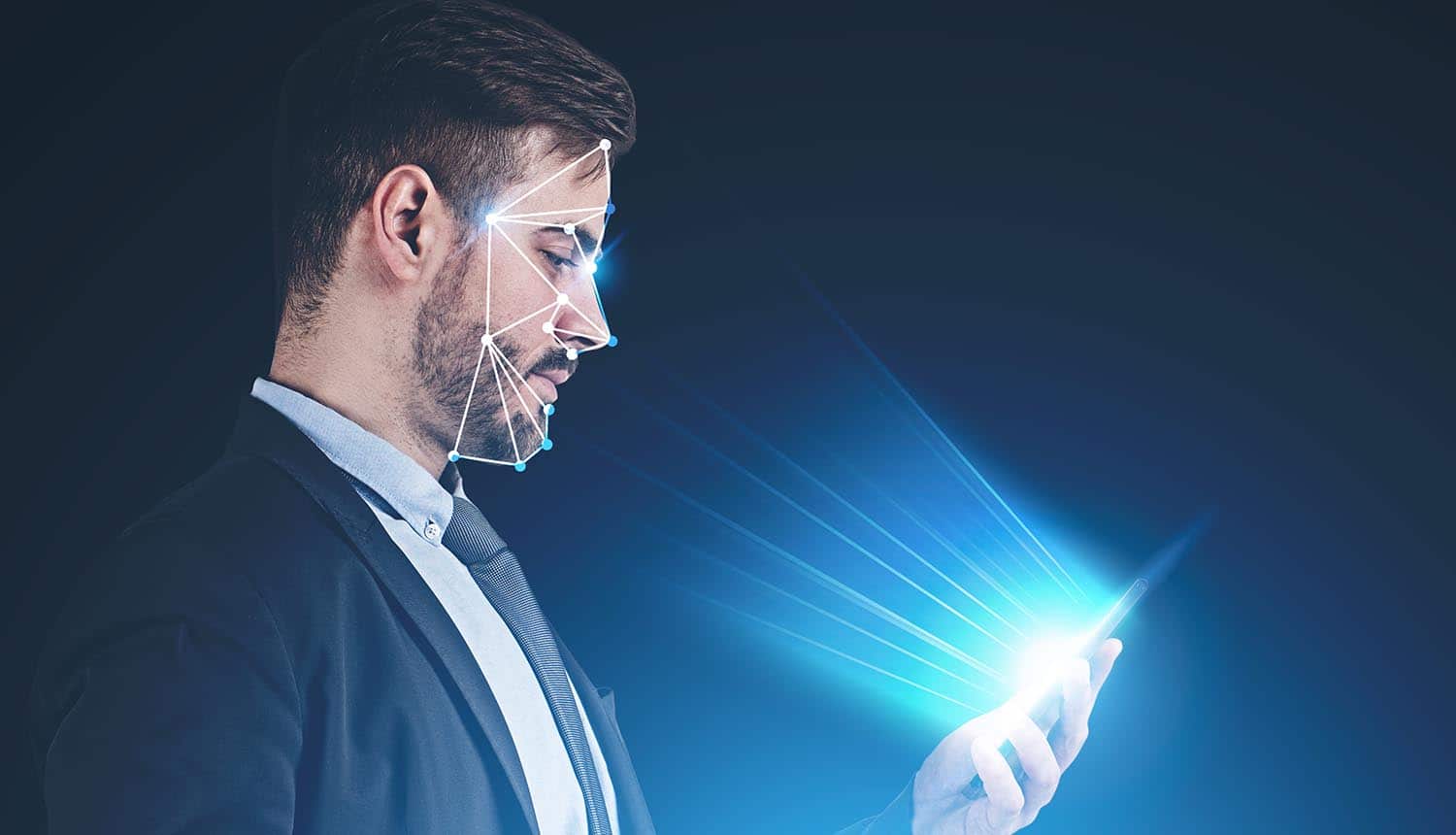
مردمان امروزی در موارد گوناگونی از فناوری تشخیص چهره استفاده می‌کنند و این قضیه را به‌عنوان موردی عادی پذیرفته‌اند. یکی از موارد کاربرد ملموس این قابلیت، مربوط به بازگشایی قفل گوشی‌های هوشمند است. در ادامه قصد داریم که در رابطه با نحوه کار سیستم تشخیص چهره بیشتر صجبت کنیم.

قابلیت Face ID از چه فناوری‌هایی استفاده می‌کند؟

در سطوح پایه‌ای، این فناوری با شناسایی چهره کاربر آغاز می‌شود. البته باید بگوییم که این فرایند این‌گونه نیست که تصویری از چهره شما گرفته شده و هر بار که به حسگر تشخیص چهره نگاه کنید، آنگاه از آن تصویر استفاده شود.

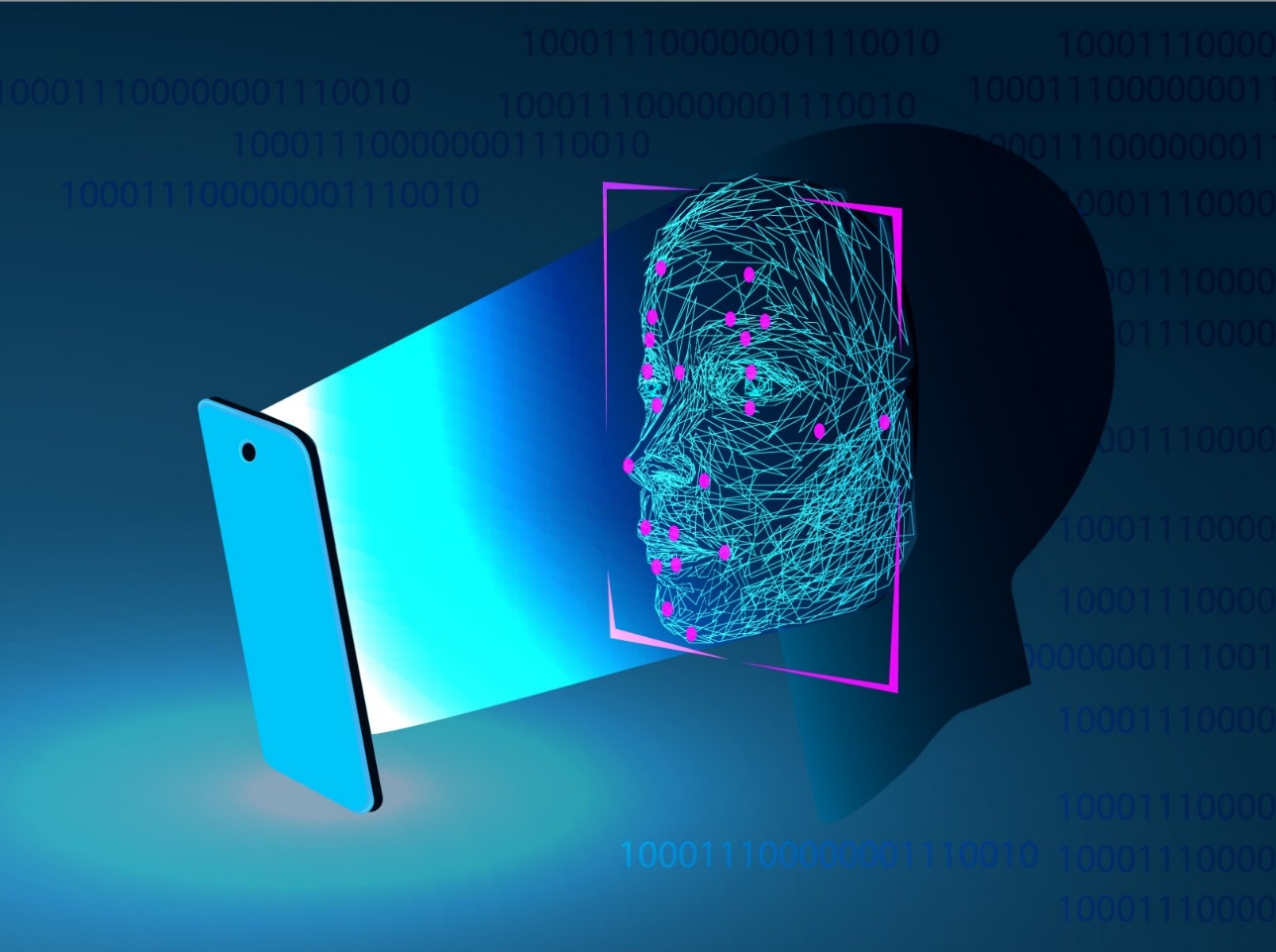
تکنولوژی تشخیص چهره جهت جمع‌آوری اطلاعات چهره شما، از فناوری‌ها و ابزارهای گوناگونی استفاده می‌کند که به‌عنوان مثال می‌توان به نور مادون قرمز اشاره کرد. در واقع با استفاده از نور مادون قرمز، یک تصویر مادون قرمز از چهره شما ایجاد می‌شود. در ادامه سایر عوامل نیز وارد عمل می‌شوند. از سایر فاکتورهای دیگر می‌توان به فاصله از دوربین و همچنین فاصله‌ اجزای مختلف چهره شما از یکدیگر اشاره کرد؛ مثلا فاصله دو گوش شما از یکدیگر. اگر هم از خود می‌پرسید که چگونه است که با بالا رفتن سن، همچنان هوش مصنوعی می‎‌تواند چهره من را تشخیص دهد؟ آنگاه باید به شما بگوییم که این مهم به لطف یادگیری ماشینی امکان‌پذیر است.

3 نمونه از کاربردهای فناوری تشخیص چهره در عمل

بحث در رابطه با نحوه کار سیستم تشخیص چهره را با موارد کاربرد این تکنولوژی ادامه می‌دهیم. با توجه به اینکه این فناوری در حال حاضر بسیاری پیشرفت کرده است، پس به احتمال زیاد شما نیز در جایی از آن استفاده کرده‌اید. در زیر به 3 مورد از کاربردهای فناوری تشخیص چهره در عمل می‌پردازیم.

نحوه کار سیستم تشخیص چهره

1. گوشی‌های هوشمند

از دیدگاه مصرف‌کنندگان، مشهورترین مورد کاربرد فناوری تشخیص چهره، در گوشی‌های هوشمند است. در این رابطه شرکتی همانند اپل، توجه خاصی را به این موضوع نشان داده است و تمامی دستگاه‌های این غول کامپیوتری از آیفون ایکس به بالا، به کاربران خود اجازه می‌دهند که قفل را به‌ وسیله فناوری تشخیص چهره باز کنند. البته همان‌طور که می‌دانید، اپل تنها فعال حاضر در این زمینه نیست و برخی از گوشی‌های شرکت‌هایی همانند سامسونگ و هواوی و … نیز از این فناوری پشتیبانی می‌کنند.

2. کنترل پاسپورت

اگر با هواپیما سفر کرده باشید، می‌دانید که فرودگاه‌ها دارای تمهیدات امنیتی بالایی هستند. طبیعتا می‌دانید که ایستادن در صف گذرنامه نیز می‌تواند چقدر حوصله‌ سربر باشد. یکی از راه‌کارهای سرعت دادن به کارها در فرودگاه‌ها، استفاده از فناوری تشخیص چهره در در گیت‌ها است. در چنین مواردی می‌توانید صفحه پروفایل گذرنامه خود را بر روی یک اسکنر قرار داده و خودتان نیز همزمان به دوربین تشخیص چهره نگاه کنید. در چنین سناریوهایی در اکثر اوقات می‌توانید رد شوید، گاهی وقت‌ها نیز باید چند بار این کار را امتحان کنید و یا اینکه به یک مسئول مراجعه کنید.

سرویس‌های پرداخت

فناوری‌های پرداخت همیشه در حال تکامل بوده و اکنون دشوار است که باور کنیم که زمانی تنها راه مبادله ارزش، پول نقد بوده است. حال فناوری تشخیص چهره توانسته است که خود را وارد پرداخت‌های آفلاین و آنلاین کند. بله درست است، می‌توانید در آیفون خود با استفاده از فناوری تشخیص چهره، آیتم‌هایی را از طریق Apple Pay خریداری کنید. البته در برخی از موارد جهت انجام چنین کاری، حتی به یک گوشی هوشمند نیز نیاز ندارید.

در چین کاربران می‌توانند با نگاه کردن به یک نمایشگر، آیتم‌های مختلفی را خریداری کنند. برخی این‌گونه ادعا می‌کنند که چنین مواردی می‌توانند نشانه‌های یک حکومت اقتدارگرا باشند، این در حالی است که کشورهای دیگری نیز وجود دارند که رویه‌ای مشابه را در پیش گرفته‌‌اند.

این مطلب را نیز بخوانید: کمیسیون اروپا مانع از به‌کارگیری آزادانه فناوری تشخیص چهره توسط کمپانی‌ها خواهد شد

در لس‌آنجلس ایالات متحده، رستورانی از تشخیص چهره جهت پرداخت صورتحساب‌ها استفاده کرده است. در عین حال در دانمارک نیز مؤسسه Nets برنامه‌ای آزمایشی را پیاده کرده که از طریق آن 1000 نفر در کپنهاگن می‌توانند در غذاخوری کارفرمای خود، غذا خریداری کنند.

چرا عملکرد برخی از فناوری‌های تشخیص چهره، بهتر از سایرین است؟

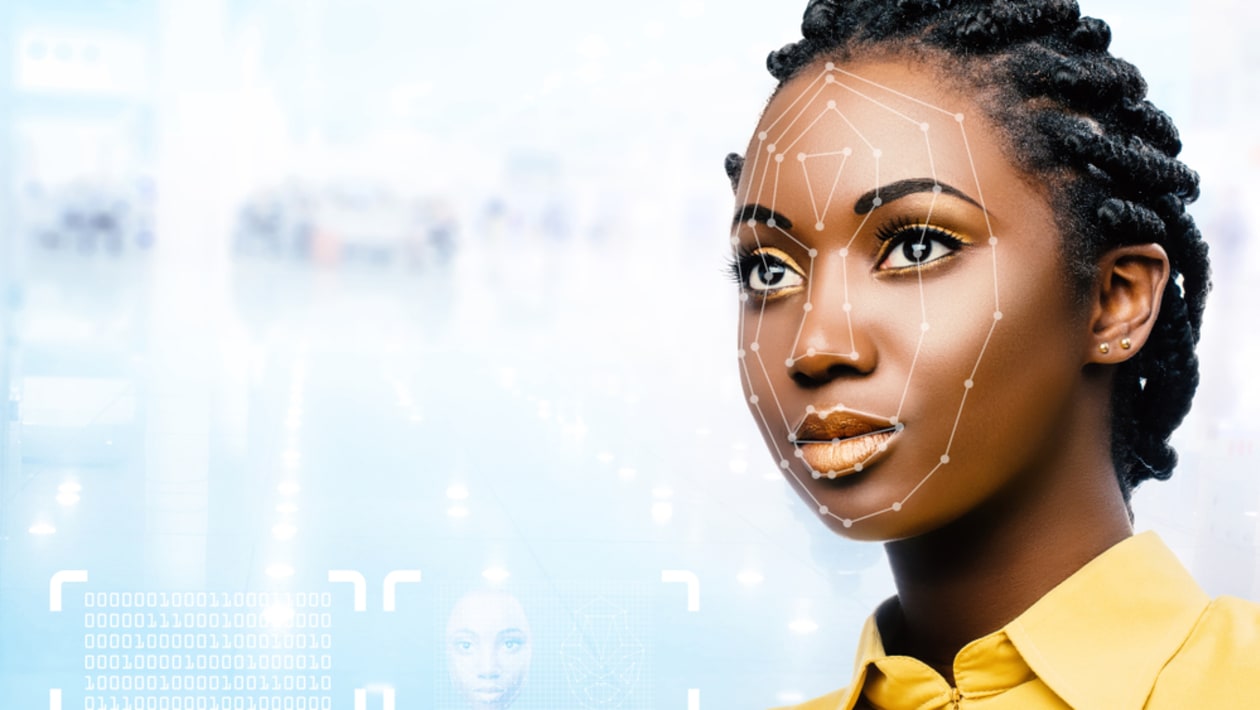
درست است که این فناوری روزبه‌روز در حال عادی‌تر شدن است، اما به هر حال نتوانسته که خود را از انتقادها به دور نگه دارد. یکی از بحث‌های رایج در این زمینه این است که چنین فناوری‌هایی نمی‌توانند افراد رنگین پوست را به‌خوبی سایرین تشخیص دهند.

نحوه کار سیستم تشخیص چهره

به هر حال این تنها مشکل تکنولوژی تشخیص چهره نیست. به‌عنوان مثال، کاربران از سرعت این فناوری در گوشی‌های هوشمند شکایت دارند. همچنین این تکنولوژی در زمینه تمیز دادن دو قلوها نیز به مشکل برمی‌خورد. خب چرا عملکرد برخی از فناوری‌های تشخیص صورت، بهتر از مابقی است؟

1. توانایی فعالیت در شرایط غیرعادی

در هنگام استفاده‌های روزمره، همیشه شرایطی همانند وضعیت آب‌و‌هوا، مساعد نیست. حال جدا از وضعیت‌های نامساعد آب‌و‌هوایی، کاربران در محیط‌های تاریک نیز نیاز دارند که از این فناوری استفاده کنند. یکی از دلایل واضح یکسان نبودن عملکرد فناوری‌های تشخیص چهره این است که همه این تکنولوژی‌ها نمی‌توانند که در شرایط گوناگون، عملکردی قابل قبول را از خود به جای بگذارند. حال این مورد کلی را می‌توان به چندین مورد کوچک‌تر تقسیم کرد که یکی از آن‌ها، فناوری‌های مورد استفاده جهت تشخیص صورت است.

2. استفاده از هوش مصنوعی و یادگیری ماشینی

یکی دیگر از دلایل تفاوت عملکرد فناوری‌های مختلف تشخیص چهره، به استفاده از هوش مصنوعی و یادگیری ماشینی مربوط می‌شود. هوش مصنوعی باید بتواند که با هر بار دریافت ورودی، توانایی‌های خود را بهبود بخشد.

به هر حال خود تکنولوژی تشخیص چهره به تنهایی دقت چندانی نخواهد داشت. یکی دیگر از دلایل اهمیت یادگیری ماشینی در این زمینه، این است که یک سیستم نرم‌افزاری واحد در رابطه با فناوری تشخیص صورت وجود ندارد. بدین ترتیب برخی از شرکت‌ها به واسطه استفاده از تکنولوژی‌های سطح بالاتر، نتایج بهتری را رقم می‌زنند.

سخن پایانی

در بالا به نحوه کار سیستم تشخیص صورت پرداختیم. سال‌ها است که از این فناوری جهت تشخیص مردم در مکان‌های شلوغ، ردیابی حیونات و … استفاده می‌شود. حال کاربران عادی نیز می‌توانند از طریق این فناوری، گوشی‌های خود را باز کرده، از گیت‌های کنترل عبور کرده، آیتم‌های گوناگونی را خریداری کنند و …

فارغ از پیشرفت‌های تکنولوژی تشخیص چهره، این فناوری هنوز هم نمی‌تواند که عملکردی کاملا دقیق داشته باشد. بنابراین شرکت‌هایی که این فناوری‌ها را ارائه می‌دهند، باید پیش از عرضه آن‌ها به کاربران، ابتدا آن‌ها را تست کرده و در عین حال نیز به دنبال بهترین راه‌حل ممکن بگردند.

نوشته فناوری تشخیص چهره چگونه کار می‌کند؟ اولین بار در اخبار فناوری و موبایل پدیدار شد.

فناوری تشخیص چهره چگونه کار می‌کند؟

مردمان امروزی در موارد گوناگونی از فناوری تشخیص چهره استفاده می‌کنند و این قضیه را به‌عنوان موردی عادی پذیرفته‌اند. یکی از موارد کاربرد ملموس این قابلیت، مربوط به بازگشایی قفل گوشی‌های هوشمند است. در ادامه قصد داریم که در رابطه با نحوه کار سیستم تشخیص چهره بیشتر صجبت کنیم.

قابلیت Face ID از چه فناوری‌هایی استفاده می‌کند؟

در سطوح پایه‌ای، این فناوری با شناسایی چهره کاربر آغاز می‌شود. البته باید بگوییم که این فرایند این‌گونه نیست که تصویری از چهره شما گرفته شده و هر بار که به حسگر تشخیص چهره نگاه کنید، آنگاه از آن تصویر استفاده شود.

تکنولوژی تشخیص چهره جهت جمع‌آوری اطلاعات چهره شما، از فناوری‌ها و ابزارهای گوناگونی استفاده می‌کند که به‌عنوان مثال می‌توان به نور مادون قرمز اشاره کرد. در واقع با استفاده از نور مادون قرمز، یک تصویر مادون قرمز از چهره شما ایجاد می‌شود. در ادامه سایر عوامل نیز وارد عمل می‌شوند. از سایر فاکتورهای دیگر می‌توان به فاصله از دوربین و همچنین فاصله‌ اجزای مختلف چهره شما از یکدیگر اشاره کرد؛ مثلا فاصله دو گوش شما از یکدیگر. اگر هم از خود می‌پرسید که چگونه است که با بالا رفتن سن، همچنان هوش مصنوعی می‎‌تواند چهره من را تشخیص دهد؟ آنگاه باید به شما بگوییم که این مهم به لطف یادگیری ماشینی امکان‌پذیر است.

3 نمونه از کاربردهای فناوری تشخیص چهره در عمل

بحث در رابطه با نحوه کار سیستم تشخیص چهره را با موارد کاربرد این تکنولوژی ادامه می‌دهیم. با توجه به اینکه این فناوری در حال حاضر بسیاری پیشرفت کرده است، پس به احتمال زیاد شما نیز در جایی از آن استفاده کرده‌اید. در زیر به 3 مورد از کاربردهای فناوری تشخیص چهره در عمل می‌پردازیم.

نحوه کار سیستم تشخیص چهره

1. گوشی‌های هوشمند

از دیدگاه مصرف‌کنندگان، مشهورترین مورد کاربرد فناوری تشخیص چهره، در گوشی‌های هوشمند است. در این رابطه شرکتی همانند اپل، توجه خاصی را به این موضوع نشان داده است و تمامی دستگاه‌های این غول کامپیوتری از آیفون ایکس به بالا، به کاربران خود اجازه می‌دهند که قفل را به‌ وسیله فناوری تشخیص چهره باز کنند. البته همان‌طور که می‌دانید، اپل تنها فعال حاضر در این زمینه نیست و برخی از گوشی‌های شرکت‌هایی همانند سامسونگ و هواوی و … نیز از این فناوری پشتیبانی می‌کنند.

2. کنترل پاسپورت

اگر با هواپیما سفر کرده باشید، می‌دانید که فرودگاه‌ها دارای تمهیدات امنیتی بالایی هستند. طبیعتا می‌دانید که ایستادن در صف گذرنامه نیز می‌تواند چقدر حوصله‌ سربر باشد. یکی از راه‌کارهای سرعت دادن به کارها در فرودگاه‌ها، استفاده از فناوری تشخیص چهره در در گیت‌ها است. در چنین مواردی می‌توانید صفحه پروفایل گذرنامه خود را بر روی یک اسکنر قرار داده و خودتان نیز همزمان به دوربین تشخیص چهره نگاه کنید. در چنین سناریوهایی در اکثر اوقات می‌توانید رد شوید، گاهی وقت‌ها نیز باید چند بار این کار را امتحان کنید و یا اینکه به یک مسئول مراجعه کنید.

سرویس‌های پرداخت

فناوری‌های پرداخت همیشه در حال تکامل بوده و اکنون دشوار است که باور کنیم که زمانی تنها راه مبادله ارزش، پول نقد بوده است. حال فناوری تشخیص چهره توانسته است که خود را وارد پرداخت‌های آفلاین و آنلاین کند. بله درست است، می‌توانید در آیفون خود با استفاده از فناوری تشخیص چهره، آیتم‌هایی را از طریق Apple Pay خریداری کنید. البته در برخی از موارد جهت انجام چنین کاری، حتی به یک گوشی هوشمند نیز نیاز ندارید.

در چین کاربران می‌توانند با نگاه کردن به یک نمایشگر، آیتم‌های مختلفی را خریداری کنند. برخی این‌گونه ادعا می‌کنند که چنین مواردی می‌توانند نشانه‌های یک حکومت اقتدارگرا باشند، این در حالی است که کشورهای دیگری نیز وجود دارند که رویه‌ای مشابه را در پیش گرفته‌‌اند.

این مطلب را نیز بخوانید: کمیسیون اروپا مانع از به‌کارگیری آزادانه فناوری تشخیص چهره توسط کمپانی‌ها خواهد شد

در لس‌آنجلس ایالات متحده، رستورانی از تشخیص چهره جهت پرداخت صورتحساب‌ها استفاده کرده است. در عین حال در دانمارک نیز مؤسسه Nets برنامه‌ای آزمایشی را پیاده کرده که از طریق آن 1000 نفر در کپنهاگن می‌توانند در غذاخوری کارفرمای خود، غذا خریداری کنند.

چرا عملکرد برخی از فناوری‌های تشخیص چهره، بهتر از سایرین است؟

درست است که این فناوری روزبه‌روز در حال عادی‌تر شدن است، اما به هر حال نتوانسته که خود را از انتقادها به دور نگه دارد. یکی از بحث‌های رایج در این زمینه این است که چنین فناوری‌هایی نمی‌توانند افراد رنگین پوست را به‌خوبی سایرین تشخیص دهند.

نحوه کار سیستم تشخیص چهره

به هر حال این تنها مشکل تکنولوژی تشخیص چهره نیست. به‌عنوان مثال، کاربران از سرعت این فناوری در گوشی‌های هوشمند شکایت دارند. همچنین این تکنولوژی در زمینه تمیز دادن دو قلوها نیز به مشکل برمی‌خورد. خب چرا عملکرد برخی از فناوری‌های تشخیص صورت، بهتر از مابقی است؟

1. توانایی فعالیت در شرایط غیرعادی

در هنگام استفاده‌های روزمره، همیشه شرایطی همانند وضعیت آب‌و‌هوا، مساعد نیست. حال جدا از وضعیت‌های نامساعد آب‌و‌هوایی، کاربران در محیط‌های تاریک نیز نیاز دارند که از این فناوری استفاده کنند. یکی از دلایل واضح یکسان نبودن عملکرد فناوری‌های تشخیص چهره این است که همه این تکنولوژی‌ها نمی‌توانند که در شرایط گوناگون، عملکردی قابل قبول را از خود به جای بگذارند. حال این مورد کلی را می‌توان به چندین مورد کوچک‌تر تقسیم کرد که یکی از آن‌ها، فناوری‌های مورد استفاده جهت تشخیص صورت است.

2. استفاده از هوش مصنوعی و یادگیری ماشینی

یکی دیگر از دلایل تفاوت عملکرد فناوری‌های مختلف تشخیص چهره، به استفاده از هوش مصنوعی و یادگیری ماشینی مربوط می‌شود. هوش مصنوعی باید بتواند که با هر بار دریافت ورودی، توانایی‌های خود را بهبود بخشد.

به هر حال خود تکنولوژی تشخیص چهره به تنهایی دقت چندانی نخواهد داشت. یکی دیگر از دلایل اهمیت یادگیری ماشینی در این زمینه، این است که یک سیستم نرم‌افزاری واحد در رابطه با فناوری تشخیص صورت وجود ندارد. بدین ترتیب برخی از شرکت‌ها به واسطه استفاده از تکنولوژی‌های سطح بالاتر، نتایج بهتری را رقم می‌زنند.

سخن پایانی

در بالا به نحوه کار سیستم تشخیص صورت پرداختیم. سال‌ها است که از این فناوری جهت تشخیص مردم در مکان‌های شلوغ، ردیابی حیونات و … استفاده می‌شود. حال کاربران عادی نیز می‌توانند از طریق این فناوری، گوشی‌های خود را باز کرده، از گیت‌های کنترل عبور کرده، آیتم‌های گوناگونی را خریداری کنند و …

فارغ از پیشرفت‌های تکنولوژی تشخیص چهره، این فناوری هنوز هم نمی‌تواند که عملکردی کاملا دقیق داشته باشد. بنابراین شرکت‌هایی که این فناوری‌ها را ارائه می‌دهند، باید پیش از عرضه آن‌ها به کاربران، ابتدا آن‌ها را تست کرده و در عین حال نیز به دنبال بهترین راه‌حل ممکن بگردند.

نوشته فناوری تشخیص چهره چگونه کار می‌کند؟ اولین بار در اخبار فناوری و موبایل پدیدار شد.

آموزش نصب درایورهای لپتاپ به روشی ساده

آموزش نصب درایورهای لپتاپ به روشی ساده

همانطور که می دانید، درایور نرم افزاری است که دستگاه از آن برای کار با رایانه شما استفاده می کند. هنگامی که دستگاه شما به درستی کار نمی کند، می توانید بررسی کنید که آیا درایور به درستی نصب شده است یا خیر؟ برای رفع مشکل، باید درایورها را به روزرسانی کنید. برای برخی از دستگاه ها، Windows می تواند درایور را به طور خودکار به روزرسانی کند. برای برخی از دستگاه ها، باید درایورهای به روز شده را خودتان نصب کنید، سپس باید درایور را به صورت دستی بارگیری کنید.

برای بارگیری درایورهای جدید، به وب سایت سازنده رایانه یا وب سایت سازنده دستگاه بروید. به روز رسانی درایورها اغلب در بخش پشتیبانی وب سایت آنها موجود است. اگر از رایانه مارک دار استفاده می کنید، توصیه می شود برای بررسی آخرین درایور ابتدا به وب سایت سازنده رایانه مراجعه کنید، زیرا ممکن است درایور را سفارشی کنند.

برای بارگیری درایور مناسب، باید از مدل رایانه شخصی و سیستم عامل مورد استفاده خود استفاده کنید؛ معمولاً مدل رایانه شخصی را می توان در دستگاه یافت. نحوه دریافت سیستم عامل را باید بدانید؛ زیرا زمانی که می خواهید درایور را از سازنده دستگاه بارگیری کنید، باید مدل دستگاه را بدانید.

آموزش نصب درایورهای لپتاپ به روشی ساده

نحوه نصب درایورهای لپتاپ

فایل درایور بارگیری شده یک فایل اجرایی خواهد بود (نام فایل به “.exe” ختم می شود.) یا یک فایل فشرده (نام فایل به “.zip” ختم می شود.). برای نصب فایل درایور، فقط باید روی فایل دوبار کلیک کرده و دستورالعمل های روی صفحه را دنبال کنید.

برای فایل zip، باید آن را از حالت فشرده خارج کرده و فایل اجرایی را در بایگانی بیابید. اگر نمی توانید یک فایل اجرایی پیدا کنید، باید گام به گام درایور را با استفاده از فایل “.inf” نصب کنید. مراحل زیر برای نحوه نصب درایور به این روش است:

۱- به Device Manager بروید.

۲- دستگاهی را پیدا کنید که نیاز به نصب درایور دارد.

۳- روی دستگاه راست کلیک کرده و Update Driver Software… را انتخاب کنید.

۴- Browse my computer for software drivers را انتخاب کنید.


۵- از لیست Let me pick from a list of device drivers on my computer را انتخاب کنید.

۶- روی دکمه Have Disk… کلیک کنید.

۷- روی دکمه Browse… کلیک کنید. به پوشه ای که فایل درایور بارگیری شده را در آن ذخیره کرده اید بروید و فایل درایور .inf را مرور کنید.

۸- دکمه OK و سپس دکمه Next را برای اتمام نصب کلیک کنید. ممکن است از شما رمز عبور مدیر یا تأیید انتخاب خود خواسته شود.

اگر در بارگیری و نصب دستی درایورها مشکل دارید یا می خواهید زمان بیشتری در به روز رسانی درایورها صرفه جویی کنید، می توانید از Driver Easy برای کمک به شما استفاده کنید.

Driver Easy می تواند کامپیوتر شما را اسکن کند تا در چند ثانیه همه درایورهای مشکل ساز را شناسایی کند، سپس درایورهای جدیدی در اختیار شما قرار دهد. دارای نسخه رایگان و نسخه پولی است. می توانید از نسخه رایگان برای به روز رسانی درایورها به طور همزمان استفاده کنید. با نسخه پولی، برای به روز رسانی درایورها، تنها کاری که باید انجام دهید این است که ۲ بار روی موس خود کلیک کنید.

۱- روی دکمه Scan Now کلیک کنید. سپس Driver Easy کامپیوتر شما را به سرعت اسکن کرده و فوراً درایورهای جدیدی را در اختیار شما قرار می دهد.

۲- روی دکمه Update All کلیک کنید. سپس همه درایورها بارگیری و به طور خودکار نصب می شوند.

اگر برنامه را به نسخه پولی ارتقا دهید، از پشتیبانی فنی رایگان و ۳۰ روز ضمانت بازگشت پول برخوردار خواهید شد. فقط کافیست با پشتیبانی حرفه ای تماس بگیرید تا در صورت بروز هرگونه مشکل در درایورها، راهنمایی بیشتری دریافت کنید. شما می توانید به هر دلیلی درخواست بازپرداخت کامل کنید.


نوشته آموزش نصب درایورهای لپتاپ به روشی ساده اولین بار در گويا آی‌ تی پدیدار شد.
آموزش نصب درایورهای لپتاپ به روشی ساده

آموزش نصب درایورهای لپتاپ به روشی ساده

همانطور که می دانید، درایور نرم افزاری است که دستگاه از آن برای کار با رایانه شما استفاده می کند. هنگامی که دستگاه شما به درستی کار نمی کند، می توانید بررسی کنید که آیا درایور به درستی نصب شده است یا خیر؟ برای رفع مشکل، باید درایورها را به روزرسانی کنید. برای برخی از دستگاه ها، Windows می تواند درایور را به طور خودکار به روزرسانی کند. برای برخی از دستگاه ها، باید درایورهای به روز شده را خودتان نصب کنید، سپس باید درایور را به صورت دستی بارگیری کنید.

برای بارگیری درایورهای جدید، به وب سایت سازنده رایانه یا وب سایت سازنده دستگاه بروید. به روز رسانی درایورها اغلب در بخش پشتیبانی وب سایت آنها موجود است. اگر از رایانه مارک دار استفاده می کنید، توصیه می شود برای بررسی آخرین درایور ابتدا به وب سایت سازنده رایانه مراجعه کنید، زیرا ممکن است درایور را سفارشی کنند.

برای بارگیری درایور مناسب، باید از مدل رایانه شخصی و سیستم عامل مورد استفاده خود استفاده کنید؛ معمولاً مدل رایانه شخصی را می توان در دستگاه یافت. نحوه دریافت سیستم عامل را باید بدانید؛ زیرا زمانی که می خواهید درایور را از سازنده دستگاه بارگیری کنید، باید مدل دستگاه را بدانید.

آموزش نصب درایورهای لپتاپ به روشی ساده

نحوه نصب درایورهای لپتاپ

فایل درایور بارگیری شده یک فایل اجرایی خواهد بود (نام فایل به “.exe” ختم می شود.) یا یک فایل فشرده (نام فایل به “.zip” ختم می شود.). برای نصب فایل درایور، فقط باید روی فایل دوبار کلیک کرده و دستورالعمل های روی صفحه را دنبال کنید.

برای فایل zip، باید آن را از حالت فشرده خارج کرده و فایل اجرایی را در بایگانی بیابید. اگر نمی توانید یک فایل اجرایی پیدا کنید، باید گام به گام درایور را با استفاده از فایل “.inf” نصب کنید. مراحل زیر برای نحوه نصب درایور به این روش است:

۱- به Device Manager بروید.

۲- دستگاهی را پیدا کنید که نیاز به نصب درایور دارد.

۳- روی دستگاه راست کلیک کرده و Update Driver Software… را انتخاب کنید.

۴- Browse my computer for software drivers را انتخاب کنید.


۵- از لیست Let me pick from a list of device drivers on my computer را انتخاب کنید.

۶- روی دکمه Have Disk… کلیک کنید.

۷- روی دکمه Browse… کلیک کنید. به پوشه ای که فایل درایور بارگیری شده را در آن ذخیره کرده اید بروید و فایل درایور .inf را مرور کنید.

۸- دکمه OK و سپس دکمه Next را برای اتمام نصب کلیک کنید. ممکن است از شما رمز عبور مدیر یا تأیید انتخاب خود خواسته شود.

اگر در بارگیری و نصب دستی درایورها مشکل دارید یا می خواهید زمان بیشتری در به روز رسانی درایورها صرفه جویی کنید، می توانید از Driver Easy برای کمک به شما استفاده کنید.

Driver Easy می تواند کامپیوتر شما را اسکن کند تا در چند ثانیه همه درایورهای مشکل ساز را شناسایی کند، سپس درایورهای جدیدی در اختیار شما قرار دهد. دارای نسخه رایگان و نسخه پولی است. می توانید از نسخه رایگان برای به روز رسانی درایورها به طور همزمان استفاده کنید. با نسخه پولی، برای به روز رسانی درایورها، تنها کاری که باید انجام دهید این است که ۲ بار روی موس خود کلیک کنید.

۱- روی دکمه Scan Now کلیک کنید. سپس Driver Easy کامپیوتر شما را به سرعت اسکن کرده و فوراً درایورهای جدیدی را در اختیار شما قرار می دهد.

۲- روی دکمه Update All کلیک کنید. سپس همه درایورها بارگیری و به طور خودکار نصب می شوند.

اگر برنامه را به نسخه پولی ارتقا دهید، از پشتیبانی فنی رایگان و ۳۰ روز ضمانت بازگشت پول برخوردار خواهید شد. فقط کافیست با پشتیبانی حرفه ای تماس بگیرید تا در صورت بروز هرگونه مشکل در درایورها، راهنمایی بیشتری دریافت کنید. شما می توانید به هر دلیلی درخواست بازپرداخت کامل کنید.


نوشته آموزش نصب درایورهای لپتاپ به روشی ساده اولین بار در گويا آی‌ تی پدیدار شد.
اینترنت صنعتی اشیا (IIoT) چیست؟

اینترنت صنعتی اشیا (IIoT) چیست؟


اینترنت صنعتی اشیا چیست؟

اینترنت صنعتی اشیا (IIoT) استفاده از سنسورهای هوشمند و محرک‌ها برای افزایش تولید و فرآیندهای صنعتی است. IIoT که به عنوان اینترنت صنعتی یا صنعت ۴٫۰ نیز شناخته می‌شود، از قدرت ماشین‌های هوشمند و تجزیه و تحلیل زمان واقعی استفاده می‌کند تا از داده‌هایی که ماشین‌های خاموش سال‌هاست که در محیط‌های صنعتی تولید شده‌اند، استفاده کند. فلسفه رانندگی در پشت اینترنت صنعتی اشیا (IIoT) این است که ماشین‌های هوشمند تنها نسبت به انسان‌ها در ثبت و تجزیه و تحلیل داده‌ها در زمان واقعی بهتر نیستند، بلکه در ارتباط با اطلاعات مهمی که می‌توانند برای هدایت سریع‌تر و دقیق‌تر تصمیمات کسب ‌و کار به کار روند، نیز بهتر هستند.

سنسورهای متصل و محرک‌ها به شرکت‌ها امکان می‌دهد که بازده و مشکلات خود را زودتر و با صرفه‌جویی در زمان و پول، در حالی که از تلاش‌های جاسوسی تجاری حمایت می‌کنند، به دست آورند. به طور خاص، اینترنت صنعتی اشیا (IIoT) پتانسیل زیادی برای کنترل کیفیت، اعمال پایدار و سبز، قابلیت ردیابی زنجیره تامین و کارایی زنجیره تامین کلی دارد. در یک محیط صنعتی، IIoT کلید فرآیندهای مانند نگهداری پیشگیرانه (PdM)، خدمات میدانی تقویت‌شده، مدیریت انرژی و ردیابی دارایی است.


اینترنت صنعتی اشیا (IIoT) چگونه کار می‌کند؟

اینترنت صنعتی اشیا (IIoT) شبکه‌ای از دستگاه‌های هوشمند متصل به سیستم‌هایی است که به سیستم‌های شکل، جمع‌آوری، تبادل و تجزیه و تحلیل داده‌ها متصل هستند. هر اکوسیستم اینترنت صنعتی اشیا (IIoT) شامل موارد زیر است:

  • دستگاه‌های متصل به یکدیگر با هم ارتباط برقرار می‌کنند و اطلاعات را در مورد خودشان ذخیره می‌کنند.
  • زیرساخت ارتباطات عمومی و یا خصوصی داده‌ها.
  • تجزیه و تحلیل و برنامه‌های کاربردی که اطلاعات تجاری را از داده‌های خام تولید می‌کنند.
  • ذخیره سازی داده‌هایی که توسط دستگاه‌های اینترنت صنعتی اشیا (IIoT) تولید می‌شوند.
  • و موارد دیگر.

این دستگاه‌ها و تجهیزات هوشمند اطلاعات را مستقیما به زیرساخت ارتباطات داده‌ها منتقل می‌کنند، که در آن به اطلاعات عملی در مورد چگونگی عملکرد یک قطعه از ماشین ‌آلات تبدیل می‌شود. این اطلاعات می‌تواند برای نگهداری پیشگیرانه و نیز بهینه‌سازی فرآیندهای کسب‌وکار مورد استفاده قرار گیرد.


کدام یک از صنایع از اینترنت صنعتی اشیا (IIoT) استفاده می‌کنند؟

صنایع بی شماری وجود دارند که از اینترنت صنعتی اشیا (IIoT) استفاده می‌کنند. یک مثال، صنعت خودرو سازی است که از دستگاه‌های IIoT در فرآیند تولید استفاده می‌کند. صنعت خودرو به طور گسترده از ربات‌های صنعتی استفاده می‌کند و اینترنت صنعتی اشیا (IIoT) می‌توانند به طور فعالانه این سیستم‌ها را حفظ کرده و مشکلات بالقوه را قبل از اینکه بتوانند تولید را مختل کنند، تشخیص دهند.

صنعت کشاورزی نیز از وسایل اینترنت صنعتی اشیا (IIoT) استفاده گسترده‌ای می‌کند. سنسورهای صنعتی اطلاعات مربوط به مواد مغذی خاک، رطوبت و موارد دیگر را جمع ‌آوری می‌کنند و کشاورزان را قادر می‌سازند تا محصول بهینه را تولید کنند.

صنعت نفت و گاز همچنین از دستگاه‌های اینترنت صنعتی اشیا استفاده می‌کند. برخی از شرکت‌های نفتی ناوگانی از هواپیماهای خودران که می‌توانند از تصویربرداری بصری و حرارتی برای تشخیص مشکلات بالقوه در خطوط لوله استفاده کنند، حفظ می‌کنند. این اطلاعات با داده‌های انواع دیگر سنسورها ترکیب می‌شود تا از عملکرد ایمن اطمینان حاصل شود.


مزایای اینترنت صنعتی اشیا (IIoT) چیست؟

یکی از مهم‌ترین مزایای دستگاه‌های اینترنت صنعتی اشیا (IIoT) مورد استفاده در صنعت تولید این است که آنها تعمیر و نگهداری پیش بینی را فعال می‌کنند. سازمان‌ها می‌توانند از داده‌های بلادرنگ تولید شده از سیستم‌های اینترنت صنعتی اشیا (IIoT) برای پیش ‌بینی زمانی که یک دستگاه باید سرویس شود استفاده کنند. به این ترتیب تعمیرات لازم را می‌توان قبل از وقوع شکست انجام داد. این می‌تواند به ویژه در خط تولید مفید باشد، که در آن شکست یک ماشین می‌تواند منجر به توقف کار و هزینه‌های بسیار زیاد شود. با پرداختن به مسائل مربوط به حفظ و نگهداری، یک سازمان می‌تواند به کارایی عملیاتی بهتری دست یابد.

مزیت دیگر خدمات زمینی کارآمدتر است. فناوری‌های اینترنت صنعتی اشیا (IIoT) به تکنسین‌های خدمات حوزه کمک می‌کنند تا مسائل بالقوه در تجهیزات مشتری را قبل از تبدیل شدن به مشکلات اصلی، شناسایی کنند و این امکان را فراهم می‌کنند که پیش از این که به مشتریان مزاحمت ایجاد کنند، مشکلات را حل کنند. این تکنولوژی‌ها همچنین ممکن است تکنسین‌های خدمات زمینی را با اطلاعاتی که در مورد این که چه بخش‌هایی برای ساخت یک تکنولوژی الکترونیکی نیاز دارند فراهم کند، همچنین ممکن است تکنسین‌های خدمات زمینی را با اطلاعاتی که در مورد آن چه بخش‌هایی برای تعمیر نیاز دارند فراهم کنند. به این ترتیب، تکنسین هنگام برقراری تماس سرویس، قطعات لازم را با خود دارد.

ردیابی دارایی یکی دیگر از مزایای اینترنت صنعتی اشیا (IIoT) است. تامین کنندگان، سازندگان و مشتریان می‌توانند از سیستم‌های مدیریت دارایی برای ردیابی موقعیت، وضعیت و شرایط محصولات در سراسر زنجیره تامین استفاده کنند. این سیستم هشدار فوری به سهامداران می‌دهد اگر کالا صدمه ببیند و یا در معرض آسیب قرار گیرد و به آنها شانس انجام اقدام فوری یا پیشگیرانه برای اصلاح وضعیت را می‌دهد.

اینترنت صنعتی اشیا (IIoT) همچنین باعث افزایش رضایت مشتری می‌شود. زمانی که محصولات به اینترنت اشیا متصل می‌شوند، تولید کننده می‌تواند داده‌ها را در مورد نحوه استفاده مشتریان از محصولات خود، تولید کنندگان و طراحان محصول برای ساخت نقشه راه مشتری محور، تحلیل و تحلیل کند.

اینترنت صنعتی اشیا (IIoT) همچنین مدیریت امکانات را بهبود می‌بخشد. تجهیزات ساخت مستعد فرسودگی و پارگی هستند، که می‌تواند با شرایط خاصی در یک کارخانه تشدید شود. سنسورها می‌توانند بر نوسانات، دما و عوامل دیگر که ممکن است منجر به شرایط عملیاتی غیر بهینه شوند، نظارت داشته باشند.


تفاوت بین اینترنت اشیا (IoT) و اینترنت صنعتی اشیا (IIoT) چیست؟

اگرچه اینترنت اشیا (IoT) و اینترنت صنعتی اشیا (IIoT) دارای فناوری‌های مشترک زیادی هستند، از جمله بسترهای ابری، سنسورها، اتصال، ارتباطات ماشین به ماشین و تجزیه و تحلیل داده‌ها، اما برای اهداف مختلف مورد استفاده قرار می‌گیرند.

برنامه‌های کاربردی اینترنت اشیا دستگاه‌ها را در چندین حالت مختلف از جمله کشاورزی، مراقبت‌های بهداشتی، شرکت ها، مصرف کنندگان و خدمات شهری و همچنین دولت و شهرها متصل می‌کنند. دستگاه‌های اینترنت اشیا (IoT) شامل دستگاه‌های هوشمند، باندهای تناسب اندام و برنامه‌های دیگر هستند که به طور کلی در صورتی که چیزی نادرست باشد، موقعیت‌های اضطراری را ایجاد نمی‌کنند.

از سوی دیگر، برنامه‌های کاربردی، ماشین‌ها و دستگاه‌ها را در این صنایع به عنوان نفت و گاز، تاسیسات و تولید متصل می‌کنند. شکست‌های سیستمی و زمان‌های استراحت در استقرار اینترنت صنعتی اشیا (IIoT) می‌تواند منجر به موقعیت‌های پرخطر و یا حتی وضعیت‌های تهدید کننده زندگی شود. برنامه‌های اینترنت صنعتی اشیا (IIoT) نیز نسبت به بهبود کارایی و بهبود سلامت یا ایمنی، در برابر ماهیت کاربر محور کاربردهای اینترنتی نگران هستند.

نوشته اینترنت صنعتی اشیا (IIoT) چیست؟ اولین بار در گويا آی‌ تی پدیدار شد.
تاریخچه و آینده اینترنت اشیا (IoT)

تاریخچه و آینده اینترنت اشیا (IoT)

اینترنت اشیا (IoT) به تازگی در زندگی روزمره ما جا افتاده است. اکنون اینترنت اشیا (IoT) در اطراف بسیار زیاد می‌باشد: خودروهای در حال حرکت بین خیابان‌ها، دستگاه‌های اتوماسیون خانه که در خانه واقع شده ‌است، سنسورهای دفتری هوشمند جاسازی ‌شده در محیط کار، ردیاب‌های تناسب اندام که بر بدن ما پوشیده می‌شوند و غیره. بر روی هم، آنها یک اکوسیستم عظیم از ۲۶٫۶۶ میلیارد چیز متصل به هم می‌سازند که بر جوامع و اقتصادهای جهانی تاثیر قابل‌ توجهی دارند.

اما جهان از ابتدا اینگونه نبوده است. تا سال ۱۹۹۹، حتی اصطلاح اینترنت اشیا وجود نداشت. بنابراین این سوال پیش می‌آید که اینترنت اشیا چطور به سرعت تکامل پیدا کرد و به یک کلمه کلیدی عادی تبدیل شد؟ برای پاسخ به این سوال، بیایید به ریشه‌های این تکنولوژی برویم.


تاریخچه مختصر اینترنت اشیا

مفهوم دستگاه‌های متصل به روز به ۱۸۳۲ برمی‌گردد زمانی که اولین تلگراف الکترومغناطیسی طراحی شد. تلگراف ارتباط مستقیم بین دو ماشین را از طریق انتقال سیگنال‌های الکتریکی به وجود می‌آورد. با این حال، تاریخچه واقعی اینترنت با اختراع اینترنت، یک جز بسیار ضروری در اواخر دهه ۱۹۶۰ آغاز شد، که در آن زمان به سرعت در طول دهه‌های بعدی توسعه یافت.


دهه ۱۹۸۰

این موضوع را ممکن است به سختی بتوان باور کرد، اما اولین دستگاه متصل، ماشین فروش کوکاکولا بود که در دانشگاه کارنگی ملون قرار داشت و توسط برنامه نویسان محلی اداره می‌شد. آنها میکروسوئیچ‌ها را به دستگاه تبدیل کردند و از شکل اولیه اینترنت استفاده کردند تا ببینند دستگاه خنک ‌کننده به اندازه کافی سرد است و قوطی‌های نوشابه در دسترس هستند. این اختراع مطالعات بیشتری را در این زمینه و توسعه ماشین‌ آلات به ‌هم‌ پیوسته در سراسر جهان پرورش داد.


دهه ۱۹۹۰

در سال ۱۹۹۰، جان رومکی برای اولین بار یک توستر را به اینترنت با پروتکل TCP / IP متصل کرد. یک سال بعد، دانشمندان دانشگاه کمبریج با توجه به ایده‌های خود از اولین نمونه اولیه دوربین برای نظارت بر میزان قهوه موجود در قهوه جوش آزمایشگاه رایانه محلی خود استفاده کردند. آنها وب کم را طوری برنامه ریزی کردند تا از قهوه جوش سه بار در دقیقه عکس بگیرند، سپس تصاویر را به کامپیوترهای محلی بفرستند، در نتیجه به همه اجازه می‌دهند تا ببینند آیا قهوه در دسترس است یا نه.

سال ۱۹۹۹ به راحتی یکی از مهم‌ترین سال‌ها برای تاریخ اینترنت اشیا بود، زیرا کوین اشتون اصطلاح اینترنت اشیا را ابداع کرد. اشتون یک تکنسین بینایی، در حال ارائه سخنرانی برای Procter & Gamble بود که در آن اینترنت اشیا (IoT) را به عنوان یک تکنولوژی معرفی کرد که چندین ابزار با کمک برچسب‌های RFID برای مدیریت زنجیره تامین را متصل کرد. او به طور خاص از کلمه اینترنت در عنوان سخنرانی‌اش استفاده کرد تا توجه حضار را به خود جلب کند، چرا که اینترنت در آن زمان در حال تبدیل به یک معامله بزرگ بود. در حالی که ایده او در مورد اتصال ابزار مبتنی بر RFID از اینترنت مبتنی بر IP امروزی متفاوت است اما پیشرفت اشتون در اینترنت نقش اساسی را در اینترنت در طول تاریخ و توسعه فناوری ایفا کرد.


دهه ۲۰۰۰

در اوایل قرن بیست و یکم واژه اینترنت اشیا به کاربرد گسترده‌ای در رسانه‌ها رسید و رسانه‌ها از جمله گاردین، فوربس و بوستون گلوب به این موضوع اشاره کردند. علاقه به فناوری اینترنت اشیا (IoT) به طور پیوسته در حال افزایش بود، که منجر به اولین کنفرانس بین ‌المللی درباره اینترنت اشیا شد که در سوییس و در سال ۲۰۰۸ برگزار شد، جایی که شرکت کنندگان از ۲۳ کشور درباره RFID، ارتباطات بی‌سیم کوتاه ‌مدت و شبکه‌های سنسور بحث و تبادل نظر کردند.

علاوه بر این، چندین پیشرفت عمده باعث تکامل اینترنت اشیا شد. یکی از آنها یک یخچال متصل به اینترنت بود که در سال ۲۰۰۰ توسط شرکت ال جی معرفی شد و به کاربران اجازه داد که آنلاین خرید کنند و تماس‌های ویدئویی بگیرند. یک توسعه اساسی دیگر، یک ربات کوچک خرگوش به نام نابازتاگ (Nabaztag) بود که در سال ۲۰۰۵ ایجاد شد که قادر به گفتن آخرین اخبار، پیش ‌بینی آب و هوا و تغییرات بازار سهام بود.

به گفته سیسکو (Cisco)، حتی پس از آن تعداد دستگاه‌های متصل به هم از مردم روی زمین پیشی گرفتند.


دهه ۲۰۱۰

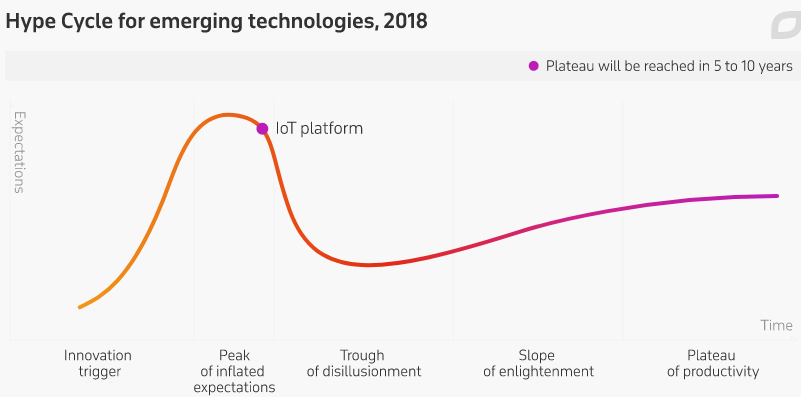
جهش اینترنت اشیا (IoT) با افزودن شبکه Gartner Hype Cycle برای تکنولوژی‌های نوظهور در سال ۲۰۱۱ پشتیبانی شد.

در همان سال، IPv6 یک پروتکل لایه شبکه که مرکز اینترنت اشیا است، به صورت عمومی راه ‌اندازی شد.

از آن زمان به بعد، وسایل متصل به هم در زندگی روزمره ما رایج و رایج‌تر شده‌اند. شرکت‌های فناوری مهم و بزرگ جهانی مانند اپل، سامسونگ، گوگل، سیسکو و جنرال موتورز تلاش خود را بر روی تولید حسگرها و دستگاه‌های اینترنت اشیا از ترموستات‌های متصل به هم و عینک‌های هوشمند گرفته تا اتومبیل‌های خودران متمرکز کرده‌اند. اینترنت اشیا تقریبا در هر صنعتی راه خود را پیدا کرده است: تولید، مراقبت‌های بهداشتی، حمل و نقل، نفت، انرژی، کشاورزی، خرده ‌فروشی، و بسیاری از موارد دیگر. این تغییر چشمگیر ما را متقاعد کرده ‌است که انقلاب اینترنت اشیا (IoT) در اینجا درست است و در همین زمان است.

تا امروز، سیستم عامل‌های اینترنت اشیا جایگاه خود را در میان گرایش‌های برتر امسال چرخه Gartner Hype ، همراه با دستیاران مجازی، خانه‌های متصل و ۴ ماشین خود گردان حفظ می‌کنند. این فناوری در عرض ۵ تا ۱۰ سال دیگر به ارتفاع بهره ‌وری خود دست خواهد یافت.


نگاهی به آینده اینترنت اشیا

با توجه به این سرعت رشد سریع، اینترنت اشیا (IoT) به زودی بر جهان مسلط خواهد شد. در سال ۲۰۱۹، گارتنر پیش ‌بینی کرد که بازار خودرو اینترنت اشیا به ۵٫۸ میلیارد تن در سال ۲۰۲۰ رشد خواهد کرد که افزایشی ۲۱ درصدی را از سال ۲۰۱۹ را رقم زد. هر چیزی که می‌تواند متصل شود به هم متصل خواهد شد و در نتیجه یک سیستم دیجیتالی جامع تشکیل خواهد داد که در آن همه دستگاه‌ها با افراد و یکدیگر ارتباط برقرار می‌کنند.

در اینجا چند عامل تعیین‌ کننده برای توسعه سریع اینترنت آمده‌ است:

  • کاهش هزینه‌های سنسور
  • کاهش هزینه جمع ‌آوری داده‌ها و ذخیره ‌سازی به دلیل راه ‌حل‌های ابری
  • گسترش دادن یک اتصال اینترنتی گسترده
  • افزایش قدرت محاسبه
  • افزایش نفوذ گوشی‌های هوشمند و تبلت

بدون شک، رشد سریع اینترنت اشیا (IoT) دنیای ما را به طور اساسی تغییر خواهد داد. تصور کنید که یک اتومبیل به اینترنت اشیا متصل به برنامه کار شما دسترسی خواهد داشت و اگر در مسیر حرکت به ترافیک برخورد کنید، به همکاران شما اطلاع می‌دهد که دیر یا زود به جلسه خواهید رسید.

آینده به‌هم‌ پیوسته ما قطعا فرصت‌های بسیاری را برای مردم ایجاد خواهد کرد. با این حال، این مساله نیز چالش‌های خودش را خواهد داشت.

با در نظر گرفتن گذشته، حال و آینده اینترنت اشیا، به این نتیجه می‌رسیم که فناوری به هم پیوسته با وجود افزایش چالش‌های امنیت سایبری به سرعت در حال پیشرفت است. راه‌حل‌های ابتکاری برای ادامه رشد در سال‌های آتی تضمین شده‌اند و به نوبه خود روشی را که ما زندگی می‌کنیم و کار می‌کنیم را تغییر خواهند داد.

نوشته تاریخچه و آینده اینترنت اشیا (IoT) اولین بار در گویا آی‌ تی پدیدار شد.
نحوه نصب ویندوز ۱۱ + راهنمای گام به گام

نحوه نصب ویندوز ۱۱ + راهنمای گام به گام

ویندوز ۱۱ آخرین نسخه مهمی است که مایکروسافت قصد دارد تا قبل از پایان سال برای دستگاه های سازگار و جدید عرضه کند. به عنوان بخشی از فرآیند توسعه، شرکت اکنون در حال ارائه فایل ایزو از طریق برنامه داخلی ویندوز است که می‌توانید از آن برای نصب تمیز و یا ارتقا مکان یاب استفاده کنید.

در حال حاضر پیش نمایش Windows 11 Insider  برای کاربران موجود می‌باشد، در اینجا چگونگی به دست آوردن آن را مشاهده می‌کنید.

پیش نمایش ویندوز ۱۱ در حال حاضر در دسترس کاربران قرار دارد، اگر شما به اندازه کافی شجاع هستید که دانلود اولین ساخت پیش ‌نمایش آن را امتحان کنید، می‌توانید این مقاله را مطالعه کنید و آن را نصب کنید. مایکروسافت به تازگی ویندوز ۱۱ را در برنامه Windows Insiders برای همه منتشر کرد و به شما فرصت داد تا نگاهی اولیه به نسل بعدی ویندوز داشته باشید، اما تنها در صورتی که مایل باشید که ریسک نصب یک سیستم ‌عامل ناتمام را بپذیرید.

اگر این ریسک را می‌پذیرید، یک پست وبلاگ جدید نشان می‌دهد که تعداد زیادی ویژگی جدید ویندوز ۱۱ از جمله منوی استارت آپ، نوار وظیفه و مرکز اعلانات و یک صدای راه‌اندازی جدید در حال حاضر در این پیش ‌نمایش برای Windows Insiders وجود دارد. با این حال هنوز از ویژگی‌های کامل فاصله دارد: ادغام بزرگ تیم‌های مایکروسافت در گپ و همچنین برنامه‌های اندروید ۱۱ ویندوز و بسیاری از تغییرات طراحی هنوز وجود ندارد. به علاوه شما احتمالا با برخی از مشکلات روبرو خواهید شد.

اگر شما خواستار درک بهتری از آنچه پیش از ورود به نسخه پیش نمایش Windows 11 Insider هستید باید با لیست مشکلات شناخته شده مایکروسافت از جمله تنظیم نشدن حالت در صفحه باتری و پاور و یا ظاهر شدن یک چشمک سبز هنگام راه اندازی برنامه تنظیمات، آشنا شوید.


بررسی کنید که رایانه شما دارای شرایط سخت افزاری است

اگر کامپیوتر شما در نهایت واجد شرایط برای ارتقای ویندوز ۱۱ نباشد، انجام این مراحل هیچ فایده‌ای ندارد. در حالی که اکثر نرم ‌افزارهای موجود در ویندوز ۱۰ پشتیبانی خواهند شد، اما این مورد برای همه دستگاه‌ها صدق نمی‌کند.

دلیل آن این است که مایکروسافت نیازمندی‌های سخت ‌افزاری را برای ویندوز ۱۱ به روز کرده ‌است. این تعداد زیادی از سخت‌افزار قدیمی‌تر را شامل می‌شود، از جمله کامپیوترهای خانگی از سال ۲۰۱۸ یا قبل‌تر.

مایکروسافت پیاده‌ سازی سخت ‌افزار را هنگامی که ساخت اولیه در کانال Dev موجود بود اجرا نکرد، اما حالا آن یک بتای رسمی است.

بررسی کنید که آیا سیستم شما می‌تواند از آن پشتیبانی کند یا خیر. در اینجا سیستم مورد نیاز سیستم عامل ویندوز ۱۱ را توضیح می‌دهم:

  • CPU: یک پردازنده دو هسته‌ای یا پردازنده بالاتر روی یک پردازنده و یا سیستم سازگار با ۶۴ بیتی و یا همچنین یک سیستم بر روی یک چیپ
  • حافظه: ۴ گیگابایت رم
  • فضای ذخیره سازی: ۶۴ گیگابایت
  • TPM: پیمانه پلتفرم مورد اعتماد (TPM) نسخه ۲
  • کارت گرافیک: گرافیک سازگار با DirectX 12، WDDM 2.x
  • صفحه نمایش: صفحه نمایش ۹ اینچی یا بزرگ‌تر، با وضوح ۷۲۰p یا بالاتر

سپس اطمینان حاصل کنید که سیستم خود را به یک دیسک ذخیره خارجی یا یکی از بهترین خدمات پشتیبانی ابری در بازار متصل کرده‌اید: گرفتن یک نگاه اولیه به ویندوز ۱۱ بسیار جذاب و جالب است، اما می‌دانم اگر پیش‌ نمایش تصویر شما خراب شود، شما نمی‌خواهید همه داده‌های شخصی خود را از دست بدهید.


نحوه بارگیری و نصب پیش نمایش ویندوز ۱۱ (Windows 11 Insider)

بسیاری از افراد با ارتقاء نصب ویندوز ۱۰، رایانه‌های شخصی خود را به ویندوز ۱۱ منتقل می‌کنند. با این حال، برای انجام این کار ابتدا باید یک نسخه فعال از ویندوز ۱۰ با کلید محصول خاص خود در رایانه داشته باشید. اما اگر فقط بخواهید ویندوز ۱۱ را روی رایانه قدیمی یا آزمایشی امتحان کنید، بدون نیاز به نصب نسخه فعال سیستم عامل قبلی نیز می‌توانید این کار را انجام دهید.

در ادامه می‌توانید با نحوه‌ی بارگیری و نصب ویندوز ۱۱ آشنا شوید.

در ابتدا شما باید مطمئن شوید که برای این کار آماده هستید.

قبل از اقدام برای پیوستن به برنامه Windows Insider مایکروسافت و بارگیری نسخه پیش نمایش ویندوز ۱۱، باید مطمئن شوید که کامپیوتر شما آماده است و تمام داده‌های شخصی شما ایمن هستند.

مرحله اول: اکنون در مرحله‌ی اول برای رسیدن به ویندوز ۱۱ در حال حاضر باید در برنامه داخلی ویندوز که می‌توانید از طریق وب‌سایت مایکروسافت به آن ملحق شوید، باشید.

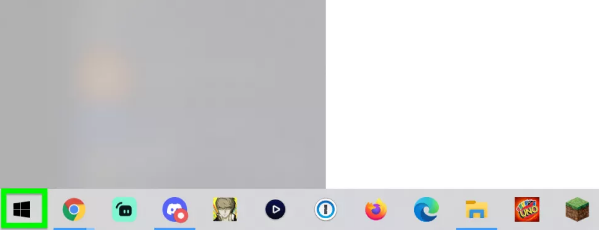
مرحله دوم: در روش دیگر، شما می‌توانید با کلیک روی منوی استارت از طریق ویندوز ۱۰ به برنامه داخلی ملحق شوید.

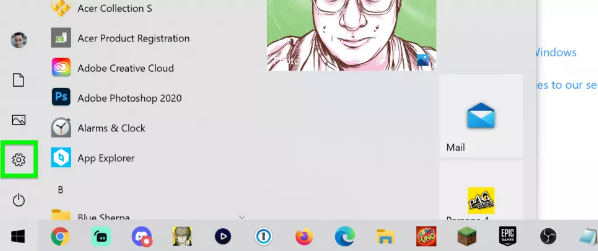
مرحله سوم: اکنون روی Settings کلیک کنید.

مرحله چهارم: سپس Update & Security را انتخاب کنید.

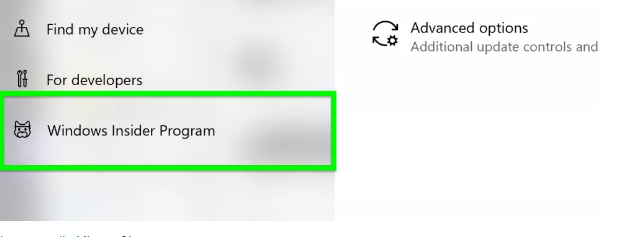
مرحله پنجم: برنامه داخلی ویندوز را از منوی چپ انتخاب کنید. اگر قبلاً با ارسال همه داده‌های تشخیصی ویندوز خود به مایکروسافت موافقت نکرده‌اید، باید این کار را قبل از اینکه اجازه دریافت نسخه‌های پیش نمایش ویندوز ۱۱ را دریافت کنید، انجام دهید.

شما نمی‌توانید تصمیم بگیرید که به این کار نیاز دارید یا نه چون مایکروسافت شما را وادار به انجام این کار در این مرحله می‌کند و اجازه نمی‌دهد تا زمانی که داده‌های تشخیصی اختیاری را در بخش داده‌های تشخیصی، پنل تشخیص و در منوی تنظیمات خود فعال کنید، ادامه دهید.

بیش از حد برای تلاش رد کردن، نگران نباشید: اگر لازم باشد که این کار را انجام دهید، مایکروسافت به شما خواهد گفت و یک لینک مستقیم به منوی تشخیص و بازخورد ارائه می‌دهد.

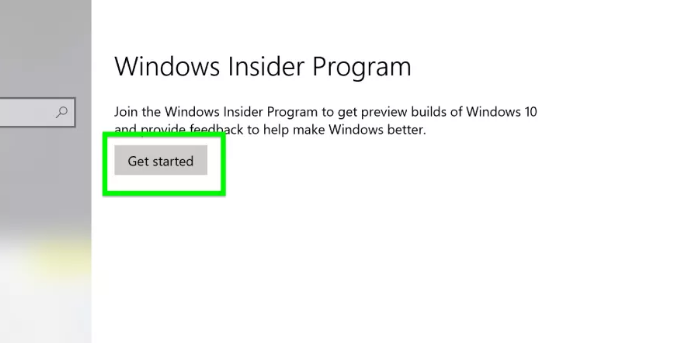
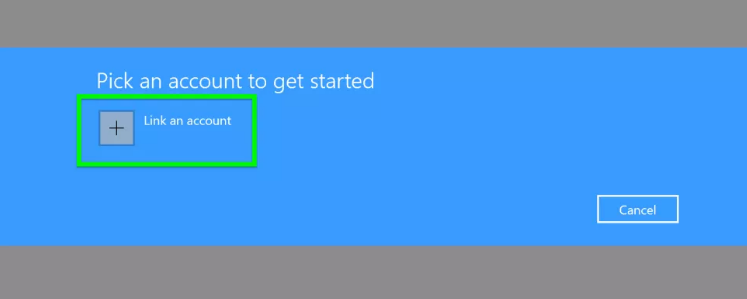
مرحله ششم: زمانی که این کار انجام شد، شروع به کار را انتخاب کنید. اگر شما قبلا ثبت‌ نام کرده‌اید، می‌توانید به مرحله ۸ بروید.

مرحله هفتم: برای ایجاد یک حساب روی پیوند حساب کلیک کنید.

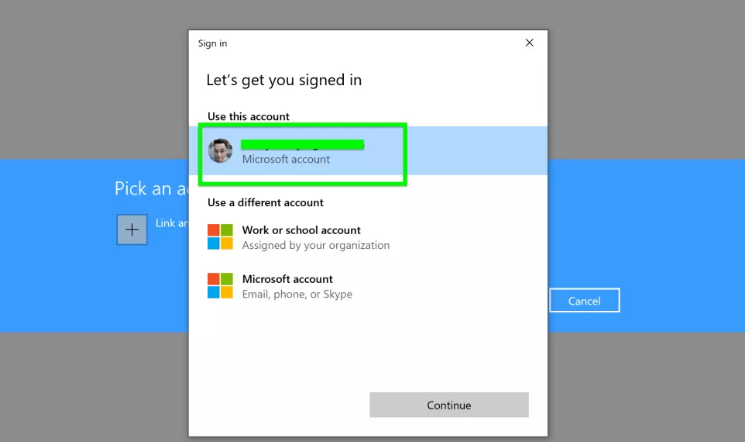
مرحله هشتم: انتخاب کنید که مایکروسافت به آن لینک داده باشد.

اگر شما یک حساب مایکروسافت ندارید، باید یک حساب بسازید.

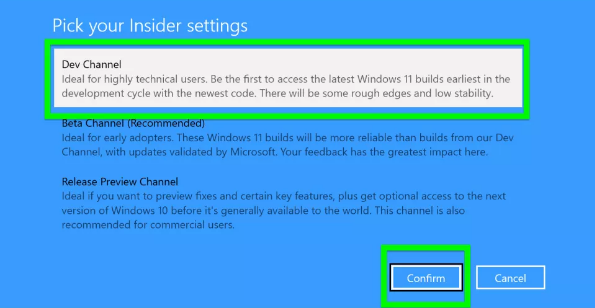
مرحله نهم: اکنون Dev Channel را انتخاب کرده و Confirm را بزنید.

مرحله آخر: شما باید در ادامه دستورات بعدی را تایید کنید و اکنون شما وارد ویندوز ۱۱ می‌شوید.

نوشته نحوه نصب ویندوز ۱۱ + راهنمای گام به گام اولین بار در گويا آی‌ تی پدیدار شد.
نحوه نصب ویندوز ۱۱ + راهنمای گام به گام

نحوه نصب ویندوز ۱۱ + راهنمای گام به گام

ویندوز ۱۱ آخرین نسخه مهمی است که مایکروسافت قصد دارد تا قبل از پایان سال برای دستگاه های سازگار و جدید عرضه کند. به عنوان بخشی از فرآیند توسعه، شرکت اکنون در حال ارائه فایل ایزو از طریق برنامه داخلی ویندوز است که می‌توانید از آن برای نصب تمیز و یا ارتقا مکان یاب استفاده کنید.

در حال حاضر پیش نمایش Windows 11 Insider  برای کاربران موجود می‌باشد، در اینجا چگونگی به دست آوردن آن را مشاهده می‌کنید.

پیش نمایش ویندوز ۱۱ در حال حاضر در دسترس کاربران قرار دارد، اگر شما به اندازه کافی شجاع هستید که دانلود اولین ساخت پیش ‌نمایش آن را امتحان کنید، می‌توانید این مقاله را مطالعه کنید و آن را نصب کنید. مایکروسافت به تازگی ویندوز ۱۱ را در برنامه Windows Insiders برای همه منتشر کرد و به شما فرصت داد تا نگاهی اولیه به نسل بعدی ویندوز داشته باشید، اما تنها در صورتی که مایل باشید که ریسک نصب یک سیستم ‌عامل ناتمام را بپذیرید.

اگر این ریسک را می‌پذیرید، یک پست وبلاگ جدید نشان می‌دهد که تعداد زیادی ویژگی جدید ویندوز ۱۱ از جمله منوی استارت آپ، نوار وظیفه و مرکز اعلانات و یک صدای راه‌اندازی جدید در حال حاضر در این پیش ‌نمایش برای Windows Insiders وجود دارد. با این حال هنوز از ویژگی‌های کامل فاصله دارد: ادغام بزرگ تیم‌های مایکروسافت در گپ و همچنین برنامه‌های اندروید ۱۱ ویندوز و بسیاری از تغییرات طراحی هنوز وجود ندارد. به علاوه شما احتمالا با برخی از مشکلات روبرو خواهید شد.

اگر شما خواستار درک بهتری از آنچه پیش از ورود به نسخه پیش نمایش Windows 11 Insider هستید باید با لیست مشکلات شناخته شده مایکروسافت از جمله تنظیم نشدن حالت در صفحه باتری و پاور و یا ظاهر شدن یک چشمک سبز هنگام راه اندازی برنامه تنظیمات، آشنا شوید.


بررسی کنید که رایانه شما دارای شرایط سخت افزاری است

اگر کامپیوتر شما در نهایت واجد شرایط برای ارتقای ویندوز ۱۱ نباشد، انجام این مراحل هیچ فایده‌ای ندارد. در حالی که اکثر نرم ‌افزارهای موجود در ویندوز ۱۰ پشتیبانی خواهند شد، اما این مورد برای همه دستگاه‌ها صدق نمی‌کند.

دلیل آن این است که مایکروسافت نیازمندی‌های سخت ‌افزاری را برای ویندوز ۱۱ به روز کرده ‌است. این تعداد زیادی از سخت‌افزار قدیمی‌تر را شامل می‌شود، از جمله کامپیوترهای خانگی از سال ۲۰۱۸ یا قبل‌تر.

مایکروسافت پیاده‌ سازی سخت ‌افزار را هنگامی که ساخت اولیه در کانال Dev موجود بود اجرا نکرد، اما حالا آن یک بتای رسمی است.

بررسی کنید که آیا سیستم شما می‌تواند از آن پشتیبانی کند یا خیر. در اینجا سیستم مورد نیاز سیستم عامل ویندوز ۱۱ را توضیح می‌دهم:

  • CPU: یک پردازنده دو هسته‌ای یا پردازنده بالاتر روی یک پردازنده و یا سیستم سازگار با ۶۴ بیتی و یا همچنین یک سیستم بر روی یک چیپ
  • حافظه: ۴ گیگابایت رم
  • فضای ذخیره سازی: ۶۴ گیگابایت
  • TPM: پیمانه پلتفرم مورد اعتماد (TPM) نسخه ۲
  • کارت گرافیک: گرافیک سازگار با DirectX 12، WDDM 2.x
  • صفحه نمایش: صفحه نمایش ۹ اینچی یا بزرگ‌تر، با وضوح ۷۲۰p یا بالاتر

سپس اطمینان حاصل کنید که سیستم خود را به یک دیسک ذخیره خارجی یا یکی از بهترین خدمات پشتیبانی ابری در بازار متصل کرده‌اید: گرفتن یک نگاه اولیه به ویندوز ۱۱ بسیار جذاب و جالب است، اما می‌دانم اگر پیش‌ نمایش تصویر شما خراب شود، شما نمی‌خواهید همه داده‌های شخصی خود را از دست بدهید.


نحوه بارگیری و نصب پیش نمایش ویندوز ۱۱ (Windows 11 Insider)

بسیاری از افراد با ارتقاء نصب ویندوز ۱۰، رایانه‌های شخصی خود را به ویندوز ۱۱ منتقل می‌کنند. با این حال، برای انجام این کار ابتدا باید یک نسخه فعال از ویندوز ۱۰ با کلید محصول خاص خود در رایانه داشته باشید. اما اگر فقط بخواهید ویندوز ۱۱ را روی رایانه قدیمی یا آزمایشی امتحان کنید، بدون نیاز به نصب نسخه فعال سیستم عامل قبلی نیز می‌توانید این کار را انجام دهید.

در ادامه می‌توانید با نحوه‌ی بارگیری و نصب ویندوز ۱۱ آشنا شوید.

در ابتدا شما باید مطمئن شوید که برای این کار آماده هستید.

قبل از اقدام برای پیوستن به برنامه Windows Insider مایکروسافت و بارگیری نسخه پیش نمایش ویندوز ۱۱، باید مطمئن شوید که کامپیوتر شما آماده است و تمام داده‌های شخصی شما ایمن هستند.

مرحله اول: اکنون در مرحله‌ی اول برای رسیدن به ویندوز ۱۱ در حال حاضر باید در برنامه داخلی ویندوز که می‌توانید از طریق وب‌سایت مایکروسافت به آن ملحق شوید، باشید.

مرحله دوم: در روش دیگر، شما می‌توانید با کلیک روی منوی استارت از طریق ویندوز ۱۰ به برنامه داخلی ملحق شوید.

مرحله سوم: اکنون روی Settings کلیک کنید.

مرحله چهارم: سپس Update & Security را انتخاب کنید.

مرحله پنجم: برنامه داخلی ویندوز را از منوی چپ انتخاب کنید. اگر قبلاً با ارسال همه داده‌های تشخیصی ویندوز خود به مایکروسافت موافقت نکرده‌اید، باید این کار را قبل از اینکه اجازه دریافت نسخه‌های پیش نمایش ویندوز ۱۱ را دریافت کنید، انجام دهید.

شما نمی‌توانید تصمیم بگیرید که به این کار نیاز دارید یا نه چون مایکروسافت شما را وادار به انجام این کار در این مرحله می‌کند و اجازه نمی‌دهد تا زمانی که داده‌های تشخیصی اختیاری را در بخش داده‌های تشخیصی، پنل تشخیص و در منوی تنظیمات خود فعال کنید، ادامه دهید.

بیش از حد برای تلاش رد کردن، نگران نباشید: اگر لازم باشد که این کار را انجام دهید، مایکروسافت به شما خواهد گفت و یک لینک مستقیم به منوی تشخیص و بازخورد ارائه می‌دهد.

مرحله ششم: زمانی که این کار انجام شد، شروع به کار را انتخاب کنید. اگر شما قبلا ثبت‌ نام کرده‌اید، می‌توانید به مرحله ۸ بروید.

مرحله هفتم: برای ایجاد یک حساب روی پیوند حساب کلیک کنید.

مرحله هشتم: انتخاب کنید که مایکروسافت به آن لینک داده باشد.

اگر شما یک حساب مایکروسافت ندارید، باید یک حساب بسازید.

مرحله نهم: اکنون Dev Channel را انتخاب کرده و Confirm را بزنید.

مرحله آخر: شما باید در ادامه دستورات بعدی را تایید کنید و اکنون شما وارد ویندوز ۱۱ می‌شوید.

نوشته نحوه نصب ویندوز ۱۱ + راهنمای گام به گام اولین بار در گويا آی‌ تی پدیدار شد.
چگونه می‌توان کارت گرافیک و یا CPU اورکلاک شده را تشخیص داد؟

اگر یک کارت گرافیک و یا CPU دست دوم خریداری کرده و می‌خواهید بدانید که آیا اورکلاک شده است یا خیر، آنگاه این مطلب برای شما مفید خواهد بود. این نکته را نیز باید به اطلاعتان برسانیم که بدون تست کردن سخت‌افزار، نمی‌توانید اوکلاک شدن و یا نشدن آن را تشخیص دهید. در ادامه به روش‌های تشخیص کارت گرافیک و یا CPU اورکلاک شده می‌پردازیم.

باید به دنبال چه چیزی بگردیم؟

اورکلاک کردن فرایندی است که در طی آن، سرعت کلاک یک پردازنده به بیش از مقدار تعیین شده توسط سازنده آن افزایش می‌یابد. مثلا CPU اینتل i9-10900K دارای فرکانس کلاک پایه 3.70 گیگاهرتز و کلاک تقویتی (Boost) 5.30 گیگاهرتز است. حال اگر شما یک سیستم خنک‌کنندگی عالی داشته باشید، آنگاه می‌توانید فرکانس تقویتی را تا 6 گیگاهرتز نیز افزایش دهید.

با این اوصاف باید بگوییم که اورکلاک کردن به‌معنای افزایش فرکانس و یا سرعت کلاک پردازنده است، البته به‌گونه‌‌ای که پردازنده موردنظر همچنان بتواند که توان عملیاتی خود را حفظ کند. بنابراین اگر بخواهید که اورکلاک شدن کارت گرافیک و یا CPU خود را تشخیص دهید، آنگاه باید حداکثر فرکانس عملیاتی آن را پیدا کرده و سپس عدد به دست آمده را با حداکثر فرکانس کارخانه‌ای آن مقایسه کنید.

نکته آخری که باید به آن بپردازیم، این است که دو کارت گرافیک و یا CPU، دقیقا عملکرد یکسانی ندارند، حتی اگر دقیقا از یک مدل باشند. به‌عنوان مثال، این احتمال وجود دارد که فرکانس پایه کارخانه‌ای CPU شما، در قیاس با سایر CPUهایی که از همان مدل هستند، کمی بالا و یا پایین‌تر باشد. بنابراین بهتر است که بیشتر به تفاوت‌های نسبی توجه کنید تا اعداد دقیق.

شیوه تشخیص کارت گرافیک و یا CPU اورکلاک شده

همان‌طور که پیش‌تر نیز بدان اشاره کردیم، باید سرعت کلاک کارت گرافیک و یا CPU خود را با اعداد ارائه شده در سطح اینترنت، مقایسه کنید. در رابطه با پیدا کردن سرعت کلاک نیز روش‌های گوناگونی وجود دارند که ساده‌ترین آن‌ها، بررسی مشخصات سخت‌افزاری در محیط ویندوز و دشوارترین آن‌ها نیز کار با BIOS جهت پیدا کردن ضریب کلاک است. در ادامه ما از روش اول استفاده خواهیم کرد.

1. استفاده از اپلیکیشن CPU-Z جهت پیدا کردن فرکانس کلاک CPU

CPU-Z و GPU-Z دو اپلیکیشن هستند که به ترتیب مشخصات CPU و کارت گرافیک شما را نمایش می‌دهند. استفاده از هر دوی این ابزارها، آسان است. فقط کافی است که آن‌ها را اجرا کنید تا مشخصات را به شما نمایش دهند.

این مطلب را نیز بخوانید: اورکلاک کردن پردازنده کامپیوتر با ساده‌ترین روش‌ها

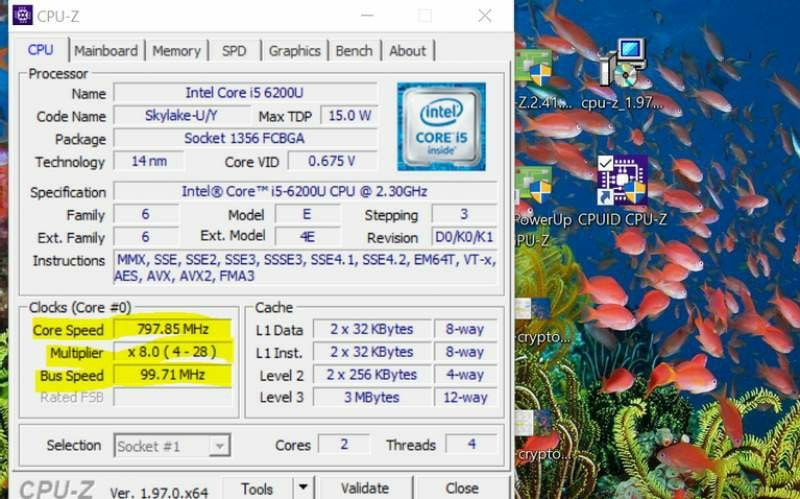
پیش از هر چیز باید نرم‌افزار CPU-Z را دانلود و نصب کنید. در ادامه اپلیکیشن را اجرا کرده و سپس اعداد مربوط به “Core Speed” ،”Multiplier” و Bus” Frequency” پردازنده مرکزی خود را که در بخش “Clocks” نوشته شده‌اند، یادداشت کنید.

Core Speed بیانگر سرعت عملیاتی فعلی CPU شما است. این سرعت بسته به میزان فشار کاری CPU شما، به‌صورت لحظه‌ای تغییر می‌کند. می‌توانید Bus Speed را به‌عنوان سرعت کلاک مرجع در نظر بگیرید. هنگامی که Bus Speed را در Multiplier ضرب کنید، آنگاه Core Speed پردازنده شما به دست می‌‌آید.

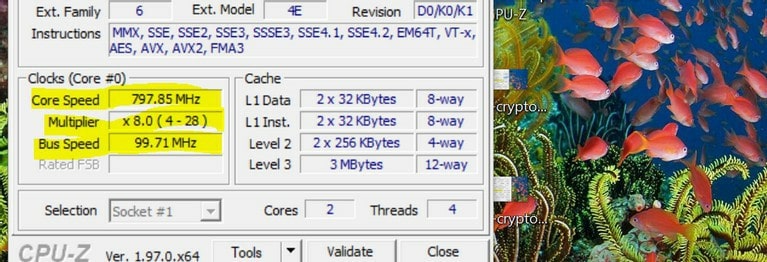
سپس باید در اینترنت به دنبال حداکثر سرعت کلاک کارخانه‌ای CPU خود بگردید. به‌عنوان مثال اگر این موضوع را برای پردازنده Intel i5-6200U جست‌و‌جو کنیم، آنگاه عدد 2.8 گیگاهرتز به دست می‌آید. اکنون باید Bus Speed را در بالاترین عدد Multiplier که در داخل پرانتز نوشته شده است، ضرب کنیم. به‌عنوان نمونه، در تصویر زیر، بالاترین ضریب Multiplier، عدد 28 است. حال اگر 28 را در Bus Speed ضرب کنیم، آنگاه به عدد 2800 مگاهرتز یا همان 2.8 گیگاهرتز می‌رسیم. این حداکثر فرکانس کلاک کارخانه‌ای پردازنده i5-6200U شرکت اینتل است.

تشخیص cpu اورکلاک شده

به عبارتی دیگر، CPU مثال ما، اورکلاک نشده است، زیرا حداکثر فرکانس کلاک آن بیشتر از حداکثر فرکانس کلاک کارخانه نیست.

2. استفاده از GPU-Z جهت بررسی فرکانس کلاک کارت گرافیک

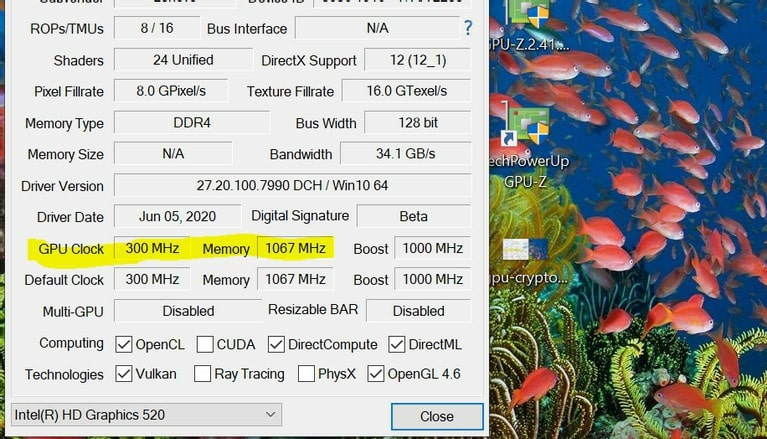
جهت انجام دادن چنین کاری برای کارت گرافیک نیز باید اپلیکیشن GPU-Z را دانلود و نصب کنید. برنامه را اجرا کرده و سپس اعداد مربوط به GPU Clock را یادداشت کنید. در این نرم‌افزار به ترتیب در بخش‌های Default Clock و GPU Clock می‌توانید اعداد مربوط به فرکانس کلاک پیش‌فرض، کلاک تقویت شده و همچنین کلاک کاری فعلی کارت گرافیک خود را مشاهده کنید.

در قسمت Default Clock، کلاک پایه کارت گرافیک شما لیست شده و همچنین در همان ردیف، سرعت کلاک تقویتی پیش‌فرض نیز نشان داده می‌شود. اگر اعداد ردیف GPU Clock بالاتر از Default Clock باشند، آنگاه می‌توان گفت که کارت گرافیک شما اورکلاک شده است. در تصویر زیر، Default Clock و GPU Clock کارت گرافیک ما یکسان هستند و بنابراین کارت گرافیک ما، اورکلاک نشده است.

تشخیص کارت گرافیک اورکلاک شده

3. استفاده از MSI Afterburner جهت مشاهده سرعت کلاک پردازنده گرافیکی

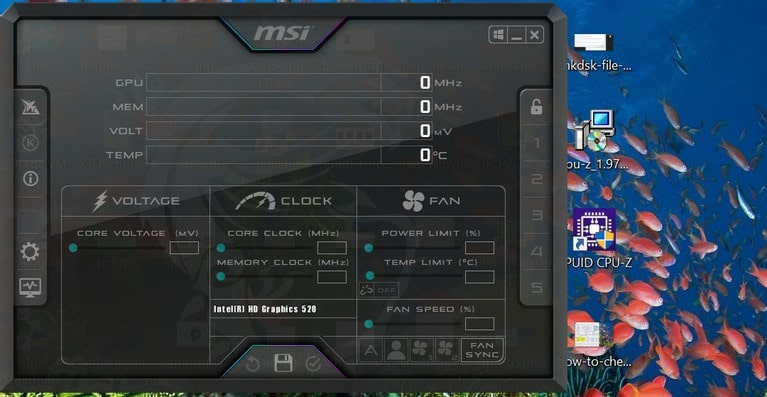
MSI Afterburner اپلیکیشنی است که با استفاده از آن می‌توانید به رصد وضعیت کارت گرافیک خود و همچنین اورکلاک کردن آن بپردازید. MSI Afterburner را دانلود و نصب کنید. پس از اجرا، گزارشی از وضعیت کارت گرافیک شما، به شما نشان داده می‌شود. به‌عنوان نمونه، سرعت فعلی فن، سرعت کلاک و همچنین دمای کارت گرافیک به شما نمایش داده می‌شود. سرعت کلاک نوشته شده در MSI Afterburner را یادداشت کرده و سپس آن را با سرعت کلاک کارخانه‌ای کارت گرافیک خود، مقایسه کنید.

تشخیص کارت گرافیک اورکلاک شده

اگر سرعت کلاک نمایش داده شده در MSI Afterburner بیشتر از سرعت کلاک کارخانه‌ای کارت گرافیک شما بود، آنگاه می‌توان گفت که کارت گرافیک شما اورکلاک شده است.

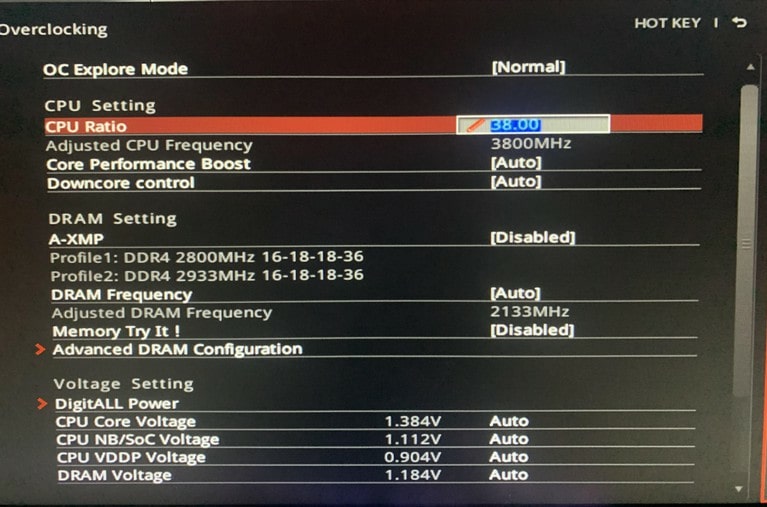
4. پیدا کردن سرعت کلاک CPU در BIOS

اگر می‌خواهید که با محیط‌های پیچیده‌تر کار کنید، آنگاه می‌توانید در BIOS و یا UEFI مادربورد خود، به دنبال سرعت کلاک و ضریب CPU کامپیوتر خود بگردید. جهت وارد شدن به محیط BIOS باید در هنگام بوت شدن کامپیوتر خود، کلید “DEL” و یا یکی از کلیدهای عملکردی همانند F1 را فشار دهید. این را نیز باید بگوییم که این کلیدها بسته به مادربوردهای مختلف، متفاوت هستند. البته در صفحه استارتاپ اکثر مادربوردها، کلید مربوط به محیط BIOS، نوشته می‌شود.

در هر صورت پس از پیدا کردن کلید درست، باید در هنگام روشن کردن کامپیوتر، چند بار آن را فشار دهید تا وارد محیط BIOS یا UEFI شوید. در ادامه باید به قسمت تنظیمات CPU مراجعه کرده و سپس فرکانس CPU و ضریب آن را پیدا کنید. در اینجا نیز شرکت‌های مختلف می‌توانند نام‌های گوناگونی را برای این دو انتخاب کنند. مثلا شاید در مادربورد شما، فرکانس CPU شما، “CPU FSB frequency” نامیده شود. همچنین شاید ضریب کلاک نیز در مادربورد شما، “CPU Core ratio” و یا “CPU ratio” نامیده شود.

این مطلب را نیز بخوانید: مقایسه خنک‌کننده‌های مایع و فن‌ها در کامپیوتر؛ کدام یک انتخاب بهتری هستند؟

فرکانس CPU و ضریب کلاک را در اینجا پیدا کرده و سپس این دو را در یکدیگر ضرب کنید و در نهایت عدد به دست آمده را با سرعت کلاک کارخانه‌ای CPU خود، مقایسه کنید. اگر عدد به دست آمده بیشتر از عدد کارخانه‌ای CPU شما بود، آنگاه می‌توان گفت که CPU شما اورکلاک شده است.

سخن پایانی

در بالا به راه‌کارهای تشخیص کارت گرافیک و CPU اورکلاک شده پرداختیم. اگر فهمیدید که کارت گرافیک و یا CPU شما اورکلاک شده است، آنگاه تغییر و یا تغییر ندادن این وضعیت، به شما بستگی دارد. همان‌طور که می‌دانید، اورکلاک کردن می‌تواند توان پردازشی سخت‌افزارهای شما را افزایش دهد، اما ریسک‌هایی را نیز به همراه خواهد داشت.

اگر بخواهید که از مزیت‌های اورکلاکینگ برخوردار شوید، آنگاه باید یک سیستم خنک‌کنندگی خوب نیز داشته باشید. البته اگر به‌خوبی اورکلاک کردن را بلد نباشید، آنگاه این قضیه می‌تواند باعث کاهش سریع عمر مفید سخت‌افزار شما شده و یا اینکه باعث خرابی کامل آن شود.

نوشته چگونه می‌توان کارت گرافیک و یا CPU اورکلاک شده را تشخیص داد؟ اولین بار در اخبار فناوری و موبایل پدیدار شد.