آموزش حذف اکانت کلاب هاوس

هنگامی که به کلاب هوس پیوستید، درست مانند سایر برنامه های اجتماعی دیگر، کلاب هوس گزینه ای درون برنامه ای برای حذف حساب به درخواست کاربر ندارد. اما برای حذف حساب خود می توانید، برخی از مراحل را پشت سر بگذارید تا حساب شما حذف شود. هنگامی که حساب کلاب هوس خود را غیرفعال می کنید، حساب شما از چشم عموم حذف می شود، اما برنامه همچنان اطلاعات کاربر شما را حفظ می کند و می توانید با ورود مجدد به سیستم، حساب خود را ظرف ۳۰ روز دوباره فعال کنید.

پس از مهلت ۳۰ روزه، کلاب هوس سپس حساب شما را غیرفعال می کند، یک حساب غیرفعال به این معنی است که دسترسی به حساب خود و اطلاعات آن را برای همیشه از دست می دهید و دیگر نمی توانید وارد حساب خود شوید.

در ادامه ما به شما به طور کامل آموزش حذف اکانت کلاب هاوس را خواهیم گفت، پس با ما تا انتهای مطلب همراه باشید.


آموزش حذف اکانت کلاب هاوس

آموزش حذف اکانت کلاب هاوس

چگونه حساب خود را در کلاب هوس غیرفعال کنیم؟

برای غیرفعال کردن حساب خود، ابتدا برنامه را در گوشی هوشمند خود باز کنید و سپس روی تصویر نمایه خود در گوشه سمت راست بالای صفحه ضربه بزنید.

در صفحه بعدی، روی نماد چرخ دنده واقع در گوشه بالا سمت راست ضربه بزنید.

اکنون در منوی تنظیمات خواهید بود، روی نام خود در بالای صفحه ضربه بزنید.

در صفحه بعدی، روی “غیرفعال کردن حساب” ضربه بزنید.

صفحه بعدی جزئیاتی از آنچه در هنگام غیرفعال کردن حساب شما رخ می دهد و در روزهای بعد به شما ارائه می دهد. توجه داشته باشید که در مورد حذف داده های شما چیزی ذکر نشده است. روی “من می فهمم” ضربه بزنید.

گزینه غیرفعال کردن حساب ”در پایین صفحه” است.

اکنون حساب Clubhouse شما غیرفعال شده است.

حذف حساب کلاب هوس با استفاده از پشتیبانی ایمیل

درست مانند سایر برنامه های اجتماعی دیگر، کلاب هوس گزینه ای درون برنامه ای برای حذف حساب به درخواست کاربر ندارد. اما کاربران ثبت نام شده می توانند ایمیل خود را ارسال کرده و از طریق حذف حساب کلاب هوس به طور دائم پشتیبانی دریافت کنند. برای دنبال کردن این راه، باید آدرس ایمیل خود را در حساب Clubhouse از نمایه خود اضافه کنید. سپس از آدرس ایمیل ثبت شده به روش های زیر درخواست کنید، برنامه اجتماعی Clubhouse با گزینه حذف حساب، درخواست های رسمی انجمن Clubhouse را مورد بررسی قرار می دهد.

در اینجا چند مرحله وجود دارد که می توانید درخواست را از هر دستگاهی با داده های نمایه معتبر که ارسال کرده اید و از آنها استفاده کرده اید؛ مانند ایمیل ثبت شده، نام واقعی @و نام نمایه ارسال کنید. همچنین، برنامه Clubhouse به کاربر امکان می دهد حساب کلاب هوس را موقتاً غیرفعال کند، در غیر اینصورت به دلایل دیگر با استفاده از مراحل زیر، حساب کاربری کلاب هوس شما برای همیشه حذف شود.

۱- به این لینک پشتیبانی Clubhouse بروید و مشخصات شخصی اولیه را ارسال کنید، مانند آدرس ایمیل و نام کاربری.

۲- سپس، موضوع صحیح “حساب و نمایه من” را وارد کرده و انواع راهنمایی برای حساب خود را انتخاب کنید. “حذف حساب من” را انتخاب کنید.

۳-سپس “خلاصه کوتاه را تایپ کنید” و سپس در جزئیات مانند دلایل یا موارد دیگر را تایپ کنید.

همچنین ، اگر صفحه ای دارید، می توانید صفحه را ضمیمه کنید! و درخواست را با موفقیت ارسال کنید.

روش جایگزین حذف یا سایر مشکلات حساب Clubhouse دارید و یا درخواستی برای رفع آنها از تیم پشتیبانی Clubhouse ارسال کنید.

با انجام مراحل بالا حساب کاربری شما در برنامه کلاب هوس حذف می شود.


نوشته آموزش حذف اکانت کلاب هاوس اولین بار در گويا آی‌ تی پدیدار شد.

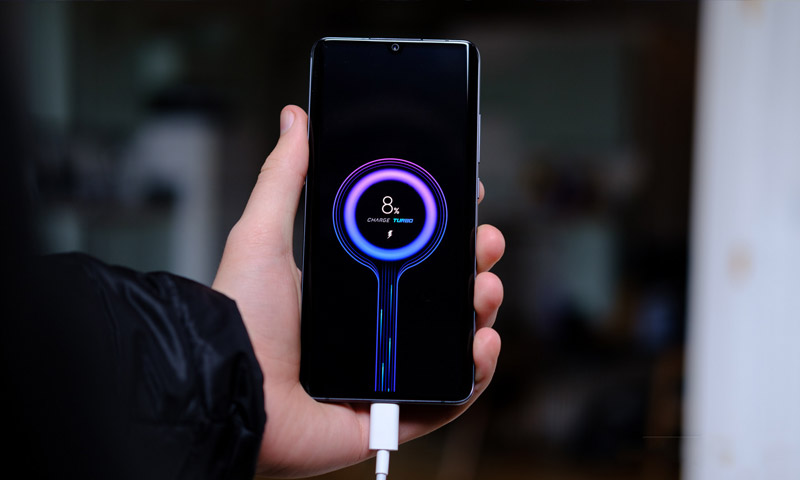
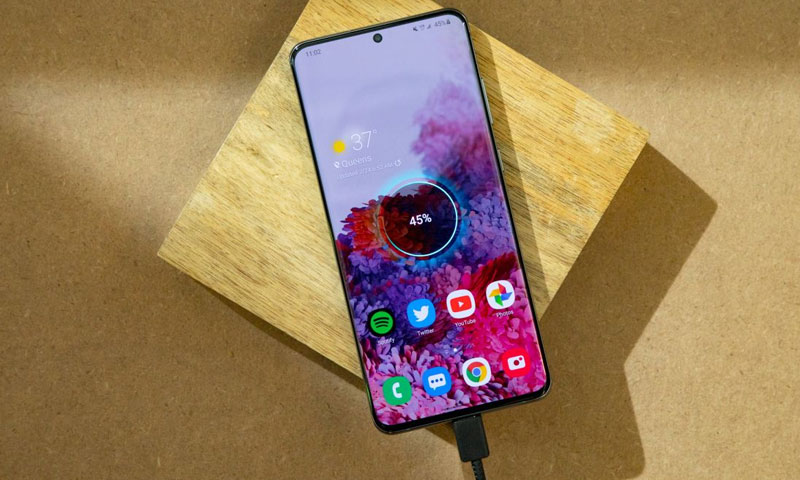
سرعت زمان شارژ شدن مشهورترین گوشی‌های بازار ایران چقدر است؟

در این مطلب لیست ظرفیت باتری، سرعت شارژ و زمان شارژ شدن گوشی‌های پرطرفدار بازار ایران را مشاهده کنید.

در دنیایی که همه چیز بر پایه سرعت رخ می‌دهد و هیچ چیز لحظه‌ای متوقف نمی‌شود، گوشی‌های موبایل ساخته شده‌اند تا در هر لحظه و هر مکان در اختیار ما قرار داشته باشند و نیاز‌های ما را برای برقراری ارتباط با دیگران، اتصال به اینترنت، انجام کار‌های شخصی یا حتی عکس گرفتن و بازی کردن رفع کنند.

اما اتمام شارژ باتری می‌تواند مانعی برای انجام این رسالت تلفن‌های همراه شود، به همین دلیل شرکت‌های تولید کننده گوشی موبایل هر روز به دنبال افزایش حجم باتری آن‌ها هستند. اما افزایش حجم باتری به معنای افزایش زمان شارژ شدن گوشی است، به این ترتیب فناوری فست شارژ به گوشی‌های همراه اضافه شد تا در مدت زمان کوتاهی ظرفیت باتری به طور کامل پر شود.

اینکه در زمان نیاز به گوشی خود با پیام پایان شارژ باتری مواجه شوید و مجبور شوید تا یک ساعت گوشی را به شارژ بزنید تا تنها 30 درصد آن شارژ شود یکی از بزرگ‌ترین عذاب‌های زندگی است. اما در گوشی‌های جدید شاهد چنین اتفاقی نیستیم، اکثر گوشی‌های بازار از شارژ سریع بیش از 15 و 20 وات بهره می‌برند و ظرف مدت حدود یک ساعت تا یک ساعت و نیم به طور کامل شارژ می‌شوند.

البته زمان شارژ تنها به سرعت آداپتور و فست شارژ گوشی ارتباط ندارد، بلکه حجم باتری نیز به عنوان یکی از کلیدی‌ترین عوامل در زمان شارژ 100 درصد گوشی است. طبیعتا هرچه ظرفیت گوشی بیشتر باشد، زمان بیشتری برای شارژ نیاز دارد و در نقطه مقابل هرچه سرعت شارژ گوشی بیشتر باشد، زمان شارژ کامل گوشی کاهش پیدا می‌کند. به این ترتیب اگر سرعت شارژ گوشی برای شما اهمیت دارد، هنگام خرید یک مدل جدید باید به ظرفیت باتری و سرعت فست شارژ آن دقت کنید.

البته ما در این مطلب لیستی از مشهورترین گوشی‌های فعلی بازار ایران در کنار ظرفیت باتری و میزان سرعت فست شارژ آن‌ها را جمع آوری کرده‌ایم. این فهرست بر اساس کمترین زمان شارژ تا بیشترین زمان شارژ گوشی مرتب شده است، یعنی مدل شیائومی بلک شارک 4 با باتری 4500 میلی‌آمپرساعتی و فست شارژ 120 واتی، تنها در 17 دقیقه به طور 100 درصد شارژ می‌شود، بنابراین این مدل سریع‌ترین زمان شارژ در میان تمامی مدل‌های مشهور موجود در بازار ایران را دارد.

سریع‌ترین فناوری شارژ باتری که تا کنون معرفی شده، شارژ 200 واتی شیائومی است که تنها در 8 دقیقه یک گوشی را شارژ می‌کند، البته این فناوری هنوز به طور تجاری در محصولات این شرکت مورد استفاده قرار نگرفته است. شارژ 120 واتی شیائومی هم تنها در چند مدل گران قیمت این شرکت وجود دارد یکی از آن‌ها بلک شارک 4 است.

بنابراین با فهرست گوشی‌های مشهور بازار ایران در کنار ظرفیت باتری، سرعت شارژ و زمان شارژ 0 تا 100 درصد کامل باتری آن‌ها همراه آی‌تی‌رسان باشید:


نام مدل

سرعت شارژ

حجم باتری

زمان شارژ از 0 تا 100 درصد

شیائومی بلک شارک 4
120 وات
4500 میلی‌آمپرساعت
17 دقیقه
وان پلاس 9 پرو
65 وات
4500 میلی‌آمپرساعت
29 دقیقه
شیائومی می 11 اولترا
67 وات
5000 میلی‌آمپرساعت
36 دقیقه
شیائومی پوکو F3
33 وات
4520 میلی‌آمپرساعت
54 دقیقه
شیائومی پوکو X3 پرو
33 وات
5160 میلی‌آمپرساعت
59 دقیقه
هواوی نوا 7i
40 وات
4200 میلی‌آمپرساعت
64 دقیقه
شیائومی پوکو X3
33 وات
5160 میلی‌آمپرساعت
65 دقیقه
سامسونگ گلکسی S21 اولترا
25 وات
5000 میلی‌آمپرساعت
71 دقیقه
شیائومی ردمی نوت 10
33 وات
5000 میلی‌آمپرساعت
74 دقیقه
سامسونگ گلکسی S20 FE
25 وات
4500 میلی‌آمپرساعت
85 دقیقه
سامسونگ گلکسی A52
25 وات
4500 میلی‌آمپرساعت
90 دقیقه
آیفون 12 پرومکس
20 وات
3687 میلی‌آمپرساعت
 92 دقیقه
آیفون SE 2020
18 وات
1821 میلی‌آمپرساعت
100 دقیقه
سامسونگ گلکسی A32
15 وات
5000 میلی‌آمپرساعت
140 دقیقه
سامسونگ گلکسی A21s
15 وات
5000 میلی‌آمپرساعت
140 دقیقه
سامسونگ گلکسی A12
15 وات
5000 میلی‌آمپرساعت
140 دقیقه
شیائومی پوکو M3
18 وات
6000 میلی‌آمپرساعت
180 دقیقه

نوشته سرعت زمان شارژ شدن مشهورترین گوشی‌های بازار ایران چقدر است؟ اولین بار در اخبار فناوری و موبایل پدیدار شد.

سرعت زمان شارژ شدن مشهورترین گوشی‌های بازار ایران چقدر است؟

در این مطلب لیست ظرفیت باتری، سرعت شارژ و زمان شارژ شدن گوشی‌های پرطرفدار بازار ایران را مشاهده کنید.

در دنیایی که همه چیز بر پایه سرعت رخ می‌دهد و هیچ چیز لحظه‌ای متوقف نمی‌شود، گوشی‌های موبایل ساخته شده‌اند تا در هر لحظه و هر مکان در اختیار ما قرار داشته باشند و نیاز‌های ما را برای برقراری ارتباط با دیگران، اتصال به اینترنت، انجام کار‌های شخصی یا حتی عکس گرفتن و بازی کردن رفع کنند.

اما اتمام شارژ باتری می‌تواند مانعی برای انجام این رسالت تلفن‌های همراه شود، به همین دلیل شرکت‌های تولید کننده گوشی موبایل هر روز به دنبال افزایش حجم باتری آن‌ها هستند. اما افزایش حجم باتری به معنای افزایش زمان شارژ شدن گوشی است، به این ترتیب فناوری فست شارژ به گوشی‌های همراه اضافه شد تا در مدت زمان کوتاهی ظرفیت باتری به طور کامل پر شود.

اینکه در زمان نیاز به گوشی خود با پیام پایان شارژ باتری مواجه شوید و مجبور شوید تا یک ساعت گوشی را به شارژ بزنید تا تنها 30 درصد آن شارژ شود یکی از بزرگ‌ترین عذاب‌های زندگی است. اما در گوشی‌های جدید شاهد چنین اتفاقی نیستیم، اکثر گوشی‌های بازار از شارژ سریع بیش از 15 و 20 وات بهره می‌برند و ظرف مدت حدود یک ساعت تا یک ساعت و نیم به طور کامل شارژ می‌شوند.

البته زمان شارژ تنها به سرعت آداپتور و فست شارژ گوشی ارتباط ندارد، بلکه حجم باتری نیز به عنوان یکی از کلیدی‌ترین عوامل در زمان شارژ 100 درصد گوشی است. طبیعتا هرچه ظرفیت گوشی بیشتر باشد، زمان بیشتری برای شارژ نیاز دارد و در نقطه مقابل هرچه سرعت شارژ گوشی بیشتر باشد، زمان شارژ کامل گوشی کاهش پیدا می‌کند. به این ترتیب اگر سرعت شارژ گوشی برای شما اهمیت دارد، هنگام خرید یک مدل جدید باید به ظرفیت باتری و سرعت فست شارژ آن دقت کنید.

البته ما در این مطلب لیستی از مشهورترین گوشی‌های فعلی بازار ایران در کنار ظرفیت باتری و میزان سرعت فست شارژ آن‌ها را جمع آوری کرده‌ایم. این فهرست بر اساس کمترین زمان شارژ تا بیشترین زمان شارژ گوشی مرتب شده است، یعنی مدل شیائومی بلک شارک 4 با باتری 4500 میلی‌آمپرساعتی و فست شارژ 120 واتی، تنها در 17 دقیقه به طور 100 درصد شارژ می‌شود، بنابراین این مدل سریع‌ترین زمان شارژ در میان تمامی مدل‌های مشهور موجود در بازار ایران را دارد.

سریع‌ترین فناوری شارژ باتری که تا کنون معرفی شده، شارژ 200 واتی شیائومی است که تنها در 8 دقیقه یک گوشی را شارژ می‌کند، البته این فناوری هنوز به طور تجاری در محصولات این شرکت مورد استفاده قرار نگرفته است. شارژ 120 واتی شیائومی هم تنها در چند مدل گران قیمت این شرکت وجود دارد یکی از آن‌ها بلک شارک 4 است.

بنابراین با فهرست گوشی‌های مشهور بازار ایران در کنار ظرفیت باتری، سرعت شارژ و زمان شارژ 0 تا 100 درصد کامل باتری آن‌ها همراه آی‌تی‌رسان باشید:


نام مدل

سرعت شارژ

حجم باتری

زمان شارژ از 0 تا 100 درصد

شیائومی بلک شارک 4
120 وات
4500 میلی‌آمپرساعت
17 دقیقه
وان پلاس 9 پرو
65 وات
4500 میلی‌آمپرساعت
29 دقیقه
شیائومی می 11 اولترا
67 وات
5000 میلی‌آمپرساعت
36 دقیقه
شیائومی پوکو F3
33 وات
4520 میلی‌آمپرساعت
54 دقیقه
شیائومی پوکو X3 پرو
33 وات
5160 میلی‌آمپرساعت
59 دقیقه
هواوی نوا 7i
40 وات
4200 میلی‌آمپرساعت
64 دقیقه
شیائومی پوکو X3
33 وات
5160 میلی‌آمپرساعت
65 دقیقه
سامسونگ گلکسی S21 اولترا
25 وات
5000 میلی‌آمپرساعت
71 دقیقه
شیائومی ردمی نوت 10
33 وات
5000 میلی‌آمپرساعت
74 دقیقه
سامسونگ گلکسی S20 FE
25 وات
4500 میلی‌آمپرساعت
85 دقیقه
سامسونگ گلکسی A52
25 وات
4500 میلی‌آمپرساعت
90 دقیقه
آیفون 12 پرومکس
20 وات
3687 میلی‌آمپرساعت
 92 دقیقه
آیفون SE 2020
18 وات
1821 میلی‌آمپرساعت
100 دقیقه
سامسونگ گلکسی A32
15 وات
5000 میلی‌آمپرساعت
140 دقیقه
سامسونگ گلکسی A21s
15 وات
5000 میلی‌آمپرساعت
140 دقیقه
سامسونگ گلکسی A12
15 وات
5000 میلی‌آمپرساعت
140 دقیقه
شیائومی پوکو M3
18 وات
6000 میلی‌آمپرساعت
180 دقیقه

نوشته سرعت زمان شارژ شدن مشهورترین گوشی‌های بازار ایران چقدر است؟ اولین بار در اخبار فناوری و موبایل پدیدار شد.

آموزش باز کردن قفل گوشی های شیائومی

آموزش باز کردن قفل گوشی های شیائومی

رمز صفحه نمایش شیائومی راهی است برای محافظت از داده های گوشی خصوصی شما در صورت گم شدن یا سرقت گوشی شیائومی شما است. اما ممکن است برای شما هم مهم باشد که نحوه باز کردن قفل گوشی شیائومی را در هنگام بروز حوادث زیر بیاموزید.

آموزش باز کردن قفل گوشی های شیائومی

  • گاهی اوقات ممکن است پس از بازنشانی سخت ترین رمز عبور الگو، قفل الگو را فراموش کنید.
  • گاهی اوقات پس از بارها وارد کردن الگو/رمز عبور اشتباه، تلفن شیائومی شما قفل می شود.
  • گاهی اوقات رمز عبور صفحه را نمی توان توسط گوشی شیائومی شما تشخیص داد، زیرا قسمتی از صفحه نمایش خراب است.

مهم نیست که با هر کدام یک از موقعیت ها روبرو می شوید، بلکه همه چیز به باز کردن قفل گوشی های شیائومی مربوط می شود. روش های مختلفی برای باز کردن قفل گوشی شیائومی وجود دارد. در ادامه مطلب ما به شما آموزش باز کردن قفل گوشی های شیائومی را با دو روش ساده خواهیم گفت.

آموزش باز کردن قفل گوشی های شیائومی

نحوه باز کردن قفل دستگاه های Xiaomi از طریق حساب Mi

حساب Mi یکی از روش ها برای حذف قفل صفحه گوشی شیائومی است. با استفاده از حساب Mi، می توانید بسیاری از مدل های رمز عبور صفحه گوشی Xiaomi را باز کنید. علاوه بر این، می توانید قفل گوشی های Xiaomi را بدون از دست دادن داده باز کنید. با این حال، برای ورود به حساب Mi خود باید از گذرواژه حساب Mi استفاده کنید.

اگر حساب Mi دارید و رمز عبور را می دانید، روش باز کردن قفل گوشی شیائومی بهترین انتخاب شما خواهد بود.

مرحله ۱: پس از ۵ بار وارد کردن رمز عبور اشتباه، یک هشدار روی تلفن Xiaomi شما ظاهر می شود.

مرحله ۲: روی “فراموش کردن رمز عبور” در پایین سمت راست کلیک کنید، سپس اطلاعات حساب Mi خود را وارد کنید تا قفل صفحه تلفن شما بازنشانی شود.

اگر جزئیات حساب Mi را فراموش کردید، ابتدا باید گذرواژه حساب Mi را بازنشانی کنید. در اینجا مراحل تنظیم مجدد رمز عبور حساب Mi آمده است.

مرحله ۱: به وب سایت Xiaomi Cloud بروید و به حساب Mi خود وارد شوید.

مرحله ۲: روی “فراموش کردن رمز عبور” ضربه بزنید. سپس یک رمز جدید برای حساب Mi خود تعیین کنید.

پس از بازنشانی گذرواژه حساب Mi خود، می توانید قفل صفحه گوشی Xiaomi خود را با مراحل بالا باز کنید. در همین حال، تمام اطلاعات تلفن شما از بین نمی رود.

نحوه حذف قفل صفحه Xiaomi از طریق Mi PC Suite

استفاده از Xiaomi Mi PC Suite راه دیگری برای باز کردن قفل دستگاه های شیائومی است. این یک برنامه رسمی برای کاربران Mi است. این برنامه نه تنها می تواند رمز عبور را از گوشی های شیائومی حذف کند، بلکه می تواند فایل ها را مدیریت کرده، از اطلاعات پشتیبان تهیه کرده و بازیابی کند. Mi PC Suite با ویژگی های چند منظوره می تواند به شما در رفع بسیاری از مشکلات شیائومی کمک کند.

روند نحوه باز کردن قفل گوشی های شیائومی کمی پیچیده است، بنابراین باید مراحل را با دقت دنبال کنید.

مرحله ۱٫ Mi PC Suite را از وب سایت رسمی بارگیری کنید و آن را بر روی کامپیوتر Window خود نصب کنید.

مرحله ۲٫ دستگاه Xiaomi خود را خاموش کنید، سپس کلید افزایش صدا و کلید روشن را همزمان فشار دهید تا نشان Mi در صفحه ظاهر شود.

مرحله ۳٫ قبل از ورود به حالت بازیابی، با استفاده از کلید Power زبان را انتخاب کنید؛ سپس “بازیابی” را انتخاب کنید.

مرحله ۴٫ تلفن Xiaomi خود را از طریق کابل USB به رایانه وصل کنید. بعد از شناسایی Mi Phone توسط کامپیوتر، نسخه ROM نشان داده می شود.

مرحله ۵٫ گزینه Update را در رابط کاربری Mi PC Suite انتخاب کنید.

مرحله ۶٫ روی “پاک کردن” کلیک کنید، تلفن شما فرآیند پاک کردن را آغاز می کند.

مرحله ۷٫ نسخه ROM را که در مرحله ۴ شناسایی شده است انتخاب کنید.

مرحله ۸٫ روی دکمه “Update” ضربه بزنید. نرم افزار شروع به نصب ROM برای Mi Phone شما می کند.

مرحله ۹٫ هنگام تکمیل مراحل نصب، قفل گوشی Xiaomi شما باز می شود.

شما با انجام هر کدام از روش های بالا به راحتی می توانید قفل گوشی شیائومی خود را باز کنید.


نوشته آموزش باز کردن قفل گوشی های شیائومی اولین بار در گويا آی‌ تی پدیدار شد.

آموزش باز کردن قفل گوشی های شیائومی

آموزش باز کردن قفل گوشی های شیائومی

رمز صفحه نمایش شیائومی راهی است برای محافظت از داده های گوشی خصوصی شما در صورت گم شدن یا سرقت گوشی شیائومی شما است. اما ممکن است برای شما هم مهم باشد که نحوه باز کردن قفل گوشی شیائومی را در هنگام بروز حوادث زیر بیاموزید.

آموزش باز کردن قفل گوشی های شیائومی

  • گاهی اوقات ممکن است پس از بازنشانی سخت ترین رمز عبور الگو، قفل الگو را فراموش کنید.
  • گاهی اوقات پس از بارها وارد کردن الگو/رمز عبور اشتباه، تلفن شیائومی شما قفل می شود.
  • گاهی اوقات رمز عبور صفحه را نمی توان توسط گوشی شیائومی شما تشخیص داد، زیرا قسمتی از صفحه نمایش خراب است.

مهم نیست که با هر کدام یک از موقعیت ها روبرو می شوید، بلکه همه چیز به باز کردن قفل گوشی های شیائومی مربوط می شود. روش های مختلفی برای باز کردن قفل گوشی شیائومی وجود دارد. در ادامه مطلب ما به شما آموزش باز کردن قفل گوشی های شیائومی را با دو روش ساده خواهیم گفت.

آموزش باز کردن قفل گوشی های شیائومی

نحوه باز کردن قفل دستگاه های Xiaomi از طریق حساب Mi

حساب Mi یکی از روش ها برای حذف قفل صفحه گوشی شیائومی است. با استفاده از حساب Mi، می توانید بسیاری از مدل های رمز عبور صفحه گوشی Xiaomi را باز کنید. علاوه بر این، می توانید قفل گوشی های Xiaomi را بدون از دست دادن داده باز کنید. با این حال، برای ورود به حساب Mi خود باید از گذرواژه حساب Mi استفاده کنید.

اگر حساب Mi دارید و رمز عبور را می دانید، روش باز کردن قفل گوشی شیائومی بهترین انتخاب شما خواهد بود.

مرحله ۱: پس از ۵ بار وارد کردن رمز عبور اشتباه، یک هشدار روی تلفن Xiaomi شما ظاهر می شود.

مرحله ۲: روی “فراموش کردن رمز عبور” در پایین سمت راست کلیک کنید، سپس اطلاعات حساب Mi خود را وارد کنید تا قفل صفحه تلفن شما بازنشانی شود.

اگر جزئیات حساب Mi را فراموش کردید، ابتدا باید گذرواژه حساب Mi را بازنشانی کنید. در اینجا مراحل تنظیم مجدد رمز عبور حساب Mi آمده است.

مرحله ۱: به وب سایت Xiaomi Cloud بروید و به حساب Mi خود وارد شوید.

مرحله ۲: روی “فراموش کردن رمز عبور” ضربه بزنید. سپس یک رمز جدید برای حساب Mi خود تعیین کنید.

پس از بازنشانی گذرواژه حساب Mi خود، می توانید قفل صفحه گوشی Xiaomi خود را با مراحل بالا باز کنید. در همین حال، تمام اطلاعات تلفن شما از بین نمی رود.

نحوه حذف قفل صفحه Xiaomi از طریق Mi PC Suite

استفاده از Xiaomi Mi PC Suite راه دیگری برای باز کردن قفل دستگاه های شیائومی است. این یک برنامه رسمی برای کاربران Mi است. این برنامه نه تنها می تواند رمز عبور را از گوشی های شیائومی حذف کند، بلکه می تواند فایل ها را مدیریت کرده، از اطلاعات پشتیبان تهیه کرده و بازیابی کند. Mi PC Suite با ویژگی های چند منظوره می تواند به شما در رفع بسیاری از مشکلات شیائومی کمک کند.

روند نحوه باز کردن قفل گوشی های شیائومی کمی پیچیده است، بنابراین باید مراحل را با دقت دنبال کنید.

مرحله ۱٫ Mi PC Suite را از وب سایت رسمی بارگیری کنید و آن را بر روی کامپیوتر Window خود نصب کنید.

مرحله ۲٫ دستگاه Xiaomi خود را خاموش کنید، سپس کلید افزایش صدا و کلید روشن را همزمان فشار دهید تا نشان Mi در صفحه ظاهر شود.

مرحله ۳٫ قبل از ورود به حالت بازیابی، با استفاده از کلید Power زبان را انتخاب کنید؛ سپس “بازیابی” را انتخاب کنید.

مرحله ۴٫ تلفن Xiaomi خود را از طریق کابل USB به رایانه وصل کنید. بعد از شناسایی Mi Phone توسط کامپیوتر، نسخه ROM نشان داده می شود.

مرحله ۵٫ گزینه Update را در رابط کاربری Mi PC Suite انتخاب کنید.

مرحله ۶٫ روی “پاک کردن” کلیک کنید، تلفن شما فرآیند پاک کردن را آغاز می کند.

مرحله ۷٫ نسخه ROM را که در مرحله ۴ شناسایی شده است انتخاب کنید.

مرحله ۸٫ روی دکمه “Update” ضربه بزنید. نرم افزار شروع به نصب ROM برای Mi Phone شما می کند.

مرحله ۹٫ هنگام تکمیل مراحل نصب، قفل گوشی Xiaomi شما باز می شود.

شما با انجام هر کدام از روش های بالا به راحتی می توانید قفل گوشی شیائومی خود را باز کنید.


نوشته آموزش باز کردن قفل گوشی های شیائومی اولین بار در گويا آی‌ تی پدیدار شد.

چگونه فایل‌های تکراری را در مک پیدا کنیم؟

گاهی اوقات در هنگام تهیه پشتیبان از فایل‌های خود، متوجه می‌شوید که از یک فایل در چندین مکان مختلف پشتیبان تهیه کرده‌اید. در نهایت هم اگر فایل‌های اضافی را حذف نکنید، آنگاه پس از گذشت مدتی، همین فایل‌های اضافه می‌توانند فضای زیادی را از حافظه مک شما اشغال کنند. به همین دلیل بر آن شدیم تا در این مطلب به آموزش پیدا کردن فایل های تکراری در مک بپردازیم.

پیدا کردن و حذف فایل های تکراری در مک با استفاده از Finder

نکته‌ای که در رابطه با فایل‌های تکراری وجود دارد این است که معمولا نام یکسان، تاریخ ایجاد یکسان و یا نوع فایل یکسانی دارند. ما نیز از این ویژگی‌ها استفاده کرده تا فایل‌های تکراری را پیدا کنیم. در این روش ما در Finder یک پوشه هوشمند ایجاد کرده و فایل‌ها را بر اساس نام، تاریخ و یا نوع ‌آن‌ها، در این پوشه قرار می‌دهیم. شیوه دقیق انجام این کار در زیر آورده شده است:

  1. Finder را در مک خود باز کنید. به محلی که قصد ایجاد پوشه هوشمند موقت در آن را دارید، بروید (مثلا دسکتاپ، Documents و …).
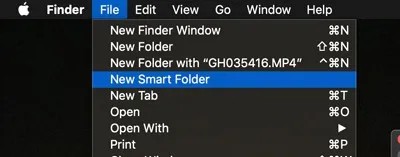
  2. در منوی موجود در بالا سمت چپ، “File -> New Smart Folder” را انتخاب کنید.پیدا کردن فایل های تکراری در مک
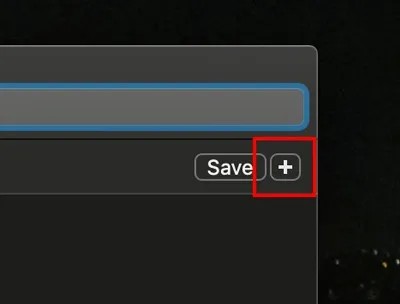
  3. در بالا سمت راست، بر روی علامت “+” کلیک کنید.پیدا کردن فایل های تکراری در مک
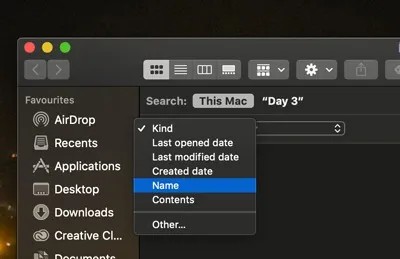
  4. در منوی کشویی، دسته‌بندی موردنظر خود جهت مرتب کردن فایل‌ها را انتخاب کنید. به‌عنوان نمونه اگر نام فایل تکراری خود را بلد هستید، آنگاه می‌توانید نام را وارد کنید و در ادامه Finder نیز فایل‌هایی را که دقیقا همان نام را دارند، به شما نمایش می‌دهد.پیدا کردن فایل های تکراری در مک

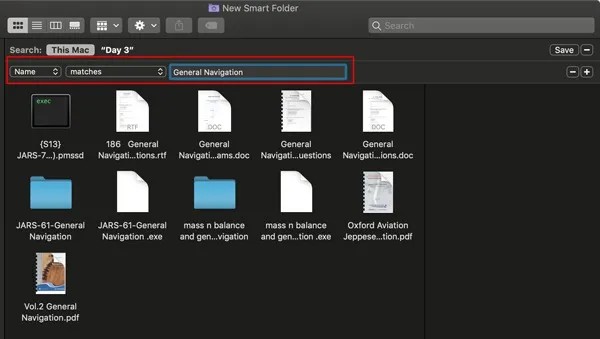
در تصویر زیر، ما نام فایل “General Navigation” را وارد کرده‌ایم و می‌بینید که تمامی فایل‌هایی که دارای این اسم هستند، ظاهر شده‌اند. اکنون می‌توانیم نسخه‌های قدیمی‌تر فایل‌های تکراری را حذف کنیم.

به طرز مشابهی می‌توانید فایل‌ها را بر اساس نوع فایل‌ نیز مرتب کنید. به‌عنوان مثال، اگر دسته‌بندی “Kind” را انتخاب کنیم و در ادامه از نوع فایل‌ها، “Music” را برگزینید، آنگاه Finder نیز تمامی فایل‌های صوتی موجود بر روی مک شما را نمایش می‌دهد. با کلیک بر روی دسته‌بندی “Name”، تمامی فایل‌ها به ترتیب حروف الفبا مرتب می‌شوند. بدین ترتیب به‌آسانی می‌توانید فایل‌های تکراری را پیدا کرده و سپس آن‌ها را حذف کنید.

همان‌طور که می‌دانید، پیدا کردن فایل‌های تکراری به‌صورت دستی می‌تواند فرایند حوصله‌سربری باشد. یکی از راه‌کارهای انجام سریع این کار، استفاده از یک اپلیکیشن مخصوص پیدا کردن فایل‌های تکراری است.

استفاده از اپلیکیشن‌های مخصوص حذف فایل‌های تکراری

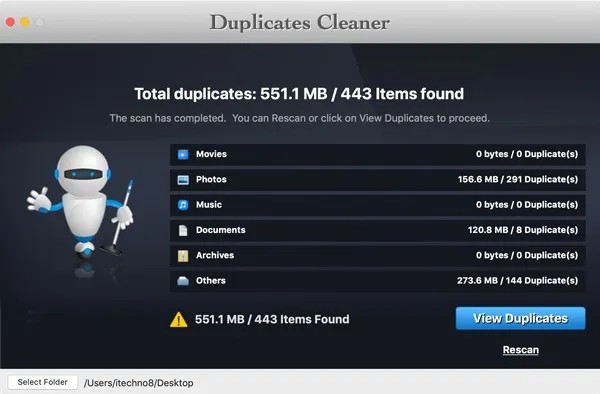
در فروشگاه‌ اپ استور اپل، اپلیکیشن‌های گوناگونی جهت پیدا و حذف کردن خودکار فایل‌های تکراری وجود دارند. یکی از این ابزارها، Duplicate Cleaner است.

این مطلب را نیز بخوانید: چگونه آیکون‌های دسکتاپ مک خود را مخفی کنیم؟

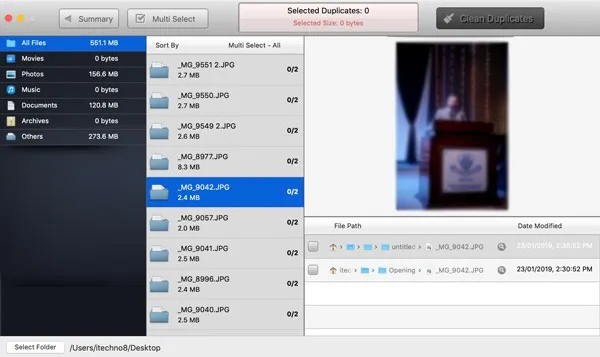
پس از باز کردن این اپلیکیشن، با گزینه‌ای روبه‌رو خواهید شد که از طریق آن می‌توانید پوشه‌ای را جهت اسکن فایل‌های تکراری، انتخاب کنید. پس از اتمام فرایند اسکن، لیستی از فایل‌های تکراری به شما نمایش داده می‌شود.

پیدا کردن فایل های تکراری در مک

این لیست شامل نام فایل‌های تکراری، تعداد نسخه‌های تکراری و همچنین محل ذخیره هر نسخه می‌شود. در اینجا می‌توانید نسبت به مشاهده و حذف فایل‌های تکراری خود اقدام کنید.

پیدا کردن فایل های تکراری در مک

اپلیکیشن‌های دیگری نیز هستند که عملکردی مشابه داشته و از جمله آن‌ها می‌توان به Duplicate File Finder Remover ،Duplicate Detective Cleaner و Duplicate Cleaner اشاره کرد. این ابزارها در برخی از ویژگی‌ها همانند جست‌و‌جوی خودکار، قابلیت کشیدن و رها کردن و … با یکدیگر متفاوت هستند.

نوشته چگونه فایل‌های تکراری را در مک پیدا کنیم؟ اولین بار در اخبار فناوری و موبایل پدیدار شد.

چگونه اپلیکیشن‌های iOS را بر روی گوشی اندروید خود اجرا کنیم؟

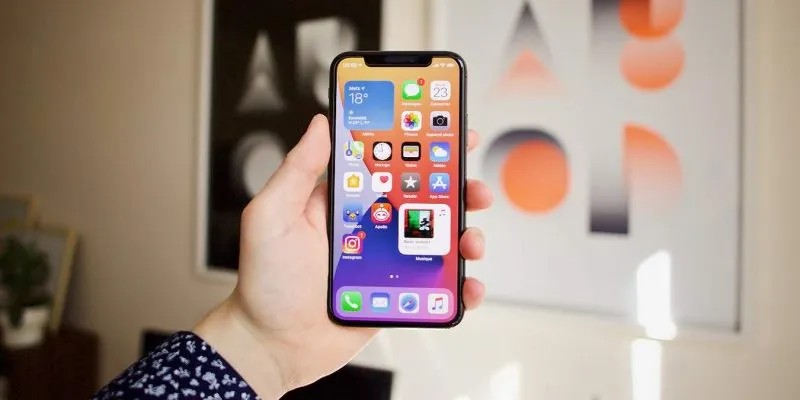
کاربران گوشی‌های هوشمند امروزی یا در جبهه اندروید قرار دارند یا iOS. حال شاید برای شما پیش بیاید که گوشی اندروید داشته باشید و در آن لحظه بخواهید که یکی از اپلیکیشن‌های iOS را بر روی آن اجرا کنید.

جهت انجام چنین کاری باید از شبیه‌سازها کمک بگیرید، اما پیش از ادامه دادن بهتر است که دو نکته را در نظر داشته باشید، یکی اینکه بسیاری از اپلیکیشن‌ها بدین طریق درست کار نمی‌کنند و همچنین بسیاری از چنین شبیه‌سازهای نیز در حال حاضر پشتیبانی فعالی ندارند. در ادامه به معرفی راه‌کارهای اجرای برنامه های آیفون در اندروید می‌پردازیم.

Appetize.io (مبتنی بر مرورگر وب)

یکی از ساده‌ترین روش‌ها جهت اجرای اپلیکیشن‌های آیفون بر روی گوشی‌های اندرویدی (آن هم بدون نیاز به نصب هیچ اپلیکیشنی)، استفاده از Appetize.io در مرورگر گوشی است. این شبیه‌ساز آنلاین، یک محیط مشابه iOS را بر روی دستگاه شما اجرا کرده که ظاهر و حسی کاملا مشابه سیستم‌عامل iOS دارد. جهت استفاده از Appetize.io، گام‌های زیر را طی کنید:

  1. مرورگر گوشی اندروید خود را باز کرده و سپس به وب‌سایت Appetize.io بروید.
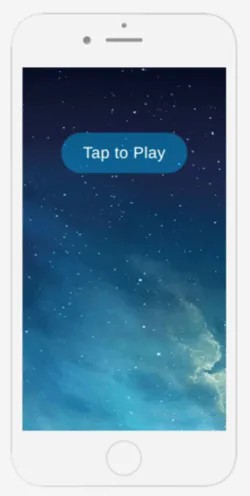
  2. پس از بارگذاری وب‌سایت، صفحه‌ای همانند تصویر زیر به شما نشان داده می‌شود. بر روی کلید “Click to Play” ضربه بزنید.اجرای برنامه های آیفون در اندروید
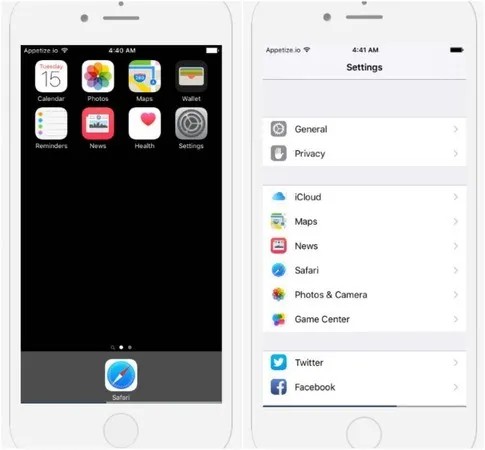
  3. در ادامه وارد محیط iOS می‌شوید و در ادامه می‌توانید هر اپلیکیشنی را که در اینجا قرار داشته باشد، اجرا کنید. جهت اجرای اپلیکیشن iOS خود، باید آن را بر روی این شبیه‌ساز آنلاین، آپلود کنید.اجرای برنامه های آیفون در اندروید

نکته‌ای که در رابطه با Appetize.io وجود دارد، این است که لازم نیست که نگران سازگاری آن با دستگاه اندرویدی خود باشید. البته باید این را نیز بگوییم که این این شبیه‌ساز همیشه به‌صورت فوری از اپلیکیشن‌های جدید iOS پشتیبانی نمی‌کند. این شبیه‌ساز بیشتر برای توسعه‌دهندگانی مناسب است که می‌خواهند اپلیکیشن خود را بر روی سیستم‌عامل‌های مختلف تست کنند. به هر حال دانلود اپلیکیشن‌ها از اپ استور اپل به این سادگی‌ها نیست.

اپلیکیشن‌های شبیه‌ساز iOS برای اندروید

چندین اپلیکیشن شبیه‌ساز iOS وجود دارند که با نصب آن‌ها بر روی گوشی اندروید خود می‌توانید به اجرای اپلیکیشن‌های iOS بپردازید. از معروف‌ترین این نرم‌افزارها می‌توان به Cider و iEMU اشاره کرد. متأسفانه باید بگوییم که در حال حاضر از هیچ‌کدام از این شبیه‌سازها پشتیبانی نشده و بنابراین به احتمال زیاد، اپلیکیشن‌های جدید iOS بر روی آن‌ها اجرا نخواهند شد. جهت اجرای این شبیه‌سازها بر روی دستگاه اندرویدی خود، گام‌های زیر را طی کنید:

  1. باید حداقل 512 مگابایت حافظه رم در دسترس داشته باشید.
  2. نسخه اندروید دستگاه شما باید حداقل 2.3 باشد.
  3. فضای ذخیره‌سازی موردنیاز برای iEMU، حدود 60 مگابایت و برای Cider نیز 12 مگابایت است. البته به این موارد باید فضای موردنیاز اپلیکیشن‌های iOS نصب شده را نیز اضافه کنید.

شبیه‌ساز iEMU

  1. شبیه‌ساز iEMU یکی از بهترین‌ها در این زمینه است. با مراجعه به این آدرس می‌توانید این شبیه‌ساز را دانلود و نصب کنید.
  2. اپلیکیشن دانلود شده را نصب کنید. احتمالا در ادامه با پیغامی مواجه خواهید شد که به شما می‌گوید که باید امکان نصب اپلیکیشن‌ها از طریق منابع ناشناخته را فعال کنید.
  3. در ادامه باید مستقیما به منوی تنظیمات منتقل شوید. در غیر این صورت باید این کار را به‌صورت دستی انجام دهید. در زیر، گام‌های انجام این کار در اندروید 11 را در اختیار شما قرار می‌دهیم:
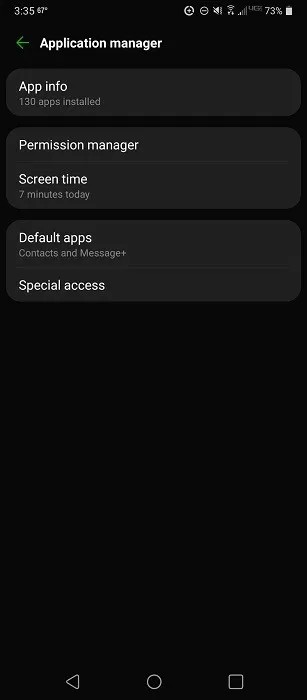
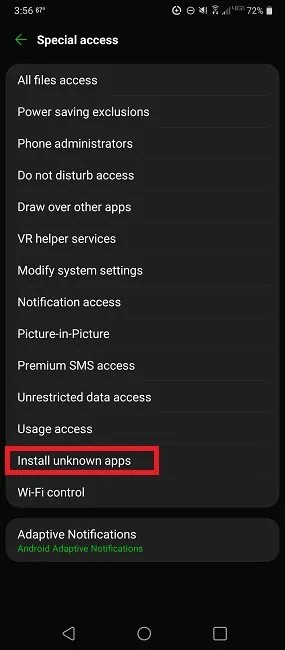
  4. به منوی تنظیمات گوشی اندروید خود بروید. “Application Manage” را لمس کنید و سپس “Special Access” را انتخاب نمایید.اجرای برنامه های آیفون در اندروید
  5. “Install Unknown Apps” را برگزینید.
  6. جهت صدور دسترسی، “iEMU” را انتخاب کنید.
  7. در ادامه به محلی که فایل apk شبیه‎‌ساز iEMU در آن ذخیره شده رفته و سپس شبیه‌ساز را نصب کنید.
  8. پس از نصب iEMU، اپلیکیشن‌های نصب شده را چک کنید. اپلیکیشنی به نام AIO Downloader را خواهید دید (دومین اپلیکیشن در اسکرین‌شات‌ زیر). آن را لمس کنید.
این مطلب را نیز بخوانید: معرفی بهترین شبیه‌سازهای آیفون برای ویندوز 10 و مک

این اپلیکیشن به شما این امکان را می‌دهد که برنامه‌های iOS را دانلود کرده و سپس آن‌ها را اجرا کنید. در اینجا ما اپلیکیشن iMusic را دانلود کرده‌ایم. شما نیز می‌توانید هر اپلیکیشنی را که خواستید، دانلود کنید.

تنها نکته منفی در رابطه با این اپلیکیشن این است که فقط از فایل‌های zip. و ipas. پشتیبانی می‌کند.

اپلیکیشن Cider

یکی دیگر از اپلیکیشن‌های اجرای برنامه های آیفون در اندروید، Cider است. این اپلیکیشن توسط گروهی از دانشجویان توسعه داده شده که ادعا می‌کردند هم اندروید و هم iOS بر روی سخت‌افزاری مبتنی بر معماری ARM اجرا می‌شوند. این اپلیکیشن هنوز هم در مرحله تحقیقات پیشرفته خود قرار دارد، اما با این حال به‌خوبی کار می‌کند. Cider در قیاس با iEMU یک عیب دارد و آن پشتیبانی نکردن از GPS، بلوتوث و سایر سرویس‌های تعیین موقعیت مکانی است.

  1. اولین گام جهت استفاده از این شبیه‌ساز، دانلود فایل apk از آدرس https://www.cyanogenmods.org/downloads/cider-apk/ و سپس نصب آن است.
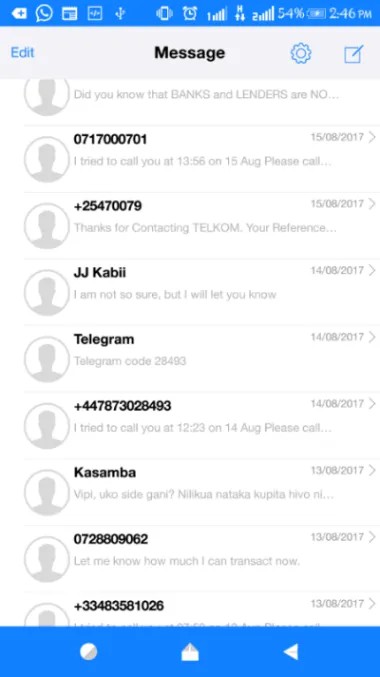
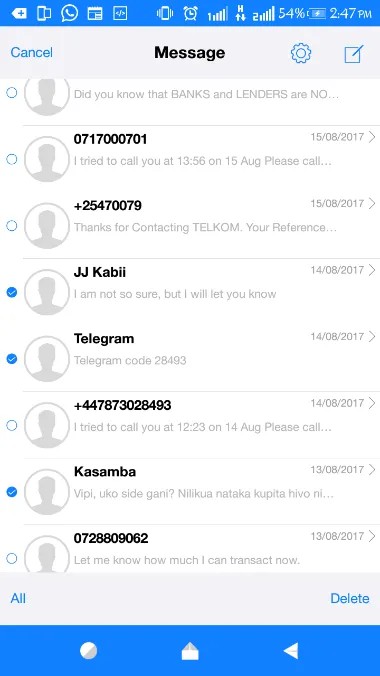
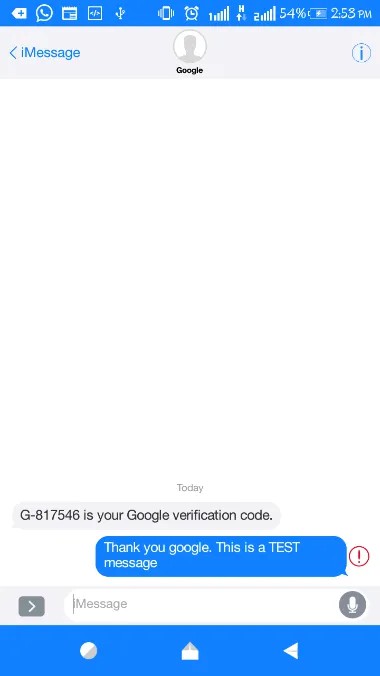
  2. پس از نصب، شبیه‌ساز را اجرا کنید. اکنون شبیه‌ساز برای شما به اجرا درآمده و بدین ترتیب می‌توانید به دانلود و اجرای اپلیکیشن‌های iOS خود بپردازید. مثلا در تصویر زیر ما اپلیکیشن پیام‌رسانی iOS را دانلود و اجرا کرده که کارکردی همانند نسخه آیفونی آن دارند. اجرای برنامه های آیفون در اندروید

iOSEmus

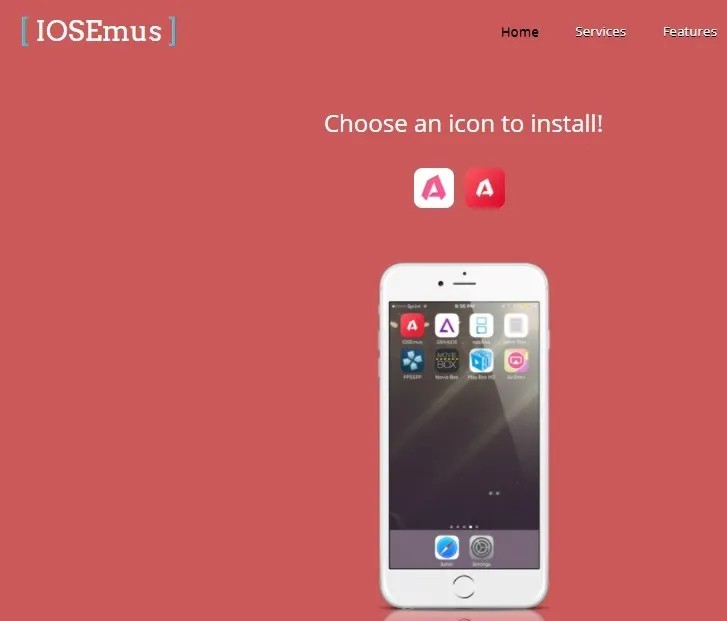
iOSEmus نسبت به دو شبیه‌ساز دیگر، جدیدتر است. آخرین نسخه این نرم‌افزار در سال 2017 منتشر شده است. همانند سایرین، iOSEmus را نیز باید از طریق فایل apk آن اجرا کنید. این شبیه‌ساز طراحی شده تا با اکثر اپلیکیشن‌های iOS محبوب، سازگاری داشته باشد که البته شاید این قضیه در رابطه با اپلیکیشن‌هایی که اخیرا منتشر شده‌اند، صدق نکند.

اجرای برنامه های آیفون در اندروید

یکی از ویژگی‌های کاربرپسند این نرم‌افزار این است که تمامی امکانات این شبیه‌ساز، رایگان هستند، حتی اپلیکیشن‌های پولی iOS، هر چند که باید با تعداد زیادی از تبلیغات کنار بیایید. iOSEmus بی‌نقص نیست، اما اجرای اپلیکیشن‌های iOS بر روی دستگاه‌های اندرویدی را نسبتا ساده کرده است.

پرسش‌های متداول

1. آیا می‌توانم iOS کامل را بر روی اندروید تجربه کنم؟

خیر. شبیه‌سازهای اندروید نمی‌توانند کاری کنند که دستگاه شما عملکردی همانند یک دستگاه‌ iOS داشته باشد. تنها راه تجربه تمامی قابلیت‌های iOS، خرید یک گوشی آیفون است!

2. چرا اجرای برخی از اپلیکیشن‌های iOS با مشکل مواجه می‌شود؟

اندروید و iOS تا حد زیادی با یکدیگر متفاوت هستند. به همین دلیل است که توسعه‌دهندگان برای هرکدام از این پلتفرم‌ها به‌صورت جداگانه اپلیکیشن طراحی می‌کنند. به دلیل تفاوت‌های سخت‌افزاری و نرم‌افزاری، تفریبا غیرممکن است که اپلیکیشن‌های iOS عملکرد یکسانی بر روی دستگاه‌های اندرویدی داشته باشند و بالعکس.

3. آیا گزینه‌های دیگری هم وجود دارند؟

اگر به یک اپلیکیشن iOS علاقه داشته، اما گوشی اندرویدی دارید و بنابراین نمی‌توانید که اپلیکیشن iOS خود را به‌خوبی اجرا کنید، آنگاه شاید بد نباشد که یک گوشی آیفون قدیمی (حداکثر با 5 سال قدمت) خریداری کنید. این گوشی‌های در قیاس با مدل‌های امروزی، قیمت بسیار کمتری دارند. به‌عنوان نمونه، قیمت آیفون 6S از حدود 100 دلار آغاز شده و این در حالی است که از iOS 14 نیز پشتیبانی می‌کند. اگر یک آیفون آنلاک شده تهیه کنید، آنگاه به اپراتور مخابراتی احتیاجی نخواهید داشت، اما همچنان می‌توانید که از وای‌فای استفاده کنید.

سخن پایانی

در بالا به روش‌های اجرای برنامه های آیفون در اندروید پرداختیم. بدین ترتیب اکنون می‌توانید اپلیکیشن‌های iOS را بر روی گوشی اندروید خود اجرا کنید. نکته‌ای که بایستی در این رابطه در نظر داشته باشید این است که شبیه‌سازهای معرفی شده در بالا، از تمامی اپلیکیشن‌های iOS پشتیبانی نمی‌کنند. بنابراین در این رابطه ناچار هستید که به آزمون و خطا بپردازید.

نوشته چگونه اپلیکیشن‌های iOS را بر روی گوشی اندروید خود اجرا کنیم؟ اولین بار در اخبار فناوری و موبایل پدیدار شد.

آموزش میوت کردن در اینستاگرام

آموزش میوت کردن در اینستاگرام

ممکن است برای شما هم پیش آمده باشد که تمایلی به دنبال کردن یک همکار و یا دوست جدید در اینستاگرام را نداشته باشید، اما به هر دلیلی آنفالو کردن آن شخص از نظر شما کار درستی نباشد و ممکن است اینکار بی ادبانه باشد. اما اگر نمی خواهید استوری ها و پست های شخصی را ببینید، می توانید آنها را بی صدا (میوت) کنید. در اینجا آموزش میوت کردن شخصی در اینستاگرام آمده است. چند روش برای میوت کردن پست ها یا استوری های شخص (یا هر دو) وجود دارد.

آموزش میوت کردن در اینستاگرام

چگونه افراد را در اینستاگرام میوت کنیم؟

۱٫ برنامه اینستاگرام را در گوشی  iPhone یا Android خود باز کنید.

۲٫ با ضربه زدن روی نام کاربری در فید خود یا جستجوی او از طریق گزینه جستجو (ذره بین دوم از سمت چپ در پایین صفحه) نمایه شخصی را که می خواهید میوت کنید بالا بیاورید.

۳٫ روی بیضی ها در گوشه سمت راست بالای صفحه در کنار نام کاربری آنها ضربه بزنید.

۴٫ لیستی از گزینه ها در پایین صفحه نمایش داده می شود، روی “میوت” ضربه بزنید.

۵٫ نوار لغزنده را در سمت راست “Posts” ، “Stories” ( استوری، پست) یا هر دو تغییر دهید تا محتوای مربوط به فرد مورد نظر قطع شود. وقتی نوار لغزنده آبی می شود، محتوای آنها را میوت کرده اید.

چگونه می توان پست های دیگران را در اینستاگرام میوت کرد؟

۱٫ برنامه Instagram را در iPhone یا Android خود باز کنید.

۲٫ هنگامی که یک پست را که شخص مورد نظر در صفحه خود قرار داده است را می خواهید میوت کنید، روی بیضی ها در سمت راست نام کاربری وی ضربه بزنید.

۳٫ لیستی از گزینه ها در پایین صفحه نمایش داده می شود، روی “میوت” ضربه بزنید.

۴٫ سپس می توانید پست ها یا هر دو (پست و استوری) آنها را میوت کنید، روی گزینه دلخواه خود ضربه بزنید.

وقتی فردی را میوت می کنید، این گزینه را دارید که فقط پست های او را میوت کنید یا پست ها و استوری های آن شخص را به طور همزمان میوت کنید.

چگونه استوری های دیگران را در اینستاگرام میوت کنیم؟

۱٫ برنامه Instagram را در iPhone یا Android خود باز کنید.

۲٫ هنگامی که فردی را که می خواهید میوت کنید در نوار استوری در بالای صفحه خود پیدا کردید، روی عکس نمایه او فشار دهید و لیستی از گزینه ها ظاهر می شود.

۳٫ روی “میوت” ضربه بزنید.

۴٫ سپس می توانید استوری های آنها یا استوری ها و پست های آنها را میوت کنید، روی گزینه دلخواه خود ضربه بزنید.

نحوه unmute کردن شخصی در اینستاگرام

حتی وقتی شخصی را mute کرده اید، همیشه می توانید برای مشاهده پست ها و استوری های وی به نمایه شخص بروید. اگر می خواهید آنها را unmute کنید، دوباره روی دکمه “Follow” از نمایه آنها ضربه بزنید و سپس از منو، گزینه “Mute” را انتخاب کنید. اکنون، روی ضامن های کنار “Posts” و “Stories” ضربه بزنید تا پروفایل Instagram را نادیده بگیرید.

نوشته آموزش میوت کردن در اینستاگرام اولین بار در گويا آی‌ تی پدیدار شد.

ترفند مشاهده پیام بدون تیک آبی در واتساپ

در صورتی که به دنبال راهی برای خواندن پیام های واتس اپ هستید بدون اینکه به فرستنده اطلاع دهید که آیا پیام را خوانده اید یا خیر؟ در زیر سه روش مختلف برای خواندن پیام های واتس اپ بدون باز کردن یا اطلاع فرستنده جمع آوری کرده ایم. همانطور که حتما مشاهده کرده اید، هر زمان که پیام های واتس اپ باز می شود، یک علامت آبی رنگ در کنار پیام ظاهر می شود و به فرستنده نشان می دهد که پیام توسط گیرنده دیده شده یا خوانده شده است. در ادامه به شما ترفند مشاهده پیام بدون تیک آبی در واتساپ را خواهیم گفت، پس با ما تا انتهای مطلب همراه باشید.


ترفند مشاهده پیام بدون تیک آبی در واتساپ

ترفند مشاهده پیام بدون تیک آبی در واتساپ

گاهی اوقات ممکن است دلایل خود را داشته باشید که نمی خواهید شخص خاصی بداند که پیام او را خوانده اید. در چنین مواردی، در واقع می توانید پیام های واتس اپ را بدون بازکردن یا اطلاع فرستنده با استفاده از هر یک از روش های زیر بخوانید:

  1. حالت هواپیما را روشن کرده و پیام ها را بخوانید.
  2. رسیدهای خواندن پیام ها را غیرفعال کنید.
  3. استفاده از “برنامه دیده نشده”

۱٫ حالت هواپیما را در گوشی خود روشن کنید

یکی از راه های خواندن پیام های WhatsApp بدون باز کردن برنامه و ارسال رسیدهای خواندن این است که گوشی خود را در حالت هواپیما قرار دهید و سپس پیام ها را بخوانید.

۱٫ به محض دریافت پیام واتس اپ، تنظیمات گوشی خود را باز کرده و حالت هواپیما را روشن کنید.

۲٫ پس از فعال کردن حالت هواپیما، واتس اپ را در گوشی خود باز کنید و قادر خواهید بود پیام واتس اپ را بدون ایجاد آن علامت های تیک آبی بخوانید.

۳٫ پس از خواندن پیام، واتس اپ را ببندید تا زمانی که حالت هواپیما هنوز روشن است.

۴٫ پس از بستن واتس اپ، می توانید حالت هواپیما را در گوشی خود غیرفعال کنید.

با این حال ، مطمئن شوید که WhatsApp را در گوشی خود باز نمی کنید، تا زمانی که واقعاً آماده پاسخ به پیام هستید. با باز کردن برنامه واتس اپ دو تیک آبی در کنار پیامی که به صورت آفلاین خوانده اید ظاهر می شود. در حالی که استفاده از این روش واقعاً ساده است، اما شما را از استفاده پیام رسان واتس اپ ممانعت می کند تا زمانی که آماده پاسخ به پیام باشید یا به مخاطب خود اعلام کنید که پیام او را خوانده اید. به محض باز کردن واتس اپ، آن ۲ تیک آبی در کنار پیام ظاهر می شود که به فرستنده نشان می دهد پیام خوانده شده است.

۲٫ رسیدهای خوانده شده را در واتس اپ غیرفعال کنید

روش دوم برای خواندن پیام های واتس اپ بدون اطلاع فرستنده این است که ابتدا رسیدهای خوانده شده را در حساب WhatsApp خود غیرفعال کنید و سپس پیام ها را بخوانید.

۱٫ WhatsApp را باز کنید، روی نماد ۳ نقطه واقع در گوشه سمت راست بالای صفحه ضربه بزنید.

۲٫ از منوی کشویی ظاهر شده، روی Settings ضربه بزنید.

۳٫ در مرحله بعد، روی Account> Privacy ضربه بزنید.

۴٫ در صفحه حریم خصوصی، به پایین بروید و تیک گزینه Read Receipts را بردارید.

پس از غیرفعال کردن Read Recipts، پیام واتس اپ را که می خواهید بخوانید باز کنید. از آنجا که دریافت کنندگان خواندن در WhatsApp شما قبلاً غیرفعال شده اند، فرستنده نمی تواند ببیند آیا پیام را خوانده اید یا خیر.

۳٫ از “برنامه دیده نشده” استفاده کنید

در صورت عدم رضایت از محدودیت های ۲ روش ذکر شده در بالا، می توانید از برنامه ای به نام “دیده نشده” برای مشاهده پیام های WhatsApp بدون باز کردن یا اطلاع فرستنده استفاده کنید.

۱٫ فروشگاه Google Play را در گوشی Android خود باز کنید و برنامه Unseen را بارگیری کنید.

۲٫ پس از بارگیری برنامه، برنامه دیده نشده را در گوشی اندروید خود باز کنید.

۳٫ در پنجره ای که ظاهر می شود، روی Ok ضربه بزنید.

۴٫ در صفحه دسترسی اعلان ها، با حرکت دادن ضامن کنار “دیده نشده” به موقعیت روشن، به برنامه ناشناخته دسترسی به اعلان ها را بدهید (تصویر زیر را ببینید).

۵٫ در پنجره بعدی که ظاهر می شود، روی گزینه Allow ضربه بزنید.

از این پس هر پیام جدید واتس اپ که از مخاطبین خود دریافت می کنید در برنامه دیده نشده نشان داده می شود. این به شما این امکان را می دهد که همه پیام های WhatsApp خود را بدون ایجاد این علامت های تیک آبی بخوانید.

پس همان طور که در سه روش بالا گفتیم به راحتی می توانید پیام های دریافتی در واتس اپ خود را بدون اینکه مخاطب مورد نظر متوجه شود، پیام ها را بخوانید.


نوشته ترفند مشاهده پیام بدون تیک آبی در واتساپ اولین بار در گويا آی‌ تی پدیدار شد.

ترفند مشاهده پیام بدون تیک آبی در واتساپ

در صورتی که به دنبال راهی برای خواندن پیام های واتس اپ هستید بدون اینکه به فرستنده اطلاع دهید که آیا پیام را خوانده اید یا خیر؟ در زیر سه روش مختلف برای خواندن پیام های واتس اپ بدون باز کردن یا اطلاع فرستنده جمع آوری کرده ایم. همانطور که حتما مشاهده کرده اید، هر زمان که پیام های واتس اپ باز می شود، یک علامت آبی رنگ در کنار پیام ظاهر می شود و به فرستنده نشان می دهد که پیام توسط گیرنده دیده شده یا خوانده شده است. در ادامه به شما ترفند مشاهده پیام بدون تیک آبی در واتساپ را خواهیم گفت، پس با ما تا انتهای مطلب همراه باشید.


ترفند مشاهده پیام بدون تیک آبی در واتساپ

ترفند مشاهده پیام بدون تیک آبی در واتساپ

گاهی اوقات ممکن است دلایل خود را داشته باشید که نمی خواهید شخص خاصی بداند که پیام او را خوانده اید. در چنین مواردی، در واقع می توانید پیام های واتس اپ را بدون بازکردن یا اطلاع فرستنده با استفاده از هر یک از روش های زیر بخوانید:

  1. حالت هواپیما را روشن کرده و پیام ها را بخوانید.
  2. رسیدهای خواندن پیام ها را غیرفعال کنید.
  3. استفاده از “برنامه دیده نشده”

۱٫ حالت هواپیما را در گوشی خود روشن کنید

یکی از راه های خواندن پیام های WhatsApp بدون باز کردن برنامه و ارسال رسیدهای خواندن این است که گوشی خود را در حالت هواپیما قرار دهید و سپس پیام ها را بخوانید.

۱٫ به محض دریافت پیام واتس اپ، تنظیمات گوشی خود را باز کرده و حالت هواپیما را روشن کنید.

۲٫ پس از فعال کردن حالت هواپیما، واتس اپ را در گوشی خود باز کنید و قادر خواهید بود پیام واتس اپ را بدون ایجاد آن علامت های تیک آبی بخوانید.

۳٫ پس از خواندن پیام، واتس اپ را ببندید تا زمانی که حالت هواپیما هنوز روشن است.

۴٫ پس از بستن واتس اپ، می توانید حالت هواپیما را در گوشی خود غیرفعال کنید.

با این حال ، مطمئن شوید که WhatsApp را در گوشی خود باز نمی کنید، تا زمانی که واقعاً آماده پاسخ به پیام هستید. با باز کردن برنامه واتس اپ دو تیک آبی در کنار پیامی که به صورت آفلاین خوانده اید ظاهر می شود. در حالی که استفاده از این روش واقعاً ساده است، اما شما را از استفاده پیام رسان واتس اپ ممانعت می کند تا زمانی که آماده پاسخ به پیام باشید یا به مخاطب خود اعلام کنید که پیام او را خوانده اید. به محض باز کردن واتس اپ، آن ۲ تیک آبی در کنار پیام ظاهر می شود که به فرستنده نشان می دهد پیام خوانده شده است.

۲٫ رسیدهای خوانده شده را در واتس اپ غیرفعال کنید

روش دوم برای خواندن پیام های واتس اپ بدون اطلاع فرستنده این است که ابتدا رسیدهای خوانده شده را در حساب WhatsApp خود غیرفعال کنید و سپس پیام ها را بخوانید.

۱٫ WhatsApp را باز کنید، روی نماد ۳ نقطه واقع در گوشه سمت راست بالای صفحه ضربه بزنید.

۲٫ از منوی کشویی ظاهر شده، روی Settings ضربه بزنید.

۳٫ در مرحله بعد، روی Account> Privacy ضربه بزنید.

۴٫ در صفحه حریم خصوصی، به پایین بروید و تیک گزینه Read Receipts را بردارید.

پس از غیرفعال کردن Read Recipts، پیام واتس اپ را که می خواهید بخوانید باز کنید. از آنجا که دریافت کنندگان خواندن در WhatsApp شما قبلاً غیرفعال شده اند، فرستنده نمی تواند ببیند آیا پیام را خوانده اید یا خیر.

۳٫ از “برنامه دیده نشده” استفاده کنید

در صورت عدم رضایت از محدودیت های ۲ روش ذکر شده در بالا، می توانید از برنامه ای به نام “دیده نشده” برای مشاهده پیام های WhatsApp بدون باز کردن یا اطلاع فرستنده استفاده کنید.

۱٫ فروشگاه Google Play را در گوشی Android خود باز کنید و برنامه Unseen را بارگیری کنید.

۲٫ پس از بارگیری برنامه، برنامه دیده نشده را در گوشی اندروید خود باز کنید.

۳٫ در پنجره ای که ظاهر می شود، روی Ok ضربه بزنید.

۴٫ در صفحه دسترسی اعلان ها، با حرکت دادن ضامن کنار “دیده نشده” به موقعیت روشن، به برنامه ناشناخته دسترسی به اعلان ها را بدهید (تصویر زیر را ببینید).

۵٫ در پنجره بعدی که ظاهر می شود، روی گزینه Allow ضربه بزنید.

از این پس هر پیام جدید واتس اپ که از مخاطبین خود دریافت می کنید در برنامه دیده نشده نشان داده می شود. این به شما این امکان را می دهد که همه پیام های WhatsApp خود را بدون ایجاد این علامت های تیک آبی بخوانید.

پس همان طور که در سه روش بالا گفتیم به راحتی می توانید پیام های دریافتی در واتس اپ خود را بدون اینکه مخاطب مورد نظر متوجه شود، پیام ها را بخوانید.


نوشته ترفند مشاهده پیام بدون تیک آبی در واتساپ اولین بار در گويا آی‌ تی پدیدار شد.