مقایسه مصرف رم مرورگرهای مختلف در موبایل و ویندوز

در این مطلب میزان رم مصرف شده توسط مرورگر های پرطرفدار مانند گوگل کروم، فایرفاکس و اوپرا را در ویندوز و اندروید مقایسه می‌کنیم.

برای جستجو در گوگل یا سر زدن به وبسایت‌های اینترنتی مورد علاقه‌مان، به چند ابزار و تجهیزات مانند خط اینترنت، یک دستگاه کامپیوتر یا تلفن همراه و البته یک مرورگر خوب نیاز داریم.

مرورگرها یکی از مهم‌ترین دریچه‌های ارتباطی انسان به دنیای اینترنت هستند، البته این روزها بدون نیاز به مرورگرها و تنها با استفاده از اپلیکیشن‌هایی مانند اینستاگرام، واتساپ، تلگرام و یوتیوب هم می‌توانید از جذابیت‌های اینترنت بهره‌مند شوید اما هنوز هم برای ورود به سایت‌های اینترنتی یا جستجو در گوگل، به یک مرورگر نیاز دارید.

مرورگرها از جمله ابزارهایی هستند که هر روزه میلیون‌ها کاربر در سیستم‌ عامل‌های ویندوز و اندروید از آن استفاده می‌کنند، بنابراین سرعت، کیفیت و امکاناتی که این دسته از نرم افزارها در اختیار کاربران قرار می‌دهند، از اهمیت بالایی برخوردار است.

میزان استفاده مرورگرها از منابع سیستم

میزان درگیر کردن منابع سیستم به ویژه رم، یکی از مهم‌ترین شاخصه‌ها برای مرورگرهای اینترنتی محسوب می‌شود. سیستم‌های رایانه‌ای و تلفن همراه مقدار رم مشخصی دارند، این میزان رم برای آن است که برنامه‌های در حال اجرا دیتا‌های ذخیره نشده خود را در یک حافظه موقت ذخیره کنند.

این اتفاق در مرورگرهای اینترنتی نیز رخ می‌دهد، هنگام باز کردن سایت‌های مختلف مانند فیسبوک، توییتر، یوتیوب یا همین آی‌تی‌رسان، مرورگر دیتا‌های خود را در حافظه رم برای پردازش پردازنده نگه‌داری می‌کند. بنابراین قطعا همه مرورگرها هنگام اجرا بخشی از پردازنده و حافظه رم را به خود مشغول خواهند کرد.

اما مقدار رم درگیر شده به دلیل محدود بودن ظرفیت رم اهمیت ویژه‌ای دارد، به طور مثال زمانی که دستگاه شما دو گیگابایت رم دارد و یک گیگابایت آن توسط مرورگر مورد استفاده قرار می‌گیرد، عملا یک گیگابایت برای دیگر اپلیکیشن‌ها یا نرم‌افزارهای در حال اجرا باقی می‌ماند و این باعث کند شدن یا هنگ کردن سیستم شما می‌شود.

به طور طبیعی هر چه مرورگر مقدار کمتری از رم را درگیر کند، حافظه موقت بیشتری برای استفاده دیگر اپلیکیشن‌ها و نرم افزار‌های سیستم رایانه‌ای یا تلفن همراه شما باقی می‌ماند و به این ترتیب قدرت اجرای چند برنامه به صورت همزمان یا مالتی تسکینگ سیستم شما افزایش پیدا می‌کند، همچنین با اجرای چند برنامه و اپلیکیشن دیگر شاهد کند شدن یا هنگ کردن سیستم یا تلفن همراه خود نخواهید بود.

با توضیحات بالا متوجه شدیم که چرا مقدار رم مصرفی مرورگرها اهمیت بالایی دارد، حال می‌خواهیم بررسی کنیم که در ویندوز و اندروید به عنوان دو سیستم عامل کامپیوتری و موبایلی پرطرفدار در دنیا، کدام مرورگرها مقدار رم بیشتر و کدام مرورگرها مقدار رم کمتری را درگیر می‌کنند.

میزان مصرف رم مرورگرهای تلفن همراه

در اندروید و در شرایط یکسان برای تمامی مرورگرها، میزان مصرف رم مرورگر های کروم و فایرفاکس بیشتر از دیگر مرورگرهای مشهور است، همچنین در شرایط مشابه، مرورگرهای مینی اوپرا، اج و سامسونگ، مصرف بسیار پایینی دارند.

مرورگر Duck Duck go که شاید شهرت فراوانی نداشته باشد اما یکی از بهترین و امن‌ترین مرورگرهای حال حاضر دنیاست، مصرف رم بسیار پایین و ناچیزی دارد و در اکثر رتبه‌بندی‌ها در این خصوص در مقام اول جای می‌گیرد.

بر اساس نتایج یک تحقیقات، مرورگرهای موبایل برای باز کردن سایت ویکی‌پدیا به مقادیر موجود در جدول زیر، رم تلفن همراه را درگیر می‌کنند:

میزان رم مصرفی برای باز کردن سایت ویکی‌پدیا
نام مرورگر
رتبه
50 مگابایت Duck Duck go 1
70 مگابایت Opera Mini 2
120 مگابایت Edge 3
200 مگابایت Samsung 4
250 مگابایت Opera 5
260 مگابایت Firefox Focus 6
270 مگابایت Firefox 7
270 مگابایت Chrome 8

میزان مصرف رم مرورگر های در ویندوز

اما در ویندوز شرایط متفاوت است، در ویندوز می‌توان بررسی‌های دقیق‌تر و جامع‌تر در خصوص میزان مصرف رم مرورگر های مختلف انجام داد. بر همین اساس در میان مرورگرهای مشهور سیستم‌های رایانه‌ای و در شرایط یکسان، مرورگر اج کمترین میزان مصرف رم را دارد.

در آزمایش صورت گرفته 10 زبانه به صورت همراه در مرورگرها باز بوده و در این حالت میزان مصرف رم آن‌ها اندازه گیری شده است. طبق انتظار کروم و فایرفاکس بیشترین میزان مصرف رم را دارند و مرورگرهای اوپرا و اج، مرورگرهای سبک‌تری محسوب می‌شوند که میزان درگیر کردن رم سیستم توسط آن‌ها پایین‌تر است:

میزان رم مصرفی برای باز کردن 10 زبانه همزمان
نام مرورگر
رتبه
780 مگابایت Edge 1
890 مگابایت Opera 2
950 مگابایت Firefox 3
990 مگابایت Chrome 4

اما صرفا جهت بررسی دقیق‌تر می‌خواهیم نگاهی به میزان رم مصرفی مرورگرها هنگام باز بودن 20 سایت به طور همزمان نیز نگاهی بیندازیم. این آزمایش به این دلیل انجام شده تا بدانیم آیا با افزایش میزان تعداد زبانه‌های باز مرورگرها، میزان رم مصرفی آن‌ها در مقایسه با دیگر مرورگرها تغییر می‌کند یا همه مرورگرها به یک میزان رم بیشتری را درگیر خواهند کرد:

میزان رم مصرفی برای باز کردن 20 زبانه همزمان
نام مرورگر
رتبه
1.2 گیگابایت Edge 1
1.5 گیگابایت Opera 2
1.6 گیگابایت Firefox 3
1.9 گیگابایت Chrome 4

جمع بندی

همانطور که مشخص است، مرورگر گوگل کروم هم در تلفن‌های همراه و هم در ویندوز، بیشترین میزان مصرف رم را دارد. دلیل مصرف بالای کروم از رم سیستم آن است که این مرورگر برای هر زبانه یا تب، یک پردازش جدید ایجاد می‌کند، به این ترتیب زمانی که 5 زبانه در کروم باز هستند، در واقع 5 برنامه جداگانه از منابع سیستم استفاده می‌کنند. این روند در تلفن‌های همراه و سیستم‌های قدرتمند مشکلی را ایجاد نمی‌کند اما در سیستم‌های ضعیف موجب درگیر شدن بخش اعظمی از منابع سیستم می‌شود.

بنابراین اگر تلفن همراه یا سیستم رایانه‌ای شما ظرفیت رم محدودی دارد، بهتر است از گوگل کروم استفاده نکنید. از طرفی فایرفاکس نیز از نظر درگیر کردن میزان رم، تفاوت چندانی با گوگل کروم ندارد و بنابراین نمی‌توان گفت که فایرفاکس کمتر منابع سیستم‌ را درگیر می‌کند.

اما مرورگرهای اوپرا و اج به ویژه در ویندوز عملکرد بسیار خوبی دارند و کمترین میزان رم را درگیر می‌کنند. به این ترتیب استفاده از این مرورگرها مخصوصا در سیستم‌های ضعیف، پیشنهاد می‌شود. برای تلفن همراه نیز گوشی‌های سامسونگ به صورت پیشفرض از مرورگر سامسونگ بهره می‌برند که مرورگری سبک و کارآمد است و می‌توان از آن استفاده کرد.

در گوشی‌های غیر سامسونگ نیز مرورگرهای داک داک گو و اوپرا مینی بسیار سبک هستند و در گوشی‌های قدیمی و ضعیف می‌توان از آن‌ها استفاده کرد، اما در گوشی‌های قدرتمند امروزه استفاده از گوگل کروم، مشکل خاصی را ایجاد نمی‌کند.

نوشته مقایسه مصرف رم مرورگرهای مختلف در موبایل و ویندوز اولین بار در اخبار فناوری و موبایل پدیدار شد.

مقایسه مصرف رم مرورگرهای مختلف در موبایل و ویندوز
در این مطلب میزان رم مصرف شده توسط مرورگر های پرطرفدار مانند گوگل کروم، فایرفاکس و اوپرا را در ویندوز و اندروید مقایسه می‌کنیم.

برای جستجو در گوگل یا سر زدن به وبسایت‌های اینترنتی مورد علاقه‌مان، به چند ابزار و تجهیزات مانند خط اینترنت، یک دستگاه کامپیوتر یا تلفن همراه و البته یک مرورگر خوب نیاز داریم.

مرورگرها یکی از مهم‌ترین دریچه‌های ارتباطی انسان به دنیای اینترنت هستند، البته این روزها بدون نیاز به مرورگرها و تنها با استفاده از اپلیکیشن‌هایی مانند اینستاگرام، واتساپ، تلگرام و یوتیوب هم می‌توانید از جذابیت‌های اینترنت بهره‌مند شوید اما هنوز هم برای ورود به سایت‌های اینترنتی یا جستجو در گوگل، به یک مرورگر نیاز دارید.

مرورگرها از جمله ابزارهایی هستند که هر روزه میلیون‌ها کاربر در سیستم‌ عامل‌های ویندوز و اندروید از آن استفاده می‌کنند، بنابراین سرعت، کیفیت و امکاناتی که این دسته از نرم افزارها در اختیار کاربران قرار می‌دهند، از اهمیت بالایی برخوردار است.

میزان استفاده مرورگرها از منابع سیستم

میزان درگیر کردن منابع سیستم به ویژه رم، یکی از مهم‌ترین شاخصه‌ها برای مرورگرهای اینترنتی محسوب می‌شود. سیستم‌های رایانه‌ای و تلفن همراه مقدار رم مشخصی دارند، این میزان رم برای آن است که برنامه‌های در حال اجرا دیتا‌های ذخیره نشده خود را در یک حافظه موقت ذخیره کنند.

این اتفاق در مرورگرهای اینترنتی نیز رخ می‌دهد، هنگام باز کردن سایت‌های مختلف مانند فیسبوک، توییتر، یوتیوب یا همین آی‌تی‌رسان، مرورگر دیتا‌های خود را در حافظه رم برای پردازش پردازنده نگه‌داری می‌کند. بنابراین قطعا همه مرورگرها هنگام اجرا بخشی از پردازنده و حافظه رم را به خود مشغول خواهند کرد.
اما مقدار رم درگیر شده به دلیل محدود بودن ظرفیت رم اهمیت ویژه‌ای دارد، به طور مثال زمانی که دستگاه شما دو گیگابایت رم دارد و یک گیگابایت آن توسط مرورگر مورد استفاده قرار می‌گیرد، عملا یک گیگابایت برای دیگر اپلیکیشن‌ها یا نرم‌افزارهای در حال اجرا باقی می‌ماند و این باعث کند شدن یا هنگ کردن سیستم شما می‌شود.

به طور طبیعی هر چه مرورگر مقدار کمتری از رم را درگیر کند، حافظه موقت بیشتری برای استفاده دیگر اپلیکیشن‌ها و نرم افزار‌های سیستم رایانه‌ای یا تلفن همراه شما باقی می‌ماند و به این ترتیب قدرت اجرای چند برنامه به صورت همزمان یا مالتی تسکینگ سیستم شما افزایش پیدا می‌کند، همچنین با اجرای چند برنامه و اپلیکیشن دیگر شاهد کند شدن یا هنگ کردن سیستم یا تلفن همراه خود نخواهید بود.

با توضیحات بالا متوجه شدیم که چرا مقدار رم مصرفی مرورگرها اهمیت بالایی دارد، حال می‌خواهیم بررسی کنیم که در ویندوز و اندروید به عنوان دو سیستم عامل کامپیوتری و موبایلی پرطرفدار در دنیا، کدام مرورگرها مقدار رم بیشتر و کدام مرورگرها مقدار رم کمتری را درگیر می‌کنند.

میزان مصرف رم مرورگرهای تلفن همراه

در اندروید و در شرایط یکسان برای تمامی مرورگرها، میزان مصرف رم مرورگر های کروم و فایرفاکس بیشتر از دیگر مرورگرهای مشهور است، همچنین در شرایط مشابه، مرورگرهای مینی اوپرا، اج و سامسونگ، مصرف بسیار پایینی دارند.
مرورگر Duck Duck go که شاید شهرت فراوانی نداشته باشد اما یکی از بهترین و امن‌ترین مرورگرهای حال حاضر دنیاست، مصرف رم بسیار پایین و ناچیزی دارد و در اکثر رتبه‌بندی‌ها در این خصوص در مقام اول جای می‌گیرد.

بر اساس نتایج یک تحقیقات، مرورگرهای موبایل برای باز کردن سایت ویکی‌پدیا به مقادیر موجود در جدول زیر، رم تلفن همراه را درگیر می‌کنند:

میزان رم مصرفی برای باز کردن سایت ویکی‌پدیا
نام مرورگر
رتبه
50 مگابایت Duck Duck go 1
70 مگابایت Opera Mini 2
120 مگابایت Edge 3
200 مگابایت Samsung 4
250 مگابایت Opera 5
260 مگابایت Firefox Focus 6
270 مگابایت Firefox 7
270 مگابایت Chrome 8

میزان مصرف رم مرورگر های در ویندوز

اما در ویندوز شرایط متفاوت است، در ویندوز می‌توان بررسی‌های دقیق‌تر و جامع‌تر در خصوص میزان مصرف رم مرورگر های مختلف انجام داد. بر همین اساس در میان مرورگرهای مشهور سیستم‌های رایانه‌ای و در شرایط یکسان، مرورگر اج کمترین میزان مصرف رم را دارد.

در آزمایش صورت گرفته 10 زبانه به صورت همراه در مرورگرها باز بوده و در این حالت میزان مصرف رم آن‌ها اندازه گیری شده است. طبق انتظار کروم و فایرفاکس بیشترین میزان مصرف رم را دارند و مرورگرهای اوپرا و اج، مرورگرهای سبک‌تری محسوب می‌شوند که میزان درگیر کردن رم سیستم توسط آن‌ها پایین‌تر است:

میزان رم مصرفی برای باز کردن 10 زبانه همزمان
نام مرورگر
رتبه
780 مگابایت Edge 1
890 مگابایت Opera 2
950 مگابایت Firefox 3
990 مگابایت Chrome 4

اما صرفا جهت بررسی دقیق‌تر می‌خواهیم نگاهی به میزان رم مصرفی مرورگرها هنگام باز بودن 20 سایت به طور همزمان نیز نگاهی بیندازیم. این آزمایش به این دلیل انجام شده تا بدانیم آیا با افزایش میزان تعداد زبانه‌های باز مرورگرها، میزان رم مصرفی آن‌ها در مقایسه با دیگر مرورگرها تغییر می‌کند یا همه مرورگرها به یک میزان رم بیشتری را درگیر خواهند کرد:

میزان رم مصرفی برای باز کردن 20 زبانه همزمان
نام مرورگر
رتبه
1.2 گیگابایت Edge 1
1.5 گیگابایت Opera 2
1.6 گیگابایت Firefox 3
1.9 گیگابایت Chrome 4

جمع بندی

همانطور که مشخص است، مرورگر گوگل کروم هم در تلفن‌های همراه و هم در ویندوز، بیشترین میزان مصرف رم را دارد. دلیل مصرف بالای کروم از رم سیستم آن است که این مرورگر برای هر زبانه یا تب، یک پردازش جدید ایجاد می‌کند، به این ترتیب زمانی که 5 زبانه در کروم باز هستند، در واقع 5 برنامه جداگانه از منابع سیستم استفاده می‌کنند. این روند در تلفن‌های همراه و سیستم‌های قدرتمند مشکلی را ایجاد نمی‌کند اما در سیستم‌های ضعیف موجب درگیر شدن بخش اعظمی از منابع سیستم می‌شود.

بنابراین اگر تلفن همراه یا سیستم رایانه‌ای شما ظرفیت رم محدودی دارد، بهتر است از گوگل کروم استفاده نکنید. از طرفی فایرفاکس نیز از نظر درگیر کردن میزان رم، تفاوت چندانی با گوگل کروم ندارد و بنابراین نمی‌توان گفت که فایرفاکس کمتر منابع سیستم‌ را درگیر می‌کند.

اما مرورگرهای اوپرا و اج به ویژه در ویندوز عملکرد بسیار خوبی دارند و کمترین میزان رم را درگیر می‌کنند. به این ترتیب استفاده از این مرورگرها مخصوصا در سیستم‌های ضعیف، پیشنهاد می‌شود. برای تلفن همراه نیز گوشی‌های سامسونگ به صورت پیشفرض از مرورگر سامسونگ بهره می‌برند که مرورگری سبک و کارآمد است و می‌توان از آن استفاده کرد.

در گوشی‌های غیر سامسونگ نیز مرورگرهای داک داک گو و اوپرا مینی بسیار سبک هستند و در گوشی‌های قدیمی و ضعیف می‌توان از آن‌ها استفاده کرد، اما در گوشی‌های قدرتمند امروزه استفاده از گوگل کروم، مشکل خاصی را ایجاد نمی‌کند.

نوشته مقایسه مصرف رم مرورگرهای مختلف در موبایل و ویندوز اولین بار در اخبار فناوری و موبایل پدیدار شد.
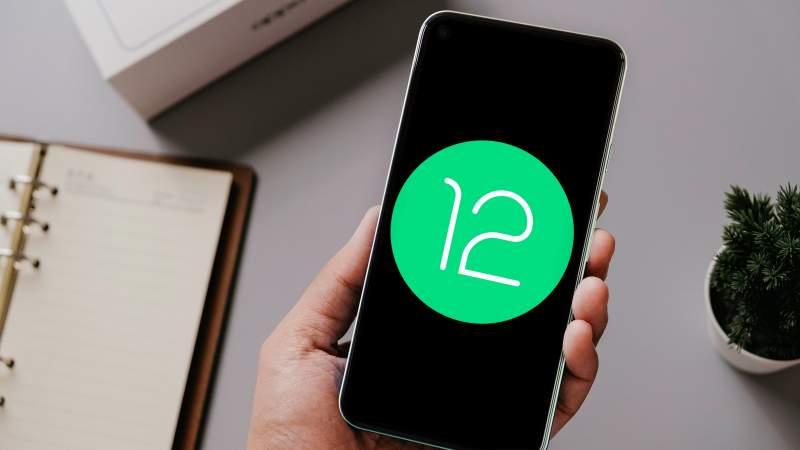
زبان طراحی جدید اندروید یا همان Material You چه ویژگی‌هایی دارد؟

یکی از جنبه‌های اندروید که گوگل در چند سال گذشته توجه زیادی به آن داشته، طراحی مجدد ظاهر این سیستم‌عامل است. به هر حال اندروید امروزی نسبت به اندرویدی که در سال 2008 رونمایی شد، تفاوت زیادی دارد.

عملکردها و ویژگی‌های این سیستم‌عامل در طول زمان پیشرفت‌های زیادی را تجربه کرده و همزمان با این موضوع، زبان طراحی گوگل نیز تغییر کرده است. Material You زبان طراحی جدید سیستم‌عامل اندروید بوده که در این مطلب قصد داریم بیشتر به آن بپردازیم.

به نوعی می‌توان گفت که گوگل از سال 2014، بر روی یک زبان طراحی واحد به نام Material Design یا همان طراحی متریال تمرکز کرده است. البته باید بگوییم که همین زبان طراحی نیز به مرور زمان، تکامل یافته است. یک بار در سال 2018، یک تجدیدنظر اساسی به نام Material Theming در رابطه با این زبان صورت گرفت. حال نیز یک بازطراحی مجدد به نام Material You برای سیستم‌عامل اندروید در نظر گرفته شده است که در ادامه بیشتر به آن می‌پردازیم.

شخصی‌سازی‌ زیاد

همان‌طور که از نامش مشخص است، Material You بر روی “شما” تمرکز کرده است. نسخه‌های پیشین زبان طراحی اندروید، رنگارنگ بودند و همچنین در حیطه خط مشی‌ها نیز آزادی عمل زیادی را به توسعه‌دهندگان ارائه می‌کردند. این رویکرد در رابطه با Material Theming بیشتر به چشم می‌خورد. دلیل این موضوع نیز به این بازمی‌گردد که به اپلیکیشن‌ها اجازه داده می‌شود که هویت خود را از طریق طراحی متریال، بیان کنند.

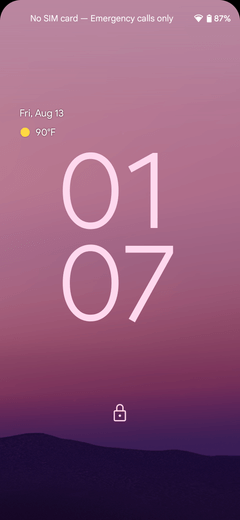
حال Material You جهت الهام ایده‌های طراحی، به کاربران رجوع می‌کند. اصلی‌ترین ویژگی این فلسفه طراحی، قابلیتی به نام Color Extraction یا همان استخراج رنگ است. Color Extraction رنگ‌های اصلی مربوط به تصویر پس‌زمینه گوشی شما را گرفته و آن‌ها را بر روی منوهای دستگاه شما، از جمله منوی تنظیمات سریع (Quick Settings) و حتی اپلیکیشن‌ها، اعمال می‌کند.

Material You اندروید

پیش‌تر کاربران از تم‌های از پیش ساخته استفاده کرده و یا اینکه خودشان رنگ‌ها را انتخاب می‌کردند. اما اکنون Material You وارد شده و نوید یک ویژگی منحصربه‌فرد را در این زمینه می‌دهد. Material You به گوشی‌های اندروید این امکان را می‌دهد که همچنان همانند پیش‌تر، منوهای رنگارنگ داشته باشند، فقط این بار رویه انتخاب رنگ‌ها، تغییر کرده است.

پیش‌تر اگر از یک پوسته شخص ثالثی استفاده نمی‌کردید، آنگاه گزینه‌های شخصی‌سازی محدودی در اختیار داشتید. با انتشار اندروید 10 و معرفی ویژگی‌هایی همانند حالت تاریک و سایر گزینه‌‎های شخصی‌سازی، این قضیه شروع به تغییر کرد. حال Material You گزینه‌های بیشتری را به انتخاب‌های شما اضافه کرده است. Material You عملکردی همانند یک موتور تم‌سازی ندارد و بنابراین نمی‌توانید برخی از بخش‌های رابط کاربری را تغییر دهید. در واقع Material You سعی دارد که “شما” را بیشتر در شخصی‌سازی دستگاه دخیل کند.

دسترسی‌پذیری بهبود یافته

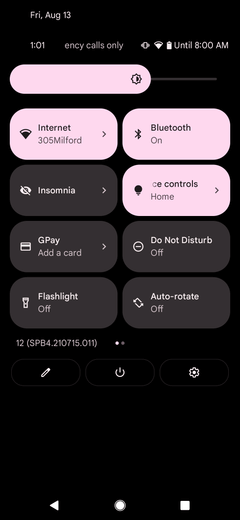
Material You تمرکز خاصی نیز بر روی آیتم‌های بزرگ رابط کاربری دارد. در این رابطه، رابط کاربری اندروید 12 از iOS و One UI سامسونگ الهام گرفته است. کلیدها در رابط کاربری بزرگ بوده و سریعا جلب توجه می‌کنند. به همین دلیل اگر مثلا نوار اعلان‌ها را سریعا به پایین بکشید، آنگاه سریع متوجه کلیدها خواهید شد. اکنون آیتم‌های منوی Quick Settings در اندروید 12، دارای 4 آیتم بوده که در دو ردیف 2 ستونی قرار داده می‌شوند. این در حالی است که در اندروید 11، آیتم‌ها در یک ردیف 6 آیتمی قرار دارند.

Material You اندروید

اکنون آیکون‌ها و توضیحات آن‌ها واضح‌تر هستند. این در حالی است که در نسخه‌های قدیمی‌تر اندروید، فقط آیکون‌ها وجود داشتند. Material You بر روی دسترسی‌پذیری بیشتر تمرکز کرده و در این رابطه تغییراتی را بر روی آیتم‌های رابط کاربری اعمال کرده است. بدین ترتیب به راحتی با یک دست امکان دسترسی به آیتم‌های گوناگون را دارید. این مورد مشابه کاری است که سامسونگ در سال 2018 با One UI خود کرد. در One UI می‌توانید مشاهده کنید که اکثر عناصر رابط کاربری در نیمه پایینی صفحه قرار دارند، بنابراین می‌توانید گوشی را با یک دست خود نگه داشته و در عین حال با شست خود به کلیدهای گوناگون دسترسی پیدا کنید. حال با مشاهده Material You در اندروید می‌توانید الهام‌های گوگل از One UI را حس کنید.

Material You اندروید

نوار ابزار بالایی به طرز چشمگیری بزرگ‌تر است و همچنین عناصر لیست‌ها نیز بیشتر در پایین قرار دارند و بنابراین همانند گوشی‌های سامسونگ، بهتر می‌توانید که با یک دست به آن‌ها دسترسی پیدا کنید.

چنین قضیه‌ای به روشنی در اپلیکیشنی همانند تنظیمات، مشهود است. این در حالی است که سایر موارد همانند اپلیکیشن مخاطبین، بیشتر از همان رابط کاربری سنتی استفاده کرده و فقط تنظیمات کوچکی در این زمینه اعمال شده و همچنین ویژگی جدید استخراج رنگ، به آن‌ها افزوده شده است.

این مطلب را نیز بخوانید: گوگل پلی سرویس چیست، چه کاربردی دارد و آیا می‌توان آن را حذف کرد؟

گوگل می‌گوید که Material You می‌تواند خود را با تمامی نیازها تطبیق دهد (فارغ از اندازه گوشی و یا نوع کاربری که از گوشی استفاده می‌کند). شکل‌های موجود در رابط کاربری به‌گونه‌ای طراحی شده‌اند که پویا بوده و بتوانند خود را با نیازهای شما تطبیق دهند. این بهبودهای صورت گرفته در زمینه دسترسی‌پذیری بدین معنا هستند که گوگل در رابطه با زبان طراحی جدید خود، بر روی هر کاربر به‌صورت جداگانه تمرکز کرده است.

رابط کاربری که زنده و پویاتر است

در نهایت هم یکی دیگر از تغییرات مهمی که گوگل با Material You بر آن تأکید دارد، در برخی از چیزهای کوچک نهفته است. گوگل می‌گوید که با Material You به دنبال آن نیست که فقط “خودتان” را احساس کنید، بلکه می‌خواهد که رابط کاربری جدید آن، قابل دسترسی بوده و به راحتی امکان تعامل با آن وجود داشته باشد.

تغییرات رابط کاربری که بر دسترسی‌پذیری تمرکز دارند، نقشی مهم را ایفا می‌کنند، اما تغییرات کوچک دیگری نیز وجود دارند. برخی از این تغییرات سریعا قابل تشخیص بوده، در حالی که سایرین این‌گونه نیستند. یک آرایه وسیع‌تر از شکل‌ها در سرتاسر رابط کاربری مورد استفاده قرار گرفته است. شکل “قرص-مانند” یکی از ویژگی‌های برجسته Material Theming بود. حال این شکل در Material You بیشتر مورد استفاده قرار گرفته و همچنین سایر اشکال دیگر نیز در کنار این نوع شکل، مورد استفاده قرار می‌گیرند.

در حال حاضر برخی از اپلیکیشن‌های گوگل در حال دریافت به‌روزرسانی‌هایی جهت تطابق با Material You هستند، حتی در گوشی‌هایی که اندروید 12 ندارند. درست است که در این دستگاه‌ها، ویژگی استخراج رنگ وجود ندارد، اما تغییرات هنور هم قابل توجه هستند.

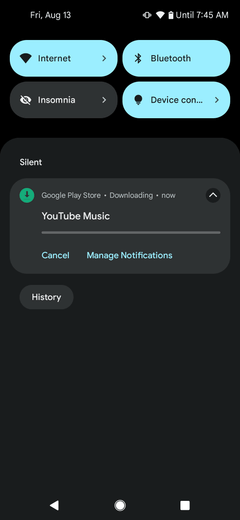
گوگل در حال حاضر به‌ جای استفاده از شکل دایره برای کلیدهای شناور، از مستطیل‌هایی با گوشه‌های گرد استفاده می‌کند. همچنین حضور کلیدهای قرص-مانند و منوهای ناوبری نیز برجسته است. اعلان‌ها نیز دارای گوشه‌های گرد بوده و همچنین اندازه آن‌ها نیز بزرگ‌تر است. علاوه بر این، محتوای نوتیفیکیشن‌ها نیز راحت‌تر خوانده می‌شود.

حرکات به لطف انیمیشن‌های جدید، روان‌تر به نظر رسیده و عناصر رابط کاربری نیز به‌گونه‌‎ای طراحی شده‌اند که قابل کشش‌تر باشند. این موارد به همراه سایر ویژگی‌های دیگر باعث شده‌اند تا اندروید 12، حس زنده بودن را بیشتر به کاربر القا کند.

سخن پایانی

در بالا سعی کردیم که به ویژگی‌های زبان طراحی Material You در سیستم‌عامل اندروید بپردازیم. جهت تجربه Material You، لزوما به یک گوشی هوشمند مجهز به اندروید 12 نیاز ندارید. دلیل این موضوع نیز این است که هنگامی‌که زمانش فرا برسد، اپلیکیشن‌های گوگل، قابلیت‌های Material You را در خود جای می‌دهند.

در هر صورت یک چیز مشخص است و آن اینکه Material You از زمان معرفی Material Design در سال 2014، بزرگ‌ترین تغییر در زبان طراحی گوگل به حساب می‌آید. Material You بسیاری از چیزهایی را که تا به امروز در زبان طراحی گوگل ثابت مانده‌ بودند، تغییر داد و در عین حال گامی را نیز به جلوتر برداشت و المان‌های شخصی‌سازی را پررنگ‌تر کرد. کمی هم باید صبر کنیم تا بفهمیم که واکنش شرکت‌هایی همانند شیائومی و سامسونگ در قبال این ویژگی‌های جدید چه خواهند بود؟ اگر گوشی پیکسل دارید، آنگاه این تغییرات را تجربه خواهید کرد.

نوشته زبان طراحی جدید اندروید یا همان Material You چه ویژگی‌هایی دارد؟ اولین بار در اخبار فناوری و موبایل پدیدار شد.
ماوس‌های مکانیکی و نوری چگونه کار می‌کنند؟

تصور کنید که اگر ماوس وجود نداشت، آن‌وقت چگونه با کامپیوترهایمان کار می‌کردیم؟ ماوس یا همان موشواره، وسیله بسیار مهم برای ارتباط با کامپیوترهای امروزی است، حال این ارتباط می‌تواند کاری بوده و یا اینکه بازی کردن باشد. اگر به نحوه کار ماوس کامپیوتر علاقه دارید، آنگاه این مطلب می‌تواند برای شما مفید باشد.

اولین ماوس کامپیوتر

در اوایل دهه 1960 یعنی هنگامی که فناوری کامپیوترها در مراحل اولیه توسعه خود بود، مخترعی به نام داگلاس انگلبارت (Douglas Engelbart)، به دنبال اختراع شیوه‌ای جدید جهت تعامل کاربر با کامپیوترها بود. در سال 1964 وی توانست که دستگاهی آزمایشی را اختراع کند که به وسیله آن این امکان به وجود می‌آمد که بتوان یک نشانگر را بر روی نمایشگر یک کامپیوتر، به حرکت درآورد.

این دستگاه در ابتدا “X-Y Position Indicator for a Display System” نامیده می‌شد (که به‌معنای “نشانگر موقعیت X-Y برای یک سیستم دارای نمایشگر” است) و شباهت چندانی به ماوس‌های امروزی نداشت. این دستگاه یک جعبه چوبی بزرگ و توخالی بود. در داخل این جعبه، دو چرخ بزرگ وجود داشتند. یکی از این چرخ بر محور X و دیگر نیز بر محور Y حرکت می‌کرد. بدین ترتیب یکی از چرخ‌ها، اطلاعات مربوط به محور X و دیگر نیز اطلاعات مربوط به محور Y را ثبت می‌کرد. ماوس X-Y Position Indicator for a Display System دارای یک سیم بلند و همچنین یک کانکتور 13 پینی بود.

در سال 1968، انگبارت اختراع خود را به ثبت رساند (در سال 1970 نیز جایزه گرفت) و همچنین در هنگام رونمایی از آن در سال 1968، آن را یک نوع موش (ماوس) نامید. از این زمان به بعد، صنعت کامپیوتر به جلو رفت و ماوس‌ها نیز به دستگاه‌هایی تبدیل شدند که امروزه آن‌ها را می‌بینیم. کاربران امروزی می‌توانند از میان انواع ماوس‌ها به انتخاب بپردازند و طبیعتا هرکدام نیز مزایا و معایب خاص خود را دارند.

ماوس‌های مکانیکی

نحوه کار موس کامپیوتر

ماوس‌های مکانیکی همان‌طور که از نامشان پیداست، دارای اجزای متحرک هستند. در زیر این نوع ماوس‌ها یک توپ قرار داشته که بر روی سطوح مختلف حرکت می‌کند. تا سال 1999 که ماوس‌های نوری وارد بازار شدند، ماوس‌های مکانیکی رایج‌‎ترین نوع این دستگاه‌ها بودند. اولین ماوس مکانیکی که از یک توپ استفاده می‌کرد، در سال 1968 و توسط شرکت آلمانی Telefunken اختراع شد. این دستگاه به شکل یک نیم-کره بود که یک توپ ردیابی در زیر آن قرار داشت. در سال 1973، بیل انگلیش (Bill English) اولین ماوسی را که به ماوس‌های امروزی شباهت زیادی داشت، توسعه داد. این ماوس به همراه کامپیوترهای Xerox Alto I به فروش می‌رسید.

نحوه کار ماوس مکانیکی

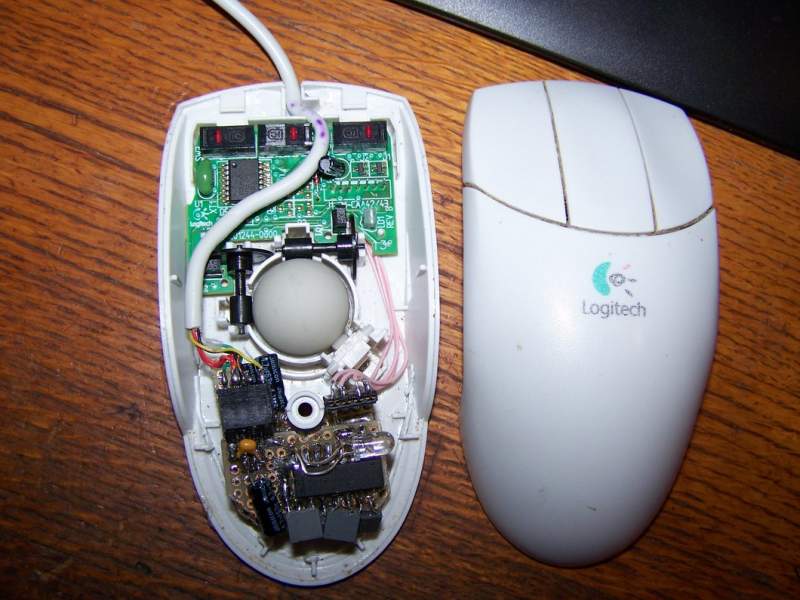
یک ماوس مکانیکی از چندین قطعه اصلی به شرح زیر تشکیل شده است:

  • توپ: یک کره سنگین فلزی بوده که جهت کشش بیشتر، با یک لایه از پلاستیک پوشیده شده است.
  • غلتک‌ها: قطعاتی استوانه‌ای شکل بوده که با توپ تماس داشته و همزمان با آن می‌چرخند.
  • هدهای غلتک: دیسک‌های مسطحی هستند که شکاف‌های باریکی بر روی آن‌ها قرار دارند. این دیسک‌‎ها به علتک‌ها وصل بوده و بنابراین همزمان با آن‌ها می‌چرخند.
  • LEDها: چراغ‌های کوچکی هستند که نور را از شکاف‌های موجود در هد غلتک‌ها، عبور می‌دهند.
  • حسگرهای نور: نور را از LEDها دریافت کرده و سپس آن را به سیگنال الکتریکی تبدیل می‌کنند.
  • میکروکنترلر: یک ریزتراشه کوچک بوده که داده‌های دریافت شده از غلتک‌ها را پردازش می‌کند.

توپ در وسط ماوس قرار می‌گیرد و دو غلتک نیز با آن ارتباط مستقیم دارند. یکی از غلتک‌ها به‌صورت طولی و دیگری نیز به‌صورت عرضی به همراه توپ حرکت می‌کند. هنگامی‌که توپ در امتداد محور X می‌چرخد، آنگاه غلتک طولی نیز می‌چرخد و بالعکس.

هدهای غلتک‌ها بر روی سر دیگر غلتک‌ها قرار دارند. هر دو هد در بین یک LED و یک حسگر نور قرار دارند. LED، یک نور مداوم و بی وقفه را به سمت حسگر نور می‌تاباند. حال در این مسیر، جریان نور گاهی اوقات توسط هد غلتک مسدود می‌شود. از آنجایی که در هد غلتک‌ها، حفره‌هایی وجود دارند، پس نور نیز می‌تواند از این سوراخ‌ها عبور کند و خود را به حسگر برساند.

این مطلب را نیز بخوانید: اگر ماوس شما خراب شده است، این مطلب را بخوانید

چرخش هد غلتک‌ها باعث می‌شود تا نور به‌صورت فلاش مانند به حسگر نور اصابت کند. بدین ترتیب جهت حرکت ماوس شما مشخص می‌شود. هنگامی‌که حسگر نور، فلاش نور را تشخیص داد، آنگاه سیگنالی را به میکروکنترلر ارسال می‌کند. در ادامه این داده‌ها توسط میکروکنترلر پردازش شده و در نهایت نیز به کامپیوتر ارسال می‌شوند.

ماوس‌های نوری

پس از گذشت یک دهه از حضور ماوس‌های مکانیکی در بازار، ماوس‌های نوری کم‌کم پدیدار شدند. ماوس‌های نوری در عوض استفاده از یک توپ و غلتک‌های چرخان، جهت جابجا کردن نشانگر از نور استفاده می‌کنند. در سال 1982، شرکتی به نام Mouse Systems Corporation، از ماوس نوری خود رونمایی کرد. درست است که تاریخچه ماوس‌های نوری از سال 1982 آغاز می‌شود، اما این دستگاه‌ها تا اوایل دهه 2000 میلادی نتوانستند که به پدیده‌ای غالب تبدیل شوند.

نحوه کار ماوس نوری کامپیوتر

برخلاف ماوس‌های مکانیکی، در داخل ماوس‌های نوری نمی‌توانید قطعات متحرک را پیدا کنید. اجزای اصلی ماوس‌های نوری به شرح زیر هستند:

  • چراغ LED نور را از داخل یک منشور عبور می‌دهد.
  • منشور درست در کنار LED قرار داده شده است.
  • حسگر نور، نوری را که از سطح منعکس شده است، جذب می‌کند.
  • DSP یا همان پردازنده سیگنال دیجیتال، سیگنال‌های الکتریکی را که از حسگر نور می‌آیند، پردازش می‌کند.

LED نور روشنی را که معمولا قرمز رنگ است، مستقیما به منشور می‌تاباند. نور از لبه منشور منعکس شده و مستقیما بر روی سطح تابیده می‌شود. در ادامه نور از روی سطح منعکس شده و به حسگر نور برخورد می‌کند.

حسگر نور ماوس‌های نوری، مشابه فناوری به کار رفته در اکثر دوربین‌های دیجیتال است. این حسگر در اصل یک حسگر نور از نوع CMOS است. این حسگر به قسمت‌های بسیار کوچکی به نام فوتوسایت (Photosite) تقسیم می‌شود. هنگامی که فوتون‌های نور به فوتوسایت‌ها اصابت می‌کنند، آنگاه جریان‌های الکتریکی کوچکی را ایجاد خواهند کرد. این جریان‌ها در ادامه به سمت DSP حرکت می‌کنند.

DSP نیز جریان‌های ورودی را پردازش کرده و سپس تصویری کوچک از سطح را ایجاد می‌کند. هنگامی که ماوس حرکت داده می‌شود، تصویری دیگر ایجاد می‌شود و ماوس نیز دو تصویر را با یکدیگر مقایسه می‌کند. این فرایند در طول یک ثانیه، چندین میلیون بار تکرار می‌شود و همین باعث حرکت نرم و روان نشانگر ماوس می‌شود.

مقایسه ماوس‌های مکانیکی و نوری

در بالا سعی کردیم که نحوه کار ماوس کامپیوتر (مکانیکی و نوری) را برای شما توضیح دهیم. کارکرد هر دو نوع ماوس مشابه یکدیگر است، اما طبیعتا تمایزهایی نیز با یکدیگر داشته که در ادامه به آن‌ها اشاره می‌کنیم.

چرا ماوس‌های نوری بهتر هستند؟

مزیت اصلی ماوس‌های نوری این است که قطعات متحرک ندارند. توپ چرخان موجود در زیر ماوس‌های مکانیکی، به مرور زمان گردوغبار به خود جذب کرده و همین موضوع نیز می‌تواند پس از مدتی، تأثیر منفی بر دقت این دستگاه‌ها بگذارد. بنابراین باید هر چند وقت یکبار، این دستگاه‌ها را تمیز کنید.

ماوس‌های نوری را می‌توان بر روی سطوح مختلف، مورد استفاده قرار داد و در این رابطه نگران بافت سطوح گوناگون نبود. حال اگر بخواهیم که ماوس‌های مکانیکی عملکرد خوبی داشته باشند، آنگاه باید آن‌ها را بر روی سطوحی قرار دهیم که چسبندگی کافی داشته باشند. این قضیه بدین معنا است که سطوح لغزنده برای این دستگاه‌ها مناسب نیستند. از آنجایی که ماوس‌های الکتریکی از نور استفاده می‌کنند، پس فرقی نمی‌کند که سطح مورد استفاده، صاف باشد یا زمخت.

چرا ماوس‌های مکانیکی بهتر هستند؟

ماوس‌های نوری بر روی انواع سطوح (نرم و یا زمخت) می‌توانند کار خود را انجام دهند. این در حالی است که ماوس‌های مکانیکی می‌توانند بر روی انواع سطوح رنگی، کار خود را به‌درستی انجام دهند. بیان این قضیه بدین دلیل است که برخی از رنگ‌ها می‌توانند عملکرد حسگر نور موجود در ماوس‌های نوری را مختل کنند. در نهایت هنگامی که ماوس‌های الکتریکی به مشکل برخورد کنند، آنگاه خواهید دید که نشانگر ماوس از یک مکان به مکانی دیگر، پرش می‌کند.

این مطلب را نیز بخوانید: چگونه نشان‌گر ماوس را در صفحه پیدا کنیم؟!

کاربرانی که ماوس مکانیکی دارند، لازم نیست که در رابطه با مشکل پرش نشانگر، نگران باشند. این قضیه به این خاطر است که در این‌گونه ماوس‌ها، قطعات متحرک وجود داشته و به همین دلیل امکان ندارد که نشانگر ماوس به مکانی متفاوت پرش کرده و در عین حال، توپ ماوس تکان چندانی نخورده باشد.

سخن پایانی

در بالا سعی کردیم که به ارائه توضیحاتی در رابطه با انواع ماوس کامپیوتر و نحوه کار آن‌ها بپردازیم. چندین دهه است که این دستگاه‌ها نقشی مهم را در رابطه با ارتباط انسان‌ها با کامپیوترها، ایفا می‌کنند. هر چند که جایگزین‌های دیگری نیز برای ماوس‌ وجود دارند، اما هیچ‌کدام نتوانسته‌اند که راحتی ماوس را به کاربر ارائه دهند. ماوس‌ در ابتدا جعبه چوبی بزرگی بود که کار خود را از سال 1964 آغاز کرد و اکنون به اینجا رسیده است و هنور هم نقش پررنگی در کامپیوترها دارد.

نوشته ماوس‌های مکانیکی و نوری چگونه کار می‌کنند؟ اولین بار در اخبار فناوری و موبایل پدیدار شد.
موشن گرافیک چیست ؛ از تاریخچه، کاربردها تا تفاوت موشن گرافیک با انیمیشن

موشن گرافیک چیست ؛ از تاریخچه، کاربردها تا تفاوت موشن گرافیک با انیمیشن

این روزها موشن‌گرافیک روشی جذاب برای تولید محتوای بصری و گرافیکی است که در زمینه‌های مختلفی مثل تولید محتوای آموزشی، تبلیغاتی، فیلم و بسیاری از موارد دیگر کاربرد دارد.

راهنمای استفاده از نرم‌افزار AMD Radeon Software

نکات مهم در خرید کامپیوتر گیمینگ

اگر کارت گرافیک AMD داشته باشید، آنگاه حتما با AMD Radeon Software که پیش‌تر Radeon Settings نامیده می‌شد، آشنایی دارید. البته پیش از این نیز این نرم‌افزار، AMD Catalyst Control Center نام داشت. اکثر کاربران تمایلی ندارند که وارد این محیط شوند و بنابراین از اینکه بازی‌ها در رابطه با تنظیمات گرافیکی خود تصمیم می‌گیرند، راضی هستند.

اما اگر شما از کسانی هستید که می‌خواهید خلاف جهت حرکت کنید، آنگاه مطالعه این مطلب که به راهنمای AMD Radeon Software اختصاص دارد، خالی از لطف نخواهد بود.

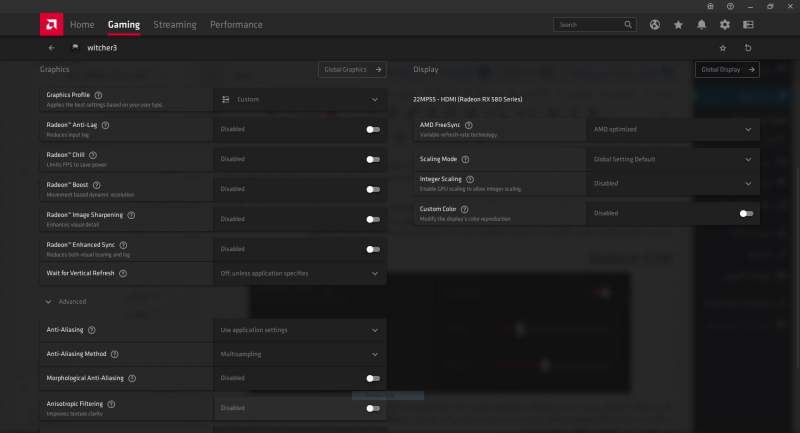
اگر به‌درستی از این ابزار استفاده کنید، آنگاه می‌بینید که می‌تواند مزیت‌هایی را در رابطه با بازی کردن، در اختیار شما قرار دهد. در این مطلب به ویژگی‌های اصلی موجود در این نرم‌افزار، با تمرکز بر بخش‌های “Gaming” و “Display” می‌پردازیم.

تنظیمات گرافیکی بازی‌ها

Radeon Anti-Lag

این ویژگی طراحی شده تا با اطمینان از همگام بودن سرعت GPU و CPU، تأخیر یا همان لگ ورودی را کاهش دهد. AMD با این ویژگی وعده داده که می‌تواند تا 32 درصد، لگ ورودی را کاهش دهد. البته در عمل چند بازی مشخص از این ویژگی پشتیبانی می‌کنند و به همین دلیل مزایای آن محدود هستند.

در رابطه با اینکه کدام نوع بازی‌ها بیشترین استفاده را از این ویژگی می‌برند، حرف‌های زیادی وجود دارد و ظاهرا بهتر است که این قابلیت را برای بازی‌هایی که بیشتر از CPU استفاده می‌کنند، غیرفعال کنید، در غیر این صورت شاید کاهش عملکرد را تجربه کنید. همچنین به نظر می‌رسد که این قابلیت بهترین کارایی را در زمینه بازی‌هایی دارد که با نرخ فریم مابین 64 الی 90 اجرا می‌شوند.

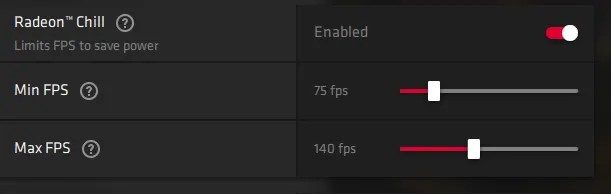
Radeon Chill

راهنمای AMD Radeon Software

اگر در رابطه با گرمای بیش از حد و مشکلات عملکردی ناشی از آن نگران هستید، آنگاه شاید بد نباشد که Radeon Chill را فعال کنید. این ویژگی بسته به حرکات موجود در بازی، نرخ فریم شما را تعدیل می‌کند. بنابراین در مواقعی که چیزی در صحنه بازی تکان نمی‌خورد، نرخ فریم نیز به‌صورت غیر ملموس، کاهش پیدا می‌کند. پس از فعال کردن این قابلیت، باید نرخ فریم حداقل و حداکثری را که می‌خواهید بازی شما در مابین آن اجرا شود، تنظیم کنید. در واقع می‌توان Radeon Chill را به‌عنوان یک محدود کننده فریم در نظر گرفت.

Radeon Boost

در بازی‌های شوتر اول شخص معمولا به‌سرعت چرخیده و یا اینکه کارهایی را انجام می‌دهید که در آن‌ها یک فریم نیز تأثیرگذار است. چنین مواقعی Radeon Boost رزولوشن را کاهش داده و نرخ فریم و لگ ورودی را به ترتیب افزایش و کاهش می‌دهد. این ویژگی، یک قابلیت مناسب است، اما متأسفانه تنها از تعداد محدودی از بازی‌ها پشتیبانی می‌کند. البته در هر صورت دلیلی جهت فعال نکردن این قابلیت وجود ندارد.

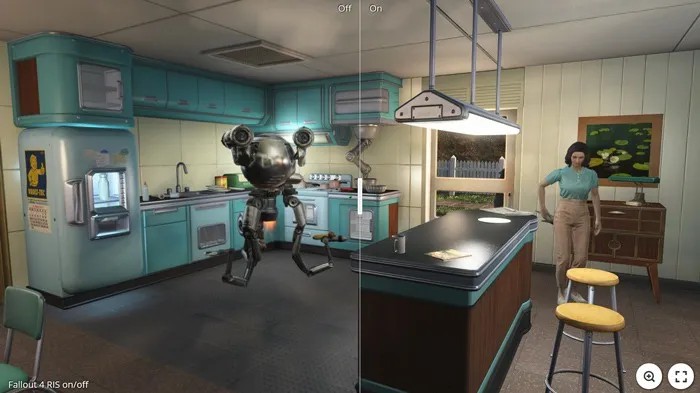
Radeon Image Sharpening

بازی‌بازان بسیاری این ویژگی را دوست دارند. Radeon Image Sharpening مدت زیادی است که وجود دارد و در تمامی بازی‌های سه بعدی نیز قابل استفاده است. این ویژگی به شما این امکان را می‌دهد که تاری ناشی از اعمال نادرست Anti-Aliasing را کاهش دهید. این ویژگی بر اساس یک اسلایدر درصدی کار می‌کند. پیشنهاد ما این است که در ابتدا اسلایدر این قابلیت را بر روی 50 درصد قرار داده و سپس آن را بسته به کیفیت و عملکرد دریافتی خود، افزایش و یا کاهش دهید.

Wait for Vertical Refresh

راهنمای AMD Radeon Software

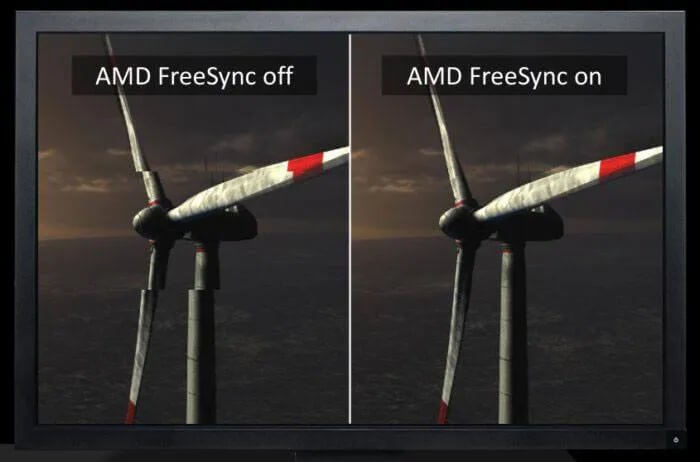
راهنمای AMD Radeon Software را با بحث در رابطه با Wait for Vertical Refresh ادامه می‌دهیم. این ویژگی را می‌توان به‌نوعی یک گونه از VSync یا همان همگام‌سازی عمودی در نظر گرفت که احتمالا نام دومی را زیاد شنیده‌اید. اگر یک بازی داشته باشید که با نرخ فریم (FPS) بالاتری از نرخ نوسازی مانیتور شما (Hz) اجرا شود، آنگاه در هنگام اجرای آن، می‌توانید خطوطی افقی را در تصویر مشاهده کنید. به این پدیده، پارگی تصویر می‌گویند. به همین دلیل VSync با محدود کردن نرخ فریم خروجی کارت گرافیک شما به نرخ نوسازی مانیتور، سعی می‌کند که این مشکل را برطرف سازد. پس از امتحان موارد بالا، اگر در زیر این گزینه‌ها بر روی کلید “Advanced” کلیک کنید، آنگاه چندین گزینه دیگر را نیز مشاهده خواهید کرد که اولین مورد آن‌ها Anti-Aliasing است.

Anti-Aliasing

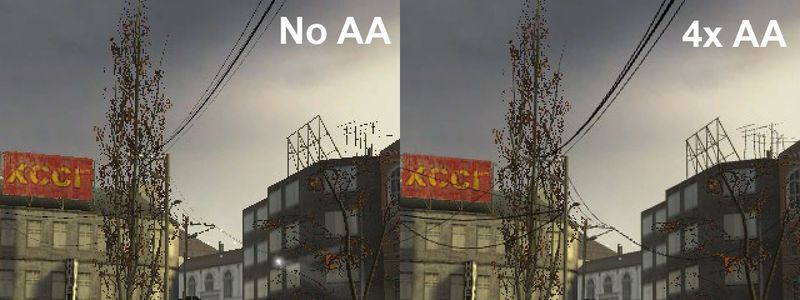
در نمایشگرهایی که وضوح بالایی نداشته و یا اینکه اگر بازی خود را با وضوح پایین اجرا کنید، آنگاه خواهید دید که خطوط موربی که در اصل باید صاف باشند، صاف نبوده و حالت پلکان-مانند دارند. دلیل این قضیه نیز این است که بازی‌های ویدیویی و کلا هر آنچه که بر روی مانیتور خود مشاهده می‌کنید، از پیکسل‌های مربعی تشکیل شده است. حال Anti-Aliasing یا به‌صورت خلاصه AA، سعی دارد که با پر کردن فضای خالی مابین این پلکان‌های پیکسلی، این مشکل را برطرف سازد.

این مطلب را نیز بخوانید: AMD Smart Access Memory چیست و تا چه حد بر اجرای بازی‌ها تأثیر دارد؟

اگر گزینه “Enhance application settings” را انتخاب کنید، آنگاه از چیزی تحت عنوان “Enhanced Quality Anti-Aliasing” استفاده خواهد شد. در این حالت، لایه‌ای دیگر از Anti-Aliasing بر روی Anti-Aliasing اعمال شده در تنظیمات بازی شما کشیده می‌شود تا حاشیه‌ها بیشتر نرم شوند. اگر “Override application settings” را انتخاب کنید، آنگاه فقط از تنظیمات زیر استفاده خواهد شد، نه تنظیمات داخل بازی.

انواع Anti-Aliasing

در AMD Radeon Software سه نوع Anti-Aliasing را مشاهده خواهید کرد:

  • Multisampling یا همان MSAA: کمترین فشار را به کارت گرافیک شما وارد می‌کند. این تکنیک فقط آن بخش‌هایی از تصویر را دستکاری می‌کند که به این موضوع نیاز دارند؛ مثلا حاشیه اشیا.
  • Adaptive multisampling یا همان Adaptive MSAA: حد میانی است. حاشیه‌های مربوط به اشیایی را صاف می‌کند که دارای عناصر شفاف هستند، مانند سیم‌های خاردار، نرده و …
  • Supersampling یا همان SSAA: قدرتمندترین و البته سنگین‌ترین نوع Anti-Aliasing بوده که بر روی تمامی صفحه اعمال می‌شود.

Morphological Filtering یا همان MLAA

Morphological Filtering یکی از تکنیک‌های Anti-Aliasing متعلق به AMD بوده که طبق ادعاهای این شرکت، تأثیری مشابه SSAA داشته، اما کمتر بر روی عملکرد تأثیر می‌گذارد. در عمل، تأثیر این تکنیک از یک بازی به بازی دیگر، متفاوت است. بنابراین جهت حصول بهترین نتیجه، بهتر است که این ویژگی را بر روی تمامی بازی‌‎های خود امتحان کنید.

Anisotropic Filtering

راهنمای AMD Radeon Software

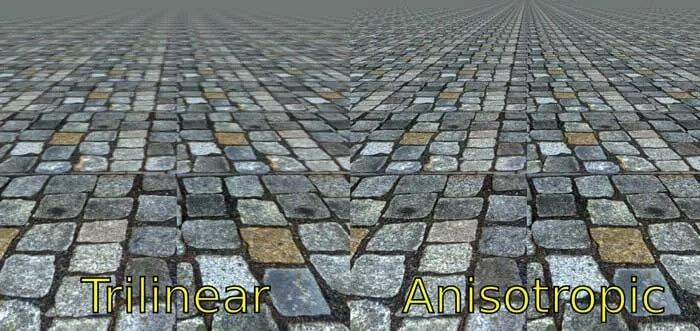
Anti-Aliasing، ناصافی‌های موجود در لبه‌ها را کاهش می‌دهد و Anisotropic Filtering نیز به طرز مشابهی، ناصافی‌های موجود در بافت‌ها (تکسچرها) را بهبود می‌بخشد. بدین ترتیب مثلا جعبه‌های چوبی به جای اینکه جعبه‌هایی به نظر برسند که برچسب‌هایی با بافت چوب به آن‌ها چسبیده شده، بیشتر به جعبه‌های چوبی واقعی شباهت خواهند داشت. با استفاده از این ویژگی، بافت‌ها از فاصله‌های دور نیز خوب به نظر رسیده و در صورت نگاه کردن به آن‌ها از زاویه‌های بسته، تکسچرها ناصاف به نظر نخواهند رسید. اگر این ویژگی را فعال کنید، آنگاه انواع آن از جمله 2x، 4x، 8x و 16x را در اختیار خواهید داشت. حتی بالاترین سطح این قابلیت یعنی 16x نیز بر روی کارت گرافیک‌های امروزی، به خوبی اجرا می‌شود.

Texture Filtering Quality

در ادامه راهنمای AMD Radeon Software به Texture Filtering Quality می‌رسیم. این ویژگی، کیفیت بافت‌ها را تغییر داده تا نرمی و عملکرد بازی را بهبود بخشد. این گزینه در قیاس با سایر گزینه‌های مربوط به تکسچر، تأثیر نسبتا کمی دارد. یکی از ایده‌هایی که در جامعه گیمینگ امروزی مورد توجه بوده، این است که این گزینه را بر روی “Performance” قرار دهید.

Surface Format Optimization

این روزها این قابلیت چندان کارایی ندارد. چند سال پیش از این ویژگی جهت کاهش کیفیت گرافیکی و افزایش عملکرد استفاده می‌شد، اما ظاهر این قابلیت امروزه تأثیر چندانی بر بازی‌ها و کارت گرافیک‌های مدرن ندارد. بنابراین اگر Surface Format Optimization را بر روی غیرفعال قرار دهید، آنگاه می‌توان گفت که چیزی را از دست نداده‌اید.

Tessellation

این ویژگی با تقسیم کردن چند ضلعی‌های بزرگ به قطعات کوچک‌تر، گرافیک داخل بازی را افزایش می‌دهد و در نتیجه جلوه‌های بصری بازی شما نیز نرم‌تر به نظر خواهند رسید. در این رابطه می‌توان از مثال تبدیل دانه‌های فلفل به پودر فلفل استفاده کرد. گزینه “AMD Optimized” از Tessellation x64 استفاده می‌کند، اما اگر “Override application settings” را انتخاب کنید، آنگاه در صورتی که خواهان عملکرد بهتری باشید، آنگاه می‌توانید Tessellation را بر روی سطوح پایین‌تری نیز قرار دهید.

OpenGL Triple Buffering

امروزه بازی‌های زیادی از واسط برنامه‌نویسی کاربردی (API) OpenGL استفاده نمی‌کنند. اگر مایل هستید، آنگاه از طریق این لینک می‌توانید به فهرستی از اپلیکیشن‌هایی که از OpenGL استفاده می‌کنند، دسترسی پیدا کنید. حال اگر بازی شما از OpenGL پشتیبانی کند و همزمان نیز OpenGL Triple Buffering و VSync را با هم فعال کنید، آنگاه نرخ فریم شما، نوسان‌های نرم‌تری خواهد داشت. Double Buffering به دلیل کاهش تأخیر ناشی از همگام‌سازی، نرخ فریم را به 30 کاهش می‌دهد (حتی با وجود اینکه شاید بازی شما بتواند با نرخ فریم 55 نیز اجرا شود). حال Triple Buffering این مشکل را رفع می‌کند و بدین ترتیب نرخ فریم شما، کمتر محدود می‌شود.

Reset Shader Cache

سایه‌زن‌های (Shaders) بازی‌ها را بر روی هارد درایو شما ذخیره می‌کند و بدین ترتیب زمان‌های بارگذاری نیز به طرز چشمگیری افزایش می‌یابند (مخصوصا اگر SSD نداشته باشید). همچنین این نکته را نیز در نظر داشته باشید که این قابلیت می‌تواند فضای ذخیره‌سازی زیادی را اشغال کند (حدود 30 گیگابایت و یا بیشتر).

تنظیمات مربوط به نمایشگر

راهنمای AMD Radeon Software

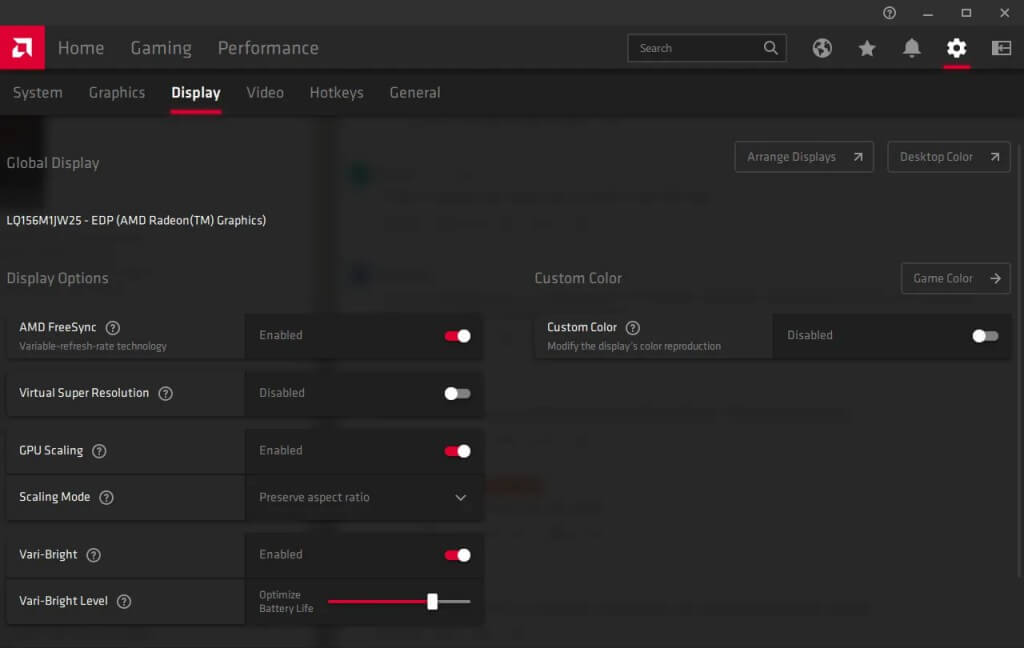
راهنمای AMD Radeon Software را با بحث در رابطه با قسمت نمایشگر ادامه می‌دهیم. در منوی تنظیمات AMD Radeon Software با کلیک کردن بر روی “Display” می‌توانید به بخش تنظیمات مربوط به مانیتور خود بروید. در ادامه به گزینه‌های مهم در این بخش می‌پردازیم.

AMD FreeSync

AMD FreeSync در واقع جواب شرکت AMD به فناوری G-Sync شرکت انویدیا است. AMD FreeSync به نوعی یک نوع همگام‌سازی تطابقی بوده و در پردازنده‌های گرافیکی و مانیتورهای خاصی، تعبیه شده است. وظیفه این ویژگی نیز از بین بردن پارگی تصویر است. AMD FreeSync نرخ نوسازی مانیتور شما را با نرخ فریم خروجی کارت گرافیک همگام می‌کند. می‌توانید AMD FreeSync را به‌عنوان نسخه‌ای پیشرفته‌تر از V-Sync در نظر بگیرید.

Virtual Super Resolution

شرکت AMD فناوری Downsampling مخصوص خود را Virtual Super Resolution می‌نامد. این قابلیت به شما این امکان را می‌دهد که از رزولوشن‌های بالاتر از توانایی مانیتور خود، استفاده کنید (مثلا وضوح 4k در یک مانیتور 1080p). این فناوری، رزولوشن بالاتر را با مانیتور شما تطبیق داده و در نتیجه می‌توانید تصویری نرم‌تر داشته باشید.

GPU Scaling

با فعال کردن این ویژگی، جهت تنظیم کردن رزولوشن هر آنچه که بر روی نمایشگر مشاهده می‌کنید، در عوض مانیتور، از کارت گرافیک استفاده می‌شود. اگر کارت گرافیک قدرتمندی دارید، آنگاه بهتر است که از این گزینه استفاده کنید. بدین ترتیب مانیتور شما بهتر می‌تواند کارهای مربوط به نمایش تصویر را انجام دهد.

Scaling Mode

در اکثر موارد، کاربران اپلیکیشن‌های خود را به‌صورت تمام صفحه اجرا می‌کنند. حال اگر مثلا یکی از بازی‌های شما دارای نسبت تصویر 4:3 باشد، آنگاه اجرای آن به‌صورت تمام صفحه (در یک مانیتور مثلا 16:9) باعث برهم خوردن نسبت تصویر می‌شود. اگر با این قضیه مشکلی ندارید، آنگاه می‌توانید از گزینه “Full panel” استفاده کنید. البته ما گزینه “Preserve aspect ratio” را پیشنهاد می‌کنیم.

این مطلب را نیز بخوانید: هر آنچه که بایستی در رابطه با APU (واحد پردازشی شتاب یافته) بدانید

گزینه‌های دیگری نیز در AMD Radeon Software وجود دارند، اما اطلاع از کاربرد گزینه‌های بالا می‌تواند اعتماد به نفس کافی را جهت کار با ویژگی‌های مختلف این نرم‌افزار، به شما ارائه دهد. در نظر داشته باشید که می‌توانید تنظیمات هر بازی مشخص را به‌صورت جداگانه تغییر دهید. جهت افزودن پروفایل بازی‌ها به AMD Radeon Software باید به “Gaming -> Add -> Scan” بروید. این نکته را نیز در نظر بگیرید که شاید گزینه‌ای که برای یکی از بازی‌هایتان کار می‌کند، در یک بازی دیگر، کاربردی نداشته باشد.

Vari-Bright

این ویژگی که عمدتا در لپ‌تاپ‌ها مشاهده می‌شود، بسته به اینکه آیا لپ‌تاپ خود را به برق وصل کرده، حالت بازی را فعال کرده‌اید و …، روشنایی نمایشگر را به‌صورت پویا تغییر می‌دهد. البته از آنجایی که خود ویندوز 10 نیز از قابلیت مشابهی برخوردار است، آنگاه شاید این دو ویژگی کمی با هم تداخل پیدا کرده و در نتیجه این موضوع کمی شما را اذیت کند. اگر واقعا به تغییر خودکار روشنایی نمایشگر احتیاجی ندارید، آنگاه به شما پیشنهاد می‌کنیم که این گزینه را غیرفعال کنید.

سخن پایانی

در بالا سعی کردیم که راهنمای نرم‌افزار AMD Radeon Software را در اختیار شما قرار دهیم. اگر گوشی اندروید دارید، آنگاه شاید بد نباشد که نگاهی هم به اپلیکیشن AMD Link بیندازید. از طریق این اپلیکیشن می‌توانید مواردی همچون سرعت فن کارت گرافیک، دمای آن و همچنین نرخ فریم را بر روی گوشی خود مشاهده کنید. حتی از طریق AMD Link نیز می‌توانید بازی کردن خود را ضبط کنید.

نوشته راهنمای استفاده از نرم‌افزار AMD Radeon Software اولین بار در اخبار فناوری و موبایل پدیدار شد.
نحوه افزایش کیفیت تصویر تلویزیون با کالیبره کردن

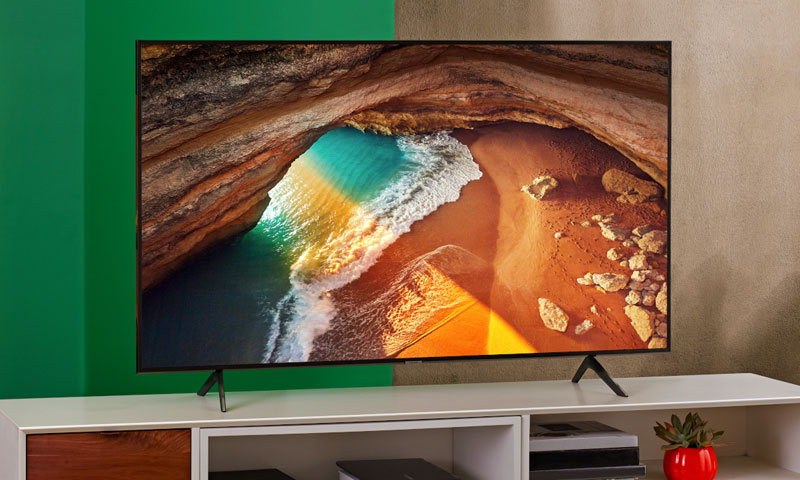
کالیبره کردن به معنای تنظیم رنگ تصاویر خروجی برای پخش کننده‌های ویدیویی مانند مانیتور و تلویزیون است. این کار را می‌توان به صورت دستی یا اتوماتیک انجام داد.

هدف از کالیبره کردن، آن است که به طبیعی‌ترین و بهترین کیفیت و رنگ‌بندی برای تصاویر خروجی مانیتور، تلویزیون یا هر دستگاه دیگر پخش کننده ویدیویی برسیم. از آنجایی که همه ما حداقل با یک دستگاه تلویزیون سر و کار داریم، کالیبره کردن تلویزیون از جمله مواردی است که قشر بسیار زیادی به دنبال انجام صحیح آن هستند.

کالیبره کردن در واقع دشواری خاصی ندارد، با کمی اطلاعات در خصوص رنگ‌بندی تصویر، نور، کنتراست، رنگ‌های گرم و سرد و مواردی از این دست، می‌توان تلویزیون رو به بهترین شکل کالیبره کرد.

اما اگر در این زمینه اطلاعات کافی نداشته باشید، نمی‌توانید به شکل خوبی تصویر تلویزیون را کالیبره کنید و شاید حتی اگر برای این کار اقدام کنید، در نهایت رنگ ‌تصویر، بی‌کیفیت‌تر از حالت پیشفرض تلویزیون بشود.

از طرفی کالیبره کردن رنگ تصویر تلویزیون برندهای مختلف و میان تلویزیون‌های هوشمند و معمولی متفاوت است. البته کلیت کار کالیبره کردن در همه تلویزیون‌ها مشابه است اما روش رسیدن به تنظیمات در تلویزیون‌های مختلف بر اساس رابط کاربری درنظر گرفته شده برای آن تلویزیون، ممکن است با یک مدل دیگر متفاوت باشد.

در بخش تنظیمات تصویر مواردی برای کالیبره کردن تلویزیون هستند که در ادامه نحوه صحیح تنظیم آن‌ها را بیان خواهیم کرد، اما باید بدانید که، تلویزیون‌های جدید و هوشمند به طور اتوماتیک تصاویر را کالیبره می‌کنند، به این ترتیب اگر تلویزیون شما از قابلیت کالیبره خودکار بهره می‌برد می‌توانید به صورت اتوماتیک اینکار را انجام دهید، اما اگر می‌خواهید به صورت دستی تصویر تلویزیون را کالیبره کنید، با ادامه این مطلب همراه آی‌تی‌رسان باشید:

چند تصویر مناسب انتخاب کنید

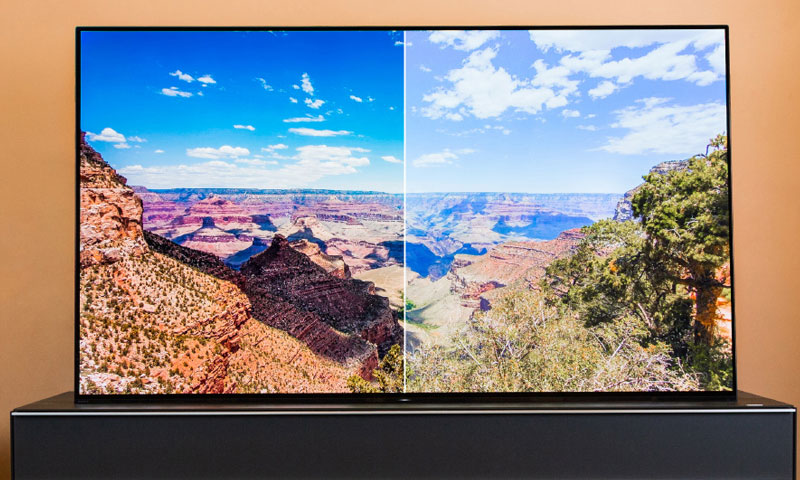
اولین قدم برای کالیبره کردن رنگ تلویزیون آن است که چند تصویر خوب و مناسب برای انجام تنظیمات رنگ بر روی آن‌ها تهیه کنید. تصاویر باید با رزولوشن بالا، ترجیحا 4K باشند و از نظر رنگ، تنوع خوبی داشته باشند، به طور مثال یک تصویر روشن، یک تصویر تاریک، یک تصویر دارای رنگ‌های گرم و یک تصویر دارای رنگ‌های سرد باشد.

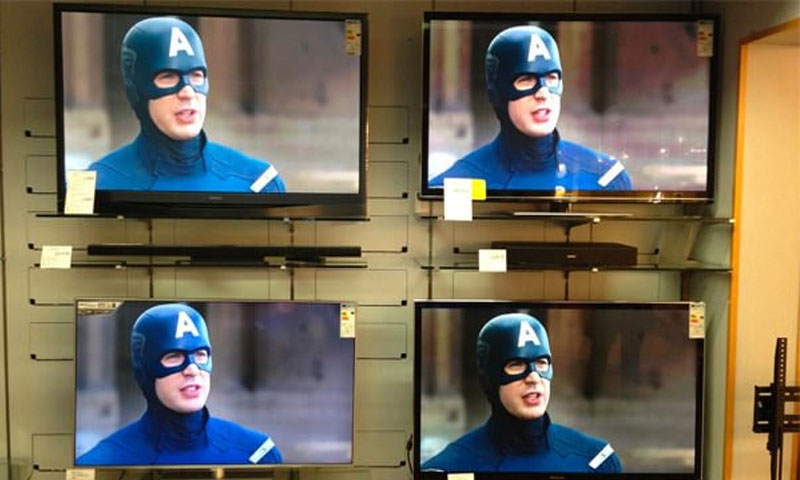
کالیبره تلویزیون

به این شکل شما می‌توانید تنظیمات اعمال شده را بر روی همه تصاویر مشاهده کنید تا در نهایت بتوانید به بهترین شکل تنظیمات رنگ تصویر را انجام دهید.

بنابراین ابتدا تصاویر را از اینترنت یا هر فضای دیگر پیدا کنید، بر روی یک فلش بریزید و آن را در تلویزیون به نمایش در بیاورید. حال زمان آن است که به بخش تنظیمات برویم و گزینه تنظیمات تصویر را پیدا کنیم.

حالت تصویر را بر روی “سینما” بگذارید

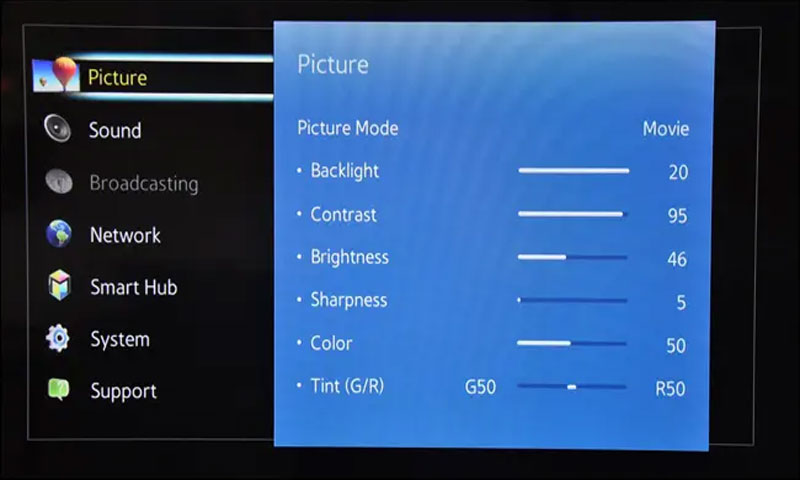
قدم بعدی آن است که حالت پیشفرض تصویر را تغییر دهید، در تلویزیو‌های مختلف حالت‌های تصویر متفاوت مانند حالت بازی، ورزش، سینما، پیش‌فرض، رنگ‌های غنی و مواردی از این دست قرار دارد، برای کالیبره کردن رنگ تلویزیون حالت تصویر را بر روی حالت سینما بگذارید، بر روی این حالت به بهترین شکل می‌توان رنگ‌های تصویر را به شکل واقعی آن‌ها نزدیک کرد.

شاخصه‌ها را تنظیم کنید

میزان روشنایی یا Brightness: میزان روشنایی تصویر عموما سلیقه‌ای بوده و به علاقه خودتان نسبت به میزان روشنایی تصویر بستگی دارد، هر چه میزان روشنایی تصویر کمتر باشد، نور پس زمینه تصویر کاهش پیدا می‌کند اما در صورت افزایش بیش از حد روشنایی، تمام رنگ‌های تصویر تحت تاثیر نور بیش از حد تصویر قرار می‌گیرند.

بنابراین در انتخاب میران روشنایی باید دقت کنید، بهترین حالت روشنایی کمی بیشتر از حالت پیش‌فرض است، زیرا باعث می‌شود بدون تغییر ترکیب رنگ‌های صفحه، تصویر نور بیشتری داشته باشد.

کنتراست یا Contrast: کنتراست به معنای تعادل نقطه تاریک و روشن تصویر است. تنظیم کنتراست یکی از حساس‌ترین بخش‌های کالیبره کردن است، با انتخاب یک کنتراست بد برای تصویر تلویزیون، تمامی بخش‌های کالیبره شدن تحت تاثیر قرار می‌گیرد.

کنتراست تصویر باید به گونه‌ای باشد که نه روشن‌ترین قسمت تصویر بیش از حد روشن و نه تاریک‌ترین قسمت آن بیش از حد تیره باشد. برای تنظیم دقیق کنتراست، باید تصاویر مختلفی را که در ابتدا صحبت کرده بودیم، در تلویزیون بررسی کنید.

کالیبره تلویزیون

کنتراست باید به گونه‌ای باشد که تمام اجزای تصویر تاریکی که برای کالیبره کردن انتخاب کرده‌اید، مشخص باشد، زیرا اگر کنتراست بیش از حد بالا باشد، نقاط تیره کاملا مشکی رنگ می‌شود و شما هیچ جزئیاتی از نقاط تاریک تصویر نخواهید داشت. کنتراست بالا همچنین باعث می‌شود رنگ‌ها اغراق شده به نظر برسند، بنابراین تلاش کنید میزان کنتراست کمی کمتر از میزان پیش‌فرض آن باشد.

تیزی تصویر یا Sharpness: تنظیمات شارپنس باعث می‌شود تصویر از حالت تار و کدر به رنگ براق و واضح برسد، البته شارپنس بیش از حد هم باعث بیش از حد براق شدن تصاویر و غیرواقعی‌ شدن آنها می‌شود. به همین دلیل باید شارپنس را بر روی حد وسط یا نهایت مقداری بالاتر از حد وسط نگه‌دارید. شارپنس از جمله مواردی است که باید بر اساس سلیقه خودتان آن را تنظیم کنید، اما بهترین حالت برای شارپنس، مقداری بالاتر از حد وسط یا پیشفرض تصویر است.

رنگ یا Color: اما مهم‌ترین قابلیت برای کالیبره کردن تلویزیون، رنگ تصویر است. رنگ تصویر از رنگ‌های سرد (آبی) تا رنگ‌ها گرم (زرد) قابل تغییر است و شما باید سعی کنید رنگ‌ها را با توجه به سلیقه خود تنظیم کنید، معمولا پیشنهاد می‌شود رنگ متعادل برای صفحه تلویزیون انتخاب شود، اما برخی از افراد به رنگ‌های مایل به گرم و مایل به سرد علاقه دارند، بنابراین تعادل رنگی را کمی به گرمی یا سردی متمایل می‌کنند.

کالیبره تلویزیون

اصلی‌ترین شاخصه کالیبره کردن تصویر تلویزیون، سلیقه شماست. در واقع کالیبره کردن باعث می‌شود تصویر تلویزیون بر اساس سلیقه شما به بهترین نحو تنظیم شود، بنابراین برای تنظیم تمامی شاخصه‌های گفته شده ابتدا رضایت خود را در نظر بگیرید، اگر فکر می‌کنید تصاویر باید گرم باشند یا زمانی که شارپنس در حالت حداکثر است، تصاویر کیفیت بهتری دارند، این تنظیمات را به دلخواه خود انجام دهید.

اما اگر فکر می‌کنید تصویر تلویزیون آنطور که باید کیفیت ندارد و تنظیمات آن به هم ریخته، بهترین روش کالیبره کردن تلویزیون، همان مواردی است که در بالا گفته شده، امیدواریم با انجام این تنظیمات، به بهترین کیفیت تصویر در تلویزیون خود برسید.

نوشته نحوه افزایش کیفیت تصویر تلویزیون با کالیبره کردن اولین بار در اخبار فناوری و موبایل پدیدار شد.
چگونه تامبنیل ویدئو یوتیوب را با بهترین کیفیت دانلود کنیم

چگونه تامبنیل ویدئو یوتیوب را با بهترین کیفیت دانلود کنیم

در این مقاله روشی آسان برای دانلود تامبنیل ویدئوهای یوتیوب با بهترین کیفیت آموزش داده می‌شود.

معرفی روشی ساده جهت خاموش و روشن کردن کامپیوتر از راه دور در ویندوز

احتمالا در سطح اینترنت مطالب گوناگونی را در رابطه با خاموش و روشن کردن کامپیوتر از راه دور مشاهده کرده‌اید. به هر حال اکثر این مطالب شرایطی را در نظر می‌گیرند که در آن شما مدیریت شبکه‌ای از کامپیوترها را برعهده داشته باشید. برخی دیگر هم مطلب را به شیوه‌ای پیچیده بیان می‌کنند. در این مطلب ما قصد داریم که از این دو مورد دوری کرده و آنچه را که در رابطه با خاموش و روشن کردن کامپیوتر از راه دور لازم دارید، در اختیارتان قرار دهیم.

جادوی Wake-on-LAN

روشن کردن یک کامپیوتر از راه دور، نیازی به جادو کردن ندارد! این کار به لطف استاندارد شبکه Wake-on-LAN میسر می‌شود. این استاندارد توسط اکثر اتصال‌های اترنت، پشتیبانی می‌شود. پس از فعال کردن، Wake-on-LAN به کامپیوتر و یا حتی گوشی هوشمند شما این امکان را می‌دهد که یک بسته جادویی (معادل یک “ON signal) را به یک کامپیوتر در همان شبکه داخلی ارسال کند.

1. تنظیم و راه‌اندازی کامپیوتر از-راه-دور

درست است که اکثر آداپتورهای اترنت امروزی، از Wake-on-LAN پشتیبانی می‌کنند، اما اکثر آن‌ها این گزینه را به‌صورت پیش‌فرض فعال نمی‌کنند. جهت اینکه کامپیوتر شما در هنگام دریافت این بسته، این کار را انجام دهد، باید این ویژگی را در دو منوی نه‌چندان مرتبط با یکدیگر، فعال کنید:

  • در منوی BIOS/UEFI کامپیوتر خود
  • در تنظیمات آداپتور شبکه خود در محیط ویندوز 10

متأسفانه در اینجا نمی‌توانیم راه‌کارهای مشخص را جهت فعال کردن Wake-on-LAN در منوی BIOS/UEFI تمامی کامپیوترها در اختیار شما قرار دهیم. دلیل این موضوع نیز این است که محل قرارگیری این گزینه در مادربوردهای مختلف، متفاوت است. بنابراین بهتر است که به دفترچه و یا وب‌سایت تولیدکننده مادربورد خود مراجعه کنید. این گزینه معمولا در بخش‌های مرتبط با شبکه (Network) و یا پاور (Power) قرار دارد.

پس از اینکه Wake-on-LAN را در BIOS/UEFI مادربورد خود فعال کردید، اکنون باید به محیط ویندوز رفته و “Device Manager” را باز کنید. اگر از ویندوز 10 استفاده می‌کنید، آنگاه می‌توانید کلیدهای “Windows + X” را فشار داده و سپس در منوی ظاهر شده، Device Manager را اجرا کنید. همچنین با رفتن به منوی استارت و جست‌و‌جو کردن عبارت “Device Manager” نیز می‌توانید این گزینه را پیدا کنید.

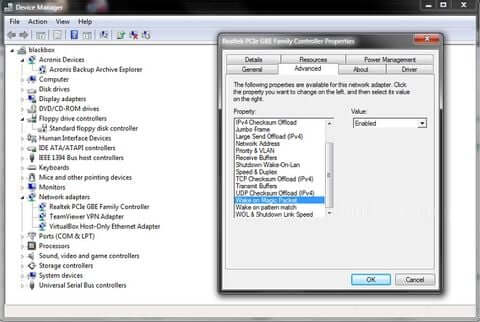
  1. بخش “Network adapters” را بسط داده و سپس بر روی آداپتور شبکه خود، دابل-کلیک کنید (یا بر روی آن کلیک-راست کرده و “Properties” را برگزینید). به برگه “Advanced” رفته و در قسمت “Property” به دنبال گزینه “Wake on Magic Packet” گشته و سپس آن را فعال کنید.خاموش و روشن کردن کامپیوتر از راه دور
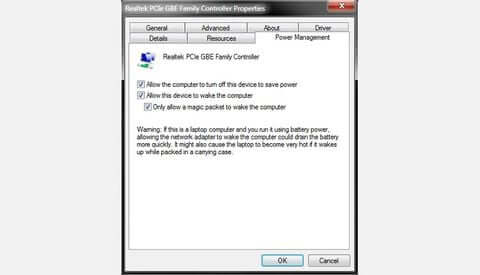
  2. در ادامه باید همچنان که در پنجره Properties آداپتور شبکه خود هستید، به برگه “Power Management” بروید. در اینجا باید از فعال بودن هر دو گزینه “Allow this device to wake the computer” و “Only allow a magic packet to wake the computer” اطمینان حاصل نمایید.خاموش و روشن کردن کامپیوتر از راه دور
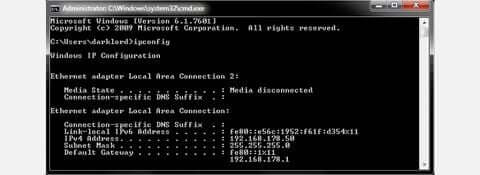
  3. در نهایت جهت روشن کردن یک کامپیوتر به‌صورت از راه دور، به آدرس IP آن نیز نیاز دارید. اگر آدرس IP آن رایانه را بلد نیستید، آنگاه با فشار دادن کلیدهای “Windows + R”، تایپ کردن “cmd” و سپس فشار دادن کلید “Enter”، باید وارد محیط Command Prompt شوید. در اینجا باید واژه “ipconfig” را بدون علامت‌های نقل قول تایپ کرده و سپس کلید “Enter” را فشار دهید تا دستور موردنظر اجرا شود. آدرس IP شما در جلوی “IPv4 Address” نوشته می‌شود.خاموش و روشن کردن کامپیوتر از راه دور

2. ایجاد WakeMeOnLan

همان‌طور که در ادامه مطلب خواهید دید، جهت ایجاد یک میانبر بر روی دسکتاپ خود جهت خاموش کردن کامپیوتری دیگر به‌صورت از راه دور، ابزارهای پیش‌فرض ویندوز برای شما کافی خواهند بود. در هر صورت جهت روشن کردن یک کامپیوتر از راه دور، به روشی نیاز دارید تا از طریق آن، بسته جادویی را به کامپیوتر مقصد ارسال کنید. بسیاری از راه‌کارهای مربوط به ارتباط از راه دور می‌توانند کامپیوتر شما را از این طریق روشن کنند.

این مطلب را نیز بخوانید: آموزش نحوه خاموش کردن کامپیوتر با گوشی اندروید

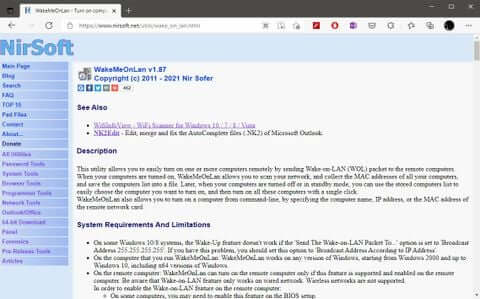
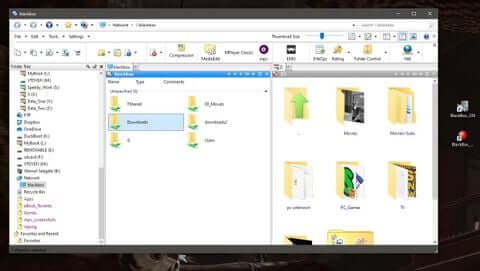
در این مطلب ما نمی‌خواهیم که از راه دور، کنترل کاملی بر کامپیوتر خود داشته باشیم. در اینجا ما فقط می‌خواهیم که به حافظه ذخیره‌سازی دسترسی پیدا کنیم. یکی از روش‌های آسان انجام این کار، استفاده از ابزار رایگان NirSoft WakeMeOnLan است.

  1. نرم‌افزار WakeMeOnLan را از وب‌سایت رسمی آن دانلود کنید.
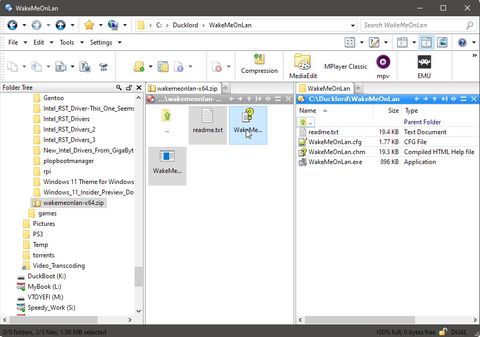
  2. این ابزار به‌صورت پرتابل کار کرده و بنابراین نیازی به نصب آن ندارید. البته در هر صورت در قالب یک فایل زیپ دانلود می‌شود. جهت استفاده از WakeMeOnLan باید پوشه‌ای را در کامپیوتر خود برای آن در نظر بگیرید و سپس محتوای فایل زیپ را در آن پوشه استخراج کنید.

اکنون همه چیز جهت ایجاد میانبری برای خاموش و روشن کردن کامپیوتر از راه دور، فراهم است.

3. ایجاد میانبرهای خاموش/روشن کردن

ابزار WakeMeOnLan دارای رابط کاربری گرافیکی بوده، اما همزمان امکان استفاده از دستورهای خطی را نیز برای شما فراهم می‌کند. در این مطلب سعی داریم که با استفاده از این ویژگی، WakeMeOnLan را در پشت یک میانبر قرار داده و بدین ترتیب یک کامپیوتر را از راه دور روشن و یا خاموش کنیم.

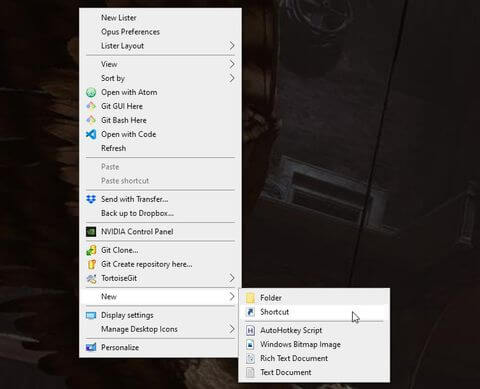
  1. بر روی فضای خالی موجود در دسکتاپ خود کلیک-راست کرده و سپس در منوی ظاهر شده، “New > Shortcut” را انتخاب کنید.
  2. در ادامه در فیلد موجود در زیر “Type the location of the item” باید آدرسی را که فایل اجرایی WakeMeOnLan در آن قرار دارد، وارد کنید. البته به‌عنوان راه‌کاری جایگزین می‌توانید در سمت راست بر روی کلید “Browse” کلیک کرده و سپس در پنجره ظاهر شده، به‌صورت دستی مسیر فایل اجرایی WakeMeOnLan را پیدا کنید. اکنون باید پس از نام فایل اجرایی، یک فضای خالی وارد کرده (یک بار کلید Space را فشار دهید) و سپس “wakeup YOUR_REMOTE_PC’s_IP/” را بدون علامت‌های نقل قول تایپ کنید. در اینجا باید “YOUR_REMOTE_PC’s_IP” را با آدرس IP کامپیوتر از راه دور خود، جایگزین کنید.خاموش و روشن کردن کامپیوتر از راه دور
  3. نامی مناسب را برای میانبر جدید خود وارد کنید. در اینجا ما از “BlackBox_ON” استفاده می‌کنیم، زیرا “BlackBox” نام رایانه از راه دور ما است. در نهایت با کلیک بر روی “Finish”، میانبر شما آماده استفاده است.
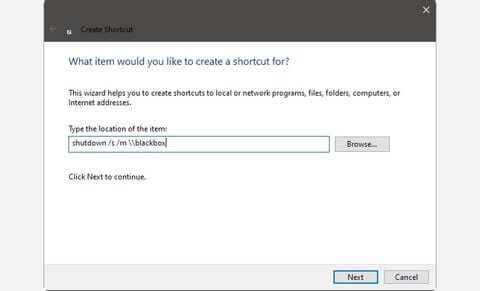
  4. حال باید همانند بالا، آیکونی دیگر را نیز ایجاد کنید. برای این یکی می‌توانید در عوض استفاده از ابزارهای شخص ثالثی، از دستور داخلی “shutdown” موجود در خود ویندوز استفاده کنید. بنابراین در عوض وارد کردن مسیر فایل اجرایی، باید عبارت “shutdown /s /m \\REMOTE_PC’s_NAME” را بدون علامت‌های نقل قول وارد کنید. در اینجا نیز به‌جای “REMOTE_PC’s_NAME” باید نام کامپیوتر از راه دور خود را وارد نمایید.خاموش و روشن کردن کامپیوتر از راه دور
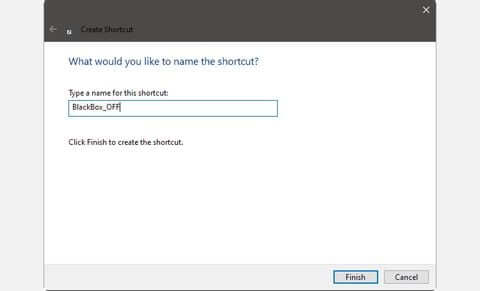
  5. نامی مناسب را نیز برای این میانبر وارد کنید. در اینجا ما از “BlackBox_OFF” استفاده می‌کنیم. در نهایت با کلیک بر روی “Finish” می‌توانید میانبر خاموش کردن از راه دور خود را ایجاد کنید.

اکنون میانبرهای خاموش و روشن کردن از راه دور شما، آماده هستند.

سخن پایانی

در بالا سعی کردیم که به‌صورت ساده، شیوه خاموش و روشن کردن کامپیوتر از راه دور را به شما آموزش دهیم. بدین ترتیب دیگر نیازی نیست که از راه‌کارهای پیچیده استفاده کرده و یا اینکه جهت روشن کردن کامپیوتر دیگر خود، به نزد آن رفته و سپس کلید پاور را فشار دهید. در عوض می‌توانید بر روی کامپیوتری که اکنون از آن استفاده می‌کنید، میانبر روشن کردن کامپیوتر دیگر را اجرا کنید. در ادامه می‌توانید فایل منیجر خود را باز کرده و سپس با مراجعه به پوشه مشترک کامپیوتر دور دست خود، فایل‌ها را از آنجا کپی کرده و یا اینکه به آنجا کپی کنید.خاموش و روشن کردن کامپیوتر از راه دور

در نهایت نیز پس از اتمام کار می‌توانید بر روی میانبر خاموش کردن کامپیوتر دور دست خود، دابل-کلیک کنید. اکنون بهانه‌ای دیگر جهت بلند شدن از روی صندلی را از دست داده‌اید!

نوشته معرفی روشی ساده جهت خاموش و روشن کردن کامپیوتر از راه دور در ویندوز اولین بار در اخبار فناوری و موبایل پدیدار شد.
چگونه می‌توانیم سرعت وای‌فای آیفون خود را افزایش دهیم؟

طبیعتا وای‌فای بخش مهمی از گوشی‌های هوشمند امروزی است. اگر آیفون داشته و در هنگام استفاده از وای‌فای، در زمینه‌ وب‌گردی، استفاده از اپلیکیشن‌ها و یا استریم کردن، کندی سرعت اینترنت شما را اذیت می‌کند، آنگاه شاید بد نباشد که نگاهی به راه‌کارهای ارائه شده در این مطلب بیندازید. در ادامه به معرفی راه‌کارهایی جهت افزایش سرعت وای فای در آیفون می‌پردازیم.
1. روتر خود را ریستارت کنید

ریستارت کردن یکی از راه‌کارهای رایج جهت رفع مشکلات در دنیای تکنولوژی است. در رابطه با موضوع این مطلب نیز، شاید یک ریستارت ساده بتواند مشکل شما را برطرف سازد، مخصوصا اگر سایر دستگاه‌های شما نیز از مشکل کندی سرعت وای‌فای رنج می‌برند.

ریستارت کردن روتر می‌تواند آن را به حالت اولیه بازگردانده و به تبع مشکلات موقتی را از پیش‌رو بردارد. جهت ریستارت کردن روتر خود، کافی است که دکمه فیزیکی خاموش/روشن کردن را دو بار فشار دهید. البته روشی ساده‌تر نیز وجود دارد و آن، کشیدن کابل برق روتر، کمی صبر و سپس وصل کردن مجدد آن است!

2. مکان قرارگیری روتر را تغییر دهید

سیگنال‌های وای‌فای به‌صورت میانگین در محیط‌های داخلی، دامنه‌ای در حدود 150 فوت دارند. هر چه فاصله بین شما و روتر بیشتر باشد، آنگاه قدرت سیگنال‌های دریافتی نیز کاهش می‌یابد. بنابراین بهتر است که تا می‌توانید، این دو را به یکدیگر نزدیک کنید.

علاوه بر این، کیفیت سیگنال وای‌فای با برخورد به موانعی همچون دیوارها و کف طبقات، کاهش می‌یابد. بنابراین بهتر است که مودم یا روتر را در جایی قرار دهید که امواج ساطع شده آن، کمترین برخورد را با موانع داشته باشند. اگر مودم را در ارتفاع بالاتر قرار دهید، آنگاه سیگنال‌های آن کمتر به مبلمان و سایر اشیای روی زمین برخورد خواهند کرد.

با نگاه با آیکون وای‌فای در گوشه بالا سمت چپ گوشی خود می‌توانید میزان قدرت امواج وای‌فای دریافتی را مشاهده کنید. اگر آیکون وای‌فای، میله خالی نداشته باشد، آنگاه این به‌معنای قدرت سیگنال عالی است. دو میله و یک میله پر نیز به ترتیب به‌معنای قدرت سیگنال متوسط و ضعیف است. اگر هم در محیط‌های شلوغ هستید، آنگاه تراکم امواج می‌تواند بر این موضوع تأثیر بگذارد. بنابراین بهتر است که به محیطی خلوت‌تر بروید.

3. قاب گوشی خود را عوض کرده و یا اینکه آن را بردارید

یکی دیگر از راه‌کارهای افزایش سرعت وای فای گوشی‌های آیفون، تعویض و یا برداشتن قاب گوشی است. اکثر موادی که در تولید قاب گوشی‌ها به کار می‌روند، تداخلی را در امواج وای‌فای دریافتی ایجاد نمی‌کنند. البته در این رابطه نیز استثناهایی وجود دارند و مهم‌ترین آن‌ها، قاب‌های فلزی هستند. فلز می‌تواند امواج دریافتی آنتن گوشی را که معمولا در نزدیکی بالای دستگاه قرار دارد، مختل کند. اگر قاب گوشی شما از جنس فلز بوده، آنگاه بهتر است که آن را با یک قاب سیلیکونی، پلاستیکی و یا چرمی عوض کنید. همچنین بهتر است که از نصب سایر اشیای فلزی در پشت گوشی خود نیز پرهیز کنید.

4. مراقب فعالیت‌هایی که مصرف اینترنت بالایی دارند باشید

دانلود کردن، استریم و یا اپلیکیشن‌ خاصی می‌تواند تمامی پهنای باند وای‌فای شما را به خود اختصاص دهند. اگر سریعا متوجه این موضوع نشدید، آنگاه بهتر است که اپلیکیشن‌ها را به‌صورت جداگانه (نه همزمان) اجرا کرده تا بتوانید مقصر را پیدا کنید.

این مطلب را نیز بخوانید: چگونه می‌توانیم آدرس آی‌پی (IP) گوشی اندروید و یا آیفون خود را پیدا کنیم؟

در آیفون خود می‌توانید بفهمید که کدام اپلیکیشن بیشترین اینترنت را استفاده می‌کند. البته بسته به اینکه آخرین بار چه زمانی آمارهای مربوط به استفاده اپلیکیشن‌ها از اینترنت را ریست کرده‌اید، شاید این روش آمارهای چندان دقیقی را ارائه ندهد. جهت چک کردن میزان دیتای مورد استفاده در آیفون خود باید:

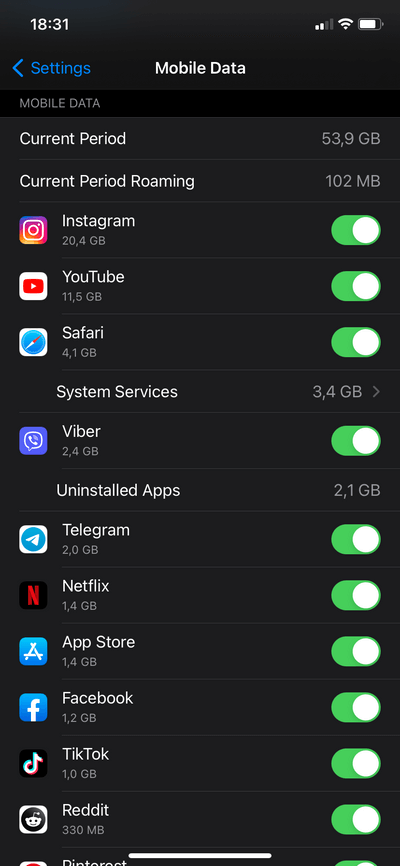
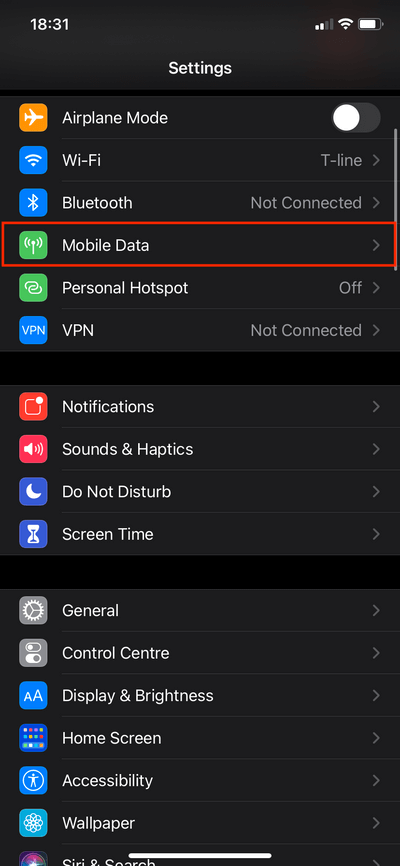
  1. به “Settings > Mobile Data” بروید.
  2. در بخش “Current Period” می‌توانید اپلیکیشن‌های گوناگون را مشاهده کنید. در زیر نام هر اپلیکیشن نیز مقدار اینترنت استفاده شده آن، نوشته شده است. افزایش سرعت وای فای در آیفون

در ادامه می‌توانید با غیرفعال کردن آپدیت خودکار اپلیکیشن‌ها، مقدار پهنای باند مورد استفاده در پس‌زمینه را کاهش دهید:

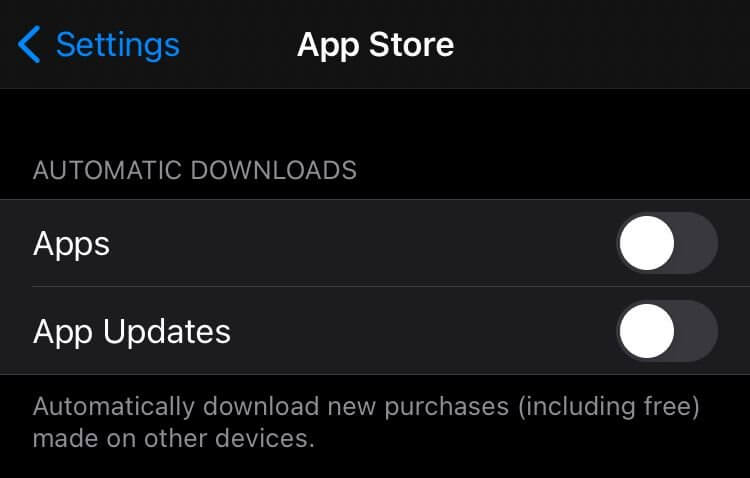
  1. به “Settings > App Store” بروید.
  2. “App Updates” را غیرفعال کنید.

با غیرفعال کردن این گزینه، در آینده باید اپلیکیشن‌ها را به‌صورت دستی آپدیت کنید:

  1. اپلیکیشن “App Store” را باز کنید.
  2. در پایین، “Apps” را انتخاب کنید.
  3. در گوشه بالا سمت راست، آواتار خود را لمس کنید.
  4. در زیر “Available Updates” باید گزینه “Update” موجود در کنار هر اپلیکیشن را انتخاب کنید.

همچنین باید بگوییم که VPNها نیز مصرف پهنای باند اینترنت را افزایش می‌دهند، بنابراین بهتر است که کمتر از آن‌ها استفاده کنید. استریم کردن نیز می‌تواند فشار زیادی را به شبکه شما وارد کند. بنابراین بهتر است که در زمانی که چندان به اینترنت نیاز ندارید، محتوای موردنظر را دانلود کنید (در صورت امکان) تا در آینده در صورت استفاده از آن محتوا، مجبور به استفاده از اینترنت نباشید. این قضیه در مورد فایل‌هایی که به‌صورت مکرر از آن‌ها استفاده می‌کنید (همانند موسیقی)، بیشتر کاربرد دارد. این روش استفاده از اینترنت را کاهش می‌دهد، اما فضای ذخیره‌سازی شما را بیشتر اشغال می‌کند.

5. سیستم‌عامل را به‌روز نگه دارید

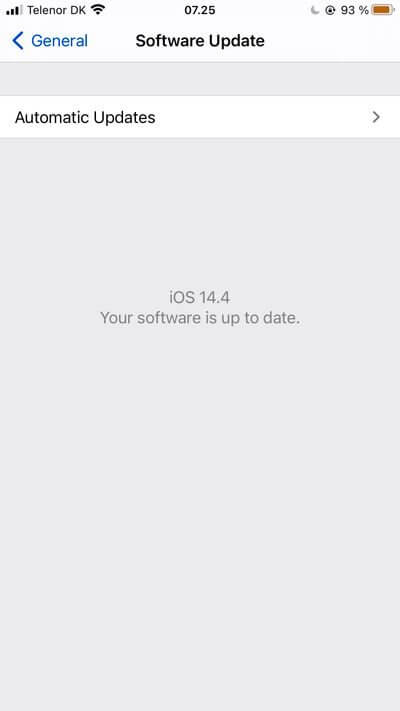
گاهی اوقات آپدیت نبودن سیستم‌عامل و موارد نرم‌افزاری می‌تواند مشکلاتی را برای اتصال وای‌فای شما به وجود بیاورد. به‌روزرسانی‌های iOS می‌توانند باگ‌های این سیستم‌عامل را برطرف کرده و همچنین عملکرد آن را در زمینه‌های مختلف از جمله شبکه، بهبود بخشند. جهت آپدیت کردن iOS باید:

  1. به “Settings > General” بروید.
  2. “Software Update” را انتخاب کنید.
  3. اگر آپدیتی جهت نصب وجود داشته باشد، آنگاه باید آن را نصب کنید. افزایش سرعت وای فای در آیفون

بهتر است که پیش از اقدام به آپدیت کردن سیستم‌عامل آیفون خود، ابتدا از فایل‌های مهم بکاپ تهیه کرده تا در صورت بروز مشکل، فایل‌های مهم خود را از دست ندهید.

6. شبکه وای‌فای را حذف و مجددا اضافه کنید

فراموش کردن (Forget) یک شبکه بدین معنا است که پسورد و سایر اطلاعات مربوط به آن شبکه را از گوشی خود حذف می‌کنید. این راه‌کار می‌تواند مشکلات مربوط به اتصال به یک شبکه خاص را برطرف سازد. فقط به یاد داشته باشید که در صورت انجام این کار، دفعه بعد که بخواهید به آن شبکه متصل شوید، آنگاه باید پسورد را مجددا وارد کنید. جهت حذف یک شبکه در iOS:

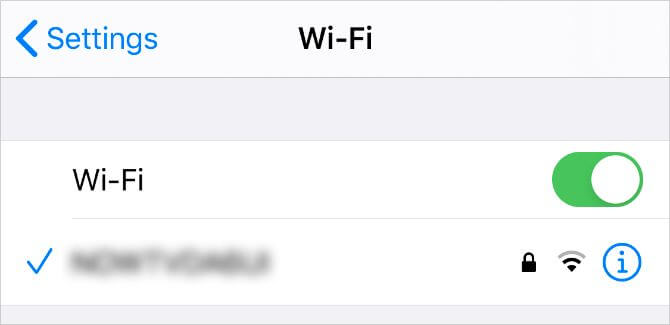
  1. به “Settings > Wi-Fi” بروید.
  2. بر روی آیکون “i” در کنار نام شبکه موردنظر، ضربه بزنید.
  3. “Forget This Network” را لمس کنید.
  4. جهت کسب بهترین نتیجه، پیش از اتصال مجدد به شبکه، گوشی خود را ریستارت کنید.

7. تغییر گزینه‌های DNS

سیستم نام دامنه یا همان DNS، یک پروتکل بوده که آدرس IP وب‌سایت‌ها را به نوشته‌های قابل خواندن برای انسان‌ها تبدیل می‌کند. بدین ترتیب انسان‌ها راحت‌تر می‌توانند با آدرس وب‌سایت‌ها کار کنند. در هنگام اتصال آیفون شما به اینترنت، پیکربندی DNS در پس‌زمینه اجرا می‌شود. گزینه پیش‌فرض DNS به ارائه‌دهنده خدمات اینترنت (ISP) شما بستگی دارد، اما در هر صورت خودتان می‌توانید آن را به چیزی همانند Google و یا Cloudflare تغییر دهید.

این مطلب را نیز بخوانید: چگونه مک آدرس خصوصی وای‌فای آیفون، آیپد و اپل واچ خود را غیرفعال کنیم؟

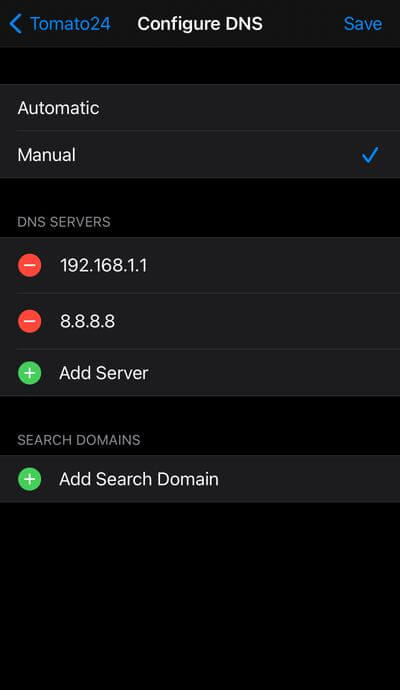
با تغییر DNS می‌توانید زمان بارگذاری وب‌سایت‌ها را کمتر کرده، برخی از ردیابی‌های مربوط به ISP خود را دور زده و به‌صورت بالقوه، امنیت خود را در فضای سایبری افزایش دهید. جهت تغییر سرور DNS در آیفون خود باید:

  1. “Settings” را باز کرده و سپس “Wi-Fi” را انتخاب کنید.
  2. آیکون “i” موجود در کنار نام شبکه موردنظر را لمس کنید.
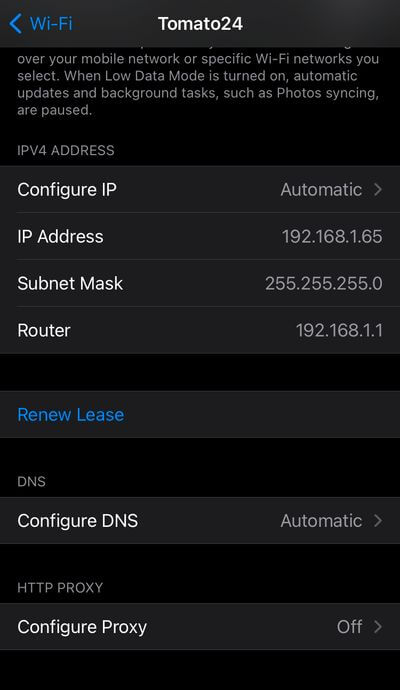
  3. به پایین اسکرول کرده و سپس “Configure DNS” را لمس کنید.
  4. در ادامه گزینه “Manual” را انتخاب کرده و سپس “Add Server” را لمس کنید.
  5. آدرس سرور DNS موردنظر خود را تایپ کنید. اگر در حال حاضر گزینه‌ای را در نظر ندارید، آنگاه مطالعه این مطلب می‌تواند به شما کمک کند.
  6. پس از اتمام کار، “Save” را لمس کنید.
افزایش سرعت وای فای در آیفون

جهت بازگشت به تنظیمات پیش‌فرض DNS خود باید گام‌های بالا را طی کرده و سپس در منوی آخر، به‌جای “Manual”، گزینه “Automatic” را انتخاب کرده و سپس جهت تأیید اقدام خود، “Save” را انتخاب کنید.

8. تمامی تنظیمات مربوط به شبکه را ریست کنید

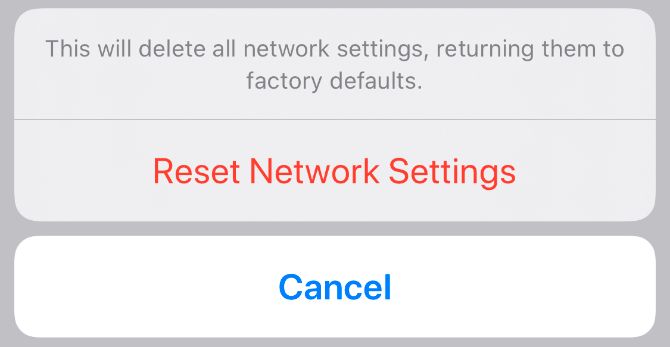
اگر هیچ‌کدام از راه‌کارهای بالا نتوانستند که مشکل شما را برطرف کنند، آنگاه بهتر است که تنظیمات شبکه آیفون خود را ریست کنید. بدین ترتیب تمامی شبکه‌های وای‌فای ذخیره شده شما، پاک شده و شاید مجبور شوید که مجدد تنظیمات مربوط به VPN و اینترنت سیم‌کارت خود را اعمال کنید. جهت ریست کردن تنظیمات شبکه در iOS:

  1. “Settings” را باز کرده و سپس “General” را انتخاب کنید.
  2. به پایین و بخش “Reset” بروید.
  3. در ادامه “Reset Network Settings” را انتخاب کنید.افزایش سرعت وای فای در آیفون
  4. در اینجا از شما خواسته می‌شود که پسورد آیفون خود را وارد کنید. سپس باید دستگاه را ریستارت نمایید.

سخن پایانی

در بالا راه‌کارهای افزایش سرعت وای فای آیفون را در اختیار شما قرار دادیم. همان‌طور که دیدید، عوامل مختلفی می‌توانند بر این موضوع تأثیر بگذارند و خوشبختانه رفع مشکلات مربوط به هرکدام نیز آسان است. اگر شما نیز راه‌کاری دیگر را در این زمینه سراغ دارید، خوشحال می‌شویم که آن را با ما و سایر کاربران آی‌تی‌رسان به اشتراک بگذارید.

نوشته چگونه می‌توانیم سرعت وای‌فای آیفون خود را افزایش دهیم؟ اولین بار در اخبار فناوری و موبایل پدیدار شد.